1
Localizar información
 Las tablas de una base de datos guardan usualmente
una gran cantidad de información
 Es importante conocer las distintas las opciones
disponibles para poder buscar información en una
tabla (o consulta), ordenar los registros o filtrar los
mismos.
2
Buscar datos en las tablas
En las tablas se puede buscar un dato determinado. Esta
forma de búsqueda localiza un registro conociendo
uno de sus datos.
La diferencia de esta búsqueda con respecto a los filtros
es que sólo localiza los registros con ese dato de uno en
uno. Los filtros localizan todos los registros que tienen
un dato en común de una sola vez.
3
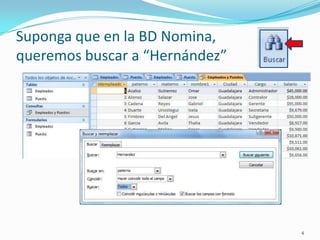
Suponga que en la BD Nomina,
queremos buscar a “Hernández”
4
Buscar
Al buscar surgen algunas dudas
¿Cómo sabemos si es el único
Hernandez?
¿Cómo saber si hay Hernandez y
Hernández?
¿Cómo saber si es el apellido paterno o
el materno el que se busca?
5
Caracteres comodín
Carácter Descripción Ejemplo
* Reemplaza un grupo de caracteres Ca* encuentra a Cadena,
Calderón y Castro
? Reemplaza un caracter Hern?ndez encuentra a
Hernández y a Hernandez
# Reemplaza a un dígito 4#,000.00 reemplaza a
40,000.00, 41,000.00 , etc
6
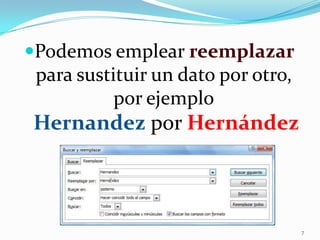
Podemos emplear reemplazar
para sustituir un dato por otro,
por ejemplo
Hernandez por Hernández
7
Ordenar datos en las tablas
 Los registros de las tablas aparecen generalmente
en el orden en el que han sido introducidos
(aunque también pueden aparecer ordenados por
el campo que es la clave principal).
 Los registros se pueden ordenar
a nuestra conveniencia para
facilitar la búsqueda de información.
 Se pueden ordenar los registros
de una tabla por uno o varios campos.
8
Ordenar
 Buscar en un directorio
telefónico es fácil porque está
ordenado.
 Para facilitar la búsqueda,
debemos ordenar las tablas por
el campo deseado, en este caso
(Nomina) por apellido paterno
9
Ordenar
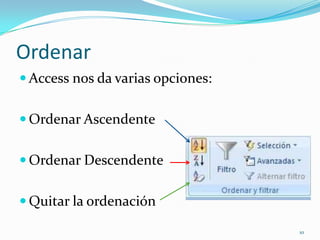
 Access nos da varias opciones:
 Ordenar Ascendente
 Ordenar Descendente
 Quitar la ordenación
10
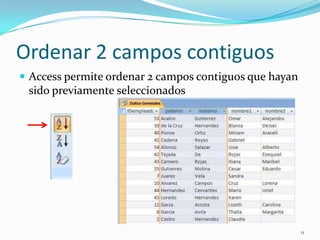
Ordenar 2 campos contiguos
 Access permite ordenar 2 campos contiguos que hayan
sido previamente seleccionados
11
Filtros
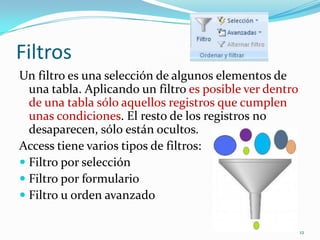
Un filtro es una selección de algunos elementos de
una tabla. Aplicando un filtro es posible ver dentro
de una tabla sólo aquellos registros que cumplen
unas condiciones. El resto de los registros no
desaparecen, sólo están ocultos.
Access tiene varios tipos de filtros:
 Filtro por selección
 Filtro por formulario
 Filtro u orden avanzado
12
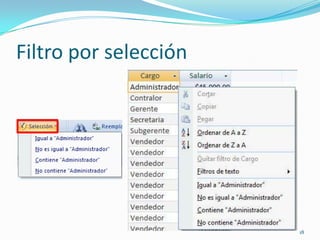
Filtro por selección
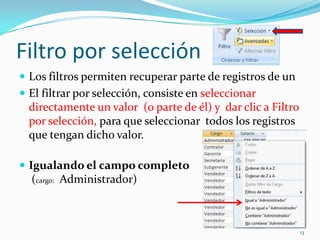
 Los filtros permiten recuperar parte de registros de un
 El filtrar por selección, consiste en seleccionar
directamente un valor (o parte de él) y dar clic a Filtro
por selección, para que seleccionar todos los registros
que tengan dicho valor.
 Igualando el campo completo
(cargo: Administrador)
13
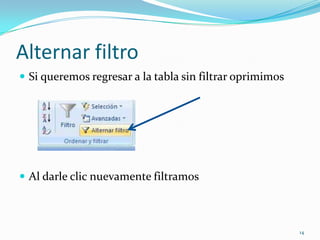
Alternar filtro
 Si queremos regresar a la tabla sin filtrar oprimimos
 Al darle clic nuevamente filtramos
14
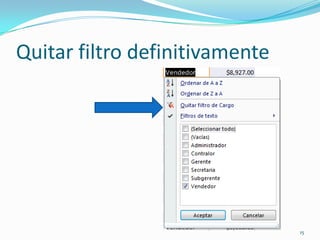
Quitar filtro definitivamente
15
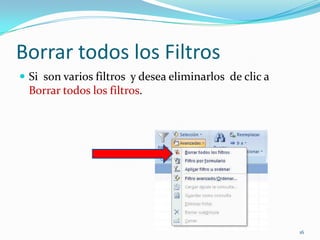
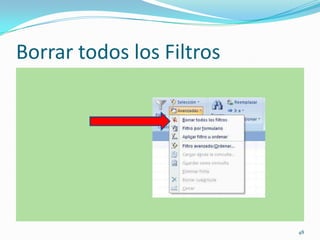
Borrar todos los Filtros
 Si son varios filtros y desea eliminarlos de clic a
Borrar todos los filtros.
16
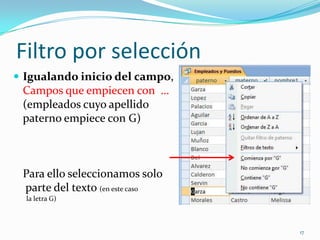
Filtro por selección
 Igualando inicio del campo,
Campos que empiecen con …
(empleados cuyo apellido
paterno empiece con G)
Para ello seleccionamos solo
parte del texto (en este caso
la letra G)
17
Filtro por selección
18
Filtro por selección
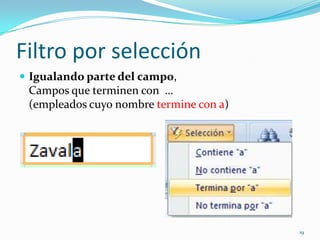
 Igualando parte del campo,
Campos que terminen con …
(empleados cuyo nombre termine con a)
19
Filtro por selección
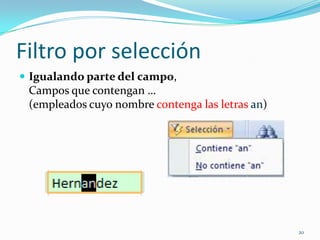
 Igualando parte del campo,
Campos que contengan …
(empleados cuyo nombre contenga las letras an)
20
Filtro por selección
 El filtro por selección es acumulativo.
 Si estando aplicado y activado el filtro
repetimos la operación de selección con otro
campo, este nuevo filtro se acumulará al
anterior.
 Por ejemplo podemos primero filtrar por
cierto apellido y después por cierta ciudad.
21
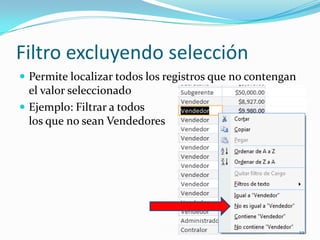
Filtro excluyendo selección
 Permite localizar todos los registros que no contengan
el valor seleccionado
 Ejemplo: Filtrar a todos
los que no sean Vendedores
22
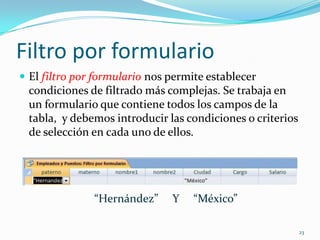
Filtro por formulario
 El filtro por formulario nos permite establecer
condiciones de filtrado más complejas. Se trabaja en
un formulario que contiene todos los campos de la
tabla, y debemos introducir las condiciones o criterios
de selección en cada uno de ellos.
“Hernández” Y “México”
23
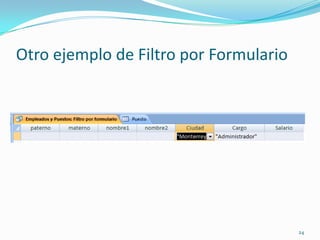
Otro ejemplo de Filtro por Formulario
24
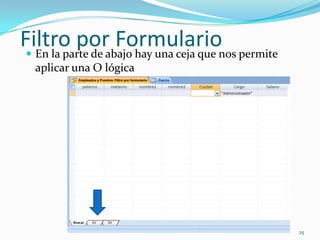
Filtro por Formulario En la parte de abajo hay una ceja que nos permite
aplicar una O lógica
25
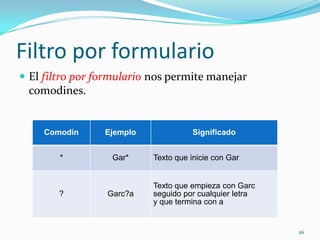
Filtro por formulario
 El filtro por formulario nos permite manejar
comodines.
Comodín Ejemplo Significado
* Gar* Texto que inicie con Gar
? Garc?a
Texto que empieza con Garc
seguido por cualquier letra
y que termina con a
26
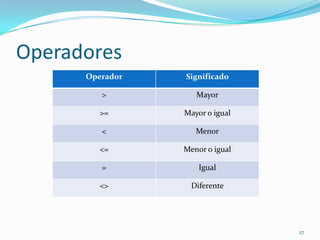
Operadores
Operador Significado
> Mayor
>= Mayor o igual
< Menor
<= Menor o igual
= Igual
<> Diferente
27
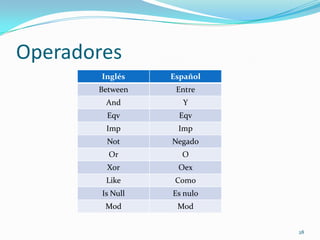
Operadores
Inglés Español
Between Entre
And Y
Eqv Eqv
Imp Imp
Not Negado
Or O
Xor Oex
Like Como
Is Null Es nulo
Mod Mod
28
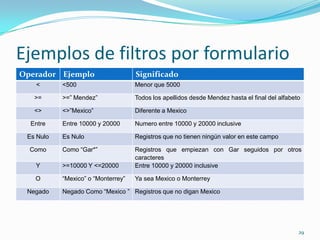
Ejemplos de filtros por formulario
Operador Ejemplo Significado
< <500 Menor que 5000
>= >=” Mendez” Todos los apellidos desde Mendez hasta el final del alfabeto
<> <>”Mexico” Diferente a Mexico
Entre Entre 10000 y 20000 Numero entre 10000 y 20000 inclusive
Es Nulo Es Nulo Registros que no tienen ningún valor en este campo
Como Como “Gar*” Registros que empiezan con Gar seguidos por otros
caracteres
Y >=10000 Y <=20000 Entre 10000 y 20000 inclusive
O “Mexico” o “Monterrey” Ya sea Mexico o Monterrey
Negado Negado Como “Mexico ” Registros que no digan Mexico
29
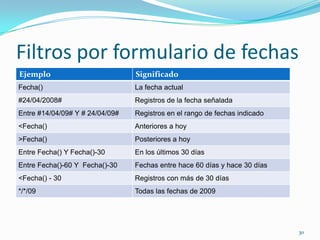
Filtros por formulario de fechas
Ejemplo Significado
Fecha() La fecha actual
#24/04/2008# Registros de la fecha señalada
Entre #14/04/09# Y # 24/04/09# Registros en el rango de fechas indicado
<Fecha() Anteriores a hoy
>Fecha() Posteriores a hoy
Entre Fecha() Y Fecha()-30 En los últimos 30 días
Entre Fecha()-60 Y Fecha()-30 Fechas entre hace 60 días y hace 30 días
<Fecha() - 30 Registros con más de 30 días
*/*/09 Todas las fechas de 2009
30
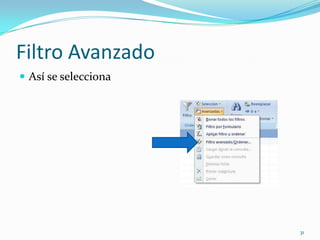
Filtro Avanzado
 Así se selecciona
31
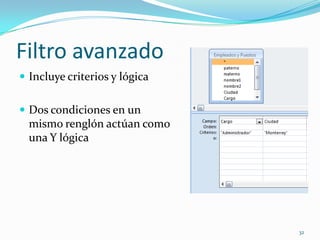
Filtro avanzado
 Incluye criterios y lógica
 Dos condiciones en un
mismo renglón actúan como
una Y lógica
32
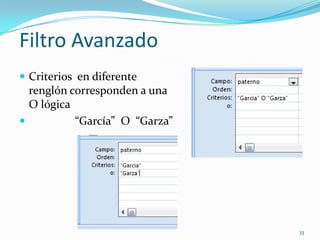
Filtro Avanzado
 Criterios en diferente
renglón corresponden a una
O lógica
 “García” O “Garza”
33
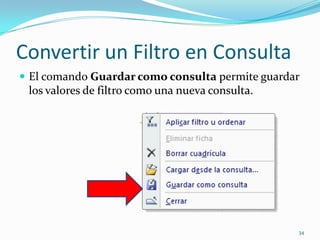
Convertir un Filtro en Consulta
 El comando Guardar como consulta permite guardar
los valores de filtro como una nueva consulta.
34
Ejemplo de Filtros en BD
 Finalidad : Los alumnos de tercer semestre están
reuniendo fondos para un viaje de practicas ($400
c/u). y requieren una base de datos para llevar el
control de las aportaciones .
 Listado de tablas: ALUMNOS, PAGOS
 Campos necesarios (siguiente transparencia)
 Definir el tipo de información que irá en cada tabla
(siguiente transparencia)
35
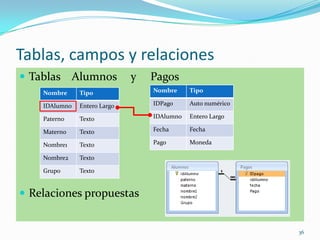
Tablas, campos y relaciones
 Tablas Alumnos y Pagos
 Relaciones propuestas
36
Nombre Tipo
IDPago Auto numérico
IDAlumno Entero Largo
Fecha Fecha
Pago Moneda
Nombre Tipo
IDAlumno Entero Largo
Paterno Texto
Materno Texto
Nombre1 Texto
Nombre2 Texto
Grupo Texto
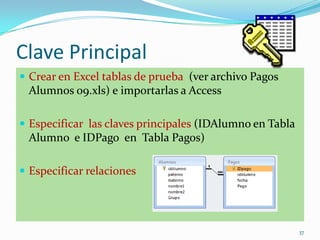
Clave Principal
 Crear en Excel tablas de prueba (ver archivo Pagos
Alumnos 09.xls) e importarlas a Access
 Especificar las claves principales (IDAlumno en Tabla
Alumno e IDPago en Tabla Pagos)
 Especificar relaciones
37
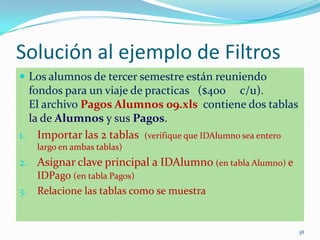
Solución al ejemplo de Filtros
 Los alumnos de tercer semestre están reuniendo
fondos para un viaje de practicas ($400 c/u).
El archivo Pagos Alumnos 09.xls contiene dos tablas
la de Alumnos y sus Pagos.
1. Importar las 2 tablas (verifique que IDAlumno sea entero
largo en ambas tablas)
2. Asignar clave principal a IDAlumno (en tabla Alumno) e
IDPago (en tabla Pagos)
3. Relacione las tablas como se muestra
38
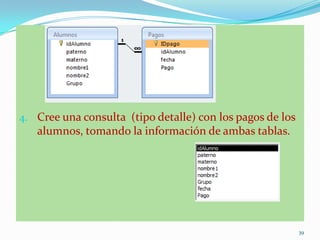
4. Cree una consulta (tipo detalle) con los pagos de los
alumnos, tomando la información de ambas tablas.
39
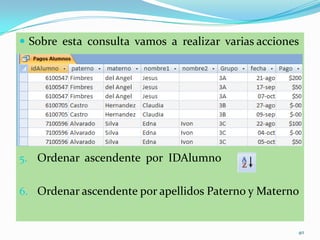
 Sobre esta consulta vamos a realizar varias acciones
5. Ordenar ascendente por IDAlumno
6. Ordenar ascendente por apellidos Paterno y Materno
40
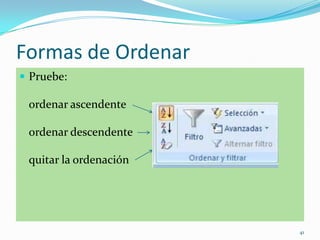
Formas de Ordenar
 Pruebe:
ordenar ascendente
ordenar descendente
quitar la ordenación
41
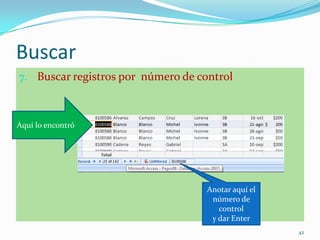
Buscar
7. Buscar registros por número de control
Anotar aquí el
número de
control
y dar Enter
Aquí lo encontró
42
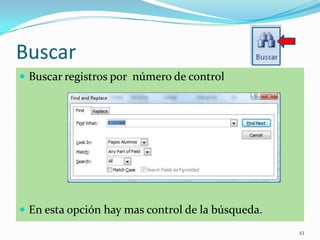
Buscar
 Buscar registros por número de control
 En esta opción hay mas control de la búsqueda.
43
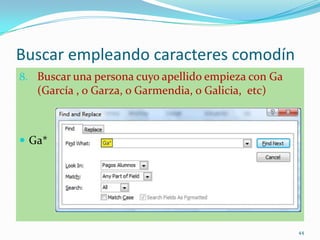
Buscar empleando caracteres comodín
8. Buscar una persona cuyo apellido empieza con Ga
(García , o Garza, o Garmendia, o Galicia, etc)
 Ga*
44
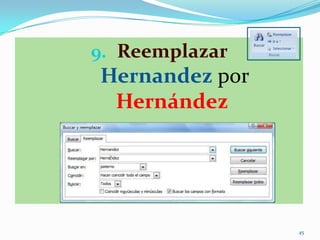
9. Reemplazar
Hernandez por
Hernández
45
Filtrar por selección
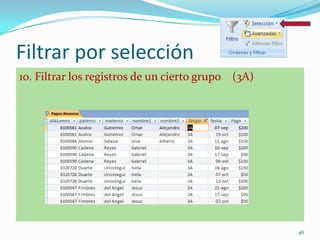
10. Filtrar los registros de un cierto grupo (3A)
46
Alternar filtro
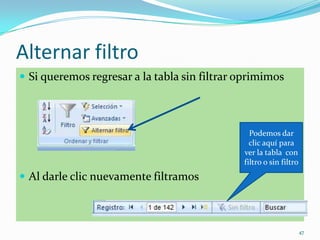
 Si queremos regresar a la tabla sin filtrar oprimimos
 Al darle clic nuevamente filtramos
47
Podemos dar
clic aquí para
ver la tabla con
filtro o sin filtro
Borrar todos los Filtros
48
Filtro por selección
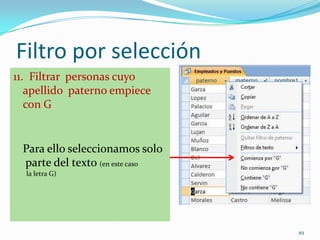
11. Filtrar personas cuyo
apellido paterno empiece
con G
Para ello seleccionamos solo
parte del texto (en este caso
la letra G)
49
Aplicar otra condición adicional
 12. Filtrar personas cuyo apellido paterno empiece
con G (G*) y que sean del grupo 3A
 Sin quitar el filtro anterior,
seleccionamos una celda con el numero
de grupo deseado (3A) y damos clic a
Filtro por Selección (se acumulan las condiciones de
filtrado)
 Opcionalmente podemos filtrar por formulario
50
Filtro por Formulario
 13. Alumnos cuyo apellido sea >=“Mendez”
Resultado:
51
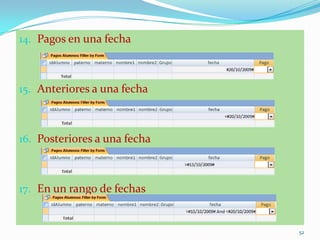
14. Pagos en una fecha
15. Anteriores a una fecha
16. Posteriores a una fecha
17. En un rango de fechas
52
Criterios dinámicos
 Las consultas con parámetros son aquellas cuyas
condiciones de búsqueda se definen al momento de
ejecución. En ellas, al ejecutarlas aparecerá un mensaje
solicitando el valor del parámetro deseado.
 Por ejemplo si deseamos que Access pregunte el número de
control del alumno del que se desea conocer sus
aportaciones , en filtro por formulario en lugar de anotar el
dato ponemos la pregunta entre corchetes [pregunta]
53
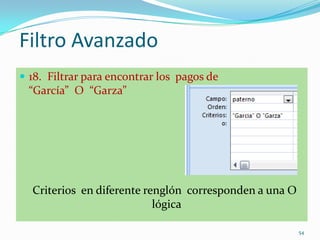
Filtro Avanzado
 18. Filtrar para encontrar los pagos de
“García” O “Garza”
Criterios en diferente renglón corresponden a una O
lógica
54
Otras preguntas importantes
19. ¿Cuanto ha pagado cada alumno?
20. ¿Cuanto ha pagado cada grupo en total?
21. ¿Quiénes ya pagaron, ordenados por grupo?
22. ¿Quiénes aún no terminan de pagar,
ordenados por grupo y de menor a mayor
pago?
Para responder a estas preguntas requerimos
hacer primero una consulta de resumen
55
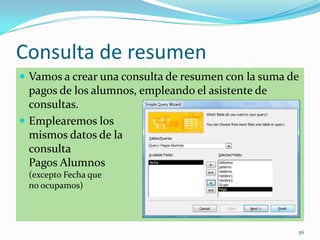
Consulta de resumen
 Vamos a crear una consulta de resumen con la suma de
pagos de los alumnos, empleando el asistente de
consultas.
 Emplearemos los
mismos datos de la
consulta
Pagos Alumnos
(excepto Fecha que
no ocupamos)
56
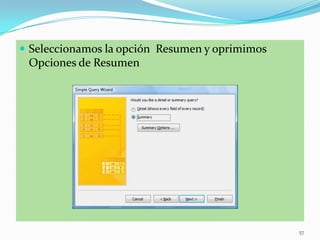
 Seleccionamos la opción Resumen y oprimimos
Opciones de Resumen
57
Opciones de resumen
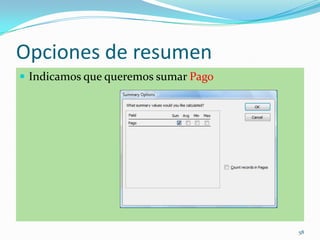
 Indicamos que queremos sumar Pago
58
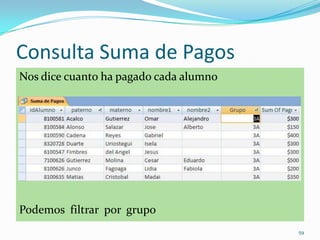
Consulta Suma de Pagos
Nos dice cuanto ha pagado cada alumno
Podemos filtrar por grupo
59
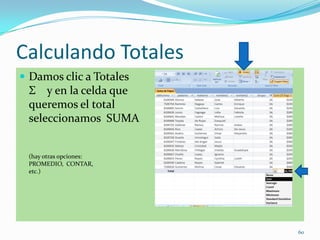
Calculando Totales
 Damos clic a Totales
Σ y en la celda que
queremos el total
seleccionamos SUMA
(hay otras opciones:
PROMEDIO, CONTAR,
etc.)
60
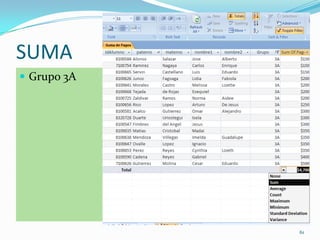
SUMA
 Grupo 3A
61
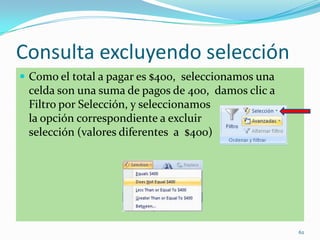
Consulta excluyendo selección
 Como el total a pagar es $400, seleccionamos una
celda son una suma de pagos de 400, damos clic a
Filtro por Selección, y seleccionamos
la opción correspondiente a excluir
selección (valores diferentes a $400)
62
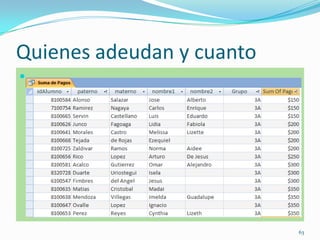
Quienes adeudan y cuanto

63
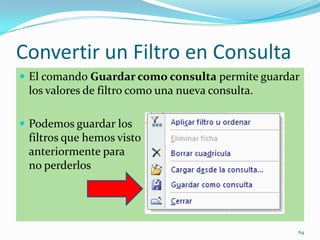
Convertir un Filtro en Consulta
 El comando Guardar como consulta permite guardar
los valores de filtro como una nueva consulta.
 Podemos guardar los
filtros que hemos visto
anteriormente para
no perderlos
64
Ejercicio 1:
Filtre la BD MFQ, con calificaciones de Matemáticas,
Física y Química, para muestre:
 Los alumnos que reprobaron Matemáticas
 Los alumnos que aprobaron todas las materias
(Matemáticas y Física y Química
 Los alumnos que reprobaron todas las materias
 Los que reprobaron alguna materia (Matemáticas o
Física o Química)
65
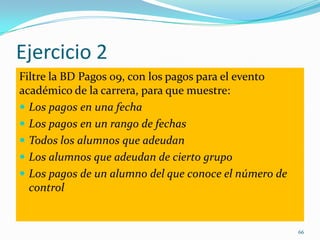
Ejercicio 2
Filtre la BD Pagos 09, con los pagos para el evento
académico de la carrera, para que muestre:
 Los pagos en una fecha
 Los pagos en un rango de fechas
 Todos los alumnos que adeudan
 Los alumnos que adeudan de cierto grupo
 Los pagos de un alumno del que conoce el número de
control
66
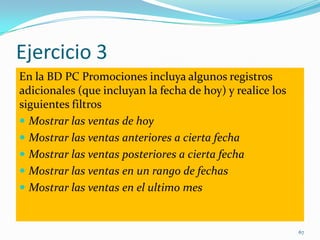
Ejercicio 3
En la BD PC Promociones incluya algunos registros
adicionales (que incluyan la fecha de hoy) y realice los
siguientes filtros
 Mostrar las ventas de hoy
 Mostrar las ventas anteriores a cierta fecha
 Mostrar las ventas posteriores a cierta fecha
 Mostrar las ventas en un rango de fechas
 Mostrar las ventas en el ultimo mes
67
Fin
68

Buscar, ordenar y filtrar

  • 1.
  • 2.
    Localizar información  Lastablas de una base de datos guardan usualmente una gran cantidad de información  Es importante conocer las distintas las opciones disponibles para poder buscar información en una tabla (o consulta), ordenar los registros o filtrar los mismos. 2
  • 3.
    Buscar datos enlas tablas En las tablas se puede buscar un dato determinado. Esta forma de búsqueda localiza un registro conociendo uno de sus datos. La diferencia de esta búsqueda con respecto a los filtros es que sólo localiza los registros con ese dato de uno en uno. Los filtros localizan todos los registros que tienen un dato en común de una sola vez. 3
  • 4.
    Suponga que enla BD Nomina, queremos buscar a “Hernández” 4
  • 5.
    Buscar Al buscar surgenalgunas dudas ¿Cómo sabemos si es el único Hernandez? ¿Cómo saber si hay Hernandez y Hernández? ¿Cómo saber si es el apellido paterno o el materno el que se busca? 5
  • 6.
    Caracteres comodín Carácter DescripciónEjemplo * Reemplaza un grupo de caracteres Ca* encuentra a Cadena, Calderón y Castro ? Reemplaza un caracter Hern?ndez encuentra a Hernández y a Hernandez # Reemplaza a un dígito 4#,000.00 reemplaza a 40,000.00, 41,000.00 , etc 6
  • 7.
    Podemos emplear reemplazar parasustituir un dato por otro, por ejemplo Hernandez por Hernández 7
  • 8.
    Ordenar datos enlas tablas  Los registros de las tablas aparecen generalmente en el orden en el que han sido introducidos (aunque también pueden aparecer ordenados por el campo que es la clave principal).  Los registros se pueden ordenar a nuestra conveniencia para facilitar la búsqueda de información.  Se pueden ordenar los registros de una tabla por uno o varios campos. 8
  • 9.
    Ordenar  Buscar enun directorio telefónico es fácil porque está ordenado.  Para facilitar la búsqueda, debemos ordenar las tablas por el campo deseado, en este caso (Nomina) por apellido paterno 9
  • 10.
    Ordenar  Access nosda varias opciones:  Ordenar Ascendente  Ordenar Descendente  Quitar la ordenación 10
  • 11.
    Ordenar 2 camposcontiguos  Access permite ordenar 2 campos contiguos que hayan sido previamente seleccionados 11
  • 12.
    Filtros Un filtro esuna selección de algunos elementos de una tabla. Aplicando un filtro es posible ver dentro de una tabla sólo aquellos registros que cumplen unas condiciones. El resto de los registros no desaparecen, sólo están ocultos. Access tiene varios tipos de filtros:  Filtro por selección  Filtro por formulario  Filtro u orden avanzado 12
  • 13.
    Filtro por selección Los filtros permiten recuperar parte de registros de un  El filtrar por selección, consiste en seleccionar directamente un valor (o parte de él) y dar clic a Filtro por selección, para que seleccionar todos los registros que tengan dicho valor.  Igualando el campo completo (cargo: Administrador) 13
  • 14.
    Alternar filtro  Siqueremos regresar a la tabla sin filtrar oprimimos  Al darle clic nuevamente filtramos 14
  • 15.
  • 16.
    Borrar todos losFiltros  Si son varios filtros y desea eliminarlos de clic a Borrar todos los filtros. 16
  • 17.
    Filtro por selección Igualando inicio del campo, Campos que empiecen con … (empleados cuyo apellido paterno empiece con G) Para ello seleccionamos solo parte del texto (en este caso la letra G) 17
  • 18.
  • 19.
    Filtro por selección Igualando parte del campo, Campos que terminen con … (empleados cuyo nombre termine con a) 19
  • 20.
    Filtro por selección Igualando parte del campo, Campos que contengan … (empleados cuyo nombre contenga las letras an) 20
  • 21.
    Filtro por selección El filtro por selección es acumulativo.  Si estando aplicado y activado el filtro repetimos la operación de selección con otro campo, este nuevo filtro se acumulará al anterior.  Por ejemplo podemos primero filtrar por cierto apellido y después por cierta ciudad. 21
  • 22.
    Filtro excluyendo selección Permite localizar todos los registros que no contengan el valor seleccionado  Ejemplo: Filtrar a todos los que no sean Vendedores 22
  • 23.
    Filtro por formulario El filtro por formulario nos permite establecer condiciones de filtrado más complejas. Se trabaja en un formulario que contiene todos los campos de la tabla, y debemos introducir las condiciones o criterios de selección en cada uno de ellos. “Hernández” Y “México” 23
  • 24.
    Otro ejemplo deFiltro por Formulario 24
  • 25.
    Filtro por FormularioEn la parte de abajo hay una ceja que nos permite aplicar una O lógica 25
  • 26.
    Filtro por formulario El filtro por formulario nos permite manejar comodines. Comodín Ejemplo Significado * Gar* Texto que inicie con Gar ? Garc?a Texto que empieza con Garc seguido por cualquier letra y que termina con a 26
  • 27.
    Operadores Operador Significado > Mayor >=Mayor o igual < Menor <= Menor o igual = Igual <> Diferente 27
  • 28.
    Operadores Inglés Español Between Entre AndY Eqv Eqv Imp Imp Not Negado Or O Xor Oex Like Como Is Null Es nulo Mod Mod 28
  • 29.
    Ejemplos de filtrospor formulario Operador Ejemplo Significado < <500 Menor que 5000 >= >=” Mendez” Todos los apellidos desde Mendez hasta el final del alfabeto <> <>”Mexico” Diferente a Mexico Entre Entre 10000 y 20000 Numero entre 10000 y 20000 inclusive Es Nulo Es Nulo Registros que no tienen ningún valor en este campo Como Como “Gar*” Registros que empiezan con Gar seguidos por otros caracteres Y >=10000 Y <=20000 Entre 10000 y 20000 inclusive O “Mexico” o “Monterrey” Ya sea Mexico o Monterrey Negado Negado Como “Mexico ” Registros que no digan Mexico 29
  • 30.
    Filtros por formulariode fechas Ejemplo Significado Fecha() La fecha actual #24/04/2008# Registros de la fecha señalada Entre #14/04/09# Y # 24/04/09# Registros en el rango de fechas indicado <Fecha() Anteriores a hoy >Fecha() Posteriores a hoy Entre Fecha() Y Fecha()-30 En los últimos 30 días Entre Fecha()-60 Y Fecha()-30 Fechas entre hace 60 días y hace 30 días <Fecha() - 30 Registros con más de 30 días */*/09 Todas las fechas de 2009 30
  • 31.
    Filtro Avanzado  Asíse selecciona 31
  • 32.
    Filtro avanzado  Incluyecriterios y lógica  Dos condiciones en un mismo renglón actúan como una Y lógica 32
  • 33.
    Filtro Avanzado  Criteriosen diferente renglón corresponden a una O lógica  “García” O “Garza” 33
  • 34.
    Convertir un Filtroen Consulta  El comando Guardar como consulta permite guardar los valores de filtro como una nueva consulta. 34
  • 35.
    Ejemplo de Filtrosen BD  Finalidad : Los alumnos de tercer semestre están reuniendo fondos para un viaje de practicas ($400 c/u). y requieren una base de datos para llevar el control de las aportaciones .  Listado de tablas: ALUMNOS, PAGOS  Campos necesarios (siguiente transparencia)  Definir el tipo de información que irá en cada tabla (siguiente transparencia) 35
  • 36.
    Tablas, campos yrelaciones  Tablas Alumnos y Pagos  Relaciones propuestas 36 Nombre Tipo IDPago Auto numérico IDAlumno Entero Largo Fecha Fecha Pago Moneda Nombre Tipo IDAlumno Entero Largo Paterno Texto Materno Texto Nombre1 Texto Nombre2 Texto Grupo Texto
  • 37.
    Clave Principal  Crearen Excel tablas de prueba (ver archivo Pagos Alumnos 09.xls) e importarlas a Access  Especificar las claves principales (IDAlumno en Tabla Alumno e IDPago en Tabla Pagos)  Especificar relaciones 37
  • 38.
    Solución al ejemplode Filtros  Los alumnos de tercer semestre están reuniendo fondos para un viaje de practicas ($400 c/u). El archivo Pagos Alumnos 09.xls contiene dos tablas la de Alumnos y sus Pagos. 1. Importar las 2 tablas (verifique que IDAlumno sea entero largo en ambas tablas) 2. Asignar clave principal a IDAlumno (en tabla Alumno) e IDPago (en tabla Pagos) 3. Relacione las tablas como se muestra 38
  • 39.
    4. Cree unaconsulta (tipo detalle) con los pagos de los alumnos, tomando la información de ambas tablas. 39
  • 40.
     Sobre estaconsulta vamos a realizar varias acciones 5. Ordenar ascendente por IDAlumno 6. Ordenar ascendente por apellidos Paterno y Materno 40
  • 41.
    Formas de Ordenar Pruebe: ordenar ascendente ordenar descendente quitar la ordenación 41
  • 42.
    Buscar 7. Buscar registrospor número de control Anotar aquí el número de control y dar Enter Aquí lo encontró 42
  • 43.
    Buscar  Buscar registrospor número de control  En esta opción hay mas control de la búsqueda. 43
  • 44.
    Buscar empleando caracterescomodín 8. Buscar una persona cuyo apellido empieza con Ga (García , o Garza, o Garmendia, o Galicia, etc)  Ga* 44
  • 45.
  • 46.
    Filtrar por selección 10.Filtrar los registros de un cierto grupo (3A) 46
  • 47.
    Alternar filtro  Siqueremos regresar a la tabla sin filtrar oprimimos  Al darle clic nuevamente filtramos 47 Podemos dar clic aquí para ver la tabla con filtro o sin filtro
  • 48.
    Borrar todos losFiltros 48
  • 49.
    Filtro por selección 11.Filtrar personas cuyo apellido paterno empiece con G Para ello seleccionamos solo parte del texto (en este caso la letra G) 49
  • 50.
    Aplicar otra condiciónadicional  12. Filtrar personas cuyo apellido paterno empiece con G (G*) y que sean del grupo 3A  Sin quitar el filtro anterior, seleccionamos una celda con el numero de grupo deseado (3A) y damos clic a Filtro por Selección (se acumulan las condiciones de filtrado)  Opcionalmente podemos filtrar por formulario 50
  • 51.
    Filtro por Formulario 13. Alumnos cuyo apellido sea >=“Mendez” Resultado: 51
  • 52.
    14. Pagos enuna fecha 15. Anteriores a una fecha 16. Posteriores a una fecha 17. En un rango de fechas 52
  • 53.
    Criterios dinámicos  Lasconsultas con parámetros son aquellas cuyas condiciones de búsqueda se definen al momento de ejecución. En ellas, al ejecutarlas aparecerá un mensaje solicitando el valor del parámetro deseado.  Por ejemplo si deseamos que Access pregunte el número de control del alumno del que se desea conocer sus aportaciones , en filtro por formulario en lugar de anotar el dato ponemos la pregunta entre corchetes [pregunta] 53
  • 54.
    Filtro Avanzado  18.Filtrar para encontrar los pagos de “García” O “Garza” Criterios en diferente renglón corresponden a una O lógica 54
  • 55.
    Otras preguntas importantes 19.¿Cuanto ha pagado cada alumno? 20. ¿Cuanto ha pagado cada grupo en total? 21. ¿Quiénes ya pagaron, ordenados por grupo? 22. ¿Quiénes aún no terminan de pagar, ordenados por grupo y de menor a mayor pago? Para responder a estas preguntas requerimos hacer primero una consulta de resumen 55
  • 56.
    Consulta de resumen Vamos a crear una consulta de resumen con la suma de pagos de los alumnos, empleando el asistente de consultas.  Emplearemos los mismos datos de la consulta Pagos Alumnos (excepto Fecha que no ocupamos) 56
  • 57.
     Seleccionamos laopción Resumen y oprimimos Opciones de Resumen 57
  • 58.
    Opciones de resumen Indicamos que queremos sumar Pago 58
  • 59.
    Consulta Suma dePagos Nos dice cuanto ha pagado cada alumno Podemos filtrar por grupo 59
  • 60.
    Calculando Totales  Damosclic a Totales Σ y en la celda que queremos el total seleccionamos SUMA (hay otras opciones: PROMEDIO, CONTAR, etc.) 60
  • 61.
  • 62.
    Consulta excluyendo selección Como el total a pagar es $400, seleccionamos una celda son una suma de pagos de 400, damos clic a Filtro por Selección, y seleccionamos la opción correspondiente a excluir selección (valores diferentes a $400) 62
  • 63.
    Quienes adeudan ycuanto  63
  • 64.
    Convertir un Filtroen Consulta  El comando Guardar como consulta permite guardar los valores de filtro como una nueva consulta.  Podemos guardar los filtros que hemos visto anteriormente para no perderlos 64
  • 65.
    Ejercicio 1: Filtre laBD MFQ, con calificaciones de Matemáticas, Física y Química, para muestre:  Los alumnos que reprobaron Matemáticas  Los alumnos que aprobaron todas las materias (Matemáticas y Física y Química  Los alumnos que reprobaron todas las materias  Los que reprobaron alguna materia (Matemáticas o Física o Química) 65
  • 66.
    Ejercicio 2 Filtre laBD Pagos 09, con los pagos para el evento académico de la carrera, para que muestre:  Los pagos en una fecha  Los pagos en un rango de fechas  Todos los alumnos que adeudan  Los alumnos que adeudan de cierto grupo  Los pagos de un alumno del que conoce el número de control 66
  • 67.
    Ejercicio 3 En laBD PC Promociones incluya algunos registros adicionales (que incluyan la fecha de hoy) y realice los siguientes filtros  Mostrar las ventas de hoy  Mostrar las ventas anteriores a cierta fecha  Mostrar las ventas posteriores a cierta fecha  Mostrar las ventas en un rango de fechas  Mostrar las ventas en el ultimo mes 67
  • 68.