COMBINAR CORRESPONDENCIA
Nos permite incluir en un documento,
datos almacenados en otro sitio. De esta
forma podremos obtener copias de un
mismo documento pero con los datos de
personas distintas.
Word se encarga de generar los datos
variables (los que cambian en cada carta
según la persona). De esta forma podemos
generar automáticamente tantas cartas
distintas como personas existan en el lugar
donde están almacenados los datos.
 Documento principal: Es el documento Word

que contiene el texto fijo y los campos
variables que toman su valor del origen de
datos.
 Origen de datos: Es el lugar donde residen los

datos que vamos a utilizar en el documento
principal.
 Un registro corresponde a una fila, y un campo

corresponde a una columna.
CREAR EL DOCUMENTO PRINCIPAL
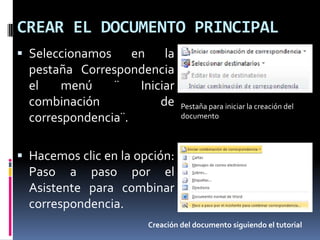
 Seleccionamos
en la
pestaña Correspondencia
el
menú
¨
Iniciar
combinación
de
correspondencia¨.

Pestaña para iniciar la creación del
documento

 Hacemos clic en la opción:

Paso a paso por el
Asistente para combinar
correspondencia.
Creación del documento siguiendo el tutorial
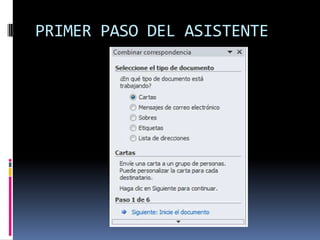
PRIMER PASO DEL ASISTENTE
SEGUNDO PASO DEL ASISTENTE
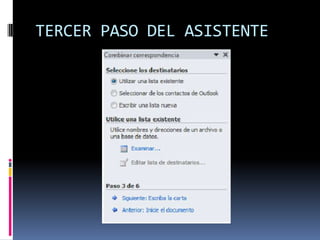
TERCER PASO DEL ASISTENTE
UTILIZAR LISTA EXISTENTE A
PARTIR DE EXAMINAR
SELECCIÓN DE LA TABLA DE DATOS
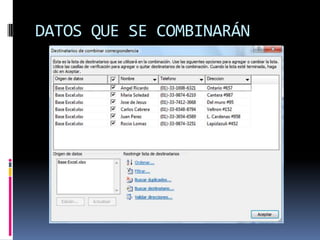
DATOS QUE SE COMBINARÁN
CUARTO PASO DEL ASISTENTE
QUINTO PASO DEL ASISTENTE
ÚLTIMO PASO DEL ASISTENTE
BIBLIOGRAFÍA
 Microsoft Office Word 2010. Briik [página en

internet] Manuales en línea. [acceso 20 de
diciembre
2013].
Disponible
en:
http://tchefonsecalfaro.files.wordpress.com/2
011/07/manual-microsoft-office-word2010.pdf

Combinar correspondencia

  • 1.
  • 2.
    Nos permite incluiren un documento, datos almacenados en otro sitio. De esta forma podremos obtener copias de un mismo documento pero con los datos de personas distintas. Word se encarga de generar los datos variables (los que cambian en cada carta según la persona). De esta forma podemos generar automáticamente tantas cartas distintas como personas existan en el lugar donde están almacenados los datos.
  • 3.
     Documento principal:Es el documento Word que contiene el texto fijo y los campos variables que toman su valor del origen de datos.  Origen de datos: Es el lugar donde residen los datos que vamos a utilizar en el documento principal.  Un registro corresponde a una fila, y un campo corresponde a una columna.
  • 4.
    CREAR EL DOCUMENTOPRINCIPAL  Seleccionamos en la pestaña Correspondencia el menú ¨ Iniciar combinación de correspondencia¨. Pestaña para iniciar la creación del documento  Hacemos clic en la opción: Paso a paso por el Asistente para combinar correspondencia. Creación del documento siguiendo el tutorial
  • 5.
    PRIMER PASO DELASISTENTE
  • 6.
  • 7.
    TERCER PASO DELASISTENTE
  • 8.
    UTILIZAR LISTA EXISTENTEA PARTIR DE EXAMINAR
  • 9.
    SELECCIÓN DE LATABLA DE DATOS
  • 10.
    DATOS QUE SECOMBINARÁN
  • 11.
    CUARTO PASO DELASISTENTE
  • 12.
    QUINTO PASO DELASISTENTE
  • 13.
  • 14.
    BIBLIOGRAFÍA  Microsoft OfficeWord 2010. Briik [página en internet] Manuales en línea. [acceso 20 de diciembre 2013]. Disponible en: http://tchefonsecalfaro.files.wordpress.com/2 011/07/manual-microsoft-office-word2010.pdf