España - México - Colombia - Chile - Ecuador - Perú - Bolivia - Uruguay - Guatemala - Costa Rica
E D I T O R I A L
Control y Seguimiento con Project
Autor: Ing. Carlos Eyzaguirre Acosta
© Derecho de autor reservado
Empresa Editora Macro E.I.R.L.
© Derecho de edición, arte gráfico y diagramación reservados
Empresa Editora Macro E.I.R.L.
Edición a cargo de:
Empresa Editora Macro E.I.R.L.
Av. Paseo de la República 5613 – Miraflores
Lima - Perú
(511) 748 0560
proyectoeditorial@editorialmacro.com
 h p://www.editorialmacro.com
Primera edición e-book: julio 2016
Disponible en: macro.bliotecasenlinea.com
ISBN Nº 978-612-304-056-7
ISBN e-book Nº 978-612-304-466-4
Prohibida la reproducción parcial o total, por cualquier medio o método de este libro sin
previa autorización de la Empresa Editora Macro E.I.R.L.


ING. CARLOS EYZAGUIRRE ACOSTA
Estudios
Egresado de la Facultad de Ingeniería Civil de la Universidad Nacional de Ingeniería Lima Perú.
Egresado de la Maestría de Gerencia de Proyectos de Ingeniería de la Universidad Nacional Federico
Villarreal Lima Perú.
Egresado del Doctorado Ingeniería Civil de la Universidad Nacional Federico Villarreal Lima Perú.
Trabajo
Gerente General del Ins tuto de Desarrollo Allin Kallpa.
Consultor y Asesor de Proyectos de Ingeniería e Informá ca
Docencia en informáƟca
Más de 18 de experiencia en la docencia informá ca
AutordemanualesyseparatasdeSAP2000(DiseñoEstructural),MsProject(Planeamiento,Programación
y Control de Proyectos), S10 (Costos y Presupuestos), Microso Excel Inicial y Avanzado.
Docente de INFOUNI de la Facultad de Ingeniería Mecánica de la Universidad Nacional de Ingeniería Lima
Perú.
Docente de UNIMASTER de la Asociación de Docentes de la Universidad Nacional de Ingeniería Lima
Perú.
Docente de CEUPS- Informá ca de la Facultad de Ingeniería Industrial de la Universidad Nacional Mayor
de San Marcos.
Libros publicados
Ges ón de Proyectos con Project.
Empresa Editora macro E.I.R.L.
Abril 2009
Excel para Ingenieros.
Empresa Editora Macro E.I.R.L.
Julio 2009
Costos y Presupuestos para Edificaciones.
Empresa Editora Macro E.I.R.L.
Julio 2010
Programación de Obras con Project.
Empresa Editora Macro E.I.R.L.
Diciembre 2011
Consultas y asesoría
Correo: eyzaguirre_144@yahoo.es / eyzaguirre_144@hotmail.com
Teléfono: 7924340 Celular: 9953-14436
Dedicatoria
A mi esposa Catherine; a mis hijas Catherine y
Esther mis dos amores.
Introducción
El presente trabajo pretende ser una herramienta para la planificación de un proyecto, entendida como
el ordenamiento de las ac vidades, el ingreso de recursos para elaborarlas y hacer realidad un proyecto.
Al inicio, cuando uno concibe la idea del proyecto ya se ene algunos parámetros. luego veremos cómo
plasmar esta idea, primero dibujaremos, dimensionaremos, simplemente en una hoja o u lizando los
programas cad, luego calcularemos su resistencia, realizaremos análisis estructurales. Es decir, estamos
planificando cómo hacer realidad.
La planificación en concordancia con varios autores la dividimos en tres etapas:
• El planeamiento
• La programación
• El control y seguimiento
El planeamiento es determinar las condiciones generales con las cuales realizaremos el proyecto.
La programación es la etapa donde las ac vidades, las fases, son vinculadas y determinamos la duración
del proyecto. Para realizar estas tareas debemos asignar los recursos y estos nos determinan el costo del
proyecto.
El seguimiento es una etapa de la ejecución de proyecto, es la etapa donde debemos impulsar la
realización de los plazos y costos calculados en la programación.
Con esta estructura estamos tratando de desarrollar el primer libro de programación de obras con Project
y en esta segunda parte nos centramos en el control y seguimiento.
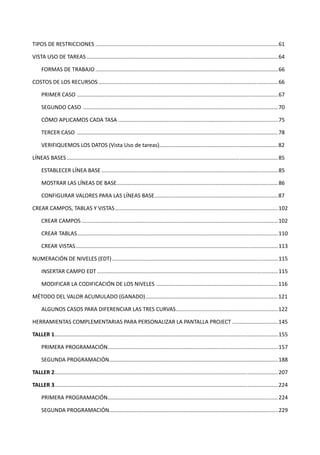
Índice
Capítulo 1
PROGRAMACIÓN DE OBRAS....................................................................................................................15
INICIAR UN PROYECTO.............................................................................................................................15
INGRESAR TAREAS Y DURACIÓN ..............................................................................................................17
VINCULAR LAS TAREAS.............................................................................................................................20
HITOS, MARCAS Y RUTA CRÍTICA..............................................................................................................25
RUTA CRÍTICA...........................................................................................................................................29
DEFINIR LOS RECURSOS DEL PROYECTO ..................................................................................................30
ASIGNAR LOS RECURSOS EN CADA ACTIVIDAD........................................................................................ 32
USO DE TABLAS........................................................................................................................................35
TABLA DE COSTO EN LA VISTA DIAGRAMA DE GANTT .......................................................................35
TABLA DE TRABAJO EN LA VISTA DIAGRAMA DE GANTT ...................................................................36
TABLA DE COSTO EN LA VISTA HOJA DE RECURSOS ...........................................................................36
TABLA DE TRABAJO EN LA VISTA HOJA DE RECURSOS .......................................................................37
TABLA DE RESUMEN EN LA VISTA HOJA DE RECURSOS......................................................................37
ESTABLECER UNA LÍNEA BASE..................................................................................................................37
SIMULAR AVANCE DEL PROYECTO ...........................................................................................................39
SIMULACIÓN POR PORCENTAJE DE TAREAS.......................................................................................39
SIMULACIÓN POR FECHA CON ACTUALIZACIÓN DE PROYECTO.........................................................42
ESTABLECER UNA CURVA “S” DE COSTOS PREVISTO................................................................................43
Capítulo 2
CONTROL Y SEGUIMIENTO.......................................................................................................................47
TIPOS DE TAREA .......................................................................................................................................47
UNIDADES FIJAS .................................................................................................................................48
TRABAJO FIJO.....................................................................................................................................51
DURACIÓN FIJA ..................................................................................................................................55
TIPOS DE RESTRICCIONES ........................................................................................................................61
VISTA USO DE TAREAS..............................................................................................................................64
FORMAS DE TRABAJO ........................................................................................................................66
COSTOS DE LOS RECURSOS......................................................................................................................66
PRIMER CASO ....................................................................................................................................67
SEGUNDO CASO ................................................................................................................................70
CÓMO APLICAMOS CADA TASA .........................................................................................................75
TERCER CASO ....................................................................................................................................78
VERIFIQUEMOS LOS DATOS (Vista Uso de tareas)..............................................................................82
LÍNEAS BASES...........................................................................................................................................85
ESTABLECER LÍNEA BASE ....................................................................................................................85
MOSTRAR LAS LÍNEAS DE BASE..........................................................................................................86
CONFIGURAR VALORES PARA LAS LÍNEAS BASE.................................................................................87
CREAR CAMPOS, TABLAS Y VISTAS...........................................................................................................102
CREAR CAMPOS .................................................................................................................................102
CREAR TABLAS....................................................................................................................................110
CREAR VISTAS.....................................................................................................................................113
NUMERACIÓN DE NIVELES (EDT).............................................................................................................115
INSERTAR CAMPO EDT.......................................................................................................................115
MODIFICAR LA CODIFICACIÓN DE LOS NIVELES ................................................................................116
MÉTODO DEL VALOR ACUMULADO (GANADO).......................................................................................121
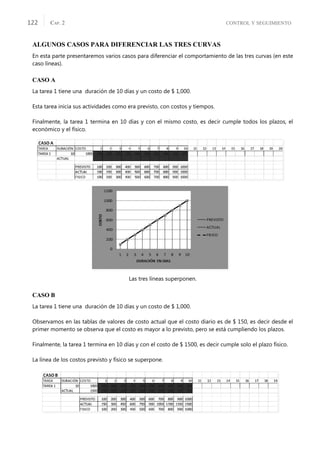
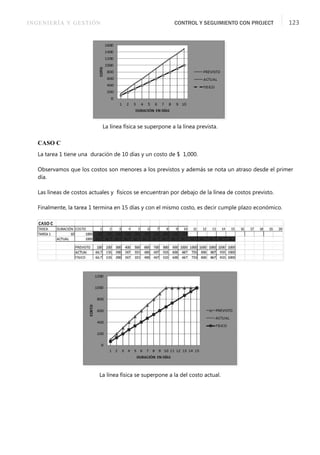
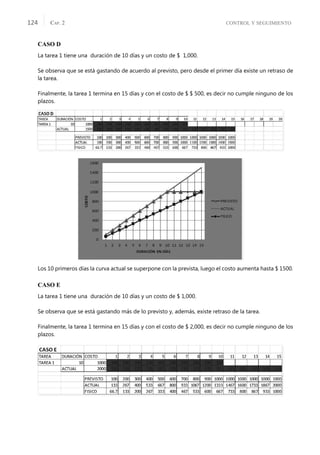
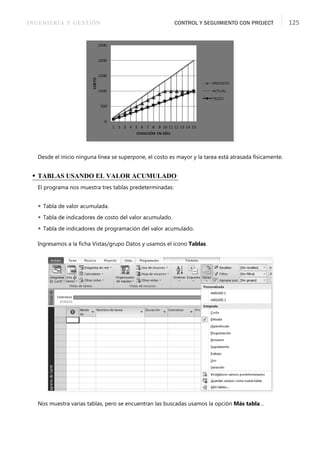
ALGUNOS CASOS PARA DIFERENCIAR LAS TRES CURVAS...................................................................122
HERRAMIENTAS COMPLEMENTARIAS PARA PERSONALIZAR LA PANTALLA PROJECT ..............................145
TALLER 1...................................................................................................................................................155
PRIMERA PROGRAMACIÓN................................................................................................................157
SEGUNDA PROGRAMACIÓN...............................................................................................................188
TALLER 2...................................................................................................................................................207
TALLER 3...................................................................................................................................................224
PRIMERA PROGRAMACIÓN................................................................................................................224
SEGUNDA PROGRAMACIÓN...............................................................................................................229
TALLER 4...................................................................................................................................................239
PRIMERA PROGRAMACIÓN - CONTRACTUAL ....................................................................................239
PRIMERA PARTE .................................................................................................................................248
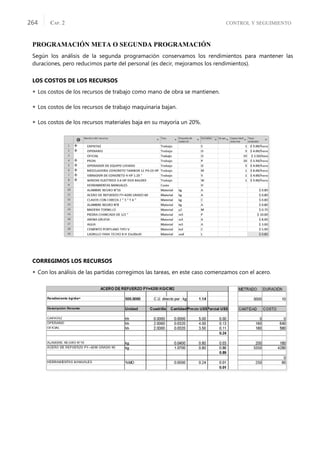
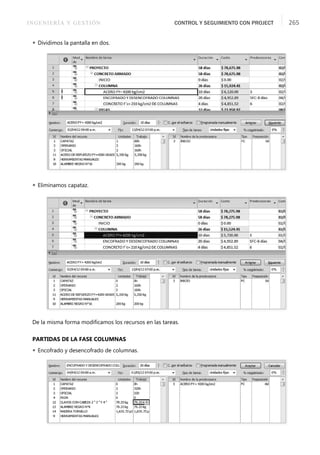
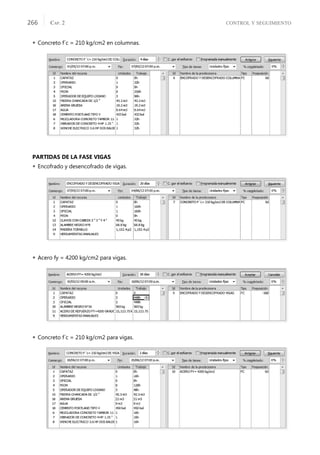
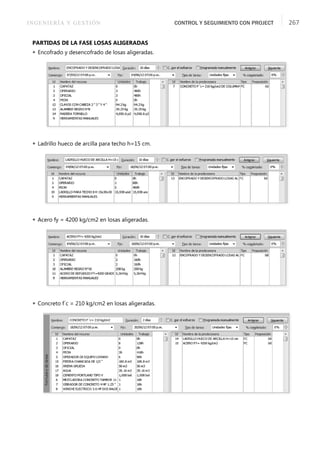
PROGRAMACIÓN META O SEGUNDA PROGRAMACIÓN ....................................................................264
TERCERA PROGRAMACIÓN – ACTUAL................................................................................................277
TALLER 5...................................................................................................................................................284
TALLER 6...................................................................................................................................................299
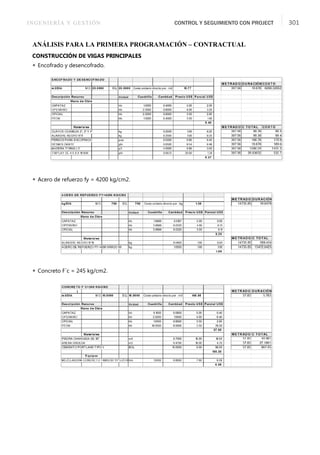
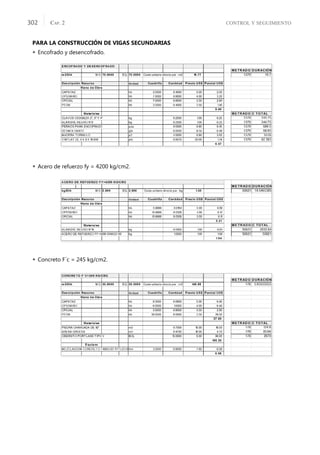
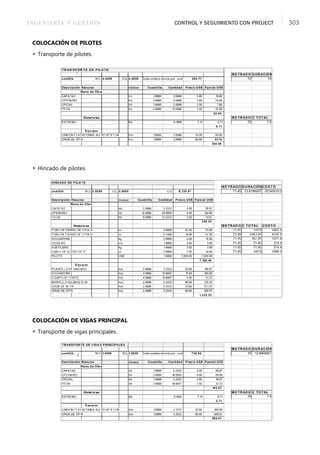
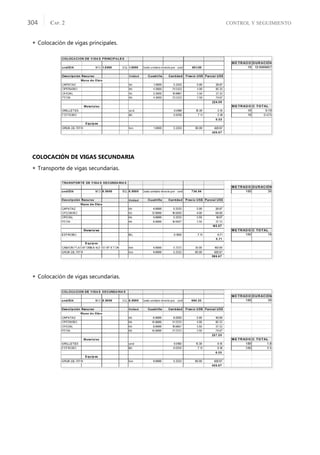
ANÁLISIS PARA LA PRIMERA PROGRAMACIÓN – CONTRACTUAL ......................................................301
PRIMERA PROGRAMACIÓN................................................................................................................308
SEGUNDA PROGRAMACIÓN = PROGRAMACIÓN META.....................................................................324
1
1
1
CAPÍTULO
PROGRAMACIÓN DE OBRAS
INGENIERÍA Y GESTIÓN CONTROL Y SEGUIMIENTO CON PROJECT 15
• PROGRAMACIÓN DE OBRAS
La programación de obras se realiza antes de la ejecución del proyecto es decir antes del control y
seguimiento, pero dedicaremos el primer capítulo a la programación y de esta forma hacemos un
pequeño repaso de las herramientas básicas de Microsoft Project.
• INICIAR UN PROYECTO
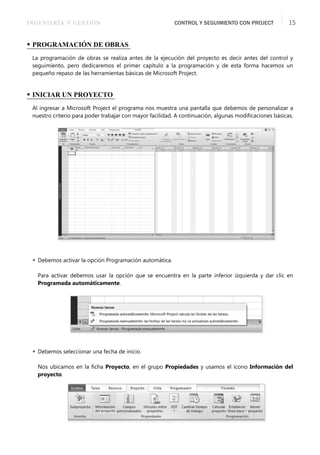
Al ingresar a Microsoft Project el programa nos muestra una pantalla que debemos de personalizar a
nuestro criterio para poder trabajar con mayor facilidad. A continuación, algunas modificaciones básicas.
 Debemos activar la opción Programación automática.
Para activar debemos usar la opción que se encuentra en la parte inferior izquierda y dar clic en
Programada automáticamente.
 Debemos seleccionar una fecha de inicio.
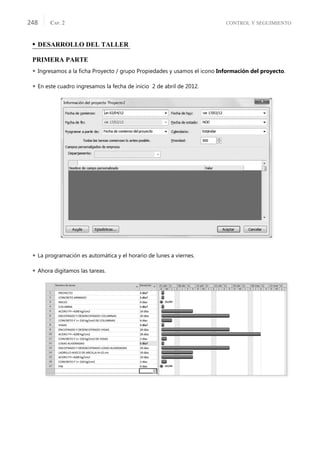
Nos ubicamos en la ficha Proyecto, en el grupo Propiedades y usamos el icono Información del
proyecto.
PROGRAMACIÓN DE OBRAS
CAP. 1
16
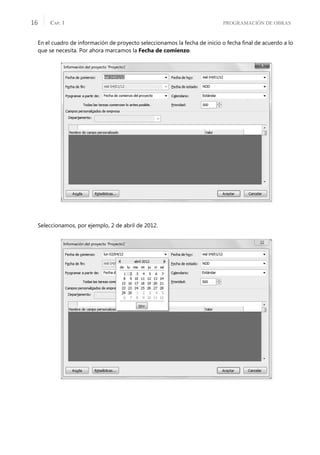
En el cuadro de información de proyecto seleccionamos la fecha de inicio o fecha final de acuerdo a lo
que se necesita. Por ahora marcamos la Fecha de comienzo.
Seleccionamos, por ejemplo, 2 de abril de 2012.
INGENIERÍA Y GESTIÓN CONTROL Y SEGUIMIENTO CON PROJECT 17
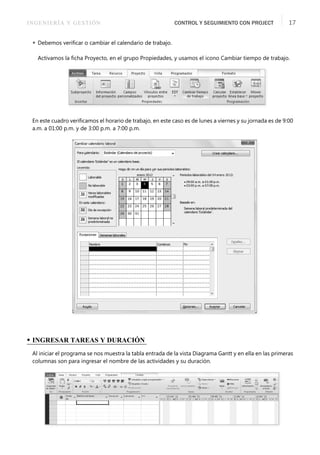
 Debemos verificar o cambiar el calendario de trabajo.
Activamos la ficha Proyecto, en el grupo Propiedades, y usamos el icono Cambiar tiempo de trabajo.
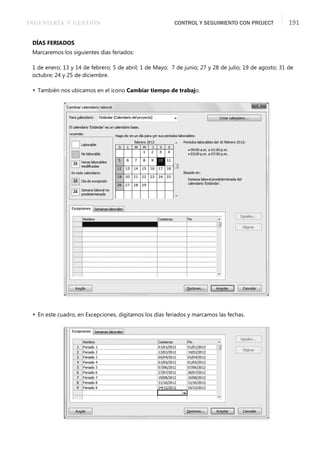
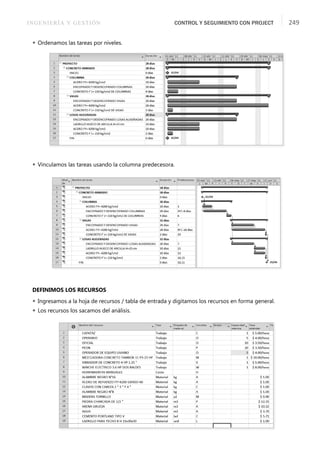
En este cuadro verificamos el horario de trabajo, en este caso es de lunes a viernes y su jornada es de 9:00
a.m. a 01:00 p.m. y de 3:00 p.m. a 7:00 p.m.
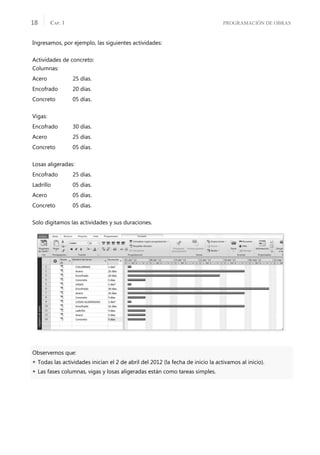
• INGRESAR TAREAS Y DURACIÓN
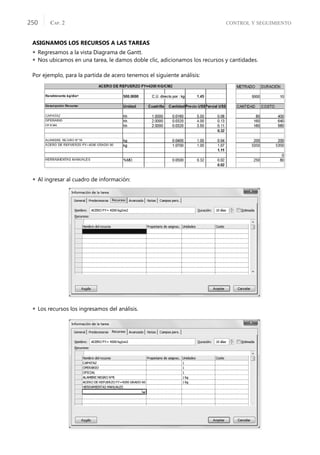
Al iniciar el programa se nos muestra la tabla entrada de la vista Diagrama Gantt y en ella en las primeras
columnas son para ingresar el nombre de las actividades y su duración.
PROGRAMACIÓN DE OBRAS
CAP. 1
18
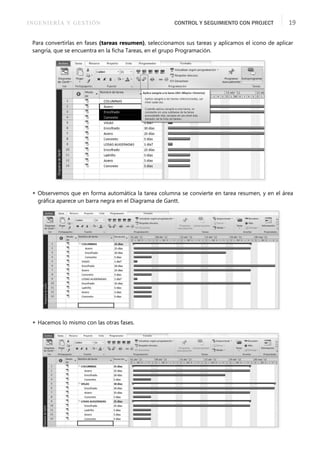
Ingresamos, por ejemplo, las siguientes actividades:
Actividades de concreto:
Columnas:
Acero 25 días.
Encofrado 20 días.
Concreto 05 días.
Vigas:
Encofrado 30 días.
Acero 25 días.
Concreto 05 días.
Losas aligeradas:
Encofrado 25 días.
Ladrillo 05 días.
Acero 05 días.
Concreto 05 días.
Solo digitamos las actividades y sus duraciones.
Observemos que:
 Todas las actividades inician el 2 de abril del 2012 (la fecha de inicio la activamos al inicio).
 Las fases columnas, vigas y losas aligeradas están como tareas simples.
INGENIERÍA Y GESTIÓN CONTROL Y SEGUIMIENTO CON PROJECT 19
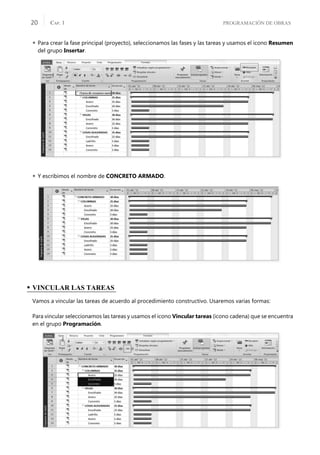
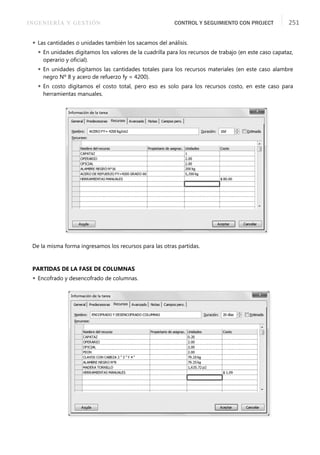
Para convertirlas en fases (tareas resumen), seleccionamos sus tareas y aplicamos el icono de aplicar
sangría, que se encuentra en la ficha Tareas, en el grupo Programación.
 Observemos que en forma automática la tarea columna se convierte en tarea resumen, y en el área
gráfica aparece un barra negra en el Diagrama de Gantt.
 Hacemos lo mismo con las otras fases.
PROGRAMACIÓN DE OBRAS
CAP. 1
20
 Para crear la fase principal (proyecto), seleccionamos las fases y las tareas y usamos el icono Resumen
del grupo Insertar.
 Y escribimos el nombre de CONCRETO ARMADO.
• VINCULAR LAS TAREAS
Vamos a vincular las tareas de acuerdo al procedimiento constructivo. Usaremos varias formas:
Para vincular seleccionamos las tareas y usamos el icono Vincular tareas (icono cadena) que se encuentra
en el grupo Programación.
INGENIERÍA Y GESTIÓN CONTROL Y SEGUIMIENTO CON PROJECT 21
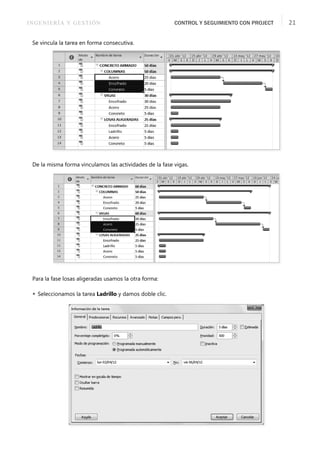
Se vincula la tarea en forma consecutiva.
De la misma forma vinculamos las actividades de la fase vigas.
Para la fase losas aligeradas usamos la otra forma:
 Seleccionamos la tarea Ladrillo y damos doble clic.
PROGRAMACIÓN DE OBRAS
CAP. 1
22
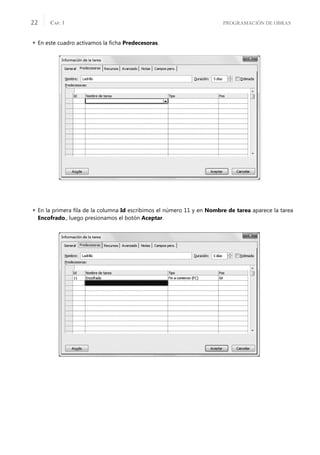
 En este cuadro activamos la ficha Predecesoras.
 En la primera fila de la columna Id escribimos el número 11 y en Nombre de tarea aparece la tarea
Encofrado., luego presionamos el botón Aceptar.
INGENIERÍA Y GESTIÓN CONTROL Y SEGUIMIENTO CON PROJECT 23
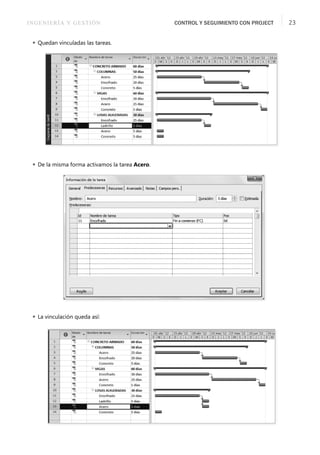
 Quedan vinculadas las tareas.
 De la misma forma activamos la tarea Acero.
 La vinculación queda así:
PROGRAMACIÓN DE OBRAS
CAP. 1
24
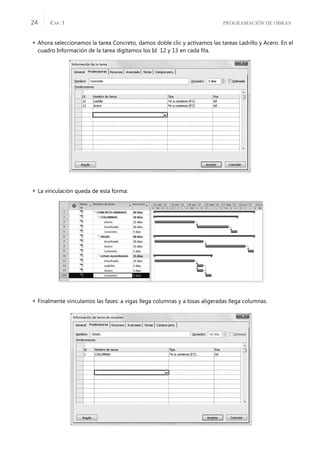
 Ahora seleccionamos la tarea Concreto, damos doble clic y activamos las tareas Ladrillo y Acero. En el
cuadro Información de la tarea digitamos los Id 12 y 13 en cada fila.
 La vinculación queda de esta forma:
 Finalmente vinculamos las fases: a vigas llega columnas y a losas aligeradas llega columnas.
INGENIERÍA Y GESTIÓN CONTROL Y SEGUIMIENTO CON PROJECT 25
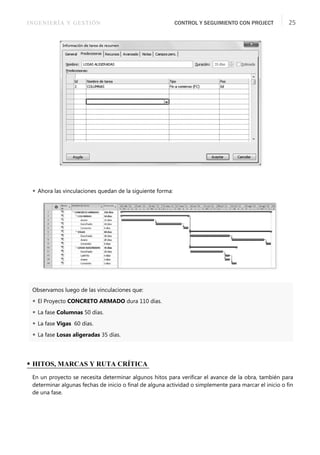
 Ahora las vinculaciones quedan de la siguiente forma:
Observamos luego de las vinculaciones que:
 El Proyecto CONCRETO ARMADO dura 110 días.
 La fase Columnas 50 días.
 La fase Vigas 60 días.
 La fase Losas aligeradas 35 días.
• HITOS, MARCAS Y RUTA CRÍTICA
En un proyecto se necesita determinar algunos hitos para verificar el avance de la obra, también para
determinar algunas fechas de inicio o final de alguna actividad o simplemente para marcar el inicio o fin
de una fase.
PROGRAMACIÓN DE OBRAS
CAP. 1
26
Ejemplo:
En el ejercicio anterior ingresaremos un hito de inicio y final del proyecto, para ello damos los siguientes
pasos:
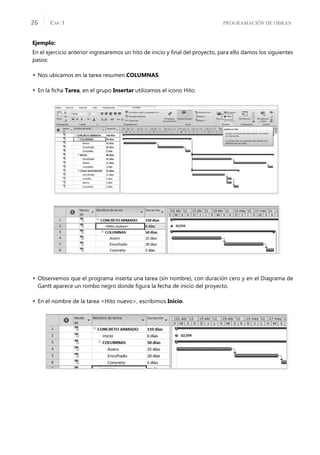
 Nos ubicamos en la tarea resumen COLUMNAS.
 En la ficha Tarea, en el grupo Insertar utilizamos el icono Hito.
 Observemos que el programa inserta una tarea (sin nombre), con duración cero y en el Diagrama de
Gantt aparece un rombo negro donde figura la fecha de inicio del proyecto.
 En el nombre de la tarea <Hito nuevo>, escribimos Inicio.
INGENIERÍA Y GESTIÓN CONTROL Y SEGUIMIENTO CON PROJECT 27
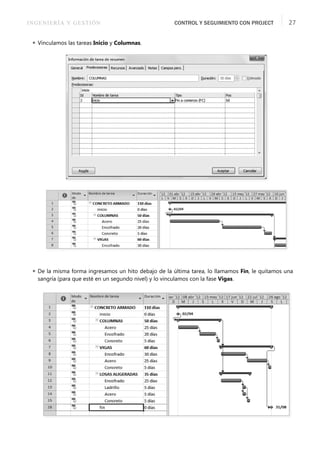
 Vinculamos las tareas Inicio y Columnas.
 De la misma forma ingresamos un hito debajo de la última tarea, lo llamamos Fin, le quitamos una
sangría (para que esté en un segundo nivel) y lo vinculamos con la fase Vigas.
PROGRAMACIÓN DE OBRAS
CAP. 1
28
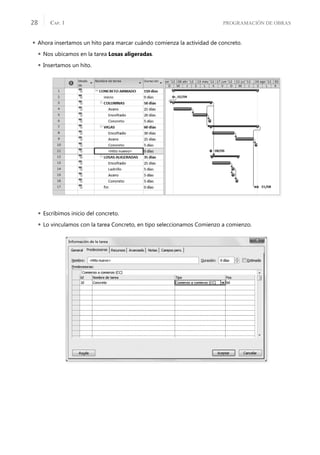
 Ahora insertamos un hito para marcar cuándo comienza la actividad de concreto.
 Nos ubicamos en la tarea Losas aligeradas.
 Insertamos un hito.
 Escribimos inicio del concreto.
 Lo vinculamos con la tarea Concreto, en tipo seleccionamos Comienzo a comienzo.
INGENIERÍA Y GESTIÓN CONTROL Y SEGUIMIENTO CON PROJECT 29
• RUTA CRÍTICA
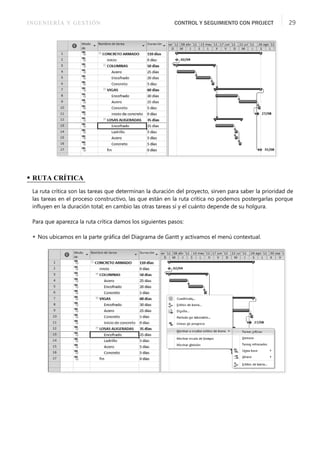
La ruta crítica son las tareas que determinan la duración del proyecto, sirven para saber la prioridad de
las tareas en el proceso constructivo, las que están en la ruta crítica no podemos postergarlas porque
influyen en la duración total; en cambio las otras tareas sí y el cuánto depende de su holgura.
Para que aparezca la ruta crítica damos los siguientes pasos:
 Nos ubicamos en la parte gráfica del Diagrama de Gantt y activamos el menú contextual.
PROGRAMACIÓN DE OBRAS
CAP. 1
30
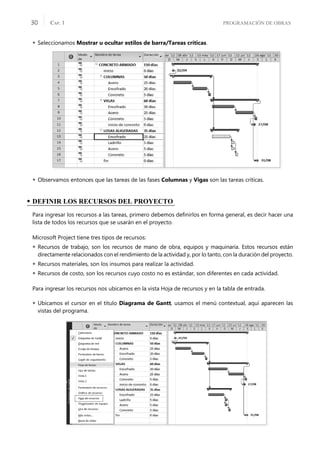
 Seleccionamos Mostrar u ocultar estilos de barra/Tareas críticas.
 Observamos entonces que las tareas de las fases Columnas y Vigas son las tareas críticas.
• DEFINIR LOS RECURSOS DEL PROYECTO
Para ingresar los recursos a las tareas, primero debemos definirlos en forma general, es decir hacer una
lista de todos los recursos que se usarán en el proyecto.
Microsoft Project tiene tres tipos de recursos:
 Recursos de trabajo, son los recursos de mano de obra, equipos y maquinaria. Estos recursos están
directamente relacionados con el rendimiento de la actividad y, por lo tanto, con la duración del proyecto.
 Recursos materiales, son los insumos para realizar la actividad.
 Recursos de costo, son los recursos cuyo costo no es estándar, son diferentes en cada actividad.
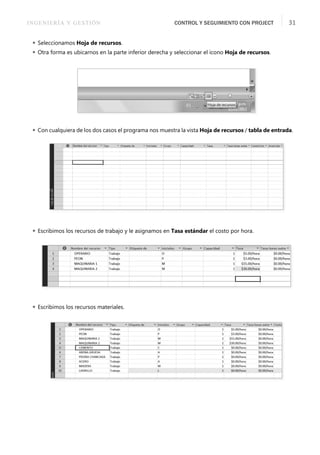
Para ingresar los recursos nos ubicamos en la vista Hoja de recursos y en la tabla de entrada.
 Ubicamos el cursor en el título Diagrama de Gantt, usamos el menú contextual, aquí aparecen las
vistas del programa.
INGENIERÍA Y GESTIÓN CONTROL Y SEGUIMIENTO CON PROJECT 31
 Seleccionamos Hoja de recursos.
 Otra forma es ubicarnos en la parte inferior derecha y seleccionar el icono Hoja de recursos.
 Con cualquiera de los dos casos el programa nos muestra la vista Hoja de recursos / tabla de entrada.
 Escribimos los recursos de trabajo y le asignamos en Tasa estándar el costo por hora.
 Escribimos los recursos materiales.
PROGRAMACIÓN DE OBRAS
CAP. 1
32
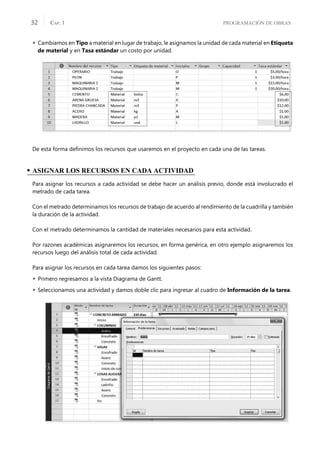
 Cambiamos en Tipo a material en lugar de trabajo, le asignamos la unidad de cada material en Etiqueta
de material y en Tasa estándar un costo por unidad.
De esta forma definimos los recursos que usaremos en el proyecto en cada una de las tareas.
• ASIGNAR LOS RECURSOS EN CADA ACTIVIDAD
Para asignar los recursos a cada actividad se debe hacer un análisis previo, donde está involucrado el
metrado de cada tarea.
Con el metrado determinamos los recursos de trabajo de acuerdo al rendimiento de la cuadrilla y también
la duración de la actividad.
Con el metrado determinamos la cantidad de materiales necesarios para esta actividad.
Por razones académicas asignaremos los recursos, en forma genérica, en otro ejemplo asignaremos los
recursos luego del análisis total de cada actividad.
Para asignar los recursos en cada tarea damos los siguientes pasos:
 Primero regresamos a la vista Diagrama de Gantt.
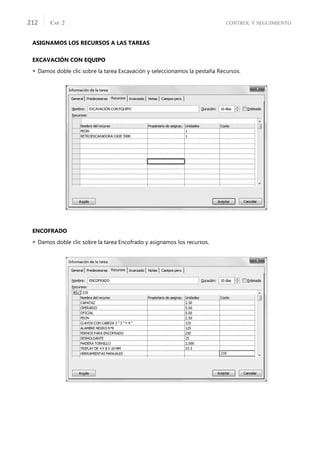
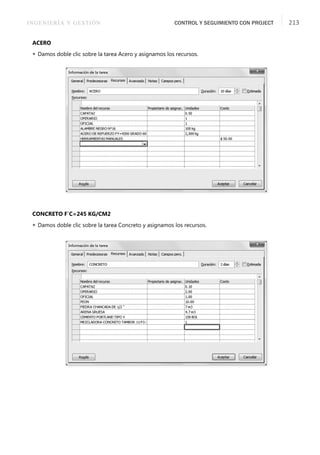
 Seleccionamos una actividad y damos doble clic para ingresar al cuadro de Información de la tarea.
INGENIERÍA Y GESTIÓN CONTROL Y SEGUIMIENTO CON PROJECT 33
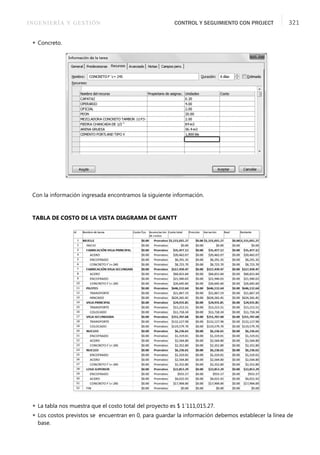
 Nos ubicamos en la pestaña Recursos.
 En las celdas de la columna Nombre del recurso seleccionamos los recursos de la tarea.
 En la columna Unidades digitamos en el caso de los recursos de trabajo la cuadrilla y en el caso de los
recursos materiales la cantidad utilizada en toda la actividad.
PROGRAMACIÓN DE OBRAS
CAP. 1
34
 De esta forma asignamos los recursos a la actividad Acero y al dar Aceptar el programa nos muestra
los recursos asignados en el lado derecho de la barra de la actividad.
 De la misma forma asignamos los recursos a las otras actividades.
 Al asignar los recursos a las tareas estamos asignando el costo de cada actividad y, por lo tanto el costo
de proyecto, además tendremos totales de horas asignadas a cada recurso de trabajo y cantidad de
recursos materiales para la actividad, la fase y el proyecto.
INGENIERÍA Y GESTIÓN CONTROL Y SEGUIMIENTO CON PROJECT 35
• USO DE TABLAS
Cada una de las vistas tiene varias tablas de información, con las cuales responderemos a interrogantes
de la administración del proyecto. A continuación mostraremos algunas tablas:
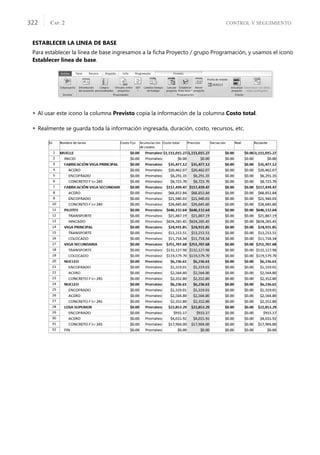
TABLA DE COSTO EN LA VISTA DIAGRAMA DE GANTT
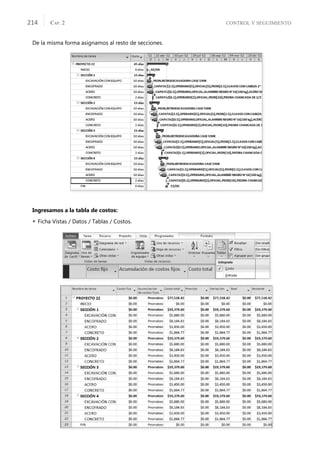
Para activar esta tabla nos ubicamos en la ficha Vista en el grupo Datos y usamos el icono Tablas.
Seleccionamos la tabla Costo.
En esta tabla observamos:
 El costo del proyecto es $ 306,650.
 Los costos de las fases Columnas son $ 64,790, Vigas $ 93,620 y Losas aligeradas $ 148,240.
 Y de cada una de las tareas.
 Además, podemos agregar costos fijos, activar un costo previsto, un costo real para compararlos.
PROGRAMACIÓN DE OBRAS
CAP. 1
36
TABLA DE TRABAJO EN LA VISTA DIAGRAMA DE GANTT
Para activar esta tabla nos ubicamos en la ficha Vista en el grupo Datos, usamos el icono Tablas y
activamos la tabla Trabajo.
En esta tabla observamos:
 Las horas totales del proyecto son 11,200 horas.
 Los costos de las fases Columnas son 3,760 horas, Vigas 4,480 horas y Losas aligeradas 2,960 horas.
 Y de cada una de las tareas.
 Además podemos observar el % del trabajo completado.
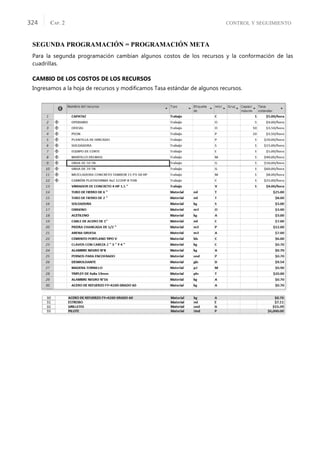
TABLA DE COSTO EN LA VISTA HOJA DE RECURSOS
Para activar esta tabla nos ubicamos en la vista Hoja de recursos y luego en la ficha Vista en el grupo
Datos, usamos el icono Tablas y activamos la tabla Costo.
Observamos los costos por cada uno de los recursos, las otras columnas cambiarán cuando asignemos
una línea base para el costo previsto y simulemos una avance para el costo real.
INGENIERÍA Y GESTIÓN CONTROL Y SEGUIMIENTO CON PROJECT 37
TABLA DE TRABAJO EN LA VISTA HOJA DE RECURSOS
Para activar esta tabla nos ubicamos en la vista Hoja de recursos y luego en la ficha Vista en el grupo
Datos, usamos el icono Tablas y activamos la tabla Trabajo.
Observemos las horas de trabajo de cada uno de los recursos trabajo y la cantidad total en los recursos
materiales, las otras columnas están en cero porque no hemos guardado una línea base ni simulado
un avance.
TABLA DE RESUMEN EN LA VISTA HOJA DE RECURSOS
Para activar esta tabla nos ubicamos en la vista Hoja de recursos y luego en la ficha Vista en el grupo
Datos, usamos el icono Tablas y activamos la tabla Resumen.
En esta tabla observamos:
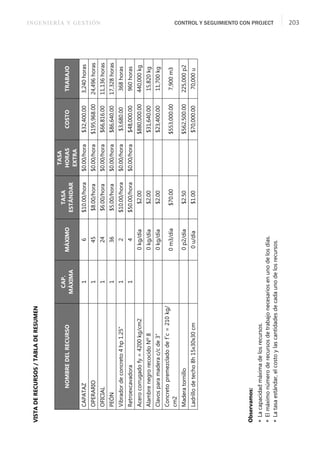
 Que al definir los recursos dejamos con un recurso como capacidad máxima.
 Pero luego de asignar los recursos vemos que el máximo que se necesita es, por ejemplo 14 en operario,
esto quiere decir que se necesita 14 operarios en alguna etapa del proyecto (no en todos los días).
 Nos muestra también la tasa estándar de cada recurso, el costo, el trabajo.
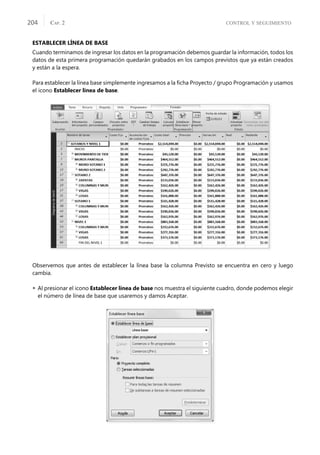
• ESTABLECER UNA LÍNEA BASE
Cuando terminamos la primera programación de un proyecto podemos guardar estos datos para
compararlos cuando comienza el proyecto o simplemente con una nueva programación.
Para establecer la línea de base damos los siguientes pasos:
PROGRAMACIÓN DE OBRAS
CAP. 1
38
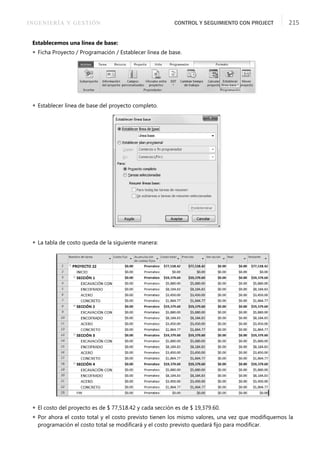
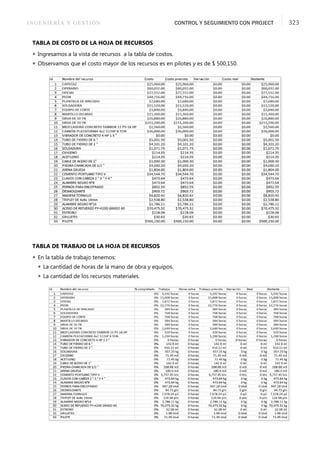
 Ingresamos a la ficha Proyecto, al grupo Programación y usamos el icono Establecer línea base.
 Este icono nos da dos alternativas, seleccionamos Establecer línea de base.
 En este cuadro dejamos activos las opciones Establecer línea base y Proyecto completo y presionamos
el botón Aceptar.
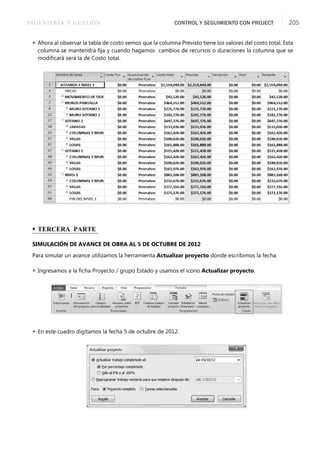
 Observamos que los datos de la columna Costo total ahora se encuentran en la columna del campo
Previsto. Si modificamos el proyecto la columna que se modificará será la de Costo total y quedará
fija la columna de Costo previsto.
INGENIERÍA Y GESTIÓN CONTROL Y SEGUIMIENTO CON PROJECT 39
• SIMULAR AVANCE DEL PROYECTO
Para simular el avance de una tarea, fase o una tarea podemos seguir los siguientes métodos:
Simulación por porcentaje o simulación de avance a una fecha determinada.
SIMULACIÓN POR PORCENTAJE DE TAREAS
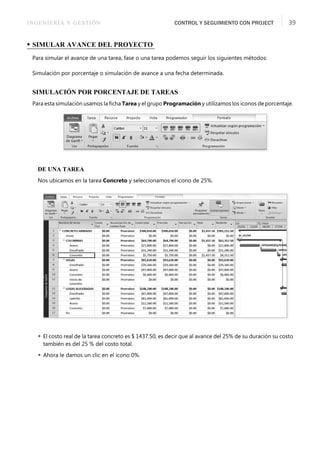
Para esta simulación usamos la ficha Tarea y el grupo Programación y utilizamos los iconos de porcentaje.
DE UNA TAREA
Nos ubicamos en la tarea Concreto y seleccionamos el icono de 25%.
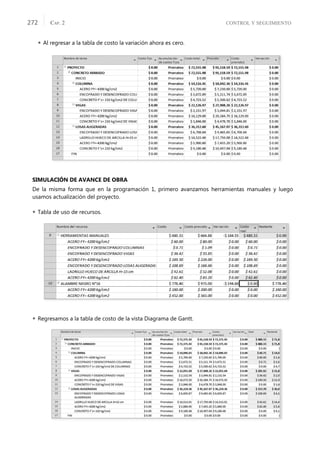
 El costo real de la tarea concreto es $ 1437.50, es decir que al avance del 25% de su duración su costo
también es del 25 % del costo total.
 Ahora le damos un clic en el icono 0%.
PROGRAMACIÓN DE OBRAS
CAP. 1
40
DE UNA FASE
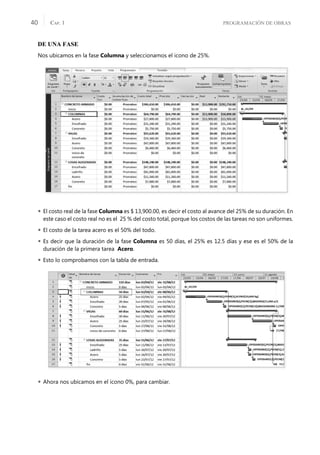
Nos ubicamos en la fase Columna y seleccionamos el icono de 25%.
 El costo real de la fase Columna es $ 13,900.00, es decir el costo al avance del 25% de su duración. En
este caso el costo real no es el 25 % del costo total, porque los costos de las tareas no son uniformes.
 El costo de la tarea acero es el 50% del todo.
 Es decir que la duración de la fase Columna es 50 días, el 25% es 12.5 días y ese es el 50% de la
duración de la primera tarea Acero.
 Esto lo comprobamos con la tabla de entrada.
 Ahora nos ubicamos en el icono 0%, para cambiar.
INGENIERÍA Y GESTIÓN CONTROL Y SEGUIMIENTO CON PROJECT 41
DEL PROYECTO CONCRETO ARMADO
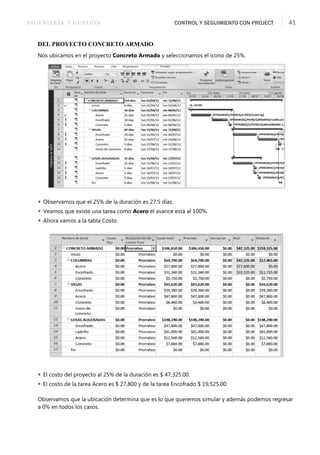
Nos ubicamos en el proyecto Concreto Armado y seleccionamos el icono de 25%.
 Observamos que el 25% de la duración es 27.5 días.
 Veamos que existe una tarea como Acero el avance está al 100%.
 Ahora vamos a la tabla Costo.
 El costo del proyecto al 25% de la duración es $ 47,325.00.
 El costo de la tarea Acero es $ 27,800 y de la tarea Encofrado $ 19,525.00.
Observamos que la ubicación determina que es lo que queremos simular y además podemos regresar
a 0% en todos los casos.
PROGRAMACIÓN DE OBRAS
CAP. 1
42
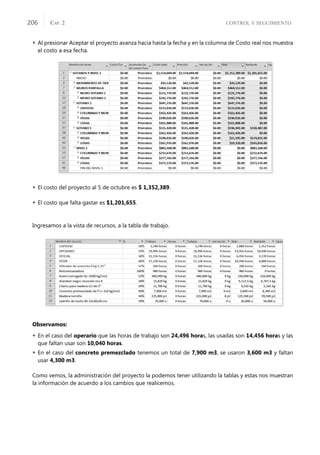
SIMULACIÓN POR FECHA CON ACTUALIZACIÓN DE PROYECTO
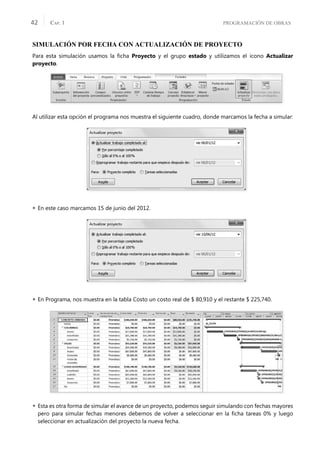
Para esta simulación usamos la ficha Proyecto y el grupo estado y utilizamos el icono Actualizar
proyecto.
Al utilizar esta opción el programa nos muestra el siguiente cuadro, donde marcamos la fecha a simular:
 En este caso marcamos 15 de junio del 2012.
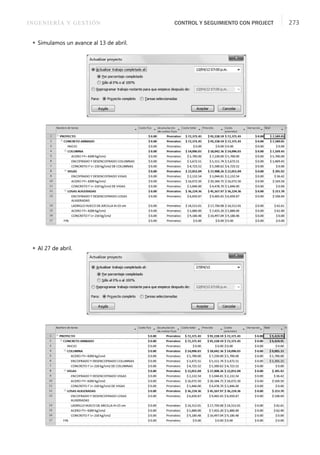
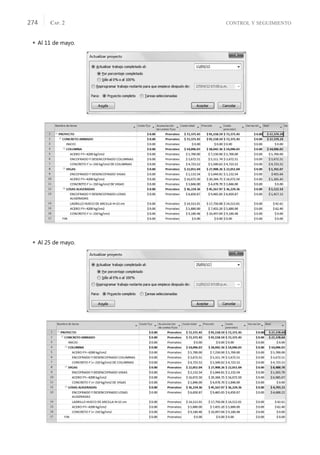
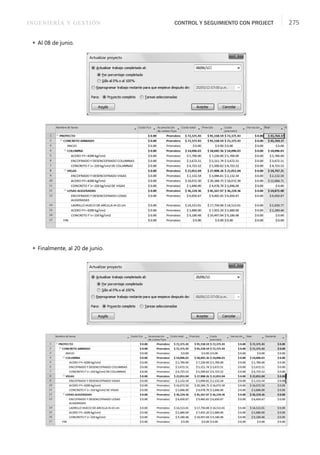
 En Programa, nos muestra en la tabla Costo un costo real de $ 80,910 y el restante $ 225,740.
 Esta es otra forma de simular el avance de un proyecto, podemos seguir simulando con fechas mayores
pero para simular fechas menores debemos de volver a seleccionar en la ficha tareas 0% y luego
seleccionar en actualización del proyecto la nueva fecha.
INGENIERÍA Y GESTIÓN CONTROL Y SEGUIMIENTO CON PROJECT 43
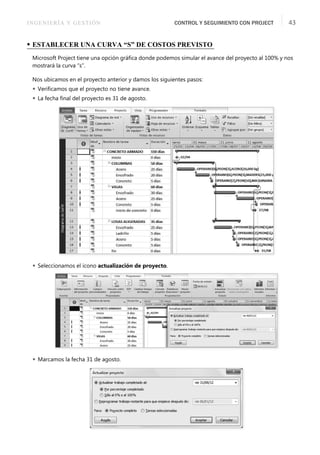
• ESTABLECER UNA CURVA “S” DE COSTOS PREVISTO
Microsoft Project tiene una opción gráfica donde podemos simular el avance del proyecto al 100% y nos
mostrará la curva “s”.
Nos ubicamos en el proyecto anterior y damos los siguientes pasos:
 Verificamos que el proyecto no tiene avance.
 La fecha final del proyecto es 31 de agosto.
 Seleccionamos el icono actualización de proyecto.
 Marcamos la fecha 31 de agosto.
PROGRAMACIÓN DE OBRAS
CAP. 1
44
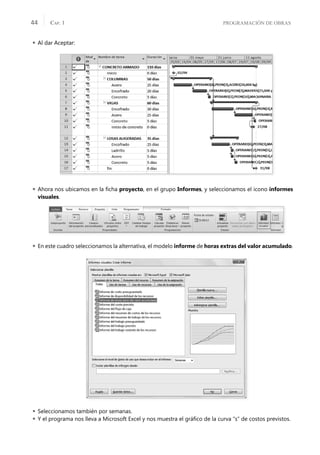
 Al dar Aceptar:
 Ahora nos ubicamos en la ficha proyecto, en el grupo Informes, y seleccionamos el icono informes
visuales.
 En este cuadro seleccionamos la alternativa, el modelo informe de horas extras del valor acumulado.
 Seleccionamos también por semanas.
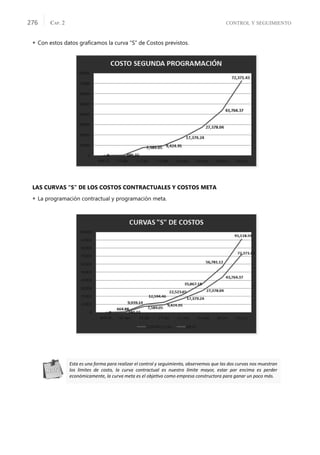
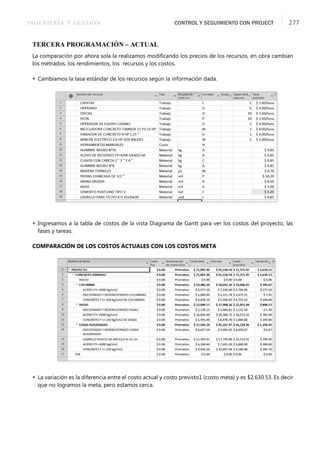
 Y el programa nos lleva a Microsoft Excel y nos muestra el gráfico de la curva “s” de costos previstos.
2
2
2
CAPÍTULO
CONTROL Y SEGUIMIENTO
INGENIERÍA Y GESTIÓN CONTROL Y SEGUIMIENTO CON PROJECT 47
• CONTROL Y SEGUIMIENTO
En el desarrollo de este capítulo control y seguimiento de obras, aprenderemos el uso de herramientas
como:
 Tipos de tareas, tipos de restricciones, uso de la vista uso de tareas, costos de los recursos, uso de
líneas bases,
 Crear campos, tablas y vistas.
 Numeración de niveles (EDT).
 Método del valor acumulado.
 Herramientas complementarias para personalizar la pantalla Project.
• TIPOS DE TAREA
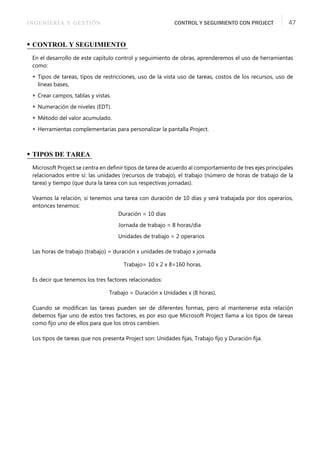
Microsoft Project se centra en definir tipos de tarea de acuerdo al comportamiento de tres ejes principales
relacionados entre sí: las unidades (recursos de trabajo), el trabajo (número de horas de trabajo de la
tarea) y tiempo (que dura la tarea con sus respectivas jornadas).
Veamos la relación, si tenemos una tarea con duración de 10 días y será trabajada por dos operarios,
entonces tenemos:
Duración = 10 días
Jornada de trabajo = 8 horas/día
Unidades de trabajo = 2 operarios
Las horas de trabajo (trabajo) = duración x unidades de trabajo x jornada
Trabajo= 10 x 2 x 8=160 horas.
Es decir que tenemos los tres factores relacionados:
Trabajo = Duración x Unidades x (8 horas).
Cuando se modifican las tareas pueden ser de diferentes formas, pero al mantenerse esta relación
debemos fijar uno de estos tres factores, es por eso que Microsoft Project llama a los tipos de tareas
como fijo uno de ellos para que los otros cambien.
Los tipos de tareas que nos presenta Project son: Unidades fijas, Trabajo fijo y Duración fija.
CONTROL Y SEGUIMIENTO
CAP. 2
48
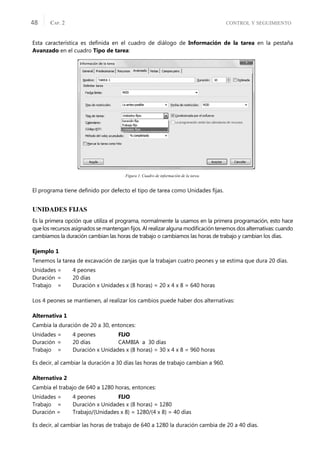
Esta característica es definida en el cuadro de diálogo de Información de la tarea en la pestaña
Avanzado en el cuadro Tipo de tarea:
Figura 1. Cuadro de información de la tarea.
El programa tiene definido por defecto el tipo de tarea como Unidades fijas.
UNIDADES FIJAS
Es la primera opción que utiliza el programa, normalmente la usamos en la primera programación, esto hace
que los recursos asignados se mantengan fijos. Al realizar alguna modificación tenemos dos alternativas: cuando
cambiamos la duración cambian las horas de trabajo o cambiamos las horas de trabajo y cambian los días.
Ejemplo 1
Tenemos la tarea de excavación de zanjas que la trabajan cuatro peones y se estima que dura 20 días.
Unidades = 4 peones
Duración = 20 días
Trabajo = Duración x Unidades x (8 horas) = 20 x 4 x 8 = 640 horas
Los 4 peones se mantienen, al realizar los cambios puede haber dos alternativas:
Alternativa 1
Cambia la duración de 20 a 30, entonces:
Unidades = 4 peones FIJO
Duración = 20 días CAMBIA a 30 días
Trabajo = Duración x Unidades x (8 horas) = 30 x 4 x 8 = 960 horas
Es decir, al cambiar la duración a 30 días las horas de trabajo cambian a 960.
Alternativa 2
Cambia el trabajo de 640 a 1280 horas, entonces:
Unidades = 4 peones FIJO
Trabajo = Duración x Unidades x (8 horas) = 1280
Duración = Trabajo/(Unidades x 8) = 1280/(4 x 8) = 40 días
Es decir, al cambiar las horas de trabajo de 640 a 1280 la duración cambia de 20 a 40 días.
INGENIERÍA Y GESTIÓN CONTROL Y SEGUIMIENTO CON PROJECT 49
Ejercicio 1
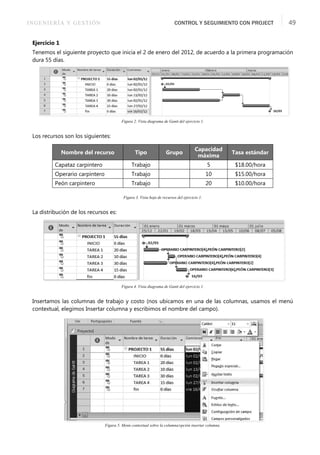
Tenemos el siguiente proyecto que inicia el 2 de enero del 2012, de acuerdo a la primera programación
dura 55 días.
Figura 2. Vista diagrama de Gantt del ejercicio 1.
Los recursos son los siguientes:
Figura 3. Vista hoja de recursos del ejercicio 1.
La distribución de los recursos es:
Figura 4. Vista diagrama de Gantt del ejercicio 1.
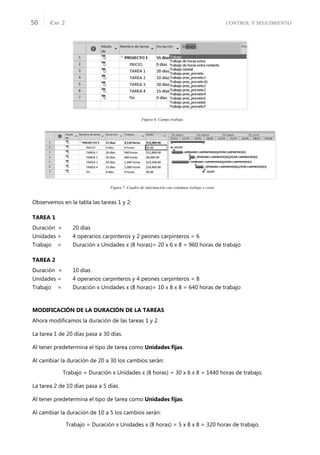
Insertamos las columnas de trabajo y costo (nos ubicamos en una de las columnas, usamos el menú
contextual, elegimos Insertar columna y escribimos el nombre del campo).
Figura 5. Menú contextual sobre la columna/opción insertar columna.
Nombre del recurso Tipo Grupo
Capacidad
máxima
Tasa estándar
Capataz carpintero Trabajo 5 $18.00/hora
Operario carpintero Trabajo 10 $15.00/hora
Peón carpintero Trabajo 20 $10.00/hora
CONTROL Y SEGUIMIENTO
CAP. 2
50
Figura 6. Campo trabajo.
Figura 7. Cuadro de información con columnas trabajo y costo.
Observemos en la tabla las tareas 1 y 2:
TAREA 1
Duración = 20 días
Unidades = 4 operarios carpinteros y 2 peones carpinteros = 6
Trabajo = Duración x Unidades x (8 horas)= 20 x 6 x 8 = 960 horas de trabajo
TAREA 2
Duración = 10 días
Unidades = 4 operarios carpinteros y 4 peones carpinteros = 8
Trabajo = Duración x Unidades x (8 horas)= 10 x 8 x 8 = 640 horas de trabajo
MODIFICACIÓN DE LA DURACIÓN DE LA TAREAS
Ahora modificamos la duración de las tareas 1 y 2.
La tarea 1 de 20 días pasa a 30 días.
Al tener predetermina el tipo de tarea como Unidades fijas.
Al cambiar la duración de 20 a 30 los cambios serán:
Trabajo = Duración x Unidades x (8 horas) = 30 x 6 x 8 = 1440 horas de trabajo.
La tarea 2 de 10 días pasa a 5 días.
Al tener predetermina el tipo de tarea como Unidades fijas.
Al cambiar la duración de 10 a 5 los cambios serán:
Trabajo = Duración x Unidades x (8 horas) = 5 x 8 x 8 = 320 horas de trabajo.
INGENIERÍA Y GESTIÓN CONTROL Y SEGUIMIENTO CON PROJECT 51
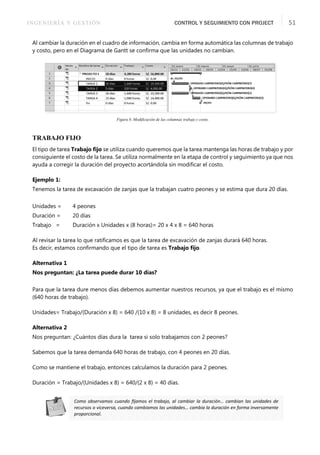
Al cambiar la duración en el cuadro de información, cambia en forma automática las columnas de trabajo
y costo, pero en el Diagrama de Gantt se confirma que las unidades no cambian.
Figura 8. Modificación de las columnas trabajo y costo.
TRABAJO FIJO
El tipo de tarea Trabajo fijo se utiliza cuando queremos que la tarea mantenga las horas de trabajo y por
consiguiente el costo de la tarea. Se utiliza normalmente en la etapa de control y seguimiento ya que nos
ayuda a corregir la duración del proyecto acortándola sin modificar el costo.
Ejemplo 1:
Tenemos la tarea de excavación de zanjas que la trabajan cuatro peones y se estima que dura 20 días.
Unidades = 4 peones
Duración = 20 días
Trabajo = Duración x Unidades x (8 horas)= 20 x 4 x 8 = 640 horas
Al revisar la tarea lo que ratificamos es que la tarea de excavación de zanjas durará 640 horas.
Es decir, estamos confirmando que el tipo de tarea es Trabajo fijo.
Alternativa 1
Nos preguntan: ¿La tarea puede durar 10 días?
Para que la tarea dure menos días debemos aumentar nuestros recursos, ya que el trabajo es el mismo
(640 horas de trabajo).
Unidades= Trabajo/(Duración x 8) = 640 /(10 x 8) = 8 unidades, es decir 8 peones.
Alternativa 2
Nos preguntan: ¿Cuántos días dura la tarea si solo trabajamos con 2 peones?
Sabemos que la tarea demanda 640 horas de trabajo, con 4 peones en 20 días.
Como se mantiene el trabajo, entonces calculamos la duración para 2 peones.
Duración = Trabajo/(Unidades x 8) = 640/(2 x 8) = 40 días.
Como observamos cuando fijamos el trabajo, al cambiar la duración… cambian las unidades de
recursos o viceversa, cuando cambiamos las unidades… cambia la duración en forma inversamente
proporcional.
CONTROL Y SEGUIMIENTO
CAP. 2
52
Ejercicio 2
Con los datos del ejercicio 1.
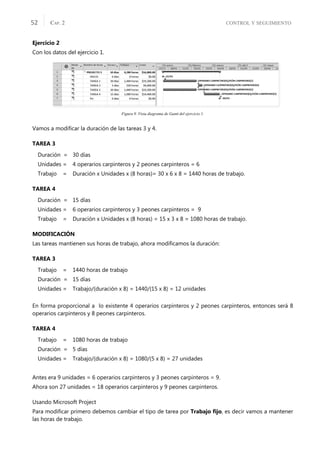
Figura 9. Vista diagrama de Gantt del ejercicio 1.
Vamos a modificar la duración de las tareas 3 y 4.
TAREA 3
Duración = 30 días
Unidades = 4 operarios carpinteros y 2 peones carpinteros = 6
Trabajo = Duración x Unidades x (8 horas)= 30 x 6 x 8 = 1440 horas de trabajo.
TAREA 4
Duración = 15 días
Unidades = 6 operarios carpinteros y 3 peones carpinteros = 9
Trabajo = Duración x Unidades x (8 horas) = 15 x 3 x 8 = 1080 horas de trabajo.
MODIFICACIÓN
Las tareas mantienen sus horas de trabajo, ahora modificamos la duración:
TAREA 3
Trabajo = 1440 horas de trabajo
Duración = 15 días
Unidades = Trabajo/(duración x 8) = 1440/(15 x 8) = 12 unidades
En forma proporcional a lo existente 4 operarios carpinteros y 2 peones carpinteros, entonces será 8
operarios carpinteros y 8 peones carpinteros.
TAREA 4
Trabajo = 1080 horas de trabajo
Duración = 5 días
Unidades = Trabajo/(duración x 8) = 1080/(5 x 8) = 27 unidades
Antes era 9 unidades = 6 operarios carpinteros y 3 peones carpinteros = 9.
Ahora son 27 unidades = 18 operarios carpinteros y 9 peones carpinteros.
Usando Microsoft Project
Para modificar primero debemos cambiar el tipo de tarea por Trabajo fijo, es decir vamos a mantener
las horas de trabajo.
INGENIERÍA Y GESTIÓN CONTROL Y SEGUIMIENTO CON PROJECT 53
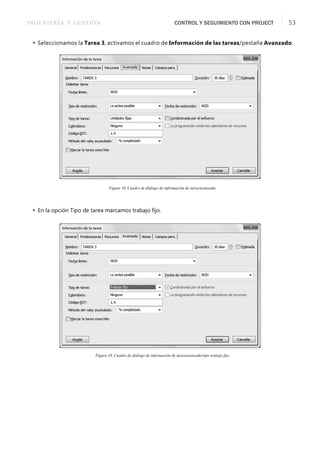
 Seleccionamos la Tarea 3, activamos el cuadro de Información de las tareas/pestaña Avanzado.
Figura 10. Cuadro de diálogo de información de tarea/avanzado.
 En la opción Tipo de tarea marcamos trabajo fijo.
Figura 10. Cuadro de diálogo de información de tarea/avanzado/tipo trabajo fijo.
CONTROL Y SEGUIMIENTO
CAP. 2
54
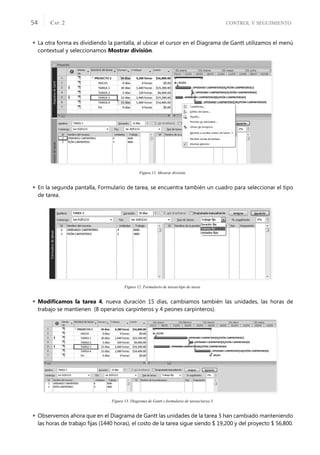
 La otra forma es dividiendo la pantalla, al ubicar el cursor en el Diagrama de Gantt utilizamos el menú
contextual y seleccionamos Mostrar división.
Figura 11. Mostrar división.
 En la segunda pantalla, Formulario de tarea, se encuentra también un cuadro para seleccionar el tipo
de tarea.
Figura 12. Formulario de tareas/tipo de tarea.
 Modificamos la tarea 4, nueva duración 15 días, cambiamos también las unidades, las horas de
trabajo se mantienen (8 operarios carpinteros y 4 peones carpinteros).
Figura 13. Diagrama de Gantt y formulario de tareas/tarea 3.
 Observemos ahora que en el Diagrama de Gantt las unidades de la tarea 3 han cambiado manteniendo
las horas de trabajo fijas (1440 horas), el costo de la tarea sigue siendo $ 19,200 y del proyecto $ 56,800.
INGENIERÍA Y GESTIÓN CONTROL Y SEGUIMIENTO CON PROJECT 55
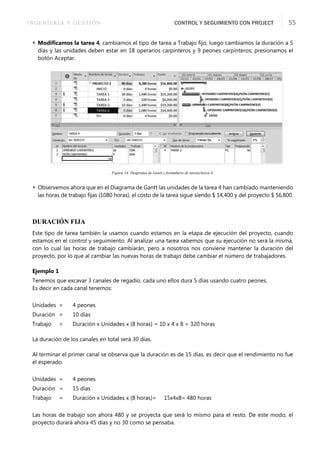
 Modificamos la tarea 4, cambiamos el tipo de tarea a Trabajo fijo, luego cambiamos la duración a 5
días y las unidades deben estar en 18 operarios carpinteros y 9 peones carpinteros; presionamos el
botón Aceptar.
Figura 14. Diagrama de Gantt y formulario de tareas/tarea 4.
 Observemos ahora que en el Diagrama de Gantt las unidades de la tarea 4 han cambiado manteniendo
las horas de trabajo fijas (1080 horas), el costo de la tarea sigue siendo $ 14,400 y del proyecto $ 56,800.
DURACIÓN FIJA
Este tipo de tarea también la usamos cuando estamos en la etapa de ejecución del proyecto, cuando
estamos en el control y seguimiento. Al analizar una tarea sabemos que su ejecución no será la misma,
con lo cual las horas de trabajo cambiarán, pero a nosotros nos conviene mantener la duración del
proyecto, por lo que al cambiar las nuevas horas de trabajo debe cambiar el número de trabajadores.
Ejemplo 1
Tenemos que excavar 3 canales de regadío, cada uno ellos dura 5 días usando cuatro peones.
Es decir en cada canal tenemos:
Unidades = 4 peones
Duración = 10 días
Trabajo = Duración x Unidades x (8 horas) = 10 x 4 x 8 = 320 horas
La duración de los canales en total será 30 días.
Al terminar el primer canal se observa que la duración es de 15 días, es decir que el rendimiento no fue
el esperado.
Unidades = 4 peones
Duración = 15 días
Trabajo = Duración x Unidades x (8 horas)= 15x4x8= 480 horas
Las horas de trabajo son ahora 480 y se proyecta que será lo mismo para el resto. De este modo, el
proyecto durará ahora 45 días y no 30 como se pensaba.
CONTROL Y SEGUIMIENTO
CAP. 2
56
Con estos datos se decide mantener la duración de los segundos canales en 10 días cada uno, pero ya se
sabe que las horas de trabajo cambiaron de 360 a 480 horas.
Para el canal 2
Duración = 10 días DURACIÓN FIJA
Trabajo = 480 horas
Unidades = Trabajo / (duración x 8)= 480/(10 x 8) = 6 peones
Es decir, que para cumplir con el plazo de 10 días debemos aumentar dos peones. El proyecto se terminará
en 35 días, solo hemos perdido 5 días del primer canal.
EJERCICIO 3
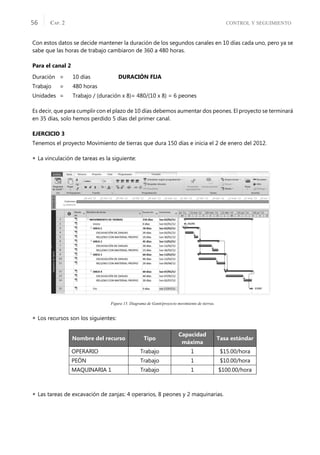
Tenemos el proyecto Movimiento de tierras que dura 150 días e inicia el 2 de enero del 2012.
 La vinculación de tareas es la siguiente:
Figura 15. Diagrama de Gantt/proyecto movimiento de tierras.
 Los recursos son los siguientes:
 Las tareas de excavación de zanjas: 4 operarios, 8 peones y 2 maquinarias.
Nombre del recurso Tipo
Capacidad
máxima
Tasa estándar
OPERARIO Trabajo 1 $15.00/hora
PEÓN Trabajo 1 $10.00/hora
MAQUINARIA 1 Trabajo 1 $100.00/hora
INGENIERÍA Y GESTIÓN CONTROL Y SEGUIMIENTO CON PROJECT 57
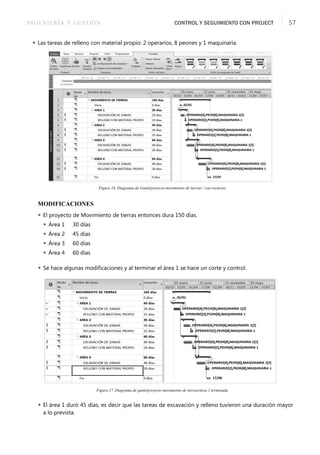
 Las tareas de relleno con material propio: 2 operarios, 8 peones y 1 maquinaria.
Figura 16. Diagrama de Gantt/proyecto movimiento de tierras / con recursos.
MODIFICACIONES
 El proyecto de Movimiento de tierras entonces dura 150 días.
 Área 1 30 días
 Área 2 45 días
 Área 3 60 días
 Área 4 60 días
 Se hace algunas modificaciones y al terminar el área 1 se hace un corte y control.
Figura 17. Diagrama de gantt/proyecto movimiento de tierras/área 1 terminada.
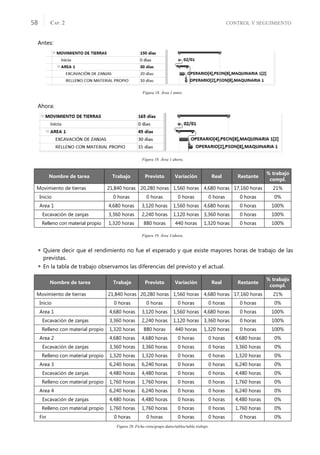
 El área 1 duró 45 días, es decir que las tareas de excavación y relleno tuvieron una duración mayor
a lo prevista.
CONTROL Y SEGUIMIENTO
CAP. 2
58
Antes:
Figura 18. Área 1 antes.
Ahora:
Figura 18. Área 1 ahora.
Figura 19. Área 1/ahora.
 Quiere decir que el rendimiento no fue el esperado y que existe mayores horas de trabajo de las
previstas.
 En la tabla de trabajo observamos las diferencias del previsto y el actual.
Figura 20. Ficha vista/grupo datos/tablas/tabla trabajo.
Nombre de tarea Trabajo Previsto Variación Real Restante
% trabajo
compl.
Movimiento de tierras 21,840 horas 20,280 horas 1,560 horas 4,680 horas 17,160 horas 21%
Inicio 0 horas 0 horas 0 horas 0 horas 0 horas 0%
Area 1 4,680 horas 3,120 horas 1,560 horas 4,680 horas 0 horas 100%
Excavación de zanjas 3,360 horas 2,240 horas 1,120 horas 3,360 horas 0 horas 100%
Relleno con material propio 1,320 horas 880 horas 440 horas 1,320 horas 0 horas 100%
Nombre de tarea Trabajo Previsto Variación Real Restante
% trabajo
compl.
Movimiento de tierras 21,840 horas 20,280 horas 1,560 horas 4,680 horas 17,160 horas 21%
Inicio 0 horas 0 horas 0 horas 0 horas 0 horas 0%
Area 1 4,680 horas 3,120 horas 1,560 horas 4,680 horas 0 horas 100%
Excavación de zanjas 3,360 horas 2,240 horas 1,120 horas 3,360 horas 0 horas 100%
Relleno con material propio 1,320 horas 880 horas 440 horas 1,320 horas 0 horas 100%
Area 2 4,680 horas 4,680 horas 0 horas 0 horas 4,680 horas 0%
Excavación de zanjas 3,360 horas 3,360 horas 0 horas 0 horas 3,360 horas 0%
Relleno con material propio 1,320 horas 1,320 horas 0 horas 0 horas 1,320 horas 0%
Area 3 6,240 horas 6,240 horas 0 horas 0 horas 6,240 horas 0%
Excavación de zanjas 4,480 horas 4,480 horas 0 horas 0 horas 4,480 horas 0%
Relleno con material propio 1,760 horas 1,760 horas 0 horas 0 horas 1,760 horas 0%
Area 4 6,240 horas 6,240 horas 0 horas 0 horas 6,240 horas 0%
Excavación de zanjas 4,480 horas 4,480 horas 0 horas 0 horas 4,480 horas 0%
Relleno con material propio 1,760 horas 1,760 horas 0 horas 0 horas 1,760 horas 0%
Fin 0 horas 0 horas 0 horas 0 horas 0 horas 0%
INGENIERÍA Y GESTIÓN CONTROL Y SEGUIMIENTO CON PROJECT 59
 Observamos que la diferencia de las horas de trabajo corresponden al 50% del total, es decir que el
rendimiento está por debajo de lo previsto.
 Analizamos el resto de áreas de trabajo y determinamos que el mismo caso se presentará en el área
3 y 4. Por lo tanto, las horas de trabajo serán 50% más de lo previsto.
 Entonces tenemos que reprogramar las áreas.
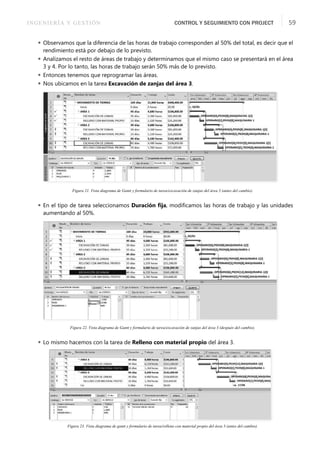
 Nos ubicamos en la tarea Excavación de zanjas del área 3.
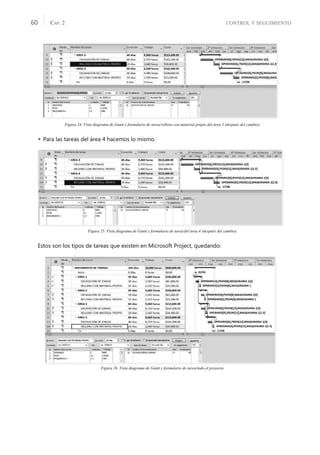
Figura 21. Vista diagrama de Gantt y formulario de tarea/excavación de zanjas del área 3 (antes del cambio).
 En el tipo de tarea seleccionamos Duración fija, modificamos las horas de trabajo y las unidades
aumentando al 50%.
Figura 22. Vista diagrama de Gantt y formulario de tarea/excavación de zanjas del área 3 (después del cambio).
 Lo mismo hacemos con la tarea de Relleno con material propio del área 3.
Figura 23. Vista diagrama de gantt y formulario de tarea/relleno con material propio del área 3 (antes del cambio).
CONTROL Y SEGUIMIENTO
CAP. 2
60
Figura 24. Vista diagrama de Gantt y formulario de tarea/relleno con material propio del área 3 (después del cambio).
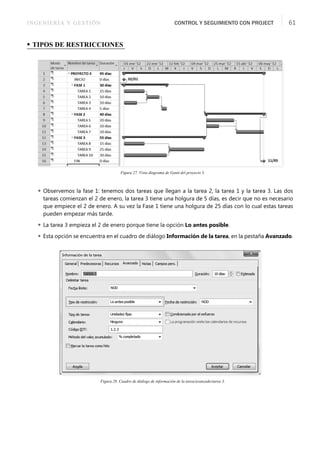
 Para las tareas del área 4 hacemos lo mismo.
Figura 25. Vista diagrama de Gantt y formulario de tarea/del área 4 (después del cambio).
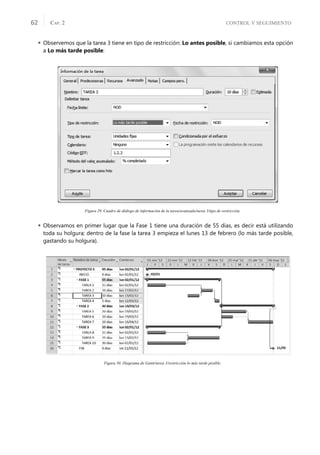
Estos son los tipos de tareas que existen en Microsoft Project, quedando:
Figura 26. Vista diagrama de Gantt y formulario de tarea/todo el proyecto.
INGENIERÍA Y GESTIÓN CONTROL Y SEGUIMIENTO CON PROJECT 61
• TIPOS DE RESTRICCIONES
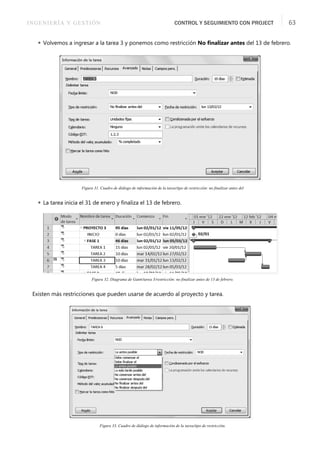
Figura 27. Vista diagrama de Gantt del proyecto 3.
 Observemos la fase 1: tenemos dos tareas que llegan a la tarea 2, la tarea 1 y la tarea 3. Las dos
tareas comienzan el 2 de enero, la tarea 3 tiene una holgura de 5 días, es decir que no es necesario
que empiece el 2 de enero. A su vez la Fase 1 tiene una holgura de 25 días con lo cual estas tareas
pueden empezar más tarde.
 La tarea 3 empieza el 2 de enero porque tiene la opción Lo antes posible.
 Esta opción se encuentra en el cuadro de diálogo Información de la tarea, en la pestaña Avanzado.
Figura 28. Cuadro de diálogo de información de la tarea/avanzado/tarea 3.
CONTROL Y SEGUIMIENTO
CAP. 2
62
 Observemos que la tarea 3 tiene en tipo de restricción: Lo antes posible, si cambiamos esta opción
a Lo más tarde posible:
Figura 29. Cuadro de diálogo de información de la tarea/avanzado/tarea 3/tipo de restricción.
 Observamos en primer lugar que la Fase 1 tiene una duración de 55 días, es decir está utilizando
toda su holgura; dentro de la fase la tarea 3 empieza el lunes 13 de febrero (lo más tarde posible,
gastando su holgura).
Figura 30. Diagrama de Gantt/tarea 3/restricción lo más tarde posible.
INGENIERÍA Y GESTIÓN CONTROL Y SEGUIMIENTO CON PROJECT 63
 Volvemos a ingresar a la tarea 3 y ponemos como restricción No finalizar antes del 13 de febrero.
Figura 31. Cuadro de diálogo de información de la tarea/tipo de restricción: no finalizar antes del
 La tarea inicia el 31 de enero y finaliza el 13 de febrero.
Figura 32. Diagrama de Gantt/tarea 3/restricción: no finalizar antes de 13 de febrero.
Existen más restricciones que pueden usarse de acuerdo al proyecto y tarea.
Figura 33. Cuadro de diálogo de información de la tarea/tipo de restricción.
CONTROL Y SEGUIMIENTO
CAP. 2
64
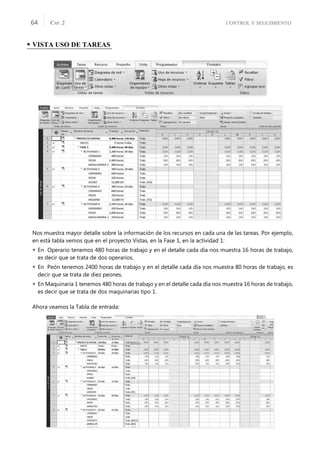
• VISTA USO DE TAREAS
Nos muestra mayor detalle sobre la información de los recursos en cada una de las tareas. Por ejemplo,
en está tabla vemos que en el proyecto Vistas, en la Fase 1, en la actividad 1:
 En Operario tenemos 480 horas de trabajo y en el detalle cada día nos muestra 16 horas de trabajo,
es decir que se trata de dos operarios.
 En Peón tenemos 2400 horas de trabajo y en el detalle cada día nos muestra 80 horas de trabajo, es
decir que se trata de diez peones.
 En Maquinaria 1 tenemos 480 horas de trabajo y en el detalle cada día nos muestra 16 horas de trabajo,
es decir que se trata de dos maquinarias tipo 1.
Ahora veamos la Tabla de entrada:
INGENIERÍA Y GESTIÓN CONTROL Y SEGUIMIENTO CON PROJECT 65
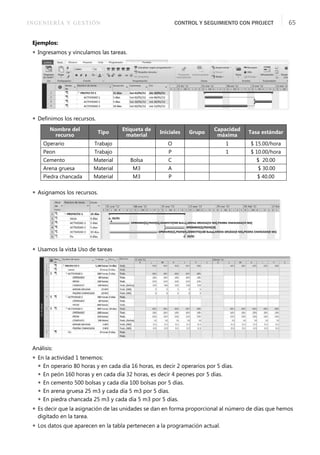
Ejemplos:
 Ingresamos y vinculamos las tareas.
 Definimos los recursos.
 Asignamos los recursos.
 Usamos la vista Uso de tareas
Análisis:
 En la actividad 1 tenemos:
 En operario 80 horas y en cada día 16 horas, es decir 2 operarios por 5 días.
 En peón 160 horas y en cada día 32 horas, es decir 4 peones por 5 días.
 En cemento 500 bolsas y cada día 100 bolsas por 5 días.
 En arena gruesa 25 m3 y cada día 5 m3 por 5 días.
 En piedra chancada 25 m3 y cada día 5 m3 por 5 días.
 Es decir que la asignación de las unidades se dan en forma proporcional al número de días que hemos
digitado en la tarea.
 Los datos que aparecen en la tabla pertenecen a la programación actual.
Nombre del
recurso
Tipo
Etiqueta de
material
Iniciales Grupo
Capacidad
máxima
Tasa estándar
Operario Trabajo O 1 $ 15.00/hora
Peon Trabajo P 1 $ 10.00/hora
Cemento Material Bolsa C $ 20.00
Arena gruesa Material M3 A $ 30.00
Piedra chancada Material M3 P $ 40.00
CONTROL Y SEGUIMIENTO
CAP. 2
66
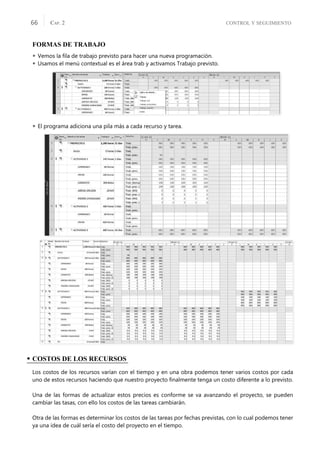
FORMAS DE TRABAJO
 Vemos la fila de trabajo previsto para hacer una nueva programación.
 Usamos el menú contextual es el área trab y activamos Trabajo previsto.
 El programa adiciona una pila más a cada recurso y tarea.
• COSTOS DE LOS RECURSOS
Los costos de los recursos varían con el tiempo y en una obra podemos tener varios costos por cada
uno de estos recursos haciendo que nuestro proyecto finalmente tenga un costo diferente a lo previsto.
Una de las formas de actualizar estos precios es conforme se va avanzando el proyecto, se pueden
cambiar las tasas, con ello los costos de las tareas cambiarán.
Otra de las formas es determinar los costos de las tareas por fechas previstas, con lo cual podemos tener
ya una idea de cuál sería el costo del proyecto en el tiempo.
INGENIERÍA Y GESTIÓN CONTROL Y SEGUIMIENTO CON PROJECT 67
Y la otra es simplemente dejar los costos con precios iniciales y al final utilizando los flujos de caja
actualizarlos al inicio del proyecto o al final de este los índices de inflación de cada uno de ellos.
Bueno, cada una de estas formas depende de que sistema económico se esté utilizando y en qué etapa
del proyecto nos encontremos.
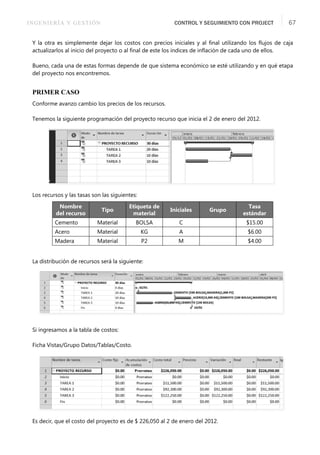
PRIMER CASO
Conforme avanzo cambio los precios de los recursos.
Tenemos la siguiente programación del proyecto recurso que inicia el 2 de enero del 2012.
Los recursos y las tasas son las siguientes:
La distribución de recursos será la siguiente:
Si ingresamos a la tabla de costos:
Ficha Vistas/Grupo Datos/Tablas/Costo.
Es decir, que el costo del proyecto es de $ 226,050 al 2 de enero del 2012.
Nombre
del recurso
Tipo
Etiqueta de
material
Iniciales Grupo
Tasa
estándar
Cemento Material BOLSA C $15.00
Acero Material KG A $6.00
Madera Material P2 M $4.00
CONTROL Y SEGUIMIENTO
CAP. 2
68
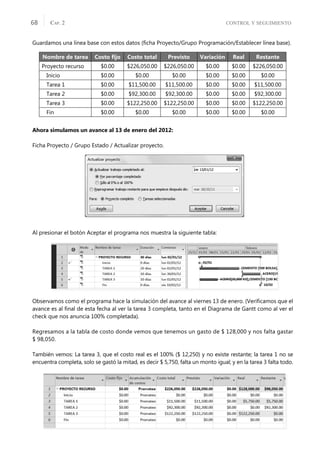
Guardamos una línea base con estos datos (ficha Proyecto/Grupo Programación/Establecer línea base).
Ahora simulamos un avance al 13 de enero del 2012:
Ficha Proyecto / Grupo Estado / Actualizar proyecto.
Al presionar el botón Aceptar el programa nos muestra la siguiente tabla:
Observamos como el programa hace la simulación del avance al viernes 13 de enero. (Verificamos que el
avance es al final de esta fecha al ver la tarea 3 completa, tanto en el Diagrama de Gantt como al ver el
check que nos anuncia 100% completada).
Regresamos a la tabla de costo donde vemos que tenemos un gasto de $ 128,000 y nos falta gastar
$ 98,050.
También vemos: La tarea 3, que el costo real es el 100% ($ 12,250) y no existe restante; la tarea 1 no se
encuentra completa, solo se gastó la mitad, es decir $ 5,750, falta un monto igual; y en la tarea 3 falta todo.
Nombre de tarea Costo fijo Costo total Previsto Variación Real Restante
Proyecto recurso $0.00 $226,050.00 $226,050.00 $0.00 $0.00 $226,050.00
Inicio $0.00 $0.00 $0.00 $0.00 $0.00 $0.00
Tarea 1 $0.00 $11,500.00 $11,500.00 $0.00 $0.00 $11,500.00
Tarea 2 $0.00 $92,300.00 $92,300.00 $0.00 $0.00 $92,300.00
Tarea 3 $0.00 $122,250.00 $122,250.00 $0.00 $0.00 $122,250.00
Fin $0.00 $0.00 $0.00 $0.00 $0.00 $0.00
INGENIERÍA Y GESTIÓN CONTROL Y SEGUIMIENTO CON PROJECT 69
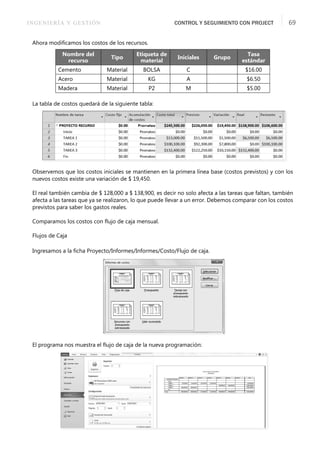
Ahora modificamos los costos de los recursos.
La tabla de costos quedará de la siguiente tabla:
Observemos que los costos iniciales se mantienen en la primera línea base (costos previstos) y con los
nuevos costos existe una variación de $ 19,450.
El real también cambia de $ 128,000 a $ 138,900, es decir no solo afecta a las tareas que faltan, también
afecta a las tareas que ya se realizaron, lo que puede llevar a un error. Debemos comparar con los costos
previstos para saber los gastos reales.
Comparamos los costos con flujo de caja mensual.
Flujos de Caja
Ingresamos a la ficha Proyecto/Informes/Informes/Costo/Flujo de caja.
El programa nos muestra el flujo de caja de la nueva programación:
Nombre del
recurso
Tipo
Etiqueta de
material
Iniciales Grupo
Tasa
estándar
Cemento Material BOLSA C $16.00
Acero Material KG A $6.50
Madera Material P2 M $5.00
CONTROL Y SEGUIMIENTO
CAP. 2
70
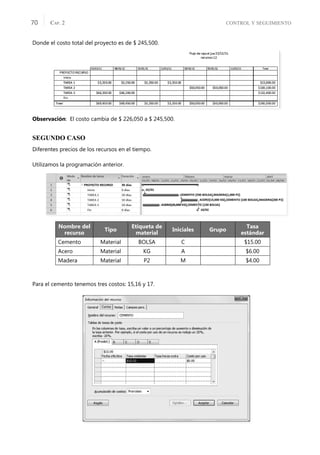
Donde el costo total del proyecto es de $ 245,500.
Observación: El costo cambia de $ 226,050 a $ 245,500.
SEGUNDO CASO
Diferentes precios de los recursos en el tiempo.
Utilizamos la programación anterior.
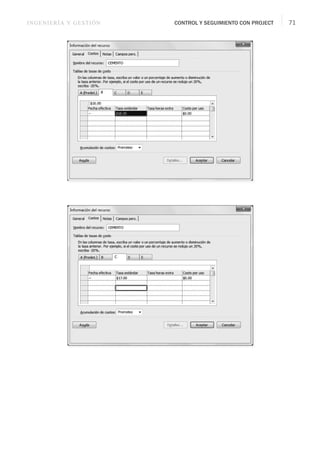
Para el cemento tenemos tres costos: 15,16 y 17.
Nombre del
recurso
Tipo
Etiqueta de
material
Iniciales Grupo
Tasa
estándar
Cemento Material BOLSA C $15.00
Acero Material KG A $6.00
Madera Material P2 M $4.00
INGENIERÍA Y GESTIÓN CONTROL Y SEGUIMIENTO CON PROJECT 71
CONTROL Y SEGUIMIENTO
CAP. 2
72
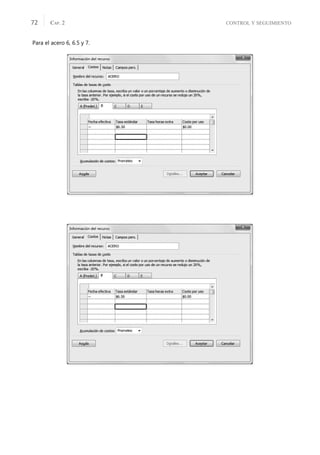
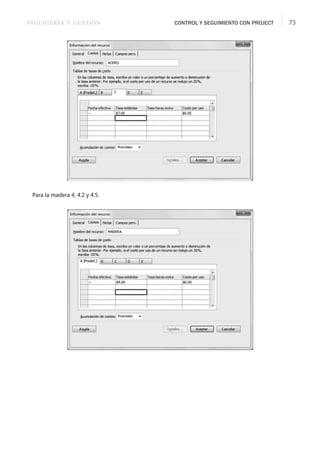
Para el acero 6, 6.5 y 7.
INGENIERÍA Y GESTIÓN CONTROL Y SEGUIMIENTO CON PROJECT 73
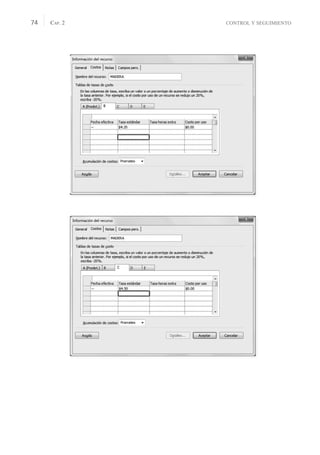
Para la madera 4, 4.2 y 4.5.
CONTROL Y SEGUIMIENTO
CAP. 2
74
INGENIERÍA Y GESTIÓN CONTROL Y SEGUIMIENTO CON PROJECT 75
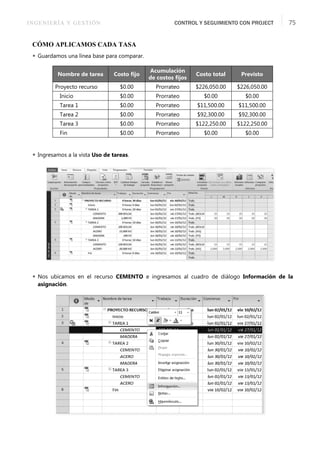
CÓMO APLICAMOS CADA TASA
 Guardamos una línea base para comparar.
 Ingresamos a la vista Uso de tareas.
 Nos ubicamos en el recurso CEMENTO e ingresamos al cuadro de diálogo Información de la
asignación.
Nombre de tarea Costo fijo
Acumulación
de costos fijos
Costo total Previsto
Proyecto recurso $0.00 Prorrateo $226,050.00 $226,050.00
Inicio $0.00 Prorrateo $0.00 $0.00
Tarea 1 $0.00 Prorrateo $11,500.00 $11,500.00
Tarea 2 $0.00 Prorrateo $92,300.00 $92,300.00
Tarea 3 $0.00 Prorrateo $122,250.00 $122,250.00
Fin $0.00 Prorrateo $0.00 $0.00
CONTROL Y SEGUIMIENTO
CAP. 2
76
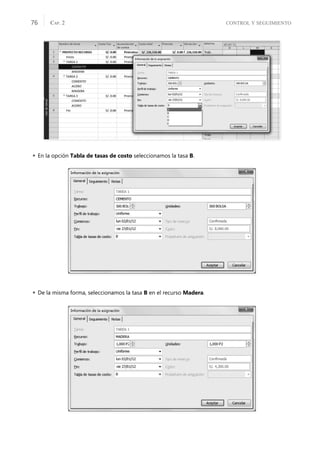
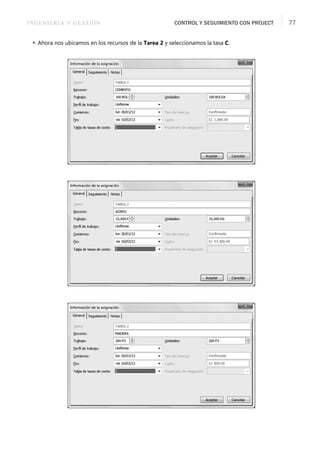
 En la opción Tabla de tasas de costo seleccionamos la tasa B.
 De la misma forma, seleccionamos la tasa B en el recurso Madera.
INGENIERÍA Y GESTIÓN CONTROL Y SEGUIMIENTO CON PROJECT 77
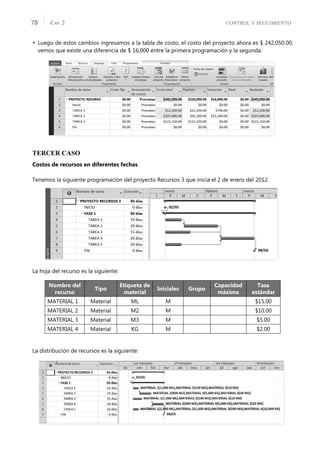
 Ahora nos ubicamos en los recursos de la Tarea 2 y seleccionamos la tasa C.
CONTROL Y SEGUIMIENTO
CAP. 2
78
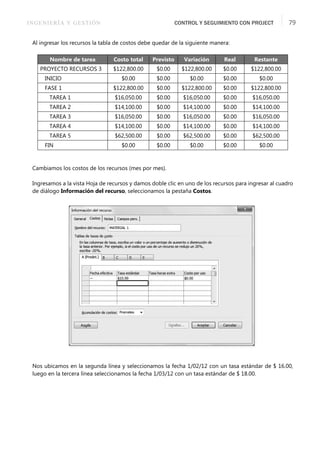
 Luego de estos cambios ingresamos a la tabla de costo, el costo del proyecto ahora es $ 242,050.00,
vemos que existe una diferencia de $ 16,000 entre la primera programación y la segunda.
TERCER CASO
Costos de recursos en diferentes fechas
Tenemos la siguiente programación del proyecto Recursos 3 que inicia el 2 de enero del 2012.
La hoja del recurso es la siguiente:
La distribución de recursos es la siguiente:
Nombre del
recurso
Tipo
Etiqueta de
material
Iniciales Grupo
Capacidad
máxima
Tasa
estándar
MATERIAL 1 Material ML M $15.00
MATERIAL 2 Material M2 M $10.00
MATERIAL 3 Material M3 M $5.00
MATERIAL 4 Material KG M $2.00
INGENIERÍA Y GESTIÓN CONTROL Y SEGUIMIENTO CON PROJECT 79
Al ingresar los recursos la tabla de costos debe quedar de la siguiente manera:
Cambiamos los costos de los recursos (mes por mes).
Ingresamos a la vista Hoja de recursos y damos doble clic en uno de los recursos para ingresar al cuadro
de diálogo Información del recurso, seleccionamos la pestaña Costos.
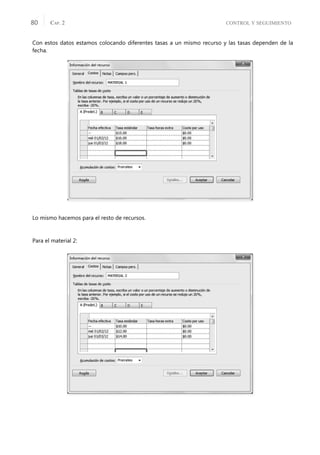
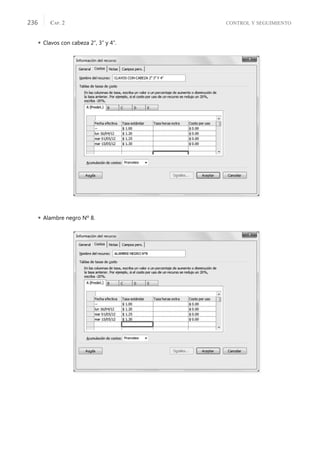
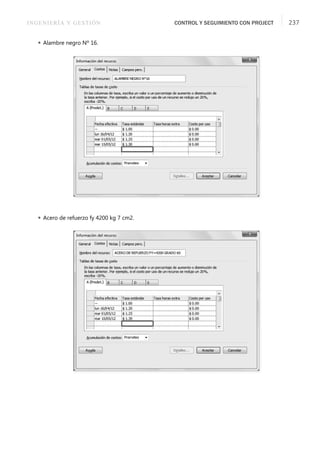
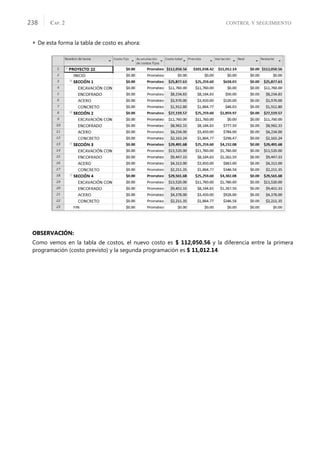
Nos ubicamos en la segunda línea y seleccionamos la fecha 1/02/12 con un tasa estándar de $ 16.00,
luego en la tercera línea seleccionamos la fecha 1/03/12 con un tasa estándar de $ 18.00.
Nombre de tarea Costo total Previsto Variación Real Restante
PROYECTO RECURSOS 3 $122,800.00 $0.00 $122,800.00 $0.00 $122,800.00
INICIO $0.00 $0.00 $0.00 $0.00 $0.00
FASE 1 $122,800.00 $0.00 $122,800.00 $0.00 $122,800.00
TAREA 1 $16,050.00 $0.00 $16,050.00 $0.00 $16,050.00
TAREA 2 $14,100.00 $0.00 $14,100.00 $0.00 $14,100.00
TAREA 3 $16,050.00 $0.00 $16,050.00 $0.00 $16,050.00
TAREA 4 $14,100.00 $0.00 $14,100.00 $0.00 $14,100.00
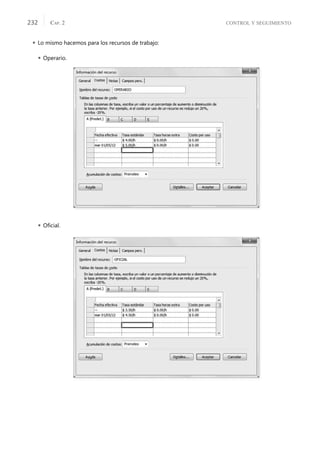
TAREA 5 $62,500.00 $0.00 $62,500.00 $0.00 $62,500.00
FIN $0.00 $0.00 $0.00 $0.00 $0.00
CONTROL Y SEGUIMIENTO
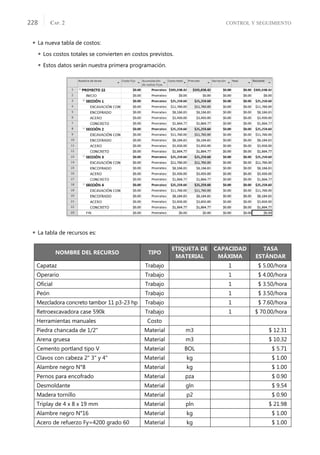
CAP. 2
80
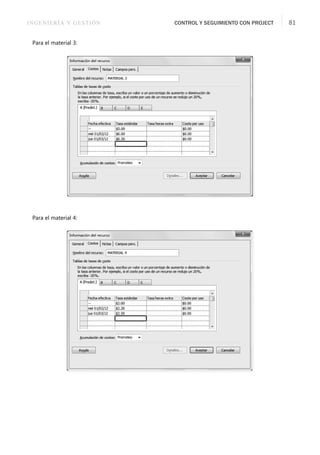
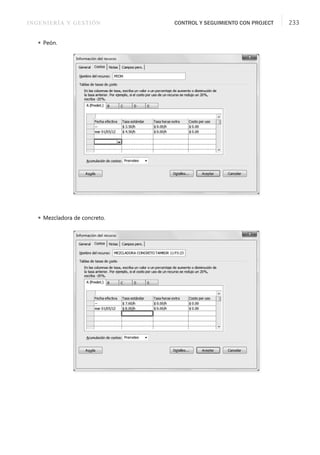
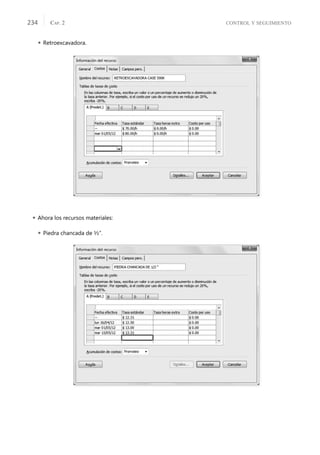
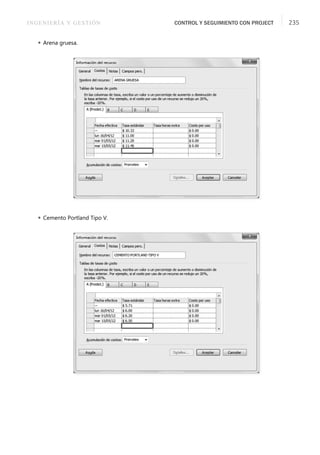
Con estos datos estamos colocando diferentes tasas a un mismo recurso y las tasas dependen de la
fecha.
Lo mismo hacemos para el resto de recursos.
Para el material 2:
INGENIERÍA Y GESTIÓN CONTROL Y SEGUIMIENTO CON PROJECT 81
Para el material 3:
Para el material 4:
CONTROL Y SEGUIMIENTO
CAP. 2
82
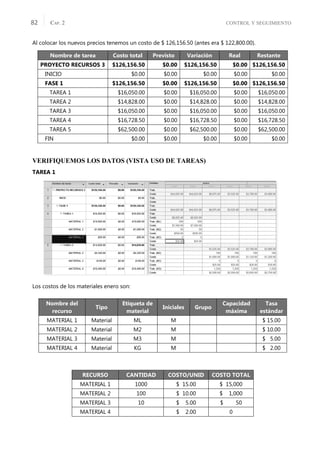
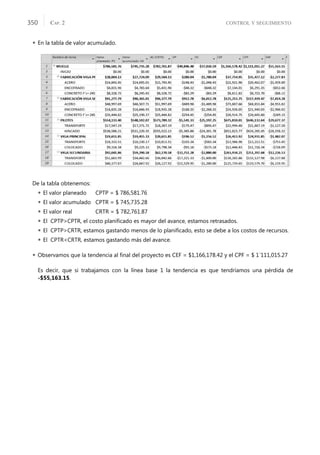
Al colocar los nuevos precios tenemos un costo de $ 126,156.50 (antes era $ 122,800.00).
VERIFIQUEMOS LOS DATOS (VISTA USO DE TAREAS)
TAREA 1
Los costos de los materiales enero son:
Nombre de tarea Costo total Previsto Variación Real Restante
PROYECTO RECURSOS 3 $126,156.50 $0.00 $126,156.50 $0.00 $126,156.50
INICIO $0.00 $0.00 $0.00 $0.00 $0.00
FASE 1 $126,156.50 $0.00 $126,156.50 $0.00 $126,156.50
TAREA 1 $16,050.00 $0.00 $16,050.00 $0.00 $16,050.00
TAREA 2 $14,828.00 $0.00 $14,828.00 $0.00 $14,828.00
TAREA 3 $16,050.00 $0.00 $16,050.00 $0.00 $16,050.00
TAREA 4 $16,728.50 $0.00 $16,728.50 $0.00 $16,728.50
TAREA 5 $62,500.00 $0.00 $62,500.00 $0.00 $62,500.00
FIN $0.00 $0.00 $0.00 $0.00 $0.00
Nombre del
recurso
Tipo
Etiqueta de
material
Iniciales Grupo
Capacidad
máxima
Tasa
estándar
MATERIAL 1 Material ML M $ 15.00
MATERIAL 2 Material M2 M $ 10.00
MATERIAL 3 Material M3 M $ 5.00
MATERIAL 4 Material KG M $ 2.00
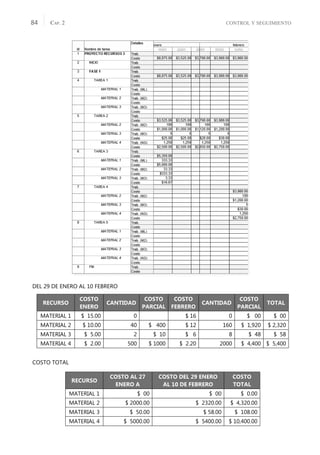
RECURSO CANTIDAD COSTO/UNID COSTO TOTAL
MATERIAL 1 1000 $ 15.00 $ 15,000
MATERIAL 2 100 $ 10.00 $ 1,000
MATERIAL 3 10 $ 5.00 $ 50
MATERIAL 4 $ 2.00 0
INGENIERÍA Y GESTIÓN CONTROL Y SEGUIMIENTO CON PROJECT 83
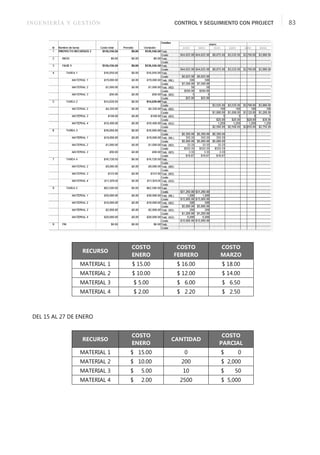
DEL 15 AL 27 DE ENERO
RECURSO
COSTO
ENERO
COSTO
FEBRERO
COSTO
MARZO
MATERIAL 1 $ 15.00 $ 16.00 $ 18.00
MATERIAL 2 $ 10.00 $ 12.00 $ 14.00
MATERIAL 3 $ 5.00 $ 6.00 $ 6.50
MATERIAL 4 $ 2.00 $ 2.20 $ 2.50
RECURSO
COSTO
ENERO
CANTIDAD
COSTO
PARCIAL
MATERIAL 1 $ 15.00 0 $ 0
MATERIAL 2 $ 10.00 200 $ 2,000
MATERIAL 3 $ 5.00 10 $ 50
MATERIAL 4 $ 2.00 2500 $ 5,000
CONTROL Y SEGUIMIENTO
CAP. 2
84
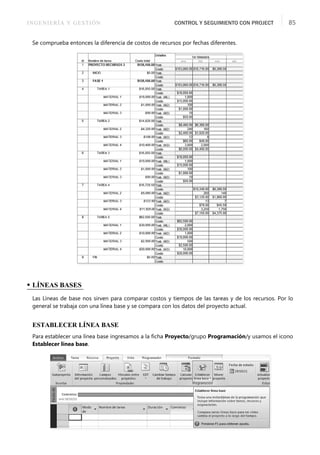
DEL 29 DE ENERO AL 10 FEBRERO
COSTO TOTAL
RECURSO
COSTO
ENERO
CANTIDAD
COSTO
PARCIAL
COSTO
FEBRERO
CANTIDAD
COSTO
PARCIAL
TOTAL
MATERIAL 1 $ 15.00 0 $ 16 0 $ 00 $ 00
MATERIAL 2 $ 10.00 40 $ 400 $ 12 160 $ 1,920 $ 2,320
MATERIAL 3 $ 5.00 2 $ 10 $ 6 8 $ 48 $ 58
MATERIAL 4 $ 2.00 500 $ 1000 $ 2.20 2000 $ 4,400 $ 5,400
RECURSO
COSTO AL 27
ENERO A
COSTO DEL 29 ENERO
AL 10 DE FEBRERO
COSTO
TOTAL
MATERIAL 1 $ 00 $ 00 $ 0.00
MATERIAL 2 $ 2000.00 $ 2320.00 $ 4,320.00
MATERIAL 3 $ 50.00 $ 58.00 $ 108.00
MATERIAL 4 $ 5000.00 $ 5400.00 $ 10,400.00
INGENIERÍA Y GESTIÓN CONTROL Y SEGUIMIENTO CON PROJECT 85
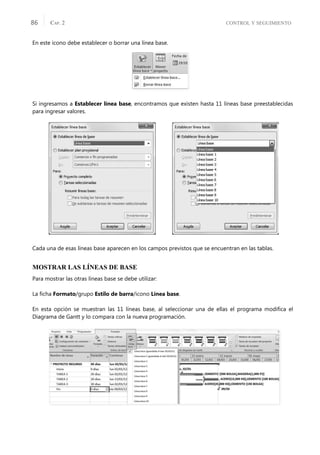
Se comprueba entonces la diferencia de costos de recursos por fechas diferentes.
• LÍNEAS BASES
Las Líneas de base nos sirven para comparar costos y tiempos de las tareas y de los recursos. Por lo
general se trabaja con una línea base y se compara con los datos del proyecto actual.
ESTABLECER LÍNEA BASE
Para establecer una línea base ingresamos a la ficha Proyecto/grupo Programación/y usamos el icono
Establecer línea base.
CONTROL Y SEGUIMIENTO
CAP. 2
86
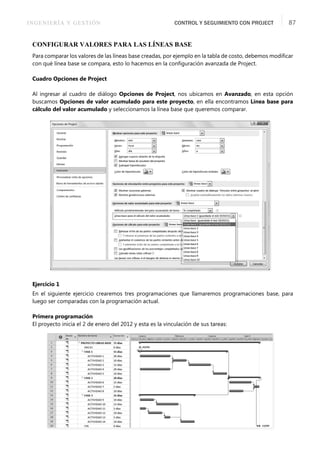
En este icono debe establecer o borrar una línea base.
Si ingresamos a Establecer línea base, encontramos que existen hasta 11 líneas base preestablecidas
para ingresar valores.
Cada una de esas líneas base aparecen en los campos previstos que se encuentran en las tablas.
MOSTRAR LAS LÍNEAS DE BASE
Para mostrar las otras líneas base se debe utilizar:
La ficha Formato/grupo Estilo de barra/icono Línea base.
En esta opción se muestran las 11 líneas base, al seleccionar una de ellas el programa modifica el
Diagrama de Gantt y lo compara con la nueva programación.
INGENIERÍA Y GESTIÓN CONTROL Y SEGUIMIENTO CON PROJECT 87
CONFIGURAR VALORES PARA LAS LÍNEAS BASE
Para comparar los valores de las líneas base creadas, por ejemplo en la tabla de costo, debemos modificar
con qué línea base se compara, esto lo hacemos en la configuración avanzada de Project.
Cuadro Opciones de Project
Al ingresar al cuadro de diálogo Opciones de Project, nos ubicamos en Avanzado, en esta opción
buscamos Opciones de valor acumulado para este proyecto, en ella encontramos Línea base para
cálculo del valor acumulado y seleccionamos la línea base que queremos comparar.
Ejercicio 1
En el siguiente ejercicio crearemos tres programaciones que llamaremos programaciones base, para
luego ser comparadas con la programación actual.
Primera programación
El proyecto inicia el 2 de enero del 2012 y esta es la vinculación de sus tareas:
CONTROL Y SEGUIMIENTO
CAP. 2
88
La hoja de recursos es la siguiente:
La distribución de recursos es la siguiente:
Nombre del
recurso
Tipo
Etiqueta de
material
Iniciales Grupo
Capacidad
máxima
Tasa
estándar
Operario Trabajo OP Mano de obra 5 $15.00/hora
Peón Trabajo PE Mano de obra 20 $10.00/hora
Maquinaria 1 Trabajo MQ1 Equipos 2 $100.00/hora
Cemento Material BOLSA CEM Materiales $16.00
Acero Material KG ACE Materiales $4.00
Madera Material P2 MAD Materiales $6.00
Arena gruesa Material M3 AG Materiales $30.00
Piedra chancada Material M3 PCH Materiales $40.00
Nombre de tarea Duración Nombres de los recursos
PROYECTO LÍNEAS BASE 75 días
INICIO 0 días
FASE 1 55 días
ACTIVIDAD 1 20 días OPERARIO[2],PEON[10],MAQUINARIA 1[2]
ACTIVIDAD 2 10 días OPERARIO[4],PEON[2],ACERO[15,000 KG]
ACTIVIDAD 3 15 días OPERARIO[4],PEON[2],MADERA[15,000 P2]
ACTIVIDAD 4 20 días OPERARIO[2],PEON[10],MAQUINARIA 1[2]
ACTIVIDAD 5 10 días OPERARIO[2],PEON[10],CEMENTO[500
BOLSA],ARENA GRUESA[25 M3],PIEDRA
CHANCADA[25 M3]
FASE 2 20 días
ACTIVIDAD 6 15 días OPERARIO[4],PEON[2],ACERO[25,000 KG]
ACTIVIDAD 7 5 días OPERARIO[2],PEON[10],CEMENTO[1,000
BOLSA],ARENA GRUESA[50 M3],PIEDRA
CHANCADA[50 M3]
ACTIVIDAD 8 10 días OPERARIO[4],PEON[2],MADERA[40,000 P2]
FASE 3 35 días
ACTIVIDAD 9 10 días OPERARIO[2],PEON[10],MAQUINARIA 1[2]
ACTIVIDAD 10 15 días OPERARIO[4],PEON[2],ACERO[20,000 KG]
ACTIVIDAD 11 5 días OPERARIO[2],PEON[10],MAQUINARIA 1[2]
ACTIVIDAD 12 10 días OPERARIO[4],PEON[2],ACERO[10,000 KG]
ACTIVIDAD 13 5 días OPERARIO[4],PEON[2],MADERA[25,000 P2]
ACTIVIDAD 14 10 días OPERARIO[2],PEON[10],CEMENTO[800
BOLSA],ARENA GRUESA[40 M3],PIEDRA
CHANCADA[40 M3]
FIN 0 días
INGENIERÍA Y GESTIÓN CONTROL Y SEGUIMIENTO CON PROJECT 89
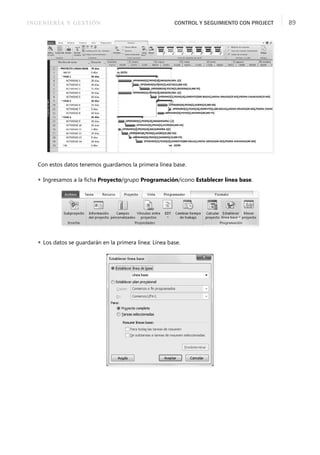
Con estos datos tenemos guardamos la primera línea base.
 Ingresamos a la ficha Proyecto/grupo Programación/icono Establecer línea base.
 Los datos se guardarán en la primera línea: Línea base.
CONTROL Y SEGUIMIENTO
CAP. 2
90
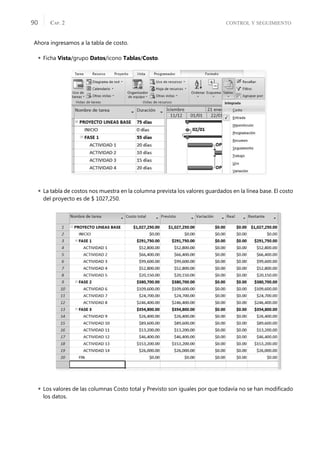
Ahora ingresamos a la tabla de costo.
 Ficha Vista/grupo Datos/icono Tablas/Costo.
 La tabla de costos nos muestra en la columna prevista los valores guardados en la línea base. El costo
del proyecto es de $ 1027,250.
 Los valores de las columnas Costo total y Previsto son iguales por que todavía no se han modificado
los datos.
INGENIERÍA Y GESTIÓN CONTROL Y SEGUIMIENTO CON PROJECT 91
Segunda programación
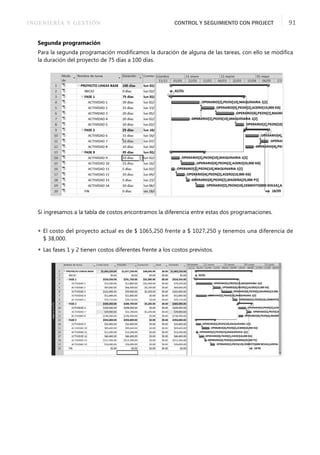
Para la segunda programación modificamos la duración de alguna de las tareas, con ello se modifica
la duración del proyecto de 75 días a 100 días.
Si ingresamos a la tabla de costos encontramos la diferencia entre estas dos programaciones.
 El costo del proyecto actual es de $ 1065,250 frente a $ 1027,250 y tenemos una diferencia de
$ 38,000.
 Las fases 1 y 2 tienen costos diferentes frente a los costos previstos.
CONTROL Y SEGUIMIENTO
CAP. 2
92
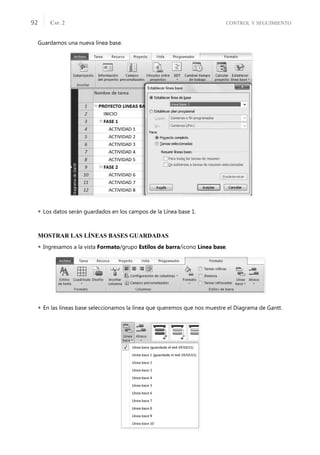
Guardamos una nueva línea base.
 Los datos serán guardados en los campos de la Línea base 1.
MOSTRAR LAS LÍNEAS BASES GUARDADAS
 Ingresamos a la vista Formato/grupo Estilos de barra/icono Línea base.
 En las líneas base seleccionamos la línea que queremos que nos muestre el Diagrama de Gantt.
INGENIERÍA Y GESTIÓN CONTROL Y SEGUIMIENTO CON PROJECT 93
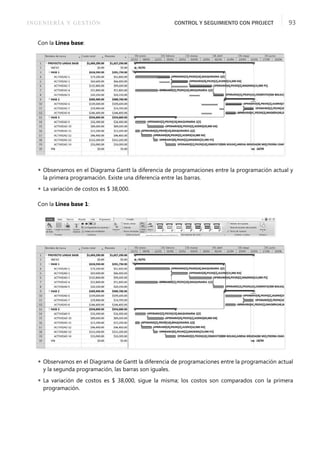
Con la Línea base:
 Observamos en el Diagrama Gantt la diferencia de programaciones entre la programación actual y
la primera programación. Existe una diferencia entre las barras.
 La variación de costos es $ 38,000.
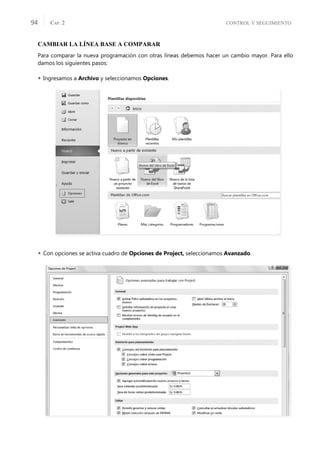
Con la Línea base 1:
 Observamos en el Diagrama de Gantt la diferencia de programaciones entre la programación actual
y la segunda programación, las barras son iguales.
 La variación de costos es $ 38,000, sigue la misma; los costos son comparados con la primera
programación.
CONTROL Y SEGUIMIENTO
CAP. 2
94
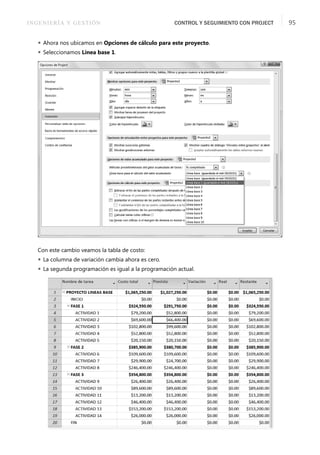
CAMBIAR LA LÍNEA BASE A COMPARAR
Para comparar la nueva programación con otras líneas debemos hacer un cambio mayor. Para ello
damos los siguientes pasos:
 Ingresamos a Archivo y seleccionamos Opciones.
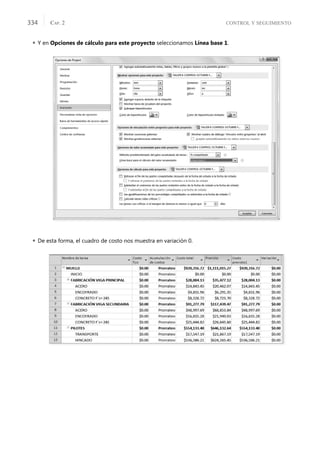
 Con opciones se activa cuadro de Opciones de Project, seleccionamos Avanzado.
INGENIERÍA Y GESTIÓN CONTROL Y SEGUIMIENTO CON PROJECT 95
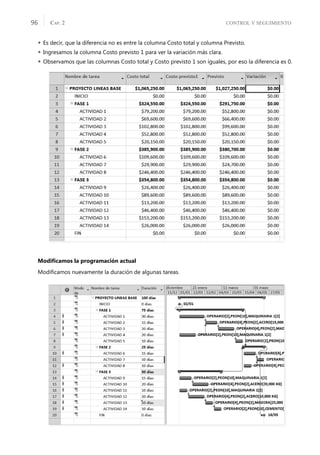
 Ahora nos ubicamos en Opciones de cálculo para este proyecto.
 Seleccionamos Línea base 1.
Con este cambio veamos la tabla de costo:
 La columna de variación cambia ahora es cero.
 La segunda programación es igual a la programación actual.
CONTROL Y SEGUIMIENTO
CAP. 2
96
 Es decir, que la diferencia no es entre la columna Costo total y columna Previsto.
 Ingresamos la columna Costo previsto 1 para ver la variación más clara.
 Observamos que las columnas Costo total y Costo previsto 1 son iguales, por eso la diferencia es 0.
Modificamos la programación actual
Modificamos nuevamente la duración de algunas tareas.
INGENIERÍA Y GESTIÓN CONTROL Y SEGUIMIENTO CON PROJECT 97
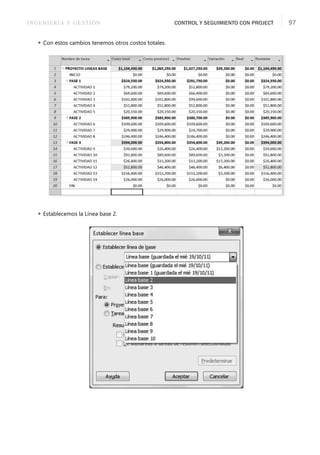
 Con estos cambios tenemos otros costos totales.
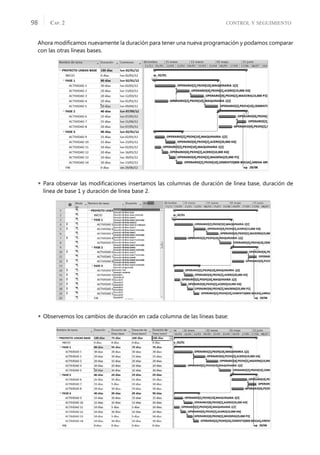
 Establecemos la Línea base 2.
CONTROL Y SEGUIMIENTO
CAP. 2
98
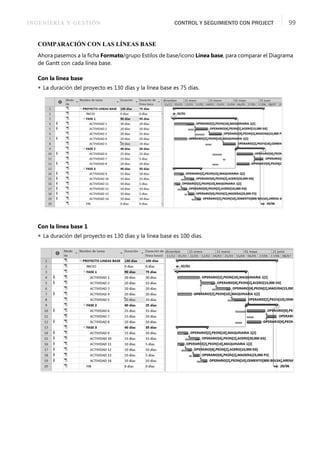
Ahora modificamos nuevamente la duración para tener una nueva programación y podamos comparar
con las otras líneas bases.
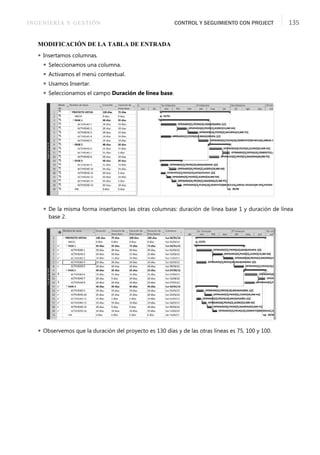
 Para observar las modificaciones insertamos las columnas de duración de línea base, duración de
línea de base 1 y duración de línea base 2.
 Observemos los cambios de duración en cada columna de las líneas base:
INGENIERÍA Y GESTIÓN CONTROL Y SEGUIMIENTO CON PROJECT 99
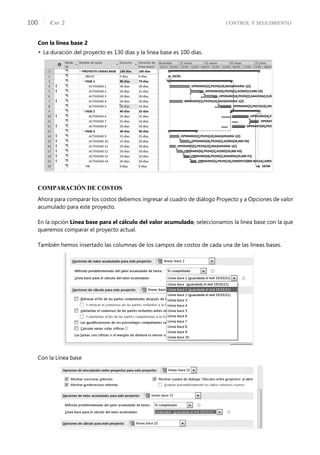
COMPARACIÓN CON LAS LÍNEAS BASE
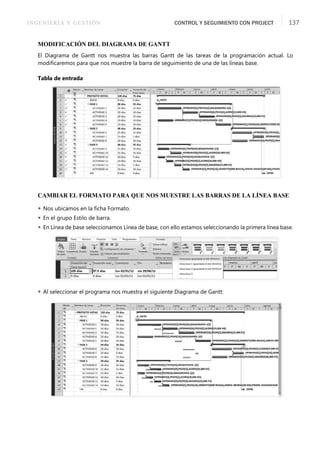
Ahora pasemos a la ficha Formato/grupo Estilos de base/icono Línea base, para comparar el Diagrama
de Gantt con cada línea base.
Con la línea base
 La duración del proyecto es 130 días y la línea base es 75 días.
Con la línea base 1
 La duración del proyecto es 130 días y la línea base es 100 días.
CONTROL Y SEGUIMIENTO
CAP. 2
100
Con la línea base 2
 La duración del proyecto es 130 días y la línea base es 100 días.
COMPARACIÓN DE COSTOS
Ahora para comparar los costos debemos ingresar al cuadro de diálogo Proyecto y a Opciones de valor
acumulado para este proyecto.
En la opción Línea base para el cálculo del valor acumulado, seleccionamos la línea base con la que
queremos comparar el proyecto actual.
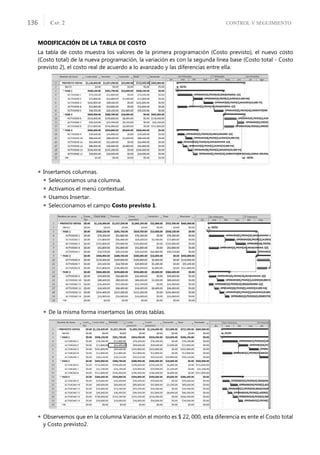
También hemos insertado las columnas de los campos de costos de cada una de las líneas bases.
Con la Línea base
INGENIERÍA Y GESTIÓN CONTROL Y SEGUIMIENTO CON PROJECT 101
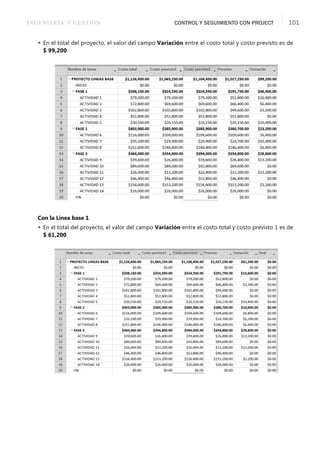
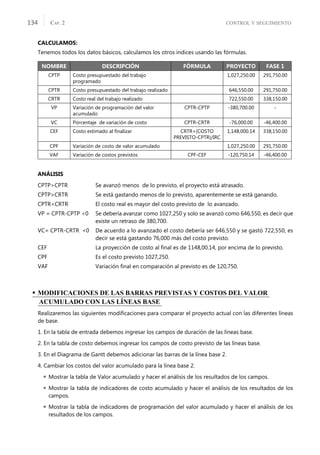
 En el total del proyecto, el valor del campo Variación entre el costo total y costo previsto es de
$ 99,200.
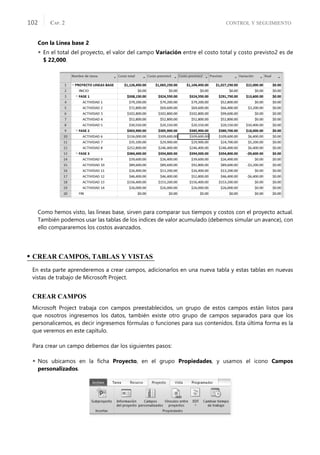
Con la Línea base 1
 En el total del proyecto, el valor del campo Variación entre el costo total y costo previsto 1 es de
$ 61,200.
CONTROL Y SEGUIMIENTO
CAP. 2
102
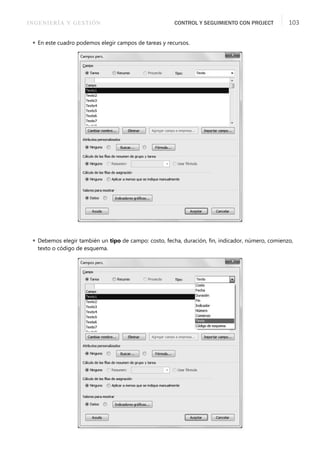
Con la Línea base 2
 En el total del proyecto, el valor del campo Variación entre el costo total y costo previsto2 es de
$ 22,000.
Como hemos visto, las líneas base, sirven para comparar sus tiempos y costos con el proyecto actual.
También podemos usar las tablas de los índices de valor acumulado (debemos simular un avance), con
ello compararemos los costos avanzados.
• CREAR CAMPOS, TABLAS Y VISTAS
En esta parte aprenderemos a crear campos, adicionarlos en una nueva tabla y estas tablas en nuevas
vistas de trabajo de Microsoft Project.
CREAR CAMPOS
Microsoft Project trabaja con campos preestablecidos, un grupo de estos campos están listos para
que nosotros ingresemos los datos, también existe otro grupo de campos separados para que los
personalicemos, es decir ingresemos fórmulas o funciones para sus contenidos. Esta última forma es la
que veremos en este capítulo.
Para crear un campo debemos dar los siguientes pasos:
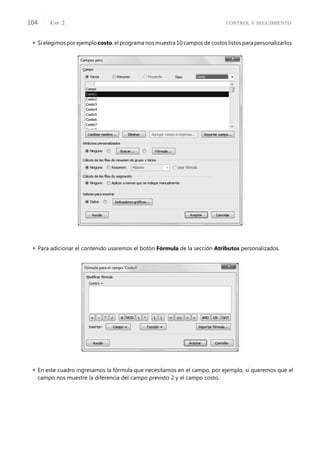
 Nos ubicamos en la ficha Proyecto, en el grupo Propiedades, y usamos el icono Campos
personalizados.
INGENIERÍA Y GESTIÓN CONTROL Y SEGUIMIENTO CON PROJECT 103
 En este cuadro podemos elegir campos de tareas y recursos.
 Debemos elegir también un tipo de campo: costo, fecha, duración, fin, indicador, número, comienzo,
texto o código de esquema.
CONTROL Y SEGUIMIENTO
CAP. 2
104
 Si elegimos por ejemplo costo, el programa nos muestra 10 campos de costos listos para personalizarlos.
 Para adicionar el contenido usaremos el botón Fórmula de la sección Atributos personalizados.
 En este cuadro ingresamos la fórmula que necesitamos en el campo, por ejemplo, si queremos que el
campo nos muestre la diferencia del campo previsto 2 y el campo costo.
INGENIERÍA Y GESTIÓN CONTROL Y SEGUIMIENTO CON PROJECT 105
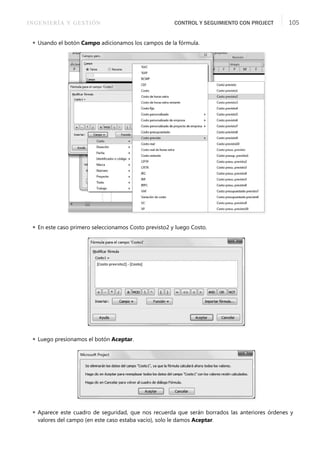
 Usando el botón Campo adicionamos los campos de la fórmula.
 En este caso primero seleccionamos Costo previsto2 y luego Costo.
 Luego presionamos el botón Aceptar.
 Aparece este cuadro de seguridad, que nos recuerda que serán borrados las anteriores órdenes y
valores del campo (en este caso estaba vacío), solo le damos Aceptar.
CONTROL Y SEGUIMIENTO
CAP. 2
106
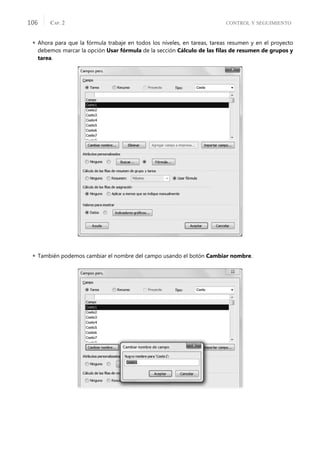
 Ahora para que la fórmula trabaje en todos los niveles, en tareas, tareas resumen y en el proyecto
debemos marcar la opción Usar fórmula de la sección Cálculo de las filas de resumen de grupos y
tarea.
 También podemos cambiar el nombre del campo usando el botón Cambiar nombre.
INGENIERÍA Y GESTIÓN CONTROL Y SEGUIMIENTO CON PROJECT 107
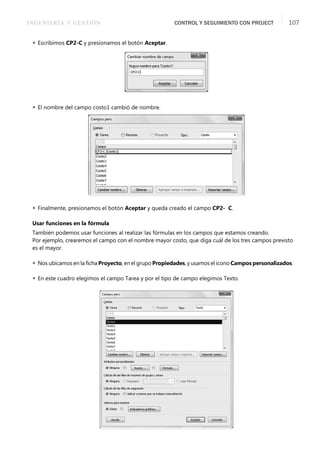
 Escribimos CP2-C y presionamos el botón Aceptar.
 El nombre del campo costo1 cambió de nombre.
 Finalmente, presionamos el botón Aceptar y queda creado el campo CP2- C.
Usar funciones en la fórmula
También podemos usar funciones al realizar las fórmulas en los campos que estamos creando.
Por ejemplo, crearemos el campo con el nombre mayor costo, que diga cuál de los tres campos previsto
es el mayor.
 Nos ubicamos en la ficha Proyecto, en el grupo Propiedades, y usamos el icono Campos personalizados.
 En este cuadro elegimos el campo Tarea y por el tipo de campo elegimos Texto.
CONTROL Y SEGUIMIENTO
CAP. 2
108
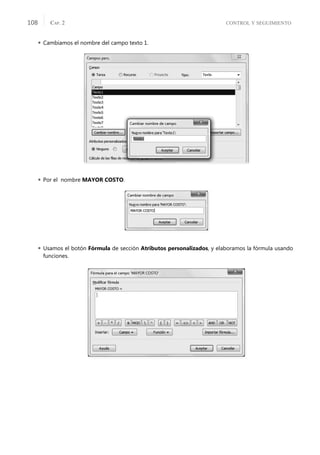
 Cambiamos el nombre del campo texto 1.
 Por el nombre MAYOR COSTO.
 Usamos el botón Fórmula de sección Atributos personalizados, y elaboramos la fórmula usando
funciones.
INGENIERÍA Y GESTIÓN CONTROL Y SEGUIMIENTO CON PROJECT 109
 Queremos que el campo muestre el mayor campo previsto de tres, entonces debemos compararlos,
para ello usaremos el botón Función.
 Elegimos la función IIF, es una función lógica que nos sirve para la comparación de costos.
Tenemos tres costos: costo previsto, costo previsto1 y costo previsto2.
 Si fueran solo dos costos la fórmula sería así:
IIF ([Costo Previsto] > [Costo Previsto1], [Costo Previsto], [Costo Previsto])
La función tiene tres:
La primera es para la condición.
La segunda lo que debe ir si la condición es verdadera.
La tercera si la condición es falsa.
 Pero son tres los costos, por los tanto en la primera parte usaremos una función adicional AND.
[Costo Previsto] > [Costo Previsto1] AND ([Costo Previsto] > [Costo Previsto2]
 La segunda parte si la condición es verdadera es:
[Costo Previsto]
 La tercera parte es la falsa, es decir si el costo previsto no es el mayor entonces ¿cuál es el mayor?,
puede ser el costo previsto 1 o el costo previsto 2. Por lo tanto debemos volver a preguntar, en
este caso, puede ser así:
IIF([Costo Previsto1]> [Costo Previsto2], [Costo Previsto1], [Costo Previsto2]))
Observemos: La tercera parte cierra con dos paréntesis porque cierra a los dos IIF.
CONTROL Y SEGUIMIENTO
CAP. 2
110
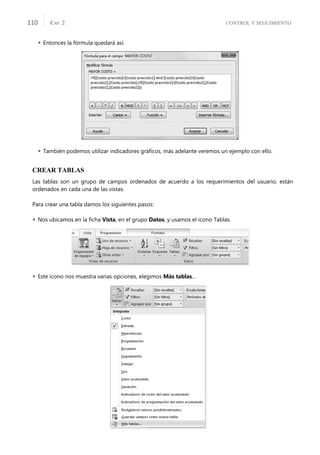
 Entonces la fórmula quedará así.
 También podemos utilizar indicadores gráficos, más adelante veremos un ejemplo con ello.
CREAR TABLAS
Las tablas son un grupo de campos ordenados de acuerdo a los requerimientos del usuario, están
ordenados en cada una de las vistas.
Para crear una tabla damos los siguientes pasos:
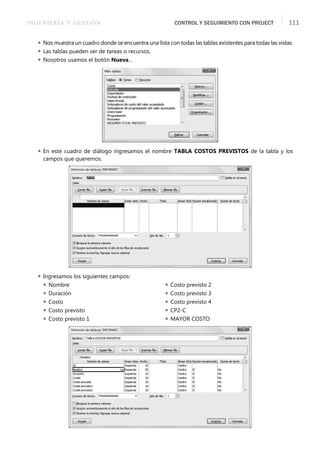
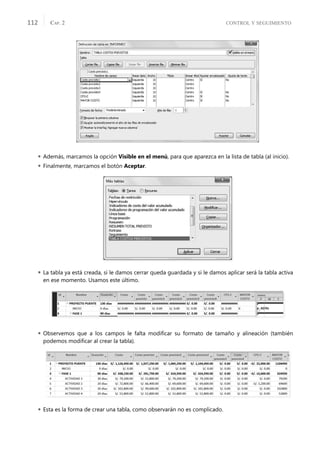
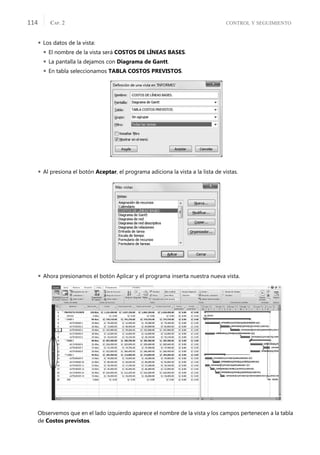
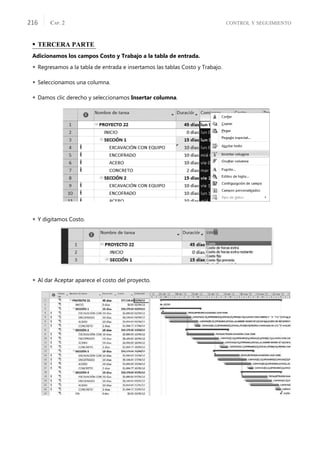
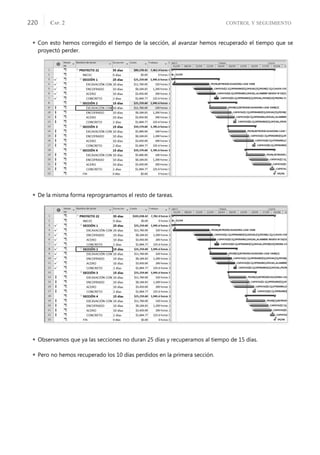
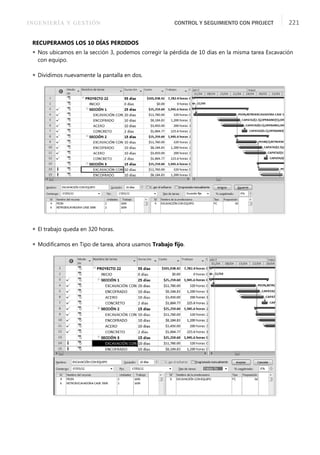
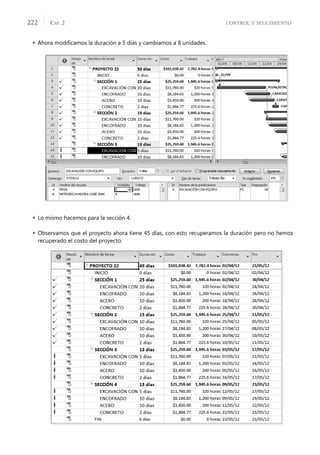
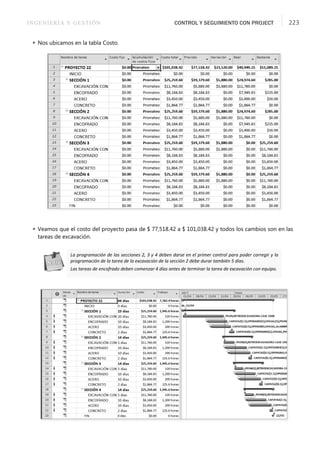
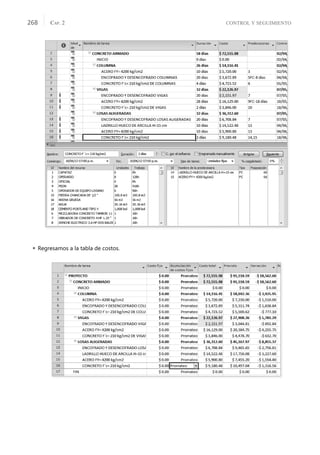
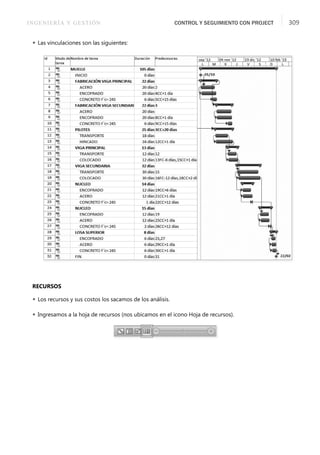
 Nos ubicamos en la ficha Vista, en el grupo Datos, y usamos el icono Tablas.
 Este icono nos muestra varias opciones, elegimos Más tablas...
INGENIERÍA Y GESTIÓN CONTROL Y SEGUIMIENTO CON PROJECT 111
 Nos muestra un cuadro donde se encuentra una lista con todas las tablas existentes para todas las vistas.
 Las tablas pueden ser de tareas o recursos.
 Nosotros usamos el botón Nueva…
 En este cuadro de diálogo ingresamos el nombre TABLA COSTOS PREVISTOS de la tabla y los
campos que queremos.
 Ingresamos los siguientes campos:
 Nombre
 Duración
 Costo
 Costo previsto
 Costo previsto 1
 Costo previsto 2
 Costo previsto 3
 Costo previsto 4
 CP2-C
 MAYOR COSTO
CONTROL Y SEGUIMIENTO
CAP. 2
112
 Además, marcamos la opción Visible en el menú, para que aparezca en la lista de tabla (al inicio).
 Finalmente, marcamos el botón Aceptar.
 La tabla ya está creada, si le damos cerrar queda guardada y si le damos aplicar será la tabla activa
en ese momento. Usamos este último.
 Observemos que a los campos le falta modificar su formato de tamaño y alineación (también
podemos modificar al crear la tabla).
 Esta es la forma de crear una tabla, como observarán no es complicado.
INGENIERÍA Y GESTIÓN CONTROL Y SEGUIMIENTO CON PROJECT 113
CREAR VISTAS
Las vistas finalmente son la suma de tablas.
Para crear una tabla damos los siguientes pasos:
 Ingresamos a la ficha Vista y usamos el grupo Vistas de tareas o Vistas de recursos.
 Usamos el grupo Vistas de tareas y luego el icono Otras vistas.
 Este icono nos muestra varias opciones, nosotros usaremos Más vistas.
 En este cuadro de diálogo usamos el botón Nuevo y el programa nos muestra un nuevo cuadro donde
tenemos que definir nueva vista, puede ser Vista única o Vista combinada.
 Elegimos por ahora Vista única. En este cuadro digitamos el nombre de la vista y seleccionamos
algunos detalles.
CONTROL Y SEGUIMIENTO
CAP. 2
114
 Los datos de la vista:
 El nombre de la vista será COSTOS DE LÍNEAS BASES.
 La pantalla la dejamos con Diagrama de Gantt.
 En tabla seleccionamos TABLA COSTOS PREVISTOS.
 Al presiona el botón Aceptar, el programa adiciona la vista a la lista de vistas.
 Ahora presionamos el botón Aplicar y el programa inserta nuestra nueva vista.
Observemos que en el lado izquierdo aparece el nombre de la vista y los campos pertenecen a la tabla
de Costos previstos.
INGENIERÍA Y GESTIÓN CONTROL Y SEGUIMIENTO CON PROJECT 115
• NUMERACIÓN DE NIVELES (EDT)
La numeración de los diferentes niveles del proyecto, las fases y las tareas las hemos estado dando
utilizando la opción aplicar sangrías. Estos niveles los observamos porque los textos se desplazan a la
derecha en la información de tareas y en el Diagrama de Gantt aparece una barra negra que encierra al
otro nivel.
Estas son estructuras de niveles de trabajo que se llama WBS. La numeración o codificación de estos
niveles se encuentran en el campo EDT de Microsoft Project, en esta parte aprenderemos a codificar
estos niveles e insertar el campos EDT.
INSERTAR CAMPO EDT
 Para insertar el campo EDT nos ubicamos en una cabecera de columna y utilizamos el menú contextual
y en seleccionamos la opción Insertar columna.
 El programa nos muestra todos los campos existentes y bastará con comenzar a digitar el nombre del
campo para que se active el filtro y nos muestre los campos con estas primeras letras.
 Como observamos aparece en forma automática los campos que inician con la letra “E”, elegimos
nuestro campo EDT y aparece los datos del campo en la columna.
CONTROL Y SEGUIMIENTO
CAP. 2
116
 Observemos que el primer nivel es Proyecto EDT, el segundo nivel son los hitos y fases y en el tercer
nivel las tareas.
MODIFICAR LA CODIFICACIÓN DE LOS NIVELES
Para modificar los niveles debemos dar los siguientes pasos:
 Ingresar a la ficha Proyecto/grupo Propiedades/usar la opción EDT.
 En esta opción seleccionamos Definir código.
INGENIERÍA Y GESTIÓN CONTROL Y SEGUIMIENTO CON PROJECT 117
 Ingresamos al cuadro de diálogo Definición de código EDT en ´EDT´.
 En este cuadro definimos tres niveles numéricos con dos dígitos.
 Observemos que en la primera opción de este cuadro podemos ver una vista previa.
 Ahora al presionar Aceptar veremos cómo queda el proyecto.
CONTROL Y SEGUIMIENTO
CAP. 2
118
 A diferencia del anterior, desde el primer nivel tiene dos dígitos.
 Ahora modificaremos los códigos cambiando: Adicionamos el prefijo UNI y en los dos primeros
niveles serán letras mayúsculas y minúsculas.
 Veamos cómo queda:
INGENIERÍA Y GESTIÓN CONTROL Y SEGUIMIENTO CON PROJECT 119
 Cambiamos la codificación de la siguiente manera:
 La numeración se da en todas las tareas.
CONTROL Y SEGUIMIENTO
CAP. 2
120
 Borramos los códigos donde no queremos enumerar (los hitos).
 Ahora seleccionamos las tareas que queremos modificar.
INGENIERÍA Y GESTIÓN CONTROL Y SEGUIMIENTO CON PROJECT 121
 Y usamos Cambiar numeración de código EDT solo en las tareas seleccionadas.
 Ahora veamos los resultados:
• MÉTODO DEL VALOR ACUMULADO (GANADO)
Este método utiliza las curvas “S” para definir controles del proyecto. Existen tres curvas que llamaremos
curva prevista, curva actual y curva física; las dos últimas las comparamos con la primera para determinar
si estamos gastando y en el segundo caso si estamos atrasados.
El programa tiene la tabla de indicadores de costo del valor acumulado, indicadores de programación
del valor acumulado y valor acumulado, donde encontraremos los valores de al actualizar el proyecto a
una fecha determinada.
Al iniciar se mostrarán algunos casos académicos para entender las diferencias entre las tres curvas.
Verificamos la nueva numeración de los códigos sin tener en cuenta los hitos, si es que por ejemplo
sigue la fase 1 Ɵene EDT CE 01.02, quiere decir que no se ha modificado, en este caso verifiquemos
nuevamente el código del nivel 2.
CONTROL Y SEGUIMIENTO
CAP. 2
122
ALGUNOS CASOS PARA DIFERENCIAR LAS TRES CURVAS
En esta parte presentaremos varios casos para diferenciar el comportamiento de las tres curvas (en este
caso líneas).
CASO A
La tarea 1 tiene una duración de 10 días y un costo de $ 1,000.
Esta tarea inicia sus actividades como era previsto, con costos y tiempos.
Finalmente, la tarea 1 termina en 10 días y con el mismo costo, es decir cumple todos los plazos, el
económico y el físico.
Las tres líneas superponen.
CASO B
La tarea 1 tiene una duración de 10 días y un costo de $ 1,000.
Observamos en las tablas de valores de costo actual que el costo diario es de $ 150, es decir desde el
primer momento se observa que el costo es mayor a lo previsto, pero se está cumpliendo los plazos.
Finalmente, la tarea 1 termina en 10 días y con el costo de $ 1500, es decir cumple solo el plazo físico.
La línea de los costos previsto y físico se superpone.
INGENIERÍA Y GESTIÓN CONTROL Y SEGUIMIENTO CON PROJECT 123
La línea física se superpone a la línea prevista.
CASO C
La tarea 1 tiene una duración de 10 días y un costo de $ 1,000.
Observamos que los costos son menores a los previstos y además se nota un atraso desde el primer
día.
Las líneas de costos actuales y físicos se encuentran por debajo de la línea de costos previsto.
Finalmente, la tarea 1 termina en 15 días y con el mismo costo, es decir cumple plazo económico.
La línea física se superpone a la del costo actual.
CONTROL Y SEGUIMIENTO
CAP. 2
124
CASO D
La tarea 1 tiene una duración de 10 días y un costo de $ 1,000.
Se observa que se está gastando de acuerdo al previsto, pero desde el primer día existe un retraso de
la tarea.
Finalmente, la tarea 1 termina en 15 días y con el costo de $ $ 500, es decir no cumple ninguno de los
plazos.
Los 10 primeros días la curva actual se superpone con la prevista, luego el costo aumenta hasta $ 1500.
CASO E
La tarea 1 tiene una duración de 10 días y un costo de $ 1,000.
Se observa que se está gastando más de lo previsto y, además, existe retraso de la tarea.
Finalmente, la tarea 1 termina en 15 días y con el costo de $ 2,000, es decir no cumple ninguno de los
plazos.
INGENIERÍA Y GESTIÓN CONTROL Y SEGUIMIENTO CON PROJECT 125
Desde el inicio ninguna línea se superpone, el costo es mayor y la tarea está atrasada físicamente.
• TABLAS USANDO EL VALOR ACUMULADO
El programa nos muestra tres tablas predeterminadas:
 Tabla de valor acumulada.
 Tabla de indicadores de costo del valor acumulado.
 Tabla de indicadores de programación del valor acumulado.
Ingresamos a la ficha Vistas/grupo Datos y usamos el icono Tablas.
Nos muestra varias tablas, pero se encuentran las buscadas usamos la opción Más tabla…
CONTROL Y SEGUIMIENTO
CAP. 2
126
Al iniciar encontramos Indicadores de costo del valor acumulado e Indicadores de programación del
valor acumulado.
Al final encontramos la tabla Valor acumulado.
• ANÁLISIS DE LAS TABLAS DE VALOR ACUMULADO
Tenemos el siguiente programa que dura 130 días, en la primera programación la duración es 75 días
y el avance es al día 97.5 días.
En la proyección observamos que el proyecto dura más de lo previsto y estamos retrasados.
INGENIERÍA Y GESTIÓN CONTROL Y SEGUIMIENTO CON PROJECT 127
Veamos las tablas
TABLA DE COSTO
La tabla de costo nos muestra que la diferencia del proyecto previsto y la nueva programación es
$ 99,200.
USO DE LOS CAMPOS PREDETERMINADOS
INDICADORES
VALORES BÁSICOS
ABREV DESCRIPCIÓN NOMBRE
NOMBRE
(AUTOR)
CAMPO FÓRMULA
CPTP
Costo presupuestado del trabajo
programado
Valor
planteado
Previsto CPTP
CPTR
Costo presupuestado del trabajo
realizado
Valor
acumulado
Fisico BCWP
CRTR Costo real del trabajo realizado Valor real Actual CRTC
VP
Variación de programación del
valor acumulado
VP CPTR-CPTP
%VP
Porcentaje variación de costo de
valor acumulado
%VP (VP/CPTP)*100
IRP
Índice del rendimiento de
programación
IRP CPTR/CPTP
VC
Variación de costo de valor
acumulado
VC CPTR-CRTR
%VC Porcentaje de variación de costo %VC (VC/CPTR)*100
IRC Índice de rendimiento de costo IRC CPTR/CRTR
CEF Costo estimado al finalizar CEF CRTR+(COSTO PREVISTO-CPTR)/IRC
CPF
Costo previsto final Costo
previsto
Costo
previsto
Costo
previsto
CONTROL Y SEGUIMIENTO
CAP. 2
128
TABLAS PREDETERMINADAS
ANÁLISIS DE LA TABLA DE INDICADORES DE COSTO DEL VALOR ACUMULADO
Los campos de la tabla son los siguientes, debemos tener cuidado y diferenciar el campo del título para
que no exista confusiones.
INGENIERÍA Y GESTIÓN CONTROL Y SEGUIMIENTO CON PROJECT 129
Interpretación de los índices.
TABLA DE INDICADORES DE COSTO DEL VALOR ACUMULADO
ABREV. DESCRIPCIÓN NOMBRE 1 NOMBRE 2 CAMPO FÓRMULA FÓRMULA
CPTP Costo presupuestado
del trabajo programado
Previsto Valor
planteado
CPTP
CPTR Costo presupuestado
del trabajo realizado
Fisico Valor
acumulado
BCWP
VC Variación de costo de
valor acumulado
VC CPTR-CRTR
%VC Porcentaje de variación
de costo
%VC (VC/CPTR)*100 ((CPTR-CRTR)/
CPTR)*100
IRC Índice de rendimiento
de costo
IRC CPTR/CRTR
CPF Costo previsto final Costo
previsto
Costo
previsto
Costo
previsto
CEF Costo estimado al
finalizar
CEF CRTR+(COSTO
PREVISTO-CPTR)/IRC
VAF Variación de costos
previstos
VAF CPF-CEF
IRPC Índice de rendimiento
para complementar
IRPC (CPF-CPTR)/(CPF-
CRTR)
Nombre
de tarea
Valor
planeado:
PV (CPTP)
Valor
acumulado:
VA (CPTP)
VC %VC IRC CPF CEF VAF IRPC
Proyecto vistas $1,027,250.00 $646,550.00 -$76,000.00 -12% 0.89 $1,027,250.00 $1,148,000.14 -$120,750.14 1.25
Inicio $0.00 $0.00 $0.00 0% 0 $0.00 $0.00 $0.00 0
Fase 1 $291,750.00 $291,750.00 -$46,400.00 -16% 0.86 $291,750.00 $338,150.00 -$46,400.00 -0
Actividad 1 $52,800.00 $52,800.00 -$26,400.00 -50% 0.67 $52,800.00 $79,200.00 -$26,400.00 -0
Actividad 2 $66,400.00 $66,400.00 -$6,400.00 -10% 0.91 $66,400.00 $72,800.00 -$6,400.00 -0
Actividad 3 $99,600.00 $99,600.00 -$3,200.00 -3% 0.97 $99,600.00 $102,800.00 -$3,200.00 -0
Actividad 4 $52,800.00 $52,800.00 $0.00 0% 1 $52,800.00 $52,800.00 $0.00 1
Actividad 5 $20,150.00 $20,150.00 -$10,400.00 -52% 0.66 $20,150.00 $30,550.00 -$10,400.00 -0
Fase 2 $380,700.00 $0.00 $0.00 0% 0 $380,700.00 $403,900.00 -$23,200.00 1
Actividad 6 $109,600.00 $0.00 $0.00 0% 0 $109,600.00 $116,000.00 -$6,400.00 1
Actividad 7 $24,700.00 $0.00 $0.00 0% 0 $24,700.00 $35,100.00 -$10,400.00 1
Actividad 8 $246,400.00 $0.00 $0.00 0% 0 $246,400.00 $252,800.00 -$6,400.00 1
Fase 3 $354,800.00 $354,800.00 -$29,600.00 -8% 0.92 $354,800.00 $384,400.00 -$29,600.00 -0
Actividad 9 $26,400.00 $26,400.00 -$13,200.00 -50% 0.67 $26,400.00 $39,600.00 -$13,200.00 -0
Actividad 10 $89,600.00 $89,600.00 $0.00 0% 1 $89,600.00 $89,600.00 $0.00 1
Actividad 11 $13,200.00 $13,200.00 -$13,200.00 -100% 0.5 $13,200.00 $26,400.00 -$13,200.00 -0
Actividad 12 $46,400.00 $46,400.00 $0.00 0% 1 $46,400.00 $46,400.00 $0.00 1
Actividad 13 $153,200.00 $153,200.00 -$3,200.00 -2% 0.98 $153,200.00 $156,400.00 -$3,200.00 -0
Actividad 14 $26,000.00 $26,000.00 $0.00 0% 1 $26,000.00 $26,000.00 $0.00 1
Fin $0.00 $0.00 $0.00 0% 0 $0.00 $0.00 $0.00 0
CONTROL Y SEGUIMIENTO
CAP. 2
130
CALCULAMOS:
Necesitamos el campo CRTR, lo agregamos o lo vemos en otra tabla, con ello podemos calcular el
resto de índices.
ANÁLISIS
CPTP>CPTR Se avanzó menos de lo previsto, el proyecto está atrasado.
CPTP>CRTR Se está gastando menos de lo previsto, aparentemente se está ganando.
CPTR<CRTR El costo real es mayor del costo previsto de lo avanzado.
VC= CPTR-CRTR <0 Se está gastando más del costo previsto.
Si hubiera sido >0 Se estaría gastando menos de lo previsto.
=0 Costo igual a lo programado.
%VC <0 El porcentaje de la variación del costo respecto al costo físico. Sé está
gastando 11.75 % más de lo previsto.
IRC= CPTR/CRTR <1 El costo físico es menor del costo real, se está gastando más de lo previsto.
CEF La proyección de costo al final es de 1148,00.14, por encima de lo previsto.
VAF Variación final en comparación al previsto es de 120,750.
IRPC=(CPF-CPTR)/(CPF-CRTR)= 1.25 Es decir que lo que falta para completar es 1.25 veces lo que falta gastar.
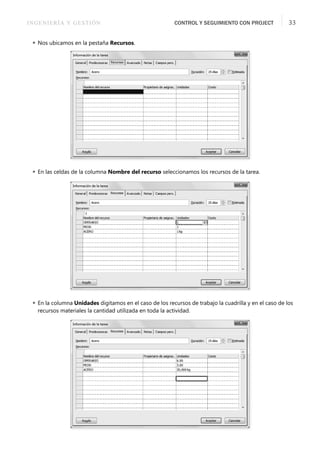
ANÁLISISDE LATABLADEINDICADORESDEPROGRAMACIÓNDELVALORACUMULADO
Los campos de la tabla son los siguientes:
NOMBRE DESCRIPCIÓN FÓRMULA PROYECTO
CPTP Costo presupuestado del trabajo
programado
1,027,250.00
CPTR Costo presupuestado del trabajo realizado 646,550.00
CRTR Costo real del trabajo realizado 722,550.00
CPF Costo previsto final 1,027,250.00
VC Variación de costo de valor acumulado CPTR-CRTR -76,000.00
%VC Porcentaje de variación de costo (VC/CPTR)*100 -11.75
IRC Índice de rendimiento de costo CPTR/CRTR 0.89
CEF Costo estimado al finalizar CRTR+(COSTO PREVISTO-CPTR)/IRC 1,148,000.14
VAF Dif. Entre costo previsto y costo previsto
final
CPF-CEF -120,750.14
IRPC Índice de rendimiento para complementar (CPF-CPTR)/(CPF-CRTR) 1.25
INGENIERÍA Y GESTIÓN CONTROL Y SEGUIMIENTO CON PROJECT 131
CALCULAMOS:
Tenemos todos los datos básicos, calculamos los otros índices usando las fórmulas.
ANÁLISIS
CPTP>CPTR Se avanzó menos de lo previsto, el proyecto está atrasado.
CPTP>CRTR Se está gastando menos de lo previsto, aparentemente se está ganando.
CPTR<CRTR El costo real es mayor del costo previsto de lo avanzado.
VP = CPTR-CPTP <0 Se debería avanzar como 1027,250 y solo se avanzó como 646,550, es decir que
existe un retraso de 380,700.
%VP=(VP/CPTP)*100 Estamos retrasados un 37.08% respecto al previsto.
IRP= CPTR/CPTP <1 Estamos atrasados respecto al previsto.
Nombre de tarea
Valor planeado:
PV (CPTP)
Valor acumulado:
VA (CPTP)
VP %VP IRP
PROYECTO VISTAS $1,027,250.00 $646,550.00 -$380,700.00 -37% 0.63
INICIO $0.00 $0.00 $0.00 0% 0
FASE 1 $291,750.00 $291,750.00 $0.00 0% 1
ACTIVIDAD 1 $52,800.00 $52,800.00 $0.00 0% 1
ACTIVIDAD 2 $66,400.00 $66,400.00 $0.00 0% 1
ACTIVIDAD 3 $99,600.00 $99,600.00 $0.00 0% 1
ACTIVIDAD 4 $52,800.00 $52,800.00 $0.00 0% 1
ACTIVIDAD 5 $20,150.00 $20,150.00 $0.00 0% 1
FASE 2 $380,700.00 $0.00 -$380,700.00 -100% 0
ACTIVIDAD 6 $109,600.00 $0.00 -$109,600.00 -100% 0
ACTIVIDAD 7 $24,700.00 $0.00 -$24,700.00 -100% 0
ACTIVIDAD 8 $246,400.00 $0.00 -$246,400.00 -100% 0
FASE 3 $354,800.00 $354,800.00 $0.00 0% 1
ACTIVIDAD 9 $26,400.00 $26,400.00 $0.00 0% 1
ACTIVIDAD 10 $89,600.00 $89,600.00 $0.00 0% 1
ACTIVIDAD 11 $13,200.00 $13,200.00 $0.00 0% 1
ACTIVIDAD 12 $46,400.00 $46,400.00 $0.00 0% 1
ACTIVIDAD 13 $153,200.00 $153,200.00 $0.00 0% 1
ACTIVIDAD 14 $26,000.00 $26,000.00 $0.00 0% 1
FIN $0.00 $0.00 $0.00 0% 0
NOMBRE DESCRIPCIÓN FÓRMULA PROYECTO FASE 1
CPTP Costo presupuestado del trabajo programado 1,027,250.00 291,750.00
CPTR Costo presupuestado del trabajo realizado 646,550.00 291,750.00
CRTR Costo real del trabajo realizado 722,550.00 338,150.00
VP Variación de programación del valor acumulado CPTR-CPTP -380,700.00 -
%VP Porcentaje variación de costo de valor acumulado (VP/CPTP)*100 -37.06 -
IRP Índice del rendimiento de programación CPTR/CPTP 0.63 1.00
CONTROL Y SEGUIMIENTO
CAP. 2
132
ANÁLISIS DE LA TABLA DE VALOR ACUMULADO
Los campos de la tabla son los siguientes:
INGENIERÍA Y GESTIÓN CONTROL Y SEGUIMIENTO CON PROJECT 133
Nombre
de
tarea
Valor
planeado:
PV
(CPTP)
Valor
acumulado:
VA
(CPTP)
AC
(CRTR)
VP
VC
CEF
CPF
VAF
PROYECTO
VISTAS
$1,027,250.00
$646,550.00
$722,550.00
-$380,700.00
-$76,000.00
$1,148,000.14
$1,027,250.00
-$120,750.14
INICIO
$0.00
$0.00
$0.00
$0.00
$0.00
$0.00
$0.00
$0.00
FASE
1
$291,750.00
$291,750.00
$338,150.00
$0.00
-$46,400.00
$338,150.00
$291,750.00
-$46,400.00
ACTIVIDAD
1
$52,800.00
$52,800.00
$79,200.00
$0.00
-$26,400.00
$79,200.00
$52,800.00
-$26,400.00
ACTIVIDAD
2
$66,400.00
$66,400.00
$72,800.00
$0.00
-$6,400.00
$72,800.00
$66,400.00
-$6,400.00
ACTIVIDAD
3
$99,600.00
$99,600.00
$102,800.00
$0.00
-$3,200.00
$102,800.00
$99,600.00
-$3,200.00
ACTIVIDAD
4
$52,800.00
$52,800.00
$52,800.00
$0.00
$0.00
$52,800.00
$52,800.00
$0.00
ACTIVIDAD
5
$20,150.00
$20,150.00
$30,550.00
$0.00
-$10,400.00
$30,550.00
$20,150.00
-$10,400.00
FASE
2
$380,700.00
$0.00
$0.00
-$380,700.00
$0.00
$403,900.00
$380,700.00
-$23,200.00
ACTIVIDAD
6
$109,600.00
$0.00
$0.00
-$109,600.00
$0.00
$116,000.00
$109,600.00
-$6,400.00
ACTIVIDAD
7
$24,700.00
$0.00
$0.00
-$24,700.00
$0.00
$35,100.00
$24,700.00
-$10,400.00
ACTIVIDAD
8
$246,400.00
$0.00
$0.00
-$246,400.00
$0.00
$252,800.00
$246,400.00
-$6,400.00
FASE
3
$354,800.00
$354,800.00
$384,400.00
$0.00
-$29,600.00
$384,400.00
$354,800.00
-$29,600.00
ACTIVIDAD
9
$26,400.00
$26,400.00
$39,600.00
$0.00
-$13,200.00
$39,600.00
$26,400.00
-$13,200.00
ACTIVIDAD
10
$89,600.00
$89,600.00
$89,600.00
$0.00
$0.00
$89,600.00
$89,600.00
$0.00
ACTIVIDAD
11
$13,200.00
$13,200.00
$26,400.00
$0.00
-$13,200.00
$26,400.00
$13,200.00
-$13,200.00
ACTIVIDAD
12
$46,400.00
$46,400.00
$46,400.00
$0.00
$0.00
$46,400.00
$46,400.00
$0.00
ACTIVIDAD
13
$153,200.00
$153,200.00
$156,400.00
$0.00
-$3,200.00
$156,400.00
$153,200.00
-$3,200.00
ACTIVIDAD
14
$26,000.00
$26,000.00
$26,000.00
$0.00
$0.00
$26,000.00
$26,000.00
$0.00
FIN
$0.00
$0.00
$0.00
$0.00
$0.00
$0.00
$0.00
$0.00
CONTROL Y SEGUIMIENTO
CAP. 2
134
CALCULAMOS:
Tenemos todos los datos básicos, calculamos los otros índices usando las fórmulas.
ANÁLISIS
CPTP>CPTR Se avanzó menos de lo previsto, el proyecto está atrasado.
CPTP>CRTR Se está gastando menos de lo previsto, aparentemente se está ganando.
CPTR<CRTR El costo real es mayor del costo previsto de lo avanzado.
VP = CPTR-CPTP <0 Se debería avanzar como 1027,250 y solo se avanzó como 646,550, es decir que
existe un retraso de 380,700.
VC= CPTR-CRTR <0 De acuerdo a lo avanzado el costo debería ser 646,550 y se gastó 722,550, es
decir se está gastando 76,000 más del costo previsto.
CEF La proyección de costo al final es de 1148,00.14, por encima de lo previsto.
CPF Es el costo previsto 1027,250.
VAF Variación final en comparación al previsto es de 120,750.
• MODIFICACIONES DE LAS BARRAS PREVISTAS Y COSTOS DEL VALOR
ACUMULADO CON LAS LÍNEAS BASE
Realizaremos las siguientes modificaciones para comparar el proyecto actual con las diferentes líneas
de base.
1. En la tabla de entrada debemos ingresar los campos de duración de las líneas base.
2. En la tabla de costo debemos ingresar los campos de costo previsto de las líneas base.
3. En el Diagrama de Gantt debemos adicionar las barras de la línea base 2.
4. Cambiar los costos del valor acumulado para la línea base 2.
 Mostrar la tabla de Valor acumulado y hacer el análisis de los resultados de los campos.
 Mostrar la tabla de indicadores de costo acumulado y hacer el análisis de los resultados de los
campos.
 Mostrar la tabla de indicadores de programación del valor acumulado y hacer el análisis de los
resultados de los campos.
NOMBRE DESCRIPCIÓN FÓRMULA PROYECTO FASE 1
CPTP Costo presupuestado del trabajo
programado
1,027,250.00 291,750.00
CPTR Costo presupuestado del trabajo realizado 646,550.00 291,750.00
CRTR Costo real del trabajo realizado 722,550.00 338,150.00
VP Variación de programación del valor
acumulado
CPTR-CPTP -380,700.00 -
VC Porcentaje de variación de costo CPTR-CRTR -76,000.00 -46,400.00
CEF Costo estimado al finalizar CRTR+(COSTO
PREVISTO-CPTR)/IRC
1,148,000.14 338,150.00
CPF Variación de costo de valor acumulado 1,027,250.00 291,750.00
VAF Variación de costos previstos CPF-CEF -120,750.14 -46,400.00
INGENIERÍA Y GESTIÓN CONTROL Y SEGUIMIENTO CON PROJECT 135
MODIFICACIÓN DE LA TABLA DE ENTRADA
 Insertamos columnas.
 Seleccionamos una columna.
 Activamos el menú contextual.
 Usamos Insertar.
 Seleccionamos el campo Duración de línea base.
 De la misma forma insertamos las otras columnas: duración de línea base 1 y duración de línea
base 2.
 Observemos que la duración del proyecto es 130 días y de las otras líneas es 75, 100 y 100.
CONTROL Y SEGUIMIENTO
CAP. 2
136
MODIFICACIÓN DE LA TABLA DE COSTO
La tabla de costo muestra los valores de la primera programación (Costo previsto), el nuevo costo
(Costo total) de la nueva programación, la variación es con la segunda línea base (Costo total - Costo
previsto 2), el costo real de acuerdo a lo avanzado y las diferencias entre ella.
 Insertamos columnas.
 Seleccionamos una columna.
 Activamos el menú contextual.
 Usamos Insertar.
 Seleccionamos el campo Costo previsto 1.
 De la misma forma insertamos las otras tablas.
 Observemos que en la columna Variación el monto es $ 22, 000, esta diferencia es ente el Costo total
y Costo previsto2.
INGENIERÍA Y GESTIÓN CONTROL Y SEGUIMIENTO CON PROJECT 137
MODIFICACIÓN DEL DIAGRAMA DE GANTT
El Diagrama de Gantt nos muestra las barras Gantt de las tareas de la programación actual. Lo
modificaremos para que nos muestre la barra de seguimiento de una de las líneas base.
Tabla de entrada
CAMBIAR EL FORMATO PARA QUE NOS MUESTRE LAS BARRAS DE LA LÍNEA BASE
 Nos ubicamos en la ficha Formato.
 En el grupo Estilo de barra.
 En Línea de base seleccionamos Línea de base, con ello estamos seleccionando la primera línea base.
 Al seleccionar el programa nos muestra el siguiente Diagrama de Gantt:
CONTROL Y SEGUIMIENTO
CAP. 2
138
 Observemos la diferencia, por ejemplo:
 La Actividad 1 dura 30 días, antes su duración era de 20 días, el Diagrama de Gantt muestra una
barra gris interna menor a la actual.
 La Actividad 2 dura 20 días, antes su duración era de 10, el Diagrama de Gantt muestra la diferencia
clara en tamaño de la barra, también nos muestra la diferencia entre la fecha de inicio de las dos
programaciones.
 De la misma forma podemos mostrar para la Línea de base 1.
 Observemos ahora que las diferencias de las barras son con la duración de la línea base 1 y no con
la línea base.
 Finalmente, cambiamos el formato del Diagrama de Gantt y seleccionamos para la línea de base 2.
 A primera vista observamos que la duración de la línea base 1 y línea de base 2 es igual, pero
interiormente en la fase 3 existe la diferencia.
INGENIERÍA Y GESTIÓN CONTROL Y SEGUIMIENTO CON PROJECT 139
CAMBIAR LOS COSTOS DE VALOR GANADO PARA OTRA LÍNEA BASE
Si nos ubicamos en la tabla de costo observamos que la diferencia de costo es con la primera línea
de base, pero en el Diagrama de Gantt conserva la línea base 2, es decir que la columna variación no
cambia al cambiar la barra.
Para modificar los valores y compararlos con la línea base 2 debemos cambiar en el cuadro de diálogo
de Project.
Para cambiar la línea base ingresamos:
 Al cuadro de diálogo Opciones de Project, a la opción Avanzado.
CONTROL Y SEGUIMIENTO
CAP. 2
140
 Y seleccionamos en línea base para el cálculo del valor acumulado: Línea base 2.
 De esta forma el programa compara los valores ahora con la línea de base 2.
 Ahora la columna variación nos muestra el valor de $ 22,000, que corresponde a costo total
(1,126,450.00) menos el costo previsto 2 (1,104,450.00).
Tabla de Valor acumulado
Ingresamos a la tabla para verificar los costos de acuerdo a la línea de base 2.
Nombre
de tarea
Valor
planeado:
PV (CPTP)
Valor
acumulado:
VA (CPTP)
AC (CRTR) VP VC CEF CPF VAF
Proyecto vistas $1,074,550.00 $718,550.00 $722,550.00 -$356,000.00 -$4,000.00 $1,032,968.46 $1,027,250.00 -$5,718.46
Inicio $0.00 $0.00 $0.00 $0.00 $0.00 $0.00 $0.00 $0.00
Fase 1 $324,550.00 $324,550.00 $338,150.00 $0.00 -$13,600.00 $303,975.54 $291,750.00 -$12,225.54
Actividad 1 $79,200.00 $79,200.00 $79,200.00 $0.00 $0.00 $52,800.00 $52,800.00 $0.00
Actividad 2 $69,600.00 $69,600.00 $72,800.00 $0.00 -$3,200.00 $69,452.87 $66,400.00 -$3,052.87
Actividad 3 $102,800.00 $102,800.00 $102,800.00 $0.00 $0.00 $99,600.00 $99,600.00 $0.00
Actividad 4 $52,800.00 $52,800.00 $52,800.00 $0.00 $0.00 $52,800.00 $52,800.00 $0.00
Actividad 5 $20,150.00 $20,150.00 $30,550.00 $0.00 -$10,400.00 $30,550.00 $20,150.00 -$10,400.00
Fase 2 $356,000.00 $0.00 $0.00 -$356,000.00 $0.00 $403,900.00 $380,700.00 -$23,200.00
Actividad 6 $109,600.00 $0.00 $0.00 -$109,600.00 $0.00 $116,000.00 $109,600.00 -$6,400.00
Actividad 7 $0.00 $0.00 $0.00 $0.00 $0.00 $35,100.00 $24,700.00 -$10,400.00
Actividad 8 $246,400.00 $0.00 $0.00 -$246,400.00 $0.00 $252,800.00 $246,400.00 -$6,400.00
Fase 3 $394,000.00 $394,000.00 $384,400.00 $0.00 $9,600.00 $346,155.13 $354,800.00 $8,644.87
Actividad 9 $39,600.00 $39,600.00 $39,600.00 $0.00 $0.00 $26,400.00 $26,400.00 $0.00
Actividad 10 $92,800.00 $92,800.00 $89,600.00 $0.00 $3,200.00 $86,510.34 $89,600.00 $3,089.66
Actividad 11 $26,400.00 $26,400.00 $26,400.00 $0.00 $0.00 $13,200.00 $13,200.00 $0.00
Actividad 12 $52,800.00 $52,800.00 $46,400.00 $0.00 $6,400.00 $40,775.76 $46,400.00 $5,624.24
Actividad 13 $156,400.00 $156,400.00 $156,400.00 $0.00 $0.00 $153,200.00 $153,200.00 $0.00
Actividad 14 $26,000.00 $26,000.00 $26,000.00 $0.00 $0.00 $26,000.00 $26,000.00 $0.00
Fin $0.00 $0.00 $0.00 $0.00 $0.00 $0.00 $0.00 $0.00
INGENIERÍA Y GESTIÓN CONTROL Y SEGUIMIENTO CON PROJECT 141
Recordemos que el avance es al 5/5/12.
Análisis de los resultados
Con los campos básicos tenemos:
CPTP $ 1,074,550.00
CPTR $ 718,550.00
CRTR $ 722,550.00
CPTP > CPTR Estamos atrasados de acuerdo a lo previsto.
CPTP > CRTR Estamos gastando menos de lo previsto, de acuerdo al tiempo.
CRTR > CPTR Pero estamos gastando más de acuerdo a lo avanzado.
Sólo con la interpretación de estos campos podemos concluir que estamos atrasados y que se está
gastando más de acuerdo a lo físicamente avanzado.
Con los otros campos:
VP = CPTR-CPTP =$ 718,550.00 - $ 1,074,550.00 = -$ 356,000.00 <0
La comparación es de lo que se avanzó físicamente. Se debería avanzar $ 1,074,550.00 y solo se avanzó
$ 718,550.00, es decir que estamos atrasados como $ 356,000.00.
VC= CPTR-CRTR = $ 718,550.00 - $ 722,550.00= -$ 4,000.00 <0
La comparación es económica, pero de lo avanzado. De acuerdo a lo avanzado el costo debería ser $
718,550.00 y se gastó $ 722,550.00, es decir se está gastando 4,000 más del costo previsto.
CPF Es el costo previsto $ 1027,250.00
CPF2 $ 1,104,450.00
CEF= CRTR+ (COSTO PREVISTO-CPTR)/IRC Donde el IRC= CPTR/CRTR = $ 718,550.00 / $ 722,550.00= 0.9944
CEF= $ 718,550.00+ ($ 1,027,250.00 - $ 718,550.00)/0.9944 = $ 1,032,968.46
La proyección de costo al final del nuevo proyecto es de $ 1,032,968.46, por encima de lo esperado.
CEF2=CRTR+(COSTOPREVISTO2-CPTR)/IRC DondeelIRC=CPTR/CRTR=$718,550.00/$722,550.00=0.9944
CEF2= $ 718,550.00+ ($ 1,104,450.00 - $ 718,550.00)/0.9944 = $ 1,110,669.75
La proyección de costo al final del nuevo proyecto es de $ 1,110,669.75, por encima de lo esperado.
VAF= CPF-CEF = $ 1027,250.00 - $ 1,032,968.46 = -$ 5,718.46
De acuerdo a la proyección la diferencia de lo que vamos a gastar es de $ 5,718.46 respecto al costo
previsto total.
VAF 2= CPF2 – CEF 2= $ 1,104,450.00 - $ 1,110,669.75 = $ 6,219.65
Quiere decir entonces que se gastará $ 6,219.65 más del costo previsto 2 total.
CONTROL Y SEGUIMIENTO
CAP. 2
142
Tabla de indicadores de costo acumulado
Ingresamos la tabla.
Análisis de los resultados
Con los campos básicos tenemos:
CPTP $ 1,074,550.00
CPTR $ 718,550.00
CRTR $ 722,550.00
CPTP > CPTR Estamos atrasados de acuerdo a lo previsto.
CPTP > CRTR Estamos gastando menos de lo previsto, de acuerdo al tiempo.
CRTR > CPTR Pero estamos gastando más de acuerdo a lo avanzado.
Sólo con la interpretación de estos campos podemos concluir que estamos atrasados y que se está
gastando más de acuerdo a lo físicamente avanzado.
Con los otros campos:
VC = CPTR-CRTR = $ 718,550.00 - $ 722,550.00= -$ 4,000.00 <0
Nombre
de tarea
Valor
planeado: PV
(CPTP)
Valor
acumulado:
VA (CPTP)
VC %VC IRC CPF CEF VAF IRPC
Proyecto vistas $1,074,550.00 $718,550.00 -$4,000.00 -1% 0.99 $1,027,250.00 $1,032,968.46 -$5,718.46 1.01
Inicio $0.00 $0.00 $0.00 0% 0 $0.00 $0.00 $0.00 0
Fase 1 $324,550.00 $324,550.00 -$13,600.00 -4% 0.96 $291,750.00 $303,975.54 -$12,225.54 0.71
Actividad 1 $79,200.00 $79,200.00 $0.00 0% 1 $52,800.00 $52,800.00 $0.00 1
Actividad 2 $69,600.00 $69,600.00 -$3,200.00 -5% 0.96 $66,400.00 $69,452.87 -$3,052.87 0.5
Actividad 3 $102,800.00 $102,800.00 $0.00 0% 1 $99,600.00 $99,600.00 $0.00 1
Actividad 4 $52,800.00 $52,800.00 $0.00 0% 1 $52,800.00 $52,800.00 $0.00 1
Actividad 5 $20,150.00 $20,150.00 -$10,400.00 -52% 0.66 $20,150.00 $30,550.00 -$10,400.00 -0
Fase 2 $356,000.00 $0.00 $0.00 0% 0 $380,700.00 $403,900.00 -$23,200.00 1
Actividad 6 $109,600.00 $0.00 $0.00 0% 0 $109,600.00 $116,000.00 -$6,400.00 1
Actividad 7 $0.00 $0.00 $0.00 0% 0 $24,700.00 $35,100.00 -$10,400.00 1
Actividad 8 $246,400.00 $0.00 $0.00 0% 0 $246,400.00 $252,800.00 -$6,400.00 1
Fase 3 $394,000.00 $394,000.00 $9,600.00 2% 1.02 $354,800.00 $346,155.13 $8,644.87 1.32
Actividad 9 $39,600.00 $39,600.00 $0.00 0% 1 $26,400.00 $26,400.00 $0.00 1
Actividad 10 $92,800.00 $92,800.00 $3,200.00 3% 1.04 $89,600.00 $86,510.34 $3,089.66 4294967295
Actividad 11 $26,400.00 $26,400.00 $0.00 0% 1 $13,200.00 $13,200.00 $0.00 1
Actividad 12 $52,800.00 $52,800.00 $6,400.00 12% 1.14 $46,400.00 $40,775.76 $5,624.24 4294967295
Actividad 13 $156,400.00 $156,400.00 $0.00 0% 1 $153,200.00 $153,200.00 $0.00 1
Actividad 14 $26,000.00 $26,000.00 $0.00 0% 1 $26,000.00 $26,000.00 $0.00 1
Fin $0.00 $0.00 $0.00 0% 0 $0.00 $0.00 $0.00 0
INGENIERÍA Y GESTIÓN CONTROL Y SEGUIMIENTO CON PROJECT 143
La comparación es económica pero de lo avanzado. De acuerdo a lo avanzado el costo debería ser
$ 718,550.00 y se gastó $ 722,550.00, es decir se está gastando 4,000 más del costo previsto.
%VC= (VC/CPTR)*100 = ( -$ 4,000.00/ $ 718,550.00)* 100= 0.5566%= 1%
Económicamente estamos gastando 0.56% de acuerdo a lo realizado.
IRC= CPTR/CRTR= = $ 718,550.00 / $ 722,550.00= 0.9944
El índice es 0.9944 veces el gasto real de lo avanzado físicamente.
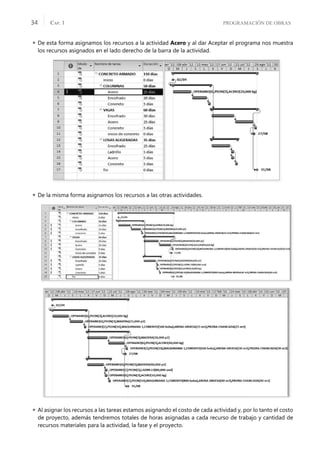
CPF Es el costo previsto $1027,250.00
CPF2 $ 1,104,450.00
CEF= CRTR+ (COSTO PREVISTO-CPTR)/IRC Donde el IRC= CPTR/CRTR = $ 718,550.00 / $ 722,550.00 = 0.9944
CEF= $ 718,550.00+ ($ 1,027,250.00 - $ 718,550.00)/0.9944 = $ 1,032,968.46
La proyección de costo al final del nuevo proyecto es de $ 1,032,968.46, por encima de lo esperado.
CEF2= CRTR+ (COSTO PREVISTO2-CPTR)/IRC Donde el IRC= CPTR/CRTR = $ 718,550.00 / $ 722,550.00 = 0.9944
CEF2= $ 718,550.00+ ($ 1,104,450.00 - $ 718,550.00)/0.9944 = $ 1,110,669.75
La proyección de costo al final del nuevo proyecto es de $ 1,110,669.75, por encima de lo esperado .
VAF= CPF-CEF = $ 1027,250.00 - $ 1,032,968.46 = -$ 5,718.46
De acuerdo a la proyección, la diferencia de lo que vamos a gastar es de $ 5,718.46 respecto al costo
previsto total.
VAF 2= CPF2 – CEF 2= $ 1,104,450.00 - $ 1,110,669.75 = $ 6,219.65
Quiere decir entonces que se gastará $ 6,219.65 más del costo previsto 2 total.
IRPC= (CPF-CPTR)/(CPF-CRTR) = ($ 1027,250.00- $ 718,550.00) /( $ 1027,250.00- $ 722,550.00) = 1.01
El índice de rendimiento para completar es de 1.01.
IRPC2= (CPF2-CPTR)/(CPF2-CRTR) = ($ 1,104,450.00- $ 718,550.00)/( $ 1,104,450.00- $ 722,550.00)= 1.01
El índice de rendimiento para completar es de 1.01.
Obsérvese que estamos calculando con los costos previstos de la primera base y los costos de la línea
base 2.
CONTROL Y SEGUIMIENTO
CAP. 2
144
Tabla de indicadores de programación
Análisis de los resultados
Con los campos básicos tenemos:
CPTP $ 1,074,550.00
CPTR $ 718,550.00
CRTR $ 722,550.00
CPTP > CPTR Estamos atrasados de acuerdo a lo previsto.
CPTP > CRTR Estamos gastando menos de lo previsto, de acuerdo al tiempo.
CRTR > CPTR Pero estamos gastando más de acuerdo a lo avanzado.
Sólo con la interpretación de estos campos podemos concluir que estamos atrasados y que se está
gastando más de acuerdo a lo físicamente avanzado.
Con los otros campos vemos la parte física, lo que se avanza respecto a lo previsto.
VP = CPTR-CPTP= $ 718,550.00 - $ 1,074,550.00 = -$ 356,000.00 <0
La comparación es de lo que se avanzó físicamente. Se debería avanzar $ 1,074,550.00 y solo se avanzó
$ 718,550.00, es decir que estamos atrasados como $ 356,000.00.
%VP= (VP/CPTP)*100= (-$ 356,000.00/$ 1,074,550.00)*100= 33%
Entonces estamos atrasados en un 33% respecto a lo previsto.
IRP=CPTR/CPTP= $ 722,550.00/$ 1,074,550.00 = 0.67
Lo avanzado es 0.67 veces lo programado.
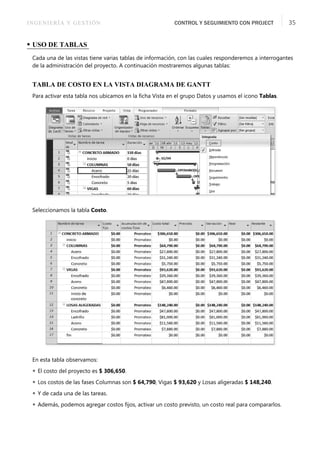
Nombre de
tarea
Valor planeado:
PV (CPTP)
Valor acumulado:
VA (CPTP)
VP %VP IRP
Proyecto vistas $ 1,074,550.00 $ 718,550.00 -$ 356,000.00 -33% 0.67
Inicio $ 0.00 $ 0.00 $ 0.00 0% 0
Fase 1 $ 324,550.00 $ 324,550.00 $ 0.00 0% 1
Actividad 1 $ 79,200.00 $ 79,200.00 $ 0.00 0% 1
Actividad 2 $ 69,600.00 $ 69,600.00 $ 0.00 0% 1
Actividad 3 $ 102,800.00 $ 102,800.00 $ 0.00 0% 1
Actividad 4 $ 52,800.00 $ 52,800.00 $ 0.00 0% 1
Actividad 5 $ 20,150.00 $ 20,150.00 $ 0.00 0% 1
Fase 2 $ 356,000.00 $ 0.00 -$ 356,000.00 -100% 0
Actividad 6 $ 109,600.00 $ 0.00 -$ 109,600.00 -100% 0
Actividad 7 $ 0.00 $ 0.00 $ 0.00 0% 0
Actividad 8 $ 246,400.00 $ 0.00 -$ 246,400.00 -100% 0
Fase 3 $ 394,000.00 $ 394,000.00 $ 0.00 0% 1
Actividad 9 $ 39,600.00 $ 39,600.00 $ 0.00 0% 1
Actividad 10 $ 92,800.00 $ 92,800.00 $ 0.00 0% 1
Actividad 11 $ 26,400.00 $ 26,400.00 $ 0.00 0% 1
Actividad 12 $ 52,800.00 $ 52,800.00 $ 0.00 0% 1
Actividad 13 $ 156,400.00 $ 156,400.00 $ 0.00 0% 1
Actividad 14 $ 26,000.00 $ 26,000.00 $ 0.00 0% 1
Fin $ 0.00 $ 0.00 $ 0.00 0% 0
INGENIERÍA Y GESTIÓN CONTROL Y SEGUIMIENTO CON PROJECT 145
• HERRAMIENTASCOMPLEMENTARIASPARAPERSONALIZARLAPANTALLAPROJECT
En esta parte mostramos algunas herramientas necesarias para personalizar la pantalla de programa y
realicemos un mejor trabajo.
• ZOOM
Para usar el zoom para ver el Diagrama de Gantt podemos utilizar la barra inferior derecha para
agrandar o achicar.
Otra forma es ingresar en la ficha Formato/grupo Zoom.
ESCALA TEMPORAL
 En Escala temporal podemos seleccionar si queremos que aparezca por hora, días, semanas, meses, etc.
CONTROL Y SEGUIMIENTO
CAP. 2
146
 Por Días, el programa nos muestra el Diagrama de Gantt por días en su nivel inferior.
Al seleccionar por Semanas nos mostrará semana por semana el nivel inferior.
INGENIERÍA Y GESTIÓN CONTROL Y SEGUIMIENTO CON PROJECT 147
Al seleccionar por Mes nos mostrará mes por mes el nivel inferior.
ESCALA TEMPORAL
También podemos seleccionar esta última opción para configurar los niveles.
 Seleccionamos Escala temporal.
CONTROL Y SEGUIMIENTO
CAP. 2
148
 Aparece el cuadro de diálogo donde podemos configurar cada uno de los niveles: superior,
intermedio e inferior.
 Seleccionamos Nivel intermedio, en la opción Etiqueta elegimos 1er. Trimestre.
 En la opción Mostrar seleccionamos un nivel (intermedio).
INGENIERÍA Y GESTIÓN CONTROL Y SEGUIMIENTO CON PROJECT 149
Nivel Intermedio por Trimestre
Nivel Intermedio Meses
CONTROL Y SEGUIMIENTO
CAP. 2
150
Cambiamos la configuración a tres niveles:
El nivel superior por años.
El nivel inferior por meses, el nivel intermedio queda por trimestre.
INGENIERÍA Y GESTIÓN CONTROL Y SEGUIMIENTO CON PROJECT 151
PROYECTO COMPLETO Y TAREAS PRESELECCIONADOS
También podemos trabajar con formatos predeterminados como Proyecto completo y Tareas
seleccionadas.
PROYECTO COMPLETO
Al seleccionar el icono Proyecto completo, el programa muestra en el Diagrama de Gantt, todas las
barras del proyecto en pantalla.
CONTROL Y SEGUIMIENTO
CAP. 2
152
TAREAS SELECCIONADAS
Al seleccionar el icono tareas seleccionadas, el programa muestra en el Diagrama de Gantt solo las
barras de las tareas seleccionadas en pantalla.
• VISTA DE DOS PANELES
En la ficha Formato encontramos el grupo Vista en dos paneles, que podemos utilizar para dividir la
pantalla en dos.
Marcamos la opción Detalles y el programa divide la pantalla en dos vistas.
En el cuadro de detalles podemos seleccionar la vista que queremos que nos muestre el programa en
la parte inferior.
INGENIERÍA Y GESTIÓN CONTROL Y SEGUIMIENTO CON PROJECT 153
Seleccionamos la vista:
 Gráfico de recursos
 Formulario de recursos
CONTROL Y SEGUIMIENTO
CAP. 2
154
 Formulario de tareas
 Diagrama red
Sobre las vistas existentes podemos crear nuestras vistas y también mostrarlas.
Podemos personalizar cada una de las vistas de detalle.
INGENIERÍA Y GESTIÓN CONTROL Y SEGUIMIENTO CON PROJECT 155
• TALLER 1
OBJETIVO:
 El objetivo del primer taller es realizar la programación del proyecto.
 Luego definir e ingresar los recursos a las tareas, mostrar las diferentes tablas.
 Establecer una línea de base y simular un avance al 5 de octubre y ver los resultados utilizando las
tablas.
• PRIMERA PARTE
Se necesita programar la estructura de concreto de dos sótanos y un primer nivel, el inicio será el 4 de
junio del 2012.
Las fases de las actividades que se realizarán serán:
MOVIMIENTO DE TIERRAS
MUROS PANTALLA
SÓTANO 2
ZAPATAS
COLUMNAS Y MUROS
VIGAS
LOSAS
SÓTANO 1
COLUMNAS Y MUROS
VIGAS
LOSAS
NIVEL 1
COLUMNAS Y MUROS
VIGAS
LOSAS
De acuerdo a los metrados y los rendimientos tenemos las siguientes tareas:
Nombre de tarea Duración
SÓTANOS Y NIVEL 1
INICIO 0 días
MOVIMIENTO DE TIERRAS
EXCAVACIÓN MASIVA S1 10 días
EXCAVACIÓN MASIVA S2 10 días
MUROS PANTALLA
MURO SÓTANO 1
ACERO 15 días
ENCOFRADO 15 días
CONTROL Y SEGUIMIENTO
CAP. 2
156
CONCRETO 4 días
MURO SÓTANO 2
ACERO 15 días
ENCOFRADO 15 días
CONCRETO 4 días
SÓTANO 2
ZAPATAS
EXCAVACIÓN 10 días
ACERO 10 días
ENCOFRADO 10 días
CONCRETO 4 días
COLUMNAS Y MUROS
ACERO 10 días
ENCOFRADO 10 días
CONCRETO 4 días
VIGAS
ENCOFRADO 10 días
ACERO 10 días
CONCRETO 4 días
LOSAS
ENCOFRADO 10 días
LADRILLO 5 días
ACERO 5 días
CONCRETO 2 días
SÓTANO 1
COLUMNAS Y MUROS
ACERO 10 días
ENCOFRADO 10 días
CONCRETO 4 días
VIGAS
ENCOFRADO 10 días
ACERO 10 días
CONCRETO 4 días
LOSAS
ENCOFRADO 10 días
LADRILLO 5 días
ACERO 5 días
CONCRETO 4 días
NIVEL 1
COLUMNAS Y MUROS
ACERO 15 días
INGENIERÍA Y GESTIÓN CONTROL Y SEGUIMIENTO CON PROJECT 157
PRIMERA PROGRAMACIÓN
VINCULACIONES:
MOVIMIENTO DE TIERRAS:
Tenemos dos tareas, Excavación masiva del sótano 1 y 2, las cuales las vincularemos con fin comienzo,
de la siguiente manera:
ENCOFRADO 15 días
CONCRETO 4 días
VIGAS
ENCOFRADO 15 días
ACERO 15 días
CONCRETO 4 días
LOSAS
ENCOFRADO 15 días
LADRILLO 5 días
ACERO 5 días
CONCRETO 4 días
CONTROL Y SEGUIMIENTO
CAP. 2
158
LOS MUROS PANTALLAS
Las tareas de muros de pantalla son: acero, encofrado y concreto.
 Comenzamos con acero que empezará 5 días antes de finalizar la excavación masiva del sótano 1.
 Luego de 5 días de comenzar el acero empezamos encofrado.
INGENIERÍA Y GESTIÓN CONTROL Y SEGUIMIENTO CON PROJECT 159
 El concreto podemos vaciarlo cada vez que terminamos una sección del muro, pero lo vincularemos
con el fin del encofrado y decimos que termina esta acción 2 días después de terminar el encofrado.
CONTROL Y SEGUIMIENTO
CAP. 2
160
Para el muro de contención del sótano 2
 Comenzamos con la tarea de acero, esta inicia dos días después de haber comenzado el concreto de
sótano 1.
 El encofrado comienza 5 días después de empezar el acero.
INGENIERÍA Y GESTIÓN CONTROL Y SEGUIMIENTO CON PROJECT 161
 Y el concreto finaliza 2 días después de concluir el encofrado.
CONTROL Y SEGUIMIENTO
CAP. 2
162
ESTRUCTURAS EN LOS SÓTANOS Y NIVEL
Una vez que hemos realizado la excavación masiva del terreno, podemos comenzar con las estructuras
de concreto.
Comenzamos con las zapatas:
 Excavaremos las zapatas, luego de la excavación masiva del sótano 2.
 Luego de 5 días de haber empezado la excavación, comenzamos el armado del acero (realmente
puede ser antes, pero dejamos 5 días de holgura).
INGENIERÍA Y GESTIÓN CONTROL Y SEGUIMIENTO CON PROJECT 163
 Ahora, después de 5 días de empezar el acero iniciamos el encofrado.
 Finalmente vaciamos el concreto, pero usamos la vinculación Fin a fin y Pos de 2 días.
CONTROL Y SEGUIMIENTO
CAP. 2
164
 Observando las vinculaciones, determinamos que el grupo que está realizando el acero de muro
pantalla termina el viernes 22 de julio y necesitaríamos otro grupo de acero para las zapatas, mejor
vinculamos estos dos para que sea el mismo grupo.
 Vinculamos entonces el acero de muro de contención del sótano 2 con el acero de zapatas con la
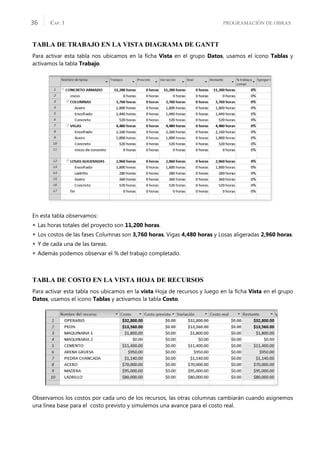
vinculación FC.
 De esta forma queda establecido que el grupo de acero de muros pantalla continúan su tarea con las
zapatas.
INGENIERÍA Y GESTIÓN CONTROL Y SEGUIMIENTO CON PROJECT 165
Columnas del Sótano 2
 Ahora para iniciar las columnas vinculamos con el concreto de zapatas y determinamos que el acero
inicia 1 día después de iniciar el concreto de zapatas (dejamos un día de fraguado).
 El encofrado comienza 5 días después de iniciar el acero.
CONTROL Y SEGUIMIENTO
CAP. 2
166
 El concreto finaliza 2 días después de finalizar el concreto.
 Observamos que esta fase dura 17 días.
VIGAS Y LOSAS
Las vigas se trabajarán junto con las losas, primero pondremos la cama (encofrado) para ubicar el acero
de las vigas y continuamos con el encofrado. El encofrado de vigas comienza 2 días luego de comenzar
el concreto de columnas.
INGENIERÍA Y GESTIÓN CONTROL Y SEGUIMIENTO CON PROJECT 167
 El acero de vigas comienza cinco días después de comenzar el encofrado.
 El concreto terminará 2 días después de terminar el acero.
 Esta fase dura 17 días.
CONTROL Y SEGUIMIENTO
CAP. 2
168
Las vigas
 El encofrado de las losas comenzarán dos días después de comenzar el concreto de columnas.
 La colocación de ladrillo podemos comenzarla 3 días antes de finalizar el encofrado.
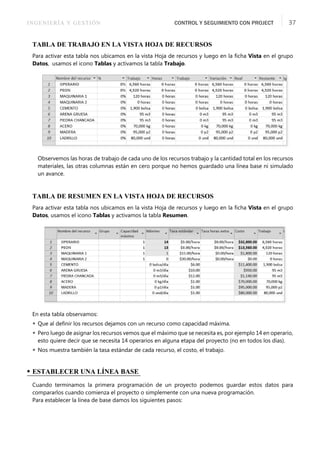
INGENIERÍA Y GESTIÓN CONTROL Y SEGUIMIENTO CON PROJECT 169
 El acero también comenzará 3 días antes de finalizar el encofrado.
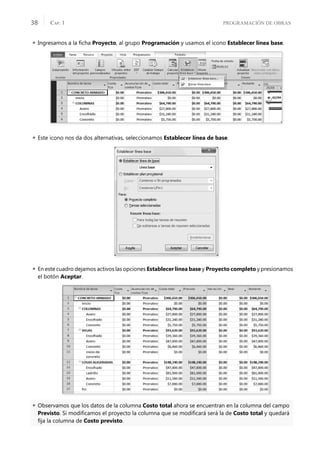
 El concreto de la losa:
 Comienza luego de finalizar el acero de la losa.
 Comienza luego de finalizar el ladrillo de la losa.
 Y finaliza junto con el concreto de las vigas.
CONTROL Y SEGUIMIENTO
CAP. 2
170
 Observemos que el concreto de las vigas dura más que el concreto de las losas, si queremos este
proceso debe ser paralelo, por ahora lo dejamos así.
SÓTANO 1
El sótano 1 tiene las mismas características del sótano 2, solo cambia por que no tiene zapatas.
Comenzamos por las columnas
 El acero comienza un 1 día después de empezar el concreto de losa 1.
.
INGENIERÍA Y GESTIÓN CONTROL Y SEGUIMIENTO CON PROJECT 171
 El encofrado comienza 5 días después de iniciar el acero.
 El concreto finaliza dos días después de concluir el encofrado.
CONTROL Y SEGUIMIENTO
CAP. 2
172
 Las vinculaciones quedarán de la siguiente manera:
VIGAS
 El encofrado comienza 2 días después de empezar el concreto de columnas.
INGENIERÍA Y GESTIÓN CONTROL Y SEGUIMIENTO CON PROJECT 173
 El acero empieza 5 días después de comenzar el encofrado.
 El concreto finalizará 2 días después de concluir el acero.
CONTROL Y SEGUIMIENTO
CAP. 2
174
 Observamos la vinculación de las tareas.
LOSAS
 El encofrado de losas comienza con el encofrado de vigas.
INGENIERÍA Y GESTIÓN CONTROL Y SEGUIMIENTO CON PROJECT 175
 El ladrillo comienza 3 días antes de terminar el encofrado.
 El acero comienza 3 días antes de finalizar el encofrado.
CONTROL Y SEGUIMIENTO
CAP. 2
176
 El concreto:
 Comienza luego de finalizar el ladrillo.
 Comienza luego de finalizar el acero.
 Y finaliza con el concreto de vigas.
INGENIERÍA Y GESTIÓN CONTROL Y SEGUIMIENTO CON PROJECT 177
NIVEL 1
Columnas
 El acero empieza 1 día después de comenzar el concreto de losas del Sótano 1.
 El encofrado comienza 5 días después de empezar el acero.
CONTROL Y SEGUIMIENTO
CAP. 2
178
 El concreto lo terminamos 2 días después de finalizar el encofrado.
VIGAS
 El encofrado de vigas lo empezamos un día después de comenzar el concreto de columnas.
INGENIERÍA Y GESTIÓN CONTROL Y SEGUIMIENTO CON PROJECT 179
 El acero comienza 5 días después de empezar el encofrado.
 El concreto comienza al finalizar el acero.
CONTROL Y SEGUIMIENTO
CAP. 2
180
LOSAS
 El encofrado de la losa empieza luego de comenzar el encofrado de vigas.
 El ladrillo comienza 3 días antes de finalizar el encofrado.
INGENIERÍA Y GESTIÓN CONTROL Y SEGUIMIENTO CON PROJECT 181
 El acero comienza 3 días antes de finalizar el encofrado.
 El concreto de la losa:
 Comienza 2 días antes de finalizar el ladrillo.
 Comienza 2 días antes de finalizar el acero.
 Y finaliza al finalizar el concreto de vigas.
CONTROL Y SEGUIMIENTO
CAP. 2
182
 Las vinculación se muestra así:
La vinculación total es:
INGENIERÍA Y GESTIÓN CONTROL Y SEGUIMIENTO CON PROJECT 183
La duración de este proyecto es de 157 días.
El inicio es el 04 de junio de 2012 y termina el 8 de enero de 2013.
MARCAS O HITOS
Cuando insertamos una tarea con duración 0 días, estamos insertando un hito, este debe ser vinculado
para que la fecha represente lo solicitado.
Para este proyecto debemos tener los siguientes hitos:
El inicio del proyecto.
El fin de movimiento de tierras de los sótanos.
El fin de los muros pantallas.
El fin del vaciado de concreto de las losas en cada nivel.
CONTROL Y SEGUIMIENTO
CAP. 2
184
Hito 1, Inicio del proyecto
 Seleccionamos la tarea excavación masiva S1 y la vinculamos con el inicio usando la vinculación Fin a
comienzo.
 De esta forma estamos señalando nuestro primer hito.
Hito 2, Fin de movimiento de tierras
 Seleccionamos la tarea resumen MURO PANTALLA e insertamos un hito.
INGENIERÍA Y GESTIÓN CONTROL Y SEGUIMIENTO CON PROJECT 185
 Seleccionamos la tarea excavación masiva S2 y el nuevo hito y usamos el icono Cadena para vincularlas.
 Digitamos el nombre de la tarea: Fin MT.
Hito 3, Fin de Muros pantalla
 Utilizamos el mismo método anterior para insertar y vincular el hito Fin de muro pantalla.
CONTROL Y SEGUIMIENTO
CAP. 2
186
Hito 4, Fin del Sótano 2
 Nos ubicamos en el resumen de tarea Sótano 1 e insertamos un hito.
 Digitamos su nombre: FIN SÓTANO 2.
 Seleccionamos Concreto y FIN SÓTANO 2 y usamos el icono Cadena (vincular tareas).
Hito 5, Fin del Sótano 1
 Nos ubicamos en el resumen de tarea Nivel 1 e insertamos un hito.
 Digitamos su nombre: FIN SÓTANO 1.
 Seleccionamos Concreto y FIN SÓTANO 1 y usamos el icono Cadena (vincular tareas).
INGENIERÍA Y GESTIÓN CONTROL Y SEGUIMIENTO CON PROJECT 187
Hito 6, Fin del Nivel 1
 Nos ubicamos al final del proyecto e insertamos un hito.
 Digitamos su nombre: FIN NIVEL 1.
Seleccionamos Concreto y FIN NIVEL 1 y usamos el icono Cadena (vincular tareas).
Finalmente, nuestra primera programación tiene como resultado:
Duración 157 días.
Tenemos los siguientes hitos:
Hito 1 = Inicio del proyecto, con fecha 4 de junio de 2012.
Hito 2 = Fin de movimiento de tierras de los sótanos, con fecha 29 de junio de 2012.
Hito 3 = Fin de los muros pantallas, con fecha 7 de agosto de 2012.
Hito 4 = Fin del Sótano 2, con fecha 1 de octubre de 2012.
Hito 5 = Fin del Sótano 1, con fecha 13 de noviembre de 2012.
Hito 6 = Fin del Nivel 1, con fecha 8 de enero de 2013.
CONTROL Y SEGUIMIENTO
CAP. 2
188
SEGUNDA PROGRAMACIÓN
En la primera programación se consideró una jornada laboral de 5 días a la semana y 8 horas diarias.
En esta segunda programación aumentamos el día sábado como día laborable y marcaremos los días
feriados.
JORNADA LABORAL DE 6 DÍAS
 Nos ubicamos en la ficha Proyecto, en el grupo Propiedades, y elegimos el icono CAMBIAR TIEMPO
DE TRABAJO.
 En este cuadro seleccionamos Semanas laborales y Detalles.
INGENIERÍA Y GESTIÓN CONTROL Y SEGUIMIENTO CON PROJECT 189
 Seleccionamos de lunes a sábado (o seleccionamos sábado) y escribimos el horario y marcamos la
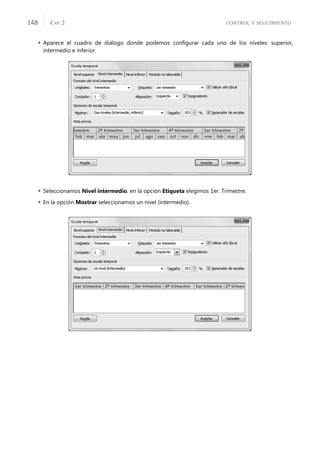
opción Establecer día(s) en estos períodos laborales específicos.
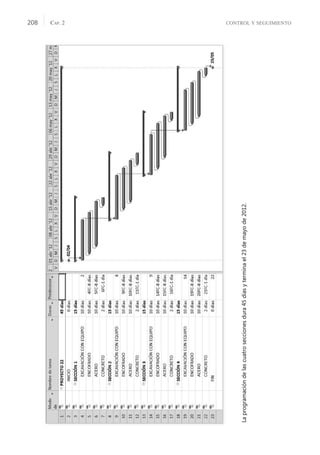
 Damos Aceptar y regresamos al cuadro Cambiar calendario laboral.
CONTROL Y SEGUIMIENTO
CAP. 2
190
 Seleccionamos opciones para corregir los jornales.
 En este cuadro modificamos Semana laboral de 40 a 48 horas y Días por mes de 20 a 26 días.
 Luego damos Aceptar y Aceptar y obtenemos la nueva programación.
 El proyecto ya no termina el 8 de enero de 2013, ahora termina el 3 de diciembre.
INGENIERÍA Y GESTIÓN CONTROL Y SEGUIMIENTO CON PROJECT 191
DÍAS FERIADOS
Marcaremos los siguientes días feriados:
1 de enero; 13 y 14 de febrero; 5 de abril; 1 de Mayo; 7 de junio; 27 y 28 de julio; 19 de agosto; 31 de
octubre; 24 y 25 de diciembre.
 También nos ubicamos en el icono Cambiar tiempo de trabajo.
 En este cuadro, en Excepciones, digitamos los días feriados y marcamos las fechas.
CONTROL Y SEGUIMIENTO
CAP. 2
192
 Al dar Aceptar tenemos una nueva fecha final.
Con esta segunda programación tenemos:
 La duración sigue siendo 157 días.
 La fecha final es 7 de diciembre de 2012.
 Los hitos ahora son los siguientes:
 Hito 1 = Inicio del proyecto, con fecha 4 de junio de 2012.
 Hito 2 = Fin de movimiento de tierras de los sótanos, con fecha 27 de junio de 2012.
 Hito 3 = Fin de los muros pantallas, con fecha 31 de julio de 2012.
 Hito 4 = Fin del Sótano 2, con fecha 14 de setiembre de 2012.
 Hito 5 = Fin del Sótano 1, con fecha 20 de octubre de 2012.
 Hito 6 = Fin del Nivel 1, con fecha 07 de diciembre de 2012.
INGENIERÍA Y GESTIÓN CONTROL Y SEGUIMIENTO CON PROJECT 193
• SEGUNDA PARTE
ADICIONAMOS RECURSOS
Los recursos que usaremos son solo referenciales, los tenemos en el análisis de costos unitarios:
En acero para zapatas:
Capataz 0.2 de cuadrilla
Operario 1.0 de cuadrilla
Oficial 1.0 de cuadrilla
Alambre negro recocido nro. 16 0.03 kg
Acero corrugado fy = 4200 kg/cm2 grado 60 1.07 kg
Herramientas manuales 5% de la mano de obra
En encofrado para zapatas:
Capataz 0.1 de cuadrilla
Operario 1.0 de cuadrilla
Peón 1.0 de cuadrilla
Petróleo D2 0.05 gal
Alambre negro recocido Nº 16 0.03 kg
Clavos para madera c/c de 3” 0.1 kg
Clavos para madera c/c de 4” 0.1 kg
Herramientas manuales 3% de la mano de obra
Madera 2.33 p2
En concreto 210 kg/cm2 para zapatas:
Operario 2.0 de cuadrilla
Oficial 1.0 de cuadrilla
Peón 4.0 de cuadrilla
Concreto premezclado de fc 210 kg /cm2 1.02 m3
Vibrador de concreto 4 hp 1.25” 1 de cuadrilla
Solo usaremos:
En acero para zapatas:
Capataz 0.2 de cuadrilla
Operario 1.0 de cuadrilla
Oficial 1.0 de cuadrilla
Alambre negro recocido Nº 16 0.03 kg
Acero corrugado fy = 4200 kg/cm2 grado 60 1.07 kg
CONTROL Y SEGUIMIENTO
CAP. 2
194
En encofrado para zapatas:
Capataz 0.1 de cuadrilla
Operario 1.0 de cuadrilla
Peón 1.0 de cuadrilla
Alambre negro recocido Nº 16 0.03 kg
Clavos para madera c/c de 3” 0.1 kg
Madera tornillo 2.33 p2
En concreto 210 kg/cm2 para zapatas:
Operario 2.0 de cuadrilla
Oficial 1.0 de cuadrilla
Peón 4.0 de cuadrilla
Concreto premezclado de fc 210 kg/cm2 1.02 m3
Vibrador de concreto 4 hp 1.25” 1 de cuadrilla
DEFINIMOS LOS RECURSOS
 Ingresamos a la vista de recursos/tabla de entrada.
 Escribimos los recursos.
Nombre del recurso Tipo
Etiqueta de
material
Capacidad
máxima
Tasa
estándar
CAPATAZ Trabajo 1 $10.00/hora
OPERARIO Trabajo 1 $8.00/hora
OFICIAL Trabajo 1 $6.00/hora
PEÓN Trabajo 1 $5.00/hora
Vibrador de concreto 4 hp 1.25” Trabajo 1 $10.00/hora
Retroexcavadora Trabajo 1 $50.00/hora
Acero corrugado fy= 4200 kg/cm2 Material kg $2.00
Alambre negro recocido Nº 8 Material kg $2.00
Clavos para madera c/c de 3” Material kg $2.00
Concreto premezclado de f´c= 210 kg/cm2 Material m3 $70.00
Madera tornillo Material p2 $2.50
Ladrillo de techo 8h 15x30x30 cm Material u $1.00
INGENIERÍA Y GESTIÓN CONTROL Y SEGUIMIENTO CON PROJECT 195
ASIGNAMOS LOS RECURSOS A LAS TAREAS
Las canƟdades y recursos usados son para uso académico, los reales salen del análisis de
costos unitarios y totales.
CONTROL Y SEGUIMIENTO
CAP. 2
196
MOVIMIENTO DE TIERRAS
Asignamos la tarea Excavación masiva S1
 Seleccionamos la tarea e ingresamos al cuadro de diálogo Información de la tarea / Recursos y
adicionamos los recursos.
Asignamos la tarea Excavación masiva S1
 Seleccionamos la tarea y le asignamos los recursos.
INGENIERÍA Y GESTIÓN CONTROL Y SEGUIMIENTO CON PROJECT 197
 Observemos cómo aparecen los recursos al lado derecho de la barra.
MURO PANTALLA
Muro sótano 2
De la misma forma ingresamos los recursos, damos Aceptar y luego volvemos a ingresar al cuadro de
diálogo y observamos los costos de los recursos.
Asignamos la tarea de acero
 Seleccionamos la tarea, asignamos los recursos y luego vemos los costos.
CONTROL Y SEGUIMIENTO
CAP. 2
198
Asignamos la tarea de encofrado
 Seleccionamos la tarea, asignamos los recursos y luego vemos los costos.
Asignamos la tarea de concreto
 Seleccionamos la tarea, asignamos los recursos y luego vemos los costos.
INGENIERÍA Y GESTIÓN CONTROL Y SEGUIMIENTO CON PROJECT 199
 Observamos el Diagrama de Gantt.
De la misma forma ingresamos las tareas.
• TABLAS
Como vemos, las tareas son demasiadas para observar los recursos, vamos a mostrar las tablas de cada
una de las vistas para la adminitración de resultados (mostramos solo las tareas resumen).
CONTROL Y SEGUIMIENTO
CAP. 2
200
INGRESAMOS
A
LA
TABLA
DE
COSTOS
VISTA
DE
DIAGRAMA
DE
GANTT
/
TABLA
DE
COSTO
Observamos:

El
costo
total
del
proyecto
es
de
$
2,554,044.

El
costo
de
movimiento
de
tierras
es
de
$
43,520.

El
costo
de
muros
pantalla
es
de
$
464,552.

El
costo
del
sótano
2
es
de
$
647,376.

El
costo
del
sótano
1
es
de
$
515,428.

El
costo
del
nivel
1
es
de
$
883,168.

Además,
podemos
determinar
los
costos
de
los
subniveles
como
columnas,
vigas,
losas
y
sus
contenidos
como
las
partidas
de
acero,
encofrado
y
concreto.
NOMBRE
DE
TAREA
COSTO
FIJO
ACUMULACIÓN
DE
COSTOS
FIJOS
COSTO
TOTAL
PREVISTO
VARIACIÓN
REAL
RESTANTE
SÓTANOS
Y
NIVEL
1
$0.00
Prorrateo
$2,554,044.00
$0.00
$2,554,044.00
$0.00
$2,554,044.00
INICIO
$0.00
Prorrateo
$0.00
$0.00
$0.00
$0.00
$0.00
MOVIMIENTO
DE
TIERRAS
$0.00
Prorrateo
$43,520.00
$0.00
$43,520.00
$0.00
$43,520.00
MUROS
PANTALLA
$0.00
Prorrateo
$464,552.00
$0.00
$464,552.00
$0.00
$464,552.00
MURO
SÓTANO
1
$0.00
Prorrateo
$221,776.00
$0.00
$221,776.00
$0.00
$221,776.00
MURO
SÓTANO
2
$0.00
Prorrateo
$242,776.00
$0.00
$242,776.00
$0.00
$242,776.00
SÓTANO
2
$0.00
Prorrateo
$647,376.00
$0.00
$647,376.00
$0.00
$647,376.00
ZAPATAS
$0.00
Prorrateo
$133,036.00
$0.00
$133,036.00
$0.00
$133,036.00
COLUMNAS
Y
MUROS
$0.00
Prorrateo
$162,426.00
$0.00
$162,426.00
$0.00
$162,426.00
VIGAS
$0.00
Prorrateo
$190,026.00
$0.00
$190,026.00
$0.00
$190,026.00
LOSAS
$0.00
Prorrateo
$161,888.00
$0.00
$161,888.00
$0.00
$161,888.00
SÓTANO
1
$0.00
Prorrateo
$515,428.00
$0.00
$515,428.00
$0.00
$515,428.00
COLUMNAS
Y
MUROS
$0.00
Prorrateo
$162,426.00
$0.00
$162,426.00
$0.00
$162,426.00
VIGAS
$0.00
Prorrateo
$190,026.00
$0.00
$190,026.00
$0.00
$190,026.00
LOSAS
$0.00
Prorrateo
$162,976.00
$0.00
$162,976.00
$0.00
$162,976.00
NIVEL
1
$0.00
Prorrateo
$883,168.00
$0.00
$883,168.00
$0.00
$883,168.00
COLUMNAS
Y
MUROS
$0.00
Prorrateo
$232,676.00
$0.00
$232,676.00
$0.00
$232,676.00
VIGAS
$0.00
Prorrateo
$277,316.00
$0.00
$277,316.00
$0.00
$277,316.00
LOSAS
$0.00
Prorrateo
$373,176.00
$0.00
$373,176.00
$0.00
$373,176.00
FIN
DEL
NIVEL
1
$0.00
Prorrateo
$0.00
$0.00
$0.00
$0.00
$0.00
INGENIERÍA Y GESTIÓN CONTROL Y SEGUIMIENTO CON PROJECT 201
VISTA
DE
RECURSOS
/
TABLA
DE
COSTO
Observemos:

El
costo
de
los
recursos
en
este
caso,
mano
de
obra,
equipos
y
materiales.
NOMBRE
DEL
RECURSO
COSTO
COSTO
PREVISTO
VARIACIÓN
COSTO
REAL
RESTANTE
CAPATAZ
$32,400.00
$0.00
$32,400.00
$0.00
$32,400.00
OPERARIO
$195,968.00
$0.00
$195,968.00
$0.00
$195,968.00
OFICIAL
$66,816.00
$0.00
$66,816.00
$0.00
$66,816.00
PEÓN
$86,640.00
$0.00
$86,640.00
$0.00
$86,640.00
Vibrador
de
concreto
4
hp
1.25”
$3,680.00
$0.00
$3,680.00
$0.00
$3,680.00
Retroexcavadora
$48,000.00
$0.00
$48,000.00
$0.00
$48,000.00
Acero
corrugado
fy
=
4200
kg/cm2
$880,000.00
$0.00
$880,000.00
$0.00
$880,000.00
Alambre
negro
recocido
Nº
8
$31,640.00
$0.00
$31,640.00
$0.00
$31,640.00
Clavos
para
madera
c/c
de
3”
$23,400.00
$0.00
$23,400.00
$0.00
$23,400.00
Concreto
premezclado
de
f´c
=
210
kg/cm2
$553,000.00
$0.00
$553,000.00
$0.00
$553,000.00
Madera
tornillo
$562,500.00
$0.00
$562,500.00
$0.00
$562,500.00
Ladrillo
de
techo
8h
15x30x30
cm
$70,000.00
$0.00
$70,000.00
$0.00
$70,000.00
CONTROL Y SEGUIMIENTO
CAP. 2
202
VISTA
DE
RECURSOS
/
TABLA
DE
TRABAJO
Observamos:

En
esta
tabla
podemos
ver:

La
cantidad
de
horas
de
trabajo
de
los
recursos
mano
de
obra
y
equipos.

Y
la
cantidad
de
productos
en
los
recursos
materiales.
NOMBRE
DEL
RECURSO
%
COMPLETADO
TRABAJO
HORAS
EXTRA
TRABAJO
PREVISTO
VARIACIÓN
REAL
RESTANTE
CAPATAZ
0%
3,240
horas
0
horas
0
horas
3,240
horas
0
horas
3,240
horas
OPERARIO
0%
24,496
horas
0
horas
0
horas
24,496
horas
0
horas
24,496
horas
OFICIAL
0%
11,136
horas
0
horas
0
horas
11,136
horas
0
horas
11,136
horas
PEÓN
0%
17,328
horas
0
horas
0
horas
17,328
horas
0
horas
17,328
horas
Vibrador
de
concreto
4
hp
1.25”
0%
368
horas
0
horas
0
horas
368
horas
0
horas
368
horas
Retroexcavadora
0%
960
horas
0
horas
0
horas
960
horas
0
horas
960
horas
Acero
corrugado
Fy
=
4200
kg/cm2
0%
440,000
kg
0
horas
0
kg
440,000
kg
0
kg
440,000
kg
Alambre
negro
recocido
Nº
8
0%
15,820
kg
0
horas
0
kg
15,820
kg
0
kg
15,820
kg
Clavos
para
madera
c/c
de
3”
0%
11,700
kg
0
horas
0
kg
11,700
kg
0
kg
11,700
kg
Concreto
premezclado
de
f´c
=
210
kg/cm2
0%
7,900
m3
0
horas
0
m3
7,900
m3
0
m3
7,900
m3
Madera
tornillo
0%
225,000
p2
0
horas
0
p2
225,000
p2
0
p2
225,000
p2
Ladrillo
de
techo
8h
15x30x30
cm
0%
70,000
u
0
horas
0
u
70,000
u
0
u
70,000
u
INGENIERÍA Y GESTIÓN CONTROL Y SEGUIMIENTO CON PROJECT 203
VISTA
DE
RECURSOS
/
TABLA
DE
RESUMEN
Observamos:

La
capacidad
máxima
de
los
recursos.

El
máximo
número
de
recursos
de
trabajo
necesarios
en
uno
de
los
días.

La
tasa
estándar,
el
costo
y
las
cantidades
de
cada
uno
de
los
recursos.
NOMBRE
DEL
RECURSO
CAP.
MÁXIMA
MÁXIMO
TASA
ESTÁNDAR
TASA
HORAS
EXTRA
COSTO
TRABAJO
CAPATAZ
1
6
$10.00/hora
$0.00/hora
$32,400.00
3,240
horas
OPERARIO
1
45
$8.00/hora
$0.00/hora
$195,968.00
24,496
horas
OFICIAL
1
24
$6.00/hora
$0.00/hora
$66,816.00
11,136
horas
PEÓN
1
36
$5.00/hora
$0.00/hora
$86,640.00
17,328
horas
Vibrador
de
concreto
4
hp
1.25”
1
2
$10.00/hora
$0.00/hora
$3,680.00
368
horas
Retroexcavadora
1
4
$50.00/hora
$0.00/hora
$48,000.00
960
horas
Acero
corrugado
fy
=
4200
kg/cm2
0
kg/día
$2.00
$880,000.00
440,000
kg
Alambre
negro
recocido
Nº
8
0
kg/día
$2.00
$31,640.00
15,820
kg
Clavos
para
madera
c/c
de
3”
0
kg/día
$2.00
$23,400.00
11,700
kg
Concreto
premezclado
de
f´c
=
210
kg/
cm2
0
m3/día
$70.00
$553,000.00
7,900
m3
Madera
tornillo
0
p2/día
$2.50
$562,500.00
225,000
p2
Ladrillo
de
techo
8h
15x30x30
cm
0
u/día
$1.00
$70,000.00
70,000
u
CONTROL Y SEGUIMIENTO
CAP. 2
204
ESTABLECER LÍNEA DE BASE
Cuando terminamos de ingresar los datos en la programación debemos guardar la información, todos los
datos de esta primera programación quedarán grabados en los campos previstos que ya están creados
y están a la espera.
Para establecer la línea base simplemente ingresamos a la ficha Proyecto / grupo Programación y usamos
el icono Establecer línea de base.
Observemos que antes de establecer la línea base la columna Previsto se encuentra en cero y luego
cambia.
 Al presionar el icono Establecer línea de base nos muestra el siguiente cuadro, donde podemos elegir
el número de línea de base que usaremos y damos Aceptar.
INGENIERÍA Y GESTIÓN CONTROL Y SEGUIMIENTO CON PROJECT 205
 Ahora al observar la tabla de costo vemos que la columna Previsto tiene los valores del costo total. Esta
columna se mantendrá fija y cuando hagamos cambios de recursos o duraciones la columna que se
modificará será la de Costo total.
• TERCERA PARTE
SIMULACIÓN DE AVANCE DE OBRA AL 5 DE OCTUBRE DE 2012
Para simular un avance utilizamos la herramienta Actualizar proyecto donde escribimos la fecha.
 Ingresamos a la ficha Proyecto / grupo Estado y usamos el icono Actualizar proyecto.
 En este cuadro digitamos la fecha 5 de octubre de 2012.
CONTROL Y SEGUIMIENTO
CAP. 2
206
 Al presionar Aceptar el proyecto avanza hacia hasta la fecha y en la columna de Costo real nos muestra
el costo a esa fecha.
 El costo del proyecto al 5 de octubre es $ 1,352,389.
 El costo que falta gastar es $1,201,655.
Ingresamos a la vista de recursos, a la tabla de trabajo.
Observamos:
 En el caso del operario que las horas de trabajo son 24,496 horas, las usadas son 14,456 horas y las
que faltan usar son 10,040 horas.
 En el caso del concreto premezclado tenemos un total de 7,900 m3, se usaron 3,600 m3 y faltan
usar 4,300 m3.
Como vemos, la administración del proyecto la podemos tener utilizando la tablas y estas nos muestran
la información de acuerdo a los cambios que realicemos.
INGENIERÍA Y GESTIÓN CONTROL Y SEGUIMIENTO CON PROJECT 207
• TALLER 2
OBJETIVO
 El objetivo del segundo taller es realizar una programación del proyecto y luego de simular un avance
modificaremos los tipos de tareas.
• PRIMERA PARTE
El inicio del proyecto es el 2 de abril de 2012.
Horario de lunes a sábado.
Sus tareas resumen son las siguientes:
PROYECTO 22
SECCIÓN 1
EXCAVACIÓN CON EQUIPO
ENCOFRADO
ACERO
CONCRETO
La programación de todas las tareas es:
CONTROL Y SEGUIMIENTO
CAP. 2
208
La
programación
de
las
cuatro
secciones
dura
45
días
y
termina
el
23
de
mayo
de
2012.
INGENIERÍA Y GESTIÓN CONTROL Y SEGUIMIENTO CON PROJECT 209
• SEGUNDA PARTE
En esta parte definimos y adicionamos los recursos a las tareas, vamos a utilizar algunos análisis de
costos unitarios para determinar los recursos.
DEFINIMOS LOS RECURSOS:
EXCAVACIÓN CON EQUIPO
Rendimiento m3/día= 100.0000
Costo unitario
directo por m3
5.88
Descripción Recurso Unidad Cuadrilla Cantidad Precio US$ Parcial US$
Peón hh 1.0000 0.0800 3.50 0.28
Retroexcavadora case 590k hm 1.0000 0.0800 70.00 5.60
5.60
CONCRETO F´C=245 KG/CM2
Rendimiento m3/día= 10.0000
Costo unitario
directo por m3
142.80
Descripción Recurso Unidad Cuadrilla Cantidad Precio US$ Parcial US$
Capataz hh 0.1000 0.0800 5.00 0.40
Operario hh 2.0000 1.6000 4.00 6.40
Oficial hh 1.0000 0.8000 3.50 2.80
Peón hh 10.0000 8.0000 3.50 28.00
37.60
Piedra chancada de 1/2" m3 0.7000 12.31 8.62
Arena gruesa m3 0.4700 10.32 4.85
Cemento portland tipo v BOL 15.0000 5.71 85.65
99.12
Mezcladora concreto tambor
11 p3-23 hp
hm 1.0000 0.8000 7.60 6.08
6.08
CONTROL Y SEGUIMIENTO
CAP. 2
210
ENCOFRADO Y DESENCOFRADO
Rendimiento m2/día= 50.0000
Costo unitario
directo por m2
16.37
Descripción Recurso Unidad Cuadrilla Cantidad Precio US$ Parcial US$
Capataz hh 2.5000 0.4000 5.00 2.00
Operario hh 5.0000 0.8000 4.00 3.20
Oficial hh 5.0000 0.8000 3.50 2.80
Peón hh 2.5000 0.4000 3.50 1.40
9.40
Clavos con cabeza 2" 3" y 4" kg 0.2500 1.00 0.25
Alambre negro N°8 kg 0.2500 1.00 0.25
Pernos para encofrado pza 0.5000 0.90 0.45
Desmoldante gln 0.0500 9.54 0.48
Madera tornillo p2 4.0000 0.90 3.60
Triplay de 4 x 8 x 19 mm pln 0.0670 21.98 1.47
6.50
Herramientas manuales %MO 5.0000 9.40 0.47
0.47
ACERO DE REFUERZO FY=4200 KG/CM2
Rendimiento kg/día= 250.0000
Costo unitario
directo por kg
1.38
Descripción Recurso Unidad Cuadrilla Cantidad Precio US$ Parcial US$
Capataz Hh 0.5000 0.0160 5.00 0.08
Operario Hh 1.0000 0.0320 4.00 0.13
Oficial Hh 1.0000 0.0320 3.50 0.11
0.32
Alambre negro N°16 Kg 0.0400 1.00 0.04
Acero de refuerzo Fy=4200
grado 60
Kg 1.0000 1.00 1.00
1.04
Herramientas manuales %MO 5.0000 0.40 0.02
0.02
INGENIERÍA Y GESTIÓN CONTROL Y SEGUIMIENTO CON PROJECT 211
Del análisis de costos unitarios sacamos los recursos:
Definimos los recursos en Project.
 Vista Hoja Recurso.
RECURSO TIPO UNID TASA ESTANDAR
Capataz Trabajo $ 5.00/hora
Operario Trabajo $ 4.00/hora
Oficial Trabajo $ 3.50/hora
Peón Trabajo $ 3.50/hora
Mezcladora concreto tambor 11 p3-23 hp Trabajo $ 7.60/hora
Retroexcavadora case 590k Trabajo $ 70.00/hora
Herramientas manuales Costo
Acero de refuerzo Fy=4200 grado 60 Material kg $ 1.00
Alambre negro N°16 Material kg $ 1.00
Alambre negro N°8 Material kg $ 1.00
Arena gruesa Material m3 $ 10.32
Cemento portland tipo V Material BOL $ 5.71
Clavos con cabeza 2" 3" y 4" Material kg $ 1.00
Desmoldante Material gln $ 9.54
Madera tornillo Material p2 $ 0.90
Pernos para encofrado Material pza $ 0.90
Piedra chancada de 1/2 " Material m3 $ 12.31
Triplay de 4 x 8 x 19 mm Material pln $ 21.98
CONTROL Y SEGUIMIENTO
CAP. 2
212
ASIGNAMOS LOS RECURSOS A LAS TAREAS
EXCAVACIÓN CON EQUIPO
 Damos doble clic sobre la tarea Excavación y seleccionamos la pestaña Recursos.
ENCOFRADO
 Damos doble clic sobre la tarea Encofrado y asignamos los recursos.
INGENIERÍA Y GESTIÓN CONTROL Y SEGUIMIENTO CON PROJECT 213
ACERO
 Damos doble clic sobre la tarea Acero y asignamos los recursos.
CONCRETO F´C=245 KG/CM2
 Damos doble clic sobre la tarea Concreto y asignamos los recursos.
CONTROL Y SEGUIMIENTO
CAP. 2
214
De la misma forma asignamos al resto de secciones.
Ingresamos a la tabla de costos:
 Ficha Vistas / Datos / Tablas / Costos.
INGENIERÍA Y GESTIÓN CONTROL Y SEGUIMIENTO CON PROJECT 215
Establecemos una línea de base:
 Ficha Proyecto / Programación / Establecer línea de base.
 Establecer línea de base del proyecto completo.
 La tabla de costo queda de la siguiente manera:
 El costo del proyecto es de $ 77,518.42 y cada sección es de $ 19,379.60.
 Por ahora el costo total y el costo previsto tienen los mismo valores, una vez que modifiquemos la
programación el costo total se modificará y el costo previsto quedará fijo para modificar.
CONTROL Y SEGUIMIENTO
CAP. 2
216
• TERCERA PARTE
Adicionamos los campos Costo y Trabajo a la tabla de entrada.
 Regresamos a la tabla de entrada e insertamos las tablas Costo y Trabajo.
 Seleccionamos una columna.
 Damos clic derecho y seleccionamos Insertar columna.
 Y digitamos Costo.
 Al dar Aceptar aparece el costo del proyecto.
INGENIERÍA Y GESTIÓN CONTROL Y SEGUIMIENTO CON PROJECT 217
 De la misma forma adicionamos el campo Trabajo.
Simulamos un avance de la primera sección
 La tarea de excavación con equipo duró 20 días, debido a que el terreno no era terreno normal como
decía el proyecto sino rocoso. El resto de tareas se cumplió con lo planificado.
 El costo de la sección 1 es ahora $ 25,259.60 y la duración es de 25 días.
 Esto afectó a la duración y costo de todo el proyecto.
Análisis
 Realizamos un control y efectuamos un análisis del resto de tareas.
 Luego del análisis determinamos que solo la tarea de excavación con equipo es la que se modificará,
el resto no sufrirá modificación.
 La duración del proyecto a futuro sufrirá 40 días de retraso.
CONTROL Y SEGUIMIENTO
CAP. 2
218
Modificación de la programación en la Sección 2
 Necesitamos que la sección 2 siga durando 15 días, por lo tanto:
 La tarea excavación debe ser tarea duración fija.
 Pero sabemos que las horas de trabajo de la tarea de excavación de acuerdo a la primera sección
son de 320 horas.
 Nos ubicamos en la tarea Excavación con equipo de la sección 2.
 Dividimos la pantalla en dos (clic derecho en el Diagrama de Gantt y seleccionamos Mostrar división).
INGENIERÍA Y GESTIÓN CONTROL Y SEGUIMIENTO CON PROJECT 219
 En Tipo de tarea seleccionamos Duración fija.
 Modificamos las horas de trabajo y el número de trabajadores.
 320 horas de trabajo = 10 días x 8 horas x Nro. trabajadores.
 Entonces el Nº de trabajadores es 4, es decir 2 peones y 2 de retroexcavadora.
 Digitamos el número total de horas de trabajo y el número de unidades.
CONTROL Y SEGUIMIENTO
CAP. 2
220
 Con esto hemos corregido el tiempo de la sección, al avanzar hemos recuperado el tiempo que se
proyectó perder.
 De la misma forma reprogramamos el resto de tareas.
 Observamos que ya las secciones no duran 25 días y recuperamos al tiempo de 15 días.
 Pero no hemos recuperado los 10 días perdidos en la primera sección.
INGENIERÍA Y GESTIÓN CONTROL Y SEGUIMIENTO CON PROJECT 221
RECUPERAMOS LOS 10 DÍAS PERDIDOS
 Nos ubicamos en la sección 3, podemos corregir la pérdida de 10 días en la misma tarea Excavación
con equipo.
 Dividimos nuevamente la pantalla en dos.
 El trabajo queda en 320 horas.
 Modificamos en Tipo de tarea, ahora usamos Trabajo fijo.
CONTROL Y SEGUIMIENTO
CAP. 2
222
 Ahora modificamos la duración a 5 días y cambiamos a 8 unidades.
 Lo mismo hacemos para la sección 4.
 Observamos que el proyecto ahora tiene 45 días, con esto recuperamos la duración pero no hemos
recuperado el costo del proyecto.
INGENIERÍA Y GESTIÓN CONTROL Y SEGUIMIENTO CON PROJECT 223
 Nos ubicamos en la tabla Costo.
 Veamos que el costo del proyecto pasa de $ 77,518.42 a $ 101,038.42 y todos los cambios son en las
tareas de excavación.
La programación de las secciones 2, 3 y 4 deben darse en el primer control para poder corregir y la
programación de la tarea de la excavación de la sección 2 debe durar también 5 días.
Las tareas de encofrado deben comenzar 4 días antes de terminar la tarea de excavación con equipo.
CONTROL Y SEGUIMIENTO
CAP. 2
224
• TALLER 3
OBJETIVO
El objetivo del tercer taller es aprender a utilizar los costos diferentes de los recursos de acuerdo a la fecha.
• PRIMERA PARTE
Utilizamos el proyecto final del taller 2, el inicio es el 2 de abril de 2012, el horario de lunes a sábado.
PRIMERA PROGRAMACIÓN
 Tabla de entrada de datos con la programación.
 Los recursos de la partida de excavación de la sección 1.
INGENIERÍA Y GESTIÓN CONTROL Y SEGUIMIENTO CON PROJECT 225
 Los recursos de la partida de excavación de la sección 2, 3 y 4.
 Los recursos en todas las partidas de encofrado.
CONTROL Y SEGUIMIENTO
CAP. 2
226
 Los recursos en todas las partidas de acero.
 Los recursos en todas las partidas de concreto.
INGENIERÍA Y GESTIÓN CONTROL Y SEGUIMIENTO CON PROJECT 227
 La tabla de costos del taller 2.
 Actualizamos la línea base con estos nuevos datos.
 Sobrescribimos los datos a la anterior primera programación.
CONTROL Y SEGUIMIENTO
CAP. 2
228
 La nueva tabla de costos:
 Los costos totales se convierten en costos previstos.
 Estos datos serán nuestra primera programación.
 La tabla de recursos es:
NOMBRE DEL RECURSO TIPO
ETIQUETA DE
MATERIAL
CAPACIDAD
MÁXIMA
TASA
ESTÁNDAR
Capataz Trabajo 1 $ 5.00/hora
Operario Trabajo 1 $ 4.00/hora
Oficial Trabajo 1 $ 3.50/hora
Peón Trabajo 1 $ 3.50/hora
Mezcladora concreto tambor 11 p3-23 hp Trabajo 1 $ 7.60/hora
Retroexcavadora case 590k Trabajo 1 $ 70.00/hora
Herramientas manuales Costo
Piedra chancada de 1/2" Material m3 $ 12.31
Arena gruesa Material m3 $ 10.32
Cemento portland tipo V Material BOL $ 5.71
Clavos con cabeza 2" 3" y 4" Material kg $ 1.00
Alambre negro N°8 Material kg $ 1.00
Pernos para encofrado Material pza $ 0.90
Desmoldante Material gln $ 9.54
Madera tornillo Material p2 $ 0.90
Triplay de 4 x 8 x 19 mm Material pln $ 21.98
Alambre negro N°16 Material kg $ 1.00
Acero de refuerzo Fy=4200 grado 60 Material kg $ 1.00
INGENIERÍA Y GESTIÓN CONTROL Y SEGUIMIENTO CON PROJECT 229
SEGUNDA PROGRAMACIÓN
En la segunda programación solo cambiará los costos de los recursos de acuerdo a la fecha:
 Ingresamos a la hoja de recursos.
TASA ESTÁNDAR
NOMBRE DEL RECURSO 02-abr 16-abr 01-may 15-may
Capataz $ 5.00/hora $ 6.00/hora
Operario $ 4.00/hora $ 5.00/hora
Oficial $ 3.50/hora $ 4.50/hora
Peón $ 3.50/hora $ 4.50/hora
Mezcladora concreto tambor 11 p3-23 hp $ 7.60/hora $ 8.00/hora
Retroexcavadora case 590k $ 70.00/hora $ 80.00/hora
Herramientas manuales
Piedra chancada de 1/2 " $ 12.31 $ 12.50 $ 13.00 $ 13.31
Arena gruesa $ 10.32 $ 11.00 $ 11.20 $ 11.40
Cemento portland tipo V $ 5.71 $ 6.00 $ 6.20 $ 6.50
Clavos con cabeza 2" 3" y 4" $ 1.00 $ 1.20 $ 1.25 $ 1.30
Alambre negro N°8 $ 1.00 $ 1.20 $ 1.25 $ 1.30
Alambre negro N°16 $ 1.00 $ 1.20 $ 1.25 $ 1.30
Acero de refuerzo Fy=4200 grado 60 $ 1.00 $ 1.20 $ 1.25 $ 1.30
CONTROL Y SEGUIMIENTO
CAP. 2
230
 Le damos doble clic sobre el recurso Capataz.
 Nos ubicamos en la pestaña Costos.
INGENIERÍA Y GESTIÓN CONTROL Y SEGUIMIENTO CON PROJECT 231
 En la tabla inferior nos ubicamos en la segunda fila y marcamos la fecha 1 de mayo y la tasa $ 6.00/h.
CONTROL Y SEGUIMIENTO
CAP. 2
232
 Lo mismo hacemos para los recursos de trabajo:
 Operario.
 Oficial.
INGENIERÍA Y GESTIÓN CONTROL Y SEGUIMIENTO CON PROJECT 233
 Peón.
 Mezcladora de concreto.
CONTROL Y SEGUIMIENTO
CAP. 2
234
 Retroexcavadora.
 Ahora los recursos materiales:
 Piedra chancada de ½”.
INGENIERÍA Y GESTIÓN CONTROL Y SEGUIMIENTO CON PROJECT 235
 Arena gruesa.
 Cemento Portland Tipo V.
CONTROL Y SEGUIMIENTO
CAP. 2
236
 Clavos con cabeza 2”, 3” y 4”.
 Alambre negro Nº 8.
INGENIERÍA Y GESTIÓN CONTROL Y SEGUIMIENTO CON PROJECT 237
 Alambre negro Nº 16.
 Acero de refuerzo fy 4200 kg 7 cm2.
CONTROL Y SEGUIMIENTO
CAP. 2
238
 De esta forma la tabla de costo es ahora:
OBSERVACIÓN:
Como vemos en la tabla de costos, el nuevo costo es $ 112,050.56 y la diferencia entre la primera
programación (costo previsto) y la segunda programación es $ 11,012.14.
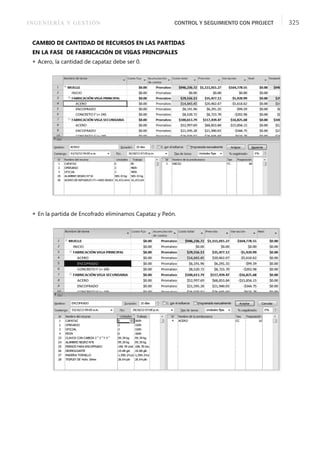
INGENIERÍA Y GESTIÓN CONTROL Y SEGUIMIENTO CON PROJECT 239
• TALLER 4
OBJETIVO
El objetivo del cuarto taller es aprender a utilizar dos líneas de base y compararlas física y económicamente
con la programación actual.
PRIMERA PROGRAMACIÓN - CONTRACTUAL
Utilizamos el proyecto al inicio es el 2 de abril del 2012, el horario de lunes a viernes.
Al finalizar la primera programación debemos guardar la primera línea base.
 Las tareas, duraciones y niveles son las siguientes:
NOMBRE DE TAREA DURACIÓN
PROYECTO
CONCRETO ARMADO
INICIO 0 días
COLUMNA
ACERO FY = 4200 kg/cm2 10 días
ENCOFRADO Y DESENCOFRADO COLUMNAS 20 días
CONCRETO F´c = 210 kg/cm2 DE COLUMNAS 4 días
VIGAS
ENCOFRADO Y DESENCOFRADO VIGAS 20 días
ACERO FY = 4200 kg/cm2 28 días
CONCRETO F´c = 210 kg/cm2 DE VIGAS 2 días
LOSAS ALIGERADAS
ENCOFRADO Y DESENCOFRADO LOSAS ALIGERADAS 20 días
LADRILLO HUECO DE ARCILLA H=15 cm 10 días
ACERO FY = 4200 kg/cm2 10 días
CONCRETO F´c = 210 kg/cm2 2 días
FIN 0 días
CONTROL Y SEGUIMIENTO
CAP. 2
240
 Las vinculaciones de las tareas.
LOS RECURSOS
 La duración de las tareas depende de los rendimientos de los recursos de trabajo.
 Los recursos, en forma general, los sacamos de los análisis unitarios y análisis totales.
PARTIDAS DE COLUMNAS
 Acero de refuerzo fy = 4200 kg/cm2
NOMBRE DE TAREA DURACIÓN
PROYECTO
CONCRETO ARMADO
INICIO
COLUMNA
ACERO FY = 4200 kg/cm2 3
ENCOFRADO Y DESENCOFRADO COLUMNAS 5FC-8 días
CONCRETO F´c = 210 kg/cm2 DE COLUMNAS 6
VIGAS
ENCOFRADO Y DESENCOFRADO VIGAS 7
ACERO FY = 4200 kg/cm2 9FC-18 días
CONCRETO F´c = 210 kg/cm2 DE VIGAS 10
LOSAS ALIGERADAS
ENCOFRADO Y DESENCOFRADO LOSAS ALIGERADAS 7
LADRILLO HUECO DE ARCILLA H=15 cm 13
ACERO FY = 4200 kg/cm2 13
CONCRETO F´c = 210 kg/cm2 14,15
FIN 16,11
INGENIERÍA Y GESTIÓN CONTROL Y SEGUIMIENTO CON PROJECT 241
 Encofrado y desencofrado de columnas.
 Concreto f´c = 210 kg/cm2 para columnas.
PARTIDAS DE VIGAS
 Encofrado y desencofrado de vigas.
CONTROL Y SEGUIMIENTO
CAP. 2
242
 Acero de refuerzo fy = 4200 kg/cm2.
 Concreto f´c = 210 kg/cm2 para vigas.
PARTIDAS DE LOSAS ALIGERADAS
 Encofrado y desencofrado de losas aligeradas.
INGENIERÍA Y GESTIÓN CONTROL Y SEGUIMIENTO CON PROJECT 243
 Ladrillo hueco de arcilla h = 15 cm.
 Acero de refuerzo fy = 4200 kg/cm2.
 Concreto f´c = 210 kg/cm2 para losas aligeradas.
PARA LA SEGUNDA PROGRAMACIÓN - META
 En la segunda programación se mantiene los rendimientos, pero se reduce el personal para mantener
la duración.
 Los costos de los recursos también bajan a excepción de los recursos de trabajo mano de obra.
 Estos cambios los sacamos del siguiente análisis de costos.
CONTROL Y SEGUIMIENTO
CAP. 2
244
EN PARTIDAS DE LA FASE COLUMNAS
 Acero de refuerzo fy 4200 kg/cm2 de columnas.
 Encofrado y desencofrado de columnas.
 Concreto f´c = 210 kg/cm2 para columnas.
INGENIERÍA Y GESTIÓN CONTROL Y SEGUIMIENTO CON PROJECT 245
PARTIDAS DE VIGAS
 Encofrado y desencofrado de vigas.
 Acero de refuerzo fy = 4200 kg/cm2.
 Concreto f´c = 210 kg/cm2 para vigas.
CONTROL Y SEGUIMIENTO
CAP. 2
246
PARTIDAS DE LOSAS ALIGERADAS
 Encofrado y desencofrado de losas aligeradas.
 Ladrillo hueco de arcilla h = 15 cm.
 Acero de refuerzo fy = 4200 kg/cm2.
INGENIERÍA Y GESTIÓN CONTROL Y SEGUIMIENTO CON PROJECT 247
 Concreto f´c = 210 kg/cm2 para losas aligeradas.
PARA LA TERCERA PROGRAMACIÓN - ACTUAL
Al comenzar el proyecto los costos los recursos son los siguientes:
Esto determina nuevos costos y los comparamos con la primera y segunda programación.
NOMBRE DEL RECURSO TIPO UND TASA ESTÁNDAR
CAPATAZ Trabajo $ 5.00/hora
OPERARIO Trabajo $ 4.00/hora
OFICIAL Trabajo $ 3.50/hora
PEÓN Trabajo $ 3.50/hora
OPERADOR DE EQUIPO LIVIANO Trabajo $ 4.00/hora
MEZCLADORA CONCRETO TAMBOR 11 P3-23 HP Trabajo $ 8.00/hora
VIBRADOR DE CONCRETO 4 HP 1.25 " Trabajo $ 4.00/hora
WINCHE ELÉCTRICO 3.6 HP DOS BALDES Trabajo $ 5.00/hora
ALAMBRE NEGRO N°16 Material kg $ 0.85
ACERO DE REFUERZO FY=4200 GRADO 60 Material kg $ 0.85
CLAVOS CON CABEZA 2 " 3 " Y 4 " Material kg $ 0.85
ALAMBRE NEGRO N°8 Material kg $ 0.85
MADERA TORNILLO Material p2 $ 0.70
PIEDRA CHANCADA DE 1/2 " Material m3 $ 10.20
ARENA GRUESA Material m3 $ 8.50
AGUA Material m3 $ 3.00
CEMENTO PORTLAND TIPO V Material bol $ 5.20
LADRILLO PARA TECHO 8 H 15x30x30 Material Unid. $ 0.85
CONTROL Y SEGUIMIENTO
CAP. 2
248
• DESARROLLO DEL TALLER
PRIMERA PARTE
 Ingresamos a la ficha Proyecto / grupo Propiedades y usamos el icono Información del proyecto.
 En este cuadro ingresamos la fecha de inicio 2 de abril de 2012.
 La programación es automática y el horario de lunes a viernes.
 Ahora digitamos las tareas.
INGENIERÍA Y GESTIÓN CONTROL Y SEGUIMIENTO CON PROJECT 249
 Ordenamos las tareas por niveles.
 Vinculamos las tareas usando la columna predecesora.
DEFINIMOS LOS RECURSOS
 Ingresamos a la hoja de recursos / tabla de entrada y digitamos los recursos en forma general.
 Los recursos los sacamos del análisis.
CONTROL Y SEGUIMIENTO
CAP. 2
250
ASIGNAMOS LOS RECURSOS A LAS TAREAS
 Regresamos a la vista Diagrama de Gantt.
 Nos ubicamos en una tarea, le damos doble clic, adicionamos los recursos y cantidades.
Por ejemplo, para la partida de acero tenemos el siguiente análisis:
 Al ingresar al cuadro de información:
 Los recursos los ingresamos del análisis.
INGENIERÍA Y GESTIÓN CONTROL Y SEGUIMIENTO CON PROJECT 251
 Las cantidades o unidades también los sacamos del análisis.
 En unidades digitamos los valores de la cuadrilla para los recursos de trabajo (en este caso capataz,
operario y oficial).
 En unidades digitamos las cantidades totales para los recursos materiales (en este caso alambre
negro Nº 8 y acero de refuerzo fy = 4200).
 En costo digitamos el costo total, pero eso es solo para los recursos costo, en este caso para
herramientas manuales.
De la misma forma ingresamos los recursos para las otras partidas.
PARTIDAS DE LA FASE DE COLUMNAS
 Encofrado y desencofrado de columnas.
CONTROL Y SEGUIMIENTO
CAP. 2
252
 Concreto F´c = 210 kg/cm2 columnas.
INGENIERÍA Y GESTIÓN CONTROL Y SEGUIMIENTO CON PROJECT 253
PARTIDAS DE LA FASE VIGAS
 Encofrado y desencofrado de vigas.
 Acero fy = 4200 kg/cm2.
CONTROL Y SEGUIMIENTO
CAP. 2
254
 Concreto F´c = 210 kg/cm2 vigas.
INGENIERÍA Y GESTIÓN CONTROL Y SEGUIMIENTO CON PROJECT 255
PARTIDAS DE LA FASE LOSAS ALIGERADAS
 Encofrado y desencofrado de losas aligeradas.
CONTROL Y SEGUIMIENTO
CAP. 2
256
 Acero fy = 4200 kg/cm2.
 Concreto F´c = 210 kg/cm2 losas aligeradas.
INGENIERÍA Y GESTIÓN CONTROL Y SEGUIMIENTO CON PROJECT 257
TABLA DE COSTOS
 Ingresamos a la tabla de costo del Diagrama de Gantt.
CONTROL Y SEGUIMIENTO
CAP. 2
258
ESTABLECER UNA LÍNEA DE BASE
 Ingresamos a la ficha Proyecto, al grupo Programación y usamos la ficha Establecer línea base.
 Establecemos la primera línea de base.
 Al presionar el botón Aceptar la columna Previsto toma los valores de la columna Costo total.
INGENIERÍA Y GESTIÓN CONTROL Y SEGUIMIENTO CON PROJECT 259
SIMULAMOS EL AVANCE DEL PROYECTO CADA 2 SEMANAS
 Los costos de herramientas manuales los gastamos al inicio, para eso nos ubicamos en la vista de uso
de recursos en la tabla de costos.
 Digitamos los costos reales de herramientas manuales.
CONTROL Y SEGUIMIENTO
CAP. 2
260
 Regresamos a la vista del Diagrama de Gantt a la tabla de costo y comenzamos la simulación de avance.
 Nos ubicamos en el ficha Proyecto / grupo Estado, usamos el icono Actualizar proyecto y avanzamos
al 13 de abril.
INGENIERÍA Y GESTIÓN CONTROL Y SEGUIMIENTO CON PROJECT 261
 Al 27 de abril.
 Al 11 de mayo.
CONTROL Y SEGUIMIENTO
CAP. 2
262
 Al 25 de mayo.
 Al 08 de junio.
INGENIERÍA Y GESTIÓN CONTROL Y SEGUIMIENTO CON PROJECT 263
 Finalmente, al 20 de junio.
 Con estos datos graficamos la curva “S” de Costos previstos
CONTROL Y SEGUIMIENTO
CAP. 2
264
PROGRAMACIÓN META O SEGUNDA PROGRAMACIÓN
Según los análisis de la segunda programación conservamos los rendimientos para mantener las
duraciones, pero reducimos parte del personal (es decir, mejoramos los rendimientos).
LOS COSTOS DE LOS RECURSOS
 Los costos de los recursos de trabajo como mano de obra se mantienen.
 Los costos de los recursos de trabajo maquinaria bajan.
 Los costos de los recursos materiales baja en su mayoría un 20%.
CORREGIMOS LOS RECURSOS
 Con los análisis de las partidas corregimos las tareas, en este caso comenzamos con el acero.
INGENIERÍA Y GESTIÓN CONTROL Y SEGUIMIENTO CON PROJECT 265
 Dividimos la pantalla en dos.
 Eliminamos capataz.
De la misma forma modificamos los recursos en las tareas.
PARTIDAS DE LA FASE COLUMNAS
 Encofrado y desencofrado de columnas.
CONTROL Y SEGUIMIENTO
CAP. 2
266
 Concreto f´c = 210 kg/cm2 en columnas.
PARTIDAS DE LA FASE VIGAS
 Encofrado y desencofrado de vigas.
 Acero fy = 4200 kg/cm2 para vigas.
 Concreto f´c = 210 kg/cm2 para vigas.
INGENIERÍA Y GESTIÓN CONTROL Y SEGUIMIENTO CON PROJECT 267
PARTIDAS DE LA FASE LOSAS ALIGERADAS
 Encofrado y desencofrado de losas aligeradas.
 Ladrillo hueco de arcilla para techo h=15 cm.
 Acero fy = 4200 kg/cm2 en losas aligeradas.
 Concreto f´c = 210 kg/cm2 en losas aligeradas.
CONTROL Y SEGUIMIENTO
CAP. 2
268
 Regresamos a la tabla de costos.
INGENIERÍA Y GESTIÓN CONTROL Y SEGUIMIENTO CON PROJECT 269
 Corregimos el costo de herramientas manuales en la tabla uso de recursos.
ESTABLECEMOS COMO LÍNEA DE BASE 1
 Regresamos a la vista Diagrama de Gantt.
 Ficha Proyecto / grupo Programación y usamos el icono Establecer línea de base.
 En el cuadro Establecer línea de base elegimos Línea base 1.
CONTROL Y SEGUIMIENTO
CAP. 2
270
 Al observar la tabla de costos observamos que la columna del previsto no varía, es decir que estos
valores corresponden a la línea base y no a la línea base 1.
 Adicionamos, entonces, la columna del campo Costo previsto 1.
 Ahora observamos que la columna Variación mantiene la diferencia entre Costo total y Previsto.
 Para ver la diferencia entre el Costo total y el Costo previsto 1, activamos la línea base 1.
INGENIERÍA Y GESTIÓN CONTROL Y SEGUIMIENTO CON PROJECT 271
 Usamos el cuadro de Opciones de Project / Avanzado.
 En Opciones de valor acumulado / Línea base para el cálculo del valor acumulado.
 Seleccionar Línea base 1.
CONTROL Y SEGUIMIENTO
CAP. 2
272
 Al regresar a la tabla de costo la variación ahora es cero.
SIMULACIÓN DE AVANCE DE OBRA
De la misma forma que en la programación 1, primero avanzamos herramientas manuales y luego
usamos actualización del proyecto.
 Tabla de uso de recursos.
 Regresamos a la tabla de costo de la vista Diagrama de Gantt.
INGENIERÍA Y GESTIÓN CONTROL Y SEGUIMIENTO CON PROJECT 273
 Simulamos un avance al 13 de abril.
 Al 27 de abril.
CONTROL Y SEGUIMIENTO
CAP. 2
274
 Al 11 de mayo.
 Al 25 de mayo.
INGENIERÍA Y GESTIÓN CONTROL Y SEGUIMIENTO CON PROJECT 275
 Al 08 de junio.
 Finalmente, al 20 de junio.
CONTROL Y SEGUIMIENTO
CAP. 2
276
 Con estos datos graficamos la curva “S” de Costos previstos.
LAS CURVAS “S” DE LOS COSTOS CONTRACTUALES Y COSTOS META
 La programación contractual y programación meta.
Esta es una forma para realizar el control y seguimiento, observemos que las dos curvas nos muestran
los límites de costo, la curva contractual es nuestro límite mayor, estar por encima es perder
económicamente, la curva meta es el objeƟvo como empresa constructora para ganar un poco más.
INGENIERÍA Y GESTIÓN CONTROL Y SEGUIMIENTO CON PROJECT 277
TERCERA PROGRAMACIÓN – ACTUAL
La comparación por ahora sola la realizamos modificando los precios de los recursos, en obra cambian
los metrados, los rendimientos, los recursos y los costos.
 Cambiamos la tasa estándar de los recursos según la información dada.
 Ingresamos a la tabla de costos de la vista Diagrama de Gantt para ver los costos del proyecto, las
fases y tareas.
COMPARACIÓN DE LOS COSTOS ACTUALES CON LOS COSTOS META
 La variación es la diferencia entre el costo actual y costo previsto1 (costo meta) y es $2,630.53. Es decir
que no logramos la meta, pero estamos cerca.
CONTROL Y SEGUIMIENTO
CAP. 2
278
COMPARACIÓN DE LOS COSTOS ACTUALES CON LOS COSTOS CONTRACTUAL
 Ingresamos al cuadro Opciones de Project / Avanzado para modificar línea base para el cálculo del
valor acumulado y seleccionamos Línea base.
 Regresamos a la tabla de costo.
 La variación es la diferencia entre el costo actual y costo previsto (costo contractual) y es $16,116.63.
Es decir estamos ganando.
INGENIERÍA Y GESTIÓN CONTROL Y SEGUIMIENTO CON PROJECT 279
SIMULAMOS AVANCE DE OBRA
 Compramos las herramientas al inicio.
 Simulamos un avance al 13 de abril.
CONTROL Y SEGUIMIENTO
CAP. 2
280
 Al 27 de abril.
 Al 11 de mayo.
INGENIERÍA Y GESTIÓN CONTROL Y SEGUIMIENTO CON PROJECT 281
 Al 25 de mayo.
 Al 08 de junio.
CONTROL Y SEGUIMIENTO
CAP. 2
282
 Finalmente, al 20 de junio.
 Con estos datos graficamos la curva “S” de Costos previstos.
INGENIERÍA Y GESTIÓN CONTROL Y SEGUIMIENTO CON PROJECT 283
LAS CURVAS “S” DE LOS COSTOS CONTRACTUALES, COSTOS META Y COSTOS ACTUALES
 La programación contractual, programación meta y programación actual.
 Observemos que los costos actuales están por debajo de los costos contractuales, pero ligeramente
sobre los costos metas.
CONTROL Y SEGUIMIENTO
CAP. 2
284
• TALLER 5
OBJETIVO
El objetivo del quinto taller es aprender a utilizar a crear campos y tablas.
• PRIMERA PARTE
CREAR LOS CAMPOS PARA DETERMINAR LA DURACIÓN
Para crear los campos:
 Ingresamos a la ficha Formato / grupo Columnas, y usamos el icono Campos personalizado.
 El tipo de campo a usar será Número.
 Elegimos el campo Número 1.
 Cambiamos el nombre por METRADO.
 Elegimos el campo Número 2.
INGENIERÍA Y GESTIÓN CONTROL Y SEGUIMIENTO CON PROJECT 285
 Cambiamos el nombre por RENDIMIENTO.
 Elegimos el campo Número 3.
 Cambiamos el nombre por CUADRILLA.
 Elegimos el campo Número 4.
 Cambiamos el nombre por RENDIMIENTO 2.
 Seleccionamos el campo Número 2. e ingresamos a Fórmula e insertamos los campos numéricos
personalizados RENDIMIENTO * CUADRILLA.
CONTROL Y SEGUIMIENTO
CAP. 2
286
 Insertamos el campo RENDIMIENTO.
 Usamos el botón y seleccionamos el campo [CUADRILLA] y terminamos la fórmula.
INGENIERÍA Y GESTIÓN CONTROL Y SEGUIMIENTO CON PROJECT 287
 Los campos tipo número quedan de la siguiente forma.
 Para insertar los campos:
 Seleccionamos una columna.
 Usamos el menú contextual / Insertar columna.
 Digitamos METRADO.
 De la misma forma insertamos los otros campos.
CONTROL Y SEGUIMIENTO
CAP. 2
288
 Ingresamos los datos en metrado, rendimiento y cuadrilla.
 Si modificamos la cuadrilla a 3, observamos que el RENDIMIENTO 2 cambia de 260 a 780.
 Ahora creamos el campo DURACIÓN 2 que será METRADO 7 RENDIMIENTO2.
 Cambiamos el nombre del campo de Número5 a DURACION 2.
 En la fórmula digitamos METRADO / RENDIMIENTO 2.
INGENIERÍA Y GESTIÓN CONTROL Y SEGUIMIENTO CON PROJECT 289
 Insertamos el campo DURACION 2.
 La duración es 174.16 días, aumentamos el número de cuadrilla a 15.
 Ahora la duración es 34.83 días.
CREAR CAMPOS PARA DETERMINAR EL NÚMERO DE RECURSOS DE TRABAJO
 En este caso vamos a crear los campos CAPATAZ, OPERARIO, OFICIAL, PEÓN, MAQ A y MAQ B.
 En los campos numéricos creamos los campos cambiando el nombre.
 Campo Capataz.
 Campo Operario.
 Campo Oficial.
CONTROL Y SEGUIMIENTO
CAP. 2
290
 Campo Peón.
 Campo Máquina A.
 Campo Máquina B.
 Los campos creados:
INGENIERÍA Y GESTIÓN CONTROL Y SEGUIMIENTO CON PROJECT 291
 Ahora creamos los campos CAPATAZ 1, OPERARIO 1, OFICIAL 1, PEÓN 1, MAQ A 1 y MAQ B 1. Estos
campos tienen fórmula: La cuadrilla por el número de recurso.
 Usamos los campos numéricos y le cambiamos el nombre e insertamos la fórmula.
 Campo Capataz 1.
 Nombre del campo CAPATAZ 1.
 La fórmula.
 Campo Operario1.
 Nombre del campo OPERARIO 1.
 La fórmula.
CONTROL Y SEGUIMIENTO
CAP. 2
292
 Campo Oficial 1.
 Nombre del campo OFICIAL 1.
 La fórmula.
 Campo Peón1.
 Nombre del campo PEON 1.
 La fórmula.
INGENIERÍA Y GESTIÓN CONTROL Y SEGUIMIENTO CON PROJECT 293
 Campo Máquina A.
 Nombre del campo MAQUINA A 1.
 La fórmula.
 Campo Máquina B.
 Nombre del campo CAPATAZ 1.
 La fórmula.
CONTROL Y SEGUIMIENTO
CAP. 2
294
 Los campos creados
 Insertamos los campos.
 Ingresamos el número de recursos de trabajo.
 Insertamos los campos de los recursos 1.
OBSERVEMOS:
Con 15 cuadrillas, el número de recursos cambia.
INGENIERÍA Y GESTIÓN CONTROL Y SEGUIMIENTO CON PROJECT 295
AGREGAMOS UNA ACTIVIDAD
 Agregamos la columna ENCOFRADO que tiene los siguientes recursos de trabajo:
 El metrado es 135845.
 Adicionamos en Project.
 La duración sale 809.42 días, si cambiamos la cuadrilla a 20.
 Con el cambio la duración es 40.47 días.
 Veamos cuál es la cuadrilla de trabajo:
 En la cuadrilla el resultado es:
 Capataz = 2
 Operario = 20
 Oficial = 20
 Peón = 20
Rendimiento m2/día= 8.0000
Descripción Recurso Unidad Cuadrilla
CAPATAZ hh 0.1000
OPERARIO hh 1.0000
OFICIAL hh 1.0000
PEON hh 1.0000
CONTROL Y SEGUIMIENTO
CAP. 2
296
CREAR LA TABLA ANÁLISIS 1 PARA ENCONTRAR LA DURACIÓN DE LA PARTIDA
 Ingresamos al grupo Vistas / grupo Datos, y usamos el icono Tablas.
 En el menú desplegable usamos Más tablas.
 Usamos el botón Nueva…
 Digitamos en el nombre ANÁLISIS 1.
 Marcamos Visible en el menú.
 Ingresamos los nombres de los campos.
 La tabla queda dela siguiente manera:
INGENIERÍA Y GESTIÓN CONTROL Y SEGUIMIENTO CON PROJECT 297
CREAR LA TABLA ANÁLISIS 2 PARA ENCONTRAR LA CANTIDAD DE RECURSOS
 De la misma forma creamos la tabla ANÁLISIS 2.
CONTROL Y SEGUIMIENTO
CAP. 2
298
 Ahora para seleccionar la tabla, al usar el icono Tablas donde se encuentran las nuevas tablas quedadas.
 Seleccionamos la tabla ANÁLISIS 2.
INGENIERÍA Y GESTIÓN CONTROL Y SEGUIMIENTO CON PROJECT 299
• TALLER 6
OBJETIVO
El objetivo del sexto taller es realizar el control de un proyecto con dos líneas base. Y trabajar con las
tablas del valor acumulado.
• LA PROGRAMACIÓN
 Iniciamos el proyecto el 1 de octubre de 2012.
 La programación será:
CONTROL Y SEGUIMIENTO
CAP. 2
300
 La programación tiene las siguientes vinculaciones:
 Para la primera programación:
 Usaremos los recursos de los análisis de costos.
 Asignaremos los recursos de las partidas del análisis.
 Al finalizar estableceremos la línea base.
 Para la segunda programación usamos los análisis, mantenemos los rendimientos, pero cambiamos las
cantidades de los recursos de trabajo:
 En las partidas de acero eliminamos capataz.
 En las partidas de encofrado eliminamos capataz y peón.
 En las partidas de concreto eliminamos capataz y oficial.
 Al final establecemos la segunda línea base, línea base 1.
 Luego realizamos un control y seguimiento de los tres primeros meses:
 En el primer mes, las dos primeras tareas de fabricación de vigas principales son dos 25 días y la
concreto comienza 20 días después.
 En el segundo mes, las dos primeras tareas de fabricación de vigas secundarias son dos 25 días, la
concreto comienza 20 días después. Y la de fase de pilotes comienza 25 días después de comenzar
la fabricación de vigas principales.
 El tercer mes es solo simulación.
INGENIERÍA Y GESTIÓN CONTROL Y SEGUIMIENTO CON PROJECT 301
ANÁLISIS PARA LA PRIMERA PROGRAMACIÓN – CONTRACTUAL
CONSTRUCCIÓN DE VIGAS PRINCIPALES
 Encofrado y desencofrado.
 Acero de refuerzo fy = 4200 kg/cm2.
 Concreto F´c = 245 kg/cm2.
CONTROL Y SEGUIMIENTO
CAP. 2
302
PARA LA CONSTRUCCIÓN DE VIGAS SECUNDARIAS
 Encofrado y desencofrado.
 Acero de refuerzo fy = 4200 kg/cm2.
 Concreto F´c = 245 kg/cm2.
INGENIERÍA Y GESTIÓN CONTROL Y SEGUIMIENTO CON PROJECT 303
COLOCACIÓN DE PILOTES
 Transporte de pilotes.
 Hincado de pilotes.
COLOCACIÓN DE VIGAS PRINCIPAL
 Transporte de vigas principales.
CONTROL Y SEGUIMIENTO
CAP. 2
304
 Colocación de vigas principales.
COLOCACIÓN DE VIGAS SECUNDARIA
 Transporte de vigas secundarias.
 Colocación de vigas secundarias.
INGENIERÍA Y GESTIÓN CONTROL Y SEGUIMIENTO CON PROJECT 305
NÚCLEO
 Encofrado y desencofrado.
 Acero.
 Concreto f´c = 245 kg/cm2.
CONTROL Y SEGUIMIENTO
CAP. 2
306
LOSA SUPERIOR
 Encofrado.
 Acero.
 Concreto f´c = 245 kg/cm2.
INGENIERÍA Y GESTIÓN CONTROL Y SEGUIMIENTO CON PROJECT 307
ANÁLISIS PARA LA SEGUNDA PROGRAMACIÓN
La segunda programación es nuestra programación meta, es el objetivo que debemos alcanzar al ejecutar
la obra.
 Buscamos costos más baratos para algunos recursos.
NOMBRE DEL RECURSO TIPO
ETIQUETA DE
MATERIAL
CAPACIDAD
MÁXIMA
TASA
ESTÁNDAR
Capataz Trabajo 1 $5.00/hora
Operario Trabajo 5 $4.00/hora
Oficial Trabajo 10 $3.50/hora
Peón Trabajo 20 $3.50/hora
Plantilla de hincado Trabajo 1 $20.00/hora
Soldadora Trabajo 1 $15.00/hora
Equipo de corte Trabajo 1 $5.00/hora
Martillo delmag Trabajo 1 $40.00/hora
Grúa de 50 tn Trabajo 1 $50.00/hora
Grúa de 70 tn Trabajo 1 $60.00/hora
Mezcladora concreto tambor 11 p3-18 hp Trabajo 1 $8.00/hora
Camión plataforma 4 x 2 122 hp 8 ton Trabajo 1 $25.00/hora
Vibrador de concreto 4 hp 1.5" Trabajo 1 $4.00/hora
Tubo de fierro de 6" Material ml $25.00
Tubo de fierro de 2" Material ml $8.00
Soldadura Material kg $3.00
Oxígeno Material m3 $3.00
Acetileno Material kg $3.00
Cable de acero de 1" Material ml $7.00
Piedra chancada de 1/2" Material m3 $12.00
Arena gruesa Material m3 $7.00
Cemento portland tipo v Material bls $6.00
Clavos con cabeza 2" 3" y 4" Material kg $0.70
Alambre negro N°8 Material kg $0.70
Pernos para encofrado Material und $0.70
Desmoldante Material gln $9.54
Madera tornillo Material p2 $0.90
Tripley de 4 x 8 x 19mm Material pln $20.00
Alambre negro N°16 Material kg $0.70
Acero de refuerzo Fy=4200 grado 60 Material kg $0.70
Estrobo Material ml $7.11
Grilletes Material und $15.39
Pilote Material Und $6,000.00
CONTROL Y SEGUIMIENTO
CAP. 2
308
• DESARROLLO DEL TALLER
PRIMERA PROGRAMACIÓN
La primera programación es la programación contractual:
 Tenemos las siguientes tareas:
INGENIERÍA Y GESTIÓN CONTROL Y SEGUIMIENTO CON PROJECT 309
 Las vinculaciones son las siguientes:
RECURSOS
 Los recursos y sus costos los sacamos de los análisis.
 Ingresamos a la hoja de recursos (nos ubicamos en el icono Hoja de recursos).
CONTROL Y SEGUIMIENTO
CAP. 2
310
 En la hoja digitamos los recursos en forma genérica.
NOMBRE DEL RECURSO TIPO
ETIQUETA
MATERIAL
CAP.
MÁXIMA
TASA
ESTÁNDAR
Capataz Trabajo 1 $5.00/hora
Operario Trabajo 5 $4.00/hora
Oficial Trabajo 10 $3.50/hora
Peón Trabajo 20 $3.50/hora
Plantilla de hincado Trabajo 1 $20.00/hora
Soldadora Trabajo 1 $15.00/hora
Equipo de corte Trabajo 1 $5.00/hora
Martillo delmag Trabajo 1 $40.00/hora
Grúa de 50 tn Trabajo 1 $70.00/hora
Grúa de 70 tn Trabajo 1 $80.00/hora
Mezcladora concreto tambor 11 p3-18 hp Trabajo 1 $8.00/hora
Camión plataforma 4 x 2 122 hp 8 ton Trabajo 1 $30.00/hora
Vibrador de concreto 4 hp 1.5" Trabajo 1 $4.00/hora
Tubo de fierro de 6" Material ml $35.00
Tubo de fierro de 2" Material ml $10.00
Soldadura Material kg $3.00
Oxígeno Material m3 $3.00
Acetileno Material kg $3.00
Cable de acero de 1" Material ml $7.00
Piedra chancada de 1/2" Material m3 $15.00
Arena gruesa Material m3 $10.00
Cemento portland tipo V Material bls $6.00
Clavos con cabeza 2" 3" y 4" Material kg $1.00
Alambre negro N° 8 Material kg $1.00
Pernos para encofrado Material und $0.90
Demoldante Material gln $9.54
Madera tornillo Material p2 $0.70
Tripley de 4 x 8 x 19mm Material pln $20.00
Alambre negro N° 16 Material kg $1.00
Acero de refuerzo Fy=4200 grado 60 Material kg $1.00
Estrobo Material ml $7.11
Grilletes Material Unid. $15.39
Pilote Material Unid. $7700.00
INGENIERÍA Y GESTIÓN CONTROL Y SEGUIMIENTO CON PROJECT 311
 La hoja de recursos queda de la siguiente manera.
INGRESAMOS LOS RECURSOS
 Regresamos a la vista Diagrama de Gantt para ingresar los recursos.
 Seleccionamos la tarea Acero de la fabricación de vigas principales.
CONTROL Y SEGUIMIENTO
CAP. 2
312
 Le damos doble clic e ingresamos los recursos y las cantidades.
 Para la partida encofrado.
INGENIERÍA Y GESTIÓN CONTROL Y SEGUIMIENTO CON PROJECT 313
 Para la partida concreto f´c = 245 kg/cm2.
EN FABRICACIÓN DE VIGAS SECUNDARIAS
 Acero fy=4200 kg/cm2.
CONTROL Y SEGUIMIENTO
CAP. 2
314
 Encofrado.
 Concreto f´c = 245 kg/cm2.
INGENIERÍA Y GESTIÓN CONTROL Y SEGUIMIENTO CON PROJECT 315
EN LA FASE PILOTES
 Transporte.
 Hincado.
CONTROL Y SEGUIMIENTO
CAP. 2
316
EN LA FASE VIGA PRINCIPAL
 Transporte.
INGENIERÍA Y GESTIÓN CONTROL Y SEGUIMIENTO CON PROJECT 317
 Colocado.
EN FASE VIGAS SECUNDARIAS
 Transporte.
CONTROL Y SEGUIMIENTO
CAP. 2
318
 Colocado.
EN LAS FASES DE NÚCLEO
 Encofrado.
INGENIERÍA Y GESTIÓN CONTROL Y SEGUIMIENTO CON PROJECT 319
 Acero.
 Concreto.
CONTROL Y SEGUIMIENTO
CAP. 2
320
EN LA FASE DE LOSA SUPERIOR
 Encofrado.
 Acero.
INGENIERÍA Y GESTIÓN CONTROL Y SEGUIMIENTO CON PROJECT 321
 Concreto.
Con la información ingresada encontramos la siguiente información.
TABLA DE COSTO DE LA VISTA DIAGRAMA DE GANTT
 La tabla nos muestra que el costo total del proyecto es $ 1´111,015.27.
 Los costos previstos se encuentran en 0, para guardar la información debemos establecer la línea de
base.
CONTROL Y SEGUIMIENTO
CAP. 2
322
ESTABLECER LA LINEA DE BASE
Para establecer la línea de base ingresamos a la ficha Proyecto / grupo Programación, y usamos el icono
Establecer línea de base.
 Al usar este icono la columna Previsto copia la información de la columna Costo total.
 Realmente se guarda toda la información ingresada, duración, costo, recursos, etc.
INGENIERÍA Y GESTIÓN CONTROL Y SEGUIMIENTO CON PROJECT 323
TABLA DE COSTO DE LA HOJA DE RECURSOS
 Ingresamos a la vista de recursos a la tabla de costos.
 Observamos que el costo mayor de los recursos es en pilotes y es de $ 500,150.
TABLA DE TRABAJO DE LA HOJA DE RECURSOS
 En la tabla de trabajo tenemos:
 La cantidad de horas de la mano de obra y equipos.
 La cantidad de los recursos materiales.
CONTROL Y SEGUIMIENTO
CAP. 2
324
SEGUNDA PROGRAMACIÓN = PROGRAMACIÓN META
Para la segunda programación cambian algunos costos de los recursos y la conformación de las
cuadrillas.
CAMBIO DE LOS COSTOS DE LOS RECURSOS
Ingresamos a la hoja de recursos y modificamos Tasa estándar de algunos recursos.
INGENIERÍA Y GESTIÓN CONTROL Y SEGUIMIENTO CON PROJECT 325
CAMBIO DE CANTIDAD DE RECURSOS EN LAS PARTIDAS
EN LA FASE DE FABRICACIÓN DE VIGAS PRINCIPALES
 Acero, la cantidad de capataz debe ser 0.
 En la partida de Encofrado eliminamos Capataz y Peón.
CONTROL Y SEGUIMIENTO
CAP. 2
326
 En la partida de Concreto f´c = 245 eliminamos el Capataz y Oficial.
EN LA FASE DE FABRICACIÓN DE VIGAS SECUNDARIAS
 Acero.
INGENIERÍA Y GESTIÓN CONTROL Y SEGUIMIENTO CON PROJECT 327
 Encofrado.
 Concreto f´c = 245 kg/cm2.
EN LA FASE DE PILOTES
 Transporte.
 Hincado.
CONTROL Y SEGUIMIENTO
CAP. 2
328
EN LA FASE VIGA PRINCIPAL
 Transporte.
 Colocado.
VIGA SECUNDARIA
 Transporte.
 Colocado.
INGENIERÍA Y GESTIÓN CONTROL Y SEGUIMIENTO CON PROJECT 329
NÚCLEO
 Encofrado.
 Acero.
 Concreto f´c = 245 kg/cm2.
EN LA FASE LOSA SUPERIOR
 Encofrado.
CONTROL Y SEGUIMIENTO
CAP. 2
330
 Acero.
 Concreto f´c = 245 kg/cm2.
Con los resultados podemos comparar los datos de la primera programación.
EN LA TABLA DE COSTOS DE LA VISTA DIAGRAMA DE GANTT
 La diferencia entre la programación contractual y la programación meta es $ 190,698.55, es decir un
17.164% de la contractual.
INGENIERÍA Y GESTIÓN CONTROL Y SEGUIMIENTO CON PROJECT 331
EN LA TABLA DE COSTOS DE LA VISTA RECURSOS
 Observamos en la tabla que el mayor ahorro podemos encontrarlo en pilotes, y es de $ 432,000.
 También se puede ahorrar en el alquiler de grúas y equipos en general.
CONTROL Y SEGUIMIENTO
CAP. 2
332
EN LA TABLA DE TRABAJO DE LA VISTA RECURSOS
 Se observa que solo la diferencia es en mano de obra.
GUARDAMOS UNA LÍNEA BASE
 Con estos valores establecemos una línea base 1.
INGENIERÍA Y GESTIÓN CONTROL Y SEGUIMIENTO CON PROJECT 333
 Al establecer la línea base 1 la tabla de costos no cambia, esto se debe a que se está trabajando con
la primera línea base.
 Insertamos el campo Costo previsto 1 para ver los valores de la línea base 1.
 Para que la variación se calcule con el Costo previsto 1 debemos configurar.
 Ingresamos a la tabla Opciones de Project.
 Usamos la pestaña Avanzado.
CONTROL Y SEGUIMIENTO
CAP. 2
334
 Y en Opciones de cálculo para este proyecto seleccionamos Línea base 1.
 De esta forma, el cuadro de costo nos muestra en variación 0.
INGENIERÍA Y GESTIÓN CONTROL Y SEGUIMIENTO CON PROJECT 335
CONTROL Y SEGUIMIENTO
Realizamos el control para los tres primeros meses.
CONTROL EN EL MES DE OCTUBRE
Los costos de los recursos se consiguieron:
 Las tareas de construcción de vigas principales duran 25, 25 y 6 días.
CONTROL Y SEGUIMIENTO
CAP. 2
336
 La tarea de concreto debe tener un Pos de 20 días, para tener la secuencia lógica.
 Esta demora no afecta la duración total del proyecto.
 La diferencia de esta fase es $5,972.99 a favor, la diferencia con el valor meta era $7,472.99, es decir
estamos ganando pero no cumplimos la meta.
SIMULAMOS UN AVANCE AL 30 OCTUBRE
TABLA DE INDICADORES DEL COSTO DEL VALOR ACUMULADO
 Ingresamos a la ficha Vista / grupo Datos, icono Tablas/ Más tablas.
INGENIERÍA Y GESTIÓN CONTROL Y SEGUIMIENTO CON PROJECT 337
 Nos muestra la tabla.
De la tabla obtenemos:
 El valor planeado CPTP = $ 63,917.87
 El valor acumulado CPTR = $ 53,186.06
 El valor real CRTR = $44,981.65
 El CPTP>CPTR, el costo planificado es mayor al avance.
 El CPTP>CRTR, estamos gastando menos de lo planificado.
 El CPTR>CRTR, estamos gastando menos del avance (esto es por los costos de los recursos).
TABLA DE INDICADORES DE COSTO DEL VALOR GANADO
 De la misma forma seleccionamos la tabla Indicadores de costo del valor acumulado.
CONTROL Y SEGUIMIENTO
CAP. 2
338
 Al presionar el botón Aplicar el programa nos muestra lo siguiente:
TABLA DE INDICADORES DE LA PROGRAMACIÓN DEL VALOR GANADO
 De la misma forma seleccionamos la tabla Indicadores de programación del valor acumulado.
INGENIERÍA Y GESTIÓN CONTROL Y SEGUIMIENTO CON PROJECT 339
 Tenemos: CPTP = $ 63,917.87 CPTR = $ 53,186.06 CRTR = $44,981.65
 La variación de programación del valor acumulado:
VP = CPTR-CPTP = $ 53,186.06 - $ 63,917.87 = -$10,731.81
 El índice del rendimiento de programación:
IRP = CPTR/CPTP = $ 53,186.06/$ 63,917.87= 0.83210001
 PORCENTAJE VARIACIÓN DE COSTO DE VALOR ACUMULADO
%VP = (VP/CPTP)*100 = -$10,731.81*100/$ 63,917.87= -16.79%= -17%
LOS INFORMES VISUALES
Para tener la gráfica de las tres curvas CPTP, CPTR y CRTR, ingresamos a:
 La ficha Proyecto/ grupo Informes, y usamos el icono Informes visuales.
CONTROL Y SEGUIMIENTO
CAP. 2
340
 En el cuadro Informes visuales seleccionamos la opción Informe de horas extra del valor acumulado.
Usamos esta opción porque es la que más se ajusta a lo que necesitamos.
 Adicionalmente, en Seleccione el nivel de datos de uso que desea incluir en el informe usamos
Semanas.
 Al presionar el botón Ver aparece el gráfico de líneas.
 El gráfico lo personalizamos.
Si analizamos con la línea de base 1.
INGENIERÍA Y GESTIÓN CONTROL Y SEGUIMIENTO CON PROJECT 341
ANÁLISIS CON LA LÍNEA DE BASE 1
 La variación es de $ 31,715.92.
 Al simular al avance al 31 de agosto, la tabla de valor acumulado es:
De la tabla obtenemos:
 El valor planeado CPTP = $52,311.58
 El valor acumulado CPTR = $42,816.65
 El valor real CRTR = $44,981.65
 El CPTP>CPTR, el costo planificado es mayor del avance, estamos retrasados.
 El CPTP>CRTR, estamos gastando menos de lo planificado, esto se debe a los costos de recursos.
 El CPTR<CRTR, estamos gastando más del avance.
CONTROL Y SEGUIMIENTO
CAP. 2
342
CONTROL EN EL MES DE NOVIEMBRE
 Comienza la construcción de vigas secundarias y las dos primeras demoran 5 días más y se retrasa la
tarea de concreto 20 días.
 Comienza el transporte y colocación de pilotes.
 Con estos cambios el proyecto durará 110 días, es decir existe un atraso de 5 días.
Al simular el avance necesitamos ver las tablas del valor acumulado.
INGENIERÍA Y GESTIÓN CONTROL Y SEGUIMIENTO CON PROJECT 343
TABLA DE INDICADORES DEL COSTO DEL VALOR ACUMULADO
De la tabla obtenemos:
 El valor planeado CPTP= $ 784,527.57
 El valor acumulado CPTR= $ 586,933.32
 El valor real CRTR= $ 512,791.06
 El CPTP>CPTR, el costo planificado es mayor al avance.
 El CPTP>CRTR, estamos gastando menos de lo planificado.
 El CPTR>CRTR, estamos gastando menos del avance (esto es por los costos de los recursos).
EN TABLA DE INDICADORES DE COSTO DEL VALOR GANADO
CONTROL Y SEGUIMIENTO
CAP. 2
344
EN TABLA DE INDICADORES DE LA PROGRAMACIÓN DEL VALOR GANADO
Tenemos: CPTP = $784,527.57 CPTR = $586,933.32 CRTR = $512,791.06
 La variación de programación del valor acumulado:
VP = CPTR-CPTP = $586,933.32- $784,527.57 = -$197,594.26
 El índice del rendimiento de programación:
IRP= CPTR/CPTP = $586,933.32/$784,527.57 = 0.748136
 PORCENTAJE VARIACIÓN DE COSTO DE VALOR ACUMULADO
%VP= (VP/CPTP)*100 = -$197,594.26*100/$784,527.57 = -25%.
INGENIERÍA Y GESTIÓN CONTROL Y SEGUIMIENTO CON PROJECT 345
INFORMES VISUAL DE CURVAS “S” DE NOVIEMBRE
De la misma forma ingresamos a la ficha Proyecto/ grupo Informes, y usamos el icono Informes visuales.
En el cuadro Informes visuales seleccionamos la opción Informe de horas extra del valor acumulado.
CON LA LÍNEA DE BASE 1
 La diferencia es de $ 36,815.92.
Al ingresar a la tabla de valor acumulado tenemos:
Si analizamos con la línea de base 1.
CONTROL Y SEGUIMIENTO
CAP. 2
346
De la tabla obtenemos:
 El valor planeado CPTP= $ 660,106.96
 El valor acumulado CPTR= $ 612,466.67
 El valor real CRTR= $ 637,113.10
 El CPTP>CPTR, el costo planificado es mayor del avance, estamos retrasados.
 El CPTP>CRTR, estamos gastando menos de lo planificado, esto se debe a los costos de recursos.
 El CPTR<CRTR, estamos gastando más del avance.
CONTROL EN EL MES DE DICIEMBRE
 Simulamos el avance del proyecto a fines del mes de diciembre, ingresamos a la ficha Proyecto / grupo
Estado, y usamos el icono Actualizar proyecto.
 La programación queda de esta manera:
 Ingresamos a las tablas de valor acumulado.
INGENIERÍA Y GESTIÓN CONTROL Y SEGUIMIENTO CON PROJECT 347
TABLA DEL VALOR ACUMULADO
De la tabla obtenemos:
 El valor planeado CPTP= $ 952,628.67
 El valor acumulado CPTR= $ 900,819.33
 El valor planeado CRTR= $ 789,865.03
 El CPTP>CPTR, el costo planificado es mayor al avance.
 El CPTP>CRTR, estamos gastando menos de lo planificado.
 El CPTR>CRTR, estamos gastando menos del avance (esto es por los costos de los recursos).
TABLA DE INDICADORES DE LA PROGRAMACIÓN DEL VALOR GANADO
CONTROL Y SEGUIMIENTO
CAP. 2
348
TABLA DE INDICADORES DE LA PROGRAMACIÓN DEL VALOR GANADO
 Tenemos: CPTP= $ 952,628.67 CPTR= $ 900,819.33 CRTR= $ 789,865.03
 La variación de programación del valor acumulado:
VP = CPTR-CPTP = $900,819.33- $952,628.67 = -$51,809.34
 El índice del rendimiento de programación:
IRP = CPTR/CPTP = $900,819.33/$952,628.67 = 0.95
 PORCENTAJE VARIACIÓN DE COSTO DE VALOR ACUMULADO
%VP = (VP/CPTP)*100 = -$51,809.34*100/$784,527.57 = -5%.
INGENIERÍA Y GESTIÓN CONTROL Y SEGUIMIENTO CON PROJECT 349
INFORMES VISUAL DE CURVAS “S” DE DICIEMBRE
De la misma forma ingresamos a la ficha Proyecto / grupo Informes, y usamos el icono Informes visuales.
En el cuadro Informes visuales seleccionamos la opción Informe de horas extra del valor acumulado.
En la tabla de indicadores de la programación del valor ganado tenemos:
COSTO ESTIMADO AL FINALIZAR CEF= $974,171.05
COSTO PREVISTO FINAL CPF= $1´111,015.27
VARIACIÓN DE COSTOS PREVISTOS VAF= $ 136,844.22
Es decir, que se estima una ganancia de $ 136,844.22.
ANÁLISIS CON LA LÍNEA BASE 1
Comparamos ahora con Línea base 1.
CONTROL Y SEGUIMIENTO
CAP. 2
350
 En la tabla de valor acumulado.
De la tabla obtenemos:
 El valor planeado CPTP = $ 786,581.76
 El valor acumulado CPTR = $ 745,735.28
 El valor real CRTR = $ 782,761.87
 El CPTP>CPTR, el costo planificado es mayor del avance, estamos retrasados.
 El CPTP>CRTR, estamos gastando menos de lo planificado, esto se debe a los costos de recursos.
 El CPTR<CRTR, estamos gastando más del avance.
 Observamos que la tendencia al final del proyecto es CEF = $1,166,178.42 y el CPF = $ 1´111,015.27
Es decir, que si trabajamos con la línea base 1 la tendencia es que tendríamos una pérdida de
-$55,163.15.
control seguimiento con project.pdf

control seguimiento con project.pdf

  • 1.
    España - México- Colombia - Chile - Ecuador - Perú - Bolivia - Uruguay - Guatemala - Costa Rica E D I T O R I A L
  • 2.
    Control y Seguimientocon Project Autor: Ing. Carlos Eyzaguirre Acosta © Derecho de autor reservado Empresa Editora Macro E.I.R.L. © Derecho de edición, arte gráfico y diagramación reservados Empresa Editora Macro E.I.R.L. Edición a cargo de: Empresa Editora Macro E.I.R.L. Av. Paseo de la República 5613 – Miraflores Lima - Perú (511) 748 0560 proyectoeditorial@editorialmacro.com  h p://www.editorialmacro.com Primera edición e-book: julio 2016 Disponible en: macro.bliotecasenlinea.com ISBN Nº 978-612-304-056-7 ISBN e-book Nº 978-612-304-466-4 Prohibida la reproducción parcial o total, por cualquier medio o método de este libro sin previa autorización de la Empresa Editora Macro E.I.R.L.  
  • 3.
    ING. CARLOS EYZAGUIRREACOSTA Estudios Egresado de la Facultad de Ingeniería Civil de la Universidad Nacional de Ingeniería Lima Perú. Egresado de la Maestría de Gerencia de Proyectos de Ingeniería de la Universidad Nacional Federico Villarreal Lima Perú. Egresado del Doctorado Ingeniería Civil de la Universidad Nacional Federico Villarreal Lima Perú. Trabajo Gerente General del Ins tuto de Desarrollo Allin Kallpa. Consultor y Asesor de Proyectos de Ingeniería e Informá ca Docencia en informáƟca Más de 18 de experiencia en la docencia informá ca AutordemanualesyseparatasdeSAP2000(DiseñoEstructural),MsProject(Planeamiento,Programación y Control de Proyectos), S10 (Costos y Presupuestos), Microso Excel Inicial y Avanzado. Docente de INFOUNI de la Facultad de Ingeniería Mecánica de la Universidad Nacional de Ingeniería Lima Perú. Docente de UNIMASTER de la Asociación de Docentes de la Universidad Nacional de Ingeniería Lima Perú. Docente de CEUPS- Informá ca de la Facultad de Ingeniería Industrial de la Universidad Nacional Mayor de San Marcos. Libros publicados Ges ón de Proyectos con Project. Empresa Editora macro E.I.R.L. Abril 2009 Excel para Ingenieros. Empresa Editora Macro E.I.R.L. Julio 2009 Costos y Presupuestos para Edificaciones. Empresa Editora Macro E.I.R.L. Julio 2010 Programación de Obras con Project. Empresa Editora Macro E.I.R.L. Diciembre 2011 Consultas y asesoría Correo: eyzaguirre_144@yahoo.es / eyzaguirre_144@hotmail.com Teléfono: 7924340 Celular: 9953-14436
  • 5.
    Dedicatoria A mi esposaCatherine; a mis hijas Catherine y Esther mis dos amores.
  • 7.
    Introducción El presente trabajopretende ser una herramienta para la planificación de un proyecto, entendida como el ordenamiento de las ac vidades, el ingreso de recursos para elaborarlas y hacer realidad un proyecto. Al inicio, cuando uno concibe la idea del proyecto ya se ene algunos parámetros. luego veremos cómo plasmar esta idea, primero dibujaremos, dimensionaremos, simplemente en una hoja o u lizando los programas cad, luego calcularemos su resistencia, realizaremos análisis estructurales. Es decir, estamos planificando cómo hacer realidad. La planificación en concordancia con varios autores la dividimos en tres etapas: • El planeamiento • La programación • El control y seguimiento El planeamiento es determinar las condiciones generales con las cuales realizaremos el proyecto. La programación es la etapa donde las ac vidades, las fases, son vinculadas y determinamos la duración del proyecto. Para realizar estas tareas debemos asignar los recursos y estos nos determinan el costo del proyecto. El seguimiento es una etapa de la ejecución de proyecto, es la etapa donde debemos impulsar la realización de los plazos y costos calculados en la programación. Con esta estructura estamos tratando de desarrollar el primer libro de programación de obras con Project y en esta segunda parte nos centramos en el control y seguimiento.
  • 9.
    Índice Capítulo 1 PROGRAMACIÓN DEOBRAS....................................................................................................................15 INICIAR UN PROYECTO.............................................................................................................................15 INGRESAR TAREAS Y DURACIÓN ..............................................................................................................17 VINCULAR LAS TAREAS.............................................................................................................................20 HITOS, MARCAS Y RUTA CRÍTICA..............................................................................................................25 RUTA CRÍTICA...........................................................................................................................................29 DEFINIR LOS RECURSOS DEL PROYECTO ..................................................................................................30 ASIGNAR LOS RECURSOS EN CADA ACTIVIDAD........................................................................................ 32 USO DE TABLAS........................................................................................................................................35 TABLA DE COSTO EN LA VISTA DIAGRAMA DE GANTT .......................................................................35 TABLA DE TRABAJO EN LA VISTA DIAGRAMA DE GANTT ...................................................................36 TABLA DE COSTO EN LA VISTA HOJA DE RECURSOS ...........................................................................36 TABLA DE TRABAJO EN LA VISTA HOJA DE RECURSOS .......................................................................37 TABLA DE RESUMEN EN LA VISTA HOJA DE RECURSOS......................................................................37 ESTABLECER UNA LÍNEA BASE..................................................................................................................37 SIMULAR AVANCE DEL PROYECTO ...........................................................................................................39 SIMULACIÓN POR PORCENTAJE DE TAREAS.......................................................................................39 SIMULACIÓN POR FECHA CON ACTUALIZACIÓN DE PROYECTO.........................................................42 ESTABLECER UNA CURVA “S” DE COSTOS PREVISTO................................................................................43 Capítulo 2 CONTROL Y SEGUIMIENTO.......................................................................................................................47 TIPOS DE TAREA .......................................................................................................................................47 UNIDADES FIJAS .................................................................................................................................48 TRABAJO FIJO.....................................................................................................................................51 DURACIÓN FIJA ..................................................................................................................................55
  • 10.
    TIPOS DE RESTRICCIONES........................................................................................................................61 VISTA USO DE TAREAS..............................................................................................................................64 FORMAS DE TRABAJO ........................................................................................................................66 COSTOS DE LOS RECURSOS......................................................................................................................66 PRIMER CASO ....................................................................................................................................67 SEGUNDO CASO ................................................................................................................................70 CÓMO APLICAMOS CADA TASA .........................................................................................................75 TERCER CASO ....................................................................................................................................78 VERIFIQUEMOS LOS DATOS (Vista Uso de tareas)..............................................................................82 LÍNEAS BASES...........................................................................................................................................85 ESTABLECER LÍNEA BASE ....................................................................................................................85 MOSTRAR LAS LÍNEAS DE BASE..........................................................................................................86 CONFIGURAR VALORES PARA LAS LÍNEAS BASE.................................................................................87 CREAR CAMPOS, TABLAS Y VISTAS...........................................................................................................102 CREAR CAMPOS .................................................................................................................................102 CREAR TABLAS....................................................................................................................................110 CREAR VISTAS.....................................................................................................................................113 NUMERACIÓN DE NIVELES (EDT).............................................................................................................115 INSERTAR CAMPO EDT.......................................................................................................................115 MODIFICAR LA CODIFICACIÓN DE LOS NIVELES ................................................................................116 MÉTODO DEL VALOR ACUMULADO (GANADO).......................................................................................121 ALGUNOS CASOS PARA DIFERENCIAR LAS TRES CURVAS...................................................................122 HERRAMIENTAS COMPLEMENTARIAS PARA PERSONALIZAR LA PANTALLA PROJECT ..............................145 TALLER 1...................................................................................................................................................155 PRIMERA PROGRAMACIÓN................................................................................................................157 SEGUNDA PROGRAMACIÓN...............................................................................................................188 TALLER 2...................................................................................................................................................207 TALLER 3...................................................................................................................................................224 PRIMERA PROGRAMACIÓN................................................................................................................224 SEGUNDA PROGRAMACIÓN...............................................................................................................229
  • 11.
    TALLER 4...................................................................................................................................................239 PRIMERA PROGRAMACIÓN- CONTRACTUAL ....................................................................................239 PRIMERA PARTE .................................................................................................................................248 PROGRAMACIÓN META O SEGUNDA PROGRAMACIÓN ....................................................................264 TERCERA PROGRAMACIÓN – ACTUAL................................................................................................277 TALLER 5...................................................................................................................................................284 TALLER 6...................................................................................................................................................299 ANÁLISIS PARA LA PRIMERA PROGRAMACIÓN – CONTRACTUAL ......................................................301 PRIMERA PROGRAMACIÓN................................................................................................................308 SEGUNDA PROGRAMACIÓN = PROGRAMACIÓN META.....................................................................324
  • 13.
  • 15.
    INGENIERÍA Y GESTIÓNCONTROL Y SEGUIMIENTO CON PROJECT 15 • PROGRAMACIÓN DE OBRAS La programación de obras se realiza antes de la ejecución del proyecto es decir antes del control y seguimiento, pero dedicaremos el primer capítulo a la programación y de esta forma hacemos un pequeño repaso de las herramientas básicas de Microsoft Project. • INICIAR UN PROYECTO Al ingresar a Microsoft Project el programa nos muestra una pantalla que debemos de personalizar a nuestro criterio para poder trabajar con mayor facilidad. A continuación, algunas modificaciones básicas.  Debemos activar la opción Programación automática. Para activar debemos usar la opción que se encuentra en la parte inferior izquierda y dar clic en Programada automáticamente.  Debemos seleccionar una fecha de inicio. Nos ubicamos en la ficha Proyecto, en el grupo Propiedades y usamos el icono Información del proyecto.
  • 16.
    PROGRAMACIÓN DE OBRAS CAP.1 16 En el cuadro de información de proyecto seleccionamos la fecha de inicio o fecha final de acuerdo a lo que se necesita. Por ahora marcamos la Fecha de comienzo. Seleccionamos, por ejemplo, 2 de abril de 2012.
  • 17.
    INGENIERÍA Y GESTIÓNCONTROL Y SEGUIMIENTO CON PROJECT 17  Debemos verificar o cambiar el calendario de trabajo. Activamos la ficha Proyecto, en el grupo Propiedades, y usamos el icono Cambiar tiempo de trabajo. En este cuadro verificamos el horario de trabajo, en este caso es de lunes a viernes y su jornada es de 9:00 a.m. a 01:00 p.m. y de 3:00 p.m. a 7:00 p.m. • INGRESAR TAREAS Y DURACIÓN Al iniciar el programa se nos muestra la tabla entrada de la vista Diagrama Gantt y en ella en las primeras columnas son para ingresar el nombre de las actividades y su duración.
  • 18.
    PROGRAMACIÓN DE OBRAS CAP.1 18 Ingresamos, por ejemplo, las siguientes actividades: Actividades de concreto: Columnas: Acero 25 días. Encofrado 20 días. Concreto 05 días. Vigas: Encofrado 30 días. Acero 25 días. Concreto 05 días. Losas aligeradas: Encofrado 25 días. Ladrillo 05 días. Acero 05 días. Concreto 05 días. Solo digitamos las actividades y sus duraciones. Observemos que:  Todas las actividades inician el 2 de abril del 2012 (la fecha de inicio la activamos al inicio).  Las fases columnas, vigas y losas aligeradas están como tareas simples.
  • 19.
    INGENIERÍA Y GESTIÓNCONTROL Y SEGUIMIENTO CON PROJECT 19 Para convertirlas en fases (tareas resumen), seleccionamos sus tareas y aplicamos el icono de aplicar sangría, que se encuentra en la ficha Tareas, en el grupo Programación.  Observemos que en forma automática la tarea columna se convierte en tarea resumen, y en el área gráfica aparece un barra negra en el Diagrama de Gantt.  Hacemos lo mismo con las otras fases.
  • 20.
    PROGRAMACIÓN DE OBRAS CAP.1 20  Para crear la fase principal (proyecto), seleccionamos las fases y las tareas y usamos el icono Resumen del grupo Insertar.  Y escribimos el nombre de CONCRETO ARMADO. • VINCULAR LAS TAREAS Vamos a vincular las tareas de acuerdo al procedimiento constructivo. Usaremos varias formas: Para vincular seleccionamos las tareas y usamos el icono Vincular tareas (icono cadena) que se encuentra en el grupo Programación.
  • 21.
    INGENIERÍA Y GESTIÓNCONTROL Y SEGUIMIENTO CON PROJECT 21 Se vincula la tarea en forma consecutiva. De la misma forma vinculamos las actividades de la fase vigas. Para la fase losas aligeradas usamos la otra forma:  Seleccionamos la tarea Ladrillo y damos doble clic.
  • 22.
    PROGRAMACIÓN DE OBRAS CAP.1 22  En este cuadro activamos la ficha Predecesoras.  En la primera fila de la columna Id escribimos el número 11 y en Nombre de tarea aparece la tarea Encofrado., luego presionamos el botón Aceptar.
  • 23.
    INGENIERÍA Y GESTIÓNCONTROL Y SEGUIMIENTO CON PROJECT 23  Quedan vinculadas las tareas.  De la misma forma activamos la tarea Acero.  La vinculación queda así:
  • 24.
    PROGRAMACIÓN DE OBRAS CAP.1 24  Ahora seleccionamos la tarea Concreto, damos doble clic y activamos las tareas Ladrillo y Acero. En el cuadro Información de la tarea digitamos los Id 12 y 13 en cada fila.  La vinculación queda de esta forma:  Finalmente vinculamos las fases: a vigas llega columnas y a losas aligeradas llega columnas.
  • 25.
    INGENIERÍA Y GESTIÓNCONTROL Y SEGUIMIENTO CON PROJECT 25  Ahora las vinculaciones quedan de la siguiente forma: Observamos luego de las vinculaciones que:  El Proyecto CONCRETO ARMADO dura 110 días.  La fase Columnas 50 días.  La fase Vigas 60 días.  La fase Losas aligeradas 35 días. • HITOS, MARCAS Y RUTA CRÍTICA En un proyecto se necesita determinar algunos hitos para verificar el avance de la obra, también para determinar algunas fechas de inicio o final de alguna actividad o simplemente para marcar el inicio o fin de una fase.
  • 26.
    PROGRAMACIÓN DE OBRAS CAP.1 26 Ejemplo: En el ejercicio anterior ingresaremos un hito de inicio y final del proyecto, para ello damos los siguientes pasos:  Nos ubicamos en la tarea resumen COLUMNAS.  En la ficha Tarea, en el grupo Insertar utilizamos el icono Hito.  Observemos que el programa inserta una tarea (sin nombre), con duración cero y en el Diagrama de Gantt aparece un rombo negro donde figura la fecha de inicio del proyecto.  En el nombre de la tarea <Hito nuevo>, escribimos Inicio.
  • 27.
    INGENIERÍA Y GESTIÓNCONTROL Y SEGUIMIENTO CON PROJECT 27  Vinculamos las tareas Inicio y Columnas.  De la misma forma ingresamos un hito debajo de la última tarea, lo llamamos Fin, le quitamos una sangría (para que esté en un segundo nivel) y lo vinculamos con la fase Vigas.
  • 28.
    PROGRAMACIÓN DE OBRAS CAP.1 28  Ahora insertamos un hito para marcar cuándo comienza la actividad de concreto.  Nos ubicamos en la tarea Losas aligeradas.  Insertamos un hito.  Escribimos inicio del concreto.  Lo vinculamos con la tarea Concreto, en tipo seleccionamos Comienzo a comienzo.
  • 29.
    INGENIERÍA Y GESTIÓNCONTROL Y SEGUIMIENTO CON PROJECT 29 • RUTA CRÍTICA La ruta crítica son las tareas que determinan la duración del proyecto, sirven para saber la prioridad de las tareas en el proceso constructivo, las que están en la ruta crítica no podemos postergarlas porque influyen en la duración total; en cambio las otras tareas sí y el cuánto depende de su holgura. Para que aparezca la ruta crítica damos los siguientes pasos:  Nos ubicamos en la parte gráfica del Diagrama de Gantt y activamos el menú contextual.
  • 30.
    PROGRAMACIÓN DE OBRAS CAP.1 30  Seleccionamos Mostrar u ocultar estilos de barra/Tareas críticas.  Observamos entonces que las tareas de las fases Columnas y Vigas son las tareas críticas. • DEFINIR LOS RECURSOS DEL PROYECTO Para ingresar los recursos a las tareas, primero debemos definirlos en forma general, es decir hacer una lista de todos los recursos que se usarán en el proyecto. Microsoft Project tiene tres tipos de recursos:  Recursos de trabajo, son los recursos de mano de obra, equipos y maquinaria. Estos recursos están directamente relacionados con el rendimiento de la actividad y, por lo tanto, con la duración del proyecto.  Recursos materiales, son los insumos para realizar la actividad.  Recursos de costo, son los recursos cuyo costo no es estándar, son diferentes en cada actividad. Para ingresar los recursos nos ubicamos en la vista Hoja de recursos y en la tabla de entrada.  Ubicamos el cursor en el título Diagrama de Gantt, usamos el menú contextual, aquí aparecen las vistas del programa.
  • 31.
    INGENIERÍA Y GESTIÓNCONTROL Y SEGUIMIENTO CON PROJECT 31  Seleccionamos Hoja de recursos.  Otra forma es ubicarnos en la parte inferior derecha y seleccionar el icono Hoja de recursos.  Con cualquiera de los dos casos el programa nos muestra la vista Hoja de recursos / tabla de entrada.  Escribimos los recursos de trabajo y le asignamos en Tasa estándar el costo por hora.  Escribimos los recursos materiales.
  • 32.
    PROGRAMACIÓN DE OBRAS CAP.1 32  Cambiamos en Tipo a material en lugar de trabajo, le asignamos la unidad de cada material en Etiqueta de material y en Tasa estándar un costo por unidad. De esta forma definimos los recursos que usaremos en el proyecto en cada una de las tareas. • ASIGNAR LOS RECURSOS EN CADA ACTIVIDAD Para asignar los recursos a cada actividad se debe hacer un análisis previo, donde está involucrado el metrado de cada tarea. Con el metrado determinamos los recursos de trabajo de acuerdo al rendimiento de la cuadrilla y también la duración de la actividad. Con el metrado determinamos la cantidad de materiales necesarios para esta actividad. Por razones académicas asignaremos los recursos, en forma genérica, en otro ejemplo asignaremos los recursos luego del análisis total de cada actividad. Para asignar los recursos en cada tarea damos los siguientes pasos:  Primero regresamos a la vista Diagrama de Gantt.  Seleccionamos una actividad y damos doble clic para ingresar al cuadro de Información de la tarea.
  • 33.
    INGENIERÍA Y GESTIÓNCONTROL Y SEGUIMIENTO CON PROJECT 33  Nos ubicamos en la pestaña Recursos.  En las celdas de la columna Nombre del recurso seleccionamos los recursos de la tarea.  En la columna Unidades digitamos en el caso de los recursos de trabajo la cuadrilla y en el caso de los recursos materiales la cantidad utilizada en toda la actividad.
  • 34.
    PROGRAMACIÓN DE OBRAS CAP.1 34  De esta forma asignamos los recursos a la actividad Acero y al dar Aceptar el programa nos muestra los recursos asignados en el lado derecho de la barra de la actividad.  De la misma forma asignamos los recursos a las otras actividades.  Al asignar los recursos a las tareas estamos asignando el costo de cada actividad y, por lo tanto el costo de proyecto, además tendremos totales de horas asignadas a cada recurso de trabajo y cantidad de recursos materiales para la actividad, la fase y el proyecto.
  • 35.
    INGENIERÍA Y GESTIÓNCONTROL Y SEGUIMIENTO CON PROJECT 35 • USO DE TABLAS Cada una de las vistas tiene varias tablas de información, con las cuales responderemos a interrogantes de la administración del proyecto. A continuación mostraremos algunas tablas: TABLA DE COSTO EN LA VISTA DIAGRAMA DE GANTT Para activar esta tabla nos ubicamos en la ficha Vista en el grupo Datos y usamos el icono Tablas. Seleccionamos la tabla Costo. En esta tabla observamos:  El costo del proyecto es $ 306,650.  Los costos de las fases Columnas son $ 64,790, Vigas $ 93,620 y Losas aligeradas $ 148,240.  Y de cada una de las tareas.  Además, podemos agregar costos fijos, activar un costo previsto, un costo real para compararlos.
  • 36.
    PROGRAMACIÓN DE OBRAS CAP.1 36 TABLA DE TRABAJO EN LA VISTA DIAGRAMA DE GANTT Para activar esta tabla nos ubicamos en la ficha Vista en el grupo Datos, usamos el icono Tablas y activamos la tabla Trabajo. En esta tabla observamos:  Las horas totales del proyecto son 11,200 horas.  Los costos de las fases Columnas son 3,760 horas, Vigas 4,480 horas y Losas aligeradas 2,960 horas.  Y de cada una de las tareas.  Además podemos observar el % del trabajo completado. TABLA DE COSTO EN LA VISTA HOJA DE RECURSOS Para activar esta tabla nos ubicamos en la vista Hoja de recursos y luego en la ficha Vista en el grupo Datos, usamos el icono Tablas y activamos la tabla Costo. Observamos los costos por cada uno de los recursos, las otras columnas cambiarán cuando asignemos una línea base para el costo previsto y simulemos una avance para el costo real.
  • 37.
    INGENIERÍA Y GESTIÓNCONTROL Y SEGUIMIENTO CON PROJECT 37 TABLA DE TRABAJO EN LA VISTA HOJA DE RECURSOS Para activar esta tabla nos ubicamos en la vista Hoja de recursos y luego en la ficha Vista en el grupo Datos, usamos el icono Tablas y activamos la tabla Trabajo. Observemos las horas de trabajo de cada uno de los recursos trabajo y la cantidad total en los recursos materiales, las otras columnas están en cero porque no hemos guardado una línea base ni simulado un avance. TABLA DE RESUMEN EN LA VISTA HOJA DE RECURSOS Para activar esta tabla nos ubicamos en la vista Hoja de recursos y luego en la ficha Vista en el grupo Datos, usamos el icono Tablas y activamos la tabla Resumen. En esta tabla observamos:  Que al definir los recursos dejamos con un recurso como capacidad máxima.  Pero luego de asignar los recursos vemos que el máximo que se necesita es, por ejemplo 14 en operario, esto quiere decir que se necesita 14 operarios en alguna etapa del proyecto (no en todos los días).  Nos muestra también la tasa estándar de cada recurso, el costo, el trabajo. • ESTABLECER UNA LÍNEA BASE Cuando terminamos la primera programación de un proyecto podemos guardar estos datos para compararlos cuando comienza el proyecto o simplemente con una nueva programación. Para establecer la línea de base damos los siguientes pasos:
  • 38.
    PROGRAMACIÓN DE OBRAS CAP.1 38  Ingresamos a la ficha Proyecto, al grupo Programación y usamos el icono Establecer línea base.  Este icono nos da dos alternativas, seleccionamos Establecer línea de base.  En este cuadro dejamos activos las opciones Establecer línea base y Proyecto completo y presionamos el botón Aceptar.  Observamos que los datos de la columna Costo total ahora se encuentran en la columna del campo Previsto. Si modificamos el proyecto la columna que se modificará será la de Costo total y quedará fija la columna de Costo previsto.
  • 39.
    INGENIERÍA Y GESTIÓNCONTROL Y SEGUIMIENTO CON PROJECT 39 • SIMULAR AVANCE DEL PROYECTO Para simular el avance de una tarea, fase o una tarea podemos seguir los siguientes métodos: Simulación por porcentaje o simulación de avance a una fecha determinada. SIMULACIÓN POR PORCENTAJE DE TAREAS Para esta simulación usamos la ficha Tarea y el grupo Programación y utilizamos los iconos de porcentaje. DE UNA TAREA Nos ubicamos en la tarea Concreto y seleccionamos el icono de 25%.  El costo real de la tarea concreto es $ 1437.50, es decir que al avance del 25% de su duración su costo también es del 25 % del costo total.  Ahora le damos un clic en el icono 0%.
  • 40.
    PROGRAMACIÓN DE OBRAS CAP.1 40 DE UNA FASE Nos ubicamos en la fase Columna y seleccionamos el icono de 25%.  El costo real de la fase Columna es $ 13,900.00, es decir el costo al avance del 25% de su duración. En este caso el costo real no es el 25 % del costo total, porque los costos de las tareas no son uniformes.  El costo de la tarea acero es el 50% del todo.  Es decir que la duración de la fase Columna es 50 días, el 25% es 12.5 días y ese es el 50% de la duración de la primera tarea Acero.  Esto lo comprobamos con la tabla de entrada.  Ahora nos ubicamos en el icono 0%, para cambiar.
  • 41.
    INGENIERÍA Y GESTIÓNCONTROL Y SEGUIMIENTO CON PROJECT 41 DEL PROYECTO CONCRETO ARMADO Nos ubicamos en el proyecto Concreto Armado y seleccionamos el icono de 25%.  Observamos que el 25% de la duración es 27.5 días.  Veamos que existe una tarea como Acero el avance está al 100%.  Ahora vamos a la tabla Costo.  El costo del proyecto al 25% de la duración es $ 47,325.00.  El costo de la tarea Acero es $ 27,800 y de la tarea Encofrado $ 19,525.00. Observamos que la ubicación determina que es lo que queremos simular y además podemos regresar a 0% en todos los casos.
  • 42.
    PROGRAMACIÓN DE OBRAS CAP.1 42 SIMULACIÓN POR FECHA CON ACTUALIZACIÓN DE PROYECTO Para esta simulación usamos la ficha Proyecto y el grupo estado y utilizamos el icono Actualizar proyecto. Al utilizar esta opción el programa nos muestra el siguiente cuadro, donde marcamos la fecha a simular:  En este caso marcamos 15 de junio del 2012.  En Programa, nos muestra en la tabla Costo un costo real de $ 80,910 y el restante $ 225,740.  Esta es otra forma de simular el avance de un proyecto, podemos seguir simulando con fechas mayores pero para simular fechas menores debemos de volver a seleccionar en la ficha tareas 0% y luego seleccionar en actualización del proyecto la nueva fecha.
  • 43.
    INGENIERÍA Y GESTIÓNCONTROL Y SEGUIMIENTO CON PROJECT 43 • ESTABLECER UNA CURVA “S” DE COSTOS PREVISTO Microsoft Project tiene una opción gráfica donde podemos simular el avance del proyecto al 100% y nos mostrará la curva “s”. Nos ubicamos en el proyecto anterior y damos los siguientes pasos:  Verificamos que el proyecto no tiene avance.  La fecha final del proyecto es 31 de agosto.  Seleccionamos el icono actualización de proyecto.  Marcamos la fecha 31 de agosto.
  • 44.
    PROGRAMACIÓN DE OBRAS CAP.1 44  Al dar Aceptar:  Ahora nos ubicamos en la ficha proyecto, en el grupo Informes, y seleccionamos el icono informes visuales.  En este cuadro seleccionamos la alternativa, el modelo informe de horas extras del valor acumulado.  Seleccionamos también por semanas.  Y el programa nos lleva a Microsoft Excel y nos muestra el gráfico de la curva “s” de costos previstos.
  • 45.
  • 47.
    INGENIERÍA Y GESTIÓNCONTROL Y SEGUIMIENTO CON PROJECT 47 • CONTROL Y SEGUIMIENTO En el desarrollo de este capítulo control y seguimiento de obras, aprenderemos el uso de herramientas como:  Tipos de tareas, tipos de restricciones, uso de la vista uso de tareas, costos de los recursos, uso de líneas bases,  Crear campos, tablas y vistas.  Numeración de niveles (EDT).  Método del valor acumulado.  Herramientas complementarias para personalizar la pantalla Project. • TIPOS DE TAREA Microsoft Project se centra en definir tipos de tarea de acuerdo al comportamiento de tres ejes principales relacionados entre sí: las unidades (recursos de trabajo), el trabajo (número de horas de trabajo de la tarea) y tiempo (que dura la tarea con sus respectivas jornadas). Veamos la relación, si tenemos una tarea con duración de 10 días y será trabajada por dos operarios, entonces tenemos: Duración = 10 días Jornada de trabajo = 8 horas/día Unidades de trabajo = 2 operarios Las horas de trabajo (trabajo) = duración x unidades de trabajo x jornada Trabajo= 10 x 2 x 8=160 horas. Es decir que tenemos los tres factores relacionados: Trabajo = Duración x Unidades x (8 horas). Cuando se modifican las tareas pueden ser de diferentes formas, pero al mantenerse esta relación debemos fijar uno de estos tres factores, es por eso que Microsoft Project llama a los tipos de tareas como fijo uno de ellos para que los otros cambien. Los tipos de tareas que nos presenta Project son: Unidades fijas, Trabajo fijo y Duración fija.
  • 48.
    CONTROL Y SEGUIMIENTO CAP.2 48 Esta característica es definida en el cuadro de diálogo de Información de la tarea en la pestaña Avanzado en el cuadro Tipo de tarea: Figura 1. Cuadro de información de la tarea. El programa tiene definido por defecto el tipo de tarea como Unidades fijas. UNIDADES FIJAS Es la primera opción que utiliza el programa, normalmente la usamos en la primera programación, esto hace que los recursos asignados se mantengan fijos. Al realizar alguna modificación tenemos dos alternativas: cuando cambiamos la duración cambian las horas de trabajo o cambiamos las horas de trabajo y cambian los días. Ejemplo 1 Tenemos la tarea de excavación de zanjas que la trabajan cuatro peones y se estima que dura 20 días. Unidades = 4 peones Duración = 20 días Trabajo = Duración x Unidades x (8 horas) = 20 x 4 x 8 = 640 horas Los 4 peones se mantienen, al realizar los cambios puede haber dos alternativas: Alternativa 1 Cambia la duración de 20 a 30, entonces: Unidades = 4 peones FIJO Duración = 20 días CAMBIA a 30 días Trabajo = Duración x Unidades x (8 horas) = 30 x 4 x 8 = 960 horas Es decir, al cambiar la duración a 30 días las horas de trabajo cambian a 960. Alternativa 2 Cambia el trabajo de 640 a 1280 horas, entonces: Unidades = 4 peones FIJO Trabajo = Duración x Unidades x (8 horas) = 1280 Duración = Trabajo/(Unidades x 8) = 1280/(4 x 8) = 40 días Es decir, al cambiar las horas de trabajo de 640 a 1280 la duración cambia de 20 a 40 días.
  • 49.
    INGENIERÍA Y GESTIÓNCONTROL Y SEGUIMIENTO CON PROJECT 49 Ejercicio 1 Tenemos el siguiente proyecto que inicia el 2 de enero del 2012, de acuerdo a la primera programación dura 55 días. Figura 2. Vista diagrama de Gantt del ejercicio 1. Los recursos son los siguientes: Figura 3. Vista hoja de recursos del ejercicio 1. La distribución de los recursos es: Figura 4. Vista diagrama de Gantt del ejercicio 1. Insertamos las columnas de trabajo y costo (nos ubicamos en una de las columnas, usamos el menú contextual, elegimos Insertar columna y escribimos el nombre del campo). Figura 5. Menú contextual sobre la columna/opción insertar columna. Nombre del recurso Tipo Grupo Capacidad máxima Tasa estándar Capataz carpintero Trabajo 5 $18.00/hora Operario carpintero Trabajo 10 $15.00/hora Peón carpintero Trabajo 20 $10.00/hora
  • 50.
    CONTROL Y SEGUIMIENTO CAP.2 50 Figura 6. Campo trabajo. Figura 7. Cuadro de información con columnas trabajo y costo. Observemos en la tabla las tareas 1 y 2: TAREA 1 Duración = 20 días Unidades = 4 operarios carpinteros y 2 peones carpinteros = 6 Trabajo = Duración x Unidades x (8 horas)= 20 x 6 x 8 = 960 horas de trabajo TAREA 2 Duración = 10 días Unidades = 4 operarios carpinteros y 4 peones carpinteros = 8 Trabajo = Duración x Unidades x (8 horas)= 10 x 8 x 8 = 640 horas de trabajo MODIFICACIÓN DE LA DURACIÓN DE LA TAREAS Ahora modificamos la duración de las tareas 1 y 2. La tarea 1 de 20 días pasa a 30 días. Al tener predetermina el tipo de tarea como Unidades fijas. Al cambiar la duración de 20 a 30 los cambios serán: Trabajo = Duración x Unidades x (8 horas) = 30 x 6 x 8 = 1440 horas de trabajo. La tarea 2 de 10 días pasa a 5 días. Al tener predetermina el tipo de tarea como Unidades fijas. Al cambiar la duración de 10 a 5 los cambios serán: Trabajo = Duración x Unidades x (8 horas) = 5 x 8 x 8 = 320 horas de trabajo.
  • 51.
    INGENIERÍA Y GESTIÓNCONTROL Y SEGUIMIENTO CON PROJECT 51 Al cambiar la duración en el cuadro de información, cambia en forma automática las columnas de trabajo y costo, pero en el Diagrama de Gantt se confirma que las unidades no cambian. Figura 8. Modificación de las columnas trabajo y costo. TRABAJO FIJO El tipo de tarea Trabajo fijo se utiliza cuando queremos que la tarea mantenga las horas de trabajo y por consiguiente el costo de la tarea. Se utiliza normalmente en la etapa de control y seguimiento ya que nos ayuda a corregir la duración del proyecto acortándola sin modificar el costo. Ejemplo 1: Tenemos la tarea de excavación de zanjas que la trabajan cuatro peones y se estima que dura 20 días. Unidades = 4 peones Duración = 20 días Trabajo = Duración x Unidades x (8 horas)= 20 x 4 x 8 = 640 horas Al revisar la tarea lo que ratificamos es que la tarea de excavación de zanjas durará 640 horas. Es decir, estamos confirmando que el tipo de tarea es Trabajo fijo. Alternativa 1 Nos preguntan: ¿La tarea puede durar 10 días? Para que la tarea dure menos días debemos aumentar nuestros recursos, ya que el trabajo es el mismo (640 horas de trabajo). Unidades= Trabajo/(Duración x 8) = 640 /(10 x 8) = 8 unidades, es decir 8 peones. Alternativa 2 Nos preguntan: ¿Cuántos días dura la tarea si solo trabajamos con 2 peones? Sabemos que la tarea demanda 640 horas de trabajo, con 4 peones en 20 días. Como se mantiene el trabajo, entonces calculamos la duración para 2 peones. Duración = Trabajo/(Unidades x 8) = 640/(2 x 8) = 40 días. Como observamos cuando fijamos el trabajo, al cambiar la duración… cambian las unidades de recursos o viceversa, cuando cambiamos las unidades… cambia la duración en forma inversamente proporcional.
  • 52.
    CONTROL Y SEGUIMIENTO CAP.2 52 Ejercicio 2 Con los datos del ejercicio 1. Figura 9. Vista diagrama de Gantt del ejercicio 1. Vamos a modificar la duración de las tareas 3 y 4. TAREA 3 Duración = 30 días Unidades = 4 operarios carpinteros y 2 peones carpinteros = 6 Trabajo = Duración x Unidades x (8 horas)= 30 x 6 x 8 = 1440 horas de trabajo. TAREA 4 Duración = 15 días Unidades = 6 operarios carpinteros y 3 peones carpinteros = 9 Trabajo = Duración x Unidades x (8 horas) = 15 x 3 x 8 = 1080 horas de trabajo. MODIFICACIÓN Las tareas mantienen sus horas de trabajo, ahora modificamos la duración: TAREA 3 Trabajo = 1440 horas de trabajo Duración = 15 días Unidades = Trabajo/(duración x 8) = 1440/(15 x 8) = 12 unidades En forma proporcional a lo existente 4 operarios carpinteros y 2 peones carpinteros, entonces será 8 operarios carpinteros y 8 peones carpinteros. TAREA 4 Trabajo = 1080 horas de trabajo Duración = 5 días Unidades = Trabajo/(duración x 8) = 1080/(5 x 8) = 27 unidades Antes era 9 unidades = 6 operarios carpinteros y 3 peones carpinteros = 9. Ahora son 27 unidades = 18 operarios carpinteros y 9 peones carpinteros. Usando Microsoft Project Para modificar primero debemos cambiar el tipo de tarea por Trabajo fijo, es decir vamos a mantener las horas de trabajo.
  • 53.
    INGENIERÍA Y GESTIÓNCONTROL Y SEGUIMIENTO CON PROJECT 53  Seleccionamos la Tarea 3, activamos el cuadro de Información de las tareas/pestaña Avanzado. Figura 10. Cuadro de diálogo de información de tarea/avanzado.  En la opción Tipo de tarea marcamos trabajo fijo. Figura 10. Cuadro de diálogo de información de tarea/avanzado/tipo trabajo fijo.
  • 54.
    CONTROL Y SEGUIMIENTO CAP.2 54  La otra forma es dividiendo la pantalla, al ubicar el cursor en el Diagrama de Gantt utilizamos el menú contextual y seleccionamos Mostrar división. Figura 11. Mostrar división.  En la segunda pantalla, Formulario de tarea, se encuentra también un cuadro para seleccionar el tipo de tarea. Figura 12. Formulario de tareas/tipo de tarea.  Modificamos la tarea 4, nueva duración 15 días, cambiamos también las unidades, las horas de trabajo se mantienen (8 operarios carpinteros y 4 peones carpinteros). Figura 13. Diagrama de Gantt y formulario de tareas/tarea 3.  Observemos ahora que en el Diagrama de Gantt las unidades de la tarea 3 han cambiado manteniendo las horas de trabajo fijas (1440 horas), el costo de la tarea sigue siendo $ 19,200 y del proyecto $ 56,800.
  • 55.
    INGENIERÍA Y GESTIÓNCONTROL Y SEGUIMIENTO CON PROJECT 55  Modificamos la tarea 4, cambiamos el tipo de tarea a Trabajo fijo, luego cambiamos la duración a 5 días y las unidades deben estar en 18 operarios carpinteros y 9 peones carpinteros; presionamos el botón Aceptar. Figura 14. Diagrama de Gantt y formulario de tareas/tarea 4.  Observemos ahora que en el Diagrama de Gantt las unidades de la tarea 4 han cambiado manteniendo las horas de trabajo fijas (1080 horas), el costo de la tarea sigue siendo $ 14,400 y del proyecto $ 56,800. DURACIÓN FIJA Este tipo de tarea también la usamos cuando estamos en la etapa de ejecución del proyecto, cuando estamos en el control y seguimiento. Al analizar una tarea sabemos que su ejecución no será la misma, con lo cual las horas de trabajo cambiarán, pero a nosotros nos conviene mantener la duración del proyecto, por lo que al cambiar las nuevas horas de trabajo debe cambiar el número de trabajadores. Ejemplo 1 Tenemos que excavar 3 canales de regadío, cada uno ellos dura 5 días usando cuatro peones. Es decir en cada canal tenemos: Unidades = 4 peones Duración = 10 días Trabajo = Duración x Unidades x (8 horas) = 10 x 4 x 8 = 320 horas La duración de los canales en total será 30 días. Al terminar el primer canal se observa que la duración es de 15 días, es decir que el rendimiento no fue el esperado. Unidades = 4 peones Duración = 15 días Trabajo = Duración x Unidades x (8 horas)= 15x4x8= 480 horas Las horas de trabajo son ahora 480 y se proyecta que será lo mismo para el resto. De este modo, el proyecto durará ahora 45 días y no 30 como se pensaba.
  • 56.
    CONTROL Y SEGUIMIENTO CAP.2 56 Con estos datos se decide mantener la duración de los segundos canales en 10 días cada uno, pero ya se sabe que las horas de trabajo cambiaron de 360 a 480 horas. Para el canal 2 Duración = 10 días DURACIÓN FIJA Trabajo = 480 horas Unidades = Trabajo / (duración x 8)= 480/(10 x 8) = 6 peones Es decir, que para cumplir con el plazo de 10 días debemos aumentar dos peones. El proyecto se terminará en 35 días, solo hemos perdido 5 días del primer canal. EJERCICIO 3 Tenemos el proyecto Movimiento de tierras que dura 150 días e inicia el 2 de enero del 2012.  La vinculación de tareas es la siguiente: Figura 15. Diagrama de Gantt/proyecto movimiento de tierras.  Los recursos son los siguientes:  Las tareas de excavación de zanjas: 4 operarios, 8 peones y 2 maquinarias. Nombre del recurso Tipo Capacidad máxima Tasa estándar OPERARIO Trabajo 1 $15.00/hora PEÓN Trabajo 1 $10.00/hora MAQUINARIA 1 Trabajo 1 $100.00/hora
  • 57.
    INGENIERÍA Y GESTIÓNCONTROL Y SEGUIMIENTO CON PROJECT 57  Las tareas de relleno con material propio: 2 operarios, 8 peones y 1 maquinaria. Figura 16. Diagrama de Gantt/proyecto movimiento de tierras / con recursos. MODIFICACIONES  El proyecto de Movimiento de tierras entonces dura 150 días.  Área 1 30 días  Área 2 45 días  Área 3 60 días  Área 4 60 días  Se hace algunas modificaciones y al terminar el área 1 se hace un corte y control. Figura 17. Diagrama de gantt/proyecto movimiento de tierras/área 1 terminada.  El área 1 duró 45 días, es decir que las tareas de excavación y relleno tuvieron una duración mayor a lo prevista.
  • 58.
    CONTROL Y SEGUIMIENTO CAP.2 58 Antes: Figura 18. Área 1 antes. Ahora: Figura 18. Área 1 ahora. Figura 19. Área 1/ahora.  Quiere decir que el rendimiento no fue el esperado y que existe mayores horas de trabajo de las previstas.  En la tabla de trabajo observamos las diferencias del previsto y el actual. Figura 20. Ficha vista/grupo datos/tablas/tabla trabajo. Nombre de tarea Trabajo Previsto Variación Real Restante % trabajo compl. Movimiento de tierras 21,840 horas 20,280 horas 1,560 horas 4,680 horas 17,160 horas 21% Inicio 0 horas 0 horas 0 horas 0 horas 0 horas 0% Area 1 4,680 horas 3,120 horas 1,560 horas 4,680 horas 0 horas 100% Excavación de zanjas 3,360 horas 2,240 horas 1,120 horas 3,360 horas 0 horas 100% Relleno con material propio 1,320 horas 880 horas 440 horas 1,320 horas 0 horas 100% Nombre de tarea Trabajo Previsto Variación Real Restante % trabajo compl. Movimiento de tierras 21,840 horas 20,280 horas 1,560 horas 4,680 horas 17,160 horas 21% Inicio 0 horas 0 horas 0 horas 0 horas 0 horas 0% Area 1 4,680 horas 3,120 horas 1,560 horas 4,680 horas 0 horas 100% Excavación de zanjas 3,360 horas 2,240 horas 1,120 horas 3,360 horas 0 horas 100% Relleno con material propio 1,320 horas 880 horas 440 horas 1,320 horas 0 horas 100% Area 2 4,680 horas 4,680 horas 0 horas 0 horas 4,680 horas 0% Excavación de zanjas 3,360 horas 3,360 horas 0 horas 0 horas 3,360 horas 0% Relleno con material propio 1,320 horas 1,320 horas 0 horas 0 horas 1,320 horas 0% Area 3 6,240 horas 6,240 horas 0 horas 0 horas 6,240 horas 0% Excavación de zanjas 4,480 horas 4,480 horas 0 horas 0 horas 4,480 horas 0% Relleno con material propio 1,760 horas 1,760 horas 0 horas 0 horas 1,760 horas 0% Area 4 6,240 horas 6,240 horas 0 horas 0 horas 6,240 horas 0% Excavación de zanjas 4,480 horas 4,480 horas 0 horas 0 horas 4,480 horas 0% Relleno con material propio 1,760 horas 1,760 horas 0 horas 0 horas 1,760 horas 0% Fin 0 horas 0 horas 0 horas 0 horas 0 horas 0%
  • 59.
    INGENIERÍA Y GESTIÓNCONTROL Y SEGUIMIENTO CON PROJECT 59  Observamos que la diferencia de las horas de trabajo corresponden al 50% del total, es decir que el rendimiento está por debajo de lo previsto.  Analizamos el resto de áreas de trabajo y determinamos que el mismo caso se presentará en el área 3 y 4. Por lo tanto, las horas de trabajo serán 50% más de lo previsto.  Entonces tenemos que reprogramar las áreas.  Nos ubicamos en la tarea Excavación de zanjas del área 3. Figura 21. Vista diagrama de Gantt y formulario de tarea/excavación de zanjas del área 3 (antes del cambio).  En el tipo de tarea seleccionamos Duración fija, modificamos las horas de trabajo y las unidades aumentando al 50%. Figura 22. Vista diagrama de Gantt y formulario de tarea/excavación de zanjas del área 3 (después del cambio).  Lo mismo hacemos con la tarea de Relleno con material propio del área 3. Figura 23. Vista diagrama de gantt y formulario de tarea/relleno con material propio del área 3 (antes del cambio).
  • 60.
    CONTROL Y SEGUIMIENTO CAP.2 60 Figura 24. Vista diagrama de Gantt y formulario de tarea/relleno con material propio del área 3 (después del cambio).  Para las tareas del área 4 hacemos lo mismo. Figura 25. Vista diagrama de Gantt y formulario de tarea/del área 4 (después del cambio). Estos son los tipos de tareas que existen en Microsoft Project, quedando: Figura 26. Vista diagrama de Gantt y formulario de tarea/todo el proyecto.
  • 61.
    INGENIERÍA Y GESTIÓNCONTROL Y SEGUIMIENTO CON PROJECT 61 • TIPOS DE RESTRICCIONES Figura 27. Vista diagrama de Gantt del proyecto 3.  Observemos la fase 1: tenemos dos tareas que llegan a la tarea 2, la tarea 1 y la tarea 3. Las dos tareas comienzan el 2 de enero, la tarea 3 tiene una holgura de 5 días, es decir que no es necesario que empiece el 2 de enero. A su vez la Fase 1 tiene una holgura de 25 días con lo cual estas tareas pueden empezar más tarde.  La tarea 3 empieza el 2 de enero porque tiene la opción Lo antes posible.  Esta opción se encuentra en el cuadro de diálogo Información de la tarea, en la pestaña Avanzado. Figura 28. Cuadro de diálogo de información de la tarea/avanzado/tarea 3.
  • 62.
    CONTROL Y SEGUIMIENTO CAP.2 62  Observemos que la tarea 3 tiene en tipo de restricción: Lo antes posible, si cambiamos esta opción a Lo más tarde posible: Figura 29. Cuadro de diálogo de información de la tarea/avanzado/tarea 3/tipo de restricción.  Observamos en primer lugar que la Fase 1 tiene una duración de 55 días, es decir está utilizando toda su holgura; dentro de la fase la tarea 3 empieza el lunes 13 de febrero (lo más tarde posible, gastando su holgura). Figura 30. Diagrama de Gantt/tarea 3/restricción lo más tarde posible.
  • 63.
    INGENIERÍA Y GESTIÓNCONTROL Y SEGUIMIENTO CON PROJECT 63  Volvemos a ingresar a la tarea 3 y ponemos como restricción No finalizar antes del 13 de febrero. Figura 31. Cuadro de diálogo de información de la tarea/tipo de restricción: no finalizar antes del  La tarea inicia el 31 de enero y finaliza el 13 de febrero. Figura 32. Diagrama de Gantt/tarea 3/restricción: no finalizar antes de 13 de febrero. Existen más restricciones que pueden usarse de acuerdo al proyecto y tarea. Figura 33. Cuadro de diálogo de información de la tarea/tipo de restricción.
  • 64.
    CONTROL Y SEGUIMIENTO CAP.2 64 • VISTA USO DE TAREAS Nos muestra mayor detalle sobre la información de los recursos en cada una de las tareas. Por ejemplo, en está tabla vemos que en el proyecto Vistas, en la Fase 1, en la actividad 1:  En Operario tenemos 480 horas de trabajo y en el detalle cada día nos muestra 16 horas de trabajo, es decir que se trata de dos operarios.  En Peón tenemos 2400 horas de trabajo y en el detalle cada día nos muestra 80 horas de trabajo, es decir que se trata de diez peones.  En Maquinaria 1 tenemos 480 horas de trabajo y en el detalle cada día nos muestra 16 horas de trabajo, es decir que se trata de dos maquinarias tipo 1. Ahora veamos la Tabla de entrada:
  • 65.
    INGENIERÍA Y GESTIÓNCONTROL Y SEGUIMIENTO CON PROJECT 65 Ejemplos:  Ingresamos y vinculamos las tareas.  Definimos los recursos.  Asignamos los recursos.  Usamos la vista Uso de tareas Análisis:  En la actividad 1 tenemos:  En operario 80 horas y en cada día 16 horas, es decir 2 operarios por 5 días.  En peón 160 horas y en cada día 32 horas, es decir 4 peones por 5 días.  En cemento 500 bolsas y cada día 100 bolsas por 5 días.  En arena gruesa 25 m3 y cada día 5 m3 por 5 días.  En piedra chancada 25 m3 y cada día 5 m3 por 5 días.  Es decir que la asignación de las unidades se dan en forma proporcional al número de días que hemos digitado en la tarea.  Los datos que aparecen en la tabla pertenecen a la programación actual. Nombre del recurso Tipo Etiqueta de material Iniciales Grupo Capacidad máxima Tasa estándar Operario Trabajo O 1 $ 15.00/hora Peon Trabajo P 1 $ 10.00/hora Cemento Material Bolsa C $ 20.00 Arena gruesa Material M3 A $ 30.00 Piedra chancada Material M3 P $ 40.00
  • 66.
    CONTROL Y SEGUIMIENTO CAP.2 66 FORMAS DE TRABAJO  Vemos la fila de trabajo previsto para hacer una nueva programación.  Usamos el menú contextual es el área trab y activamos Trabajo previsto.  El programa adiciona una pila más a cada recurso y tarea. • COSTOS DE LOS RECURSOS Los costos de los recursos varían con el tiempo y en una obra podemos tener varios costos por cada uno de estos recursos haciendo que nuestro proyecto finalmente tenga un costo diferente a lo previsto. Una de las formas de actualizar estos precios es conforme se va avanzando el proyecto, se pueden cambiar las tasas, con ello los costos de las tareas cambiarán. Otra de las formas es determinar los costos de las tareas por fechas previstas, con lo cual podemos tener ya una idea de cuál sería el costo del proyecto en el tiempo.
  • 67.
    INGENIERÍA Y GESTIÓNCONTROL Y SEGUIMIENTO CON PROJECT 67 Y la otra es simplemente dejar los costos con precios iniciales y al final utilizando los flujos de caja actualizarlos al inicio del proyecto o al final de este los índices de inflación de cada uno de ellos. Bueno, cada una de estas formas depende de que sistema económico se esté utilizando y en qué etapa del proyecto nos encontremos. PRIMER CASO Conforme avanzo cambio los precios de los recursos. Tenemos la siguiente programación del proyecto recurso que inicia el 2 de enero del 2012. Los recursos y las tasas son las siguientes: La distribución de recursos será la siguiente: Si ingresamos a la tabla de costos: Ficha Vistas/Grupo Datos/Tablas/Costo. Es decir, que el costo del proyecto es de $ 226,050 al 2 de enero del 2012. Nombre del recurso Tipo Etiqueta de material Iniciales Grupo Tasa estándar Cemento Material BOLSA C $15.00 Acero Material KG A $6.00 Madera Material P2 M $4.00
  • 68.
    CONTROL Y SEGUIMIENTO CAP.2 68 Guardamos una línea base con estos datos (ficha Proyecto/Grupo Programación/Establecer línea base). Ahora simulamos un avance al 13 de enero del 2012: Ficha Proyecto / Grupo Estado / Actualizar proyecto. Al presionar el botón Aceptar el programa nos muestra la siguiente tabla: Observamos como el programa hace la simulación del avance al viernes 13 de enero. (Verificamos que el avance es al final de esta fecha al ver la tarea 3 completa, tanto en el Diagrama de Gantt como al ver el check que nos anuncia 100% completada). Regresamos a la tabla de costo donde vemos que tenemos un gasto de $ 128,000 y nos falta gastar $ 98,050. También vemos: La tarea 3, que el costo real es el 100% ($ 12,250) y no existe restante; la tarea 1 no se encuentra completa, solo se gastó la mitad, es decir $ 5,750, falta un monto igual; y en la tarea 3 falta todo. Nombre de tarea Costo fijo Costo total Previsto Variación Real Restante Proyecto recurso $0.00 $226,050.00 $226,050.00 $0.00 $0.00 $226,050.00 Inicio $0.00 $0.00 $0.00 $0.00 $0.00 $0.00 Tarea 1 $0.00 $11,500.00 $11,500.00 $0.00 $0.00 $11,500.00 Tarea 2 $0.00 $92,300.00 $92,300.00 $0.00 $0.00 $92,300.00 Tarea 3 $0.00 $122,250.00 $122,250.00 $0.00 $0.00 $122,250.00 Fin $0.00 $0.00 $0.00 $0.00 $0.00 $0.00
  • 69.
    INGENIERÍA Y GESTIÓNCONTROL Y SEGUIMIENTO CON PROJECT 69 Ahora modificamos los costos de los recursos. La tabla de costos quedará de la siguiente tabla: Observemos que los costos iniciales se mantienen en la primera línea base (costos previstos) y con los nuevos costos existe una variación de $ 19,450. El real también cambia de $ 128,000 a $ 138,900, es decir no solo afecta a las tareas que faltan, también afecta a las tareas que ya se realizaron, lo que puede llevar a un error. Debemos comparar con los costos previstos para saber los gastos reales. Comparamos los costos con flujo de caja mensual. Flujos de Caja Ingresamos a la ficha Proyecto/Informes/Informes/Costo/Flujo de caja. El programa nos muestra el flujo de caja de la nueva programación: Nombre del recurso Tipo Etiqueta de material Iniciales Grupo Tasa estándar Cemento Material BOLSA C $16.00 Acero Material KG A $6.50 Madera Material P2 M $5.00
  • 70.
    CONTROL Y SEGUIMIENTO CAP.2 70 Donde el costo total del proyecto es de $ 245,500. Observación: El costo cambia de $ 226,050 a $ 245,500. SEGUNDO CASO Diferentes precios de los recursos en el tiempo. Utilizamos la programación anterior. Para el cemento tenemos tres costos: 15,16 y 17. Nombre del recurso Tipo Etiqueta de material Iniciales Grupo Tasa estándar Cemento Material BOLSA C $15.00 Acero Material KG A $6.00 Madera Material P2 M $4.00
  • 71.
    INGENIERÍA Y GESTIÓNCONTROL Y SEGUIMIENTO CON PROJECT 71
  • 72.
    CONTROL Y SEGUIMIENTO CAP.2 72 Para el acero 6, 6.5 y 7.
  • 73.
    INGENIERÍA Y GESTIÓNCONTROL Y SEGUIMIENTO CON PROJECT 73 Para la madera 4, 4.2 y 4.5.
  • 74.
  • 75.
    INGENIERÍA Y GESTIÓNCONTROL Y SEGUIMIENTO CON PROJECT 75 CÓMO APLICAMOS CADA TASA  Guardamos una línea base para comparar.  Ingresamos a la vista Uso de tareas.  Nos ubicamos en el recurso CEMENTO e ingresamos al cuadro de diálogo Información de la asignación. Nombre de tarea Costo fijo Acumulación de costos fijos Costo total Previsto Proyecto recurso $0.00 Prorrateo $226,050.00 $226,050.00 Inicio $0.00 Prorrateo $0.00 $0.00 Tarea 1 $0.00 Prorrateo $11,500.00 $11,500.00 Tarea 2 $0.00 Prorrateo $92,300.00 $92,300.00 Tarea 3 $0.00 Prorrateo $122,250.00 $122,250.00 Fin $0.00 Prorrateo $0.00 $0.00
  • 76.
    CONTROL Y SEGUIMIENTO CAP.2 76  En la opción Tabla de tasas de costo seleccionamos la tasa B.  De la misma forma, seleccionamos la tasa B en el recurso Madera.
  • 77.
    INGENIERÍA Y GESTIÓNCONTROL Y SEGUIMIENTO CON PROJECT 77  Ahora nos ubicamos en los recursos de la Tarea 2 y seleccionamos la tasa C.
  • 78.
    CONTROL Y SEGUIMIENTO CAP.2 78  Luego de estos cambios ingresamos a la tabla de costo, el costo del proyecto ahora es $ 242,050.00, vemos que existe una diferencia de $ 16,000 entre la primera programación y la segunda. TERCER CASO Costos de recursos en diferentes fechas Tenemos la siguiente programación del proyecto Recursos 3 que inicia el 2 de enero del 2012. La hoja del recurso es la siguiente: La distribución de recursos es la siguiente: Nombre del recurso Tipo Etiqueta de material Iniciales Grupo Capacidad máxima Tasa estándar MATERIAL 1 Material ML M $15.00 MATERIAL 2 Material M2 M $10.00 MATERIAL 3 Material M3 M $5.00 MATERIAL 4 Material KG M $2.00
  • 79.
    INGENIERÍA Y GESTIÓNCONTROL Y SEGUIMIENTO CON PROJECT 79 Al ingresar los recursos la tabla de costos debe quedar de la siguiente manera: Cambiamos los costos de los recursos (mes por mes). Ingresamos a la vista Hoja de recursos y damos doble clic en uno de los recursos para ingresar al cuadro de diálogo Información del recurso, seleccionamos la pestaña Costos. Nos ubicamos en la segunda línea y seleccionamos la fecha 1/02/12 con un tasa estándar de $ 16.00, luego en la tercera línea seleccionamos la fecha 1/03/12 con un tasa estándar de $ 18.00. Nombre de tarea Costo total Previsto Variación Real Restante PROYECTO RECURSOS 3 $122,800.00 $0.00 $122,800.00 $0.00 $122,800.00 INICIO $0.00 $0.00 $0.00 $0.00 $0.00 FASE 1 $122,800.00 $0.00 $122,800.00 $0.00 $122,800.00 TAREA 1 $16,050.00 $0.00 $16,050.00 $0.00 $16,050.00 TAREA 2 $14,100.00 $0.00 $14,100.00 $0.00 $14,100.00 TAREA 3 $16,050.00 $0.00 $16,050.00 $0.00 $16,050.00 TAREA 4 $14,100.00 $0.00 $14,100.00 $0.00 $14,100.00 TAREA 5 $62,500.00 $0.00 $62,500.00 $0.00 $62,500.00 FIN $0.00 $0.00 $0.00 $0.00 $0.00
  • 80.
    CONTROL Y SEGUIMIENTO CAP.2 80 Con estos datos estamos colocando diferentes tasas a un mismo recurso y las tasas dependen de la fecha. Lo mismo hacemos para el resto de recursos. Para el material 2:
  • 81.
    INGENIERÍA Y GESTIÓNCONTROL Y SEGUIMIENTO CON PROJECT 81 Para el material 3: Para el material 4:
  • 82.
    CONTROL Y SEGUIMIENTO CAP.2 82 Al colocar los nuevos precios tenemos un costo de $ 126,156.50 (antes era $ 122,800.00). VERIFIQUEMOS LOS DATOS (VISTA USO DE TAREAS) TAREA 1 Los costos de los materiales enero son: Nombre de tarea Costo total Previsto Variación Real Restante PROYECTO RECURSOS 3 $126,156.50 $0.00 $126,156.50 $0.00 $126,156.50 INICIO $0.00 $0.00 $0.00 $0.00 $0.00 FASE 1 $126,156.50 $0.00 $126,156.50 $0.00 $126,156.50 TAREA 1 $16,050.00 $0.00 $16,050.00 $0.00 $16,050.00 TAREA 2 $14,828.00 $0.00 $14,828.00 $0.00 $14,828.00 TAREA 3 $16,050.00 $0.00 $16,050.00 $0.00 $16,050.00 TAREA 4 $16,728.50 $0.00 $16,728.50 $0.00 $16,728.50 TAREA 5 $62,500.00 $0.00 $62,500.00 $0.00 $62,500.00 FIN $0.00 $0.00 $0.00 $0.00 $0.00 Nombre del recurso Tipo Etiqueta de material Iniciales Grupo Capacidad máxima Tasa estándar MATERIAL 1 Material ML M $ 15.00 MATERIAL 2 Material M2 M $ 10.00 MATERIAL 3 Material M3 M $ 5.00 MATERIAL 4 Material KG M $ 2.00 RECURSO CANTIDAD COSTO/UNID COSTO TOTAL MATERIAL 1 1000 $ 15.00 $ 15,000 MATERIAL 2 100 $ 10.00 $ 1,000 MATERIAL 3 10 $ 5.00 $ 50 MATERIAL 4 $ 2.00 0
  • 83.
    INGENIERÍA Y GESTIÓNCONTROL Y SEGUIMIENTO CON PROJECT 83 DEL 15 AL 27 DE ENERO RECURSO COSTO ENERO COSTO FEBRERO COSTO MARZO MATERIAL 1 $ 15.00 $ 16.00 $ 18.00 MATERIAL 2 $ 10.00 $ 12.00 $ 14.00 MATERIAL 3 $ 5.00 $ 6.00 $ 6.50 MATERIAL 4 $ 2.00 $ 2.20 $ 2.50 RECURSO COSTO ENERO CANTIDAD COSTO PARCIAL MATERIAL 1 $ 15.00 0 $ 0 MATERIAL 2 $ 10.00 200 $ 2,000 MATERIAL 3 $ 5.00 10 $ 50 MATERIAL 4 $ 2.00 2500 $ 5,000
  • 84.
    CONTROL Y SEGUIMIENTO CAP.2 84 DEL 29 DE ENERO AL 10 FEBRERO COSTO TOTAL RECURSO COSTO ENERO CANTIDAD COSTO PARCIAL COSTO FEBRERO CANTIDAD COSTO PARCIAL TOTAL MATERIAL 1 $ 15.00 0 $ 16 0 $ 00 $ 00 MATERIAL 2 $ 10.00 40 $ 400 $ 12 160 $ 1,920 $ 2,320 MATERIAL 3 $ 5.00 2 $ 10 $ 6 8 $ 48 $ 58 MATERIAL 4 $ 2.00 500 $ 1000 $ 2.20 2000 $ 4,400 $ 5,400 RECURSO COSTO AL 27 ENERO A COSTO DEL 29 ENERO AL 10 DE FEBRERO COSTO TOTAL MATERIAL 1 $ 00 $ 00 $ 0.00 MATERIAL 2 $ 2000.00 $ 2320.00 $ 4,320.00 MATERIAL 3 $ 50.00 $ 58.00 $ 108.00 MATERIAL 4 $ 5000.00 $ 5400.00 $ 10,400.00
  • 85.
    INGENIERÍA Y GESTIÓNCONTROL Y SEGUIMIENTO CON PROJECT 85 Se comprueba entonces la diferencia de costos de recursos por fechas diferentes. • LÍNEAS BASES Las Líneas de base nos sirven para comparar costos y tiempos de las tareas y de los recursos. Por lo general se trabaja con una línea base y se compara con los datos del proyecto actual. ESTABLECER LÍNEA BASE Para establecer una línea base ingresamos a la ficha Proyecto/grupo Programación/y usamos el icono Establecer línea base.
  • 86.
    CONTROL Y SEGUIMIENTO CAP.2 86 En este icono debe establecer o borrar una línea base. Si ingresamos a Establecer línea base, encontramos que existen hasta 11 líneas base preestablecidas para ingresar valores. Cada una de esas líneas base aparecen en los campos previstos que se encuentran en las tablas. MOSTRAR LAS LÍNEAS DE BASE Para mostrar las otras líneas base se debe utilizar: La ficha Formato/grupo Estilo de barra/icono Línea base. En esta opción se muestran las 11 líneas base, al seleccionar una de ellas el programa modifica el Diagrama de Gantt y lo compara con la nueva programación.
  • 87.
    INGENIERÍA Y GESTIÓNCONTROL Y SEGUIMIENTO CON PROJECT 87 CONFIGURAR VALORES PARA LAS LÍNEAS BASE Para comparar los valores de las líneas base creadas, por ejemplo en la tabla de costo, debemos modificar con qué línea base se compara, esto lo hacemos en la configuración avanzada de Project. Cuadro Opciones de Project Al ingresar al cuadro de diálogo Opciones de Project, nos ubicamos en Avanzado, en esta opción buscamos Opciones de valor acumulado para este proyecto, en ella encontramos Línea base para cálculo del valor acumulado y seleccionamos la línea base que queremos comparar. Ejercicio 1 En el siguiente ejercicio crearemos tres programaciones que llamaremos programaciones base, para luego ser comparadas con la programación actual. Primera programación El proyecto inicia el 2 de enero del 2012 y esta es la vinculación de sus tareas:
  • 88.
    CONTROL Y SEGUIMIENTO CAP.2 88 La hoja de recursos es la siguiente: La distribución de recursos es la siguiente: Nombre del recurso Tipo Etiqueta de material Iniciales Grupo Capacidad máxima Tasa estándar Operario Trabajo OP Mano de obra 5 $15.00/hora Peón Trabajo PE Mano de obra 20 $10.00/hora Maquinaria 1 Trabajo MQ1 Equipos 2 $100.00/hora Cemento Material BOLSA CEM Materiales $16.00 Acero Material KG ACE Materiales $4.00 Madera Material P2 MAD Materiales $6.00 Arena gruesa Material M3 AG Materiales $30.00 Piedra chancada Material M3 PCH Materiales $40.00 Nombre de tarea Duración Nombres de los recursos PROYECTO LÍNEAS BASE 75 días INICIO 0 días FASE 1 55 días ACTIVIDAD 1 20 días OPERARIO[2],PEON[10],MAQUINARIA 1[2] ACTIVIDAD 2 10 días OPERARIO[4],PEON[2],ACERO[15,000 KG] ACTIVIDAD 3 15 días OPERARIO[4],PEON[2],MADERA[15,000 P2] ACTIVIDAD 4 20 días OPERARIO[2],PEON[10],MAQUINARIA 1[2] ACTIVIDAD 5 10 días OPERARIO[2],PEON[10],CEMENTO[500 BOLSA],ARENA GRUESA[25 M3],PIEDRA CHANCADA[25 M3] FASE 2 20 días ACTIVIDAD 6 15 días OPERARIO[4],PEON[2],ACERO[25,000 KG] ACTIVIDAD 7 5 días OPERARIO[2],PEON[10],CEMENTO[1,000 BOLSA],ARENA GRUESA[50 M3],PIEDRA CHANCADA[50 M3] ACTIVIDAD 8 10 días OPERARIO[4],PEON[2],MADERA[40,000 P2] FASE 3 35 días ACTIVIDAD 9 10 días OPERARIO[2],PEON[10],MAQUINARIA 1[2] ACTIVIDAD 10 15 días OPERARIO[4],PEON[2],ACERO[20,000 KG] ACTIVIDAD 11 5 días OPERARIO[2],PEON[10],MAQUINARIA 1[2] ACTIVIDAD 12 10 días OPERARIO[4],PEON[2],ACERO[10,000 KG] ACTIVIDAD 13 5 días OPERARIO[4],PEON[2],MADERA[25,000 P2] ACTIVIDAD 14 10 días OPERARIO[2],PEON[10],CEMENTO[800 BOLSA],ARENA GRUESA[40 M3],PIEDRA CHANCADA[40 M3] FIN 0 días
  • 89.
    INGENIERÍA Y GESTIÓNCONTROL Y SEGUIMIENTO CON PROJECT 89 Con estos datos tenemos guardamos la primera línea base.  Ingresamos a la ficha Proyecto/grupo Programación/icono Establecer línea base.  Los datos se guardarán en la primera línea: Línea base.
  • 90.
    CONTROL Y SEGUIMIENTO CAP.2 90 Ahora ingresamos a la tabla de costo.  Ficha Vista/grupo Datos/icono Tablas/Costo.  La tabla de costos nos muestra en la columna prevista los valores guardados en la línea base. El costo del proyecto es de $ 1027,250.  Los valores de las columnas Costo total y Previsto son iguales por que todavía no se han modificado los datos.
  • 91.
    INGENIERÍA Y GESTIÓNCONTROL Y SEGUIMIENTO CON PROJECT 91 Segunda programación Para la segunda programación modificamos la duración de alguna de las tareas, con ello se modifica la duración del proyecto de 75 días a 100 días. Si ingresamos a la tabla de costos encontramos la diferencia entre estas dos programaciones.  El costo del proyecto actual es de $ 1065,250 frente a $ 1027,250 y tenemos una diferencia de $ 38,000.  Las fases 1 y 2 tienen costos diferentes frente a los costos previstos.
  • 92.
    CONTROL Y SEGUIMIENTO CAP.2 92 Guardamos una nueva línea base.  Los datos serán guardados en los campos de la Línea base 1. MOSTRAR LAS LÍNEAS BASES GUARDADAS  Ingresamos a la vista Formato/grupo Estilos de barra/icono Línea base.  En las líneas base seleccionamos la línea que queremos que nos muestre el Diagrama de Gantt.
  • 93.
    INGENIERÍA Y GESTIÓNCONTROL Y SEGUIMIENTO CON PROJECT 93 Con la Línea base:  Observamos en el Diagrama Gantt la diferencia de programaciones entre la programación actual y la primera programación. Existe una diferencia entre las barras.  La variación de costos es $ 38,000. Con la Línea base 1:  Observamos en el Diagrama de Gantt la diferencia de programaciones entre la programación actual y la segunda programación, las barras son iguales.  La variación de costos es $ 38,000, sigue la misma; los costos son comparados con la primera programación.
  • 94.
    CONTROL Y SEGUIMIENTO CAP.2 94 CAMBIAR LA LÍNEA BASE A COMPARAR Para comparar la nueva programación con otras líneas debemos hacer un cambio mayor. Para ello damos los siguientes pasos:  Ingresamos a Archivo y seleccionamos Opciones.  Con opciones se activa cuadro de Opciones de Project, seleccionamos Avanzado.
  • 95.
    INGENIERÍA Y GESTIÓNCONTROL Y SEGUIMIENTO CON PROJECT 95  Ahora nos ubicamos en Opciones de cálculo para este proyecto.  Seleccionamos Línea base 1. Con este cambio veamos la tabla de costo:  La columna de variación cambia ahora es cero.  La segunda programación es igual a la programación actual.
  • 96.
    CONTROL Y SEGUIMIENTO CAP.2 96  Es decir, que la diferencia no es entre la columna Costo total y columna Previsto.  Ingresamos la columna Costo previsto 1 para ver la variación más clara.  Observamos que las columnas Costo total y Costo previsto 1 son iguales, por eso la diferencia es 0. Modificamos la programación actual Modificamos nuevamente la duración de algunas tareas.
  • 97.
    INGENIERÍA Y GESTIÓNCONTROL Y SEGUIMIENTO CON PROJECT 97  Con estos cambios tenemos otros costos totales.  Establecemos la Línea base 2.
  • 98.
    CONTROL Y SEGUIMIENTO CAP.2 98 Ahora modificamos nuevamente la duración para tener una nueva programación y podamos comparar con las otras líneas bases.  Para observar las modificaciones insertamos las columnas de duración de línea base, duración de línea de base 1 y duración de línea base 2.  Observemos los cambios de duración en cada columna de las líneas base:
  • 99.
    INGENIERÍA Y GESTIÓNCONTROL Y SEGUIMIENTO CON PROJECT 99 COMPARACIÓN CON LAS LÍNEAS BASE Ahora pasemos a la ficha Formato/grupo Estilos de base/icono Línea base, para comparar el Diagrama de Gantt con cada línea base. Con la línea base  La duración del proyecto es 130 días y la línea base es 75 días. Con la línea base 1  La duración del proyecto es 130 días y la línea base es 100 días.
  • 100.
    CONTROL Y SEGUIMIENTO CAP.2 100 Con la línea base 2  La duración del proyecto es 130 días y la línea base es 100 días. COMPARACIÓN DE COSTOS Ahora para comparar los costos debemos ingresar al cuadro de diálogo Proyecto y a Opciones de valor acumulado para este proyecto. En la opción Línea base para el cálculo del valor acumulado, seleccionamos la línea base con la que queremos comparar el proyecto actual. También hemos insertado las columnas de los campos de costos de cada una de las líneas bases. Con la Línea base
  • 101.
    INGENIERÍA Y GESTIÓNCONTROL Y SEGUIMIENTO CON PROJECT 101  En el total del proyecto, el valor del campo Variación entre el costo total y costo previsto es de $ 99,200. Con la Línea base 1  En el total del proyecto, el valor del campo Variación entre el costo total y costo previsto 1 es de $ 61,200.
  • 102.
    CONTROL Y SEGUIMIENTO CAP.2 102 Con la Línea base 2  En el total del proyecto, el valor del campo Variación entre el costo total y costo previsto2 es de $ 22,000. Como hemos visto, las líneas base, sirven para comparar sus tiempos y costos con el proyecto actual. También podemos usar las tablas de los índices de valor acumulado (debemos simular un avance), con ello compararemos los costos avanzados. • CREAR CAMPOS, TABLAS Y VISTAS En esta parte aprenderemos a crear campos, adicionarlos en una nueva tabla y estas tablas en nuevas vistas de trabajo de Microsoft Project. CREAR CAMPOS Microsoft Project trabaja con campos preestablecidos, un grupo de estos campos están listos para que nosotros ingresemos los datos, también existe otro grupo de campos separados para que los personalicemos, es decir ingresemos fórmulas o funciones para sus contenidos. Esta última forma es la que veremos en este capítulo. Para crear un campo debemos dar los siguientes pasos:  Nos ubicamos en la ficha Proyecto, en el grupo Propiedades, y usamos el icono Campos personalizados.
  • 103.
    INGENIERÍA Y GESTIÓNCONTROL Y SEGUIMIENTO CON PROJECT 103  En este cuadro podemos elegir campos de tareas y recursos.  Debemos elegir también un tipo de campo: costo, fecha, duración, fin, indicador, número, comienzo, texto o código de esquema.
  • 104.
    CONTROL Y SEGUIMIENTO CAP.2 104  Si elegimos por ejemplo costo, el programa nos muestra 10 campos de costos listos para personalizarlos.  Para adicionar el contenido usaremos el botón Fórmula de la sección Atributos personalizados.  En este cuadro ingresamos la fórmula que necesitamos en el campo, por ejemplo, si queremos que el campo nos muestre la diferencia del campo previsto 2 y el campo costo.
  • 105.
    INGENIERÍA Y GESTIÓNCONTROL Y SEGUIMIENTO CON PROJECT 105  Usando el botón Campo adicionamos los campos de la fórmula.  En este caso primero seleccionamos Costo previsto2 y luego Costo.  Luego presionamos el botón Aceptar.  Aparece este cuadro de seguridad, que nos recuerda que serán borrados las anteriores órdenes y valores del campo (en este caso estaba vacío), solo le damos Aceptar.
  • 106.
    CONTROL Y SEGUIMIENTO CAP.2 106  Ahora para que la fórmula trabaje en todos los niveles, en tareas, tareas resumen y en el proyecto debemos marcar la opción Usar fórmula de la sección Cálculo de las filas de resumen de grupos y tarea.  También podemos cambiar el nombre del campo usando el botón Cambiar nombre.
  • 107.
    INGENIERÍA Y GESTIÓNCONTROL Y SEGUIMIENTO CON PROJECT 107  Escribimos CP2-C y presionamos el botón Aceptar.  El nombre del campo costo1 cambió de nombre.  Finalmente, presionamos el botón Aceptar y queda creado el campo CP2- C. Usar funciones en la fórmula También podemos usar funciones al realizar las fórmulas en los campos que estamos creando. Por ejemplo, crearemos el campo con el nombre mayor costo, que diga cuál de los tres campos previsto es el mayor.  Nos ubicamos en la ficha Proyecto, en el grupo Propiedades, y usamos el icono Campos personalizados.  En este cuadro elegimos el campo Tarea y por el tipo de campo elegimos Texto.
  • 108.
    CONTROL Y SEGUIMIENTO CAP.2 108  Cambiamos el nombre del campo texto 1.  Por el nombre MAYOR COSTO.  Usamos el botón Fórmula de sección Atributos personalizados, y elaboramos la fórmula usando funciones.
  • 109.
    INGENIERÍA Y GESTIÓNCONTROL Y SEGUIMIENTO CON PROJECT 109  Queremos que el campo muestre el mayor campo previsto de tres, entonces debemos compararlos, para ello usaremos el botón Función.  Elegimos la función IIF, es una función lógica que nos sirve para la comparación de costos. Tenemos tres costos: costo previsto, costo previsto1 y costo previsto2.  Si fueran solo dos costos la fórmula sería así: IIF ([Costo Previsto] > [Costo Previsto1], [Costo Previsto], [Costo Previsto]) La función tiene tres: La primera es para la condición. La segunda lo que debe ir si la condición es verdadera. La tercera si la condición es falsa.  Pero son tres los costos, por los tanto en la primera parte usaremos una función adicional AND. [Costo Previsto] > [Costo Previsto1] AND ([Costo Previsto] > [Costo Previsto2]  La segunda parte si la condición es verdadera es: [Costo Previsto]  La tercera parte es la falsa, es decir si el costo previsto no es el mayor entonces ¿cuál es el mayor?, puede ser el costo previsto 1 o el costo previsto 2. Por lo tanto debemos volver a preguntar, en este caso, puede ser así: IIF([Costo Previsto1]> [Costo Previsto2], [Costo Previsto1], [Costo Previsto2])) Observemos: La tercera parte cierra con dos paréntesis porque cierra a los dos IIF.
  • 110.
    CONTROL Y SEGUIMIENTO CAP.2 110  Entonces la fórmula quedará así.  También podemos utilizar indicadores gráficos, más adelante veremos un ejemplo con ello. CREAR TABLAS Las tablas son un grupo de campos ordenados de acuerdo a los requerimientos del usuario, están ordenados en cada una de las vistas. Para crear una tabla damos los siguientes pasos:  Nos ubicamos en la ficha Vista, en el grupo Datos, y usamos el icono Tablas.  Este icono nos muestra varias opciones, elegimos Más tablas...
  • 111.
    INGENIERÍA Y GESTIÓNCONTROL Y SEGUIMIENTO CON PROJECT 111  Nos muestra un cuadro donde se encuentra una lista con todas las tablas existentes para todas las vistas.  Las tablas pueden ser de tareas o recursos.  Nosotros usamos el botón Nueva…  En este cuadro de diálogo ingresamos el nombre TABLA COSTOS PREVISTOS de la tabla y los campos que queremos.  Ingresamos los siguientes campos:  Nombre  Duración  Costo  Costo previsto  Costo previsto 1  Costo previsto 2  Costo previsto 3  Costo previsto 4  CP2-C  MAYOR COSTO
  • 112.
    CONTROL Y SEGUIMIENTO CAP.2 112  Además, marcamos la opción Visible en el menú, para que aparezca en la lista de tabla (al inicio).  Finalmente, marcamos el botón Aceptar.  La tabla ya está creada, si le damos cerrar queda guardada y si le damos aplicar será la tabla activa en ese momento. Usamos este último.  Observemos que a los campos le falta modificar su formato de tamaño y alineación (también podemos modificar al crear la tabla).  Esta es la forma de crear una tabla, como observarán no es complicado.
  • 113.
    INGENIERÍA Y GESTIÓNCONTROL Y SEGUIMIENTO CON PROJECT 113 CREAR VISTAS Las vistas finalmente son la suma de tablas. Para crear una tabla damos los siguientes pasos:  Ingresamos a la ficha Vista y usamos el grupo Vistas de tareas o Vistas de recursos.  Usamos el grupo Vistas de tareas y luego el icono Otras vistas.  Este icono nos muestra varias opciones, nosotros usaremos Más vistas.  En este cuadro de diálogo usamos el botón Nuevo y el programa nos muestra un nuevo cuadro donde tenemos que definir nueva vista, puede ser Vista única o Vista combinada.  Elegimos por ahora Vista única. En este cuadro digitamos el nombre de la vista y seleccionamos algunos detalles.
  • 114.
    CONTROL Y SEGUIMIENTO CAP.2 114  Los datos de la vista:  El nombre de la vista será COSTOS DE LÍNEAS BASES.  La pantalla la dejamos con Diagrama de Gantt.  En tabla seleccionamos TABLA COSTOS PREVISTOS.  Al presiona el botón Aceptar, el programa adiciona la vista a la lista de vistas.  Ahora presionamos el botón Aplicar y el programa inserta nuestra nueva vista. Observemos que en el lado izquierdo aparece el nombre de la vista y los campos pertenecen a la tabla de Costos previstos.
  • 115.
    INGENIERÍA Y GESTIÓNCONTROL Y SEGUIMIENTO CON PROJECT 115 • NUMERACIÓN DE NIVELES (EDT) La numeración de los diferentes niveles del proyecto, las fases y las tareas las hemos estado dando utilizando la opción aplicar sangrías. Estos niveles los observamos porque los textos se desplazan a la derecha en la información de tareas y en el Diagrama de Gantt aparece una barra negra que encierra al otro nivel. Estas son estructuras de niveles de trabajo que se llama WBS. La numeración o codificación de estos niveles se encuentran en el campo EDT de Microsoft Project, en esta parte aprenderemos a codificar estos niveles e insertar el campos EDT. INSERTAR CAMPO EDT  Para insertar el campo EDT nos ubicamos en una cabecera de columna y utilizamos el menú contextual y en seleccionamos la opción Insertar columna.  El programa nos muestra todos los campos existentes y bastará con comenzar a digitar el nombre del campo para que se active el filtro y nos muestre los campos con estas primeras letras.  Como observamos aparece en forma automática los campos que inician con la letra “E”, elegimos nuestro campo EDT y aparece los datos del campo en la columna.
  • 116.
    CONTROL Y SEGUIMIENTO CAP.2 116  Observemos que el primer nivel es Proyecto EDT, el segundo nivel son los hitos y fases y en el tercer nivel las tareas. MODIFICAR LA CODIFICACIÓN DE LOS NIVELES Para modificar los niveles debemos dar los siguientes pasos:  Ingresar a la ficha Proyecto/grupo Propiedades/usar la opción EDT.  En esta opción seleccionamos Definir código.
  • 117.
    INGENIERÍA Y GESTIÓNCONTROL Y SEGUIMIENTO CON PROJECT 117  Ingresamos al cuadro de diálogo Definición de código EDT en ´EDT´.  En este cuadro definimos tres niveles numéricos con dos dígitos.  Observemos que en la primera opción de este cuadro podemos ver una vista previa.  Ahora al presionar Aceptar veremos cómo queda el proyecto.
  • 118.
    CONTROL Y SEGUIMIENTO CAP.2 118  A diferencia del anterior, desde el primer nivel tiene dos dígitos.  Ahora modificaremos los códigos cambiando: Adicionamos el prefijo UNI y en los dos primeros niveles serán letras mayúsculas y minúsculas.  Veamos cómo queda:
  • 119.
    INGENIERÍA Y GESTIÓNCONTROL Y SEGUIMIENTO CON PROJECT 119  Cambiamos la codificación de la siguiente manera:  La numeración se da en todas las tareas.
  • 120.
    CONTROL Y SEGUIMIENTO CAP.2 120  Borramos los códigos donde no queremos enumerar (los hitos).  Ahora seleccionamos las tareas que queremos modificar.
  • 121.
    INGENIERÍA Y GESTIÓNCONTROL Y SEGUIMIENTO CON PROJECT 121  Y usamos Cambiar numeración de código EDT solo en las tareas seleccionadas.  Ahora veamos los resultados: • MÉTODO DEL VALOR ACUMULADO (GANADO) Este método utiliza las curvas “S” para definir controles del proyecto. Existen tres curvas que llamaremos curva prevista, curva actual y curva física; las dos últimas las comparamos con la primera para determinar si estamos gastando y en el segundo caso si estamos atrasados. El programa tiene la tabla de indicadores de costo del valor acumulado, indicadores de programación del valor acumulado y valor acumulado, donde encontraremos los valores de al actualizar el proyecto a una fecha determinada. Al iniciar se mostrarán algunos casos académicos para entender las diferencias entre las tres curvas. Verificamos la nueva numeración de los códigos sin tener en cuenta los hitos, si es que por ejemplo sigue la fase 1 Ɵene EDT CE 01.02, quiere decir que no se ha modificado, en este caso verifiquemos nuevamente el código del nivel 2.
  • 122.
    CONTROL Y SEGUIMIENTO CAP.2 122 ALGUNOS CASOS PARA DIFERENCIAR LAS TRES CURVAS En esta parte presentaremos varios casos para diferenciar el comportamiento de las tres curvas (en este caso líneas). CASO A La tarea 1 tiene una duración de 10 días y un costo de $ 1,000. Esta tarea inicia sus actividades como era previsto, con costos y tiempos. Finalmente, la tarea 1 termina en 10 días y con el mismo costo, es decir cumple todos los plazos, el económico y el físico. Las tres líneas superponen. CASO B La tarea 1 tiene una duración de 10 días y un costo de $ 1,000. Observamos en las tablas de valores de costo actual que el costo diario es de $ 150, es decir desde el primer momento se observa que el costo es mayor a lo previsto, pero se está cumpliendo los plazos. Finalmente, la tarea 1 termina en 10 días y con el costo de $ 1500, es decir cumple solo el plazo físico. La línea de los costos previsto y físico se superpone.
  • 123.
    INGENIERÍA Y GESTIÓNCONTROL Y SEGUIMIENTO CON PROJECT 123 La línea física se superpone a la línea prevista. CASO C La tarea 1 tiene una duración de 10 días y un costo de $ 1,000. Observamos que los costos son menores a los previstos y además se nota un atraso desde el primer día. Las líneas de costos actuales y físicos se encuentran por debajo de la línea de costos previsto. Finalmente, la tarea 1 termina en 15 días y con el mismo costo, es decir cumple plazo económico. La línea física se superpone a la del costo actual.
  • 124.
    CONTROL Y SEGUIMIENTO CAP.2 124 CASO D La tarea 1 tiene una duración de 10 días y un costo de $ 1,000. Se observa que se está gastando de acuerdo al previsto, pero desde el primer día existe un retraso de la tarea. Finalmente, la tarea 1 termina en 15 días y con el costo de $ $ 500, es decir no cumple ninguno de los plazos. Los 10 primeros días la curva actual se superpone con la prevista, luego el costo aumenta hasta $ 1500. CASO E La tarea 1 tiene una duración de 10 días y un costo de $ 1,000. Se observa que se está gastando más de lo previsto y, además, existe retraso de la tarea. Finalmente, la tarea 1 termina en 15 días y con el costo de $ 2,000, es decir no cumple ninguno de los plazos.
  • 125.
    INGENIERÍA Y GESTIÓNCONTROL Y SEGUIMIENTO CON PROJECT 125 Desde el inicio ninguna línea se superpone, el costo es mayor y la tarea está atrasada físicamente. • TABLAS USANDO EL VALOR ACUMULADO El programa nos muestra tres tablas predeterminadas:  Tabla de valor acumulada.  Tabla de indicadores de costo del valor acumulado.  Tabla de indicadores de programación del valor acumulado. Ingresamos a la ficha Vistas/grupo Datos y usamos el icono Tablas. Nos muestra varias tablas, pero se encuentran las buscadas usamos la opción Más tabla…
  • 126.
    CONTROL Y SEGUIMIENTO CAP.2 126 Al iniciar encontramos Indicadores de costo del valor acumulado e Indicadores de programación del valor acumulado. Al final encontramos la tabla Valor acumulado. • ANÁLISIS DE LAS TABLAS DE VALOR ACUMULADO Tenemos el siguiente programa que dura 130 días, en la primera programación la duración es 75 días y el avance es al día 97.5 días. En la proyección observamos que el proyecto dura más de lo previsto y estamos retrasados.
  • 127.
    INGENIERÍA Y GESTIÓNCONTROL Y SEGUIMIENTO CON PROJECT 127 Veamos las tablas TABLA DE COSTO La tabla de costo nos muestra que la diferencia del proyecto previsto y la nueva programación es $ 99,200. USO DE LOS CAMPOS PREDETERMINADOS INDICADORES VALORES BÁSICOS ABREV DESCRIPCIÓN NOMBRE NOMBRE (AUTOR) CAMPO FÓRMULA CPTP Costo presupuestado del trabajo programado Valor planteado Previsto CPTP CPTR Costo presupuestado del trabajo realizado Valor acumulado Fisico BCWP CRTR Costo real del trabajo realizado Valor real Actual CRTC VP Variación de programación del valor acumulado VP CPTR-CPTP %VP Porcentaje variación de costo de valor acumulado %VP (VP/CPTP)*100 IRP Índice del rendimiento de programación IRP CPTR/CPTP VC Variación de costo de valor acumulado VC CPTR-CRTR %VC Porcentaje de variación de costo %VC (VC/CPTR)*100 IRC Índice de rendimiento de costo IRC CPTR/CRTR CEF Costo estimado al finalizar CEF CRTR+(COSTO PREVISTO-CPTR)/IRC CPF Costo previsto final Costo previsto Costo previsto Costo previsto
  • 128.
    CONTROL Y SEGUIMIENTO CAP.2 128 TABLAS PREDETERMINADAS ANÁLISIS DE LA TABLA DE INDICADORES DE COSTO DEL VALOR ACUMULADO Los campos de la tabla son los siguientes, debemos tener cuidado y diferenciar el campo del título para que no exista confusiones.
  • 129.
    INGENIERÍA Y GESTIÓNCONTROL Y SEGUIMIENTO CON PROJECT 129 Interpretación de los índices. TABLA DE INDICADORES DE COSTO DEL VALOR ACUMULADO ABREV. DESCRIPCIÓN NOMBRE 1 NOMBRE 2 CAMPO FÓRMULA FÓRMULA CPTP Costo presupuestado del trabajo programado Previsto Valor planteado CPTP CPTR Costo presupuestado del trabajo realizado Fisico Valor acumulado BCWP VC Variación de costo de valor acumulado VC CPTR-CRTR %VC Porcentaje de variación de costo %VC (VC/CPTR)*100 ((CPTR-CRTR)/ CPTR)*100 IRC Índice de rendimiento de costo IRC CPTR/CRTR CPF Costo previsto final Costo previsto Costo previsto Costo previsto CEF Costo estimado al finalizar CEF CRTR+(COSTO PREVISTO-CPTR)/IRC VAF Variación de costos previstos VAF CPF-CEF IRPC Índice de rendimiento para complementar IRPC (CPF-CPTR)/(CPF- CRTR) Nombre de tarea Valor planeado: PV (CPTP) Valor acumulado: VA (CPTP) VC %VC IRC CPF CEF VAF IRPC Proyecto vistas $1,027,250.00 $646,550.00 -$76,000.00 -12% 0.89 $1,027,250.00 $1,148,000.14 -$120,750.14 1.25 Inicio $0.00 $0.00 $0.00 0% 0 $0.00 $0.00 $0.00 0 Fase 1 $291,750.00 $291,750.00 -$46,400.00 -16% 0.86 $291,750.00 $338,150.00 -$46,400.00 -0 Actividad 1 $52,800.00 $52,800.00 -$26,400.00 -50% 0.67 $52,800.00 $79,200.00 -$26,400.00 -0 Actividad 2 $66,400.00 $66,400.00 -$6,400.00 -10% 0.91 $66,400.00 $72,800.00 -$6,400.00 -0 Actividad 3 $99,600.00 $99,600.00 -$3,200.00 -3% 0.97 $99,600.00 $102,800.00 -$3,200.00 -0 Actividad 4 $52,800.00 $52,800.00 $0.00 0% 1 $52,800.00 $52,800.00 $0.00 1 Actividad 5 $20,150.00 $20,150.00 -$10,400.00 -52% 0.66 $20,150.00 $30,550.00 -$10,400.00 -0 Fase 2 $380,700.00 $0.00 $0.00 0% 0 $380,700.00 $403,900.00 -$23,200.00 1 Actividad 6 $109,600.00 $0.00 $0.00 0% 0 $109,600.00 $116,000.00 -$6,400.00 1 Actividad 7 $24,700.00 $0.00 $0.00 0% 0 $24,700.00 $35,100.00 -$10,400.00 1 Actividad 8 $246,400.00 $0.00 $0.00 0% 0 $246,400.00 $252,800.00 -$6,400.00 1 Fase 3 $354,800.00 $354,800.00 -$29,600.00 -8% 0.92 $354,800.00 $384,400.00 -$29,600.00 -0 Actividad 9 $26,400.00 $26,400.00 -$13,200.00 -50% 0.67 $26,400.00 $39,600.00 -$13,200.00 -0 Actividad 10 $89,600.00 $89,600.00 $0.00 0% 1 $89,600.00 $89,600.00 $0.00 1 Actividad 11 $13,200.00 $13,200.00 -$13,200.00 -100% 0.5 $13,200.00 $26,400.00 -$13,200.00 -0 Actividad 12 $46,400.00 $46,400.00 $0.00 0% 1 $46,400.00 $46,400.00 $0.00 1 Actividad 13 $153,200.00 $153,200.00 -$3,200.00 -2% 0.98 $153,200.00 $156,400.00 -$3,200.00 -0 Actividad 14 $26,000.00 $26,000.00 $0.00 0% 1 $26,000.00 $26,000.00 $0.00 1 Fin $0.00 $0.00 $0.00 0% 0 $0.00 $0.00 $0.00 0
  • 130.
    CONTROL Y SEGUIMIENTO CAP.2 130 CALCULAMOS: Necesitamos el campo CRTR, lo agregamos o lo vemos en otra tabla, con ello podemos calcular el resto de índices. ANÁLISIS CPTP>CPTR Se avanzó menos de lo previsto, el proyecto está atrasado. CPTP>CRTR Se está gastando menos de lo previsto, aparentemente se está ganando. CPTR<CRTR El costo real es mayor del costo previsto de lo avanzado. VC= CPTR-CRTR <0 Se está gastando más del costo previsto. Si hubiera sido >0 Se estaría gastando menos de lo previsto. =0 Costo igual a lo programado. %VC <0 El porcentaje de la variación del costo respecto al costo físico. Sé está gastando 11.75 % más de lo previsto. IRC= CPTR/CRTR <1 El costo físico es menor del costo real, se está gastando más de lo previsto. CEF La proyección de costo al final es de 1148,00.14, por encima de lo previsto. VAF Variación final en comparación al previsto es de 120,750. IRPC=(CPF-CPTR)/(CPF-CRTR)= 1.25 Es decir que lo que falta para completar es 1.25 veces lo que falta gastar. ANÁLISISDE LATABLADEINDICADORESDEPROGRAMACIÓNDELVALORACUMULADO Los campos de la tabla son los siguientes: NOMBRE DESCRIPCIÓN FÓRMULA PROYECTO CPTP Costo presupuestado del trabajo programado 1,027,250.00 CPTR Costo presupuestado del trabajo realizado 646,550.00 CRTR Costo real del trabajo realizado 722,550.00 CPF Costo previsto final 1,027,250.00 VC Variación de costo de valor acumulado CPTR-CRTR -76,000.00 %VC Porcentaje de variación de costo (VC/CPTR)*100 -11.75 IRC Índice de rendimiento de costo CPTR/CRTR 0.89 CEF Costo estimado al finalizar CRTR+(COSTO PREVISTO-CPTR)/IRC 1,148,000.14 VAF Dif. Entre costo previsto y costo previsto final CPF-CEF -120,750.14 IRPC Índice de rendimiento para complementar (CPF-CPTR)/(CPF-CRTR) 1.25
  • 131.
    INGENIERÍA Y GESTIÓNCONTROL Y SEGUIMIENTO CON PROJECT 131 CALCULAMOS: Tenemos todos los datos básicos, calculamos los otros índices usando las fórmulas. ANÁLISIS CPTP>CPTR Se avanzó menos de lo previsto, el proyecto está atrasado. CPTP>CRTR Se está gastando menos de lo previsto, aparentemente se está ganando. CPTR<CRTR El costo real es mayor del costo previsto de lo avanzado. VP = CPTR-CPTP <0 Se debería avanzar como 1027,250 y solo se avanzó como 646,550, es decir que existe un retraso de 380,700. %VP=(VP/CPTP)*100 Estamos retrasados un 37.08% respecto al previsto. IRP= CPTR/CPTP <1 Estamos atrasados respecto al previsto. Nombre de tarea Valor planeado: PV (CPTP) Valor acumulado: VA (CPTP) VP %VP IRP PROYECTO VISTAS $1,027,250.00 $646,550.00 -$380,700.00 -37% 0.63 INICIO $0.00 $0.00 $0.00 0% 0 FASE 1 $291,750.00 $291,750.00 $0.00 0% 1 ACTIVIDAD 1 $52,800.00 $52,800.00 $0.00 0% 1 ACTIVIDAD 2 $66,400.00 $66,400.00 $0.00 0% 1 ACTIVIDAD 3 $99,600.00 $99,600.00 $0.00 0% 1 ACTIVIDAD 4 $52,800.00 $52,800.00 $0.00 0% 1 ACTIVIDAD 5 $20,150.00 $20,150.00 $0.00 0% 1 FASE 2 $380,700.00 $0.00 -$380,700.00 -100% 0 ACTIVIDAD 6 $109,600.00 $0.00 -$109,600.00 -100% 0 ACTIVIDAD 7 $24,700.00 $0.00 -$24,700.00 -100% 0 ACTIVIDAD 8 $246,400.00 $0.00 -$246,400.00 -100% 0 FASE 3 $354,800.00 $354,800.00 $0.00 0% 1 ACTIVIDAD 9 $26,400.00 $26,400.00 $0.00 0% 1 ACTIVIDAD 10 $89,600.00 $89,600.00 $0.00 0% 1 ACTIVIDAD 11 $13,200.00 $13,200.00 $0.00 0% 1 ACTIVIDAD 12 $46,400.00 $46,400.00 $0.00 0% 1 ACTIVIDAD 13 $153,200.00 $153,200.00 $0.00 0% 1 ACTIVIDAD 14 $26,000.00 $26,000.00 $0.00 0% 1 FIN $0.00 $0.00 $0.00 0% 0 NOMBRE DESCRIPCIÓN FÓRMULA PROYECTO FASE 1 CPTP Costo presupuestado del trabajo programado 1,027,250.00 291,750.00 CPTR Costo presupuestado del trabajo realizado 646,550.00 291,750.00 CRTR Costo real del trabajo realizado 722,550.00 338,150.00 VP Variación de programación del valor acumulado CPTR-CPTP -380,700.00 - %VP Porcentaje variación de costo de valor acumulado (VP/CPTP)*100 -37.06 - IRP Índice del rendimiento de programación CPTR/CPTP 0.63 1.00
  • 132.
    CONTROL Y SEGUIMIENTO CAP.2 132 ANÁLISIS DE LA TABLA DE VALOR ACUMULADO Los campos de la tabla son los siguientes:
  • 133.
    INGENIERÍA Y GESTIÓNCONTROL Y SEGUIMIENTO CON PROJECT 133 Nombre de tarea Valor planeado: PV (CPTP) Valor acumulado: VA (CPTP) AC (CRTR) VP VC CEF CPF VAF PROYECTO VISTAS $1,027,250.00 $646,550.00 $722,550.00 -$380,700.00 -$76,000.00 $1,148,000.14 $1,027,250.00 -$120,750.14 INICIO $0.00 $0.00 $0.00 $0.00 $0.00 $0.00 $0.00 $0.00 FASE 1 $291,750.00 $291,750.00 $338,150.00 $0.00 -$46,400.00 $338,150.00 $291,750.00 -$46,400.00 ACTIVIDAD 1 $52,800.00 $52,800.00 $79,200.00 $0.00 -$26,400.00 $79,200.00 $52,800.00 -$26,400.00 ACTIVIDAD 2 $66,400.00 $66,400.00 $72,800.00 $0.00 -$6,400.00 $72,800.00 $66,400.00 -$6,400.00 ACTIVIDAD 3 $99,600.00 $99,600.00 $102,800.00 $0.00 -$3,200.00 $102,800.00 $99,600.00 -$3,200.00 ACTIVIDAD 4 $52,800.00 $52,800.00 $52,800.00 $0.00 $0.00 $52,800.00 $52,800.00 $0.00 ACTIVIDAD 5 $20,150.00 $20,150.00 $30,550.00 $0.00 -$10,400.00 $30,550.00 $20,150.00 -$10,400.00 FASE 2 $380,700.00 $0.00 $0.00 -$380,700.00 $0.00 $403,900.00 $380,700.00 -$23,200.00 ACTIVIDAD 6 $109,600.00 $0.00 $0.00 -$109,600.00 $0.00 $116,000.00 $109,600.00 -$6,400.00 ACTIVIDAD 7 $24,700.00 $0.00 $0.00 -$24,700.00 $0.00 $35,100.00 $24,700.00 -$10,400.00 ACTIVIDAD 8 $246,400.00 $0.00 $0.00 -$246,400.00 $0.00 $252,800.00 $246,400.00 -$6,400.00 FASE 3 $354,800.00 $354,800.00 $384,400.00 $0.00 -$29,600.00 $384,400.00 $354,800.00 -$29,600.00 ACTIVIDAD 9 $26,400.00 $26,400.00 $39,600.00 $0.00 -$13,200.00 $39,600.00 $26,400.00 -$13,200.00 ACTIVIDAD 10 $89,600.00 $89,600.00 $89,600.00 $0.00 $0.00 $89,600.00 $89,600.00 $0.00 ACTIVIDAD 11 $13,200.00 $13,200.00 $26,400.00 $0.00 -$13,200.00 $26,400.00 $13,200.00 -$13,200.00 ACTIVIDAD 12 $46,400.00 $46,400.00 $46,400.00 $0.00 $0.00 $46,400.00 $46,400.00 $0.00 ACTIVIDAD 13 $153,200.00 $153,200.00 $156,400.00 $0.00 -$3,200.00 $156,400.00 $153,200.00 -$3,200.00 ACTIVIDAD 14 $26,000.00 $26,000.00 $26,000.00 $0.00 $0.00 $26,000.00 $26,000.00 $0.00 FIN $0.00 $0.00 $0.00 $0.00 $0.00 $0.00 $0.00 $0.00
  • 134.
    CONTROL Y SEGUIMIENTO CAP.2 134 CALCULAMOS: Tenemos todos los datos básicos, calculamos los otros índices usando las fórmulas. ANÁLISIS CPTP>CPTR Se avanzó menos de lo previsto, el proyecto está atrasado. CPTP>CRTR Se está gastando menos de lo previsto, aparentemente se está ganando. CPTR<CRTR El costo real es mayor del costo previsto de lo avanzado. VP = CPTR-CPTP <0 Se debería avanzar como 1027,250 y solo se avanzó como 646,550, es decir que existe un retraso de 380,700. VC= CPTR-CRTR <0 De acuerdo a lo avanzado el costo debería ser 646,550 y se gastó 722,550, es decir se está gastando 76,000 más del costo previsto. CEF La proyección de costo al final es de 1148,00.14, por encima de lo previsto. CPF Es el costo previsto 1027,250. VAF Variación final en comparación al previsto es de 120,750. • MODIFICACIONES DE LAS BARRAS PREVISTAS Y COSTOS DEL VALOR ACUMULADO CON LAS LÍNEAS BASE Realizaremos las siguientes modificaciones para comparar el proyecto actual con las diferentes líneas de base. 1. En la tabla de entrada debemos ingresar los campos de duración de las líneas base. 2. En la tabla de costo debemos ingresar los campos de costo previsto de las líneas base. 3. En el Diagrama de Gantt debemos adicionar las barras de la línea base 2. 4. Cambiar los costos del valor acumulado para la línea base 2.  Mostrar la tabla de Valor acumulado y hacer el análisis de los resultados de los campos.  Mostrar la tabla de indicadores de costo acumulado y hacer el análisis de los resultados de los campos.  Mostrar la tabla de indicadores de programación del valor acumulado y hacer el análisis de los resultados de los campos. NOMBRE DESCRIPCIÓN FÓRMULA PROYECTO FASE 1 CPTP Costo presupuestado del trabajo programado 1,027,250.00 291,750.00 CPTR Costo presupuestado del trabajo realizado 646,550.00 291,750.00 CRTR Costo real del trabajo realizado 722,550.00 338,150.00 VP Variación de programación del valor acumulado CPTR-CPTP -380,700.00 - VC Porcentaje de variación de costo CPTR-CRTR -76,000.00 -46,400.00 CEF Costo estimado al finalizar CRTR+(COSTO PREVISTO-CPTR)/IRC 1,148,000.14 338,150.00 CPF Variación de costo de valor acumulado 1,027,250.00 291,750.00 VAF Variación de costos previstos CPF-CEF -120,750.14 -46,400.00
  • 135.
    INGENIERÍA Y GESTIÓNCONTROL Y SEGUIMIENTO CON PROJECT 135 MODIFICACIÓN DE LA TABLA DE ENTRADA  Insertamos columnas.  Seleccionamos una columna.  Activamos el menú contextual.  Usamos Insertar.  Seleccionamos el campo Duración de línea base.  De la misma forma insertamos las otras columnas: duración de línea base 1 y duración de línea base 2.  Observemos que la duración del proyecto es 130 días y de las otras líneas es 75, 100 y 100.
  • 136.
    CONTROL Y SEGUIMIENTO CAP.2 136 MODIFICACIÓN DE LA TABLA DE COSTO La tabla de costo muestra los valores de la primera programación (Costo previsto), el nuevo costo (Costo total) de la nueva programación, la variación es con la segunda línea base (Costo total - Costo previsto 2), el costo real de acuerdo a lo avanzado y las diferencias entre ella.  Insertamos columnas.  Seleccionamos una columna.  Activamos el menú contextual.  Usamos Insertar.  Seleccionamos el campo Costo previsto 1.  De la misma forma insertamos las otras tablas.  Observemos que en la columna Variación el monto es $ 22, 000, esta diferencia es ente el Costo total y Costo previsto2.
  • 137.
    INGENIERÍA Y GESTIÓNCONTROL Y SEGUIMIENTO CON PROJECT 137 MODIFICACIÓN DEL DIAGRAMA DE GANTT El Diagrama de Gantt nos muestra las barras Gantt de las tareas de la programación actual. Lo modificaremos para que nos muestre la barra de seguimiento de una de las líneas base. Tabla de entrada CAMBIAR EL FORMATO PARA QUE NOS MUESTRE LAS BARRAS DE LA LÍNEA BASE  Nos ubicamos en la ficha Formato.  En el grupo Estilo de barra.  En Línea de base seleccionamos Línea de base, con ello estamos seleccionando la primera línea base.  Al seleccionar el programa nos muestra el siguiente Diagrama de Gantt:
  • 138.
    CONTROL Y SEGUIMIENTO CAP.2 138  Observemos la diferencia, por ejemplo:  La Actividad 1 dura 30 días, antes su duración era de 20 días, el Diagrama de Gantt muestra una barra gris interna menor a la actual.  La Actividad 2 dura 20 días, antes su duración era de 10, el Diagrama de Gantt muestra la diferencia clara en tamaño de la barra, también nos muestra la diferencia entre la fecha de inicio de las dos programaciones.  De la misma forma podemos mostrar para la Línea de base 1.  Observemos ahora que las diferencias de las barras son con la duración de la línea base 1 y no con la línea base.  Finalmente, cambiamos el formato del Diagrama de Gantt y seleccionamos para la línea de base 2.  A primera vista observamos que la duración de la línea base 1 y línea de base 2 es igual, pero interiormente en la fase 3 existe la diferencia.
  • 139.
    INGENIERÍA Y GESTIÓNCONTROL Y SEGUIMIENTO CON PROJECT 139 CAMBIAR LOS COSTOS DE VALOR GANADO PARA OTRA LÍNEA BASE Si nos ubicamos en la tabla de costo observamos que la diferencia de costo es con la primera línea de base, pero en el Diagrama de Gantt conserva la línea base 2, es decir que la columna variación no cambia al cambiar la barra. Para modificar los valores y compararlos con la línea base 2 debemos cambiar en el cuadro de diálogo de Project. Para cambiar la línea base ingresamos:  Al cuadro de diálogo Opciones de Project, a la opción Avanzado.
  • 140.
    CONTROL Y SEGUIMIENTO CAP.2 140  Y seleccionamos en línea base para el cálculo del valor acumulado: Línea base 2.  De esta forma el programa compara los valores ahora con la línea de base 2.  Ahora la columna variación nos muestra el valor de $ 22,000, que corresponde a costo total (1,126,450.00) menos el costo previsto 2 (1,104,450.00). Tabla de Valor acumulado Ingresamos a la tabla para verificar los costos de acuerdo a la línea de base 2. Nombre de tarea Valor planeado: PV (CPTP) Valor acumulado: VA (CPTP) AC (CRTR) VP VC CEF CPF VAF Proyecto vistas $1,074,550.00 $718,550.00 $722,550.00 -$356,000.00 -$4,000.00 $1,032,968.46 $1,027,250.00 -$5,718.46 Inicio $0.00 $0.00 $0.00 $0.00 $0.00 $0.00 $0.00 $0.00 Fase 1 $324,550.00 $324,550.00 $338,150.00 $0.00 -$13,600.00 $303,975.54 $291,750.00 -$12,225.54 Actividad 1 $79,200.00 $79,200.00 $79,200.00 $0.00 $0.00 $52,800.00 $52,800.00 $0.00 Actividad 2 $69,600.00 $69,600.00 $72,800.00 $0.00 -$3,200.00 $69,452.87 $66,400.00 -$3,052.87 Actividad 3 $102,800.00 $102,800.00 $102,800.00 $0.00 $0.00 $99,600.00 $99,600.00 $0.00 Actividad 4 $52,800.00 $52,800.00 $52,800.00 $0.00 $0.00 $52,800.00 $52,800.00 $0.00 Actividad 5 $20,150.00 $20,150.00 $30,550.00 $0.00 -$10,400.00 $30,550.00 $20,150.00 -$10,400.00 Fase 2 $356,000.00 $0.00 $0.00 -$356,000.00 $0.00 $403,900.00 $380,700.00 -$23,200.00 Actividad 6 $109,600.00 $0.00 $0.00 -$109,600.00 $0.00 $116,000.00 $109,600.00 -$6,400.00 Actividad 7 $0.00 $0.00 $0.00 $0.00 $0.00 $35,100.00 $24,700.00 -$10,400.00 Actividad 8 $246,400.00 $0.00 $0.00 -$246,400.00 $0.00 $252,800.00 $246,400.00 -$6,400.00 Fase 3 $394,000.00 $394,000.00 $384,400.00 $0.00 $9,600.00 $346,155.13 $354,800.00 $8,644.87 Actividad 9 $39,600.00 $39,600.00 $39,600.00 $0.00 $0.00 $26,400.00 $26,400.00 $0.00 Actividad 10 $92,800.00 $92,800.00 $89,600.00 $0.00 $3,200.00 $86,510.34 $89,600.00 $3,089.66 Actividad 11 $26,400.00 $26,400.00 $26,400.00 $0.00 $0.00 $13,200.00 $13,200.00 $0.00 Actividad 12 $52,800.00 $52,800.00 $46,400.00 $0.00 $6,400.00 $40,775.76 $46,400.00 $5,624.24 Actividad 13 $156,400.00 $156,400.00 $156,400.00 $0.00 $0.00 $153,200.00 $153,200.00 $0.00 Actividad 14 $26,000.00 $26,000.00 $26,000.00 $0.00 $0.00 $26,000.00 $26,000.00 $0.00 Fin $0.00 $0.00 $0.00 $0.00 $0.00 $0.00 $0.00 $0.00
  • 141.
    INGENIERÍA Y GESTIÓNCONTROL Y SEGUIMIENTO CON PROJECT 141 Recordemos que el avance es al 5/5/12. Análisis de los resultados Con los campos básicos tenemos: CPTP $ 1,074,550.00 CPTR $ 718,550.00 CRTR $ 722,550.00 CPTP > CPTR Estamos atrasados de acuerdo a lo previsto. CPTP > CRTR Estamos gastando menos de lo previsto, de acuerdo al tiempo. CRTR > CPTR Pero estamos gastando más de acuerdo a lo avanzado. Sólo con la interpretación de estos campos podemos concluir que estamos atrasados y que se está gastando más de acuerdo a lo físicamente avanzado. Con los otros campos: VP = CPTR-CPTP =$ 718,550.00 - $ 1,074,550.00 = -$ 356,000.00 <0 La comparación es de lo que se avanzó físicamente. Se debería avanzar $ 1,074,550.00 y solo se avanzó $ 718,550.00, es decir que estamos atrasados como $ 356,000.00. VC= CPTR-CRTR = $ 718,550.00 - $ 722,550.00= -$ 4,000.00 <0 La comparación es económica, pero de lo avanzado. De acuerdo a lo avanzado el costo debería ser $ 718,550.00 y se gastó $ 722,550.00, es decir se está gastando 4,000 más del costo previsto. CPF Es el costo previsto $ 1027,250.00 CPF2 $ 1,104,450.00 CEF= CRTR+ (COSTO PREVISTO-CPTR)/IRC Donde el IRC= CPTR/CRTR = $ 718,550.00 / $ 722,550.00= 0.9944 CEF= $ 718,550.00+ ($ 1,027,250.00 - $ 718,550.00)/0.9944 = $ 1,032,968.46 La proyección de costo al final del nuevo proyecto es de $ 1,032,968.46, por encima de lo esperado. CEF2=CRTR+(COSTOPREVISTO2-CPTR)/IRC DondeelIRC=CPTR/CRTR=$718,550.00/$722,550.00=0.9944 CEF2= $ 718,550.00+ ($ 1,104,450.00 - $ 718,550.00)/0.9944 = $ 1,110,669.75 La proyección de costo al final del nuevo proyecto es de $ 1,110,669.75, por encima de lo esperado. VAF= CPF-CEF = $ 1027,250.00 - $ 1,032,968.46 = -$ 5,718.46 De acuerdo a la proyección la diferencia de lo que vamos a gastar es de $ 5,718.46 respecto al costo previsto total. VAF 2= CPF2 – CEF 2= $ 1,104,450.00 - $ 1,110,669.75 = $ 6,219.65 Quiere decir entonces que se gastará $ 6,219.65 más del costo previsto 2 total.
  • 142.
    CONTROL Y SEGUIMIENTO CAP.2 142 Tabla de indicadores de costo acumulado Ingresamos la tabla. Análisis de los resultados Con los campos básicos tenemos: CPTP $ 1,074,550.00 CPTR $ 718,550.00 CRTR $ 722,550.00 CPTP > CPTR Estamos atrasados de acuerdo a lo previsto. CPTP > CRTR Estamos gastando menos de lo previsto, de acuerdo al tiempo. CRTR > CPTR Pero estamos gastando más de acuerdo a lo avanzado. Sólo con la interpretación de estos campos podemos concluir que estamos atrasados y que se está gastando más de acuerdo a lo físicamente avanzado. Con los otros campos: VC = CPTR-CRTR = $ 718,550.00 - $ 722,550.00= -$ 4,000.00 <0 Nombre de tarea Valor planeado: PV (CPTP) Valor acumulado: VA (CPTP) VC %VC IRC CPF CEF VAF IRPC Proyecto vistas $1,074,550.00 $718,550.00 -$4,000.00 -1% 0.99 $1,027,250.00 $1,032,968.46 -$5,718.46 1.01 Inicio $0.00 $0.00 $0.00 0% 0 $0.00 $0.00 $0.00 0 Fase 1 $324,550.00 $324,550.00 -$13,600.00 -4% 0.96 $291,750.00 $303,975.54 -$12,225.54 0.71 Actividad 1 $79,200.00 $79,200.00 $0.00 0% 1 $52,800.00 $52,800.00 $0.00 1 Actividad 2 $69,600.00 $69,600.00 -$3,200.00 -5% 0.96 $66,400.00 $69,452.87 -$3,052.87 0.5 Actividad 3 $102,800.00 $102,800.00 $0.00 0% 1 $99,600.00 $99,600.00 $0.00 1 Actividad 4 $52,800.00 $52,800.00 $0.00 0% 1 $52,800.00 $52,800.00 $0.00 1 Actividad 5 $20,150.00 $20,150.00 -$10,400.00 -52% 0.66 $20,150.00 $30,550.00 -$10,400.00 -0 Fase 2 $356,000.00 $0.00 $0.00 0% 0 $380,700.00 $403,900.00 -$23,200.00 1 Actividad 6 $109,600.00 $0.00 $0.00 0% 0 $109,600.00 $116,000.00 -$6,400.00 1 Actividad 7 $0.00 $0.00 $0.00 0% 0 $24,700.00 $35,100.00 -$10,400.00 1 Actividad 8 $246,400.00 $0.00 $0.00 0% 0 $246,400.00 $252,800.00 -$6,400.00 1 Fase 3 $394,000.00 $394,000.00 $9,600.00 2% 1.02 $354,800.00 $346,155.13 $8,644.87 1.32 Actividad 9 $39,600.00 $39,600.00 $0.00 0% 1 $26,400.00 $26,400.00 $0.00 1 Actividad 10 $92,800.00 $92,800.00 $3,200.00 3% 1.04 $89,600.00 $86,510.34 $3,089.66 4294967295 Actividad 11 $26,400.00 $26,400.00 $0.00 0% 1 $13,200.00 $13,200.00 $0.00 1 Actividad 12 $52,800.00 $52,800.00 $6,400.00 12% 1.14 $46,400.00 $40,775.76 $5,624.24 4294967295 Actividad 13 $156,400.00 $156,400.00 $0.00 0% 1 $153,200.00 $153,200.00 $0.00 1 Actividad 14 $26,000.00 $26,000.00 $0.00 0% 1 $26,000.00 $26,000.00 $0.00 1 Fin $0.00 $0.00 $0.00 0% 0 $0.00 $0.00 $0.00 0
  • 143.
    INGENIERÍA Y GESTIÓNCONTROL Y SEGUIMIENTO CON PROJECT 143 La comparación es económica pero de lo avanzado. De acuerdo a lo avanzado el costo debería ser $ 718,550.00 y se gastó $ 722,550.00, es decir se está gastando 4,000 más del costo previsto. %VC= (VC/CPTR)*100 = ( -$ 4,000.00/ $ 718,550.00)* 100= 0.5566%= 1% Económicamente estamos gastando 0.56% de acuerdo a lo realizado. IRC= CPTR/CRTR= = $ 718,550.00 / $ 722,550.00= 0.9944 El índice es 0.9944 veces el gasto real de lo avanzado físicamente. CPF Es el costo previsto $1027,250.00 CPF2 $ 1,104,450.00 CEF= CRTR+ (COSTO PREVISTO-CPTR)/IRC Donde el IRC= CPTR/CRTR = $ 718,550.00 / $ 722,550.00 = 0.9944 CEF= $ 718,550.00+ ($ 1,027,250.00 - $ 718,550.00)/0.9944 = $ 1,032,968.46 La proyección de costo al final del nuevo proyecto es de $ 1,032,968.46, por encima de lo esperado. CEF2= CRTR+ (COSTO PREVISTO2-CPTR)/IRC Donde el IRC= CPTR/CRTR = $ 718,550.00 / $ 722,550.00 = 0.9944 CEF2= $ 718,550.00+ ($ 1,104,450.00 - $ 718,550.00)/0.9944 = $ 1,110,669.75 La proyección de costo al final del nuevo proyecto es de $ 1,110,669.75, por encima de lo esperado . VAF= CPF-CEF = $ 1027,250.00 - $ 1,032,968.46 = -$ 5,718.46 De acuerdo a la proyección, la diferencia de lo que vamos a gastar es de $ 5,718.46 respecto al costo previsto total. VAF 2= CPF2 – CEF 2= $ 1,104,450.00 - $ 1,110,669.75 = $ 6,219.65 Quiere decir entonces que se gastará $ 6,219.65 más del costo previsto 2 total. IRPC= (CPF-CPTR)/(CPF-CRTR) = ($ 1027,250.00- $ 718,550.00) /( $ 1027,250.00- $ 722,550.00) = 1.01 El índice de rendimiento para completar es de 1.01. IRPC2= (CPF2-CPTR)/(CPF2-CRTR) = ($ 1,104,450.00- $ 718,550.00)/( $ 1,104,450.00- $ 722,550.00)= 1.01 El índice de rendimiento para completar es de 1.01. Obsérvese que estamos calculando con los costos previstos de la primera base y los costos de la línea base 2.
  • 144.
    CONTROL Y SEGUIMIENTO CAP.2 144 Tabla de indicadores de programación Análisis de los resultados Con los campos básicos tenemos: CPTP $ 1,074,550.00 CPTR $ 718,550.00 CRTR $ 722,550.00 CPTP > CPTR Estamos atrasados de acuerdo a lo previsto. CPTP > CRTR Estamos gastando menos de lo previsto, de acuerdo al tiempo. CRTR > CPTR Pero estamos gastando más de acuerdo a lo avanzado. Sólo con la interpretación de estos campos podemos concluir que estamos atrasados y que se está gastando más de acuerdo a lo físicamente avanzado. Con los otros campos vemos la parte física, lo que se avanza respecto a lo previsto. VP = CPTR-CPTP= $ 718,550.00 - $ 1,074,550.00 = -$ 356,000.00 <0 La comparación es de lo que se avanzó físicamente. Se debería avanzar $ 1,074,550.00 y solo se avanzó $ 718,550.00, es decir que estamos atrasados como $ 356,000.00. %VP= (VP/CPTP)*100= (-$ 356,000.00/$ 1,074,550.00)*100= 33% Entonces estamos atrasados en un 33% respecto a lo previsto. IRP=CPTR/CPTP= $ 722,550.00/$ 1,074,550.00 = 0.67 Lo avanzado es 0.67 veces lo programado. Nombre de tarea Valor planeado: PV (CPTP) Valor acumulado: VA (CPTP) VP %VP IRP Proyecto vistas $ 1,074,550.00 $ 718,550.00 -$ 356,000.00 -33% 0.67 Inicio $ 0.00 $ 0.00 $ 0.00 0% 0 Fase 1 $ 324,550.00 $ 324,550.00 $ 0.00 0% 1 Actividad 1 $ 79,200.00 $ 79,200.00 $ 0.00 0% 1 Actividad 2 $ 69,600.00 $ 69,600.00 $ 0.00 0% 1 Actividad 3 $ 102,800.00 $ 102,800.00 $ 0.00 0% 1 Actividad 4 $ 52,800.00 $ 52,800.00 $ 0.00 0% 1 Actividad 5 $ 20,150.00 $ 20,150.00 $ 0.00 0% 1 Fase 2 $ 356,000.00 $ 0.00 -$ 356,000.00 -100% 0 Actividad 6 $ 109,600.00 $ 0.00 -$ 109,600.00 -100% 0 Actividad 7 $ 0.00 $ 0.00 $ 0.00 0% 0 Actividad 8 $ 246,400.00 $ 0.00 -$ 246,400.00 -100% 0 Fase 3 $ 394,000.00 $ 394,000.00 $ 0.00 0% 1 Actividad 9 $ 39,600.00 $ 39,600.00 $ 0.00 0% 1 Actividad 10 $ 92,800.00 $ 92,800.00 $ 0.00 0% 1 Actividad 11 $ 26,400.00 $ 26,400.00 $ 0.00 0% 1 Actividad 12 $ 52,800.00 $ 52,800.00 $ 0.00 0% 1 Actividad 13 $ 156,400.00 $ 156,400.00 $ 0.00 0% 1 Actividad 14 $ 26,000.00 $ 26,000.00 $ 0.00 0% 1 Fin $ 0.00 $ 0.00 $ 0.00 0% 0
  • 145.
    INGENIERÍA Y GESTIÓNCONTROL Y SEGUIMIENTO CON PROJECT 145 • HERRAMIENTASCOMPLEMENTARIASPARAPERSONALIZARLAPANTALLAPROJECT En esta parte mostramos algunas herramientas necesarias para personalizar la pantalla de programa y realicemos un mejor trabajo. • ZOOM Para usar el zoom para ver el Diagrama de Gantt podemos utilizar la barra inferior derecha para agrandar o achicar. Otra forma es ingresar en la ficha Formato/grupo Zoom. ESCALA TEMPORAL  En Escala temporal podemos seleccionar si queremos que aparezca por hora, días, semanas, meses, etc.
  • 146.
    CONTROL Y SEGUIMIENTO CAP.2 146  Por Días, el programa nos muestra el Diagrama de Gantt por días en su nivel inferior. Al seleccionar por Semanas nos mostrará semana por semana el nivel inferior.
  • 147.
    INGENIERÍA Y GESTIÓNCONTROL Y SEGUIMIENTO CON PROJECT 147 Al seleccionar por Mes nos mostrará mes por mes el nivel inferior. ESCALA TEMPORAL También podemos seleccionar esta última opción para configurar los niveles.  Seleccionamos Escala temporal.
  • 148.
    CONTROL Y SEGUIMIENTO CAP.2 148  Aparece el cuadro de diálogo donde podemos configurar cada uno de los niveles: superior, intermedio e inferior.  Seleccionamos Nivel intermedio, en la opción Etiqueta elegimos 1er. Trimestre.  En la opción Mostrar seleccionamos un nivel (intermedio).
  • 149.
    INGENIERÍA Y GESTIÓNCONTROL Y SEGUIMIENTO CON PROJECT 149 Nivel Intermedio por Trimestre Nivel Intermedio Meses
  • 150.
    CONTROL Y SEGUIMIENTO CAP.2 150 Cambiamos la configuración a tres niveles: El nivel superior por años. El nivel inferior por meses, el nivel intermedio queda por trimestre.
  • 151.
    INGENIERÍA Y GESTIÓNCONTROL Y SEGUIMIENTO CON PROJECT 151 PROYECTO COMPLETO Y TAREAS PRESELECCIONADOS También podemos trabajar con formatos predeterminados como Proyecto completo y Tareas seleccionadas. PROYECTO COMPLETO Al seleccionar el icono Proyecto completo, el programa muestra en el Diagrama de Gantt, todas las barras del proyecto en pantalla.
  • 152.
    CONTROL Y SEGUIMIENTO CAP.2 152 TAREAS SELECCIONADAS Al seleccionar el icono tareas seleccionadas, el programa muestra en el Diagrama de Gantt solo las barras de las tareas seleccionadas en pantalla. • VISTA DE DOS PANELES En la ficha Formato encontramos el grupo Vista en dos paneles, que podemos utilizar para dividir la pantalla en dos. Marcamos la opción Detalles y el programa divide la pantalla en dos vistas. En el cuadro de detalles podemos seleccionar la vista que queremos que nos muestre el programa en la parte inferior.
  • 153.
    INGENIERÍA Y GESTIÓNCONTROL Y SEGUIMIENTO CON PROJECT 153 Seleccionamos la vista:  Gráfico de recursos  Formulario de recursos
  • 154.
    CONTROL Y SEGUIMIENTO CAP.2 154  Formulario de tareas  Diagrama red Sobre las vistas existentes podemos crear nuestras vistas y también mostrarlas. Podemos personalizar cada una de las vistas de detalle.
  • 155.
    INGENIERÍA Y GESTIÓNCONTROL Y SEGUIMIENTO CON PROJECT 155 • TALLER 1 OBJETIVO:  El objetivo del primer taller es realizar la programación del proyecto.  Luego definir e ingresar los recursos a las tareas, mostrar las diferentes tablas.  Establecer una línea de base y simular un avance al 5 de octubre y ver los resultados utilizando las tablas. • PRIMERA PARTE Se necesita programar la estructura de concreto de dos sótanos y un primer nivel, el inicio será el 4 de junio del 2012. Las fases de las actividades que se realizarán serán: MOVIMIENTO DE TIERRAS MUROS PANTALLA SÓTANO 2 ZAPATAS COLUMNAS Y MUROS VIGAS LOSAS SÓTANO 1 COLUMNAS Y MUROS VIGAS LOSAS NIVEL 1 COLUMNAS Y MUROS VIGAS LOSAS De acuerdo a los metrados y los rendimientos tenemos las siguientes tareas: Nombre de tarea Duración SÓTANOS Y NIVEL 1 INICIO 0 días MOVIMIENTO DE TIERRAS EXCAVACIÓN MASIVA S1 10 días EXCAVACIÓN MASIVA S2 10 días MUROS PANTALLA MURO SÓTANO 1 ACERO 15 días ENCOFRADO 15 días
  • 156.
    CONTROL Y SEGUIMIENTO CAP.2 156 CONCRETO 4 días MURO SÓTANO 2 ACERO 15 días ENCOFRADO 15 días CONCRETO 4 días SÓTANO 2 ZAPATAS EXCAVACIÓN 10 días ACERO 10 días ENCOFRADO 10 días CONCRETO 4 días COLUMNAS Y MUROS ACERO 10 días ENCOFRADO 10 días CONCRETO 4 días VIGAS ENCOFRADO 10 días ACERO 10 días CONCRETO 4 días LOSAS ENCOFRADO 10 días LADRILLO 5 días ACERO 5 días CONCRETO 2 días SÓTANO 1 COLUMNAS Y MUROS ACERO 10 días ENCOFRADO 10 días CONCRETO 4 días VIGAS ENCOFRADO 10 días ACERO 10 días CONCRETO 4 días LOSAS ENCOFRADO 10 días LADRILLO 5 días ACERO 5 días CONCRETO 4 días NIVEL 1 COLUMNAS Y MUROS ACERO 15 días
  • 157.
    INGENIERÍA Y GESTIÓNCONTROL Y SEGUIMIENTO CON PROJECT 157 PRIMERA PROGRAMACIÓN VINCULACIONES: MOVIMIENTO DE TIERRAS: Tenemos dos tareas, Excavación masiva del sótano 1 y 2, las cuales las vincularemos con fin comienzo, de la siguiente manera: ENCOFRADO 15 días CONCRETO 4 días VIGAS ENCOFRADO 15 días ACERO 15 días CONCRETO 4 días LOSAS ENCOFRADO 15 días LADRILLO 5 días ACERO 5 días CONCRETO 4 días
  • 158.
    CONTROL Y SEGUIMIENTO CAP.2 158 LOS MUROS PANTALLAS Las tareas de muros de pantalla son: acero, encofrado y concreto.  Comenzamos con acero que empezará 5 días antes de finalizar la excavación masiva del sótano 1.  Luego de 5 días de comenzar el acero empezamos encofrado.
  • 159.
    INGENIERÍA Y GESTIÓNCONTROL Y SEGUIMIENTO CON PROJECT 159  El concreto podemos vaciarlo cada vez que terminamos una sección del muro, pero lo vincularemos con el fin del encofrado y decimos que termina esta acción 2 días después de terminar el encofrado.
  • 160.
    CONTROL Y SEGUIMIENTO CAP.2 160 Para el muro de contención del sótano 2  Comenzamos con la tarea de acero, esta inicia dos días después de haber comenzado el concreto de sótano 1.  El encofrado comienza 5 días después de empezar el acero.
  • 161.
    INGENIERÍA Y GESTIÓNCONTROL Y SEGUIMIENTO CON PROJECT 161  Y el concreto finaliza 2 días después de concluir el encofrado.
  • 162.
    CONTROL Y SEGUIMIENTO CAP.2 162 ESTRUCTURAS EN LOS SÓTANOS Y NIVEL Una vez que hemos realizado la excavación masiva del terreno, podemos comenzar con las estructuras de concreto. Comenzamos con las zapatas:  Excavaremos las zapatas, luego de la excavación masiva del sótano 2.  Luego de 5 días de haber empezado la excavación, comenzamos el armado del acero (realmente puede ser antes, pero dejamos 5 días de holgura).
  • 163.
    INGENIERÍA Y GESTIÓNCONTROL Y SEGUIMIENTO CON PROJECT 163  Ahora, después de 5 días de empezar el acero iniciamos el encofrado.  Finalmente vaciamos el concreto, pero usamos la vinculación Fin a fin y Pos de 2 días.
  • 164.
    CONTROL Y SEGUIMIENTO CAP.2 164  Observando las vinculaciones, determinamos que el grupo que está realizando el acero de muro pantalla termina el viernes 22 de julio y necesitaríamos otro grupo de acero para las zapatas, mejor vinculamos estos dos para que sea el mismo grupo.  Vinculamos entonces el acero de muro de contención del sótano 2 con el acero de zapatas con la vinculación FC.  De esta forma queda establecido que el grupo de acero de muros pantalla continúan su tarea con las zapatas.
  • 165.
    INGENIERÍA Y GESTIÓNCONTROL Y SEGUIMIENTO CON PROJECT 165 Columnas del Sótano 2  Ahora para iniciar las columnas vinculamos con el concreto de zapatas y determinamos que el acero inicia 1 día después de iniciar el concreto de zapatas (dejamos un día de fraguado).  El encofrado comienza 5 días después de iniciar el acero.
  • 166.
    CONTROL Y SEGUIMIENTO CAP.2 166  El concreto finaliza 2 días después de finalizar el concreto.  Observamos que esta fase dura 17 días. VIGAS Y LOSAS Las vigas se trabajarán junto con las losas, primero pondremos la cama (encofrado) para ubicar el acero de las vigas y continuamos con el encofrado. El encofrado de vigas comienza 2 días luego de comenzar el concreto de columnas.
  • 167.
    INGENIERÍA Y GESTIÓNCONTROL Y SEGUIMIENTO CON PROJECT 167  El acero de vigas comienza cinco días después de comenzar el encofrado.  El concreto terminará 2 días después de terminar el acero.  Esta fase dura 17 días.
  • 168.
    CONTROL Y SEGUIMIENTO CAP.2 168 Las vigas  El encofrado de las losas comenzarán dos días después de comenzar el concreto de columnas.  La colocación de ladrillo podemos comenzarla 3 días antes de finalizar el encofrado.
  • 169.
    INGENIERÍA Y GESTIÓNCONTROL Y SEGUIMIENTO CON PROJECT 169  El acero también comenzará 3 días antes de finalizar el encofrado.  El concreto de la losa:  Comienza luego de finalizar el acero de la losa.  Comienza luego de finalizar el ladrillo de la losa.  Y finaliza junto con el concreto de las vigas.
  • 170.
    CONTROL Y SEGUIMIENTO CAP.2 170  Observemos que el concreto de las vigas dura más que el concreto de las losas, si queremos este proceso debe ser paralelo, por ahora lo dejamos así. SÓTANO 1 El sótano 1 tiene las mismas características del sótano 2, solo cambia por que no tiene zapatas. Comenzamos por las columnas  El acero comienza un 1 día después de empezar el concreto de losa 1. .
  • 171.
    INGENIERÍA Y GESTIÓNCONTROL Y SEGUIMIENTO CON PROJECT 171  El encofrado comienza 5 días después de iniciar el acero.  El concreto finaliza dos días después de concluir el encofrado.
  • 172.
    CONTROL Y SEGUIMIENTO CAP.2 172  Las vinculaciones quedarán de la siguiente manera: VIGAS  El encofrado comienza 2 días después de empezar el concreto de columnas.
  • 173.
    INGENIERÍA Y GESTIÓNCONTROL Y SEGUIMIENTO CON PROJECT 173  El acero empieza 5 días después de comenzar el encofrado.  El concreto finalizará 2 días después de concluir el acero.
  • 174.
    CONTROL Y SEGUIMIENTO CAP.2 174  Observamos la vinculación de las tareas. LOSAS  El encofrado de losas comienza con el encofrado de vigas.
  • 175.
    INGENIERÍA Y GESTIÓNCONTROL Y SEGUIMIENTO CON PROJECT 175  El ladrillo comienza 3 días antes de terminar el encofrado.  El acero comienza 3 días antes de finalizar el encofrado.
  • 176.
    CONTROL Y SEGUIMIENTO CAP.2 176  El concreto:  Comienza luego de finalizar el ladrillo.  Comienza luego de finalizar el acero.  Y finaliza con el concreto de vigas.
  • 177.
    INGENIERÍA Y GESTIÓNCONTROL Y SEGUIMIENTO CON PROJECT 177 NIVEL 1 Columnas  El acero empieza 1 día después de comenzar el concreto de losas del Sótano 1.  El encofrado comienza 5 días después de empezar el acero.
  • 178.
    CONTROL Y SEGUIMIENTO CAP.2 178  El concreto lo terminamos 2 días después de finalizar el encofrado. VIGAS  El encofrado de vigas lo empezamos un día después de comenzar el concreto de columnas.
  • 179.
    INGENIERÍA Y GESTIÓNCONTROL Y SEGUIMIENTO CON PROJECT 179  El acero comienza 5 días después de empezar el encofrado.  El concreto comienza al finalizar el acero.
  • 180.
    CONTROL Y SEGUIMIENTO CAP.2 180 LOSAS  El encofrado de la losa empieza luego de comenzar el encofrado de vigas.  El ladrillo comienza 3 días antes de finalizar el encofrado.
  • 181.
    INGENIERÍA Y GESTIÓNCONTROL Y SEGUIMIENTO CON PROJECT 181  El acero comienza 3 días antes de finalizar el encofrado.  El concreto de la losa:  Comienza 2 días antes de finalizar el ladrillo.  Comienza 2 días antes de finalizar el acero.  Y finaliza al finalizar el concreto de vigas.
  • 182.
    CONTROL Y SEGUIMIENTO CAP.2 182  Las vinculación se muestra así: La vinculación total es:
  • 183.
    INGENIERÍA Y GESTIÓNCONTROL Y SEGUIMIENTO CON PROJECT 183 La duración de este proyecto es de 157 días. El inicio es el 04 de junio de 2012 y termina el 8 de enero de 2013. MARCAS O HITOS Cuando insertamos una tarea con duración 0 días, estamos insertando un hito, este debe ser vinculado para que la fecha represente lo solicitado. Para este proyecto debemos tener los siguientes hitos: El inicio del proyecto. El fin de movimiento de tierras de los sótanos. El fin de los muros pantallas. El fin del vaciado de concreto de las losas en cada nivel.
  • 184.
    CONTROL Y SEGUIMIENTO CAP.2 184 Hito 1, Inicio del proyecto  Seleccionamos la tarea excavación masiva S1 y la vinculamos con el inicio usando la vinculación Fin a comienzo.  De esta forma estamos señalando nuestro primer hito. Hito 2, Fin de movimiento de tierras  Seleccionamos la tarea resumen MURO PANTALLA e insertamos un hito.
  • 185.
    INGENIERÍA Y GESTIÓNCONTROL Y SEGUIMIENTO CON PROJECT 185  Seleccionamos la tarea excavación masiva S2 y el nuevo hito y usamos el icono Cadena para vincularlas.  Digitamos el nombre de la tarea: Fin MT. Hito 3, Fin de Muros pantalla  Utilizamos el mismo método anterior para insertar y vincular el hito Fin de muro pantalla.
  • 186.
    CONTROL Y SEGUIMIENTO CAP.2 186 Hito 4, Fin del Sótano 2  Nos ubicamos en el resumen de tarea Sótano 1 e insertamos un hito.  Digitamos su nombre: FIN SÓTANO 2.  Seleccionamos Concreto y FIN SÓTANO 2 y usamos el icono Cadena (vincular tareas). Hito 5, Fin del Sótano 1  Nos ubicamos en el resumen de tarea Nivel 1 e insertamos un hito.  Digitamos su nombre: FIN SÓTANO 1.  Seleccionamos Concreto y FIN SÓTANO 1 y usamos el icono Cadena (vincular tareas).
  • 187.
    INGENIERÍA Y GESTIÓNCONTROL Y SEGUIMIENTO CON PROJECT 187 Hito 6, Fin del Nivel 1  Nos ubicamos al final del proyecto e insertamos un hito.  Digitamos su nombre: FIN NIVEL 1. Seleccionamos Concreto y FIN NIVEL 1 y usamos el icono Cadena (vincular tareas). Finalmente, nuestra primera programación tiene como resultado: Duración 157 días. Tenemos los siguientes hitos: Hito 1 = Inicio del proyecto, con fecha 4 de junio de 2012. Hito 2 = Fin de movimiento de tierras de los sótanos, con fecha 29 de junio de 2012. Hito 3 = Fin de los muros pantallas, con fecha 7 de agosto de 2012. Hito 4 = Fin del Sótano 2, con fecha 1 de octubre de 2012. Hito 5 = Fin del Sótano 1, con fecha 13 de noviembre de 2012. Hito 6 = Fin del Nivel 1, con fecha 8 de enero de 2013.
  • 188.
    CONTROL Y SEGUIMIENTO CAP.2 188 SEGUNDA PROGRAMACIÓN En la primera programación se consideró una jornada laboral de 5 días a la semana y 8 horas diarias. En esta segunda programación aumentamos el día sábado como día laborable y marcaremos los días feriados. JORNADA LABORAL DE 6 DÍAS  Nos ubicamos en la ficha Proyecto, en el grupo Propiedades, y elegimos el icono CAMBIAR TIEMPO DE TRABAJO.  En este cuadro seleccionamos Semanas laborales y Detalles.
  • 189.
    INGENIERÍA Y GESTIÓNCONTROL Y SEGUIMIENTO CON PROJECT 189  Seleccionamos de lunes a sábado (o seleccionamos sábado) y escribimos el horario y marcamos la opción Establecer día(s) en estos períodos laborales específicos.  Damos Aceptar y regresamos al cuadro Cambiar calendario laboral.
  • 190.
    CONTROL Y SEGUIMIENTO CAP.2 190  Seleccionamos opciones para corregir los jornales.  En este cuadro modificamos Semana laboral de 40 a 48 horas y Días por mes de 20 a 26 días.  Luego damos Aceptar y Aceptar y obtenemos la nueva programación.  El proyecto ya no termina el 8 de enero de 2013, ahora termina el 3 de diciembre.
  • 191.
    INGENIERÍA Y GESTIÓNCONTROL Y SEGUIMIENTO CON PROJECT 191 DÍAS FERIADOS Marcaremos los siguientes días feriados: 1 de enero; 13 y 14 de febrero; 5 de abril; 1 de Mayo; 7 de junio; 27 y 28 de julio; 19 de agosto; 31 de octubre; 24 y 25 de diciembre.  También nos ubicamos en el icono Cambiar tiempo de trabajo.  En este cuadro, en Excepciones, digitamos los días feriados y marcamos las fechas.
  • 192.
    CONTROL Y SEGUIMIENTO CAP.2 192  Al dar Aceptar tenemos una nueva fecha final. Con esta segunda programación tenemos:  La duración sigue siendo 157 días.  La fecha final es 7 de diciembre de 2012.  Los hitos ahora son los siguientes:  Hito 1 = Inicio del proyecto, con fecha 4 de junio de 2012.  Hito 2 = Fin de movimiento de tierras de los sótanos, con fecha 27 de junio de 2012.  Hito 3 = Fin de los muros pantallas, con fecha 31 de julio de 2012.  Hito 4 = Fin del Sótano 2, con fecha 14 de setiembre de 2012.  Hito 5 = Fin del Sótano 1, con fecha 20 de octubre de 2012.  Hito 6 = Fin del Nivel 1, con fecha 07 de diciembre de 2012.
  • 193.
    INGENIERÍA Y GESTIÓNCONTROL Y SEGUIMIENTO CON PROJECT 193 • SEGUNDA PARTE ADICIONAMOS RECURSOS Los recursos que usaremos son solo referenciales, los tenemos en el análisis de costos unitarios: En acero para zapatas: Capataz 0.2 de cuadrilla Operario 1.0 de cuadrilla Oficial 1.0 de cuadrilla Alambre negro recocido nro. 16 0.03 kg Acero corrugado fy = 4200 kg/cm2 grado 60 1.07 kg Herramientas manuales 5% de la mano de obra En encofrado para zapatas: Capataz 0.1 de cuadrilla Operario 1.0 de cuadrilla Peón 1.0 de cuadrilla Petróleo D2 0.05 gal Alambre negro recocido Nº 16 0.03 kg Clavos para madera c/c de 3” 0.1 kg Clavos para madera c/c de 4” 0.1 kg Herramientas manuales 3% de la mano de obra Madera 2.33 p2 En concreto 210 kg/cm2 para zapatas: Operario 2.0 de cuadrilla Oficial 1.0 de cuadrilla Peón 4.0 de cuadrilla Concreto premezclado de fc 210 kg /cm2 1.02 m3 Vibrador de concreto 4 hp 1.25” 1 de cuadrilla Solo usaremos: En acero para zapatas: Capataz 0.2 de cuadrilla Operario 1.0 de cuadrilla Oficial 1.0 de cuadrilla Alambre negro recocido Nº 16 0.03 kg Acero corrugado fy = 4200 kg/cm2 grado 60 1.07 kg
  • 194.
    CONTROL Y SEGUIMIENTO CAP.2 194 En encofrado para zapatas: Capataz 0.1 de cuadrilla Operario 1.0 de cuadrilla Peón 1.0 de cuadrilla Alambre negro recocido Nº 16 0.03 kg Clavos para madera c/c de 3” 0.1 kg Madera tornillo 2.33 p2 En concreto 210 kg/cm2 para zapatas: Operario 2.0 de cuadrilla Oficial 1.0 de cuadrilla Peón 4.0 de cuadrilla Concreto premezclado de fc 210 kg/cm2 1.02 m3 Vibrador de concreto 4 hp 1.25” 1 de cuadrilla DEFINIMOS LOS RECURSOS  Ingresamos a la vista de recursos/tabla de entrada.  Escribimos los recursos. Nombre del recurso Tipo Etiqueta de material Capacidad máxima Tasa estándar CAPATAZ Trabajo 1 $10.00/hora OPERARIO Trabajo 1 $8.00/hora OFICIAL Trabajo 1 $6.00/hora PEÓN Trabajo 1 $5.00/hora Vibrador de concreto 4 hp 1.25” Trabajo 1 $10.00/hora Retroexcavadora Trabajo 1 $50.00/hora Acero corrugado fy= 4200 kg/cm2 Material kg $2.00 Alambre negro recocido Nº 8 Material kg $2.00 Clavos para madera c/c de 3” Material kg $2.00 Concreto premezclado de f´c= 210 kg/cm2 Material m3 $70.00 Madera tornillo Material p2 $2.50 Ladrillo de techo 8h 15x30x30 cm Material u $1.00
  • 195.
    INGENIERÍA Y GESTIÓNCONTROL Y SEGUIMIENTO CON PROJECT 195 ASIGNAMOS LOS RECURSOS A LAS TAREAS Las canƟdades y recursos usados son para uso académico, los reales salen del análisis de costos unitarios y totales.
  • 196.
    CONTROL Y SEGUIMIENTO CAP.2 196 MOVIMIENTO DE TIERRAS Asignamos la tarea Excavación masiva S1  Seleccionamos la tarea e ingresamos al cuadro de diálogo Información de la tarea / Recursos y adicionamos los recursos. Asignamos la tarea Excavación masiva S1  Seleccionamos la tarea y le asignamos los recursos.
  • 197.
    INGENIERÍA Y GESTIÓNCONTROL Y SEGUIMIENTO CON PROJECT 197  Observemos cómo aparecen los recursos al lado derecho de la barra. MURO PANTALLA Muro sótano 2 De la misma forma ingresamos los recursos, damos Aceptar y luego volvemos a ingresar al cuadro de diálogo y observamos los costos de los recursos. Asignamos la tarea de acero  Seleccionamos la tarea, asignamos los recursos y luego vemos los costos.
  • 198.
    CONTROL Y SEGUIMIENTO CAP.2 198 Asignamos la tarea de encofrado  Seleccionamos la tarea, asignamos los recursos y luego vemos los costos. Asignamos la tarea de concreto  Seleccionamos la tarea, asignamos los recursos y luego vemos los costos.
  • 199.
    INGENIERÍA Y GESTIÓNCONTROL Y SEGUIMIENTO CON PROJECT 199  Observamos el Diagrama de Gantt. De la misma forma ingresamos las tareas. • TABLAS Como vemos, las tareas son demasiadas para observar los recursos, vamos a mostrar las tablas de cada una de las vistas para la adminitración de resultados (mostramos solo las tareas resumen).
  • 200.
    CONTROL Y SEGUIMIENTO CAP.2 200 INGRESAMOS A LA TABLA DE COSTOS VISTA DE DIAGRAMA DE GANTT / TABLA DE COSTO Observamos:  El costo total del proyecto es de $ 2,554,044.  El costo de movimiento de tierras es de $ 43,520.  El costo de muros pantalla es de $ 464,552.  El costo del sótano 2 es de $ 647,376.  El costo del sótano 1 es de $ 515,428.  El costo del nivel 1 es de $ 883,168.  Además, podemos determinar los costos de los subniveles como columnas, vigas, losas y sus contenidos como las partidas de acero, encofrado y concreto. NOMBRE DE TAREA COSTO FIJO ACUMULACIÓN DE COSTOS FIJOS COSTO TOTAL PREVISTO VARIACIÓN REAL RESTANTE SÓTANOS Y NIVEL 1 $0.00 Prorrateo $2,554,044.00 $0.00 $2,554,044.00 $0.00 $2,554,044.00 INICIO $0.00 Prorrateo $0.00 $0.00 $0.00 $0.00 $0.00 MOVIMIENTO DE TIERRAS $0.00 Prorrateo $43,520.00 $0.00 $43,520.00 $0.00 $43,520.00 MUROS PANTALLA $0.00 Prorrateo $464,552.00 $0.00 $464,552.00 $0.00 $464,552.00 MURO SÓTANO 1 $0.00 Prorrateo $221,776.00 $0.00 $221,776.00 $0.00 $221,776.00 MURO SÓTANO 2 $0.00 Prorrateo $242,776.00 $0.00 $242,776.00 $0.00 $242,776.00 SÓTANO 2 $0.00 Prorrateo $647,376.00 $0.00 $647,376.00 $0.00 $647,376.00 ZAPATAS $0.00 Prorrateo $133,036.00 $0.00 $133,036.00 $0.00 $133,036.00 COLUMNAS Y MUROS $0.00 Prorrateo $162,426.00 $0.00 $162,426.00 $0.00 $162,426.00 VIGAS $0.00 Prorrateo $190,026.00 $0.00 $190,026.00 $0.00 $190,026.00 LOSAS $0.00 Prorrateo $161,888.00 $0.00 $161,888.00 $0.00 $161,888.00 SÓTANO 1 $0.00 Prorrateo $515,428.00 $0.00 $515,428.00 $0.00 $515,428.00 COLUMNAS Y MUROS $0.00 Prorrateo $162,426.00 $0.00 $162,426.00 $0.00 $162,426.00 VIGAS $0.00 Prorrateo $190,026.00 $0.00 $190,026.00 $0.00 $190,026.00 LOSAS $0.00 Prorrateo $162,976.00 $0.00 $162,976.00 $0.00 $162,976.00 NIVEL 1 $0.00 Prorrateo $883,168.00 $0.00 $883,168.00 $0.00 $883,168.00 COLUMNAS Y MUROS $0.00 Prorrateo $232,676.00 $0.00 $232,676.00 $0.00 $232,676.00 VIGAS $0.00 Prorrateo $277,316.00 $0.00 $277,316.00 $0.00 $277,316.00 LOSAS $0.00 Prorrateo $373,176.00 $0.00 $373,176.00 $0.00 $373,176.00 FIN DEL NIVEL 1 $0.00 Prorrateo $0.00 $0.00 $0.00 $0.00 $0.00
  • 201.
    INGENIERÍA Y GESTIÓNCONTROL Y SEGUIMIENTO CON PROJECT 201 VISTA DE RECURSOS / TABLA DE COSTO Observemos:  El costo de los recursos en este caso, mano de obra, equipos y materiales. NOMBRE DEL RECURSO COSTO COSTO PREVISTO VARIACIÓN COSTO REAL RESTANTE CAPATAZ $32,400.00 $0.00 $32,400.00 $0.00 $32,400.00 OPERARIO $195,968.00 $0.00 $195,968.00 $0.00 $195,968.00 OFICIAL $66,816.00 $0.00 $66,816.00 $0.00 $66,816.00 PEÓN $86,640.00 $0.00 $86,640.00 $0.00 $86,640.00 Vibrador de concreto 4 hp 1.25” $3,680.00 $0.00 $3,680.00 $0.00 $3,680.00 Retroexcavadora $48,000.00 $0.00 $48,000.00 $0.00 $48,000.00 Acero corrugado fy = 4200 kg/cm2 $880,000.00 $0.00 $880,000.00 $0.00 $880,000.00 Alambre negro recocido Nº 8 $31,640.00 $0.00 $31,640.00 $0.00 $31,640.00 Clavos para madera c/c de 3” $23,400.00 $0.00 $23,400.00 $0.00 $23,400.00 Concreto premezclado de f´c = 210 kg/cm2 $553,000.00 $0.00 $553,000.00 $0.00 $553,000.00 Madera tornillo $562,500.00 $0.00 $562,500.00 $0.00 $562,500.00 Ladrillo de techo 8h 15x30x30 cm $70,000.00 $0.00 $70,000.00 $0.00 $70,000.00
  • 202.
    CONTROL Y SEGUIMIENTO CAP.2 202 VISTA DE RECURSOS / TABLA DE TRABAJO Observamos:  En esta tabla podemos ver:  La cantidad de horas de trabajo de los recursos mano de obra y equipos.  Y la cantidad de productos en los recursos materiales. NOMBRE DEL RECURSO % COMPLETADO TRABAJO HORAS EXTRA TRABAJO PREVISTO VARIACIÓN REAL RESTANTE CAPATAZ 0% 3,240 horas 0 horas 0 horas 3,240 horas 0 horas 3,240 horas OPERARIO 0% 24,496 horas 0 horas 0 horas 24,496 horas 0 horas 24,496 horas OFICIAL 0% 11,136 horas 0 horas 0 horas 11,136 horas 0 horas 11,136 horas PEÓN 0% 17,328 horas 0 horas 0 horas 17,328 horas 0 horas 17,328 horas Vibrador de concreto 4 hp 1.25” 0% 368 horas 0 horas 0 horas 368 horas 0 horas 368 horas Retroexcavadora 0% 960 horas 0 horas 0 horas 960 horas 0 horas 960 horas Acero corrugado Fy = 4200 kg/cm2 0% 440,000 kg 0 horas 0 kg 440,000 kg 0 kg 440,000 kg Alambre negro recocido Nº 8 0% 15,820 kg 0 horas 0 kg 15,820 kg 0 kg 15,820 kg Clavos para madera c/c de 3” 0% 11,700 kg 0 horas 0 kg 11,700 kg 0 kg 11,700 kg Concreto premezclado de f´c = 210 kg/cm2 0% 7,900 m3 0 horas 0 m3 7,900 m3 0 m3 7,900 m3 Madera tornillo 0% 225,000 p2 0 horas 0 p2 225,000 p2 0 p2 225,000 p2 Ladrillo de techo 8h 15x30x30 cm 0% 70,000 u 0 horas 0 u 70,000 u 0 u 70,000 u
  • 203.
    INGENIERÍA Y GESTIÓNCONTROL Y SEGUIMIENTO CON PROJECT 203 VISTA DE RECURSOS / TABLA DE RESUMEN Observamos:  La capacidad máxima de los recursos.  El máximo número de recursos de trabajo necesarios en uno de los días.  La tasa estándar, el costo y las cantidades de cada uno de los recursos. NOMBRE DEL RECURSO CAP. MÁXIMA MÁXIMO TASA ESTÁNDAR TASA HORAS EXTRA COSTO TRABAJO CAPATAZ 1 6 $10.00/hora $0.00/hora $32,400.00 3,240 horas OPERARIO 1 45 $8.00/hora $0.00/hora $195,968.00 24,496 horas OFICIAL 1 24 $6.00/hora $0.00/hora $66,816.00 11,136 horas PEÓN 1 36 $5.00/hora $0.00/hora $86,640.00 17,328 horas Vibrador de concreto 4 hp 1.25” 1 2 $10.00/hora $0.00/hora $3,680.00 368 horas Retroexcavadora 1 4 $50.00/hora $0.00/hora $48,000.00 960 horas Acero corrugado fy = 4200 kg/cm2 0 kg/día $2.00 $880,000.00 440,000 kg Alambre negro recocido Nº 8 0 kg/día $2.00 $31,640.00 15,820 kg Clavos para madera c/c de 3” 0 kg/día $2.00 $23,400.00 11,700 kg Concreto premezclado de f´c = 210 kg/ cm2 0 m3/día $70.00 $553,000.00 7,900 m3 Madera tornillo 0 p2/día $2.50 $562,500.00 225,000 p2 Ladrillo de techo 8h 15x30x30 cm 0 u/día $1.00 $70,000.00 70,000 u
  • 204.
    CONTROL Y SEGUIMIENTO CAP.2 204 ESTABLECER LÍNEA DE BASE Cuando terminamos de ingresar los datos en la programación debemos guardar la información, todos los datos de esta primera programación quedarán grabados en los campos previstos que ya están creados y están a la espera. Para establecer la línea base simplemente ingresamos a la ficha Proyecto / grupo Programación y usamos el icono Establecer línea de base. Observemos que antes de establecer la línea base la columna Previsto se encuentra en cero y luego cambia.  Al presionar el icono Establecer línea de base nos muestra el siguiente cuadro, donde podemos elegir el número de línea de base que usaremos y damos Aceptar.
  • 205.
    INGENIERÍA Y GESTIÓNCONTROL Y SEGUIMIENTO CON PROJECT 205  Ahora al observar la tabla de costo vemos que la columna Previsto tiene los valores del costo total. Esta columna se mantendrá fija y cuando hagamos cambios de recursos o duraciones la columna que se modificará será la de Costo total. • TERCERA PARTE SIMULACIÓN DE AVANCE DE OBRA AL 5 DE OCTUBRE DE 2012 Para simular un avance utilizamos la herramienta Actualizar proyecto donde escribimos la fecha.  Ingresamos a la ficha Proyecto / grupo Estado y usamos el icono Actualizar proyecto.  En este cuadro digitamos la fecha 5 de octubre de 2012.
  • 206.
    CONTROL Y SEGUIMIENTO CAP.2 206  Al presionar Aceptar el proyecto avanza hacia hasta la fecha y en la columna de Costo real nos muestra el costo a esa fecha.  El costo del proyecto al 5 de octubre es $ 1,352,389.  El costo que falta gastar es $1,201,655. Ingresamos a la vista de recursos, a la tabla de trabajo. Observamos:  En el caso del operario que las horas de trabajo son 24,496 horas, las usadas son 14,456 horas y las que faltan usar son 10,040 horas.  En el caso del concreto premezclado tenemos un total de 7,900 m3, se usaron 3,600 m3 y faltan usar 4,300 m3. Como vemos, la administración del proyecto la podemos tener utilizando la tablas y estas nos muestran la información de acuerdo a los cambios que realicemos.
  • 207.
    INGENIERÍA Y GESTIÓNCONTROL Y SEGUIMIENTO CON PROJECT 207 • TALLER 2 OBJETIVO  El objetivo del segundo taller es realizar una programación del proyecto y luego de simular un avance modificaremos los tipos de tareas. • PRIMERA PARTE El inicio del proyecto es el 2 de abril de 2012. Horario de lunes a sábado. Sus tareas resumen son las siguientes: PROYECTO 22 SECCIÓN 1 EXCAVACIÓN CON EQUIPO ENCOFRADO ACERO CONCRETO La programación de todas las tareas es:
  • 208.
    CONTROL Y SEGUIMIENTO CAP.2 208 La programación de las cuatro secciones dura 45 días y termina el 23 de mayo de 2012.
  • 209.
    INGENIERÍA Y GESTIÓNCONTROL Y SEGUIMIENTO CON PROJECT 209 • SEGUNDA PARTE En esta parte definimos y adicionamos los recursos a las tareas, vamos a utilizar algunos análisis de costos unitarios para determinar los recursos. DEFINIMOS LOS RECURSOS: EXCAVACIÓN CON EQUIPO Rendimiento m3/día= 100.0000 Costo unitario directo por m3 5.88 Descripción Recurso Unidad Cuadrilla Cantidad Precio US$ Parcial US$ Peón hh 1.0000 0.0800 3.50 0.28 Retroexcavadora case 590k hm 1.0000 0.0800 70.00 5.60 5.60 CONCRETO F´C=245 KG/CM2 Rendimiento m3/día= 10.0000 Costo unitario directo por m3 142.80 Descripción Recurso Unidad Cuadrilla Cantidad Precio US$ Parcial US$ Capataz hh 0.1000 0.0800 5.00 0.40 Operario hh 2.0000 1.6000 4.00 6.40 Oficial hh 1.0000 0.8000 3.50 2.80 Peón hh 10.0000 8.0000 3.50 28.00 37.60 Piedra chancada de 1/2" m3 0.7000 12.31 8.62 Arena gruesa m3 0.4700 10.32 4.85 Cemento portland tipo v BOL 15.0000 5.71 85.65 99.12 Mezcladora concreto tambor 11 p3-23 hp hm 1.0000 0.8000 7.60 6.08 6.08
  • 210.
    CONTROL Y SEGUIMIENTO CAP.2 210 ENCOFRADO Y DESENCOFRADO Rendimiento m2/día= 50.0000 Costo unitario directo por m2 16.37 Descripción Recurso Unidad Cuadrilla Cantidad Precio US$ Parcial US$ Capataz hh 2.5000 0.4000 5.00 2.00 Operario hh 5.0000 0.8000 4.00 3.20 Oficial hh 5.0000 0.8000 3.50 2.80 Peón hh 2.5000 0.4000 3.50 1.40 9.40 Clavos con cabeza 2" 3" y 4" kg 0.2500 1.00 0.25 Alambre negro N°8 kg 0.2500 1.00 0.25 Pernos para encofrado pza 0.5000 0.90 0.45 Desmoldante gln 0.0500 9.54 0.48 Madera tornillo p2 4.0000 0.90 3.60 Triplay de 4 x 8 x 19 mm pln 0.0670 21.98 1.47 6.50 Herramientas manuales %MO 5.0000 9.40 0.47 0.47 ACERO DE REFUERZO FY=4200 KG/CM2 Rendimiento kg/día= 250.0000 Costo unitario directo por kg 1.38 Descripción Recurso Unidad Cuadrilla Cantidad Precio US$ Parcial US$ Capataz Hh 0.5000 0.0160 5.00 0.08 Operario Hh 1.0000 0.0320 4.00 0.13 Oficial Hh 1.0000 0.0320 3.50 0.11 0.32 Alambre negro N°16 Kg 0.0400 1.00 0.04 Acero de refuerzo Fy=4200 grado 60 Kg 1.0000 1.00 1.00 1.04 Herramientas manuales %MO 5.0000 0.40 0.02 0.02
  • 211.
    INGENIERÍA Y GESTIÓNCONTROL Y SEGUIMIENTO CON PROJECT 211 Del análisis de costos unitarios sacamos los recursos: Definimos los recursos en Project.  Vista Hoja Recurso. RECURSO TIPO UNID TASA ESTANDAR Capataz Trabajo $ 5.00/hora Operario Trabajo $ 4.00/hora Oficial Trabajo $ 3.50/hora Peón Trabajo $ 3.50/hora Mezcladora concreto tambor 11 p3-23 hp Trabajo $ 7.60/hora Retroexcavadora case 590k Trabajo $ 70.00/hora Herramientas manuales Costo Acero de refuerzo Fy=4200 grado 60 Material kg $ 1.00 Alambre negro N°16 Material kg $ 1.00 Alambre negro N°8 Material kg $ 1.00 Arena gruesa Material m3 $ 10.32 Cemento portland tipo V Material BOL $ 5.71 Clavos con cabeza 2" 3" y 4" Material kg $ 1.00 Desmoldante Material gln $ 9.54 Madera tornillo Material p2 $ 0.90 Pernos para encofrado Material pza $ 0.90 Piedra chancada de 1/2 " Material m3 $ 12.31 Triplay de 4 x 8 x 19 mm Material pln $ 21.98
  • 212.
    CONTROL Y SEGUIMIENTO CAP.2 212 ASIGNAMOS LOS RECURSOS A LAS TAREAS EXCAVACIÓN CON EQUIPO  Damos doble clic sobre la tarea Excavación y seleccionamos la pestaña Recursos. ENCOFRADO  Damos doble clic sobre la tarea Encofrado y asignamos los recursos.
  • 213.
    INGENIERÍA Y GESTIÓNCONTROL Y SEGUIMIENTO CON PROJECT 213 ACERO  Damos doble clic sobre la tarea Acero y asignamos los recursos. CONCRETO F´C=245 KG/CM2  Damos doble clic sobre la tarea Concreto y asignamos los recursos.
  • 214.
    CONTROL Y SEGUIMIENTO CAP.2 214 De la misma forma asignamos al resto de secciones. Ingresamos a la tabla de costos:  Ficha Vistas / Datos / Tablas / Costos.
  • 215.
    INGENIERÍA Y GESTIÓNCONTROL Y SEGUIMIENTO CON PROJECT 215 Establecemos una línea de base:  Ficha Proyecto / Programación / Establecer línea de base.  Establecer línea de base del proyecto completo.  La tabla de costo queda de la siguiente manera:  El costo del proyecto es de $ 77,518.42 y cada sección es de $ 19,379.60.  Por ahora el costo total y el costo previsto tienen los mismo valores, una vez que modifiquemos la programación el costo total se modificará y el costo previsto quedará fijo para modificar.
  • 216.
    CONTROL Y SEGUIMIENTO CAP.2 216 • TERCERA PARTE Adicionamos los campos Costo y Trabajo a la tabla de entrada.  Regresamos a la tabla de entrada e insertamos las tablas Costo y Trabajo.  Seleccionamos una columna.  Damos clic derecho y seleccionamos Insertar columna.  Y digitamos Costo.  Al dar Aceptar aparece el costo del proyecto.
  • 217.
    INGENIERÍA Y GESTIÓNCONTROL Y SEGUIMIENTO CON PROJECT 217  De la misma forma adicionamos el campo Trabajo. Simulamos un avance de la primera sección  La tarea de excavación con equipo duró 20 días, debido a que el terreno no era terreno normal como decía el proyecto sino rocoso. El resto de tareas se cumplió con lo planificado.  El costo de la sección 1 es ahora $ 25,259.60 y la duración es de 25 días.  Esto afectó a la duración y costo de todo el proyecto. Análisis  Realizamos un control y efectuamos un análisis del resto de tareas.  Luego del análisis determinamos que solo la tarea de excavación con equipo es la que se modificará, el resto no sufrirá modificación.  La duración del proyecto a futuro sufrirá 40 días de retraso.
  • 218.
    CONTROL Y SEGUIMIENTO CAP.2 218 Modificación de la programación en la Sección 2  Necesitamos que la sección 2 siga durando 15 días, por lo tanto:  La tarea excavación debe ser tarea duración fija.  Pero sabemos que las horas de trabajo de la tarea de excavación de acuerdo a la primera sección son de 320 horas.  Nos ubicamos en la tarea Excavación con equipo de la sección 2.  Dividimos la pantalla en dos (clic derecho en el Diagrama de Gantt y seleccionamos Mostrar división).
  • 219.
    INGENIERÍA Y GESTIÓNCONTROL Y SEGUIMIENTO CON PROJECT 219  En Tipo de tarea seleccionamos Duración fija.  Modificamos las horas de trabajo y el número de trabajadores.  320 horas de trabajo = 10 días x 8 horas x Nro. trabajadores.  Entonces el Nº de trabajadores es 4, es decir 2 peones y 2 de retroexcavadora.  Digitamos el número total de horas de trabajo y el número de unidades.
  • 220.
    CONTROL Y SEGUIMIENTO CAP.2 220  Con esto hemos corregido el tiempo de la sección, al avanzar hemos recuperado el tiempo que se proyectó perder.  De la misma forma reprogramamos el resto de tareas.  Observamos que ya las secciones no duran 25 días y recuperamos al tiempo de 15 días.  Pero no hemos recuperado los 10 días perdidos en la primera sección.
  • 221.
    INGENIERÍA Y GESTIÓNCONTROL Y SEGUIMIENTO CON PROJECT 221 RECUPERAMOS LOS 10 DÍAS PERDIDOS  Nos ubicamos en la sección 3, podemos corregir la pérdida de 10 días en la misma tarea Excavación con equipo.  Dividimos nuevamente la pantalla en dos.  El trabajo queda en 320 horas.  Modificamos en Tipo de tarea, ahora usamos Trabajo fijo.
  • 222.
    CONTROL Y SEGUIMIENTO CAP.2 222  Ahora modificamos la duración a 5 días y cambiamos a 8 unidades.  Lo mismo hacemos para la sección 4.  Observamos que el proyecto ahora tiene 45 días, con esto recuperamos la duración pero no hemos recuperado el costo del proyecto.
  • 223.
    INGENIERÍA Y GESTIÓNCONTROL Y SEGUIMIENTO CON PROJECT 223  Nos ubicamos en la tabla Costo.  Veamos que el costo del proyecto pasa de $ 77,518.42 a $ 101,038.42 y todos los cambios son en las tareas de excavación. La programación de las secciones 2, 3 y 4 deben darse en el primer control para poder corregir y la programación de la tarea de la excavación de la sección 2 debe durar también 5 días. Las tareas de encofrado deben comenzar 4 días antes de terminar la tarea de excavación con equipo.
  • 224.
    CONTROL Y SEGUIMIENTO CAP.2 224 • TALLER 3 OBJETIVO El objetivo del tercer taller es aprender a utilizar los costos diferentes de los recursos de acuerdo a la fecha. • PRIMERA PARTE Utilizamos el proyecto final del taller 2, el inicio es el 2 de abril de 2012, el horario de lunes a sábado. PRIMERA PROGRAMACIÓN  Tabla de entrada de datos con la programación.  Los recursos de la partida de excavación de la sección 1.
  • 225.
    INGENIERÍA Y GESTIÓNCONTROL Y SEGUIMIENTO CON PROJECT 225  Los recursos de la partida de excavación de la sección 2, 3 y 4.  Los recursos en todas las partidas de encofrado.
  • 226.
    CONTROL Y SEGUIMIENTO CAP.2 226  Los recursos en todas las partidas de acero.  Los recursos en todas las partidas de concreto.
  • 227.
    INGENIERÍA Y GESTIÓNCONTROL Y SEGUIMIENTO CON PROJECT 227  La tabla de costos del taller 2.  Actualizamos la línea base con estos nuevos datos.  Sobrescribimos los datos a la anterior primera programación.
  • 228.
    CONTROL Y SEGUIMIENTO CAP.2 228  La nueva tabla de costos:  Los costos totales se convierten en costos previstos.  Estos datos serán nuestra primera programación.  La tabla de recursos es: NOMBRE DEL RECURSO TIPO ETIQUETA DE MATERIAL CAPACIDAD MÁXIMA TASA ESTÁNDAR Capataz Trabajo 1 $ 5.00/hora Operario Trabajo 1 $ 4.00/hora Oficial Trabajo 1 $ 3.50/hora Peón Trabajo 1 $ 3.50/hora Mezcladora concreto tambor 11 p3-23 hp Trabajo 1 $ 7.60/hora Retroexcavadora case 590k Trabajo 1 $ 70.00/hora Herramientas manuales Costo Piedra chancada de 1/2" Material m3 $ 12.31 Arena gruesa Material m3 $ 10.32 Cemento portland tipo V Material BOL $ 5.71 Clavos con cabeza 2" 3" y 4" Material kg $ 1.00 Alambre negro N°8 Material kg $ 1.00 Pernos para encofrado Material pza $ 0.90 Desmoldante Material gln $ 9.54 Madera tornillo Material p2 $ 0.90 Triplay de 4 x 8 x 19 mm Material pln $ 21.98 Alambre negro N°16 Material kg $ 1.00 Acero de refuerzo Fy=4200 grado 60 Material kg $ 1.00
  • 229.
    INGENIERÍA Y GESTIÓNCONTROL Y SEGUIMIENTO CON PROJECT 229 SEGUNDA PROGRAMACIÓN En la segunda programación solo cambiará los costos de los recursos de acuerdo a la fecha:  Ingresamos a la hoja de recursos. TASA ESTÁNDAR NOMBRE DEL RECURSO 02-abr 16-abr 01-may 15-may Capataz $ 5.00/hora $ 6.00/hora Operario $ 4.00/hora $ 5.00/hora Oficial $ 3.50/hora $ 4.50/hora Peón $ 3.50/hora $ 4.50/hora Mezcladora concreto tambor 11 p3-23 hp $ 7.60/hora $ 8.00/hora Retroexcavadora case 590k $ 70.00/hora $ 80.00/hora Herramientas manuales Piedra chancada de 1/2 " $ 12.31 $ 12.50 $ 13.00 $ 13.31 Arena gruesa $ 10.32 $ 11.00 $ 11.20 $ 11.40 Cemento portland tipo V $ 5.71 $ 6.00 $ 6.20 $ 6.50 Clavos con cabeza 2" 3" y 4" $ 1.00 $ 1.20 $ 1.25 $ 1.30 Alambre negro N°8 $ 1.00 $ 1.20 $ 1.25 $ 1.30 Alambre negro N°16 $ 1.00 $ 1.20 $ 1.25 $ 1.30 Acero de refuerzo Fy=4200 grado 60 $ 1.00 $ 1.20 $ 1.25 $ 1.30
  • 230.
    CONTROL Y SEGUIMIENTO CAP.2 230  Le damos doble clic sobre el recurso Capataz.  Nos ubicamos en la pestaña Costos.
  • 231.
    INGENIERÍA Y GESTIÓNCONTROL Y SEGUIMIENTO CON PROJECT 231  En la tabla inferior nos ubicamos en la segunda fila y marcamos la fecha 1 de mayo y la tasa $ 6.00/h.
  • 232.
    CONTROL Y SEGUIMIENTO CAP.2 232  Lo mismo hacemos para los recursos de trabajo:  Operario.  Oficial.
  • 233.
    INGENIERÍA Y GESTIÓNCONTROL Y SEGUIMIENTO CON PROJECT 233  Peón.  Mezcladora de concreto.
  • 234.
    CONTROL Y SEGUIMIENTO CAP.2 234  Retroexcavadora.  Ahora los recursos materiales:  Piedra chancada de ½”.
  • 235.
    INGENIERÍA Y GESTIÓNCONTROL Y SEGUIMIENTO CON PROJECT 235  Arena gruesa.  Cemento Portland Tipo V.
  • 236.
    CONTROL Y SEGUIMIENTO CAP.2 236  Clavos con cabeza 2”, 3” y 4”.  Alambre negro Nº 8.
  • 237.
    INGENIERÍA Y GESTIÓNCONTROL Y SEGUIMIENTO CON PROJECT 237  Alambre negro Nº 16.  Acero de refuerzo fy 4200 kg 7 cm2.
  • 238.
    CONTROL Y SEGUIMIENTO CAP.2 238  De esta forma la tabla de costo es ahora: OBSERVACIÓN: Como vemos en la tabla de costos, el nuevo costo es $ 112,050.56 y la diferencia entre la primera programación (costo previsto) y la segunda programación es $ 11,012.14.
  • 239.
    INGENIERÍA Y GESTIÓNCONTROL Y SEGUIMIENTO CON PROJECT 239 • TALLER 4 OBJETIVO El objetivo del cuarto taller es aprender a utilizar dos líneas de base y compararlas física y económicamente con la programación actual. PRIMERA PROGRAMACIÓN - CONTRACTUAL Utilizamos el proyecto al inicio es el 2 de abril del 2012, el horario de lunes a viernes. Al finalizar la primera programación debemos guardar la primera línea base.  Las tareas, duraciones y niveles son las siguientes: NOMBRE DE TAREA DURACIÓN PROYECTO CONCRETO ARMADO INICIO 0 días COLUMNA ACERO FY = 4200 kg/cm2 10 días ENCOFRADO Y DESENCOFRADO COLUMNAS 20 días CONCRETO F´c = 210 kg/cm2 DE COLUMNAS 4 días VIGAS ENCOFRADO Y DESENCOFRADO VIGAS 20 días ACERO FY = 4200 kg/cm2 28 días CONCRETO F´c = 210 kg/cm2 DE VIGAS 2 días LOSAS ALIGERADAS ENCOFRADO Y DESENCOFRADO LOSAS ALIGERADAS 20 días LADRILLO HUECO DE ARCILLA H=15 cm 10 días ACERO FY = 4200 kg/cm2 10 días CONCRETO F´c = 210 kg/cm2 2 días FIN 0 días
  • 240.
    CONTROL Y SEGUIMIENTO CAP.2 240  Las vinculaciones de las tareas. LOS RECURSOS  La duración de las tareas depende de los rendimientos de los recursos de trabajo.  Los recursos, en forma general, los sacamos de los análisis unitarios y análisis totales. PARTIDAS DE COLUMNAS  Acero de refuerzo fy = 4200 kg/cm2 NOMBRE DE TAREA DURACIÓN PROYECTO CONCRETO ARMADO INICIO COLUMNA ACERO FY = 4200 kg/cm2 3 ENCOFRADO Y DESENCOFRADO COLUMNAS 5FC-8 días CONCRETO F´c = 210 kg/cm2 DE COLUMNAS 6 VIGAS ENCOFRADO Y DESENCOFRADO VIGAS 7 ACERO FY = 4200 kg/cm2 9FC-18 días CONCRETO F´c = 210 kg/cm2 DE VIGAS 10 LOSAS ALIGERADAS ENCOFRADO Y DESENCOFRADO LOSAS ALIGERADAS 7 LADRILLO HUECO DE ARCILLA H=15 cm 13 ACERO FY = 4200 kg/cm2 13 CONCRETO F´c = 210 kg/cm2 14,15 FIN 16,11
  • 241.
    INGENIERÍA Y GESTIÓNCONTROL Y SEGUIMIENTO CON PROJECT 241  Encofrado y desencofrado de columnas.  Concreto f´c = 210 kg/cm2 para columnas. PARTIDAS DE VIGAS  Encofrado y desencofrado de vigas.
  • 242.
    CONTROL Y SEGUIMIENTO CAP.2 242  Acero de refuerzo fy = 4200 kg/cm2.  Concreto f´c = 210 kg/cm2 para vigas. PARTIDAS DE LOSAS ALIGERADAS  Encofrado y desencofrado de losas aligeradas.
  • 243.
    INGENIERÍA Y GESTIÓNCONTROL Y SEGUIMIENTO CON PROJECT 243  Ladrillo hueco de arcilla h = 15 cm.  Acero de refuerzo fy = 4200 kg/cm2.  Concreto f´c = 210 kg/cm2 para losas aligeradas. PARA LA SEGUNDA PROGRAMACIÓN - META  En la segunda programación se mantiene los rendimientos, pero se reduce el personal para mantener la duración.  Los costos de los recursos también bajan a excepción de los recursos de trabajo mano de obra.  Estos cambios los sacamos del siguiente análisis de costos.
  • 244.
    CONTROL Y SEGUIMIENTO CAP.2 244 EN PARTIDAS DE LA FASE COLUMNAS  Acero de refuerzo fy 4200 kg/cm2 de columnas.  Encofrado y desencofrado de columnas.  Concreto f´c = 210 kg/cm2 para columnas.
  • 245.
    INGENIERÍA Y GESTIÓNCONTROL Y SEGUIMIENTO CON PROJECT 245 PARTIDAS DE VIGAS  Encofrado y desencofrado de vigas.  Acero de refuerzo fy = 4200 kg/cm2.  Concreto f´c = 210 kg/cm2 para vigas.
  • 246.
    CONTROL Y SEGUIMIENTO CAP.2 246 PARTIDAS DE LOSAS ALIGERADAS  Encofrado y desencofrado de losas aligeradas.  Ladrillo hueco de arcilla h = 15 cm.  Acero de refuerzo fy = 4200 kg/cm2.
  • 247.
    INGENIERÍA Y GESTIÓNCONTROL Y SEGUIMIENTO CON PROJECT 247  Concreto f´c = 210 kg/cm2 para losas aligeradas. PARA LA TERCERA PROGRAMACIÓN - ACTUAL Al comenzar el proyecto los costos los recursos son los siguientes: Esto determina nuevos costos y los comparamos con la primera y segunda programación. NOMBRE DEL RECURSO TIPO UND TASA ESTÁNDAR CAPATAZ Trabajo $ 5.00/hora OPERARIO Trabajo $ 4.00/hora OFICIAL Trabajo $ 3.50/hora PEÓN Trabajo $ 3.50/hora OPERADOR DE EQUIPO LIVIANO Trabajo $ 4.00/hora MEZCLADORA CONCRETO TAMBOR 11 P3-23 HP Trabajo $ 8.00/hora VIBRADOR DE CONCRETO 4 HP 1.25 " Trabajo $ 4.00/hora WINCHE ELÉCTRICO 3.6 HP DOS BALDES Trabajo $ 5.00/hora ALAMBRE NEGRO N°16 Material kg $ 0.85 ACERO DE REFUERZO FY=4200 GRADO 60 Material kg $ 0.85 CLAVOS CON CABEZA 2 " 3 " Y 4 " Material kg $ 0.85 ALAMBRE NEGRO N°8 Material kg $ 0.85 MADERA TORNILLO Material p2 $ 0.70 PIEDRA CHANCADA DE 1/2 " Material m3 $ 10.20 ARENA GRUESA Material m3 $ 8.50 AGUA Material m3 $ 3.00 CEMENTO PORTLAND TIPO V Material bol $ 5.20 LADRILLO PARA TECHO 8 H 15x30x30 Material Unid. $ 0.85
  • 248.
    CONTROL Y SEGUIMIENTO CAP.2 248 • DESARROLLO DEL TALLER PRIMERA PARTE  Ingresamos a la ficha Proyecto / grupo Propiedades y usamos el icono Información del proyecto.  En este cuadro ingresamos la fecha de inicio 2 de abril de 2012.  La programación es automática y el horario de lunes a viernes.  Ahora digitamos las tareas.
  • 249.
    INGENIERÍA Y GESTIÓNCONTROL Y SEGUIMIENTO CON PROJECT 249  Ordenamos las tareas por niveles.  Vinculamos las tareas usando la columna predecesora. DEFINIMOS LOS RECURSOS  Ingresamos a la hoja de recursos / tabla de entrada y digitamos los recursos en forma general.  Los recursos los sacamos del análisis.
  • 250.
    CONTROL Y SEGUIMIENTO CAP.2 250 ASIGNAMOS LOS RECURSOS A LAS TAREAS  Regresamos a la vista Diagrama de Gantt.  Nos ubicamos en una tarea, le damos doble clic, adicionamos los recursos y cantidades. Por ejemplo, para la partida de acero tenemos el siguiente análisis:  Al ingresar al cuadro de información:  Los recursos los ingresamos del análisis.
  • 251.
    INGENIERÍA Y GESTIÓNCONTROL Y SEGUIMIENTO CON PROJECT 251  Las cantidades o unidades también los sacamos del análisis.  En unidades digitamos los valores de la cuadrilla para los recursos de trabajo (en este caso capataz, operario y oficial).  En unidades digitamos las cantidades totales para los recursos materiales (en este caso alambre negro Nº 8 y acero de refuerzo fy = 4200).  En costo digitamos el costo total, pero eso es solo para los recursos costo, en este caso para herramientas manuales. De la misma forma ingresamos los recursos para las otras partidas. PARTIDAS DE LA FASE DE COLUMNAS  Encofrado y desencofrado de columnas.
  • 252.
    CONTROL Y SEGUIMIENTO CAP.2 252  Concreto F´c = 210 kg/cm2 columnas.
  • 253.
    INGENIERÍA Y GESTIÓNCONTROL Y SEGUIMIENTO CON PROJECT 253 PARTIDAS DE LA FASE VIGAS  Encofrado y desencofrado de vigas.  Acero fy = 4200 kg/cm2.
  • 254.
    CONTROL Y SEGUIMIENTO CAP.2 254  Concreto F´c = 210 kg/cm2 vigas.
  • 255.
    INGENIERÍA Y GESTIÓNCONTROL Y SEGUIMIENTO CON PROJECT 255 PARTIDAS DE LA FASE LOSAS ALIGERADAS  Encofrado y desencofrado de losas aligeradas.
  • 256.
    CONTROL Y SEGUIMIENTO CAP.2 256  Acero fy = 4200 kg/cm2.  Concreto F´c = 210 kg/cm2 losas aligeradas.
  • 257.
    INGENIERÍA Y GESTIÓNCONTROL Y SEGUIMIENTO CON PROJECT 257 TABLA DE COSTOS  Ingresamos a la tabla de costo del Diagrama de Gantt.
  • 258.
    CONTROL Y SEGUIMIENTO CAP.2 258 ESTABLECER UNA LÍNEA DE BASE  Ingresamos a la ficha Proyecto, al grupo Programación y usamos la ficha Establecer línea base.  Establecemos la primera línea de base.  Al presionar el botón Aceptar la columna Previsto toma los valores de la columna Costo total.
  • 259.
    INGENIERÍA Y GESTIÓNCONTROL Y SEGUIMIENTO CON PROJECT 259 SIMULAMOS EL AVANCE DEL PROYECTO CADA 2 SEMANAS  Los costos de herramientas manuales los gastamos al inicio, para eso nos ubicamos en la vista de uso de recursos en la tabla de costos.  Digitamos los costos reales de herramientas manuales.
  • 260.
    CONTROL Y SEGUIMIENTO CAP.2 260  Regresamos a la vista del Diagrama de Gantt a la tabla de costo y comenzamos la simulación de avance.  Nos ubicamos en el ficha Proyecto / grupo Estado, usamos el icono Actualizar proyecto y avanzamos al 13 de abril.
  • 261.
    INGENIERÍA Y GESTIÓNCONTROL Y SEGUIMIENTO CON PROJECT 261  Al 27 de abril.  Al 11 de mayo.
  • 262.
    CONTROL Y SEGUIMIENTO CAP.2 262  Al 25 de mayo.  Al 08 de junio.
  • 263.
    INGENIERÍA Y GESTIÓNCONTROL Y SEGUIMIENTO CON PROJECT 263  Finalmente, al 20 de junio.  Con estos datos graficamos la curva “S” de Costos previstos
  • 264.
    CONTROL Y SEGUIMIENTO CAP.2 264 PROGRAMACIÓN META O SEGUNDA PROGRAMACIÓN Según los análisis de la segunda programación conservamos los rendimientos para mantener las duraciones, pero reducimos parte del personal (es decir, mejoramos los rendimientos). LOS COSTOS DE LOS RECURSOS  Los costos de los recursos de trabajo como mano de obra se mantienen.  Los costos de los recursos de trabajo maquinaria bajan.  Los costos de los recursos materiales baja en su mayoría un 20%. CORREGIMOS LOS RECURSOS  Con los análisis de las partidas corregimos las tareas, en este caso comenzamos con el acero.
  • 265.
    INGENIERÍA Y GESTIÓNCONTROL Y SEGUIMIENTO CON PROJECT 265  Dividimos la pantalla en dos.  Eliminamos capataz. De la misma forma modificamos los recursos en las tareas. PARTIDAS DE LA FASE COLUMNAS  Encofrado y desencofrado de columnas.
  • 266.
    CONTROL Y SEGUIMIENTO CAP.2 266  Concreto f´c = 210 kg/cm2 en columnas. PARTIDAS DE LA FASE VIGAS  Encofrado y desencofrado de vigas.  Acero fy = 4200 kg/cm2 para vigas.  Concreto f´c = 210 kg/cm2 para vigas.
  • 267.
    INGENIERÍA Y GESTIÓNCONTROL Y SEGUIMIENTO CON PROJECT 267 PARTIDAS DE LA FASE LOSAS ALIGERADAS  Encofrado y desencofrado de losas aligeradas.  Ladrillo hueco de arcilla para techo h=15 cm.  Acero fy = 4200 kg/cm2 en losas aligeradas.  Concreto f´c = 210 kg/cm2 en losas aligeradas.
  • 268.
    CONTROL Y SEGUIMIENTO CAP.2 268  Regresamos a la tabla de costos.
  • 269.
    INGENIERÍA Y GESTIÓNCONTROL Y SEGUIMIENTO CON PROJECT 269  Corregimos el costo de herramientas manuales en la tabla uso de recursos. ESTABLECEMOS COMO LÍNEA DE BASE 1  Regresamos a la vista Diagrama de Gantt.  Ficha Proyecto / grupo Programación y usamos el icono Establecer línea de base.  En el cuadro Establecer línea de base elegimos Línea base 1.
  • 270.
    CONTROL Y SEGUIMIENTO CAP.2 270  Al observar la tabla de costos observamos que la columna del previsto no varía, es decir que estos valores corresponden a la línea base y no a la línea base 1.  Adicionamos, entonces, la columna del campo Costo previsto 1.  Ahora observamos que la columna Variación mantiene la diferencia entre Costo total y Previsto.  Para ver la diferencia entre el Costo total y el Costo previsto 1, activamos la línea base 1.
  • 271.
    INGENIERÍA Y GESTIÓNCONTROL Y SEGUIMIENTO CON PROJECT 271  Usamos el cuadro de Opciones de Project / Avanzado.  En Opciones de valor acumulado / Línea base para el cálculo del valor acumulado.  Seleccionar Línea base 1.
  • 272.
    CONTROL Y SEGUIMIENTO CAP.2 272  Al regresar a la tabla de costo la variación ahora es cero. SIMULACIÓN DE AVANCE DE OBRA De la misma forma que en la programación 1, primero avanzamos herramientas manuales y luego usamos actualización del proyecto.  Tabla de uso de recursos.  Regresamos a la tabla de costo de la vista Diagrama de Gantt.
  • 273.
    INGENIERÍA Y GESTIÓNCONTROL Y SEGUIMIENTO CON PROJECT 273  Simulamos un avance al 13 de abril.  Al 27 de abril.
  • 274.
    CONTROL Y SEGUIMIENTO CAP.2 274  Al 11 de mayo.  Al 25 de mayo.
  • 275.
    INGENIERÍA Y GESTIÓNCONTROL Y SEGUIMIENTO CON PROJECT 275  Al 08 de junio.  Finalmente, al 20 de junio.
  • 276.
    CONTROL Y SEGUIMIENTO CAP.2 276  Con estos datos graficamos la curva “S” de Costos previstos. LAS CURVAS “S” DE LOS COSTOS CONTRACTUALES Y COSTOS META  La programación contractual y programación meta. Esta es una forma para realizar el control y seguimiento, observemos que las dos curvas nos muestran los límites de costo, la curva contractual es nuestro límite mayor, estar por encima es perder económicamente, la curva meta es el objeƟvo como empresa constructora para ganar un poco más.
  • 277.
    INGENIERÍA Y GESTIÓNCONTROL Y SEGUIMIENTO CON PROJECT 277 TERCERA PROGRAMACIÓN – ACTUAL La comparación por ahora sola la realizamos modificando los precios de los recursos, en obra cambian los metrados, los rendimientos, los recursos y los costos.  Cambiamos la tasa estándar de los recursos según la información dada.  Ingresamos a la tabla de costos de la vista Diagrama de Gantt para ver los costos del proyecto, las fases y tareas. COMPARACIÓN DE LOS COSTOS ACTUALES CON LOS COSTOS META  La variación es la diferencia entre el costo actual y costo previsto1 (costo meta) y es $2,630.53. Es decir que no logramos la meta, pero estamos cerca.
  • 278.
    CONTROL Y SEGUIMIENTO CAP.2 278 COMPARACIÓN DE LOS COSTOS ACTUALES CON LOS COSTOS CONTRACTUAL  Ingresamos al cuadro Opciones de Project / Avanzado para modificar línea base para el cálculo del valor acumulado y seleccionamos Línea base.  Regresamos a la tabla de costo.  La variación es la diferencia entre el costo actual y costo previsto (costo contractual) y es $16,116.63. Es decir estamos ganando.
  • 279.
    INGENIERÍA Y GESTIÓNCONTROL Y SEGUIMIENTO CON PROJECT 279 SIMULAMOS AVANCE DE OBRA  Compramos las herramientas al inicio.  Simulamos un avance al 13 de abril.
  • 280.
    CONTROL Y SEGUIMIENTO CAP.2 280  Al 27 de abril.  Al 11 de mayo.
  • 281.
    INGENIERÍA Y GESTIÓNCONTROL Y SEGUIMIENTO CON PROJECT 281  Al 25 de mayo.  Al 08 de junio.
  • 282.
    CONTROL Y SEGUIMIENTO CAP.2 282  Finalmente, al 20 de junio.  Con estos datos graficamos la curva “S” de Costos previstos.
  • 283.
    INGENIERÍA Y GESTIÓNCONTROL Y SEGUIMIENTO CON PROJECT 283 LAS CURVAS “S” DE LOS COSTOS CONTRACTUALES, COSTOS META Y COSTOS ACTUALES  La programación contractual, programación meta y programación actual.  Observemos que los costos actuales están por debajo de los costos contractuales, pero ligeramente sobre los costos metas.
  • 284.
    CONTROL Y SEGUIMIENTO CAP.2 284 • TALLER 5 OBJETIVO El objetivo del quinto taller es aprender a utilizar a crear campos y tablas. • PRIMERA PARTE CREAR LOS CAMPOS PARA DETERMINAR LA DURACIÓN Para crear los campos:  Ingresamos a la ficha Formato / grupo Columnas, y usamos el icono Campos personalizado.  El tipo de campo a usar será Número.  Elegimos el campo Número 1.  Cambiamos el nombre por METRADO.  Elegimos el campo Número 2.
  • 285.
    INGENIERÍA Y GESTIÓNCONTROL Y SEGUIMIENTO CON PROJECT 285  Cambiamos el nombre por RENDIMIENTO.  Elegimos el campo Número 3.  Cambiamos el nombre por CUADRILLA.  Elegimos el campo Número 4.  Cambiamos el nombre por RENDIMIENTO 2.  Seleccionamos el campo Número 2. e ingresamos a Fórmula e insertamos los campos numéricos personalizados RENDIMIENTO * CUADRILLA.
  • 286.
    CONTROL Y SEGUIMIENTO CAP.2 286  Insertamos el campo RENDIMIENTO.  Usamos el botón y seleccionamos el campo [CUADRILLA] y terminamos la fórmula.
  • 287.
    INGENIERÍA Y GESTIÓNCONTROL Y SEGUIMIENTO CON PROJECT 287  Los campos tipo número quedan de la siguiente forma.  Para insertar los campos:  Seleccionamos una columna.  Usamos el menú contextual / Insertar columna.  Digitamos METRADO.  De la misma forma insertamos los otros campos.
  • 288.
    CONTROL Y SEGUIMIENTO CAP.2 288  Ingresamos los datos en metrado, rendimiento y cuadrilla.  Si modificamos la cuadrilla a 3, observamos que el RENDIMIENTO 2 cambia de 260 a 780.  Ahora creamos el campo DURACIÓN 2 que será METRADO 7 RENDIMIENTO2.  Cambiamos el nombre del campo de Número5 a DURACION 2.  En la fórmula digitamos METRADO / RENDIMIENTO 2.
  • 289.
    INGENIERÍA Y GESTIÓNCONTROL Y SEGUIMIENTO CON PROJECT 289  Insertamos el campo DURACION 2.  La duración es 174.16 días, aumentamos el número de cuadrilla a 15.  Ahora la duración es 34.83 días. CREAR CAMPOS PARA DETERMINAR EL NÚMERO DE RECURSOS DE TRABAJO  En este caso vamos a crear los campos CAPATAZ, OPERARIO, OFICIAL, PEÓN, MAQ A y MAQ B.  En los campos numéricos creamos los campos cambiando el nombre.  Campo Capataz.  Campo Operario.  Campo Oficial.
  • 290.
    CONTROL Y SEGUIMIENTO CAP.2 290  Campo Peón.  Campo Máquina A.  Campo Máquina B.  Los campos creados:
  • 291.
    INGENIERÍA Y GESTIÓNCONTROL Y SEGUIMIENTO CON PROJECT 291  Ahora creamos los campos CAPATAZ 1, OPERARIO 1, OFICIAL 1, PEÓN 1, MAQ A 1 y MAQ B 1. Estos campos tienen fórmula: La cuadrilla por el número de recurso.  Usamos los campos numéricos y le cambiamos el nombre e insertamos la fórmula.  Campo Capataz 1.  Nombre del campo CAPATAZ 1.  La fórmula.  Campo Operario1.  Nombre del campo OPERARIO 1.  La fórmula.
  • 292.
    CONTROL Y SEGUIMIENTO CAP.2 292  Campo Oficial 1.  Nombre del campo OFICIAL 1.  La fórmula.  Campo Peón1.  Nombre del campo PEON 1.  La fórmula.
  • 293.
    INGENIERÍA Y GESTIÓNCONTROL Y SEGUIMIENTO CON PROJECT 293  Campo Máquina A.  Nombre del campo MAQUINA A 1.  La fórmula.  Campo Máquina B.  Nombre del campo CAPATAZ 1.  La fórmula.
  • 294.
    CONTROL Y SEGUIMIENTO CAP.2 294  Los campos creados  Insertamos los campos.  Ingresamos el número de recursos de trabajo.  Insertamos los campos de los recursos 1. OBSERVEMOS: Con 15 cuadrillas, el número de recursos cambia.
  • 295.
    INGENIERÍA Y GESTIÓNCONTROL Y SEGUIMIENTO CON PROJECT 295 AGREGAMOS UNA ACTIVIDAD  Agregamos la columna ENCOFRADO que tiene los siguientes recursos de trabajo:  El metrado es 135845.  Adicionamos en Project.  La duración sale 809.42 días, si cambiamos la cuadrilla a 20.  Con el cambio la duración es 40.47 días.  Veamos cuál es la cuadrilla de trabajo:  En la cuadrilla el resultado es:  Capataz = 2  Operario = 20  Oficial = 20  Peón = 20 Rendimiento m2/día= 8.0000 Descripción Recurso Unidad Cuadrilla CAPATAZ hh 0.1000 OPERARIO hh 1.0000 OFICIAL hh 1.0000 PEON hh 1.0000
  • 296.
    CONTROL Y SEGUIMIENTO CAP.2 296 CREAR LA TABLA ANÁLISIS 1 PARA ENCONTRAR LA DURACIÓN DE LA PARTIDA  Ingresamos al grupo Vistas / grupo Datos, y usamos el icono Tablas.  En el menú desplegable usamos Más tablas.  Usamos el botón Nueva…  Digitamos en el nombre ANÁLISIS 1.  Marcamos Visible en el menú.  Ingresamos los nombres de los campos.  La tabla queda dela siguiente manera:
  • 297.
    INGENIERÍA Y GESTIÓNCONTROL Y SEGUIMIENTO CON PROJECT 297 CREAR LA TABLA ANÁLISIS 2 PARA ENCONTRAR LA CANTIDAD DE RECURSOS  De la misma forma creamos la tabla ANÁLISIS 2.
  • 298.
    CONTROL Y SEGUIMIENTO CAP.2 298  Ahora para seleccionar la tabla, al usar el icono Tablas donde se encuentran las nuevas tablas quedadas.  Seleccionamos la tabla ANÁLISIS 2.
  • 299.
    INGENIERÍA Y GESTIÓNCONTROL Y SEGUIMIENTO CON PROJECT 299 • TALLER 6 OBJETIVO El objetivo del sexto taller es realizar el control de un proyecto con dos líneas base. Y trabajar con las tablas del valor acumulado. • LA PROGRAMACIÓN  Iniciamos el proyecto el 1 de octubre de 2012.  La programación será:
  • 300.
    CONTROL Y SEGUIMIENTO CAP.2 300  La programación tiene las siguientes vinculaciones:  Para la primera programación:  Usaremos los recursos de los análisis de costos.  Asignaremos los recursos de las partidas del análisis.  Al finalizar estableceremos la línea base.  Para la segunda programación usamos los análisis, mantenemos los rendimientos, pero cambiamos las cantidades de los recursos de trabajo:  En las partidas de acero eliminamos capataz.  En las partidas de encofrado eliminamos capataz y peón.  En las partidas de concreto eliminamos capataz y oficial.  Al final establecemos la segunda línea base, línea base 1.  Luego realizamos un control y seguimiento de los tres primeros meses:  En el primer mes, las dos primeras tareas de fabricación de vigas principales son dos 25 días y la concreto comienza 20 días después.  En el segundo mes, las dos primeras tareas de fabricación de vigas secundarias son dos 25 días, la concreto comienza 20 días después. Y la de fase de pilotes comienza 25 días después de comenzar la fabricación de vigas principales.  El tercer mes es solo simulación.
  • 301.
    INGENIERÍA Y GESTIÓNCONTROL Y SEGUIMIENTO CON PROJECT 301 ANÁLISIS PARA LA PRIMERA PROGRAMACIÓN – CONTRACTUAL CONSTRUCCIÓN DE VIGAS PRINCIPALES  Encofrado y desencofrado.  Acero de refuerzo fy = 4200 kg/cm2.  Concreto F´c = 245 kg/cm2.
  • 302.
    CONTROL Y SEGUIMIENTO CAP.2 302 PARA LA CONSTRUCCIÓN DE VIGAS SECUNDARIAS  Encofrado y desencofrado.  Acero de refuerzo fy = 4200 kg/cm2.  Concreto F´c = 245 kg/cm2.
  • 303.
    INGENIERÍA Y GESTIÓNCONTROL Y SEGUIMIENTO CON PROJECT 303 COLOCACIÓN DE PILOTES  Transporte de pilotes.  Hincado de pilotes. COLOCACIÓN DE VIGAS PRINCIPAL  Transporte de vigas principales.
  • 304.
    CONTROL Y SEGUIMIENTO CAP.2 304  Colocación de vigas principales. COLOCACIÓN DE VIGAS SECUNDARIA  Transporte de vigas secundarias.  Colocación de vigas secundarias.
  • 305.
    INGENIERÍA Y GESTIÓNCONTROL Y SEGUIMIENTO CON PROJECT 305 NÚCLEO  Encofrado y desencofrado.  Acero.  Concreto f´c = 245 kg/cm2.
  • 306.
    CONTROL Y SEGUIMIENTO CAP.2 306 LOSA SUPERIOR  Encofrado.  Acero.  Concreto f´c = 245 kg/cm2.
  • 307.
    INGENIERÍA Y GESTIÓNCONTROL Y SEGUIMIENTO CON PROJECT 307 ANÁLISIS PARA LA SEGUNDA PROGRAMACIÓN La segunda programación es nuestra programación meta, es el objetivo que debemos alcanzar al ejecutar la obra.  Buscamos costos más baratos para algunos recursos. NOMBRE DEL RECURSO TIPO ETIQUETA DE MATERIAL CAPACIDAD MÁXIMA TASA ESTÁNDAR Capataz Trabajo 1 $5.00/hora Operario Trabajo 5 $4.00/hora Oficial Trabajo 10 $3.50/hora Peón Trabajo 20 $3.50/hora Plantilla de hincado Trabajo 1 $20.00/hora Soldadora Trabajo 1 $15.00/hora Equipo de corte Trabajo 1 $5.00/hora Martillo delmag Trabajo 1 $40.00/hora Grúa de 50 tn Trabajo 1 $50.00/hora Grúa de 70 tn Trabajo 1 $60.00/hora Mezcladora concreto tambor 11 p3-18 hp Trabajo 1 $8.00/hora Camión plataforma 4 x 2 122 hp 8 ton Trabajo 1 $25.00/hora Vibrador de concreto 4 hp 1.5" Trabajo 1 $4.00/hora Tubo de fierro de 6" Material ml $25.00 Tubo de fierro de 2" Material ml $8.00 Soldadura Material kg $3.00 Oxígeno Material m3 $3.00 Acetileno Material kg $3.00 Cable de acero de 1" Material ml $7.00 Piedra chancada de 1/2" Material m3 $12.00 Arena gruesa Material m3 $7.00 Cemento portland tipo v Material bls $6.00 Clavos con cabeza 2" 3" y 4" Material kg $0.70 Alambre negro N°8 Material kg $0.70 Pernos para encofrado Material und $0.70 Desmoldante Material gln $9.54 Madera tornillo Material p2 $0.90 Tripley de 4 x 8 x 19mm Material pln $20.00 Alambre negro N°16 Material kg $0.70 Acero de refuerzo Fy=4200 grado 60 Material kg $0.70 Estrobo Material ml $7.11 Grilletes Material und $15.39 Pilote Material Und $6,000.00
  • 308.
    CONTROL Y SEGUIMIENTO CAP.2 308 • DESARROLLO DEL TALLER PRIMERA PROGRAMACIÓN La primera programación es la programación contractual:  Tenemos las siguientes tareas:
  • 309.
    INGENIERÍA Y GESTIÓNCONTROL Y SEGUIMIENTO CON PROJECT 309  Las vinculaciones son las siguientes: RECURSOS  Los recursos y sus costos los sacamos de los análisis.  Ingresamos a la hoja de recursos (nos ubicamos en el icono Hoja de recursos).
  • 310.
    CONTROL Y SEGUIMIENTO CAP.2 310  En la hoja digitamos los recursos en forma genérica. NOMBRE DEL RECURSO TIPO ETIQUETA MATERIAL CAP. MÁXIMA TASA ESTÁNDAR Capataz Trabajo 1 $5.00/hora Operario Trabajo 5 $4.00/hora Oficial Trabajo 10 $3.50/hora Peón Trabajo 20 $3.50/hora Plantilla de hincado Trabajo 1 $20.00/hora Soldadora Trabajo 1 $15.00/hora Equipo de corte Trabajo 1 $5.00/hora Martillo delmag Trabajo 1 $40.00/hora Grúa de 50 tn Trabajo 1 $70.00/hora Grúa de 70 tn Trabajo 1 $80.00/hora Mezcladora concreto tambor 11 p3-18 hp Trabajo 1 $8.00/hora Camión plataforma 4 x 2 122 hp 8 ton Trabajo 1 $30.00/hora Vibrador de concreto 4 hp 1.5" Trabajo 1 $4.00/hora Tubo de fierro de 6" Material ml $35.00 Tubo de fierro de 2" Material ml $10.00 Soldadura Material kg $3.00 Oxígeno Material m3 $3.00 Acetileno Material kg $3.00 Cable de acero de 1" Material ml $7.00 Piedra chancada de 1/2" Material m3 $15.00 Arena gruesa Material m3 $10.00 Cemento portland tipo V Material bls $6.00 Clavos con cabeza 2" 3" y 4" Material kg $1.00 Alambre negro N° 8 Material kg $1.00 Pernos para encofrado Material und $0.90 Demoldante Material gln $9.54 Madera tornillo Material p2 $0.70 Tripley de 4 x 8 x 19mm Material pln $20.00 Alambre negro N° 16 Material kg $1.00 Acero de refuerzo Fy=4200 grado 60 Material kg $1.00 Estrobo Material ml $7.11 Grilletes Material Unid. $15.39 Pilote Material Unid. $7700.00
  • 311.
    INGENIERÍA Y GESTIÓNCONTROL Y SEGUIMIENTO CON PROJECT 311  La hoja de recursos queda de la siguiente manera. INGRESAMOS LOS RECURSOS  Regresamos a la vista Diagrama de Gantt para ingresar los recursos.  Seleccionamos la tarea Acero de la fabricación de vigas principales.
  • 312.
    CONTROL Y SEGUIMIENTO CAP.2 312  Le damos doble clic e ingresamos los recursos y las cantidades.  Para la partida encofrado.
  • 313.
    INGENIERÍA Y GESTIÓNCONTROL Y SEGUIMIENTO CON PROJECT 313  Para la partida concreto f´c = 245 kg/cm2. EN FABRICACIÓN DE VIGAS SECUNDARIAS  Acero fy=4200 kg/cm2.
  • 314.
    CONTROL Y SEGUIMIENTO CAP.2 314  Encofrado.  Concreto f´c = 245 kg/cm2.
  • 315.
    INGENIERÍA Y GESTIÓNCONTROL Y SEGUIMIENTO CON PROJECT 315 EN LA FASE PILOTES  Transporte.  Hincado.
  • 316.
    CONTROL Y SEGUIMIENTO CAP.2 316 EN LA FASE VIGA PRINCIPAL  Transporte.
  • 317.
    INGENIERÍA Y GESTIÓNCONTROL Y SEGUIMIENTO CON PROJECT 317  Colocado. EN FASE VIGAS SECUNDARIAS  Transporte.
  • 318.
    CONTROL Y SEGUIMIENTO CAP.2 318  Colocado. EN LAS FASES DE NÚCLEO  Encofrado.
  • 319.
    INGENIERÍA Y GESTIÓNCONTROL Y SEGUIMIENTO CON PROJECT 319  Acero.  Concreto.
  • 320.
    CONTROL Y SEGUIMIENTO CAP.2 320 EN LA FASE DE LOSA SUPERIOR  Encofrado.  Acero.
  • 321.
    INGENIERÍA Y GESTIÓNCONTROL Y SEGUIMIENTO CON PROJECT 321  Concreto. Con la información ingresada encontramos la siguiente información. TABLA DE COSTO DE LA VISTA DIAGRAMA DE GANTT  La tabla nos muestra que el costo total del proyecto es $ 1´111,015.27.  Los costos previstos se encuentran en 0, para guardar la información debemos establecer la línea de base.
  • 322.
    CONTROL Y SEGUIMIENTO CAP.2 322 ESTABLECER LA LINEA DE BASE Para establecer la línea de base ingresamos a la ficha Proyecto / grupo Programación, y usamos el icono Establecer línea de base.  Al usar este icono la columna Previsto copia la información de la columna Costo total.  Realmente se guarda toda la información ingresada, duración, costo, recursos, etc.
  • 323.
    INGENIERÍA Y GESTIÓNCONTROL Y SEGUIMIENTO CON PROJECT 323 TABLA DE COSTO DE LA HOJA DE RECURSOS  Ingresamos a la vista de recursos a la tabla de costos.  Observamos que el costo mayor de los recursos es en pilotes y es de $ 500,150. TABLA DE TRABAJO DE LA HOJA DE RECURSOS  En la tabla de trabajo tenemos:  La cantidad de horas de la mano de obra y equipos.  La cantidad de los recursos materiales.
  • 324.
    CONTROL Y SEGUIMIENTO CAP.2 324 SEGUNDA PROGRAMACIÓN = PROGRAMACIÓN META Para la segunda programación cambian algunos costos de los recursos y la conformación de las cuadrillas. CAMBIO DE LOS COSTOS DE LOS RECURSOS Ingresamos a la hoja de recursos y modificamos Tasa estándar de algunos recursos.
  • 325.
    INGENIERÍA Y GESTIÓNCONTROL Y SEGUIMIENTO CON PROJECT 325 CAMBIO DE CANTIDAD DE RECURSOS EN LAS PARTIDAS EN LA FASE DE FABRICACIÓN DE VIGAS PRINCIPALES  Acero, la cantidad de capataz debe ser 0.  En la partida de Encofrado eliminamos Capataz y Peón.
  • 326.
    CONTROL Y SEGUIMIENTO CAP.2 326  En la partida de Concreto f´c = 245 eliminamos el Capataz y Oficial. EN LA FASE DE FABRICACIÓN DE VIGAS SECUNDARIAS  Acero.
  • 327.
    INGENIERÍA Y GESTIÓNCONTROL Y SEGUIMIENTO CON PROJECT 327  Encofrado.  Concreto f´c = 245 kg/cm2. EN LA FASE DE PILOTES  Transporte.  Hincado.
  • 328.
    CONTROL Y SEGUIMIENTO CAP.2 328 EN LA FASE VIGA PRINCIPAL  Transporte.  Colocado. VIGA SECUNDARIA  Transporte.  Colocado.
  • 329.
    INGENIERÍA Y GESTIÓNCONTROL Y SEGUIMIENTO CON PROJECT 329 NÚCLEO  Encofrado.  Acero.  Concreto f´c = 245 kg/cm2. EN LA FASE LOSA SUPERIOR  Encofrado.
  • 330.
    CONTROL Y SEGUIMIENTO CAP.2 330  Acero.  Concreto f´c = 245 kg/cm2. Con los resultados podemos comparar los datos de la primera programación. EN LA TABLA DE COSTOS DE LA VISTA DIAGRAMA DE GANTT  La diferencia entre la programación contractual y la programación meta es $ 190,698.55, es decir un 17.164% de la contractual.
  • 331.
    INGENIERÍA Y GESTIÓNCONTROL Y SEGUIMIENTO CON PROJECT 331 EN LA TABLA DE COSTOS DE LA VISTA RECURSOS  Observamos en la tabla que el mayor ahorro podemos encontrarlo en pilotes, y es de $ 432,000.  También se puede ahorrar en el alquiler de grúas y equipos en general.
  • 332.
    CONTROL Y SEGUIMIENTO CAP.2 332 EN LA TABLA DE TRABAJO DE LA VISTA RECURSOS  Se observa que solo la diferencia es en mano de obra. GUARDAMOS UNA LÍNEA BASE  Con estos valores establecemos una línea base 1.
  • 333.
    INGENIERÍA Y GESTIÓNCONTROL Y SEGUIMIENTO CON PROJECT 333  Al establecer la línea base 1 la tabla de costos no cambia, esto se debe a que se está trabajando con la primera línea base.  Insertamos el campo Costo previsto 1 para ver los valores de la línea base 1.  Para que la variación se calcule con el Costo previsto 1 debemos configurar.  Ingresamos a la tabla Opciones de Project.  Usamos la pestaña Avanzado.
  • 334.
    CONTROL Y SEGUIMIENTO CAP.2 334  Y en Opciones de cálculo para este proyecto seleccionamos Línea base 1.  De esta forma, el cuadro de costo nos muestra en variación 0.
  • 335.
    INGENIERÍA Y GESTIÓNCONTROL Y SEGUIMIENTO CON PROJECT 335 CONTROL Y SEGUIMIENTO Realizamos el control para los tres primeros meses. CONTROL EN EL MES DE OCTUBRE Los costos de los recursos se consiguieron:  Las tareas de construcción de vigas principales duran 25, 25 y 6 días.
  • 336.
    CONTROL Y SEGUIMIENTO CAP.2 336  La tarea de concreto debe tener un Pos de 20 días, para tener la secuencia lógica.  Esta demora no afecta la duración total del proyecto.  La diferencia de esta fase es $5,972.99 a favor, la diferencia con el valor meta era $7,472.99, es decir estamos ganando pero no cumplimos la meta. SIMULAMOS UN AVANCE AL 30 OCTUBRE TABLA DE INDICADORES DEL COSTO DEL VALOR ACUMULADO  Ingresamos a la ficha Vista / grupo Datos, icono Tablas/ Más tablas.
  • 337.
    INGENIERÍA Y GESTIÓNCONTROL Y SEGUIMIENTO CON PROJECT 337  Nos muestra la tabla. De la tabla obtenemos:  El valor planeado CPTP = $ 63,917.87  El valor acumulado CPTR = $ 53,186.06  El valor real CRTR = $44,981.65  El CPTP>CPTR, el costo planificado es mayor al avance.  El CPTP>CRTR, estamos gastando menos de lo planificado.  El CPTR>CRTR, estamos gastando menos del avance (esto es por los costos de los recursos). TABLA DE INDICADORES DE COSTO DEL VALOR GANADO  De la misma forma seleccionamos la tabla Indicadores de costo del valor acumulado.
  • 338.
    CONTROL Y SEGUIMIENTO CAP.2 338  Al presionar el botón Aplicar el programa nos muestra lo siguiente: TABLA DE INDICADORES DE LA PROGRAMACIÓN DEL VALOR GANADO  De la misma forma seleccionamos la tabla Indicadores de programación del valor acumulado.
  • 339.
    INGENIERÍA Y GESTIÓNCONTROL Y SEGUIMIENTO CON PROJECT 339  Tenemos: CPTP = $ 63,917.87 CPTR = $ 53,186.06 CRTR = $44,981.65  La variación de programación del valor acumulado: VP = CPTR-CPTP = $ 53,186.06 - $ 63,917.87 = -$10,731.81  El índice del rendimiento de programación: IRP = CPTR/CPTP = $ 53,186.06/$ 63,917.87= 0.83210001  PORCENTAJE VARIACIÓN DE COSTO DE VALOR ACUMULADO %VP = (VP/CPTP)*100 = -$10,731.81*100/$ 63,917.87= -16.79%= -17% LOS INFORMES VISUALES Para tener la gráfica de las tres curvas CPTP, CPTR y CRTR, ingresamos a:  La ficha Proyecto/ grupo Informes, y usamos el icono Informes visuales.
  • 340.
    CONTROL Y SEGUIMIENTO CAP.2 340  En el cuadro Informes visuales seleccionamos la opción Informe de horas extra del valor acumulado. Usamos esta opción porque es la que más se ajusta a lo que necesitamos.  Adicionalmente, en Seleccione el nivel de datos de uso que desea incluir en el informe usamos Semanas.  Al presionar el botón Ver aparece el gráfico de líneas.  El gráfico lo personalizamos. Si analizamos con la línea de base 1.
  • 341.
    INGENIERÍA Y GESTIÓNCONTROL Y SEGUIMIENTO CON PROJECT 341 ANÁLISIS CON LA LÍNEA DE BASE 1  La variación es de $ 31,715.92.  Al simular al avance al 31 de agosto, la tabla de valor acumulado es: De la tabla obtenemos:  El valor planeado CPTP = $52,311.58  El valor acumulado CPTR = $42,816.65  El valor real CRTR = $44,981.65  El CPTP>CPTR, el costo planificado es mayor del avance, estamos retrasados.  El CPTP>CRTR, estamos gastando menos de lo planificado, esto se debe a los costos de recursos.  El CPTR<CRTR, estamos gastando más del avance.
  • 342.
    CONTROL Y SEGUIMIENTO CAP.2 342 CONTROL EN EL MES DE NOVIEMBRE  Comienza la construcción de vigas secundarias y las dos primeras demoran 5 días más y se retrasa la tarea de concreto 20 días.  Comienza el transporte y colocación de pilotes.  Con estos cambios el proyecto durará 110 días, es decir existe un atraso de 5 días. Al simular el avance necesitamos ver las tablas del valor acumulado.
  • 343.
    INGENIERÍA Y GESTIÓNCONTROL Y SEGUIMIENTO CON PROJECT 343 TABLA DE INDICADORES DEL COSTO DEL VALOR ACUMULADO De la tabla obtenemos:  El valor planeado CPTP= $ 784,527.57  El valor acumulado CPTR= $ 586,933.32  El valor real CRTR= $ 512,791.06  El CPTP>CPTR, el costo planificado es mayor al avance.  El CPTP>CRTR, estamos gastando menos de lo planificado.  El CPTR>CRTR, estamos gastando menos del avance (esto es por los costos de los recursos). EN TABLA DE INDICADORES DE COSTO DEL VALOR GANADO
  • 344.
    CONTROL Y SEGUIMIENTO CAP.2 344 EN TABLA DE INDICADORES DE LA PROGRAMACIÓN DEL VALOR GANADO Tenemos: CPTP = $784,527.57 CPTR = $586,933.32 CRTR = $512,791.06  La variación de programación del valor acumulado: VP = CPTR-CPTP = $586,933.32- $784,527.57 = -$197,594.26  El índice del rendimiento de programación: IRP= CPTR/CPTP = $586,933.32/$784,527.57 = 0.748136  PORCENTAJE VARIACIÓN DE COSTO DE VALOR ACUMULADO %VP= (VP/CPTP)*100 = -$197,594.26*100/$784,527.57 = -25%.
  • 345.
    INGENIERÍA Y GESTIÓNCONTROL Y SEGUIMIENTO CON PROJECT 345 INFORMES VISUAL DE CURVAS “S” DE NOVIEMBRE De la misma forma ingresamos a la ficha Proyecto/ grupo Informes, y usamos el icono Informes visuales. En el cuadro Informes visuales seleccionamos la opción Informe de horas extra del valor acumulado. CON LA LÍNEA DE BASE 1  La diferencia es de $ 36,815.92. Al ingresar a la tabla de valor acumulado tenemos: Si analizamos con la línea de base 1.
  • 346.
    CONTROL Y SEGUIMIENTO CAP.2 346 De la tabla obtenemos:  El valor planeado CPTP= $ 660,106.96  El valor acumulado CPTR= $ 612,466.67  El valor real CRTR= $ 637,113.10  El CPTP>CPTR, el costo planificado es mayor del avance, estamos retrasados.  El CPTP>CRTR, estamos gastando menos de lo planificado, esto se debe a los costos de recursos.  El CPTR<CRTR, estamos gastando más del avance. CONTROL EN EL MES DE DICIEMBRE  Simulamos el avance del proyecto a fines del mes de diciembre, ingresamos a la ficha Proyecto / grupo Estado, y usamos el icono Actualizar proyecto.  La programación queda de esta manera:  Ingresamos a las tablas de valor acumulado.
  • 347.
    INGENIERÍA Y GESTIÓNCONTROL Y SEGUIMIENTO CON PROJECT 347 TABLA DEL VALOR ACUMULADO De la tabla obtenemos:  El valor planeado CPTP= $ 952,628.67  El valor acumulado CPTR= $ 900,819.33  El valor planeado CRTR= $ 789,865.03  El CPTP>CPTR, el costo planificado es mayor al avance.  El CPTP>CRTR, estamos gastando menos de lo planificado.  El CPTR>CRTR, estamos gastando menos del avance (esto es por los costos de los recursos). TABLA DE INDICADORES DE LA PROGRAMACIÓN DEL VALOR GANADO
  • 348.
    CONTROL Y SEGUIMIENTO CAP.2 348 TABLA DE INDICADORES DE LA PROGRAMACIÓN DEL VALOR GANADO  Tenemos: CPTP= $ 952,628.67 CPTR= $ 900,819.33 CRTR= $ 789,865.03  La variación de programación del valor acumulado: VP = CPTR-CPTP = $900,819.33- $952,628.67 = -$51,809.34  El índice del rendimiento de programación: IRP = CPTR/CPTP = $900,819.33/$952,628.67 = 0.95  PORCENTAJE VARIACIÓN DE COSTO DE VALOR ACUMULADO %VP = (VP/CPTP)*100 = -$51,809.34*100/$784,527.57 = -5%.
  • 349.
    INGENIERÍA Y GESTIÓNCONTROL Y SEGUIMIENTO CON PROJECT 349 INFORMES VISUAL DE CURVAS “S” DE DICIEMBRE De la misma forma ingresamos a la ficha Proyecto / grupo Informes, y usamos el icono Informes visuales. En el cuadro Informes visuales seleccionamos la opción Informe de horas extra del valor acumulado. En la tabla de indicadores de la programación del valor ganado tenemos: COSTO ESTIMADO AL FINALIZAR CEF= $974,171.05 COSTO PREVISTO FINAL CPF= $1´111,015.27 VARIACIÓN DE COSTOS PREVISTOS VAF= $ 136,844.22 Es decir, que se estima una ganancia de $ 136,844.22. ANÁLISIS CON LA LÍNEA BASE 1 Comparamos ahora con Línea base 1.
  • 350.
    CONTROL Y SEGUIMIENTO CAP.2 350  En la tabla de valor acumulado. De la tabla obtenemos:  El valor planeado CPTP = $ 786,581.76  El valor acumulado CPTR = $ 745,735.28  El valor real CRTR = $ 782,761.87  El CPTP>CPTR, el costo planificado es mayor del avance, estamos retrasados.  El CPTP>CRTR, estamos gastando menos de lo planificado, esto se debe a los costos de recursos.  El CPTR<CRTR, estamos gastando más del avance.  Observamos que la tendencia al final del proyecto es CEF = $1,166,178.42 y el CPF = $ 1´111,015.27 Es decir, que si trabajamos con la línea base 1 la tendencia es que tendríamos una pérdida de -$55,163.15.