

UNIDAD 1
              INTRODUCCIÓN AL COMERCIO ELECTRÓNICO


-       Introducción
-       Tipos de Comercio electrónico
-       Modelos básicos
-       Ventajas y desventajas
-       Aplicaciones de comercio electrónico
-       Bibliografía
-       Ejercicios
-

Introducción
El comercio electrónico se está desarrollando a un ritmo rápido. Muchos organismos y
personas individuales buscan en el mundo de la Web el futuro, una fuente segura de
información, materias, servicios y comunicación.              Hoy día las actividades
empresariales que se llevan a cabo en la web están aumentando, la cantidad de
mercancías, servicios e información que se intercambia en Internet parece que va a
ser doblado o triplicado. Es muy común en el entorno de organismos pequeños y
grandes, privados o administraciones públicas, que se vean forzados a desarrollar
actividades en la web tanto los clientes como los competidores. En algunos casos
incluso las empresas tradicionales pierden su acceso al juego del comercio
electrónico, ya que no quieren perder sus clientes. Según todas las pistas el comercio
electrónico se continuará desarrollando y, consecuentemente, muchos organismos se
verán forzados, a utilizar Internet como una vía, o a cerrar.


Qué es el comercio electrónico

El comercio electrónico, en palabras sencillas, es cualquier transacción operativa
realizada vía proceso digital o redes de trabajo.

Sin embargo, el comercio electrónico es algo más que el simple mercado de productos
o servicios vía Internet.

El comercio electrónico es:

    ?    Una tecnología promocional que permite a las empresas incrementar la precisión
         y la efectividad en la transacción de sus transacciones comerciales y

    ?    Una forma de intercambio de información entre organismos, clientes y
         comerciales para el beneficio de todos.


¿Qué cambia el comercio electrónico?

    ?    La forma en que los productos, los servicios, incluso la información es
         presentada, vendida e intercambiada.

    ?    La forma en que los organismos colaboran con los clientes y sus colaboradores.


                                                                                          1
Finalmente, es común que el comercio electrónico sustituya el intercambio de
información impresa dentro y entre organismos, así como entre organismos y clientes.

El comercio electrónico vía Internet se infiltra en nuevos mercados, descubre o crea
nuevos canales de ventas o se acerca a los clientes y colaboradores a través de
nuevos canales de comunicación. Algunos de los pioneros consiguen importantes
resultados, más o menos, el tamaño de las empresas no juega un papel importante, ya
que todos los organismos tienen las mismas oportunidades puesto que tienen acceso
a Internet.


Tipos de Comercio Electrónico
Las empresas, organizaciones públicas y clientes pueden participar en el entorno del
comercio electrónico.      Las aplicaciones del comercio electrónico pueden ser
clasificadas en cuatro categorías:

1. Comercio electrónico de la Empresas a los Clientes (B2C).

2. Comercio electrónico de        los     Clientes/Ciudadanos   a    las    Instituciones
   Gubernamentales (C2G).

3. Comercio electrónico de las Empresas a las Instituciones Gubernamentales.

4. Comercio electrónico de las Empresas a las Empresas (B2B).


Comercio Electrónico de las Empresas a los Clientes (B2C)

Las aplicaciones B2C están dirigidas al consumidor medio. Este tipo de aplicaciones
de comercio electrónico han sido desarrolladas durante los últimos años,
principalmente como resultado del extendido u de Internet y de la mejora de los
                                                so
servicios provistos por este medio. Internet es aplicable a este tipo de comercio
electrónico, ya que es ampliamente disponible y puede promover productos efectivos y
servicios entre todo tipo de posibles clientes.


Comercio electrónico de        los      Clientes/Ciudadanos     a   las    Instituciones
Gubernamentales (C2G).

Las aplicaciones C2G incluyen en su mayoría pago de impuestos, publicaciones de
documentos oficiales, etc. A pesar de que no podemos definir las transacciones entre
los clientes o ciudadanos con las instituciones gubernamentales como comercio
electrónico, podemos ver suficientes aplicaciones C2G en el marco de transacciones
que son realizadas más efectivamente y más eficientemente con el uso de sistemas de
tecnología de comercio electrónico.


                                                                                        2
Comercio electrónico de las Empresas a las Instituciones Gubernamentales.
(B2G).

Las aplicaciones B2G incluyen los impuestos, los suministros, y el control de aduanas
para las importaciones y exportaciones, etc. Como en el caso de las aplicaciones de
comercio electrónico entre consumidores e instituciones gubernamentales, las
transacciones de las empresas a las instituciones gubernamentales no parecen tener
una relación directa con lo que el mundo considera comercio electrónico. Sin
embargo, el Estado está relacionado en casi todo tipo de transacción empresarial
durante todo el ciclo comercial y por esta razón bastantes aplicaciones han sido
desarrolladas con el fin de mejorar las transacciones B2G.


Comercio electrónico de las Empresas a las Empresas (B2B).


Las aplicaciones B2B tienen como objetivo la mejora y simplificación de varios
procesos operativos en las empresas, así como el incremento de la eficiencia de las
transacciones entre empresas colaboradoras.

Las empresas utilizan el sistema B2B para transacciones más rápidas sin faltas, para
control de reservas, sustitución efectiva de productos, etc. Las empresas que
desarrollan actividades B2B para comercio electrónico con sus colaboradores deben
tener colaboración y coordinación. Una aplicación B2B implica normalmente a muchas
personas individuales en muchas operaciones corporativas. Incluso si la mayor parte
de la gente conoce ya las aplicaciones electrónicas de Empresas a consumidores y un
gran número de Empresas pasa del comercio tradicional a los sistemas electrónicos
de venta, la transacción más importante del comercio electrónico llevada a cabo es la
del tipo B2B.      Esto ocurre porque las aplicaciones B2B incluyen millones de
transacciones, inversiones tremendas, así como la velocidad y la precisión pueden ser
una gran ventaja competitiva.


                                                                                    3
Modelos básicos de comercio electrónico
Los modelos básicos empresariales y tecnológicos del comercio electrónico para la
integración operacional y corporativa incluyen lo siguiente:


Tiendas electrónicas

Inicialmente fueron creadas con el fin de presentar la empresa y sus productos. En
etapas posteriores las tiendas electrónicas ofrecieron la posibilidad de pedido y pago.
Los beneficios de la empresa incluyen el incremento de demanda, la presencia
mundial con bajo coste, la reducción de los gastos de promoción y ventas. Los
beneficios para el consumidor son los precios más bajos, más oportunidades, mejor
información, comodidad en la elección y el pedido, y distribución de los productos a la
casa o a la oficina del cliente. Después de visitas regulares es también posible la
promoción de productos independientemente.


Abastecimiento electrónico

La oferta y abastecimiento electrónico de mercancías y servicios es un servicio útil
para las grandes empresas y las Autoridades Públicas. Sus beneficios incluyen más
posibilidad de elección de mercancías (y a más bajo coste), mejor calidad, mejora en
la forma de entrega, y disminución en los costes de comisión. Los beneficios para los
abastecedores son la mayor oportunidad de propuesta de ofertas (a escala mundial),
así como los costes más bajos de propuesta de oferta.


Subasta electrónica

La subasta electrónica es la forma vía Internet de subastas. El proceso se realiza vía
Internet, los contactos, el pago y la entrega. Los beneficios para los abastecedores y
los compradores han incrementado el rendimiento y ahorro de tiempo, la presencia
física no es necesaria, contactos con el mundo entero.


Centros Comerciales Electrónicos

El Centro Comercial Electrónico es un conjunto de tiendas electrónicas, donde se
aplica un método común de pago y todas las tiendas están bajo un “paraguas”
(nombre) común. Los beneficios para los miembros de un centro comercial electrónico
son los bajos costes y los procesos de importación menos complicados en la Web
mundial, las especiales posibilidades (por ejemplo, pagos electrónicos), más tráfico.
Las ventajas de los clientes son el fácil acceso a otras tiendas electrónicas, el medio
común de uso (así como servicios adicionales de valor añadido).

Además, los beneficios para el administrador del centro comercial electrónico son los
espacios de anuncios, la promoción de marcas, el incremento de ventas de
tecnologías de apoyo (ej. IBM con el World Avenue), beneficios resultantes de
servicios (ej. Barclays con Barclay Square).

Los ingresos incluyen subscripción de miembros, publicidad y también cuotas de
transacciones.


                                                                                      4
Comunidades Virtuales

El valor absoluto de las “comunidades virtuales” proviene de sus miembros (clientes y
colaboradores) que añaden su información en el entorno básico de comunicación
provista por el servicio. Las “comunidades virtuales” son importantes para la
proyección y la promoción de productos y servicios, fortalecimiento de la fidelidad de
los clientes y por ello, animan a los clientes a expresar sus opiniones.

El beneficio viene de las subscripciones de miembros y de la publicidad. Esto
constituye un valor añadido para la promoción de los servicios ya existentes, as í como
para la creación de nuevos servicios.

Ejemplos: Amazon.com, Apparelex.com, Indconnect.com/steel/web


Servicios de Abastecimiento

Están especializados en una operación concreta de la cadena de producción de la
empresa (cadena VALOR), ej. pagos electrónicos, asuntos administrativos, con el fin
de convertirlo en ventaja.

Ejemplos: FedEx, UPS


Explotación de Información y otros servicios

Estos servicios añaden valor al enorme volumen de datos que se vende en las redes
de trabajo abiertas. A menudo se trata de actividades empresariales, tales como
búsqueda de información (ej. Yahoo), creación de perfiles de clientes, ocasiones
empresariales en el mercado, consejos de inversión, etc.


Pedidos en tercera persona

Modelo válido para aquellas empresas que deseen asignar su presencia empresarial
en Internet a una tercera institución (como una forma adicional de comunicación y
acción empresarial). En los “mercados en tercera persona” se añaden nuevas
posibilidades, como la creación de “nombre distintivo” (marca), los pagos, los asuntos
administrativos, los pedidos y una completa gama de transacciones seguras. Este
modelo interesa principalmente a los bancos y proveedores de servicios de Internet
(ISP). El beneficio viene de la subscripción de los miembros, los pagos de servicios y
transacciones o los porcentajes en el valor de las transacciones.

Ejemplos: Citius, Trade Zone, FedEx.


Plataformas de Colaboración

Proporcionan una herramienta total y un entorno de información y colaboración entre
empresas. Se centran en operaciones concretas. Las oportunidades empresariales
vienen de la gestión de la plataforma (subscripciones/pagos de uso) y la venta de
herramientas especializadas (planning, flujo de trabajo, gestión de documentos).


                                                                                      5
Ventajas y desventajas
Ventajas del Comercio electrónico para el consumidor

 ?   Las tiendas electrónicas están abiertas 24 horas al día. En otras palabras,
     cuando quieras puedes comprar un CD, un billete de avión, o incluso diferentes
     materiales para la construcción.

 ?   El coste de los productos vendidos a través de Internet es generalmente bastante
     menor que los precios que se pueden encontrar en el mercado, ya que una
     tienda electrónica es libre de costes que una tienda real debe soportar (alquiler,
     electricidad, agua, etc) y generalmente requiere menos personal.

 ?   El comercio electrónico se está extendiendo globalmente. En otras palabras, a
     través del ordenador puedes comprar algo que no puedes encontrar en Grecia,
     de otra manera tendrías que esperar a que algún amigo viajase y te lo trajese.

 ?   La transacción es rápida y directa. Puedes recibir el producto que has pedido en
     3-4 días.

 ?   Pero el más práctico y más importante beneficio para el consumidor es que:

 ?   Cualquiera puede encontrar lo que quiere, no importa lo que quiera, sin perder
     tiempo. En otras palabras, simple y fácilmente comprando desde la casa u
     oficina.


Ventajas del comercio electrónico para la empresa

 ?   Como hemos mencionado antes, cada empresa que tenga presencia electrónica
     puede extender sus fronteras extendiendo los límites geográficos de sus
     transacciones. Esto significa que cada empresa puede tener clientes en varias
     regiones y países de todo el mundo. En otras palabras, con el comercio
     electrónico las empresas adquieren varias marcas y lo más importante es que
     minimizan sus costes.

 ?   Cada empresa que utiliza las nuevas tecnologías –como Internet- se hace más
     competitiva, y puede ser informada de los nuevos desarrollos. En otras palabras,
     en pocos años todas las actividades comerciales se realizarán vía Internet, el
     comercio electrónico será el nuevo gran desafío para todas las empresas que
     quieran ser competitivas.

 ?   Las transacciones electrónicas permiten una relación bidireccional entre empresa
     y cliente (interacción). Esto significa que cada empresa a través de las
     transacciones electrónicas puede recolectar mucha información sobre las
     necesidades de los consumidores, según cómo la empresa ajuste su política será
     más beneficiosa.

 Finalmente, conociendo las necesidades particulares de los clientes, las empresas
 pueden avanzar en la creación de productos concretos para un consumidor o grupo
 de consumidores que necesitan un nuevo producto que todavía no existe en el
 mercado.


                                                                                     6
Desventajas del comercio electrónico

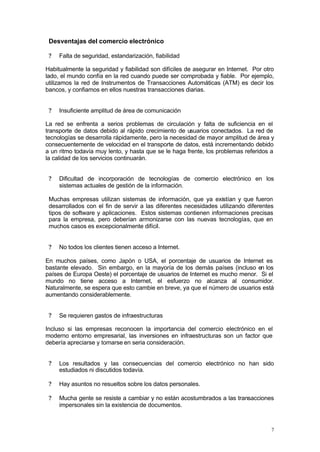
 ?   Falta de seguridad, estandarización, fiabilidad

Habitualmente la seguridad y fiabilidad son difíciles de asegurar en Internet. Por otro
lado, el mundo confía en la red cuando puede ser comprobada y fiable. Por ejemplo,
utilizamos la red de Instrumentos de Transacciones Automáticas (ATM) es decir los
bancos, y confiamos en ellos nuestras transacciones diarias.


 ?   Insuficiente amplitud de área de comunicación

La red se enfrenta a serios problemas de circulación y falta de suficiencia en el
transporte de datos debido al rápido crecimiento de usuarios conectados. La red de
tecnologías se desarrolla rápidamente, pero la necesidad de mayor amplitud de área y
consecuentemente de velocidad en el transporte de datos, está incrementando debido
a un ritmo todavía muy lento, y hasta que se le haga frente, los problemas referidos a
la calidad de los servicios continuarán.


 ?   Dificultad de incorporación de tecnologías de comercio electrónico en los
     sistemas actuales de gestión de la información.

 Muchas empresas utilizan sistemas de información, que ya existían y que fueron
 desarrollados con el fin de servir a las diferentes necesidades utilizando diferentes
 tipos de software y aplicaciones. Estos sistemas contienen informaciones precisas
 para la empresa, pero deberían armonizarse con las nuevas tecnologías, que en
 muchos casos es excepcionalmente difícil.


 ?   No todos los clientes tienen acceso a Internet.

En muchos países, como Japón o USA, el porcentaje de usuarios de Internet es
bastante elevado. Sin embargo, en la mayoría de los demás países (incluso en los
países de Europa Oeste) el porcentaje de usuarios de Internet es mucho menor. Si el
mundo no tiene acceso a Internet, el esfuerzo no alcanza al consumidor.
Naturalmente, se espera que esto cambie en breve, ya que el número de usuarios está
aumentando considerablemente.


 ?   Se requieren gastos de infraestructuras

Incluso si las empresas reconocen la importancia del comercio electrónico en el
moderno entorno empresarial, las inversiones en infraestructuras son un factor que
debería apreciarse y tomarse en seria consideración.


 ?   Los resultados y las consecuencias del comercio electrónico no han sido
     estudiados ni discutidos todavía.

 ?   Hay asuntos no resueltos sobre los datos personales.

 ?   Mucha gente se resiste a cambiar y no están acostumbrados a las transacciones
     impersonales sin la existencia de documentos.


                                                                                      7
Aplicaciones del Comercio Electrónico B2C

 Publicidad

 Puede entenderse fácilmente, que donde existe gran movimiento, existe también
 distribución de mensajes publicitarios. Incluso, la publicidad y la distribución de
 información en nuestros días son la mayor actividad comercial de la Web.


 Listas electrónicas

 Las Listas electrónicas son páginas en la red que dan información sobre productos o
 servicios que proporciona una empresa. Una lista electrónica contiene información
 como:

 -    Características del producto
 -    Embalaje
 -    Disponibilidad
 -    Formas de pago


Publicaciones electrónicas

El sector editorial fue el primero que se incorporó a las nuevas tecnologías y a Internet.
Más y más editores utilizan Internet como una forma de información y buscan su
explotación comercial. Algunos resultados exitosos de las publicaciones electrónicas
pueden considerarse los periódicos en red así como las publicaciones independientes
vía Internet.

Servicios bancarios

Los servicios bancarios electrónicos, también conocidos como servicios vía red, virtual
o en casa, incluyen varias actividades bancarias que se ejecutan desde casa, la
oficina, la calle o cualquier lugar. Los servicios bancarios incluyen desde un simple
pago y control de cuentas hasta la garantía de un préstamo. Estos servicios se
ofrecieron durante un tiempo bastante prolongado, pero dependían de software de uso
exclusivo y de las soluciones de la red privada. Después la aparición de Internet hizo
posible que estos servicios fueran ofrecidos al público en general.


Servicios de Viaje

El carácter mundial de Internet se adapta absolutamente a las necesidades de viajeros
y del sector de viajes, que se ha desarrollado rápidamente.            Cada viajero
experimentado sabe que frente a los planes y las reservas de plazas, ahora puede
ahorrar dinero debido a las ofertas de último momento, de cancelaciones o plazas
inocupadas, así como por restricciones o costes adicionales ocasionados por agentes
de viajes.


                                                                                        8
Aplicaciones de Comercio Electrónico B2B

Intercambio de datos electrónicos

El intercambio de datos electrónico (EDI) es una forma habitual de intercambio de
datos operativos.

Un mensaje EDI incluye una serie de símbolos de información, y cada uno representa
un único elemento, como el precio, el número de modelo del producto, etc, separados
con delimitadores. La serie entera se llama parte de datos. Uno o más partes de
datos encuadrados por un encabezamiento pueden constituir una unidad de transporte
EDI (equivalente a un mensaje), que habitualmente incluye el contenido de
documentos o formularios operativos. Los partes que se intercambian mediante EDI
son informados por socios comerciales.

Los mensajes EDI pueden ser codificados y descodificados. El EDI es una forma de
comercio electrónico que incluye también correo electrónico y fax.


Planning de Recursos Operativos (ERP)

El Planning de Recursos Operativos es un término que caracteriza un amplio espectro
de actividades, que se llevan a cambio mediante software de múltiples aplicaciones y
que ayudan al fabricante o a la empresa a gestionar importantes aspectos de la
siguiente manera:
 ? Planning de productos
 ? Pedido de partes
 ? Mantenimiento de reservas
 ? Interacción con los proveedores
 ? Beneficios de servicios de clientes
 ? Seguimiento de pedidos

Sistema ERP también puede incluir unidades de aplicación para la aspectos
financieros de la empresa y el sector de potencial humano. Habitualmente, un sistema
ERP se utiliza o es incorporado mediante un sistema de base de datos. El crecimiento
de sistema ERP puede conllevar importantes análisis de los procesos operativos,
reeducación de personal y nuevos procesos de trabajo.


Abastecimiento electrónico

Una de las actividades importantes de una organización es el abastecimiento de varios
productos esenciales. Los procesos tradicionales de abastecimiento pueden robar
bastante precio y no siempre ofrecen los mejores precios a la organización. Con el
uso de varias tecnologías (agentes, EDI) los abastecimientos han sido automatizados
con muy bajo coste para todo tipo de productos y cantidades. Las empresas utilizan
cada vez más sistemas de abastecimiento electrónico, mientras que si una empresa
no hace uso de estos sistemas, puede sufrir consecuencias negativas.


                                                                                   9
Aplicaciones Intranet/Extranet

Las aplicaciones formales Intranet /Extranet incluyen:
 ? Videoconferencia
 ? Software de uso colectivo que contribuye en la colaboración de equipos
 ? Intercambio electrónico de datos
 ? Acceso en corporación exclusiva a aplicaciones y bases de datos
 ? Sistemas de abastecimiento de equipos de decisión


Bibliografía
 ?   Hay varias fuentes sobre Internet:
     http://www.government.gr/info/financial/1.html
     http://www.go-online.gr/ebusiness/index.html


 ?   Importación en el comercio electrónico
     Spilios Spijopoulos, Economic University Athens


 ?   Planning electrónico – Comercio con ASP
     Stephen Walther and Jonathan Levine


Ejercicio
Buscar en la web, páginas (ejemplos de aplicaciones) relacionadas con la aplicación
de comercio electrónico de Empresas a consumidores (B2C):

 ?   Publicidad
 ?   Listas electrónicas
 ?   Publicaciones electrónicas
 ?   Servicios bancarios
 ?   Servicios de viajes

¿Cuál de ellas parece ser exitosa y por qué?

Envíanos el resultado del ejercicio mediante e-mail


                                                                                 10
UNIDAD 2

               DISEÑO DE UNA TIENDA ELECTRÓNICA


 -    Tiendas electrónicas
 -    Desarrollo de una tienda electrónica
 -    Diseño del proyecto
 -    Análisis y diseño de las aplicaciones
 -    Sistema de test para la funcionalidad y formación
 -    Operatividad a largo plazo
 -    Vínculos
 -    Ejercicios


Tiendas electrónicas
Una tienda electrónica puede ser definida como un sitio que da a los visitantes la
oportunidad de comprar productos. Estos productos pueden ir desde una botella de
vino a un libro o incluso una película que el cliente puede bajarse inmediatamente de
dicha página. En otras palabras, las tiendas electrónicas están consideradas como
una tienda ordinaria, excepto en que no tienen una presencia física. Dan a los clientes
la oportunidad de visitarlas durante las 24 horas del día, los 7 días de la semana, y
desde cualquier lugar, siempre que tengan un ordenador y conexión a Internet,
naturalmente.


Generaciones de tiendas electrónicas

Las tiendas electrónicas no fueron desarrolladas de un día para otro, sino que
siguieron un desarrollo progresivo, a través del cuál se configuraron cuatro
generaciones de tiendas electrónicas:

 ? Primera Generación – Presencia Simple
 La primera generación de tiendas electrónicas hizo su aparición al mismo tiempo que
 el desarrollo del mundo de la Web. Las primeras compañías trataban de sacar
 partido a todo lo que la red les ofrecía mediante páginas sencillas. A través de estas
 páginas querían hacer crecer su reputación y conseguir nuevos clientes. Cuando
 descubrieron que podía utilizar Internet para publicitar sus productos, comenzaron a
 invertir dinero con el fin de hacer páginas mejores.

 ? Segunda Generación – La capacidad de hacer pedidos
 La segunda generación de tiendas electrónicas permite a los consumidores hacer
 pedidos de productos a través de las páginas web de la empresa. Esto puede
 hacerse de la siguiente manera:

 ? Mientras los clientes navegan por la tienda, eligen los productos deseados y los
   ponen en una cesta virtual. Cuando dejan la tienda electrónica, han hecho un
   pedido de los productos que han puesto en la cesta.

 ? Este pedido es enviado entonces a través de correo electrónico a la empresa.


                                                                                    11
? Finalmente el sistema administrador recibe las órdenes, las imprime y las envía a
  la sección de envíos.

? Tercera Generación – Combinación con los sistemas de información existentes
La tercera generación de tiendas electrónicas apareció en 1995 y trató de encontrar
una manera de que los pedidos se registrasen automáticamente en el Sistema de
Información. Con esto se intentaba ayudar a la empresa a despachar los pedidos
más rápida y eficazmente.

Como resultado, apareció un nuevo tipo de tienda electrónica.        Las principales
características de esta generación son las siguientes:

?   Publicidad electrónica
?   Ofertas electrónicas y descuentos en productos
?   Pedidos electrónicos
?   Fijación de precios electrónica
?   Envío físico de productos
?   Envío a través de la red de productos (cuando ello es posible)
?   Pagos electrónicos


? Cuarta Generación – Servicios Completos y Seguros
En 1996 surge un nuevo tipo de tienda electrónica. Los servicios de las tiendas
electrónicas se hacen más extensos e incluyen todos los servicios ofrecidos por las
teletiendas de generaciones anteriores junto con otros relacionados a aspectos de
seguridad y gestión del almacenamiento.

Algunos de los nuevos servicios son:

?   Pagos electrónicos, carteras electrónicas
?   Seguridad
?   Gestión de almacenamiento
?   Detección de productos
?   Personalización del comportamiento de los clientes


Características y funciones de las tiendas electrónicas

Características

Las aplicaciones de comercio electrónico necesitan una plataforma en la red para
poder operar. Una tienda electrónica que usa una plataforma en la web específica
debe tener las siguientes características:

       ? Disponer de la interface apropiada, permitiendo un diseño y presentación
         de almacén flexible.
       ? Disponer de las herramientas necesarias para el desarrollo,
         administración y funcionalidad de las tiendas electrónicas.


                                                                                  12
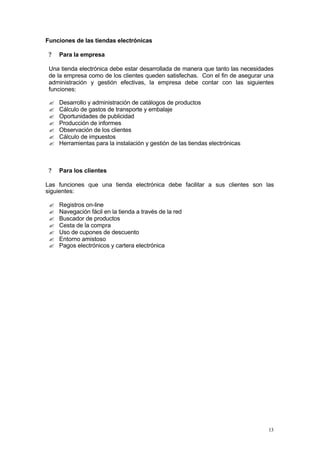
Funciones de las tiendas electrónicas

 ?   Para la empresa

 Una tienda electrónica debe estar desarrollada de manera que tanto las necesidades
 de la empresa como de los clientes queden satisfechas. Con el fin de asegurar una
 administración y gestión efectivas, la empresa debe contar con las siguientes
 funciones:

 ?   Desarrollo y administración de catálogos de productos
 ?   Cálculo de gastos de transporte y embalaje
 ?   Oportunidades de publicidad
 ?   Producción de informes
 ?   Observación de los clientes
 ?   Cálculo de impuestos
 ?   Herramientas para la instalación y gestión de las tiendas electrónicas


 ?   Para los clientes

Las funciones que una tienda electrónica debe facilitar a sus clientes son las
siguientes:

 ?   Registros on-line
 ?   Navegación fácil en la tienda a través de la red
 ?   Buscador de productos
 ?   Cesta de la compra
 ?   Uso de cupones de descuento
 ?   Entorno amistoso
 ?   Pagos electrónicos y cartera electrónica


                                                                                 13
Desarrollo de una tienda electrónica
El desarrollo de una tienda electrónica consta de varios pasos. Desde el comienzo
hasta el desarrollo, hay muchas cosas que deben tomarse en cuenta. En este
capítulo, describimos y analizamos los pasos y destacamos los aspectos críticos del
proceso de desarrollo.

 Proceso de implantación

 La implantación de una aplicación de comercio electrónico conlleva lo siguiente:

 ?   Diseño del proyecto
 ?   Análisis y diseño de la aplicación
 ?   Desarrollo e integración de software
 ?   Desarrollo de contenidos
 ?   Testado y Formación
 ?   Utilización
 ?   Operatividad a largo plazo

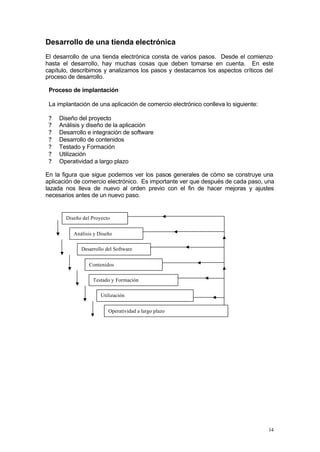
En la figura que sigue podemos ver los pasos generales de cómo se construye una
aplicación de comercio electrónico. Es importante ver que después de cada paso, una
lazada nos lleva de nuevo al orden previo con el fin de hacer mejoras y ajustes
necesarios antes de un nuevo paso.


       Diseño del Proyecto


          Análisis y Diseño

             Desarrollo del Software


                Contenidos

                  Testado y Formación

                      Utilización


                         Operatividad a largo plazo


                                                                                    14
Diseño del Proyecto
El diseño de un sistema de ordenador, como cualquier otro diseño de ingeniería,
implica ciencia y arte. La ciencia nos ayuda a utilizar las tecnologías apropiadas, a
entender los diferentes problemas que pueden surgir y a preparar el sistema para su
utilización. Sin embargo, cuando diseñamos un sistema complejo, se requiere un
cierto grado de perspicacia, experiencia e incluso buen gusto. El principio general
que se aplica es “cuanto mayor cuidado se ponga en el diseño del sistema, menos
problemas se tendrán en el futuro”.

?   Comprensión de los requerimientos del cliente
?   Plan de evolución
?   Opciones abiertas
?   Realización
?   Fiabilidad
?   Gestión de transacciones
?   Gestión del sistema
?   Seguridad

?   La comprensión de los clientes es un proceso complejo que afecta en gran
    medida al diseño del proyecto. Los clientes no siempre pueden detallar lo que
    quieren, pero pueden distinguir un buen producto o servicio cuando lo ven.
    Internet es un nuevo campo con nuevas e imprevistas oportunidades y el
    entendimiento de los clientes es la clave para satisfacerlos. Con el fin de
    comprender a los clientes, deberíamos hacer preguntas tales como ¿Qué
    importancia tiene la comodidad? ¿Está el cliente dispuesto a pagar y cuánto?
    ¿Qué inconvenientes estarían los clientes dispuestos a tolerar como intercambio
    a ciertos servicios?

?   Si un sistema informático va a ser utilizado durante un largo periodo de tiempo,
    deberíamos planear cuidadosamente con el fin de incorporar cambios tecnológico
    y evolucionar en el tiempo. La potencia del procesador, la capacidad de
    almacenaje o densidad de memoria está doblándose cada 18 a 24 meses.
    Además la red de banda integrada está aumentando y abaratándose. Planear
    esta evolución nos ayudará a beneficiarnos de los cambios y a mantener nuestro
    sistema actualizado durante un largo periodo de tiempo. Esta regla se aplica no
    sólo en hardware, sino también en software.

?   El diseño de un sistema está muy relacionado con las preguntas que nos
    hacemos. A menudo, encontramos que algunas decisiones limitan nuestras
    opciones más que otras. Por lo tanto, tenemos que tener en mente que los
    gastos que realicemos deben merecer la pena. Además, la flexibilidad en el
    diseño inicial habitualmente implica pequeños costes extra y el gasto aumenta
    dramáticamente ya que nuestro sistema se queda viejo porque parte de la
    empresa se construyó en base a él (esto es habitual en sistemas legales). Un
    ejemplo típico son los mecanismos de pago. Supón que decides utilizar un
    módulo de sólo tarjetas de crédito porque hoy día es una buena opción y muy
    utilizada. ¿Qué ocurre si mañana las tarjetas de crédito se sustituyen por dinero
    electrónico? ¿Podrá el sistema adaptarse a este cambio? Probablemente no.
    Una buena solución puede ser construir módulos más genéricos de pago y
    añadir un módulo de tarjetas de crédito. Más tarde, esto requeriría añadir un
    módulo de dinero electrónico y así, no tendríamos que rediseñar por completo el
    sistema de pagos.


                                                                                   15
?   En términos sencillos, la pregunta es ¿cuánto puede crecer el sistema para
     proveer más servicios?. Hay muchos servicios a tener en cuenta, como
     velocidad CPU, servidor de usuarios, número de usuarios conectados
     simultáneamente, etc. Tener una lista de prioridades clara para el sistema ayuda
     a definir su coste de realización y mantenimiento y facilita elementos de
     compensación cuando se necesitan. Otros aspectos importantes son los
     siguientes: ¿qué velocidad puede alcanzar mi sistema? ¿tendrá que apagarse
     durante el proceso de expansión?

Para muchos sistemas, una ejecución pobre es un inconveniente, lo cuál, sin embargo
puede soportarse. Pero en los sistemas de comercio por Internet, una ejecución pobre
puede ser más que un inconveniente, puede ser una razón para que los clientes
abandonen. Clientes a través de internet insatisfechos, probablemente no volverán.
Esto daña la empresa y le da ventaja a la competencia.

La ejecución puede medirse de muchas formas pero las más comunes son aquellas
que examinan la tardanza y la capacidad de proceso.

La tardanza mide el tiempo necesario para completar una operación y la capacidad
de proceso mide las operaciones completadas en un tiempo determinado. En otras
palabras: ¿Cuánto tiempo tarda en descargar una página web y cuántas páginas
pueden descargarse en una hora? A pesar de que estas dos variables pueden
parecer lo mismo, la tardanza tiene que ver con la experiencia del cliente de la web
mientras que la capacidad de proceso tiene que ver con la capacidad del sistema de
llevar a cabo requerimientos. Es muy importante establecer objetivos relacionados
con estas variables por anticipado, controlarlos sistemáticamente y ajustar el sistema
adecuadamente.

 ?   Todo tipo de sistemas necesita ser seguro y de igual manera los sistemas de
     comercio por Internet.       El objetivo es evitar una situación embarazosa
     públicamente. Esto ocurre debido a la naturaleza anónima del sistema. En un
     mundo real, si el teléfono de la tienda de al lado no responde, puedes ir en
     persona, además la empresa no depende enteramente del teléfono. Pero en
     Internet, si el sistema no funciona la empresa no funciona. Y el usuario no tiene
     forma más fácil de averiguar si es algo temporal o permanente. Recientemente
     Yahoo sufrió un “rechazo del servicio” (la página aparecía como fuera de orden)
     durante algunos días, y fueron solamente la “marca comercial” y su tamaño los
     que se salvaron. Pocas páginas tienen el poder de conservar su página estando
     fuera de servicio durante varios días.

     Pero incluso en los casos donde sólo algunos componentes son los que no
     funcionan, la empresa puede resultar dañada. ¡Cómo sería una página donde no
     se completan las operaciones de pago o incluso si se completan con errores! La
     fiabilidad es un factor demasiado importante y no puede haber negligencias
     porque está directamente unido a la confianza del cliente. Por lo tanto los
     operadores deben siempre supervisarlo.


                                                                                    16
Análisis y Diseño de las aplicaciones

El análisis y diseño de las aplicaciones consta de los siguientes pasos:


Análisis del proceso de la empresa y modelado: analizar, documentar y entender la
forma en que funciona la empresa es el primer paso para el diseño de la aplicación.
Todos los procesos deberían ser cuidadosamente estructurados, analizados e incluso
reinventados antes de proceder a la fase de desarrollo. Hay varias herramientas para
ayudarle en ese análisis: herramientas CASE, diagramas de volumen de trabajo y
lenguajes como UML que le ayudarán a identificar y diseñar los diferentes
componentes de la aplicación.

Diagrama E-R y Esquema de datos: Estas dos nociones hacen referencia a la forma
en que se organizan los datos en la empresa. Después de construir el diagrama E-R y
el Esquema de datos, se puede fácilmente proceder al desarrollo de la base de datos.

Desarrollo del Software
El desarrollo del Software consiste en los siguientes pasos:

Desarrollo de los componentes de la aplicación: En esta fase y después de que
todo el análisis se haya completado, se desarrollan los distintos componentes de la
aplicación. Cada componente puede completarse en un proceso o parte de un
proceso. Hoy día se utilizan soluciones integradas, por lo tanto no se necesita mucho
para desarrollar el software. La mayoría de los procesos ya están desarrollados en
componentes.

Componentes integrados: Después de que se hayan desarrollado todos los
componentes, se han integrado progresivamente con el uso de interfaces, por lo tanto
se completa el círculo comercial.

Integración con otros sistemas: En la mayoría de los casos, todos los sistemas
corporativos necesitan ser integrados con el fin de trabajar eficazmente. En esta etapa
y después de que todos los componentes se hayan integrado, se desarrollan las
conexiones con otros sistemas (legales, ERP, etc).


Desarrollo Frontal
El primer punto de contacto de la gente que hace negocios por Internet es el
contenido, ejemplo: información, catálogos, folletos, etc disponibles en la página web.
El contenido necesita se diseñado, formateado y presentado apropiadamente, para
resultar atractivo, interesante y agradable a los clientes. Esta fase pasa por los
siguientes pasos:

Diseño de la conexión de usuario: la conexión de usuario tiene que ver con la forma
en que la gente se relaciona con la página. Diseñar una conexión adecuada es como
seleccionar el conjunto de palabras adecuadas, tono de voz, mensajes de
comunicación no verbal, etc, para comunicarnos con los clientes y juega un papel
importante para atraer al cliente pero también para mantenerlo. Esto tiene que ver
con el marketing, como todo lo relacionado con la presentación, y por lo tanto se lleva
a cabo desde el departamento de marketing.


                                                                                     17
Contenidos y desarrollo de la web: No tiene ningún sentido tener un sistema
perfecto si no tienen ningún contenido o información que ofrecer. Hay varias
tecnologías para crear y presentar contenidos. Tecnologías tales como HTML, XML,
VRML, ASP, JSP, etc. Con las presentes tecnologías una puede presentar en Internet
no sólo textos o imágenes estáticas sino también vídeos y audios. Esto es lo que
llamamos Multimedia.

A pesar de que la creación de contenidos y su edición es de nuevo una función que
habitualmente hace el departamento de marketing, hay varios aspectos a considerar.
Estos aspectos son los relativos al formato y contenidos de una página web (no olvidar
que un usuario ve menos de una media de una página al día), convertir el contenido
de una forma a otra (ej. de impreso a digital), gestión del contenido y decisión del
entorno de aplicación para albergar el contenido.


Testado de la funcionalidad y formación del sistema
Una vez que el sistema completo se ha desarrollado debería ser testado y evaluado
apropiadamente. Esta fase conlleva:

 ?   Testado de la funcionalidad del sistema
 ?   Testado de limitaciones y detección de fallos
 ?   Formación de personal
 ?   Formación de usuarios

 ?   Después de que el sistema completo se ha desarrollado, debería ser testado y
     evaluado apropiadamente. Todos los requerimientos empresariales inicialmente
     planeados deberían ser cuidadosamente revisados con el fin de ver si están
     incluidos en la aplicación desarrollada. Todos los procesos empresariales
     deberían ser testados una y otra vez utilizando escenarios de la vida real. Todos
     las posibles acciones de los clientes deberían ser cuidadosamente
     esquematizadas y revisadas y por lo tanto que no hubiese vínculos
     desaparecidos o problemas con la seguridad. Además los sistemas de pagos
     deberían ser testados para asegurarnos de que las transacciones se completen.
     Un proceso empresarial, tal como pedir un producto, es una cadena de pequeñas
     actividades y si una falla entonces el proceso entero puede resultar colapsado.

 ?   Debería realizarse un testado minucioso para asegurarnos de que todos los
     clientes tienen acceso al servicio sin problemas. Por lo tanto, la comprobación
     debería realizarse con varios navegadores y con diferentes configuraciones, con
     el fin de asegurarnos de la compatibilidad y comprobar la visión que tienen los
     clientes del sistema. Los tests de ejecución deberían también se conducidos
     para encontrar posibles colapsos así como el número real de usuarios que
     pueden ser servidos dentro de un tiempo determinado. Habitualmente la
     ejecución es menor que como inicialmente se diseñó. Por ello, se necesita una
     visión clara de la ejecución del sistema con el fin de hacer mejoras necesarias
     antes de “comercializarse”. Finalmente estos tests deben revelar varios fallos
     que habitualmente ocurran debidos a la interoperabilidad y complejidad del
     sistema. Resumiendo, un consejo simple es “conocer el sistema y encontrar los
     fallos antes de que los clientes lo hagan”.


                                                                                   18
?   Las personas que desarrollan un sistema, en la mayoría de los casos, son
     diferentes de los operadores. Como ya hemos mencionado, el mantenimiento del
     sistema requiere amplio conocimiento de las tecnologías utilizadas y de las
     configuraciones específicas o adaptación al cliente con el fin de cubrir
     necesidades específicas. Este conocimiento tiene que ser transferido de
     aquellos que lo han desarrollado a los operadores para asegurarse operaciones a
     largo plazo. En esta fase es imprescindible una documentación apropiada de
     todas las acciones realizadas durante el desarrollo. Por ello, desde las primeras
     fases de diseño del proyecto deben emplearse unos procedimientos de
     documentación adecuados.

 ?   Los usuarios deberían recibir también una formación adecuada especialmente en
     los casos en que la aplicación es compleja o los usuarios no están familiarizados
     con su uso. La formación puede tomar la forma de lecturas, tutorías on-line,
     formación presencial, etc. La formación del usuario está muy relacionada con un
     diseño cuidado de la conexión del usuario y con un análisis de los requerimientos
     del usuario. Lo ideal sería que los usuarios estuviesen familiarizados con el
     sistema y que no necesitasen formación –pero éste no siempre es el caso. Una
     formación adecuada no debería desestimarse porque puede ayudar a los
     usuarios a funcionar más eficazmente.


Utilización

Una vez que el test y la formación se han desarrollado satisfactoriamente, se sigue
con la utilización de la aplicación. Esto implica:

Registrar un dominio: Se debe tener atención de registrar un dominio con antelación.
El dominio o nombre es la forma en la que los clientes pueden encontrar la aplicación
en la web, y habitualmente está conectada a una marca o imagen. Ya que los
dominios son únicos y se sirven en base al orden de llegada, si el dominio o nombre
no se registra con el suficiente tiempo de antelación, alguien podría hacerlo. Hay
muchos casos en que los dominios fueron registrados por sólo unos pocos euros y
luego se vendieron a otros, por cientos de miles.

Registro con buscadores: No es útil tener una tienda on-line si nadie sabe cómo y
dónde encontrarte. Por ello, una de las prácticas más comunes es la de registrarse
con directorios o buscadores. Esto significa registrar un conjunto de claves que
describan tu página y que el buscador utilizará para conducir hasta tu página.

Lanzamiento comercial: Por último, ha llegado el momento de lanzar la aplicación.
Esta acción puede probablemente incluir publicidad de la página además de otras
actividades de difusión que la empresa pudiese elegir.

Primer seguimiento “real” del periodo operativo: Esta fase es probablemente la
más crucial. No importa cómo sean de competentes los que han desarrollado y
comprobado el sistema, los usuarios son millones y pueden accidentalmente o
intencionadamente provocar errores o fallos inesperados. El funcionamiento del
sistema se comprobará concienzudamente, porque algunas páginas interesantes
pueden atraer un gran número de visitantes en cortos periodos de tiempo y el boca a
boca puede ser difundido muy rápidamente en Internet. Cuando la página está
sobrecargada, puede conseguir una mala reputación bastante rápido. Se debe hacer
una revisión detallada de todos los puntos y los operadores deben tomar toda clase de
medidas para estabilizar el sistema.


                                                                                   19
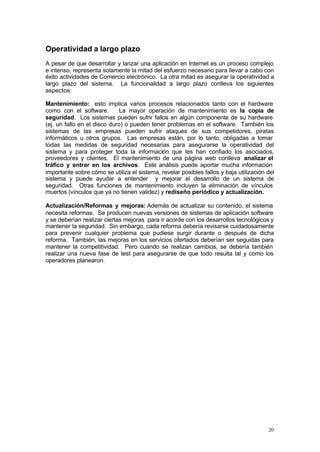
Operatividad a largo plazo
A pesar de que desarrollar y lanzar una aplicación en Internet es un proceso complejo
e intenso, representa solamente la mitad del esfuerzo necesario para llevar a cabo con
éxito actividades de Comercio electrónico. La otra mitad es asegurar la operatividad a
largo plazo del sistema. La funcionalidad a largo plazo conlleva los siguientes
aspectos:

Mantenimiento: esto implica varios procesos relacionados tanto con el hardware
como con el software.         La mayor operación de mantenimiento es la copia de
seguridad. Los sistemas pueden sufrir fallos en algún componente de su hardware
(ej. un fallo en el disco duro) o pueden tener problemas en el software. También los
sistemas de las empresas pueden sufrir ataques de sus competidores, piratas
informáticos u otros grupos. Las empresas están, por lo tanto, obligadas a tomar
todas las medidas de seguridad necesarias para asegurarse la operatividad del
sistema y para proteger toda la información que les han confiado los asociados,
proveedores y clientes. El mantenimiento de una página web conlleva analizar el
tráfico y entrar en los archivos. Este análisis puede aportar mucha información
importante sobre cómo se utiliza el sistema, revelar posibles fallos y baja utilización del
sistema y puede ayudar a entender y mejorar el desarrollo de un sistema de
seguridad. Otras funciones de mantenimiento incluyen la eliminación de vínculos
muertos (vínculos que ya no tienen validez) y rediseño periódico y actualización.

Actualización/Reformas y mejoras: Además de actualizar su contenido, el sistema
necesita reformas. Se producen nuevas versiones de sistemas de aplicación software
y se deberían realizar ciertas mejoras para ir acorde con los desarrollos tecnológicos y
mantener la seguridad. Sin embargo, cada reforma debería revisarse cuidadosamente
para prevenir cualquier problema que pudiese surgir durante o después de dicha
reforma. También, las mejoras en los servicios ofertados deberían ser seguidas para
mantener la competitividad. Pero cuando se realizan cambios, se debería también
realizar una nueva fase de test para asegurarse de que todo resulta tal y como los
operadores planearon.


                                                                                        20
Vínculos útiles:
Europa on-line y negocios on-line


Ejercicio
 ?   Visitar varias páginas de tiendas electrónicas que se dan en los vínculos.

 ?   Decidir la categoría de la tienda que quieres crear. Decide las características y
     operatividad de tu tienda electrónica. Poner un título y otras propiedades a tu
     tienda.

 ?   Decidir qué tipo de productos vas a ofertar. Diseñar departamentos, crear
     categorías de productos y decidir qué productos comerciarás. Poner precio a los
     productos.

 ?   Decidir la forma de pedido, entrega y pago de tus productos.

 ?   Decidir después de investigar, dónde publicar, promover y anunciar tu tienda.
     Crea un diagrama de costes anuales de tu tienda, por categorías.


 Envía por e-mail, el proyecto de diseño completo de tu tienda electrónica.


                                                                                    21
UNIDAD 3

       CONSTRUCCIÓN DE UNA TIENDA ELECTRÓNICA

-   Introducción
-   Comienzo
-   La tienda
-   Departamentos
-   Productos
-   Preestreno de la tienda
-   Vínculos
-   Ejercicio


                                                22
Introducción
Existen muchas aplicaciones diferentes, con las que podemos hacer fácilmente
nuestra tienda electrónica.

ShopFactory es un programa para crear páginas Web y tiendas electrónicas,
utilizado en más de 50 países y varios idiomas.

Puedes descargártelo gratuitamente de la página siguiente:

http://www.shopfactory.com


Entonces, haz click en Free Demo.

Instálalo en tu PC.


                                                                          23
Comienzo
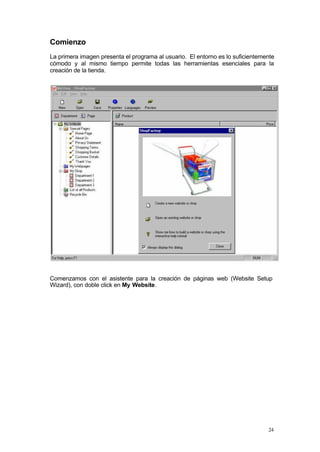
La primera imagen presenta el programa al usuario. El entorno es lo suficientemente
cómodo y al mismo tiempo permite todas las herramientas esenciales para la
creación de la tienda.


Comenzamos con el asistente para la creación de páginas web (Website Setup
Wizard), con doble click en My Website.


                                                                                24
En este punto importamos elementos, que tienen relación con la página web,
entonces ya podemos avanzar al siguiente paso.


                                                                        25
La tienda
En este punto seleccionamos el asunto de la página web y estilo y continuamos con
el siguiente paso.


En este punto, importamos elementos relativos a la identidad de nuestra tienda.
Esta información se utiliza después en varios puntos de la tienda electrónica y
continuamos con el siguiente paso.


                                                                               26
En este punto, detallamos la categoría de tienda electrónica y avanzamos al
siguiente paso.


                                                                         27
Departamentos
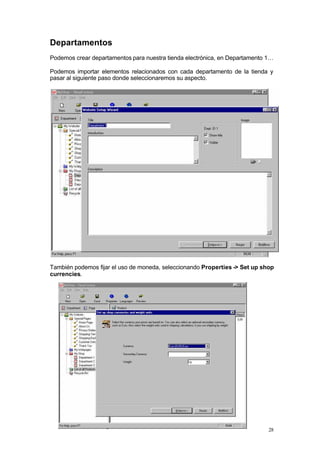
Podemos crear departamentos para nuestra tienda electrónica, en Departamento 1…

Podemos importar elementos relacionados con cada departamento de la tienda y
pasar al siguiente paso donde seleccionaremos su aspecto.


También podemos fijar el uso de moneda, seleccionando Properties -> Set up shop
currencies.


                                                                             28
Productos
Una vez que hayamos creado los departamentos, podemos añadir productos, para
cada departamento o la lista de productos de Add Product.

Importamos elementos relativos a cada producto y continuamos con el siguiente
paso donde podemos cambiar el precio, hacer ofertas en algunos productos, etc.


                                                                            29
Preestreno de la tienda
Una vez que hayamos finalizado la tienda electrónica, podemos verla para su
comprobación en un navegador, a través de : Preview -> Preview your website


                                                                         30
Vínculos
El único vínculo que necesitará es el que indicamos a continuación:


http://www.shopfactory.com/


                                                                      31
Ejercicio
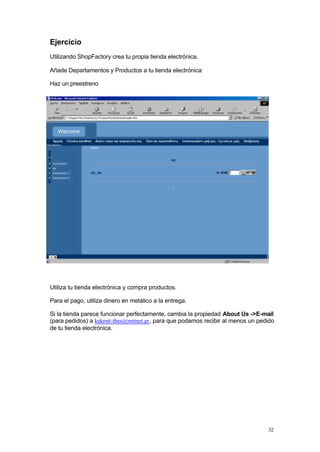
Utilizando ShopFactory crea tu propia tienda electrónica.

Añade Departamentos y Productos a tu tienda electrónica

Haz un preestreno


Utiliza tu tienda electrónica y compra productos.

Para el pago, utiliza dinero en metálico a la entrega.

Si la tienda parece funcionar perfectamente, cambia la propiedad About Us ->E-mail
(para pedidos) a kekmit-thes@mitnet.gr, para que podamos recibir al menos un pedido
de tu tienda electrónica.


                                                                                32
33
UNIDAD 4

    TRANSACCIONES AUTOMÁTICAS Y SEGURAS ENTRE LAS
         TIENDAS ELECTRÓNICAS Y LOS CLIENTES


-    Introducción
-    Tiendas electrónicas
-    Creación
-    Vista
-    Reparación
-    Ayuda
-    Vínculos
-    Ejercicio


                                                34
Introducción
Fast E-shopping cart es un programa para la creación de tiendas electrónicas, que
proporciona mecanismos automáticos y seguros, entre la tienda electrónica y los
clientes, y que depende de la empresa PayPal.

Podemos encontrarlo en la siguiente dirección:

http://www.code9software.com/fastecart-shopping-cart.html


Seleccionar la descarga del Demo. Continuar la descarga de la página siguiente:


Descomprimir e instalar la aplicación en vuestro ordenador.


                                                                                  35
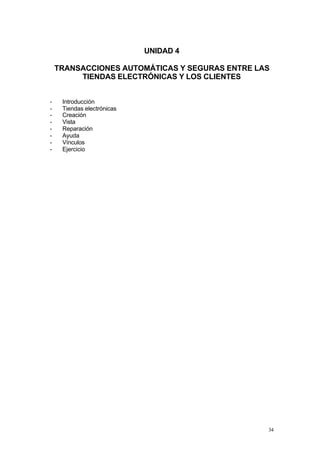
Tienda electrónica
El entorno de aplicación es suficientemente agradable y al mismo tiempo
proporciona todas las herramientas esenciales para la creación de la tienda
electrónica.

La página inicial nos informa acerca de dónde comprar Fast eCart.


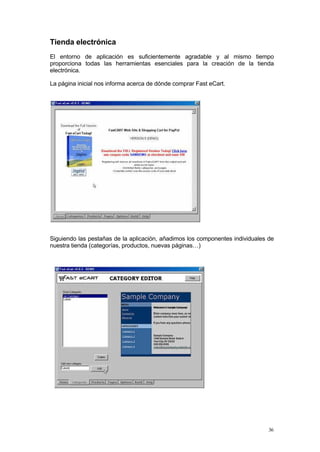
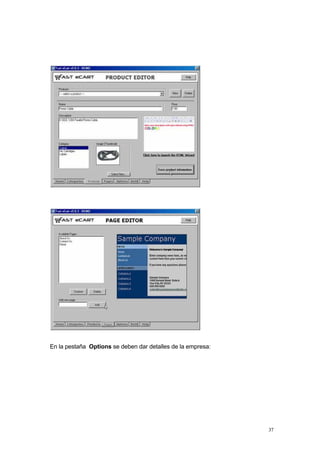
Siguiendo las pestañas de la aplicación, añadimos los componentes individuales de
nuestra tienda (categorías, productos, nuevas páginas…)


                                                                               36
En la pestaña Options se deben dar detalles de la empresa:


                                                             37
38
Creación
En la pestaña Build, después de haber elegido dónde se colocan los archivos de
nuestra tienda y el cambio (euro €), creamos la tienda de nuestra elección: Click aquí
para crearla.


Ahora podemos publicar los archivos creados en nuestro dominio utilizando por
ejemplo FrontPage o un procesador de publicaciones ftp.


                                                                                   39
La aplicación origina los siguientes archivos:


                                                 40
Vista
La página aparecerá automáticamente (si así se seleccionó en el paso Build) o
podemos comenzar utilizando el archivo “index.html” de la carpeta en la que
almacenamos los archivos de nuestra tienda:


En la página que aparece es posible que aparezca un mensaje de error, que surge
en la versión Demo de esta aplicación:


Este aparece porque no se seleccionó un segundo idioma en el proveedor de
nuestra página. Podemos corregirlo fácilmente en la opción de idiomas de Internet
Explorer.

Después, ya podemos utilizar nuestra tienda electrónica:


                                                                               41
42
También podemos comprobar el sistema de pago (pero no es necesario).


                                                                       43
Reparación
Si hay algo que no te gusta, puedes cambiarlo de la página utilizando por ejemplo
Front Page:


                                                                               44
Ayuda
Podemos visitar la última pestaña de la aplicación, HELP:


                                                            45
Vínculos
Para nuestra aplicación necesitamos las siguientes direcciones:

http://www.code9software.com/fastecart-shopping-cart.html


También se puede encontrar información relativa a la forma de pago en la siguiente
dirección:

http://www.paypal.com/


                                                                                46
Ejercicio:
Utilizando la aplicación Fast eCart crea tu propia tienda.

Envíe por e-mail la carpeta con los archivos, una vez creada la aplicación.


                                                                              47
UNIDAD 5

                        PAGOS ELECTRÓNICOS


-   Pagos
-   Tarjetas de Crédito
-   Dinero metálico electrónico
-   Cheques
-   Mercados
-   Protocolo de pagos – SET
-   Vínculos
-   Ejercicio


                                             48
Pagos
 Una empresa que integra una aplicación de Comercio electrónico tiene que definir la
 forma de pago, que es hoy en día uno de los desafíos más comunes.          En la
 siguiente sección, describimos varias formas de pago, clases de mercados y
 protocolos SET.

 ?   Formas de pago - pros y contras

           -   Tarjetas de crédito
           -   Dinero electrónico al contado (Digicash, Mondex, Visa Cash)
           -   Cheques


 ?   Mercados para pagos por Internet

           -   Pedidos medios y grandes
           -   Dinero electrónico al contado (Digicash, Mondex, Visa Cash)
           -   Pedidos privados


SET (Transacciones electrónicas seguras)

Protocolo para realizar los pagos


                                                                                  49
Las tarjetas de Crédito y la Web


En las transacciones de comercio electrónico, el sistema de tarjetas de crédito
funcionará más o menos como lo hace habitualmente. El cliente podrá utilizar su
tarjeta de crédito, si lo desea, para pedir artículos directamente del vendedor. La
principal diferencia es que la mayoría de las compañías proveedoras de tarjetas de
crédito han desarrollado una codificación standard llamada Transacción Electrónica
Segura (SET). Con el SET el vendedor no recibe tu número de tarjeta de crédito. En
su lugar, reciben uno facilitado, que se le pasa al banco el cuál lo utiliza para obtener
el verdadero número, autoriza o rechaza la transacción y entonces envía al vendedor
un número autorizado. El vendedor se asegura así de que la tarjeta sea buena, y
completa la transacción. Todo esto se hace con una codificación clave oficial para
asegurar la autenticidad de los interesados. También, con el SET el consumidor
recibe un recibo digital certificado por la transacción.


Las ventajas de esta forma de pago son:

 ?   El dinero está seguro en el banco: en caso de que pierda la tarjeta, la cuenta
     está todavía ligada a su nombre. Por lo tanto, a diferencia de los sistemas en
     metálico, hay una forma en que el banco puede verificar su balance de cuenta y
     que el dinero no se ha perdido.

 ?   No hay necesidad de abrir una nueva cuenta: a diferencia de los sistemas en
     metálico, que requieren que el usuario abra una nueva cuenta con un banco que
     funcione con este tipo de transacciones, con el sistema de tarjetas de crédito, el
     cliente puede mantener la cuenta y la tarjeta de crédito que ya tiene. Es un factor
     muy importante en las etapas de comienzo de una web comercial.


                                                                                      50
La principal desventaja de esta forma de pago es:

La falta de privacidad: a diferencia del dinero electrónico que es anónimo, las
transacciones con tarjetas de crédito vinculan su nombre a la cuenta. Por lo tanto, el
cliente no podrá mantener el anonimato de la transacción. Además corre el riesgo de
que su nombre se añada a una base de datos.


                                                                                    51
El dinero metálico electrónico y la Web

Algunos sistemas tales como Digicash y Net Cash permiten al cliente depositar dinero
en metálico en una cuenta bancaria y después utilizarlo para pedir artículos por
Internet. Los clientes de Digicash reciben un número codificado de 64-bit para cada
conversión en dinero metálico, que después se transfiere a los usuarios del disco duro.
A continuación, el cliente puede transferir el dinero metálico a los vendedores a través
de Internet (siempre que el vendedor acepte esta forma de pago). El vendedor
devuelve entonces el dinero electrónico al banco que lo canjea por dinero real.


Las ventajas de este sistema de pago son:

 ?   Privacidad: el dinero electrónico no es identificable. El banco no vincula el
     número a una persona particular, de esta forma es imposible vincular el pago con
     el pagador. El cliente no tiene que preocuparse por ser añadido en docenas de
     bases de datos para recibir mailings si no lo ha ordenado así, en lugar de
     información que puede ser enviada desde internet.

 ?   Responsabilidad limitada: un cliente sólo puede perder el dinero que utilice.
     La gente debería estar más inclinada a trabajar con dinero electrónico y arriesgar
     20 € de su cartera electrónica que enviar su tarjeta oro con 5.000 € a través de la
     red.


                                                                                     52
La principal desventaja de este tipo de transacción es:

Los euros digitales no están asegurados: por ejemplo, si su disco duro se
estropease, su banco electrónico quebraría. Además, si algunos hackers consiguiesen
decodificar sus números, no habría forma de recuperar su dinero perdido (como si se
le hubiese caído un billete de 20€ en la calle). Ya que el banco no vincula el dinero a
su nombre, no habría manera de reembolsárselo. Sin embargo, el dinero electrónico
se puede recuperar si su disco duro se rompe. En este caso el cliente tendría que
abandonar su anonimato para recuperar el dinero electrónico del banco.


                                                                                    53
Los cheques y la web

Los esquemas para transferir cheques a través de la web no se han desarrollado como
las otras formas de transferencia de fondos. Los cheques podrían ser algo tan simple
como enviar un mensaje por e-mail a un vendedor para autorizarle la toma de fondos
de nuestra cuenta, con firma digital y certificado adjunto. De todas formas un sistema
de cheques se trata de un compromiso entre un sistema de tarjeta de crédito y un
sistema al contado. CheckFree, NetCheque y NetChex son las firmas más conocidas
en el mercado de los cheques.


Las ventajas de este tipo de sistema son las siguientes:

 ?   Tratamiento: los cheques electrónicos pueden ser procesados igual que se
     tratan los cheques normales, a través de Automated Clearing House. Parecen
     distintos, pero son cheques.

 ?   Hacer cambios: El dinero electrónico no puede ser tomado de ninguna cuenta.
     Si tomas 25 € de tu NetCash (cuenta de dinero electrónico) y quieres comprar
     algo por 5 € tienes que enviar tu número a NetBank y pedir cambio. Ellos
     entonces te envían 5 € y 20 €. Un sistema de cheques permitiría al usuario
     especificar la cifra exacta de la transacción.

 ?   El dinero está seguro en el banco: los clientes no tienen que preocuparse por
     perder dinero como podría suceder en un sistema en metálico.

La principal desventaja de este tipo de sistema es:

Falta de privacidad: a pesar de que este sistema no es tan malo en este sentido
como las tarjetas de crédito, los cheques todavía revelarían algunos datos del cliente.


                                                                                     54
Mercados para Pagos en Internet

Hay tres tipos de mercados para pagos electrónicos:


 ?   Pedidos grandes y medios: Esto incluye artículos que los clientes normalmente
     piden con tarjetas de crédito en los almacenes. Pueden ordenar pedidos desde
     menos de 10 € hasta miles de euros. Este mercado estará dominado
     principalmente por las tarjetas de crédito. Los pedidos son suficientemente
     grandes como para garantizar el relativo alto coste por transacción de una tarjeta
     de crédito. Los asuntos de seguridad se están desarrollando desde Master Card y
     Visa. En otoño de 1995 Visa y Microsoft se unieron y lanzaron la Tecnología de
     las Transacciones Seguras (STT) que se trata de una codificación standard. Al
     mismo tiempo, Master Card, Netscape, CyberCash, GTE y IBM presentaron el
     Protocolo de Pago Electrónico Seguro (SEPP). En febrero de 1996 ambos se
     unieron y lanzaron un borrador conjunto de Transacciones Electrónicas Seguras
     (SET) que se completaría en el verano de 1996.

 ?   Pedidos pequeños: Esto incluye pago a la vista de artículos e información,
     acceso de páginas comerciales, o pago de honorarios por software. Estos
     cargos puede ser de un euro o menos. Estos pedidos son demasiado pequeños
     para garantizar los gastos de una transacción con tarjeta de crédito. First Virtual
     es el líder en micropagos. Desarrollos recientes en esta área han dado lugar al
     Protocolo para Transferencias de Micropagos (MPTP) de Worl Wide Web Consortium
     (W3C) el 22 de Noviembre de 1995.

 ?   Pedidos privados: Esto puede incluir todo los pedidos de algunas personas
     preocupadas por e fenómeno “Gran Hermano”, o regalos especiales que un
                        l
     cliente no quiere que vea su esposa/marido. Hay una variedad de razones y
     ocasiones en que la gente puede querer mantener su pedido en secreto. Para
     estos casos hay una variedad de dinero electrónico que mantiene el anonimato.
     La mayoría de los propietarios de sistemas están enfocando hoy en día a la
     privacidad.


                                                                                     55
Protocolo de Pago – SET (Transacción Electrónica Segura)
SET (Transacción Electrónica Segura) es un sistema para garantizar la seguridad
de las transacciones financieras en Internet. Se inició en un principio por Mastercard,
Visa, Microsoft, Netscape y otros. Con SET, un usuario tiene una cartera electrónica
(certificado digital) y una transacción que es conducida y verificada utilizando una
combinación de certificados digitales y de firmas digitales entre el cliente, el vendedor
y el banco, de forma que quede garantizada la privacidad y confidencialidad. SET
utiliza la Red de Seguridad de Netscape (SSL), de la Tecnología de Transacciones
Seguras de Microsoft (STT), y del Protocolo del Sistema de Seguridad de
Transferencias de Hipertexto de Terisa (S-HTTP). SET utiliza algunos pero no todos
los aspectos de una infraestructura de clave pública (PKI).


Cómo funciona SET

Suponiendo que un cliente tenga un navegador SET por ejemplo Netscape o Microsoft
Internet Explorer y que la transacción solicitada (banco, almacén, etc) tiene un servidor
SET.

1. El cliente abre una cuenta en un banco MasterCard o Visa. Cualquier emisor de
   una tarjeta de crédito es algún tipo de banco.

2. El cliente recibe un certificado digital. El fichero electrónico funciona como una
   tarjeta de crédito para pedidos online y otras transacciones. Incluye una clave
   pública con una fecha de expiración. Ha sido firmada digitalmente por el banco
   para asegurar su validez.

3. En tercer lugar, los vendedores también reciben certificados del banco. Estos
   certificados incluyen la clave pública de los vendedores y la clave pública del
   banco.


                                                                                      56
4. El cliente hace un pedido en una página web, por teléfono, o de alguna otra forma.

5. El servidor del cliente recibe y confirma el certificado del vendedor de que dicho
   vendedor es real.

6. El servidor envía la información del pedido. Este mensaje es codificado con la
   clave pública del vendedor, la información de pago, que es codificada con la clave
   pública del banco (que no puede ser leída por el vendedor), y la información que
   asegura el pago sólo puede ser utilizado con este pedido particular.

7. El vendedor verifica al cliente comprobando la firma digital en el certificado del
   cliente. Esto se debe hacer consultando el certificado con el banco o con un
   tercero verificador.

8. El vendedor envía el mensaje de pedido al banco. Esto incluye la clave pública del
   banco, la información de pago del cliente (que el vendedor no puede decodificar) y
   el certificado del vendedor.

9. El banco verifica el vendedor y el mensaje. El banco utiliza la firma digital en el
   certificado con el mensaje y verifica la parte de pago del mensaje.

10. El banco firma digitalmente y envía la autorización al vendedor, que puede
    entonces completar el pedido.


                                                                                    57
Vínculos útiles

Master Card

Tecnología de Transacciones Seguras (STT)

Protocolo de Pagos Electrónicos Seguros (SEPP)

Artículos e Información

Consorcio del Mundo de la Web

Protocolo de Transferencias de Micropagos

Dinero electrónico


                                                 58
Ejercicio

Busca en la Web páginas (ejemplos de aplicaciones) relativas a la seguridad en los
pagos, por ejemplo:


 ?       Formas de Pago – Pros y Contras

     -     Tarjetas de Crédito

     -     Dinero electrónico (Digicash, Mondex, Visa Cash)

     -     Cheques


 ?       Mercados para pagos por Internet

     -     Pedidos grandes y medianos

     -     Pedidos pequeños

     -     Pedidos privados


 ?       SET (Transacciones Electrónicas Seguras). Un protocolo para seguir en los
         pagos.

¿Cuáles parecen ser seguras y por qué?

Envíanos el resultado del ejercicio por e-mail.


                                                                                59
UNIDAD 6

                                      E-MAIL
   -   Introducción
   -   Básicos
   -   Enviar correos
   -   Recibir correos
   -   Adjuntos
   -   Adaptación al cliente


Introducción


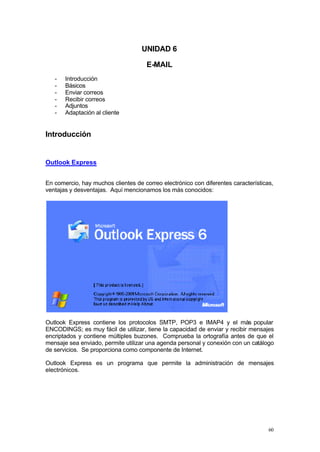
Outlook Express


En comercio, hay muchos clientes de correo electrónico con diferentes características,
ventajas y desventajas. Aquí mencionamos los más conocidos:


Outlook Express contiene los protocolos SMTP, POP3 e IMAP4 y el más popular
ENCODINGS; es muy fácil de utilizar, tiene la capacidad de enviar y recibir mensajes
encriptados y contiene múltiples buzones. Comprueba la ortografía antes de que el
mensaje sea enviado, permite utilizar una agenda personal y conexión con un catálogo
de servicios. Se proporciona como componente de Internet.

Outlook Express es un programa que permite la administración de mensajes
electrónicos.


                                                                                    60
La ventana de arriba (en un entorno Outlook Express) consiste de cuatro partes
básicas:

El menú de elección que selecciona las propiedades de la cuenta así como el
administrador del correo.


La barra de herramientas permite administrar el correo simplemente presionando los
botones.


Clickeando en “New Mail” en la barra de herramientas, se crea un nuevo mensaje. Así
aparecerá la siguiente ventana:


                                                                                 61
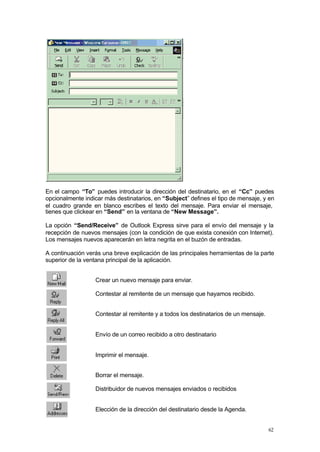
En el campo “To” puedes introducir la dirección del destinatario, en el “Cc” puedes
opcionalmente indicar más destinatarios, en “Subject” defines el tipo de mensaje, y en
el cuadro grande en blanco escribes el texto del mensaje. Para enviar el mensaje,
tienes que clickear en “Send” en la ventana de “New Message”.

La opción “Send/Receive” de Outlook Express sirve para el envío del mensaje y la
recepción de nuevos mensajes (con la condición de que exista conexión con Internet).
Los mensajes nuevos aparecerán en letra negrita en el buzón de entradas.

A continuación verás una breve explicación de las principales herramientas de la parte
superior de la ventana principal de la aplicación.


                  Crear un nuevo mensaje para enviar.

                  Contestar al remitente de un mensaje que hayamos recibido.


                  Contestar al remitente y a todos los destinatarios de un mensaje.


                  Envío de un correo recibido a otro destinatario


                  Imprimir el mensaje.


                  Borrar el mensaje.

                  Distribuidor de nuevos mensajes enviados o recibidos


                  Elección de la dirección del destinatario desde la Agenda.


                                                                                      62
Búsqueda de determinadas palabras en el contenido de un
                  mensaje.


En la ventana “New Mail” aparecen otras herramientas:


                  Envío de un nuevo mensaje (una vez que lo has escrito)


                  Cortar un texto que has seleccionado del mensaje que has escrito.


                  Copiar un texto que has seleccionado del mensaje que has escrito.

                  Pegar el texto que has copiado previamente en el lugar donde se
                  encuentra el cursor, en el mensaje actual.

                  Cancelación de la última acción del procesador de texto.

                  Comprobación de la ortografía (debe instalarse el diccionario
                  correspondiente).

                  Adjuntar cualquier archivo local al mensaje para que sean enviados
                  juntos.

                  Definición del grado de prioridad del mensaje.


                  Firma electrónica del mensaje.

                  Codificación del mensaje.


                  Trabajo en un marco interno (no hay conexión a Internet).


Instrucciones para la configuración de Outlook Express

La configuración del administrador de correo se hace de la siguiente manera:

1. Elegir “Options” del menú “Tools”.
2. Elegir la pestaña “Mail” de la pantalla “Internet Accounts”.


                                                                                  63
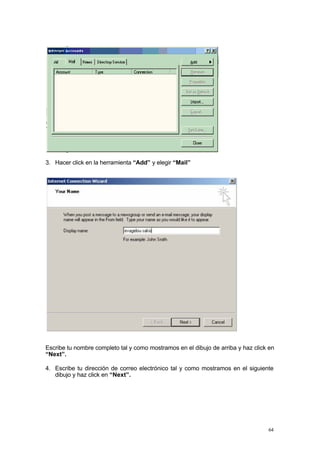
3. Hacer click en la herramienta “Add” y elegir “Mail”


Escribe tu nombre completo tal y como mostramos en el dibujo de arriba y haz click en
“Next”.

4. Escribe tu dirección de correo electrónico tal y como mostramos en el siguiente
   dibujo y haz click en “Next”.


                                                                                  64
5. Escribe el nombre del servidor de correo, por ejemplo “pericles.ee.duth.gr” tal y
   como mostramos en la imagen de abajo y haz click en el botón “Next”.


6. En la siguiente pantalla, escribe tu Password (clave) y haz click en “Next” tal y
   como aparece en la imagen que sigue:


                                                                                  65
7. Si ya has respondido a todas las preguntas del programa, aceptamos las
   felicitaciones que el programa nos da y clickeamos en “Finish”.


8. Aparece la cuenta que acabas de crear. Haz click en “Propierties” (propiedades).


                                                                                 66
9. Rellena con el nombre de la empresa, organización a la que perteneces (ej. Duth) y
la dirección para correos recibidos, tal y como se muestra en el dibujo:


10. Haz click en la pestaña “Servers” y elige la opción “My server riquires
    authentication” y haz click en “OK”, tal y como se muestra en la imagen.


                                                                                   67
Y entonces haz click en “Close”.


                                   68
Básicos

Para descargar el archivo, haz click en
botón derecho en el vínculo y elige
“Save target as…” Verás que hay
archivos de vídeo disponibles con
Windows Media Player 9, que si no lo
tienes instalado, puedes bajarlo
gratuitamente en Install Windows
Media Player 9.


       Vídeo                                            Descripción

                                          Este vídeo muestra cómo identificar el
                                          icono de Outlook Express, explica
                                          cómo arrancar la aplicación utilizando
Conectar Outlook Express                  el icono de acceso directo. También
                                          aprenderás cómo trabajar sin conexión
                                          a la red, así que mientras estás
                                          explorando Outlook Express no
                                          pagarás teléfono.
Otra forma de comenzar                    Si no puedes encontrar el icono de
                                          acceso directo de Outlook Expres en tu
                                          escritorio, este vídeo te muestra cómo
                                          arrancar Outlook desde el menú Start.
                                          De nuevo, muestra cómo trabajar sin
                                          conexión.
El panel Outlook                          Este vídeo es un repaso de las
                                          principales aplicaciones de Outlook y
                                          muestra cómo trabajar con el panel de
                                          Outlook.

                                          Este vídeo nos muestra cómo trabajar
El panel de carpetas                      con el panel de Carpetas y en su
                                          defecto con los buzones. También nos
                                          muestra la técnica de expandir o plegar
                                          los buzones para ver u ocultar su
                                          contenido.
La barra de herramientas                  Este vídeo muestra el Menú y cómo
                                          trabajar con los menús desplegables.
                                          También nos muestra la barra de
                                          herramientas.

                                          Este vídeo muestra otros aspectos de
La barra de herramientas de Carpetas      Outlook, incluyendo la barra de
y Outlook                                 herramientas de Carpetas y la barra
                                          Outlook. También muestra cómo
                                          ocultar ambas barras para que Outlook
                                          esté menos saturado.


                                                                               69
Esto es una presentación del panel de
                                 Contactos y cómo puedes mostrarlo y
Panel de contactos               ocultarlo.

                                 Este vídeo te presenta la barra de
                                 Estado, que se encuentra bajo la
Barra de estado                  ventana de Outlook, y explica cómo
                                 puede ser útil pero también cómo
                                 puedes ocultarla y adaptarla a tus
                                 necesidades.

                                 Normalmente necesitas establecer
                                 conexión con el servidor de Internet
Trabajar sin conexión a la red   ISP (Internet Service Provider) para
                                 recibir o descargar tus mensajes. Pero
                                 no necesitas estar conectado, pagando
                                 la cuota de Internet, cuando estás
                                 solamente leyendo mensajes. Esta
                                 secuencia muestra cómo trabajar sin
                                 conexión.


                                                                     70
Envío de e -mail

Para descargar el archivo, haz click en
botón derecho en el vínculo y elige
“Save target as…” Verás que hay
archivos de vídeo disponibles con
Windows Media Player 9, que si no lo
tienes instalado, puedes bajarlo
gratuitamente en Install Windows
Media Player 9.


       Vídeo                                            Descripción

                                          Cuando te conectas a Internet, una de
Mensaje nuevo                             las primeras cosas que harás será
                                          enviar tu primer correo. Esta secuencia
                                          te muestra cómo abrir la ventana de
                                          Mensaje Nuevo para comenzar a
                                          escribir un e-mail.


                                          En la ventana de Nuevo Mensaje, lo
Dirección de e-mail                       primero que necesitas hacer es
                                          introducir la dirección de correo del
                                          destinatario. Este vídeo explica las
                                          diferentes partes de una dirección.


                                          El vídeo muestra cómo introducir el
El Asunto                                 asunto y la importancia y utilidad que
                                          puede tener.


                                          Una vez que has introducido el texto en
                                          el panel del mensaje hay que
Envío de un mensaje                       conectarse a Internet, si todavía no lo
                                          has hecho, para enviar el correo.


                                          Contestar a un mensaje que has
                                          recibido es una forma rápida y útil de
                                          crear un mensaje. No tienes que
Contestar un mensaje                      recordar ni teclear de nuevo la
                                          dirección, ni tampoco teclear el asunto.


                                                                               71
Recibir un e-mail
Para descargar el archivo, haz click
en botón derecho en el vínculo y
elige “Save target as…” Verás que
hay archivos de vídeo disponibles
con Windows Media Player 9, que si
no lo tienes instalado, puedes
bajarlo   gratuitamente en Install
Windows Media Player 9.


              Vídeo                                  Descripción

                                       Los mensajes que recibes se mantienen en tu
Inspección del correo                  servidor ISP hasta que accedes a él. Esta
                                       secuencia muestra la conexión con Outlook y
                                       cómo      automáticamente   comprueba    los
                                       mensajes. Cuando conectas Outlook e inicias
                                       Internet, Outlook descargará automáticamente
                                       los mensajes en tu buzón.


                                       Los mensajes que recibes se mantienen en tu
Más comprobaciones                     servidor ISP hasta que accedes a él. Esta
                                       secuencia muestra la conexión con Outlook y
                                       cómo      automáticamente   comprueba    los
                                       mensajes. Cuando conectas Outlook e inicias
                                       Internet, Outlook descargará automáticamente
                                       los mensajes en tu buzón.


                                       Nociones básicas para leer mensajes –cómo
Leer un correo                         usar el buzón y funciones de varios iconos de la
                                       lista de correo.

                                       Puedes borrar mensajes para no saturar tu
Borrar mensajes                        buzón llevando los mensajes a la Carpeta de
                                       Borrados.


                                       Esta secuencia muestra cómo borrar a
Borrar Carpetas                        continuación los mensajes que previamente has
                                       colocado en la Carpeta de Mensajes Borrados.


                                       Cómo crear nuevas carpetas en el Panel de
Crear Carpetas                         Carpetas para que puedas organizar los
                                       mensajes que desees guardar. Esta opción nos
                                       ayuda a tener ordenado el Buzón.

                                       Una vez que has creado la nueva carpeta,
Almacenar mensajes                     necesitas ordenar los mensajes. Esta secuencia
                                       muestra     cómo      mover    los   mensajes.


                                                                                    72
Adjuntos
Para descargar el archivo, haz click en
botón derecho en el vínculo y elige
“Save target as…” Verás que hay
archivos de vídeo disponibles con
Windows Media Player 9, que si no lo
tienes instalado, puedes bajarlo
gratuitamente en Install Windows
Media Player 9.


              Vídeo                                     Descripción

                                          Los adjuntos son archivos adicionales,
Recibir adjuntos                          como por ejemplo un archivo de
                                          procesador de texto, que se envían
                                          adjuntos a un e-mail. Los adjuntos se
                                          han convertido rápidamente en uno de
                                          los servicios más utilizados del e-mail.
                                          Esta secuencia muestra qué ocurre
                                          cuando recibes un adjunto.


                                          Si el adjunto tiene información que te
Guardar adjuntos                          será útil en un futuro, es recomendable
                                          que guardes el adjunto en una carpeta
                                          de tu disco duro.


                                          La secuencia muestra cómo puedes
Enviar adjuntos                           enviar un adjunto con un e-mail.
                                          Recuerda que el destinatario de tu
                                          adjunto sólo podrá acceder al archivo si
                                          tiene aplicación adecuada en su
                                          ordenador.

                                          La secuencia demuestra cómo insertar
Insertar una imagen                       una imagen en el cuerpo de tu correo
                                          electrónico.


                                                                               73
Adaptación al cliente
Para descargar el archivo, haz click en
botón derecho en el vínculo y elige
“Save target as…” Verás que hay
archivos de vídeo disponibles con
Windows Media Player 9, que si no lo
tienes instalado, puedes bajarlo
gratuitamente en Install Windows
Media Player 9.


              Vídeo                                            Descripción


                                          Puedes adaptar la apariencia de
Cambio de presencia de los paneles        Outlook a tus necesidades.      Una
                                          técnica esencial que aparece en esta
                                          secuencia es hacer más grande o más
                                          pequeña- las diferentes áreas de las
                                          ventanas Outlook.


                                          Como el número de mensajes en tu
Clasificación de mensajes                 buzón o en las carpetas que has
                                          creado, aumenta, hay algunas técnicas
                                          esenciales que te ayudarán a
                                          clasificarlos y a gestionar los mensajes
                                          efectivamente.


El Panel previo                           Adaptación del panel Previo a tus
                                          necesidades para leer los mensajes.


                                          Esta secuencia muestra cómo crear
Crear una nueva cuenta                    una nueva cuenta para gestionar tu e-
                                          mail.


                                          Esta secuencia muestra cómo crear
Crear una nueva cuenta en Hotmail         una nueva cuenta en Hotmail
                                          gestionando tu e-mail desde Outlook.


Reglas de los mensajes                    Esta secuencia muestra cómo crear
                                          Reglas para los mensajes para
                                          organizar tu correo en Outlook.


                                          Esta secuencia muestra cómo instalar
Autorresponder                            Outlook Express para que tenga la
                                          función de autorresponder


                                                                               74
FPT
   -   Introducción
   -   Básicos
   -   WS_FTP LE
   -   Perfiles
   -   Descarga de Software


Introducción
Transferencia de Archivos


El Protocolo de Transferencia de Archivos (FTP) es la forma más rápida y eficaz de
transferir datos entre dos ordenadores que se comunican. Los dos ordenadores
puedes ser incluidos dentro de una Intranet o red de trabajo, o pueden comunicarse
por Internet.

Hacer un pedido de software o bajárselo de Internet es un ejemplo típico de dónde se
puede utilizar FTP. Las páginas de Internet a menudo dan dos opciones para
descargarse sus productos –HTTP y FTP. FTP es más rápido que HTTP pero puede
resultar problemático si en la descarga hay un cortafuegos. Si no estás seguro de que
el proveedor de servicios de tu cortafuegos permita transferencias FTP, elige la opción
HTTP para descargarte algo de Internet.

Para utilizar FTP, necesitas un cliente y un servidor que puedan comunicarse entre
ellos. El software FTP funciona en el servidor de una forma pasiva, esperando
cualquier petición de los clientes. El software del cliente inicia una conexión activa con
el servidor utilizando TCP/IP, un protocolo de comunicaciones muy popular en Internet.
Una vez que se ha establecido la conexión, el servidor inicia una sesión de control
donde se intercambian peticiones y respuestas. Cuando el servidor está listo para
transmitir datos al cliente, abre una segunda conexión TCP/IP específica para la
transmisión de datos. Una vez que se han transferido todos los datos, se cierra la
segunda conexión. La conexión de control se mantiene abierta mientras que el cliente
está comunicándose con el servidor. Si hay varios archivos transmitiéndose, el
servidor abrirá una nueva conexión para cada archivo que se transmita.


                                                                                       75
Servidores FTP

- FTP Serv-U:

- WarFTP Daemon

- BulletProof FTP Server


Clientes FTP

- CuteFTP

- bulletproof ftp client

- Reflection FTP client

- Internet Explorer


Ws_ftp


                           76
¿Qué es WS FTP LE?

WS FTP LE es una edición limitada de la versión WS FTP PRO que sólo permite
transferencia de archivos múltiples y el re-get de las características. Está disponible
de forma gratuita para usuarios que no sean empresas, estudiantes y empleados del
Gobierno.

¿Qué necesitas para trabajar con WS FTP LE?

Para instalar y trabajar con WS FTP LE, necesitas las siguientes configuraciones de
hardware y software:

Un ordenador de disco duro con Windows98, Windows2000 o Windows XP.

TCP/IP instalado y configurado

Conexión a Internet


Comienzo y Fin de WS FTP LE

Para arrancar WS FTP LE, ir a la barra de tareas en la parte baja del escritorio y
selección Inicio /Programas/WS.

Encontrarás las siguientes cuatro opciones en el grupo de programa WS FTP LE:

   -   WS FTP LE Help: Esta opción da acceso a una versión limitada de ayuda on-
       line. La ayuda on-line es también accesible desde el botón de ayuda de la
       ventana principal de WS FTP LE.
   -   WS FTP LE Release Notes: Contiene información de última hora sobre WS
       FTP LE que puede aplicarse para su instalación.
   -   WS FTP LE : haz click en esta opción para arrancar WS FTP LE.


   Nota: Antes de salir de la aplicación, asegúrate de que todas las conexiones estén
   cerradas y no haya ningún archivo en proceso de transmisión.


                                                                                     77
Principales ventanas de WS FTP LE

   Las principales ventanas de WS FTP LE se dividen en dos secciones. A la
   izquierda está la información de carpetas y archivos para el ordenador local. A la
   derecha está la información de carpetas y archivos para los ordenadores externos.
   Ambas, la ventana local y externa tienen botones de acción asociados para
   gestionar las carpetas, archivos y procesos de transferencia. Abajo, justo debajo
   del botón de la barra, hay una ventana desplegable utilizada por la aplicación para
   grabar varias actividades:

   En la ventana principal hay dos categorías de botones:

   1. Botones específicos de la ventana.
   2. Botones específicos de aplicación.


   Botones específicos de la ventana

   Los botones específicos de la ventana, que aparecen en la parte superior derecha
   de la ventana local y la externa, permiten realizar actividades específicas en contra
   de los botones específicos de cada una de estas ventanas.

   Los botones situados en la parte superior de la ventana local y externa se utilizan
   para organizar los contenidos de la ventana de la siguiente manera:

   Botón Sort ^: organiza los contenidos de la ventana de una de estas tres formas:

   -   Alfabética por nombre
   -   Alfabética por nombre de archivo dentro de la carpeta ordenada por nombre
   -   Alfabética por nombre de carpeta dentro de archivo por nombre


Botón Name: Organiza los contenidos de la ventana alfabéticamente por nombre sin
tener en cuenta el tipo de objeto.

Botón Date:. Organiza los contenidos de la ventana por fecha en orden ascendente o
descendente.

Botón Size: Organiza los contenidos de la ventana por tamaño de archivo. El tamaño
de archivo es a tener en cuenta a la hora de descargar. Cuanto mayor es un archivo,
más tiempo tardará en descargarse. Cuanto más pequeño menos tardará.

Los botones de la derecha de cada ventana se utilizan para organizar los contenidos
de la ventana de la siguiente manera:

Botón ChgDir: Permite navegar por un archivador particular en tu propio ordenador o
por el disco duro de un ordenador remoto.

Nota: el acceso a la carpeta en un servidor externo depende de los privilegios de
acceso.

Botón MkDir: Permite crear una nueva carpeta que cuelgue de la carpeta que
aparece en la ventana.


                                                                                     78
File Mask. *.*: a pesar de no ser un botón, este cuadro de texto te permite controlar la
cantidad de información que va a ser mostrada en la ventana de las carpetas. El * se
utiliza como comodín. Es una forma conveniente de filtrar los contenidos de la
ventana a un número de archivos manejable.

Botón View: Permite ver los contenidos del archivo seleccionado. Los contenidos
son mostrados en Microsoft Notepad.

Nota: Los contenidos de archivos con extensiones diferentes a .txt, .bat, o .htm, no
mostrarán necesariamente “notepads” (libretas) legibles.

Botón Exec:. Permite ejecutar los archivos seleccionados.

Nota: No todos los archivos son ejecutables. Este botón puede parecer que no hace
nada si el archivo seleccionado tiene una extensión .exe., .html, o .bat.

Butón Rename: Permite cambiar el nombre y extensión del archivo seleccionado.

Advertencia: Cambiar las extensiones de los archivos puede causar problemas. Por
ejemplo, cambiar la extensión de .exe a .txt dañará el archivo.

Botón Delete: Permite borrar el archivo seleccionado. Seleccionar esta opción
activará un mensaje preguntándote si estás seguro antes de borrar físicamente el
archivo.

Botón Refresh: Permite refrescar o actualizar la carpeta seleccionada. Es necesaria
hacerlo si se han copiado o borrado archivos de la carpeta después de que fuese
seleccionada para verla. Los contenidos de la carpeta aparecerán actualizados.

Botón DirInfo: Muestra los contenidos totales de la carpeta seleccionada en
NotePad. Es necesario pulsarlo si se quieren salvar los documentos originales de una
carpeta.

Cuando clickeas en ChgDir, MkDir o Rename, aparece una ventana de entrada como
la que se muestra más abajo. La información que se guarde en la línea de entrada
dependerá del tipo de transacción, por ejemplo:

Si clickeas en ChgDir, tendrás que poner la ruta completa para la carpeta que quieres
cambiar.

Si clickeas MkDir, necesitarás poner el nombre de la carpeta que has creado.

Si clickeas Rename , el nombre de la carpeta seleccionada aparecerá en la ventana
de entrada. Haz los cambios escribiendo sobre el nombre existente o su extensión.

Botones Transfer. <- ->: permiten transferir los archivos seleccionados del ordenador
local a uno externo o viceversa. Por ejemplo, si se transfiere un archivo de un
ordenador local a uno remoto, selecciona el archivo en la ventana de la izquierda,
presiona la flecha hacia la derecha para mover el archivo seleccionado del ordenador
local al externo. Clickeando la flecha se comenzará el proceso de transmisión.

Nota: Los botones transfer no funcionarán hasta que se establezca una conexión
válida con una página remota.


                                                                                     79
Botones específicos de la aplicación

Los botones específicos de la aplicación aparecerán por defecto en una barra debajo
de la ventana principal WS FTP LE, que permitirán realizar las siguientes actividades:

Botón Connect: Muestra la ventana de propiedades de la sesión donde se
configuran y comienzan las conexiones con ordenadores externos. Verás la ventana
de propiedades de la sesión más detalladamente en la siguiente sección.

Botón Cancel: Te permite abortar una transmisión.

Advertencia: Cancelar una transmisión que se está realizando puede terminar en
archivos dañados.

Botón LogWnd: Muestra el mensaje en una ventana separada en lugar de en la
ventana desplegable debajo de la ventana principal.

Botón Help: Muestra ayuda on-line para WS FTP LE. Es una versión limitada de la
versión completa de WS FTP LE y es la misma ayuda que la disponible para el grupo
de programa WS FTP LE del escritorio.

Botón Options: Muestra la ventana de propiedades donde puedes configurar las
características de WS FTP LE. Veremos más adelante, en este capítulo la ventana de
propiedades.

Botón About: Permite ver otros productos de IPSWITCH, el Contrato Licencia de WS
FTP LE, y cómo y dónde puedes obtener suministro técnico o de ventas.

Botón Exit: Cierra la aplicación.

Advertencia: Cerrar el programa cuando se está transfiriendo un archivo puede dañar
dicho archivo.


Arrancar WS FTP LE

Antes de arrancar WS FTP LE, asegurarse de que se ha establecido la conexión con
Internet a través del servidor.

Ir a Start ? Programs ? WS FTP y hacer click en WS FTP LE para arrancar la
aplicación y abrir la ventana principal de WS FTP. Si elegiste que te apareciese la
página principal de WS FTP LE al arrancar, entonces la ventana de propiedades de la
sesión aparecerá en la parte superior de la ventana principal WS FTP LE. Si no
elegiste que apareciese la página principal al arrancar, pero te gustaría, haz click en
Options en la barra de herramientas de la ventana principal. En la ventana de
Propiedades haz click en Advanced y comprueba el cuadro de diálogo

Si la ventana de Propiedades de la sesión no apareciese, haz click en el botón
Connect en la ventana principal. La ventana de propiedades aparece con el perfil pre-
definido.


                                                                                     80
Hacer una conexión a un perfil FTP ya existente

Con el fin de darte una idea más aproximada de cómo funcionan las propiedades de
conexión y cómo se realiza una conexión básica, conectarás una de las páginas FTP
prediseñadas. Con la aplicación WS FTP LE funcionando y la ventana de propiedades
de la sesión abierta, sigue los siguientes pasos para iniciar una conexión y navegar
por las páginas de las carpetas.

1. Haz click en la flecha de abajo en el cuadro de Nombre del Perfil para ver los
   perfiles FTP diferentes predefinidos, alfabéticamente ordenados.

2. Selecciona el perfil llamado Microsoft y mira la información predefinida. El ID del
   usuario, Anonymous, y el ID wsftp605@,son se utilizan por defecto, cuando no se ha
   hecho llegar desde la página ningún otro.

3. Haz click en el botón OK. Comenzará la conexión con la página que se señale en
   Host Name/Address. Observa cómo la información pasa por la ventana de
   transacción debajo de la ventana principal mientras se intenta la conexión.

4. Haz click en LogWnd en la barra de herramientas de la ventana principal para
   abrir el cuadro de diálogo de transacción. Desplázate por el mensaje que fue
   enviado entre el ordenador local y el externo. La información refleja la validez del
   ID del usuario y el password así como alguna información general. Entonces, el
   emplazamiento externo indica que pasa a modo pasivo. Esto significa que el
   emplazamiento externo queda a la escucha, y responderá a cualquier demanda del
   emplazamiento local.

5. Cierra la ventana LogWnd haciendo click en la palabra close situada arriba, o
   cilckeando el cuadro x en la esquina superior derecha de la ventana. Si la
   conexión se realizó con éxito, la ventana de propiedades de la sesión se cerrará y
   deberían aparecer las siguientes carpetas en el listado de la ventana principal.

Nota: la presentación de las carpetas fue predefinida en el perfil de configuración. La
presentación de las carpetas se define en la ventana de propiedades de la sesión en la
pestaña Initial Remote Site Folder. La presentación de las carpetas se obtiene
habitualmente del emplazamiento externo.

Felicitaciones, ya has fecho tu primera conexión a un sitio FTM externo utilizando WS
FTP LE. Para completar la conexión, crearás un nuevo perfil y establecerás una
conexión con él.


Crear un nuevo perfil para un emplazamiento

Para crear un nuevo perfil, sigue los siguientes pasos:

1. Arranca WS FTP LE y abre la ventana de propiedades de la sesión (si todavía no
   está abierta) clickeando el botón Connect. Asegúrate de que la pestaña General
   está seleccionada y presiona el botón New para crear un nuevo perfil. Todos los
   cuadros de texto desaparecen excepto Host Type aparece por defecto como Auto
   Detect.


                                                                                    81
2. En el cuadro Profile Name escribe el nombre del nuevo emplazamiento. Una
   buena elección sería DUTH.

3. En el cuadro Host Name/Addresse escribe la dirección URL para DUTH –
     ftp.duth.gr

4.   Ya que no sabes qué tipo de servidor utiliza DUTH, deja la Host Type como Auto
     detect.

5. En lugar de escribir el ID y password (ya que no lo tienes), haz click en el cuadro
   Anonymous. Se crean por defecto un ID Anonymous y un password wsftp605@.
   Se aceptan ambos por defecto para los sitios FTP que permiten la entrada al
   público en general.

6. Deja el cuadro Account vacío ya que DUTH no expide ningún tipo de número de
   cuenta.

7. En el texto Comments introduce los comentarios que quieras guardar con el perfil
   y presiona OK para crear el perfil y añadirlo a la lista de los perfiles predefinidos.


Conexión a un nuevo entorno FTP

El último paso en esta tutoría es comprobar el nuevo perfil haciendo lo siguiente:

1. Abrir WS FTP LE y abrir la ventana de propiedades de la sesión (si es que todavía
   no está abierta). Haz click en Profile Name desplegable y selecciona el nuevo
   perfil que creaste. Al seleccionarlo se seleccionan también automáticamente las
   propiedades en la ventana de propiedades.


                                                                                       82
2. Haz click en OK para comenzar la conexión a tu emplazamiento externo FTP.
   Ocurrirán una de las siguientes opciones:

   -   SI la conexión se realiza con éxito, verás un mensaje final en la ventana
       desplegable de transacciones, en la parte inferior de la ventana principal.

   -   Si la conexión falla, verás un mensaje de error.

Nota: Los mensajes de error aparecerán en rojo e indicarán normalmente la razón del
error. Si la conexión se realizase con éxito, la ventana de propiedades desaparecerá y
la ventana externa contendrá la siguiente estructura de carpetas.

¡Enhorabuena! Has creado un nuevo entorno FTP con éxito y te has conectado a él.


Desconexión de un entorno FTP

Para desconectarse de un entorno FTP, hay que seguir los siguientes pasos:

1. Asegurarse de que no se están transfiriendo archivos en ese momento.

Una desconexión antes de tiempo, cuando se está llevando a cabo una transmisión de
archivos, podría dañarlos.

2. Haz click en el botón Close en la ventana principal.

Esto parará la conexión con el entorno externo. Para salir de WS FTP LE, haz click en
el botón Exit en la ventana principal.

Con WS FTP LE, tienes la opción de transferir de uno a muchos archivadores desde
un entorno externo a tu ordenador local. Puedes también transferir archivadores y
archivos desde tu ordenador local a un entorno externo en caso de que tengas
derechos de seguridad apropiados y el entorno externo permita esta operación.

A continuación veremos cómo:

   -   Preparar la transmisión de archivos.

   -   Transmitir archivos.


Preparar la transmisión de archivos

Antes de transferir un archivo a tu ordenador local, deberías:

   -   Saber cómo moverte por los archivadores del entorno externo.
   -   Saber cómo almacenar los archivos descargados en tu ordenador.
   -   Saber qué tienes que hacer para llamar los archivos.
   -   Saber que si cambias la fecha de creación, utilizarás el nuevo entorno llamado
       DUTH, y te descargarás uno de los programas más conocidos DUTH.


                                                                                   83
El proceso consiste en:

1. Organizar la estructura de archivadores de tu nuevo software

2. Conectar a un entorno externo

3. Construir la estructura de archivadores

4. Navegar por los archivadores externos

5. Seleccionar y transferir archivos.


Organizar la estructura de archivadores

Para preparar una descarga, necesitas decidir la localización de tu software. Ya que
descargar software es algo nuevo para ti, idearás una nueva estructura de
archivadores para albergar el software que te hayas descargado. La nueva estructura
te facilitará el encontrar el software descargado.

La nueva estructura de archivadores será parecida a:

c: Software Downloads

La carpeta Software Downloads es un archivador para todas tus descargas de
Software. El archivador Individual Vendor aparecerá como una subcarpeta colgada
de este archivador. Ya que tu primera descarga de software será desde DUTH,
crearás una subcarpeta que colgará de Software Downloads llamada DUTH.

La nueva estructura de archivadores quedará así:

C:Software DownloadsDUTH

Ya que descargas productos de otros vendedores, puedes crear tantos archivadores
nuevos colgados de Software Download, como necesites. En lugar de crear la nueva
estructura de archivadores utilizando Windows Explorer, utilizarás las facilidades que
ofrece WS FTP LE:


Conexión a un entorno externo

Como preparación para una descarga, necesitas:

1. Arrancar WS FTP LE presionando Start ? Programs ? WS FTP LE y clickeando
   en la opción WS FTP LE.
2. Una vez que WS FTP LE ha arrancado, abrir la ventana de propiedades (si no se
   ha abierto automáticamente) y seleccionar desde el desplegable Profile Name , el
   perfil llamado DUTH. Haz click en OK para comenzar el proceso de conexión.
3. Si la conexión se hace con éxito, la ventana de Propiedades desaparecerá y
   aparecerá la estructura de archivadores en la ventana externa.


                                                                                   84
Construir tu propia estructura de archivadores

Crear tu propia estructura de archivadores para la descarga de software aquí en lugar
de en Windows Explorer nos dará alguna experiencia en manipular archivos y
archivadores dentro de las ventanas locales y externas de WS FTP LE.

En este punto, la ventana local ha sido establecida por defecto como c:Program
FilesWS_FTP_LE. Lo cambiarás una vez que la nueva estructura haya sido creada.
La ventana externa contiene la estructura de archivadores que hemos visto antes.
Esos archivadores han sido predefinidos por el entorno externo y no pueden ser
modificados (aunque algunos entornos te permitan modificar y añadir archivadores al
entorno externo. Crear tu nueva estructura de archivadores conlleva los siguientes
pasos:

1. Cambiar el archivador de inicio que aparece en el cuadro de texto en la esquina
   superior a la ruta C:. Hay varias formas de cambiar archivadores en WS FTP LE
a) Botón ChgDir. Click el botón ChgDir para abrir la siguiente ventana:

Introducir c: en el cuadro de texto y presionar OK. La estructura de archivadores en el
sistema local cambiará a c: y la lista de archivadores y archivos en la ventana local
cambiarán de la misma manera.

b) Teclear directamente en el cuadro de texto local – Podrías cambiar a la ruta c:
   colocando el curso en el cuadro de texto local y clickeando el botón izquierdo del
   ratón. Esto resaltará la ruta en azul. Teclea c: y la ruta existente será
   reemplazada por la nueva entrada. Presiona Intro para cambiar la lista de
   archivadores y archivos en el listado de la ventana local.

c) Utilizando la flecha hacia arriba – Puedes navegar hacia arriba en la estructura de
   archivadores utilizando la flecha hacia arriba en la esquina superior izquierda del
   listado de la ventana local. Haciendo doble click en la flecha hacia arriba, la ruta
   cambiará a la siguiente ruta superior en la jerarquía.

Por ejemplo, con una ruta por defecto:

C:Program FilesWS_FTP, doble click en flecha hacia arriba cambiará la ruta a

C:Program Files. Haciendo doble click en flecha hacia arriba de nuevo, cambiará la
ruta a c:. La flecha hacia arriba, no funciona en dirección contraria.

Una vez que te has situado en c:, ya estás preparado para crear la nueva estructura
según tu plan inicial.

2. Haz click en el botón MkDir para abrir la siguiente ventana:

3. Entra en Software Downloads y presiona OK. Así se creará una nueva carpeta
   llamada Software Downloads y se añade a la ruta c:. El listado de la ventana local
   se actualizará automáticamente.

4. Despliega la lista de archivadores y encuentra el nuevo archivador llamado
   Software Downloads. Una vez que lo hayas encontrado, haz doble click para
   cambiar la ruta en la ventana del sistema local a c:Software Downloads. Tanto el
   cuadro de texto del sistema local como el listado de la ventana local cambiarán a lo
   siguiente:


                                                                                     85
5. Crea el siguiente archivador y llámalo DUTH. Debería aparecer debajo de
   Software Downloads, la ruta quedaría así: c:Software DownloadsDUTH


Enhorabuena, has creado y organizado con éxito tu nueva estructura de archivadores
en la ventana local para colocar tus archivos transferidos de DUTH en el archivador.

C:Software DownloadsDUTH.

Nota: Si quieres que por defecto aparezca el archivador cada vez que selecciones el
perfil de sesión DUTH, ve a la pestaña Startup en la ventana de Propiedades de la
sesión y teclea c:Software DownloadsDUTH, en el cuadro de texto llamado Initial
Local Folder.


Transmisión de Archivos

La transmisión de archivos de un ordenados externo conlleva dos pasos:

1. Navegar a través de los archivadores externos

2. Seleccionar y transferir los archivos dependiendo de cómo haya organizado el
   entorno externo sus archivos y archivadores, navegar a través de los archivadores
   del entorno externo puede resultar difícil. Para facilitarlo, existen algunas claves de
   archivadores o nombres de archivos para buscar.


Navegar a través de los archivadores de un entorno externo

El próximo paso es colocarte en la estructura de archivadores del entorno externo para
poder transferir los archivos adecuados. Interpretar una estructura de archivadores
FTP de un entorno externo puede resultar confuso. No hay ninguna regla para
llamarlos aunque hay una serie de tópicos que suelen aplicarse en la mayoría de los
entornos.

El listado de la ventana externa para DUTH sería de la siguiente manera:

El archivador llamado incoming contiene entornos ftp. El archivador llamado pub
normalmente es público y contiene las descargas que estás buscando. Pub
normalmente está unido a un archivador standard de acceso público para productos
de un entorno de descargas FTP. Sin embargo, no todos los productos estarán
disponibles para descargas FTP.

Para localizar tu descargas, sigue los siguientes pasos:

1. En el listado de la ventana externa haz doble click en el archivador folder. Esto
   nos traerá el archivador tucows, un subarchivo de pub.
2. Haz doble click en el archivador tucows. Esto nos llevará a una serie de
   archivadores incluido winamp.
3. Haz doble click en el archivador Files. Esto nos mostrará un archivador y varios
   archivos en el listado de la ventana externa.

El problema al que nos enfrentamos es encontrar el archivo correcto para
descargarnos que es el winamp291_full.exe.


                                                                                       86
Seleccionar y Transferir los Archivos

Afortunadamente, el entorno FTP normalmente nos ayuda a simplificar la localización
de un archivo y en la selección del proceso.

Hacer doble click en el archivo seleccionado y la transferencia comienza
inmediatamente.

Seleccionar el archivo para transferir y hacer click en la flecha hacia la izquierda
situada en el centro de la ventana principal para comenzar la transferencia.

Si quieres seleccionar varios archivos para descargar, haz lo siguiente:

1. Decidir qué archivos del archivador del entorno externo quieres transferir.
2. Si los archivos están dispuestos uno a continuación del otro, es decir, un bloque
   junto a otro, haz lo siguiente:

a) Haz click en el botón izquierdo para seleccionar el primer archivo del bloque.

b) Mientras mantienes la tecla Shift (mayúsculas) presionada, haz click en el botón
   izquierdo para seleccionar el último archivo del bloque. Esto hará que se
   seleccionen todos los archivos del bloque.

c) A continuación, haz click en la flecha hacia la izquierda, localizada entre los
   listados local y externo, para comenzar la transferencia.


3. Si los archivos no están continuos, sino que están dispersos en el archivador, haz
   lo siguiente:

a) Mientras mantienes la tecla Ctrl presionada, haz click en el botón izquierdo en los
   archivos deseados. Cada click seleccionará un determinado archivo. Una vez
   finalizado este proceso, aparecerán todos los archivos deseados seleccionados.

b) Haz click en la flecha de transferencia hacia la izquierda, localizada entre el listado
   local y externo, para comenzar la transferencia. Enhorabuena, has transferido los
   archivos con éxito del entorno externo a tu ordenador local utilizando WS FTP LE.


                                                                                       87
Básicos


      Vídeo                  Descripción

Protocolo FTP   El propósito de esta lección es la
                introducción del protocolo ftp y los
                clientes más comunes de ftp.


                                                  88
WS FTP LE


      Vídeo                                   Descripción


Ventana principal de WS FTP LE   El propósito de esta lección es
                                 familiarizarnos con la aplicación FTP
                                 WS _ FPT LE.


                                                                    89
Perfiles WS_FTP LE

            Vídeo                  Descripción

Perfiles WS_FTP LE   El propósito de esta lección es la
                     conexión con servidores externos con
                     ws_ftp utilizando perfiles preinstalados
                     y la creación de nuevos perfiles ftp.


                                                          90
Descargas de Software utilizando WS_FTP LE

            Vídeo                            Descripción

Descargas de Software          El propósito de esta lección es preparar
                               la estructura del archivador local,
                               conectar a un servidor externo ftp
                               utilizando perfiles y descargar software
                               compartido.


                                                                    91
MICROSOFT NETMEETING

                                           Vídeo Start/Pause         (utilizar con
                                           conexión     de    gran       velocidad,
                                           seleccionar para ver una imagen de
                                           vídeo de otros miembros).

                                           Vídeo Inset. (utilizar con conexión de
                                           gran velocidad). Seleccionar para ver
                                           una imagen dentro de una imagen de la
                                           reunión.

                                           Adjust Audio. (utilizar con conexión
                                           de gran velocidad).
                                           Seleccionar para ajustar audios.

                                           Share Program.
                                           Seleccionar    para     compartir      un
                                           programa a tiempo real.

                                           Chat
                                           Seleccionar para hablar con otros
                                           miembros.

                                           Whiteboard
                                           Seleccionar para       trabajar   en   una
                                           pizarra interactiva.

                                           Transfer files
                                           Seleccionar para transferir archivos
                                           (documentos, gráficos,etc).


Apertura de NetMeeting

Nota: Necesitarás abrir NetMeeting y
utilizar conjuntamente con esta tutoría.
Sigue los pasos que te mostramos en
tu ordenador con NetMeeting. Puedes
tener NetMeeting como la primera de
tus aplicaciones (ej.: esta página web)
clickeando en View ? Always on Top
en el menú de Netmeeting.


                                                                                   92
OK, comencemos abriendo NetMeeting, o instalándolo si es necesario.

Si el icono de NetMeeting                aparece en tu escritorio, haz doble click sobre
él para abrir el programa.

Nota: La mayoría de las imágenes de este manual han sido tomadas de Windows
2000. Pueden aparecer ligeramente cambiadas en tu ordenador, dependiendo de tu
sistema.

Si el icono de NetMeeting no aparece en tu escritorio, haz click en el botón Start en la
parte inferior izquierda de tu escritorio Windows.


Selecciona Run para ir a un aviso de comando.


Teclea conf para abrir (o instalar) NetMeeting. Si todavía no está instalado, este
comando empezará la instalación del programa.


Instrucciones para la Instalación

Una vez que NetMeeting se ha abierto y arrancado en tu ordenador podemos
continuar. En la siguiente sección aprenderemos cómo colocar una llamada.


Instalación de NetMeeting

El proceso de instalación constará de varios pasos. Necesitarás introducir la siguiente
información en cada uno de estos pasos.


Información Personal

Introduce tu nombre. Tu Apellido. Tu
dirección de e-mail. Tu localización.
Algún otro comentario.

Haz click en Next.


                                                                                      93
Información del Servidor

Seleccionar “Do not list my name in
the directory”. No seleccionar “Log
onto    directory    server    when
NetMeeting starts”.

Haz click Next.


Velocidad de conexión a Internet

Seleccionar cable, xDSL, o ISDN como
tu velocidad de conexión de banda a
Internet.

Haz click en Next.


Seleccionar “Put a shortcurt to NetMeeting on my desktop”. No seleccionar “Put a
shortcut to NetMeeting on Quick Launch bar” (si no quieres un acceso directo en la
barra de aplicaciones).

El icono de acceso directo será una imagen pequeña de la tierra rodeada de dos
flechas.        Estará localizado junto al botón Start        en la parte inferior
izquierda.


Arrancar Audio Tuning Wizard

Para arrancar el Audio Tuning Wizard, haz click en Tools ? Audio Tuning Wizard.
Esto abrirá la ventana de Audio Tuning Wizard. Haz click en el botón Next en la
ventana para arrancar Wizard.


                                                                                94
Ajuste del volumen.

Coloca el volumen al máximo nivel deslizando el mando hacia la derecha. Haz click
en Test para comprobar si funciona. Deberías oír algún audio en tus altavoces.

Haz click en Next.

Ajuste del volumen de grabado

Ajusta en volumen al máximo nivel
deslizando el mando hacia la derecha.
Comprueba el nivel del volumen de
grabado hablando por el micrófono. Deberías ver una barra roja, verde y amarilla
moviéndose basada en el volumen.

Haz click en Next.


Proceso de Instalación final

Click Next
Click Finish

Ahora que ya has terminado de instalar Netmeeting en tu ordenador ya puedes
continuar con el manual. Ahora veremos cómo realizar una llamada.


Realización de una llamada

Para hacer una llamada necesitarás:

1. Que la persona a la que llamas tenga NetMeeting funcionando.
2. La correcta dirección de Internet IP para conectar.

OK, vamos a practicar. Hay tres formas diferentes pero efectivas de realizar una
llamada en NetMeeting.

1. Teclea o selecciona una dirección IP del
   menú desplegable. Haz click en el
   icono de NetMeeting del teléfono.

2. Utiliza el icono del teléfono              para hacer una llamada. Haz click en
   el botón. Introduce una                    dirección IP. Haz click en Call.

3. Utiliza el menú Call para realizar una llamada. Haz click en Call ? New Call.
   Introduce una dirección IP y haz click en Call.


                                                                                95
Desconectar una llamada

Hay dos formas de desconectar una llamada que has hecho con tu sesión de vídeo
conferencia.

1. Puedes desconectarla haciendo click en el icono de descolgar de NetMeeting

2. Desconectar una llamada haciendo click en Call ? Hang Up.

Aquí finaliza esta sección. Ahora vamos a
hacer un último repaso de nuestros ajustes de
audio.


Opciones de Ajuste de Audio

Para ajustar un audio en NetMeeting haz click en Tools ? Options ? Audio en la
ventana de NetMeeting. Los ajustes de audio realizados la primera vez con el manual
deberían mantenerse y no cambiarse salvo que lo pidamos. Está comprobado que
estos ajustes de audio son los que producen la mejor calidad en las vídeo
conferencias.

Ajustes Generales

Comprobar “Enable full duplex audio”.

Comprobar “Enable auto-gain control”

Comprobar “Enable auto-adjust mic.”.

Comprobrar “Enable DirectSound”

Detección en silencio

Seleccionar “Adjust silence detection
automatically”.

No seleccionar “Let me adjust silence
detection myself”.


                                                                                 96
OK, ya está todo respecto a ajustes de audio. En la siguiente sección aprenderemos
cómo instalar opciones de vídeo.


Ajuste de Opciones de vídeo

Para ajustar opciones de vídeo en NetMeeting hacer click en Tools ? Options ?
Video en la ventana de NetMeeting. El ajuste de vídeo en esta sección debería ser
fijado la primera vez y no cambiarse salvo que lo solicites expresamente. La
experiencia nos ha demostrado que este ajuste de vídeo produce los mejores
resultados con los mínimos problemas.


Enviar y recibir vídeo

Seleccionar “Automatically receive video at the start of each call”.
Nota: Necesitarás tener la webcam colgada de tu ordenador con el fin de aplicar estos
ajustes.


Establecer el tamaño de la imagen

Seleccionar el tamaño Large de la imagen.

Nota: No usarás nunca el tamaño Small, y sólo utilizarás el
Medium si tu conexión a Internet es especialmente lenta.


Establecer la calidad de vídeo

Este ajuste te permite controlar que el vídeo que has
recibido tenga más imágenes por segundo, o menos
imágenes pero de mayor calidad. Seleccionar Faster
video si el motivo del vídeo tiene mucho movimiento.
Seleccionar Better quality si el motivo es relativamente
estable, pero quieres imágenes con más detalle.


Estableceremos Better quality por el momento, y seleccionaremos Faster video en
caso de que lo necesitemos. Better quality será apropiada para charlas cara a cara
con soporte técnico o instructor, pero cuando veas grabaciones de vídeo puede que
necesites el formato más rápido de Faster video.


Establecer las propiedades de la video cámara

Aquí puedes establecer las propiedades específicas dependiendo del tipo de vídeo
que estás utilizando. Fíjalo en USB Live! Pro Video Capture (2) o un mecanismo
similar que mencione el USB en tu ordenador.


                                                                                   97
OK, se ha realizado el ajuste. En la próxima sección ajustaremos el volumen del
audio.


Ajuste del volumen en NetMeeting

Haz click en el botón Adjust Audio Volume en la ventana de Netmeeting.

Utiliza los controles deslizándolos para ajustar el
volumen del micrófono del hablante. Por regla
general, los mantendrás en volumen alto,
deslizando los mandos hasta la derecha.


Ajustar el volumen de audio de tu ordenador en Play Control o Volume Control

El     icono    del    volumen        normalmente se localiza en el botón de la parte
inferior derecha de la barra de herramientas.

Si el icono de volumen no se encuentra en tu barra de herramientas, puedes colocarlo
haciendo click en Start ? Settings ?
Control Panel y entonces hacer
doble click en Sound and Multimedia.
Esto te mostrará la ventana de
Propiedades       de    Sounds      y
Multimedia. En la parte inferior de esta ventana hay un cuadro donde puedes
seleccionar que aparezca el icono de volumen en tu barra de herramientas.

Si haces un sólo click en el icono Volume, la ventana de control de
volumen aparecerá en tu pantalla y te permitirá controlar el volumen de
tu ordenador.

Puedes hacer doble click (o click derecho) en el icono Volume para
abrir la ventana de Control Play, que da mayor control sobre los ajustes
individuales de un audio.

El ajuste del volumen es ligeramente diferente dependiendo del sistema
que utilices en tu ordenador. Selecciona tu sistema operativo de los vínculos para
aprender más de los ajustes de volumen.


                                                                                   98
Remote Desktop
                              (Escritorios Externos)


                                                                  Teoría de Terminal
                                                                  de Servicios

                                                                  Presentación de un
                                                                  Escritorio Externo


¿Cómo funciona?

Cuando configuras un escritorio externo en tu sistema, tu ordenador actúa como un
ordenador “anfitrión”. Puedes entonces ir a un ordenador “cliente” y acceder a tu
escritorio. Para los propósitos de este tema supondremos que estás en casa y deseas
utilizar tu ordenador del trabajo. En realidad el anfitrión puede ser cualquier ordenador
Windows XP Pro.


El primer método es conectarse utilizando un Escritorio Externo del Cliente, que está
preinstalado en cualquier máquina Windows XP y puede ser descargado para
Windows 95-2000 y para Mac OS X (ver paso 3). La segunda manera de acceder a tu
ordenador es con Conexión Web a Escritorio Externo mediante Internet Explorer 4.01
o más o alguna otra versión de Windows mayor que NT 4.0 ó 95. Sólo se puede
acceder a una conexión web externa si está configurado en tu sistema. Este manual
te ayudará a realizar los dos métodos.

Cuando te conectas, serás presentado con un login al ordenador anfitrión, una vez que
introduzcas tu nombre de usuario y contraseña tu escritorio aparecerá casi como si se
tratase del anfitrión. Hay alguna diferencia, como la barra en la parte superior de la
pantalla que indica a qué ordenador estás accediendo con los botones de maximizar,
minimizar y cerrar.

¿Cuáles son los requisitos?

Para utilizar un escritorio externo necesitarás lo siguiente:

1. Un ordenador anfitrión que funcione con Windows XP Professional (¿Cómo
   encontrarlo?
2. Derechos de administrador para el ordenador anfitrión.
3. Windows XP CD (si quieres instalar la conexión web con el anfitrión)


                                                                                      99
4. Se recomienda especialmente una conexión de red de alta velocidad, tanto para el
   anfitrión como para el cliente.
5. El software para el escritorio externo del Cliente necesita instalarse en la máquina del
   cliente. También está disponible un Mac OS X aquí.


Configurar el escritorio externo del anfitrión

                       El escritorio externo viene preinstalado en cualquier ordenador
                       Windows XP Pro, el único requisito es que cualquier cuenta en el
                       ordenador a la que se pueda acceder de manera externa debe
                       tener una contraseña.

                       SI ya utilizas una contraseña para acceder a tu cuenta, avanza al
                       paso 2 de configuración del anfitrión.


1. Para comenzar la instalación, debes establecer contraseñas para cada usuario que
   pueda conectarse. Si tu cuenta no tiene contraseña, haz click en Start  Control
   Panel  User Accounts. Una vez allí, selecciona el usuario de cuenta, y haz click
   en Create a password. Cuando has creado la contraseña, cierra la ventana de
   usuario de cuenta.


2. Seleccionar System del panel de control y selecciona Remote.


                                                                                       100
3. Selecciona la opción de la ventana siguiente “Allow users to remotely connect to
   this computer”.


4. Haz click en el botón Select Remote users, entonces clickea para añadir. Escribe
tu nombre de usuario y haz click OK. Haz click una vez más y el escritorio externo
será accesible.


Ahora puedes conectarte a tu ordenador utilizando el software de cliente RDC que
puede descargarse aquí para PC y aquí para Mac.


Una nota sobre cortafuegos

Los escritorios externos funcionan con un servidor de escritorio externo que sólo es
accesible a través de determinados puertos.

Si ha arrancado un cortafuegos en tu ordenador y no puedes conectarte al ordenador,
es porque probablemente tu cortafuegos esté bloqueando la conexión.

Necesitarás abrir los siguientes puertos para permitir la conexión:

Puerto de Escritorio Externo: 3389

Una vez que esté abierto, deberías poder conectarte.


                                                                                 101
Instalación de una conexión web externa (opcional)

                      La instalación de una conexión web externa requerirá Windows
                      XP CD. Esta instalación es un poco más complicada e instalará
                      un servidor de web Microsoft IIS. Los usuarios que sólo estén
                      conectados a un pequeño número de ordenadores
                      probablemente no necesitarán conexión a web externa. La
                      conexión a web externa es mejor si te vas a conectar al
                      ordenador anfitrión desde diferentes ordenadores para lo que
resultaría engorroso instalar el escritorio externo en cada sistema. IIS también toca
algunos temas de seguridad (es un servidor web completamente plumado) y a los
usuarios que realicen la instalación se les aconseja utilizar ventanas actualizadas
regularmente para asegurarse de que su sistema tiene los últimos parches de
seguridad.

1. Abrir Add ó Remove Programs en el Panel de Control.

2. Haz click Add/Remove Windows Components.


3. Seleccionar Internet Information Services / Details


4. En la lista de Subcomponents of Internet Information Services, seleccionar
   World Wide Web Service , y después hacer click en Details.


5. En la lista de Subcomponents World Wide Web Service , haz click en Remote
   Desktop Web Connection , y despúes haz click en OK y otra vez más en OK.


6. En la ventana Components Wizard, haz click en Next. Windows creará un listado
   de archivos y pueden solicitar a tu Windows XP CD. Haz click en Finish cuando el
   wizard complete.

7. Abre Internet Services Manager abriendo el panel de control (asegúrate de que
   estás en classic view, si no, haz click en el vínculo de la izquierda del panel de
   control). Abre Administrative tools, haz doble click en Internet Information
   Services.


                                                                                  102
8. Expande los archivadores hasta que averigües el nombre del ordenador local
   Websites Default Web  Site  tsweb folder


9. Haz click en botón derecho en tsweb folder y entonces haz click en Propierties.

10. Haz click en la pestaña Directory Security dentro de la ventana de Propierties.


11. En Anonymous access and authentication control, haz click en Edit.

12. Selecciona Anonymous access dentro de la ventana Authentication Methods, y
    después haz click en OK.


Ahora ya se ha instalado la conexión a web externa. Para conectar a tu ordenador,
avanza al paso 4.


Conectar a tu Ordenador

Ahora que tu ordenador está configurado para Escritorio Externo es el momento de
conectarlo a un ordenador externo.


Utilizar una conexión a un escritorio externo

                        Este cliente necesita estar instalado en un ordenador externo
                        al cuál accedes desde tu propio ordenador. Puede instalarse
                        en máquinas con Windows 95-2000 y ya viene instalado en
                        sistemas con Windows XP. El software del cliente puede
                        encontrarse en Microsoft’s website. Si tienes un Mac puedes
                        ir aquí.


                                                                                  103
Si ya tienes el “cliente” instalado en una máquina externa, todo lo que necesitas es la
dirección IP para tu propio ordenador o el nombre del anfitrión. La mayoría de los
sistemas no tienen un nombre de anfitrión por lo que necesitarás utilizar tu nombre IP.
Si no sabes tu dirección IP, ve a Start  Run y teclea cmd y presiona enter.
Aparecerá una ventana negra, escribe ipconfig y presiona enter. El sistema mostrará
un listado de información. Busca en este listado la dirección IP y escríbela abajo.
Debería tratarse de un conjunto de cuatro números separados por puntos. Una
dirección IP típica en un campus UI debería ser algo así 128.255.163.127.


Para conectar, arranca el software del cliente (Start  Programs  Accessories
Communications  Remote Desktop Connection) en el ordenador externo. Teclea
tu nombre de anfitrión o la dirección IP y haz cick en Connect.


Debería aparecer una ventana en la pantalla de tu ordenador. Escribe tu nombre de
usuario y contraseña para la cuenta creada al principio de este manual y haz click en
OK. Deberías de esta manera acceder al sistema y poder utilizar externamente tu
ordenador.


Utilizar Conexión Web a un Escritorio Externo

Abrir un navegador web en el ordenador externo. Debes estar utilizando Internet
Explorer 4.01 o una versión mayor en Windows NT 4.0, 95, 98, ME, 2000 ó XP con el
fin de acceder a la conexión Web de un Escritorio Externo. Teclea tu dirección IP o
nombre de anfitrión resumido tsweb como en el ejemplo debajo:

htttp://192.168.0.1/tsweb


                                                                                   104
Haz click en el botón Connect y escribe tu nombre de usuario y contraseña. Ahora
deberías estar conectado a tu ordenador.


                                                                             105
Remote Admin

                          (Administrador Externo)
Manual Radmin


Radmin


Radmin es un programa de control remoto que te permite trabajar en otro ordenador
externamente a través del tuyo propio. Ves la pantalla del ordenador externo en una
ventana ampliable en tu ordenador como pantalla completa. Tu ratón y teclado
controlan el ordenador externo, por lo que puedes trabajar en el ordenador externo
como si estuvieses sentado frente a él.

El ordenador externo puede estar tanto en Internet como en tu red local. No necesitas
una conexión rápida. Incluso con MODEM la velocidad de actualización de la pantalla
es aceptable 5-10 pantallas actualizadas por segundo. Si el ordenador externo está
en tu RED LOCAL la velocidad típica es de 100 a 500 pantallas actualizadas por
segundo.

¡A menudo, cuando se está trabajando en Radmin con la pantalla maximizada, olvidas
que estás trabajando en un ordenador EXTERNO!

Radmin consiste en dos partes:

   -   el servidor en el ordenador externo que envía la pantalla del ordenador
       externo.
   -   El cliente, - también llamado visionador- que muestra la pantalla externa en tu
       propio monitor.

Para comenzar necesitas arrancar el servidor Radmin en el ordenador externo.
Entonces, se deberá arrancar el Radmin cliente en tu propio ordenador. La versión
actual de Radmin necesita una conexión TCP/IP entre ambos ordenadores, por lo
tanto deberás instalarlo si es que todavía no estás conectado.


¿Qué le hace diferente de otros sistemas?

La velocidad: Radmin es mucho más rápido que otros sistemas de control remoto
disponibles. Por ejemplo, hemos comprobado el sistema VNC muy difundido (AT&T’s
Virtual Network Computing) y hemos averiguado que Radmin es 150 veces más
rápido.

Radmin supera a los demás sistemas de control remoto, incluido pcAnywhere,
Timbuktu, Remote Control, LapLink, etc.

El test se desarrolló en:
Servidor: 800 x 600 65535 colores, con Windows NT 4.0 Service pack 4.
Cliente: 800 x 600 256 colores, con Windows 95
Ethernet 10 Mbit red local


                                                                                  106
Características

Funciona como un Servicio.
El servidor Radmin puede trabajar como un SERVICIO con Win9x, ME, NT4.0 y
Win2000. Esto te permite entrar o salir del sistema de una manera externa.

Proporciona múltiples conexiones
El servidor Radmin proporciona múltiples y simultáneas conexiones a la misma
pantalla externa.

Pantalla completa, escalonada o en ventana.
El modo de pantalla completa muestra la pantalla completa del ordenador remoto en tu
ordenador.
El modo escalonado te permite ver la pantalla del ordenador externo en una ventana
en tu monitor en escala al tamaño de la pantalla del ordenador externo.

Se utiliza Tecnología de Capturador de imágenes de Vídeo
Radmin utiliza el modo de capturador de imágenes NT para capturar cambios de
pantalla. Esto alcanza una velocidad de cientos de pantallas actualizadas por
segundo.

Transferencia de archivos
Te permite transmitir archivos fácilmente entre ordenadores con Windows Explorer
como interface.


Desconexión externa
Ahora no tienes que conectarte en el modo de Control Completo.

Servidor Telnet
El servidor Radmin proporciona acceso Telnet a ordenadores externos (excepto
Win9x/ME).


Seguridad Windows NT
Puedes acceder por control remoto, visión remota, telnet y transferencia de ficheros a
usuarios específicos o grupos de usuarios de un dominio NT. Si un usuario accede a
un dominio WinNT y se conecta a un servidor Radmin, se necesitarán el nombre de
usuario y contraseña del usuario actual para la conexión al servidor Radmin.

Protección de la Contraseña
Si se desconecta la seguridad de Windows NT, el acceso a un ordenador externo se
controla mediante la contraseña. Radmin utiliza un método de autentificación de la
contraseña basado en una codificación de 128 bit.

Codificación de 128 bit de All Data Streams.
En la versión 2.1 la codificación es posible, y causa sólo un 5% de pérdida de
funciones.

Filtro IP
Permite un acceso al servidor Radmin sólo desde un destinatario especificado IP y
subredes.


                                                                                   107
Radmin proporciona una alta resolución
Alta resolución superior a 2048 x 2048 x 32 bit de color.


Requisitos del sistema

No hay requisitos especiales de hardware:
Si tu ordenador funciona con Windows 95 o más avanzado, el programa arrancará.
Incluso funciona en un 386 con 8 MB RAM.

NOTA: Radmin funciona con éxito incluso cuando la pantalla, ratón o teclado están
desconectados del ordenador externo, sin embargo algunos ordenadores no arrancan
bien sin un teclado enchufado.

Para todo tipo de sistemas (Win9x/ME/NT/2000):
El ordenador debe tener TCP/IP instalado, el protocolo más utilizado para ordenadores
en red.

Windows NT 4.0:
Se necesita un Service pack 4 o mayor.


Seguridad Radmin

Se prestó mucha atención a las cuestiones de seguridad en el diseño de Radmin
desde el principio. Aquí mostramos algunas razones por las que Radmin resulta
completamente seguro:

   -   Radmin 2.1. proporciona un sistema de seguridad al usuario de Windows
       NT/2000. Permite el acceso externo por control remoto a usuarios específicos
       o grupos de usuarios.
   -   Si el sistema de seguridad de Windows está desconectado, el acceso a un
       ordenador externo está restringido por una contraseña. Un Administrador
       Externo nos pregunta la contraseña y utiliza un método de autentificación de la
       misma (MD5 y Twofish). Este método es similar al método de autentificación
       utilizado en Windows NT, pero utiliza unas claves de seguridad más potentes.
   -   El Administrador Externo trabaja de modo encriptado, donde todos los datos,
       incluidas las imágenes de pantalla, movimientos de ratón y pulsaciones en el
       teclado, están encriptados. Se utiliza una codificación Twofish de 128 bit. La
       codificación Twofish se distingue por su combinación de velocidad, flexibilidad
       y diseño conservador.
   -   El Administrador Externo tiene unas características de anotación. Todas las
       acciones son anotadas. También incluso un anotador de acciones.
   -   El Administrador Externo tiene un filtro IP que restringe el acceso externo a
       destinatarios IP y redes que hayas especificado.
   -   El Administrador Externo tiene un test para defender el código y que lo protege
       de ser alterado.


                                                                                  108
METAFRAME CITRIX


        MetaFrame XP Presentation

        NFuse Elite Presentation

        Theory


                                    109

Curso comercio electronico

  • 1.
    UNIDAD 1 INTRODUCCIÓN AL COMERCIO ELECTRÓNICO - Introducción - Tipos de Comercio electrónico - Modelos básicos - Ventajas y desventajas - Aplicaciones de comercio electrónico - Bibliografía - Ejercicios - Introducción El comercio electrónico se está desarrollando a un ritmo rápido. Muchos organismos y personas individuales buscan en el mundo de la Web el futuro, una fuente segura de información, materias, servicios y comunicación. Hoy día las actividades empresariales que se llevan a cabo en la web están aumentando, la cantidad de mercancías, servicios e información que se intercambia en Internet parece que va a ser doblado o triplicado. Es muy común en el entorno de organismos pequeños y grandes, privados o administraciones públicas, que se vean forzados a desarrollar actividades en la web tanto los clientes como los competidores. En algunos casos incluso las empresas tradicionales pierden su acceso al juego del comercio electrónico, ya que no quieren perder sus clientes. Según todas las pistas el comercio electrónico se continuará desarrollando y, consecuentemente, muchos organismos se verán forzados, a utilizar Internet como una vía, o a cerrar. Qué es el comercio electrónico El comercio electrónico, en palabras sencillas, es cualquier transacción operativa realizada vía proceso digital o redes de trabajo. Sin embargo, el comercio electrónico es algo más que el simple mercado de productos o servicios vía Internet. El comercio electrónico es: ? Una tecnología promocional que permite a las empresas incrementar la precisión y la efectividad en la transacción de sus transacciones comerciales y ? Una forma de intercambio de información entre organismos, clientes y comerciales para el beneficio de todos. ¿Qué cambia el comercio electrónico? ? La forma en que los productos, los servicios, incluso la información es presentada, vendida e intercambiada. ? La forma en que los organismos colaboran con los clientes y sus colaboradores. 1
  • 2.
    Finalmente, es comúnque el comercio electrónico sustituya el intercambio de información impresa dentro y entre organismos, así como entre organismos y clientes. El comercio electrónico vía Internet se infiltra en nuevos mercados, descubre o crea nuevos canales de ventas o se acerca a los clientes y colaboradores a través de nuevos canales de comunicación. Algunos de los pioneros consiguen importantes resultados, más o menos, el tamaño de las empresas no juega un papel importante, ya que todos los organismos tienen las mismas oportunidades puesto que tienen acceso a Internet. Tipos de Comercio Electrónico Las empresas, organizaciones públicas y clientes pueden participar en el entorno del comercio electrónico. Las aplicaciones del comercio electrónico pueden ser clasificadas en cuatro categorías: 1. Comercio electrónico de la Empresas a los Clientes (B2C). 2. Comercio electrónico de los Clientes/Ciudadanos a las Instituciones Gubernamentales (C2G). 3. Comercio electrónico de las Empresas a las Instituciones Gubernamentales. 4. Comercio electrónico de las Empresas a las Empresas (B2B). Comercio Electrónico de las Empresas a los Clientes (B2C) Las aplicaciones B2C están dirigidas al consumidor medio. Este tipo de aplicaciones de comercio electrónico han sido desarrolladas durante los últimos años, principalmente como resultado del extendido u de Internet y de la mejora de los so servicios provistos por este medio. Internet es aplicable a este tipo de comercio electrónico, ya que es ampliamente disponible y puede promover productos efectivos y servicios entre todo tipo de posibles clientes. Comercio electrónico de los Clientes/Ciudadanos a las Instituciones Gubernamentales (C2G). Las aplicaciones C2G incluyen en su mayoría pago de impuestos, publicaciones de documentos oficiales, etc. A pesar de que no podemos definir las transacciones entre los clientes o ciudadanos con las instituciones gubernamentales como comercio electrónico, podemos ver suficientes aplicaciones C2G en el marco de transacciones que son realizadas más efectivamente y más eficientemente con el uso de sistemas de tecnología de comercio electrónico. 2
  • 3.
    Comercio electrónico delas Empresas a las Instituciones Gubernamentales. (B2G). Las aplicaciones B2G incluyen los impuestos, los suministros, y el control de aduanas para las importaciones y exportaciones, etc. Como en el caso de las aplicaciones de comercio electrónico entre consumidores e instituciones gubernamentales, las transacciones de las empresas a las instituciones gubernamentales no parecen tener una relación directa con lo que el mundo considera comercio electrónico. Sin embargo, el Estado está relacionado en casi todo tipo de transacción empresarial durante todo el ciclo comercial y por esta razón bastantes aplicaciones han sido desarrolladas con el fin de mejorar las transacciones B2G. Comercio electrónico de las Empresas a las Empresas (B2B). Las aplicaciones B2B tienen como objetivo la mejora y simplificación de varios procesos operativos en las empresas, así como el incremento de la eficiencia de las transacciones entre empresas colaboradoras. Las empresas utilizan el sistema B2B para transacciones más rápidas sin faltas, para control de reservas, sustitución efectiva de productos, etc. Las empresas que desarrollan actividades B2B para comercio electrónico con sus colaboradores deben tener colaboración y coordinación. Una aplicación B2B implica normalmente a muchas personas individuales en muchas operaciones corporativas. Incluso si la mayor parte de la gente conoce ya las aplicaciones electrónicas de Empresas a consumidores y un gran número de Empresas pasa del comercio tradicional a los sistemas electrónicos de venta, la transacción más importante del comercio electrónico llevada a cabo es la del tipo B2B. Esto ocurre porque las aplicaciones B2B incluyen millones de transacciones, inversiones tremendas, así como la velocidad y la precisión pueden ser una gran ventaja competitiva. 3
  • 4.
    Modelos básicos decomercio electrónico Los modelos básicos empresariales y tecnológicos del comercio electrónico para la integración operacional y corporativa incluyen lo siguiente: Tiendas electrónicas Inicialmente fueron creadas con el fin de presentar la empresa y sus productos. En etapas posteriores las tiendas electrónicas ofrecieron la posibilidad de pedido y pago. Los beneficios de la empresa incluyen el incremento de demanda, la presencia mundial con bajo coste, la reducción de los gastos de promoción y ventas. Los beneficios para el consumidor son los precios más bajos, más oportunidades, mejor información, comodidad en la elección y el pedido, y distribución de los productos a la casa o a la oficina del cliente. Después de visitas regulares es también posible la promoción de productos independientemente. Abastecimiento electrónico La oferta y abastecimiento electrónico de mercancías y servicios es un servicio útil para las grandes empresas y las Autoridades Públicas. Sus beneficios incluyen más posibilidad de elección de mercancías (y a más bajo coste), mejor calidad, mejora en la forma de entrega, y disminución en los costes de comisión. Los beneficios para los abastecedores son la mayor oportunidad de propuesta de ofertas (a escala mundial), así como los costes más bajos de propuesta de oferta. Subasta electrónica La subasta electrónica es la forma vía Internet de subastas. El proceso se realiza vía Internet, los contactos, el pago y la entrega. Los beneficios para los abastecedores y los compradores han incrementado el rendimiento y ahorro de tiempo, la presencia física no es necesaria, contactos con el mundo entero. Centros Comerciales Electrónicos El Centro Comercial Electrónico es un conjunto de tiendas electrónicas, donde se aplica un método común de pago y todas las tiendas están bajo un “paraguas” (nombre) común. Los beneficios para los miembros de un centro comercial electrónico son los bajos costes y los procesos de importación menos complicados en la Web mundial, las especiales posibilidades (por ejemplo, pagos electrónicos), más tráfico. Las ventajas de los clientes son el fácil acceso a otras tiendas electrónicas, el medio común de uso (así como servicios adicionales de valor añadido). Además, los beneficios para el administrador del centro comercial electrónico son los espacios de anuncios, la promoción de marcas, el incremento de ventas de tecnologías de apoyo (ej. IBM con el World Avenue), beneficios resultantes de servicios (ej. Barclays con Barclay Square). Los ingresos incluyen subscripción de miembros, publicidad y también cuotas de transacciones. 4
  • 5.
    Comunidades Virtuales El valorabsoluto de las “comunidades virtuales” proviene de sus miembros (clientes y colaboradores) que añaden su información en el entorno básico de comunicación provista por el servicio. Las “comunidades virtuales” son importantes para la proyección y la promoción de productos y servicios, fortalecimiento de la fidelidad de los clientes y por ello, animan a los clientes a expresar sus opiniones. El beneficio viene de las subscripciones de miembros y de la publicidad. Esto constituye un valor añadido para la promoción de los servicios ya existentes, as í como para la creación de nuevos servicios. Ejemplos: Amazon.com, Apparelex.com, Indconnect.com/steel/web Servicios de Abastecimiento Están especializados en una operación concreta de la cadena de producción de la empresa (cadena VALOR), ej. pagos electrónicos, asuntos administrativos, con el fin de convertirlo en ventaja. Ejemplos: FedEx, UPS Explotación de Información y otros servicios Estos servicios añaden valor al enorme volumen de datos que se vende en las redes de trabajo abiertas. A menudo se trata de actividades empresariales, tales como búsqueda de información (ej. Yahoo), creación de perfiles de clientes, ocasiones empresariales en el mercado, consejos de inversión, etc. Pedidos en tercera persona Modelo válido para aquellas empresas que deseen asignar su presencia empresarial en Internet a una tercera institución (como una forma adicional de comunicación y acción empresarial). En los “mercados en tercera persona” se añaden nuevas posibilidades, como la creación de “nombre distintivo” (marca), los pagos, los asuntos administrativos, los pedidos y una completa gama de transacciones seguras. Este modelo interesa principalmente a los bancos y proveedores de servicios de Internet (ISP). El beneficio viene de la subscripción de los miembros, los pagos de servicios y transacciones o los porcentajes en el valor de las transacciones. Ejemplos: Citius, Trade Zone, FedEx. Plataformas de Colaboración Proporcionan una herramienta total y un entorno de información y colaboración entre empresas. Se centran en operaciones concretas. Las oportunidades empresariales vienen de la gestión de la plataforma (subscripciones/pagos de uso) y la venta de herramientas especializadas (planning, flujo de trabajo, gestión de documentos). 5
  • 6.
    Ventajas y desventajas Ventajasdel Comercio electrónico para el consumidor ? Las tiendas electrónicas están abiertas 24 horas al día. En otras palabras, cuando quieras puedes comprar un CD, un billete de avión, o incluso diferentes materiales para la construcción. ? El coste de los productos vendidos a través de Internet es generalmente bastante menor que los precios que se pueden encontrar en el mercado, ya que una tienda electrónica es libre de costes que una tienda real debe soportar (alquiler, electricidad, agua, etc) y generalmente requiere menos personal. ? El comercio electrónico se está extendiendo globalmente. En otras palabras, a través del ordenador puedes comprar algo que no puedes encontrar en Grecia, de otra manera tendrías que esperar a que algún amigo viajase y te lo trajese. ? La transacción es rápida y directa. Puedes recibir el producto que has pedido en 3-4 días. ? Pero el más práctico y más importante beneficio para el consumidor es que: ? Cualquiera puede encontrar lo que quiere, no importa lo que quiera, sin perder tiempo. En otras palabras, simple y fácilmente comprando desde la casa u oficina. Ventajas del comercio electrónico para la empresa ? Como hemos mencionado antes, cada empresa que tenga presencia electrónica puede extender sus fronteras extendiendo los límites geográficos de sus transacciones. Esto significa que cada empresa puede tener clientes en varias regiones y países de todo el mundo. En otras palabras, con el comercio electrónico las empresas adquieren varias marcas y lo más importante es que minimizan sus costes. ? Cada empresa que utiliza las nuevas tecnologías –como Internet- se hace más competitiva, y puede ser informada de los nuevos desarrollos. En otras palabras, en pocos años todas las actividades comerciales se realizarán vía Internet, el comercio electrónico será el nuevo gran desafío para todas las empresas que quieran ser competitivas. ? Las transacciones electrónicas permiten una relación bidireccional entre empresa y cliente (interacción). Esto significa que cada empresa a través de las transacciones electrónicas puede recolectar mucha información sobre las necesidades de los consumidores, según cómo la empresa ajuste su política será más beneficiosa. Finalmente, conociendo las necesidades particulares de los clientes, las empresas pueden avanzar en la creación de productos concretos para un consumidor o grupo de consumidores que necesitan un nuevo producto que todavía no existe en el mercado. 6
  • 7.
    Desventajas del comercioelectrónico ? Falta de seguridad, estandarización, fiabilidad Habitualmente la seguridad y fiabilidad son difíciles de asegurar en Internet. Por otro lado, el mundo confía en la red cuando puede ser comprobada y fiable. Por ejemplo, utilizamos la red de Instrumentos de Transacciones Automáticas (ATM) es decir los bancos, y confiamos en ellos nuestras transacciones diarias. ? Insuficiente amplitud de área de comunicación La red se enfrenta a serios problemas de circulación y falta de suficiencia en el transporte de datos debido al rápido crecimiento de usuarios conectados. La red de tecnologías se desarrolla rápidamente, pero la necesidad de mayor amplitud de área y consecuentemente de velocidad en el transporte de datos, está incrementando debido a un ritmo todavía muy lento, y hasta que se le haga frente, los problemas referidos a la calidad de los servicios continuarán. ? Dificultad de incorporación de tecnologías de comercio electrónico en los sistemas actuales de gestión de la información. Muchas empresas utilizan sistemas de información, que ya existían y que fueron desarrollados con el fin de servir a las diferentes necesidades utilizando diferentes tipos de software y aplicaciones. Estos sistemas contienen informaciones precisas para la empresa, pero deberían armonizarse con las nuevas tecnologías, que en muchos casos es excepcionalmente difícil. ? No todos los clientes tienen acceso a Internet. En muchos países, como Japón o USA, el porcentaje de usuarios de Internet es bastante elevado. Sin embargo, en la mayoría de los demás países (incluso en los países de Europa Oeste) el porcentaje de usuarios de Internet es mucho menor. Si el mundo no tiene acceso a Internet, el esfuerzo no alcanza al consumidor. Naturalmente, se espera que esto cambie en breve, ya que el número de usuarios está aumentando considerablemente. ? Se requieren gastos de infraestructuras Incluso si las empresas reconocen la importancia del comercio electrónico en el moderno entorno empresarial, las inversiones en infraestructuras son un factor que debería apreciarse y tomarse en seria consideración. ? Los resultados y las consecuencias del comercio electrónico no han sido estudiados ni discutidos todavía. ? Hay asuntos no resueltos sobre los datos personales. ? Mucha gente se resiste a cambiar y no están acostumbrados a las transacciones impersonales sin la existencia de documentos. 7
  • 8.
    Aplicaciones del ComercioElectrónico B2C Publicidad Puede entenderse fácilmente, que donde existe gran movimiento, existe también distribución de mensajes publicitarios. Incluso, la publicidad y la distribución de información en nuestros días son la mayor actividad comercial de la Web. Listas electrónicas Las Listas electrónicas son páginas en la red que dan información sobre productos o servicios que proporciona una empresa. Una lista electrónica contiene información como: - Características del producto - Embalaje - Disponibilidad - Formas de pago Publicaciones electrónicas El sector editorial fue el primero que se incorporó a las nuevas tecnologías y a Internet. Más y más editores utilizan Internet como una forma de información y buscan su explotación comercial. Algunos resultados exitosos de las publicaciones electrónicas pueden considerarse los periódicos en red así como las publicaciones independientes vía Internet. Servicios bancarios Los servicios bancarios electrónicos, también conocidos como servicios vía red, virtual o en casa, incluyen varias actividades bancarias que se ejecutan desde casa, la oficina, la calle o cualquier lugar. Los servicios bancarios incluyen desde un simple pago y control de cuentas hasta la garantía de un préstamo. Estos servicios se ofrecieron durante un tiempo bastante prolongado, pero dependían de software de uso exclusivo y de las soluciones de la red privada. Después la aparición de Internet hizo posible que estos servicios fueran ofrecidos al público en general. Servicios de Viaje El carácter mundial de Internet se adapta absolutamente a las necesidades de viajeros y del sector de viajes, que se ha desarrollado rápidamente. Cada viajero experimentado sabe que frente a los planes y las reservas de plazas, ahora puede ahorrar dinero debido a las ofertas de último momento, de cancelaciones o plazas inocupadas, así como por restricciones o costes adicionales ocasionados por agentes de viajes. 8
  • 9.
    Aplicaciones de ComercioElectrónico B2B Intercambio de datos electrónicos El intercambio de datos electrónico (EDI) es una forma habitual de intercambio de datos operativos. Un mensaje EDI incluye una serie de símbolos de información, y cada uno representa un único elemento, como el precio, el número de modelo del producto, etc, separados con delimitadores. La serie entera se llama parte de datos. Uno o más partes de datos encuadrados por un encabezamiento pueden constituir una unidad de transporte EDI (equivalente a un mensaje), que habitualmente incluye el contenido de documentos o formularios operativos. Los partes que se intercambian mediante EDI son informados por socios comerciales. Los mensajes EDI pueden ser codificados y descodificados. El EDI es una forma de comercio electrónico que incluye también correo electrónico y fax. Planning de Recursos Operativos (ERP) El Planning de Recursos Operativos es un término que caracteriza un amplio espectro de actividades, que se llevan a cambio mediante software de múltiples aplicaciones y que ayudan al fabricante o a la empresa a gestionar importantes aspectos de la siguiente manera: ? Planning de productos ? Pedido de partes ? Mantenimiento de reservas ? Interacción con los proveedores ? Beneficios de servicios de clientes ? Seguimiento de pedidos Sistema ERP también puede incluir unidades de aplicación para la aspectos financieros de la empresa y el sector de potencial humano. Habitualmente, un sistema ERP se utiliza o es incorporado mediante un sistema de base de datos. El crecimiento de sistema ERP puede conllevar importantes análisis de los procesos operativos, reeducación de personal y nuevos procesos de trabajo. Abastecimiento electrónico Una de las actividades importantes de una organización es el abastecimiento de varios productos esenciales. Los procesos tradicionales de abastecimiento pueden robar bastante precio y no siempre ofrecen los mejores precios a la organización. Con el uso de varias tecnologías (agentes, EDI) los abastecimientos han sido automatizados con muy bajo coste para todo tipo de productos y cantidades. Las empresas utilizan cada vez más sistemas de abastecimiento electrónico, mientras que si una empresa no hace uso de estos sistemas, puede sufrir consecuencias negativas. 9
  • 10.
    Aplicaciones Intranet/Extranet Las aplicacionesformales Intranet /Extranet incluyen: ? Videoconferencia ? Software de uso colectivo que contribuye en la colaboración de equipos ? Intercambio electrónico de datos ? Acceso en corporación exclusiva a aplicaciones y bases de datos ? Sistemas de abastecimiento de equipos de decisión Bibliografía ? Hay varias fuentes sobre Internet: http://www.government.gr/info/financial/1.html http://www.go-online.gr/ebusiness/index.html ? Importación en el comercio electrónico Spilios Spijopoulos, Economic University Athens ? Planning electrónico – Comercio con ASP Stephen Walther and Jonathan Levine Ejercicio Buscar en la web, páginas (ejemplos de aplicaciones) relacionadas con la aplicación de comercio electrónico de Empresas a consumidores (B2C): ? Publicidad ? Listas electrónicas ? Publicaciones electrónicas ? Servicios bancarios ? Servicios de viajes ¿Cuál de ellas parece ser exitosa y por qué? Envíanos el resultado del ejercicio mediante e-mail 10
  • 11.
    UNIDAD 2 DISEÑO DE UNA TIENDA ELECTRÓNICA - Tiendas electrónicas - Desarrollo de una tienda electrónica - Diseño del proyecto - Análisis y diseño de las aplicaciones - Sistema de test para la funcionalidad y formación - Operatividad a largo plazo - Vínculos - Ejercicios Tiendas electrónicas Una tienda electrónica puede ser definida como un sitio que da a los visitantes la oportunidad de comprar productos. Estos productos pueden ir desde una botella de vino a un libro o incluso una película que el cliente puede bajarse inmediatamente de dicha página. En otras palabras, las tiendas electrónicas están consideradas como una tienda ordinaria, excepto en que no tienen una presencia física. Dan a los clientes la oportunidad de visitarlas durante las 24 horas del día, los 7 días de la semana, y desde cualquier lugar, siempre que tengan un ordenador y conexión a Internet, naturalmente. Generaciones de tiendas electrónicas Las tiendas electrónicas no fueron desarrolladas de un día para otro, sino que siguieron un desarrollo progresivo, a través del cuál se configuraron cuatro generaciones de tiendas electrónicas: ? Primera Generación – Presencia Simple La primera generación de tiendas electrónicas hizo su aparición al mismo tiempo que el desarrollo del mundo de la Web. Las primeras compañías trataban de sacar partido a todo lo que la red les ofrecía mediante páginas sencillas. A través de estas páginas querían hacer crecer su reputación y conseguir nuevos clientes. Cuando descubrieron que podía utilizar Internet para publicitar sus productos, comenzaron a invertir dinero con el fin de hacer páginas mejores. ? Segunda Generación – La capacidad de hacer pedidos La segunda generación de tiendas electrónicas permite a los consumidores hacer pedidos de productos a través de las páginas web de la empresa. Esto puede hacerse de la siguiente manera: ? Mientras los clientes navegan por la tienda, eligen los productos deseados y los ponen en una cesta virtual. Cuando dejan la tienda electrónica, han hecho un pedido de los productos que han puesto en la cesta. ? Este pedido es enviado entonces a través de correo electrónico a la empresa. 11
  • 12.
    ? Finalmente elsistema administrador recibe las órdenes, las imprime y las envía a la sección de envíos. ? Tercera Generación – Combinación con los sistemas de información existentes La tercera generación de tiendas electrónicas apareció en 1995 y trató de encontrar una manera de que los pedidos se registrasen automáticamente en el Sistema de Información. Con esto se intentaba ayudar a la empresa a despachar los pedidos más rápida y eficazmente. Como resultado, apareció un nuevo tipo de tienda electrónica. Las principales características de esta generación son las siguientes: ? Publicidad electrónica ? Ofertas electrónicas y descuentos en productos ? Pedidos electrónicos ? Fijación de precios electrónica ? Envío físico de productos ? Envío a través de la red de productos (cuando ello es posible) ? Pagos electrónicos ? Cuarta Generación – Servicios Completos y Seguros En 1996 surge un nuevo tipo de tienda electrónica. Los servicios de las tiendas electrónicas se hacen más extensos e incluyen todos los servicios ofrecidos por las teletiendas de generaciones anteriores junto con otros relacionados a aspectos de seguridad y gestión del almacenamiento. Algunos de los nuevos servicios son: ? Pagos electrónicos, carteras electrónicas ? Seguridad ? Gestión de almacenamiento ? Detección de productos ? Personalización del comportamiento de los clientes Características y funciones de las tiendas electrónicas Características Las aplicaciones de comercio electrónico necesitan una plataforma en la red para poder operar. Una tienda electrónica que usa una plataforma en la web específica debe tener las siguientes características: ? Disponer de la interface apropiada, permitiendo un diseño y presentación de almacén flexible. ? Disponer de las herramientas necesarias para el desarrollo, administración y funcionalidad de las tiendas electrónicas. 12
  • 13.
    Funciones de lastiendas electrónicas ? Para la empresa Una tienda electrónica debe estar desarrollada de manera que tanto las necesidades de la empresa como de los clientes queden satisfechas. Con el fin de asegurar una administración y gestión efectivas, la empresa debe contar con las siguientes funciones: ? Desarrollo y administración de catálogos de productos ? Cálculo de gastos de transporte y embalaje ? Oportunidades de publicidad ? Producción de informes ? Observación de los clientes ? Cálculo de impuestos ? Herramientas para la instalación y gestión de las tiendas electrónicas ? Para los clientes Las funciones que una tienda electrónica debe facilitar a sus clientes son las siguientes: ? Registros on-line ? Navegación fácil en la tienda a través de la red ? Buscador de productos ? Cesta de la compra ? Uso de cupones de descuento ? Entorno amistoso ? Pagos electrónicos y cartera electrónica 13
  • 14.
    Desarrollo de unatienda electrónica El desarrollo de una tienda electrónica consta de varios pasos. Desde el comienzo hasta el desarrollo, hay muchas cosas que deben tomarse en cuenta. En este capítulo, describimos y analizamos los pasos y destacamos los aspectos críticos del proceso de desarrollo. Proceso de implantación La implantación de una aplicación de comercio electrónico conlleva lo siguiente: ? Diseño del proyecto ? Análisis y diseño de la aplicación ? Desarrollo e integración de software ? Desarrollo de contenidos ? Testado y Formación ? Utilización ? Operatividad a largo plazo En la figura que sigue podemos ver los pasos generales de cómo se construye una aplicación de comercio electrónico. Es importante ver que después de cada paso, una lazada nos lleva de nuevo al orden previo con el fin de hacer mejoras y ajustes necesarios antes de un nuevo paso. Diseño del Proyecto Análisis y Diseño Desarrollo del Software Contenidos Testado y Formación Utilización Operatividad a largo plazo 14
  • 15.
    Diseño del Proyecto Eldiseño de un sistema de ordenador, como cualquier otro diseño de ingeniería, implica ciencia y arte. La ciencia nos ayuda a utilizar las tecnologías apropiadas, a entender los diferentes problemas que pueden surgir y a preparar el sistema para su utilización. Sin embargo, cuando diseñamos un sistema complejo, se requiere un cierto grado de perspicacia, experiencia e incluso buen gusto. El principio general que se aplica es “cuanto mayor cuidado se ponga en el diseño del sistema, menos problemas se tendrán en el futuro”. ? Comprensión de los requerimientos del cliente ? Plan de evolución ? Opciones abiertas ? Realización ? Fiabilidad ? Gestión de transacciones ? Gestión del sistema ? Seguridad ? La comprensión de los clientes es un proceso complejo que afecta en gran medida al diseño del proyecto. Los clientes no siempre pueden detallar lo que quieren, pero pueden distinguir un buen producto o servicio cuando lo ven. Internet es un nuevo campo con nuevas e imprevistas oportunidades y el entendimiento de los clientes es la clave para satisfacerlos. Con el fin de comprender a los clientes, deberíamos hacer preguntas tales como ¿Qué importancia tiene la comodidad? ¿Está el cliente dispuesto a pagar y cuánto? ¿Qué inconvenientes estarían los clientes dispuestos a tolerar como intercambio a ciertos servicios? ? Si un sistema informático va a ser utilizado durante un largo periodo de tiempo, deberíamos planear cuidadosamente con el fin de incorporar cambios tecnológico y evolucionar en el tiempo. La potencia del procesador, la capacidad de almacenaje o densidad de memoria está doblándose cada 18 a 24 meses. Además la red de banda integrada está aumentando y abaratándose. Planear esta evolución nos ayudará a beneficiarnos de los cambios y a mantener nuestro sistema actualizado durante un largo periodo de tiempo. Esta regla se aplica no sólo en hardware, sino también en software. ? El diseño de un sistema está muy relacionado con las preguntas que nos hacemos. A menudo, encontramos que algunas decisiones limitan nuestras opciones más que otras. Por lo tanto, tenemos que tener en mente que los gastos que realicemos deben merecer la pena. Además, la flexibilidad en el diseño inicial habitualmente implica pequeños costes extra y el gasto aumenta dramáticamente ya que nuestro sistema se queda viejo porque parte de la empresa se construyó en base a él (esto es habitual en sistemas legales). Un ejemplo típico son los mecanismos de pago. Supón que decides utilizar un módulo de sólo tarjetas de crédito porque hoy día es una buena opción y muy utilizada. ¿Qué ocurre si mañana las tarjetas de crédito se sustituyen por dinero electrónico? ¿Podrá el sistema adaptarse a este cambio? Probablemente no. Una buena solución puede ser construir módulos más genéricos de pago y añadir un módulo de tarjetas de crédito. Más tarde, esto requeriría añadir un módulo de dinero electrónico y así, no tendríamos que rediseñar por completo el sistema de pagos. 15
  • 16.
    ? En términos sencillos, la pregunta es ¿cuánto puede crecer el sistema para proveer más servicios?. Hay muchos servicios a tener en cuenta, como velocidad CPU, servidor de usuarios, número de usuarios conectados simultáneamente, etc. Tener una lista de prioridades clara para el sistema ayuda a definir su coste de realización y mantenimiento y facilita elementos de compensación cuando se necesitan. Otros aspectos importantes son los siguientes: ¿qué velocidad puede alcanzar mi sistema? ¿tendrá que apagarse durante el proceso de expansión? Para muchos sistemas, una ejecución pobre es un inconveniente, lo cuál, sin embargo puede soportarse. Pero en los sistemas de comercio por Internet, una ejecución pobre puede ser más que un inconveniente, puede ser una razón para que los clientes abandonen. Clientes a través de internet insatisfechos, probablemente no volverán. Esto daña la empresa y le da ventaja a la competencia. La ejecución puede medirse de muchas formas pero las más comunes son aquellas que examinan la tardanza y la capacidad de proceso. La tardanza mide el tiempo necesario para completar una operación y la capacidad de proceso mide las operaciones completadas en un tiempo determinado. En otras palabras: ¿Cuánto tiempo tarda en descargar una página web y cuántas páginas pueden descargarse en una hora? A pesar de que estas dos variables pueden parecer lo mismo, la tardanza tiene que ver con la experiencia del cliente de la web mientras que la capacidad de proceso tiene que ver con la capacidad del sistema de llevar a cabo requerimientos. Es muy importante establecer objetivos relacionados con estas variables por anticipado, controlarlos sistemáticamente y ajustar el sistema adecuadamente. ? Todo tipo de sistemas necesita ser seguro y de igual manera los sistemas de comercio por Internet. El objetivo es evitar una situación embarazosa públicamente. Esto ocurre debido a la naturaleza anónima del sistema. En un mundo real, si el teléfono de la tienda de al lado no responde, puedes ir en persona, además la empresa no depende enteramente del teléfono. Pero en Internet, si el sistema no funciona la empresa no funciona. Y el usuario no tiene forma más fácil de averiguar si es algo temporal o permanente. Recientemente Yahoo sufrió un “rechazo del servicio” (la página aparecía como fuera de orden) durante algunos días, y fueron solamente la “marca comercial” y su tamaño los que se salvaron. Pocas páginas tienen el poder de conservar su página estando fuera de servicio durante varios días. Pero incluso en los casos donde sólo algunos componentes son los que no funcionan, la empresa puede resultar dañada. ¡Cómo sería una página donde no se completan las operaciones de pago o incluso si se completan con errores! La fiabilidad es un factor demasiado importante y no puede haber negligencias porque está directamente unido a la confianza del cliente. Por lo tanto los operadores deben siempre supervisarlo. 16
  • 17.
    Análisis y Diseñode las aplicaciones El análisis y diseño de las aplicaciones consta de los siguientes pasos: Análisis del proceso de la empresa y modelado: analizar, documentar y entender la forma en que funciona la empresa es el primer paso para el diseño de la aplicación. Todos los procesos deberían ser cuidadosamente estructurados, analizados e incluso reinventados antes de proceder a la fase de desarrollo. Hay varias herramientas para ayudarle en ese análisis: herramientas CASE, diagramas de volumen de trabajo y lenguajes como UML que le ayudarán a identificar y diseñar los diferentes componentes de la aplicación. Diagrama E-R y Esquema de datos: Estas dos nociones hacen referencia a la forma en que se organizan los datos en la empresa. Después de construir el diagrama E-R y el Esquema de datos, se puede fácilmente proceder al desarrollo de la base de datos. Desarrollo del Software El desarrollo del Software consiste en los siguientes pasos: Desarrollo de los componentes de la aplicación: En esta fase y después de que todo el análisis se haya completado, se desarrollan los distintos componentes de la aplicación. Cada componente puede completarse en un proceso o parte de un proceso. Hoy día se utilizan soluciones integradas, por lo tanto no se necesita mucho para desarrollar el software. La mayoría de los procesos ya están desarrollados en componentes. Componentes integrados: Después de que se hayan desarrollado todos los componentes, se han integrado progresivamente con el uso de interfaces, por lo tanto se completa el círculo comercial. Integración con otros sistemas: En la mayoría de los casos, todos los sistemas corporativos necesitan ser integrados con el fin de trabajar eficazmente. En esta etapa y después de que todos los componentes se hayan integrado, se desarrollan las conexiones con otros sistemas (legales, ERP, etc). Desarrollo Frontal El primer punto de contacto de la gente que hace negocios por Internet es el contenido, ejemplo: información, catálogos, folletos, etc disponibles en la página web. El contenido necesita se diseñado, formateado y presentado apropiadamente, para resultar atractivo, interesante y agradable a los clientes. Esta fase pasa por los siguientes pasos: Diseño de la conexión de usuario: la conexión de usuario tiene que ver con la forma en que la gente se relaciona con la página. Diseñar una conexión adecuada es como seleccionar el conjunto de palabras adecuadas, tono de voz, mensajes de comunicación no verbal, etc, para comunicarnos con los clientes y juega un papel importante para atraer al cliente pero también para mantenerlo. Esto tiene que ver con el marketing, como todo lo relacionado con la presentación, y por lo tanto se lleva a cabo desde el departamento de marketing. 17
  • 18.
    Contenidos y desarrollode la web: No tiene ningún sentido tener un sistema perfecto si no tienen ningún contenido o información que ofrecer. Hay varias tecnologías para crear y presentar contenidos. Tecnologías tales como HTML, XML, VRML, ASP, JSP, etc. Con las presentes tecnologías una puede presentar en Internet no sólo textos o imágenes estáticas sino también vídeos y audios. Esto es lo que llamamos Multimedia. A pesar de que la creación de contenidos y su edición es de nuevo una función que habitualmente hace el departamento de marketing, hay varios aspectos a considerar. Estos aspectos son los relativos al formato y contenidos de una página web (no olvidar que un usuario ve menos de una media de una página al día), convertir el contenido de una forma a otra (ej. de impreso a digital), gestión del contenido y decisión del entorno de aplicación para albergar el contenido. Testado de la funcionalidad y formación del sistema Una vez que el sistema completo se ha desarrollado debería ser testado y evaluado apropiadamente. Esta fase conlleva: ? Testado de la funcionalidad del sistema ? Testado de limitaciones y detección de fallos ? Formación de personal ? Formación de usuarios ? Después de que el sistema completo se ha desarrollado, debería ser testado y evaluado apropiadamente. Todos los requerimientos empresariales inicialmente planeados deberían ser cuidadosamente revisados con el fin de ver si están incluidos en la aplicación desarrollada. Todos los procesos empresariales deberían ser testados una y otra vez utilizando escenarios de la vida real. Todos las posibles acciones de los clientes deberían ser cuidadosamente esquematizadas y revisadas y por lo tanto que no hubiese vínculos desaparecidos o problemas con la seguridad. Además los sistemas de pagos deberían ser testados para asegurarnos de que las transacciones se completen. Un proceso empresarial, tal como pedir un producto, es una cadena de pequeñas actividades y si una falla entonces el proceso entero puede resultar colapsado. ? Debería realizarse un testado minucioso para asegurarnos de que todos los clientes tienen acceso al servicio sin problemas. Por lo tanto, la comprobación debería realizarse con varios navegadores y con diferentes configuraciones, con el fin de asegurarnos de la compatibilidad y comprobar la visión que tienen los clientes del sistema. Los tests de ejecución deberían también se conducidos para encontrar posibles colapsos así como el número real de usuarios que pueden ser servidos dentro de un tiempo determinado. Habitualmente la ejecución es menor que como inicialmente se diseñó. Por ello, se necesita una visión clara de la ejecución del sistema con el fin de hacer mejoras necesarias antes de “comercializarse”. Finalmente estos tests deben revelar varios fallos que habitualmente ocurran debidos a la interoperabilidad y complejidad del sistema. Resumiendo, un consejo simple es “conocer el sistema y encontrar los fallos antes de que los clientes lo hagan”. 18
  • 19.
    ? Las personas que desarrollan un sistema, en la mayoría de los casos, son diferentes de los operadores. Como ya hemos mencionado, el mantenimiento del sistema requiere amplio conocimiento de las tecnologías utilizadas y de las configuraciones específicas o adaptación al cliente con el fin de cubrir necesidades específicas. Este conocimiento tiene que ser transferido de aquellos que lo han desarrollado a los operadores para asegurarse operaciones a largo plazo. En esta fase es imprescindible una documentación apropiada de todas las acciones realizadas durante el desarrollo. Por ello, desde las primeras fases de diseño del proyecto deben emplearse unos procedimientos de documentación adecuados. ? Los usuarios deberían recibir también una formación adecuada especialmente en los casos en que la aplicación es compleja o los usuarios no están familiarizados con su uso. La formación puede tomar la forma de lecturas, tutorías on-line, formación presencial, etc. La formación del usuario está muy relacionada con un diseño cuidado de la conexión del usuario y con un análisis de los requerimientos del usuario. Lo ideal sería que los usuarios estuviesen familiarizados con el sistema y que no necesitasen formación –pero éste no siempre es el caso. Una formación adecuada no debería desestimarse porque puede ayudar a los usuarios a funcionar más eficazmente. Utilización Una vez que el test y la formación se han desarrollado satisfactoriamente, se sigue con la utilización de la aplicación. Esto implica: Registrar un dominio: Se debe tener atención de registrar un dominio con antelación. El dominio o nombre es la forma en la que los clientes pueden encontrar la aplicación en la web, y habitualmente está conectada a una marca o imagen. Ya que los dominios son únicos y se sirven en base al orden de llegada, si el dominio o nombre no se registra con el suficiente tiempo de antelación, alguien podría hacerlo. Hay muchos casos en que los dominios fueron registrados por sólo unos pocos euros y luego se vendieron a otros, por cientos de miles. Registro con buscadores: No es útil tener una tienda on-line si nadie sabe cómo y dónde encontrarte. Por ello, una de las prácticas más comunes es la de registrarse con directorios o buscadores. Esto significa registrar un conjunto de claves que describan tu página y que el buscador utilizará para conducir hasta tu página. Lanzamiento comercial: Por último, ha llegado el momento de lanzar la aplicación. Esta acción puede probablemente incluir publicidad de la página además de otras actividades de difusión que la empresa pudiese elegir. Primer seguimiento “real” del periodo operativo: Esta fase es probablemente la más crucial. No importa cómo sean de competentes los que han desarrollado y comprobado el sistema, los usuarios son millones y pueden accidentalmente o intencionadamente provocar errores o fallos inesperados. El funcionamiento del sistema se comprobará concienzudamente, porque algunas páginas interesantes pueden atraer un gran número de visitantes en cortos periodos de tiempo y el boca a boca puede ser difundido muy rápidamente en Internet. Cuando la página está sobrecargada, puede conseguir una mala reputación bastante rápido. Se debe hacer una revisión detallada de todos los puntos y los operadores deben tomar toda clase de medidas para estabilizar el sistema. 19
  • 20.
    Operatividad a largoplazo A pesar de que desarrollar y lanzar una aplicación en Internet es un proceso complejo e intenso, representa solamente la mitad del esfuerzo necesario para llevar a cabo con éxito actividades de Comercio electrónico. La otra mitad es asegurar la operatividad a largo plazo del sistema. La funcionalidad a largo plazo conlleva los siguientes aspectos: Mantenimiento: esto implica varios procesos relacionados tanto con el hardware como con el software. La mayor operación de mantenimiento es la copia de seguridad. Los sistemas pueden sufrir fallos en algún componente de su hardware (ej. un fallo en el disco duro) o pueden tener problemas en el software. También los sistemas de las empresas pueden sufrir ataques de sus competidores, piratas informáticos u otros grupos. Las empresas están, por lo tanto, obligadas a tomar todas las medidas de seguridad necesarias para asegurarse la operatividad del sistema y para proteger toda la información que les han confiado los asociados, proveedores y clientes. El mantenimiento de una página web conlleva analizar el tráfico y entrar en los archivos. Este análisis puede aportar mucha información importante sobre cómo se utiliza el sistema, revelar posibles fallos y baja utilización del sistema y puede ayudar a entender y mejorar el desarrollo de un sistema de seguridad. Otras funciones de mantenimiento incluyen la eliminación de vínculos muertos (vínculos que ya no tienen validez) y rediseño periódico y actualización. Actualización/Reformas y mejoras: Además de actualizar su contenido, el sistema necesita reformas. Se producen nuevas versiones de sistemas de aplicación software y se deberían realizar ciertas mejoras para ir acorde con los desarrollos tecnológicos y mantener la seguridad. Sin embargo, cada reforma debería revisarse cuidadosamente para prevenir cualquier problema que pudiese surgir durante o después de dicha reforma. También, las mejoras en los servicios ofertados deberían ser seguidas para mantener la competitividad. Pero cuando se realizan cambios, se debería también realizar una nueva fase de test para asegurarse de que todo resulta tal y como los operadores planearon. 20
  • 21.
    Vínculos útiles: Europa on-liney negocios on-line Ejercicio ? Visitar varias páginas de tiendas electrónicas que se dan en los vínculos. ? Decidir la categoría de la tienda que quieres crear. Decide las características y operatividad de tu tienda electrónica. Poner un título y otras propiedades a tu tienda. ? Decidir qué tipo de productos vas a ofertar. Diseñar departamentos, crear categorías de productos y decidir qué productos comerciarás. Poner precio a los productos. ? Decidir la forma de pedido, entrega y pago de tus productos. ? Decidir después de investigar, dónde publicar, promover y anunciar tu tienda. Crea un diagrama de costes anuales de tu tienda, por categorías. Envía por e-mail, el proyecto de diseño completo de tu tienda electrónica. 21
  • 22.
    UNIDAD 3 CONSTRUCCIÓN DE UNA TIENDA ELECTRÓNICA - Introducción - Comienzo - La tienda - Departamentos - Productos - Preestreno de la tienda - Vínculos - Ejercicio 22
  • 23.
    Introducción Existen muchas aplicacionesdiferentes, con las que podemos hacer fácilmente nuestra tienda electrónica. ShopFactory es un programa para crear páginas Web y tiendas electrónicas, utilizado en más de 50 países y varios idiomas. Puedes descargártelo gratuitamente de la página siguiente: http://www.shopfactory.com Entonces, haz click en Free Demo. Instálalo en tu PC. 23
  • 24.
    Comienzo La primera imagenpresenta el programa al usuario. El entorno es lo suficientemente cómodo y al mismo tiempo permite todas las herramientas esenciales para la creación de la tienda. Comenzamos con el asistente para la creación de páginas web (Website Setup Wizard), con doble click en My Website. 24
  • 25.
    En este puntoimportamos elementos, que tienen relación con la página web, entonces ya podemos avanzar al siguiente paso. 25
  • 26.
    La tienda En estepunto seleccionamos el asunto de la página web y estilo y continuamos con el siguiente paso. En este punto, importamos elementos relativos a la identidad de nuestra tienda. Esta información se utiliza después en varios puntos de la tienda electrónica y continuamos con el siguiente paso. 26
  • 27.
    En este punto,detallamos la categoría de tienda electrónica y avanzamos al siguiente paso. 27
  • 28.
    Departamentos Podemos crear departamentospara nuestra tienda electrónica, en Departamento 1… Podemos importar elementos relacionados con cada departamento de la tienda y pasar al siguiente paso donde seleccionaremos su aspecto. También podemos fijar el uso de moneda, seleccionando Properties -> Set up shop currencies. 28
  • 29.
    Productos Una vez quehayamos creado los departamentos, podemos añadir productos, para cada departamento o la lista de productos de Add Product. Importamos elementos relativos a cada producto y continuamos con el siguiente paso donde podemos cambiar el precio, hacer ofertas en algunos productos, etc. 29
  • 30.
    Preestreno de latienda Una vez que hayamos finalizado la tienda electrónica, podemos verla para su comprobación en un navegador, a través de : Preview -> Preview your website 30
  • 31.
    Vínculos El único vínculoque necesitará es el que indicamos a continuación: http://www.shopfactory.com/ 31
  • 32.
    Ejercicio Utilizando ShopFactory creatu propia tienda electrónica. Añade Departamentos y Productos a tu tienda electrónica Haz un preestreno Utiliza tu tienda electrónica y compra productos. Para el pago, utiliza dinero en metálico a la entrega. Si la tienda parece funcionar perfectamente, cambia la propiedad About Us ->E-mail (para pedidos) a kekmit-thes@mitnet.gr, para que podamos recibir al menos un pedido de tu tienda electrónica. 32
  • 33.
  • 34.
    UNIDAD 4 TRANSACCIONES AUTOMÁTICAS Y SEGURAS ENTRE LAS TIENDAS ELECTRÓNICAS Y LOS CLIENTES - Introducción - Tiendas electrónicas - Creación - Vista - Reparación - Ayuda - Vínculos - Ejercicio 34
  • 35.
    Introducción Fast E-shopping cartes un programa para la creación de tiendas electrónicas, que proporciona mecanismos automáticos y seguros, entre la tienda electrónica y los clientes, y que depende de la empresa PayPal. Podemos encontrarlo en la siguiente dirección: http://www.code9software.com/fastecart-shopping-cart.html Seleccionar la descarga del Demo. Continuar la descarga de la página siguiente: Descomprimir e instalar la aplicación en vuestro ordenador. 35
  • 36.
    Tienda electrónica El entornode aplicación es suficientemente agradable y al mismo tiempo proporciona todas las herramientas esenciales para la creación de la tienda electrónica. La página inicial nos informa acerca de dónde comprar Fast eCart. Siguiendo las pestañas de la aplicación, añadimos los componentes individuales de nuestra tienda (categorías, productos, nuevas páginas…) 36
  • 37.
    En la pestañaOptions se deben dar detalles de la empresa: 37
  • 38.
  • 39.
    Creación En la pestañaBuild, después de haber elegido dónde se colocan los archivos de nuestra tienda y el cambio (euro €), creamos la tienda de nuestra elección: Click aquí para crearla. Ahora podemos publicar los archivos creados en nuestro dominio utilizando por ejemplo FrontPage o un procesador de publicaciones ftp. 39
  • 40.
    La aplicación originalos siguientes archivos: 40
  • 41.
    Vista La página apareceráautomáticamente (si así se seleccionó en el paso Build) o podemos comenzar utilizando el archivo “index.html” de la carpeta en la que almacenamos los archivos de nuestra tienda: En la página que aparece es posible que aparezca un mensaje de error, que surge en la versión Demo de esta aplicación: Este aparece porque no se seleccionó un segundo idioma en el proveedor de nuestra página. Podemos corregirlo fácilmente en la opción de idiomas de Internet Explorer. Después, ya podemos utilizar nuestra tienda electrónica: 41
  • 42.
  • 43.
    También podemos comprobarel sistema de pago (pero no es necesario). 43
  • 44.
    Reparación Si hay algoque no te gusta, puedes cambiarlo de la página utilizando por ejemplo Front Page: 44
  • 45.
    Ayuda Podemos visitar laúltima pestaña de la aplicación, HELP: 45
  • 46.
    Vínculos Para nuestra aplicaciónnecesitamos las siguientes direcciones: http://www.code9software.com/fastecart-shopping-cart.html También se puede encontrar información relativa a la forma de pago en la siguiente dirección: http://www.paypal.com/ 46
  • 47.
    Ejercicio: Utilizando la aplicaciónFast eCart crea tu propia tienda. Envíe por e-mail la carpeta con los archivos, una vez creada la aplicación. 47
  • 48.
    UNIDAD 5 PAGOS ELECTRÓNICOS - Pagos - Tarjetas de Crédito - Dinero metálico electrónico - Cheques - Mercados - Protocolo de pagos – SET - Vínculos - Ejercicio 48
  • 49.
    Pagos Una empresaque integra una aplicación de Comercio electrónico tiene que definir la forma de pago, que es hoy en día uno de los desafíos más comunes. En la siguiente sección, describimos varias formas de pago, clases de mercados y protocolos SET. ? Formas de pago - pros y contras - Tarjetas de crédito - Dinero electrónico al contado (Digicash, Mondex, Visa Cash) - Cheques ? Mercados para pagos por Internet - Pedidos medios y grandes - Dinero electrónico al contado (Digicash, Mondex, Visa Cash) - Pedidos privados SET (Transacciones electrónicas seguras) Protocolo para realizar los pagos 49
  • 50.
    Las tarjetas deCrédito y la Web En las transacciones de comercio electrónico, el sistema de tarjetas de crédito funcionará más o menos como lo hace habitualmente. El cliente podrá utilizar su tarjeta de crédito, si lo desea, para pedir artículos directamente del vendedor. La principal diferencia es que la mayoría de las compañías proveedoras de tarjetas de crédito han desarrollado una codificación standard llamada Transacción Electrónica Segura (SET). Con el SET el vendedor no recibe tu número de tarjeta de crédito. En su lugar, reciben uno facilitado, que se le pasa al banco el cuál lo utiliza para obtener el verdadero número, autoriza o rechaza la transacción y entonces envía al vendedor un número autorizado. El vendedor se asegura así de que la tarjeta sea buena, y completa la transacción. Todo esto se hace con una codificación clave oficial para asegurar la autenticidad de los interesados. También, con el SET el consumidor recibe un recibo digital certificado por la transacción. Las ventajas de esta forma de pago son: ? El dinero está seguro en el banco: en caso de que pierda la tarjeta, la cuenta está todavía ligada a su nombre. Por lo tanto, a diferencia de los sistemas en metálico, hay una forma en que el banco puede verificar su balance de cuenta y que el dinero no se ha perdido. ? No hay necesidad de abrir una nueva cuenta: a diferencia de los sistemas en metálico, que requieren que el usuario abra una nueva cuenta con un banco que funcione con este tipo de transacciones, con el sistema de tarjetas de crédito, el cliente puede mantener la cuenta y la tarjeta de crédito que ya tiene. Es un factor muy importante en las etapas de comienzo de una web comercial. 50
  • 51.
    La principal desventajade esta forma de pago es: La falta de privacidad: a diferencia del dinero electrónico que es anónimo, las transacciones con tarjetas de crédito vinculan su nombre a la cuenta. Por lo tanto, el cliente no podrá mantener el anonimato de la transacción. Además corre el riesgo de que su nombre se añada a una base de datos. 51
  • 52.
    El dinero metálicoelectrónico y la Web Algunos sistemas tales como Digicash y Net Cash permiten al cliente depositar dinero en metálico en una cuenta bancaria y después utilizarlo para pedir artículos por Internet. Los clientes de Digicash reciben un número codificado de 64-bit para cada conversión en dinero metálico, que después se transfiere a los usuarios del disco duro. A continuación, el cliente puede transferir el dinero metálico a los vendedores a través de Internet (siempre que el vendedor acepte esta forma de pago). El vendedor devuelve entonces el dinero electrónico al banco que lo canjea por dinero real. Las ventajas de este sistema de pago son: ? Privacidad: el dinero electrónico no es identificable. El banco no vincula el número a una persona particular, de esta forma es imposible vincular el pago con el pagador. El cliente no tiene que preocuparse por ser añadido en docenas de bases de datos para recibir mailings si no lo ha ordenado así, en lugar de información que puede ser enviada desde internet. ? Responsabilidad limitada: un cliente sólo puede perder el dinero que utilice. La gente debería estar más inclinada a trabajar con dinero electrónico y arriesgar 20 € de su cartera electrónica que enviar su tarjeta oro con 5.000 € a través de la red. 52
  • 53.
    La principal desventajade este tipo de transacción es: Los euros digitales no están asegurados: por ejemplo, si su disco duro se estropease, su banco electrónico quebraría. Además, si algunos hackers consiguiesen decodificar sus números, no habría forma de recuperar su dinero perdido (como si se le hubiese caído un billete de 20€ en la calle). Ya que el banco no vincula el dinero a su nombre, no habría manera de reembolsárselo. Sin embargo, el dinero electrónico se puede recuperar si su disco duro se rompe. En este caso el cliente tendría que abandonar su anonimato para recuperar el dinero electrónico del banco. 53
  • 54.
    Los cheques yla web Los esquemas para transferir cheques a través de la web no se han desarrollado como las otras formas de transferencia de fondos. Los cheques podrían ser algo tan simple como enviar un mensaje por e-mail a un vendedor para autorizarle la toma de fondos de nuestra cuenta, con firma digital y certificado adjunto. De todas formas un sistema de cheques se trata de un compromiso entre un sistema de tarjeta de crédito y un sistema al contado. CheckFree, NetCheque y NetChex son las firmas más conocidas en el mercado de los cheques. Las ventajas de este tipo de sistema son las siguientes: ? Tratamiento: los cheques electrónicos pueden ser procesados igual que se tratan los cheques normales, a través de Automated Clearing House. Parecen distintos, pero son cheques. ? Hacer cambios: El dinero electrónico no puede ser tomado de ninguna cuenta. Si tomas 25 € de tu NetCash (cuenta de dinero electrónico) y quieres comprar algo por 5 € tienes que enviar tu número a NetBank y pedir cambio. Ellos entonces te envían 5 € y 20 €. Un sistema de cheques permitiría al usuario especificar la cifra exacta de la transacción. ? El dinero está seguro en el banco: los clientes no tienen que preocuparse por perder dinero como podría suceder en un sistema en metálico. La principal desventaja de este tipo de sistema es: Falta de privacidad: a pesar de que este sistema no es tan malo en este sentido como las tarjetas de crédito, los cheques todavía revelarían algunos datos del cliente. 54
  • 55.
    Mercados para Pagosen Internet Hay tres tipos de mercados para pagos electrónicos: ? Pedidos grandes y medios: Esto incluye artículos que los clientes normalmente piden con tarjetas de crédito en los almacenes. Pueden ordenar pedidos desde menos de 10 € hasta miles de euros. Este mercado estará dominado principalmente por las tarjetas de crédito. Los pedidos son suficientemente grandes como para garantizar el relativo alto coste por transacción de una tarjeta de crédito. Los asuntos de seguridad se están desarrollando desde Master Card y Visa. En otoño de 1995 Visa y Microsoft se unieron y lanzaron la Tecnología de las Transacciones Seguras (STT) que se trata de una codificación standard. Al mismo tiempo, Master Card, Netscape, CyberCash, GTE y IBM presentaron el Protocolo de Pago Electrónico Seguro (SEPP). En febrero de 1996 ambos se unieron y lanzaron un borrador conjunto de Transacciones Electrónicas Seguras (SET) que se completaría en el verano de 1996. ? Pedidos pequeños: Esto incluye pago a la vista de artículos e información, acceso de páginas comerciales, o pago de honorarios por software. Estos cargos puede ser de un euro o menos. Estos pedidos son demasiado pequeños para garantizar los gastos de una transacción con tarjeta de crédito. First Virtual es el líder en micropagos. Desarrollos recientes en esta área han dado lugar al Protocolo para Transferencias de Micropagos (MPTP) de Worl Wide Web Consortium (W3C) el 22 de Noviembre de 1995. ? Pedidos privados: Esto puede incluir todo los pedidos de algunas personas preocupadas por e fenómeno “Gran Hermano”, o regalos especiales que un l cliente no quiere que vea su esposa/marido. Hay una variedad de razones y ocasiones en que la gente puede querer mantener su pedido en secreto. Para estos casos hay una variedad de dinero electrónico que mantiene el anonimato. La mayoría de los propietarios de sistemas están enfocando hoy en día a la privacidad. 55
  • 56.
    Protocolo de Pago– SET (Transacción Electrónica Segura) SET (Transacción Electrónica Segura) es un sistema para garantizar la seguridad de las transacciones financieras en Internet. Se inició en un principio por Mastercard, Visa, Microsoft, Netscape y otros. Con SET, un usuario tiene una cartera electrónica (certificado digital) y una transacción que es conducida y verificada utilizando una combinación de certificados digitales y de firmas digitales entre el cliente, el vendedor y el banco, de forma que quede garantizada la privacidad y confidencialidad. SET utiliza la Red de Seguridad de Netscape (SSL), de la Tecnología de Transacciones Seguras de Microsoft (STT), y del Protocolo del Sistema de Seguridad de Transferencias de Hipertexto de Terisa (S-HTTP). SET utiliza algunos pero no todos los aspectos de una infraestructura de clave pública (PKI). Cómo funciona SET Suponiendo que un cliente tenga un navegador SET por ejemplo Netscape o Microsoft Internet Explorer y que la transacción solicitada (banco, almacén, etc) tiene un servidor SET. 1. El cliente abre una cuenta en un banco MasterCard o Visa. Cualquier emisor de una tarjeta de crédito es algún tipo de banco. 2. El cliente recibe un certificado digital. El fichero electrónico funciona como una tarjeta de crédito para pedidos online y otras transacciones. Incluye una clave pública con una fecha de expiración. Ha sido firmada digitalmente por el banco para asegurar su validez. 3. En tercer lugar, los vendedores también reciben certificados del banco. Estos certificados incluyen la clave pública de los vendedores y la clave pública del banco. 56
  • 57.
    4. El clientehace un pedido en una página web, por teléfono, o de alguna otra forma. 5. El servidor del cliente recibe y confirma el certificado del vendedor de que dicho vendedor es real. 6. El servidor envía la información del pedido. Este mensaje es codificado con la clave pública del vendedor, la información de pago, que es codificada con la clave pública del banco (que no puede ser leída por el vendedor), y la información que asegura el pago sólo puede ser utilizado con este pedido particular. 7. El vendedor verifica al cliente comprobando la firma digital en el certificado del cliente. Esto se debe hacer consultando el certificado con el banco o con un tercero verificador. 8. El vendedor envía el mensaje de pedido al banco. Esto incluye la clave pública del banco, la información de pago del cliente (que el vendedor no puede decodificar) y el certificado del vendedor. 9. El banco verifica el vendedor y el mensaje. El banco utiliza la firma digital en el certificado con el mensaje y verifica la parte de pago del mensaje. 10. El banco firma digitalmente y envía la autorización al vendedor, que puede entonces completar el pedido. 57
  • 58.
    Vínculos útiles Master Card Tecnologíade Transacciones Seguras (STT) Protocolo de Pagos Electrónicos Seguros (SEPP) Artículos e Información Consorcio del Mundo de la Web Protocolo de Transferencias de Micropagos Dinero electrónico 58
  • 59.
    Ejercicio Busca en laWeb páginas (ejemplos de aplicaciones) relativas a la seguridad en los pagos, por ejemplo: ? Formas de Pago – Pros y Contras - Tarjetas de Crédito - Dinero electrónico (Digicash, Mondex, Visa Cash) - Cheques ? Mercados para pagos por Internet - Pedidos grandes y medianos - Pedidos pequeños - Pedidos privados ? SET (Transacciones Electrónicas Seguras). Un protocolo para seguir en los pagos. ¿Cuáles parecen ser seguras y por qué? Envíanos el resultado del ejercicio por e-mail. 59
  • 60.
    UNIDAD 6 E-MAIL - Introducción - Básicos - Enviar correos - Recibir correos - Adjuntos - Adaptación al cliente Introducción Outlook Express En comercio, hay muchos clientes de correo electrónico con diferentes características, ventajas y desventajas. Aquí mencionamos los más conocidos: Outlook Express contiene los protocolos SMTP, POP3 e IMAP4 y el más popular ENCODINGS; es muy fácil de utilizar, tiene la capacidad de enviar y recibir mensajes encriptados y contiene múltiples buzones. Comprueba la ortografía antes de que el mensaje sea enviado, permite utilizar una agenda personal y conexión con un catálogo de servicios. Se proporciona como componente de Internet. Outlook Express es un programa que permite la administración de mensajes electrónicos. 60
  • 61.
    La ventana dearriba (en un entorno Outlook Express) consiste de cuatro partes básicas: El menú de elección que selecciona las propiedades de la cuenta así como el administrador del correo. La barra de herramientas permite administrar el correo simplemente presionando los botones. Clickeando en “New Mail” en la barra de herramientas, se crea un nuevo mensaje. Así aparecerá la siguiente ventana: 61
  • 62.
    En el campo“To” puedes introducir la dirección del destinatario, en el “Cc” puedes opcionalmente indicar más destinatarios, en “Subject” defines el tipo de mensaje, y en el cuadro grande en blanco escribes el texto del mensaje. Para enviar el mensaje, tienes que clickear en “Send” en la ventana de “New Message”. La opción “Send/Receive” de Outlook Express sirve para el envío del mensaje y la recepción de nuevos mensajes (con la condición de que exista conexión con Internet). Los mensajes nuevos aparecerán en letra negrita en el buzón de entradas. A continuación verás una breve explicación de las principales herramientas de la parte superior de la ventana principal de la aplicación. Crear un nuevo mensaje para enviar. Contestar al remitente de un mensaje que hayamos recibido. Contestar al remitente y a todos los destinatarios de un mensaje. Envío de un correo recibido a otro destinatario Imprimir el mensaje. Borrar el mensaje. Distribuidor de nuevos mensajes enviados o recibidos Elección de la dirección del destinatario desde la Agenda. 62
  • 63.
    Búsqueda de determinadaspalabras en el contenido de un mensaje. En la ventana “New Mail” aparecen otras herramientas: Envío de un nuevo mensaje (una vez que lo has escrito) Cortar un texto que has seleccionado del mensaje que has escrito. Copiar un texto que has seleccionado del mensaje que has escrito. Pegar el texto que has copiado previamente en el lugar donde se encuentra el cursor, en el mensaje actual. Cancelación de la última acción del procesador de texto. Comprobación de la ortografía (debe instalarse el diccionario correspondiente). Adjuntar cualquier archivo local al mensaje para que sean enviados juntos. Definición del grado de prioridad del mensaje. Firma electrónica del mensaje. Codificación del mensaje. Trabajo en un marco interno (no hay conexión a Internet). Instrucciones para la configuración de Outlook Express La configuración del administrador de correo se hace de la siguiente manera: 1. Elegir “Options” del menú “Tools”. 2. Elegir la pestaña “Mail” de la pantalla “Internet Accounts”. 63
  • 64.
    3. Hacer clicken la herramienta “Add” y elegir “Mail” Escribe tu nombre completo tal y como mostramos en el dibujo de arriba y haz click en “Next”. 4. Escribe tu dirección de correo electrónico tal y como mostramos en el siguiente dibujo y haz click en “Next”. 64
  • 65.
    5. Escribe elnombre del servidor de correo, por ejemplo “pericles.ee.duth.gr” tal y como mostramos en la imagen de abajo y haz click en el botón “Next”. 6. En la siguiente pantalla, escribe tu Password (clave) y haz click en “Next” tal y como aparece en la imagen que sigue: 65
  • 66.
    7. Si yahas respondido a todas las preguntas del programa, aceptamos las felicitaciones que el programa nos da y clickeamos en “Finish”. 8. Aparece la cuenta que acabas de crear. Haz click en “Propierties” (propiedades). 66
  • 67.
    9. Rellena conel nombre de la empresa, organización a la que perteneces (ej. Duth) y la dirección para correos recibidos, tal y como se muestra en el dibujo: 10. Haz click en la pestaña “Servers” y elige la opción “My server riquires authentication” y haz click en “OK”, tal y como se muestra en la imagen. 67
  • 68.
    Y entonces hazclick en “Close”. 68
  • 69.
    Básicos Para descargar elarchivo, haz click en botón derecho en el vínculo y elige “Save target as…” Verás que hay archivos de vídeo disponibles con Windows Media Player 9, que si no lo tienes instalado, puedes bajarlo gratuitamente en Install Windows Media Player 9. Vídeo Descripción Este vídeo muestra cómo identificar el icono de Outlook Express, explica cómo arrancar la aplicación utilizando Conectar Outlook Express el icono de acceso directo. También aprenderás cómo trabajar sin conexión a la red, así que mientras estás explorando Outlook Express no pagarás teléfono. Otra forma de comenzar Si no puedes encontrar el icono de acceso directo de Outlook Expres en tu escritorio, este vídeo te muestra cómo arrancar Outlook desde el menú Start. De nuevo, muestra cómo trabajar sin conexión. El panel Outlook Este vídeo es un repaso de las principales aplicaciones de Outlook y muestra cómo trabajar con el panel de Outlook. Este vídeo nos muestra cómo trabajar El panel de carpetas con el panel de Carpetas y en su defecto con los buzones. También nos muestra la técnica de expandir o plegar los buzones para ver u ocultar su contenido. La barra de herramientas Este vídeo muestra el Menú y cómo trabajar con los menús desplegables. También nos muestra la barra de herramientas. Este vídeo muestra otros aspectos de La barra de herramientas de Carpetas Outlook, incluyendo la barra de y Outlook herramientas de Carpetas y la barra Outlook. También muestra cómo ocultar ambas barras para que Outlook esté menos saturado. 69
  • 70.
    Esto es unapresentación del panel de Contactos y cómo puedes mostrarlo y Panel de contactos ocultarlo. Este vídeo te presenta la barra de Estado, que se encuentra bajo la Barra de estado ventana de Outlook, y explica cómo puede ser útil pero también cómo puedes ocultarla y adaptarla a tus necesidades. Normalmente necesitas establecer conexión con el servidor de Internet Trabajar sin conexión a la red ISP (Internet Service Provider) para recibir o descargar tus mensajes. Pero no necesitas estar conectado, pagando la cuota de Internet, cuando estás solamente leyendo mensajes. Esta secuencia muestra cómo trabajar sin conexión. 70
  • 71.
    Envío de e-mail Para descargar el archivo, haz click en botón derecho en el vínculo y elige “Save target as…” Verás que hay archivos de vídeo disponibles con Windows Media Player 9, que si no lo tienes instalado, puedes bajarlo gratuitamente en Install Windows Media Player 9. Vídeo Descripción Cuando te conectas a Internet, una de Mensaje nuevo las primeras cosas que harás será enviar tu primer correo. Esta secuencia te muestra cómo abrir la ventana de Mensaje Nuevo para comenzar a escribir un e-mail. En la ventana de Nuevo Mensaje, lo Dirección de e-mail primero que necesitas hacer es introducir la dirección de correo del destinatario. Este vídeo explica las diferentes partes de una dirección. El vídeo muestra cómo introducir el El Asunto asunto y la importancia y utilidad que puede tener. Una vez que has introducido el texto en el panel del mensaje hay que Envío de un mensaje conectarse a Internet, si todavía no lo has hecho, para enviar el correo. Contestar a un mensaje que has recibido es una forma rápida y útil de crear un mensaje. No tienes que Contestar un mensaje recordar ni teclear de nuevo la dirección, ni tampoco teclear el asunto. 71
  • 72.
    Recibir un e-mail Paradescargar el archivo, haz click en botón derecho en el vínculo y elige “Save target as…” Verás que hay archivos de vídeo disponibles con Windows Media Player 9, que si no lo tienes instalado, puedes bajarlo gratuitamente en Install Windows Media Player 9. Vídeo Descripción Los mensajes que recibes se mantienen en tu Inspección del correo servidor ISP hasta que accedes a él. Esta secuencia muestra la conexión con Outlook y cómo automáticamente comprueba los mensajes. Cuando conectas Outlook e inicias Internet, Outlook descargará automáticamente los mensajes en tu buzón. Los mensajes que recibes se mantienen en tu Más comprobaciones servidor ISP hasta que accedes a él. Esta secuencia muestra la conexión con Outlook y cómo automáticamente comprueba los mensajes. Cuando conectas Outlook e inicias Internet, Outlook descargará automáticamente los mensajes en tu buzón. Nociones básicas para leer mensajes –cómo Leer un correo usar el buzón y funciones de varios iconos de la lista de correo. Puedes borrar mensajes para no saturar tu Borrar mensajes buzón llevando los mensajes a la Carpeta de Borrados. Esta secuencia muestra cómo borrar a Borrar Carpetas continuación los mensajes que previamente has colocado en la Carpeta de Mensajes Borrados. Cómo crear nuevas carpetas en el Panel de Crear Carpetas Carpetas para que puedas organizar los mensajes que desees guardar. Esta opción nos ayuda a tener ordenado el Buzón. Una vez que has creado la nueva carpeta, Almacenar mensajes necesitas ordenar los mensajes. Esta secuencia muestra cómo mover los mensajes. 72
  • 73.
    Adjuntos Para descargar elarchivo, haz click en botón derecho en el vínculo y elige “Save target as…” Verás que hay archivos de vídeo disponibles con Windows Media Player 9, que si no lo tienes instalado, puedes bajarlo gratuitamente en Install Windows Media Player 9. Vídeo Descripción Los adjuntos son archivos adicionales, Recibir adjuntos como por ejemplo un archivo de procesador de texto, que se envían adjuntos a un e-mail. Los adjuntos se han convertido rápidamente en uno de los servicios más utilizados del e-mail. Esta secuencia muestra qué ocurre cuando recibes un adjunto. Si el adjunto tiene información que te Guardar adjuntos será útil en un futuro, es recomendable que guardes el adjunto en una carpeta de tu disco duro. La secuencia muestra cómo puedes Enviar adjuntos enviar un adjunto con un e-mail. Recuerda que el destinatario de tu adjunto sólo podrá acceder al archivo si tiene aplicación adecuada en su ordenador. La secuencia demuestra cómo insertar Insertar una imagen una imagen en el cuerpo de tu correo electrónico. 73
  • 74.
    Adaptación al cliente Paradescargar el archivo, haz click en botón derecho en el vínculo y elige “Save target as…” Verás que hay archivos de vídeo disponibles con Windows Media Player 9, que si no lo tienes instalado, puedes bajarlo gratuitamente en Install Windows Media Player 9. Vídeo Descripción Puedes adaptar la apariencia de Cambio de presencia de los paneles Outlook a tus necesidades. Una técnica esencial que aparece en esta secuencia es hacer más grande o más pequeña- las diferentes áreas de las ventanas Outlook. Como el número de mensajes en tu Clasificación de mensajes buzón o en las carpetas que has creado, aumenta, hay algunas técnicas esenciales que te ayudarán a clasificarlos y a gestionar los mensajes efectivamente. El Panel previo Adaptación del panel Previo a tus necesidades para leer los mensajes. Esta secuencia muestra cómo crear Crear una nueva cuenta una nueva cuenta para gestionar tu e- mail. Esta secuencia muestra cómo crear Crear una nueva cuenta en Hotmail una nueva cuenta en Hotmail gestionando tu e-mail desde Outlook. Reglas de los mensajes Esta secuencia muestra cómo crear Reglas para los mensajes para organizar tu correo en Outlook. Esta secuencia muestra cómo instalar Autorresponder Outlook Express para que tenga la función de autorresponder 74
  • 75.
    FPT - Introducción - Básicos - WS_FTP LE - Perfiles - Descarga de Software Introducción Transferencia de Archivos El Protocolo de Transferencia de Archivos (FTP) es la forma más rápida y eficaz de transferir datos entre dos ordenadores que se comunican. Los dos ordenadores puedes ser incluidos dentro de una Intranet o red de trabajo, o pueden comunicarse por Internet. Hacer un pedido de software o bajárselo de Internet es un ejemplo típico de dónde se puede utilizar FTP. Las páginas de Internet a menudo dan dos opciones para descargarse sus productos –HTTP y FTP. FTP es más rápido que HTTP pero puede resultar problemático si en la descarga hay un cortafuegos. Si no estás seguro de que el proveedor de servicios de tu cortafuegos permita transferencias FTP, elige la opción HTTP para descargarte algo de Internet. Para utilizar FTP, necesitas un cliente y un servidor que puedan comunicarse entre ellos. El software FTP funciona en el servidor de una forma pasiva, esperando cualquier petición de los clientes. El software del cliente inicia una conexión activa con el servidor utilizando TCP/IP, un protocolo de comunicaciones muy popular en Internet. Una vez que se ha establecido la conexión, el servidor inicia una sesión de control donde se intercambian peticiones y respuestas. Cuando el servidor está listo para transmitir datos al cliente, abre una segunda conexión TCP/IP específica para la transmisión de datos. Una vez que se han transferido todos los datos, se cierra la segunda conexión. La conexión de control se mantiene abierta mientras que el cliente está comunicándose con el servidor. Si hay varios archivos transmitiéndose, el servidor abrirá una nueva conexión para cada archivo que se transmita. 75
  • 76.
    Servidores FTP - FTPServ-U: - WarFTP Daemon - BulletProof FTP Server Clientes FTP - CuteFTP - bulletproof ftp client - Reflection FTP client - Internet Explorer Ws_ftp 76
  • 77.
    ¿Qué es WSFTP LE? WS FTP LE es una edición limitada de la versión WS FTP PRO que sólo permite transferencia de archivos múltiples y el re-get de las características. Está disponible de forma gratuita para usuarios que no sean empresas, estudiantes y empleados del Gobierno. ¿Qué necesitas para trabajar con WS FTP LE? Para instalar y trabajar con WS FTP LE, necesitas las siguientes configuraciones de hardware y software: Un ordenador de disco duro con Windows98, Windows2000 o Windows XP. TCP/IP instalado y configurado Conexión a Internet Comienzo y Fin de WS FTP LE Para arrancar WS FTP LE, ir a la barra de tareas en la parte baja del escritorio y selección Inicio /Programas/WS. Encontrarás las siguientes cuatro opciones en el grupo de programa WS FTP LE: - WS FTP LE Help: Esta opción da acceso a una versión limitada de ayuda on- line. La ayuda on-line es también accesible desde el botón de ayuda de la ventana principal de WS FTP LE. - WS FTP LE Release Notes: Contiene información de última hora sobre WS FTP LE que puede aplicarse para su instalación. - WS FTP LE : haz click en esta opción para arrancar WS FTP LE. Nota: Antes de salir de la aplicación, asegúrate de que todas las conexiones estén cerradas y no haya ningún archivo en proceso de transmisión. 77
  • 78.
    Principales ventanas deWS FTP LE Las principales ventanas de WS FTP LE se dividen en dos secciones. A la izquierda está la información de carpetas y archivos para el ordenador local. A la derecha está la información de carpetas y archivos para los ordenadores externos. Ambas, la ventana local y externa tienen botones de acción asociados para gestionar las carpetas, archivos y procesos de transferencia. Abajo, justo debajo del botón de la barra, hay una ventana desplegable utilizada por la aplicación para grabar varias actividades: En la ventana principal hay dos categorías de botones: 1. Botones específicos de la ventana. 2. Botones específicos de aplicación. Botones específicos de la ventana Los botones específicos de la ventana, que aparecen en la parte superior derecha de la ventana local y la externa, permiten realizar actividades específicas en contra de los botones específicos de cada una de estas ventanas. Los botones situados en la parte superior de la ventana local y externa se utilizan para organizar los contenidos de la ventana de la siguiente manera: Botón Sort ^: organiza los contenidos de la ventana de una de estas tres formas: - Alfabética por nombre - Alfabética por nombre de archivo dentro de la carpeta ordenada por nombre - Alfabética por nombre de carpeta dentro de archivo por nombre Botón Name: Organiza los contenidos de la ventana alfabéticamente por nombre sin tener en cuenta el tipo de objeto. Botón Date:. Organiza los contenidos de la ventana por fecha en orden ascendente o descendente. Botón Size: Organiza los contenidos de la ventana por tamaño de archivo. El tamaño de archivo es a tener en cuenta a la hora de descargar. Cuanto mayor es un archivo, más tiempo tardará en descargarse. Cuanto más pequeño menos tardará. Los botones de la derecha de cada ventana se utilizan para organizar los contenidos de la ventana de la siguiente manera: Botón ChgDir: Permite navegar por un archivador particular en tu propio ordenador o por el disco duro de un ordenador remoto. Nota: el acceso a la carpeta en un servidor externo depende de los privilegios de acceso. Botón MkDir: Permite crear una nueva carpeta que cuelgue de la carpeta que aparece en la ventana. 78
  • 79.
    File Mask. *.*:a pesar de no ser un botón, este cuadro de texto te permite controlar la cantidad de información que va a ser mostrada en la ventana de las carpetas. El * se utiliza como comodín. Es una forma conveniente de filtrar los contenidos de la ventana a un número de archivos manejable. Botón View: Permite ver los contenidos del archivo seleccionado. Los contenidos son mostrados en Microsoft Notepad. Nota: Los contenidos de archivos con extensiones diferentes a .txt, .bat, o .htm, no mostrarán necesariamente “notepads” (libretas) legibles. Botón Exec:. Permite ejecutar los archivos seleccionados. Nota: No todos los archivos son ejecutables. Este botón puede parecer que no hace nada si el archivo seleccionado tiene una extensión .exe., .html, o .bat. Butón Rename: Permite cambiar el nombre y extensión del archivo seleccionado. Advertencia: Cambiar las extensiones de los archivos puede causar problemas. Por ejemplo, cambiar la extensión de .exe a .txt dañará el archivo. Botón Delete: Permite borrar el archivo seleccionado. Seleccionar esta opción activará un mensaje preguntándote si estás seguro antes de borrar físicamente el archivo. Botón Refresh: Permite refrescar o actualizar la carpeta seleccionada. Es necesaria hacerlo si se han copiado o borrado archivos de la carpeta después de que fuese seleccionada para verla. Los contenidos de la carpeta aparecerán actualizados. Botón DirInfo: Muestra los contenidos totales de la carpeta seleccionada en NotePad. Es necesario pulsarlo si se quieren salvar los documentos originales de una carpeta. Cuando clickeas en ChgDir, MkDir o Rename, aparece una ventana de entrada como la que se muestra más abajo. La información que se guarde en la línea de entrada dependerá del tipo de transacción, por ejemplo: Si clickeas en ChgDir, tendrás que poner la ruta completa para la carpeta que quieres cambiar. Si clickeas MkDir, necesitarás poner el nombre de la carpeta que has creado. Si clickeas Rename , el nombre de la carpeta seleccionada aparecerá en la ventana de entrada. Haz los cambios escribiendo sobre el nombre existente o su extensión. Botones Transfer. <- ->: permiten transferir los archivos seleccionados del ordenador local a uno externo o viceversa. Por ejemplo, si se transfiere un archivo de un ordenador local a uno remoto, selecciona el archivo en la ventana de la izquierda, presiona la flecha hacia la derecha para mover el archivo seleccionado del ordenador local al externo. Clickeando la flecha se comenzará el proceso de transmisión. Nota: Los botones transfer no funcionarán hasta que se establezca una conexión válida con una página remota. 79
  • 80.
    Botones específicos dela aplicación Los botones específicos de la aplicación aparecerán por defecto en una barra debajo de la ventana principal WS FTP LE, que permitirán realizar las siguientes actividades: Botón Connect: Muestra la ventana de propiedades de la sesión donde se configuran y comienzan las conexiones con ordenadores externos. Verás la ventana de propiedades de la sesión más detalladamente en la siguiente sección. Botón Cancel: Te permite abortar una transmisión. Advertencia: Cancelar una transmisión que se está realizando puede terminar en archivos dañados. Botón LogWnd: Muestra el mensaje en una ventana separada en lugar de en la ventana desplegable debajo de la ventana principal. Botón Help: Muestra ayuda on-line para WS FTP LE. Es una versión limitada de la versión completa de WS FTP LE y es la misma ayuda que la disponible para el grupo de programa WS FTP LE del escritorio. Botón Options: Muestra la ventana de propiedades donde puedes configurar las características de WS FTP LE. Veremos más adelante, en este capítulo la ventana de propiedades. Botón About: Permite ver otros productos de IPSWITCH, el Contrato Licencia de WS FTP LE, y cómo y dónde puedes obtener suministro técnico o de ventas. Botón Exit: Cierra la aplicación. Advertencia: Cerrar el programa cuando se está transfiriendo un archivo puede dañar dicho archivo. Arrancar WS FTP LE Antes de arrancar WS FTP LE, asegurarse de que se ha establecido la conexión con Internet a través del servidor. Ir a Start ? Programs ? WS FTP y hacer click en WS FTP LE para arrancar la aplicación y abrir la ventana principal de WS FTP. Si elegiste que te apareciese la página principal de WS FTP LE al arrancar, entonces la ventana de propiedades de la sesión aparecerá en la parte superior de la ventana principal WS FTP LE. Si no elegiste que apareciese la página principal al arrancar, pero te gustaría, haz click en Options en la barra de herramientas de la ventana principal. En la ventana de Propiedades haz click en Advanced y comprueba el cuadro de diálogo Si la ventana de Propiedades de la sesión no apareciese, haz click en el botón Connect en la ventana principal. La ventana de propiedades aparece con el perfil pre- definido. 80
  • 81.
    Hacer una conexióna un perfil FTP ya existente Con el fin de darte una idea más aproximada de cómo funcionan las propiedades de conexión y cómo se realiza una conexión básica, conectarás una de las páginas FTP prediseñadas. Con la aplicación WS FTP LE funcionando y la ventana de propiedades de la sesión abierta, sigue los siguientes pasos para iniciar una conexión y navegar por las páginas de las carpetas. 1. Haz click en la flecha de abajo en el cuadro de Nombre del Perfil para ver los perfiles FTP diferentes predefinidos, alfabéticamente ordenados. 2. Selecciona el perfil llamado Microsoft y mira la información predefinida. El ID del usuario, Anonymous, y el ID wsftp605@,son se utilizan por defecto, cuando no se ha hecho llegar desde la página ningún otro. 3. Haz click en el botón OK. Comenzará la conexión con la página que se señale en Host Name/Address. Observa cómo la información pasa por la ventana de transacción debajo de la ventana principal mientras se intenta la conexión. 4. Haz click en LogWnd en la barra de herramientas de la ventana principal para abrir el cuadro de diálogo de transacción. Desplázate por el mensaje que fue enviado entre el ordenador local y el externo. La información refleja la validez del ID del usuario y el password así como alguna información general. Entonces, el emplazamiento externo indica que pasa a modo pasivo. Esto significa que el emplazamiento externo queda a la escucha, y responderá a cualquier demanda del emplazamiento local. 5. Cierra la ventana LogWnd haciendo click en la palabra close situada arriba, o cilckeando el cuadro x en la esquina superior derecha de la ventana. Si la conexión se realizó con éxito, la ventana de propiedades de la sesión se cerrará y deberían aparecer las siguientes carpetas en el listado de la ventana principal. Nota: la presentación de las carpetas fue predefinida en el perfil de configuración. La presentación de las carpetas se define en la ventana de propiedades de la sesión en la pestaña Initial Remote Site Folder. La presentación de las carpetas se obtiene habitualmente del emplazamiento externo. Felicitaciones, ya has fecho tu primera conexión a un sitio FTM externo utilizando WS FTP LE. Para completar la conexión, crearás un nuevo perfil y establecerás una conexión con él. Crear un nuevo perfil para un emplazamiento Para crear un nuevo perfil, sigue los siguientes pasos: 1. Arranca WS FTP LE y abre la ventana de propiedades de la sesión (si todavía no está abierta) clickeando el botón Connect. Asegúrate de que la pestaña General está seleccionada y presiona el botón New para crear un nuevo perfil. Todos los cuadros de texto desaparecen excepto Host Type aparece por defecto como Auto Detect. 81
  • 82.
    2. En elcuadro Profile Name escribe el nombre del nuevo emplazamiento. Una buena elección sería DUTH. 3. En el cuadro Host Name/Addresse escribe la dirección URL para DUTH – ftp.duth.gr 4. Ya que no sabes qué tipo de servidor utiliza DUTH, deja la Host Type como Auto detect. 5. En lugar de escribir el ID y password (ya que no lo tienes), haz click en el cuadro Anonymous. Se crean por defecto un ID Anonymous y un password wsftp605@. Se aceptan ambos por defecto para los sitios FTP que permiten la entrada al público en general. 6. Deja el cuadro Account vacío ya que DUTH no expide ningún tipo de número de cuenta. 7. En el texto Comments introduce los comentarios que quieras guardar con el perfil y presiona OK para crear el perfil y añadirlo a la lista de los perfiles predefinidos. Conexión a un nuevo entorno FTP El último paso en esta tutoría es comprobar el nuevo perfil haciendo lo siguiente: 1. Abrir WS FTP LE y abrir la ventana de propiedades de la sesión (si es que todavía no está abierta). Haz click en Profile Name desplegable y selecciona el nuevo perfil que creaste. Al seleccionarlo se seleccionan también automáticamente las propiedades en la ventana de propiedades. 82
  • 83.
    2. Haz clicken OK para comenzar la conexión a tu emplazamiento externo FTP. Ocurrirán una de las siguientes opciones: - SI la conexión se realiza con éxito, verás un mensaje final en la ventana desplegable de transacciones, en la parte inferior de la ventana principal. - Si la conexión falla, verás un mensaje de error. Nota: Los mensajes de error aparecerán en rojo e indicarán normalmente la razón del error. Si la conexión se realizase con éxito, la ventana de propiedades desaparecerá y la ventana externa contendrá la siguiente estructura de carpetas. ¡Enhorabuena! Has creado un nuevo entorno FTP con éxito y te has conectado a él. Desconexión de un entorno FTP Para desconectarse de un entorno FTP, hay que seguir los siguientes pasos: 1. Asegurarse de que no se están transfiriendo archivos en ese momento. Una desconexión antes de tiempo, cuando se está llevando a cabo una transmisión de archivos, podría dañarlos. 2. Haz click en el botón Close en la ventana principal. Esto parará la conexión con el entorno externo. Para salir de WS FTP LE, haz click en el botón Exit en la ventana principal. Con WS FTP LE, tienes la opción de transferir de uno a muchos archivadores desde un entorno externo a tu ordenador local. Puedes también transferir archivadores y archivos desde tu ordenador local a un entorno externo en caso de que tengas derechos de seguridad apropiados y el entorno externo permita esta operación. A continuación veremos cómo: - Preparar la transmisión de archivos. - Transmitir archivos. Preparar la transmisión de archivos Antes de transferir un archivo a tu ordenador local, deberías: - Saber cómo moverte por los archivadores del entorno externo. - Saber cómo almacenar los archivos descargados en tu ordenador. - Saber qué tienes que hacer para llamar los archivos. - Saber que si cambias la fecha de creación, utilizarás el nuevo entorno llamado DUTH, y te descargarás uno de los programas más conocidos DUTH. 83
  • 84.
    El proceso consisteen: 1. Organizar la estructura de archivadores de tu nuevo software 2. Conectar a un entorno externo 3. Construir la estructura de archivadores 4. Navegar por los archivadores externos 5. Seleccionar y transferir archivos. Organizar la estructura de archivadores Para preparar una descarga, necesitas decidir la localización de tu software. Ya que descargar software es algo nuevo para ti, idearás una nueva estructura de archivadores para albergar el software que te hayas descargado. La nueva estructura te facilitará el encontrar el software descargado. La nueva estructura de archivadores será parecida a: c: Software Downloads La carpeta Software Downloads es un archivador para todas tus descargas de Software. El archivador Individual Vendor aparecerá como una subcarpeta colgada de este archivador. Ya que tu primera descarga de software será desde DUTH, crearás una subcarpeta que colgará de Software Downloads llamada DUTH. La nueva estructura de archivadores quedará así: C:Software DownloadsDUTH Ya que descargas productos de otros vendedores, puedes crear tantos archivadores nuevos colgados de Software Download, como necesites. En lugar de crear la nueva estructura de archivadores utilizando Windows Explorer, utilizarás las facilidades que ofrece WS FTP LE: Conexión a un entorno externo Como preparación para una descarga, necesitas: 1. Arrancar WS FTP LE presionando Start ? Programs ? WS FTP LE y clickeando en la opción WS FTP LE. 2. Una vez que WS FTP LE ha arrancado, abrir la ventana de propiedades (si no se ha abierto automáticamente) y seleccionar desde el desplegable Profile Name , el perfil llamado DUTH. Haz click en OK para comenzar el proceso de conexión. 3. Si la conexión se hace con éxito, la ventana de Propiedades desaparecerá y aparecerá la estructura de archivadores en la ventana externa. 84
  • 85.
    Construir tu propiaestructura de archivadores Crear tu propia estructura de archivadores para la descarga de software aquí en lugar de en Windows Explorer nos dará alguna experiencia en manipular archivos y archivadores dentro de las ventanas locales y externas de WS FTP LE. En este punto, la ventana local ha sido establecida por defecto como c:Program FilesWS_FTP_LE. Lo cambiarás una vez que la nueva estructura haya sido creada. La ventana externa contiene la estructura de archivadores que hemos visto antes. Esos archivadores han sido predefinidos por el entorno externo y no pueden ser modificados (aunque algunos entornos te permitan modificar y añadir archivadores al entorno externo. Crear tu nueva estructura de archivadores conlleva los siguientes pasos: 1. Cambiar el archivador de inicio que aparece en el cuadro de texto en la esquina superior a la ruta C:. Hay varias formas de cambiar archivadores en WS FTP LE a) Botón ChgDir. Click el botón ChgDir para abrir la siguiente ventana: Introducir c: en el cuadro de texto y presionar OK. La estructura de archivadores en el sistema local cambiará a c: y la lista de archivadores y archivos en la ventana local cambiarán de la misma manera. b) Teclear directamente en el cuadro de texto local – Podrías cambiar a la ruta c: colocando el curso en el cuadro de texto local y clickeando el botón izquierdo del ratón. Esto resaltará la ruta en azul. Teclea c: y la ruta existente será reemplazada por la nueva entrada. Presiona Intro para cambiar la lista de archivadores y archivos en el listado de la ventana local. c) Utilizando la flecha hacia arriba – Puedes navegar hacia arriba en la estructura de archivadores utilizando la flecha hacia arriba en la esquina superior izquierda del listado de la ventana local. Haciendo doble click en la flecha hacia arriba, la ruta cambiará a la siguiente ruta superior en la jerarquía. Por ejemplo, con una ruta por defecto: C:Program FilesWS_FTP, doble click en flecha hacia arriba cambiará la ruta a C:Program Files. Haciendo doble click en flecha hacia arriba de nuevo, cambiará la ruta a c:. La flecha hacia arriba, no funciona en dirección contraria. Una vez que te has situado en c:, ya estás preparado para crear la nueva estructura según tu plan inicial. 2. Haz click en el botón MkDir para abrir la siguiente ventana: 3. Entra en Software Downloads y presiona OK. Así se creará una nueva carpeta llamada Software Downloads y se añade a la ruta c:. El listado de la ventana local se actualizará automáticamente. 4. Despliega la lista de archivadores y encuentra el nuevo archivador llamado Software Downloads. Una vez que lo hayas encontrado, haz doble click para cambiar la ruta en la ventana del sistema local a c:Software Downloads. Tanto el cuadro de texto del sistema local como el listado de la ventana local cambiarán a lo siguiente: 85
  • 86.
    5. Crea elsiguiente archivador y llámalo DUTH. Debería aparecer debajo de Software Downloads, la ruta quedaría así: c:Software DownloadsDUTH Enhorabuena, has creado y organizado con éxito tu nueva estructura de archivadores en la ventana local para colocar tus archivos transferidos de DUTH en el archivador. C:Software DownloadsDUTH. Nota: Si quieres que por defecto aparezca el archivador cada vez que selecciones el perfil de sesión DUTH, ve a la pestaña Startup en la ventana de Propiedades de la sesión y teclea c:Software DownloadsDUTH, en el cuadro de texto llamado Initial Local Folder. Transmisión de Archivos La transmisión de archivos de un ordenados externo conlleva dos pasos: 1. Navegar a través de los archivadores externos 2. Seleccionar y transferir los archivos dependiendo de cómo haya organizado el entorno externo sus archivos y archivadores, navegar a través de los archivadores del entorno externo puede resultar difícil. Para facilitarlo, existen algunas claves de archivadores o nombres de archivos para buscar. Navegar a través de los archivadores de un entorno externo El próximo paso es colocarte en la estructura de archivadores del entorno externo para poder transferir los archivos adecuados. Interpretar una estructura de archivadores FTP de un entorno externo puede resultar confuso. No hay ninguna regla para llamarlos aunque hay una serie de tópicos que suelen aplicarse en la mayoría de los entornos. El listado de la ventana externa para DUTH sería de la siguiente manera: El archivador llamado incoming contiene entornos ftp. El archivador llamado pub normalmente es público y contiene las descargas que estás buscando. Pub normalmente está unido a un archivador standard de acceso público para productos de un entorno de descargas FTP. Sin embargo, no todos los productos estarán disponibles para descargas FTP. Para localizar tu descargas, sigue los siguientes pasos: 1. En el listado de la ventana externa haz doble click en el archivador folder. Esto nos traerá el archivador tucows, un subarchivo de pub. 2. Haz doble click en el archivador tucows. Esto nos llevará a una serie de archivadores incluido winamp. 3. Haz doble click en el archivador Files. Esto nos mostrará un archivador y varios archivos en el listado de la ventana externa. El problema al que nos enfrentamos es encontrar el archivo correcto para descargarnos que es el winamp291_full.exe. 86
  • 87.
    Seleccionar y Transferirlos Archivos Afortunadamente, el entorno FTP normalmente nos ayuda a simplificar la localización de un archivo y en la selección del proceso. Hacer doble click en el archivo seleccionado y la transferencia comienza inmediatamente. Seleccionar el archivo para transferir y hacer click en la flecha hacia la izquierda situada en el centro de la ventana principal para comenzar la transferencia. Si quieres seleccionar varios archivos para descargar, haz lo siguiente: 1. Decidir qué archivos del archivador del entorno externo quieres transferir. 2. Si los archivos están dispuestos uno a continuación del otro, es decir, un bloque junto a otro, haz lo siguiente: a) Haz click en el botón izquierdo para seleccionar el primer archivo del bloque. b) Mientras mantienes la tecla Shift (mayúsculas) presionada, haz click en el botón izquierdo para seleccionar el último archivo del bloque. Esto hará que se seleccionen todos los archivos del bloque. c) A continuación, haz click en la flecha hacia la izquierda, localizada entre los listados local y externo, para comenzar la transferencia. 3. Si los archivos no están continuos, sino que están dispersos en el archivador, haz lo siguiente: a) Mientras mantienes la tecla Ctrl presionada, haz click en el botón izquierdo en los archivos deseados. Cada click seleccionará un determinado archivo. Una vez finalizado este proceso, aparecerán todos los archivos deseados seleccionados. b) Haz click en la flecha de transferencia hacia la izquierda, localizada entre el listado local y externo, para comenzar la transferencia. Enhorabuena, has transferido los archivos con éxito del entorno externo a tu ordenador local utilizando WS FTP LE. 87
  • 88.
    Básicos Vídeo Descripción Protocolo FTP El propósito de esta lección es la introducción del protocolo ftp y los clientes más comunes de ftp. 88
  • 89.
    WS FTP LE Vídeo Descripción Ventana principal de WS FTP LE El propósito de esta lección es familiarizarnos con la aplicación FTP WS _ FPT LE. 89
  • 90.
    Perfiles WS_FTP LE Vídeo Descripción Perfiles WS_FTP LE El propósito de esta lección es la conexión con servidores externos con ws_ftp utilizando perfiles preinstalados y la creación de nuevos perfiles ftp. 90
  • 91.
    Descargas de Softwareutilizando WS_FTP LE Vídeo Descripción Descargas de Software El propósito de esta lección es preparar la estructura del archivador local, conectar a un servidor externo ftp utilizando perfiles y descargar software compartido. 91
  • 92.
    MICROSOFT NETMEETING Vídeo Start/Pause (utilizar con conexión de gran velocidad, seleccionar para ver una imagen de vídeo de otros miembros). Vídeo Inset. (utilizar con conexión de gran velocidad). Seleccionar para ver una imagen dentro de una imagen de la reunión. Adjust Audio. (utilizar con conexión de gran velocidad). Seleccionar para ajustar audios. Share Program. Seleccionar para compartir un programa a tiempo real. Chat Seleccionar para hablar con otros miembros. Whiteboard Seleccionar para trabajar en una pizarra interactiva. Transfer files Seleccionar para transferir archivos (documentos, gráficos,etc). Apertura de NetMeeting Nota: Necesitarás abrir NetMeeting y utilizar conjuntamente con esta tutoría. Sigue los pasos que te mostramos en tu ordenador con NetMeeting. Puedes tener NetMeeting como la primera de tus aplicaciones (ej.: esta página web) clickeando en View ? Always on Top en el menú de Netmeeting. 92
  • 93.
    OK, comencemos abriendoNetMeeting, o instalándolo si es necesario. Si el icono de NetMeeting aparece en tu escritorio, haz doble click sobre él para abrir el programa. Nota: La mayoría de las imágenes de este manual han sido tomadas de Windows 2000. Pueden aparecer ligeramente cambiadas en tu ordenador, dependiendo de tu sistema. Si el icono de NetMeeting no aparece en tu escritorio, haz click en el botón Start en la parte inferior izquierda de tu escritorio Windows. Selecciona Run para ir a un aviso de comando. Teclea conf para abrir (o instalar) NetMeeting. Si todavía no está instalado, este comando empezará la instalación del programa. Instrucciones para la Instalación Una vez que NetMeeting se ha abierto y arrancado en tu ordenador podemos continuar. En la siguiente sección aprenderemos cómo colocar una llamada. Instalación de NetMeeting El proceso de instalación constará de varios pasos. Necesitarás introducir la siguiente información en cada uno de estos pasos. Información Personal Introduce tu nombre. Tu Apellido. Tu dirección de e-mail. Tu localización. Algún otro comentario. Haz click en Next. 93
  • 94.
    Información del Servidor Seleccionar“Do not list my name in the directory”. No seleccionar “Log onto directory server when NetMeeting starts”. Haz click Next. Velocidad de conexión a Internet Seleccionar cable, xDSL, o ISDN como tu velocidad de conexión de banda a Internet. Haz click en Next. Seleccionar “Put a shortcurt to NetMeeting on my desktop”. No seleccionar “Put a shortcut to NetMeeting on Quick Launch bar” (si no quieres un acceso directo en la barra de aplicaciones). El icono de acceso directo será una imagen pequeña de la tierra rodeada de dos flechas. Estará localizado junto al botón Start en la parte inferior izquierda. Arrancar Audio Tuning Wizard Para arrancar el Audio Tuning Wizard, haz click en Tools ? Audio Tuning Wizard. Esto abrirá la ventana de Audio Tuning Wizard. Haz click en el botón Next en la ventana para arrancar Wizard. 94
  • 95.
    Ajuste del volumen. Colocael volumen al máximo nivel deslizando el mando hacia la derecha. Haz click en Test para comprobar si funciona. Deberías oír algún audio en tus altavoces. Haz click en Next. Ajuste del volumen de grabado Ajusta en volumen al máximo nivel deslizando el mando hacia la derecha. Comprueba el nivel del volumen de grabado hablando por el micrófono. Deberías ver una barra roja, verde y amarilla moviéndose basada en el volumen. Haz click en Next. Proceso de Instalación final Click Next Click Finish Ahora que ya has terminado de instalar Netmeeting en tu ordenador ya puedes continuar con el manual. Ahora veremos cómo realizar una llamada. Realización de una llamada Para hacer una llamada necesitarás: 1. Que la persona a la que llamas tenga NetMeeting funcionando. 2. La correcta dirección de Internet IP para conectar. OK, vamos a practicar. Hay tres formas diferentes pero efectivas de realizar una llamada en NetMeeting. 1. Teclea o selecciona una dirección IP del menú desplegable. Haz click en el icono de NetMeeting del teléfono. 2. Utiliza el icono del teléfono para hacer una llamada. Haz click en el botón. Introduce una dirección IP. Haz click en Call. 3. Utiliza el menú Call para realizar una llamada. Haz click en Call ? New Call. Introduce una dirección IP y haz click en Call. 95
  • 96.
    Desconectar una llamada Haydos formas de desconectar una llamada que has hecho con tu sesión de vídeo conferencia. 1. Puedes desconectarla haciendo click en el icono de descolgar de NetMeeting 2. Desconectar una llamada haciendo click en Call ? Hang Up. Aquí finaliza esta sección. Ahora vamos a hacer un último repaso de nuestros ajustes de audio. Opciones de Ajuste de Audio Para ajustar un audio en NetMeeting haz click en Tools ? Options ? Audio en la ventana de NetMeeting. Los ajustes de audio realizados la primera vez con el manual deberían mantenerse y no cambiarse salvo que lo pidamos. Está comprobado que estos ajustes de audio son los que producen la mejor calidad en las vídeo conferencias. Ajustes Generales Comprobar “Enable full duplex audio”. Comprobar “Enable auto-gain control” Comprobar “Enable auto-adjust mic.”. Comprobrar “Enable DirectSound” Detección en silencio Seleccionar “Adjust silence detection automatically”. No seleccionar “Let me adjust silence detection myself”. 96
  • 97.
    OK, ya estátodo respecto a ajustes de audio. En la siguiente sección aprenderemos cómo instalar opciones de vídeo. Ajuste de Opciones de vídeo Para ajustar opciones de vídeo en NetMeeting hacer click en Tools ? Options ? Video en la ventana de NetMeeting. El ajuste de vídeo en esta sección debería ser fijado la primera vez y no cambiarse salvo que lo solicites expresamente. La experiencia nos ha demostrado que este ajuste de vídeo produce los mejores resultados con los mínimos problemas. Enviar y recibir vídeo Seleccionar “Automatically receive video at the start of each call”. Nota: Necesitarás tener la webcam colgada de tu ordenador con el fin de aplicar estos ajustes. Establecer el tamaño de la imagen Seleccionar el tamaño Large de la imagen. Nota: No usarás nunca el tamaño Small, y sólo utilizarás el Medium si tu conexión a Internet es especialmente lenta. Establecer la calidad de vídeo Este ajuste te permite controlar que el vídeo que has recibido tenga más imágenes por segundo, o menos imágenes pero de mayor calidad. Seleccionar Faster video si el motivo del vídeo tiene mucho movimiento. Seleccionar Better quality si el motivo es relativamente estable, pero quieres imágenes con más detalle. Estableceremos Better quality por el momento, y seleccionaremos Faster video en caso de que lo necesitemos. Better quality será apropiada para charlas cara a cara con soporte técnico o instructor, pero cuando veas grabaciones de vídeo puede que necesites el formato más rápido de Faster video. Establecer las propiedades de la video cámara Aquí puedes establecer las propiedades específicas dependiendo del tipo de vídeo que estás utilizando. Fíjalo en USB Live! Pro Video Capture (2) o un mecanismo similar que mencione el USB en tu ordenador. 97
  • 98.
    OK, se harealizado el ajuste. En la próxima sección ajustaremos el volumen del audio. Ajuste del volumen en NetMeeting Haz click en el botón Adjust Audio Volume en la ventana de Netmeeting. Utiliza los controles deslizándolos para ajustar el volumen del micrófono del hablante. Por regla general, los mantendrás en volumen alto, deslizando los mandos hasta la derecha. Ajustar el volumen de audio de tu ordenador en Play Control o Volume Control El icono del volumen normalmente se localiza en el botón de la parte inferior derecha de la barra de herramientas. Si el icono de volumen no se encuentra en tu barra de herramientas, puedes colocarlo haciendo click en Start ? Settings ? Control Panel y entonces hacer doble click en Sound and Multimedia. Esto te mostrará la ventana de Propiedades de Sounds y Multimedia. En la parte inferior de esta ventana hay un cuadro donde puedes seleccionar que aparezca el icono de volumen en tu barra de herramientas. Si haces un sólo click en el icono Volume, la ventana de control de volumen aparecerá en tu pantalla y te permitirá controlar el volumen de tu ordenador. Puedes hacer doble click (o click derecho) en el icono Volume para abrir la ventana de Control Play, que da mayor control sobre los ajustes individuales de un audio. El ajuste del volumen es ligeramente diferente dependiendo del sistema que utilices en tu ordenador. Selecciona tu sistema operativo de los vínculos para aprender más de los ajustes de volumen. 98
  • 99.
    Remote Desktop (Escritorios Externos) Teoría de Terminal de Servicios Presentación de un Escritorio Externo ¿Cómo funciona? Cuando configuras un escritorio externo en tu sistema, tu ordenador actúa como un ordenador “anfitrión”. Puedes entonces ir a un ordenador “cliente” y acceder a tu escritorio. Para los propósitos de este tema supondremos que estás en casa y deseas utilizar tu ordenador del trabajo. En realidad el anfitrión puede ser cualquier ordenador Windows XP Pro. El primer método es conectarse utilizando un Escritorio Externo del Cliente, que está preinstalado en cualquier máquina Windows XP y puede ser descargado para Windows 95-2000 y para Mac OS X (ver paso 3). La segunda manera de acceder a tu ordenador es con Conexión Web a Escritorio Externo mediante Internet Explorer 4.01 o más o alguna otra versión de Windows mayor que NT 4.0 ó 95. Sólo se puede acceder a una conexión web externa si está configurado en tu sistema. Este manual te ayudará a realizar los dos métodos. Cuando te conectas, serás presentado con un login al ordenador anfitrión, una vez que introduzcas tu nombre de usuario y contraseña tu escritorio aparecerá casi como si se tratase del anfitrión. Hay alguna diferencia, como la barra en la parte superior de la pantalla que indica a qué ordenador estás accediendo con los botones de maximizar, minimizar y cerrar. ¿Cuáles son los requisitos? Para utilizar un escritorio externo necesitarás lo siguiente: 1. Un ordenador anfitrión que funcione con Windows XP Professional (¿Cómo encontrarlo? 2. Derechos de administrador para el ordenador anfitrión. 3. Windows XP CD (si quieres instalar la conexión web con el anfitrión) 99
  • 100.
    4. Se recomiendaespecialmente una conexión de red de alta velocidad, tanto para el anfitrión como para el cliente. 5. El software para el escritorio externo del Cliente necesita instalarse en la máquina del cliente. También está disponible un Mac OS X aquí. Configurar el escritorio externo del anfitrión El escritorio externo viene preinstalado en cualquier ordenador Windows XP Pro, el único requisito es que cualquier cuenta en el ordenador a la que se pueda acceder de manera externa debe tener una contraseña. SI ya utilizas una contraseña para acceder a tu cuenta, avanza al paso 2 de configuración del anfitrión. 1. Para comenzar la instalación, debes establecer contraseñas para cada usuario que pueda conectarse. Si tu cuenta no tiene contraseña, haz click en Start Control Panel User Accounts. Una vez allí, selecciona el usuario de cuenta, y haz click en Create a password. Cuando has creado la contraseña, cierra la ventana de usuario de cuenta. 2. Seleccionar System del panel de control y selecciona Remote. 100
  • 101.
    3. Selecciona laopción de la ventana siguiente “Allow users to remotely connect to this computer”. 4. Haz click en el botón Select Remote users, entonces clickea para añadir. Escribe tu nombre de usuario y haz click OK. Haz click una vez más y el escritorio externo será accesible. Ahora puedes conectarte a tu ordenador utilizando el software de cliente RDC que puede descargarse aquí para PC y aquí para Mac. Una nota sobre cortafuegos Los escritorios externos funcionan con un servidor de escritorio externo que sólo es accesible a través de determinados puertos. Si ha arrancado un cortafuegos en tu ordenador y no puedes conectarte al ordenador, es porque probablemente tu cortafuegos esté bloqueando la conexión. Necesitarás abrir los siguientes puertos para permitir la conexión: Puerto de Escritorio Externo: 3389 Una vez que esté abierto, deberías poder conectarte. 101
  • 102.
    Instalación de unaconexión web externa (opcional) La instalación de una conexión web externa requerirá Windows XP CD. Esta instalación es un poco más complicada e instalará un servidor de web Microsoft IIS. Los usuarios que sólo estén conectados a un pequeño número de ordenadores probablemente no necesitarán conexión a web externa. La conexión a web externa es mejor si te vas a conectar al ordenador anfitrión desde diferentes ordenadores para lo que resultaría engorroso instalar el escritorio externo en cada sistema. IIS también toca algunos temas de seguridad (es un servidor web completamente plumado) y a los usuarios que realicen la instalación se les aconseja utilizar ventanas actualizadas regularmente para asegurarse de que su sistema tiene los últimos parches de seguridad. 1. Abrir Add ó Remove Programs en el Panel de Control. 2. Haz click Add/Remove Windows Components. 3. Seleccionar Internet Information Services / Details 4. En la lista de Subcomponents of Internet Information Services, seleccionar World Wide Web Service , y después hacer click en Details. 5. En la lista de Subcomponents World Wide Web Service , haz click en Remote Desktop Web Connection , y despúes haz click en OK y otra vez más en OK. 6. En la ventana Components Wizard, haz click en Next. Windows creará un listado de archivos y pueden solicitar a tu Windows XP CD. Haz click en Finish cuando el wizard complete. 7. Abre Internet Services Manager abriendo el panel de control (asegúrate de que estás en classic view, si no, haz click en el vínculo de la izquierda del panel de control). Abre Administrative tools, haz doble click en Internet Information Services. 102
  • 103.
    8. Expande losarchivadores hasta que averigües el nombre del ordenador local Websites Default Web Site tsweb folder 9. Haz click en botón derecho en tsweb folder y entonces haz click en Propierties. 10. Haz click en la pestaña Directory Security dentro de la ventana de Propierties. 11. En Anonymous access and authentication control, haz click en Edit. 12. Selecciona Anonymous access dentro de la ventana Authentication Methods, y después haz click en OK. Ahora ya se ha instalado la conexión a web externa. Para conectar a tu ordenador, avanza al paso 4. Conectar a tu Ordenador Ahora que tu ordenador está configurado para Escritorio Externo es el momento de conectarlo a un ordenador externo. Utilizar una conexión a un escritorio externo Este cliente necesita estar instalado en un ordenador externo al cuál accedes desde tu propio ordenador. Puede instalarse en máquinas con Windows 95-2000 y ya viene instalado en sistemas con Windows XP. El software del cliente puede encontrarse en Microsoft’s website. Si tienes un Mac puedes ir aquí. 103
  • 104.
    Si ya tienesel “cliente” instalado en una máquina externa, todo lo que necesitas es la dirección IP para tu propio ordenador o el nombre del anfitrión. La mayoría de los sistemas no tienen un nombre de anfitrión por lo que necesitarás utilizar tu nombre IP. Si no sabes tu dirección IP, ve a Start Run y teclea cmd y presiona enter. Aparecerá una ventana negra, escribe ipconfig y presiona enter. El sistema mostrará un listado de información. Busca en este listado la dirección IP y escríbela abajo. Debería tratarse de un conjunto de cuatro números separados por puntos. Una dirección IP típica en un campus UI debería ser algo así 128.255.163.127. Para conectar, arranca el software del cliente (Start Programs Accessories Communications Remote Desktop Connection) en el ordenador externo. Teclea tu nombre de anfitrión o la dirección IP y haz cick en Connect. Debería aparecer una ventana en la pantalla de tu ordenador. Escribe tu nombre de usuario y contraseña para la cuenta creada al principio de este manual y haz click en OK. Deberías de esta manera acceder al sistema y poder utilizar externamente tu ordenador. Utilizar Conexión Web a un Escritorio Externo Abrir un navegador web en el ordenador externo. Debes estar utilizando Internet Explorer 4.01 o una versión mayor en Windows NT 4.0, 95, 98, ME, 2000 ó XP con el fin de acceder a la conexión Web de un Escritorio Externo. Teclea tu dirección IP o nombre de anfitrión resumido tsweb como en el ejemplo debajo: htttp://192.168.0.1/tsweb 104
  • 105.
    Haz click enel botón Connect y escribe tu nombre de usuario y contraseña. Ahora deberías estar conectado a tu ordenador. 105
  • 106.
    Remote Admin (Administrador Externo) Manual Radmin Radmin Radmin es un programa de control remoto que te permite trabajar en otro ordenador externamente a través del tuyo propio. Ves la pantalla del ordenador externo en una ventana ampliable en tu ordenador como pantalla completa. Tu ratón y teclado controlan el ordenador externo, por lo que puedes trabajar en el ordenador externo como si estuvieses sentado frente a él. El ordenador externo puede estar tanto en Internet como en tu red local. No necesitas una conexión rápida. Incluso con MODEM la velocidad de actualización de la pantalla es aceptable 5-10 pantallas actualizadas por segundo. Si el ordenador externo está en tu RED LOCAL la velocidad típica es de 100 a 500 pantallas actualizadas por segundo. ¡A menudo, cuando se está trabajando en Radmin con la pantalla maximizada, olvidas que estás trabajando en un ordenador EXTERNO! Radmin consiste en dos partes: - el servidor en el ordenador externo que envía la pantalla del ordenador externo. - El cliente, - también llamado visionador- que muestra la pantalla externa en tu propio monitor. Para comenzar necesitas arrancar el servidor Radmin en el ordenador externo. Entonces, se deberá arrancar el Radmin cliente en tu propio ordenador. La versión actual de Radmin necesita una conexión TCP/IP entre ambos ordenadores, por lo tanto deberás instalarlo si es que todavía no estás conectado. ¿Qué le hace diferente de otros sistemas? La velocidad: Radmin es mucho más rápido que otros sistemas de control remoto disponibles. Por ejemplo, hemos comprobado el sistema VNC muy difundido (AT&T’s Virtual Network Computing) y hemos averiguado que Radmin es 150 veces más rápido. Radmin supera a los demás sistemas de control remoto, incluido pcAnywhere, Timbuktu, Remote Control, LapLink, etc. El test se desarrolló en: Servidor: 800 x 600 65535 colores, con Windows NT 4.0 Service pack 4. Cliente: 800 x 600 256 colores, con Windows 95 Ethernet 10 Mbit red local 106
  • 107.
    Características Funciona como unServicio. El servidor Radmin puede trabajar como un SERVICIO con Win9x, ME, NT4.0 y Win2000. Esto te permite entrar o salir del sistema de una manera externa. Proporciona múltiples conexiones El servidor Radmin proporciona múltiples y simultáneas conexiones a la misma pantalla externa. Pantalla completa, escalonada o en ventana. El modo de pantalla completa muestra la pantalla completa del ordenador remoto en tu ordenador. El modo escalonado te permite ver la pantalla del ordenador externo en una ventana en tu monitor en escala al tamaño de la pantalla del ordenador externo. Se utiliza Tecnología de Capturador de imágenes de Vídeo Radmin utiliza el modo de capturador de imágenes NT para capturar cambios de pantalla. Esto alcanza una velocidad de cientos de pantallas actualizadas por segundo. Transferencia de archivos Te permite transmitir archivos fácilmente entre ordenadores con Windows Explorer como interface. Desconexión externa Ahora no tienes que conectarte en el modo de Control Completo. Servidor Telnet El servidor Radmin proporciona acceso Telnet a ordenadores externos (excepto Win9x/ME). Seguridad Windows NT Puedes acceder por control remoto, visión remota, telnet y transferencia de ficheros a usuarios específicos o grupos de usuarios de un dominio NT. Si un usuario accede a un dominio WinNT y se conecta a un servidor Radmin, se necesitarán el nombre de usuario y contraseña del usuario actual para la conexión al servidor Radmin. Protección de la Contraseña Si se desconecta la seguridad de Windows NT, el acceso a un ordenador externo se controla mediante la contraseña. Radmin utiliza un método de autentificación de la contraseña basado en una codificación de 128 bit. Codificación de 128 bit de All Data Streams. En la versión 2.1 la codificación es posible, y causa sólo un 5% de pérdida de funciones. Filtro IP Permite un acceso al servidor Radmin sólo desde un destinatario especificado IP y subredes. 107
  • 108.
    Radmin proporciona unaalta resolución Alta resolución superior a 2048 x 2048 x 32 bit de color. Requisitos del sistema No hay requisitos especiales de hardware: Si tu ordenador funciona con Windows 95 o más avanzado, el programa arrancará. Incluso funciona en un 386 con 8 MB RAM. NOTA: Radmin funciona con éxito incluso cuando la pantalla, ratón o teclado están desconectados del ordenador externo, sin embargo algunos ordenadores no arrancan bien sin un teclado enchufado. Para todo tipo de sistemas (Win9x/ME/NT/2000): El ordenador debe tener TCP/IP instalado, el protocolo más utilizado para ordenadores en red. Windows NT 4.0: Se necesita un Service pack 4 o mayor. Seguridad Radmin Se prestó mucha atención a las cuestiones de seguridad en el diseño de Radmin desde el principio. Aquí mostramos algunas razones por las que Radmin resulta completamente seguro: - Radmin 2.1. proporciona un sistema de seguridad al usuario de Windows NT/2000. Permite el acceso externo por control remoto a usuarios específicos o grupos de usuarios. - Si el sistema de seguridad de Windows está desconectado, el acceso a un ordenador externo está restringido por una contraseña. Un Administrador Externo nos pregunta la contraseña y utiliza un método de autentificación de la misma (MD5 y Twofish). Este método es similar al método de autentificación utilizado en Windows NT, pero utiliza unas claves de seguridad más potentes. - El Administrador Externo trabaja de modo encriptado, donde todos los datos, incluidas las imágenes de pantalla, movimientos de ratón y pulsaciones en el teclado, están encriptados. Se utiliza una codificación Twofish de 128 bit. La codificación Twofish se distingue por su combinación de velocidad, flexibilidad y diseño conservador. - El Administrador Externo tiene unas características de anotación. Todas las acciones son anotadas. También incluso un anotador de acciones. - El Administrador Externo tiene un filtro IP que restringe el acceso externo a destinatarios IP y redes que hayas especificado. - El Administrador Externo tiene un test para defender el código y que lo protege de ser alterado. 108
  • 109.
    METAFRAME CITRIX MetaFrame XP Presentation NFuse Elite Presentation Theory 109