Diseñamos el juego
“laberinto”
Por blanca márquez
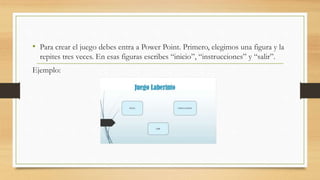
• Para crear el juego debes entra a Power Point. Primero, elegimos una figura y la
repites tres veces. En esas figuras escribes “inicio”, “instrucciones” y “salir”.
Ejemplo:
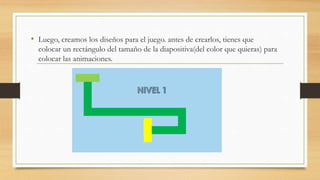
• Luego, creamos los diseños para el juego. antes de crearlos, tienes que
colocar un rectángulo del tamaño de la diapositiva(del color que quieras) para
colocar las animaciones.
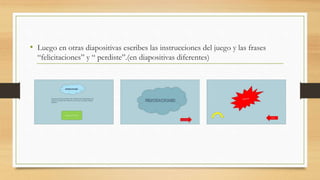
• Luego en otras diapositivas escribes las instrucciones del juego y las frases
“felicitaciones” y “ perdiste”.(en diapositivas diferentes)
Como crear las animaciones:
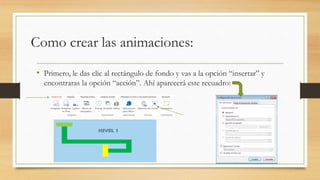
• Primero, le das clic al rectángulo de fondo y vas a la opción “insertar” y
encontraras la opción “acción”. Ahí aparecerá este recuadro:
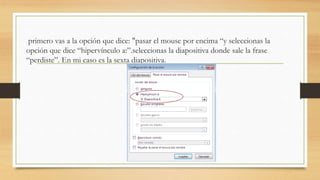
primero vas a la opción que dice: "pasar el mouse por encima “y seleccionas la
opción que dice “hipervínculo a:”.seleccionas la diapositiva donde sale la frase
“perdiste”. En mi caso es la sexta diapositiva.
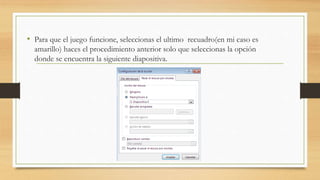
• Para que el juego funcione, seleccionas el ultimo recuadro(en mi caso es
amarillo) haces el procedimiento anterior solo que seleccionas la opción
donde se encuentra la siguiente diapositiva.
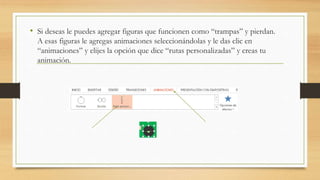
• Si deseas le puedes agregar figuras que funcionen como “trampas” y pierdan.
A esas figuras le agregas animaciones seleccionándolas y le das clic en
“animaciones” y elijes la opción que dice “rutas personalizadas” y creas tu
animación.
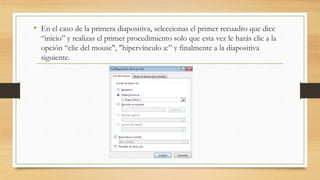
• En el caso de la primera diapositiva, seleccionas el primer recuadro que dice
“inicio” y realizas el primer procedimiento solo que esta vez le harás clic a la
opción “clic del mouse", "hipervínculo a:” y finalmente a la diapositiva
siguiente.
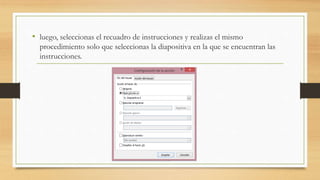
• luego, seleccionas el recuadro de instrucciones y realizas el mismo
procedimiento solo que seleccionas la diapositiva en la que se encuentran las
instrucciones.
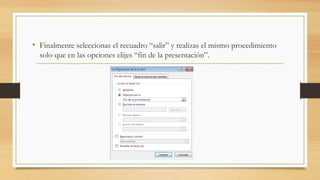
• Finalmente seleccionas el recuadro “salir” y realizas el mismo procedimiento
solo que en las opciones elijes “fin de la presentación”.

diseñamos el juego laberinto

  • 1.
  • 2.
    • Para crearel juego debes entra a Power Point. Primero, elegimos una figura y la repites tres veces. En esas figuras escribes “inicio”, “instrucciones” y “salir”. Ejemplo:
  • 3.
    • Luego, creamoslos diseños para el juego. antes de crearlos, tienes que colocar un rectángulo del tamaño de la diapositiva(del color que quieras) para colocar las animaciones.
  • 4.
    • Luego enotras diapositivas escribes las instrucciones del juego y las frases “felicitaciones” y “ perdiste”.(en diapositivas diferentes)
  • 5.
    Como crear lasanimaciones: • Primero, le das clic al rectángulo de fondo y vas a la opción “insertar” y encontraras la opción “acción”. Ahí aparecerá este recuadro:
  • 6.
    primero vas ala opción que dice: "pasar el mouse por encima “y seleccionas la opción que dice “hipervínculo a:”.seleccionas la diapositiva donde sale la frase “perdiste”. En mi caso es la sexta diapositiva.
  • 7.
    • Para queel juego funcione, seleccionas el ultimo recuadro(en mi caso es amarillo) haces el procedimiento anterior solo que seleccionas la opción donde se encuentra la siguiente diapositiva.
  • 8.
    • Si deseasle puedes agregar figuras que funcionen como “trampas” y pierdan. A esas figuras le agregas animaciones seleccionándolas y le das clic en “animaciones” y elijes la opción que dice “rutas personalizadas” y creas tu animación.
  • 9.
    • En elcaso de la primera diapositiva, seleccionas el primer recuadro que dice “inicio” y realizas el primer procedimiento solo que esta vez le harás clic a la opción “clic del mouse", "hipervínculo a:” y finalmente a la diapositiva siguiente.
  • 10.
    • luego, seleccionasel recuadro de instrucciones y realizas el mismo procedimiento solo que seleccionas la diapositiva en la que se encuentran las instrucciones.
  • 11.
    • Finalmente seleccionasel recuadro “salir” y realizas el mismo procedimiento solo que en las opciones elijes “fin de la presentación”.