PROYECTO ÁGORA EN EL I.E.S.O. CÁPARRA    Cursos 2010/11-2011/12 9ª Sesión Educarex:  Tu espacio Web
Tutoriales: Tutoriales de la  Consejería de Educación (Extremadura)  y de  José A. Regodón y Claudia García : http://cprbadajoz.juntaextremadura.net/escuela_2.0_2010/
  Página de Inicio   Escuela 2.0 Recursos, herramientas, guía para la configuración de portátiles docentes, ... Banco de Recursos Búsqueda de recursos, recursos multimedia, o ambos. Rincones Una web para cada asignatura. En principio, para Secundaria. Conteni2   Contenidos educativos digitales para Primaria, Secundaria y Educación Especial.    
  Enmarchaconlastic El boletín de los nuevos recursos digitales. Posibilidad de descarga de la revista anual.   LVI Laboratorio Virtual de Inglés. Todos los niveles.  LVL   Laboratorio Virtual de Lectoescritura. Niveles de Primaria. Bibliotecasescolares Portal de bibliotecas escolares extremeñas. Redined   Investigación educativa. LinexEdu Sección técnica de los nuevos portátiles, la PDI,...
 
http://iesocaparra.educarex.es En el momento en que la web esté operativa, el centro dispondrá de otro espacio en la red, además del ya conocido:  http://iesocaparra.juntaextremadura.net Se trata de un espacio más colaborativo en el que existirán tanto zonas públicas como zonas restringidas a alumnos, familias y/o docentes. Para acceder a uno de los espacios del resto de centros de la Consejería, basta con saber el nombre del centro:  http://nombredelcentro.educarex.es
 
Zona Pública Dirección url para los usuarios/ invitados:  http://www.educarex.es/web/usuarioRayuela El usuario tendrá acceso a cada una de las secciones, archivos, etc. dependiendo del tipo de permiso que se le haya asignado a los mismos.   Ejemplo de Agenda, pública para todos los usuarios. Estos sólo tienen permisos de ver, no de edicción.
Zona de Administración Si quieres entrar en la zona de Administración de tu sitio web, desde  http://www.educarex.es , debes introducir tu Usuario y Contraseña de Rayuela, tal y como indica la imagen.  ...a continuación, tienes acceso al menú desplegable  Bienvenido  y al menú  Accesos , desde los que podrás gestionar tus páginas tanto públicas como privadas.  Si entras por primera vez, te pedirá que aceptes las condiciones de buen uso.
Mi cuenta Es conveniente que eches un vistazo en primer lugar a  Mi cuenta , accesible desde los dos menús anteriormente mencionados, e incluso desde el Panel de Control (también desde los dos menús).  Aquellos detalles, como el nombre, apellidos, etc proporcionados por Rayuela, deben ser cambiados en la misma Rayuela. En el caso de la imagen, se han modificado los sitios web.
Mis Páginas Bienvenido, Panel de Control, Mis páginas, solapa Páginas . En la parte izquierda, el árbol de la  página. Se puede reorganizar, pinchando en la página deseada y arrastrándola hasta la página con un nivel superior. En la parte central, modificas la página seleccionada en el árbol, se añaden subpáginas, se elige el tipo de página, ...
Tipos de Página: Portlet : Página con varios portlets. Tipo de página que se utiliza por defecto. Panel : Lista de portlets insertados en un menú de la izquierda, anteriormente seleccionados en la administración de esa página. Al pinchar en uno de ellos, se muestra en el centro de la página. Web Insertada : Una página externa se incluye en nuestra página. Es necesario escribir la url en el lugar indicado. Contenido Web : Únicamente el contenido web de la página. Más complicado porque hay que saber el identificador de dicho contenido.  Url : Al pinchar en la página, nos redirige a esa página. Enlace a Página : Enlace a una de las páginas internas.
Exportar/ Importar páginas: Se puede  exportar  la configuración o las preferencias del usuario de una página para que sean utilizadas en otras secciones del sitio web.  Para que tenga efecto en alguna ocasión, debemos  importar  el archivo con extensión  .lar  previamente exportado al ordenador.
Apariencia Bienvenido, Panel de Control, Mis páginas, solapa Apariencia. Al igual que en Google Sites, Blogger, etc. tienes la opción de elegir entre varios  temas para tus páginas. Educarex ha seleccionado para ti los más interesantes.
Panel de Control Seleccionando el contenido de tu página deseado, dispones de  Acciones  (normalmente  Editar, Permisos, Eliminar ), en la parte inferior derecha. (En el caso de la imagen, se pueden editar los enlaces.
Plantilla de páginas: Estando ya en una de las páginas,  Bienvenido, Plantilla de Página.   Por defecto, el sitio web de Educarex posee 3 columnas, pero podemos elegir entre las distintas opciones que se nos ofrecen.
 
Qué es un Portlet: Sobre los Portales Empaquetados:      -Los portlets recogen funcionalidades de uso frecuente (blogs, foros, bibliotecas de documentos...) y las hacen disponibles para integrarlas en un Portal. Las ventajas derivadas es que ya están generados y debido a su uso frecuente se convierten en patrones que recogen las "mejores prácticas" del mercado.   -El concepto de Portlet llevado a su máxima expresión puede hacernos caer en la trampa de que un Portal no es más que una agregación de portlets, descuidando otros aspectos básicos menos evidentes.
Cómo se inserta en nuestra web: Bienvenido, Añadir Portlet . Para ello, antes tendrás que haber seleccionado una de tus páginas (o bien públicas o privadas), desde el mismo menú. Elige el Portlet deseado, y  arrástralo  hasta la zona de la página web que prefieras y finalmente, suéltalo. Puedes también hacer clic en  Añadir . Un único cuadro violeta indica que sólo se puede incluir el portlet una vez en esa página. Dos cuadros verdes, una o varias veces.
Funciones de los iconos de un Portlet: Acceso a un menú desplegable con las siguientes opciones: Apariencia : Título, bordes, colores, estilo de texto,... Configuración : Depende de las funciones de cada uno de los portlets. Exportar/Importar : Exportamos o importamos la configuración de los portlets, para ahorrar tiempo. Minimizar  el portlet, para que ocupe lo mínimo posible. Maximizar lo a pantalla completa para una mejor administración. Eliminar lo definitivamente. De acuerdo con el orden en que aparecen en el ejemplo, las funciones de los distintos iconos son las siguientes:
Apariencia del Portlet: A todos los portlets les podemos modificar su apariencia. Como decía antes, se trata de modificar su  título, estilo de texto, estilo del fondo, los márgenes, etc . Para modificar sólo su título, no es necesario entrar en este menú. Pulsa sobre el nombre en la zona superior del Portlet. Guarda los cambios, y una vez recargada la página, estarán listos. 
Portlet: Camino de migas Bienvenido, Añadir Portlet, Educarex, Camino de Migas . Esencial para conocer en todo momento dónde te encuentras. Si deseas volver a una de las páginas con nivel superior, pincha en el deseado dentro de este portlet. El Camino de Migas puede estar diseñado con o sin bordes.
Portlet: Navegación Bienvenido, Añadir Portlet, Educarex,  Navegación . Otro de los Portlets necesario dentro  de un buen sitio web. En las imágenes, un menú aún por crear, y otro con sus secciones ya elaboradas. En la configuración nos pregunta por el  Root Node , o sea, la página con el nivel superior desde la que se va a desplegar el resto de las páginas con nivel inferior.
Portlet: Visor de Contenido Web Bienvenido, Añadir Portlet, Educarex, Visor de Contenido Web . Es más que posible que necesitemos en nuestro sitio web ofrecer información a los invitados, mostrar alguna imagen, vídeo, enlace, etc. Por todo ello, este portlet es conveniente. En la administración del portlet, observarás tres iconos, que de izquierda a derecha poseen las siguientes funciones: Editar contenido web. Seleccionar contenido web. Añadir contenido web.
Inserta una imagen en el Contenido Web: (I) Para insertar una imagen en el editor de textos, existen varias opciones: Arrastra la imagen  deseada desde tu navegador hasta el editor de textos y suéltala donde lo estimes oportuno. Pincha en el  icono  (insertar imagen del editor de textos), copia la ruta de la imagen y pégala en la ventana  Propiedades de Imagen , Información de Imagen. Ok.
Inserta una imagen en el Contenido Web: (II) Por último, en  Propiedades de la Imagen, Información de Imagen, Ver Servidor , accedemos a la zona privada que Educarex nos ha prestado en su servidor.  Es realmente nuestra  galería de imágenes . Aquí también podemos crear nuevas carpetas en el nivel que deseemos y subir archivos de nuestro ordenador.
Portlet: Biblioteca de Documentos: Bienvenido, Añadir Portlet, Gestión de Cotenidos, Biblioteca de Documentos. Como ves en la imagen, debemos añadir carpeta, o si ya hay alguna creada, subcarpetas, para posteriormente subir los documentos.
Cómo añadir una Carpeta : Para crear una carpeta, selecciona  Añadir Carpeta  (diapositiva anterior), y a continuación dale un  nombre , una pequeña  descripción , y una serie de  permisos . Finalmente,  Guardar .
Cómo añadir uno o varios archivos:   (I) Dentro de la carpeta que hayas seleccionado anteriormente, se pueden añadir archivos. Como ves en la imagen, existen dos posibilidades: O bien utilizar el método clásico (un único archivo de cada vez). O bien subir los archivos deseados de una sola vez. Esta opción, por supuesto, ahorra mucho tiempo.
Cómo añadir uno o varios archivos:   (II) En esta ocasión hemos utilizado la opción que nos permite subir más de uno al mismo tiempo. Sólo es necesario  explorar/examinar  en tu ordenador,  abrir , y a continuación  subir archivos .
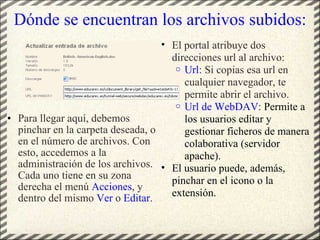
Dónde se encuentran los archivos subidos: Para llegar aquí, debemos pinchar en la carpeta deseada, o en el número de archivos. Con esto, accedemos a la administración de los archivos. Cada uno tiene en su zona derecha el menú  Acciones , y dentro del mismo  Ver  o  Editar .  El portal atribuye dos direcciones url al archivo: Url : Si copias esa url en cualquier navegador, te permite abrir el archivo. Url de WebDAV :  Permite a los usuarios editar y gestionar ficheros de manera colaborativa (servidor apache). El usuario puede, además, pinchar en el icono o la extensión.
Cómo añadir permisos a los archivos y/o carpetas: En el menú  Acciones , de cada carpeta y de cada archivo, debes aplicar los Permisos deseados.  Si quieres que un archivo sea público deberás hacer clic en  Ver , en el Rol de  User,  para el usuario, y  Guest , para el invitado.
Portlet: Galería de Imágenes Bienvenido, Añadir Portlet, Gestión de Cotenidos, Biblioteca de Documentos. Se administra de la misma forma que la Biblioteca de Documentos.
Cómo añadir una imagen :  
Portlet: Enlaces Bienvenidos, Añadir Portlet, Comunidad, Enlaces . Podemos añadir carpetas, aplicar los permisos oportunos, y por supuesto añadir enlaces. Para ello, pinchamos en el número de enlaces (en este caso en 1, de la carpeta deseada). En el menú  Acciones , tenemos acceso a la edicción, a los permisos y a la eliminación de la carpeta.
Cómo insertar un enlace: Una vez en esta página, insertar un enlace es realmente sencillo. Detalla su  nombre , la dirección  url , una breve  descripción , añade  etiquetas  (tags), y aplica los  permisos  que desees (público por defecto). Finalmente,  Guardar .
Portlet: iFrame Bienvenido, Añadir Portlet, Educarex, IFrame. Con este Portlet insertamos una página externa dentro de nuestro espacio web.  Las barras de desplazamiento del portlet permiten desplazarnos a lo largo de la página. 
Configuración del IFrame : Por medio de estas solapas, puedes  Configurar  a tu gusto el portlet, le puedes aplicar  Permisos , por ejemplo  Ver  a User (Usuario) y  Compartir  el portlet con otros sitios webs.
Gracias a tod@s
Teófilo Domínguez Díaz Coordinador del Proyecto Ágora del I.E.S.O. Cáparra  Zarza de Granadilla (Cáceres)

Educarex. Tu espacio Web

  • 1.
    PROYECTO ÁGORA ENEL I.E.S.O. CÁPARRA    Cursos 2010/11-2011/12 9ª Sesión Educarex:  Tu espacio Web
  • 2.
    Tutoriales: Tutoriales dela Consejería de Educación (Extremadura) y de José A. Regodón y Claudia García : http://cprbadajoz.juntaextremadura.net/escuela_2.0_2010/
  • 3.
      Página deInicio Escuela 2.0 Recursos, herramientas, guía para la configuración de portátiles docentes, ... Banco de Recursos Búsqueda de recursos, recursos multimedia, o ambos. Rincones Una web para cada asignatura. En principio, para Secundaria. Conteni2   Contenidos educativos digitales para Primaria, Secundaria y Educación Especial.    
  • 4.
      Enmarchaconlastic Elboletín de los nuevos recursos digitales. Posibilidad de descarga de la revista anual.  LVI Laboratorio Virtual de Inglés. Todos los niveles. LVL   Laboratorio Virtual de Lectoescritura. Niveles de Primaria. Bibliotecasescolares Portal de bibliotecas escolares extremeñas. Redined   Investigación educativa. LinexEdu Sección técnica de los nuevos portátiles, la PDI,...
  • 5.
  • 6.
    http://iesocaparra.educarex.es En elmomento en que la web esté operativa, el centro dispondrá de otro espacio en la red, además del ya conocido: http://iesocaparra.juntaextremadura.net Se trata de un espacio más colaborativo en el que existirán tanto zonas públicas como zonas restringidas a alumnos, familias y/o docentes. Para acceder a uno de los espacios del resto de centros de la Consejería, basta con saber el nombre del centro: http://nombredelcentro.educarex.es
  • 7.
  • 8.
    Zona Pública Direcciónurl para los usuarios/ invitados: http://www.educarex.es/web/usuarioRayuela El usuario tendrá acceso a cada una de las secciones, archivos, etc. dependiendo del tipo de permiso que se le haya asignado a los mismos.  Ejemplo de Agenda, pública para todos los usuarios. Estos sólo tienen permisos de ver, no de edicción.
  • 9.
    Zona de AdministraciónSi quieres entrar en la zona de Administración de tu sitio web, desde http://www.educarex.es , debes introducir tu Usuario y Contraseña de Rayuela, tal y como indica la imagen. ...a continuación, tienes acceso al menú desplegable Bienvenido y al menú Accesos , desde los que podrás gestionar tus páginas tanto públicas como privadas.  Si entras por primera vez, te pedirá que aceptes las condiciones de buen uso.
  • 10.
    Mi cuenta Esconveniente que eches un vistazo en primer lugar a Mi cuenta , accesible desde los dos menús anteriormente mencionados, e incluso desde el Panel de Control (también desde los dos menús). Aquellos detalles, como el nombre, apellidos, etc proporcionados por Rayuela, deben ser cambiados en la misma Rayuela. En el caso de la imagen, se han modificado los sitios web.
  • 11.
    Mis Páginas Bienvenido,Panel de Control, Mis páginas, solapa Páginas . En la parte izquierda, el árbol de la  página. Se puede reorganizar, pinchando en la página deseada y arrastrándola hasta la página con un nivel superior. En la parte central, modificas la página seleccionada en el árbol, se añaden subpáginas, se elige el tipo de página, ...
  • 12.
    Tipos de Página:Portlet : Página con varios portlets. Tipo de página que se utiliza por defecto. Panel : Lista de portlets insertados en un menú de la izquierda, anteriormente seleccionados en la administración de esa página. Al pinchar en uno de ellos, se muestra en el centro de la página. Web Insertada : Una página externa se incluye en nuestra página. Es necesario escribir la url en el lugar indicado. Contenido Web : Únicamente el contenido web de la página. Más complicado porque hay que saber el identificador de dicho contenido. Url : Al pinchar en la página, nos redirige a esa página. Enlace a Página : Enlace a una de las páginas internas.
  • 13.
    Exportar/ Importar páginas:Se puede exportar la configuración o las preferencias del usuario de una página para que sean utilizadas en otras secciones del sitio web. Para que tenga efecto en alguna ocasión, debemos importar el archivo con extensión .lar previamente exportado al ordenador.
  • 14.
    Apariencia Bienvenido, Panelde Control, Mis páginas, solapa Apariencia. Al igual que en Google Sites, Blogger, etc. tienes la opción de elegir entre varios temas para tus páginas. Educarex ha seleccionado para ti los más interesantes.
  • 15.
    Panel de ControlSeleccionando el contenido de tu página deseado, dispones de Acciones (normalmente Editar, Permisos, Eliminar ), en la parte inferior derecha. (En el caso de la imagen, se pueden editar los enlaces.
  • 16.
    Plantilla de páginas:Estando ya en una de las páginas, Bienvenido, Plantilla de Página. Por defecto, el sitio web de Educarex posee 3 columnas, pero podemos elegir entre las distintas opciones que se nos ofrecen.
  • 17.
  • 18.
    Qué es unPortlet: Sobre los Portales Empaquetados:     -Los portlets recogen funcionalidades de uso frecuente (blogs, foros, bibliotecas de documentos...) y las hacen disponibles para integrarlas en un Portal. Las ventajas derivadas es que ya están generados y debido a su uso frecuente se convierten en patrones que recogen las "mejores prácticas" del mercado.  -El concepto de Portlet llevado a su máxima expresión puede hacernos caer en la trampa de que un Portal no es más que una agregación de portlets, descuidando otros aspectos básicos menos evidentes.
  • 19.
    Cómo se insertaen nuestra web: Bienvenido, Añadir Portlet . Para ello, antes tendrás que haber seleccionado una de tus páginas (o bien públicas o privadas), desde el mismo menú. Elige el Portlet deseado, y arrástralo hasta la zona de la página web que prefieras y finalmente, suéltalo. Puedes también hacer clic en Añadir . Un único cuadro violeta indica que sólo se puede incluir el portlet una vez en esa página. Dos cuadros verdes, una o varias veces.
  • 20.
    Funciones de losiconos de un Portlet: Acceso a un menú desplegable con las siguientes opciones: Apariencia : Título, bordes, colores, estilo de texto,... Configuración : Depende de las funciones de cada uno de los portlets. Exportar/Importar : Exportamos o importamos la configuración de los portlets, para ahorrar tiempo. Minimizar el portlet, para que ocupe lo mínimo posible. Maximizar lo a pantalla completa para una mejor administración. Eliminar lo definitivamente. De acuerdo con el orden en que aparecen en el ejemplo, las funciones de los distintos iconos son las siguientes:
  • 21.
    Apariencia del Portlet:A todos los portlets les podemos modificar su apariencia. Como decía antes, se trata de modificar su título, estilo de texto, estilo del fondo, los márgenes, etc . Para modificar sólo su título, no es necesario entrar en este menú. Pulsa sobre el nombre en la zona superior del Portlet. Guarda los cambios, y una vez recargada la página, estarán listos. 
  • 22.
    Portlet: Camino demigas Bienvenido, Añadir Portlet, Educarex, Camino de Migas . Esencial para conocer en todo momento dónde te encuentras. Si deseas volver a una de las páginas con nivel superior, pincha en el deseado dentro de este portlet. El Camino de Migas puede estar diseñado con o sin bordes.
  • 23.
    Portlet: Navegación Bienvenido,Añadir Portlet, Educarex,  Navegación . Otro de los Portlets necesario dentro de un buen sitio web. En las imágenes, un menú aún por crear, y otro con sus secciones ya elaboradas. En la configuración nos pregunta por el Root Node , o sea, la página con el nivel superior desde la que se va a desplegar el resto de las páginas con nivel inferior.
  • 24.
    Portlet: Visor deContenido Web Bienvenido, Añadir Portlet, Educarex, Visor de Contenido Web . Es más que posible que necesitemos en nuestro sitio web ofrecer información a los invitados, mostrar alguna imagen, vídeo, enlace, etc. Por todo ello, este portlet es conveniente. En la administración del portlet, observarás tres iconos, que de izquierda a derecha poseen las siguientes funciones: Editar contenido web. Seleccionar contenido web. Añadir contenido web.
  • 25.
    Inserta una imagenen el Contenido Web: (I) Para insertar una imagen en el editor de textos, existen varias opciones: Arrastra la imagen deseada desde tu navegador hasta el editor de textos y suéltala donde lo estimes oportuno. Pincha en el icono (insertar imagen del editor de textos), copia la ruta de la imagen y pégala en la ventana Propiedades de Imagen , Información de Imagen. Ok.
  • 26.
    Inserta una imagenen el Contenido Web: (II) Por último, en Propiedades de la Imagen, Información de Imagen, Ver Servidor , accedemos a la zona privada que Educarex nos ha prestado en su servidor.  Es realmente nuestra galería de imágenes . Aquí también podemos crear nuevas carpetas en el nivel que deseemos y subir archivos de nuestro ordenador.
  • 27.
    Portlet: Biblioteca deDocumentos: Bienvenido, Añadir Portlet, Gestión de Cotenidos, Biblioteca de Documentos. Como ves en la imagen, debemos añadir carpeta, o si ya hay alguna creada, subcarpetas, para posteriormente subir los documentos.
  • 28.
    Cómo añadir unaCarpeta : Para crear una carpeta, selecciona Añadir Carpeta (diapositiva anterior), y a continuación dale un nombre , una pequeña descripción , y una serie de permisos . Finalmente, Guardar .
  • 29.
    Cómo añadir unoo varios archivos: (I) Dentro de la carpeta que hayas seleccionado anteriormente, se pueden añadir archivos. Como ves en la imagen, existen dos posibilidades: O bien utilizar el método clásico (un único archivo de cada vez). O bien subir los archivos deseados de una sola vez. Esta opción, por supuesto, ahorra mucho tiempo.
  • 30.
    Cómo añadir unoo varios archivos: (II) En esta ocasión hemos utilizado la opción que nos permite subir más de uno al mismo tiempo. Sólo es necesario explorar/examinar en tu ordenador, abrir , y a continuación subir archivos .
  • 31.
    Dónde se encuentranlos archivos subidos: Para llegar aquí, debemos pinchar en la carpeta deseada, o en el número de archivos. Con esto, accedemos a la administración de los archivos. Cada uno tiene en su zona derecha el menú Acciones , y dentro del mismo Ver o Editar . El portal atribuye dos direcciones url al archivo: Url : Si copias esa url en cualquier navegador, te permite abrir el archivo. Url de WebDAV : Permite a los usuarios editar y gestionar ficheros de manera colaborativa (servidor apache). El usuario puede, además, pinchar en el icono o la extensión.
  • 32.
    Cómo añadir permisosa los archivos y/o carpetas: En el menú Acciones , de cada carpeta y de cada archivo, debes aplicar los Permisos deseados.  Si quieres que un archivo sea público deberás hacer clic en Ver , en el Rol de User, para el usuario, y Guest , para el invitado.
  • 33.
    Portlet: Galería deImágenes Bienvenido, Añadir Portlet, Gestión de Cotenidos, Biblioteca de Documentos. Se administra de la misma forma que la Biblioteca de Documentos.
  • 34.
    Cómo añadir unaimagen :  
  • 35.
    Portlet: Enlaces Bienvenidos,Añadir Portlet, Comunidad, Enlaces . Podemos añadir carpetas, aplicar los permisos oportunos, y por supuesto añadir enlaces. Para ello, pinchamos en el número de enlaces (en este caso en 1, de la carpeta deseada). En el menú Acciones , tenemos acceso a la edicción, a los permisos y a la eliminación de la carpeta.
  • 36.
    Cómo insertar unenlace: Una vez en esta página, insertar un enlace es realmente sencillo. Detalla su nombre , la dirección url , una breve descripción , añade etiquetas (tags), y aplica los permisos que desees (público por defecto). Finalmente, Guardar .
  • 37.
    Portlet: iFrame Bienvenido,Añadir Portlet, Educarex, IFrame. Con este Portlet insertamos una página externa dentro de nuestro espacio web.  Las barras de desplazamiento del portlet permiten desplazarnos a lo largo de la página. 
  • 38.
    Configuración del IFrame: Por medio de estas solapas, puedes Configurar a tu gusto el portlet, le puedes aplicar Permisos , por ejemplo Ver a User (Usuario) y Compartir el portlet con otros sitios webs.
  • 39.
  • 40.
    Teófilo Domínguez DíazCoordinador del Proyecto Ágora del I.E.S.O. Cáparra  Zarza de Granadilla (Cáceres)

Notas del editor

  • #4 Banco de Recursos geometría Rincones   Aula de Música: Blogs Danoslanota. En google   Aula de Lengua: Concurso Hiperbreves Conteni2 Inglés. 4 ESO. Visiting Valle del Jerte LHA: 1 ESO. ¿Para qué sirven las palabras?