EIB Nivel I

3.7. PROYECTOS ETS2


3.7.1. EJERCICIO Nº1: ENCENDIDO Y APAGADO DE LUCES MEDIANTE
PULSADOR DOBLE.


En este ejercicio se pretende encender y apagar dos luces (A y B) mediante un
pulsador doble. La función que se debe realizar es la siguiente: pulsando en la
parte superior de la tecla izquierda del pulsador doble se encenderá la luz A y
pulsando en la parte inferior de la tecla izquierda del pulsador doble se apagará
la luz A. De la misma forma, pulsando en la parte superior de la tecla derecha
del pulsador doble se encenderá la luz B y pulsando en la parte inferior de la
tecla derecha del pulsador doble se apagará la luz B.


CONEXIONES Y CABLEADO:


Para la realización de este ejercicio debemos disponer de un módulo con la
fuente de alimentación del bus EIB (incluyendo la bobina). Conectaremos al
bus EIB los aparatos necesarios para el ejercicio, en este caso, el módulo de
pulsadores y el módulo de salidas binarias, respetando siempre la polaridad
(borna +: cable rojo, y borna -: cable negro).


Además necesitaremos un módulo portalámparas para poder conectar las
bombillas correspondientes a las luces A y B.


Para el cableado de fuerza realizaremos las siguientes conexiones:
De la borna L de la fuente de alimentación llevamos un cable (negro) a la borna
L del canal A del módulo de salidas binarias. De la borna de salida del
interruptor del canal A de la salida binaria llevamos un cable (negro) a la borna
L de la luz A del módulo portalámparas. Para cerrar el circuito eléctrico
conectamos la borna N del módulo de la fuente de alimentación con la borna N
de la luz A del módulo portalámparas mediante un cable (azul).


SITRAIN Training for                   Página 46                                 INSTABUS
Automation and Drives                                                     El Software ETS2
EIB Nivel I


Igualmente, de la borna L de la fuente de alimentación llevamos un cable
(negro) a la borna L del canal B del módulo de salidas binarias. De la borna de
salida del interruptor del canal B de la salida binaria llevamos un cable (negro)
a la borna L de la luz B del módulo portalámparas. Para cerrar el circuito
eléctrico conectamos la borna N del módulo de la fuente de alimentación con la
borna N de la luz B del módulo portalámparas mediante un cable (azul).


PROGRAMACIÓN Y CONFIGURACIÓN DE LOS APARATOS CON EL ETS2:


Para comenzar un proyecto debemos tener instalado el software ETS2 y las
bases de datos de los productos necesarios.
Iniciamos el programa ETS2 v1.1.


Entramos en el módulo de Diseño de Proyecto.


SITRAIN Training for                   Página 47                               INSTABUS
Automation and Drives                                                   El Software ETS2
EIB Nivel I


Una vez dentro de él, creamos un Nuevo Proyecto.


Rellenamos los datos del proyecto (en esta ocasión le damos el nombre
“EJERCICIO1”) y pulsamos el botón Aceptar.


Definición de la estructura del edificio:


Aparecerá nuestro proyecto en la Vista de Edificio. Pulsando con el botón
derecho del ratón sobre la carpeta de nuestro proyecto (EJERCICIO1)
elegimos Nuevo edificio del menú desplegable.


SITRAIN Training for                 Página 48                               INSTABUS
Automation and Drives                                                 El Software ETS2
EIB Nivel I


También podemos hacer lo mismo arrastrando el icono Edificio
hasta la carpeta de nuestro proyecto


En la ventana Editar Edificio rellenamos los datos de nuestro edificio (nombre:
“Edificio Domótico”, descripción, etc.)


Pulsando con el botón derecho del ratón sobre la carpeta de nuestro Edificio
Domótico elegimos Nueva parte de edificio del menú desplegable.


SITRAIN Training for                      Página 49                           INSTABUS
Automation and Drives                                                  El Software ETS2
EIB Nivel I


También podemos hacer lo mismo arrastrando el icono Parte de edificio
hasta la carpeta de nuestro Edificio Domótico,
previamente creada. Se pueden insertar partes de edificio en la estructura del
edificio y en otras partes de edificio previamente creadas.


En la ventana Editar parte del edificio rellenamos los datos correspondientes
(nombre: “Laboratorio EIB”, descripción, etc.)


SITRAIN Training for                   Página 50                             INSTABUS
Automation and Drives                                                 El Software ETS2
EIB Nivel I


Pulsando con el botón derecho del ratón sobre la carpeta de nuestro
Laboratorio EIB elegimos Nueva habitación del menú desplegable.


También podemos hacer lo mismo arrastrando el icono Habitación
hasta la carpeta de nuestro Laboratorio EIB,
previamente creada. Se pueden insertar habitaciones en la estructura del
edificio y en las partes del edificio.


SITRAIN Training for                     Página 51                           INSTABUS
Automation and Drives                                                 El Software ETS2
EIB Nivel I


En la ventana Editar habitación rellenamos los datos correspondientes
(nombre: “Sala1 EIB”, descripción, etc.)


Pulsando con el botón derecho del ratón sobre la carpeta de nuestra Sala1 EIB
elegimos Insertar aparato del menú desplegable.


También podemos hacer lo mismo arrastrando el icono Aparato
hasta la carpeta de nuestra Sala1 EIB,                previamente creada. Se
pueden insertar aparatos en la estructura del edificio y en las habitaciones.


SITRAIN Training for                   Página 52                               INSTABUS
Automation and Drives                                                   El Software ETS2
EIB Nivel I

En la ventana Buscar producto que nos aparece debemos seleccionar Siemens
en el menú desplegable correspondiente al fabricante.


Si no aparece ningún elemento en la lista significa que aún no tenemos
importada ninguna base de datos de producto de ningún fabricante. Para
importar la base de datos de productos de Siemens debemos proceder del
siguiente modo:


Importación de la base de datos de productos:


Para no perder los cambios efectuados hasta el momento en el proyecto
debemos guardarlo seleccionando Grabar del desplegable correspondiente al
menú Proyecto.


SITRAIN Training for                 Página 53                              INSTABUS
Automation and Drives                                                El Software ETS2
EIB Nivel I


Salimos del módulo de Diseño de proyecto pulsando el botón Salir


Es probable que la aplicación nos pida introducir un comentario para la historia
del proyecto. En nuestro caso pulsamos en el botón cancelar.


SITRAIN Training for                  Página 54                               INSTABUS
Automation and Drives                                                  El Software ETS2
EIB Nivel I


Y a continuación entramos en el módulo de Administración de productos
pulsando en el icono correspondiente.


En la ventana Administración de producto, pulsar sobre el icono Importar.
Aparecerá la ventana ETS2 Importar:


SITRAIN Training for                  Página 55                             INSTABUS
Automation and Drives                                                El Software ETS2
EIB Nivel I


Previamente habremos introducido el disquete con la base de productos de
Siemens en la unidad a:.
Seleccionamos dicha unidad en el desplegable correspondiente y elegimos el
fichero “siemens.vd1”, que contiene la base de datos de los productos. A
continuación pulsamos el botón Aceptar. De este modo se prepara la
importación:


Y aparece la ventana ETS2 Importar producto, con todos los productos
incluidos en dicha base de datos. En nuestro caso, pulsaremos sobre el botón
Importar todo.


SITRAIN Training for                 Página 56                              INSTABUS
Automation and Drives                                                El Software ETS2
EIB Nivel I


Se procede de esta forma a la importación:


Una vez importados los productos, seleccionamos el icono Cambiar


Y seleccionamos Siemens como fabricante. A continuación, pulsamos sobre el
botón Aceptar y ha de aparecer una ventana con todos los productos recién
importados:


SITRAIN Training for                 Página 57                            INSTABUS
Automation and Drives                                              El Software ETS2
EIB Nivel I


Ahora que ya disponemos de los productos. Abandonamos el módulo
de Administración de producto pulsando el botón Salir:


Y volvemos al módulo de Diseño de proyecto para continuar con nuestro
ejercicio. Para ello, pulsamos el botón de Diseño de proyecto del menú ETS2.


SITRAIN Training for                 Página 58                             INSTABUS
Automation and Drives                                               El Software ETS2
EIB Nivel I


Introducción de aparatos:


Ahora sí, si arrastramos el icono Aparato                 sobre nuestra Sala1

EIB                     aparecerá la siguiente ventana:


En la ventana Buscar producto, seleccionaremos de entre los menús
desplegables Siemens, como fabricante; Pulsadores, como familia de
productos; pulsadores dobles, como tipo de producto.


Además podemos seleccionar 10 S2 Apa/Enc 220202, como programa, pues
esto es lo que queremos conseguir: apagar y encender luces al pulsar en las
teclas del pulsador. A continuación pulsamos en el botón Encontrar para que


SITRAIN Training for                       Página 59                          INSTABUS
Automation and Drives                                                  El Software ETS2
EIB Nivel I


busque los productos con esas características, obteniendo una serie de
aparatos que las cumplen en la parte inferior de la ventana.


Para seleccionar el pulsador doble (con dos teclas) adecuado debemos sacar
el pulsador del acoplador al bus al cual se encuentra conectado. En la parte
posterior de dicho pulsador se encuentra su número de referencia. En nuestro
caso elegimos el pulsador 5WG1 211-2AB11. Pulsamos el botón Insertar (o
también haciendo doble clic sobre el aparato) y a continuación pulsamos el
botón Cerrar para cerrar la ventana.


SITRAIN Training for                   Página 60                             INSTABUS
Automation and Drives                                                 El Software ETS2
EIB Nivel I


Como consecuencia de lo anterior deberá aparecer un aparato. Observamos
que al pulsador recién introducido se le ha dado automáticamente la dirección
física 1.1.1. Es decir, dicho aparato pertenece a la zona 1, línea 1 y tiene el
número de aparato 1. Esta dirección física puede cambiarse en cualquier
momento.


Podemos comprobar esto pulsando el icono Topo en la barra de iconos (o
pulsando Topología en el desplegable del menú Diseño del ETS2)


Vemos que se ha creado automáticamente la zona 1 denominada Área 1, y la
línea 1, denominada Línea 1, en la cual aparece el pulsador. Tanto la
denominación como el nombre de la zona 1 y de la línea 1 pueden ser
cambiadas haciendo doble clic sobre cada icono correspondiente.


Pulsando Vista de edificio[EJERCICIO1] del desplegable del menú Ventana
regresamos a la vista anterior. Haciendo doble clic en el pulsador aparece la

SITRAIN Training for                    Página 61                               INSTABUS
Automation and Drives                                                    El Software ETS2
EIB Nivel I

ventana Editar aparato. Bajo la carpeta General podemos modificar su
dirección física, cambiar el producto, cambiar el programa de aplicación e
introducir una descripción.


Pulsando en el botón Parámetros nos aparece la ventana Editar parámetros.
Bajo la pestaña Pulsador izquierdo, dejamos como está Contacto superior de la
tecla: pulsar: Encender y Contacto inferior de la tecla: pulsar: Apagar, pues
estas son las funciones que queremos desarrollar con el pulsador izquierdo.
Bajo la pestaña Pulsador derecho hacemos igualmente. Bajo la pestaña LEDs
dejamos los parámetros por defecto indicando que ambos leds de estado se
encontrarán en principio apagados. Pulsamos el botón Aceptar, y hacemos
igualmente en la siguiente pantalla.


SITRAIN Training for                   Página 62                               INSTABUS
Automation and Drives                                                   El Software ETS2
EIB Nivel I


Para introducir el aparato de la salida binaria arrastramos el icono Aparato
sobre nuestra Sala1 EIB                   y aparecerá la siguiente ventana:


En la ventana Buscar producto, seleccionaremos de entre los menús
desplegables Siemens, como fabricante; Salidas, como familia de productos;
Salidas binarias, 2 polos, como tipo de producto. En este caso dejamos sin
marcar la casilla Programa. A continuación pulsamos en el botón Encontrar
para que busque los productos con esas características, obteniendo una serie
de aparatos que las cumplen en la parte inferior de la ventana.


Para seleccionar nuestra salida binaria de dos polos (controla dos salidas)
debemos buscar su referencia, que se encuentra en una etiqueta adherida
sobre el propio módulo, que en este caso se monta sobre perfil. Supongamos
que en nuestro la referencia es 5WG1 562-1AB01. De todas las que existen
SITRAIN Training for                  Página 63                               INSTABUS
Automation and Drives                                                  El Software ETS2
EIB Nivel I

con esa referencia elegimos la que pose el programa de aplicación 11 A2
Binar 520501 (en la columna Programa).La seleccionamos en la lista y
pulsamos el botón Insertar (o también haciendo doble clic sobre el aparato) y a
continuación pulsamos el botón Cerrar para cerrar la ventana.


Como consecuencia de lo anterior deberá aparecer un aparato. Observamos
que a la salida binaria recién introducida se le ha dado automáticamente la
dirección física 1.1.2. Es decir, dicho aparato pertenece a la zona 1, línea 1 y
tiene el número de aparato 2. Podemos comprobar lo anterior acudiendo a la
Vista de topología como hicimos para el pulsador. Esta dirección física puede
cambiarse en cualquier momento.


Haciendo doble clic en la Salida binaria aparece la ventana Editar aparato. Bajo
la carpeta General podemos modificar su dirección física, cambiar el producto,
cambiar el programa de aplicación e introducir una descripción.


SITRAIN Training for                   Página 64                               INSTABUS
Automation and Drives                                                   El Software ETS2
EIB Nivel I


Pulsando en el botón Parámetros nos aparece la ventana Editar parámetros.
Bajo la pestaña Canal A, podemos observar que el programa de aplicación de
este aparato (11 A2 Binar 520501) nos permite ajustar una variedad de
parámetros como por ejemplo el comportamiento de la salida ante vuelta de
tensión en el bus (elegimos apagar), ante vuelta de tensión en el bus (elegimos
encender) y el funcionamiento del relé (dejamos normalmente cerrado). Bajo la
pestaña Canal B, dejamos todos los parámetros por defecto (ninguna acción
ante vuelta y caída de tensión en el bus). Pulsamos el botón Aceptar, y
hacemos igualmente en la siguiente pantalla.


SITRAIN Training for                  Página 65                              INSTABUS
Automation and Drives                                                 El Software ETS2
EIB Nivel I


Creación y asignación de direcciones de grupo a objetos de
comunicación:


Ya tenemos los dos aparatos que necesitamos con la parametrización
adecuada. Solamente nos falta darles la funcionalidad deseada. Para ello
debemos conectarlos entre sí mediante direcciones de grupo. Vamos a trabajar
con direcciones de grupo basadas en dos niveles. Para configurar esto salimos
del módulo de Diseño de proyecto pulsando el icono Salir:


A continuación entramos en el módulo de Configuración del ETS2:


Pulsando el icono Opciones de la barra de iconos aparece la ventana Opciones
ETS2. Dentro de ella seleccionamos el apartado ETS2 => General => Niveles
de direcciones de grupo y en el menú desplegable elegimos: 2 niveles.
Pulsamos el botón Aceptar.


SITRAIN Training for                 Página 66                              INSTABUS
Automation and Drives                                                El Software ETS2
EIB Nivel I


Salimos del módulo de Configuración pulsando el icono Salir y volvemos a
entrar en el módulo de Diseño de Proyecto con dicho icono.


SITRAIN Training for                Página 67                             INSTABUS
Automation and Drives                                              El Software ETS2
EIB Nivel I

En la Vista de edificio marcamos la casilla Mostrar objetos y después hacemos
clic con el botón derecho del ratón sobre el objeto de comunicación número 0
del pulsador doble, que se refiere al Pulsador izquierdo arriba (parte superior
de la tecla), y seleccionamos Conectar con Grupo.


En la ventana Conectar con Grupo dejamos 0/1 como dirección de grupo
(dirección de grupo principal=0 / dirección subgrupo=1) y le damos el nombre
ON/OFF LUZ A, pues va a ser el grupo con el cual se encenderá y apagará la
luz A. Pulsando el botón aceptar se creará automáticamente al realizar la
conexión de esa dirección de grupo con el objeto de comunicación 0.


Vamos a darle el nombre Iluminación nombre al grupo principal 0. Para ello
pulsamos el icono Grupo de la barra de iconos (también en Direcciones de
grupo del desplegable del menú Diseño). Haciendo doble clic (o también botón
derecho del ratón y eligiendo Modificar) sobre [0] Nuevo grupo principal nos
aparece la ventana Editar grupo principal, donde le daremos el nombre y
dejaremos su dirección con valor 0. Pulsamos el botón Aceptar.

SITRAIN Training for                   Página 68                               INSTABUS
Automation and Drives                                                   El Software ETS2
EIB Nivel I


En esta Vista de direcciones de grupo crearemos una nueva dirección de grupo
(0/2) perteneciente a Iluminación y llamada ON/OFF LUZ B. Para conseguirlo,
pulsaremos con el botón derecho del ratón sobre el grupo [0] Iluminación y
elegiremos Nuevo subgrupo del menú desplegable, o bien arrastraremos el
icono Subgrupos                     y lo arrastraremos hasta el grupo principal
[0] Iluminación.


SITRAIN Training for                 Página 69                               INSTABUS
Automation and Drives                                                 El Software ETS2
EIB Nivel I

En la ventana Editar subgrupo dejamos la dirección 2 y le damos el nombre
ON/OFF LUZ B y pulsamos Aceptar.


Mediante la casilla de selección no filtrado de la parte inferior de la ventana
Editar subgrupo, puede determinar si el subgrupo seleccionado debe pasar por
todos los acopladores sin filtrar o no. Cuando se copian, por ejemplo, partes de
edificio o habitaciones, con aparatos y sus relaciones, las Direcciones de grupo
se cambian para mantener las conexiones. Mediante la casilla de selección
Función central de la parte inferior de la ventana, puede determinar si el
subgrupo debe ser cambiado o no. De otro modo se le preguntará qué
estrategia usar, dependiendo de las Configuraciones o el Diálogo copia
especial.


Una vez creados los grupos necesarios para nuestro ejercicio, regresamos a la
vista de edificio, seleccionando Vista de edificio del desplegable del menú
Ventana. Vamos a conectar el resto de objetos de comunicación con las
direcciones de grupo recién creadas.


Para conectar el objeto de comunicación número 2 correspondiente al pulsador
doble con la dirección de grupo 0/2 podríamos proceder del mismo modo
anteriormente citado, pero en esta ocasión vamos a realizar las conexiones
mediante el método de “arrastrar y soltar”.


Para ello, vamos a visualizar al tiempo las ventanas de Vista de edificio y de
Vista de direcciones de grupo de 2 niveles, que ya tenemos abiertas. Dentro
del menú Ventana, elegimos la opción Ordenar horizontalmente. Una vez que
visualizamos las dos ventanas de manera simultánea, pulsamos con el ratón
izquierdo del ratón el símbolo del objeto de comunicación número 1 (Pulsador
izquierdo arriba) correspondiente al pulsador doble en la ventana de la Vista de
edificio, y manteniéndolo presionado, lo arrastramos hasta el símbolo de la
dirección de grupo 0/1 (ON/OFF LUZ A) en la ventana de Direcciones de grupo.
Respondemos afirmativamente a la pregunta realizada en la ventana Conectar
objetos y la conexión quedará establecida.


SITRAIN Training for                    Página 70                               INSTABUS
Automation and Drives                                                    El Software ETS2
EIB Nivel I


Procedemos de igual modo conectando los objetos de comunicación 2
(Pulsador derecho arriba) y 3 (Pulsador derecho abajo) del pulsador doble con
la dirección de grupo 0/2 (ON/OFF LUZ B). Podemos conectar ambos objetos
de comunicación al mismo tiempo si los seleccionamos los dos
simultáneamente (marcándolos con el ratón mientras mantenemos pulsada la
tecla Control del teclado). También conectaremos los objetos de comunicación
número 4 (LEDs izquierda) y número 5 (LEDs central) del pulsador doble con la
dirección de grupo 0/1 (ON/OFF LUZ A) y 0/2 (ON/OFF LUZ B)
respectivamente. De este modo esos diodos luminosos del pulsador se
encenderán cuando el grupo asociado se envíe dando la orden de conexión.


Para los objetos de comunicación de la salida binaria, realizaremos las
siguientes conexiones con direcciones de grupo:


SITRAIN Training for                  Página 71                              INSTABUS
Automation and Drives                                                 El Software ETS2
EIB Nivel I


Objeto de comunicación 0 (Canal A: Conectar) con grupo 0/1 (ON/OFF LUZ A).
Objeto de comunicación 2 (Canal B: Conectar) con grupo 0/2 (ON/OFF LUZ B).


Así, cuando el pulsador emita la orden de encender/apagar la luz A (B) con el
pulsador izquierdo (derecho) se enviará el grupo 0/1 (0/2) y se activará el canal
A (B) de la salida binaria, que hará caso al grupo asignado correspondiente.


SITRAIN Training for                  Página 72                               INSTABUS
Automation and Drives                                                  El Software ETS2
EIB Nivel I

PROGRAMACIÓN DE LA DIRECCIÓN FÍSICA EN LOS APARATOS Y
CARGA DEL PROGRAMA DE APLICACIÓN:


Para realizar estos pasos hay que utilizar un nuevo módulo del programa
ETS2, llamado Puesta en marcha. Salimos del módulo de Diseño de proyecto
haciendo clic en el icono Salir e iniciamos el módulo de puesta en marcha
desde la ventana principal del ETS2.


Se abre la ventana de Puesta en marcha/test. Pulsamos el icono Abrir y
seleccionamos nuestro proyecto EJERCICIO1 en la ventana, pulsando
después el botón Aceptar.


SITRAIN Training for                   Página 73                            INSTABUS
Automation and Drives                                                El Software ETS2
EIB Nivel I


Seleccionamos simultáneamente los dos aparatos (1.1.1 Pulsador doble y
1.1.2 Salida binaria de dos polos) y presionamos el icono Prog (Programar).
Previamente debemos asegurarnos que está establecida la conexión entre el
puerto serie (COM 1 ó COM2) de nuestra programadora o PC y la interfase
serie RS-232 situada al lado de nuestra fuente de alimentación del bus EIB a
través de un cable serie RS-232 apropiado. En el software debemos indicar
cuál va a ser el puerto serie del PC con el que se va a comunicar con el EIB.
Para ello seleccionamos Configuración en el desplegable del menú Opciones y
elegimos el puerto correspondiente (COM2). La velocidad de transferencia en
baudios la dejamos como está a 9600, y pulsamos el botón Aceptar y se
intentará establecer la conexión con el EIB.


Si la conexión es exitosa, continuaremos seleccionando los dos aparatos
anteriormente mencionados y pulsando el icono Prog.


En la ventana siguiente seleccionaremos la pestaña Dirección física y
aplicación. Pulsando el botón Programar iniciaremos el proceso de
programación.

SITRAIN Training for                  Página 74                                INSTABUS
Automation and Drives                                                   El Software ETS2
EIB Nivel I

3.7.2. EJERCICIO Nº2: CONMUTACIÓN DE LUCES Y ENCENCIDO Y
APAGADO GENERAL


En este ejercicio se pretende conmutar el estado de dos luces (A y B) mediante
un pulsador doble. La función que se debe realizar es la siguiente: pulsando en
la parte superior de la tecla izquierda del pulsador doble se conmutará el
estado de la luz A y pulsando en la parte inferior de la tecla izquierda del
pulsador doble se conmutará el estado de la luz B. Con el pulsador derecho se
realizará un encendido general de ambas luces pulsando en la parte superior
de la tecla. Pulsando en la parte inferior de dicho pulsador se conseguirá
apagar las dos luces (A y B).


CONEXIONES Y CABLEADO:


Las conexiones que se deben realizar son las mismas que en el ejercicio nº1
pues los aparatos físicos son los mismos, cambiando únicamente el programa
de aplicación que se cargará en los mismos.


CREACIÓN DEL PROYECTO E INSERCIÓN DE LOS APARATOS:


Desde el menú principal del ETS2 se accede al módulo de Diseño de Proyecto
pulsando el botón correspondiente. Dentro del mismo, pulsar sobre el icono
Nuevo para crear un proyecto nuevo. El nombre del nuevo proyecto será
EJERCICIO2.


En este ejercicio, como en los siguientes que se realicen, se va a trabajar sin
realizar una estructura en la Vista de Edificio como se hizo en el EJERCICIO1,
pues serán ejercicios sencillos para conocer y trabajar con los distintos
aparatos y sus aplicaciones, sin preocuparse tanto por la colocación de los
mismos dentro de la estructura del edificio.


SITRAIN Training for                   Página 75                                INSTABUS
Automation and Drives                                                    El Software ETS2
EIB Nivel I


Insertar los aparatos:


Por tanto insertaremos los aparatos directamente sobre la carpeta del proyecto
(primer nivel de la estructura). Al arrastrar y soltar el icono Aparato sobre la
carpeta de nuestro proyecto (EJERCICIO2) aparece la ventana Buscar
producto donde se encontrará el pulsador doble con referencia 5WG1 211-
2AB11. Se selecciona y se inserta con el botón Insertar.


Haciendo doble clic sobre el aparato introducido aparece la ventana Editar
aparato. En esta ventana, bajo la pestaña General, se puede dar o modificar la
SITRAIN Training for                    Página 76                                INSTABUS
Automation and Drives                                                     El Software ETS2
EIB Nivel I


dirección física del aparato (se deja la 1.1.1), así como darle un texto
descriptivo.


Mediante el botón Cambiar programa es posible la modificación del programa
de aplicación. En nuestro ejercicio se elegirá la aplicación 10 S2 Apa/Enc
220202 pulsando después el botón Aceptar.


De momento no es posible cambiar de aparato empleando el botón Cambiar
producto de la ventana Editar aparato. Pulsando el botón gris con los puntos
SITRAIN Training for                   Página 77                                  INSTABUS
Automation and Drives                                                      El Software ETS2
EIB Nivel I


suspensivos a la derecha del producto y de la aplicación seleccionada se
obtendrá información adicional sobre el producto y el programa de aplicación
respectivamente.


Si se elige la pestaña Extras de la ventana Editar aparato, se puede introducir
una llave y una designación para el aparato. Éstas sirven para la comunicación
con otros sistemas de software (por ejemplo visualización) y para intercambiar
datos entre el ETS2 y otros sistemas de diseño (por ejemplo CAD)
respectivamente. Si no se debe realizar un enlace con otros sistemas se
pueden ignorar estos datos. En la pestaña Extras también se visualiza la fecha
de la ultima modificación y programación efectuada.


Seleccionando la pestaña Objetos de la ventana Editar aparato aparecen los
objetos de comunicación del mismo, con su número, nombre, función
correspondiente y direcciones de grupos conectadas a ellos.


SITRAIN Training for                  Página 78                               INSTABUS
Automation and Drives                                                  El Software ETS2
EIB Nivel I


Edición de los parámetros del aparato:


Esto se consigue pulsando sobre el botón Parámetros de la ventana Editar
aparato.


SITRAIN Training for                Página 79                             INSTABUS
Automation and Drives                                              El Software ETS2
EIB Nivel I


Bajo la pestaña Pulsador izquierdo se selecciona la opción pulsar: CONMUTAR
tanto para el contacto superior de la tecla como para el contacto inferior de la
tecla, pues así es como se desea que funcione el pulsador izquierdo.


Bajo la pestaña Pulsador derecho se selecciona pulsar: ENCENDER para el
contacto superior de la tecla, mientras que se selecciona pulsar: APAGAR para
el contacto superior de la tecla, pues esa es la función que se desea realizar
con ese pulsador.


Bajo la pestaña LEDs de la ventana Editar aparato se dejan los parámetros
como están por defecto (LED de estatus (Apagado)) tanto para el LED
izquierdo como para el central.


SITRAIN Training for                   Página 80                               INSTABUS
Automation and Drives                                                   El Software ETS2
EIB Nivel I


A continuación se insertará un nuevo aparato, que será la salida binaria, sobre
la carpeta de nuestro proyecto apareciendo la ventana Buscar producto.
Buscamos la salida binaria de dos polos con referencia 5WG1 562-1AB01. De
todas las que existen con esa referencia elegimos la que pose el programa de
aplicación 11 A2 Binar 520401 (en la columna Programa). La seleccionamos
en la lista y pulsamos el botón Insertar.


Se puede visualizar información sobre el aparato seleccionado, su programa de
aplicación y los objetos de comunicación correspondientes pulsando sobre el
botón Producto de la ventana Buscar aparato, mostrándose los resultados en la
ventana Detalles de producto.


Posteriormente a su inserción se le dará una descripción o nombre a la salida
binaria haciendo doble clic sobre el aparato en la ventana de la Vista de edificio
(en nuestro caso se llamará Salida binaria de dos polos). Se dejará la dirección
física 1.1.2 asignada por defecto.

SITRAIN Training for                   Página 81                               INSTABUS
Automation and Drives                                                   El Software ETS2
EIB Nivel I


SITRAIN Training for    Página 82          INSTABUS
Automation and Drives               El Software ETS2
EIB Nivel I

Configurar las direcciones de grupo:


Mediante las direcciones de grupo se establecen las conexiones lógicas
funcionales entre los aparatos emisores de órdenes y los receptores de las
mismas.


Las direcciones de grupo podrán formarse en una estructura de dos niveles
(formada por un grupo principal, con valor posible de 0 a 13, y un subgrupo,
con valor posible de 0 a 2047), o de tres niveles (formada por un grupo
principal, con valores posibles de 0 hasta 13, un grupo intermedio, con valores
posibles de 0 a 7, y un subgrupo final, con valores de 0 a 255). Esta estructura
se determina en el menú Opciones del módulo Configuración del ETS2 y se
elegirá una u otra dependiendo de que la organización que se quiera dar a las
direcciones de grupo sea más o menos concreta.


Una dirección de grupo vendrá expresada por dos o tres números (según la
estructura) separados por barras, por ejemplo: 0/1/5.


En nuestro ejercicio vamos a emplear las direcciones de grupo siguientes:


0/1: Conmutación luz A, para cambiar el estado de la luz A.
0/2: Conmutación luz B, para cambiar el estado de la luz B.
0/3: On/Off general, para el apagado y encendido de todas las luces (A y B).


Estos grupos se pueden crear previamente en la Vista de direcciones de grupo
para luego conectarlos posteriormente con los objetos de comunicación de los
aparatos mediante el método de arrastrar y soltar, por ejemplo.


En este caso las direcciones de grupo se van a crear en el mismo momento en
que las conectemos con los objetos de comunicación, solicitándose entonces
dicha dirección y el nombre de la misma.


SITRAIN Training for                  Página 83                               INSTABUS
Automation and Drives                                                  El Software ETS2
EIB Nivel I

Conexión de las direcciones de grupo:


En la ventana Vista de edificio marcar la casilla de selección Mostrar objetos
para visualizar los objetos de comunicación de cada aparato. Con la tecla “Ctrl”
presionada seleccionar, con el botón izquierdo del ratón, el objeto de
comunicación número 0 (Canal A, conectar) de la salida binaria (1.1.2) y el
objeto de comunicación número 0 (Pulsador izquierdo, arriba) del pulsador
doble (1.1.1). Pulsar con el botón derecho del ratón sobre alguno de los dos
objetos seleccionados y elegir la opción Conectar con Grupo (también con la
opción Conectar con Grupo del desplegable correspondiente al menú Editar).
En la ventana Conectar con grupo, indicar el número (0/1) y nombre
(Conmutación luz A) de la dirección de grupo con la que se desean conectar
los objetos seleccionados y pulsar el botón Aceptar.


SITRAIN Training for                  Página 84                                 INSTABUS
Automation and Drives                                                    El Software ETS2
EIB Nivel I


Realizar la misma operación para conectar el objeto de comunicación número 1
(Canal B, conectar) de la salida binaria (1.1.2) y el objeto de comunicación
número 1 (Pulsador izquierdo, arriba) del pulsador doble (1.1.1) con la dirección
de grupo 0/2 (Conmutación luz B).


También es posible conectar direcciones de grupo seleccionando la opción
Conectar con grupo actual al pulsar con el botón derecho del ratón sobre el
objeto de comunicación deseado, siempre y cuando se haya seleccionado
previamente la dirección de grupo correspondiente en la Vista de direcciones
de grupo.


SITRAIN Training for                  Página 85                               INSTABUS
Automation and Drives                                                  El Software ETS2
EIB Nivel I


Repetir de nuevo la operación anterior para conectar los objetos de
comunicación 0 (Canal A, conectar) y 1 (Canal B, conectar) de la salida binaria
(1.1.2) y los objetos de comunicación 2 (Pulsador derecho, arriba) y 3 (Pulsador
derecho, abajo) del pulsador doble (1.1.1) con la dirección de grupo 0/3 (On/Off
general).


SITRAIN Training for                  Página 86                              INSTABUS
Automation and Drives                                                 El Software ETS2
EIB Nivel I


Se puede completar el ejemplo conectando el objeto de comunicación 4 (LEDs,
izquierda) del pulsador doble (1.1.1) con la dirección de grupo 0/1
(Conmutación luz A) y el objeto de comunicación 5 (LEDs, central) del pulsador
doble (1.1.1) con la dirección de grupo 0/2 (Conmutación luz B), para que los
leds se enciendan cuando las luces correspondientes estén encendidas. El
resultado final es el de la figura.


Obsérvese que se pueden conectar varias direcciones de grupo a un mismo
objeto de comunicación (si el producto lo permite, ya que el número de
direcciones de grupo asignables a un objeto de comunicación depende del
producto, habiendo objetos que sólo permiten la conexión de una dirección de
grupo), como en el caso de los objetos 0 y 1 de la salida binaria que deben
hacer caso a direcciones de grupo enviadas por distintos sensores o emisores.
Si el objeto de comunicación tiene la función de sensor solamente se usará la
primera dirección de grupo asignada como dirección de envío (dirección de
grupo emisora)


SITRAIN Training for                  Página 87                              INSTABUS
Automation and Drives                                                 El Software ETS2
EIB Nivel I


Es importante recordar que solamente pueden establecerse conexiones lógicas
entre direcciones de grupo y objetos de comunicación del mismo tipo (por
ejemplo, 1 Bit, 4 Bit, etc.). Una dirección de grupo aún sin asignar recibe el
mismo tipo de dato que el objeto de comunicación con el que se conecta por
primera vez.


Modificación de las direcciones de grupo asignadas:


Haciendo doble clic sobre el objeto de comunicación deseado o bien
seleccionándolo y eligiendo Modificar del menú desplegable Editar se abre la
ventana Editar objeto, donde es posible borrar la asociación seleccionada
pulsando el botón Borrar asociación, así como cambiar la dirección de grupo
emisora seleccionando la dirección deseada y pulsando el botón Activar envío,
de forma que en esa dirección aparecerá la marca correspondiente en la
columna Enviar.


SITRAIN Training for                   Página 88                                INSTABUS
Automation and Drives                                                    El Software ETS2
EIB Nivel I

El botón Fijar acuse de recibo sólo está disponible para configurar el
identificador de acuse de recibo de los aparatos de Línea de Fuerza EIB
(Power Line).


En esta ventana correspondiente al objeto de comunicación seleccionado
también es posible determinar la prioridad de los telegramas enviados,
eligiendo en el menú desplegable correspondiente a la prioridad alguna de las
siguientes:


Auto: prioridad baja, para funciones que no sean de tiempo crítico.
Normal: prioridad normal, para funciones operadas de forma manual.
Alarma: prioridad alta, para funciones de tiempo crítico.


La ventana Editar objeto también permite la configuración de los identificadores
(flags) correspondientes a cada objeto de comunicación (por ejemplo,
Comunicación, Leer, Escribir, Transmitir) que determinan su comportamiento
en el bus EIB.


SITRAIN Training for                   Página 89                                INSTABUS
Automation and Drives                                                    El Software ETS2
EIB Nivel I

Modificar / Editar aparatos:


Si por cualquier motivo se ha cometido algún error al introducir un aparato en el
proyecto es posible editarlo para realizar cualquier modificación pulsando el
botón derecho sobre el aparato deseado y seleccionando Modificar, o también
seleccionando Modificar en el menú Editar. De esta forma se abre la ventana
Editar aparato.


También se puede eliminar un aparato eligiendo la opción Borrar al pulsar con
el botón derecho del ratón sobre él. Si lo que se quiere es modificar únicamente
sus parámetros se elegirá la opción Parámetros.


Por último, una vez realizado el ejercicio, habrá que grabar el proyecto y
posteriormente entrar en el módulo de Puesta en marcha / Test, y cargar los
aparatos con su dirección física y su programa de aplicación.


SITRAIN Training for                  Página 90                               INSTABUS
Automation and Drives                                                  El Software ETS2
EIB Nivel I

3.7.3. EJERCICIO Nº3: SALIDA BINARIA CON RETARDOS Y
TEMPORIZACIÓN:


En este ejercicio se pretende encender y apagar las luces (A y B) mediante un
pulsador doble, pero de forma retardada o temporizada. La función que se
debe realizar es la siguiente: pulsando en la parte superior de la tecla izquierda
del pulsador doble se encenderá la luz A con un retardo de 5 segundos y
pulsando en la parte inferior de la tecla izquierda del pulsador doble se apagará
la luz A con un retardo de 10 segundos. Con el pulsador derecho se realizará
un encendido instantáneo de la luz B pulsando en la parte superior de la tecla,
apagándose la luz automáticamente a los 7 segundos, sin necesidad de pulsar
ninguna tecla. Pulsando en la parte inferior de dicho pulsador se conseguirá
apagar la luz en cualquier momento.


CONEXIONES Y CABLEADO:


Las conexiones que se deben realizar son las mismas que en el ejercicio nº2
pues los aparatos físicos son los mismos, cambiando únicamente el programa
de aplicación que se cargará en los mismos.


CREACIÓN DEL PROYECTO E INSERCIÓN DE LOS APARATOS:


Desde el menú principal del ETS2 se accede al módulo de Diseño de Proyecto
pulsando el botón correspondiente. Dentro del mismo, se crea un nuevo
proyecto cuyo nombre sea EJERCICIO3.


SITRAIN Training for                   Página 91                               INSTABUS
Automation and Drives                                                   El Software ETS2
EIB Nivel I


Insertar los aparatos y configurar los parámetros:


Se van a insertar los aparatos directamente sobre la carpeta del proyecto
(primer nivel de la estructura). Para el pulsador doble se elegirá el producto con
referencia 5WG1 211-2AB11. El pulsador tendrá como dirección física la
asignada por defecto (1.1.1).


Los parámetros para este pulsador serán los siguientes:


Es decir, funciones de encendido al pulsar la parte superior de la tecla y de
apagado al pulsar la parte inferior de la tecla.


Para insertar la salida binaria de dos polos se elige la de referencia 5WG1 562-
1AB01 con programa de aplicación 11 A2 Binar 520401.


SITRAIN Training for                    Página 92                              INSTABUS
Automation and Drives                                                   El Software ETS2
EIB Nivel I


Los parámetros para su Canal A, serán:


Donde se elige el tipo de funcionamiento: funcionamiento normal, es decir, hará
caso a los tiempos de retardo tanto de apagado como de encendido indicados.
Estos tiempos se obtienen multiplicando la base de tiempos seleccionada por el
número indicado en el campo factor (valor entre 1 y 127). Además se ha
elegido que el comportamiento ante caída de tensión en el bus sea encendido.
El resto de parámetros se dejan por defecto.


SITRAIN Training for                 Página 93                              INSTABUS
Automation and Drives                                                El Software ETS2
EIB Nivel I


Los parámetros para su Canal B, serán:


Donde se elige el tipo de funcionamiento: temporizador, es decir, que no haga
caso al tiempo de retardo de encendido indicado y que se apague transcurrido
el tiempo de retardo de apagado programado. Estos tiempos se obtienen
multiplicando la base de tiempos por el factor correspondiente. Además se ha
elegido que el comportamiento ante caída de tensión en el bus sea apagado. El
resto de parámetros se dejan por defecto.


Si se elige una conexión lógica O o Y en el campo Conexión lógica sin retardo,
no se tendrán en cuenta los retardos.


SITRAIN Training for                    Página 94                           INSTABUS
Automation and Drives                                                El Software ETS2
EIB Nivel I


Crear y asignar las direcciones de grupo:


Se conectarán los objetos de comunicación como se hizo en los ejercicios
anteriores según muestra la figura siguiente, siendo el grupo 0/1 (On/Off LUZ
A) el que permite el apagado/encendido de la luz A, y el grupo 0/2 (On/Off LUZ
B) el que hace lo mismo con la luz B.


Por último, sólo queda programar los aparatos y comprobar la funcionalidad.


SITRAIN Training for                    Página 95                            INSTABUS
Automation and Drives                                                 El Software ETS2
EIB Nivel I

3.7.4. EJERCICIO Nº4: REGULACIÓN DE LUMINOSIDAD CON PULSADOR
DOBLE Y REGULADOR DE INCANDESCENCIA (DIMMER).


En este ejercicio se pretende encender y apagar, así como también regular la
intensidad de una luz A controlada por un regulador de incandescencia o
dimmer, utilizando para ello un pulsador doble. La función que se debe realizar
es la siguiente: pulsando en la parte superior de la tecla izquierda del pulsador
doble se encenderá la luz A y pulsando en la parte inferior de la tecla izquierda
del pulsador doble se apagará la luz A. Con una pulsación prolongada en la
parte superior de la tecla izquierda se aumentará la luminosidad, mientras que
con una pulsación prolongada en la parte inferior de la tecla izquierda se
reducirá la luminosidad.


CONEXIONES Y CABLEADO:


Para la realización de este ejercicio debemos disponer de un módulo con la
fuente de alimentación del bus EIB (incluyendo la bobina). Conectaremos al
bus EIB los aparatos necesarios para el ejercicio, en este caso, el módulo de
pulsadores y el módulo del regulador de incandescencia, respetando siempre la
polaridad (borna +: cable rojo, y borna -: cable negro).


Además necesitaremos un módulo portalámparas para poder conectar la
bombilla correspondiente a la luz A.


Para el cableado de fuerza se realizan las siguientes conexiones:
De la borna L de la fuente de alimentación se lleva un cable (negro) a la borna
L del módulo del regulador de incandescencia. De la borna de la salida
regulada del dimmer se lleva un cable (negro) a la borna L de la luz A del
módulo portalámparas. Para cerrar el circuito eléctrico se conecta la borna N
del módulo de la fuente de alimentación con la borna N de la luz A del módulo
portalámparas mediante un cable (azul). También debe conectarse la borna N
de la fuente con la borna N del regulador de incandescencia mediante un cable
(azul).
SITRAIN Training for                   Página 96                               INSTABUS
Automation and Drives                                                   El Software ETS2
EIB Nivel I


Insertar los aparatos y ajuste de sus parámetros:


Se van a insertar los aparatos directamente sobre la carpeta del proyecto
(primer nivel de la estructura). Para el pulsador doble se elegirá el producto con
referencia 5WG1 211-2AB11 y programa de aplicación 11 S2 Regulad
220303, que permite al pulsador efectuar la regulación de reguladores de
incandescencia tanto con la tecla derecha como con la izquierda. El pulsador
tendrá como dirección física la asignada por defecto (1.1.1).


Los objetos de comunicación del pulsador son:
Núm. 0: Encendido/apagado del dimmer mediante la tecla izquierda.
Núm. 1: Regulación de luminosidad del dimmer con la tecla izquierda.
Núm. 2: Encendido/apagado del dimmer mediante la tecla derecha.
Núm. 3: Regulación de luminosidad del dimmer con la tecla derecha.
SITRAIN Training for                   Página 97                               INSTABUS
Automation and Drives                                                   El Software ETS2
EIB Nivel I


Los parámetros para este pulsador serán los siguientes:


Bajo la pestaña General:


SITRAIN Training for                 Página 98                   INSTABUS
Automation and Drives                                     El Software ETS2
EIB Nivel I


El LED izquierdo se vincula al valor del objeto de comunicación número 0, para
que se encienda cuando esté encendido el dimmer (el LED medio se deja
siempre apagado pues no se controlará un segundo dimmer con la tecla
derecha).


Descripción de los LED: se deja por defecto como izquierdo normal / derecho
normal.


Pulsación larga de la tecla desde: 0,5 segundos.


Tiempo de repetición para envío cíclico: 0,5 segundos (para el caso de que el
telegrama deba ser enviado cíclicamente).


Bajo la pestaña Tecla izquierda:


Tecla izquierda configurada para: Regulación con telegrama de parada.


Pulsación larga de la tecla: Cambio en 1/8 (significará que por cada vez que se
mantenga pulsada la tecla se lograrán incrementos de luminosidad de 1/8 de la

SITRAIN Training for                  Página 99                              INSTABUS
Automation and Drives                                                 El Software ETS2
EIB Nivel I

luminosidad total). Bajo la pestaña Tecla derecha no se modifica nada pues no
se realizará regulación con dicha tecla.


Para insertar al bus el regulador de incandescencia se elegirá el producto
Universal Dimmer N527, con referencia 5WG1 527-1AB01. Observamos que
dicho producto no se ecuentra en la base de datos de productos bajo la familia
de productos: Iluminación y tipo de producto: Reguladores de luminosidad. Por
tanto, tendremos que importar dicho producto de la base de datos incluida en el
disquete correspondiente (PDB Versión F1.vd1, idioma alemán).


Tras la importación selectiva de ese producto desde el fichero “siem_f1.vd1” de
la unidad a:, en el módulo Administración de producto, tal como muestra la
figura:


SITRAIN Training for                  Página 100                             INSTABUS
Automation and Drives                                                 El Software ETS2
EIB Nivel I


Aparecerá ya el producto en la ventana Buscar producto, al arrastrar el icono
Aparato (si es necesario habrá que modificar el idioma de la base de datos a
español en el módulo de Configuración el ETS2).


SITRAIN Training for                 Página 101                              INSTABUS
Automation and Drives                                                 El Software ETS2
EIB Nivel I

Se selecciona el aparato y se pulsa el botón Insertar.


Se deja la dirección física asignada por defecto para el regulador de
luminosidad (1.1.2). Haciendo doble clic sobre el dimmer, bajo la pestaña
Objetos aparecen los siguientes objetos de comunicación:


Núm. 0: Switch, status (Conexión, estado). Función On/off
(encendido/apagado).
Núm. 1: Brighter/darker (más claro/más oscuro). Función Dimming (Regular).
Núm. 2: Set x % (fijar x %). Función Value (Valor).
Núm. 3: Status (estatus). Función Value (Valor).


Pulsando el botón Parámetros se accede a la ventana Editar parámetros,
donde bajo la pestaña General se dejan los que están por defecto:


On bus voltage recovery: switch off (ante vuelta de tensión en el bus: apagar).
Dimming range from ... to: 0% ... 100% (rango de regulación desde ... hasta:
0% ... 100%).


SITRAIN Training for                  Página 102                               INSTABUS
Automation and Drives                                                   El Software ETS2
EIB Nivel I


Bajo la pestaña On/off de la ventana Editar parámetros, se indica en Starting
value (valor inicial), el nivel de luminosidad con el que debe encender el
regulador (p. ej. 50%).


SITRAIN Training for                  Página 103                               INSTABUS
Automation and Drives                                                   El Software ETS2
EIB Nivel I


Bajo la pestaña Dimming (regulación) se dejan los parámetros por defecto.


Switching on possible by dimming: conexión posible por regulación.
Switching off possible by dimming: desconexión posible por regulación.


Factor for dimming time: Tiempo de regulación: Factor (5-255) (para 1/256 de la
luminosidad máxima)
Base for dimming time: Tiempo de regulación: Base (para 1/256 de la
luminosidad máxima)


Estos dos parámetros nos permiten ajustar el tiempo de regulación. Es decir el
tiempo necesario para llegar a la luminosidad máxima. P.ej.: el tiempo
requerido para regular la intensidad de luz de 0% al 100% (con los parámetros
ajustados por defecto)= 0,5ms x 30 = 3,84 seg.


SITRAIN Training for                 Página 104                                 INSTABUS
Automation and Drives                                                    El Software ETS2
EIB Nivel I

Bajo la pestaña Value (valor) de la ventana Editar parámetros se dejan también
los parámetros por defecto.


Dimming value (valor de regulación):
Accept inmeditately (inmediato): el regulador toma los valores prefijados (por
ejemplo los enviados por un pulsador) siempre, es decir, toma estos valores
aunque la luz esté apagada.
Only accept on On (tomar sólo si encendido): el regulador sólo toma los valores
prefijados si la luz está encendida. Es decir, si al regulador le llega un
telegrama con un valor prefijado y este está apagado, ignora el telegrama.


Dimming value (valor de regulación):
Jump (arrancar): toma los valores prefijados que le lleguen de forma inmediata.
Dimming (empezar regulación): toma los valores prefijados de forma progresiva
(en rampa).


SITRAIN Training for                   Página 105                                   INSTABUS
Automation and Drives                                                        El Software ETS2
EIB Nivel I


Creación y asignación de las direcciones lógicas:


En la Vista de grupos se crearán las direcciones lógicas siguientes:


0/1 (On/Off Dimmer), que se conectará con los objetos de comunicación
número 0 (encendido/apagado, tecla izquierda) del pulsador doble y número 0
(Switch, status, función On/off) del regulador de incandescencia.


0/2 (Regulación Dimmer), que se conectará con los objetos de comunicación
número 1 (Regulación, tecla izquierda) del pulsador doble y número 1
(Brighter/darker, función Dimming) del regulador de incandescencia.


Quedando las asignaciones finalmente como aparecen en la figura:


SITRAIN Training for                 Página 106                               INSTABUS
Automation and Drives                                                  El Software ETS2
EIB Nivel I


Para finalizar, habrá que cargar la dirección física y el programa de aplicación a
los aparatos desde el módulo de Puesta en marcha / Test, y comprobar la
funcionalidad.


SITRAIN Training for                  Página 107                               INSTABUS
Automation and Drives                                                   El Software ETS2
EIB Nivel I

3.7.5. EJERCICIO Nº5: REGULACIÓN DE LUMINOSIDAD Y
PRESELECCIÓN DE VALORES DE LUMINOSIDAD USANDO PULSADOR
CUÁDRUPLE


En este ejercicio se pretende encender y apagar, así como también regular la
intensidad de una luz A controlada por un regulador de incandescencia o
dimmer, utilizando para ello un pulsador cuádruple. Además se podrá elegir
entre cuatro niveles de intensidad de luz con cada una de las cuatro teclas de
selección del pulsador. La función que se debe realizar es la siguiente: con una
pulsación breve en la parte superior de la tecla del pulsador cuádruple se
encenderá la luz A y con una pulsación breve en la parte inferior de la tecla del
pulsador cuádruple se apagará la luz A. Con una pulsación prolongada en la
tecla se aumentará la luminosidad, mientras que con una pulsación prolongada
en la tecla se reducirá la luminosidad. Con las teclas de preselección de
valores de intensidad se podrá elegir entre un 20%, 40%, 60% u 80% de la
luminosidad máxima.


CONEXIONES Y CABLEADO:


Para la realización de este ejercicio debemos disponer de un módulo con la
fuente de alimentación del bus EIB (incluyendo la bobina). Conectaremos al
bus EIB los aparatos necesarios para el ejercicio, en este caso, el módulo de
pulsadores y el módulo del regulador de incandescencia, respetando siempre la
polaridad (borna +: cable rojo, y borna -: cable negro).


Además necesitaremos un módulo portalámparas para poder conectar la
bombilla correspondiente a la luz A.


Para el cableado de fuerza se realizan las siguientes conexiones:
De la borna L de la fuente de alimentación se lleva un cable (negro) a la borna
L del módulo del regulador de incandescencia. De la borna de la salida
regulada del dimmer se lleva un cable (negro) a la borna L de la luz A del
módulo portalámparas. Para cerrar el circuito eléctrico se conecta la borna N
SITRAIN Training for                Página 108                              INSTABUS
Automation and Drives                                                   El Software ETS2
EIB Nivel I


del módulo de la fuente de alimentación con la borna N de la luz A del módulo
portalámparas mediante un cable (azul). También debe conectarse la borna N
de la fuente con la borna N del regulador de incandescencia mediante un cable
(azul).


SITRAIN Training for                Página 109                              INSTABUS
Automation and Drives                                                El Software ETS2
EIB Nivel I


Insertar los aparatos y ajuste de sus parámetros:


Se van a insertar los aparatos directamente sobre la carpeta del proyecto
(primer nivel de la estructura). Para el pulsador cuádruple se elegirá el producto
con referencia 5WG1 212-2AB11 y programa de aplicación 11 S4 RegVal
240402, que permite al pulsador efectuar la regulación de reguladores de
incandescencia y además preseleccionar valores. El pulsador tendrá como
dirección física la asignada por defecto (1.1.1).


Los objetos de comunicación del pulsador son:
Núm. 0: Encender/Apagar, función: Tecla.
Núm. 1: Regular, función Tecla.
Núm. 2: Valor, función: Preselección.


SITRAIN Training for                    Página 110                             INSTABUS
Automation and Drives                                                   El Software ETS2
EIB Nivel I


Los parámetros para este pulsador serán los siguientes:


Bajo la pestaña Indicación se indica el comportamiento del LED izquierdo y
medio:


SITRAIN Training for                Página 111                              INSTABUS
Automation and Drives                                                El Software ETS2
EIB Nivel I


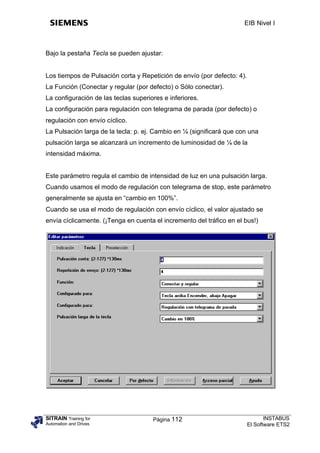
Bajo la pestaña Tecla se pueden ajustar:


Los tiempos de Pulsación corta y Repetición de envío (por defecto: 4).
La Función (Conectar y regular (por defecto) o Sólo conectar).
La configuración de las teclas superiores e inferiores.
La configuración para regulación con telegrama de parada (por defecto) o
regulación con envío cíclico.
La Pulsación larga de la tecla: p. ej. Cambio en ¼ (significará que con una
pulsación larga se alcanzará un incremento de luminosidad de ¼ de la
intensidad máxima.


Este parámetro regula el cambio de intensidad de luz en una pulsación larga.
Cuando usamos el modo de regulación con telegrama de stop, este parámetro
generalmente se ajusta en “cambio en 100%”.
Cuando se usa el modo de regulación con envío cíclico, el valor ajustado se
envía cíclicamente. (¡Tenga en cuenta el incremento del tráfico en el bus!)


SITRAIN Training for                  Página 112                                INSTABUS
Automation and Drives                                                    El Software ETS2
EIB Nivel I


Bajo la pestaña Preselección se elige el Valor para preselección A, B, C, D (0-
255): En estos cuatro parámetros se ajustan los valores de intensidad luminosa
predefinidos para los cuatro pulsadores de preselección (por defecto
aproximadamente el 20%, 40%, 60% y 80%).


SITRAIN Training for                 Página 113                               INSTABUS
Automation and Drives                                                  El Software ETS2
EIB Nivel I


Para insertar al bus el regulador de incandescencia se elegirá el producto
Universal Dimmer N527, con referencia 5WG1 527-1AB01, importado ya en el
ejercicio anterior. Este aparato tiene un único programa de aplicación (11 A1
Dimmer 610201).


Se deja la dirección física asignada por defecto para el regulador de
luminosidad (1.1.2). Haciendo doble clic sobre el dimmer, bajo la pestaña
Objetos aparecen los siguientes objetos de comunicación:


Núm. 0: Switch, status (Conexión, estado). Función On/off
(encendido/apagado).
Núm. 1: Brighter/darker (más claro/más oscuro). Función Dimming (Regular).
Núm. 2: Set x % (fijar x %). Función Value (Valor).


SITRAIN Training for                  Página 114                               INSTABUS
Automation and Drives                                                   El Software ETS2
EIB Nivel I


Núm. 3: Status (estatus). Función Value (Valor).


Pulsando el botón Parámetros se accede a la ventana Editar parámetros,
donde se pueden ver y modificar los parámetros del dimmer bajo las pestañas
General, On/off (encendido/apagado); Dimming (regulación) y Value (valor) ya
comentadas en el ejercicio anterior. Se dejarán los parámetros por defecto.


SITRAIN Training for                 Página 115                              INSTABUS
Automation and Drives                                                 El Software ETS2
EIB Nivel I


Creación y asignación de las direcciones lógicas:


Se crearán 3 direcciones de grupo para conseguir la funcionalidad deseada en
la Vista de grupos.


Estos grupos y sus conexiones con los objetos de comunicación adecuados
son los siguientes:


Grupo 0/1 (On/Off Dimmer): se conecta con el objeto de comunicación número
0 (Encender/Apagar, función: Tecla) del pulsador cuádruple y con el objeto de
comunicación 0 (Switch, status, función: On/off) del dimmer.


Grupo 0/2 (Regulación dimmer): se conecta con el objeto de comunicación
número 1 (Regular, función: Tecla) del pulsador cuádruple y con el objeto de
comunicación número 1 (Brighter/darker, función: Dimming) del dimmer.


SITRAIN Training for                 Página 116                             INSTABUS
Automation and Drives                                                El Software ETS2
EIB Nivel I


Grupo 0/3 (Valor preselección): se conecta con el objeto de comunicación
número 2 (Preselección, función: Valor) del pulsador cuádruple y con el objeto
de comunicación número 2 (Set x %, función: Value) del dimmer. Obsérvese
que el tipo de dato correspondiente a este objeto de comunicación es un valor
de 4 Bit que permite la regulación, frente al objeto anterior de tipo 1 Bit que sólo
permitía la conexión/desconexión.


Quedando, por tanto, las asignaciones entre los objetos de comunicación como
se aprecia en la figura:


Para finalizar, habrá que cargar las direcciones físicas y los programas de
aplicación en los aparatos utilizando el módulo de Puesta en marcha / test, y
comprobar posteriormente el correcto funcionamiento.


SITRAIN Training for                   Página 117                                INSTABUS
Automation and Drives                                                     El Software ETS2
EIB Nivel I


3.7.6. EJERCICIO Nº6: SUBIDA/BAJADA DE PERSIANAS Y REGULACIÓN
LAMAS CON PULSADOR DOBLE, MEDIANTE EL INTERRUPTOR DE
PERSIANAS.


En este ejercicio se pretende subir y bajar persianas, así como también regular
la inclinación de las lamas de las mismas, controlándolo mediante el módulo
interruptor de persiana (permite controlar dos persianas A y B). Para poder
accionarlo se empleará un pulsador doble. En el ejercicio práctico se
conectarán, en lugar de motores para la subida y bajada de las persianas, dos
luces (una se encenderá para indicar que la persiana estaría subiendo mientras
que la otra indicaría que está bajando).


Se controlará únicamente una persiana (A) gracias a la tecla izquierda del
pulsador doble (podría emplearse la tecla derecha para gobernar otra persiana
(B).


La función que se debe realizar es la siguiente: con una pulsación prolongada
en la parte superior de la tecla izquierda del pulsador doble se subirá la
persiana A, y con una pulsación prolongada en la parte inferior de la tecla
izquierda del pulsador doble se bajará la persiana A. Con una pulsación corta
en la parte superior de la tecla izquierda se subirá la persiana poco a poco, o
bien se regulará la inclinación de las lamas si ya se encuentra completamente
desplegada, mientras que con una pulsación corta en la parte inferior de la
tecla izquierda se bajará la persiana poco a poco, o bien se regulará la
inclinación de las lamas si ya se encuentra completamente desplegada.


CONEXIONES Y CABLEADO:


Para la realización de este ejercicio debemos disponer de un módulo con la
fuente de alimentación del bus EIB (incluyendo la bobina). Conectaremos al
bus EIB los aparatos necesarios para el ejercicio, en este caso, el módulo de


SITRAIN Training for                  Página 118                               INSTABUS
Automation and Drives                                                   El Software ETS2
EIB Nivel I


pulsadores y el módulo del interruptor de persianas, respetando siempre la
polaridad (borna +: cable rojo, y borna -: cable negro).


Además necesitaremos un módulo portalámparas para poder conectar las
bombillas correspondientes a la luz A (simula el motor de subida) y B (simula el
motor de bajada).


Para el cableado de fuerza se realizan las siguientes conexiones:
De la borna L de la fuente de alimentación se lleva un cable (negro) a la borna
L (3 ó 6) del módulo del interruptor de persianas. De la borna 1 (triángulo hacia
arriba) del interruptor de persianas se lleva un cable (negro) a la borna L de la
luz A (motor de subida) del módulo portalámparas. Para cerrar el circuito
eléctrico se conecta la borna N del módulo de la fuente de alimentación con la
borna N de la luz A (motor de subida) del módulo portalámparas mediante un
cable (azul). De la borna 2 (triángulo hacia abajo) del interruptor de persianas
se lleva un cable (negro) a la borna L de la luz B (motor de bajada) del módulo
portalámparas. Para cerrar el circuito eléctrico se conecta la borna N del
módulo de la fuente de alimentación con la borna N de la luz B (motor de
bajada) del módulo portalámparas mediante un cable (azul).


SITRAIN Training for                  Página 119                               INSTABUS
Automation and Drives                                                   El Software ETS2
EIB Nivel I


Insertar los aparatos y ajuste de sus parámetros:


Se van a insertar los aparatos directamente sobre la carpeta del proyecto
(primer nivel de la estructura). Para el pulsador doble se elegirá el producto con
referencia 5WG1 211-2AB11 y programa de aplicación 11 S2 Persia 220403,
que permite al pulsador efectuar la regulación interruptores de persianas, tanto
con la tecla derecha como con la izquierda. El pulsador tendrá como dirección
física la asignada por defecto (1.1.1).


Los objetos de comunicación del pulsador son:
Núm. 0: Lamas (interrumpir arriba), para regular la inclinación de las lamas de
la persiana A mediante la tecla izquierda.


SITRAIN Training for                      Página 120                           INSTABUS
Automation and Drives                                                   El Software ETS2
EIB Nivel I


Núm. 1: Subir/Bajar (interrumpir abajo), para subir o bajar la persiana A con la
tecla izquierda.
Núm. 2: Lamas (interrumpir arriba), para regular la inclinación de las lamas de
la persiana B mediante la tecla derecha.
Núm. 3: Subir/Bajar (interrumpir abajo), para subir o bajar la persiana B con la
tecla derecha.


Los parámetros para este pulsador serán los siguientes:


SITRAIN Training for                  Página 121                               INSTABUS
Automation and Drives                                                   El Software ETS2
EIB Nivel I


Bajo la pestaña General:


El LED izquierdo se vincula al valor del objeto de comunicación número 1, para
que se encienda cuando se dé la orden de subir o bajar la persiana A (el LED
medio se deja siempre apagado pues no se controlará una segunda persiana
con la tecla derecha).
Descripción de los LED: se deja por defecto como izquierdo normal / derecho
normal.
Pulsación larga de la tecla desde: 0,5 segundos.


SITRAIN Training for                 Página 122                             INSTABUS
Automation and Drives                                                El Software ETS2
EIB Nivel I


Bajo la pestaña Pulsador izquierdo:


Pulsador izquierdo configurado arriba para: Persiana: ARRIBA. (se deja por
defecto).
Pulsador izquierdo configurado abajo para: Persiana: ABAJO. (se deja por
defecto).


Existe también la pestaña Pulsador derecho con parámetros análogos a los del
pulsador izquierdo.


A continuación se introduce el aparato del interruptor de persianas. Se elegirá
el producto con referencia 5WG1 521-1AB01 y programa de aplicación 11 A2
Persia 520205, que se encuentra en la familia de productos: Persianas y en el
tipo de producto: Interruptores. El interruptor de persianas tendrá como
dirección física la asignada por defecto (1.1.2).


SITRAIN Training for                   Página 123                             INSTABUS
Automation and Drives                                                  El Software ETS2
EIB Nivel I


Los objetos de comunicación correspondientes al interruptor de persianas son:


Núm. 0: (Subir/Bajar, función: Canal A), para subir o bajar la persiana A.
Núm. 1: (Lamas, función: Canal A), para la orientación de las lamas de la
persiana A.
Núm. 2: (Subir/Bajar, función: Canal B), para subir o bajar la persiana B.
Núm. 3 (Lamas, función: Canal B), para la orientación de las lamas de la
persiana B.
Núm. 4: (Seguridad, función: Seguridad), para la subida de las persianas ante
determinados eventos.


SITRAIN Training for                  Página 124                              INSTABUS
Automation and Drives                                                  El Software ETS2
EIB Nivel I


Los parámetros disponibles para el interruptor de persianas son los siguientes:


Bajo la pestaña Seguridad:


SITRAIN Training for                 Página 125                              INSTABUS
Automation and Drives                                                 El Software ETS2
EIB Nivel I


Seguridad (para ambos canales): bloqueado (se deja por defecto) o
desbloqueado. Este parámetro habilita el modo de seguridad.
Posición de seguridad: arriba (se deja por defecto) o abajo.
El producto de los parámetros Tiempo de vigilancia: Factor (10-127) y Tiempo
de vigilancia: Base determinan el tiempo de supervisión pasado el cual se
desarrollará la acción de seguridad, si no se ha recibido ningún telegrama
cíclico a través del objeto de seguridad.


Bajo la pestaña Persiana veneciana/rollo:


Se dejan los parámetros asignados por defecto (desbloqueado) para la
Regulación de lamas y para la apertura del relé.


Bajo la pestaña Canal A (análogamente para el Canal B) se encuentran los
siguientes parámetros (se dejan los asignados por defecto):


SITRAIN Training for                  Página 126                             INSTABUS
Automation and Drives                                                 El Software ETS2
EIB Nivel I


El producto del Recorrido persiana: Factor (100-255) por el Recorrido persiana:
Base dará el tiempo de subida/bajada de la persiana.
El producto de la Regulación lamas: Factor (10-255) por la Regulación lamas:
Base dará el tiempo de regulación de las lamas.
El producto de la Pausa para cambio de sentido: Factor (5-255) por la Pausa
para cambio de sentido: Base determina el tiempo de pausa para el cambio de
sentido.
Ante caída de tensión en el Bus: aquí se indica el comportamiento ante dicho
evento (movimiento hacia arriba, por defecto).


SITRAIN Training for                 Página 127                             INSTABUS
Automation and Drives                                                El Software ETS2
EIB Nivel I

Creación y asignación de las direcciones lógicas:


Se crearán 2 direcciones de grupo en la Vista de grupos:


Estos grupos y sus conexiones con los objetos de comunicación adecuados
son los siguientes:


Grupo 0/1 (Subir/Bajar A): se conecta con el objeto de comunicación número 0:
(Subir/Bajar, función: Canal A) del interruptor de persianas, y con el objeto de
comunicación número 1 (Subir/bajar (interrumpir abajo), función: Pulsador
izquierdo) del pulsador doble.


Grupo 0/2 (Regular lamas A): se conecta con el objeto de comunicación
número 1: (Lamas, función: Canal A) del interruptor de persianas, y con el
objeto de comunicación número 0 (Lamas (interrumpir arriba), función:
Pulsador izquierdo) del pulsador doble.


SITRAIN Training for                  Página 128                               INSTABUS
Automation and Drives                                                   El Software ETS2
EIB Nivel I


De forma que las asignaciones entre grupos y objetos de comunicación quedan
como se aprecia en la figura:


Por último, hay que cargar las direcciones físicas y los programas de aplicación
en los aparatos entrando en el módulo de Puesta en marcha / test, y después
comprobar el correcto funcionamiento.


SITRAIN Training for                 Página 129                              INSTABUS
Automation and Drives                                                 El Software ETS2
EIB Nivel I


3.7.7. EJERCICIO Nº 7: UTILIZACIÓN DEL MÓDULO ENTRADA BINARIA
PARA ENCENDER/APAGAR LUCES USANDO
INTERRUPTORES/PULSADORES ESTÁNDAR.


En este ejercicio se quiere encender y apagar luces, pero sin emplear un
pulsador EIB con su correspondiente acoplador al Bus. En su lugar se
empleará el módulo de Entrada binaria para poder recibir las señales de
entrada al Bus (en este caso tensión alterna de 220V) generadas por un
interruptor/pulsador estándar.


La función que se debe realizar es la siguiente: con el interruptor se podrá
encender/apagar la luz A, mientras que con el pulsador se podrá encender la
luz B.


CONEXIONES Y CABLEADO:


Para la realización de este ejercicio debemos disponer de un módulo con la
fuente de alimentación del bus EIB (incluyendo la bobina). Conectaremos al
bus EIB los aparatos necesarios para el ejercicio, en este caso, el módulo de
Salidas binarias y el módulo de Entradas binarias (de 4 polos), respetando
siempre la polaridad (borna +: cable rojo, y borna -: cable negro).


Además se necesitará el módulo portalámparas para poder conectar las
bombillas correspondientes a la luz A (simula el motor de subida) y B (simula el
motor de bajada). Así mismo, se empleará también el módulo Interruptor /
Pulsador.


Para el cableado de fuerza se realizan las siguientes conexiones:


De la borna L de la fuente de alimentación se lleva un cable (negro) a la borna
L del Interruptor estándar. De la otra borna del Interruptor estándar se lleva un


SITRAIN Training for                  Página 130                               INSTABUS
Automation and Drives                                                   El Software ETS2
EIB Nivel I


cable (negro) hasta la borna A del módulo de Entradas binarias, es decir, se ha
insertado el interruptor en serie.


De la borna L de la fuente de alimentación se lleva un cable (negro) a la borna
L del Pulsador estándar. De la otra borna del Pulsador estándar se lleva un
cable (negro) hasta la borna B del módulo de entradas binarias, es decir, se ha
insertado el interruptor en serie.


De la borna N de la fuente de alimentación se lleva un cable (azul) a la borna N
del módulo de Entradas binarias.


De la borna L de la fuente se lleva un cable (negro) a la borna L de la luz A del
módulo portalámparas y se cierra el circuito llevando un cable (azul) desde la
borna N de la fuente hasta la borna N de la luz A del módulo portalámparas.


De la borna L de la fuente se lleva un cable (negro) a la borna L de la luz B del
módulo portalámparas y se cierra el circuito llevando un cable (azul) desde la
borna N de la fuente hasta la borna N de la luz B del módulo portalámparas.


SITRAIN Training for                  Página 131                               INSTABUS
Automation and Drives                                                   El Software ETS2
EIB Nivel I


Insertar los aparatos y ajustar los parámetros:


Se van a insertar los aparatos directamente sobre la carpeta del proyecto
(primer nivel de la estructura). Para la salida binaria de dos polos se elige el
producto con referencia 5WG1 560-1AB01, con programa de aplicación 10 A2
Binar 520103. La salida binaria tendrá como dirección física: 1.1.1.


Los objetos de comunicación de este aparato son los ya conocidos, y que
aparecen en la figura siguiente:


SITRAIN Training for                   Página 132                                INSTABUS
Automation and Drives                                                     El Software ETS2
EIB Nivel I


En cuanto a los parámetros, se dejan los que aparecen por defecto tanto para
el Canal A como para el Canal B, es decir, funcionamiento normal sin retardos
ni conexiones lógicas.


SITRAIN Training for                Página 133                              INSTABUS
Automation and Drives                                                El Software ETS2
EIB Nivel I


Para insertar la Entrada binaria de 4 polos se elegirá el producto con referencia
5WG1 260-1AB01. Se observa que la Familia de productos: Entradas no
aparece en la lista desplegable.


Vamos a emplear entonces el Catálogo de productos para introducir este
aparato. Pulsando en el botón Catálogo del la barra de herramientas aparece la
ventana Seleccionar un fabricante donde se elegirá Siemens y se pulsa el
botón Aceptar.


A continuación seleccionamos Ordenar horizontalmente del menú Ventana
para visualizar al tiempo la Vista de Edificio y el Catálogo de productos.


SITRAIN Training for                  Página 134                               INSTABUS
Automation and Drives                                                   El Software ETS2
EIB Nivel I


SITRAIN Training for    Página 135          INSTABUS
Automation and Drives                El Software ETS2
EIB Nivel I


Se arrastra el aparato Entrada binaria de 4 polos con referencia 5WG1 260-
1AB01 y programa de aplicación 11 S4 BinCicl 240504 desde el Catálogo de
productos hasta la Vista de edificio. Esta aplicación se utiliza
fundamentalmente cuando se usan interruptores aunque también sirve para
pulsadores si se configuran adecuadamente sus parámetros (en nuestro caso
vamos a programar un interruptor y un pulsador utilizando el mismo módulo de
Entradas binarias). La aplicación habitual que se elige cuando se tienen sólo
pulsadores es la 11 S4 Binaria 240E01.


Aparecerá una ventana en la que se pide confirmación para crear ese aparato.
Se pulsa en el botón Aceptar y a continuación aparecerá el aparato en la Vista
de edificio.


Los objetos de comunicación para la Entrada binaria de 4 polos son:


Núm. 0: Encender/Apagar/Conmutar, para la entrada A.
Núm. 1: Encender/Apagar/Conmutar, para la entrada B.
Núm. 2: Encender/Apagar/Conmutar, para la entrada C.
Núm. 3: Encender/Apagar/Conmutar, para la entrada D.


SITRAIN Training for                   Página 136                            INSTABUS
Automation and Drives                                                 El Software ETS2
EIB Nivel I


Y los parámetros para este aparato aparecen en varias pestañas.


Bajo la pestaña General (se dejarán los parámetros por defecto) se ajustan:


El Tiempo de rebote (tiempo de establecimiento de la señal en ms.).
El Valor inicial tras la reposición de tensión en el Bus: (sí o no).
El Límite de frecuencia de telegramas (no permitido o permitido) indicado en el
campo siguiente.


Bajo la pestaña Entrada A (primer canal) se ajustan:


La Evaluación de flanco (indica qué flancos se evalúan y cuál será la acción
ejecutada). Se deja el valor por defecto: subida ENCENDER, bajada APAGAR.
Condición de envío (de telegramas). Se deja el valor por defecto: Flancos de
subida y de bajada.
Condición de envío cíclico. Se deja por defecto: sin envío cíclico.
El producto del Envío cíclico: Base por el Envío cíclico: Factor (5-127)
determina el tiempo de envío de telegramas cíclicos si se han habilitado.

SITRAIN Training for                    Página 137                                INSTABUS
Automation and Drives                                                      El Software ETS2
EIB Nivel I


Con estos parámetros la entrada A funcionará como un interruptor.


Bajo la pestaña Entrada B, se dejan los parámetros por defecto, modificándose
únicamente los siguientes parámetros:


SITRAIN Training for                Página 138                             INSTABUS
Automation and Drives                                               El Software ETS2
EIB Nivel I


Evaluación de flanco: subida CONMUTAR.
Condición de envío: Flanco de subida.


Existen dos pestañas más, Entrada C y Entrada D, para poder configurar los
parámetros correspondientes a las dos entradas restantes de la Entrada
binaria.


SITRAIN Training for                Página 139                            INSTABUS
Automation and Drives                                              El Software ETS2
EIB Nivel I


Creación de direcciones de grupo y asignación a los objetos de
comunicación:


Se crean los grupos lógicos 0/1 y 0/2 conectándose de la forma siguiente:


Grupo 0/1 (On/Off LUZ A): se asigna al objeto de comunicación número 0
(Encender/Apagar/Conmutar, función: Entrada A) de la entrada binaria y al
objeto de comunicación número 0 (Conectar, función: Canal A) de la salida
binaria.


Grupo 0/2 (On/Off LUZ B): se asigna al objeto de comunicación número 1
(Encender/Apagar/Conmutar, función: Entrada A) de la entrada binaria y al
objeto de comunicación número 1 (Conectar, función: Canal B) de la salida
binaria.


Quedando las relaciones entre los aparatos como muestra la figura:


SITRAIN Training for                 Página 140                             INSTABUS
Automation and Drives                                                El Software ETS2
EIB Nivel I


Finalmente, se cargarán las direcciones físicas y los programas de aplicación
en los aparatos usando el módulo de Puesta en Marcha / Test, y se
comprobará la funcionalidad.


SITRAIN Training for                 Página 141                             INSTABUS
Automation and Drives                                                El Software ETS2
EIB Nivel I


3.7.8. EJERCICIO Nº. 8: ENCENDIDO/APAGADO Y REGULACIÓN DE
LUCES MEDIANTE MANDO DE INFRARROJOS.


En este ejercicio se pretende encender y apagar la luce A (gobernada por una
salida binaria), así como regular la luminosidad de una segunda luz B
(gobernada por un dimmer), por medio del mando de infrarrojos de dos teclas.


La función que se debe realizar es la siguiente: Con pulsación corta de la tecla
izquierda del mando de infrarrojos: arriba, enciende la luz A y abajo, apaga la
luz A. Con pulsación corta de la tecla derecha del mando de infrarrojos: arriba,
enciende la luz B, y abajo, apaga la luz B. Con pulsación prolongada en la tecla
derecha del mando de infrarrojos: arriba, incrementa luminosidad de la luz B y
abajo, disminuye luminosidad de la luz B.


CONEXIONES Y CABLEADO:


Para la realización de este ejercicio debemos disponer de un módulo con la
fuente de alimentación del bus EIB (incluyendo la bobina). Conectaremos al
bus EIB los aparatos necesarios para el ejercicio, en este caso, el módulo de
Salidas binarias, el módulo del Regulador de incandescencia (dimmer) y el
módulo del Receptor y Decodificador de Infrarrojos (IR), respetando siempre la
polaridad (borna +: cable rojo, y borna -: cable negro).


Además se necesitarán un módulo portalámparas para poder conectar las
bombillas correspondientes a la luz A y B.


Para el cableado de fuerza se realizan las siguientes conexiones:


De la borna L de la fuente de alimentación se lleva un cable (negro) a la borna
L (2) del primer canal del módulo de Salidas binarias. De la borna de salida (1)
del interruptor de dicho primer canal se lleva un cable (negro) a la borna L de la
luz A del módulo portalámparas y se cierra el circuito llevando un cable (azul)
SITRAIN Training for                Página 142                               INSTABUS
Automation and Drives                                                   El Software ETS2
EIB Nivel I


desde la borna N de la fuente hasta la borna N de la luz A del módulo
portalámparas.


De la borna L de la fuente de alimentación se lleva un cable (negro) a la borna
L del dimmer. De la salida regulada del dimmer se lleva un cable (negro) a la
borna L de la luz B del módulo portalámparas y se cierra el circuito llevando un
cable (azul) desde la borna N de la fuente hasta la borna N de la luz B del
módulo portalámparas


SITRAIN Training for                  Página 143                               INSTABUS
Automation and Drives                                                   El Software ETS2
EIB Nivel I


Insertar los aparatos y ajustar los parámetros:


Se van a insertar los aparatos directamente sobre la carpeta del proyecto
(primer nivel de la estructura). Para la salida binaria de dos polos se elige el
producto con referencia 5WG1 560-1AB01, con programa de aplicación 10 A2
Binar 520103. La salida binaria tendrá como dirección física: 1.1.1.


Los objetos de comunicación de este aparato son los ya conocidos, y que
aparecen en la figura siguiente:


SITRAIN Training for                   Página 144                                INSTABUS
Automation and Drives                                                     El Software ETS2
EIB Nivel I


En cuanto a los parámetros, se dejan los que aparecen por defecto tanto para
el Canal A como para el Canal B, es decir, funcionamiento normal sin retardos
ni conexiones lógicas.


SITRAIN Training for                Página 145                              INSTABUS
Automation and Drives                                                El Software ETS2
EIB Nivel I


Para insertar el módulo del Regulador de incandescencia se elige el producto
con referencia 5WG1 527-1AB01, que sólo tiene una aplicación (11 A1
Dimmer 610201). Se encuentra dentro de la familia de productos: Iluminación y
dentro del tipo de producto: Reguladores de luminosidad. Este aparato tendrá
dirección física 1.1.2.


Los objetos de comunicación del dimmer son ya conocidos de ejercicios
anteriores y son los siguientes:


SITRAIN Training for                Página 146                             INSTABUS
Automation and Drives                                               El Software ETS2
EIB Nivel I


En cuanto a sus parámetros, se dejarán todos los que aparecen por defecto:


Por último, tan sólo falta insertar el módulo del Decodificador de infrarrojos. En
la ventana Buscar aparato, seleccionamos la familia de productos: Infrarrojos y
el tipo de producto: Decodificadores IR.
SITRAIN Training for                   Página 147                               INSTABUS
Automation and Drives                                                    El Software ETS2
EIB Nivel I


Se observa que en la lista aparece el Decodificador IR con referencia 5WG1
450-1AB01, mientras que nuestro decodificador, que tiene referencia 5WG1
450- 1AB02, no aparece en la misma.


Habrá, por tanto que importar el producto a partir del fichero “siem_f1.wd1” del
banco de datos PDB Versión F1.vd1 (idioma alemán) del disquete. Para ello,
guardamos el proyecto y salimos del módulo de Diseño de proyecto. A
continuación se entra en el módulo de Administración de Productos y se
importa el aparato.


SITRAIN Training for                  Página 148                              INSTABUS
Automation and Drives                                                  El Software ETS2
EIB Nivel I


Al pulsar el botón Aceptar aparece la ventana ETS2 importar producto donde
se seleccionará el aparato IR-Dekoder N 450/02, Descripción IR-Dekoder y a
continuación se pulsa el botón Importar.


SITRAIN Training for                 Página 149                           INSTABUS
Automation and Drives                                              El Software ETS2
EIB Nivel I

Una vez importado el aparato habrá que salir del módulo de Administración de
Productos y regresar al módulo de Diseño de Proyecto, donde ya aparecerá el
decodificador que deseamos insertar (referencia: 5WG1 450-1AB02, con un
único programa de aplicación: 12 CO IR-Deko 7F0301). La dirección física del
decodificador IR será la 1.1.3.


SITRAIN Training for                Página 150                             INSTABUS
Automation and Drives                                               El Software ETS2
EIB Nivel I


Los 22 objetos de comunicación del decodificador IR son funciones numeradas
del 0 al 21 (Funktion 0,..., Funktion 21).


Los parámetros del decodificador IR aparecen ordenados por pestañas, cada
una correspondiente a una configuración (objetos de comunicación).


Bajo la pestaña Konfiguration 0 elegiremos los siguientes parámetros:


IR-Kanal-Nr. (Número de canal IR): 18 (Wandsender=4 Handsender=2). El
número de canal 18 corresponde al canal de emisión de la tecla izquierda del
mando de IR y se determina observando la posición de la ruleta giratoria y del
selector deslizante que se encuentran en la parte posterior del mando IR al
abrir la carcasa. El canal 18 corresponde a la posición 4 en la ruleta giratoria y
a la posición ¾ en el selector deslizante (canal para la tecla izquierda).


SITRAIN Training for                    Página 151                              INSTABUS
Automation and Drives                                                    El Software ETS2
EIB Nivel I


Funktion (Función): Schalten I:EIN 0:AUS – 1Bit (Conectar I:ENCENDIDO
0:APAGADO – 1Bit). Es la función que queremos desarrollar al pulsar la tecla
izquierda (canal 18), en este caso, encender/apagar la luz A. Obsérvese que el
dato es de 1Bit.


Objekt-Typ (Tipo de Objeto): 1Bit – Schalten E/A, Jalousie, Szene (1 Bit –
Conectar Enc/Apa, Persianas, Escenas). Es muy importante elegir el tipo de
objeto de un tipo acorde a la función elegida en el campo anterior.


Bajo la pestaña Funktion 1, se ajustan los siguientes parámetros:


IR-Kanal-Nr. (Número de canal IR): 19 (Wandsender=4 Handsender=2). El
número de canal 19 corresponde al canal de emisión de la tecla derecha del
mando de IR y se determina observando la posición de la ruleta giratoria y del
selector deslizante que se encuentran en la parte posterior del mando IR al


SITRAIN Training for                  Página 152                             INSTABUS
Automation and Drives                                                 El Software ETS2
EIB Nivel I


abrir la carcasa. El canal 19 corresponde a la posición 4 en la ruleta giratoria y
a la posición ¾ en el selector deslizante (canal para la tecla derecha).


Funktion (Función): Dimmen E/A I:EIN 0:AUS – 1Bit (Regular Enc/Apa
I:ENCENDIDO 0:APAGADO – 1Bit). Es la función que queremos desarrollar al
pulsar la tecla izquierda (canal 19), en este caso, encender/apagar la luz B
controlada por el dimmer. Obsérvese que el dato es de 1Bit.


Objekt-Typ (Tipo de Objeto): 1Bit – Schalten E/A, Jalousie, Szene (1 Bit –
Conectar Enc/Apa, Persianas, Escenas). Es muy importante elegir el tipo de
objeto de un tipo acorde a la función elegida en el campo anterior.


SITRAIN Training for                   Página 153                                 INSTABUS
Automation and Drives                                                      El Software ETS2
EIB Nivel I

Bajo la pestaña Funktion 2, se ajustan los siguientes parámetros:


IR-Kanal-Nr. (Número de canal IR): 19 (Wandsender=4 Handsender=2). El
número de canal 19 corresponde al canal de emisión de la tecla derecha del
mando de IR y se determina observando la posición de la ruleta giratoria y del
selector deslizante que se encuentran en la parte posterior del mando IR al
abrir la carcasa. El canal 19 corresponde a la posición 4 en la ruleta giratoria y
a la posición ¾ en el selector deslizante (canal para la tecla derecha).


Funktion (Función): Dimmen I:heller 0:dunkler – 4Bit (Regular I:más claro 0:más
oscuro – 4Bit). Es la función que queremos desarrollar al pulsar
prolongadamente la tecla derecha (canal 19), en este caso, regular la
luminosidad de la luz B controlada por el dimmer. Obsérvese que el dato es de
4Bit.


SITRAIN Training for                   Página 154                                 INSTABUS
Automation and Drives                                                      El Software ETS2
EIB Nivel I


Objekt-Typ (Tipo de Objeto): 4Bit Dimmen - heller – dunkler (4Bit Regular -
másclaro – más oscuro). Es muy importante elegir el tipo de objeto de un tipo
acorde a la función elegida en el campo anterior.


SITRAIN Training for                 Página 155                              INSTABUS
Automation and Drives                                                 El Software ETS2
EIB Nivel I


Crear los grupos lógicos y asignarles objetos de comunicación:


En la Bista de Direcciones de grupo se crearán los grupos: 0/1, 1/0 y 1/1, que
se conectarán de la siguiente forma:


Grupo 0/1 (On/Off LUZ A): se conecta con el objeto de comunicación número 0
(Konfiguration 0, función: Konfiguration 0) del Decodificador de IR y con el
objeto de comunicación 0 (Canal A, función: Conectar) de la salida binaria.


Grupo 1/0 (On/Off Dimmer): se conecta con el objeto de comunicación número
1 (Konfiguration 1, función: Konfiguration 1) del Decodificador de IR y con el
objeto de comunicación 0 (Switch, status, función: On/off) del regulador
dimmer.


Grupo 1/1 (Regulación Dimmer): se conecta con el objeto de comunicación
número 2 (Konfiguration 2, función: Konfiguration 2) del Decodificador de IR y


SITRAIN Training for                   Página 156                              INSTABUS
Automation and Drives                                                   El Software ETS2
EIB Nivel I


con el objeto de comunicación 1 (Brighter/darker, función: Dimming ) del
regulador dimmer.


Por tanto, las conexiones quedan como muestran las figuras siguientes:


SITRAIN Training for                 Página 157                              INSTABUS
Automation and Drives                                                 El Software ETS2
EIB Nivel I


Una vez configurados todos los aparatos, se cargan las direcciones físicas y los
programas de aplicación a los aparatos empleando el módulo de Puesta en
Marcha / Test, y se comprueba el correcto funcionamiento.


SITRAIN Training for                 Página 158                              INSTABUS
Automation and Drives                                                 El Software ETS2
EIB Nivel I


3.7.9. EJERCICIO Nº. 9: UTILIZACIÓN DE LA UNIDAD DE VISUALIZACIÓN
(DISPLAY) PARA COMPROBAR EL ESTADO (ENCENDIDO/APAGADO) DE
LUCES.


En este ejercicio se quiere visualizar el estado (encendido o apagado) de dos
luces A y B controladas mediante un pulsador doble (igual que el ejercicio Nº.
1) utilizando para ello una unidad de visualización o display.


La función que debe realizar el display es la siguiente: Con una pulsación en su
botón se intercambiará la visualización entre la pantalla que nos indica el
estado de la luz A y la pantalla que nos indica el estado de la luz B.


CONEXIONES Y CABLEADO:


Para la realización de este ejercicio se debe disponer de un módulo con la
fuente de alimentación del bus EIB (incluyendo la bobina). Conectaremos al
bus EIB los aparatos necesarios para el ejercicio, en este caso, el módulo de
Salidas binarias, el módulo de Pulsadores y el módulo del Termostato / Display,
respetando siempre la polaridad (borna +: cable rojo, y borna -: cable negro).


Además se necesitarán un módulo portalámparas para poder conectar las
bombillas correspondientes a la luz A y B.


Para el cableado de fuerza se realizan las siguientes conexiones:


De la borna L de la fuente de alimentación se lleva un cable (negro) a la borna
L (2) del primer canal del módulo de Salidas binarias. De la borna de salida (1)
del interruptor de dicho primer canal se lleva un cable (negro) a la borna L de la
luz A del módulo portalámparas y se cierra el circuito llevando un cable (azul)
desde la borna N de la fuente hasta la borna N de la luz A del módulo
portalámparas.


SITRAIN Training for                  Página 159                                INSTABUS
Automation and Drives                                                    El Software ETS2
EIB Nivel I


De la borna L de la fuente de alimentación se lleva un cable (negro) a la borna
L (5) del segundo canal del módulo de Salidas binarias. De la borna de salida
(4) del interruptor de dicho segundo canal se lleva un cable (negro) a la borna L
de la luz B del módulo portalámparas y se cierra el circuito llevando un cable
(azul) desde la borna N de la fuente hasta la borna N de la luz B del módulo
portalámparas.


SITRAIN Training for                  Página 160                              INSTABUS
Automation and Drives                                                  El Software ETS2
EIB Nivel I


Insertar los aparatos y ajustar los parámetros:


Se van a insertar los aparatos directamente sobre la carpeta del proyecto
(primer nivel de la estructura). Se parte de los mismos aparatos empleados en
el ejercicio Nº.1 y se añadirá una unidad de visualización (display). Para la
salida binaria de dos polos se elige el producto con referencia 5WG1 560-
1AB01, con programa de aplicación 10 A2 Binar 520103. La salida binaria
tendrá como dirección física: 1.1.1.


SITRAIN Training for                   Página 161                              INSTABUS
Automation and Drives                                                   El Software ETS2
EIB Nivel I


En cuanto a los parámetros, se dejan los que aparecen por defecto tanto para
el Canal A como para el Canal B, es decir, funcionamiento normal sin retardos
ni conexiones lógicas.


Para el pulsador doble se elige el producto con referencia 5WG1 211-2AB11,
con programa de aplicación 10 S2 Apa/Enc 220202. La salida binaria tendrá
como dirección física: 1.1.2.


En cuanto a los parámetros, se dejan los que aparecen por defecto para el
Pulsador izquierdo, Pulsador dercecho y LEDs, es decir, pulsar arriba para
encender y abajo para apagar.


A continuación se insertará la unidad de visualización (display) con referencia
5WG1 580-2AB11. Este aparato se encuentra dentro de la familia de
productos: Visualizadores, y dentro del tipo de producto: Unidades de
visualización. Este producto tiene una única aplicación (10 CO Display
780101). El display tendrá dirección física 1.1.3.


SITRAIN Training for                   Página 162                              INSTABUS
Automation and Drives                                                   El Software ETS2
EIB Nivel I


El display tiene 9 objetos de comunicación: el número 0, que corresponde al
acuse de recibo de alarma, y los números del 1 al 8, cada uno de los cuales se
corresponde con las 8 pantallas que se pueden configurar en el display.


SITRAIN Training for                 Página 163                             INSTABUS
Automation and Drives                                                El Software ETS2
EIB Nivel I


Estos objetos de comunicación se conectarán a direcciones de grupo no con el
ETS2, sino con el software de configuración pantallas del display (software
STS).


SITRAIN Training for                 Página 164                              INSTABUS
Automation and Drives                                                 El Software ETS2
EIB Nivel I


Creación de las direcciones de grupo y asignación a los objetos de
comunicación:


Se definirán dos grupos:


Grupo 0/1 (On/Off LUZ A), que se conecta al objeto número 0 (Pulsador
izquierdo, arriba) y número 1 (Pulsador izquierdo, abajo) del pulsador doble, y
también al objeto número 0 (Canal A, conectar) de la salida binaria.


Grupo 0/2 (On/Off LUZ B), que se conecta al objeto número 2 (Pulsador
derecho, arriba) y número 3 (Pulsador derecho, abajo) del pulsador doble, y
también al objeto número 1 (Canal B, conectar) de la salida binaria.


A continuación se cargarán las direcciones físicas y los programas de
aplicación de los aparatos desde el módulo de Puesta en Marcha / Test del
ETS2.


SITRAIN Training for                 Página 165                                INSTABUS
Automation and Drives                                                   El Software ETS2
EIB Nivel I


Para la conexión de los grupos a lo objetos del display se utiliza el software
STS. Su instalación es sencilla a partir del disquete con el programa de la
aplicación.


Se inserta el disquete en la unidad A: y se ejecuta el archivo “Install.exe” que
se encuentra en el directorio “A:Anzeige”. Aparecerá la siguiente ventana
donde se indica desde qué directorio se va a realizar la instalación (Installieren
von), en este caso, desde A:ANZEIGE y cuál debe ser el directorio de destino
de la instalación (Zielverzeichnis), por defecto: C:STSANZEIGE. Se pulsará
en el botón Installieren (Instalar) para proseguir con la instalación, Ende
(Finalizar) para salir o Hilfe (Ayuda) para pedir ayuda.


Haciendo clic en el botón Installieren (Instalar) se muestra la ventana siguiente,
donde indica que el directorio de destino de la instalación no existe, y se
pregunta si debe ser creado. Se responde afirmativamente pulsando el botón
Ja (Sí), negativamente con el botón Nein (No) o se pide ayuda con el botón
Hilfe (Ayuda).


SITRAIN Training for                   Página 166                               INSTABUS
Automation and Drives                                                    El Software ETS2
EIB Nivel I


Si se contesta Sí (Ja) comenzará el proceso de instalación, que podrá
cancelarse pulsando el botón Abbrechen.


Cuando la instalación ha concluido se muestra la siguiente ventana donde
avisa que la instalación fue llevada a cabo con éxito. Se pulsa en el botón OK
(Aceptar) para acusar el mensaje o en Hilfe (Ayuda)


SITRAIN Training for                 Página 167                                INSTABUS
Automation and Drives                                                   El Software ETS2
EIB Nivel I


Una vez instalado el programa, éste se pude iniciar desde el menú Inicio ->
Programas -> Siemens Software -> Anzeigeeinheit UP v1.00 (Unidad de
visualización UP v1.00).


Al arrancar el programa se visualiza la ventana Anzeigeeinheit UP (Unidad de
visualización UP) siguiente:


Bajo el apartado Anschluβ (conexión) se indicará el puerto de comunicación
empleado en el ordenador para conectar con el EIB, por ejemplo el puerto serie
Com2. La casilla Modem senden es para enviar datos vía modem.


SITRAIN Training for                 Página 168                              INSTABUS
Automation and Drives                                                 El Software ETS2
EIB Nivel I


A continuación, pulsando sobre el botón Textübersicht (Relación de textos) se
muestra la ventana siguiente donde se ven los textos introducidos (ninguno


SITRAIN Training for                 Página 169                             INSTABUS
Automation and Drives                                                El Software ETS2
EIB Nivel I


hasta el momento).


Pulsando el botón Text hinzufügen (Introducir textos) pueden insertarse textos,
dejando de estar sombreados los botones Quittung (Acuse de recibo) y Text 1
(Texto 1). Pulsamos de nuevo sobre el mismo botón para poder añadir textos a
otra nueva pantalla, de forma que se resaltará también el botón Text 2 (Texto
2). Pulsando el botón Text löschen (Elimar texto) se retira el último texto,
quedando de nuevo ensombrecido. Si se pulsa el botón Hauptmenue (Menú
principal) se regresa a la pantalla principal anterior.


Al hacer clic en el botón Quittung (Acuse de recibo) aparece la ventana


En el recuadro correspondiente a Adresse(n) (Dirección/es) se introduce la
dirección de grupo correspondiente al acuse de recibo. Esto es necesario para

SITRAIN Training for                    Página 170                              INSTABUS
Automation and Drives                                                    El Software ETS2
EIB Nivel I


poder proseguir. En nuestro caso introduciremos la dirección 0/0 (cualquiera no
usada previamente). Se pueden introducir otras tres direcciones de grupo más
en los siguientes recuadros. Se acepta pulsando el botón OK.


En la ventana que aparece se pulsa el botón correspondiente al primer texto
(Text 1) para la primera de las pantallas que mostrará el visualizador.


Bajo el apartado Textinformationen Informaciones de los textos, se indica la
cantidad de textos (Anzahl Texte) seleccionados (en este caso 2) y el número
del texto (Textnummer) que se está editando (ahora el número 1).


En los recuadros Adresse(n) (Dirección/es) se indican el o los grupos para el
cual o los cuales se mostrará la pantalla primera. Se introduce el grupo 0/1
correspondiente a la orden para encender la luz A.


En el apartado Typ (Tipo ) se dejará seleccionado Binaer (Binario) de entre los
posibles: Integer (Entero), Gleitkomma (Número en coma flotante), 6 Zeichen (6
caracteres, 10 Zeichen (10 caracteres) y Time (tiempo).


SITRAIN Training for                  Página 171                                 INSTABUS
Automation and Drives                                                     El Software ETS2
EIB Nivel I

Bajo el apartado Texteingabe (Petición del texto), en el campo Grundtext
1.Zeile Anzeige (Texto básico para la primera fila del visualizador) se
introducirá el texto que se desea ver, por ejemplo, LUZ A.


Si se desea escribir algo en la segunda línea del display habrá que cambiar la
selección de Textgröβe (Tamaño del texto) que se encuentra en einzelig (una
línea) y marcar la opción zweizeilig (dos líneas). Ahora ya se podrá escribir en
el campo Grundtext 2. Zeile Anzeige (Texto básico para la segunda fila del
visualizador). Aquí se insertarán tres caracteres variables pulsando el botón
Platzhalter (reservar espacios). El texto que aparecerá en esos caracteres
variables dependerá del estado activado o desactivado del grupo 0/1. Ese texto
se introduce en el apartado Binärtext (Texto binario) donde se indican los dos
textos que aparecerán en función del valor binario que tome el grupo. En el
campo Text 1 (Texto para el valor activado) se escribe por ejemplo ON. En el
campo Text 0 (Texto para el valor desactivado) se pondrá OFF.


Es posible crear e insertar hasta 4 caracteres especiales (Sonderzeichen). Para
ello se pulsa en el botón correspondiente, apareciendo la ventana siguiente:


Se creará una flecha ascendente en la primera retícula. Para configurarla se
marca con el ratón la casilla deseada al pixel que debe hacerse visible para ese
carácter y se pulsa cualquier tecla del teclado apareciendo una cruz en esa
casilla. Se completa el caracter repitiéndose esta operación hasta conseguir la
SITRAIN Training for                  Página 172                                 INSTABUS
Automation and Drives                                                     El Software ETS2
EIB Nivel I


figura deseada. Para eliminar una cruz se selecciona la casilla y se pulsa
cualquier tecla. En la segunda retícula creamos una flecha descendente. Se


pulsa OK para aceptar o Abbruch (para Cancelar). Al aceptar se regresa a la
ventana anterior.


En el texto correspondiente al texto para la segunda fila del visualizador se
añade un espacio reservado variable más (Platzhalter). Situándose a
continuación de ON en el texto binario Text 1 se pulsa el botó Sonderzeichen 0
(Carácter especial número 0) para insertar el mismo en esa posición (aparece
el superíndice 0). Situándose a continuación de OFF en el texto binario Text 0
se pulsa el botó Sonderzeichen 1 (Carácter especial número 1) para insertar el
mismo en esa posición (aparece el superíndice 1).


Además se pueden marcar las casillas correspondientes al apartado
Alarmfunktionen (Funciones de alarma), que son:


Sofortige Meldung (Aviso inmediato): para que aparezca inmediatamente esta
pantalla se esté en la pantalla en la que se esté en el visualizador en aparezca
el grupo asignado.


Blinkende Meldung (Aviso parpadeante): para que parpadee la pantalla.
SITRAIN Training for                  Página 173                               INSTABUS
Automation and Drives                                                   El Software ETS2
EIB Nivel I


Akustische Meldung (Aviso acústico): para que avise con un pitido.


Pulsando el botón OK se aceptan todos los valores introducidos para el texto 1
correspondiente a la primera pantalla y se regresa a la ventana anterior. (Se
puede cancelar con el botón Abbruch).


En la ventana que aparece se pulsa sobre el botón Text 2, correspondiente a
los textos que aparecerán para la pantalla 2 del visualizador. Se realizará una
parametrización similar a la anterior pero en esta ocasión la dirección de grupo
para la cual debe reaccionar esta pantalla 2 es el 0/2 (activación/desactivación
de la luz B). Para el estado encendido se mostrará el texto: LUZ B ON↑ y para
el estado apagado se mostrará el texto: LUZ B OFF↓.


Al aceptar con el botón OK se llega a la ventana Textübersicht (Relación de
textos) donde se indica la cantidad de textos introducidos (Anzahl Texte: 2) y
las direcciones de grupo (Gruppenadressen) a las que responden.


SITRAIN Training for                  Página 174                              INSTABUS
Automation and Drives                                                  El Software ETS2
EIB Nivel I


En la parte derecha de la ventana aparece una barra indicadora del porcentaje
de memoria ocupado por los textos, así como los textos configurados para
cada pantalla bajo el apartado Grundtext (Texto básico).


SITRAIN Training for                 Página 175                            INSTABUS
Automation and Drives                                               El Software ETS2
EIB Nivel I

Pulsando Hauptmenue (Menú principal) se regresa a la ventana principal.


Pulsando el botón Text speichern (Guardar textos) se pueden salvar los textos
configurados en un fichero de texto con extensión *.doc. Se elige el directorio
donde se quiere guardar (por defecto c:stsanzeige) y se elige un nombre
(textos.doc) en el campo Nombre de archivo. Se pulsa el botón Aceptar para
salvar el archivo.


SITRAIN Training for                  Página 176                              INSTABUS
Automation and Drives                                                  El Software ETS2
EIB Nivel I


Cualquier conjunto de textos guardados en un fichero puede ser recuperado
para transferírselos posteriormente al visualizador. Para conseguirlo se debe
pulsar en el botón Text laden (Cargar textos) en la ventana Anzeigeeinheit UP
(Unidad de visualización UP). Se debe seleccionar la ruta y el nombre del
archivo que se desea cargar (por ejemplo el mismo que se ha creado
anteriormente).


Para programar en el display ese conjunto de textos almacenados en el fichero
cargado se debe elegir el visualizador en el cual se desean mostrar.


SITRAIN Training for                 Página 177                               INSTABUS
Automation and Drives                                                  El Software ETS2
EIB Nivel I


Para ello, en la ventana mostrada a continuación, se procederá de la siguiente
manera:


En el apartado Such-Bereich (Rango de búsqueda) se indicará el rango de
direcciones físicas en el que se intentará detectar algún visualizador conectado
al bus EIB. En el campo Bereich (Zona) se indica el número de la zona en la
que se desea buscar, por ejemplo, la 1. En el campo Linie (Línea) se indica el
número de línea dentro de esa zona donde se ejecutará la búsqueda. Por
último se indica el rango de direcciones físicas de aparatos de esa línea entre
las que debe buscar, por ejemplo, von TLN:0 (desde el participante 0), bis
TLN:10 (hasta el participante 10).


Para iniciar la búsqueda se pulsa el botón Suchen (buscar) y terminada ésta,
se mostrarán la cantidad de displays encontrados (Anzahl Anzeigeeinheiten) en
ese rango, en el apartado gefundene Anzeigeeinheiten (Unidades de
visualización encontradas). Para que encuentre algún display es necesario que
SITRAIN Training for                  Página 178                              INSTABUS
Automation and Drives                                                  El Software ETS2
EIB Nivel I


el acoplador al bus de éste haya sido programado previamente con una
dirección física mediante el software ETS2. En nuestro ejemplo el resultado de
la búsqueda será: B=1 (Zona 1), L=1 (Línea 1) y Participante 3 (TLN=3).


Una vez detectada la dirección física del visualizador, se introduce en los
campos del apartado Physikalische Adresse (Dirección física), indicando la
zona (Bereich: 1), línea (Linie: 1) y participante (Teilnehmer: 3).


A continuación, para transferir los textos al visualizador con dirección ahí
indicada se pulsa el botón Programmieren (Programar) iniciándose el proceso
de carga de los textos en el display. Para realizar esto es imprescindible que el
display esté encajado en el acoplador al bus correspondiente.


Si se quiere realizar el proceso inverso, es decir, acceder al pulsador y
recuperar los textos que tiene programados se debe pulsar el botón Auslesen
(Leer del aparato).


Para terminar correctamente la aplicación del software STS para la
configuración y programación de textos en el display debe pulsarse el botón
Beenden (Terminar).


Aparece una pantalla indicando que se va a abandonar el programa y
preguntando si están salvados todos los datos. Se responde pulsando el botón
Sí.


Una vez hecho todo lo anterior sólo restará comprobar que los textos aparecen
en la pantalla del display. Para cambiar de una pantalla a la siguiente se pulsa
el botón situado en el propio display.


SITRAIN Training for                     Página 179                             INSTABUS
Automation and Drives                                                    El Software ETS2
EIB Nivel I


3.7.10. EJERCICIO Nº. 10: INTRODUCCIÓN DEL REGULADOR DE
TEMPERATURA (TERMOSTATO) Y VISUALIZACIÓN EN EL DISPLAY DE
LA TEMPERATURA REAL Y LA DE CONSIGNA.


En este ejercicio se quiere visualizar en un display la temperatura real a regular
y la temperatura de consigna que proporciona el regulador de temperatura
(termostato).


La función que debe realizar el display es la siguiente: Con una pulsación en su
botón se intercambiará la visualización entre la pantalla que nos indica la
temperatura real a regular, y la pantalla que nos indica la temperatura de
consigna.


El regulador de temperatura deberá enviar una señal (grupo) de regulación a
una caldera (que se simulará controlando la intensidad luminosa de una luz por
medio de un dimmer).


CONEXIONES Y CABLEADO:


Para la realización de este ejercicio se debe disponer de un módulo con la
fuente de alimentación del bus EIB (incluyendo la bobina). Conectaremos al
bus EIB los aparatos necesarios para el ejercicio, en este caso, el módulo del
Regulador de incandescencia (dimmer) y el módulo del Termostato / Display,
respetando siempre la polaridad (borna +: cable rojo, y borna -: cable negro).


Además se necesitarán un módulo portalámparas para poder conectar la
bombilla correspondientes a la luz A (simulación de la señal de regulación).


Para el cableado de fuerza se realizan las siguientes conexiones:


De la borna L de la fuente de alimentación se lleva un cable (negro) a la borna
L del módulo del dimmer. De la borna de la salida salida regulada del dimmer
SITRAIN Training for                Página 180                            INSTABUS
Automation and Drives                                                   El Software ETS2
EIB Nivel I


se lleva un cable (negro) a la borna L de la luz A del módulo portalámparas y se
cierra el circuito llevando un cable (azul) desde la borna N de la fuente hasta la
borna L del módulo del dimmer y también a la borna N de la luz A del módulo
portalámparas.


SITRAIN Training for                  Página 181                               INSTABUS
Automation and Drives                                                   El Software ETS2
EIB Nivel I


Insertar los aparatos y ajustar los parámetros:


Se van a insertar los aparatos directamente sobre la carpeta del proyecto
(primer nivel de la estructura). Para el dimmer se elige el producto con
referencia 5WG1 527-1AB01, con programa de aplicación 11 A1 Dimmer
610201 (el único que tiene). El dimmer tendrá como dirección física: 1.1.1.


En cuanto a los parámetros, se dejan los que aparecen por defecto.


A continuación se insertará el regulador de temperatura (termostato) con
número de referencia 5WG1 250 – 2AB12. Este aparato debe encontrarse en
la Familia de productos: Calefacción, y dentro de ella, Tipo de producto:
Reguladores. Se observa que dicho producto no se encuentra disponible por lo
que será necesario importarlo en el módulo de Administración de productos.
SITRAIN Training for                  Página 182                              INSTABUS
Automation and Drives                                                  El Software ETS2
EIB Nivel I


En el módulo de Administración de productos importamos específicamente el
aparato con nombre: Raumtemperaturregler (regulador de temperatura para
habitaciones) y descripción: PI-Regler zum Heizen und Kühlen (regulador PI
para calefacción y aire acondicionado).


SITRAIN Training for                 Página 183                            INSTABUS
Automation and Drives                                               El Software ETS2
EIB Nivel I


Y una vez importado ya aparecerá en el Administrador de productos bajo el
directorio Calefacción / Reguladores / UP-Geräte / UP 250 DELTA studio, con
número de pedido 5WG1 250 – 2AB_2.


SITRAIN Training for                Página 184                            INSTABUS
Automation and Drives                                              El Software ETS2
EIB Nivel I


Saliendo del módulo de Administración de productos y volviendo a entrar en el
módulo de Diseño de Proyecto, ya encontraremos dicho producto disponible en
la ventana Buscar producto.


SITRAIN Training for                Página 185                             INSTABUS
Automation and Drives                                               El Software ETS2
EIB Nivel I


Una vez insertado en el proyecto este aparato tendrá la dirección física 1.1.2.


SITRAIN Training for                  Página 186                              INSTABUS
Automation and Drives                                                  El Software ETS2
EIB Nivel I


Y los objetos de comunicación del termostato-regulador son:


En cuanto a sus parámetros:


SITRAIN Training for                Página 187                       INSTABUS
Automation and Drives                                         El Software ETS2
EIB Nivel I

Bajo la pestaña Configuration (Configuración) se modificará el parámetro
Operational mode (Modo de operación): heat (calefacción), con tipo de salida
del valor de regulación: continuo de 0% a 100% (se dejan el resto de
parámetros por defecto).


Bajo la pestaña Setpoints (Consignas) se dejan por defecto las temperaturas
de consigna que ahí aparecen: consigna para modo comfort: 21ºC, consigna
para modo standby: 2ºC de reducción, consigna para modo noche: 4ºC de
reducción, modo protección contra heladas: 7ºC.


SITRAIN Training for                 Página 188                               INSTABUS
Automation and Drives                                                  El Software ETS2
EIB Nivel I


Bajo la pestaña Room temperature measurement (Medición de la temperatura
de la sala): se dejan los parámetros por defecto.


SITRAIN Training for                  Página 189                       INSTABUS
Automation and Drives                                           El Software ETS2
EIB Nivel I


Bajo la pestaña Closed loop control (Regulación en lazo cerrado): solamente se
modifica el parámetro Type of heating (Tipo de calefacción): electric heating
(calefacción electrica) dejándose el resto por defecto.


SITRAIN Training for                  Página 190                              INSTABUS
Automation and Drives                                                  El Software ETS2
EIB Nivel I


Bajo la pestaña Control value output (salida del valor de regulación) se dejan
los valores por defecto: Mode (Modo): normal, Min. control value (Valor de
regulación mínimo): 0%, Max. Control value (Valor de regulación Máximo):
100%.


SITRAIN Training for                  Página 191                              INSTABUS
Automation and Drives                                                  El Software ETS2
EIB Nivel I


Lo siguiente es insertar la unidad de visualización (display) con referencia
5WG1 580-2AB11. Este aparato se encuentra dentro de la familia de
productos: Visualizadores, tipo de producto: Unidades de visualización. Este
producto tiene una única aplicación (10 CO Display 780101). El display tendrá
dirección física 1.1.3.


SITRAIN Training for                  Página 192                               INSTABUS
Automation and Drives                                                   El Software ETS2
EIB Nivel I

Creación de las direcciones de grupo y asignación a los objetos de
comunicación:


Se crearán tres direcciones de grupo que se conectarán de la forma siguiente


Grupo 0/1 (Temperatura real), que se conectará al objeto de comunicación
número 6 del regulador de temperatura, cuyo nombre es Room temperature
(temperatura de la sala), función: Actual temperature (temperatura actual).
Además habrá que conectarlo también al texto 1 correspondiente a la primera
pantalla del display para la temperatura real, pero esto se realizará con el
software STS posteriormente.


Grupo 0/2 (Temperatura consigna), que se conectará al objeto de
comunicación número 5 del regulador de temperatura, cuyo nombre es Current
control setpoint (consigna de regulación actual), función: Setpoint temperature
(Temperatura de consigna). Además habrá que conectarlo también al texto 2
correspondiente a la segunda pantalla del display para la temperatura de
consigna, pero esto se realizará con el software STS más tarde.


Grupo 0/3 (Regulación temperatura), que se conectará al objeto de
comunicación número 7 del regulador de temperatura, cuyo nombre es Heat
(continuous) (Calefacción: continua), función: Control value (valor de
regulación).y al objeto de comunicación número 2 del dimmer, cuyo nombre es
Set x% (Ajustar x%), función: Value (Valor).


Por tanto, en el ETS2 los objetos de comunicación quedarán como muestra la
figura siguiente:


SITRAIN Training for                  Página 193                                INSTABUS
Automation and Drives                                                    El Software ETS2
EIB Nivel I


A continuación, habrá que cargar la dirección física y los programas de
aplicación a los aparatos desde el módulo de Puesta en Marcha / Test del
ETS2.


Por último, para configurar las pantallas que se visualizarán en el display y
terminar de conectar sus direcciones de grupo correspondientes se hará con el
software STS ya empleado en el ejercicio anterior, quedando los textos como
sigue:


Para el Texto 1 correspondiente a la pantalla de la temperatura real (dirección
de grupo 0/1): tipo de dato: Número en coma flotante (Gleitkomma), texto 1ª
fila: TEMP.REAL, texto 2ª fila: xxxxºC, donde xxxx es el valor del grupo 0/1 que
recibe del termostato regulador.


SITRAIN Training for                  Página 194                               INSTABUS
Automation and Drives                                                   El Software ETS2
EIB Nivel I


Para el Texto 2 correspondiente a la pantalla de la temperatura de consigna
(dirección de grupo 0/2): tipo de dato: Número en coma flotante (Gleitkomma),
texto 1ª fila: TEMP.CONS, texto 2ª fila: xxxxºC, donde xxxx es el valor del
grupo 0/2 que recibe del termostato regulador.


SITRAIN Training for                  Página 195                              INSTABUS
Automation and Drives                                                  El Software ETS2
EIB Nivel I


Por tanto, las pantallas quedarán así:


Se guardarán los textos en un archivo de textos y después se transferirán al
display conectado al bus EIB como ya se vió en el ejercicio anterior.


Como comprobación del correcto funcionamiento, se deben visualizar en el
display los cambios en la temperatura de consigna originados al girar la ruleta
de ajuste de +/-3ºC del termostato. Además, si es preciso, deberá actuar la
regulación, observándose dicho efecto sobre la intensidad de la luz A.


SITRAIN Training for                     Página 196                             INSTABUS
Automation and Drives                                                    El Software ETS2
EIB NIVEL 1


3.7.9. EJERCICIO Nº. 9b: UTILIZACIÓN DE LA UNIDAD DE VISUALIZACIÓN
(DISPLAY) PARA COMPROBAR Y CONTROLAR EL ESTADO
(ENCENDIDO/APAGADO/REGULACIÓN) DE LUCES.


En este ejercicio se quiere visualizar y controlar el estado (encendido / apagado
/ regulación) de dos luces A y B mediante un pulsador doble y una unidad de
visualización / actuador.


La función que debe realizar el display es la siguiente: Dispondrá de 3 líneas
que me permitan controlar y supervisar dos luces A y B. Los dos primeros
mensajes mostrarán el estado, y nos permitirán conmutarlo, de la luz A y B,
que estarán conectadas al canal A de la salida binaria y a la salida del
regulador de incandescencia (dimmer) respectivamente. El tercer mensaje lo
utilizaremos para regular el grado de luminosidad del dimmer en incrementos
del 20 % y además poder visualizarlo en la pantalla. Además si el dimmer
supera el 90 % de luminosidad aparece un mensaje de alarma.


CONEXIONES Y CABLEADO:


Para la realización, se debe disponer de un módulo con la fuente de
alimentación del bus EIB (incluyendo la bobina). Conectaremos al bus EIB los
aparatos necesarios, en este caso, el módulo de Salidas binarias, el módulo de
dimmer y el módulo del Termostato / Display, respetando siempre la polaridad
(borna +: cable rojo, y borna -: cable negro).


Además se necesitarán un módulo portalámparas para poder conectar las
bombillas correspondientes a la luz A y B.


Para el cableado de fuerza se realizan las siguientes conexiones:


De la borna L de la fuente de alimentación se lleva un cable (negro) a la borna
L (2) del primer canal del módulo de Salidas binarias. De la borna de salida (1)
del interruptor de dicho primer canal se lleva un cable (negro) a la borna L de la

Siemens S.A.                            Página 198                          INSTABUS
Dpto. Formación PS                                                   El Software ETS2
EIB NIVEL 1


luz A del módulo portalámparas y se cierra el circuito llevando un cable (azul)
desde la borna N de la fuente hasta la borna N de la luz A del módulo
portalámparas.


De la borna L de la fuente de alimentación se lleva un cable (negro) a la borna
L del dimmer. De la borna de salida del dimmer se lleva un cable (negro) a la
borna L de la luz B del módulo portalámparas y se cierra el circuito llevando un
cable (azul) desde la borna N de la fuente hasta la borna N de la luz B del
módulo portalámparas.


Siemens S.A.                           Página 199                          INSTABUS
Dpto. Formación PS                                                  El Software ETS2
EIB NIVEL 1


Insertar los aparatos y ajustar los parámetros:


Se van a insertar los aparatos directamente sobre la carpeta del proyecto
(primer nivel de la estructura). Se parte de los mismos aparatos empleados en
el ejercicio nº 1 y se añadirá una unidad de visualización (display). Para la
salida binaria de dos polos se elige el producto con referencia 5WG1 560-
1AB01, con programa de aplicación 10 A2 Binar 520103 o el 5WG1 562-
1AB01, con programa de aplicación 11 A2 Binar 520501. La salida binaria
tendrá como dirección física: 1.1.1.


En cuanto a los parámetros, se dejan los que aparecen por defecto tanto para
el Canal A como para el Canal B, es decir, funcionamiento normal sin retardos
ni conexiones lógicas.


Siemens S.A.                            Página 200                           INSTABUS
Dpto. Formación PS                                                    El Software ETS2
EIB NIVEL 1


Insertamos el pulsador 5WG1 211-2AB11, con programa de aplicación 11 S2
Regulad 220203, parametrizando los grupos de la siguiente forma:


Para el dimmer se elige el producto con referencia 5WG1 527-2AB11, con
programa de aplicación 11 A1 Dimmer 610201. El dimmer tendrá como
dirección física: 1.1.2.


En cuanto a los parámetros, se dejan los que aparecen por defecto.


A continuación se insertará la unidad de visualización (display) con referencia
5WG1 585-2AB11. Este aparato se encuentra dentro de la familia de
productos: Visualizadores, y dentro del tipo de producto: Unidades de
visualización. Este producto tiene una única aplicación (01 07 Display/Control
Unit 801501). Si no apareciese en nuestro catálogo, deberíamos importarlo
desde la base de datos de inglés (desde la versión “g” en adelante). Aparece
como “Display/Control Unit UP 585”. El display tendrá dirección física 1.1.3.


Siemens S.A.                           Página 201                          INSTABUS
Dpto. Formación PS                                                  El Software ETS2
EIB NIVEL 1


El display tiene 3 objetos de comunicación antes de parametrizarlo, sin
embargo, si aprovechamos toda su potencia llegaremos a los 34 objetos de
comunicación de los que dispone: los 3 que tenemos por defecto son: el 0 que
corresponde a la iluminación de la pantalla, el 33 que nos indica si existe
alguna alarma activa, y el 34 que nos da información sobre si se ha acusado la
alarma. El resto de los objetos de comunicación, son los que afectan a los
mensajes de envío y recepción de las distintas direcciones de grupo que
podemos configurar. Existen 16 mensajes de recepción y 16 mensajes de
envío. Por ejemplo, para visualizar el estado de un canal de una salida binaria

Siemens S.A.                            Página 202                          INSTABUS
Dpto. Formación PS                                                   El Software ETS2
EIB NIVEL 1


utilizaríamos un mensaje de recepción y para conmutar dicho estado desde el
display, utilizaríamos un mensaje de envío.
Todos estos mensajes y su asignación a los distintos grupos se parametrizan
desde el propio software ETS2, desde la versión 1.2 en adelante.


Creación de las direcciones de grupo y asignación a los objetos de
comunicación:


Se definirán cinco grupos:


   •   Grupo 0/1 (On/Off Luz A), que se conecta al objeto número 0 (Canal A,
       Conectar) de la salida binaria.
   •   Grupo 0/2 (On/Off Luz B), que se conecta al objeto número 0 (On/Off,
       Switch, Status) del regulador de i ncandescencia (dimmer).
   •   Grupo 0/3 (Regular Luz B), que se conecta al objeto número 1 (Brighter /
       Darker, Dimming) del regulador de incandescencia (dimmer).
   •   Grupo 0/4 (Fijar % regulación), que se conecta al objeto número 2 (8-bit
       value, Set x %)
   •   Grupo 0/5 (Estado dimmer), que se conecta al objeto número 3 (8-bit
       value, Status)

Siemens S.A.                             Página 203                        INSTABUS
Dpto. Formación PS                                                  El Software ETS2
EIB NIVEL 1


Tras la asignación a los objetos de comunicación, éstos quedan como sigue:


Siemens S.A.                         Página 204                        INSTABUS
Dpto. Formación PS                                              El Software ETS2
EIB NIVEL 1


Procederemos a la parametrización del display situándonos sobre el mismo y
haciendo clic con el botón derecho del ratón sobre él: Parámetros, tras lo cual
nos aparece la siguiente pantalla:


En ella podemos ver las 16 posiciones de que dispone para la edición de
mensajes, que inicialmente aparecen vacías.


Antes de proceder a la edición de los mensajes y su asignación a los
correspondientes grupos, vamos a configurar las opciones generales del
display. Para ello, nos vamos al menú Extras -> General Parameter


Siemens S.A.                           Página 205                          INSTABUS
Dpto. Formación PS                                                  El Software ETS2
EIB NIVEL 1


Tras lo cual accedemos a la ventana de Parámetros Generales


Siemens S.A.                        Página 206                       INSTABUS
Dpto. Formación PS                                            El Software ETS2
EIB NIVEL 1


•   Alarma:


En este recuadro, podemos configurar las opciones de visualización /
señalización de los mensajes de alarma.
       -   Flash Interval Time (Frecuencia de parpadeo): Nos indica la
           frecuencia de parpadeo del mensaje de alarma (1-3 segundos).
       -   Alarm Repeat (Repetición de alarma): Si seleccionamos “Sí”, en el
           caso de que una alarma se repita varias veces sin ser acusada, la
           señalización acústica también se repetirá (Sí/No).
       -   Buzzer (Zumbador): Podemos activar una señal acústica en caso de
           alarma que puede ser un tono continuo o a intervalos (1-3 segundos).
       -   Buzzer Duration (Duración del zumbido): Nos indica cuánto tiempo
           debe permanecer activo el zumbido en el caso de que la alarma no
           sea acusada o de que se dispare de nuevo (10 seg – 60 min ó
           Always (Siempre)).
Un mensaje de alarma se puede acusar pulsando la flecha derecha del display,
tras lo cual finalizará la señalización acústica y el bloqueo del mensaje, pero
hasta que no desparezca la alarma el mensaje seguirá parpadeando.


•   Backlight (Iluminación):


Aquí podemos elegir la forma en la que se iluminará el display.
       -   Always On: Siempre encendida
       -   Always Off: Siempre apagada
       -   On Key Pressed: Al pulsar una tecla
              + Power on time: Indica el tiempo que permanece encendida la
              iluminación tras una pulsación.
              + Key Function Only When Backlight is Active: Tras la primera
              pulsación, estando la luz apagada, sólo encendemos ésta, pero
              no se ejecuta la orden asignada a esa tecla. Esto evitará una
              orden no deseada al bus cuando hay poca visibilidad.


Siemens S.A.                            Página 207                          INSTABUS
Dpto. Formación PS                                                   El Software ETS2
EIB NIVEL 1


•   Keyboard (Teclado).


Podemos ajus tar algunos parámetros del teclado.
       -   Key Beep (Tono teclas): Podemos ajustar un “bip” por cada pulsación
           de las teclas (Sí/No).
       -   Switch Mode (Modo de conmutación): Las teclas de control en forma
           de flecha situadas en la parte inferior derecha del display se pueden
           usar como conmutadores (Toggle/Toggle) o cómo
           apagado/encendido (Off/On). Es recomendable utilizar este segundo
           ajuste por temas de seguridad en el encendido / apagado general.


•   Scroll Timing (Temporización del Scroll)


Estos parámetros nos permiten especificar los parámetros de scrolling
(desplazamiento del texto) en el caso de que lo seleccionemos para un
mensaje determinado.
       -   Start Scrolling After (Comenzar desplazamiento tras): Indicaremos el
           tiempo tras el cual se empezará a desplazar el texto en nuestra
           pantalla (5 seg – 5 min).
       -   Scroll Interval (Intervalo de desplazamiento): Aquí fijamos el tiempo
           que transcurre entre dos desplazamientos consecutivos del texto ( 1
           – 10 seg).


•   Actualisation Timing (Frecuencia de Actualización)


       -   Delay After Reset (Retardo tras un Reset): Una vez transcurrido este
           periodo, se sondean los objetos de comunicación que hayan sido
           habilitados para escanear tras la vuelta de tensión en el bus (0 – 60
           seg).
       -   Between Requests (Entre peticiones): Una vez enviado un telegrama
           de sondeo, se espera este tiempo hasta el envío del siguiente (0 –
           3,5 seg).


Siemens S.A.                            Página 208                          INSTABUS
Dpto. Formación PS                                                   El Software ETS2
EIB NIVEL 1


       -   Polling Interval (Intervalo de sondeo): Si hemos habilitado el sondeo
           cíclico para uno de los objetos, éste será escaneado una vez en cada
           intervalo (2 – 60 seg).


Una vez ajustados los parámetros que deseemos (los parámetros por defectos
suelen ser válidos en general), procederemos a la edición de los mensajes que
nos pide el enunciado.
Para ello, volveremos a la pantalla principal pulsando Aceptar, nos situaremos
sobre el Mensaje nº 1 y, o bien pulsamos sobre el botón “Nuevo” situado a la
derecha o bien hacemos doble clic directamente sobre el mensaje. Nos
aparecerá la siguiente pantalla


En ella podremos elegir el tipo de dato que vamos a visualizar / enviar en
nuestro mensaje nº 1. Por defecto aparece “Switch on/off” que es el que nos
permite visualizar / mandar valores 0 ó 1 a un grupo de 1 bit. Este será el
adecuado cuando queramos encender / apagar luces, subir / bajar persianas,
activar / desactivar las alarmas, etc.


Si actuamos sobre el menú desplegable vemos otros tipos de objetos más
complejos como los objetos de 8 bit (8 bit value) en los que podremos ver o
mandar el valor de 1 byte, objetos de 16 bit en coma flotante (float 16 bit value)
para reflejar la temperatura de una sala, objetos para contadores de 8, 16 y 32
bits, un objeto de tiempo para indicarnos la hora, un objeto de fecha para
mostrar la fecha, textos estáticos y caracteres.


Siemens S.A.                             Página 209                         INSTABUS
Dpto. Formación PS                                                   El Software ETS2
EIB NIVEL 1


Para nuestra línea nº 1 únicamente queríamos activar / desactivar una luz A
por lo que el primer tipo será el más adecuado (Switch on/off)


Debemos elegir este objeto tanto en “Receive Type” como en “Send Type”, ya
que también deberemos ser capaces de conmutar el estado de esa luz.


Una vez seleccionado, nos aparece la siguiente pantalla:


Si nos fijamos podemos observar que nos aparecen tres líneas sobre las que
podremos editar nuestros textos. En la primera línea se suele poner la función
que visualizamos / controlamos a través de ella, y en la segunda, el texto
variable que dependerá del estado de la variable (luz, temperatura, ...)


En la primera línea introduciremos el texto “Estado luz A” y en la segunda
introduciremos un “carácter comodín” que indica el lugar donde aparecerá el
texto variable (luz encendida / apagada). Este carácter comodín se introduce
mediante el botón “Replacement” que aparece en la parte superior.


Siemens S.A.                            Página 210                          INSTABUS
Dpto. Formación PS                                                   El Software ETS2
EIB NIVEL 1


Si deseamos que el texto variable quede alineado a la derecha, podemos
introducir un tabulador mediante el botón “Tabulator”.
Si deseamos introducir algún carácter especial, podemos hacerlo mediante el
botón “Get Symbol” tras lo cual aparecerá la siguiente pantalla.


Vemos que nos aparece una sección de alarma, que podemos usar en el caso
de que el mensaje sea de emergencia. En este caso, podemos activar la
alarma si el valor es igual a “1” ó a “0”.
Las opciones son:
       -   Activate Alarm (Activar alarma).
       -   With Alarm Beep (Con bip de alarma)
       -   Message is visible on alarm only (Mensaje sólo visible en caso de
           alarma).


Para completar este mensaje, necesitamos especificar cuá l va a ser el texto
variable, el cual deberemos introducir en las dos líneas que aparecen en la
parte inferior: Text Value (Valor del texto):
       -   Text for ”1”: Luz encendida
       -   Text for “0”: Luz apagada
En la sección “Parámetro” de la parte superior derecha nos e ncontramos las
siguientes opciones:
       -   Scroll Message: Aquí indicamos si queremos que el mensaje se
           desplace por la pantalla o no (Sí / No).

Siemens S.A.                                 Página 211                   INSTABUS
Dpto. Formación PS                                                 El Software ETS2
EIB NIVEL 1


      -   Request Object Value: En este parámetro indicamos si el display
          debería sondear el valor del objeto de comunicación. Las opciones
          son: Never (Nunca), After Reset (después del reset del dispositivo) y
          Polling (por sondeo), para esta opción remitirse a los parámetros
          generales.
Nosotros dejaremos los parámetros por defecto.


Para terminar, en la parte inferior derecha de la pantalla tenemos el grupo
“Send Values” que nos va a permitir establecer qué valores se van a enviar al
bus a través de los botones de envío:


      -   Binary Send Value (Valor binario de envío): “0” y “1”, Only “0”, Only
          “1”, son las opciones disponibles; nosotros usaremos la primera, ya
          que debemos ser capaces de encender y apagar las luces.
La pantalla debería quedar como sigue:


Ya hemos acabado la edición de nuestro primer mensaje, por lo que podemos
salir pulsando el botón “Aceptar”.


Siemens S.A.                            Página 212                          INSTABUS
Dpto. Formación PS                                                   El Software ETS2
EIB NIVEL 1


El último paso para finalizar el Mensaje nº 1 es la asignación de los grupos
correspondientes. Para ello, seleccionaremos el mensaje en la pantalla
principal y pulsaremos sobre el botón “Group Address”, tras lo cual aparece la
siguiente pantalla


Vemos que nos aparecen los grupos que hemos definido anteriormente, pero si
lo deseamos podemos filtrar los grupos que queremos que aparezcan en la
casilla “Line Filter”. Podemos especificar que aparezcan sólo los grupos de una
determinada línea, todos los grupos o sólo los que no está n en uso.
En la parte inferior, aparece la casilla “Associations” (Asociaciones) en la cual
deberemos fijar los grupos deseados para la recepción “Receive Object” y para
el envío “Send Object”. En nuestro caso deberemos especificar el grupo 0/1
tanto para la recepción como para el envío.
Para ello seleccionamos “Receive Object” en la parte inferior derecha y el
grupo “00/0001” “On/Off Luz A” en la parte de arriba. Una vez seleccionado,
bien hacemos doble clic sobre él o bien pulsamos sobre el botón “Connect to
GA” que aparece en la parte derecha, tras lo cual el grupo seleccionado pasará
al recuadro “Current Associations” de la parte inferior.
A continuación, procederemos del mismo modo pero ahora seleccionando
“Send Object” en la parte inferior derecha.
Siemens S.A.                            Página 213                           INSTABUS
Dpto. Formación PS                                                    El Software ETS2
EIB NIVEL 1


Tras esta operación nuestro mensaje nº 1 está finalizado y podemos pulsar
sobre “Aceptar” para volver al menú principal.
En caso de que los grupos que a asignar no hubiesen aparecido en la lista
porque no habían sido creados aún, podemos crearlos en esta misma pantalla
en la parte superior derecha, indicando la dirección del grupo en cuestión y su
nombre.


Para el mensaje número dos, repetiremos todo el proceso, pero en esta
ocasión el mensaje a visualizar será “Estado Luz B” y el grupo asociado será el
0/2.


Para el mensaje número 3 el tipo de datos ya no va a ser el mismo, ya que
ahora deberemos fijar y visualizar un valor de regulación del dimmer.
Seleccionaremos el tipo value 8 bit.


Siemens S.A.                           Página 214                          INSTABUS
Dpto. Formación PS                                                  El Software ETS2
EIB NIVEL 1


Tras lo cual nos aparecerá la siguiente pantalla


Hay partes comunes a los mensajes anteriores, pero aparecen opciones
nuevas.


La sección “Message Text” no varía, pero el resto sufre modificaciones.
En la sección “Parámetro” debemos modificar la opción Request object value y
poner “Polling” para que el envío de órdenes a través del display, en lo que
respecta a la regulación, se haga de modo cíclico.


En el caso del menú “Alarma”, ahora la condición de disparo no va a ser “0” ó
“1”, ya que estamos trabajando con 1 byte (8 bits) y disponemos de 256
posibles valores. Las opciones ahora serán: menor, menor o igual, igual, mayor
o igual y mayor que un valor determinado.


En la sección “Send Values” ahora deberemos establecer los límites inferior y
superior para el envío, así como el paso o escalón entre un dato a enviar y el
anterior, por ej., Lower Limit (límite inferior): “0”, Upper Limit (límite superior):
“255” y Step Width (anchura del paso): “51”. Con esta configuración, partiendo

Siemens S.A.                               Página 215                            INSTABUS
Dpto. Formación PS                                                        El Software ETS2
EIB NIVEL 1


del reposo “0” y mandando valores de incremento, tendremos envíos de 51,
102, 153, 204, 255, sucesivamente, lo que equivale a incrementos del 20 %.


Aparece una nueva sección que es “Display Mode” (Modo de Visualización).
Aquí podremos modificar el modo en qué aparecen los datos en nuestro
display: hacer un escalado de valores o que nos aparezcan textos indicativos
del margen de valores en el que se encuentra el objeto de comunicación
asociado a este mensaje.


Si seleccionamos “Value” y pulsamos sobre “Modify Display Value” accedemos
a diferentes secciones para modificar el valor mostrado.


Sección “Scaling”:
      -   Lower obj. value: Valor mínimo del objeto de 8 bit.
      -   Display value: Valor equivalente a mostrar en el caso de alcanzar el
          valor mínimo.
      -   Upper obj. value: Valor máximo del objeto de 8 bit.
      -   Display value: Valor equivalente a mostrar en el caso de alcanzar el
          valor máximo.

Siemens S.A.                           Página 216                         INSTABUS
Dpto. Formación PS                                                 El Software ETS2
EIB NIVEL 1


Ajustando estos valores realizaremos un escalado del valor visualizado. Para
nuestro caso realizaremos un ajuste como el que aparece en la siguiente
pantalla


De este modo conseguiremos representar los valores de forma relati va (tanto
por 100), en lugar de la representación en valor absoluto 0-255.


En la parte inferior aparece la sección “Floating point presentation” en la que
puedo fijar la representación en coma flotante:
       -   Multiply/divide value by: Puedo multiplicar o dividir por 10,100,1000 o
           dejarlo como está.
       -   Integer digits (dígitos enteros): Número de dígitos enteros a visualizar
       -   Decimal digits (dígitos decimales): Nº de dígitos decimales.
Nosotros dejamos esta sección sin alterar y pulsamos “Aceptar”.
Nota: Es importante destacar que a partir de este momento las referencias que
hagamos a los valores del objeto de comunicación en el resto de los
parámetros, deberán ir referidas al valor relativo que acabamos de establecer,
por lo que los valores máximos y mínimos, así como el paso o escalón en la
sección “Send Values” van a cambiar. De igual modo si hemos hecho
referencia a un umbral de alarma también va a cambiar.


Siemens S.A.                            Página 217                           INSTABUS
Dpto. Formación PS                                                    El Software ETS2
EIB NIVEL 1


Nuestra pantalla para este mensaje quedaría como sigue:


Ahora sólo nos queda volver a la pantalla principal y asignar los grupos
correspondientes.
Pulsamos “Aceptar”, seleccionamos el Mensaje nº 3 en la ventana principal y
pulsamos “Group Address”. Elegimos en la parte inferior izquierda de la
pantalla “Send Object” y le asignamos el grupo 0/4 “Fijar x %” que aparece
arriba.


Siemens S.A.                           Página 218                          INSTABUS
Dpto. Formación PS                                                  El Software ETS2
EIB NIVEL 1


Para el objeto de recepción del estado del dimmer introducimos la dirección
0/5, con nombre “Status dimmer”.


Hacemos doble clic sobre el grupo recién creado, seleccionando previamente
“Receive obj.” para asignarlo al objeto de recepción del Mensaje 3 y pulsamos
“Aceptar”.


Siemens S.A.                          Página 219                         INSTABUS
Dpto. Formación PS                                                El Software ETS2
EIB NIVEL 1


Finalmente, los objetos de comunicación quedarían así:


Una vez configurados todos los aparatos, se cargan las direcciones físicas y los
programas de aplicación a los aparatos empleando el módulo de Puesta en
Marcha / Test, y se comprueba el correcto funcionamiento.


Siemens S.A.                           Página 220                         INSTABUS
Dpto. Formación PS                                                 El Software ETS2
EIB NIVEL 1


3.7.10. EJERCICIO Nº. 10b: INTRODUCCIÓN DEL REGULADOR DE
TEMPERATURA (TERMOSTATO) Y VISUALIZACIÓN EN EL DISPLAY DE
LA TEMPERATURA REAL Y LA DE CONSIGNA.


En este caso, se quiere visualizar en un display la temperatura real a regular y
la temperatura de consigna que proporciona el regulador de temperatura
(termostato).


La función que debe realizar el display es la siguiente: Con una pulsación en su
botón se intercambiará la visualización entre la pantalla que nos indica la
temperatura real a regular, y la pantalla que nos indica la temperatura de
consigna.


El regulador de temperatura deberá enviar una señal (grupo) de regulación a
una caldera (que se simulará controlando la intensidad luminosa de una luz por
medio de un dimmer).


CONEXIONES Y CABLEADO:


Para la realización, se debe disponer de un módulo con la fuente de
alimentación del bus EIB (incluyendo la bobina). Conectaremos al bus EIB los
aparatos necesarios, en este caso, el módulo del Regulador de incandescencia
(dimmer) y el módulo del Termostato / Display, respetando siempre la polaridad
(borna +: cable rojo, y borna -: cable negro).


Además se necesitarán un módulo portalámparas para poder conectar la
bombilla correspondientes a la luz A (simulación de la señal de regulación).


Para el cableado de fuerza se realizan las siguientes conexiones:


Siemens S.A.                            Página 221                          INSTABUS
Dpto. Formación PS                                                   El Software ETS2
EIB NIVEL 1


De la borna L de la fuente de alimentación se lleva un cable (negro) a la borna
L del módulo del dimmer. De la borna de la salida regulada del dimmer se lleva
un cable (negro) a la borna L de la luz A del módulo portalámparas y se cierra
el circuito llevando un cable (azul) desde la borna N de la fuente hasta la borna
L del módulo del dimmer y también a la borna N de la luz A del módulo
portalámparas.


Insertar los aparatos y ajustar los parámetros:


Se van a insertar los aparatos directamente sobre la carpeta del proyecto
(primer nivel de la estructura). Para el dimmer se elige el producto con
referencia 5WG1 527-1AB01, con programa de aplicación 11 A1 Dimmer
610201 (el único que tiene). El dimmer tendrá como dirección física: 1.1.1.


En cuanto a los parámetros, se dejan los que aparecen por defecto.
Siemens S.A.                          Página 222                        INSTABUS
Dpto. Formación PS                                               El Software ETS2
EIB NIVEL 1


A continuación se insertará el regulador de temperatura (termostato) con
número de referencia 5WG1 250 – 2AB12. Este aparato debe encontrarse en
la Familia de productos: Calefacción, y dentro de ella, Tipo de producto:
Reguladores. Se observa que dicho producto no se encuentra disponible por lo
que será necesario importarlo en el módulo de Administración de productos.


En el módulo de Administración de productos importamos específicamente el
aparato con nombre: Raumtemperaturregler (regulador de temperatura para
habitaciones) y descripción: PI-Regler zum Heizen und Kühlen (regulador PI
para calefacción y aire acondicionado).


Siemens S.A.                           Página 223                          INSTABUS
Dpto. Formación PS                                                  El Software ETS2
EIB NIVEL 1


Y una vez importado ya aparecerá en el Administrador de productos bajo el
directorio Calefacción / Reguladores / UP-Geräte / UP 250 DELTA studio, con
número de pedido 5WG1 250 – 2AB_2.


Siemens S.A.                         Página 224                         INSTABUS
Dpto. Formación PS                                               El Software ETS2
EIB NIVEL 1


Saliendo del módulo de Administración de productos y volviendo a entrar en el
módulo de Diseño de Proyecto, ya encontraremos dicho producto disponible en
la ventana Buscar producto.


Siemens S.A.                          Página 225                         INSTABUS
Dpto. Formación PS                                                El Software ETS2
EIB NIVEL 1


Una vez insertado en el proyecto este aparato tendrá la dirección física 1.1.2.


Siemens S.A.                           Página 226                          INSTABUS
Dpto. Formación PS                                                  El Software ETS2
EIB NIVEL 1


Y los objetos de comunicación del termostato-regulador son:


En cuanto a sus parámetros:


Siemens S.A.                          Página 227                     INSTABUS
Dpto. Formación PS                                            El Software ETS2
EIB NIVEL 1


Bajo la pestaña Configuration (Configuración) se modificará el parámetro
Operational mode (Modo de operación): heat (calefacción), con tipo de salida
del valor de regulación: contínuo de 0% a 100% (se dejan el resto de
parámetros por defecto).


Bajo la pestaña Setpoints (Consignas) se dejan por defecto las temperaturas
de consigna que ahí aparecen: consigna para modo comfort: 21ºC, consigna
para modo stand-by: 20ºC, consigna para modo noche: 40ºC, consigna para
modo protección contra heladas: 7ºC.


Siemens S.A.                           Página 228                        INSTABUS
Dpto. Formación PS                                                El Software ETS2
EIB NIVEL 1


Bajo la pestaña Room temperature measurement (Medición de la temperatura
de la sala): se dejan los parámetros por defecto.


Siemens S.A.                           Página 229                   INSTABUS
Dpto. Formación PS                                           El Software ETS2
EIB NIVEL 1


Bajo la pestaña Closed loop control (Regulación en lazo cerrado): solamente se
modifica el parámetro Type of heating (Tipo de calefacción): electric heating
(calefacción eléctrica) dejándose el resto por defecto.


Siemens S.A.                            Página 230                         INSTABUS
Dpto. Formación PS                                                  El Software ETS2
EIB NIVEL 1


Bajo la pestaña Control value output (salida del valor de regulación) se dejan
los valores por defecto: Mode (Modo): normal, Min. control value (Valor de
regulación mínimo): 0%, Max. Control value (Valor de regulación Máximo):
100%.


Siemens S.A.                           Página 231                          INSTABUS
Dpto. Formación PS                                                  El Software ETS2
EIB NIVEL 1


A continuación se insertará la unidad de visualización (display) con referencia
5WG1 585-2AB11. Este aparato se encuentra dentro de la familia de
productos: Visualizadores, y dentro del tipo de producto: Unidades de
visualización. Este producto tiene una única aplicación (01 07 Display/Control
Unit 801501). El display tendrá dirección física 1.1.3.


Siemens S.A.                            Página 232                         INSTABUS
Dpto. Formación PS                                                  El Software ETS2
EIB NIVEL 1


Creación de las direcciones de grupo y asignación a los objetos de
comunicación:


Se crearán tres direcciones de grupo que se conectarán de la forma siguiente


Grupo 0/1 (Temperatura real), que se conectará al objeto de comunicación
número 6 del regulador de temperatura, cuyo nombre es Room temperature
(temperatura de la sala), función: Actual temperature (temperatura actual).
Además habrá que conectarlo también al texto 1 correspondiente a la primera
pantalla del display para la temperatura real, pero esto se realizará con la
parametri zación del display.


Grupo 0/2 (Temperatura consigna), que se conectará al objeto de
comunicación número 5 del regulador de temperatura, cuyo nombre es Current
control setpoint (consigna de regulación actual), función: Setpoint temperature
(Temperatura de consigna). Además habrá que conectarlo también al texto 2
correspondiente a la segunda pantalla del display para la temperatura de
consigna, pero esto se realizará más tarde.


Grupo 0/3 (Regulación temperatura), que se conectará al objeto de
comunicación número 7 del regulador de temperatura, cuyo nombre es Heat
(continuous) (Calefacción: continua), función: Control value (valor de
regulación).y al objeto de comunicación número 2 del dimmer, cuyo nombre es
Set x% (Ajustar x%), función: Value (Valor).


Siemens S.A.                            Página 233                          INSTABUS
Dpto. Formación PS                                                   El Software ETS2
EIB NIVEL 1


Por tanto, en el ETS2 los objetos de comunicación quedarán como muestra la
figura siguiente:


A continuación, debemos parametrizar dos mensajes en el display que me
muestren las temperaras real y de consigna respectivamente.
Para ello nos vamos a los parámetros del display Botón dcho -> Parámetros y
seleccionamos el tipo de objeto float value 16 bit, ya que vamos a representar
un objeto de 2 bytes (16 bits), como vemos en la pantalla anterior.


Siemens S.A.                           Página 234                            INSTABUS
Dpto. Formación PS                                                    El Software ETS2
EIB NIVEL 1


Las pantallas de los mensajes 1 y 2 quedarían como sigue


Únicamente hemos introducido el nombre del mensaje para ambos casos y en
la segunda línea hemos puesto un “Tabulador” y un “Replacement”. El valor


Siemens S.A.                         Página 235                        INSTABUS
Dpto. Formación PS                                              El Software ETS2
EIB NIVEL 1


representado aparecerá directamente en ºC por lo que no necesitamos realizar
ningún escalado. Pulsamos “Aceptar” para volver al menú principal.


Para la asignación de grupos nos situaremos sobre el mensaje nº 1
“Temperatura Real” y pulsaremos sobre “Group Addr.” Asignaremos el grupo
0/1 “Temperatura Real” al “Receive obj.” Procedemos igual para el mensaje 2,
pero en este caso con el grupo 0/2 “Temperatura Consigna”.


Con lo que los grupos finalmente quedan así:


Siemens S.A.                          Página 236                        INSTABUS
Dpto. Formación PS                                               El Software ETS2
EIB NIVEL 1


Una vez configurados todos los aparatos, se cargan las direcciones físicas y los
programas de aplicación a los aparatos empleando el módulo de Puesta en
Marcha / Test, y se comprueba el correcto funcionamiento.


Siemens S.A.                           Página 237                         INSTABUS
Dpto. Formación PS                                                 El Software ETS2

Eibn10801

  • 1.
    EIB Nivel I 3.7.PROYECTOS ETS2 3.7.1. EJERCICIO Nº1: ENCENDIDO Y APAGADO DE LUCES MEDIANTE PULSADOR DOBLE. En este ejercicio se pretende encender y apagar dos luces (A y B) mediante un pulsador doble. La función que se debe realizar es la siguiente: pulsando en la parte superior de la tecla izquierda del pulsador doble se encenderá la luz A y pulsando en la parte inferior de la tecla izquierda del pulsador doble se apagará la luz A. De la misma forma, pulsando en la parte superior de la tecla derecha del pulsador doble se encenderá la luz B y pulsando en la parte inferior de la tecla derecha del pulsador doble se apagará la luz B. CONEXIONES Y CABLEADO: Para la realización de este ejercicio debemos disponer de un módulo con la fuente de alimentación del bus EIB (incluyendo la bobina). Conectaremos al bus EIB los aparatos necesarios para el ejercicio, en este caso, el módulo de pulsadores y el módulo de salidas binarias, respetando siempre la polaridad (borna +: cable rojo, y borna -: cable negro). Además necesitaremos un módulo portalámparas para poder conectar las bombillas correspondientes a las luces A y B. Para el cableado de fuerza realizaremos las siguientes conexiones: De la borna L de la fuente de alimentación llevamos un cable (negro) a la borna L del canal A del módulo de salidas binarias. De la borna de salida del interruptor del canal A de la salida binaria llevamos un cable (negro) a la borna L de la luz A del módulo portalámparas. Para cerrar el circuito eléctrico conectamos la borna N del módulo de la fuente de alimentación con la borna N de la luz A del módulo portalámparas mediante un cable (azul). SITRAIN Training for Página 46 INSTABUS Automation and Drives El Software ETS2
  • 2.
    EIB Nivel I Igualmente,de la borna L de la fuente de alimentación llevamos un cable (negro) a la borna L del canal B del módulo de salidas binarias. De la borna de salida del interruptor del canal B de la salida binaria llevamos un cable (negro) a la borna L de la luz B del módulo portalámparas. Para cerrar el circuito eléctrico conectamos la borna N del módulo de la fuente de alimentación con la borna N de la luz B del módulo portalámparas mediante un cable (azul). PROGRAMACIÓN Y CONFIGURACIÓN DE LOS APARATOS CON EL ETS2: Para comenzar un proyecto debemos tener instalado el software ETS2 y las bases de datos de los productos necesarios. Iniciamos el programa ETS2 v1.1. Entramos en el módulo de Diseño de Proyecto. SITRAIN Training for Página 47 INSTABUS Automation and Drives El Software ETS2
  • 3.
    EIB Nivel I Unavez dentro de él, creamos un Nuevo Proyecto. Rellenamos los datos del proyecto (en esta ocasión le damos el nombre “EJERCICIO1”) y pulsamos el botón Aceptar. Definición de la estructura del edificio: Aparecerá nuestro proyecto en la Vista de Edificio. Pulsando con el botón derecho del ratón sobre la carpeta de nuestro proyecto (EJERCICIO1) elegimos Nuevo edificio del menú desplegable. SITRAIN Training for Página 48 INSTABUS Automation and Drives El Software ETS2
  • 4.
    EIB Nivel I Tambiénpodemos hacer lo mismo arrastrando el icono Edificio hasta la carpeta de nuestro proyecto En la ventana Editar Edificio rellenamos los datos de nuestro edificio (nombre: “Edificio Domótico”, descripción, etc.) Pulsando con el botón derecho del ratón sobre la carpeta de nuestro Edificio Domótico elegimos Nueva parte de edificio del menú desplegable. SITRAIN Training for Página 49 INSTABUS Automation and Drives El Software ETS2
  • 5.
    EIB Nivel I Tambiénpodemos hacer lo mismo arrastrando el icono Parte de edificio hasta la carpeta de nuestro Edificio Domótico, previamente creada. Se pueden insertar partes de edificio en la estructura del edificio y en otras partes de edificio previamente creadas. En la ventana Editar parte del edificio rellenamos los datos correspondientes (nombre: “Laboratorio EIB”, descripción, etc.) SITRAIN Training for Página 50 INSTABUS Automation and Drives El Software ETS2
  • 6.
    EIB Nivel I Pulsandocon el botón derecho del ratón sobre la carpeta de nuestro Laboratorio EIB elegimos Nueva habitación del menú desplegable. También podemos hacer lo mismo arrastrando el icono Habitación hasta la carpeta de nuestro Laboratorio EIB, previamente creada. Se pueden insertar habitaciones en la estructura del edificio y en las partes del edificio. SITRAIN Training for Página 51 INSTABUS Automation and Drives El Software ETS2
  • 7.
    EIB Nivel I Enla ventana Editar habitación rellenamos los datos correspondientes (nombre: “Sala1 EIB”, descripción, etc.) Pulsando con el botón derecho del ratón sobre la carpeta de nuestra Sala1 EIB elegimos Insertar aparato del menú desplegable. También podemos hacer lo mismo arrastrando el icono Aparato hasta la carpeta de nuestra Sala1 EIB, previamente creada. Se pueden insertar aparatos en la estructura del edificio y en las habitaciones. SITRAIN Training for Página 52 INSTABUS Automation and Drives El Software ETS2
  • 8.
    EIB Nivel I Enla ventana Buscar producto que nos aparece debemos seleccionar Siemens en el menú desplegable correspondiente al fabricante. Si no aparece ningún elemento en la lista significa que aún no tenemos importada ninguna base de datos de producto de ningún fabricante. Para importar la base de datos de productos de Siemens debemos proceder del siguiente modo: Importación de la base de datos de productos: Para no perder los cambios efectuados hasta el momento en el proyecto debemos guardarlo seleccionando Grabar del desplegable correspondiente al menú Proyecto. SITRAIN Training for Página 53 INSTABUS Automation and Drives El Software ETS2
  • 9.
    EIB Nivel I Salimosdel módulo de Diseño de proyecto pulsando el botón Salir Es probable que la aplicación nos pida introducir un comentario para la historia del proyecto. En nuestro caso pulsamos en el botón cancelar. SITRAIN Training for Página 54 INSTABUS Automation and Drives El Software ETS2
  • 10.
    EIB Nivel I Ya continuación entramos en el módulo de Administración de productos pulsando en el icono correspondiente. En la ventana Administración de producto, pulsar sobre el icono Importar. Aparecerá la ventana ETS2 Importar: SITRAIN Training for Página 55 INSTABUS Automation and Drives El Software ETS2
  • 11.
    EIB Nivel I Previamentehabremos introducido el disquete con la base de productos de Siemens en la unidad a:. Seleccionamos dicha unidad en el desplegable correspondiente y elegimos el fichero “siemens.vd1”, que contiene la base de datos de los productos. A continuación pulsamos el botón Aceptar. De este modo se prepara la importación: Y aparece la ventana ETS2 Importar producto, con todos los productos incluidos en dicha base de datos. En nuestro caso, pulsaremos sobre el botón Importar todo. SITRAIN Training for Página 56 INSTABUS Automation and Drives El Software ETS2
  • 12.
    EIB Nivel I Seprocede de esta forma a la importación: Una vez importados los productos, seleccionamos el icono Cambiar Y seleccionamos Siemens como fabricante. A continuación, pulsamos sobre el botón Aceptar y ha de aparecer una ventana con todos los productos recién importados: SITRAIN Training for Página 57 INSTABUS Automation and Drives El Software ETS2
  • 13.
    EIB Nivel I Ahoraque ya disponemos de los productos. Abandonamos el módulo de Administración de producto pulsando el botón Salir: Y volvemos al módulo de Diseño de proyecto para continuar con nuestro ejercicio. Para ello, pulsamos el botón de Diseño de proyecto del menú ETS2. SITRAIN Training for Página 58 INSTABUS Automation and Drives El Software ETS2
  • 14.
    EIB Nivel I Introducciónde aparatos: Ahora sí, si arrastramos el icono Aparato sobre nuestra Sala1 EIB aparecerá la siguiente ventana: En la ventana Buscar producto, seleccionaremos de entre los menús desplegables Siemens, como fabricante; Pulsadores, como familia de productos; pulsadores dobles, como tipo de producto. Además podemos seleccionar 10 S2 Apa/Enc 220202, como programa, pues esto es lo que queremos conseguir: apagar y encender luces al pulsar en las teclas del pulsador. A continuación pulsamos en el botón Encontrar para que SITRAIN Training for Página 59 INSTABUS Automation and Drives El Software ETS2
  • 15.
    EIB Nivel I busquelos productos con esas características, obteniendo una serie de aparatos que las cumplen en la parte inferior de la ventana. Para seleccionar el pulsador doble (con dos teclas) adecuado debemos sacar el pulsador del acoplador al bus al cual se encuentra conectado. En la parte posterior de dicho pulsador se encuentra su número de referencia. En nuestro caso elegimos el pulsador 5WG1 211-2AB11. Pulsamos el botón Insertar (o también haciendo doble clic sobre el aparato) y a continuación pulsamos el botón Cerrar para cerrar la ventana. SITRAIN Training for Página 60 INSTABUS Automation and Drives El Software ETS2
  • 16.
    EIB Nivel I Comoconsecuencia de lo anterior deberá aparecer un aparato. Observamos que al pulsador recién introducido se le ha dado automáticamente la dirección física 1.1.1. Es decir, dicho aparato pertenece a la zona 1, línea 1 y tiene el número de aparato 1. Esta dirección física puede cambiarse en cualquier momento. Podemos comprobar esto pulsando el icono Topo en la barra de iconos (o pulsando Topología en el desplegable del menú Diseño del ETS2) Vemos que se ha creado automáticamente la zona 1 denominada Área 1, y la línea 1, denominada Línea 1, en la cual aparece el pulsador. Tanto la denominación como el nombre de la zona 1 y de la línea 1 pueden ser cambiadas haciendo doble clic sobre cada icono correspondiente. Pulsando Vista de edificio[EJERCICIO1] del desplegable del menú Ventana regresamos a la vista anterior. Haciendo doble clic en el pulsador aparece la SITRAIN Training for Página 61 INSTABUS Automation and Drives El Software ETS2
  • 17.
    EIB Nivel I ventanaEditar aparato. Bajo la carpeta General podemos modificar su dirección física, cambiar el producto, cambiar el programa de aplicación e introducir una descripción. Pulsando en el botón Parámetros nos aparece la ventana Editar parámetros. Bajo la pestaña Pulsador izquierdo, dejamos como está Contacto superior de la tecla: pulsar: Encender y Contacto inferior de la tecla: pulsar: Apagar, pues estas son las funciones que queremos desarrollar con el pulsador izquierdo. Bajo la pestaña Pulsador derecho hacemos igualmente. Bajo la pestaña LEDs dejamos los parámetros por defecto indicando que ambos leds de estado se encontrarán en principio apagados. Pulsamos el botón Aceptar, y hacemos igualmente en la siguiente pantalla. SITRAIN Training for Página 62 INSTABUS Automation and Drives El Software ETS2
  • 18.
    EIB Nivel I Paraintroducir el aparato de la salida binaria arrastramos el icono Aparato sobre nuestra Sala1 EIB y aparecerá la siguiente ventana: En la ventana Buscar producto, seleccionaremos de entre los menús desplegables Siemens, como fabricante; Salidas, como familia de productos; Salidas binarias, 2 polos, como tipo de producto. En este caso dejamos sin marcar la casilla Programa. A continuación pulsamos en el botón Encontrar para que busque los productos con esas características, obteniendo una serie de aparatos que las cumplen en la parte inferior de la ventana. Para seleccionar nuestra salida binaria de dos polos (controla dos salidas) debemos buscar su referencia, que se encuentra en una etiqueta adherida sobre el propio módulo, que en este caso se monta sobre perfil. Supongamos que en nuestro la referencia es 5WG1 562-1AB01. De todas las que existen SITRAIN Training for Página 63 INSTABUS Automation and Drives El Software ETS2
  • 19.
    EIB Nivel I conesa referencia elegimos la que pose el programa de aplicación 11 A2 Binar 520501 (en la columna Programa).La seleccionamos en la lista y pulsamos el botón Insertar (o también haciendo doble clic sobre el aparato) y a continuación pulsamos el botón Cerrar para cerrar la ventana. Como consecuencia de lo anterior deberá aparecer un aparato. Observamos que a la salida binaria recién introducida se le ha dado automáticamente la dirección física 1.1.2. Es decir, dicho aparato pertenece a la zona 1, línea 1 y tiene el número de aparato 2. Podemos comprobar lo anterior acudiendo a la Vista de topología como hicimos para el pulsador. Esta dirección física puede cambiarse en cualquier momento. Haciendo doble clic en la Salida binaria aparece la ventana Editar aparato. Bajo la carpeta General podemos modificar su dirección física, cambiar el producto, cambiar el programa de aplicación e introducir una descripción. SITRAIN Training for Página 64 INSTABUS Automation and Drives El Software ETS2
  • 20.
    EIB Nivel I Pulsandoen el botón Parámetros nos aparece la ventana Editar parámetros. Bajo la pestaña Canal A, podemos observar que el programa de aplicación de este aparato (11 A2 Binar 520501) nos permite ajustar una variedad de parámetros como por ejemplo el comportamiento de la salida ante vuelta de tensión en el bus (elegimos apagar), ante vuelta de tensión en el bus (elegimos encender) y el funcionamiento del relé (dejamos normalmente cerrado). Bajo la pestaña Canal B, dejamos todos los parámetros por defecto (ninguna acción ante vuelta y caída de tensión en el bus). Pulsamos el botón Aceptar, y hacemos igualmente en la siguiente pantalla. SITRAIN Training for Página 65 INSTABUS Automation and Drives El Software ETS2
  • 21.
    EIB Nivel I Creacióny asignación de direcciones de grupo a objetos de comunicación: Ya tenemos los dos aparatos que necesitamos con la parametrización adecuada. Solamente nos falta darles la funcionalidad deseada. Para ello debemos conectarlos entre sí mediante direcciones de grupo. Vamos a trabajar con direcciones de grupo basadas en dos niveles. Para configurar esto salimos del módulo de Diseño de proyecto pulsando el icono Salir: A continuación entramos en el módulo de Configuración del ETS2: Pulsando el icono Opciones de la barra de iconos aparece la ventana Opciones ETS2. Dentro de ella seleccionamos el apartado ETS2 => General => Niveles de direcciones de grupo y en el menú desplegable elegimos: 2 niveles. Pulsamos el botón Aceptar. SITRAIN Training for Página 66 INSTABUS Automation and Drives El Software ETS2
  • 22.
    EIB Nivel I Salimosdel módulo de Configuración pulsando el icono Salir y volvemos a entrar en el módulo de Diseño de Proyecto con dicho icono. SITRAIN Training for Página 67 INSTABUS Automation and Drives El Software ETS2
  • 23.
    EIB Nivel I Enla Vista de edificio marcamos la casilla Mostrar objetos y después hacemos clic con el botón derecho del ratón sobre el objeto de comunicación número 0 del pulsador doble, que se refiere al Pulsador izquierdo arriba (parte superior de la tecla), y seleccionamos Conectar con Grupo. En la ventana Conectar con Grupo dejamos 0/1 como dirección de grupo (dirección de grupo principal=0 / dirección subgrupo=1) y le damos el nombre ON/OFF LUZ A, pues va a ser el grupo con el cual se encenderá y apagará la luz A. Pulsando el botón aceptar se creará automáticamente al realizar la conexión de esa dirección de grupo con el objeto de comunicación 0. Vamos a darle el nombre Iluminación nombre al grupo principal 0. Para ello pulsamos el icono Grupo de la barra de iconos (también en Direcciones de grupo del desplegable del menú Diseño). Haciendo doble clic (o también botón derecho del ratón y eligiendo Modificar) sobre [0] Nuevo grupo principal nos aparece la ventana Editar grupo principal, donde le daremos el nombre y dejaremos su dirección con valor 0. Pulsamos el botón Aceptar. SITRAIN Training for Página 68 INSTABUS Automation and Drives El Software ETS2
  • 24.
    EIB Nivel I Enesta Vista de direcciones de grupo crearemos una nueva dirección de grupo (0/2) perteneciente a Iluminación y llamada ON/OFF LUZ B. Para conseguirlo, pulsaremos con el botón derecho del ratón sobre el grupo [0] Iluminación y elegiremos Nuevo subgrupo del menú desplegable, o bien arrastraremos el icono Subgrupos y lo arrastraremos hasta el grupo principal [0] Iluminación. SITRAIN Training for Página 69 INSTABUS Automation and Drives El Software ETS2
  • 25.
    EIB Nivel I Enla ventana Editar subgrupo dejamos la dirección 2 y le damos el nombre ON/OFF LUZ B y pulsamos Aceptar. Mediante la casilla de selección no filtrado de la parte inferior de la ventana Editar subgrupo, puede determinar si el subgrupo seleccionado debe pasar por todos los acopladores sin filtrar o no. Cuando se copian, por ejemplo, partes de edificio o habitaciones, con aparatos y sus relaciones, las Direcciones de grupo se cambian para mantener las conexiones. Mediante la casilla de selección Función central de la parte inferior de la ventana, puede determinar si el subgrupo debe ser cambiado o no. De otro modo se le preguntará qué estrategia usar, dependiendo de las Configuraciones o el Diálogo copia especial. Una vez creados los grupos necesarios para nuestro ejercicio, regresamos a la vista de edificio, seleccionando Vista de edificio del desplegable del menú Ventana. Vamos a conectar el resto de objetos de comunicación con las direcciones de grupo recién creadas. Para conectar el objeto de comunicación número 2 correspondiente al pulsador doble con la dirección de grupo 0/2 podríamos proceder del mismo modo anteriormente citado, pero en esta ocasión vamos a realizar las conexiones mediante el método de “arrastrar y soltar”. Para ello, vamos a visualizar al tiempo las ventanas de Vista de edificio y de Vista de direcciones de grupo de 2 niveles, que ya tenemos abiertas. Dentro del menú Ventana, elegimos la opción Ordenar horizontalmente. Una vez que visualizamos las dos ventanas de manera simultánea, pulsamos con el ratón izquierdo del ratón el símbolo del objeto de comunicación número 1 (Pulsador izquierdo arriba) correspondiente al pulsador doble en la ventana de la Vista de edificio, y manteniéndolo presionado, lo arrastramos hasta el símbolo de la dirección de grupo 0/1 (ON/OFF LUZ A) en la ventana de Direcciones de grupo. Respondemos afirmativamente a la pregunta realizada en la ventana Conectar objetos y la conexión quedará establecida. SITRAIN Training for Página 70 INSTABUS Automation and Drives El Software ETS2
  • 26.
    EIB Nivel I Procedemosde igual modo conectando los objetos de comunicación 2 (Pulsador derecho arriba) y 3 (Pulsador derecho abajo) del pulsador doble con la dirección de grupo 0/2 (ON/OFF LUZ B). Podemos conectar ambos objetos de comunicación al mismo tiempo si los seleccionamos los dos simultáneamente (marcándolos con el ratón mientras mantenemos pulsada la tecla Control del teclado). También conectaremos los objetos de comunicación número 4 (LEDs izquierda) y número 5 (LEDs central) del pulsador doble con la dirección de grupo 0/1 (ON/OFF LUZ A) y 0/2 (ON/OFF LUZ B) respectivamente. De este modo esos diodos luminosos del pulsador se encenderán cuando el grupo asociado se envíe dando la orden de conexión. Para los objetos de comunicación de la salida binaria, realizaremos las siguientes conexiones con direcciones de grupo: SITRAIN Training for Página 71 INSTABUS Automation and Drives El Software ETS2
  • 27.
    EIB Nivel I Objetode comunicación 0 (Canal A: Conectar) con grupo 0/1 (ON/OFF LUZ A). Objeto de comunicación 2 (Canal B: Conectar) con grupo 0/2 (ON/OFF LUZ B). Así, cuando el pulsador emita la orden de encender/apagar la luz A (B) con el pulsador izquierdo (derecho) se enviará el grupo 0/1 (0/2) y se activará el canal A (B) de la salida binaria, que hará caso al grupo asignado correspondiente. SITRAIN Training for Página 72 INSTABUS Automation and Drives El Software ETS2
  • 28.
    EIB Nivel I PROGRAMACIÓNDE LA DIRECCIÓN FÍSICA EN LOS APARATOS Y CARGA DEL PROGRAMA DE APLICACIÓN: Para realizar estos pasos hay que utilizar un nuevo módulo del programa ETS2, llamado Puesta en marcha. Salimos del módulo de Diseño de proyecto haciendo clic en el icono Salir e iniciamos el módulo de puesta en marcha desde la ventana principal del ETS2. Se abre la ventana de Puesta en marcha/test. Pulsamos el icono Abrir y seleccionamos nuestro proyecto EJERCICIO1 en la ventana, pulsando después el botón Aceptar. SITRAIN Training for Página 73 INSTABUS Automation and Drives El Software ETS2
  • 29.
    EIB Nivel I Seleccionamossimultáneamente los dos aparatos (1.1.1 Pulsador doble y 1.1.2 Salida binaria de dos polos) y presionamos el icono Prog (Programar). Previamente debemos asegurarnos que está establecida la conexión entre el puerto serie (COM 1 ó COM2) de nuestra programadora o PC y la interfase serie RS-232 situada al lado de nuestra fuente de alimentación del bus EIB a través de un cable serie RS-232 apropiado. En el software debemos indicar cuál va a ser el puerto serie del PC con el que se va a comunicar con el EIB. Para ello seleccionamos Configuración en el desplegable del menú Opciones y elegimos el puerto correspondiente (COM2). La velocidad de transferencia en baudios la dejamos como está a 9600, y pulsamos el botón Aceptar y se intentará establecer la conexión con el EIB. Si la conexión es exitosa, continuaremos seleccionando los dos aparatos anteriormente mencionados y pulsando el icono Prog. En la ventana siguiente seleccionaremos la pestaña Dirección física y aplicación. Pulsando el botón Programar iniciaremos el proceso de programación. SITRAIN Training for Página 74 INSTABUS Automation and Drives El Software ETS2
  • 30.
    EIB Nivel I 3.7.2.EJERCICIO Nº2: CONMUTACIÓN DE LUCES Y ENCENCIDO Y APAGADO GENERAL En este ejercicio se pretende conmutar el estado de dos luces (A y B) mediante un pulsador doble. La función que se debe realizar es la siguiente: pulsando en la parte superior de la tecla izquierda del pulsador doble se conmutará el estado de la luz A y pulsando en la parte inferior de la tecla izquierda del pulsador doble se conmutará el estado de la luz B. Con el pulsador derecho se realizará un encendido general de ambas luces pulsando en la parte superior de la tecla. Pulsando en la parte inferior de dicho pulsador se conseguirá apagar las dos luces (A y B). CONEXIONES Y CABLEADO: Las conexiones que se deben realizar son las mismas que en el ejercicio nº1 pues los aparatos físicos son los mismos, cambiando únicamente el programa de aplicación que se cargará en los mismos. CREACIÓN DEL PROYECTO E INSERCIÓN DE LOS APARATOS: Desde el menú principal del ETS2 se accede al módulo de Diseño de Proyecto pulsando el botón correspondiente. Dentro del mismo, pulsar sobre el icono Nuevo para crear un proyecto nuevo. El nombre del nuevo proyecto será EJERCICIO2. En este ejercicio, como en los siguientes que se realicen, se va a trabajar sin realizar una estructura en la Vista de Edificio como se hizo en el EJERCICIO1, pues serán ejercicios sencillos para conocer y trabajar con los distintos aparatos y sus aplicaciones, sin preocuparse tanto por la colocación de los mismos dentro de la estructura del edificio. SITRAIN Training for Página 75 INSTABUS Automation and Drives El Software ETS2
  • 31.
    EIB Nivel I Insertarlos aparatos: Por tanto insertaremos los aparatos directamente sobre la carpeta del proyecto (primer nivel de la estructura). Al arrastrar y soltar el icono Aparato sobre la carpeta de nuestro proyecto (EJERCICIO2) aparece la ventana Buscar producto donde se encontrará el pulsador doble con referencia 5WG1 211- 2AB11. Se selecciona y se inserta con el botón Insertar. Haciendo doble clic sobre el aparato introducido aparece la ventana Editar aparato. En esta ventana, bajo la pestaña General, se puede dar o modificar la SITRAIN Training for Página 76 INSTABUS Automation and Drives El Software ETS2
  • 32.
    EIB Nivel I direcciónfísica del aparato (se deja la 1.1.1), así como darle un texto descriptivo. Mediante el botón Cambiar programa es posible la modificación del programa de aplicación. En nuestro ejercicio se elegirá la aplicación 10 S2 Apa/Enc 220202 pulsando después el botón Aceptar. De momento no es posible cambiar de aparato empleando el botón Cambiar producto de la ventana Editar aparato. Pulsando el botón gris con los puntos SITRAIN Training for Página 77 INSTABUS Automation and Drives El Software ETS2
  • 33.
    EIB Nivel I suspensivosa la derecha del producto y de la aplicación seleccionada se obtendrá información adicional sobre el producto y el programa de aplicación respectivamente. Si se elige la pestaña Extras de la ventana Editar aparato, se puede introducir una llave y una designación para el aparato. Éstas sirven para la comunicación con otros sistemas de software (por ejemplo visualización) y para intercambiar datos entre el ETS2 y otros sistemas de diseño (por ejemplo CAD) respectivamente. Si no se debe realizar un enlace con otros sistemas se pueden ignorar estos datos. En la pestaña Extras también se visualiza la fecha de la ultima modificación y programación efectuada. Seleccionando la pestaña Objetos de la ventana Editar aparato aparecen los objetos de comunicación del mismo, con su número, nombre, función correspondiente y direcciones de grupos conectadas a ellos. SITRAIN Training for Página 78 INSTABUS Automation and Drives El Software ETS2
  • 34.
    EIB Nivel I Ediciónde los parámetros del aparato: Esto se consigue pulsando sobre el botón Parámetros de la ventana Editar aparato. SITRAIN Training for Página 79 INSTABUS Automation and Drives El Software ETS2
  • 35.
    EIB Nivel I Bajola pestaña Pulsador izquierdo se selecciona la opción pulsar: CONMUTAR tanto para el contacto superior de la tecla como para el contacto inferior de la tecla, pues así es como se desea que funcione el pulsador izquierdo. Bajo la pestaña Pulsador derecho se selecciona pulsar: ENCENDER para el contacto superior de la tecla, mientras que se selecciona pulsar: APAGAR para el contacto superior de la tecla, pues esa es la función que se desea realizar con ese pulsador. Bajo la pestaña LEDs de la ventana Editar aparato se dejan los parámetros como están por defecto (LED de estatus (Apagado)) tanto para el LED izquierdo como para el central. SITRAIN Training for Página 80 INSTABUS Automation and Drives El Software ETS2
  • 36.
    EIB Nivel I Acontinuación se insertará un nuevo aparato, que será la salida binaria, sobre la carpeta de nuestro proyecto apareciendo la ventana Buscar producto. Buscamos la salida binaria de dos polos con referencia 5WG1 562-1AB01. De todas las que existen con esa referencia elegimos la que pose el programa de aplicación 11 A2 Binar 520401 (en la columna Programa). La seleccionamos en la lista y pulsamos el botón Insertar. Se puede visualizar información sobre el aparato seleccionado, su programa de aplicación y los objetos de comunicación correspondientes pulsando sobre el botón Producto de la ventana Buscar aparato, mostrándose los resultados en la ventana Detalles de producto. Posteriormente a su inserción se le dará una descripción o nombre a la salida binaria haciendo doble clic sobre el aparato en la ventana de la Vista de edificio (en nuestro caso se llamará Salida binaria de dos polos). Se dejará la dirección física 1.1.2 asignada por defecto. SITRAIN Training for Página 81 INSTABUS Automation and Drives El Software ETS2
  • 37.
    EIB Nivel I SITRAINTraining for Página 82 INSTABUS Automation and Drives El Software ETS2
  • 38.
    EIB Nivel I Configurarlas direcciones de grupo: Mediante las direcciones de grupo se establecen las conexiones lógicas funcionales entre los aparatos emisores de órdenes y los receptores de las mismas. Las direcciones de grupo podrán formarse en una estructura de dos niveles (formada por un grupo principal, con valor posible de 0 a 13, y un subgrupo, con valor posible de 0 a 2047), o de tres niveles (formada por un grupo principal, con valores posibles de 0 hasta 13, un grupo intermedio, con valores posibles de 0 a 7, y un subgrupo final, con valores de 0 a 255). Esta estructura se determina en el menú Opciones del módulo Configuración del ETS2 y se elegirá una u otra dependiendo de que la organización que se quiera dar a las direcciones de grupo sea más o menos concreta. Una dirección de grupo vendrá expresada por dos o tres números (según la estructura) separados por barras, por ejemplo: 0/1/5. En nuestro ejercicio vamos a emplear las direcciones de grupo siguientes: 0/1: Conmutación luz A, para cambiar el estado de la luz A. 0/2: Conmutación luz B, para cambiar el estado de la luz B. 0/3: On/Off general, para el apagado y encendido de todas las luces (A y B). Estos grupos se pueden crear previamente en la Vista de direcciones de grupo para luego conectarlos posteriormente con los objetos de comunicación de los aparatos mediante el método de arrastrar y soltar, por ejemplo. En este caso las direcciones de grupo se van a crear en el mismo momento en que las conectemos con los objetos de comunicación, solicitándose entonces dicha dirección y el nombre de la misma. SITRAIN Training for Página 83 INSTABUS Automation and Drives El Software ETS2
  • 39.
    EIB Nivel I Conexiónde las direcciones de grupo: En la ventana Vista de edificio marcar la casilla de selección Mostrar objetos para visualizar los objetos de comunicación de cada aparato. Con la tecla “Ctrl” presionada seleccionar, con el botón izquierdo del ratón, el objeto de comunicación número 0 (Canal A, conectar) de la salida binaria (1.1.2) y el objeto de comunicación número 0 (Pulsador izquierdo, arriba) del pulsador doble (1.1.1). Pulsar con el botón derecho del ratón sobre alguno de los dos objetos seleccionados y elegir la opción Conectar con Grupo (también con la opción Conectar con Grupo del desplegable correspondiente al menú Editar). En la ventana Conectar con grupo, indicar el número (0/1) y nombre (Conmutación luz A) de la dirección de grupo con la que se desean conectar los objetos seleccionados y pulsar el botón Aceptar. SITRAIN Training for Página 84 INSTABUS Automation and Drives El Software ETS2
  • 40.
    EIB Nivel I Realizarla misma operación para conectar el objeto de comunicación número 1 (Canal B, conectar) de la salida binaria (1.1.2) y el objeto de comunicación número 1 (Pulsador izquierdo, arriba) del pulsador doble (1.1.1) con la dirección de grupo 0/2 (Conmutación luz B). También es posible conectar direcciones de grupo seleccionando la opción Conectar con grupo actual al pulsar con el botón derecho del ratón sobre el objeto de comunicación deseado, siempre y cuando se haya seleccionado previamente la dirección de grupo correspondiente en la Vista de direcciones de grupo. SITRAIN Training for Página 85 INSTABUS Automation and Drives El Software ETS2
  • 41.
    EIB Nivel I Repetirde nuevo la operación anterior para conectar los objetos de comunicación 0 (Canal A, conectar) y 1 (Canal B, conectar) de la salida binaria (1.1.2) y los objetos de comunicación 2 (Pulsador derecho, arriba) y 3 (Pulsador derecho, abajo) del pulsador doble (1.1.1) con la dirección de grupo 0/3 (On/Off general). SITRAIN Training for Página 86 INSTABUS Automation and Drives El Software ETS2
  • 42.
    EIB Nivel I Sepuede completar el ejemplo conectando el objeto de comunicación 4 (LEDs, izquierda) del pulsador doble (1.1.1) con la dirección de grupo 0/1 (Conmutación luz A) y el objeto de comunicación 5 (LEDs, central) del pulsador doble (1.1.1) con la dirección de grupo 0/2 (Conmutación luz B), para que los leds se enciendan cuando las luces correspondientes estén encendidas. El resultado final es el de la figura. Obsérvese que se pueden conectar varias direcciones de grupo a un mismo objeto de comunicación (si el producto lo permite, ya que el número de direcciones de grupo asignables a un objeto de comunicación depende del producto, habiendo objetos que sólo permiten la conexión de una dirección de grupo), como en el caso de los objetos 0 y 1 de la salida binaria que deben hacer caso a direcciones de grupo enviadas por distintos sensores o emisores. Si el objeto de comunicación tiene la función de sensor solamente se usará la primera dirección de grupo asignada como dirección de envío (dirección de grupo emisora) SITRAIN Training for Página 87 INSTABUS Automation and Drives El Software ETS2
  • 43.
    EIB Nivel I Esimportante recordar que solamente pueden establecerse conexiones lógicas entre direcciones de grupo y objetos de comunicación del mismo tipo (por ejemplo, 1 Bit, 4 Bit, etc.). Una dirección de grupo aún sin asignar recibe el mismo tipo de dato que el objeto de comunicación con el que se conecta por primera vez. Modificación de las direcciones de grupo asignadas: Haciendo doble clic sobre el objeto de comunicación deseado o bien seleccionándolo y eligiendo Modificar del menú desplegable Editar se abre la ventana Editar objeto, donde es posible borrar la asociación seleccionada pulsando el botón Borrar asociación, así como cambiar la dirección de grupo emisora seleccionando la dirección deseada y pulsando el botón Activar envío, de forma que en esa dirección aparecerá la marca correspondiente en la columna Enviar. SITRAIN Training for Página 88 INSTABUS Automation and Drives El Software ETS2
  • 44.
    EIB Nivel I Elbotón Fijar acuse de recibo sólo está disponible para configurar el identificador de acuse de recibo de los aparatos de Línea de Fuerza EIB (Power Line). En esta ventana correspondiente al objeto de comunicación seleccionado también es posible determinar la prioridad de los telegramas enviados, eligiendo en el menú desplegable correspondiente a la prioridad alguna de las siguientes: Auto: prioridad baja, para funciones que no sean de tiempo crítico. Normal: prioridad normal, para funciones operadas de forma manual. Alarma: prioridad alta, para funciones de tiempo crítico. La ventana Editar objeto también permite la configuración de los identificadores (flags) correspondientes a cada objeto de comunicación (por ejemplo, Comunicación, Leer, Escribir, Transmitir) que determinan su comportamiento en el bus EIB. SITRAIN Training for Página 89 INSTABUS Automation and Drives El Software ETS2
  • 45.
    EIB Nivel I Modificar/ Editar aparatos: Si por cualquier motivo se ha cometido algún error al introducir un aparato en el proyecto es posible editarlo para realizar cualquier modificación pulsando el botón derecho sobre el aparato deseado y seleccionando Modificar, o también seleccionando Modificar en el menú Editar. De esta forma se abre la ventana Editar aparato. También se puede eliminar un aparato eligiendo la opción Borrar al pulsar con el botón derecho del ratón sobre él. Si lo que se quiere es modificar únicamente sus parámetros se elegirá la opción Parámetros. Por último, una vez realizado el ejercicio, habrá que grabar el proyecto y posteriormente entrar en el módulo de Puesta en marcha / Test, y cargar los aparatos con su dirección física y su programa de aplicación. SITRAIN Training for Página 90 INSTABUS Automation and Drives El Software ETS2
  • 46.
    EIB Nivel I 3.7.3.EJERCICIO Nº3: SALIDA BINARIA CON RETARDOS Y TEMPORIZACIÓN: En este ejercicio se pretende encender y apagar las luces (A y B) mediante un pulsador doble, pero de forma retardada o temporizada. La función que se debe realizar es la siguiente: pulsando en la parte superior de la tecla izquierda del pulsador doble se encenderá la luz A con un retardo de 5 segundos y pulsando en la parte inferior de la tecla izquierda del pulsador doble se apagará la luz A con un retardo de 10 segundos. Con el pulsador derecho se realizará un encendido instantáneo de la luz B pulsando en la parte superior de la tecla, apagándose la luz automáticamente a los 7 segundos, sin necesidad de pulsar ninguna tecla. Pulsando en la parte inferior de dicho pulsador se conseguirá apagar la luz en cualquier momento. CONEXIONES Y CABLEADO: Las conexiones que se deben realizar son las mismas que en el ejercicio nº2 pues los aparatos físicos son los mismos, cambiando únicamente el programa de aplicación que se cargará en los mismos. CREACIÓN DEL PROYECTO E INSERCIÓN DE LOS APARATOS: Desde el menú principal del ETS2 se accede al módulo de Diseño de Proyecto pulsando el botón correspondiente. Dentro del mismo, se crea un nuevo proyecto cuyo nombre sea EJERCICIO3. SITRAIN Training for Página 91 INSTABUS Automation and Drives El Software ETS2
  • 47.
    EIB Nivel I Insertarlos aparatos y configurar los parámetros: Se van a insertar los aparatos directamente sobre la carpeta del proyecto (primer nivel de la estructura). Para el pulsador doble se elegirá el producto con referencia 5WG1 211-2AB11. El pulsador tendrá como dirección física la asignada por defecto (1.1.1). Los parámetros para este pulsador serán los siguientes: Es decir, funciones de encendido al pulsar la parte superior de la tecla y de apagado al pulsar la parte inferior de la tecla. Para insertar la salida binaria de dos polos se elige la de referencia 5WG1 562- 1AB01 con programa de aplicación 11 A2 Binar 520401. SITRAIN Training for Página 92 INSTABUS Automation and Drives El Software ETS2
  • 48.
    EIB Nivel I Losparámetros para su Canal A, serán: Donde se elige el tipo de funcionamiento: funcionamiento normal, es decir, hará caso a los tiempos de retardo tanto de apagado como de encendido indicados. Estos tiempos se obtienen multiplicando la base de tiempos seleccionada por el número indicado en el campo factor (valor entre 1 y 127). Además se ha elegido que el comportamiento ante caída de tensión en el bus sea encendido. El resto de parámetros se dejan por defecto. SITRAIN Training for Página 93 INSTABUS Automation and Drives El Software ETS2
  • 49.
    EIB Nivel I Losparámetros para su Canal B, serán: Donde se elige el tipo de funcionamiento: temporizador, es decir, que no haga caso al tiempo de retardo de encendido indicado y que se apague transcurrido el tiempo de retardo de apagado programado. Estos tiempos se obtienen multiplicando la base de tiempos por el factor correspondiente. Además se ha elegido que el comportamiento ante caída de tensión en el bus sea apagado. El resto de parámetros se dejan por defecto. Si se elige una conexión lógica O o Y en el campo Conexión lógica sin retardo, no se tendrán en cuenta los retardos. SITRAIN Training for Página 94 INSTABUS Automation and Drives El Software ETS2
  • 50.
    EIB Nivel I Creary asignar las direcciones de grupo: Se conectarán los objetos de comunicación como se hizo en los ejercicios anteriores según muestra la figura siguiente, siendo el grupo 0/1 (On/Off LUZ A) el que permite el apagado/encendido de la luz A, y el grupo 0/2 (On/Off LUZ B) el que hace lo mismo con la luz B. Por último, sólo queda programar los aparatos y comprobar la funcionalidad. SITRAIN Training for Página 95 INSTABUS Automation and Drives El Software ETS2
  • 51.
    EIB Nivel I 3.7.4.EJERCICIO Nº4: REGULACIÓN DE LUMINOSIDAD CON PULSADOR DOBLE Y REGULADOR DE INCANDESCENCIA (DIMMER). En este ejercicio se pretende encender y apagar, así como también regular la intensidad de una luz A controlada por un regulador de incandescencia o dimmer, utilizando para ello un pulsador doble. La función que se debe realizar es la siguiente: pulsando en la parte superior de la tecla izquierda del pulsador doble se encenderá la luz A y pulsando en la parte inferior de la tecla izquierda del pulsador doble se apagará la luz A. Con una pulsación prolongada en la parte superior de la tecla izquierda se aumentará la luminosidad, mientras que con una pulsación prolongada en la parte inferior de la tecla izquierda se reducirá la luminosidad. CONEXIONES Y CABLEADO: Para la realización de este ejercicio debemos disponer de un módulo con la fuente de alimentación del bus EIB (incluyendo la bobina). Conectaremos al bus EIB los aparatos necesarios para el ejercicio, en este caso, el módulo de pulsadores y el módulo del regulador de incandescencia, respetando siempre la polaridad (borna +: cable rojo, y borna -: cable negro). Además necesitaremos un módulo portalámparas para poder conectar la bombilla correspondiente a la luz A. Para el cableado de fuerza se realizan las siguientes conexiones: De la borna L de la fuente de alimentación se lleva un cable (negro) a la borna L del módulo del regulador de incandescencia. De la borna de la salida regulada del dimmer se lleva un cable (negro) a la borna L de la luz A del módulo portalámparas. Para cerrar el circuito eléctrico se conecta la borna N del módulo de la fuente de alimentación con la borna N de la luz A del módulo portalámparas mediante un cable (azul). También debe conectarse la borna N de la fuente con la borna N del regulador de incandescencia mediante un cable (azul). SITRAIN Training for Página 96 INSTABUS Automation and Drives El Software ETS2
  • 52.
    EIB Nivel I Insertarlos aparatos y ajuste de sus parámetros: Se van a insertar los aparatos directamente sobre la carpeta del proyecto (primer nivel de la estructura). Para el pulsador doble se elegirá el producto con referencia 5WG1 211-2AB11 y programa de aplicación 11 S2 Regulad 220303, que permite al pulsador efectuar la regulación de reguladores de incandescencia tanto con la tecla derecha como con la izquierda. El pulsador tendrá como dirección física la asignada por defecto (1.1.1). Los objetos de comunicación del pulsador son: Núm. 0: Encendido/apagado del dimmer mediante la tecla izquierda. Núm. 1: Regulación de luminosidad del dimmer con la tecla izquierda. Núm. 2: Encendido/apagado del dimmer mediante la tecla derecha. Núm. 3: Regulación de luminosidad del dimmer con la tecla derecha. SITRAIN Training for Página 97 INSTABUS Automation and Drives El Software ETS2
  • 53.
    EIB Nivel I Losparámetros para este pulsador serán los siguientes: Bajo la pestaña General: SITRAIN Training for Página 98 INSTABUS Automation and Drives El Software ETS2
  • 54.
    EIB Nivel I ElLED izquierdo se vincula al valor del objeto de comunicación número 0, para que se encienda cuando esté encendido el dimmer (el LED medio se deja siempre apagado pues no se controlará un segundo dimmer con la tecla derecha). Descripción de los LED: se deja por defecto como izquierdo normal / derecho normal. Pulsación larga de la tecla desde: 0,5 segundos. Tiempo de repetición para envío cíclico: 0,5 segundos (para el caso de que el telegrama deba ser enviado cíclicamente). Bajo la pestaña Tecla izquierda: Tecla izquierda configurada para: Regulación con telegrama de parada. Pulsación larga de la tecla: Cambio en 1/8 (significará que por cada vez que se mantenga pulsada la tecla se lograrán incrementos de luminosidad de 1/8 de la SITRAIN Training for Página 99 INSTABUS Automation and Drives El Software ETS2
  • 55.
    EIB Nivel I luminosidadtotal). Bajo la pestaña Tecla derecha no se modifica nada pues no se realizará regulación con dicha tecla. Para insertar al bus el regulador de incandescencia se elegirá el producto Universal Dimmer N527, con referencia 5WG1 527-1AB01. Observamos que dicho producto no se ecuentra en la base de datos de productos bajo la familia de productos: Iluminación y tipo de producto: Reguladores de luminosidad. Por tanto, tendremos que importar dicho producto de la base de datos incluida en el disquete correspondiente (PDB Versión F1.vd1, idioma alemán). Tras la importación selectiva de ese producto desde el fichero “siem_f1.vd1” de la unidad a:, en el módulo Administración de producto, tal como muestra la figura: SITRAIN Training for Página 100 INSTABUS Automation and Drives El Software ETS2
  • 56.
    EIB Nivel I Apareceráya el producto en la ventana Buscar producto, al arrastrar el icono Aparato (si es necesario habrá que modificar el idioma de la base de datos a español en el módulo de Configuración el ETS2). SITRAIN Training for Página 101 INSTABUS Automation and Drives El Software ETS2
  • 57.
    EIB Nivel I Seselecciona el aparato y se pulsa el botón Insertar. Se deja la dirección física asignada por defecto para el regulador de luminosidad (1.1.2). Haciendo doble clic sobre el dimmer, bajo la pestaña Objetos aparecen los siguientes objetos de comunicación: Núm. 0: Switch, status (Conexión, estado). Función On/off (encendido/apagado). Núm. 1: Brighter/darker (más claro/más oscuro). Función Dimming (Regular). Núm. 2: Set x % (fijar x %). Función Value (Valor). Núm. 3: Status (estatus). Función Value (Valor). Pulsando el botón Parámetros se accede a la ventana Editar parámetros, donde bajo la pestaña General se dejan los que están por defecto: On bus voltage recovery: switch off (ante vuelta de tensión en el bus: apagar). Dimming range from ... to: 0% ... 100% (rango de regulación desde ... hasta: 0% ... 100%). SITRAIN Training for Página 102 INSTABUS Automation and Drives El Software ETS2
  • 58.
    EIB Nivel I Bajola pestaña On/off de la ventana Editar parámetros, se indica en Starting value (valor inicial), el nivel de luminosidad con el que debe encender el regulador (p. ej. 50%). SITRAIN Training for Página 103 INSTABUS Automation and Drives El Software ETS2
  • 59.
    EIB Nivel I Bajola pestaña Dimming (regulación) se dejan los parámetros por defecto. Switching on possible by dimming: conexión posible por regulación. Switching off possible by dimming: desconexión posible por regulación. Factor for dimming time: Tiempo de regulación: Factor (5-255) (para 1/256 de la luminosidad máxima) Base for dimming time: Tiempo de regulación: Base (para 1/256 de la luminosidad máxima) Estos dos parámetros nos permiten ajustar el tiempo de regulación. Es decir el tiempo necesario para llegar a la luminosidad máxima. P.ej.: el tiempo requerido para regular la intensidad de luz de 0% al 100% (con los parámetros ajustados por defecto)= 0,5ms x 30 = 3,84 seg. SITRAIN Training for Página 104 INSTABUS Automation and Drives El Software ETS2
  • 60.
    EIB Nivel I Bajola pestaña Value (valor) de la ventana Editar parámetros se dejan también los parámetros por defecto. Dimming value (valor de regulación): Accept inmeditately (inmediato): el regulador toma los valores prefijados (por ejemplo los enviados por un pulsador) siempre, es decir, toma estos valores aunque la luz esté apagada. Only accept on On (tomar sólo si encendido): el regulador sólo toma los valores prefijados si la luz está encendida. Es decir, si al regulador le llega un telegrama con un valor prefijado y este está apagado, ignora el telegrama. Dimming value (valor de regulación): Jump (arrancar): toma los valores prefijados que le lleguen de forma inmediata. Dimming (empezar regulación): toma los valores prefijados de forma progresiva (en rampa). SITRAIN Training for Página 105 INSTABUS Automation and Drives El Software ETS2
  • 61.
    EIB Nivel I Creacióny asignación de las direcciones lógicas: En la Vista de grupos se crearán las direcciones lógicas siguientes: 0/1 (On/Off Dimmer), que se conectará con los objetos de comunicación número 0 (encendido/apagado, tecla izquierda) del pulsador doble y número 0 (Switch, status, función On/off) del regulador de incandescencia. 0/2 (Regulación Dimmer), que se conectará con los objetos de comunicación número 1 (Regulación, tecla izquierda) del pulsador doble y número 1 (Brighter/darker, función Dimming) del regulador de incandescencia. Quedando las asignaciones finalmente como aparecen en la figura: SITRAIN Training for Página 106 INSTABUS Automation and Drives El Software ETS2
  • 62.
    EIB Nivel I Parafinalizar, habrá que cargar la dirección física y el programa de aplicación a los aparatos desde el módulo de Puesta en marcha / Test, y comprobar la funcionalidad. SITRAIN Training for Página 107 INSTABUS Automation and Drives El Software ETS2
  • 63.
    EIB Nivel I 3.7.5.EJERCICIO Nº5: REGULACIÓN DE LUMINOSIDAD Y PRESELECCIÓN DE VALORES DE LUMINOSIDAD USANDO PULSADOR CUÁDRUPLE En este ejercicio se pretende encender y apagar, así como también regular la intensidad de una luz A controlada por un regulador de incandescencia o dimmer, utilizando para ello un pulsador cuádruple. Además se podrá elegir entre cuatro niveles de intensidad de luz con cada una de las cuatro teclas de selección del pulsador. La función que se debe realizar es la siguiente: con una pulsación breve en la parte superior de la tecla del pulsador cuádruple se encenderá la luz A y con una pulsación breve en la parte inferior de la tecla del pulsador cuádruple se apagará la luz A. Con una pulsación prolongada en la tecla se aumentará la luminosidad, mientras que con una pulsación prolongada en la tecla se reducirá la luminosidad. Con las teclas de preselección de valores de intensidad se podrá elegir entre un 20%, 40%, 60% u 80% de la luminosidad máxima. CONEXIONES Y CABLEADO: Para la realización de este ejercicio debemos disponer de un módulo con la fuente de alimentación del bus EIB (incluyendo la bobina). Conectaremos al bus EIB los aparatos necesarios para el ejercicio, en este caso, el módulo de pulsadores y el módulo del regulador de incandescencia, respetando siempre la polaridad (borna +: cable rojo, y borna -: cable negro). Además necesitaremos un módulo portalámparas para poder conectar la bombilla correspondiente a la luz A. Para el cableado de fuerza se realizan las siguientes conexiones: De la borna L de la fuente de alimentación se lleva un cable (negro) a la borna L del módulo del regulador de incandescencia. De la borna de la salida regulada del dimmer se lleva un cable (negro) a la borna L de la luz A del módulo portalámparas. Para cerrar el circuito eléctrico se conecta la borna N SITRAIN Training for Página 108 INSTABUS Automation and Drives El Software ETS2
  • 64.
    EIB Nivel I delmódulo de la fuente de alimentación con la borna N de la luz A del módulo portalámparas mediante un cable (azul). También debe conectarse la borna N de la fuente con la borna N del regulador de incandescencia mediante un cable (azul). SITRAIN Training for Página 109 INSTABUS Automation and Drives El Software ETS2
  • 65.
    EIB Nivel I Insertarlos aparatos y ajuste de sus parámetros: Se van a insertar los aparatos directamente sobre la carpeta del proyecto (primer nivel de la estructura). Para el pulsador cuádruple se elegirá el producto con referencia 5WG1 212-2AB11 y programa de aplicación 11 S4 RegVal 240402, que permite al pulsador efectuar la regulación de reguladores de incandescencia y además preseleccionar valores. El pulsador tendrá como dirección física la asignada por defecto (1.1.1). Los objetos de comunicación del pulsador son: Núm. 0: Encender/Apagar, función: Tecla. Núm. 1: Regular, función Tecla. Núm. 2: Valor, función: Preselección. SITRAIN Training for Página 110 INSTABUS Automation and Drives El Software ETS2
  • 66.
    EIB Nivel I Losparámetros para este pulsador serán los siguientes: Bajo la pestaña Indicación se indica el comportamiento del LED izquierdo y medio: SITRAIN Training for Página 111 INSTABUS Automation and Drives El Software ETS2
  • 67.
    EIB Nivel I Bajola pestaña Tecla se pueden ajustar: Los tiempos de Pulsación corta y Repetición de envío (por defecto: 4). La Función (Conectar y regular (por defecto) o Sólo conectar). La configuración de las teclas superiores e inferiores. La configuración para regulación con telegrama de parada (por defecto) o regulación con envío cíclico. La Pulsación larga de la tecla: p. ej. Cambio en ¼ (significará que con una pulsación larga se alcanzará un incremento de luminosidad de ¼ de la intensidad máxima. Este parámetro regula el cambio de intensidad de luz en una pulsación larga. Cuando usamos el modo de regulación con telegrama de stop, este parámetro generalmente se ajusta en “cambio en 100%”. Cuando se usa el modo de regulación con envío cíclico, el valor ajustado se envía cíclicamente. (¡Tenga en cuenta el incremento del tráfico en el bus!) SITRAIN Training for Página 112 INSTABUS Automation and Drives El Software ETS2
  • 68.
    EIB Nivel I Bajola pestaña Preselección se elige el Valor para preselección A, B, C, D (0- 255): En estos cuatro parámetros se ajustan los valores de intensidad luminosa predefinidos para los cuatro pulsadores de preselección (por defecto aproximadamente el 20%, 40%, 60% y 80%). SITRAIN Training for Página 113 INSTABUS Automation and Drives El Software ETS2
  • 69.
    EIB Nivel I Parainsertar al bus el regulador de incandescencia se elegirá el producto Universal Dimmer N527, con referencia 5WG1 527-1AB01, importado ya en el ejercicio anterior. Este aparato tiene un único programa de aplicación (11 A1 Dimmer 610201). Se deja la dirección física asignada por defecto para el regulador de luminosidad (1.1.2). Haciendo doble clic sobre el dimmer, bajo la pestaña Objetos aparecen los siguientes objetos de comunicación: Núm. 0: Switch, status (Conexión, estado). Función On/off (encendido/apagado). Núm. 1: Brighter/darker (más claro/más oscuro). Función Dimming (Regular). Núm. 2: Set x % (fijar x %). Función Value (Valor). SITRAIN Training for Página 114 INSTABUS Automation and Drives El Software ETS2
  • 70.
    EIB Nivel I Núm.3: Status (estatus). Función Value (Valor). Pulsando el botón Parámetros se accede a la ventana Editar parámetros, donde se pueden ver y modificar los parámetros del dimmer bajo las pestañas General, On/off (encendido/apagado); Dimming (regulación) y Value (valor) ya comentadas en el ejercicio anterior. Se dejarán los parámetros por defecto. SITRAIN Training for Página 115 INSTABUS Automation and Drives El Software ETS2
  • 71.
    EIB Nivel I Creacióny asignación de las direcciones lógicas: Se crearán 3 direcciones de grupo para conseguir la funcionalidad deseada en la Vista de grupos. Estos grupos y sus conexiones con los objetos de comunicación adecuados son los siguientes: Grupo 0/1 (On/Off Dimmer): se conecta con el objeto de comunicación número 0 (Encender/Apagar, función: Tecla) del pulsador cuádruple y con el objeto de comunicación 0 (Switch, status, función: On/off) del dimmer. Grupo 0/2 (Regulación dimmer): se conecta con el objeto de comunicación número 1 (Regular, función: Tecla) del pulsador cuádruple y con el objeto de comunicación número 1 (Brighter/darker, función: Dimming) del dimmer. SITRAIN Training for Página 116 INSTABUS Automation and Drives El Software ETS2
  • 72.
    EIB Nivel I Grupo0/3 (Valor preselección): se conecta con el objeto de comunicación número 2 (Preselección, función: Valor) del pulsador cuádruple y con el objeto de comunicación número 2 (Set x %, función: Value) del dimmer. Obsérvese que el tipo de dato correspondiente a este objeto de comunicación es un valor de 4 Bit que permite la regulación, frente al objeto anterior de tipo 1 Bit que sólo permitía la conexión/desconexión. Quedando, por tanto, las asignaciones entre los objetos de comunicación como se aprecia en la figura: Para finalizar, habrá que cargar las direcciones físicas y los programas de aplicación en los aparatos utilizando el módulo de Puesta en marcha / test, y comprobar posteriormente el correcto funcionamiento. SITRAIN Training for Página 117 INSTABUS Automation and Drives El Software ETS2
  • 73.
    EIB Nivel I 3.7.6.EJERCICIO Nº6: SUBIDA/BAJADA DE PERSIANAS Y REGULACIÓN LAMAS CON PULSADOR DOBLE, MEDIANTE EL INTERRUPTOR DE PERSIANAS. En este ejercicio se pretende subir y bajar persianas, así como también regular la inclinación de las lamas de las mismas, controlándolo mediante el módulo interruptor de persiana (permite controlar dos persianas A y B). Para poder accionarlo se empleará un pulsador doble. En el ejercicio práctico se conectarán, en lugar de motores para la subida y bajada de las persianas, dos luces (una se encenderá para indicar que la persiana estaría subiendo mientras que la otra indicaría que está bajando). Se controlará únicamente una persiana (A) gracias a la tecla izquierda del pulsador doble (podría emplearse la tecla derecha para gobernar otra persiana (B). La función que se debe realizar es la siguiente: con una pulsación prolongada en la parte superior de la tecla izquierda del pulsador doble se subirá la persiana A, y con una pulsación prolongada en la parte inferior de la tecla izquierda del pulsador doble se bajará la persiana A. Con una pulsación corta en la parte superior de la tecla izquierda se subirá la persiana poco a poco, o bien se regulará la inclinación de las lamas si ya se encuentra completamente desplegada, mientras que con una pulsación corta en la parte inferior de la tecla izquierda se bajará la persiana poco a poco, o bien se regulará la inclinación de las lamas si ya se encuentra completamente desplegada. CONEXIONES Y CABLEADO: Para la realización de este ejercicio debemos disponer de un módulo con la fuente de alimentación del bus EIB (incluyendo la bobina). Conectaremos al bus EIB los aparatos necesarios para el ejercicio, en este caso, el módulo de SITRAIN Training for Página 118 INSTABUS Automation and Drives El Software ETS2
  • 74.
    EIB Nivel I pulsadoresy el módulo del interruptor de persianas, respetando siempre la polaridad (borna +: cable rojo, y borna -: cable negro). Además necesitaremos un módulo portalámparas para poder conectar las bombillas correspondientes a la luz A (simula el motor de subida) y B (simula el motor de bajada). Para el cableado de fuerza se realizan las siguientes conexiones: De la borna L de la fuente de alimentación se lleva un cable (negro) a la borna L (3 ó 6) del módulo del interruptor de persianas. De la borna 1 (triángulo hacia arriba) del interruptor de persianas se lleva un cable (negro) a la borna L de la luz A (motor de subida) del módulo portalámparas. Para cerrar el circuito eléctrico se conecta la borna N del módulo de la fuente de alimentación con la borna N de la luz A (motor de subida) del módulo portalámparas mediante un cable (azul). De la borna 2 (triángulo hacia abajo) del interruptor de persianas se lleva un cable (negro) a la borna L de la luz B (motor de bajada) del módulo portalámparas. Para cerrar el circuito eléctrico se conecta la borna N del módulo de la fuente de alimentación con la borna N de la luz B (motor de bajada) del módulo portalámparas mediante un cable (azul). SITRAIN Training for Página 119 INSTABUS Automation and Drives El Software ETS2
  • 75.
    EIB Nivel I Insertarlos aparatos y ajuste de sus parámetros: Se van a insertar los aparatos directamente sobre la carpeta del proyecto (primer nivel de la estructura). Para el pulsador doble se elegirá el producto con referencia 5WG1 211-2AB11 y programa de aplicación 11 S2 Persia 220403, que permite al pulsador efectuar la regulación interruptores de persianas, tanto con la tecla derecha como con la izquierda. El pulsador tendrá como dirección física la asignada por defecto (1.1.1). Los objetos de comunicación del pulsador son: Núm. 0: Lamas (interrumpir arriba), para regular la inclinación de las lamas de la persiana A mediante la tecla izquierda. SITRAIN Training for Página 120 INSTABUS Automation and Drives El Software ETS2
  • 76.
    EIB Nivel I Núm.1: Subir/Bajar (interrumpir abajo), para subir o bajar la persiana A con la tecla izquierda. Núm. 2: Lamas (interrumpir arriba), para regular la inclinación de las lamas de la persiana B mediante la tecla derecha. Núm. 3: Subir/Bajar (interrumpir abajo), para subir o bajar la persiana B con la tecla derecha. Los parámetros para este pulsador serán los siguientes: SITRAIN Training for Página 121 INSTABUS Automation and Drives El Software ETS2
  • 77.
    EIB Nivel I Bajola pestaña General: El LED izquierdo se vincula al valor del objeto de comunicación número 1, para que se encienda cuando se dé la orden de subir o bajar la persiana A (el LED medio se deja siempre apagado pues no se controlará una segunda persiana con la tecla derecha). Descripción de los LED: se deja por defecto como izquierdo normal / derecho normal. Pulsación larga de la tecla desde: 0,5 segundos. SITRAIN Training for Página 122 INSTABUS Automation and Drives El Software ETS2
  • 78.
    EIB Nivel I Bajola pestaña Pulsador izquierdo: Pulsador izquierdo configurado arriba para: Persiana: ARRIBA. (se deja por defecto). Pulsador izquierdo configurado abajo para: Persiana: ABAJO. (se deja por defecto). Existe también la pestaña Pulsador derecho con parámetros análogos a los del pulsador izquierdo. A continuación se introduce el aparato del interruptor de persianas. Se elegirá el producto con referencia 5WG1 521-1AB01 y programa de aplicación 11 A2 Persia 520205, que se encuentra en la familia de productos: Persianas y en el tipo de producto: Interruptores. El interruptor de persianas tendrá como dirección física la asignada por defecto (1.1.2). SITRAIN Training for Página 123 INSTABUS Automation and Drives El Software ETS2
  • 79.
    EIB Nivel I Losobjetos de comunicación correspondientes al interruptor de persianas son: Núm. 0: (Subir/Bajar, función: Canal A), para subir o bajar la persiana A. Núm. 1: (Lamas, función: Canal A), para la orientación de las lamas de la persiana A. Núm. 2: (Subir/Bajar, función: Canal B), para subir o bajar la persiana B. Núm. 3 (Lamas, función: Canal B), para la orientación de las lamas de la persiana B. Núm. 4: (Seguridad, función: Seguridad), para la subida de las persianas ante determinados eventos. SITRAIN Training for Página 124 INSTABUS Automation and Drives El Software ETS2
  • 80.
    EIB Nivel I Losparámetros disponibles para el interruptor de persianas son los siguientes: Bajo la pestaña Seguridad: SITRAIN Training for Página 125 INSTABUS Automation and Drives El Software ETS2
  • 81.
    EIB Nivel I Seguridad(para ambos canales): bloqueado (se deja por defecto) o desbloqueado. Este parámetro habilita el modo de seguridad. Posición de seguridad: arriba (se deja por defecto) o abajo. El producto de los parámetros Tiempo de vigilancia: Factor (10-127) y Tiempo de vigilancia: Base determinan el tiempo de supervisión pasado el cual se desarrollará la acción de seguridad, si no se ha recibido ningún telegrama cíclico a través del objeto de seguridad. Bajo la pestaña Persiana veneciana/rollo: Se dejan los parámetros asignados por defecto (desbloqueado) para la Regulación de lamas y para la apertura del relé. Bajo la pestaña Canal A (análogamente para el Canal B) se encuentran los siguientes parámetros (se dejan los asignados por defecto): SITRAIN Training for Página 126 INSTABUS Automation and Drives El Software ETS2
  • 82.
    EIB Nivel I Elproducto del Recorrido persiana: Factor (100-255) por el Recorrido persiana: Base dará el tiempo de subida/bajada de la persiana. El producto de la Regulación lamas: Factor (10-255) por la Regulación lamas: Base dará el tiempo de regulación de las lamas. El producto de la Pausa para cambio de sentido: Factor (5-255) por la Pausa para cambio de sentido: Base determina el tiempo de pausa para el cambio de sentido. Ante caída de tensión en el Bus: aquí se indica el comportamiento ante dicho evento (movimiento hacia arriba, por defecto). SITRAIN Training for Página 127 INSTABUS Automation and Drives El Software ETS2
  • 83.
    EIB Nivel I Creacióny asignación de las direcciones lógicas: Se crearán 2 direcciones de grupo en la Vista de grupos: Estos grupos y sus conexiones con los objetos de comunicación adecuados son los siguientes: Grupo 0/1 (Subir/Bajar A): se conecta con el objeto de comunicación número 0: (Subir/Bajar, función: Canal A) del interruptor de persianas, y con el objeto de comunicación número 1 (Subir/bajar (interrumpir abajo), función: Pulsador izquierdo) del pulsador doble. Grupo 0/2 (Regular lamas A): se conecta con el objeto de comunicación número 1: (Lamas, función: Canal A) del interruptor de persianas, y con el objeto de comunicación número 0 (Lamas (interrumpir arriba), función: Pulsador izquierdo) del pulsador doble. SITRAIN Training for Página 128 INSTABUS Automation and Drives El Software ETS2
  • 84.
    EIB Nivel I Deforma que las asignaciones entre grupos y objetos de comunicación quedan como se aprecia en la figura: Por último, hay que cargar las direcciones físicas y los programas de aplicación en los aparatos entrando en el módulo de Puesta en marcha / test, y después comprobar el correcto funcionamiento. SITRAIN Training for Página 129 INSTABUS Automation and Drives El Software ETS2
  • 85.
    EIB Nivel I 3.7.7.EJERCICIO Nº 7: UTILIZACIÓN DEL MÓDULO ENTRADA BINARIA PARA ENCENDER/APAGAR LUCES USANDO INTERRUPTORES/PULSADORES ESTÁNDAR. En este ejercicio se quiere encender y apagar luces, pero sin emplear un pulsador EIB con su correspondiente acoplador al Bus. En su lugar se empleará el módulo de Entrada binaria para poder recibir las señales de entrada al Bus (en este caso tensión alterna de 220V) generadas por un interruptor/pulsador estándar. La función que se debe realizar es la siguiente: con el interruptor se podrá encender/apagar la luz A, mientras que con el pulsador se podrá encender la luz B. CONEXIONES Y CABLEADO: Para la realización de este ejercicio debemos disponer de un módulo con la fuente de alimentación del bus EIB (incluyendo la bobina). Conectaremos al bus EIB los aparatos necesarios para el ejercicio, en este caso, el módulo de Salidas binarias y el módulo de Entradas binarias (de 4 polos), respetando siempre la polaridad (borna +: cable rojo, y borna -: cable negro). Además se necesitará el módulo portalámparas para poder conectar las bombillas correspondientes a la luz A (simula el motor de subida) y B (simula el motor de bajada). Así mismo, se empleará también el módulo Interruptor / Pulsador. Para el cableado de fuerza se realizan las siguientes conexiones: De la borna L de la fuente de alimentación se lleva un cable (negro) a la borna L del Interruptor estándar. De la otra borna del Interruptor estándar se lleva un SITRAIN Training for Página 130 INSTABUS Automation and Drives El Software ETS2
  • 86.
    EIB Nivel I cable(negro) hasta la borna A del módulo de Entradas binarias, es decir, se ha insertado el interruptor en serie. De la borna L de la fuente de alimentación se lleva un cable (negro) a la borna L del Pulsador estándar. De la otra borna del Pulsador estándar se lleva un cable (negro) hasta la borna B del módulo de entradas binarias, es decir, se ha insertado el interruptor en serie. De la borna N de la fuente de alimentación se lleva un cable (azul) a la borna N del módulo de Entradas binarias. De la borna L de la fuente se lleva un cable (negro) a la borna L de la luz A del módulo portalámparas y se cierra el circuito llevando un cable (azul) desde la borna N de la fuente hasta la borna N de la luz A del módulo portalámparas. De la borna L de la fuente se lleva un cable (negro) a la borna L de la luz B del módulo portalámparas y se cierra el circuito llevando un cable (azul) desde la borna N de la fuente hasta la borna N de la luz B del módulo portalámparas. SITRAIN Training for Página 131 INSTABUS Automation and Drives El Software ETS2
  • 87.
    EIB Nivel I Insertarlos aparatos y ajustar los parámetros: Se van a insertar los aparatos directamente sobre la carpeta del proyecto (primer nivel de la estructura). Para la salida binaria de dos polos se elige el producto con referencia 5WG1 560-1AB01, con programa de aplicación 10 A2 Binar 520103. La salida binaria tendrá como dirección física: 1.1.1. Los objetos de comunicación de este aparato son los ya conocidos, y que aparecen en la figura siguiente: SITRAIN Training for Página 132 INSTABUS Automation and Drives El Software ETS2
  • 88.
    EIB Nivel I Encuanto a los parámetros, se dejan los que aparecen por defecto tanto para el Canal A como para el Canal B, es decir, funcionamiento normal sin retardos ni conexiones lógicas. SITRAIN Training for Página 133 INSTABUS Automation and Drives El Software ETS2
  • 89.
    EIB Nivel I Parainsertar la Entrada binaria de 4 polos se elegirá el producto con referencia 5WG1 260-1AB01. Se observa que la Familia de productos: Entradas no aparece en la lista desplegable. Vamos a emplear entonces el Catálogo de productos para introducir este aparato. Pulsando en el botón Catálogo del la barra de herramientas aparece la ventana Seleccionar un fabricante donde se elegirá Siemens y se pulsa el botón Aceptar. A continuación seleccionamos Ordenar horizontalmente del menú Ventana para visualizar al tiempo la Vista de Edificio y el Catálogo de productos. SITRAIN Training for Página 134 INSTABUS Automation and Drives El Software ETS2
  • 90.
    EIB Nivel I SITRAINTraining for Página 135 INSTABUS Automation and Drives El Software ETS2
  • 91.
    EIB Nivel I Searrastra el aparato Entrada binaria de 4 polos con referencia 5WG1 260- 1AB01 y programa de aplicación 11 S4 BinCicl 240504 desde el Catálogo de productos hasta la Vista de edificio. Esta aplicación se utiliza fundamentalmente cuando se usan interruptores aunque también sirve para pulsadores si se configuran adecuadamente sus parámetros (en nuestro caso vamos a programar un interruptor y un pulsador utilizando el mismo módulo de Entradas binarias). La aplicación habitual que se elige cuando se tienen sólo pulsadores es la 11 S4 Binaria 240E01. Aparecerá una ventana en la que se pide confirmación para crear ese aparato. Se pulsa en el botón Aceptar y a continuación aparecerá el aparato en la Vista de edificio. Los objetos de comunicación para la Entrada binaria de 4 polos son: Núm. 0: Encender/Apagar/Conmutar, para la entrada A. Núm. 1: Encender/Apagar/Conmutar, para la entrada B. Núm. 2: Encender/Apagar/Conmutar, para la entrada C. Núm. 3: Encender/Apagar/Conmutar, para la entrada D. SITRAIN Training for Página 136 INSTABUS Automation and Drives El Software ETS2
  • 92.
    EIB Nivel I Ylos parámetros para este aparato aparecen en varias pestañas. Bajo la pestaña General (se dejarán los parámetros por defecto) se ajustan: El Tiempo de rebote (tiempo de establecimiento de la señal en ms.). El Valor inicial tras la reposición de tensión en el Bus: (sí o no). El Límite de frecuencia de telegramas (no permitido o permitido) indicado en el campo siguiente. Bajo la pestaña Entrada A (primer canal) se ajustan: La Evaluación de flanco (indica qué flancos se evalúan y cuál será la acción ejecutada). Se deja el valor por defecto: subida ENCENDER, bajada APAGAR. Condición de envío (de telegramas). Se deja el valor por defecto: Flancos de subida y de bajada. Condición de envío cíclico. Se deja por defecto: sin envío cíclico. El producto del Envío cíclico: Base por el Envío cíclico: Factor (5-127) determina el tiempo de envío de telegramas cíclicos si se han habilitado. SITRAIN Training for Página 137 INSTABUS Automation and Drives El Software ETS2
  • 93.
    EIB Nivel I Conestos parámetros la entrada A funcionará como un interruptor. Bajo la pestaña Entrada B, se dejan los parámetros por defecto, modificándose únicamente los siguientes parámetros: SITRAIN Training for Página 138 INSTABUS Automation and Drives El Software ETS2
  • 94.
    EIB Nivel I Evaluaciónde flanco: subida CONMUTAR. Condición de envío: Flanco de subida. Existen dos pestañas más, Entrada C y Entrada D, para poder configurar los parámetros correspondientes a las dos entradas restantes de la Entrada binaria. SITRAIN Training for Página 139 INSTABUS Automation and Drives El Software ETS2
  • 95.
    EIB Nivel I Creaciónde direcciones de grupo y asignación a los objetos de comunicación: Se crean los grupos lógicos 0/1 y 0/2 conectándose de la forma siguiente: Grupo 0/1 (On/Off LUZ A): se asigna al objeto de comunicación número 0 (Encender/Apagar/Conmutar, función: Entrada A) de la entrada binaria y al objeto de comunicación número 0 (Conectar, función: Canal A) de la salida binaria. Grupo 0/2 (On/Off LUZ B): se asigna al objeto de comunicación número 1 (Encender/Apagar/Conmutar, función: Entrada A) de la entrada binaria y al objeto de comunicación número 1 (Conectar, función: Canal B) de la salida binaria. Quedando las relaciones entre los aparatos como muestra la figura: SITRAIN Training for Página 140 INSTABUS Automation and Drives El Software ETS2
  • 96.
    EIB Nivel I Finalmente,se cargarán las direcciones físicas y los programas de aplicación en los aparatos usando el módulo de Puesta en Marcha / Test, y se comprobará la funcionalidad. SITRAIN Training for Página 141 INSTABUS Automation and Drives El Software ETS2
  • 97.
    EIB Nivel I 3.7.8.EJERCICIO Nº. 8: ENCENDIDO/APAGADO Y REGULACIÓN DE LUCES MEDIANTE MANDO DE INFRARROJOS. En este ejercicio se pretende encender y apagar la luce A (gobernada por una salida binaria), así como regular la luminosidad de una segunda luz B (gobernada por un dimmer), por medio del mando de infrarrojos de dos teclas. La función que se debe realizar es la siguiente: Con pulsación corta de la tecla izquierda del mando de infrarrojos: arriba, enciende la luz A y abajo, apaga la luz A. Con pulsación corta de la tecla derecha del mando de infrarrojos: arriba, enciende la luz B, y abajo, apaga la luz B. Con pulsación prolongada en la tecla derecha del mando de infrarrojos: arriba, incrementa luminosidad de la luz B y abajo, disminuye luminosidad de la luz B. CONEXIONES Y CABLEADO: Para la realización de este ejercicio debemos disponer de un módulo con la fuente de alimentación del bus EIB (incluyendo la bobina). Conectaremos al bus EIB los aparatos necesarios para el ejercicio, en este caso, el módulo de Salidas binarias, el módulo del Regulador de incandescencia (dimmer) y el módulo del Receptor y Decodificador de Infrarrojos (IR), respetando siempre la polaridad (borna +: cable rojo, y borna -: cable negro). Además se necesitarán un módulo portalámparas para poder conectar las bombillas correspondientes a la luz A y B. Para el cableado de fuerza se realizan las siguientes conexiones: De la borna L de la fuente de alimentación se lleva un cable (negro) a la borna L (2) del primer canal del módulo de Salidas binarias. De la borna de salida (1) del interruptor de dicho primer canal se lleva un cable (negro) a la borna L de la luz A del módulo portalámparas y se cierra el circuito llevando un cable (azul) SITRAIN Training for Página 142 INSTABUS Automation and Drives El Software ETS2
  • 98.
    EIB Nivel I desdela borna N de la fuente hasta la borna N de la luz A del módulo portalámparas. De la borna L de la fuente de alimentación se lleva un cable (negro) a la borna L del dimmer. De la salida regulada del dimmer se lleva un cable (negro) a la borna L de la luz B del módulo portalámparas y se cierra el circuito llevando un cable (azul) desde la borna N de la fuente hasta la borna N de la luz B del módulo portalámparas SITRAIN Training for Página 143 INSTABUS Automation and Drives El Software ETS2
  • 99.
    EIB Nivel I Insertarlos aparatos y ajustar los parámetros: Se van a insertar los aparatos directamente sobre la carpeta del proyecto (primer nivel de la estructura). Para la salida binaria de dos polos se elige el producto con referencia 5WG1 560-1AB01, con programa de aplicación 10 A2 Binar 520103. La salida binaria tendrá como dirección física: 1.1.1. Los objetos de comunicación de este aparato son los ya conocidos, y que aparecen en la figura siguiente: SITRAIN Training for Página 144 INSTABUS Automation and Drives El Software ETS2
  • 100.
    EIB Nivel I Encuanto a los parámetros, se dejan los que aparecen por defecto tanto para el Canal A como para el Canal B, es decir, funcionamiento normal sin retardos ni conexiones lógicas. SITRAIN Training for Página 145 INSTABUS Automation and Drives El Software ETS2
  • 101.
    EIB Nivel I Parainsertar el módulo del Regulador de incandescencia se elige el producto con referencia 5WG1 527-1AB01, que sólo tiene una aplicación (11 A1 Dimmer 610201). Se encuentra dentro de la familia de productos: Iluminación y dentro del tipo de producto: Reguladores de luminosidad. Este aparato tendrá dirección física 1.1.2. Los objetos de comunicación del dimmer son ya conocidos de ejercicios anteriores y son los siguientes: SITRAIN Training for Página 146 INSTABUS Automation and Drives El Software ETS2
  • 102.
    EIB Nivel I Encuanto a sus parámetros, se dejarán todos los que aparecen por defecto: Por último, tan sólo falta insertar el módulo del Decodificador de infrarrojos. En la ventana Buscar aparato, seleccionamos la familia de productos: Infrarrojos y el tipo de producto: Decodificadores IR. SITRAIN Training for Página 147 INSTABUS Automation and Drives El Software ETS2
  • 103.
    EIB Nivel I Seobserva que en la lista aparece el Decodificador IR con referencia 5WG1 450-1AB01, mientras que nuestro decodificador, que tiene referencia 5WG1 450- 1AB02, no aparece en la misma. Habrá, por tanto que importar el producto a partir del fichero “siem_f1.wd1” del banco de datos PDB Versión F1.vd1 (idioma alemán) del disquete. Para ello, guardamos el proyecto y salimos del módulo de Diseño de proyecto. A continuación se entra en el módulo de Administración de Productos y se importa el aparato. SITRAIN Training for Página 148 INSTABUS Automation and Drives El Software ETS2
  • 104.
    EIB Nivel I Alpulsar el botón Aceptar aparece la ventana ETS2 importar producto donde se seleccionará el aparato IR-Dekoder N 450/02, Descripción IR-Dekoder y a continuación se pulsa el botón Importar. SITRAIN Training for Página 149 INSTABUS Automation and Drives El Software ETS2
  • 105.
    EIB Nivel I Unavez importado el aparato habrá que salir del módulo de Administración de Productos y regresar al módulo de Diseño de Proyecto, donde ya aparecerá el decodificador que deseamos insertar (referencia: 5WG1 450-1AB02, con un único programa de aplicación: 12 CO IR-Deko 7F0301). La dirección física del decodificador IR será la 1.1.3. SITRAIN Training for Página 150 INSTABUS Automation and Drives El Software ETS2
  • 106.
    EIB Nivel I Los22 objetos de comunicación del decodificador IR son funciones numeradas del 0 al 21 (Funktion 0,..., Funktion 21). Los parámetros del decodificador IR aparecen ordenados por pestañas, cada una correspondiente a una configuración (objetos de comunicación). Bajo la pestaña Konfiguration 0 elegiremos los siguientes parámetros: IR-Kanal-Nr. (Número de canal IR): 18 (Wandsender=4 Handsender=2). El número de canal 18 corresponde al canal de emisión de la tecla izquierda del mando de IR y se determina observando la posición de la ruleta giratoria y del selector deslizante que se encuentran en la parte posterior del mando IR al abrir la carcasa. El canal 18 corresponde a la posición 4 en la ruleta giratoria y a la posición ¾ en el selector deslizante (canal para la tecla izquierda). SITRAIN Training for Página 151 INSTABUS Automation and Drives El Software ETS2
  • 107.
    EIB Nivel I Funktion(Función): Schalten I:EIN 0:AUS – 1Bit (Conectar I:ENCENDIDO 0:APAGADO – 1Bit). Es la función que queremos desarrollar al pulsar la tecla izquierda (canal 18), en este caso, encender/apagar la luz A. Obsérvese que el dato es de 1Bit. Objekt-Typ (Tipo de Objeto): 1Bit – Schalten E/A, Jalousie, Szene (1 Bit – Conectar Enc/Apa, Persianas, Escenas). Es muy importante elegir el tipo de objeto de un tipo acorde a la función elegida en el campo anterior. Bajo la pestaña Funktion 1, se ajustan los siguientes parámetros: IR-Kanal-Nr. (Número de canal IR): 19 (Wandsender=4 Handsender=2). El número de canal 19 corresponde al canal de emisión de la tecla derecha del mando de IR y se determina observando la posición de la ruleta giratoria y del selector deslizante que se encuentran en la parte posterior del mando IR al SITRAIN Training for Página 152 INSTABUS Automation and Drives El Software ETS2
  • 108.
    EIB Nivel I abrirla carcasa. El canal 19 corresponde a la posición 4 en la ruleta giratoria y a la posición ¾ en el selector deslizante (canal para la tecla derecha). Funktion (Función): Dimmen E/A I:EIN 0:AUS – 1Bit (Regular Enc/Apa I:ENCENDIDO 0:APAGADO – 1Bit). Es la función que queremos desarrollar al pulsar la tecla izquierda (canal 19), en este caso, encender/apagar la luz B controlada por el dimmer. Obsérvese que el dato es de 1Bit. Objekt-Typ (Tipo de Objeto): 1Bit – Schalten E/A, Jalousie, Szene (1 Bit – Conectar Enc/Apa, Persianas, Escenas). Es muy importante elegir el tipo de objeto de un tipo acorde a la función elegida en el campo anterior. SITRAIN Training for Página 153 INSTABUS Automation and Drives El Software ETS2
  • 109.
    EIB Nivel I Bajola pestaña Funktion 2, se ajustan los siguientes parámetros: IR-Kanal-Nr. (Número de canal IR): 19 (Wandsender=4 Handsender=2). El número de canal 19 corresponde al canal de emisión de la tecla derecha del mando de IR y se determina observando la posición de la ruleta giratoria y del selector deslizante que se encuentran en la parte posterior del mando IR al abrir la carcasa. El canal 19 corresponde a la posición 4 en la ruleta giratoria y a la posición ¾ en el selector deslizante (canal para la tecla derecha). Funktion (Función): Dimmen I:heller 0:dunkler – 4Bit (Regular I:más claro 0:más oscuro – 4Bit). Es la función que queremos desarrollar al pulsar prolongadamente la tecla derecha (canal 19), en este caso, regular la luminosidad de la luz B controlada por el dimmer. Obsérvese que el dato es de 4Bit. SITRAIN Training for Página 154 INSTABUS Automation and Drives El Software ETS2
  • 110.
    EIB Nivel I Objekt-Typ(Tipo de Objeto): 4Bit Dimmen - heller – dunkler (4Bit Regular - másclaro – más oscuro). Es muy importante elegir el tipo de objeto de un tipo acorde a la función elegida en el campo anterior. SITRAIN Training for Página 155 INSTABUS Automation and Drives El Software ETS2
  • 111.
    EIB Nivel I Crearlos grupos lógicos y asignarles objetos de comunicación: En la Bista de Direcciones de grupo se crearán los grupos: 0/1, 1/0 y 1/1, que se conectarán de la siguiente forma: Grupo 0/1 (On/Off LUZ A): se conecta con el objeto de comunicación número 0 (Konfiguration 0, función: Konfiguration 0) del Decodificador de IR y con el objeto de comunicación 0 (Canal A, función: Conectar) de la salida binaria. Grupo 1/0 (On/Off Dimmer): se conecta con el objeto de comunicación número 1 (Konfiguration 1, función: Konfiguration 1) del Decodificador de IR y con el objeto de comunicación 0 (Switch, status, función: On/off) del regulador dimmer. Grupo 1/1 (Regulación Dimmer): se conecta con el objeto de comunicación número 2 (Konfiguration 2, función: Konfiguration 2) del Decodificador de IR y SITRAIN Training for Página 156 INSTABUS Automation and Drives El Software ETS2
  • 112.
    EIB Nivel I conel objeto de comunicación 1 (Brighter/darker, función: Dimming ) del regulador dimmer. Por tanto, las conexiones quedan como muestran las figuras siguientes: SITRAIN Training for Página 157 INSTABUS Automation and Drives El Software ETS2
  • 113.
    EIB Nivel I Unavez configurados todos los aparatos, se cargan las direcciones físicas y los programas de aplicación a los aparatos empleando el módulo de Puesta en Marcha / Test, y se comprueba el correcto funcionamiento. SITRAIN Training for Página 158 INSTABUS Automation and Drives El Software ETS2
  • 114.
    EIB Nivel I 3.7.9.EJERCICIO Nº. 9: UTILIZACIÓN DE LA UNIDAD DE VISUALIZACIÓN (DISPLAY) PARA COMPROBAR EL ESTADO (ENCENDIDO/APAGADO) DE LUCES. En este ejercicio se quiere visualizar el estado (encendido o apagado) de dos luces A y B controladas mediante un pulsador doble (igual que el ejercicio Nº. 1) utilizando para ello una unidad de visualización o display. La función que debe realizar el display es la siguiente: Con una pulsación en su botón se intercambiará la visualización entre la pantalla que nos indica el estado de la luz A y la pantalla que nos indica el estado de la luz B. CONEXIONES Y CABLEADO: Para la realización de este ejercicio se debe disponer de un módulo con la fuente de alimentación del bus EIB (incluyendo la bobina). Conectaremos al bus EIB los aparatos necesarios para el ejercicio, en este caso, el módulo de Salidas binarias, el módulo de Pulsadores y el módulo del Termostato / Display, respetando siempre la polaridad (borna +: cable rojo, y borna -: cable negro). Además se necesitarán un módulo portalámparas para poder conectar las bombillas correspondientes a la luz A y B. Para el cableado de fuerza se realizan las siguientes conexiones: De la borna L de la fuente de alimentación se lleva un cable (negro) a la borna L (2) del primer canal del módulo de Salidas binarias. De la borna de salida (1) del interruptor de dicho primer canal se lleva un cable (negro) a la borna L de la luz A del módulo portalámparas y se cierra el circuito llevando un cable (azul) desde la borna N de la fuente hasta la borna N de la luz A del módulo portalámparas. SITRAIN Training for Página 159 INSTABUS Automation and Drives El Software ETS2
  • 115.
    EIB Nivel I Dela borna L de la fuente de alimentación se lleva un cable (negro) a la borna L (5) del segundo canal del módulo de Salidas binarias. De la borna de salida (4) del interruptor de dicho segundo canal se lleva un cable (negro) a la borna L de la luz B del módulo portalámparas y se cierra el circuito llevando un cable (azul) desde la borna N de la fuente hasta la borna N de la luz B del módulo portalámparas. SITRAIN Training for Página 160 INSTABUS Automation and Drives El Software ETS2
  • 116.
    EIB Nivel I Insertarlos aparatos y ajustar los parámetros: Se van a insertar los aparatos directamente sobre la carpeta del proyecto (primer nivel de la estructura). Se parte de los mismos aparatos empleados en el ejercicio Nº.1 y se añadirá una unidad de visualización (display). Para la salida binaria de dos polos se elige el producto con referencia 5WG1 560- 1AB01, con programa de aplicación 10 A2 Binar 520103. La salida binaria tendrá como dirección física: 1.1.1. SITRAIN Training for Página 161 INSTABUS Automation and Drives El Software ETS2
  • 117.
    EIB Nivel I Encuanto a los parámetros, se dejan los que aparecen por defecto tanto para el Canal A como para el Canal B, es decir, funcionamiento normal sin retardos ni conexiones lógicas. Para el pulsador doble se elige el producto con referencia 5WG1 211-2AB11, con programa de aplicación 10 S2 Apa/Enc 220202. La salida binaria tendrá como dirección física: 1.1.2. En cuanto a los parámetros, se dejan los que aparecen por defecto para el Pulsador izquierdo, Pulsador dercecho y LEDs, es decir, pulsar arriba para encender y abajo para apagar. A continuación se insertará la unidad de visualización (display) con referencia 5WG1 580-2AB11. Este aparato se encuentra dentro de la familia de productos: Visualizadores, y dentro del tipo de producto: Unidades de visualización. Este producto tiene una única aplicación (10 CO Display 780101). El display tendrá dirección física 1.1.3. SITRAIN Training for Página 162 INSTABUS Automation and Drives El Software ETS2
  • 118.
    EIB Nivel I Eldisplay tiene 9 objetos de comunicación: el número 0, que corresponde al acuse de recibo de alarma, y los números del 1 al 8, cada uno de los cuales se corresponde con las 8 pantallas que se pueden configurar en el display. SITRAIN Training for Página 163 INSTABUS Automation and Drives El Software ETS2
  • 119.
    EIB Nivel I Estosobjetos de comunicación se conectarán a direcciones de grupo no con el ETS2, sino con el software de configuración pantallas del display (software STS). SITRAIN Training for Página 164 INSTABUS Automation and Drives El Software ETS2
  • 120.
    EIB Nivel I Creaciónde las direcciones de grupo y asignación a los objetos de comunicación: Se definirán dos grupos: Grupo 0/1 (On/Off LUZ A), que se conecta al objeto número 0 (Pulsador izquierdo, arriba) y número 1 (Pulsador izquierdo, abajo) del pulsador doble, y también al objeto número 0 (Canal A, conectar) de la salida binaria. Grupo 0/2 (On/Off LUZ B), que se conecta al objeto número 2 (Pulsador derecho, arriba) y número 3 (Pulsador derecho, abajo) del pulsador doble, y también al objeto número 1 (Canal B, conectar) de la salida binaria. A continuación se cargarán las direcciones físicas y los programas de aplicación de los aparatos desde el módulo de Puesta en Marcha / Test del ETS2. SITRAIN Training for Página 165 INSTABUS Automation and Drives El Software ETS2
  • 121.
    EIB Nivel I Parala conexión de los grupos a lo objetos del display se utiliza el software STS. Su instalación es sencilla a partir del disquete con el programa de la aplicación. Se inserta el disquete en la unidad A: y se ejecuta el archivo “Install.exe” que se encuentra en el directorio “A:Anzeige”. Aparecerá la siguiente ventana donde se indica desde qué directorio se va a realizar la instalación (Installieren von), en este caso, desde A:ANZEIGE y cuál debe ser el directorio de destino de la instalación (Zielverzeichnis), por defecto: C:STSANZEIGE. Se pulsará en el botón Installieren (Instalar) para proseguir con la instalación, Ende (Finalizar) para salir o Hilfe (Ayuda) para pedir ayuda. Haciendo clic en el botón Installieren (Instalar) se muestra la ventana siguiente, donde indica que el directorio de destino de la instalación no existe, y se pregunta si debe ser creado. Se responde afirmativamente pulsando el botón Ja (Sí), negativamente con el botón Nein (No) o se pide ayuda con el botón Hilfe (Ayuda). SITRAIN Training for Página 166 INSTABUS Automation and Drives El Software ETS2
  • 122.
    EIB Nivel I Sise contesta Sí (Ja) comenzará el proceso de instalación, que podrá cancelarse pulsando el botón Abbrechen. Cuando la instalación ha concluido se muestra la siguiente ventana donde avisa que la instalación fue llevada a cabo con éxito. Se pulsa en el botón OK (Aceptar) para acusar el mensaje o en Hilfe (Ayuda) SITRAIN Training for Página 167 INSTABUS Automation and Drives El Software ETS2
  • 123.
    EIB Nivel I Unavez instalado el programa, éste se pude iniciar desde el menú Inicio -> Programas -> Siemens Software -> Anzeigeeinheit UP v1.00 (Unidad de visualización UP v1.00). Al arrancar el programa se visualiza la ventana Anzeigeeinheit UP (Unidad de visualización UP) siguiente: Bajo el apartado Anschluβ (conexión) se indicará el puerto de comunicación empleado en el ordenador para conectar con el EIB, por ejemplo el puerto serie Com2. La casilla Modem senden es para enviar datos vía modem. SITRAIN Training for Página 168 INSTABUS Automation and Drives El Software ETS2
  • 124.
    EIB Nivel I Acontinuación, pulsando sobre el botón Textübersicht (Relación de textos) se muestra la ventana siguiente donde se ven los textos introducidos (ninguno SITRAIN Training for Página 169 INSTABUS Automation and Drives El Software ETS2
  • 125.
    EIB Nivel I hastael momento). Pulsando el botón Text hinzufügen (Introducir textos) pueden insertarse textos, dejando de estar sombreados los botones Quittung (Acuse de recibo) y Text 1 (Texto 1). Pulsamos de nuevo sobre el mismo botón para poder añadir textos a otra nueva pantalla, de forma que se resaltará también el botón Text 2 (Texto 2). Pulsando el botón Text löschen (Elimar texto) se retira el último texto, quedando de nuevo ensombrecido. Si se pulsa el botón Hauptmenue (Menú principal) se regresa a la pantalla principal anterior. Al hacer clic en el botón Quittung (Acuse de recibo) aparece la ventana En el recuadro correspondiente a Adresse(n) (Dirección/es) se introduce la dirección de grupo correspondiente al acuse de recibo. Esto es necesario para SITRAIN Training for Página 170 INSTABUS Automation and Drives El Software ETS2
  • 126.
    EIB Nivel I poderproseguir. En nuestro caso introduciremos la dirección 0/0 (cualquiera no usada previamente). Se pueden introducir otras tres direcciones de grupo más en los siguientes recuadros. Se acepta pulsando el botón OK. En la ventana que aparece se pulsa el botón correspondiente al primer texto (Text 1) para la primera de las pantallas que mostrará el visualizador. Bajo el apartado Textinformationen Informaciones de los textos, se indica la cantidad de textos (Anzahl Texte) seleccionados (en este caso 2) y el número del texto (Textnummer) que se está editando (ahora el número 1). En los recuadros Adresse(n) (Dirección/es) se indican el o los grupos para el cual o los cuales se mostrará la pantalla primera. Se introduce el grupo 0/1 correspondiente a la orden para encender la luz A. En el apartado Typ (Tipo ) se dejará seleccionado Binaer (Binario) de entre los posibles: Integer (Entero), Gleitkomma (Número en coma flotante), 6 Zeichen (6 caracteres, 10 Zeichen (10 caracteres) y Time (tiempo). SITRAIN Training for Página 171 INSTABUS Automation and Drives El Software ETS2
  • 127.
    EIB Nivel I Bajoel apartado Texteingabe (Petición del texto), en el campo Grundtext 1.Zeile Anzeige (Texto básico para la primera fila del visualizador) se introducirá el texto que se desea ver, por ejemplo, LUZ A. Si se desea escribir algo en la segunda línea del display habrá que cambiar la selección de Textgröβe (Tamaño del texto) que se encuentra en einzelig (una línea) y marcar la opción zweizeilig (dos líneas). Ahora ya se podrá escribir en el campo Grundtext 2. Zeile Anzeige (Texto básico para la segunda fila del visualizador). Aquí se insertarán tres caracteres variables pulsando el botón Platzhalter (reservar espacios). El texto que aparecerá en esos caracteres variables dependerá del estado activado o desactivado del grupo 0/1. Ese texto se introduce en el apartado Binärtext (Texto binario) donde se indican los dos textos que aparecerán en función del valor binario que tome el grupo. En el campo Text 1 (Texto para el valor activado) se escribe por ejemplo ON. En el campo Text 0 (Texto para el valor desactivado) se pondrá OFF. Es posible crear e insertar hasta 4 caracteres especiales (Sonderzeichen). Para ello se pulsa en el botón correspondiente, apareciendo la ventana siguiente: Se creará una flecha ascendente en la primera retícula. Para configurarla se marca con el ratón la casilla deseada al pixel que debe hacerse visible para ese carácter y se pulsa cualquier tecla del teclado apareciendo una cruz en esa casilla. Se completa el caracter repitiéndose esta operación hasta conseguir la SITRAIN Training for Página 172 INSTABUS Automation and Drives El Software ETS2
  • 128.
    EIB Nivel I figuradeseada. Para eliminar una cruz se selecciona la casilla y se pulsa cualquier tecla. En la segunda retícula creamos una flecha descendente. Se pulsa OK para aceptar o Abbruch (para Cancelar). Al aceptar se regresa a la ventana anterior. En el texto correspondiente al texto para la segunda fila del visualizador se añade un espacio reservado variable más (Platzhalter). Situándose a continuación de ON en el texto binario Text 1 se pulsa el botó Sonderzeichen 0 (Carácter especial número 0) para insertar el mismo en esa posición (aparece el superíndice 0). Situándose a continuación de OFF en el texto binario Text 0 se pulsa el botó Sonderzeichen 1 (Carácter especial número 1) para insertar el mismo en esa posición (aparece el superíndice 1). Además se pueden marcar las casillas correspondientes al apartado Alarmfunktionen (Funciones de alarma), que son: Sofortige Meldung (Aviso inmediato): para que aparezca inmediatamente esta pantalla se esté en la pantalla en la que se esté en el visualizador en aparezca el grupo asignado. Blinkende Meldung (Aviso parpadeante): para que parpadee la pantalla. SITRAIN Training for Página 173 INSTABUS Automation and Drives El Software ETS2
  • 129.
    EIB Nivel I AkustischeMeldung (Aviso acústico): para que avise con un pitido. Pulsando el botón OK se aceptan todos los valores introducidos para el texto 1 correspondiente a la primera pantalla y se regresa a la ventana anterior. (Se puede cancelar con el botón Abbruch). En la ventana que aparece se pulsa sobre el botón Text 2, correspondiente a los textos que aparecerán para la pantalla 2 del visualizador. Se realizará una parametrización similar a la anterior pero en esta ocasión la dirección de grupo para la cual debe reaccionar esta pantalla 2 es el 0/2 (activación/desactivación de la luz B). Para el estado encendido se mostrará el texto: LUZ B ON↑ y para el estado apagado se mostrará el texto: LUZ B OFF↓. Al aceptar con el botón OK se llega a la ventana Textübersicht (Relación de textos) donde se indica la cantidad de textos introducidos (Anzahl Texte: 2) y las direcciones de grupo (Gruppenadressen) a las que responden. SITRAIN Training for Página 174 INSTABUS Automation and Drives El Software ETS2
  • 130.
    EIB Nivel I Enla parte derecha de la ventana aparece una barra indicadora del porcentaje de memoria ocupado por los textos, así como los textos configurados para cada pantalla bajo el apartado Grundtext (Texto básico). SITRAIN Training for Página 175 INSTABUS Automation and Drives El Software ETS2
  • 131.
    EIB Nivel I PulsandoHauptmenue (Menú principal) se regresa a la ventana principal. Pulsando el botón Text speichern (Guardar textos) se pueden salvar los textos configurados en un fichero de texto con extensión *.doc. Se elige el directorio donde se quiere guardar (por defecto c:stsanzeige) y se elige un nombre (textos.doc) en el campo Nombre de archivo. Se pulsa el botón Aceptar para salvar el archivo. SITRAIN Training for Página 176 INSTABUS Automation and Drives El Software ETS2
  • 132.
    EIB Nivel I Cualquierconjunto de textos guardados en un fichero puede ser recuperado para transferírselos posteriormente al visualizador. Para conseguirlo se debe pulsar en el botón Text laden (Cargar textos) en la ventana Anzeigeeinheit UP (Unidad de visualización UP). Se debe seleccionar la ruta y el nombre del archivo que se desea cargar (por ejemplo el mismo que se ha creado anteriormente). Para programar en el display ese conjunto de textos almacenados en el fichero cargado se debe elegir el visualizador en el cual se desean mostrar. SITRAIN Training for Página 177 INSTABUS Automation and Drives El Software ETS2
  • 133.
    EIB Nivel I Paraello, en la ventana mostrada a continuación, se procederá de la siguiente manera: En el apartado Such-Bereich (Rango de búsqueda) se indicará el rango de direcciones físicas en el que se intentará detectar algún visualizador conectado al bus EIB. En el campo Bereich (Zona) se indica el número de la zona en la que se desea buscar, por ejemplo, la 1. En el campo Linie (Línea) se indica el número de línea dentro de esa zona donde se ejecutará la búsqueda. Por último se indica el rango de direcciones físicas de aparatos de esa línea entre las que debe buscar, por ejemplo, von TLN:0 (desde el participante 0), bis TLN:10 (hasta el participante 10). Para iniciar la búsqueda se pulsa el botón Suchen (buscar) y terminada ésta, se mostrarán la cantidad de displays encontrados (Anzahl Anzeigeeinheiten) en ese rango, en el apartado gefundene Anzeigeeinheiten (Unidades de visualización encontradas). Para que encuentre algún display es necesario que SITRAIN Training for Página 178 INSTABUS Automation and Drives El Software ETS2
  • 134.
    EIB Nivel I elacoplador al bus de éste haya sido programado previamente con una dirección física mediante el software ETS2. En nuestro ejemplo el resultado de la búsqueda será: B=1 (Zona 1), L=1 (Línea 1) y Participante 3 (TLN=3). Una vez detectada la dirección física del visualizador, se introduce en los campos del apartado Physikalische Adresse (Dirección física), indicando la zona (Bereich: 1), línea (Linie: 1) y participante (Teilnehmer: 3). A continuación, para transferir los textos al visualizador con dirección ahí indicada se pulsa el botón Programmieren (Programar) iniciándose el proceso de carga de los textos en el display. Para realizar esto es imprescindible que el display esté encajado en el acoplador al bus correspondiente. Si se quiere realizar el proceso inverso, es decir, acceder al pulsador y recuperar los textos que tiene programados se debe pulsar el botón Auslesen (Leer del aparato). Para terminar correctamente la aplicación del software STS para la configuración y programación de textos en el display debe pulsarse el botón Beenden (Terminar). Aparece una pantalla indicando que se va a abandonar el programa y preguntando si están salvados todos los datos. Se responde pulsando el botón Sí. Una vez hecho todo lo anterior sólo restará comprobar que los textos aparecen en la pantalla del display. Para cambiar de una pantalla a la siguiente se pulsa el botón situado en el propio display. SITRAIN Training for Página 179 INSTABUS Automation and Drives El Software ETS2
  • 135.
    EIB Nivel I 3.7.10.EJERCICIO Nº. 10: INTRODUCCIÓN DEL REGULADOR DE TEMPERATURA (TERMOSTATO) Y VISUALIZACIÓN EN EL DISPLAY DE LA TEMPERATURA REAL Y LA DE CONSIGNA. En este ejercicio se quiere visualizar en un display la temperatura real a regular y la temperatura de consigna que proporciona el regulador de temperatura (termostato). La función que debe realizar el display es la siguiente: Con una pulsación en su botón se intercambiará la visualización entre la pantalla que nos indica la temperatura real a regular, y la pantalla que nos indica la temperatura de consigna. El regulador de temperatura deberá enviar una señal (grupo) de regulación a una caldera (que se simulará controlando la intensidad luminosa de una luz por medio de un dimmer). CONEXIONES Y CABLEADO: Para la realización de este ejercicio se debe disponer de un módulo con la fuente de alimentación del bus EIB (incluyendo la bobina). Conectaremos al bus EIB los aparatos necesarios para el ejercicio, en este caso, el módulo del Regulador de incandescencia (dimmer) y el módulo del Termostato / Display, respetando siempre la polaridad (borna +: cable rojo, y borna -: cable negro). Además se necesitarán un módulo portalámparas para poder conectar la bombilla correspondientes a la luz A (simulación de la señal de regulación). Para el cableado de fuerza se realizan las siguientes conexiones: De la borna L de la fuente de alimentación se lleva un cable (negro) a la borna L del módulo del dimmer. De la borna de la salida salida regulada del dimmer SITRAIN Training for Página 180 INSTABUS Automation and Drives El Software ETS2
  • 136.
    EIB Nivel I selleva un cable (negro) a la borna L de la luz A del módulo portalámparas y se cierra el circuito llevando un cable (azul) desde la borna N de la fuente hasta la borna L del módulo del dimmer y también a la borna N de la luz A del módulo portalámparas. SITRAIN Training for Página 181 INSTABUS Automation and Drives El Software ETS2
  • 137.
    EIB Nivel I Insertarlos aparatos y ajustar los parámetros: Se van a insertar los aparatos directamente sobre la carpeta del proyecto (primer nivel de la estructura). Para el dimmer se elige el producto con referencia 5WG1 527-1AB01, con programa de aplicación 11 A1 Dimmer 610201 (el único que tiene). El dimmer tendrá como dirección física: 1.1.1. En cuanto a los parámetros, se dejan los que aparecen por defecto. A continuación se insertará el regulador de temperatura (termostato) con número de referencia 5WG1 250 – 2AB12. Este aparato debe encontrarse en la Familia de productos: Calefacción, y dentro de ella, Tipo de producto: Reguladores. Se observa que dicho producto no se encuentra disponible por lo que será necesario importarlo en el módulo de Administración de productos. SITRAIN Training for Página 182 INSTABUS Automation and Drives El Software ETS2
  • 138.
    EIB Nivel I Enel módulo de Administración de productos importamos específicamente el aparato con nombre: Raumtemperaturregler (regulador de temperatura para habitaciones) y descripción: PI-Regler zum Heizen und Kühlen (regulador PI para calefacción y aire acondicionado). SITRAIN Training for Página 183 INSTABUS Automation and Drives El Software ETS2
  • 139.
    EIB Nivel I Yuna vez importado ya aparecerá en el Administrador de productos bajo el directorio Calefacción / Reguladores / UP-Geräte / UP 250 DELTA studio, con número de pedido 5WG1 250 – 2AB_2. SITRAIN Training for Página 184 INSTABUS Automation and Drives El Software ETS2
  • 140.
    EIB Nivel I Saliendodel módulo de Administración de productos y volviendo a entrar en el módulo de Diseño de Proyecto, ya encontraremos dicho producto disponible en la ventana Buscar producto. SITRAIN Training for Página 185 INSTABUS Automation and Drives El Software ETS2
  • 141.
    EIB Nivel I Unavez insertado en el proyecto este aparato tendrá la dirección física 1.1.2. SITRAIN Training for Página 186 INSTABUS Automation and Drives El Software ETS2
  • 142.
    EIB Nivel I Ylos objetos de comunicación del termostato-regulador son: En cuanto a sus parámetros: SITRAIN Training for Página 187 INSTABUS Automation and Drives El Software ETS2
  • 143.
    EIB Nivel I Bajola pestaña Configuration (Configuración) se modificará el parámetro Operational mode (Modo de operación): heat (calefacción), con tipo de salida del valor de regulación: continuo de 0% a 100% (se dejan el resto de parámetros por defecto). Bajo la pestaña Setpoints (Consignas) se dejan por defecto las temperaturas de consigna que ahí aparecen: consigna para modo comfort: 21ºC, consigna para modo standby: 2ºC de reducción, consigna para modo noche: 4ºC de reducción, modo protección contra heladas: 7ºC. SITRAIN Training for Página 188 INSTABUS Automation and Drives El Software ETS2
  • 144.
    EIB Nivel I Bajola pestaña Room temperature measurement (Medición de la temperatura de la sala): se dejan los parámetros por defecto. SITRAIN Training for Página 189 INSTABUS Automation and Drives El Software ETS2
  • 145.
    EIB Nivel I Bajola pestaña Closed loop control (Regulación en lazo cerrado): solamente se modifica el parámetro Type of heating (Tipo de calefacción): electric heating (calefacción electrica) dejándose el resto por defecto. SITRAIN Training for Página 190 INSTABUS Automation and Drives El Software ETS2
  • 146.
    EIB Nivel I Bajola pestaña Control value output (salida del valor de regulación) se dejan los valores por defecto: Mode (Modo): normal, Min. control value (Valor de regulación mínimo): 0%, Max. Control value (Valor de regulación Máximo): 100%. SITRAIN Training for Página 191 INSTABUS Automation and Drives El Software ETS2
  • 147.
    EIB Nivel I Losiguiente es insertar la unidad de visualización (display) con referencia 5WG1 580-2AB11. Este aparato se encuentra dentro de la familia de productos: Visualizadores, tipo de producto: Unidades de visualización. Este producto tiene una única aplicación (10 CO Display 780101). El display tendrá dirección física 1.1.3. SITRAIN Training for Página 192 INSTABUS Automation and Drives El Software ETS2
  • 148.
    EIB Nivel I Creaciónde las direcciones de grupo y asignación a los objetos de comunicación: Se crearán tres direcciones de grupo que se conectarán de la forma siguiente Grupo 0/1 (Temperatura real), que se conectará al objeto de comunicación número 6 del regulador de temperatura, cuyo nombre es Room temperature (temperatura de la sala), función: Actual temperature (temperatura actual). Además habrá que conectarlo también al texto 1 correspondiente a la primera pantalla del display para la temperatura real, pero esto se realizará con el software STS posteriormente. Grupo 0/2 (Temperatura consigna), que se conectará al objeto de comunicación número 5 del regulador de temperatura, cuyo nombre es Current control setpoint (consigna de regulación actual), función: Setpoint temperature (Temperatura de consigna). Además habrá que conectarlo también al texto 2 correspondiente a la segunda pantalla del display para la temperatura de consigna, pero esto se realizará con el software STS más tarde. Grupo 0/3 (Regulación temperatura), que se conectará al objeto de comunicación número 7 del regulador de temperatura, cuyo nombre es Heat (continuous) (Calefacción: continua), función: Control value (valor de regulación).y al objeto de comunicación número 2 del dimmer, cuyo nombre es Set x% (Ajustar x%), función: Value (Valor). Por tanto, en el ETS2 los objetos de comunicación quedarán como muestra la figura siguiente: SITRAIN Training for Página 193 INSTABUS Automation and Drives El Software ETS2
  • 149.
    EIB Nivel I Acontinuación, habrá que cargar la dirección física y los programas de aplicación a los aparatos desde el módulo de Puesta en Marcha / Test del ETS2. Por último, para configurar las pantallas que se visualizarán en el display y terminar de conectar sus direcciones de grupo correspondientes se hará con el software STS ya empleado en el ejercicio anterior, quedando los textos como sigue: Para el Texto 1 correspondiente a la pantalla de la temperatura real (dirección de grupo 0/1): tipo de dato: Número en coma flotante (Gleitkomma), texto 1ª fila: TEMP.REAL, texto 2ª fila: xxxxºC, donde xxxx es el valor del grupo 0/1 que recibe del termostato regulador. SITRAIN Training for Página 194 INSTABUS Automation and Drives El Software ETS2
  • 150.
    EIB Nivel I Parael Texto 2 correspondiente a la pantalla de la temperatura de consigna (dirección de grupo 0/2): tipo de dato: Número en coma flotante (Gleitkomma), texto 1ª fila: TEMP.CONS, texto 2ª fila: xxxxºC, donde xxxx es el valor del grupo 0/2 que recibe del termostato regulador. SITRAIN Training for Página 195 INSTABUS Automation and Drives El Software ETS2
  • 151.
    EIB Nivel I Portanto, las pantallas quedarán así: Se guardarán los textos en un archivo de textos y después se transferirán al display conectado al bus EIB como ya se vió en el ejercicio anterior. Como comprobación del correcto funcionamiento, se deben visualizar en el display los cambios en la temperatura de consigna originados al girar la ruleta de ajuste de +/-3ºC del termostato. Además, si es preciso, deberá actuar la regulación, observándose dicho efecto sobre la intensidad de la luz A. SITRAIN Training for Página 196 INSTABUS Automation and Drives El Software ETS2
  • 152.
    EIB NIVEL 1 3.7.9.EJERCICIO Nº. 9b: UTILIZACIÓN DE LA UNIDAD DE VISUALIZACIÓN (DISPLAY) PARA COMPROBAR Y CONTROLAR EL ESTADO (ENCENDIDO/APAGADO/REGULACIÓN) DE LUCES. En este ejercicio se quiere visualizar y controlar el estado (encendido / apagado / regulación) de dos luces A y B mediante un pulsador doble y una unidad de visualización / actuador. La función que debe realizar el display es la siguiente: Dispondrá de 3 líneas que me permitan controlar y supervisar dos luces A y B. Los dos primeros mensajes mostrarán el estado, y nos permitirán conmutarlo, de la luz A y B, que estarán conectadas al canal A de la salida binaria y a la salida del regulador de incandescencia (dimmer) respectivamente. El tercer mensaje lo utilizaremos para regular el grado de luminosidad del dimmer en incrementos del 20 % y además poder visualizarlo en la pantalla. Además si el dimmer supera el 90 % de luminosidad aparece un mensaje de alarma. CONEXIONES Y CABLEADO: Para la realización, se debe disponer de un módulo con la fuente de alimentación del bus EIB (incluyendo la bobina). Conectaremos al bus EIB los aparatos necesarios, en este caso, el módulo de Salidas binarias, el módulo de dimmer y el módulo del Termostato / Display, respetando siempre la polaridad (borna +: cable rojo, y borna -: cable negro). Además se necesitarán un módulo portalámparas para poder conectar las bombillas correspondientes a la luz A y B. Para el cableado de fuerza se realizan las siguientes conexiones: De la borna L de la fuente de alimentación se lleva un cable (negro) a la borna L (2) del primer canal del módulo de Salidas binarias. De la borna de salida (1) del interruptor de dicho primer canal se lleva un cable (negro) a la borna L de la Siemens S.A. Página 198 INSTABUS Dpto. Formación PS El Software ETS2
  • 153.
    EIB NIVEL 1 luzA del módulo portalámparas y se cierra el circuito llevando un cable (azul) desde la borna N de la fuente hasta la borna N de la luz A del módulo portalámparas. De la borna L de la fuente de alimentación se lleva un cable (negro) a la borna L del dimmer. De la borna de salida del dimmer se lleva un cable (negro) a la borna L de la luz B del módulo portalámparas y se cierra el circuito llevando un cable (azul) desde la borna N de la fuente hasta la borna N de la luz B del módulo portalámparas. Siemens S.A. Página 199 INSTABUS Dpto. Formación PS El Software ETS2
  • 154.
    EIB NIVEL 1 Insertarlos aparatos y ajustar los parámetros: Se van a insertar los aparatos directamente sobre la carpeta del proyecto (primer nivel de la estructura). Se parte de los mismos aparatos empleados en el ejercicio nº 1 y se añadirá una unidad de visualización (display). Para la salida binaria de dos polos se elige el producto con referencia 5WG1 560- 1AB01, con programa de aplicación 10 A2 Binar 520103 o el 5WG1 562- 1AB01, con programa de aplicación 11 A2 Binar 520501. La salida binaria tendrá como dirección física: 1.1.1. En cuanto a los parámetros, se dejan los que aparecen por defecto tanto para el Canal A como para el Canal B, es decir, funcionamiento normal sin retardos ni conexiones lógicas. Siemens S.A. Página 200 INSTABUS Dpto. Formación PS El Software ETS2
  • 155.
    EIB NIVEL 1 Insertamosel pulsador 5WG1 211-2AB11, con programa de aplicación 11 S2 Regulad 220203, parametrizando los grupos de la siguiente forma: Para el dimmer se elige el producto con referencia 5WG1 527-2AB11, con programa de aplicación 11 A1 Dimmer 610201. El dimmer tendrá como dirección física: 1.1.2. En cuanto a los parámetros, se dejan los que aparecen por defecto. A continuación se insertará la unidad de visualización (display) con referencia 5WG1 585-2AB11. Este aparato se encuentra dentro de la familia de productos: Visualizadores, y dentro del tipo de producto: Unidades de visualización. Este producto tiene una única aplicación (01 07 Display/Control Unit 801501). Si no apareciese en nuestro catálogo, deberíamos importarlo desde la base de datos de inglés (desde la versión “g” en adelante). Aparece como “Display/Control Unit UP 585”. El display tendrá dirección física 1.1.3. Siemens S.A. Página 201 INSTABUS Dpto. Formación PS El Software ETS2
  • 156.
    EIB NIVEL 1 Eldisplay tiene 3 objetos de comunicación antes de parametrizarlo, sin embargo, si aprovechamos toda su potencia llegaremos a los 34 objetos de comunicación de los que dispone: los 3 que tenemos por defecto son: el 0 que corresponde a la iluminación de la pantalla, el 33 que nos indica si existe alguna alarma activa, y el 34 que nos da información sobre si se ha acusado la alarma. El resto de los objetos de comunicación, son los que afectan a los mensajes de envío y recepción de las distintas direcciones de grupo que podemos configurar. Existen 16 mensajes de recepción y 16 mensajes de envío. Por ejemplo, para visualizar el estado de un canal de una salida binaria Siemens S.A. Página 202 INSTABUS Dpto. Formación PS El Software ETS2
  • 157.
    EIB NIVEL 1 utilizaríamosun mensaje de recepción y para conmutar dicho estado desde el display, utilizaríamos un mensaje de envío. Todos estos mensajes y su asignación a los distintos grupos se parametrizan desde el propio software ETS2, desde la versión 1.2 en adelante. Creación de las direcciones de grupo y asignación a los objetos de comunicación: Se definirán cinco grupos: • Grupo 0/1 (On/Off Luz A), que se conecta al objeto número 0 (Canal A, Conectar) de la salida binaria. • Grupo 0/2 (On/Off Luz B), que se conecta al objeto número 0 (On/Off, Switch, Status) del regulador de i ncandescencia (dimmer). • Grupo 0/3 (Regular Luz B), que se conecta al objeto número 1 (Brighter / Darker, Dimming) del regulador de incandescencia (dimmer). • Grupo 0/4 (Fijar % regulación), que se conecta al objeto número 2 (8-bit value, Set x %) • Grupo 0/5 (Estado dimmer), que se conecta al objeto número 3 (8-bit value, Status) Siemens S.A. Página 203 INSTABUS Dpto. Formación PS El Software ETS2
  • 158.
    EIB NIVEL 1 Trasla asignación a los objetos de comunicación, éstos quedan como sigue: Siemens S.A. Página 204 INSTABUS Dpto. Formación PS El Software ETS2
  • 159.
    EIB NIVEL 1 Procederemosa la parametrización del display situándonos sobre el mismo y haciendo clic con el botón derecho del ratón sobre él: Parámetros, tras lo cual nos aparece la siguiente pantalla: En ella podemos ver las 16 posiciones de que dispone para la edición de mensajes, que inicialmente aparecen vacías. Antes de proceder a la edición de los mensajes y su asignación a los correspondientes grupos, vamos a configurar las opciones generales del display. Para ello, nos vamos al menú Extras -> General Parameter Siemens S.A. Página 205 INSTABUS Dpto. Formación PS El Software ETS2
  • 160.
    EIB NIVEL 1 Traslo cual accedemos a la ventana de Parámetros Generales Siemens S.A. Página 206 INSTABUS Dpto. Formación PS El Software ETS2
  • 161.
    EIB NIVEL 1 • Alarma: En este recuadro, podemos configurar las opciones de visualización / señalización de los mensajes de alarma. - Flash Interval Time (Frecuencia de parpadeo): Nos indica la frecuencia de parpadeo del mensaje de alarma (1-3 segundos). - Alarm Repeat (Repetición de alarma): Si seleccionamos “Sí”, en el caso de que una alarma se repita varias veces sin ser acusada, la señalización acústica también se repetirá (Sí/No). - Buzzer (Zumbador): Podemos activar una señal acústica en caso de alarma que puede ser un tono continuo o a intervalos (1-3 segundos). - Buzzer Duration (Duración del zumbido): Nos indica cuánto tiempo debe permanecer activo el zumbido en el caso de que la alarma no sea acusada o de que se dispare de nuevo (10 seg – 60 min ó Always (Siempre)). Un mensaje de alarma se puede acusar pulsando la flecha derecha del display, tras lo cual finalizará la señalización acústica y el bloqueo del mensaje, pero hasta que no desparezca la alarma el mensaje seguirá parpadeando. • Backlight (Iluminación): Aquí podemos elegir la forma en la que se iluminará el display. - Always On: Siempre encendida - Always Off: Siempre apagada - On Key Pressed: Al pulsar una tecla + Power on time: Indica el tiempo que permanece encendida la iluminación tras una pulsación. + Key Function Only When Backlight is Active: Tras la primera pulsación, estando la luz apagada, sólo encendemos ésta, pero no se ejecuta la orden asignada a esa tecla. Esto evitará una orden no deseada al bus cuando hay poca visibilidad. Siemens S.A. Página 207 INSTABUS Dpto. Formación PS El Software ETS2
  • 162.
    EIB NIVEL 1 • Keyboard (Teclado). Podemos ajus tar algunos parámetros del teclado. - Key Beep (Tono teclas): Podemos ajustar un “bip” por cada pulsación de las teclas (Sí/No). - Switch Mode (Modo de conmutación): Las teclas de control en forma de flecha situadas en la parte inferior derecha del display se pueden usar como conmutadores (Toggle/Toggle) o cómo apagado/encendido (Off/On). Es recomendable utilizar este segundo ajuste por temas de seguridad en el encendido / apagado general. • Scroll Timing (Temporización del Scroll) Estos parámetros nos permiten especificar los parámetros de scrolling (desplazamiento del texto) en el caso de que lo seleccionemos para un mensaje determinado. - Start Scrolling After (Comenzar desplazamiento tras): Indicaremos el tiempo tras el cual se empezará a desplazar el texto en nuestra pantalla (5 seg – 5 min). - Scroll Interval (Intervalo de desplazamiento): Aquí fijamos el tiempo que transcurre entre dos desplazamientos consecutivos del texto ( 1 – 10 seg). • Actualisation Timing (Frecuencia de Actualización) - Delay After Reset (Retardo tras un Reset): Una vez transcurrido este periodo, se sondean los objetos de comunicación que hayan sido habilitados para escanear tras la vuelta de tensión en el bus (0 – 60 seg). - Between Requests (Entre peticiones): Una vez enviado un telegrama de sondeo, se espera este tiempo hasta el envío del siguiente (0 – 3,5 seg). Siemens S.A. Página 208 INSTABUS Dpto. Formación PS El Software ETS2
  • 163.
    EIB NIVEL 1 - Polling Interval (Intervalo de sondeo): Si hemos habilitado el sondeo cíclico para uno de los objetos, éste será escaneado una vez en cada intervalo (2 – 60 seg). Una vez ajustados los parámetros que deseemos (los parámetros por defectos suelen ser válidos en general), procederemos a la edición de los mensajes que nos pide el enunciado. Para ello, volveremos a la pantalla principal pulsando Aceptar, nos situaremos sobre el Mensaje nº 1 y, o bien pulsamos sobre el botón “Nuevo” situado a la derecha o bien hacemos doble clic directamente sobre el mensaje. Nos aparecerá la siguiente pantalla En ella podremos elegir el tipo de dato que vamos a visualizar / enviar en nuestro mensaje nº 1. Por defecto aparece “Switch on/off” que es el que nos permite visualizar / mandar valores 0 ó 1 a un grupo de 1 bit. Este será el adecuado cuando queramos encender / apagar luces, subir / bajar persianas, activar / desactivar las alarmas, etc. Si actuamos sobre el menú desplegable vemos otros tipos de objetos más complejos como los objetos de 8 bit (8 bit value) en los que podremos ver o mandar el valor de 1 byte, objetos de 16 bit en coma flotante (float 16 bit value) para reflejar la temperatura de una sala, objetos para contadores de 8, 16 y 32 bits, un objeto de tiempo para indicarnos la hora, un objeto de fecha para mostrar la fecha, textos estáticos y caracteres. Siemens S.A. Página 209 INSTABUS Dpto. Formación PS El Software ETS2
  • 164.
    EIB NIVEL 1 Paranuestra línea nº 1 únicamente queríamos activar / desactivar una luz A por lo que el primer tipo será el más adecuado (Switch on/off) Debemos elegir este objeto tanto en “Receive Type” como en “Send Type”, ya que también deberemos ser capaces de conmutar el estado de esa luz. Una vez seleccionado, nos aparece la siguiente pantalla: Si nos fijamos podemos observar que nos aparecen tres líneas sobre las que podremos editar nuestros textos. En la primera línea se suele poner la función que visualizamos / controlamos a través de ella, y en la segunda, el texto variable que dependerá del estado de la variable (luz, temperatura, ...) En la primera línea introduciremos el texto “Estado luz A” y en la segunda introduciremos un “carácter comodín” que indica el lugar donde aparecerá el texto variable (luz encendida / apagada). Este carácter comodín se introduce mediante el botón “Replacement” que aparece en la parte superior. Siemens S.A. Página 210 INSTABUS Dpto. Formación PS El Software ETS2
  • 165.
    EIB NIVEL 1 Sideseamos que el texto variable quede alineado a la derecha, podemos introducir un tabulador mediante el botón “Tabulator”. Si deseamos introducir algún carácter especial, podemos hacerlo mediante el botón “Get Symbol” tras lo cual aparecerá la siguiente pantalla. Vemos que nos aparece una sección de alarma, que podemos usar en el caso de que el mensaje sea de emergencia. En este caso, podemos activar la alarma si el valor es igual a “1” ó a “0”. Las opciones son: - Activate Alarm (Activar alarma). - With Alarm Beep (Con bip de alarma) - Message is visible on alarm only (Mensaje sólo visible en caso de alarma). Para completar este mensaje, necesitamos especificar cuá l va a ser el texto variable, el cual deberemos introducir en las dos líneas que aparecen en la parte inferior: Text Value (Valor del texto): - Text for ”1”: Luz encendida - Text for “0”: Luz apagada En la sección “Parámetro” de la parte superior derecha nos e ncontramos las siguientes opciones: - Scroll Message: Aquí indicamos si queremos que el mensaje se desplace por la pantalla o no (Sí / No). Siemens S.A. Página 211 INSTABUS Dpto. Formación PS El Software ETS2
  • 166.
    EIB NIVEL 1 - Request Object Value: En este parámetro indicamos si el display debería sondear el valor del objeto de comunicación. Las opciones son: Never (Nunca), After Reset (después del reset del dispositivo) y Polling (por sondeo), para esta opción remitirse a los parámetros generales. Nosotros dejaremos los parámetros por defecto. Para terminar, en la parte inferior derecha de la pantalla tenemos el grupo “Send Values” que nos va a permitir establecer qué valores se van a enviar al bus a través de los botones de envío: - Binary Send Value (Valor binario de envío): “0” y “1”, Only “0”, Only “1”, son las opciones disponibles; nosotros usaremos la primera, ya que debemos ser capaces de encender y apagar las luces. La pantalla debería quedar como sigue: Ya hemos acabado la edición de nuestro primer mensaje, por lo que podemos salir pulsando el botón “Aceptar”. Siemens S.A. Página 212 INSTABUS Dpto. Formación PS El Software ETS2
  • 167.
    EIB NIVEL 1 Elúltimo paso para finalizar el Mensaje nº 1 es la asignación de los grupos correspondientes. Para ello, seleccionaremos el mensaje en la pantalla principal y pulsaremos sobre el botón “Group Address”, tras lo cual aparece la siguiente pantalla Vemos que nos aparecen los grupos que hemos definido anteriormente, pero si lo deseamos podemos filtrar los grupos que queremos que aparezcan en la casilla “Line Filter”. Podemos especificar que aparezcan sólo los grupos de una determinada línea, todos los grupos o sólo los que no está n en uso. En la parte inferior, aparece la casilla “Associations” (Asociaciones) en la cual deberemos fijar los grupos deseados para la recepción “Receive Object” y para el envío “Send Object”. En nuestro caso deberemos especificar el grupo 0/1 tanto para la recepción como para el envío. Para ello seleccionamos “Receive Object” en la parte inferior derecha y el grupo “00/0001” “On/Off Luz A” en la parte de arriba. Una vez seleccionado, bien hacemos doble clic sobre él o bien pulsamos sobre el botón “Connect to GA” que aparece en la parte derecha, tras lo cual el grupo seleccionado pasará al recuadro “Current Associations” de la parte inferior. A continuación, procederemos del mismo modo pero ahora seleccionando “Send Object” en la parte inferior derecha. Siemens S.A. Página 213 INSTABUS Dpto. Formación PS El Software ETS2
  • 168.
    EIB NIVEL 1 Trasesta operación nuestro mensaje nº 1 está finalizado y podemos pulsar sobre “Aceptar” para volver al menú principal. En caso de que los grupos que a asignar no hubiesen aparecido en la lista porque no habían sido creados aún, podemos crearlos en esta misma pantalla en la parte superior derecha, indicando la dirección del grupo en cuestión y su nombre. Para el mensaje número dos, repetiremos todo el proceso, pero en esta ocasión el mensaje a visualizar será “Estado Luz B” y el grupo asociado será el 0/2. Para el mensaje número 3 el tipo de datos ya no va a ser el mismo, ya que ahora deberemos fijar y visualizar un valor de regulación del dimmer. Seleccionaremos el tipo value 8 bit. Siemens S.A. Página 214 INSTABUS Dpto. Formación PS El Software ETS2
  • 169.
    EIB NIVEL 1 Traslo cual nos aparecerá la siguiente pantalla Hay partes comunes a los mensajes anteriores, pero aparecen opciones nuevas. La sección “Message Text” no varía, pero el resto sufre modificaciones. En la sección “Parámetro” debemos modificar la opción Request object value y poner “Polling” para que el envío de órdenes a través del display, en lo que respecta a la regulación, se haga de modo cíclico. En el caso del menú “Alarma”, ahora la condición de disparo no va a ser “0” ó “1”, ya que estamos trabajando con 1 byte (8 bits) y disponemos de 256 posibles valores. Las opciones ahora serán: menor, menor o igual, igual, mayor o igual y mayor que un valor determinado. En la sección “Send Values” ahora deberemos establecer los límites inferior y superior para el envío, así como el paso o escalón entre un dato a enviar y el anterior, por ej., Lower Limit (límite inferior): “0”, Upper Limit (límite superior): “255” y Step Width (anchura del paso): “51”. Con esta configuración, partiendo Siemens S.A. Página 215 INSTABUS Dpto. Formación PS El Software ETS2
  • 170.
    EIB NIVEL 1 delreposo “0” y mandando valores de incremento, tendremos envíos de 51, 102, 153, 204, 255, sucesivamente, lo que equivale a incrementos del 20 %. Aparece una nueva sección que es “Display Mode” (Modo de Visualización). Aquí podremos modificar el modo en qué aparecen los datos en nuestro display: hacer un escalado de valores o que nos aparezcan textos indicativos del margen de valores en el que se encuentra el objeto de comunicación asociado a este mensaje. Si seleccionamos “Value” y pulsamos sobre “Modify Display Value” accedemos a diferentes secciones para modificar el valor mostrado. Sección “Scaling”: - Lower obj. value: Valor mínimo del objeto de 8 bit. - Display value: Valor equivalente a mostrar en el caso de alcanzar el valor mínimo. - Upper obj. value: Valor máximo del objeto de 8 bit. - Display value: Valor equivalente a mostrar en el caso de alcanzar el valor máximo. Siemens S.A. Página 216 INSTABUS Dpto. Formación PS El Software ETS2
  • 171.
    EIB NIVEL 1 Ajustandoestos valores realizaremos un escalado del valor visualizado. Para nuestro caso realizaremos un ajuste como el que aparece en la siguiente pantalla De este modo conseguiremos representar los valores de forma relati va (tanto por 100), en lugar de la representación en valor absoluto 0-255. En la parte inferior aparece la sección “Floating point presentation” en la que puedo fijar la representación en coma flotante: - Multiply/divide value by: Puedo multiplicar o dividir por 10,100,1000 o dejarlo como está. - Integer digits (dígitos enteros): Número de dígitos enteros a visualizar - Decimal digits (dígitos decimales): Nº de dígitos decimales. Nosotros dejamos esta sección sin alterar y pulsamos “Aceptar”. Nota: Es importante destacar que a partir de este momento las referencias que hagamos a los valores del objeto de comunicación en el resto de los parámetros, deberán ir referidas al valor relativo que acabamos de establecer, por lo que los valores máximos y mínimos, así como el paso o escalón en la sección “Send Values” van a cambiar. De igual modo si hemos hecho referencia a un umbral de alarma también va a cambiar. Siemens S.A. Página 217 INSTABUS Dpto. Formación PS El Software ETS2
  • 172.
    EIB NIVEL 1 Nuestrapantalla para este mensaje quedaría como sigue: Ahora sólo nos queda volver a la pantalla principal y asignar los grupos correspondientes. Pulsamos “Aceptar”, seleccionamos el Mensaje nº 3 en la ventana principal y pulsamos “Group Address”. Elegimos en la parte inferior izquierda de la pantalla “Send Object” y le asignamos el grupo 0/4 “Fijar x %” que aparece arriba. Siemens S.A. Página 218 INSTABUS Dpto. Formación PS El Software ETS2
  • 173.
    EIB NIVEL 1 Parael objeto de recepción del estado del dimmer introducimos la dirección 0/5, con nombre “Status dimmer”. Hacemos doble clic sobre el grupo recién creado, seleccionando previamente “Receive obj.” para asignarlo al objeto de recepción del Mensaje 3 y pulsamos “Aceptar”. Siemens S.A. Página 219 INSTABUS Dpto. Formación PS El Software ETS2
  • 174.
    EIB NIVEL 1 Finalmente,los objetos de comunicación quedarían así: Una vez configurados todos los aparatos, se cargan las direcciones físicas y los programas de aplicación a los aparatos empleando el módulo de Puesta en Marcha / Test, y se comprueba el correcto funcionamiento. Siemens S.A. Página 220 INSTABUS Dpto. Formación PS El Software ETS2
  • 175.
    EIB NIVEL 1 3.7.10.EJERCICIO Nº. 10b: INTRODUCCIÓN DEL REGULADOR DE TEMPERATURA (TERMOSTATO) Y VISUALIZACIÓN EN EL DISPLAY DE LA TEMPERATURA REAL Y LA DE CONSIGNA. En este caso, se quiere visualizar en un display la temperatura real a regular y la temperatura de consigna que proporciona el regulador de temperatura (termostato). La función que debe realizar el display es la siguiente: Con una pulsación en su botón se intercambiará la visualización entre la pantalla que nos indica la temperatura real a regular, y la pantalla que nos indica la temperatura de consigna. El regulador de temperatura deberá enviar una señal (grupo) de regulación a una caldera (que se simulará controlando la intensidad luminosa de una luz por medio de un dimmer). CONEXIONES Y CABLEADO: Para la realización, se debe disponer de un módulo con la fuente de alimentación del bus EIB (incluyendo la bobina). Conectaremos al bus EIB los aparatos necesarios, en este caso, el módulo del Regulador de incandescencia (dimmer) y el módulo del Termostato / Display, respetando siempre la polaridad (borna +: cable rojo, y borna -: cable negro). Además se necesitarán un módulo portalámparas para poder conectar la bombilla correspondientes a la luz A (simulación de la señal de regulación). Para el cableado de fuerza se realizan las siguientes conexiones: Siemens S.A. Página 221 INSTABUS Dpto. Formación PS El Software ETS2
  • 176.
    EIB NIVEL 1 Dela borna L de la fuente de alimentación se lleva un cable (negro) a la borna L del módulo del dimmer. De la borna de la salida regulada del dimmer se lleva un cable (negro) a la borna L de la luz A del módulo portalámparas y se cierra el circuito llevando un cable (azul) desde la borna N de la fuente hasta la borna L del módulo del dimmer y también a la borna N de la luz A del módulo portalámparas. Insertar los aparatos y ajustar los parámetros: Se van a insertar los aparatos directamente sobre la carpeta del proyecto (primer nivel de la estructura). Para el dimmer se elige el producto con referencia 5WG1 527-1AB01, con programa de aplicación 11 A1 Dimmer 610201 (el único que tiene). El dimmer tendrá como dirección física: 1.1.1. En cuanto a los parámetros, se dejan los que aparecen por defecto. Siemens S.A. Página 222 INSTABUS Dpto. Formación PS El Software ETS2
  • 177.
    EIB NIVEL 1 Acontinuación se insertará el regulador de temperatura (termostato) con número de referencia 5WG1 250 – 2AB12. Este aparato debe encontrarse en la Familia de productos: Calefacción, y dentro de ella, Tipo de producto: Reguladores. Se observa que dicho producto no se encuentra disponible por lo que será necesario importarlo en el módulo de Administración de productos. En el módulo de Administración de productos importamos específicamente el aparato con nombre: Raumtemperaturregler (regulador de temperatura para habitaciones) y descripción: PI-Regler zum Heizen und Kühlen (regulador PI para calefacción y aire acondicionado). Siemens S.A. Página 223 INSTABUS Dpto. Formación PS El Software ETS2
  • 178.
    EIB NIVEL 1 Yuna vez importado ya aparecerá en el Administrador de productos bajo el directorio Calefacción / Reguladores / UP-Geräte / UP 250 DELTA studio, con número de pedido 5WG1 250 – 2AB_2. Siemens S.A. Página 224 INSTABUS Dpto. Formación PS El Software ETS2
  • 179.
    EIB NIVEL 1 Saliendodel módulo de Administración de productos y volviendo a entrar en el módulo de Diseño de Proyecto, ya encontraremos dicho producto disponible en la ventana Buscar producto. Siemens S.A. Página 225 INSTABUS Dpto. Formación PS El Software ETS2
  • 180.
    EIB NIVEL 1 Unavez insertado en el proyecto este aparato tendrá la dirección física 1.1.2. Siemens S.A. Página 226 INSTABUS Dpto. Formación PS El Software ETS2
  • 181.
    EIB NIVEL 1 Ylos objetos de comunicación del termostato-regulador son: En cuanto a sus parámetros: Siemens S.A. Página 227 INSTABUS Dpto. Formación PS El Software ETS2
  • 182.
    EIB NIVEL 1 Bajola pestaña Configuration (Configuración) se modificará el parámetro Operational mode (Modo de operación): heat (calefacción), con tipo de salida del valor de regulación: contínuo de 0% a 100% (se dejan el resto de parámetros por defecto). Bajo la pestaña Setpoints (Consignas) se dejan por defecto las temperaturas de consigna que ahí aparecen: consigna para modo comfort: 21ºC, consigna para modo stand-by: 20ºC, consigna para modo noche: 40ºC, consigna para modo protección contra heladas: 7ºC. Siemens S.A. Página 228 INSTABUS Dpto. Formación PS El Software ETS2
  • 183.
    EIB NIVEL 1 Bajola pestaña Room temperature measurement (Medición de la temperatura de la sala): se dejan los parámetros por defecto. Siemens S.A. Página 229 INSTABUS Dpto. Formación PS El Software ETS2
  • 184.
    EIB NIVEL 1 Bajola pestaña Closed loop control (Regulación en lazo cerrado): solamente se modifica el parámetro Type of heating (Tipo de calefacción): electric heating (calefacción eléctrica) dejándose el resto por defecto. Siemens S.A. Página 230 INSTABUS Dpto. Formación PS El Software ETS2
  • 185.
    EIB NIVEL 1 Bajola pestaña Control value output (salida del valor de regulación) se dejan los valores por defecto: Mode (Modo): normal, Min. control value (Valor de regulación mínimo): 0%, Max. Control value (Valor de regulación Máximo): 100%. Siemens S.A. Página 231 INSTABUS Dpto. Formación PS El Software ETS2
  • 186.
    EIB NIVEL 1 Acontinuación se insertará la unidad de visualización (display) con referencia 5WG1 585-2AB11. Este aparato se encuentra dentro de la familia de productos: Visualizadores, y dentro del tipo de producto: Unidades de visualización. Este producto tiene una única aplicación (01 07 Display/Control Unit 801501). El display tendrá dirección física 1.1.3. Siemens S.A. Página 232 INSTABUS Dpto. Formación PS El Software ETS2
  • 187.
    EIB NIVEL 1 Creaciónde las direcciones de grupo y asignación a los objetos de comunicación: Se crearán tres direcciones de grupo que se conectarán de la forma siguiente Grupo 0/1 (Temperatura real), que se conectará al objeto de comunicación número 6 del regulador de temperatura, cuyo nombre es Room temperature (temperatura de la sala), función: Actual temperature (temperatura actual). Además habrá que conectarlo también al texto 1 correspondiente a la primera pantalla del display para la temperatura real, pero esto se realizará con la parametri zación del display. Grupo 0/2 (Temperatura consigna), que se conectará al objeto de comunicación número 5 del regulador de temperatura, cuyo nombre es Current control setpoint (consigna de regulación actual), función: Setpoint temperature (Temperatura de consigna). Además habrá que conectarlo también al texto 2 correspondiente a la segunda pantalla del display para la temperatura de consigna, pero esto se realizará más tarde. Grupo 0/3 (Regulación temperatura), que se conectará al objeto de comunicación número 7 del regulador de temperatura, cuyo nombre es Heat (continuous) (Calefacción: continua), función: Control value (valor de regulación).y al objeto de comunicación número 2 del dimmer, cuyo nombre es Set x% (Ajustar x%), función: Value (Valor). Siemens S.A. Página 233 INSTABUS Dpto. Formación PS El Software ETS2
  • 188.
    EIB NIVEL 1 Portanto, en el ETS2 los objetos de comunicación quedarán como muestra la figura siguiente: A continuación, debemos parametrizar dos mensajes en el display que me muestren las temperaras real y de consigna respectivamente. Para ello nos vamos a los parámetros del display Botón dcho -> Parámetros y seleccionamos el tipo de objeto float value 16 bit, ya que vamos a representar un objeto de 2 bytes (16 bits), como vemos en la pantalla anterior. Siemens S.A. Página 234 INSTABUS Dpto. Formación PS El Software ETS2
  • 189.
    EIB NIVEL 1 Laspantallas de los mensajes 1 y 2 quedarían como sigue Únicamente hemos introducido el nombre del mensaje para ambos casos y en la segunda línea hemos puesto un “Tabulador” y un “Replacement”. El valor Siemens S.A. Página 235 INSTABUS Dpto. Formación PS El Software ETS2
  • 190.
    EIB NIVEL 1 representadoaparecerá directamente en ºC por lo que no necesitamos realizar ningún escalado. Pulsamos “Aceptar” para volver al menú principal. Para la asignación de grupos nos situaremos sobre el mensaje nº 1 “Temperatura Real” y pulsaremos sobre “Group Addr.” Asignaremos el grupo 0/1 “Temperatura Real” al “Receive obj.” Procedemos igual para el mensaje 2, pero en este caso con el grupo 0/2 “Temperatura Consigna”. Con lo que los grupos finalmente quedan así: Siemens S.A. Página 236 INSTABUS Dpto. Formación PS El Software ETS2
  • 191.
    EIB NIVEL 1 Unavez configurados todos los aparatos, se cargan las direcciones físicas y los programas de aplicación a los aparatos empleando el módulo de Puesta en Marcha / Test, y se comprueba el correcto funcionamiento. Siemens S.A. Página 237 INSTABUS Dpto. Formación PS El Software ETS2