Access 2007                                                               MI BIBLIOTECA

Realizar los siguientes informes:

1.- Haz el informe que recoja las etiquetas que pegarás en el canto de los libros.
Nombre del informe: TEJUELOS (origen: consulta Tejuelo).

El Informe lo realizaremos con el Asistente para Etiquetas que proporciona Access 2007.

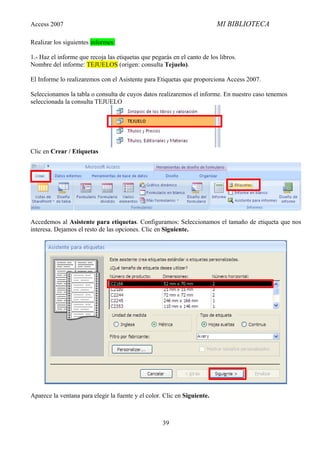
Seleccionamos la tabla o consulta de cuyos datos realizaremos el informe. En nuestro caso tenemos
seleccionada la consulta TEJUELO


Clic en Crear / Etiquetas


Accedemos al Asistente para etiquetas. Configuramos: Seleccionamos el tamaño de etiqueta que nos
interesa. Dejamos el resto de las opciones. Clic en Siguiente.


Aparece la ventana para elegir la fuente y el color. Clic en Siguiente.


                                                    39
Access 2007                                                     MI BIBLIOTECA


Accedemos a la ventana de diseño de etiqueta para seleccionar todos los campos incluidos en la
consulta. Clic en el botón de selección para pasar a la etiqueta prototipo.


                                             40
Access 2007                                                       MI BIBLIOTECA


Clic en Siguiente. En esta ventana podemos ordenar los campos de nuestra etiqueta. Mantenemos el
orden en el que aparecen en el asistente. Clic en Siguiente.


Access nos pide el nombre de nuestro informe.

Introducimos el nombre de nuestro informe Etiquetas TEJUELO.

Clic en Finalizar.


                                                41
Access 2007                                                             MI BIBLIOTECA


Aparece el informe con las etiquetas correspondientes a los registros de nuestra consulta.


Cambiamos el diseño de la etiqueta para centrar los campos en la etiqueta. Accedemos a Vista Diseño
del informe para realizar los cambios.


                                                   42
Access 2007                                                  MI BIBLIOTECA


Vemos el diseño del Cuadro de texto del informe.


Seleccionamos los cuadros de texto y centramos los campos:


                                                   43
Access 2007                                                            MI BIBLIOTECA


Clic en Vista Informes


2.- De la consulta Listado de Libros, haz el siguiente autoinforme en columnas:


                                                  44
Access 2007                                                             MI BIBLIOTECA


Crea el informe de forma automática.

Vista diseño. Cambiar el encabezado del informe.


Crea automáticamente las partes del informe por lo que el encabezado y pie del informe aparecerán al
principio y final del mismo. En el Pie del informe vemos la función =Cuenta, que hará contar el nº de
libros. En este caso coincide que el pie de página y el pie de formulario porque hay una sola página y se
encuentra en una misma hoja y vemos tanto el pie de página, que aparecerá en todas las páginas de
informe que hubiere, al igual suceden con el encabezado de página.

En Vista Informe:


                                                   45
Access 2007                                              MI BIBLIOTECA


                                                                  ENCABEZADO DEL INFORME


ENCABEZADO DE PÁGINA


                                                       PIE DE PÁGINA
       PIE DEL INFORME

     Guardar con el nombre Listado de Libros AUTOINFORME.


                                               46

Ejercicios informes

  • 1.
    Access 2007 MI BIBLIOTECA Realizar los siguientes informes: 1.- Haz el informe que recoja las etiquetas que pegarás en el canto de los libros. Nombre del informe: TEJUELOS (origen: consulta Tejuelo). El Informe lo realizaremos con el Asistente para Etiquetas que proporciona Access 2007. Seleccionamos la tabla o consulta de cuyos datos realizaremos el informe. En nuestro caso tenemos seleccionada la consulta TEJUELO Clic en Crear / Etiquetas Accedemos al Asistente para etiquetas. Configuramos: Seleccionamos el tamaño de etiqueta que nos interesa. Dejamos el resto de las opciones. Clic en Siguiente. Aparece la ventana para elegir la fuente y el color. Clic en Siguiente. 39
  • 2.
    Access 2007 MI BIBLIOTECA Accedemos a la ventana de diseño de etiqueta para seleccionar todos los campos incluidos en la consulta. Clic en el botón de selección para pasar a la etiqueta prototipo. 40
  • 3.
    Access 2007 MI BIBLIOTECA Clic en Siguiente. En esta ventana podemos ordenar los campos de nuestra etiqueta. Mantenemos el orden en el que aparecen en el asistente. Clic en Siguiente. Access nos pide el nombre de nuestro informe. Introducimos el nombre de nuestro informe Etiquetas TEJUELO. Clic en Finalizar. 41
  • 4.
    Access 2007 MI BIBLIOTECA Aparece el informe con las etiquetas correspondientes a los registros de nuestra consulta. Cambiamos el diseño de la etiqueta para centrar los campos en la etiqueta. Accedemos a Vista Diseño del informe para realizar los cambios. 42
  • 5.
    Access 2007 MI BIBLIOTECA Vemos el diseño del Cuadro de texto del informe. Seleccionamos los cuadros de texto y centramos los campos: 43
  • 6.
    Access 2007 MI BIBLIOTECA Clic en Vista Informes 2.- De la consulta Listado de Libros, haz el siguiente autoinforme en columnas: 44
  • 7.
    Access 2007 MI BIBLIOTECA Crea el informe de forma automática. Vista diseño. Cambiar el encabezado del informe. Crea automáticamente las partes del informe por lo que el encabezado y pie del informe aparecerán al principio y final del mismo. En el Pie del informe vemos la función =Cuenta, que hará contar el nº de libros. En este caso coincide que el pie de página y el pie de formulario porque hay una sola página y se encuentra en una misma hoja y vemos tanto el pie de página, que aparecerá en todas las páginas de informe que hubiere, al igual suceden con el encabezado de página. En Vista Informe: 45
  • 8.
    Access 2007 MI BIBLIOTECA ENCABEZADO DEL INFORME ENCABEZADO DE PÁGINA PIE DE PÁGINA PIE DEL INFORME Guardar con el nombre Listado de Libros AUTOINFORME. 46