Comandos de
Modificación
(Parte III)
T e m a 03- BARRA MODIFY
.
PLINE
DESPLAZ
AR
GIRAR ESCALA ESTIRAR RECORTA
ALARGA PARTE CHAFLÁ
N
EMPALME
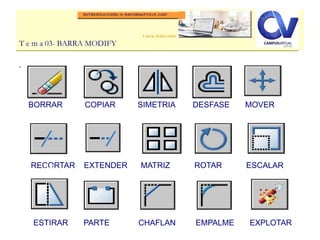
BORRAR COPIAR SIMETRIA DESFASE MOVER
RECORTAR EXTENDER MATRIZ ROTAR ESCALAR
DESPLAZ
AR
GIRAR ESCALA ESTIRAR RECORTA
DESPLAZ
AR
GIRAR ESCALA ESTIRAR RECORTAESTIRAR PARTE CHAFLAN EMPALME EXPLOTAR
GIRAR ESCALA ESTIRAR RECORTA
T e m a 03- BARRA MODIFY
BARRA DE HERRAMIENTAS
Menú Modify:
COMANDO
Array
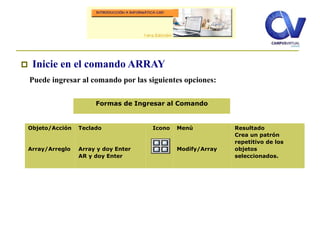
 Inicie en el comando ARRAY
Puede ingresar al comando por las siguientes opciones:
Objeto/Acción
Array/Arreglo
Teclado
Array y doy Enter
AR y doy Enter
Icono Menú
Modify/Array
Resultado
Crea un patrón
repetitivo de los
objetos
seleccionados.
Formas de Ingresar al Comando
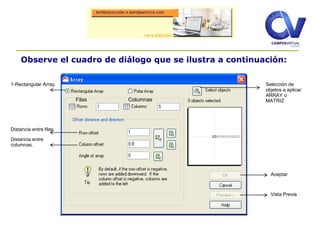
Observe el cuadro de diálogo que se ilustra a continuación:
1-Rectangular Array.
Filas Columnas
Selección de
objetos a aplicar
ARRAY o
MATRIZ
Distancia entre filas
Distancia entre
columnas.
Vista Previa
Aceptar
Cuando se enfrenta a un cuadro de diálogo nuevo para usted, le recomiendo que
busque lo que necesita desde ARRIBA hacia ABAJO.
Este es un buen ejemplo.
1. Activa la opción “Rectangular Array”(Arreglo o Matriz Rectangular). Esto colocará los
objetos en un patrón fila/columna.
2.A continuación “Select Object” seleccione el objeto con que se formará el arreglo,
haciendo clic en el botón de la esquina superior derecha. (Presione Enter después de
seleccionar el objeto).
3.Introduzca “Row”el número de filas (cruzan la página horizontalmente) y “Columns”
columnas (cruzan la página verticalmente).
4.Introduzca el valor de “Row offset”(distancia entre filas). Esta es la distancia que
habrá entre la parte inferior del rectángulo original y la parte inferior del rectángulo que
se encontrará en la siguiente fila.
5.Introduzca el valor de “Column offset”(distancia entre columnas).
6.Haga clic en el botón “Preview”(Vista Previa) para ver el arreglo antes de realizarlo.
Si el arreglo es correcto, presione el botón “Accept”. Si necesita cambiar algo, presione el
botón “Modify”, haga sus cambios en el cuadro de diálogo y vaya a la Vista Previa
nuevamente.
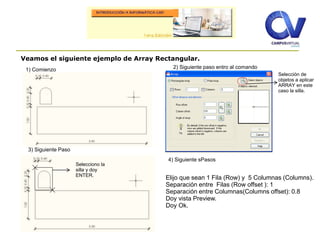
Veamos el siguiente ejemplo de Array Rectangular.
1) Comienzo 2) Siguiente paso entro al comando
Selección de
objetos a aplicar
ARRAY en este
caso la silla.
Selecciono la
silla y doy
ENTER.
Elijo que sean 1 Fila (Row) y 5 Columnas (Columns).
Separación entre Filas (Row offset ): 1
Separación entre Columnas(Columns offset): 0.8
Doy vista Preview.
Doy Ok.
3) Siguiente Paso
4) Siguiente sPasos
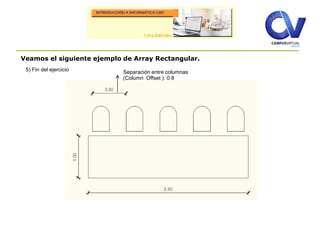
Veamos el siguiente ejemplo de Array Rectangular.
5) Fin del ejercicio Separación entre columnas
(Column Offset ): 0.8
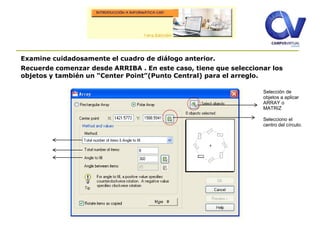
Examine cuidadosamente el cuadro de diálogo anterior.
Recuerde comenzar desde ARRIBA . En este caso, tiene que seleccionar los
objetos y también un “Center Point”(Punto Central) para el arreglo.
Selección de
objetos a aplicar
ARRAY o
MATRIZ
Selecciono el
centro del círculo.
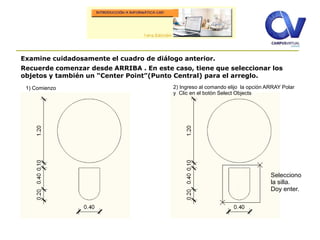
Examine cuidadosamente el cuadro de diálogo anterior.
Recuerde comenzar desde ARRIBA . En este caso, tiene que seleccionar los
objetos y también un “Center Point”(Punto Central) para el arreglo.
Selecciono
la silla.
Doy enter.
1) Comienzo 2) Ingreso al comando elijo la opción ARRAY Polar
y Clic en el botón Select Objects
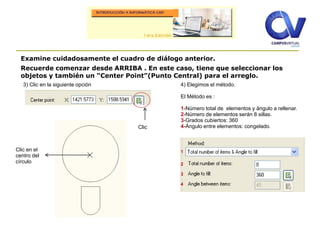
Examine cuidadosamente el cuadro de diálogo anterior.
Recuerde comenzar desde ARRIBA . En este caso, tiene que seleccionar los
objetos y también un “Center Point”(Punto Central) para el arreglo.
3) Clic en la siguiente opción
Clic en el
centro del
círculo
Clic
4) Elegimos el método.
El Método es :
1-Número total de elementos y ángulo a rellenar.
2-Número de elementos serán 8 sillas.
3-Grados cubiertos: 360
4-Ángulo entre elementos: congelado.
1
2
3
4
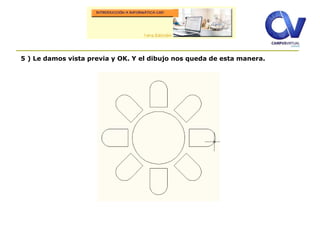
5 ) Le damos vista previa y OK. Y el dibujo nos queda de esta manera.
T e m a 03- BARRA MODIFY
.Realiza la revolución de objetos sobre un punto base.
BARRA DE HERRAMIENTAS
Menú Modify:
COMANDO
Rotate
 Inicie en el comando Rotate:
Puede ingresar al comando por las siguientes opciones:
T e m a 03- BARRA MODIFY
Objeto/Acción
Rotate/Rotar
Teclado
Rotate y doy Enter
Ro y doy Enter
Icono Menú
Modify/Rotar
Resultado
Gira objetos a un
ángulo dado.
Formas de Ingresar al Comando
T e m a 03- BARRA MODIFY
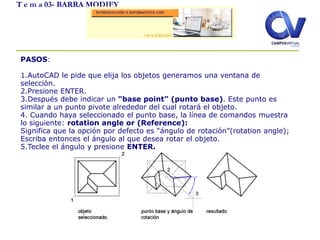
PASOS:
1.AutoCAD le pide que elija los objetos generamos una ventana de
selección.
2.Presione ENTER.
3.Después debe indicar un “base point” (punto base). Este punto es
similar a un punto pivote alrededor del cual rotará el objeto.
4. Cuando haya seleccionado el punto base, la línea de comandos muestra
lo siguiente: rotation angle or (Reference):
Significa que la opción por defecto es “ángulo de rotación”(rotation angle);
Escriba entonces el ángulo al que desea rotar el objeto.
5.Teclee el ángulo y presione ENTER.
T e m a 03- BARRA MODIFY
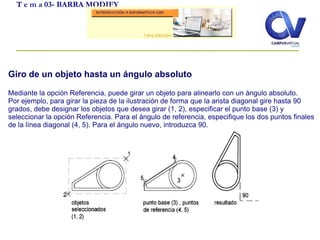
Giro de un objeto hasta un ángulo absoluto
Mediante la opción Referencia, puede girar un objeto para alinearlo con un ángulo absoluto.
Por ejemplo, para girar la pieza de la ilustración de forma que la arista diagonal gire hasta 90
grados, debe designar los objetos que desea girar (1, 2), especificar el punto base (3) y
seleccionar la opción Referencia. Para el ángulo de referencia, especifique los dos puntos finales
de la línea diagonal (4, 5). Para el ángulo nuevo, introduzca 90.
T e m a 03- BARRA MODIFY
Aumenta o reduce el tamaño de los objetos de manera proporcional en las
direcciones X, Y, y Z .
BARRA DE HERRAMIENTAS
Menú Modify:
COMANDO
Scale
Inicie en el comando Scale:
Puede ingresar al comando por las siguientes opciones:
T e m a 03- BARRA MODIFY
Objeto/Acción
Scale/Escalar
Teclado
Scale y doy Enter
SC y doy Enter
Icono Menú
Modify/Scale
Resultado
Aumenta o reduce el
tamaño de los objetos
de manera
proporcional en las
direcciones X, Y, y Z .
Formas de Ingresar al Comando
CONCEPTO
Puede ajustar el tamaño de los objetos para alargarlos o acortarlos en una sola dirección, o bien, hacerlos
proporcionalmente mayores o menores. También puede estirar ciertos objetos desplazando un punto final
incluido, vértice o punto de apoyo.
T e m a 03- BARRA MODIFY
PASOS:
1.AutoCAD le pide que elija los objetos generamos una ventana de
selección.
2.Presione ENTER.
3.Después debe indicar un “base point” (punto base) (1). Este punto es
ampliara o reducirá el objeto.
4. Cuando haya seleccionado el punto base, la línea de comandos muestra
lo siguiente: “specify scale factor”(especifique factor de escala):
5.Teclee el factor y presione ENTER.
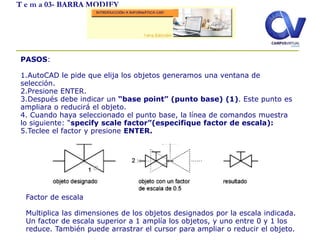
Factor de escala
Multiplica las dimensiones de los objetos designados por la escala indicada.
Un factor de escala superior a 1 amplía los objetos, y uno entre 0 y 1 los
reduce. También puede arrastrar el cursor para ampliar o reducir el objeto.
T e m a 03- BARRA MODIFY
Stretch
BARRA DE HERRAMIENTAS
Menú Modify:
COMANDO
 Inicie en el comando Stretch.
Puede ingresar al comando por las siguientes opciones:
T e m a 03- BARRA MODIFY
Objeto/Acción
Estirar
Teclado
Stretch /S
Icono Menú
Modify/Stretch
Resultado
Estirar un objeto
después de que ha
seleccionado una
porción de él.
Formas de Ingresar al Comando
T e m a 03- BARRA MODIFY
PASOS:
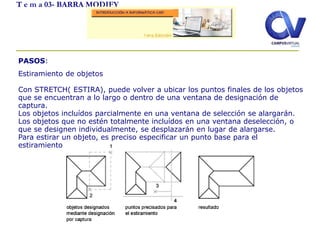
Estiramiento de objetos
Con STRETCH( ESTIRA), puede volver a ubicar los puntos finales de los objetos
que se encuentran a lo largo o dentro de una ventana de designación de
captura.
Los objetos incluídos parcialmente en una ventana de selección se alargarán.
Los objetos que no estén totalmente incluídos en una ventana deselección, o
que se designen individualmente, se desplazarán en lugar de alargarse.
Para estirar un objeto, es preciso especificar un punto base para el
estiramiento y, a continuación, un punto de desplazamiento.

Leccion 2 modificación

  • 1.
  • 2.
    T e ma 03- BARRA MODIFY . PLINE DESPLAZ AR GIRAR ESCALA ESTIRAR RECORTA ALARGA PARTE CHAFLÁ N EMPALME BORRAR COPIAR SIMETRIA DESFASE MOVER RECORTAR EXTENDER MATRIZ ROTAR ESCALAR DESPLAZ AR GIRAR ESCALA ESTIRAR RECORTA DESPLAZ AR GIRAR ESCALA ESTIRAR RECORTAESTIRAR PARTE CHAFLAN EMPALME EXPLOTAR GIRAR ESCALA ESTIRAR RECORTA
  • 3.
    T e ma 03- BARRA MODIFY BARRA DE HERRAMIENTAS Menú Modify: COMANDO Array
  • 4.
     Inicie enel comando ARRAY Puede ingresar al comando por las siguientes opciones: Objeto/Acción Array/Arreglo Teclado Array y doy Enter AR y doy Enter Icono Menú Modify/Array Resultado Crea un patrón repetitivo de los objetos seleccionados. Formas de Ingresar al Comando
  • 5.
    Observe el cuadrode diálogo que se ilustra a continuación: 1-Rectangular Array. Filas Columnas Selección de objetos a aplicar ARRAY o MATRIZ Distancia entre filas Distancia entre columnas. Vista Previa Aceptar
  • 6.
    Cuando se enfrentaa un cuadro de diálogo nuevo para usted, le recomiendo que busque lo que necesita desde ARRIBA hacia ABAJO. Este es un buen ejemplo. 1. Activa la opción “Rectangular Array”(Arreglo o Matriz Rectangular). Esto colocará los objetos en un patrón fila/columna. 2.A continuación “Select Object” seleccione el objeto con que se formará el arreglo, haciendo clic en el botón de la esquina superior derecha. (Presione Enter después de seleccionar el objeto). 3.Introduzca “Row”el número de filas (cruzan la página horizontalmente) y “Columns” columnas (cruzan la página verticalmente). 4.Introduzca el valor de “Row offset”(distancia entre filas). Esta es la distancia que habrá entre la parte inferior del rectángulo original y la parte inferior del rectángulo que se encontrará en la siguiente fila. 5.Introduzca el valor de “Column offset”(distancia entre columnas). 6.Haga clic en el botón “Preview”(Vista Previa) para ver el arreglo antes de realizarlo. Si el arreglo es correcto, presione el botón “Accept”. Si necesita cambiar algo, presione el botón “Modify”, haga sus cambios en el cuadro de diálogo y vaya a la Vista Previa nuevamente.
  • 7.
    Veamos el siguienteejemplo de Array Rectangular. 1) Comienzo 2) Siguiente paso entro al comando Selección de objetos a aplicar ARRAY en este caso la silla. Selecciono la silla y doy ENTER. Elijo que sean 1 Fila (Row) y 5 Columnas (Columns). Separación entre Filas (Row offset ): 1 Separación entre Columnas(Columns offset): 0.8 Doy vista Preview. Doy Ok. 3) Siguiente Paso 4) Siguiente sPasos
  • 8.
    Veamos el siguienteejemplo de Array Rectangular. 5) Fin del ejercicio Separación entre columnas (Column Offset ): 0.8
  • 9.
    Examine cuidadosamente elcuadro de diálogo anterior. Recuerde comenzar desde ARRIBA . En este caso, tiene que seleccionar los objetos y también un “Center Point”(Punto Central) para el arreglo. Selección de objetos a aplicar ARRAY o MATRIZ Selecciono el centro del círculo.
  • 10.
    Examine cuidadosamente elcuadro de diálogo anterior. Recuerde comenzar desde ARRIBA . En este caso, tiene que seleccionar los objetos y también un “Center Point”(Punto Central) para el arreglo. Selecciono la silla. Doy enter. 1) Comienzo 2) Ingreso al comando elijo la opción ARRAY Polar y Clic en el botón Select Objects
  • 11.
    Examine cuidadosamente elcuadro de diálogo anterior. Recuerde comenzar desde ARRIBA . En este caso, tiene que seleccionar los objetos y también un “Center Point”(Punto Central) para el arreglo. 3) Clic en la siguiente opción Clic en el centro del círculo Clic 4) Elegimos el método. El Método es : 1-Número total de elementos y ángulo a rellenar. 2-Número de elementos serán 8 sillas. 3-Grados cubiertos: 360 4-Ángulo entre elementos: congelado. 1 2 3 4
  • 12.
    5 ) Ledamos vista previa y OK. Y el dibujo nos queda de esta manera.
  • 13.
    T e ma 03- BARRA MODIFY .Realiza la revolución de objetos sobre un punto base. BARRA DE HERRAMIENTAS Menú Modify: COMANDO Rotate
  • 14.
     Inicie enel comando Rotate: Puede ingresar al comando por las siguientes opciones: T e m a 03- BARRA MODIFY Objeto/Acción Rotate/Rotar Teclado Rotate y doy Enter Ro y doy Enter Icono Menú Modify/Rotar Resultado Gira objetos a un ángulo dado. Formas de Ingresar al Comando
  • 15.
    T e ma 03- BARRA MODIFY PASOS: 1.AutoCAD le pide que elija los objetos generamos una ventana de selección. 2.Presione ENTER. 3.Después debe indicar un “base point” (punto base). Este punto es similar a un punto pivote alrededor del cual rotará el objeto. 4. Cuando haya seleccionado el punto base, la línea de comandos muestra lo siguiente: rotation angle or (Reference): Significa que la opción por defecto es “ángulo de rotación”(rotation angle); Escriba entonces el ángulo al que desea rotar el objeto. 5.Teclee el ángulo y presione ENTER.
  • 16.
    T e ma 03- BARRA MODIFY Giro de un objeto hasta un ángulo absoluto Mediante la opción Referencia, puede girar un objeto para alinearlo con un ángulo absoluto. Por ejemplo, para girar la pieza de la ilustración de forma que la arista diagonal gire hasta 90 grados, debe designar los objetos que desea girar (1, 2), especificar el punto base (3) y seleccionar la opción Referencia. Para el ángulo de referencia, especifique los dos puntos finales de la línea diagonal (4, 5). Para el ángulo nuevo, introduzca 90.
  • 17.
    T e ma 03- BARRA MODIFY Aumenta o reduce el tamaño de los objetos de manera proporcional en las direcciones X, Y, y Z . BARRA DE HERRAMIENTAS Menú Modify: COMANDO Scale
  • 18.
    Inicie en elcomando Scale: Puede ingresar al comando por las siguientes opciones: T e m a 03- BARRA MODIFY Objeto/Acción Scale/Escalar Teclado Scale y doy Enter SC y doy Enter Icono Menú Modify/Scale Resultado Aumenta o reduce el tamaño de los objetos de manera proporcional en las direcciones X, Y, y Z . Formas de Ingresar al Comando CONCEPTO Puede ajustar el tamaño de los objetos para alargarlos o acortarlos en una sola dirección, o bien, hacerlos proporcionalmente mayores o menores. También puede estirar ciertos objetos desplazando un punto final incluido, vértice o punto de apoyo.
  • 19.
    T e ma 03- BARRA MODIFY PASOS: 1.AutoCAD le pide que elija los objetos generamos una ventana de selección. 2.Presione ENTER. 3.Después debe indicar un “base point” (punto base) (1). Este punto es ampliara o reducirá el objeto. 4. Cuando haya seleccionado el punto base, la línea de comandos muestra lo siguiente: “specify scale factor”(especifique factor de escala): 5.Teclee el factor y presione ENTER. Factor de escala Multiplica las dimensiones de los objetos designados por la escala indicada. Un factor de escala superior a 1 amplía los objetos, y uno entre 0 y 1 los reduce. También puede arrastrar el cursor para ampliar o reducir el objeto.
  • 20.
    T e ma 03- BARRA MODIFY Stretch BARRA DE HERRAMIENTAS Menú Modify: COMANDO
  • 21.
     Inicie enel comando Stretch. Puede ingresar al comando por las siguientes opciones: T e m a 03- BARRA MODIFY Objeto/Acción Estirar Teclado Stretch /S Icono Menú Modify/Stretch Resultado Estirar un objeto después de que ha seleccionado una porción de él. Formas de Ingresar al Comando
  • 22.
    T e ma 03- BARRA MODIFY PASOS: Estiramiento de objetos Con STRETCH( ESTIRA), puede volver a ubicar los puntos finales de los objetos que se encuentran a lo largo o dentro de una ventana de designación de captura. Los objetos incluídos parcialmente en una ventana de selección se alargarán. Los objetos que no estén totalmente incluídos en una ventana deselección, o que se designen individualmente, se desplazarán en lugar de alargarse. Para estirar un objeto, es preciso especificar un punto base para el estiramiento y, a continuación, un punto de desplazamiento.