MANEJO DE TECLADO
COMPUTADORIZADO


PROFA. GINNETTE REYES, MA
OBJETIVOS
Al culminar la presentación, los estudiantes
  podrán:
 Identificar los dedos por su nombre.

 Ejecutar una postura correcta.

 Visualizar y marcar las teclas básicas.

 Reconocer las partes del teclado.

 Identificar la pantalla de “Microsoft Word”.

 Procesar el grabado de un documento,
  remplazar e imprimir.
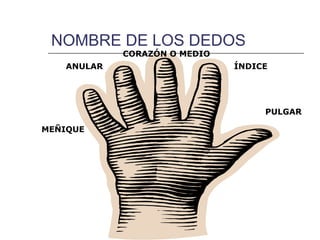
NOMBRE DE LOS DEDOS
            CORAZÓN O MEDIO
   ANULAR                     ÍNDICE


                                   PULGAR

MEÑIQUE
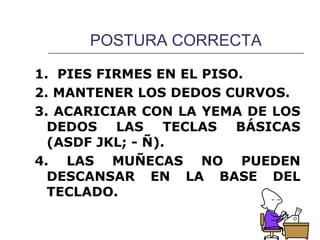
POSTURA CORRECTA

1. PIES FIRMES EN EL PISO.
2. MANTENER LOS DEDOS CURVOS.
3. ACARICIAR CON LA YEMA DE LOS
  DEDOS LAS TECLAS BÁSICAS
  (ASDF JKL; - Ñ).
4. LAS MUÑECAS NO PUEDEN
  DESCANSAR EN LA BASE DEL
  TECLADO.
CONTINUACIÓN…
5.   MANTENER UNA DISTANCIA DE 25
     CM ENTRE EL CUERPO Y EL
     ESCRITORIO.
6.   CENTRALIZAR SU CUERPO CON LA
     LETRA H DEL TECLADO.
7.   LOS ANTEBRAZOS DEBEN ESTAR
     DESPEGADOS DEL CUERPO.
8.   EL TRONCO DEL SU CUERPO DEBE
     ESTAR PEGADO AL RESPALDO DE LA
     SILLA.
9.   LA VISTA TIENE QUE ESTAR FIJA EN
     LA COPIA.
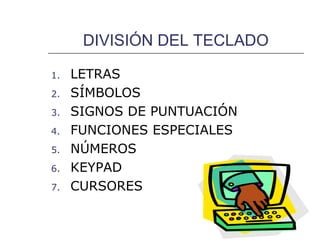
DIVISIÓN DEL TECLADO

1.   LETRAS
2.   SÍMBOLOS
3.   SIGNOS DE PUNTUACIÓN
4.   FUNCIONES ESPECIALES
5.   NÚMEROS
6.   KEYPAD
7.   CURSORES
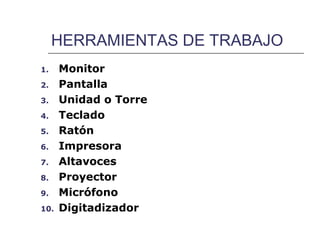
HERRAMIENTAS DE TRABAJO
1.    Monitor
2.    Pantalla
3.    Unidad o Torre
4.    Teclado
5.    Ratón
6.    Impresora
7.    Altavoces
8.    Proyector
9.    Micrófono
10.   Digitadizador
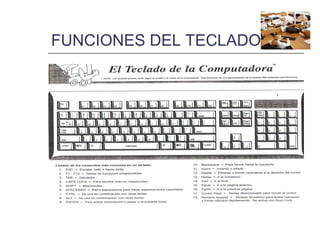
FUNCIONES DEL TECLADO
“APLICACIÓN
         MICROSOFT WORD”

Es un procesador de palabras incluido en
el paquete de Office, que permite llevar a
cabo diversas tareas en la oficina, como
la   preparación    de   cartas,   tablas,
circulares, informes, formatos, sobres,
gráficas, plantillas, etc.., las cuales
pueden realizarse con mayor eficacia
gracias a las herramientas versátiles con
las que cuenta Word.
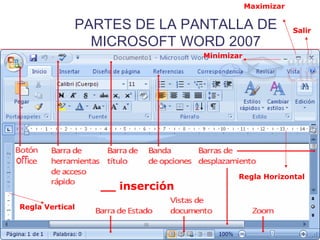
Maximizar

             PARTES DE LA PANTALLA DE                   Salir
               MICROSOFT WORD 2007
                                Minimizar


                                        Regla Horizontal
                 __ inserción
Regla Vertical
BOTÓN DE OFFICE
   Según la aplicación en la que se
    encuentre activo permite visualizar
    las operaciones de control del
    programa, en caso de MS Word
    contiene las operaciones comunes
    como, abrir, guardar, guardar
    como,    imprimir   entre    otras.
BARRA DE HERRAMIENTA DE
       ACCESO RÁPIDO

Es la barra que contiene las opciones
más comunes o las más usadas, la
cual como su nombre lo indica
permite acceder de forma rápida a la
ejecución de las acciones que se
encuentre     dentro      de     ella.
BARRA DE TÍTULO
Como su nombre lo indica permite
visualizar el título. Se compone del
nombre del programa y el nombre del
documento que se encuentre abierto.
BANDA DE OPCIONES
Esta banda remplazo a la barra de
menú de las versiones anteriores a
MS OFFICE, pero cumple con su
misma tarea, la cual es proporcionar
el acceso a todas las acciones
aplicables para la aplicación de office
que se encuentre activa, agrupada
por operaciones y de visualmente
intuitivo.
BARRA DE DESPLAZAMIENTO

Esta barra permite desplazarnos a
través del documento y visualizar la
hojas     que     lo    componen.
BARRA DE ESTADO

Esta opción permite en el caso de
Word visualizar estados tales como
página actual, palabras escritas,
idioma del teclado.
VISTA DEL DOCUMENTO

Permite establecer la forma en que se
visualiza el documento, dentro de sus
opciones encontramos:       vista   de
impresión,     lectura   de    pantalla
completa, diseño Web, esquema y
borrador.
REGLAS

Permite fijar márgenes laterales,
borde superior e inferior y ver los
tabuladores marcados.
“ZOOM”

Esta opción actúa como lupa y
permite acercar la hoja o alejar la
hoja para su visualización.
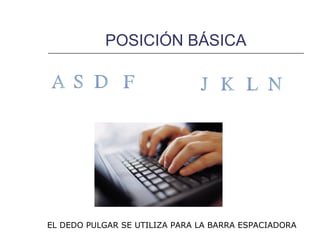
POSICIÓN BÁSICA


EL DEDO PULGAR SE UTILIZA PARA LA BARRA ESPACIADORA
GRABAR UN DOCUMENTO
PASOS
1. OFFICE BUTTON O UN CLICK
   ENCIMA DEL DISCO
2. SAVE AS
3. ESCOGER EL MÉTODO DE
   GRABACIÓN
4. ESCRIBIR EL NOMBRE QUE SE LE
   DARÁ AL DOCUMENTO
5. SAVE O ENTER
REMPLAZAR UN DOCUMENTO

PASOS

1.   OFFICE BUTTON
2.   SAVE O UN CLICK AL DISCO
RECUPERAR UN DOCUMENTO

PASOS
1. OFFICE BUTTON O UN CLICK AL
   CARTAPACIO
2. BUSCAR EL MÉTODO DE
   GRABACIÓN
3. LOCALIZAR EL DOCUMENTO

4. OPEN
REFERENCIAS

Recuperado http://yaquimartinez.blogspot.com
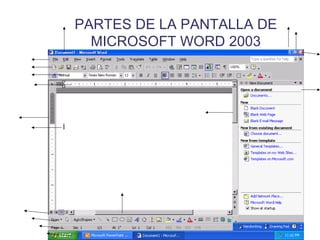
PARTES DE LA PANTALLA DE
  MICROSOFT WORD 2003

Manejo del teclado

  • 1.
  • 2.
    OBJETIVOS Al culminar lapresentación, los estudiantes podrán:  Identificar los dedos por su nombre.  Ejecutar una postura correcta.  Visualizar y marcar las teclas básicas.  Reconocer las partes del teclado.  Identificar la pantalla de “Microsoft Word”.  Procesar el grabado de un documento, remplazar e imprimir.
  • 3.
    NOMBRE DE LOSDEDOS CORAZÓN O MEDIO ANULAR ÍNDICE PULGAR MEÑIQUE
  • 4.
    POSTURA CORRECTA 1. PIESFIRMES EN EL PISO. 2. MANTENER LOS DEDOS CURVOS. 3. ACARICIAR CON LA YEMA DE LOS DEDOS LAS TECLAS BÁSICAS (ASDF JKL; - Ñ). 4. LAS MUÑECAS NO PUEDEN DESCANSAR EN LA BASE DEL TECLADO.
  • 5.
    CONTINUACIÓN… 5. MANTENER UNA DISTANCIA DE 25 CM ENTRE EL CUERPO Y EL ESCRITORIO. 6. CENTRALIZAR SU CUERPO CON LA LETRA H DEL TECLADO. 7. LOS ANTEBRAZOS DEBEN ESTAR DESPEGADOS DEL CUERPO. 8. EL TRONCO DEL SU CUERPO DEBE ESTAR PEGADO AL RESPALDO DE LA SILLA. 9. LA VISTA TIENE QUE ESTAR FIJA EN LA COPIA.
  • 6.
    DIVISIÓN DEL TECLADO 1. LETRAS 2. SÍMBOLOS 3. SIGNOS DE PUNTUACIÓN 4. FUNCIONES ESPECIALES 5. NÚMEROS 6. KEYPAD 7. CURSORES
  • 7.
    HERRAMIENTAS DE TRABAJO 1. Monitor 2. Pantalla 3. Unidad o Torre 4. Teclado 5. Ratón 6. Impresora 7. Altavoces 8. Proyector 9. Micrófono 10. Digitadizador
  • 8.
  • 9.
    “APLICACIÓN MICROSOFT WORD” Es un procesador de palabras incluido en el paquete de Office, que permite llevar a cabo diversas tareas en la oficina, como la preparación de cartas, tablas, circulares, informes, formatos, sobres, gráficas, plantillas, etc.., las cuales pueden realizarse con mayor eficacia gracias a las herramientas versátiles con las que cuenta Word.
  • 10.
    Maximizar PARTES DE LA PANTALLA DE Salir MICROSOFT WORD 2007 Minimizar Regla Horizontal __ inserción Regla Vertical
  • 11.
    BOTÓN DE OFFICE  Según la aplicación en la que se encuentre activo permite visualizar las operaciones de control del programa, en caso de MS Word contiene las operaciones comunes como, abrir, guardar, guardar como, imprimir entre otras.
  • 12.
    BARRA DE HERRAMIENTADE ACCESO RÁPIDO Es la barra que contiene las opciones más comunes o las más usadas, la cual como su nombre lo indica permite acceder de forma rápida a la ejecución de las acciones que se encuentre dentro de ella.
  • 13.
    BARRA DE TÍTULO Comosu nombre lo indica permite visualizar el título. Se compone del nombre del programa y el nombre del documento que se encuentre abierto.
  • 14.
    BANDA DE OPCIONES Estabanda remplazo a la barra de menú de las versiones anteriores a MS OFFICE, pero cumple con su misma tarea, la cual es proporcionar el acceso a todas las acciones aplicables para la aplicación de office que se encuentre activa, agrupada por operaciones y de visualmente intuitivo.
  • 15.
    BARRA DE DESPLAZAMIENTO Estabarra permite desplazarnos a través del documento y visualizar la hojas que lo componen.
  • 16.
    BARRA DE ESTADO Estaopción permite en el caso de Word visualizar estados tales como página actual, palabras escritas, idioma del teclado.
  • 17.
    VISTA DEL DOCUMENTO Permiteestablecer la forma en que se visualiza el documento, dentro de sus opciones encontramos: vista de impresión, lectura de pantalla completa, diseño Web, esquema y borrador.
  • 18.
    REGLAS Permite fijar márgeneslaterales, borde superior e inferior y ver los tabuladores marcados.
  • 19.
    “ZOOM” Esta opción actúacomo lupa y permite acercar la hoja o alejar la hoja para su visualización.
  • 20.
    POSICIÓN BÁSICA EL DEDOPULGAR SE UTILIZA PARA LA BARRA ESPACIADORA
  • 21.
    GRABAR UN DOCUMENTO PASOS 1.OFFICE BUTTON O UN CLICK ENCIMA DEL DISCO 2. SAVE AS 3. ESCOGER EL MÉTODO DE GRABACIÓN 4. ESCRIBIR EL NOMBRE QUE SE LE DARÁ AL DOCUMENTO 5. SAVE O ENTER
  • 22.
    REMPLAZAR UN DOCUMENTO PASOS 1. OFFICE BUTTON 2. SAVE O UN CLICK AL DISCO
  • 23.
    RECUPERAR UN DOCUMENTO PASOS 1.OFFICE BUTTON O UN CLICK AL CARTAPACIO 2. BUSCAR EL MÉTODO DE GRABACIÓN 3. LOCALIZAR EL DOCUMENTO 4. OPEN
  • 24.
  • 25.
    PARTES DE LAPANTALLA DE MICROSOFT WORD 2003