TIPOS DE CONSULTA
Las consultas son los objetos de una base de datos que
permiten filtrar datos de una tabla o consulta. Muestran
aquellos datos de una tabla que cumplen unos criterios
especificados.
Existen varios tipos de consultas:
 CONSULTAS DE SELECCIÓN.
 CONSULTAS DE ACCIÓN.
        CONSULTAS DE ELIMINACION
     CONSULTAS DE ACTUALIZACION

     CONSULTAS DE DATOS ANEXADOS

     CONSULTA DE CREACION DE TABLAS
CONSULTAS DE SELECCIÓN
Son las consultas que extraen o nos muestran
únicamente los datos que le especificamos.
COMO CREAR CONSULTAS DE SELECCIÓN
1.- Abrir la base de datos donde se encuentra la consulta
a crear.
2.- Hacer clic sobre el objeto Consulta que se encuentra
a la derecha de la ventana de la base de datos.
3.- Hacer clic sobre el botón Nuevo de la ventana de la
base de datos.
4.- Seleccionar Vista Diseño.
5.- Hacer clic sobre el botón Aceptar.
6.- Seleccionar la tabla a partir de la cual queremos
realizar la consulta.
7.- Hacer clic sobre el botón Agregar.
8.- En el caso de realizar una consulta a partir de más de
una tabla, volver a realizar los pasos 6 y 7.
9.- Una vez añadidas todas las tablas necesarias, hacer
clic sobre el botón Cerrar.
 Aparecerá la ventana de diseño de consultas.
Si observas la pantalla, en la parte superior aparecen las
tablas añadidas con sus correspondientes campos, y en
la parte inferior denominada cuadrícula QBE tendremos
que especificar los criterios para realizar la consulta.
Cada columna de la cuadrícula QBE corresponde a un
campo a utilizar.
10.- Hacer clic sobre la flecha de la derecha de la
primera fila y primera columna de la cuadrícula.
Se abrirá la lista desplegable de campos.
11.- Seleccionar el campo deseado.
Observa como en la segunda fila Tabla aparece el
nombre de la tabla a la que pertenece el campo.
12.- Repetir los pasos 10 y 11 pero en la siguiente
columna para elegir otro campo.
13.- Realizar el paso 12 hasta que en la cuadrícula
tengamos todos los campos deseados.
14.- Utilizar la fila Orden para especificar si queremos
ordenar los registros de la consulta por algún campo,
para ello hacer clic sobre el recuadro correspondiente a
la columna del campo de ordenación, aparecerá la flecha
de lista desplegable para elegir una ordenación
ascendente o descendente.
En caso de querer realizar la consulta ordenando por dos
campos o más, repetir la operación en las columnas
correspondientes.
15.- Desactivar la casilla Mostrar para que el campo no
se visualice en la consulta.
16.- Especificar los criterios de búsqueda en las filas
Criterios y O. Un criterio de búsqueda es una condición
que deben cumplir los registros que aparecen en la
consulta. Un criterio de búsqueda se define de la forma
que le indicamos a continuación.
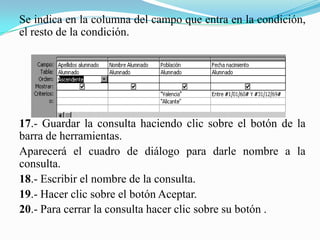
Se indica en la columna del campo que entra en la condición,
el resto de la condición.


17.- Guardar la consulta haciendo clic sobre el botón de la
barra de herramientas.
Aparecerá el cuadro de diálogo para darle nombre a la
consulta.
18.- Escribir el nombre de la consulta.
19.- Hacer clic sobre el botón Aceptar.
20.- Para cerrar la consulta hacer clic sobre su botón .
COMO EJECUTAR UNA CONSULTA
Podemos ejecutar una consulta desde la ventana de diseño
de la consulta o bien desde la ventana de la base de datos.
DESDE LA VENTANA DE LA BASE DE DATOS:
1.- Seleccionar la consulta a ejecutar.
2.- Hacer clic sobre el botón de la ventana de la base de
datos.
DESDE LA VENTANA DE DISEÑO DE LA CONSULTA:
1.- Hacer clic sobre el botón de la barra de herramientas.
COMO MODIFICAR EL DISEÑO DE UNA CONSULTA
 1.- Estar situado en la ventana de la base de datos donde
se encuentra la consulta a modificar.
2.- Hacer clic sobre el objeto Consulta que se encuentra
a la derecha de la ventana de la base de datos.
3.- Seleccionar la tabla a modificar.
4.- Hacer clic sobre el botón de la ventana de la base de
datos.
CONSULTAS DE ACCION
Las consultas de acción son consultas que realizan
cambios en muchos registros en una sola operación.
Los tipos de consultas de acción son:
CONSULTAS DE ELIMINACION
Las consultas de eliminación son consultas que eliminan
de una tabla los registros que cumplen los criterios
especificados.
Para crear una consulta de eliminación:
1.- Estar situado en la ventana de diseño de la consulta.
2.- Hacer clic sobre la flecha del botón Tipo de consulta
de la barra de herramientas.
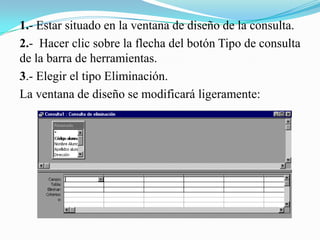
3.- Elegir el tipo Eliminación.
La ventana de diseño se modificará ligeramente:
CONSULTAS DE ACTUALIZACION
Las consultas de actualización son consultas que
modifican de una tabla los registros que cumplen los
criterios especificados.
Para crear una consulta de actualización:
1.- Estar situado en la ventana de diseño de la consulta.
2.- Hacer clic sobre la flecha del botón Tipo de consulta
de la barra de herramientas.
3.- Elegir el tipo Actualización.
CONSULTAS DE ANEXOS
Las consultas de datos anexados son consultas que
añaden registros de una tabla al final de otra tabla.
Para crear una consulta de datos anexados:
1.- Estar situado en la ventana de diseño de la consulta.
2.- Hacer clic sobre la flecha del botón Tipo de consulta
de la barra de herramientas.
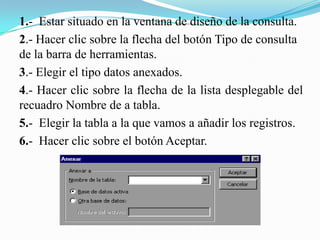
3.- Elegir el tipo datos anexados.
4.- Hacer clic sobre la flecha de la lista desplegable del
recuadro Nombre de a tabla.
5.- Elegir la tabla a la que vamos a añadir los registros.
6.- Hacer clic sobre el botón Aceptar.
CONSULTAS DE CREACION DE TABLA
Las consultas de creación de tabla son consultas que crean
una nueva tabla a partir de registros de otra tabla.
Para crear una consulta de creación de tabla:
1.- Estar situado en la ventana de diseño de la consulta.
2.- Hacer clic sobre la flecha del botón Tipo de consulta de
la barra de herramientas.
3.- Elegir el tipo creación de tabla.
4.- Escribir en el recuadro Nombre de a tabla el nombre de
la nueva tabla.
5.- Hacer clic sobre el botón Aceptar.
La ventana de diseño será igual a la de una consulta de
selección y funciona igual.
Cuando ejecutamos una consulta de creación de tabla, nos
avisa de esta creación. También nos avisa cuando la ya
existe una tabla con el nombre de la nueva tabla.

Mayra viteri

  • 2.
    TIPOS DE CONSULTA Lasconsultas son los objetos de una base de datos que permiten filtrar datos de una tabla o consulta. Muestran aquellos datos de una tabla que cumplen unos criterios especificados. Existen varios tipos de consultas:  CONSULTAS DE SELECCIÓN.  CONSULTAS DE ACCIÓN.  CONSULTAS DE ELIMINACION  CONSULTAS DE ACTUALIZACION  CONSULTAS DE DATOS ANEXADOS  CONSULTA DE CREACION DE TABLAS
  • 3.
    CONSULTAS DE SELECCIÓN Sonlas consultas que extraen o nos muestran únicamente los datos que le especificamos. COMO CREAR CONSULTAS DE SELECCIÓN 1.- Abrir la base de datos donde se encuentra la consulta a crear. 2.- Hacer clic sobre el objeto Consulta que se encuentra a la derecha de la ventana de la base de datos. 3.- Hacer clic sobre el botón Nuevo de la ventana de la base de datos. 4.- Seleccionar Vista Diseño.
  • 4.
    5.- Hacer clicsobre el botón Aceptar. 6.- Seleccionar la tabla a partir de la cual queremos realizar la consulta. 7.- Hacer clic sobre el botón Agregar. 8.- En el caso de realizar una consulta a partir de más de una tabla, volver a realizar los pasos 6 y 7. 9.- Una vez añadidas todas las tablas necesarias, hacer clic sobre el botón Cerrar. Aparecerá la ventana de diseño de consultas. Si observas la pantalla, en la parte superior aparecen las tablas añadidas con sus correspondientes campos, y en la parte inferior denominada cuadrícula QBE tendremos que especificar los criterios para realizar la consulta.
  • 5.
    Cada columna dela cuadrícula QBE corresponde a un campo a utilizar. 10.- Hacer clic sobre la flecha de la derecha de la primera fila y primera columna de la cuadrícula. Se abrirá la lista desplegable de campos. 11.- Seleccionar el campo deseado. Observa como en la segunda fila Tabla aparece el nombre de la tabla a la que pertenece el campo. 12.- Repetir los pasos 10 y 11 pero en la siguiente columna para elegir otro campo. 13.- Realizar el paso 12 hasta que en la cuadrícula tengamos todos los campos deseados.
  • 6.
    14.- Utilizar lafila Orden para especificar si queremos ordenar los registros de la consulta por algún campo, para ello hacer clic sobre el recuadro correspondiente a la columna del campo de ordenación, aparecerá la flecha de lista desplegable para elegir una ordenación ascendente o descendente. En caso de querer realizar la consulta ordenando por dos campos o más, repetir la operación en las columnas correspondientes. 15.- Desactivar la casilla Mostrar para que el campo no se visualice en la consulta. 16.- Especificar los criterios de búsqueda en las filas Criterios y O. Un criterio de búsqueda es una condición que deben cumplir los registros que aparecen en la consulta. Un criterio de búsqueda se define de la forma que le indicamos a continuación.
  • 7.
    Se indica enla columna del campo que entra en la condición, el resto de la condición. 17.- Guardar la consulta haciendo clic sobre el botón de la barra de herramientas. Aparecerá el cuadro de diálogo para darle nombre a la consulta. 18.- Escribir el nombre de la consulta. 19.- Hacer clic sobre el botón Aceptar. 20.- Para cerrar la consulta hacer clic sobre su botón .
  • 8.
    COMO EJECUTAR UNACONSULTA Podemos ejecutar una consulta desde la ventana de diseño de la consulta o bien desde la ventana de la base de datos. DESDE LA VENTANA DE LA BASE DE DATOS: 1.- Seleccionar la consulta a ejecutar. 2.- Hacer clic sobre el botón de la ventana de la base de datos. DESDE LA VENTANA DE DISEÑO DE LA CONSULTA: 1.- Hacer clic sobre el botón de la barra de herramientas. COMO MODIFICAR EL DISEÑO DE UNA CONSULTA 1.- Estar situado en la ventana de la base de datos donde se encuentra la consulta a modificar.
  • 9.
    2.- Hacer clicsobre el objeto Consulta que se encuentra a la derecha de la ventana de la base de datos. 3.- Seleccionar la tabla a modificar. 4.- Hacer clic sobre el botón de la ventana de la base de datos. CONSULTAS DE ACCION Las consultas de acción son consultas que realizan cambios en muchos registros en una sola operación. Los tipos de consultas de acción son: CONSULTAS DE ELIMINACION Las consultas de eliminación son consultas que eliminan de una tabla los registros que cumplen los criterios especificados. Para crear una consulta de eliminación:
  • 10.
    1.- Estar situadoen la ventana de diseño de la consulta. 2.- Hacer clic sobre la flecha del botón Tipo de consulta de la barra de herramientas. 3.- Elegir el tipo Eliminación. La ventana de diseño se modificará ligeramente:
  • 11.
    CONSULTAS DE ACTUALIZACION Lasconsultas de actualización son consultas que modifican de una tabla los registros que cumplen los criterios especificados. Para crear una consulta de actualización: 1.- Estar situado en la ventana de diseño de la consulta. 2.- Hacer clic sobre la flecha del botón Tipo de consulta de la barra de herramientas. 3.- Elegir el tipo Actualización. CONSULTAS DE ANEXOS Las consultas de datos anexados son consultas que añaden registros de una tabla al final de otra tabla. Para crear una consulta de datos anexados:
  • 12.
    1.- Estar situadoen la ventana de diseño de la consulta. 2.- Hacer clic sobre la flecha del botón Tipo de consulta de la barra de herramientas. 3.- Elegir el tipo datos anexados. 4.- Hacer clic sobre la flecha de la lista desplegable del recuadro Nombre de a tabla. 5.- Elegir la tabla a la que vamos a añadir los registros. 6.- Hacer clic sobre el botón Aceptar.
  • 13.
    CONSULTAS DE CREACIONDE TABLA Las consultas de creación de tabla son consultas que crean una nueva tabla a partir de registros de otra tabla. Para crear una consulta de creación de tabla: 1.- Estar situado en la ventana de diseño de la consulta. 2.- Hacer clic sobre la flecha del botón Tipo de consulta de la barra de herramientas. 3.- Elegir el tipo creación de tabla. 4.- Escribir en el recuadro Nombre de a tabla el nombre de la nueva tabla. 5.- Hacer clic sobre el botón Aceptar. La ventana de diseño será igual a la de una consulta de selección y funciona igual. Cuando ejecutamos una consulta de creación de tabla, nos avisa de esta creación. También nos avisa cuando la ya existe una tabla con el nombre de la nueva tabla.