



Nivel III: Virguerías en los cursos

       Por Juan Marcos Filgueira Gomis, 2012/2013
Nivel III
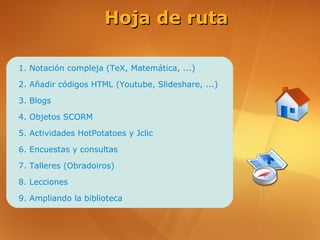
Hoja de ruta

1. Notación compleja (TeX, Matemática, ...)

2. Añadir códigos HTML (Youtube, Slideshare, ...)

3. Blogs

4. Objetos SCORM

5. Actividades HotPotatoes y Jclic

6. Encuestas y consultas

7. Talleres (Obradoiros)

8. Lecciones

9. Ampliando la biblioteca
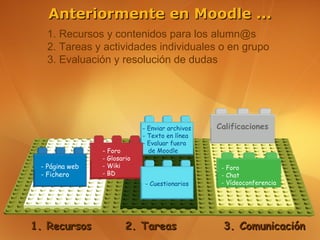
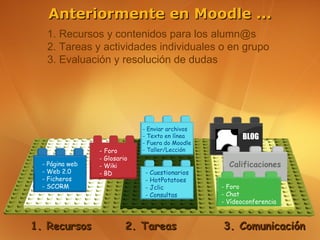
Anteriormente en Moodle ...
   1. Recursos y contenidos para los alumn@s
   2. Tareas y actividades individuales o en grupo
   3. Evaluación y resolución de dudas


                             - Enviar archivos   Calificaciones
                             - Texto en línea
                             - Evaluar fuera
                - Foro         de Moodle
                - Glosario
 - Página web   - Wiki                            - Foro
 - Fichero      - BD                              - Chat
                             - Cuestionarios      - Vídeoconferencia


1. Recursos              2. Tareas                3. Comunicación
1. Notación compleja
Notación compleja
  Recursos
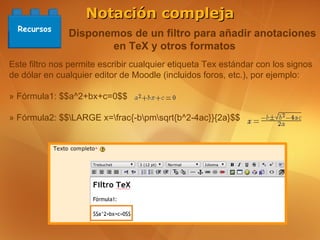
               Disponemos de un filtro para añadir anotaciones
                      en TeX y otros formatos
Este filtro nos permite escribir cualquier etiqueta Tex estándar con los signos
de dólar en cualquier editor de Moodle (incluidos foros, etc.), por ejemplo:

» Fórmula1: $$a^2+bx+c=0$$

» Fórmula2: $$LARGE x=frac{-bpmsqrt{b^2-4ac}}{2a}$$
Notación compleja
   Recursos
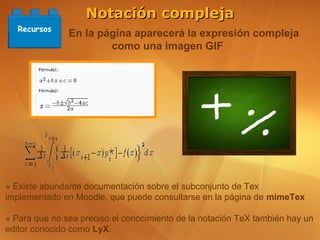
               En la página aparecerá la expresión compleja
                       como una imagen GIF


» Existe abundante documentación sobre el subconjunto de Tex
implementado en Moodle, que puede consultarse en la página de mimeTex

» Para que no sea preciso el conocimiento de la notación TeX también hay un
editor conocido como LyX.
2. Añadir códigos HTML


                Código
Añadir códigos HTML
   Recursos
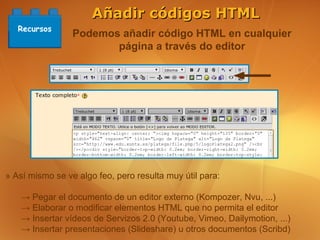
                 Podemos añadir código HTML en cualquier
                        página a través do editor


» Así mismo se ve algo feo, pero resulta muy útil para:

    → Pegar el documento de un editor externo (Kompozer, Nvu, ...)
    → Elaborar o modificar elementos HTML que no permita el editor
    → Insertar vídeos de Servizos 2.0 (Youtube, Vimeo, Dailymotion, ...)
    → Insertar presentaciones (Slideshare) u otros documentos (Scribd)
Añadir códigos HTML
   Recursos
                    Insertar un vídeo de Youtube

Pasos:

(1) Todo pasa por encontrar en el servicio un botón tipo “Insertar”, “Embeb”,
“Incrustar”, “Share”, o similar que nos mostrará el código HTML para incrustar
el vídeo en un documento web.

(2) Al pulsar ese botón aparecerá un cuadro de texto que nos dejará
seleccionar y copiar directamente el código HTML. Ese código llevará un visor
para ver el documento de ese servicio (Youtube) en nuestra propia página.

(3) Dentro de nuestro Moodle, creamos un recurso página web, o editamos
otro recurso ya existente.

(4) Activamos el botón “Modificar fuente HTML”.

(5) Pegamos el código que copiamos del sitio (Youtube).
Añadir códigos HTML
  Recursos
                     Insertando un vídeo de Youtube

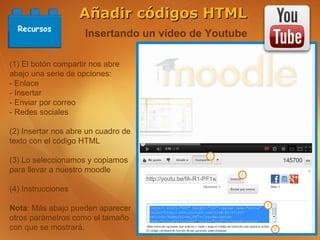
(1) El botón compartir nos abre
abajo una serie de opciones:
- Enlace
- Insertar
- Enviar por correo
- Redes sociales

(2) Insertar nos abre un cuadro de
texto con el código HTML

(3) Lo seleccionamos y copiamos
para llevar a nuestro moodle

(4) Instrucciones

Nota: Más abajo pueden aparecer
otros parámetros como el tamaño
con que se mostrará.
Añadir códigos HTML
 Recursos
                     Insertando un vídeo de Youtube


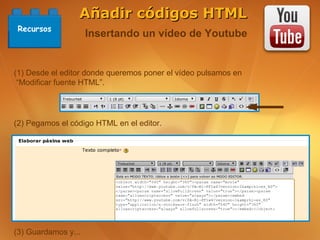
(1) Desde el editor donde queremos poner el vídeo pulsamos en
 “Modificar fuente HTML”.


(2) Pegamos el código HTML en el editor.


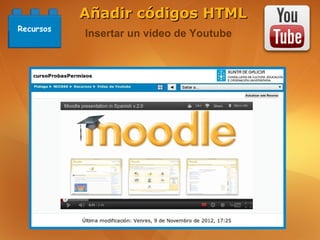
(3) Guardamos y...
Añadir códigos HTML
Recursos
           Insertar un vídeo de Youtube
Añadir códigos HTML
   Recursos
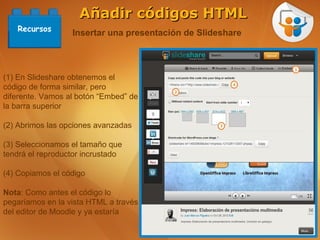
                  Insertar una presentación de Slideshare


(1) En Slideshare obtenemos el
código de forma similar, pero
diferente. Vamos al botón “Embed” de
la barra superior

(2) Abrimos las opciones avanzadas

(3) Seleccionamos el tamaño que
tendrá el reproductor incrustado

(4) Copiamos el código

Nota: Como antes el código lo
pegaríamos en la vista HTML a través
del editor de Moodle y ya estaría
Añadir códigos HTML
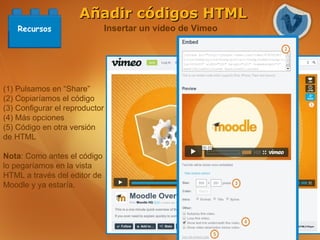
    Recursos                    Insertar un vídeo de Vimeo


(1) Pulsamos en “Share”
(2) Copiaríamos el código
(3) Configurar el reproductor
(4) Más opciones
(5) Código en otra versión
de HTML

Nota: Como antes el código
lo pegaríamos en la vista
HTML a través del editor de
Moodle y ya estaría.
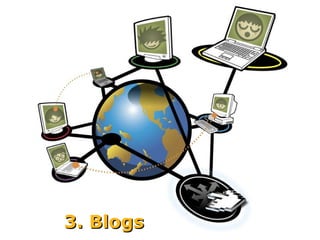
3. Blogs
BLOG
                                  Blogs

Blog de usuario:
→ Característica de los blogs: Publicación en orden cronológica inversa
→ Herramienta de publicación y comunicación
→ Cada usuario registrado puede tener su blog compartido con toda la plataforma
→ Al publicar podemos seleccionar quien puede ver la entrada (autor/público)
→ Podemos consultar en nuestro blog, los de un curso o los de todo el sitio
→ Permite etiquetar y subir archivos

Blog del curso:
→ También podemos hacer un blog de curso
→ Las entradas del curso son calificables y permiten comentarios

En general:

→ Son blogs muy limitados, cuyas funcionalidades se solapan con foros y wikis. Quizás
la principal utilidad sea el blog de usuario, tanto para tener anotaciones privadas a
modo de e-portfolio como para compartir información con usuarios/as de otros cursos.

→ Se recomienda emplear herramientas externas como Wordpress o Blogger...
BLOG
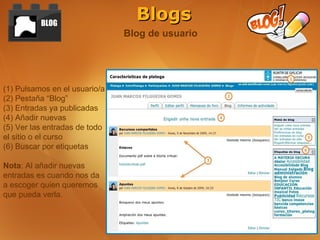
                                 Blogs
                               Blog de usuario


(1) Pulsamos en el usuario/a
(2) Pestaña “Blog”
(3) Entradas ya publicadas
(4) Añadir nuevas
(5) Ver las entradas de todo
el sitio o el curso
(6) Buscar por etiquetas

Nota: Al añadir nuevas
entradas es cuando nos da
a escoger quien queremos
que pueda verla.
BLOG
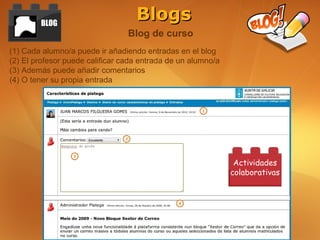
                                   Blogs
                                 Blog de curso
(1) Cada alumno/a puede ir añadiendo entradas en el blog
(2) El profesor puede calificar cada entrada de un alumno/a
(3) Además puede añadir comentarios
(4) O tener su propia entrada


                                                               Actividades
                                                              colaborativas
Actividad: Mi blog de usuario


1. Publica una entrada en tu blog de usuario saludando al resto de
usuarios del sitio

2. Añade 3 nuevas entradas que incorporen los siguientes elementos:
    – Un vídeo de Youtube
    – Una presentación de Slideshare
    – Una fórmula matemática escrita con TeX

3. Échale un vistazo a las entradas de los demás compañeros/as
4. Objetos SCORM
¿Qué viene siendo SCORM?
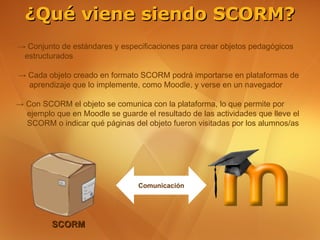
→ Conjunto de estándares y especificaciones para crear objetos pedagógicos
 estructurados

→ Cada objeto creado en formato SCORM podrá importarse en plataformas de
  aprendizaje que lo implemente, como Moodle, y verse en un navegador

→ Con SCORM el objeto se comunica con la plataforma, lo que permite por
  ejemplo que en Moodle se guarde el resultado de las actividades que lleve el
  SCORM o indicar qué páginas del objeto fueron visitadas por los alumnos/as


                                 Comunicación


         SCORM
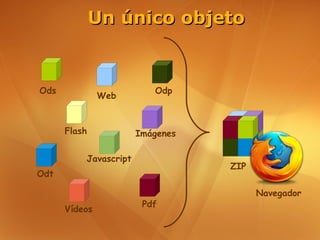
Un único objeto


Ods                       Odp
               Web


      Flash            Imágenes

          Javascript
                                  ZIP
Odt

                                        Navegador
                        Pdf
      Vídeos
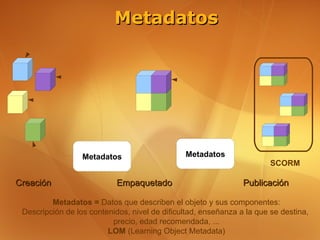
Metadatos


                  Metadatos                    Metadatos
                                                                        SCORM

Creación                    Empaquetado                         Publicación

         Metadatos = Datos que describen el objeto y sus componentes:
 Descripción de los contenidos, nivel de dificultad, enseñanza a la que se destina,
                          precio, edad recomendada, ...
                         LOM (Learning Object Metadata)
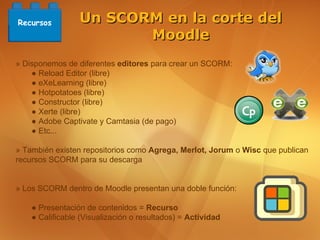
Recursos         Un SCORM en la corte del
                        Moodle
» Disponemos de diferentes editores para crear un SCORM:
    ● Reload Editor (libre)
    ● eXeLearning (libre)
    ● Hotpotatoes (libre)
    ● Constructor (libre)
    ● Xerte (libre)
    ● Adobe Captivate y Camtasia (de pago)
    ● Etc...

» También existen repositorios como Agrega, Merlot, Jorum o Wisc que publican
recursos SCORM para su descarga


» Los SCORM dentro de Moodle presentan una doble función:

    ● Presentación de contenidos = Recurso
    ● Calificable (Visualización o resultados) = Actividad
Descarga de un SCORM desde Agrega
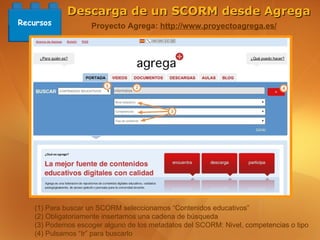
Recursos           Proyecto Agrega: http://www.proyectoagrega.es/


   (1) Para buscar un SCORM seleccionamos “Contenidos educativos”
   (2) Obligatoriamente insertamos una cadena de búsqueda
   (3) Podemos escoger alguno de los metadatos del SCORM: Nivel, competencias o tipo
   (4) Pulsamos “Ir” para buscarlo
Recursos      Descarga de un SCORM desde Agrega


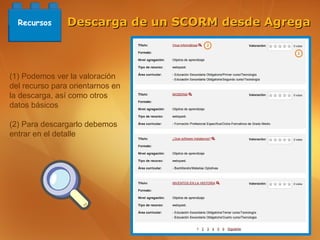
(1) Podemos ver la valoración
del recurso para orientarnos en
la descarga, así como otros
datos básicos

(2) Para descargarlo debemos
entrar en el detalle
Descarga de un SCORM desde Agrega
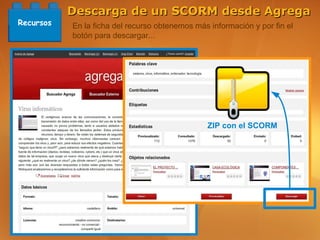
Recursos   En la ficha del recurso obtenemos más información y por fin el
           botón para descargar...


                                                ZIP con el SCORM
Añadiendo un SCORM en Moodle
   Recursos
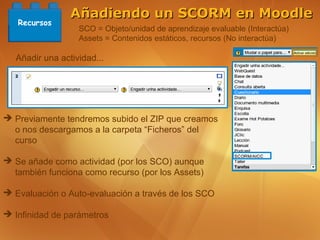
                   SCO = Objeto/unidad de aprendizaje evaluable (Interactúa)
                   Assets = Contenidos estáticos, recursos (No interactúa)

   Añadir una actividad...


➔ Previamente tendremos subido el ZIP que creamos
  o nos descargamos a la carpeta “Ficheros” del
  curso

➔ Se añade como actividad (por los SCO) aunque
  también funciona como recurso (por los Assets)

➔ Evaluación o Auto-evaluación a través de los SCO

➔ Infinidad de parámetros
Recursos         Añadiendo un SCORM en Moodle

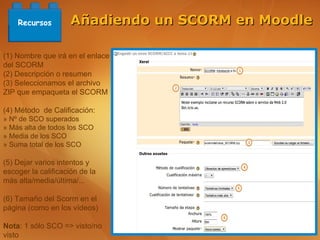
(1) Nombre que irá en el enlace
del SCORM
(2) Descripción o resumen
(3) Seleccionamos el archivo
ZIP que empaqueta el SCORM

(4) Método de Calificación:
» Nº de SCO superados
» Más alta de todos los SCO
» Media de los SCO
» Suma total de los SCO

(5) Dejar varios intentos y
escoger la calificación de la
más alta/media/última/...

(6) Tamaño del Scorm en el
página (como en los vídeos)

Nota: 1 sólo SCO => visto/no
visto
Añadiendo un SCORM en Moodle
Recursos
                                   Viendo como queda...


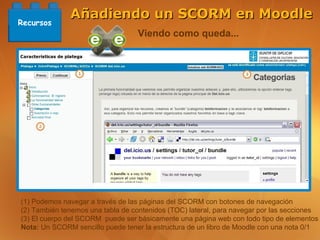
(1) Podemos navegar a través de las páginas del SCORM con botones de navegación
(2) También tenemos una tabla de contenidos (TOC) lateral, para navegar por las secciones
(3) El cuerpo del SCORM puede ser básicamente una página web con todo tipo de elementos
Nota: Un SCORM sencillo puede tener la estructura de un libro de Moodle con una nota 0/1
Añadiendo un SCORM en Moodle
Recursos
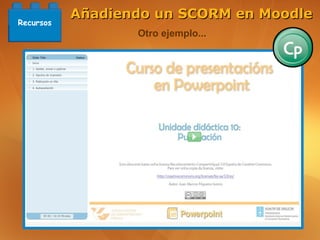
                  Otro ejemplo...
5.
Actividades
Hotpotatoes
   y Jclic
Actividades
                 Todo tipo de actividades

→ Herramienta de autor » Software para edición y publicación de contenidos

→ Contenidos dinámicos (actividades)

→ Publicación en la web o plataformas de enseñanza-aprendizaje (Moodle)

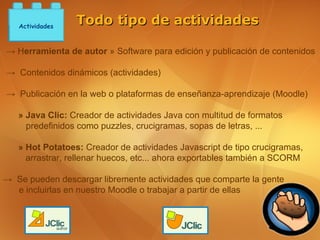
   » Java Clic: Creador de actividades Java con multitud de formatos
     predefinidos como puzzles, crucigramas, sopas de letras, ...

   » Hot Potatoes: Creador de actividades Javascript de tipo crucigramas,
     arrastrar, rellenar huecos, etc... ahora exportables también a SCORM

→ Se pueden descargar libremente actividades que comparte la gente
  e incluirlas en nuestro Moodle o trabajar a partir de ellas
Publicación en Moodle
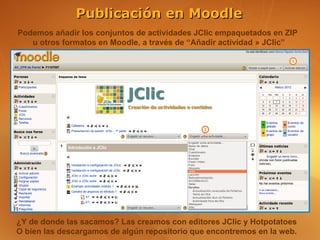
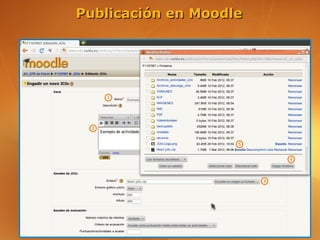
Podemos añadir los conjuntos de actividades JClic empaquetados en ZIP
   u otros formatos en Moodle, a través de “Añadir actividad » JClic”


¿Y de donde las sacamos? Las creamos con editores JClic y Hotpotatoes
O bien las descargamos de algún repositorio que encontremos en la web.
Publicación en Moodle
                         Ver o probar la actividad


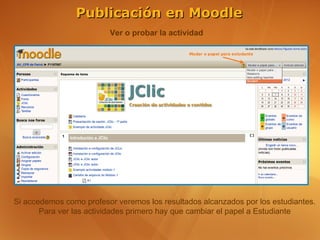
Si accedemos como profesor veremos los resultados alcanzados por los estudiantes.
       Para ver las actividades primero hay que cambiar el papel a Estudiante
Publicación en Moodle
                   Ver o probar la actividad


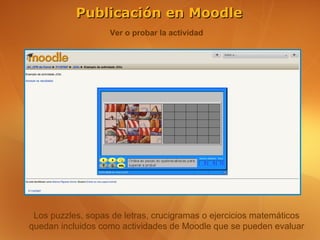
 Los puzzles, sopas de letras, crucigramas o ejercicios matemáticos
quedan incluidos como actividades de Moodle que se pueden evaluar
Publicación en Moodle
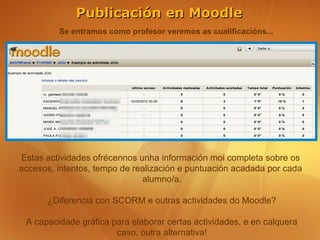
         Se entramos como profesor veremos as cualificacións...


Estas actividades ofrécennos unha información moi completa sobre os
accesos, intentos, tempo de realización e puntuación acadada por cada
                              alumno/a.

      ¿Diferencia con SCORM e outras actividades do Moodle?

 A capacidade gráfica para elaborar certas actividades, e en calquera
                       caso, outra alternativa!
6. Encuestas y
   consultas
Actividades
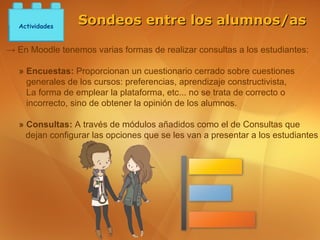
                  Sondeos entre los alumnos/as

→ En Moodle tenemos varias formas de realizar consultas a los estudiantes:

   » Encuestas: Proporcionan un cuestionario cerrado sobre cuestiones
     generales de los cursos: preferencias, aprendizaje constructivista,
     La forma de emplear la plataforma, etc... no se trata de correcto o
     incorrecto, sino de obtener la opinión de los alumnos.

   » Consultas: A través de módulos añadidos como el de Consultas que
     dejan configurar las opciones que se les van a presentar a los estudiantes
Actividades   Sondeos entre los alumnos/as

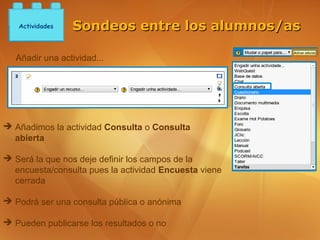
   Añadir una actividad...


➔ Añadimos la actividad Consulta o Consulta
  abierta

➔ Será la que nos deje definir los campos de la
  encuesta/consulta pues la actividad Encuesta viene
  cerrada

➔ Podrá ser una consulta pública o anónima

➔ Pueden publicarse los resultados o no
Actividades
                   Sondeos entre los alumnos/as
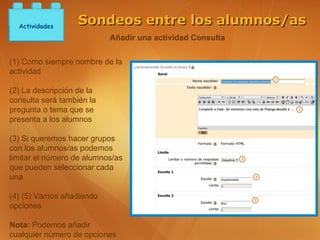
                           Añadir una actividad Consulta


(1) Como siempre nombre de la
actividad

(2) La descripción de la
consulta será también la
pregunta o tema que se
presenta a los alumnos

(3) Si queremos hacer grupos
con los alumnos/as podemos
limitar el número de alumnos/as
que pueden seleccionar cada
una

(4) (5) Vamos añadiendo
opciones

Nota: Podemos añadir
cualquier número de opciones
Actividades
                   Sondeos entre los alumnos/as
                            Añadir una actividad Consulta
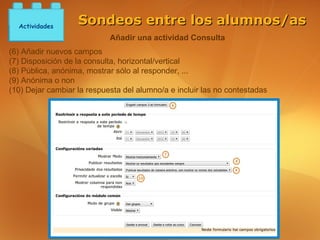
(6) Añadir nuevos campos
(7) Disposición de la consulta, horizontal/vertical
(8) Pública, anónima, mostrar sólo al responder, ...
(9) Anónima o non
(10) Dejar cambiar la respuesta del alumno/a e incluir las no contestadas
Actividades
                  Sondeos entre los alumnos/as
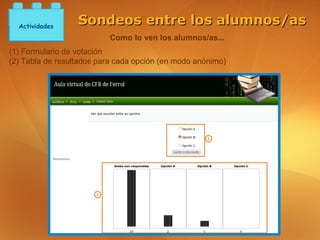
                          Como lo ven los alumnos/as...
(1) Formulario de votación
(2) Tabla de resultados para cada opción (en modo anónimo)
7. Talleres
Actividades
                        Currando en el Taller

→ El módulo taller busca favorecer la interacción con y entre los estudiantes

→ Vendría siendo la actividad de envío de tareas mostrando el historial de
  envíos para que tanto el alumno/a como sus compañeros puedan ir
  siguiendo la evolución y aprender del proceso

→ Permite que además del profesor los alumnos/as puedan calificar los envíos

→ La idea tras el recurso Taller es compartir un proyecto o trabajo desde su
creación para que los demás miembros del curso puedan participar de todo el
proceso de desarrollo del mismo


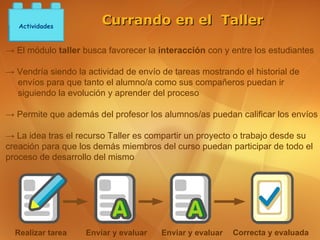
  Realizar tarea    Enviar y evaluar   Enviar y evaluar   Correcta y evaluada
Actividades
                     Currando en el Taller

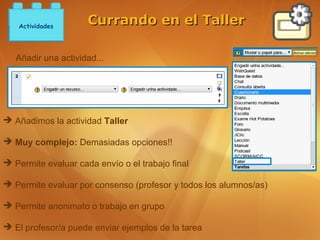
   Añadir una actividad...


➔ Añadimos la actividad Taller

➔ Muy complejo: Demasiadas opciones!!

➔ Permite evaluar cada envío o el trabajo final

➔ Permite evaluar por consenso (profesor y todos los alumnos/as)

➔ Permite anonimato o trabajo en grupo

➔ El profesor/a puede enviar ejemplos de la tarea
Currando en el Taller
     Actividades


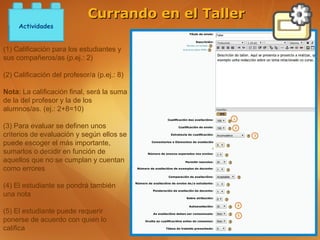
(1) Calificación para los estudiantes y
sus compañeros/as (p.ej.: 2)

(2) Calificación del profesor/a (p.ej.: 8)

Nota: La calificación final, será la suma
de la del profesor y la de los
alumnos/as. (ej.: 2+8=10)

(3) Para evaluar se definen unos
criterios de evaluación y según ellos se
puede escoger el más importante,
sumarlos o decidir en función de
aquellos que no se cumplan y cuentan
como errores

(4) El estudiante se pondrá también
una nota

(5) El estudiante puede requerir
ponerse de acuerdo con quien lo
califica
Currando en el Taller
Actividades
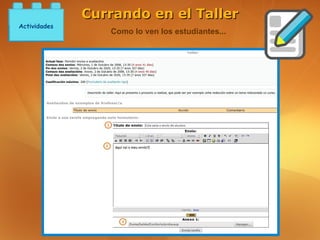
                 Como lo ven los estudiantes...
Currando en el Taller
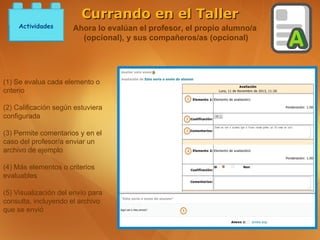
     Actividades      Ahora lo evalúan el profesor, el propio alumno/a
                        (opcional), y sus compañeros/as (opcional)


(1) Se evalua cada elemento o
criterio

(2) Calificación según estuviera
configurada

(3) Permite comentarios y en el
caso del profesor/a enviar un
archivo de ejemplo

(4) Más elementos o criterios
evaluables

(5) Visualización del envío para
consulta, incluyendo el archivo
que se envió
Currando en el Taller
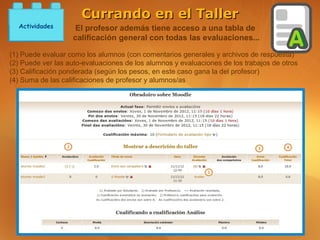
  Actividades       El profesor además tiene acceso a una tabla de
                   calificación general con todas las evaluaciones...

(1) Puede evaluar como los alumnos (con comentarios generales y archivos de respuesta)
(2) Puede ver las auto-evaluaciones de los alumnos y evaluaciones de los trabajos de otros
(3) Calificación ponderada (según los pesos, en este caso gana la del profesor)
(4) Suma de las calificaciones de profesor y alumnos/as
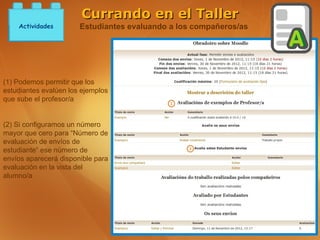
Currando en el Taller
    Actividades        Estudiantes evaluando a los compañeros/as


(1) Podemos permitir que los
estudiantes evalúen los ejemplos
que sube el profesor/a


(2) Si configuramos un número
mayor que cero para “Número de
evaluación de envíos de
estudiante” ese número de
envíos aparecerá disponible para
evaluación en la vista del
alumno/a
8. Lecciones
Actividades
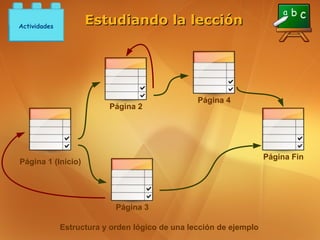
                    Estudiando la lección


→ La lección es una actividad que mezcla la presentación de contenidos al
  alumno/a con ejercicios de evaluación a partir de los mismos para continuar

→ AL final de cada página presenta un ejercicio que habrá que superar para
 continuar

→ Se puede definir cualquier tipo de navegación o saltos entre páginas
Actividades
                    Estudiando la lección


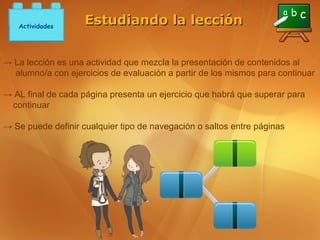
                                                 Página 4
                          Página 2


                                                                    Página Fin
Página 1 (Inicio)


                            Página 3

              Estructura y orden lógico de una lección de ejemplo
Estudiando la lección
     Actividades


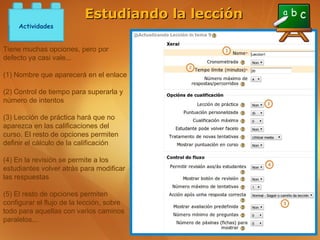
Tiene muchas opciones, pero por
defecto ya casi vale...

(1) Nombre que aparecerá en el enlace

(2) Control de tiempo para superarla y
número de intentos

(3) Lección de práctica hará que no
aparezca en las calificaciones del
curso. El resto de opciones permiten
definir el cálculo de la calificación

(4) En la revisión se permite a los
estudiantes volver atrás para modificar
las respuestas

(5) El resto de opciones permiten
configurar el flujo de la lección, sobre
todo para aquellas con varios caminos
paralelos...
Estudiando la lección
    Actividades


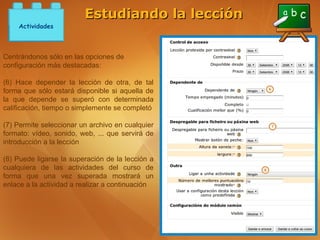
Centrándonos sólo en las opciones de
configuración más destacadas:

(6) Hace depender la lección de otra, de tal
forma que sólo estará disponible si aquella de
la que depende se superó con determinada
calificación, tiempo o simplemente se completó

(7) Permite seleccionar un archivo en cualquier
formato: vídeo, sonido, web, ... que servirá de
introducción a la lección

(8) Puede ligarse la superación de la lección a
cualquiera de las actividades del curso de
forma que una vez superada mostrará un
enlace a la actividad a realizar a continuación
Estudiando la lección
     Actividades


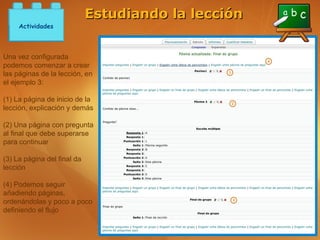
Una vez configurada
podemos comenzar a crear
las páginas de la lección, en
el ejemplo 3:

(1) La página de inicio de la
lección, explicación y demás

(2) Una página con pregunta
al final que debe superarse
para continuar

(3) La página del final da
lección

(4) Podemos seguir
añadiendo páginas,
ordenándolas y poco a poco
definiendo el flujo
Estudiando la lección
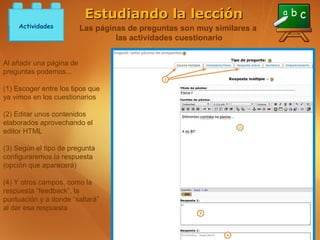
     Actividades          Las páginas de preguntas son muy similares a
                                   las actividades cuestionario


Al añadir una página de
preguntas podemos...

(1) Escoger entre los tipos que
ya vimos en los cuestionarios

(2) Editar unos contenidos
elaborados aprovechando el
editor HTML

(3) Según el tipo de pregunta
configuraremos la respuesta
(opción que aparecerá)

(4) Y otros campos, como la
respuesta “feedback”, la
puntuación y a donde “saltará”
al dar esa respuesta
Estudiando la lección
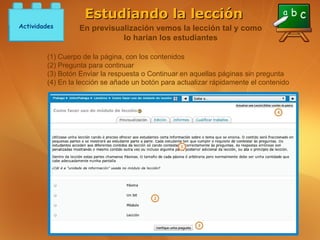
Actividades        En previsualización vemos la lección tal y como
                              lo harían los estudiantes

         (1) Cuerpo de la página, con los contenidos
         (2) Pregunta para continuar
         (3) Botón Enviar la respuesta o Continuar en aquellas páginas sin pregunta
         (4) En la lección se añade un botón para actualizar rápidamente el contenido
Anteriormente en Moodle ...
      1. Recursos y contenidos para los alumn@s
      2. Tareas y actividades individuales o en grupo
      3. Evaluación y resolución de dudas


                                - Enviar archivos
                                - Texto en línea          BLOG
                                - Fuera do Moodle
                   - Foro       - Taller/Lección
                   - Glosario
  -   Página web   - Wiki                             Calificaciones
  -   Web 2.0      - BD         -   Cuestionarios
  -   Ficheros                  -   HotPotatoes
  -   SCORM                     -   Jclic           - Foro
                                -   Consultas       - Chat
                                                    - Vídeoconferencia


1. Recursos                 2. Tareas               3. Comunicación
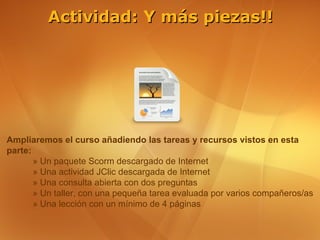
Actividad: Y más piezas!!


Ampliaremos el curso añadiendo las tareas y recursos vistos en esta
parte:
       » Un paquete Scorm descargado de Internet
       » Una actividad JClic descargada de Internet
       » Una consulta abierta con dos preguntas
       » Un taller, con una pequeña tarea evaluada por varios compañeros/as
       » Una lección con un mínimo de 4 páginas
9. Ampliando la biblioteca
➔
    Sitio oficial de Moodle: http://www.moodle.org
➔
    Documentación sobre TeX: http://www.forkosh.com/mimetexmanual.html
➔
    Lyx, editor de notación TeX: http://www.lyx.org/
➔
    Youtube: http://www.youtube.es
➔
    Slideshare: http://www.slideshare.net
➔
    Vimeo: http://vimeo.com
➔
    Wordpress: http://es.wordpress.com/
➔
    Agrega: http://www.proyectoagrega.es/
➔
    Guía Agrega:
    http://www.ite.educacion.es/formacion/materiales/172/cd/indice.html
➔
    Jorum: http://www.jorum.ac.uk/
➔
    Wisconsin Online Resource Center: http://www.wisc-online.com/
➔
    Merlot: http://www.merlot.org/merlot/index.htm
➔
    eXe-Learning: http://exelearning.org/wiki
➔
    Reload Editor: http://www.reload.ac.uk/editor.html
➔
    Sitio oficial de Hot Potatoes: http://hotpot.uvic.ca/index.php
➔
    Sitio oficial do Java Clic: http://clic.xtec.cat/es/jclic/
¿Ideas, dudas,
 cuestiones?
Agradecimientos


@ Gracias a Tomaz Lasic por su idea de los Lego
@ Gracias a Archigraphs por las bases de los tente
@ Gracias a Kaifan por la imagen de la diapositiva 2
@ Gracias a Ozgur Gudersoy por la imagen de la diapositiva 5
@ Gracias a Ozgur Thought por la imagen de la diapositiva 16
@ Gracias a Eich Sama por la imagen de la diapositiva 33
@ Gracias a Fred Gri por la imagen de la diapositiva 40
@ Gracias a Skye Mc Cloud por la imagen de la diapositiva 46
@ Gracias a Bea Votron por la imagen de la diapositiva 54
Más presentaciones, artículos, análisis y publicaciones:


@ En la web:

http://www.gabit.org

@ Facebook:

https://www.facebook.com/pages/Gabit/420853864605648

@ Twitter:

https://twitter.com/InfoGabit

@ Slideshare:

http://www.slideshare.net/marcosfilgueira
Fin
Nivel III: Virguerías en los cursos

       Por Juan Marcos Filgueira Gomis, 2012/2013

Moodle (Nivel III) [Español]

  • 1.
    Nivel III: Virgueríasen los cursos Por Juan Marcos Filgueira Gomis, 2012/2013
  • 2.
  • 3.
    Hoja de ruta 1.Notación compleja (TeX, Matemática, ...) 2. Añadir códigos HTML (Youtube, Slideshare, ...) 3. Blogs 4. Objetos SCORM 5. Actividades HotPotatoes y Jclic 6. Encuestas y consultas 7. Talleres (Obradoiros) 8. Lecciones 9. Ampliando la biblioteca
  • 4.
    Anteriormente en Moodle... 1. Recursos y contenidos para los alumn@s 2. Tareas y actividades individuales o en grupo 3. Evaluación y resolución de dudas - Enviar archivos Calificaciones - Texto en línea - Evaluar fuera - Foro de Moodle - Glosario - Página web - Wiki - Foro - Fichero - BD - Chat - Cuestionarios - Vídeoconferencia 1. Recursos 2. Tareas 3. Comunicación
  • 5.
  • 6.
    Notación compleja Recursos Disponemos de un filtro para añadir anotaciones en TeX y otros formatos Este filtro nos permite escribir cualquier etiqueta Tex estándar con los signos de dólar en cualquier editor de Moodle (incluidos foros, etc.), por ejemplo: » Fórmula1: $$a^2+bx+c=0$$ » Fórmula2: $$LARGE x=frac{-bpmsqrt{b^2-4ac}}{2a}$$
  • 7.
    Notación compleja Recursos En la página aparecerá la expresión compleja como una imagen GIF » Existe abundante documentación sobre el subconjunto de Tex implementado en Moodle, que puede consultarse en la página de mimeTex » Para que no sea preciso el conocimiento de la notación TeX también hay un editor conocido como LyX.
  • 8.
    2. Añadir códigosHTML Código
  • 9.
    Añadir códigos HTML Recursos Podemos añadir código HTML en cualquier página a través do editor » Así mismo se ve algo feo, pero resulta muy útil para: → Pegar el documento de un editor externo (Kompozer, Nvu, ...) → Elaborar o modificar elementos HTML que no permita el editor → Insertar vídeos de Servizos 2.0 (Youtube, Vimeo, Dailymotion, ...) → Insertar presentaciones (Slideshare) u otros documentos (Scribd)
  • 10.
    Añadir códigos HTML Recursos Insertar un vídeo de Youtube Pasos: (1) Todo pasa por encontrar en el servicio un botón tipo “Insertar”, “Embeb”, “Incrustar”, “Share”, o similar que nos mostrará el código HTML para incrustar el vídeo en un documento web. (2) Al pulsar ese botón aparecerá un cuadro de texto que nos dejará seleccionar y copiar directamente el código HTML. Ese código llevará un visor para ver el documento de ese servicio (Youtube) en nuestra propia página. (3) Dentro de nuestro Moodle, creamos un recurso página web, o editamos otro recurso ya existente. (4) Activamos el botón “Modificar fuente HTML”. (5) Pegamos el código que copiamos del sitio (Youtube).
  • 11.
    Añadir códigos HTML Recursos Insertando un vídeo de Youtube (1) El botón compartir nos abre abajo una serie de opciones: - Enlace - Insertar - Enviar por correo - Redes sociales (2) Insertar nos abre un cuadro de texto con el código HTML (3) Lo seleccionamos y copiamos para llevar a nuestro moodle (4) Instrucciones Nota: Más abajo pueden aparecer otros parámetros como el tamaño con que se mostrará.
  • 12.
    Añadir códigos HTML Recursos Insertando un vídeo de Youtube (1) Desde el editor donde queremos poner el vídeo pulsamos en “Modificar fuente HTML”. (2) Pegamos el código HTML en el editor. (3) Guardamos y...
  • 13.
    Añadir códigos HTML Recursos Insertar un vídeo de Youtube
  • 14.
    Añadir códigos HTML Recursos Insertar una presentación de Slideshare (1) En Slideshare obtenemos el código de forma similar, pero diferente. Vamos al botón “Embed” de la barra superior (2) Abrimos las opciones avanzadas (3) Seleccionamos el tamaño que tendrá el reproductor incrustado (4) Copiamos el código Nota: Como antes el código lo pegaríamos en la vista HTML a través del editor de Moodle y ya estaría
  • 15.
    Añadir códigos HTML Recursos Insertar un vídeo de Vimeo (1) Pulsamos en “Share” (2) Copiaríamos el código (3) Configurar el reproductor (4) Más opciones (5) Código en otra versión de HTML Nota: Como antes el código lo pegaríamos en la vista HTML a través del editor de Moodle y ya estaría.
  • 16.
  • 17.
    BLOG Blogs Blog de usuario: → Característica de los blogs: Publicación en orden cronológica inversa → Herramienta de publicación y comunicación → Cada usuario registrado puede tener su blog compartido con toda la plataforma → Al publicar podemos seleccionar quien puede ver la entrada (autor/público) → Podemos consultar en nuestro blog, los de un curso o los de todo el sitio → Permite etiquetar y subir archivos Blog del curso: → También podemos hacer un blog de curso → Las entradas del curso son calificables y permiten comentarios En general: → Son blogs muy limitados, cuyas funcionalidades se solapan con foros y wikis. Quizás la principal utilidad sea el blog de usuario, tanto para tener anotaciones privadas a modo de e-portfolio como para compartir información con usuarios/as de otros cursos. → Se recomienda emplear herramientas externas como Wordpress o Blogger...
  • 18.
    BLOG Blogs Blog de usuario (1) Pulsamos en el usuario/a (2) Pestaña “Blog” (3) Entradas ya publicadas (4) Añadir nuevas (5) Ver las entradas de todo el sitio o el curso (6) Buscar por etiquetas Nota: Al añadir nuevas entradas es cuando nos da a escoger quien queremos que pueda verla.
  • 19.
    BLOG Blogs Blog de curso (1) Cada alumno/a puede ir añadiendo entradas en el blog (2) El profesor puede calificar cada entrada de un alumno/a (3) Además puede añadir comentarios (4) O tener su propia entrada Actividades colaborativas
  • 20.
    Actividad: Mi blogde usuario 1. Publica una entrada en tu blog de usuario saludando al resto de usuarios del sitio 2. Añade 3 nuevas entradas que incorporen los siguientes elementos: – Un vídeo de Youtube – Una presentación de Slideshare – Una fórmula matemática escrita con TeX 3. Échale un vistazo a las entradas de los demás compañeros/as
  • 21.
  • 22.
    ¿Qué viene siendoSCORM? → Conjunto de estándares y especificaciones para crear objetos pedagógicos estructurados → Cada objeto creado en formato SCORM podrá importarse en plataformas de aprendizaje que lo implemente, como Moodle, y verse en un navegador → Con SCORM el objeto se comunica con la plataforma, lo que permite por ejemplo que en Moodle se guarde el resultado de las actividades que lleve el SCORM o indicar qué páginas del objeto fueron visitadas por los alumnos/as Comunicación SCORM
  • 23.
    Un único objeto Ods Odp Web Flash Imágenes Javascript ZIP Odt Navegador Pdf Vídeos
  • 24.
    Metadatos Metadatos Metadatos SCORM Creación Empaquetado Publicación Metadatos = Datos que describen el objeto y sus componentes: Descripción de los contenidos, nivel de dificultad, enseñanza a la que se destina, precio, edad recomendada, ... LOM (Learning Object Metadata)
  • 25.
    Recursos Un SCORM en la corte del Moodle » Disponemos de diferentes editores para crear un SCORM: ● Reload Editor (libre) ● eXeLearning (libre) ● Hotpotatoes (libre) ● Constructor (libre) ● Xerte (libre) ● Adobe Captivate y Camtasia (de pago) ● Etc... » También existen repositorios como Agrega, Merlot, Jorum o Wisc que publican recursos SCORM para su descarga » Los SCORM dentro de Moodle presentan una doble función: ● Presentación de contenidos = Recurso ● Calificable (Visualización o resultados) = Actividad
  • 26.
    Descarga de unSCORM desde Agrega Recursos Proyecto Agrega: http://www.proyectoagrega.es/ (1) Para buscar un SCORM seleccionamos “Contenidos educativos” (2) Obligatoriamente insertamos una cadena de búsqueda (3) Podemos escoger alguno de los metadatos del SCORM: Nivel, competencias o tipo (4) Pulsamos “Ir” para buscarlo
  • 27.
    Recursos Descarga de un SCORM desde Agrega (1) Podemos ver la valoración del recurso para orientarnos en la descarga, así como otros datos básicos (2) Para descargarlo debemos entrar en el detalle
  • 28.
    Descarga de unSCORM desde Agrega Recursos En la ficha del recurso obtenemos más información y por fin el botón para descargar... ZIP con el SCORM
  • 29.
    Añadiendo un SCORMen Moodle Recursos SCO = Objeto/unidad de aprendizaje evaluable (Interactúa) Assets = Contenidos estáticos, recursos (No interactúa) Añadir una actividad... ➔ Previamente tendremos subido el ZIP que creamos o nos descargamos a la carpeta “Ficheros” del curso ➔ Se añade como actividad (por los SCO) aunque también funciona como recurso (por los Assets) ➔ Evaluación o Auto-evaluación a través de los SCO ➔ Infinidad de parámetros
  • 30.
    Recursos Añadiendo un SCORM en Moodle (1) Nombre que irá en el enlace del SCORM (2) Descripción o resumen (3) Seleccionamos el archivo ZIP que empaqueta el SCORM (4) Método de Calificación: » Nº de SCO superados » Más alta de todos los SCO » Media de los SCO » Suma total de los SCO (5) Dejar varios intentos y escoger la calificación de la más alta/media/última/... (6) Tamaño del Scorm en el página (como en los vídeos) Nota: 1 sólo SCO => visto/no visto
  • 31.
    Añadiendo un SCORMen Moodle Recursos Viendo como queda... (1) Podemos navegar a través de las páginas del SCORM con botones de navegación (2) También tenemos una tabla de contenidos (TOC) lateral, para navegar por las secciones (3) El cuerpo del SCORM puede ser básicamente una página web con todo tipo de elementos Nota: Un SCORM sencillo puede tener la estructura de un libro de Moodle con una nota 0/1
  • 32.
    Añadiendo un SCORMen Moodle Recursos Otro ejemplo...
  • 33.
  • 34.
    Actividades Todo tipo de actividades → Herramienta de autor » Software para edición y publicación de contenidos → Contenidos dinámicos (actividades) → Publicación en la web o plataformas de enseñanza-aprendizaje (Moodle) » Java Clic: Creador de actividades Java con multitud de formatos predefinidos como puzzles, crucigramas, sopas de letras, ... » Hot Potatoes: Creador de actividades Javascript de tipo crucigramas, arrastrar, rellenar huecos, etc... ahora exportables también a SCORM → Se pueden descargar libremente actividades que comparte la gente e incluirlas en nuestro Moodle o trabajar a partir de ellas
  • 35.
    Publicación en Moodle Podemosañadir los conjuntos de actividades JClic empaquetados en ZIP u otros formatos en Moodle, a través de “Añadir actividad » JClic” ¿Y de donde las sacamos? Las creamos con editores JClic y Hotpotatoes O bien las descargamos de algún repositorio que encontremos en la web.
  • 36.
  • 37.
    Publicación en Moodle Ver o probar la actividad Si accedemos como profesor veremos los resultados alcanzados por los estudiantes. Para ver las actividades primero hay que cambiar el papel a Estudiante
  • 38.
    Publicación en Moodle Ver o probar la actividad Los puzzles, sopas de letras, crucigramas o ejercicios matemáticos quedan incluidos como actividades de Moodle que se pueden evaluar
  • 39.
    Publicación en Moodle Se entramos como profesor veremos as cualificacións... Estas actividades ofrécennos unha información moi completa sobre os accesos, intentos, tempo de realización e puntuación acadada por cada alumno/a. ¿Diferencia con SCORM e outras actividades do Moodle? A capacidade gráfica para elaborar certas actividades, e en calquera caso, outra alternativa!
  • 40.
    6. Encuestas y consultas
  • 41.
    Actividades Sondeos entre los alumnos/as → En Moodle tenemos varias formas de realizar consultas a los estudiantes: » Encuestas: Proporcionan un cuestionario cerrado sobre cuestiones generales de los cursos: preferencias, aprendizaje constructivista, La forma de emplear la plataforma, etc... no se trata de correcto o incorrecto, sino de obtener la opinión de los alumnos. » Consultas: A través de módulos añadidos como el de Consultas que dejan configurar las opciones que se les van a presentar a los estudiantes
  • 42.
    Actividades Sondeos entre los alumnos/as Añadir una actividad... ➔ Añadimos la actividad Consulta o Consulta abierta ➔ Será la que nos deje definir los campos de la encuesta/consulta pues la actividad Encuesta viene cerrada ➔ Podrá ser una consulta pública o anónima ➔ Pueden publicarse los resultados o no
  • 43.
    Actividades Sondeos entre los alumnos/as Añadir una actividad Consulta (1) Como siempre nombre de la actividad (2) La descripción de la consulta será también la pregunta o tema que se presenta a los alumnos (3) Si queremos hacer grupos con los alumnos/as podemos limitar el número de alumnos/as que pueden seleccionar cada una (4) (5) Vamos añadiendo opciones Nota: Podemos añadir cualquier número de opciones
  • 44.
    Actividades Sondeos entre los alumnos/as Añadir una actividad Consulta (6) Añadir nuevos campos (7) Disposición de la consulta, horizontal/vertical (8) Pública, anónima, mostrar sólo al responder, ... (9) Anónima o non (10) Dejar cambiar la respuesta del alumno/a e incluir las no contestadas
  • 45.
    Actividades Sondeos entre los alumnos/as Como lo ven los alumnos/as... (1) Formulario de votación (2) Tabla de resultados para cada opción (en modo anónimo)
  • 46.
  • 47.
    Actividades Currando en el Taller → El módulo taller busca favorecer la interacción con y entre los estudiantes → Vendría siendo la actividad de envío de tareas mostrando el historial de envíos para que tanto el alumno/a como sus compañeros puedan ir siguiendo la evolución y aprender del proceso → Permite que además del profesor los alumnos/as puedan calificar los envíos → La idea tras el recurso Taller es compartir un proyecto o trabajo desde su creación para que los demás miembros del curso puedan participar de todo el proceso de desarrollo del mismo Realizar tarea Enviar y evaluar Enviar y evaluar Correcta y evaluada
  • 48.
    Actividades Currando en el Taller Añadir una actividad... ➔ Añadimos la actividad Taller ➔ Muy complejo: Demasiadas opciones!! ➔ Permite evaluar cada envío o el trabajo final ➔ Permite evaluar por consenso (profesor y todos los alumnos/as) ➔ Permite anonimato o trabajo en grupo ➔ El profesor/a puede enviar ejemplos de la tarea
  • 49.
    Currando en elTaller Actividades (1) Calificación para los estudiantes y sus compañeros/as (p.ej.: 2) (2) Calificación del profesor/a (p.ej.: 8) Nota: La calificación final, será la suma de la del profesor y la de los alumnos/as. (ej.: 2+8=10) (3) Para evaluar se definen unos criterios de evaluación y según ellos se puede escoger el más importante, sumarlos o decidir en función de aquellos que no se cumplan y cuentan como errores (4) El estudiante se pondrá también una nota (5) El estudiante puede requerir ponerse de acuerdo con quien lo califica
  • 50.
    Currando en elTaller Actividades Como lo ven los estudiantes...
  • 51.
    Currando en elTaller Actividades Ahora lo evalúan el profesor, el propio alumno/a (opcional), y sus compañeros/as (opcional) (1) Se evalua cada elemento o criterio (2) Calificación según estuviera configurada (3) Permite comentarios y en el caso del profesor/a enviar un archivo de ejemplo (4) Más elementos o criterios evaluables (5) Visualización del envío para consulta, incluyendo el archivo que se envió
  • 52.
    Currando en elTaller Actividades El profesor además tiene acceso a una tabla de calificación general con todas las evaluaciones... (1) Puede evaluar como los alumnos (con comentarios generales y archivos de respuesta) (2) Puede ver las auto-evaluaciones de los alumnos y evaluaciones de los trabajos de otros (3) Calificación ponderada (según los pesos, en este caso gana la del profesor) (4) Suma de las calificaciones de profesor y alumnos/as
  • 53.
    Currando en elTaller Actividades Estudiantes evaluando a los compañeros/as (1) Podemos permitir que los estudiantes evalúen los ejemplos que sube el profesor/a (2) Si configuramos un número mayor que cero para “Número de evaluación de envíos de estudiante” ese número de envíos aparecerá disponible para evaluación en la vista del alumno/a
  • 54.
  • 55.
    Actividades Estudiando la lección → La lección es una actividad que mezcla la presentación de contenidos al alumno/a con ejercicios de evaluación a partir de los mismos para continuar → AL final de cada página presenta un ejercicio que habrá que superar para continuar → Se puede definir cualquier tipo de navegación o saltos entre páginas
  • 56.
    Actividades Estudiando la lección Página 4 Página 2 Página Fin Página 1 (Inicio) Página 3 Estructura y orden lógico de una lección de ejemplo
  • 57.
    Estudiando la lección Actividades Tiene muchas opciones, pero por defecto ya casi vale... (1) Nombre que aparecerá en el enlace (2) Control de tiempo para superarla y número de intentos (3) Lección de práctica hará que no aparezca en las calificaciones del curso. El resto de opciones permiten definir el cálculo de la calificación (4) En la revisión se permite a los estudiantes volver atrás para modificar las respuestas (5) El resto de opciones permiten configurar el flujo de la lección, sobre todo para aquellas con varios caminos paralelos...
  • 58.
    Estudiando la lección Actividades Centrándonos sólo en las opciones de configuración más destacadas: (6) Hace depender la lección de otra, de tal forma que sólo estará disponible si aquella de la que depende se superó con determinada calificación, tiempo o simplemente se completó (7) Permite seleccionar un archivo en cualquier formato: vídeo, sonido, web, ... que servirá de introducción a la lección (8) Puede ligarse la superación de la lección a cualquiera de las actividades del curso de forma que una vez superada mostrará un enlace a la actividad a realizar a continuación
  • 59.
    Estudiando la lección Actividades Una vez configurada podemos comenzar a crear las páginas de la lección, en el ejemplo 3: (1) La página de inicio de la lección, explicación y demás (2) Una página con pregunta al final que debe superarse para continuar (3) La página del final da lección (4) Podemos seguir añadiendo páginas, ordenándolas y poco a poco definiendo el flujo
  • 60.
    Estudiando la lección Actividades Las páginas de preguntas son muy similares a las actividades cuestionario Al añadir una página de preguntas podemos... (1) Escoger entre los tipos que ya vimos en los cuestionarios (2) Editar unos contenidos elaborados aprovechando el editor HTML (3) Según el tipo de pregunta configuraremos la respuesta (opción que aparecerá) (4) Y otros campos, como la respuesta “feedback”, la puntuación y a donde “saltará” al dar esa respuesta
  • 61.
    Estudiando la lección Actividades En previsualización vemos la lección tal y como lo harían los estudiantes (1) Cuerpo de la página, con los contenidos (2) Pregunta para continuar (3) Botón Enviar la respuesta o Continuar en aquellas páginas sin pregunta (4) En la lección se añade un botón para actualizar rápidamente el contenido
  • 62.
    Anteriormente en Moodle... 1. Recursos y contenidos para los alumn@s 2. Tareas y actividades individuales o en grupo 3. Evaluación y resolución de dudas - Enviar archivos - Texto en línea BLOG - Fuera do Moodle - Foro - Taller/Lección - Glosario - Página web - Wiki Calificaciones - Web 2.0 - BD - Cuestionarios - Ficheros - HotPotatoes - SCORM - Jclic - Foro - Consultas - Chat - Vídeoconferencia 1. Recursos 2. Tareas 3. Comunicación
  • 63.
    Actividad: Y máspiezas!! Ampliaremos el curso añadiendo las tareas y recursos vistos en esta parte: » Un paquete Scorm descargado de Internet » Una actividad JClic descargada de Internet » Una consulta abierta con dos preguntas » Un taller, con una pequeña tarea evaluada por varios compañeros/as » Una lección con un mínimo de 4 páginas
  • 64.
    9. Ampliando labiblioteca ➔ Sitio oficial de Moodle: http://www.moodle.org ➔ Documentación sobre TeX: http://www.forkosh.com/mimetexmanual.html ➔ Lyx, editor de notación TeX: http://www.lyx.org/ ➔ Youtube: http://www.youtube.es ➔ Slideshare: http://www.slideshare.net ➔ Vimeo: http://vimeo.com ➔ Wordpress: http://es.wordpress.com/ ➔ Agrega: http://www.proyectoagrega.es/ ➔ Guía Agrega: http://www.ite.educacion.es/formacion/materiales/172/cd/indice.html ➔ Jorum: http://www.jorum.ac.uk/ ➔ Wisconsin Online Resource Center: http://www.wisc-online.com/ ➔ Merlot: http://www.merlot.org/merlot/index.htm ➔ eXe-Learning: http://exelearning.org/wiki ➔ Reload Editor: http://www.reload.ac.uk/editor.html ➔ Sitio oficial de Hot Potatoes: http://hotpot.uvic.ca/index.php ➔ Sitio oficial do Java Clic: http://clic.xtec.cat/es/jclic/
  • 65.
  • 66.
    Agradecimientos @ Gracias aTomaz Lasic por su idea de los Lego @ Gracias a Archigraphs por las bases de los tente @ Gracias a Kaifan por la imagen de la diapositiva 2 @ Gracias a Ozgur Gudersoy por la imagen de la diapositiva 5 @ Gracias a Ozgur Thought por la imagen de la diapositiva 16 @ Gracias a Eich Sama por la imagen de la diapositiva 33 @ Gracias a Fred Gri por la imagen de la diapositiva 40 @ Gracias a Skye Mc Cloud por la imagen de la diapositiva 46 @ Gracias a Bea Votron por la imagen de la diapositiva 54
  • 67.
    Más presentaciones, artículos,análisis y publicaciones: @ En la web: http://www.gabit.org @ Facebook: https://www.facebook.com/pages/Gabit/420853864605648 @ Twitter: https://twitter.com/InfoGabit @ Slideshare: http://www.slideshare.net/marcosfilgueira
  • 68.
    Fin Nivel III: Virgueríasen los cursos Por Juan Marcos Filgueira Gomis, 2012/2013