DISEÑO MULTIMEDIA CREADO  POR: CLARA ISABEL HORNA RIOS AULA VIRTUAL
OBJETIVOS Creación de un Aula Virtual Moodle (parte 01) que será retomada en el curso de e-learning.   Organizar una Aula Virtual del curso de Psicología de la Orientación Educativa, dada en el Instituto Pedagógico Nacional Monterrico( IPNM ).
COORD.  PREVIAS ¿ De dónde obtuvo su AV Moodle?   1° Se ubicó a través del buscador google la página de:  http://adiestramiento.moodle.peru.org/   2° Se creó una cuenta en esta página que nos permita luego a acceder a un espacio virtual. 3° Luego fuimos autenticados por la página para colocar nuestro curso.  4° Se nos da el correo:  [email_address] para solicitar la implementación de  nuestro curso. 5° Se nos pide en esa solicitud colocar Categoría: Formación Docente  Nombre del curso: Psicología de la Orientación Educativa. Nombre del autor:  Clara  Isabel  Horna  Ríos   6° Confirman la creación del Curso en el espacio: http://campus.moodleperu.org/
¿Cuántas veces al semestre se usa el proyector en clase? Se utiliza entre unas 8 a 10 veces.   ¿Cuál es el curso cuya AV Moodle se construirá?   El de Psicología de la Orientación Educativa Los materiales son de su propiedad o la comparte. (colocar las referencias?)   La mayoría son de mi propiedad (ppt, papelotes,pág. Webs, dinámicas; pero otras se comparte con los docentes (Natalia Da Silva y Christian Diaz) con los que se dicta el curso en temas generales: separatas, talleres, lecturas, etc. Y se los comparte.
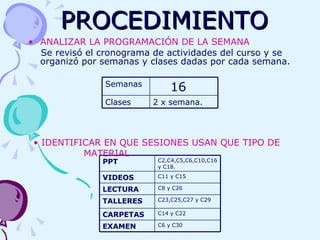
PROCEDIMIENTO ANALIZAR LA PROGRAMACIÓN DE LA SEMANA Se revisó el cronograma de actividades del curso y se organizó por semanas y clases dadas por cada semana. IDENTIFICAR EN QUE SESIONES USAN QUE TIPO DE  MATERIAL Semanas 16 Clases 2 x semana. PPT C2,C4,C5,C6,C10,C16y C18. VIDEOS C11 y C15 LECTURA C8 y C26 TALLERES C23,C25,C27 y C29 CARPETAS C14 y C22 EXAMEN C6 y C30
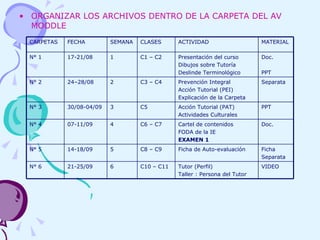
ORGANIZAR LOS ARCHIVOS DENTRO DE LA CARPETA DEL AV MOODLE   CARPETAS FECHA SEMANA CLASES ACTIVIDAD MATERIAL N° 1 17-21/08 1 C1 – C2 Presentación del curso Dibujos sobre Tutoría Deslinde Terminológico Doc. PPT N° 2 24–28/08 2 C3 – C4 Prevención Integral Acción Tutorial (PEI) Explicación de la Carpeta Separata N° 3 30/08-04/09 3 C5 Acción Tutorial (PAT) Actividades Culturales PPT N° 4 07-11/09 4 C6 – C7 Cartel de contenidos FODA de la IE EXAMEN 1 Doc. N° 5  14-18/09 5 C8 – C9 Ficha de Auto-evaluación Ficha Separata N° 6 21-25/09 6 C10 – C11 Tutor (Perfil) Taller : Persona del Tutor VIDEO
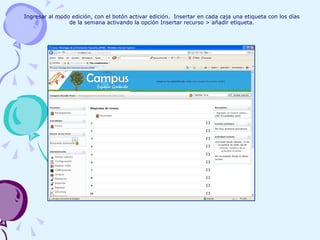
Ingresar al modo edición, con el botón activar edición.  Insertar en cada caja una etiqueta con los días de la semana activando la opción Insertar recurso > añadir etiqueta.
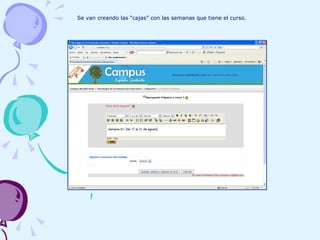
Se van creando las “cajas” con las semanas que tiene el curso.
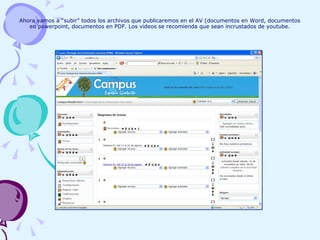
Ahora vamos a “subir” todos los archivos que publicaremos en el AV (documentos en Word, documentos en powerpoint, documentos en PDF. Los videos se recomienda que sean incrustados de youtube.
PREGUNTAS ¿Cómo se admiten a los alumnos? ¿Cómo aumentar el tamaño de los archivos a descargar, videos, etc. Agregar comentarios y editar espacios dentro de la página.
GRACIAS

Ppt Aula Virtual

  • 1.
    DISEÑO MULTIMEDIA CREADO POR: CLARA ISABEL HORNA RIOS AULA VIRTUAL
  • 2.
    OBJETIVOS Creación deun Aula Virtual Moodle (parte 01) que será retomada en el curso de e-learning. Organizar una Aula Virtual del curso de Psicología de la Orientación Educativa, dada en el Instituto Pedagógico Nacional Monterrico( IPNM ).
  • 3.
    COORD. PREVIAS¿ De dónde obtuvo su AV Moodle? 1° Se ubicó a través del buscador google la página de: http://adiestramiento.moodle.peru.org/ 2° Se creó una cuenta en esta página que nos permita luego a acceder a un espacio virtual. 3° Luego fuimos autenticados por la página para colocar nuestro curso. 4° Se nos da el correo: [email_address] para solicitar la implementación de nuestro curso. 5° Se nos pide en esa solicitud colocar Categoría: Formación Docente Nombre del curso: Psicología de la Orientación Educativa. Nombre del autor: Clara Isabel Horna Ríos 6° Confirman la creación del Curso en el espacio: http://campus.moodleperu.org/
  • 4.
    ¿Cuántas veces alsemestre se usa el proyector en clase? Se utiliza entre unas 8 a 10 veces. ¿Cuál es el curso cuya AV Moodle se construirá? El de Psicología de la Orientación Educativa Los materiales son de su propiedad o la comparte. (colocar las referencias?) La mayoría son de mi propiedad (ppt, papelotes,pág. Webs, dinámicas; pero otras se comparte con los docentes (Natalia Da Silva y Christian Diaz) con los que se dicta el curso en temas generales: separatas, talleres, lecturas, etc. Y se los comparte.
  • 5.
    PROCEDIMIENTO ANALIZAR LAPROGRAMACIÓN DE LA SEMANA Se revisó el cronograma de actividades del curso y se organizó por semanas y clases dadas por cada semana. IDENTIFICAR EN QUE SESIONES USAN QUE TIPO DE MATERIAL Semanas 16 Clases 2 x semana. PPT C2,C4,C5,C6,C10,C16y C18. VIDEOS C11 y C15 LECTURA C8 y C26 TALLERES C23,C25,C27 y C29 CARPETAS C14 y C22 EXAMEN C6 y C30
  • 6.
    ORGANIZAR LOS ARCHIVOSDENTRO DE LA CARPETA DEL AV MOODLE CARPETAS FECHA SEMANA CLASES ACTIVIDAD MATERIAL N° 1 17-21/08 1 C1 – C2 Presentación del curso Dibujos sobre Tutoría Deslinde Terminológico Doc. PPT N° 2 24–28/08 2 C3 – C4 Prevención Integral Acción Tutorial (PEI) Explicación de la Carpeta Separata N° 3 30/08-04/09 3 C5 Acción Tutorial (PAT) Actividades Culturales PPT N° 4 07-11/09 4 C6 – C7 Cartel de contenidos FODA de la IE EXAMEN 1 Doc. N° 5 14-18/09 5 C8 – C9 Ficha de Auto-evaluación Ficha Separata N° 6 21-25/09 6 C10 – C11 Tutor (Perfil) Taller : Persona del Tutor VIDEO
  • 7.
    Ingresar al modoedición, con el botón activar edición. Insertar en cada caja una etiqueta con los días de la semana activando la opción Insertar recurso > añadir etiqueta.
  • 8.
    Se van creandolas “cajas” con las semanas que tiene el curso.
  • 9.
    Ahora vamos a“subir” todos los archivos que publicaremos en el AV (documentos en Word, documentos en powerpoint, documentos en PDF. Los videos se recomienda que sean incrustados de youtube.
  • 10.
    PREGUNTAS ¿Cómo seadmiten a los alumnos? ¿Cómo aumentar el tamaño de los archivos a descargar, videos, etc. Agregar comentarios y editar espacios dentro de la página.
  • 11.