PROYECCIONES GRAFICAS 
La proyección gráfica es una técnica de dibujo empleada para representar un 
objeto en una superficie. La figura se obtiene utilizando líneas auxiliares 
proyectantes que, partiendo de un punto denominado foco, reflejan dicho objeto en 
un plano, a modo de sombra 
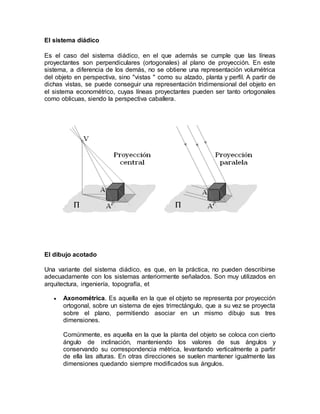
Los elementos principales de la proyección son el punto de vista o foco de 
proyección (V), el punto que se desea proyectar (A), el punto proyectado (A'), la 
línea proyectante (VAA') y el plano sobre el que se proyecta, que recibe diferentes 
denominaciones como plano de proyección, plano de cuadro o plano imagen 
TIPOS DE PROYECCIONES 
Proyección central 
Cuando todas las líneas proyectantes pasan por un punto, se habla de proyección 
central, cónica o perspectiva, éste es el caso, por ejemplo, de la sombra de un 
objeto sobre una superficie cuando es alumbrado por una lámpara (foco puntual). 
Es la adoptada en el sistema de representación cónico, o simplemente perspectiva 
cónica. 
Una variante de este sistema de representación lo constituye la proyección 
estereográfica empleada para la representación plana de la superficie de una 
esfera, y que se obtiene proyectando todos los puntos de la esfera desde uno de 
ellos sobre el plano tangente en el punto diametralmente opuesto, o sobre un 
plano paralelo a este, trazado por el centro de la esfera 
Proyección paralela 
Cuando las líneas proyectantes son paralelas –como el anterior objeto alumbrado 
por la luz del Sol–, se habla de proyección paralela o proyección cilíndrica. Es un 
caso particular de proyección central, donde el foco del haz proyectante estaría a 
distancia infinita.
El sistema diádico 
Es el caso del sistema diádico, en el que además se cumple que las líneas 
proyectantes son perpendiculares (ortogonales) al plano de proyección. En este 
sistema, a diferencia de los demás, no se obtiene una representación volumétrica 
del objeto en perspectiva, sino "vistas " como su alzado, planta y perfil. A partir de 
dichas vistas, se puede conseguir una representación tridimensional del objeto en 
el sistema econométrico, cuyas líneas proyectantes pueden ser tanto ortogonales 
como oblicuas, siendo la perspectiva caballera. 
El dibujo acotado 
Una variante del sistema diádico, es que, en la práctica, no pueden describirse 
adecuadamente con los sistemas anteriormente señalados. Son muy utilizados en 
arquitectura, ingeniería, topografía, et 
 Axonométrica. Es aquella en la que el objeto se representa por proyección 
ortogonal, sobre un sistema de ejes trirrectángulo, que a su vez se proyecta 
sobre el plano, permitiendo asociar en un mismo dibujo sus tres 
dimensiones. 
Comúnmente, es aquella en la que la planta del objeto se coloca con cierto 
ángulo de inclinación, manteniendo los valores de sus ángulos y 
conservando su correspondencia métrica, levantando verticalmente a partir 
de ella las alturas. En otras direcciones se suelen mantener igualmente las 
dimensiones quedando siempre modificados sus ángulos.
 Cilíndrica. Es la que se realiza a partir de un vértice impropio, es decir, en 
la que las líneas proyectantes son paralelas. 
 Cilíndrica ortogonal. Es aquella en la que los haces de líneas 
proyectantes son perpendiculares al plano. Cualquier objeto puede ser 
visualizado desde diferentes puntos de vista que nos permite determinar de 
manera más objetiva su estructura, conociendo mejor cada una de sus 
partes. 
 Cónica. Es aquella en la que las figuras se proyectan desde un punto 
principal, siendo éste un vértice propio. 
 Diédrica. Es aquella que se realiza por proyección ortogonal sobre dos 
planos perpendiculares entre sí. Para su representación en un plano (plano 
vertical) se hace girar el perpendicular (plano horizontal) 90 grados 
alrededor de la línea de intersección (línea de tierra). Junto a estos dos 
planos suele considerarse un tercero perpendicular a los precedentes 
(plano de perfil), cuya representación se hace por abatimiento sobre el 
plano vertical alrededor de la línea de intersección. 
 Isométrica. Es la proyección axonométrica en la que se establece una 
relación proporcional entre las direcciones del objeto mismo y las del objeto 
representado. Comúnmente es aquella en la que los tres ejes forman en 
proyección ángulos de 120 grados. 
ETIMOLOGÍA 
Etimología: del latín prōiectiō, prōiectiōnis, sustantivo derivado de prōiciō, 
prōicere ("arrojar"), compuesto de prō ("por, para, hacia adelante") y el 
verbo iaciō, iacere ("lanzar"). Compárese con inyectar (de in y el mismo 
iaciō, iacere).
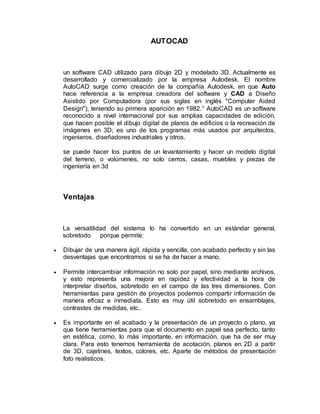
AUTOCAD 
un software CAD utilizado para dibujo 2D y modelado 3D. Actualmente es 
desarrollado y comercializado por la empresa Autodesk. El nombre 
AutoCAD surge como creación de la compañía Autodesk, en que Auto 
hace referencia a la empresa creadora del software y CAD a Diseño 
Asistido por Computadora (por sus siglas en inglés "Computer Aided 
Design"), teniendo su primera aparición en 1982.1 AutoCAD es un software 
reconocido a nivel internacional por sus amplias capacidades de edición, 
que hacen posible el dibujo digital de planos de edificios o la recreación de 
imágenes en 3D; es uno de los programas más usados por arquitectos, 
ingenieros, diseñadores industriales y otros. 
se puede hacer los puntos de un levantamiento y hacer un modelo digital 
del terreno, o volúmenes, no solo cerros, casas, muebles y piezas de 
ingeniería en 3d 
Ventajas 
La versatilidad del sistema lo ha convertido en un estándar general, 
sobretodo porque permite: 
 Dibujar de una manera ágil, rápida y sencilla, con acabado perfecto y sin las 
desventajas que encontramos si se ha de hacer a mano. 
 Permite intercambiar información no solo por papel, sino mediante archivos, 
y esto representa una mejora en rapidez y efectividad a la hora de 
interpretar diseños, sobretodo en el campo de las tres dimensiones. Con 
herramientas para gestión de proyectos podemos compartir información de 
manera eficaz e inmediata. Esto es muy útil sobretodo en ensamblajes, 
contrastes de medidas, etc.. 
 Es importante en el acabado y la presentación de un proyecto o plano, ya 
que tiene herramientas para que el documento en papel sea perfecto, tanto 
en estética, como, lo más importante, en información, que ha de ser muy 
clara. Para esto tenemos herramienta de acotación, planos en 2D a partir 
de 3D, cajetines, textos, colores, etc. Aparte de métodos de presentación 
foto realísticos.
 Un punto importante para AutoCAD es que se ha convertido en un estándar 
en el diseño por ordenador debido a que es muy versátil, pudiendo ampliar 
el programa base mediante programación (Autolisp, DCL, Visual Basic, etc. 
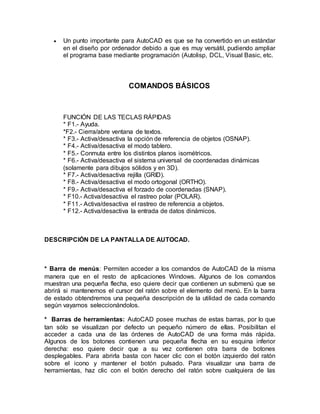
COMANDOS BÁSICOS 
FUNCIÓN DE LAS TECLAS RÁPIDAS 
* F1.- Ayuda. 
*F2.- Cierra/abre ventana de textos. 
* F3.- Activa/desactiva la opción de referencia de objetos (OSNAP). 
* F4.- Activa/desactiva el modo tablero. 
* F5.- Conmuta entre los distintos planos isométricos. 
* F6.- Activa/desactiva el sistema universal de coordenadas dinámicas 
(solamente para dibujos sólidos y en 3D). 
* F7.- Activa/desactiva rejilla (GRID). 
* F8.- Activa/desactiva el modo ortogonal (ORTHO). 
* F9.- Activa/desactiva el forzado de coordenadas (SNAP). 
* F10.- Activa/desactiva el rastreo polar (POLAR). 
* F11.- Activa/desactiva el rastreo de referencia a objetos. 
* F12.- Activa/desactiva la entrada de datos dinámicos. 
DESCRIPCIÓN DE LA PANTALLA DE AUTOCAD. 
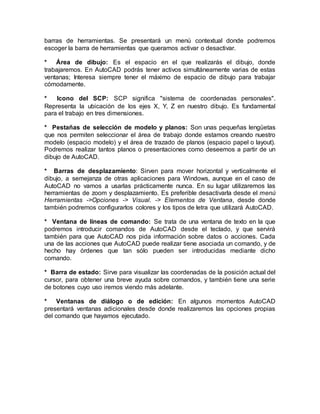
* Barra de menús: Permiten acceder a los comandos de AutoCAD de la misma 
manera que en el resto de aplicaciones Windows. Algunos de los comandos 
muestran una pequeña flecha, eso quiere decir que contienen un submenú que se 
abrirá si mantenemos el cursor del ratón sobre el elemento del menú. En la barra 
de estado obtendremos una pequeña descripción de la utilidad de cada comando 
según vayamos seleccionándolos. 
* Barras de herramientas: AutoCAD posee muchas de estas barras, por lo que 
tan sólo se visualizan por defecto un pequeño número de ellas. Posibilitan el 
acceder a cada una de las órdenes de AutoCAD de una forma más rápida. 
Algunos de los botones contienen una pequeña flecha en su esquina inferior 
derecha: eso quiere decir que a su vez contienen otra barra de botones 
desplegables. Para abrirla basta con hacer clic con el botón izquierdo del ratón 
sobre el icono y mantener el botón pulsado. Para visualizar una barra de 
herramientas, haz clic con el botón derecho del ratón sobre cualquiera de las
barras de herramientas. Se presentará un menú contextual donde podremos 
escoger la barra de herramientas que queramos activar o desactivar. 
* Área de dibujo: Es el espacio en el que realizarás el dibujo, donde 
trabajaremos. En AutoCAD podrás tener activos simultáneamente varias de estas 
ventanas; Interesa siempre tener el máximo de espacio de dibujo para trabajar 
cómodamente. 
* Icono del SCP: SCP significa "sistema de coordenadas personales". 
Representa la ubicación de los ejes X, Y, Z en nuestro dibujo. Es fundamental 
para el trabajo en tres dimensiones. 
* Pestañas de selección de modelo y planos: Son unas pequeñas lengüetas 
que nos permiten seleccionar el área de trabajo donde estamos creando nuestro 
modelo (espacio modelo) y el área de trazado de planos (espacio papel o layout). 
Podremos realizar tantos planos o presentaciones como deseemos a partir de un 
dibujo de AutoCAD. 
* Barras de desplazamiento: Sirven para mover horizontal y verticalmente el 
dibujo, a semejanza de otras aplicaciones para Windows, aunque en el caso de 
AutoCAD no vamos a usarlas prácticamente nunca. En su lugar utilizaremos las 
herramientas de zoom y desplazamiento. Es preferible desactivarla desde el menú 
Herramientas ->Opciones -> Visual. -> Elementos de Ventana, desde donde 
también podremos configurarlos colores y los tipos de letra que utilizará AutoCAD. 
* Ventana de líneas de comando: Se trata de una ventana de texto en la que 
podremos introducir comandos de AutoCAD desde el teclado, y que servirá 
también para que AutoCAD nos pida información sobre datos o acciones. Cada 
una de las acciones que AutoCAD puede realizar tiene asociada un comando, y de 
hecho hay órdenes que tan sólo pueden ser introducidas mediante dicho 
comando. 
* Barra de estado: Sirve para visualizar las coordenadas de la posición actual del 
cursor, para obtener una breve ayuda sobre comandos, y también tiene una serie 
de botones cuyo uso iremos viendo más adelante. 
* Ventanas de diálogo o de edición: En algunos momentos AutoCAD 
presentará ventanas adicionales desde donde realizaremos las opciones propias 
del comando que hayamos ejecutado.
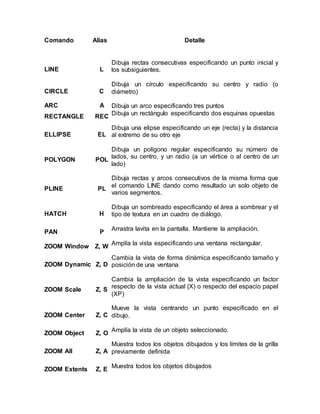
Comando 
Alias 
Detalle 
LINE L 
Dibuja rectas consecutivas especificando un punto inicial y 
los subsiguientes. 
CIRCLE C 
Dibuja un círculo especificando su centro y radio (o 
diámetro) 
ARC A Dibuja un arco especificando tres puntos 
RECTANGLE REC 
Dibuja un rectángulo especificando dos esquinas opuestas 
ELLIPSE EL 
Dibuja una elipse especificando un eje (recta) y la distancia 
al extremo de su otro eje 
POLYGON POL 
Dibuja un polígono regular especificando su número de 
lados, su centro, y un radio (a un vértice o al centro de un 
lado) 
PLINE PL 
Dibuja rectas y arcos consecutivos de la misma forma que 
el comando LINE dando como resultado un solo objeto de 
varios segmentos. 
HATCH H 
Dibuja un sombreado especificando el área a sombrear y el 
tipo de textura en un cuadro de diálogo. 
PAN P 
Arrastra lavita en la pantalla. Mantiene la ampliación. 
ZOOM Window Z, W 
Amplía la vista especificando una ventana rectangular. 
ZOOM Dynamic Z, D 
Cambia la vista de forma dinámica especificando tamaño y 
posición de una ventana 
ZOOM Scale Z, S 
Cambia la ampliación de la vista especificando un factor 
respecto de la vista actual (X) o respecto del espacio papel 
(XP) 
ZOOM Center Z, C 
Mueve la vista centrando un punto especificado en el 
dibujo. 
ZOOM Object Z, O 
Amplía la vista de un objeto seleccionado. 
ZOOM All Z, A 
Muestra todos los objetos dibujados y los límites de la grilla 
previamente definida 
ZOOM Extents Z, E 
Muestra todos los objetos dibujados
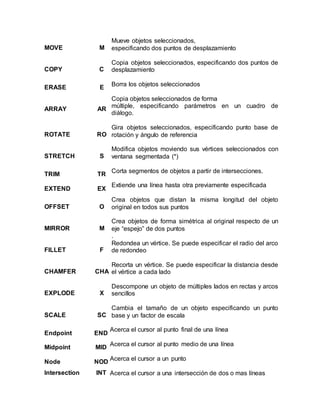
MOVE M 
Mueve objetos seleccionados, 
especificando dos puntos de desplazamiento 
COPY C 
Copia objetos seleccionados, especificando dos puntos de 
desplazamiento 
ERASE E 
Borra los objetos seleccionados 
ARRAY AR 
Copia objetos seleccionados de forma 
múltiple, especificando parámetros en un cuadro de 
diálogo. 
ROTATE RO 
Gira objetos seleccionados, especificando punto base de 
rotación y ángulo de referencia 
STRETCH S 
Modifica objetos moviendo sus vértices seleccionados con 
ventana segmentada (*) 
TRIM TR 
Corta segmentos de objetos a partir de intersecciones. 
EXTEND EX 
Extiende una línea hasta otra previamente especificada 
OFFSET O 
Crea objetos que distan la misma longitud del objeto 
original en todos sus puntos 
MIRROR M 
Crea objetos de forma simétrica al original respecto de un 
eje “espejo” de dos puntos 
. 
FILLET F 
Redondea un vértice. Se puede especificar el radio del arco 
de redondeo 
CHAMFER CHA 
Recorta un vértice. Se puede especificar la distancia desde 
el vértice a cada lado 
EXPLODE X 
Descompone un objeto de múltiples lados en rectas y arcos 
sencillos 
SCALE SC 
Cambia el tamaño de un objeto especificando un punto 
base y un factor de escala 
Endpoint END 
Acerca el cursor al punto final de una línea 
Midpoint MID 
Acerca el cursor al punto medio de una línea 
Node NOD 
Acerca el cursor a un punto 
Intersection INT Acerca el cursor a una intersección de dos o mas líneas
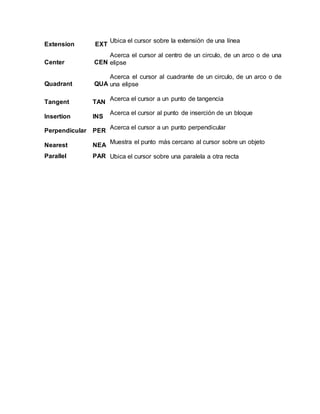
Extension EXT 
Ubica el cursor sobre la extensión de una línea 
Center CEN 
Acerca el cursor al centro de un circulo, de un arco o de una 
elipse 
Quadrant QUA 
Acerca el cursor al cuadrante de un circulo, de un arco o de 
una elipse 
Tangent TAN 
Acerca el cursor a un punto de tangencia 
Insertion INS 
Acerca el cursor al punto de inserción de un bloque 
Perpendicular PER 
Acerca el cursor a un punto perpendicular 
Nearest NEA 
Muestra el punto más cercano al cursor sobre un objeto 
Parallel PAR Ubica el cursor sobre una paralela a otra recta

Proyecciones graficas

  • 2.
    PROYECCIONES GRAFICAS Laproyección gráfica es una técnica de dibujo empleada para representar un objeto en una superficie. La figura se obtiene utilizando líneas auxiliares proyectantes que, partiendo de un punto denominado foco, reflejan dicho objeto en un plano, a modo de sombra Los elementos principales de la proyección son el punto de vista o foco de proyección (V), el punto que se desea proyectar (A), el punto proyectado (A'), la línea proyectante (VAA') y el plano sobre el que se proyecta, que recibe diferentes denominaciones como plano de proyección, plano de cuadro o plano imagen TIPOS DE PROYECCIONES Proyección central Cuando todas las líneas proyectantes pasan por un punto, se habla de proyección central, cónica o perspectiva, éste es el caso, por ejemplo, de la sombra de un objeto sobre una superficie cuando es alumbrado por una lámpara (foco puntual). Es la adoptada en el sistema de representación cónico, o simplemente perspectiva cónica. Una variante de este sistema de representación lo constituye la proyección estereográfica empleada para la representación plana de la superficie de una esfera, y que se obtiene proyectando todos los puntos de la esfera desde uno de ellos sobre el plano tangente en el punto diametralmente opuesto, o sobre un plano paralelo a este, trazado por el centro de la esfera Proyección paralela Cuando las líneas proyectantes son paralelas –como el anterior objeto alumbrado por la luz del Sol–, se habla de proyección paralela o proyección cilíndrica. Es un caso particular de proyección central, donde el foco del haz proyectante estaría a distancia infinita.
  • 3.
    El sistema diádico Es el caso del sistema diádico, en el que además se cumple que las líneas proyectantes son perpendiculares (ortogonales) al plano de proyección. En este sistema, a diferencia de los demás, no se obtiene una representación volumétrica del objeto en perspectiva, sino "vistas " como su alzado, planta y perfil. A partir de dichas vistas, se puede conseguir una representación tridimensional del objeto en el sistema econométrico, cuyas líneas proyectantes pueden ser tanto ortogonales como oblicuas, siendo la perspectiva caballera. El dibujo acotado Una variante del sistema diádico, es que, en la práctica, no pueden describirse adecuadamente con los sistemas anteriormente señalados. Son muy utilizados en arquitectura, ingeniería, topografía, et  Axonométrica. Es aquella en la que el objeto se representa por proyección ortogonal, sobre un sistema de ejes trirrectángulo, que a su vez se proyecta sobre el plano, permitiendo asociar en un mismo dibujo sus tres dimensiones. Comúnmente, es aquella en la que la planta del objeto se coloca con cierto ángulo de inclinación, manteniendo los valores de sus ángulos y conservando su correspondencia métrica, levantando verticalmente a partir de ella las alturas. En otras direcciones se suelen mantener igualmente las dimensiones quedando siempre modificados sus ángulos.
  • 4.
     Cilíndrica. Esla que se realiza a partir de un vértice impropio, es decir, en la que las líneas proyectantes son paralelas.  Cilíndrica ortogonal. Es aquella en la que los haces de líneas proyectantes son perpendiculares al plano. Cualquier objeto puede ser visualizado desde diferentes puntos de vista que nos permite determinar de manera más objetiva su estructura, conociendo mejor cada una de sus partes.  Cónica. Es aquella en la que las figuras se proyectan desde un punto principal, siendo éste un vértice propio.  Diédrica. Es aquella que se realiza por proyección ortogonal sobre dos planos perpendiculares entre sí. Para su representación en un plano (plano vertical) se hace girar el perpendicular (plano horizontal) 90 grados alrededor de la línea de intersección (línea de tierra). Junto a estos dos planos suele considerarse un tercero perpendicular a los precedentes (plano de perfil), cuya representación se hace por abatimiento sobre el plano vertical alrededor de la línea de intersección.  Isométrica. Es la proyección axonométrica en la que se establece una relación proporcional entre las direcciones del objeto mismo y las del objeto representado. Comúnmente es aquella en la que los tres ejes forman en proyección ángulos de 120 grados. ETIMOLOGÍA Etimología: del latín prōiectiō, prōiectiōnis, sustantivo derivado de prōiciō, prōicere ("arrojar"), compuesto de prō ("por, para, hacia adelante") y el verbo iaciō, iacere ("lanzar"). Compárese con inyectar (de in y el mismo iaciō, iacere).
  • 5.
    AUTOCAD un softwareCAD utilizado para dibujo 2D y modelado 3D. Actualmente es desarrollado y comercializado por la empresa Autodesk. El nombre AutoCAD surge como creación de la compañía Autodesk, en que Auto hace referencia a la empresa creadora del software y CAD a Diseño Asistido por Computadora (por sus siglas en inglés "Computer Aided Design"), teniendo su primera aparición en 1982.1 AutoCAD es un software reconocido a nivel internacional por sus amplias capacidades de edición, que hacen posible el dibujo digital de planos de edificios o la recreación de imágenes en 3D; es uno de los programas más usados por arquitectos, ingenieros, diseñadores industriales y otros. se puede hacer los puntos de un levantamiento y hacer un modelo digital del terreno, o volúmenes, no solo cerros, casas, muebles y piezas de ingeniería en 3d Ventajas La versatilidad del sistema lo ha convertido en un estándar general, sobretodo porque permite:  Dibujar de una manera ágil, rápida y sencilla, con acabado perfecto y sin las desventajas que encontramos si se ha de hacer a mano.  Permite intercambiar información no solo por papel, sino mediante archivos, y esto representa una mejora en rapidez y efectividad a la hora de interpretar diseños, sobretodo en el campo de las tres dimensiones. Con herramientas para gestión de proyectos podemos compartir información de manera eficaz e inmediata. Esto es muy útil sobretodo en ensamblajes, contrastes de medidas, etc..  Es importante en el acabado y la presentación de un proyecto o plano, ya que tiene herramientas para que el documento en papel sea perfecto, tanto en estética, como, lo más importante, en información, que ha de ser muy clara. Para esto tenemos herramienta de acotación, planos en 2D a partir de 3D, cajetines, textos, colores, etc. Aparte de métodos de presentación foto realísticos.
  • 6.
     Un puntoimportante para AutoCAD es que se ha convertido en un estándar en el diseño por ordenador debido a que es muy versátil, pudiendo ampliar el programa base mediante programación (Autolisp, DCL, Visual Basic, etc. COMANDOS BÁSICOS FUNCIÓN DE LAS TECLAS RÁPIDAS * F1.- Ayuda. *F2.- Cierra/abre ventana de textos. * F3.- Activa/desactiva la opción de referencia de objetos (OSNAP). * F4.- Activa/desactiva el modo tablero. * F5.- Conmuta entre los distintos planos isométricos. * F6.- Activa/desactiva el sistema universal de coordenadas dinámicas (solamente para dibujos sólidos y en 3D). * F7.- Activa/desactiva rejilla (GRID). * F8.- Activa/desactiva el modo ortogonal (ORTHO). * F9.- Activa/desactiva el forzado de coordenadas (SNAP). * F10.- Activa/desactiva el rastreo polar (POLAR). * F11.- Activa/desactiva el rastreo de referencia a objetos. * F12.- Activa/desactiva la entrada de datos dinámicos. DESCRIPCIÓN DE LA PANTALLA DE AUTOCAD. * Barra de menús: Permiten acceder a los comandos de AutoCAD de la misma manera que en el resto de aplicaciones Windows. Algunos de los comandos muestran una pequeña flecha, eso quiere decir que contienen un submenú que se abrirá si mantenemos el cursor del ratón sobre el elemento del menú. En la barra de estado obtendremos una pequeña descripción de la utilidad de cada comando según vayamos seleccionándolos. * Barras de herramientas: AutoCAD posee muchas de estas barras, por lo que tan sólo se visualizan por defecto un pequeño número de ellas. Posibilitan el acceder a cada una de las órdenes de AutoCAD de una forma más rápida. Algunos de los botones contienen una pequeña flecha en su esquina inferior derecha: eso quiere decir que a su vez contienen otra barra de botones desplegables. Para abrirla basta con hacer clic con el botón izquierdo del ratón sobre el icono y mantener el botón pulsado. Para visualizar una barra de herramientas, haz clic con el botón derecho del ratón sobre cualquiera de las
  • 7.
    barras de herramientas.Se presentará un menú contextual donde podremos escoger la barra de herramientas que queramos activar o desactivar. * Área de dibujo: Es el espacio en el que realizarás el dibujo, donde trabajaremos. En AutoCAD podrás tener activos simultáneamente varias de estas ventanas; Interesa siempre tener el máximo de espacio de dibujo para trabajar cómodamente. * Icono del SCP: SCP significa "sistema de coordenadas personales". Representa la ubicación de los ejes X, Y, Z en nuestro dibujo. Es fundamental para el trabajo en tres dimensiones. * Pestañas de selección de modelo y planos: Son unas pequeñas lengüetas que nos permiten seleccionar el área de trabajo donde estamos creando nuestro modelo (espacio modelo) y el área de trazado de planos (espacio papel o layout). Podremos realizar tantos planos o presentaciones como deseemos a partir de un dibujo de AutoCAD. * Barras de desplazamiento: Sirven para mover horizontal y verticalmente el dibujo, a semejanza de otras aplicaciones para Windows, aunque en el caso de AutoCAD no vamos a usarlas prácticamente nunca. En su lugar utilizaremos las herramientas de zoom y desplazamiento. Es preferible desactivarla desde el menú Herramientas ->Opciones -> Visual. -> Elementos de Ventana, desde donde también podremos configurarlos colores y los tipos de letra que utilizará AutoCAD. * Ventana de líneas de comando: Se trata de una ventana de texto en la que podremos introducir comandos de AutoCAD desde el teclado, y que servirá también para que AutoCAD nos pida información sobre datos o acciones. Cada una de las acciones que AutoCAD puede realizar tiene asociada un comando, y de hecho hay órdenes que tan sólo pueden ser introducidas mediante dicho comando. * Barra de estado: Sirve para visualizar las coordenadas de la posición actual del cursor, para obtener una breve ayuda sobre comandos, y también tiene una serie de botones cuyo uso iremos viendo más adelante. * Ventanas de diálogo o de edición: En algunos momentos AutoCAD presentará ventanas adicionales desde donde realizaremos las opciones propias del comando que hayamos ejecutado.
  • 8.
    Comando Alias Detalle LINE L Dibuja rectas consecutivas especificando un punto inicial y los subsiguientes. CIRCLE C Dibuja un círculo especificando su centro y radio (o diámetro) ARC A Dibuja un arco especificando tres puntos RECTANGLE REC Dibuja un rectángulo especificando dos esquinas opuestas ELLIPSE EL Dibuja una elipse especificando un eje (recta) y la distancia al extremo de su otro eje POLYGON POL Dibuja un polígono regular especificando su número de lados, su centro, y un radio (a un vértice o al centro de un lado) PLINE PL Dibuja rectas y arcos consecutivos de la misma forma que el comando LINE dando como resultado un solo objeto de varios segmentos. HATCH H Dibuja un sombreado especificando el área a sombrear y el tipo de textura en un cuadro de diálogo. PAN P Arrastra lavita en la pantalla. Mantiene la ampliación. ZOOM Window Z, W Amplía la vista especificando una ventana rectangular. ZOOM Dynamic Z, D Cambia la vista de forma dinámica especificando tamaño y posición de una ventana ZOOM Scale Z, S Cambia la ampliación de la vista especificando un factor respecto de la vista actual (X) o respecto del espacio papel (XP) ZOOM Center Z, C Mueve la vista centrando un punto especificado en el dibujo. ZOOM Object Z, O Amplía la vista de un objeto seleccionado. ZOOM All Z, A Muestra todos los objetos dibujados y los límites de la grilla previamente definida ZOOM Extents Z, E Muestra todos los objetos dibujados
  • 9.
    MOVE M Mueveobjetos seleccionados, especificando dos puntos de desplazamiento COPY C Copia objetos seleccionados, especificando dos puntos de desplazamiento ERASE E Borra los objetos seleccionados ARRAY AR Copia objetos seleccionados de forma múltiple, especificando parámetros en un cuadro de diálogo. ROTATE RO Gira objetos seleccionados, especificando punto base de rotación y ángulo de referencia STRETCH S Modifica objetos moviendo sus vértices seleccionados con ventana segmentada (*) TRIM TR Corta segmentos de objetos a partir de intersecciones. EXTEND EX Extiende una línea hasta otra previamente especificada OFFSET O Crea objetos que distan la misma longitud del objeto original en todos sus puntos MIRROR M Crea objetos de forma simétrica al original respecto de un eje “espejo” de dos puntos . FILLET F Redondea un vértice. Se puede especificar el radio del arco de redondeo CHAMFER CHA Recorta un vértice. Se puede especificar la distancia desde el vértice a cada lado EXPLODE X Descompone un objeto de múltiples lados en rectas y arcos sencillos SCALE SC Cambia el tamaño de un objeto especificando un punto base y un factor de escala Endpoint END Acerca el cursor al punto final de una línea Midpoint MID Acerca el cursor al punto medio de una línea Node NOD Acerca el cursor a un punto Intersection INT Acerca el cursor a una intersección de dos o mas líneas
  • 10.
    Extension EXT Ubicael cursor sobre la extensión de una línea Center CEN Acerca el cursor al centro de un circulo, de un arco o de una elipse Quadrant QUA Acerca el cursor al cuadrante de un circulo, de un arco o de una elipse Tangent TAN Acerca el cursor a un punto de tangencia Insertion INS Acerca el cursor al punto de inserción de un bloque Perpendicular PER Acerca el cursor a un punto perpendicular Nearest NEA Muestra el punto más cercano al cursor sobre un objeto Parallel PAR Ubica el cursor sobre una paralela a otra recta