TALLER DE 
DIGITACIÓN
1.Enumera las partes de un teclado 
El teclado alfanumérico es similar al teclado de una máquina de escribir, 
dispone de todas las letras del alfabeto, los diez dígitos decimales y todos los 
signos de puntuación y acentuación, además de la barra espaciadora. 
El teclado numérico es similar al de una calculadora, dispone de los diez 
dígitos decimales, las operaciones matemáticas más habituales (suma, resta, 
multiplicación y división) Además de la tecla “Bloq Num” o “Num Lock” que 
activa o desactiva este teclado. 
Las teclas de función se sitúan el la parte superior del teclado alfanumérico, 
van del F1 al F12, y son teclas que aportan atajos en el uso del sistema 
informático. Por ejemplo, al pulsar F1 se suele activar la Ayuda del programa 
que se está usando. Algunos teclados modernos incluyen otro conjunto de 
teclas en la parte superior a las de función que permiten acceder a Internet, 
abrir el correo electrónico o controlar la reproducción de archivos multimedia. 
Estas teclas no tienen un carácter universal y dependen de cada fabricante, 
pero también se pueden considerar teclas de función. 
Las teclas de control se sitúan entre el teclado alfanumérico y el teclado 
numérico, y bordeando el teclado alfanumérico (Shift, Intro, Insert, 
Tabulador...) Estas teclas permiten controlar y actuar con los diferentes 
programas. De hecho, cambian de función según la aplicación que se está 
usando.
2.Que son teclas de comando u orden? 
Las teclas de comando suelen ser de color gris y tienen como función la de 
activar determinadas órdenes o instrucciones propias del programa que se este 
utilizando, generalmente en unión a otras teclas. También, se incluyen las 
teclas a utilizar cuando queramos escribir la segunda o tercera función que 
aparece en las teclas de escritura doble o simple. 
Mayúsculas ñ (Shift) 
Bloqueo de mayúsculas (Caps Lock) 
Retroceso ß (Back Space) 
Tabulación F (Tab) 
Escape (Esc) 
Retorno ¿ (Enter) 
Control (Ctrl) 
Alternativa Gráfica 
Alt 
Imprimir Pantalla (PrnScr) 
Barra espaciadora
3.Que función cumplen las siguientes teclas 
a. Bloqueó de mayúscula :La tecla Bloq Mayús (bloqueo de mayúsculas) 
es una tecla en un teclado de ordenador. Al apretarla activará un modo en el teclado en el cual las 
teclas aparecerán en mayúscula por defecto y en minúscula cuando se apriete la tecla shift; el 
teclado permanecerá en este modo hasta que la tecla Bloq Mayús sea pulsada de nuevo. 
b. retroceso: RETROCESO (backspace) permite regresar el cursor y borra el carácter que 
encuentra a su paso recorriendo el resto del texto. 
c.tabulación :TAB (tabulador) desplaza el apuntador a sitios preestablecidos o que 
podemos establecer en la pantalla. También permite moverse por los controles de una caja de 
dialogo. Al combinarse con la tecla MAYUS mueve el apuntador hacia la izquierda. 
d. Escape: ECS (escape) frecuentemente es utilizada como una tecla de salida, para salir 
de un programa o para retroceder una pantalla, también cancela ordenes o comando. 
e. Retornó: (Enter) Esta tecla también se denomina Return o Intro. Tiene dos funciones 
primordiales: primero, indica a la computadora que acepte una orden concreta que se ha teclado y, en segundo 
lugar, en un procesador de textos actúa como un retorno de carro manual, es decir, baja a la siguiente línea para 
poder seguir escribiendo. 
f.Control: (Ctrl) Su nombre es Ctrl o Control. Esta tecla no produce por si misma ningún 
efecto. Es en combinación de otras cuando se obtiene un resultado de significado distinto al de la tecla pulsada. 
Para activar una combinación de Ctrl, hay que pulsar esta tecla a la vez que se pulsa otra. Luego, se sueltan 
las dos teclas y se obtiene el resultado. En la mayoría de los casos, al pulsar esta tecla seguida de una letra, en 
pantalla se visualiza con un acento circunflejo (^) delante de la letra (por ejemplo ^A, ^B, ^C,..). En otros 
casos, permite anular un proceso (por ejemplo Ctrl+Pausa lo que hace es interrumpir cualquier orden o 
mandato).
4.Investigue 10 abreviaturas del teclado 
• ALT+F4 Cierra la ventana activa. 
• F1 Abre una ventana con la Ayuda. 
• Ctrl+C Copia al portapapeles el elemento seleccionado. 
• Ctrl+X Corta el elemento seleccionado. 
• Ctrl+V Pega, en donde esté ubicado el cursor, lo que esté en el portapapeles. 
• Ctrl+G Es lo mismo que Archivo - Guardar. 
• Ctrl+S Es lo mismo que Archivo - Guardar. (En programas en inglés) 
• Ctrl+A Es lo mismo que Archivo - Abrir. 
• Ctrl+O Es lo mismo que Archivo - Abrir. (En programas en inglés) 
• Ctrl+P Ingresa al menú de impresión. 
• Ctrl+N Sin haber seleccionado nada, comienza un nuevo trabajo. 
• Ctrl+Z Deshacer. 
• Ctrl+Y Rehacer.
5.Escriba y represente gráficamente la ubicación correcta de las 
manos en las el teclado 
Muñecas y manos 
Antes de posicionar tus dedos en el teclado, relaja 
tus manos y deja que tus dedos se curven. La curva 
de estos debe ser casi la misma que si estuvieses 
sosteniendo una pelota suave. Mantén tus muñecas 
relajadas pero derechas. Tus dedos deben estar 
extendidos en una línea estrecha, sin que las 
muñecas se tuerzan, se vayan hacia abajo o hacia 
un costado. Mientras escribes, no dejes descansar 
tus muñecas en el teclado. Solo debes dejarlas 
descansar cuando realizas una pausa en la 
escritura. 
Posición de dedos antes de escribir 
El dedo índice izquierdo va en la tecla "F". El dedo 
índice derecho en la "J". Toca las teclas con 
suavidad. En la mayoría de los teclados sentirás 
un pequeño relieve en estas teclas. Es para ayudarte 
a asegurarte de que tus dedos están en la posición 
correcta. Una vez que los dedos índices están bien 
posicionados, los otros dedos caen de forma natural 
en las teclas correctas. Los dedos del medio van en 
las teclas "D" y "K". El dedo anular en la "S" y "L". 
El dedo menor en la "A" y ".". Posiciona ambos 
pulgares en la barra de espacio.
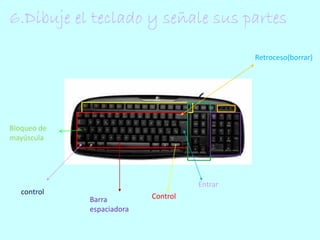
6.Dibuje el teclado y señale sus partes 
Retroceso(borrar) 
Entrar 
Barra Control 
espaciadora 
Bloqueo de 
mayúscula 
control
7.Escribe las normas ergonómicas para digitar correctamente 
-Los ojos deben estar al nivel del monitor o un poco por debajo de él. 
-La cabeza y el cuello deben estar en posición recta 
-Los hombros en posición relajada. 
-El antebrazo debe ir en línea recta con la muñeca. 
-El brazo debe ir en línea recta, formando un ángulo de 90° o un 
poco más y los codos -van pegados al cuerpo 
-La espalda recta y formando un ángulo de 90° con los muslos. 
-Los pies en línea recta formado un ángulo de 90° o un poco más, 
deben ir pegados al suelo o sobre un reposa pies. 
-La altura del teclado con respecto a la pantalla debe ser moderada y 
el cuerpo debe ubicarse al frente de la letra H del teclado. 
-Los dedos de ambas manos deben reposar sobre las letras guías del 
teclado.
8.Escriba las letras que debe digitar cada dedo de la 
mano (superiores, inferiores, centrales) 
Escriba las letras que deben digitar cada dedo de la mano 
F G R T V B índice izquierdo 
J H U Y M N índice derecho 
D E C dedo medio izquierdo 
K I , ; dedo medio derecho 
S W X dedo anular izquierdo 
L O . : dedo anular derecho 
A Q Z dedo meñique izquierdo 
Ñ P - _ y acento con el meñique derecho 
dedo pulgar derecho para la barra espaciadora
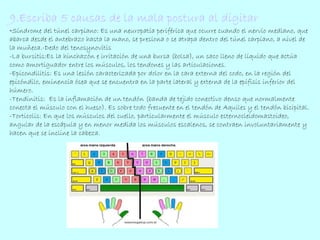
9.Escriba 5 causas de la mala postura al digitar 
-Síndrome del túnel carpiano: Es una neuropatía periférica que ocurre cuando el nervio mediano, que 
abarca desde el antebrazo hasta la mano, se presiona o se atrapa dentro del túnel carpiano, a nivel de 
la muñeca.-Dedo del tenosynovitis 
-La bursitis:Es la hinchazón e irritación de una bursa (bolsa), un saco lleno de líquido que actúa 
como amortiguador entre los músculos, los tendones y las articulaciones. 
-Epicondilitis: Es una lesión caracterizada por dolor en la cara externa del codo, en la región del 
epicóndilo, eminencia ósea que se encuentra en la parte lateral y externa de la epífisis inferior del 
húmero. 
-Tendinitis: Es la inflamación de un tendón (banda de tejido conectivo denso que normalmente 
conecta el músculo con el hueso). Es sobre todo frecuente en el tendón de Aquiles y el tendón bicipital. 
-Torticolis: En que los músculos del cuello, particularmente el músculo esternocleidomastoideo, 
angular de la escápula y en menor medida los músculos escalenos, se contraen involuntariamente y 
hacen que se incline la cabeza.
10. Escriba recomendaciones para digitar correctamente 
Una vez adoptada la postura correcta es necesario tener unas nociones básicas sobre cómo 
comenzar a escribir. Para ello se tendrá en cuenta lo siguiente: 
-Las pulsaciones deben ser suaves y precisas, pues el teclado de los PC es muy sensible. 
-La utilización de la barra espaciadora está reservada a los dedos pulgares. Lo correcto es 
utilizar el dedo pulgar de la mano izquierda cuando la última palabra se ha terminado 
de escribir con la mano derecha y viceversa, es decir, emplear el dedo pulgar de la mano 
derecha cuando la última palabra se escribió con la mano izquierda. Además, si se 
utilizan los dos dedos pulgares se ganará en velocidad. 
-Es muy importante utilizar correctamente cada uno de los dedos. 
Existe un truco para saber si tus dedos están bien colocados sin siquiera mirar el teclado. 
¿Te has fijado en que las teclas F y J tienen unas pequeñas marcas? Coloca tus dedos 
índice encima de estas teclas, ¿notas las marcas?

karen

  • 1.
  • 2.
    1.Enumera las partesde un teclado El teclado alfanumérico es similar al teclado de una máquina de escribir, dispone de todas las letras del alfabeto, los diez dígitos decimales y todos los signos de puntuación y acentuación, además de la barra espaciadora. El teclado numérico es similar al de una calculadora, dispone de los diez dígitos decimales, las operaciones matemáticas más habituales (suma, resta, multiplicación y división) Además de la tecla “Bloq Num” o “Num Lock” que activa o desactiva este teclado. Las teclas de función se sitúan el la parte superior del teclado alfanumérico, van del F1 al F12, y son teclas que aportan atajos en el uso del sistema informático. Por ejemplo, al pulsar F1 se suele activar la Ayuda del programa que se está usando. Algunos teclados modernos incluyen otro conjunto de teclas en la parte superior a las de función que permiten acceder a Internet, abrir el correo electrónico o controlar la reproducción de archivos multimedia. Estas teclas no tienen un carácter universal y dependen de cada fabricante, pero también se pueden considerar teclas de función. Las teclas de control se sitúan entre el teclado alfanumérico y el teclado numérico, y bordeando el teclado alfanumérico (Shift, Intro, Insert, Tabulador...) Estas teclas permiten controlar y actuar con los diferentes programas. De hecho, cambian de función según la aplicación que se está usando.
  • 3.
    2.Que son teclasde comando u orden? Las teclas de comando suelen ser de color gris y tienen como función la de activar determinadas órdenes o instrucciones propias del programa que se este utilizando, generalmente en unión a otras teclas. También, se incluyen las teclas a utilizar cuando queramos escribir la segunda o tercera función que aparece en las teclas de escritura doble o simple. Mayúsculas ñ (Shift) Bloqueo de mayúsculas (Caps Lock) Retroceso ß (Back Space) Tabulación F (Tab) Escape (Esc) Retorno ¿ (Enter) Control (Ctrl) Alternativa Gráfica Alt Imprimir Pantalla (PrnScr) Barra espaciadora
  • 4.
    3.Que función cumplenlas siguientes teclas a. Bloqueó de mayúscula :La tecla Bloq Mayús (bloqueo de mayúsculas) es una tecla en un teclado de ordenador. Al apretarla activará un modo en el teclado en el cual las teclas aparecerán en mayúscula por defecto y en minúscula cuando se apriete la tecla shift; el teclado permanecerá en este modo hasta que la tecla Bloq Mayús sea pulsada de nuevo. b. retroceso: RETROCESO (backspace) permite regresar el cursor y borra el carácter que encuentra a su paso recorriendo el resto del texto. c.tabulación :TAB (tabulador) desplaza el apuntador a sitios preestablecidos o que podemos establecer en la pantalla. También permite moverse por los controles de una caja de dialogo. Al combinarse con la tecla MAYUS mueve el apuntador hacia la izquierda. d. Escape: ECS (escape) frecuentemente es utilizada como una tecla de salida, para salir de un programa o para retroceder una pantalla, también cancela ordenes o comando. e. Retornó: (Enter) Esta tecla también se denomina Return o Intro. Tiene dos funciones primordiales: primero, indica a la computadora que acepte una orden concreta que se ha teclado y, en segundo lugar, en un procesador de textos actúa como un retorno de carro manual, es decir, baja a la siguiente línea para poder seguir escribiendo. f.Control: (Ctrl) Su nombre es Ctrl o Control. Esta tecla no produce por si misma ningún efecto. Es en combinación de otras cuando se obtiene un resultado de significado distinto al de la tecla pulsada. Para activar una combinación de Ctrl, hay que pulsar esta tecla a la vez que se pulsa otra. Luego, se sueltan las dos teclas y se obtiene el resultado. En la mayoría de los casos, al pulsar esta tecla seguida de una letra, en pantalla se visualiza con un acento circunflejo (^) delante de la letra (por ejemplo ^A, ^B, ^C,..). En otros casos, permite anular un proceso (por ejemplo Ctrl+Pausa lo que hace es interrumpir cualquier orden o mandato).
  • 5.
    4.Investigue 10 abreviaturasdel teclado • ALT+F4 Cierra la ventana activa. • F1 Abre una ventana con la Ayuda. • Ctrl+C Copia al portapapeles el elemento seleccionado. • Ctrl+X Corta el elemento seleccionado. • Ctrl+V Pega, en donde esté ubicado el cursor, lo que esté en el portapapeles. • Ctrl+G Es lo mismo que Archivo - Guardar. • Ctrl+S Es lo mismo que Archivo - Guardar. (En programas en inglés) • Ctrl+A Es lo mismo que Archivo - Abrir. • Ctrl+O Es lo mismo que Archivo - Abrir. (En programas en inglés) • Ctrl+P Ingresa al menú de impresión. • Ctrl+N Sin haber seleccionado nada, comienza un nuevo trabajo. • Ctrl+Z Deshacer. • Ctrl+Y Rehacer.
  • 6.
    5.Escriba y representegráficamente la ubicación correcta de las manos en las el teclado Muñecas y manos Antes de posicionar tus dedos en el teclado, relaja tus manos y deja que tus dedos se curven. La curva de estos debe ser casi la misma que si estuvieses sosteniendo una pelota suave. Mantén tus muñecas relajadas pero derechas. Tus dedos deben estar extendidos en una línea estrecha, sin que las muñecas se tuerzan, se vayan hacia abajo o hacia un costado. Mientras escribes, no dejes descansar tus muñecas en el teclado. Solo debes dejarlas descansar cuando realizas una pausa en la escritura. Posición de dedos antes de escribir El dedo índice izquierdo va en la tecla "F". El dedo índice derecho en la "J". Toca las teclas con suavidad. En la mayoría de los teclados sentirás un pequeño relieve en estas teclas. Es para ayudarte a asegurarte de que tus dedos están en la posición correcta. Una vez que los dedos índices están bien posicionados, los otros dedos caen de forma natural en las teclas correctas. Los dedos del medio van en las teclas "D" y "K". El dedo anular en la "S" y "L". El dedo menor en la "A" y ".". Posiciona ambos pulgares en la barra de espacio.
  • 7.
    6.Dibuje el tecladoy señale sus partes Retroceso(borrar) Entrar Barra Control espaciadora Bloqueo de mayúscula control
  • 8.
    7.Escribe las normasergonómicas para digitar correctamente -Los ojos deben estar al nivel del monitor o un poco por debajo de él. -La cabeza y el cuello deben estar en posición recta -Los hombros en posición relajada. -El antebrazo debe ir en línea recta con la muñeca. -El brazo debe ir en línea recta, formando un ángulo de 90° o un poco más y los codos -van pegados al cuerpo -La espalda recta y formando un ángulo de 90° con los muslos. -Los pies en línea recta formado un ángulo de 90° o un poco más, deben ir pegados al suelo o sobre un reposa pies. -La altura del teclado con respecto a la pantalla debe ser moderada y el cuerpo debe ubicarse al frente de la letra H del teclado. -Los dedos de ambas manos deben reposar sobre las letras guías del teclado.
  • 9.
    8.Escriba las letrasque debe digitar cada dedo de la mano (superiores, inferiores, centrales) Escriba las letras que deben digitar cada dedo de la mano F G R T V B índice izquierdo J H U Y M N índice derecho D E C dedo medio izquierdo K I , ; dedo medio derecho S W X dedo anular izquierdo L O . : dedo anular derecho A Q Z dedo meñique izquierdo Ñ P - _ y acento con el meñique derecho dedo pulgar derecho para la barra espaciadora
  • 10.
    9.Escriba 5 causasde la mala postura al digitar -Síndrome del túnel carpiano: Es una neuropatía periférica que ocurre cuando el nervio mediano, que abarca desde el antebrazo hasta la mano, se presiona o se atrapa dentro del túnel carpiano, a nivel de la muñeca.-Dedo del tenosynovitis -La bursitis:Es la hinchazón e irritación de una bursa (bolsa), un saco lleno de líquido que actúa como amortiguador entre los músculos, los tendones y las articulaciones. -Epicondilitis: Es una lesión caracterizada por dolor en la cara externa del codo, en la región del epicóndilo, eminencia ósea que se encuentra en la parte lateral y externa de la epífisis inferior del húmero. -Tendinitis: Es la inflamación de un tendón (banda de tejido conectivo denso que normalmente conecta el músculo con el hueso). Es sobre todo frecuente en el tendón de Aquiles y el tendón bicipital. -Torticolis: En que los músculos del cuello, particularmente el músculo esternocleidomastoideo, angular de la escápula y en menor medida los músculos escalenos, se contraen involuntariamente y hacen que se incline la cabeza.
  • 11.
    10. Escriba recomendacionespara digitar correctamente Una vez adoptada la postura correcta es necesario tener unas nociones básicas sobre cómo comenzar a escribir. Para ello se tendrá en cuenta lo siguiente: -Las pulsaciones deben ser suaves y precisas, pues el teclado de los PC es muy sensible. -La utilización de la barra espaciadora está reservada a los dedos pulgares. Lo correcto es utilizar el dedo pulgar de la mano izquierda cuando la última palabra se ha terminado de escribir con la mano derecha y viceversa, es decir, emplear el dedo pulgar de la mano derecha cuando la última palabra se escribió con la mano izquierda. Además, si se utilizan los dos dedos pulgares se ganará en velocidad. -Es muy importante utilizar correctamente cada uno de los dedos. Existe un truco para saber si tus dedos están bien colocados sin siquiera mirar el teclado. ¿Te has fijado en que las teclas F y J tienen unas pequeñas marcas? Coloca tus dedos índice encima de estas teclas, ¿notas las marcas?