DELPHOS
Organización y gestión de las TIC en
       los centros educativos
2
Miembros del grupo
          Ballesteros Ávila, Verónica

             Chillón Gómez, María

             García de Blas, Gema

             Navacerrada, Aurora

             Pérez Martín, Gemma


                 Asignatura
Organización y gestión de las TIC en los centros
                  educativos


                 Profesores:
         Durán Medina, José Francisco

          Fernández Muñoz, Ricardo


                                                   3
ÍNDICE


 -   Introducción
 -   Requisitos
 -   Entrada a la aplicación
 -   Descripción de la pantalla del programa
 -   Programa PAPÁS DELPHOS
 -   Funciones del profesor en PAPÁS DELPHOS
 -   Desventajas de DELPHOS
 -   Conclusiones


                                               4
INTRODUCCIÓN

  Delphos es una herramienta de trabajo, diseñada por la Consejería de
Educación y Ciencia con la finalidad de posibilitar a los centros de
Enseñanza de Castilla La Mancha la realización de actividades propias de su
gestión académica y administrativa. Funciona a través de internet.

  Es un programa que facilita principalmente la gestión de: admisión,
matriculación, evaluación, tramitación de historias y/o custodia de
expedientes del alumnado.

   Su principal característica es la de facilitar en tiempo real toda la
información relativa al funcionamiento del centro: adjudicación de plazas,
matrículas realizadas y distribuciones de grupos, estudios y materias
impartidas en el centro, resultados académicos…

   En definitiva, mejora la comunicación entre padres, profesorado y equipo
directivo.

REQUISITOS

  Para poder usar DELPHOS es necesario:

   -   Un ordenador con soporte Windows98 o posterior
   -   Conexión a internet
   -   Navegador
   -   Adobe Acrobat Reader

ENTRADA A LA APLICACIÓN

  Abrimos el navegador de internet y añadimos la siguiente dirección:
http://educacion.jccm.es/delphos.html .

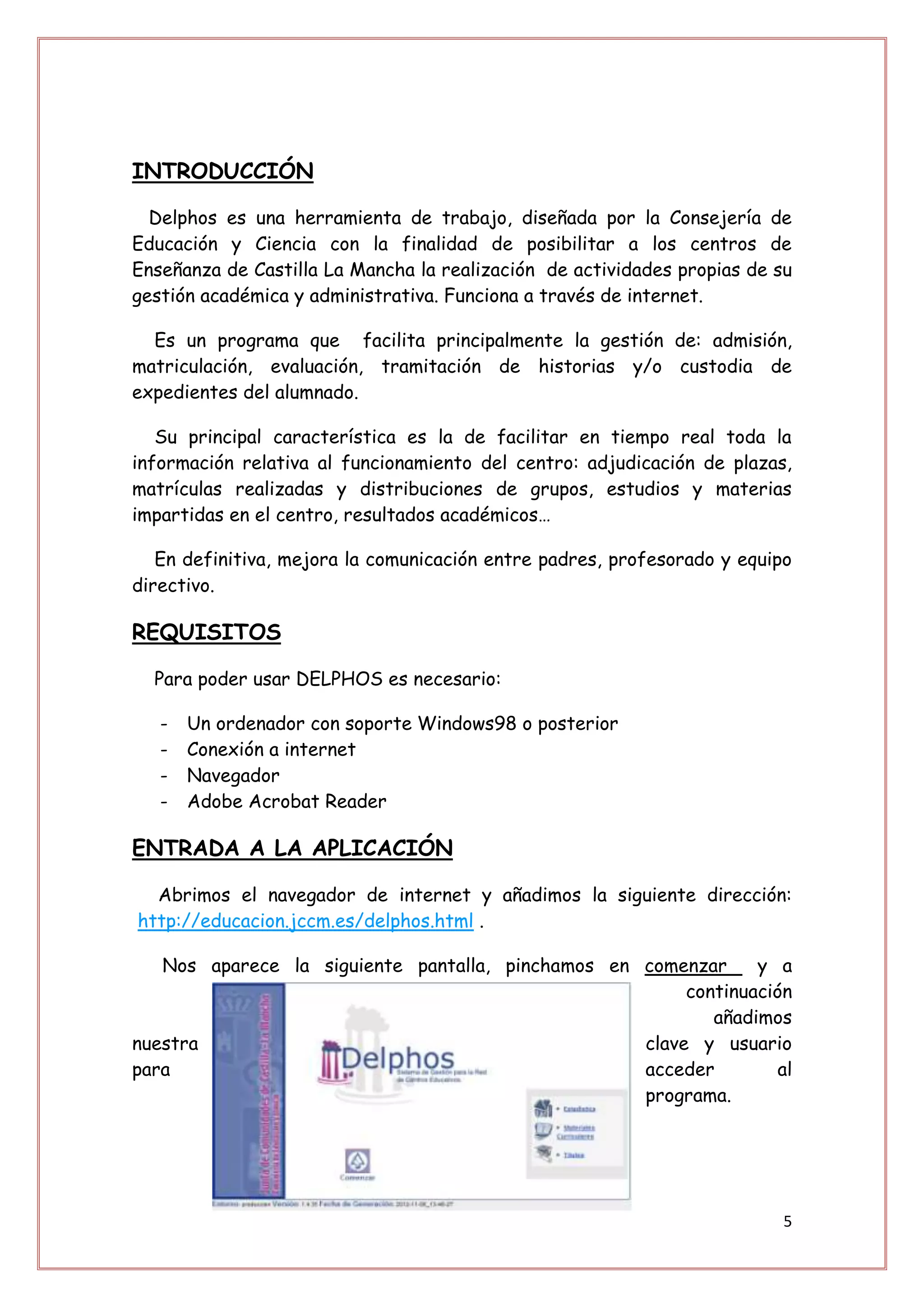
   Nos aparece la siguiente pantalla, pinchamos en comenzar     y a
                                                        continuación
                                                           añadimos
nuestra                                            clave y usuario
para                                               acceder         al
                                                   programa.


                                                                          5
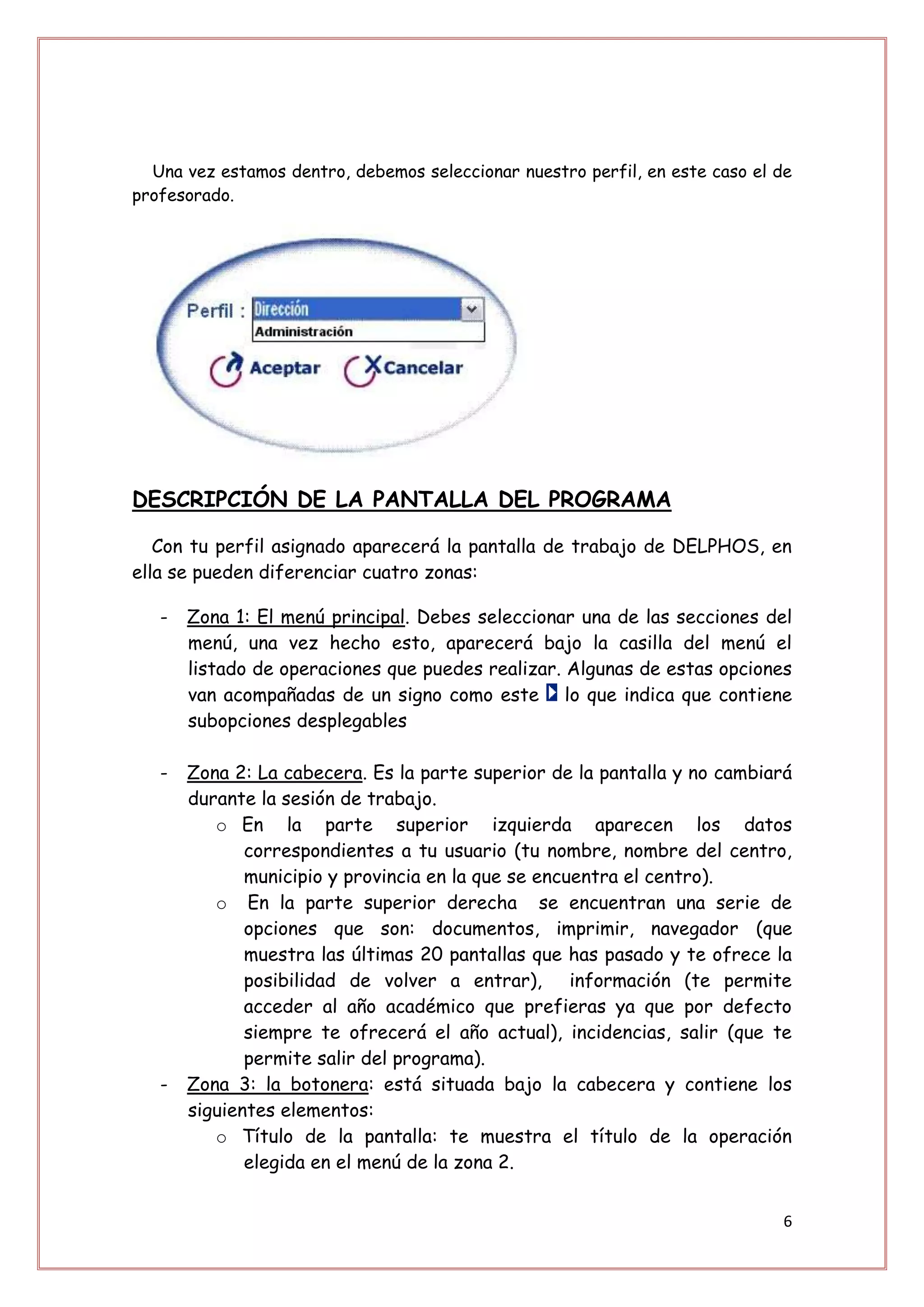
Una vez estamos dentro, debemos seleccionar nuestro perfil, en este caso el de
profesorado.


DESCRIPCIÓN DE LA PANTALLA DEL PROGRAMA

   Con tu perfil asignado aparecerá la pantalla de trabajo de DELPHOS, en
ella se pueden diferenciar cuatro zonas:

   -   Zona 1: El menú principal. Debes seleccionar una de las secciones del
       menú, una vez hecho esto, aparecerá bajo la casilla del menú el
       listado de operaciones que puedes realizar. Algunas de estas opciones
       van acompañadas de un signo como este lo que indica que contiene
       subopciones desplegables

   -   Zona 2: La cabecera. Es la parte superior de la pantalla y no cambiará
       durante la sesión de trabajo.
          o En la parte superior izquierda aparecen los datos
              correspondientes a tu usuario (tu nombre, nombre del centro,
              municipio y provincia en la que se encuentra el centro).
          o En la parte superior derecha se encuentran una serie de
              opciones que son: documentos, imprimir, navegador (que
              muestra las últimas 20 pantallas que has pasado y te ofrece la
              posibilidad de volver a entrar), información (te permite
              acceder al año académico que prefieras ya que por defecto
              siempre te ofrecerá el año actual), incidencias, salir (que te
              permite salir del programa).
   -   Zona 3: la botonera: está situada bajo la cabecera y contiene los
       siguientes elementos:
          o Título de la pantalla: te muestra el título de la operación
              elegida en el menú de la zona 2.


                                                                              6
o Reloj de proceso           indica que el sistema está ocupado
  realizando una tarea.
o Volver. Este botón sirve para cancelar los datos introducidos
  y/o volver a la pantalla anterior.
o Botones habituales:

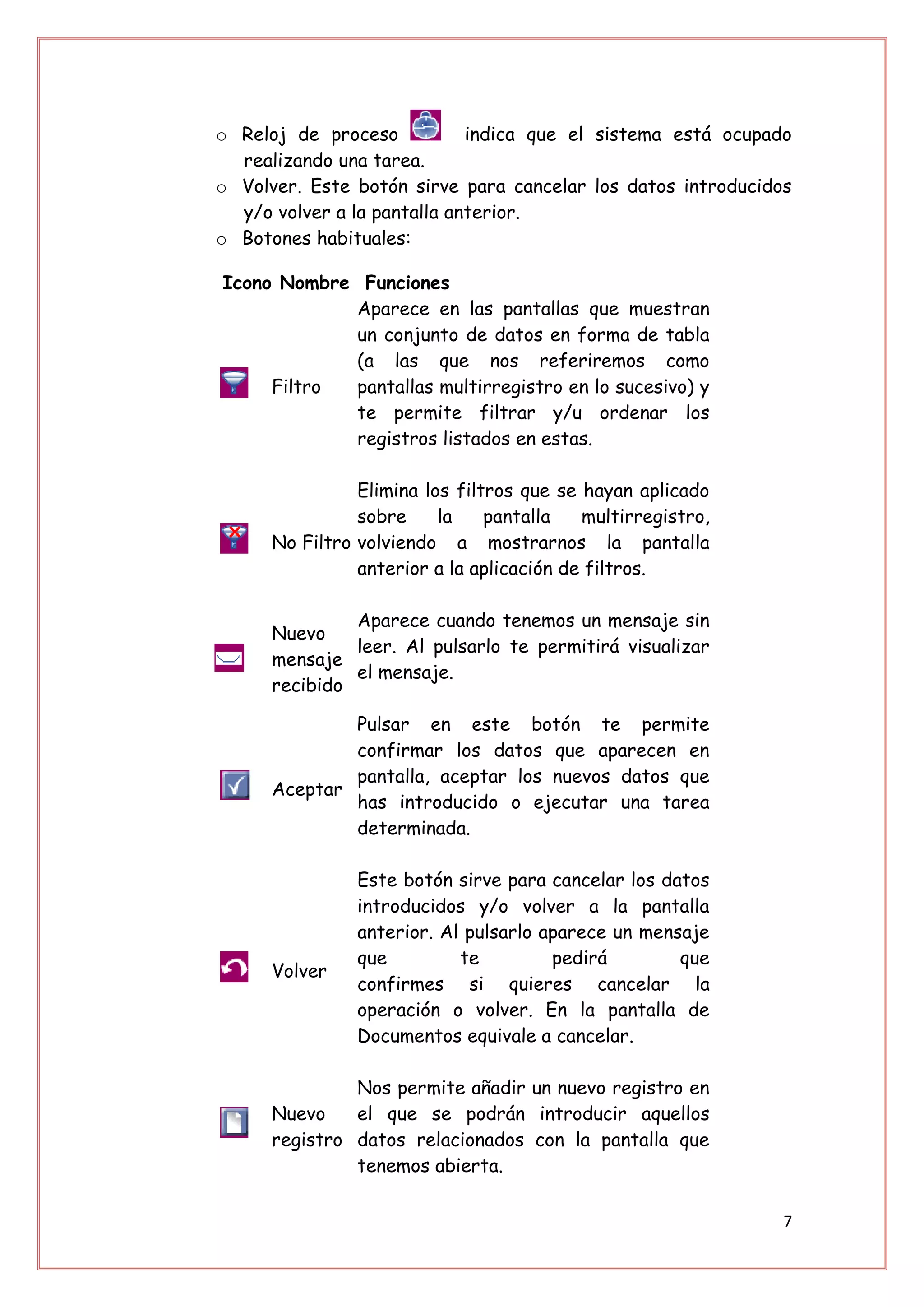
Icono Nombre Funciones
            Aparece en las pantallas que muestran
            un conjunto de datos en forma de tabla
            (a las que nos referiremos como
     Filtro pantallas multirregistro en lo sucesivo) y
            te permite filtrar y/u ordenar los
            registros listados en estas.

                Elimina los filtros que se hayan aplicado
                sobre     la    pantalla   multirregistro,
      No Filtro volviendo a mostrarnos la pantalla
                anterior a la aplicación de filtros.

               Aparece cuando tenemos un mensaje sin
      Nuevo
               leer. Al pulsarlo te permitirá visualizar
      mensaje
               el mensaje.
      recibido

              Pulsar en este botón te permite
              confirmar los datos que aparecen en
              pantalla, aceptar los nuevos datos que
      Aceptar
              has introducido o ejecutar una tarea
              determinada.

                Este botón sirve para cancelar los datos
                introducidos y/o volver a la pantalla
                anterior. Al pulsarlo aparece un mensaje
                que         te         pedirá        que
      Volver
                confirmes si quieres cancelar la
                operación o volver. En la pantalla de
                Documentos equivale a cancelar.

               Nos permite añadir un nuevo registro en
      Nuevo    el que se podrán introducir aquellos
      registro datos relacionados con la pantalla que
               tenemos abierta.

                                                              7
Nos permite exportar los datos de la
                         pantalla en la que nos encontremos a los
                         siguientes formatos: Hoja de cálculo,
                Exportar
                         texto plano o texto plano simple o
                datos
                         documento pdf, permitiendo también
                         seleccionar las columnas que se
                         desean exportar.

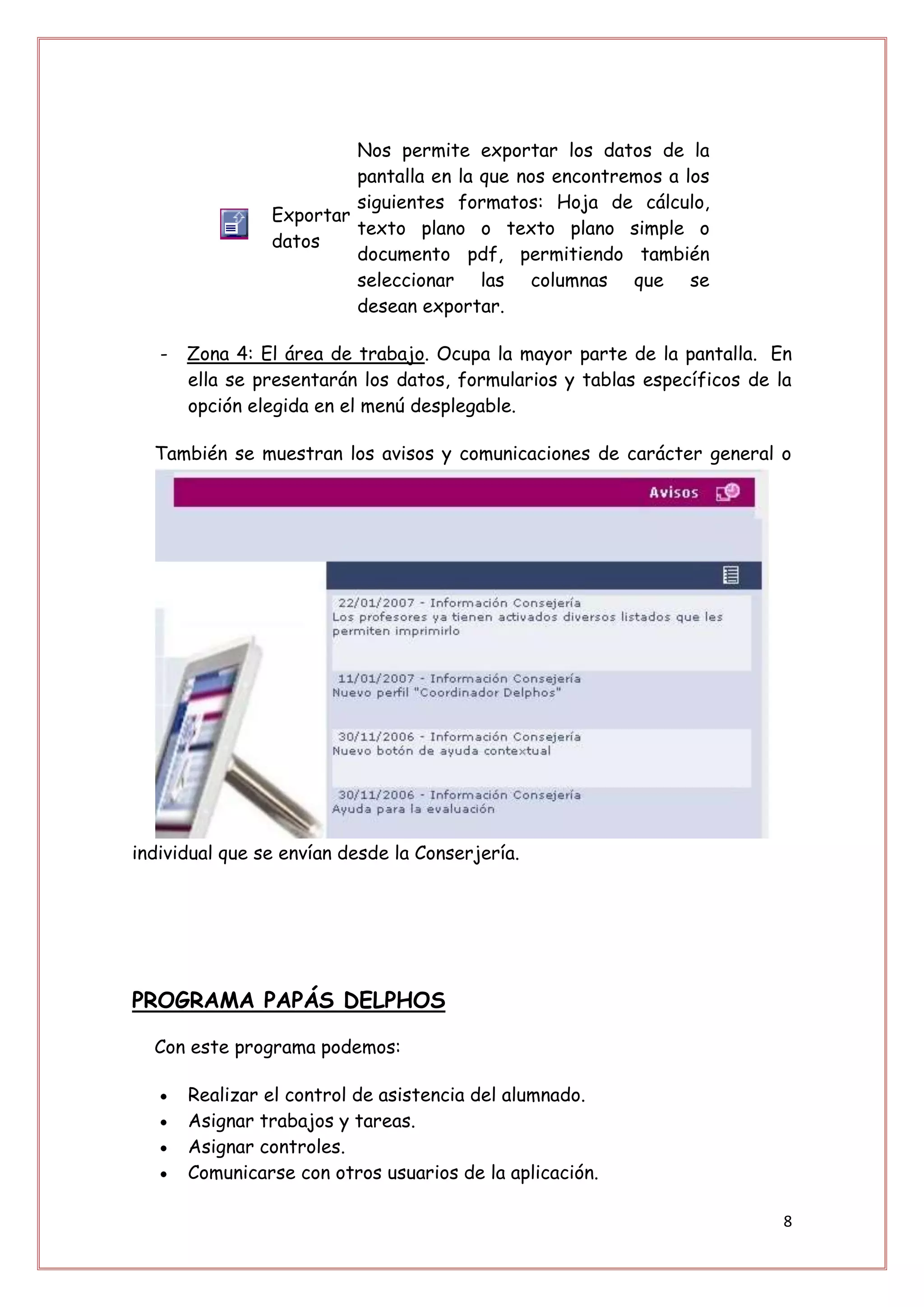
   -   Zona 4: El área de trabajo. Ocupa la mayor parte de la pantalla. En
       ella se presentarán los datos, formularios y tablas específicos de la
       opción elegida en el menú desplegable.

  También se muestran los avisos y comunicaciones de carácter general o


individual que se envían desde la Conserjería.


PROGRAMA PAPÁS DELPHOS

  Con este programa podemos:

       Realizar el control de asistencia del alumnado.
       Asignar trabajos y tareas.
       Asignar controles.
       Comunicarse con otros usuarios de la aplicación.

                                                                           8
La         dirección         de         la            aplicación            es:
http://educacion.jccm.es/delphos-papas/

Para acceder al módulo para dispositivos móviles, la dirección será:
http://educacion.jccm.es/PDA-PAPAS/

  Para que un padre o madre pueda acceder a Papás por primera vez
necesita ser dado de alta en la aplicación. Este proceso lo llevará a cabo el
coordinador Papás del centro.

  Además de esto, los propios alumnos/as pueden ser también usuarios de
Papás y ser ellos mismos quienes vean sus datos, con independencia de que
sus padres y madres también sigan haciéndolo desde sus perfiles
correspondientes y de forma totalmente independiente al alumno.

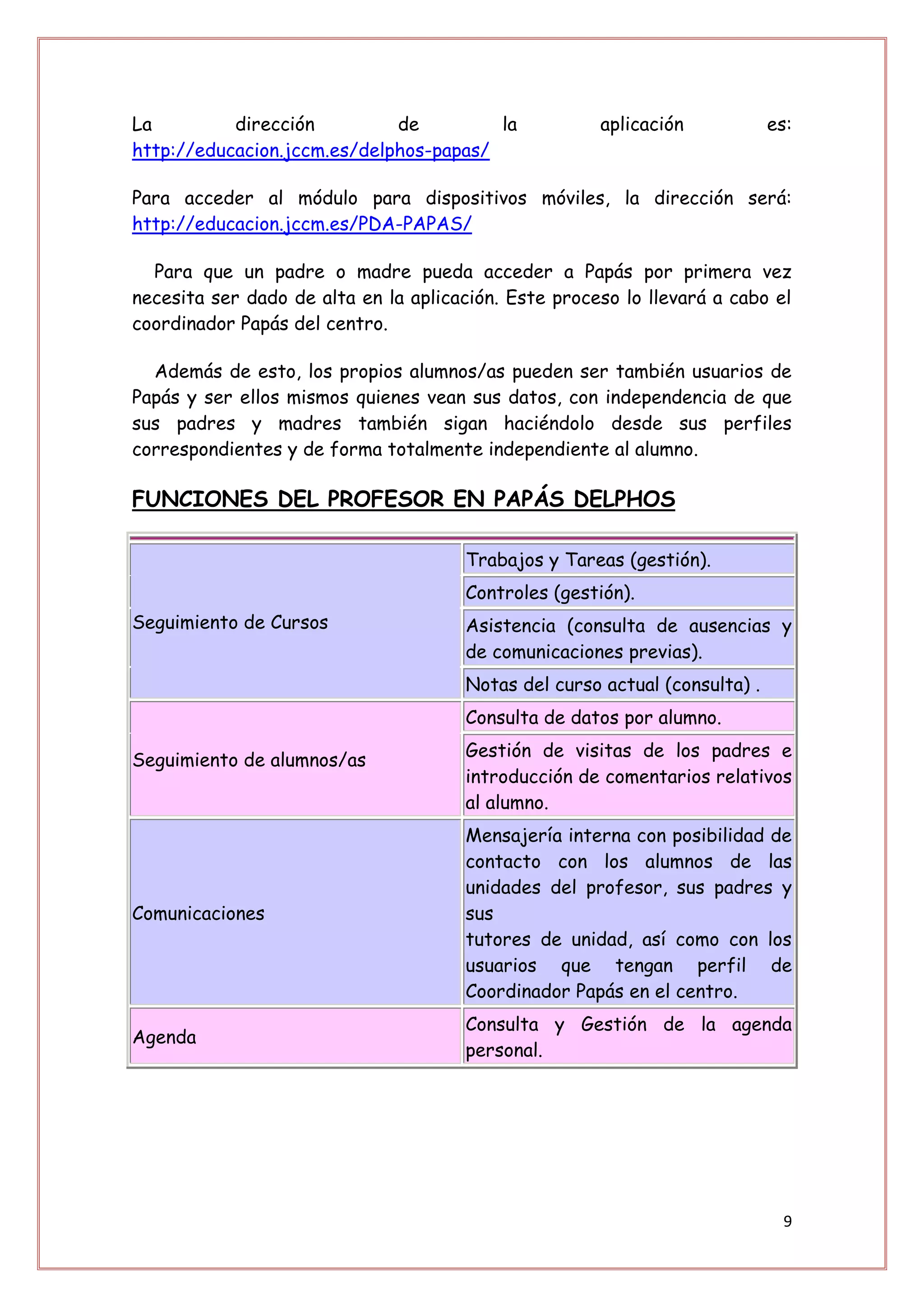
FUNCIONES DEL PROFESOR EN PAPÁS DELPHOS

                                      Trabajos y Tareas (gestión).
                                      Controles (gestión).
Seguimiento de Cursos                 Asistencia (consulta de ausencias y
                                      de comunicaciones previas).
                                      Notas del curso actual (consulta) .
                                      Consulta de datos por alumno.
                                      Gestión de visitas de los padres e
Seguimiento de alumnos/as
                                      introducción de comentarios relativos
                                      al alumno.
                                      Mensajería interna con posibilidad de
                                      contacto con los alumnos de las
                                      unidades del profesor, sus padres y
Comunicaciones                        sus
                                      tutores de unidad, así como con los
                                      usuarios que tengan perfil de
                                      Coordinador Papás en el centro.
                                      Consulta y Gestión de la agenda
Agenda
                                      personal.


                                                                             9
DESVENTAJAS DE DELPHOS

   -   Falta de formación TIC´S de las familias y profesores
   -   Falta de comunicación entre profesores-familia
   -   No utilidad del Programa Delphos


CONCLUSIONES

  Con los programas Delphos mejoramos la comunicación familia-escuela, se
contribuye a que el alumnado entre en contacto con las nuevas tecnologías y
sepan utilizarlas, además de contribuir también con la formación y la
participación de toda la Comunidad Educativa, por eso, es importante que
maestros y familias saquen el máximo partido a este programa.


WEBGRAFÍA

   -   http://redesformacion.jccm.es/aula_abierta/cursos/delphos_basico/
       Unidad1/Contenidos11.html


                                                                         10

Trabajo grupal delphos

  • 1.
    DELPHOS Organización y gestiónde las TIC en los centros educativos
  • 2.
  • 3.
    Miembros del grupo Ballesteros Ávila, Verónica Chillón Gómez, María García de Blas, Gema Navacerrada, Aurora Pérez Martín, Gemma Asignatura Organización y gestión de las TIC en los centros educativos Profesores: Durán Medina, José Francisco Fernández Muñoz, Ricardo 3
  • 4.
    ÍNDICE - Introducción - Requisitos - Entrada a la aplicación - Descripción de la pantalla del programa - Programa PAPÁS DELPHOS - Funciones del profesor en PAPÁS DELPHOS - Desventajas de DELPHOS - Conclusiones 4
  • 5.
    INTRODUCCIÓN Delphoses una herramienta de trabajo, diseñada por la Consejería de Educación y Ciencia con la finalidad de posibilitar a los centros de Enseñanza de Castilla La Mancha la realización de actividades propias de su gestión académica y administrativa. Funciona a través de internet. Es un programa que facilita principalmente la gestión de: admisión, matriculación, evaluación, tramitación de historias y/o custodia de expedientes del alumnado. Su principal característica es la de facilitar en tiempo real toda la información relativa al funcionamiento del centro: adjudicación de plazas, matrículas realizadas y distribuciones de grupos, estudios y materias impartidas en el centro, resultados académicos… En definitiva, mejora la comunicación entre padres, profesorado y equipo directivo. REQUISITOS Para poder usar DELPHOS es necesario: - Un ordenador con soporte Windows98 o posterior - Conexión a internet - Navegador - Adobe Acrobat Reader ENTRADA A LA APLICACIÓN Abrimos el navegador de internet y añadimos la siguiente dirección: http://educacion.jccm.es/delphos.html . Nos aparece la siguiente pantalla, pinchamos en comenzar y a continuación añadimos nuestra clave y usuario para acceder al programa. 5
  • 6.
    Una vez estamosdentro, debemos seleccionar nuestro perfil, en este caso el de profesorado. DESCRIPCIÓN DE LA PANTALLA DEL PROGRAMA Con tu perfil asignado aparecerá la pantalla de trabajo de DELPHOS, en ella se pueden diferenciar cuatro zonas: - Zona 1: El menú principal. Debes seleccionar una de las secciones del menú, una vez hecho esto, aparecerá bajo la casilla del menú el listado de operaciones que puedes realizar. Algunas de estas opciones van acompañadas de un signo como este lo que indica que contiene subopciones desplegables - Zona 2: La cabecera. Es la parte superior de la pantalla y no cambiará durante la sesión de trabajo. o En la parte superior izquierda aparecen los datos correspondientes a tu usuario (tu nombre, nombre del centro, municipio y provincia en la que se encuentra el centro). o En la parte superior derecha se encuentran una serie de opciones que son: documentos, imprimir, navegador (que muestra las últimas 20 pantallas que has pasado y te ofrece la posibilidad de volver a entrar), información (te permite acceder al año académico que prefieras ya que por defecto siempre te ofrecerá el año actual), incidencias, salir (que te permite salir del programa). - Zona 3: la botonera: está situada bajo la cabecera y contiene los siguientes elementos: o Título de la pantalla: te muestra el título de la operación elegida en el menú de la zona 2. 6
  • 7.
    o Reloj deproceso indica que el sistema está ocupado realizando una tarea. o Volver. Este botón sirve para cancelar los datos introducidos y/o volver a la pantalla anterior. o Botones habituales: Icono Nombre Funciones Aparece en las pantallas que muestran un conjunto de datos en forma de tabla (a las que nos referiremos como Filtro pantallas multirregistro en lo sucesivo) y te permite filtrar y/u ordenar los registros listados en estas. Elimina los filtros que se hayan aplicado sobre la pantalla multirregistro, No Filtro volviendo a mostrarnos la pantalla anterior a la aplicación de filtros. Aparece cuando tenemos un mensaje sin Nuevo leer. Al pulsarlo te permitirá visualizar mensaje el mensaje. recibido Pulsar en este botón te permite confirmar los datos que aparecen en pantalla, aceptar los nuevos datos que Aceptar has introducido o ejecutar una tarea determinada. Este botón sirve para cancelar los datos introducidos y/o volver a la pantalla anterior. Al pulsarlo aparece un mensaje que te pedirá que Volver confirmes si quieres cancelar la operación o volver. En la pantalla de Documentos equivale a cancelar. Nos permite añadir un nuevo registro en Nuevo el que se podrán introducir aquellos registro datos relacionados con la pantalla que tenemos abierta. 7
  • 8.
    Nos permite exportarlos datos de la pantalla en la que nos encontremos a los siguientes formatos: Hoja de cálculo, Exportar texto plano o texto plano simple o datos documento pdf, permitiendo también seleccionar las columnas que se desean exportar. - Zona 4: El área de trabajo. Ocupa la mayor parte de la pantalla. En ella se presentarán los datos, formularios y tablas específicos de la opción elegida en el menú desplegable. También se muestran los avisos y comunicaciones de carácter general o individual que se envían desde la Conserjería. PROGRAMA PAPÁS DELPHOS Con este programa podemos: Realizar el control de asistencia del alumnado. Asignar trabajos y tareas. Asignar controles. Comunicarse con otros usuarios de la aplicación. 8
  • 9.
    La dirección de la aplicación es: http://educacion.jccm.es/delphos-papas/ Para acceder al módulo para dispositivos móviles, la dirección será: http://educacion.jccm.es/PDA-PAPAS/ Para que un padre o madre pueda acceder a Papás por primera vez necesita ser dado de alta en la aplicación. Este proceso lo llevará a cabo el coordinador Papás del centro. Además de esto, los propios alumnos/as pueden ser también usuarios de Papás y ser ellos mismos quienes vean sus datos, con independencia de que sus padres y madres también sigan haciéndolo desde sus perfiles correspondientes y de forma totalmente independiente al alumno. FUNCIONES DEL PROFESOR EN PAPÁS DELPHOS Trabajos y Tareas (gestión). Controles (gestión). Seguimiento de Cursos Asistencia (consulta de ausencias y de comunicaciones previas). Notas del curso actual (consulta) . Consulta de datos por alumno. Gestión de visitas de los padres e Seguimiento de alumnos/as introducción de comentarios relativos al alumno. Mensajería interna con posibilidad de contacto con los alumnos de las unidades del profesor, sus padres y Comunicaciones sus tutores de unidad, así como con los usuarios que tengan perfil de Coordinador Papás en el centro. Consulta y Gestión de la agenda Agenda personal. 9
  • 10.
    DESVENTAJAS DE DELPHOS - Falta de formación TIC´S de las familias y profesores - Falta de comunicación entre profesores-familia - No utilidad del Programa Delphos CONCLUSIONES Con los programas Delphos mejoramos la comunicación familia-escuela, se contribuye a que el alumnado entre en contacto con las nuevas tecnologías y sepan utilizarlas, además de contribuir también con la formación y la participación de toda la Comunidad Educativa, por eso, es importante que maestros y familias saquen el máximo partido a este programa. WEBGRAFÍA - http://redesformacion.jccm.es/aula_abierta/cursos/delphos_basico/ Unidad1/Contenidos11.html 10