InterconectividaddeRedes
ProtocoloRIP
INSTITUTOTECNOLOGICOSUPERIORDECOATZACOALCOS
ITESCO
Docente: M.I. Rubén Antonio Gallegos
Alumno: Emir Yair Méndez Alarcón
Reporte de Practica (Protocolo RIP)
Jueves 28 de abril de 2016
INSTITUTO TECNOLOGICO SUPERIOR DE COATZACOALCOS ITESCO
Interconectividad de Redes Reporte de Practica (Protocolo RIP)
Alumno: Emir Mendez Página 2 de 9
Índice
Introducción..................................................................................................................................3
Herramientas................................................................................................................................4
Practica con el protocolo RIP.......................................................................................................4
#01 Primero (Configurar las redes en las computadoras)........................................................4
#02 Segundo (Configuración de los puertos troncales en los Switch )....................................5
#03 Tercero (Puertos Fastethernet de Router a Switch)...........................................................5
#04 Cuarto (Puertos de Reuters a Router)................................................................................6
#05 Quinto (Aplicación del Protocolo RIP)..................................................................................7
#06 Sexto (Prueba de la Configuración).....................................................................................8
Conclusión ....................................................................................................................................9
INSTITUTO TECNOLOGICO SUPERIOR DE COATZACOALCOS ITESCO
Interconectividad de Redes Reporte de Practica (Protocolo RIP)
Alumno: Emir Mendez Página 3 de 9
Introducción
La siguiente practica que vamos a realizar es usando el protocolo RIP, pero para ello es mejor
que definamos cómo funciona el protocolo RIP. Esta es la primera que llevamos a cabo con el
protocolo RIP.
“El Protocolo de Información de Encaminamiento, Routing Information Protocol (RIP), es
un protocolo de puerta de enlace interna o interior (Interior Gateway Protocol, IGP) utilizado
por los routers o encaminadores para intercambiar información acerca de redes del Internet
Protocol (IP) a las que se encuentran conectados. Su algoritmo de encaminamiento está basado
en el vector de distancia, ya que calcula la métrica o ruta más corta posible hasta el destino a
partir del número de "saltos" o equipos intermedios que los paquetes IP deben atravesar. El límite
máximo de saltos en RIP es de 15, de forma que al llegar a 16 se considera una ruta como
inalcanzable o no deseable. A diferencia de otros protocolos, RIP es un protocolo libre es decir
que puede ser usado por diferentes routers y no únicamente por un solo propietario con uno
como es el caso de EIGRP que es de Cisco Systems.” [Wikipedia].
Las principales ventajas de RIP son:
 IP es más fácil de configurar (comparativamente a otros protocolos).
 Implementa un algoritmo de encaminamiento más simple que otros protocolos, por lo
que el cálculo de la "mejor" ruta (comparativamente en encaminadores de similares
prestaciones) es más rápida.
 Es soportado por la mayoría de los fabricantes.
Sin más, probemos a configurando nuestra red a continuación, usando este protocolo (RIP) en
tres router y dos computadoras en diferentes redes.
Esto lo hacemos con el fin de ver cómo funciona dicho protocolo, más adelante veremos mas
ejemplos.
INSTITUTO TECNOLOGICO SUPERIOR DE COATZACOALCOS ITESCO
Interconectividad de Redes Reporte de Practica (Protocolo RIP)
Alumno: Emir Mendez Página 4 de 9
Herramientas
Practica con el protocolo RIP
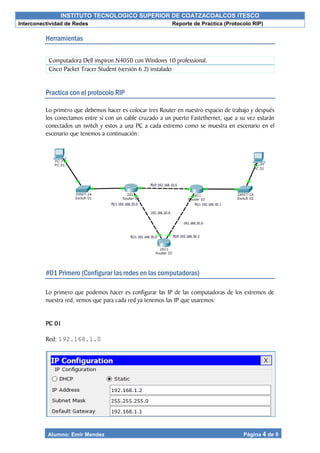
Lo primero que debemos hacer es colocar tres Router en nuestro espacio de trabajo y después
los conectamos entre sí con un cable cruzado a un puerto Fastethernet, que a su vez estarán
conectados un switch y estos a una PC a cada extremo como se muestra en escenario en el
escenario que tenemos a continuación:
#01 Primero (Configurar las redes en las computadoras)
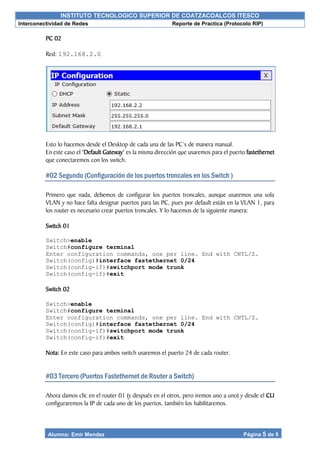
Lo primero que podemos hacer es configurar las IP de las computadoras de los extremos de
nuestra red, vemos que para cada red ya tenemos las IP que usaremos:
PC 01
Red: 192.168.1.0
Computadora Dell inspiron N4050 con Windows 10 professional.
Cisco Packet Tracer Student (versión 6.2) instalado
INSTITUTO TECNOLOGICO SUPERIOR DE COATZACOALCOS ITESCO
Interconectividad de Redes Reporte de Practica (Protocolo RIP)
Alumno: Emir Mendez Página 5 de 9
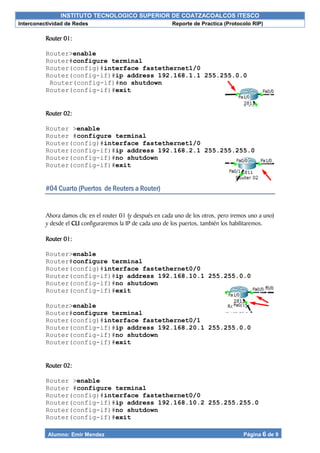
PC 02
Red: 192.168.2.0
Esto lo hacemos desde el Desktop de cada una de las PC’s de manera manual.
En este caso el ‘Default Gateway’ es la misma dirección que usaremos para el puerto fastethernet
que conectaremos con los switch.
#02 Segundo (Configuración de los puertos troncales en los Switch )
Primero que nada, debemos de configurar los puertos troncales, aunque usaremos una sola
VLAN y no hace falta designar puertos para las PC, pues por default están en la VLAN 1, para
los router es necesario crear puertos troncales. Y lo hacemos de la siguiente manera:
Switch 01
Switch>enable
Switch#configure terminal
Enter configuration commands, one per line. End with CNTL/Z.
Switch(config)#interface fastethernet 0/24
Switch(config-if)#switchport mode trunk
Switch(config-if)#exit
Switch 02
Switch>enable
Switch#configure terminal
Enter configuration commands, one per line. End with CNTL/Z.
Switch(config)#interface fastethernet 0/24
Switch(config-if)#switchport mode trunk
Switch(config-if)#exit
Nota: En este caso para ambos switch usaremos el puerto 24 de cada router.
#03 Tercero (Puertos Fastethernet de Router a Switch)
Ahora damos clic en el router 01 (y después en el otros, pero iremos uno a uno) y desde el CLI
configuraremos la IP de cada uno de los puertos, también los habilitaremos.
INSTITUTO TECNOLOGICO SUPERIOR DE COATZACOALCOS ITESCO
Interconectividad de Redes Reporte de Practica (Protocolo RIP)
Alumno: Emir Mendez Página 6 de 9
Router 01:
Router>enable
Router#configure terminal
Router(config)#interface fastethernet1/0
Router(config-if)#ip address 192.168.1.1 255.255.0.0
Router(config-if)#no shutdown
Router(config-if)#exit
Router 02:
Router >enable
Router #configure terminal
Router(config)#interface fastethernet1/0
Router(config-if)#ip address 192.168.2.1 255.255.255.0
Router(config-if)#no shutdown
Router(config-if)#exit
#04 Cuarto (Puertos de Reuters a Router)
Ahora damos clic en el router 01 (y después en cada uno de los otros, pero iremos uno a uno)
y desde el CLI configuraremos la IP de cada uno de los puertos, también los habilitaremos.
Router 01:
Router>enable
Router#configure terminal
Router(config)#interface fastethernet0/0
Router(config-if)#ip address 192.168.10.1 255.255.0.0
Router(config-if)#no shutdown
Router(config-if)#exit
Router>enable
Router#configure terminal
Router(config)#interface fastethernet0/1
Router(config-if)#ip address 192.168.20.1 255.255.0.0
Router(config-if)#no shutdown
Router(config-if)#exit
Router 02:
Router >enable
Router #configure terminal
Router(config)#interface fastethernet0/0
Router(config-if)#ip address 192.168.10.2 255.255.255.0
Router(config-if)#no shutdown
Router(config-if)#exit
INSTITUTO TECNOLOGICO SUPERIOR DE COATZACOALCOS ITESCO
Interconectividad de Redes Reporte de Practica (Protocolo RIP)
Alumno: Emir Mendez Página 7 de 9
Router >enable
Router #configure terminal
Router(config)#interface fastethernet0/1
Router(config-if)#ip address 192.168.30.1 255.255.255.0
Router(config-if)#no shutdown
Router(config-if)#exit
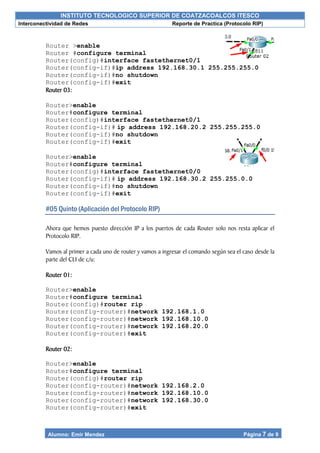
Router 03:
Router>enable
Router#configure terminal
Router(config)#interface fastethernet0/1
Router(config-if)# ip address 192.168.20.2 255.255.255.0
Router(config-if)#no shutdown
Router(config-if)#exit
Router>enable
Router#configure terminal
Router(config)#interface fastethernet0/0
Router(config-if)# ip address 192.168.30.2 255.255.0.0
Router(config-if)#no shutdown
Router(config-if)#exit
#05 Quinto (Aplicación del Protocolo RIP)
Ahora que hemos puesto dirección IP a los puertos de cada Router solo nos resta aplicar el
Protocolo RIP.
Vamos al primer a cada uno de router y vamos a ingresar el comando según sea el caso desde la
parte del CLI de c/u:
Router 01:
Router>enable
Router#configure terminal
Router(config)#router rip
Router(config-router)#network 192.168.1.0
Router(config-router)#network 192.168.10.0
Router(config-router)#network 192.168.20.0
Router(config-router)#exit
Router 02:
Router>enable
Router#configure terminal
Router(config)#router rip
Router(config-router)#network 192.168.2.0
Router(config-router)#network 192.168.10.0
Router(config-router)#network 192.168.30.0
Router(config-router)#exit
INSTITUTO TECNOLOGICO SUPERIOR DE COATZACOALCOS ITESCO
Interconectividad de Redes Reporte de Practica (Protocolo RIP)
Alumno: Emir Mendez Página 8 de 9
Router 03:
Router>enable
Router#configure terminal
Router(config)#router rip
Router(config-router)#network 192.168.20.0
Router(config-router)#network 192.168.30.0
Router(config-router)#exit
En lo que corresponde al protocolo RIP ha sido toda la configuración que llevan los router que
se están utilizando, pues es un protocolo muy fácil de utilizar y no requiere más que la utilización
de ciertos comandos básicos y listo.
Prácticamente han sido configurados todos los routers.
#06 Sexto (Prueba de la Configuración)
Una vez realizada la configuración anterior, solo nos resta probar si nuestras conexiones
funcionan, esto es, si hay transmisión de paquetes o no.
Lo siguiente que haremos será enviar un ping constante desde la computadora 1(izq.) hasta la
computadora 2(der.), no olvidemos que están en diferentes redes, pero deben permitirnos
transmisión de paquetes mediante el protocolo RIP.
Ping -t [PC01 a PC02]
Vemos que al inicio solo se pierden un par de paquetes, esto quizá se debe a que no habíamos
compartido ningún paquete con anterioridad, pero podemos ver que en seguida los demás
paquetes fluyen de manera eficaz sobre la red, esto significa que la configuración ha quedado
bien.
También podemos enviar ping a los puertos de los router solo para probar que este bien, pero
para mí basta con probar con una PC, pues ya vi como ha quedado mi conexión…
INSTITUTO TECNOLOGICO SUPERIOR DE COATZACOALCOS ITESCO
Interconectividad de Redes Reporte de Practica (Protocolo RIP)
Alumno: Emir Mendez Página 9 de 9
Conclusión
Ahora que hemos configurado nuestra red con el protocolo RIP, podemos observar la eficiencia
que tiene este protocolo, puesto que es útil por ser un protocolo abierto en el que se pueden
configurar versiones derivadas, y una de las más importantes, además de ser fácil su configuración
es un protocolo soportado por la mayoría de los fabricantes.
Está basado en el sector distancia, con quince saltos como máximo

Actividad 06 protocolo rip

  • 1.
    InterconectividaddeRedes ProtocoloRIP INSTITUTOTECNOLOGICOSUPERIORDECOATZACOALCOS ITESCO Docente: M.I. RubénAntonio Gallegos Alumno: Emir Yair Méndez Alarcón Reporte de Practica (Protocolo RIP) Jueves 28 de abril de 2016
  • 2.
    INSTITUTO TECNOLOGICO SUPERIORDE COATZACOALCOS ITESCO Interconectividad de Redes Reporte de Practica (Protocolo RIP) Alumno: Emir Mendez Página 2 de 9 Índice Introducción..................................................................................................................................3 Herramientas................................................................................................................................4 Practica con el protocolo RIP.......................................................................................................4 #01 Primero (Configurar las redes en las computadoras)........................................................4 #02 Segundo (Configuración de los puertos troncales en los Switch )....................................5 #03 Tercero (Puertos Fastethernet de Router a Switch)...........................................................5 #04 Cuarto (Puertos de Reuters a Router)................................................................................6 #05 Quinto (Aplicación del Protocolo RIP)..................................................................................7 #06 Sexto (Prueba de la Configuración).....................................................................................8 Conclusión ....................................................................................................................................9
  • 3.
    INSTITUTO TECNOLOGICO SUPERIORDE COATZACOALCOS ITESCO Interconectividad de Redes Reporte de Practica (Protocolo RIP) Alumno: Emir Mendez Página 3 de 9 Introducción La siguiente practica que vamos a realizar es usando el protocolo RIP, pero para ello es mejor que definamos cómo funciona el protocolo RIP. Esta es la primera que llevamos a cabo con el protocolo RIP. “El Protocolo de Información de Encaminamiento, Routing Information Protocol (RIP), es un protocolo de puerta de enlace interna o interior (Interior Gateway Protocol, IGP) utilizado por los routers o encaminadores para intercambiar información acerca de redes del Internet Protocol (IP) a las que se encuentran conectados. Su algoritmo de encaminamiento está basado en el vector de distancia, ya que calcula la métrica o ruta más corta posible hasta el destino a partir del número de "saltos" o equipos intermedios que los paquetes IP deben atravesar. El límite máximo de saltos en RIP es de 15, de forma que al llegar a 16 se considera una ruta como inalcanzable o no deseable. A diferencia de otros protocolos, RIP es un protocolo libre es decir que puede ser usado por diferentes routers y no únicamente por un solo propietario con uno como es el caso de EIGRP que es de Cisco Systems.” [Wikipedia]. Las principales ventajas de RIP son:  IP es más fácil de configurar (comparativamente a otros protocolos).  Implementa un algoritmo de encaminamiento más simple que otros protocolos, por lo que el cálculo de la "mejor" ruta (comparativamente en encaminadores de similares prestaciones) es más rápida.  Es soportado por la mayoría de los fabricantes. Sin más, probemos a configurando nuestra red a continuación, usando este protocolo (RIP) en tres router y dos computadoras en diferentes redes. Esto lo hacemos con el fin de ver cómo funciona dicho protocolo, más adelante veremos mas ejemplos.
  • 4.
    INSTITUTO TECNOLOGICO SUPERIORDE COATZACOALCOS ITESCO Interconectividad de Redes Reporte de Practica (Protocolo RIP) Alumno: Emir Mendez Página 4 de 9 Herramientas Practica con el protocolo RIP Lo primero que debemos hacer es colocar tres Router en nuestro espacio de trabajo y después los conectamos entre sí con un cable cruzado a un puerto Fastethernet, que a su vez estarán conectados un switch y estos a una PC a cada extremo como se muestra en escenario en el escenario que tenemos a continuación: #01 Primero (Configurar las redes en las computadoras) Lo primero que podemos hacer es configurar las IP de las computadoras de los extremos de nuestra red, vemos que para cada red ya tenemos las IP que usaremos: PC 01 Red: 192.168.1.0 Computadora Dell inspiron N4050 con Windows 10 professional. Cisco Packet Tracer Student (versión 6.2) instalado
  • 5.
    INSTITUTO TECNOLOGICO SUPERIORDE COATZACOALCOS ITESCO Interconectividad de Redes Reporte de Practica (Protocolo RIP) Alumno: Emir Mendez Página 5 de 9 PC 02 Red: 192.168.2.0 Esto lo hacemos desde el Desktop de cada una de las PC’s de manera manual. En este caso el ‘Default Gateway’ es la misma dirección que usaremos para el puerto fastethernet que conectaremos con los switch. #02 Segundo (Configuración de los puertos troncales en los Switch ) Primero que nada, debemos de configurar los puertos troncales, aunque usaremos una sola VLAN y no hace falta designar puertos para las PC, pues por default están en la VLAN 1, para los router es necesario crear puertos troncales. Y lo hacemos de la siguiente manera: Switch 01 Switch>enable Switch#configure terminal Enter configuration commands, one per line. End with CNTL/Z. Switch(config)#interface fastethernet 0/24 Switch(config-if)#switchport mode trunk Switch(config-if)#exit Switch 02 Switch>enable Switch#configure terminal Enter configuration commands, one per line. End with CNTL/Z. Switch(config)#interface fastethernet 0/24 Switch(config-if)#switchport mode trunk Switch(config-if)#exit Nota: En este caso para ambos switch usaremos el puerto 24 de cada router. #03 Tercero (Puertos Fastethernet de Router a Switch) Ahora damos clic en el router 01 (y después en el otros, pero iremos uno a uno) y desde el CLI configuraremos la IP de cada uno de los puertos, también los habilitaremos.
  • 6.
    INSTITUTO TECNOLOGICO SUPERIORDE COATZACOALCOS ITESCO Interconectividad de Redes Reporte de Practica (Protocolo RIP) Alumno: Emir Mendez Página 6 de 9 Router 01: Router>enable Router#configure terminal Router(config)#interface fastethernet1/0 Router(config-if)#ip address 192.168.1.1 255.255.0.0 Router(config-if)#no shutdown Router(config-if)#exit Router 02: Router >enable Router #configure terminal Router(config)#interface fastethernet1/0 Router(config-if)#ip address 192.168.2.1 255.255.255.0 Router(config-if)#no shutdown Router(config-if)#exit #04 Cuarto (Puertos de Reuters a Router) Ahora damos clic en el router 01 (y después en cada uno de los otros, pero iremos uno a uno) y desde el CLI configuraremos la IP de cada uno de los puertos, también los habilitaremos. Router 01: Router>enable Router#configure terminal Router(config)#interface fastethernet0/0 Router(config-if)#ip address 192.168.10.1 255.255.0.0 Router(config-if)#no shutdown Router(config-if)#exit Router>enable Router#configure terminal Router(config)#interface fastethernet0/1 Router(config-if)#ip address 192.168.20.1 255.255.0.0 Router(config-if)#no shutdown Router(config-if)#exit Router 02: Router >enable Router #configure terminal Router(config)#interface fastethernet0/0 Router(config-if)#ip address 192.168.10.2 255.255.255.0 Router(config-if)#no shutdown Router(config-if)#exit
  • 7.
    INSTITUTO TECNOLOGICO SUPERIORDE COATZACOALCOS ITESCO Interconectividad de Redes Reporte de Practica (Protocolo RIP) Alumno: Emir Mendez Página 7 de 9 Router >enable Router #configure terminal Router(config)#interface fastethernet0/1 Router(config-if)#ip address 192.168.30.1 255.255.255.0 Router(config-if)#no shutdown Router(config-if)#exit Router 03: Router>enable Router#configure terminal Router(config)#interface fastethernet0/1 Router(config-if)# ip address 192.168.20.2 255.255.255.0 Router(config-if)#no shutdown Router(config-if)#exit Router>enable Router#configure terminal Router(config)#interface fastethernet0/0 Router(config-if)# ip address 192.168.30.2 255.255.0.0 Router(config-if)#no shutdown Router(config-if)#exit #05 Quinto (Aplicación del Protocolo RIP) Ahora que hemos puesto dirección IP a los puertos de cada Router solo nos resta aplicar el Protocolo RIP. Vamos al primer a cada uno de router y vamos a ingresar el comando según sea el caso desde la parte del CLI de c/u: Router 01: Router>enable Router#configure terminal Router(config)#router rip Router(config-router)#network 192.168.1.0 Router(config-router)#network 192.168.10.0 Router(config-router)#network 192.168.20.0 Router(config-router)#exit Router 02: Router>enable Router#configure terminal Router(config)#router rip Router(config-router)#network 192.168.2.0 Router(config-router)#network 192.168.10.0 Router(config-router)#network 192.168.30.0 Router(config-router)#exit
  • 8.
    INSTITUTO TECNOLOGICO SUPERIORDE COATZACOALCOS ITESCO Interconectividad de Redes Reporte de Practica (Protocolo RIP) Alumno: Emir Mendez Página 8 de 9 Router 03: Router>enable Router#configure terminal Router(config)#router rip Router(config-router)#network 192.168.20.0 Router(config-router)#network 192.168.30.0 Router(config-router)#exit En lo que corresponde al protocolo RIP ha sido toda la configuración que llevan los router que se están utilizando, pues es un protocolo muy fácil de utilizar y no requiere más que la utilización de ciertos comandos básicos y listo. Prácticamente han sido configurados todos los routers. #06 Sexto (Prueba de la Configuración) Una vez realizada la configuración anterior, solo nos resta probar si nuestras conexiones funcionan, esto es, si hay transmisión de paquetes o no. Lo siguiente que haremos será enviar un ping constante desde la computadora 1(izq.) hasta la computadora 2(der.), no olvidemos que están en diferentes redes, pero deben permitirnos transmisión de paquetes mediante el protocolo RIP. Ping -t [PC01 a PC02] Vemos que al inicio solo se pierden un par de paquetes, esto quizá se debe a que no habíamos compartido ningún paquete con anterioridad, pero podemos ver que en seguida los demás paquetes fluyen de manera eficaz sobre la red, esto significa que la configuración ha quedado bien. También podemos enviar ping a los puertos de los router solo para probar que este bien, pero para mí basta con probar con una PC, pues ya vi como ha quedado mi conexión…
  • 9.
    INSTITUTO TECNOLOGICO SUPERIORDE COATZACOALCOS ITESCO Interconectividad de Redes Reporte de Practica (Protocolo RIP) Alumno: Emir Mendez Página 9 de 9 Conclusión Ahora que hemos configurado nuestra red con el protocolo RIP, podemos observar la eficiencia que tiene este protocolo, puesto que es útil por ser un protocolo abierto en el que se pueden configurar versiones derivadas, y una de las más importantes, además de ser fácil su configuración es un protocolo soportado por la mayoría de los fabricantes. Está basado en el sector distancia, con quince saltos como máximo