3. Desarrollo de Material 
Didáctico Aplicado a Nuevas 
Tecnologías 
Ing. Itzel de Juárez
TIPOS 
DE 
PRESENTACION 
TRANSPARENCIAS 
PREST. 
ELECTRONICA
3.1. Elaboración de Transparencias 
3.1.1 Consideraciones Generales 
3.1.2 Funciones de las Transparencias 
3.1.3 Producción de las Transparencias 
3.1.4 Recursos Expresivos para la realización de 
Transparencias 
3.1.5 Protección de las Transparencias 
3.1 .6 Tipos de Presentación 
3. 1.7 Ventajas del uso de las Transparencias 
3.1.8 Orientaciones para la Elaboración de 
Transparencias 
3.1.9 Orientaciones y Sugerencias para su uso Didáctico
3.1.1. CONSIDERACIONES GENERALES 
Las láminas suelen ser de plástico o papel 
de acetato. El propio profesor las puede 
crear con lápices grasos o pilotos de 
colores.
3.1.1. CONSIDERACIONES GENERALES 
• Visibilidad LETRAS GRANDES Y RESALTAR 
LO IMPORTANTE 
• Claridad NO CARGAR MUCHO EL CONTENIDO 
EN CADA TRASPARENCIA 
• Simplicidad VOCABULARIO SENCILLO, 
SOLO LO IMPORTANTE 
• Documentar PERMITE PONER BUSCAR 
LOS DOCUMENTOS MAS RECIENTE
3.1.1. CONSIDERACIONES GENERALES 
• Traducción: CUANDO SE USE 
SIMBOLOS VISUALES O VERBALES 
• Vehículo de descubrimiento: EL 
ACTUAR CON LA IMAGEN LO PERMITE 
• Revivir o recordar: PERMITE 
AFIAZAR LA MEMORIA FOTOGRAFICA
3.1.2. FUNCIONES DE LAS TRANSPARENCIAS 
• Memoria artificial: SE DA LA BASE 
PARA EL RECONOCIMIENTO DE ELEMENTOS 
REALES MÁS COMPLEJOS 
• Participar: CON LAS TRANSPARENCIAS 
LOS ALUMNOS PUEDEN ACTUAR 
• Motivar: SON ELEMENTOS INNOVADORES 
Y FÁCILES DE UTILIZAR.
3.1.3. PRODUCCIÓN Y PRESENTACIÓN DE 
TRANSPARENCIAS 
PRESENTACIÓN 
Técnicas básicas: 
· Altura conveniente. 
· Las transparencias colocadas 
por orden. 
· El profesor no debe ponerse 
entre el proyector y la pared
3.1.3. PRODUCCIÓN Y PRESENTACIÓN DE 
TRANSPARENCIAS 
Tipos de presentación: 
· Móviles. 
· Ventanas. 
· Superpuestas.
3.1.3. PRODUCCIÓN Y PRESENTACIÓN DE 
TRANSPARENCIAS 
. 
PRODUCCIÓN: 
• Elaboración manual. 
• Elaboración con fotocopiadora. 
• Elaboración con ordenador. 
• Elaboración con máquina 
realizadora de transparencias. 
• Elaboración mixta. 
• Composición.
3.1.4 Recursos Expresivos para 
la realización de Transparencias 
• Denotación y Connotación 
• El color 
• Diseño y composición
3.1.4 Recursos Expresivos para 
la realización de Transparencias 
Pueden utilizarse materiales como las 
letras transferibles, tramas de color, 
flechas.
3.1.5 Protección de las Transparencias 
Para su conservación y protección 
es necesario seguir estos pasos: 
• CLASIFICACIÓN 
• CATALOGACIÓN 
• COLOCACIÓN EN UN LUGAR 
ADECUADO
3.1 .6 Tipos de Presentación. 
•Transparencias preparadas 
•Transparencias semipreparadas 
•Transparencia superponible
3. 1.7 Ventajas del uso de las 
Transparencias 
• Fácil de manejar. 
• Imagen clara y amplia. 
• El profesor está siempre frente a los 
alumnos y tiene un mayor control del 
aula. 
• Puede ser utilizado por los alumnos. 
• Permite superponer imágenes, al 
igual que tapar y destaparlas. 
• Se puede escribir encima y señalar.
3. 1.7 Ventajas del uso de las 
Transparencias 
• Se puede hacer uso de siluetas. 
• Componer, descomponer y proyectar 
elementos. 
• Ilustrar secuencias ordenadas. 
• Colocar imágenes ordenadas. 
• Su contenido puede ser fotocopiado 
para que el alumno disponga de él y 
pueda seguir el desarrollo de la 
clase.
3. 1.7 Ventajas del uso de las 
Transparencias 
• Ahorro de tiempo en clase. 
• Fácil visualización. 
• Organización científica del 
profesor. 
La gran ventaja pedagógica es que 
el profesor siempre está frente al 
alumno, lo cual permite mantener 
la clase dentro de su campo visual.
3.1.8. ORIENTACIONES PARA LA 
ELABORACION DE TRANSPARENCIAS 
1. Seleccionar una unidad temática 
que admita este soporte. 
2. Establecer las distintas visuales 
que requiere. 
3. Buscar el material icónico 
pertinente. 
4. Seleccionarlo de acuerdo a las 
características de los receptores. 
5. Plantear un guión de trabajo .
3.1.8. ORIENTACIONES PARA LA 
ELABORACION DE TRANSPARENCIAS 
6. Secuenciar la unidad didáctica. 
7. Considerar los medios disponibles y 
realizar los bocetos necesarios. 
8. Ajustar los bocetos al retroproyector. 
9. Hacer los originales en papel. 
10. Acentuar los contrastes y perfeccionar 
los bordes.
3.1.8. ORIENTACIONES PARA LA 
ELABORACION DE TRANSPARENCIAS 
11. Rotular. 
12.Desarrollar un guión didáctico. 
13.Diseñar la documentación pera 
los alumnos. 
14. Llevar a cabo una técnica según 
los medios disponibles.
3.1.9 Orientaciones y Sugerencias 
para su uso Didáctico 
El uso didáctico de las trasparencias es muy amplio. 
Tiene un amplio valor educativo. 
Recomendaciones: 
• PREPARAR LA CLASE O CONFERENCIA. 
• CALCULAR EL TIEMPO DE EXPOSICIÓN. 
• CONTROLAR AL ESPECTADOR. 
• IMPULSAR LA COLABORACIÓN. 
• UTILIZAR EVASIVAS SUTILES.
3.2. Presentaciones Electrónicas 
3.2.1 Presentaciones Electrónicas 
3.2.2 Diapositivas Informatizadas 
3.2.3 Ventajas que comporta su uso 
3.2.4 Orientaciones y Sugerencias para su uso Didáctico 
3.2.5 El sistema para la Proyección de Diapositivas 
Informatizadas. 
3.2.7 Orientaciones para la Elaboración de Diapositivas 
Informatizadas 
3.2.8 Transiciones entre Diapositivas 
3.2.9 Interactividad entre Objetos
3.2.1 Presentaciones Electrónicas 
¿Qué es una presentación electrónicas? 
Son instrumentos visuales o audiovisuales que 
permiten comunicar informaciones e ideas de 
forma atractiva. 
Pueden incluir una diversidad de elementos: 
• Textos 
• Sonido 
• Animaciones 
• Imágenes estáticas 
• Imágenes en movimiento 
• Gráficas y Tablas
3.2.1 Presentaciones Electrónicas 
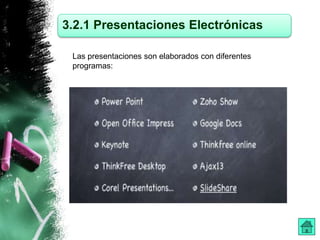
Las presentaciones son elaborados con diferentes 
programas:
3.2.2 Diapositivas Informatizadas 
. 
Principios a considerar en el diseño de 
presentaciones: 
• Sencillez. 
• Tamaño de la letra y de los elementos 
gráficos utilizados. 
• Utilización de gráficos. 
• Combinación del color. 
• Flexibilidad. 
• Lo estático versus dinámico. 
• Núcleo semántico del espacio textual visual. 
• Incorporación de elementos animados y 
audiovisuales. 
• Sonidos
3.2.3 Ventajas de su uso 
• Se puede emplear con cualquier 
tema y nivel educativo. 
• El control de la proyección resulta 
sencillo. 
• Es posible controlarlo todo mediante 
la pulsación de una única tecla. 
• Fáciles de producir con los nuevos 
programas de software existentes en 
el mercado
3.2.3 Ventajas de su uso 
• Se pueden facilitar reproducciones en papel de los 
elementos gráficos y textuales de las transparencias 
informatizadas a los estudiantes. Y también copias 
completas de la colección de diapositivas 
informatizadas en un disquete. 
• El profesor puede mantenerse de cara a los 
estudiantes durante sus explicaciones y al gobernar 
mediante el teclado del ordenador la secuencia en la 
que se han de presentar las pantallas. 
• Repercute en la mejora de la comunicación. Ayudan al 
profesor o ponente, actuando como recordatorio de los 
principales temas que debe tratar.
3.2.4 Orientaciones y Sugerencias 
para su uso Didáctico 
Método Medio 
Expositivo Computador + video proyector 
Presentaciones Multimedia 
• Facilidad de manejo 
• Posibilidad de ser utilizado por el profesor y alumno 
• Diversidad de elementos que pueden proyectarse 
Tamaño de la imagen que ofrece 
• Facilidad de diseño y producción de las diapositivas
3.2.4 Orientaciones y Sugerencias 
para su uso Didáctico 
Respuestas 
Mensaje 
Plano de Contenido 
Plano de Expresión 
Elementos a considerar en el diseño de presentaciones 
Características de los alumnos 
¿Qué contenidos voy a transmitir? 
¿De donde partimos? (ideas previas) 
¿Qué objetivos pretendo alcanzar? 
¿Cuánto tiempo tenemos para la exposición? 
¿Qué profundización le daremos a los contenidos ? 
¿Quién es el público receptor?
3.2.4 Orientaciones y Sugerencias 
para su uso Didáctico 
• Hacer referencia a una única idea. 
• Resaltar exclusivamente los aspectos más interesantes. 
• No utilizar más de seis líneas. 
• Utilizar términos concisos y claros. 
• Es más conveniente utilizar diversas imágenes para 
explicar un concepto que incluirlo todos en una. 
• No recargar con datos inútiles las presentaciones. 
• Elegir el tipo de gráfica más fácil de descodificar. 
• Colocar imágenes sencillas y simples (pero no 
simplistas) 
• Evitar el uso de frases largas y definiciones
3.2.5. El sistema para la Proyección de 
Diapositivas Informatizadas. 
Para una mejor presentación se puede utilizar 
un apuntador para enfatizar algún punto o 
referencia importante en un momento dado.
REPRODUCCION DE UNA TRANSPARENCIA 
MEDIOS NECESARIOS 
INDIVIDUAL COOLECTIVO 
DISPONER DE UN 
ORDENADOR CON 
EL SOFTWARE 
CORRESPONDIENTE 
INSTALADO. 
MEDIOS 
ADICIONALES 
QUE AYUDAN A 
UNA MEJOR 
PRESENTACION
3.2.6 Orientaciones para la Elaboración de una 
presentación electrónica 
Power Point es la forma sencilla y básica para 
elaborar presentaciones electrónicas.
PREPARAR UNA PRESENTACION ELETRONICA 
SE AGREGAN NOTAS 
EXTRAS A LA 
PRESENTACION 
DIAPOSITIVA 
BARRAS DE 
HERRAMIENTAS
PREPARAR UNA PRESENTACION ELETRONICA 
A 
B 
C 
D 
E 
F 
G 
EH 
A. Permite guardar, abrir y crear una 
presentación, así como tambien imprimirla. 
B. Contiene todo lo necesario para editar una 
presentación (fuente, colores, formas, etc.)
PREPARAR UNA PRESENTACION ELETRONICA 
A 
B 
C 
D 
E 
F 
G 
EH 
C. Permite añadir imágenes, videos, sonidos, 
gráficos. 
D. Permite seleccionar un tema para ilustrar el 
fondo de las diapositivas
A 
PREPARAR UNA PRESENTACION ELETRONICA 
B 
C 
D 
E 
F 
G 
EH 
E. Permite añadir movimientos para pasar entre 
una diapositiva y otra en una presentación. 
F. Permite añadir movimiento a cada elemento 
de una diapositiva.
A 
PREPARAR UNA PRESENTACION ELETRONICA 
B 
C 
D 
E 
F 
G 
EH 
G. Permite seleccionar las formas en que se 
reproducirá la presentación. 
H. Son configuraciones avanzadas para una 
mejor optimización de la presentación.
PREPARAR UNA PRESENTACION ELETRONICA 
Crear Presentación 
Por defecto se muestra una presentación en blanco 
con la que podremos trabajar. Sin embargo se pude 
crear de forma explícita, aremos clic en 
Archivo>Nuevo. Seleccionamos la opción 
Presentación en blanco y pulsamos el botón Crear 
de la derecha.
PREPARAR UNA PRESENTACION ELETRONICA 
Crear Plantilla 
Es muy útil ya que facilita el trabajo, 
predeterminando los objetos Hacemos clic en 
Archivo > Nuevo, pero esta vez seleccionamos la 
opción Plantillas de ejemplo. Aparecerá un listado 
de plantillas, simplemente seleccionamos la más 
apropiada y pulsamos Crear.
PREPARAR UNA PRESENTACION ELETRONICA 
Crear Plantilla 
Es muy útil ya que facilita el trabajo.
PREPARAR UNA PRESENTACION ELETRONICA 
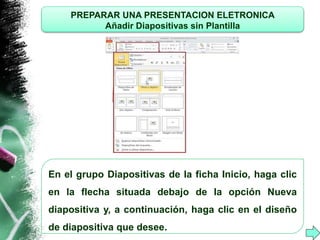
Añadir Diapositivas sin Plantilla 
En el grupo Diapositivas de la ficha Inicio, haga clic 
en la flecha situada debajo de la opción Nueva 
diapositiva y, a continuación, haga clic en el diseño 
de diapositiva que desee.
PREPARAR UNA PRESENTACION ELETRONICA 
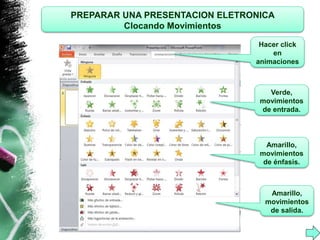
Clocando Movimientos 
Hacer click 
en 
animaciones 
Verde, 
movimientos 
de entrada. 
Amarillo, 
movimientos 
de énfasis. 
Amarillo, 
movimientos 
de salida.
PREPARAR UNA PRESENTACION ELETRONICA 
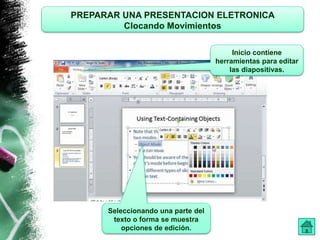
Clocando Movimientos 
Inicio contiene 
herramientas para editar 
las diapositivas. 
Seleccionando una parte del 
texto o forma se muestra 
opciones de edición.
3.2.7 Transiciones entre Diapositivas 
Revisa el siguiente enlace
3.2.8 Interactividad entre Objetos. 
Revisa los siguientes enlaces
Bibliografía 
• Bibliografía Cabero Almenara, Julio Uso 
didáctico de las presentaciones colectivas por 
medios informáticos Comunicar, Núm. 011, 
octubre, 1998 Grupo Comunicar España 
• http://www.slideshare.net/cbtis170/uso-didactico- 
del-powerpoint- 
8941361?from_search=16

Cap 3 1-parte_1

  • 1.
    3. Desarrollo deMaterial Didáctico Aplicado a Nuevas Tecnologías Ing. Itzel de Juárez
  • 2.
    TIPOS DE PRESENTACION TRANSPARENCIAS PREST. ELECTRONICA
  • 3.
    3.1. Elaboración deTransparencias 3.1.1 Consideraciones Generales 3.1.2 Funciones de las Transparencias 3.1.3 Producción de las Transparencias 3.1.4 Recursos Expresivos para la realización de Transparencias 3.1.5 Protección de las Transparencias 3.1 .6 Tipos de Presentación 3. 1.7 Ventajas del uso de las Transparencias 3.1.8 Orientaciones para la Elaboración de Transparencias 3.1.9 Orientaciones y Sugerencias para su uso Didáctico
  • 4.
    3.1.1. CONSIDERACIONES GENERALES Las láminas suelen ser de plástico o papel de acetato. El propio profesor las puede crear con lápices grasos o pilotos de colores.
  • 5.
    3.1.1. CONSIDERACIONES GENERALES • Visibilidad LETRAS GRANDES Y RESALTAR LO IMPORTANTE • Claridad NO CARGAR MUCHO EL CONTENIDO EN CADA TRASPARENCIA • Simplicidad VOCABULARIO SENCILLO, SOLO LO IMPORTANTE • Documentar PERMITE PONER BUSCAR LOS DOCUMENTOS MAS RECIENTE
  • 6.
    3.1.1. CONSIDERACIONES GENERALES • Traducción: CUANDO SE USE SIMBOLOS VISUALES O VERBALES • Vehículo de descubrimiento: EL ACTUAR CON LA IMAGEN LO PERMITE • Revivir o recordar: PERMITE AFIAZAR LA MEMORIA FOTOGRAFICA
  • 7.
    3.1.2. FUNCIONES DELAS TRANSPARENCIAS • Memoria artificial: SE DA LA BASE PARA EL RECONOCIMIENTO DE ELEMENTOS REALES MÁS COMPLEJOS • Participar: CON LAS TRANSPARENCIAS LOS ALUMNOS PUEDEN ACTUAR • Motivar: SON ELEMENTOS INNOVADORES Y FÁCILES DE UTILIZAR.
  • 8.
    3.1.3. PRODUCCIÓN YPRESENTACIÓN DE TRANSPARENCIAS PRESENTACIÓN Técnicas básicas: · Altura conveniente. · Las transparencias colocadas por orden. · El profesor no debe ponerse entre el proyector y la pared
  • 9.
    3.1.3. PRODUCCIÓN YPRESENTACIÓN DE TRANSPARENCIAS Tipos de presentación: · Móviles. · Ventanas. · Superpuestas.
  • 10.
    3.1.3. PRODUCCIÓN YPRESENTACIÓN DE TRANSPARENCIAS . PRODUCCIÓN: • Elaboración manual. • Elaboración con fotocopiadora. • Elaboración con ordenador. • Elaboración con máquina realizadora de transparencias. • Elaboración mixta. • Composición.
  • 11.
    3.1.4 Recursos Expresivospara la realización de Transparencias • Denotación y Connotación • El color • Diseño y composición
  • 12.
    3.1.4 Recursos Expresivospara la realización de Transparencias Pueden utilizarse materiales como las letras transferibles, tramas de color, flechas.
  • 13.
    3.1.5 Protección delas Transparencias Para su conservación y protección es necesario seguir estos pasos: • CLASIFICACIÓN • CATALOGACIÓN • COLOCACIÓN EN UN LUGAR ADECUADO
  • 14.
    3.1 .6 Tiposde Presentación. •Transparencias preparadas •Transparencias semipreparadas •Transparencia superponible
  • 15.
    3. 1.7 Ventajasdel uso de las Transparencias • Fácil de manejar. • Imagen clara y amplia. • El profesor está siempre frente a los alumnos y tiene un mayor control del aula. • Puede ser utilizado por los alumnos. • Permite superponer imágenes, al igual que tapar y destaparlas. • Se puede escribir encima y señalar.
  • 16.
    3. 1.7 Ventajasdel uso de las Transparencias • Se puede hacer uso de siluetas. • Componer, descomponer y proyectar elementos. • Ilustrar secuencias ordenadas. • Colocar imágenes ordenadas. • Su contenido puede ser fotocopiado para que el alumno disponga de él y pueda seguir el desarrollo de la clase.
  • 17.
    3. 1.7 Ventajasdel uso de las Transparencias • Ahorro de tiempo en clase. • Fácil visualización. • Organización científica del profesor. La gran ventaja pedagógica es que el profesor siempre está frente al alumno, lo cual permite mantener la clase dentro de su campo visual.
  • 18.
    3.1.8. ORIENTACIONES PARALA ELABORACION DE TRANSPARENCIAS 1. Seleccionar una unidad temática que admita este soporte. 2. Establecer las distintas visuales que requiere. 3. Buscar el material icónico pertinente. 4. Seleccionarlo de acuerdo a las características de los receptores. 5. Plantear un guión de trabajo .
  • 19.
    3.1.8. ORIENTACIONES PARALA ELABORACION DE TRANSPARENCIAS 6. Secuenciar la unidad didáctica. 7. Considerar los medios disponibles y realizar los bocetos necesarios. 8. Ajustar los bocetos al retroproyector. 9. Hacer los originales en papel. 10. Acentuar los contrastes y perfeccionar los bordes.
  • 20.
    3.1.8. ORIENTACIONES PARALA ELABORACION DE TRANSPARENCIAS 11. Rotular. 12.Desarrollar un guión didáctico. 13.Diseñar la documentación pera los alumnos. 14. Llevar a cabo una técnica según los medios disponibles.
  • 21.
    3.1.9 Orientaciones ySugerencias para su uso Didáctico El uso didáctico de las trasparencias es muy amplio. Tiene un amplio valor educativo. Recomendaciones: • PREPARAR LA CLASE O CONFERENCIA. • CALCULAR EL TIEMPO DE EXPOSICIÓN. • CONTROLAR AL ESPECTADOR. • IMPULSAR LA COLABORACIÓN. • UTILIZAR EVASIVAS SUTILES.
  • 22.
    3.2. Presentaciones Electrónicas 3.2.1 Presentaciones Electrónicas 3.2.2 Diapositivas Informatizadas 3.2.3 Ventajas que comporta su uso 3.2.4 Orientaciones y Sugerencias para su uso Didáctico 3.2.5 El sistema para la Proyección de Diapositivas Informatizadas. 3.2.7 Orientaciones para la Elaboración de Diapositivas Informatizadas 3.2.8 Transiciones entre Diapositivas 3.2.9 Interactividad entre Objetos
  • 23.
    3.2.1 Presentaciones Electrónicas ¿Qué es una presentación electrónicas? Son instrumentos visuales o audiovisuales que permiten comunicar informaciones e ideas de forma atractiva. Pueden incluir una diversidad de elementos: • Textos • Sonido • Animaciones • Imágenes estáticas • Imágenes en movimiento • Gráficas y Tablas
  • 24.
    3.2.1 Presentaciones Electrónicas Las presentaciones son elaborados con diferentes programas:
  • 25.
    3.2.2 Diapositivas Informatizadas . Principios a considerar en el diseño de presentaciones: • Sencillez. • Tamaño de la letra y de los elementos gráficos utilizados. • Utilización de gráficos. • Combinación del color. • Flexibilidad. • Lo estático versus dinámico. • Núcleo semántico del espacio textual visual. • Incorporación de elementos animados y audiovisuales. • Sonidos
  • 26.
    3.2.3 Ventajas desu uso • Se puede emplear con cualquier tema y nivel educativo. • El control de la proyección resulta sencillo. • Es posible controlarlo todo mediante la pulsación de una única tecla. • Fáciles de producir con los nuevos programas de software existentes en el mercado
  • 27.
    3.2.3 Ventajas desu uso • Se pueden facilitar reproducciones en papel de los elementos gráficos y textuales de las transparencias informatizadas a los estudiantes. Y también copias completas de la colección de diapositivas informatizadas en un disquete. • El profesor puede mantenerse de cara a los estudiantes durante sus explicaciones y al gobernar mediante el teclado del ordenador la secuencia en la que se han de presentar las pantallas. • Repercute en la mejora de la comunicación. Ayudan al profesor o ponente, actuando como recordatorio de los principales temas que debe tratar.
  • 28.
    3.2.4 Orientaciones ySugerencias para su uso Didáctico Método Medio Expositivo Computador + video proyector Presentaciones Multimedia • Facilidad de manejo • Posibilidad de ser utilizado por el profesor y alumno • Diversidad de elementos que pueden proyectarse Tamaño de la imagen que ofrece • Facilidad de diseño y producción de las diapositivas
  • 29.
    3.2.4 Orientaciones ySugerencias para su uso Didáctico Respuestas Mensaje Plano de Contenido Plano de Expresión Elementos a considerar en el diseño de presentaciones Características de los alumnos ¿Qué contenidos voy a transmitir? ¿De donde partimos? (ideas previas) ¿Qué objetivos pretendo alcanzar? ¿Cuánto tiempo tenemos para la exposición? ¿Qué profundización le daremos a los contenidos ? ¿Quién es el público receptor?
  • 30.
    3.2.4 Orientaciones ySugerencias para su uso Didáctico • Hacer referencia a una única idea. • Resaltar exclusivamente los aspectos más interesantes. • No utilizar más de seis líneas. • Utilizar términos concisos y claros. • Es más conveniente utilizar diversas imágenes para explicar un concepto que incluirlo todos en una. • No recargar con datos inútiles las presentaciones. • Elegir el tipo de gráfica más fácil de descodificar. • Colocar imágenes sencillas y simples (pero no simplistas) • Evitar el uso de frases largas y definiciones
  • 31.
    3.2.5. El sistemapara la Proyección de Diapositivas Informatizadas. Para una mejor presentación se puede utilizar un apuntador para enfatizar algún punto o referencia importante en un momento dado.
  • 32.
    REPRODUCCION DE UNATRANSPARENCIA MEDIOS NECESARIOS INDIVIDUAL COOLECTIVO DISPONER DE UN ORDENADOR CON EL SOFTWARE CORRESPONDIENTE INSTALADO. MEDIOS ADICIONALES QUE AYUDAN A UNA MEJOR PRESENTACION
  • 33.
    3.2.6 Orientaciones parala Elaboración de una presentación electrónica Power Point es la forma sencilla y básica para elaborar presentaciones electrónicas.
  • 34.
    PREPARAR UNA PRESENTACIONELETRONICA SE AGREGAN NOTAS EXTRAS A LA PRESENTACION DIAPOSITIVA BARRAS DE HERRAMIENTAS
  • 35.
    PREPARAR UNA PRESENTACIONELETRONICA A B C D E F G EH A. Permite guardar, abrir y crear una presentación, así como tambien imprimirla. B. Contiene todo lo necesario para editar una presentación (fuente, colores, formas, etc.)
  • 36.
    PREPARAR UNA PRESENTACIONELETRONICA A B C D E F G EH C. Permite añadir imágenes, videos, sonidos, gráficos. D. Permite seleccionar un tema para ilustrar el fondo de las diapositivas
  • 37.
    A PREPARAR UNAPRESENTACION ELETRONICA B C D E F G EH E. Permite añadir movimientos para pasar entre una diapositiva y otra en una presentación. F. Permite añadir movimiento a cada elemento de una diapositiva.
  • 38.
    A PREPARAR UNAPRESENTACION ELETRONICA B C D E F G EH G. Permite seleccionar las formas en que se reproducirá la presentación. H. Son configuraciones avanzadas para una mejor optimización de la presentación.
  • 39.
    PREPARAR UNA PRESENTACIONELETRONICA Crear Presentación Por defecto se muestra una presentación en blanco con la que podremos trabajar. Sin embargo se pude crear de forma explícita, aremos clic en Archivo>Nuevo. Seleccionamos la opción Presentación en blanco y pulsamos el botón Crear de la derecha.
  • 40.
    PREPARAR UNA PRESENTACIONELETRONICA Crear Plantilla Es muy útil ya que facilita el trabajo, predeterminando los objetos Hacemos clic en Archivo > Nuevo, pero esta vez seleccionamos la opción Plantillas de ejemplo. Aparecerá un listado de plantillas, simplemente seleccionamos la más apropiada y pulsamos Crear.
  • 41.
    PREPARAR UNA PRESENTACIONELETRONICA Crear Plantilla Es muy útil ya que facilita el trabajo.
  • 42.
    PREPARAR UNA PRESENTACIONELETRONICA Añadir Diapositivas sin Plantilla En el grupo Diapositivas de la ficha Inicio, haga clic en la flecha situada debajo de la opción Nueva diapositiva y, a continuación, haga clic en el diseño de diapositiva que desee.
  • 43.
    PREPARAR UNA PRESENTACIONELETRONICA Clocando Movimientos Hacer click en animaciones Verde, movimientos de entrada. Amarillo, movimientos de énfasis. Amarillo, movimientos de salida.
  • 44.
    PREPARAR UNA PRESENTACIONELETRONICA Clocando Movimientos Inicio contiene herramientas para editar las diapositivas. Seleccionando una parte del texto o forma se muestra opciones de edición.
  • 45.
    3.2.7 Transiciones entreDiapositivas Revisa el siguiente enlace
  • 46.
    3.2.8 Interactividad entreObjetos. Revisa los siguientes enlaces
  • 47.
    Bibliografía • BibliografíaCabero Almenara, Julio Uso didáctico de las presentaciones colectivas por medios informáticos Comunicar, Núm. 011, octubre, 1998 Grupo Comunicar España • http://www.slideshare.net/cbtis170/uso-didactico- del-powerpoint- 8941361?from_search=16