UNIVERSIDAD TÉCNICA LUIS VARGAS TORRES DE
ESMERALDAS
Facultad De Ciencias Agropecuarias y Ambientales
Carrera de Ingeniería Forestal
TEMA:
MANUAL PRÀCTICO DE SIG
Tutor: Ing. Alex Quispe Mera
Sistema de Información Geográfica
Autor:
Bone Quiñonez Bryan
Hacienda Experimental Mutile
20-09-2018
Contenido
1.Proyecto de un Plan de Manejo Integral (PMI)
2.Proyecto de Reforestación
3.Proyecto Evaluación Epidométrica
4.Proyecto para la Adjudicación de Tierras
Rurales
5.Proyecto División en Parcelas
6.Proyecto de Parcelas De Muestreo
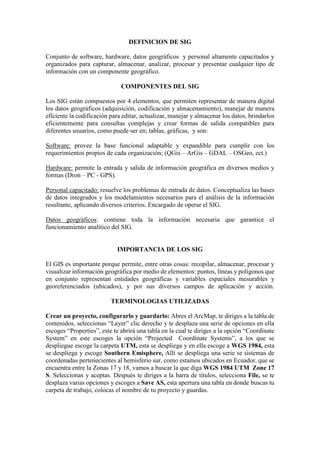
DEFINICION DE SIG
Conjunto de software, hardware, datos geográficos y personal altamente capacitados y
organizados para capturar, almacenar, analizar, procesar y presentar cualquier tipo de
información con un componente geográfico.
COMPONENTES DEL SIG
Los SIG están compuestos por 4 elementos, que permiten representar de manera digital
los datos geográficos (adquisición, codificación y almacenamiento), manejar de manera
eficiente la codificación para editar, actualizar, manejar y almacenar los datos, brindarlos
eficientemente para consultas complejas y crear formas de salida compatibles para
diferentes usuarios, como puede ser en; tablas, gráficas, y son:
Software: provee la base funcional adaptable y expandible para cumplir con los
requerimientos propios de cada organización; (QGis – ArGis – GDAL – OSGeo, ect.)
Hardware: permite la entrada y salida de información geográfica en diversos medios y
formas (Dron – PC - GPS).
Personal capacitado: resuelve los problemas de entrada de datos. Conceptualiza las bases
de datos integrados y los modelamientos necesarios para el análisis de la información
resultante, aplicando diversos criterios. Encargado de operar el SIG.
Datos geográficos: contiene toda la información necesaria que garantice el
funcionamiento analítico del SIG.
IMPORTANCIA DE LOS SIG
El GIS es importante porque permite, entre otras cosas: recopilar, almacenar, procesar y
visualizar información geográfica por medio de elementos: puntos, líneas y polígonos que
en conjunto representan entidades geográficas y variables espaciales mesurables y
georeferenciados (ubicados), y por sus diversos campos de aplicación y acción.
TERMINOLOGIAS UTILIZADAS
Crear un proyecto, configurarlo y guardarlo: Abres el ArcMap, te diriges a la tabla de
contenidos, seleccionas “Layer” clic derecho y te desplaza una serie de opciones en ella
escoges “Properties”, este te abrirá una tabla en la cual te diriges a la opción “Coordínate
System” en este escoges la opción “Projected Coordínate Systems”, a los que se
despliegue escoge la carpeta UTM, esta se despliega y en ella escoge a WGS 1984, esta
se despliega y escoge Southern Emisphere, Allí se despliega una serie se sistemas de
coordenadas pertenecientes al hemisferio sur, como estamos ubicados en Ecuador, que se
encuentra entre la Zonas 17 y 18, vamos a buscar la que diga WGS 1984 UTM Zone 17
S. Seleccionas y aceptas. Después te diriges a la barra de títulos, selecciona File, se te
desplaza varias opciones y escoges a Save AS, esta apertura una tabla en donde buscas tu
carpeta de trabajo, colocas el nombre de tu proyecto y guardas.
Agregar un archivo a tu trabajo: Dirígete a la barra de herramientas y selecciona la
opción Add Data, que tiene forma de (+), busca el archivo que vas a agregar, selecciónalo
y das en el botón Add.
Extraer coordenadas: Posiciónate sobre el archivo que contiene las coordenadas, das
clic derecho y te saldrán varias opciones escoges la que dice Display XY data, te
despliega un cuadro, escoges en el orden (Point X – Point Y – Punto) luego aceptas y
listo.
Abrir la tabla de atributos: Selecciona la entidad, das clic derecho sobre ella, se abrirá
una tabla de opciones dentro de las opciones eliges “Open Attribute Table”.
Agrega un campo: En la tabla de atributos te diriges a la parte superior izquierda en las
opciones de la tabla se abrirá una lista de opciones entre ellas elijes a “Add Field”
Abrir propiedades: Selecciona la entidad das clic derecho se te abrirá una lista de
opciones y eliges la que dice “Properties” que está ubicada en la parte inferior de la lista.
Etiqueta una entidad: Realizas el proceso de abrir propiedades y en la tabla que se
abre escoge la entidad “Labels” en ella debes activar la casilla () Labels features in this
layer, luego en “ Layer field” escoges porque tipo quieres realizar la etiqueta, y terminas
en el botón aceptar.
Eliminar una entidad: seleccionas la entidad a eliminar o remover, das clic derecho y
escoges entre la lista de opciones la que diga “X Remove”.
Desactivar una entidad: Cada entidad tiene una pequeño cuadro () con un visto, si está
el vito significa que esta activada, para desactivarla solo darás clic sobre ese cuadro.
Crear un Shapefile: Dirígete a la barra de herramientas y seleccionas catálogo, se te
abrirá la tabla de catálogo en ella te posesionas sobre tu carpeta de trabajo, das clic
derecho y en la lista de opciones escoges el que diga “New” este te abrirá otras opciones
y entre ellas escoges a “Shapefile”. A este le colocaras el nombre correspondiente,
escoges el tipo de entidad que deseas (Point, Polyline, Plygon, Multipoin ect.), luego
te vas a el botón “Edit” este te abrirá una tabla y allí seleccionas el sistema de coordenadas
según la ubicación del país en el que estés. Terminas aceptando o dando en ok a cada una
de las tablas.
Agregar una herramienta: Dirígete a un espacio en la barra de herramientas das clic
derecho se te desplaza una serie de opciones de herramientas allí elige la herramienta que
se te haya mencionado.
Editar una entidad: Seleccionas la entidad das clic derecho y en la lista de opciones que
se desplaza dirígete a Edit Features - Start Editing, esto ara que la barra Editor se
active en ella escoges la opción final Create Features, si lo que vas a crear es un
polígono, línea, o puntos. En el caso de eliminar algún componente de la tabla de
atributos, luego de iniciar la edición, abre la tabla de atributos, dirígete a la fina que
deseas eliminar la seleccionas en el primer cuadro de la parte izquierda das clic derecho
se desplazan varias opciones y entre ellas escoge a Delete.
Terminar una edición: Luego de que hayas realizado la edición correspondiente debes
guardas aquellos cambios para lo cual te diriges a la barra Editor, la seleccionas y se te
despliegan varias opciones en ella escoge la opción Stop Editing, al cuadro de diálogo
que aparece le das en la opción sí.
Exportar una entidad: Selecciona la entidad a exportar, das clic derecho sobre ella y se
te desplazan varias opciones en ella escoges la que diga Data  Export Data, este te
abrirá un cuadro de diálogos donde debes buscar y seccionar tu carpeta de trabajo luego
que estés ubicado colocas el nombre a la entidad de salida o de exportación y en la opción
Save as Tipe, escoge la que diga Shapefile. Luego de esto das ok/aceptar a todo los
cuadro correspondientes.
Cal cular la superficie de una entidad: En la tabla de atributos debe estar un título que
diga superficie, selecciónalo das clic derecho se te despliega varias opciones y escoges
la que diga Calcúlate Geometry, se abrirá una tabla en la que en la primera opción
escoge a Área, en la segunda escoges a Hectáreas, luego de estos das en ok o aceptar.
Recalcular los puntos: En la tabla de atributos debe estar un título que diga puntos,
selecciónalo das clic derecho se te despliega varias opciones y escoges la que diga Field
Calculator, se abrirá una tabla en la que darás doble clic en FID, luego tecleas +1 y
aceptas.
Reduce decimales: En la tabla de atributos selecciona la entidad dad clic derecho en las
opciones que salen escoges Properties, saldrá una tabla en la que seleccionas a Numeric,
donde luego saldrá otra tabla en Rounding, cambia el número de decimales, das
ok/aceptar y listo.
Extraer los puntos de los vértices de un polígono y agregar sus coordenadas:
Dirígete a la barra de títulos y escoges la herramienta ArcToolbox, en esta escoge a
Data Management Tools, luego selecciona a Features, de Esta selecciona a Features
Vertices to Points, este te despliega un cuadro al cual escoges en la primera opción a la
entidad que deseas obtener los puntos, en la segunda opción ubicas la carpeta destino y el
nombre, al terminar das en ok/aceptar. Para agregar sus coordenadas allí mismo en lugar
de escoger Features Vertices to Points, escoges a Add XY Coordinates, esta te abre
un cuadro y seleccionas a la entidad que generaste anteriormente ejemplo (puntos área
total).
Crear una línea a partir de un polígono: Dirígete a la barra de títulos y escoges la
herramienta ArcToolbox, en esta escoge a Data Management Tools, luego selecciona
a Features, de Esta selecciona Feature to Line, en esta escoges como primera opción al
polígono que quieres convertir a línea, luego en la segunda opción buscas tu carpeta de
salida, en ella colocas el nombre a la línea que crearas, al terminar das en ok/aceptar hasta
cerrar todas las tablas.
Crear una línea a partir de puntos: Dirígete a la barra de títulos y escoges la
herramienta ArcToolbox, en esta escoge a Data Management Tools, luego selecciona
a Features, de Esta selecciona Points to Line, en esta escoges como primera opción al
shapefile de puntos, luego en la segunda opción buscas tu carpeta de salida, en ella colocas
el nombre a la línea que crearas, al terminar y das en () Close Line das en ok/aceptar
hasta cerrar todas las tablas.
I - PROYECTO PLAN DE MANEJO INTEGRAL
Materiales: Computador – Coordenadas levantadas – Cartografía base del Ecuador – Programas (ArcGis, Global Mapper, Google Earth). Y
carpeta de trabajo.
Procedimiento:
1. Extraer las coordenadas en formato admisible por ArcGis, para ello; (1) se abre el archivo que contiene las coordenadas con OpenOffice
Calc- (2) guárdalas en formato (CSV, con delimitación por coma) – (3) activa la configuración de filtros -a cada una de las hojas que en
contrarias en el archivo (total – área 1 – área 2 – ZPP), guárdalas en CSV y usa los nombres ((4) Coordenadas área total – (5) Coordenadas
área pecuaria – (6) Coordenadas área agrícola - (7 ) Coordenadas ZPP) – (8) A lo que guardes saldrá un cuadro, en la delimitación de
campo escoges (;).
2. Abrir ArcMap y configura el sistema de coordenadas (1) selecciono Layer y con clip derecho escoge la opción (2) Propiedades – En la
ventana que se abre escoge la opción (3) Sistema de coordenadas <Sistema de coordenadas proyectadas> - (4) selecciona UTM < (5)
WGS 1984> - (6) selecciona hemisferio sur – (7) selecciona WGS 1984 zona 17 S y aceptas.
3. Guarda tu proyecto de trabajo con el respectivo nombre, sigue la ruta: (1) File – Save as – (2) buscas tu carpeta de trabajo colocas el nombre
y guardas.
4. Agregas las coordenadas del área total sigue la ruta; (1) Add data – ubícate en tu carpeta de trabajo – selecciona el archivo que diga
coordenadas área total – selecciona la opción Add – (2) en la tabla de contenido estará el archivo que subiste, selecciónalo - clip derecho
– Display XY data – (3) configuras la tabla en el orden (Punto X – Punto Y – Punto) y das en ok, y te aparecerán una capa de puntos
(eventual) con los puntos en la vista de datos. Este proceso lo realizaras para agregar a los demás archivos de coordenadas.
5. Dirígete a; (1) Catalogo selecciona tu carpeta de trabajo, y das clip derecho – New – Shapefile – le pones de nombre Área Total. (2)
Cuando le hayas puesto el nombre escoges en Feature Type la opción Polígono y después en el botón Edit. te abre una tabla y seleccionas
el sistema de coordenadas como en paso #2 y le das aceptar y luego ok.
6. (1) Vamos a etiquetar los puntos para ello dirígete a la tabla de contenidos y selecciona coordenadas área total das clip derecho 
propiedades saldrá una tabla  encoje la opción Labels  en Label field encoje punto  activa el cuadro Labels feature in this layer
y aceptas. (2) En la tabla de contenidos dirígete a la primera opción, luego selecciona Área Total das clip derecho editar figura 
iniciar edición. Se activara una barra de nombre editor. (3) En editor seleccionas la opción crear figuras, se abre una tabla en donde
aparece el shapefile Área Total lo seleccionas y en la parte baja esta la opción Construction tools y escoges la opción polígono.
7. (1) Tu puntero se transformara en + con ello vas a ir seleccionando los puntos de acuerdo al orden numérico, al terminar no selecciones el
punto por el que iniciaste si no termina en el anterior al dándole doble clip y el polígono se cerrara. (2) termina la edición, (3) abre la tabla de
atributos del área total, (4) agrega un campo (5) a ese campo le darás el nombre de superficie, el tipo en doble y luego das en ok.
8. (1) calcula la superficie del área total. (1) reduce el número de decimales a 2.
9. (1) remueve el archivo eventual de coordenadas.
10. (1 -2) extrae los puntos de los vértices del área tota. (3) agrega las coordenadas para los puntos extraídos.
11. (1) agrega las coordenadas del área agrícola. (2) extrae las coordenadas del área agrícola
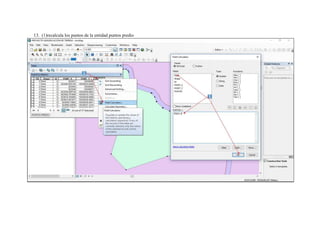
12. (1) agrega un campo tipo texto en los puntos del área total, de longitud 5 y le colocas el nombre de puntos. (2) recalcula los puntos nuevos
del área total
13. (1) etiqueta los puntos del área total, por la entidad puntos creada en el paso anterior.
14. (1-2) crea un shapefile tipo polígono le nombras área agrícola.
15. (1) inicia edición en el shapefile área agrícola. (2) inicia la creación de figuras. (3) crea tu figura tipo polígono siguiendo el orden secuencial
de los puntos, en las áreas donde los puntos estén erróneos desactiva la entidad puntos área agrícola y sigue la ruta por los puntos del área
total, cual estés por terminar no llegues al punto donde incitases sino en el anterior das doble clic y el polígono se cierra, después termina
la edición y guarda los cambios.
16. (1) abre la tabla de atributos del área agrícola. (2) agrega un campo y nómbralo superficie, tipo doble, luego das ok/aceptar a totas las tablas
respectivamente.
17. (1) calcula la superficie del área agrícola. (2) reduce los decimales a 2.
18. (1-2-3) extrae los puntos de los vértices del polígono área agrícola. (4) agrega las coordenadas a los puntos generados.
19. (1) abre la tabla de atributos de los puntos del área agrícola. (2) elimina las entidades superficie y orig fid de la tabla de atributos. (3) agrega
un campo a la tabla de atributos y colócale el nombre puntos, tipo texto y longitud 5 luego das ok/aceptar a todas las tablas hasta completar
el proceso.
20. Lee el siguiente cuadro y aplicado, sin errar ningún paso.
21. (1) ve a las propiedades de los puntos del área pecuaria
22. (2) etiqueta los puntos del área pecuaria
23. (1) remueve/elimina la entidades de coordenadas events
24. (1) creo un shapefile. (2) colócale el nombre área forestal el tipo será polígono, liego das ok/aceptar respectivamente.
25. (1) inicia la edición en el área forestal. (2) genera el polígono. (3) empieza a crearlo siguiendo los puntos internos entre el área total, área
agrícola y área pecuaria, recuerda que al terminar este proceso n debes volver al punto por el que iniciaste si no en el anterior a este dar
doble clic y el polígono se sierra automáticamente, luego procede a terminar la edición y guardas los cambios.
26. (1 -2 -3) extraer los puntos de los vértices del área forestal y guárdalos con el nombre; puntos área forestal.
27. (1) Agrega las coordenadas de los puntos del área forestal.
28. (1) abre la tabla de atributos de los puntos del área forestal. (2) elimina el campo orig fid. (3) agrega un campo y pole de nombre puntos
tipo texto, longitud de 5 después de eso das ok/aceptar a todos los cuadros hasta terminar el proceso.
29. (1-2) recalcula los puntos del área forestal
30. (1) abre las propiedades de los puntos del área forestal. (2) etiqueta los puntos del área forestal, por la entidad puntos que creaste
anteriormente.
31. (1-1) agrega las coordenadas de la ZPP. (1) extrae las coordenadas de la zpp.
32. (1) etiqueta las coordenadas de la ZPP. (2) Crea un shapefile. (3) colócale el nombre al shapefile; cauce hídrico el tipo polilinea.
33. (1) inicia la edición en la entidad cauce hídrico. (2) inicia la creación de la línea del cauce hídrico. (3) empieza a generar la línea primero
de un lado cuando llegues al final das doble clic en el último punto, luego vuelve a el segundo lado e inicia la creación de la segunda línea
de puntos de la misma forma que la primera al terminar finaliza la edición y guarda los cambios.
34. (1) ve a la barra de títulos y selecciona Geoprocessing, este se despliega y escoge Buffer, (2) en el cuadro de Buffer al primer renglón
escoges al cauce hídrico. (3) en el segundo escoges la ubicación de salida y le colocas el nombre de Rio, y das en Save, en el tercer apartado
colocas la cantidad de 2,5 y verificas que los siguientes apartados entes en (Full – Round y Planar), luego das ok/aceptar a los cuadros
respectivamente.
35. (1) ve a la barra de títulos y selecciona Geoprocessing, este se despliega y escoge Buffer, (2) en el cuadro de Buffer al primer renglón
escoges al cauce hídrico. (3) en el segundo escoges la ubicación de salida y le colocas el nombre de Zona de Protección Permanente, y das
en Save, en el tercer apartado colocas la cantidad de 12,5 y verificas que los siguientes apartados entes en (Full – Round y Planar), luego
das ok/aceptar a los cuadros respectivamente.
36. (1) ve a la barra de títulos y selecciona Geoprocessing, este se despliega y escoge Clip, (2) en el cuadro de Clip al primer renglón escoges al
Rio, en el segundo escoges la ubicación de salida y le colocas el nombre de Estero Ancho, y das en Save, luego das ok/aceptar hasta cerrar todo
los cuadros.
37. (1) ve a la barra de títulos y selecciona Geoprocessing, este se despliega y escoge Clip, (2) en el cuadro de Clip al primer renglón escoges al
Zona de Protección Permanente, en el segundo escoges la ubicación de salida y le colocas el nombre de Zona de Proteccion, y das en Save,
luego das ok/aceptar hasta cerrar todo los cuadros.
38. Remueve las entidades de coordenadas tipo event que se encuentren en tu proyecto.
39. Remueve/elimina a; cauce hídrico, zona de protección permanente, y rio.
40. (1) cambia el color a las entidades según tu creas conveniente
41. (1) dirígete a la barra de herramientas y selecciona a ArcTollbox, este se desplegara y en el escoge a Analysis Tools, este se despliega y
selecciona a Overlay, este se despliega y escoge a Erase, aquí se abre una tabla. (2) en donde en la primera opción selecciona el área forestal,
en la segunda opción selecciona la zona de protección, en la tercera opción ubicaras la carpeta de destino, esta será tu carpeta de trabajo ve
allí y coloca el nombre área de manejo forestal, al terminar das en Save, luego en ok en el otro recuadro. Luego generaras los puntos y las
coordenadas de esta nueva entidad.
42. (1) abre la tabla de atributos de los puntos del área de manejo forestal e inicia la edición en la misma. (2) analiza la primera y última
coordenada si estas coinciden elimina la última de ellas. Este proceso puedes y debes realizarlo para todas las entidades tipo puntos, si las
coordenadas no se repiten todo está bien si se repiten la primera y última elimina la última.
43. Cuando hayas terminado de realizar todos los procesos anteriores, cambia de la vista de datos a la vista de dibujo, esto lo aras dando un clip
sobre el pequeño recuadro de la segunda posición en la parte inferior izquierda. A lo que pases a la barra de dibujo, activas la herramienta
Drawn, realizas el proceso de la plantilla correspondiente al diseño al terminar tendrás algo así:
II - PROYECTO REFORESTACIÒN
Materiales: Computador – Coordenadas levantadas – Cartografía base del Ecuador – Programas (ArcGis, Global Mapper, Google Earth). Y
carpeta de trabajo.
Procedimiento:
1. Extraer las coordenadas en formato admisible por ArcGis, para ello; (1) se abre el archivo que contiene las coordenadas con OpenOffice
Calc- (2) en la hoja de cálculo ve a; archivo luego en guardar como- buscas la carpeta de trabajo, colocas el nombre de las coordenadas,
escoges el tipo en Texto CSV, activas la casilla para configuración de filtros, das en guardar, en el cuadro que sale luego, escoges únicamente
en delimitación de campo la que tenga el fichero (;) luego das aceptar. De esta forma guardas a cada uno de los lotes.
2. Abrir ArcMap y configura el sistema de coordenadas (1) selecciono Layer y con clip derecho escoge la opción (2) Propiedades – En la
ventana que se abre escoge la opción (3) Sistema de coordenadas <Sistema de coordenadas proyectadas> - (4) selecciona UTM <(5)
WGS 1984> - (6) selecciona hemisferio sur – (7) selecciona WGS 1984 zona 17 S y aceptas.
3. Guarda tu proyecto de trabajo con el respectivo nombre, sigue la ruta: (1) File – Save as – (2) buscas tu carpeta de trabajo colocas el nombre
y guardas.
4. (1) agrega el archivo de coordenadas del área total. (2) extrae las coordenadas de área total.
5. (1) etiqueta las coordenadas del área total events. (2) crea un shapefile tipo polígono. (3) colócale el nombre Área total al shapefile, luego
das ok/aceptar a los cuadros respetivamente hasta terminar el proceso.
6. (1) agrega la entidad ríos dobles, para ello debes buscar la carpeta que contenga la cartografía base del Ecuador
7. (1) inicia edición en la entidad área total. (2) empieza a general el polígono del área total, corrigiendo aquellos puntos que se encuentran
dentro del cauce del rio, ubicándolos antes de este, realizas este proceso por todos los puntos que se encuentren cerca del rio.
8. (1) al terminar de cubrir todos los puntos del área total, recuerda no llegar nuevamente al punto de partida si no en el punto anterior a este
das doble clic y el polígono se cierra pos sí solo, luego de ello terminas la edición guardas laos cambios.
9. (1) extrae los puntos de los vértices del área total y colócales el nombre; puntos área total.
10. (1) agrega las coordenadas de los puntos del área total extraídos anteriormente.
11. (1) abre la tabla de atributos de los puntos del área total. (2) elimina el campo Orig Fid.
12. (1) agrega un campo en la tabla de atributos de los puntos del área total, a este le pondrás el nombre de: puntos, con tipo texto, y longitud
de 5.
13. (1) recalcula los puntos del área total
14. (1) abre las propiedades de los puntos del área total. (2) etiqueta los puntos del área total, por la entidad puntos creada anteriormente.
15. (1) agrega el archivo de coordenadas del lote 1. (2) extrae las coordenadas del lote 1
16. (1) Haz un zoom en las Coordenas lote 1, para ello selecciona la entidad, clic derecho y te saldrán varias opciones le das clic a la de nombre
Zoom To Layer. (2) crea un shapefile.
17. (1) al shapefile que se está creando, le das el nombre de: Lote 1 y el tipo, polígono.
18. Cambia el color a la entidad lote 1, para ello seleccionadas el pequeño recuadro de color que esta debajo del nombre de la entidad, allí se
despliega una tabla que contiene una variedad de color, escoge a tu gusto y finalizas dando en ok.
19. (1) inicia la edición en el shapefile lote 1. (2) inicia la creación del polígono. (3) ve generando el polígono siguiendo la ruta de los puntos
del lote 1, antes de finalizar recuerda no seleccionar el punto por donde iniciaste, si no que en el anterior al das doble clic y el polígono se
auto completara, luego de esto terminas la edición y guardas los cambios.
20. Exporta la entidad coordenada lote 1. (2) colócale a esta entidad el nombre de salida de puntos lote 1.
21. (1) agrega el archivo que contiene las coordenadas del lote 2. (2 -3) extraer las coordenadas de la entidad coordenadas lote 2.
22. (1) etiqueta a las coordenadas del lote 2.
23. (1) crea un shapefile. (2) a este shapefile colócale el nombre “Lote 2”, y el tipo de entidad será polígono.
24. (1) inicia edición en la entidad lote 2. (2) inicia la creación del polígono. (3) ve generando el polígono siguiendo la ruta de los puntos del
lote 2, antes de finalizar recuerda no seleccionar el punto por donde iniciaste, si no que en el anterior al das doble clic y el polígono se auto
completara, luego de esto terminas la edición y guardas los cambios
25. Exporta la entidad coordenada lote 2. (2) colócale a esta entidad el nombre de salida de puntos lote 2.
26. (1) agrega el archivo que contiene las coordenadas del lote 3. (2 -3) extraer las coordenadas de la entidad coordenadas lote 3.
27. (1) Haz un zoom en las Coordenas lote 3, para ello selecciona la entidad, clic derecho y te saldrán varias opciones le das clic a la de nombre
Zoom To Layer.
28. (1) crea un shapefile. (2) a este shapefile colócale el nombre “Lote 3”, y el tipo de entidad será polígono
29. (1) inicia edición en la entidad lote 3. (2) inicia la creación del polígono. (3) ve generando el polígono siguiendo la ruta de los puntos del
lote 3, antes de finalizar recuerda no seleccionar el punto por donde iniciaste, si no que en el anterior al das doble clic y el polígono se auto
completara, si vez que los puntos no están coincidiendo donde deben estar, corrígelos guiándote por lo puntos del área total , luego de esto
terminas la edición y guardas los cambios
30. (1) extrae los puntos de los vértices del polígono Lote 3. (2) a los puntos generados le colocas el nombre: Puntos lote 3. (3) agrégale las
coordenadas a los puntos lote 3 que creaste.
31. (1) abre la tabla de atributos de la entidad puntos lotes 3. (2) elimina el campo Orig Fid
32. (1) agrega un campo en la tabla de atributos de puntos lote 3. (2) a ese campo le colocas el nombre; puntos, el tipo texto y la longitud de 5.
33. (1) recalcula los puntos del lote 3
34. (1-2) agrega el archivo que contiene las coordenadas del lote 4. (3 -4) extraer las coordenadas de la entidad coordenadas lote 4.
35. (1) Haz un zoom en las Coordenas lote 4, para ello selecciona la entidad, clic derecho y te saldrán varias opciones le das clic a la de nombre
Zoom To Layer, etiqueta la misma entidad.
36. (1) crea un shapefile. (2) a este shapefile colócale el nombre “Lote 4”, y el tipo de entidad será polígono
37. (1) inicia edición en la entidad lote 4. (2) inicia la creación del polígono, ve generando el polígono siguiendo la ruta de los puntos del lote
4, antes de finalizar recuerda no seleccionar el punto por donde iniciaste, si no que en el anterior al das doble clic y el polígono se auto
completara, si vez que los puntos no están coincidiendo donde deben estar, corrígelos guiándote por lo puntos del área total, (3) luego de
esto terminas la edición y guardas los cambios.
38. (1) extrae los puntos de los vértices del polígono Lote 4, a los puntos generados le colocas el nombre: Puntos lote 4. (2) agrégale las
coordenadas a los puntos lote 4 que creaste.
39. (1) Haz un zoom en el lote 4, para ello selecciona la entidad, clic derecho y te saldrán varias opciones le das clic a la de nombre Zoom To
Layer. (2) remueve/elimina la entidad coordenadas lote 4 events.
40. (1) abre la tabla de atributos de puntos lote 4. (2) elimina el campo Orig Fied de la tabla de atributos. (3) agrega un campo en la tabla de
atributos y ponle de nombre: puntos, el tipo será texto y su longitud de 5.
41. (1) recalcula los puntos en la tabla de atributos de; puntos lote 4
42. (1) abre la tabla de atributos de lote 4. (2) agrega un campo a la tabla de atributos, del lote 4, le colocas el nombre “superficie” tipo doble y
das ok.
43. (1) calcula la superficie de la entidad lote 4
44. (1) reduce el número de decimales al campo superficie a 2 decimales.
45. (1) Haz un zoom en el área total, para ello selecciona la entidad, clic derecho y te saldrán varias opciones le das clic a la de nombre Zoom
To Layer.
46. (1) Cambia el color a cualquier entidad, escoge el color que más te agrade.
47. (1) abre la tabla de atributo de cualquier entidad tipo punto, inicia la edición. (2) analiza la primera y última coordenada si estas coinciden
totalmente procede a eliminar la última coordenada, para ello sitúate en el recuadro pequeño de la parte izquierda, das clic derecho y escoges
la opción que diga Delete selected. (3) termina la edición. “Este proceso lo realizas para todas las entidades tipo punto”.
48. (1) etiqueta la entidad puntos área total, por su campo “puntos”. Y desactiva la etiqueta de las demás entidades tipo punto
49. (1) luego de haber cumplido todos los procesos tendrá a tu proyecto de esta forma.
50. Cuando hayas terminado de realizar todos los procesos anteriores, cambia de la vista de datos a la vista de dibujo, esto lo aras dando un clip
sobre el pequeño recuadro de la segunda posición en la parte inferior izquierda. A lo que pases a la barra de dibujo, activas la herramienta
Drawn, realizas el proceso de la plantilla correspondiente al diseño al terminar tendrás algo así:
III - PROYECTO EVALUACIÒN EPIDOMÈTRICA
Materiales: Computador – Coordenadas levantadas – Cartografía base del Ecuador – Programas (ArcGis, Global Mapper, Google Earth). Y
carpeta de trabajo.
Procedimiento:
1. Extraer las coordenadas en formato admisible por ArcGis, para ello; (1) se abre el archivo que contiene las coordenadas con OpenOffice
Calc- (2) en la hoja de cálculo ve a; archivo luego en guardar como- buscas la carpeta de trabajo, colocas el nombre de las coordenadas,
escoges el tipo en Texto CSV, activas la casilla para configuración de filtros, das en guardar, en el cuadro que sale luego, escoges únicamente
en delimitación de campo la que tenga el fichero (;) luego das aceptar.
2. Abrir ArcMap y configura el sistema de coordenadas (1) selecciono Layer y con clip derecho escoge la opción (2) Propiedades – En la
ventana que se abre escoge la opción (3) Sistema de coordenadas <Sistema de coordenadas proyectadas> - (4) selecciona UTM <(5)
WGS 1984> - (6) selecciona hemisferio sur – (7) selecciona WGS 1984 zona 17 S y aceptas.
3. Guarda tu proyecto de trabajo con el respectivo nombre, sigue la ruta: (1) File – Save as – (2) buscas tu carpeta de trabajo colocas el nombre
y guardas.
4. (1) agrega el archivo que contiene las coordenadas del lote (2) extraer las puntos de la entidad coordenadas.
5. (1) crea un shapefile. (2) a este le colocas el nombre: Área de Evaluación, y el tipo polígono.
6. (1) inicia edición en la entidad área de evaluación. (2) inicia la creación del polígono, ve generando el polígono siguiendo la ruta de los
puntos/ coordenadas, que están en los extremos, antes de finalizar recuerda no seleccionar el punto por donde iniciaste, si no que en el
anterior al das doble clic y el polígono se auto completara, (3) termina la edición y guardas los cambios.
7. (1) ve a la barra de menú y sitúate en Geoprocesing este despliega unas opciones y escoge a Buffer, allí saldrá una tabla en la que escoge
en la primera opción al área de evaluación, en la segunda opción das clic en la carpeta pequeña, este despliega una tabla en la tabla ubicas
tu carpeta de trabajo, luego en el renglón de abajo colocas el nombre Área_de_evaluaciòn, das clic en Save, vuelves al cuadro anterior y en
la tercera opción colocas el número 25, en los renglones de más abajo debes dejas en orden de la siguiente manera (LEFT – ROUND –
PLANAR), y terminas dando clic en ok.
8. (1 -2-3) extrae los puntos de los vértices del Área_de_Evaluación. (2) agrégale las coordenadas a los puntos que generaste del
Área_de_Evaluación
9. (1)Crea un shapefile. (2) ponle de nombre Área de Evaluación Final, el tipo será polígono.
10. (1) inicia la edición en el Área de Evaluación Final. (2) inicia la creación del polígono, ve generando el polígono siguiendo la ruta de los
puntos/ coordenadas, que están en los extremos, de los puntos del área de evaluación antes de finalizar recuerda no seleccionar el punto
por donde iniciaste, si no que en el anterior das doble clic y el polígono se auto completara, (3) termina la edición y guardas los cambios.
11. Haz un zoom en el área de evaluaciòn, para ello selecciona la entidad, clic derecho y te saldrán varias opciones le das clic a la de nombre
Zoom To Layer. (2) ve a la barra de herramientas y selecciona a Catalog, en él se abrirá la ubicación de tu carpeta y contiene todos los
shapefile que has creado, eliminaras a la entidad línea, Área de evaluación y Área_de_Evaluacion, posicionándote sobre la entidad das clic
derecho y entre las opciones que te saldrá escoge a Delete.
12. (1) en catalogo selecciona la entidad área de evaluación final das clic derecho y escoge la opción Rename, con ello vas a cambiar su nombre
solo a Área de Evaluación. (2) realiza el mismo proceso para la entidad puntos área de evaluación por coordenadas área de evaluación.
13. (1) exporta la entidad coordenadas events. (2) al nombre de salida será Árboles.
14. (1) remueve/elimina la entidad coordenadas events.
15. (1) cambia el color de la entidad área de evaluación. Para esto seleccionas el pequeño recuadro colorido de la entidad y se te abre una tabla
que contiene formas y colores escoge el color que te guste y das en ok.
16. (1) cambia la imagen de los árboles, para esto das clip en el pequeño punto que está debajo del nombre de la entidad, este abrirá una tabla
donde hay colore y figuras, para encontrar la figura del árbol das clic en Style References, el cual abre una tabla de muchos estilos, tu
activas las que dice Eviromental das en ok, luego buscas la que tenga figura de árbol seleccionas y das en ok.
17. (1) etiqueta la entidad árboles, pero en este caso cuando busque la entidad de etiqueta te diriges a expresión, allí teclearas lo siguiente;
(“#:”&doble clic en Numero&“Nombre:”&doble clic en especie&vbnewline&”Tipo de madera:”&doble clic en Tipo), aceptas, le cambias
el tamaño a 5 y aceptas.
18. (1) cuando hayas echo esto tu proyecto se vera de esta forma, puedes etiquetar los untos del área de evaluación pero el tamaña debe ser los
mas pequeño posible para que no se entremezclen.
19. Cuando hayas terminado de realizar todos los procesos anteriores, cambia de la vista de datos a la vista de dibujo, esto lo aras dando un clip
sobre el pequeño recuadro de la segunda posición en la parte inferior izquierda. A lo que pases a la barra de dibujo, activas la herramienta
Drawn, realizas el proceso de la plantilla correspondiente al diseño al terminar tendrás algo así:
IV - PROYECTO DE AJUDICACIÓN DE TIERRAS
Materiales: Computador – Coordenadas levantadas – Cartografía base del Ecuador – Programas (ArcGis, Global Mapper, Google Earth). Y
carpeta de trabajo.
Procedimiento:
1. Extraer las coordenadas en formato admisible por ArcGis, para ello; (1) se abre el archivo que contiene las coordenadas con OpenOffice
Calc- (2) en la hoja de cálculo ve a; archivo luego en guardar como- buscas la carpeta de trabajo, colocas el nombre de las coordenadas,
escoges el tipo en Texto CSV, activas la casilla para configuración de filtros, das en guardar, en el cuadro que sale luego, escoges únicamente
en delimitación de campo la que tenga el fichero (;) luego das aceptar.
2. Abrir ArcMap y configura el sistema de coordenadas (1) selecciono Layer y con clip derecho escoge la opción (2) Propiedades – En la
ventana que se abre escoge la opción (3) Sistema de coordenadas <Sistema de coordenadas proyectadas> - (4) selecciona UTM <(5)
WGS 1984> - (6) selecciona hemisferio sur – (7) selecciona WGS 1984 zona 17 S y aceptas.
3. Guarda tu proyecto de trabajo con el respectivo nombre, sigue la ruta: (1) File – Save as – (2) buscas tu carpeta de trabajo colocas el nombre
y guardas.
4. (1) agrega el archivo que contiene las coordenadas a tu trabajo. (2-3) extrae sus coordenadas
5. (1) agrega las capas de ríos simples y dobles desde la carpeta que contiene la cartografía base del Ecuador.
6. (1) dirígete a la barra de herramientas y das clip en la herramienta selección, das clic en el rio simple mantén presionado la tecla SHIP, y
selecciona al rio doble dando clic en él. (2) exporta el rio simple y le colocas el nombre de rio a la entidad de salida, recuerda escoger el
tipo de salida en Shapefile.
7. Remueve la entidad ríos simples y dobles. (2) ve a la barra de menú y sitúate en Geoprocesing este despliega unas opciones y escoge a
Buffer, allí saldrá una tabla en la que escoge en la primera opción al rio, en la segunda opción das clic en la carpeta pequeña, este despliega
una tabla en la tabla ubicas tu carpeta de trabajo, luego en el renglón de abajo colocas el nombre Zona de Protección Permanente, das clic
en Save, vuelves al cuadro anterior y en la tercera opción colocas el número 27,5 en los renglones de más abajo debes dejas en orden de la
siguiente manera (LEFT – ROUND – PLANAR), y terminas dando clic en ok.
8. (1) crea un shapefile. (2) a este shapefile colócale el nombre “Predio”, y el tipo de entidad será polígono
9. (1) inicia la edición en el predio. (2) inicia la creación del polígono, ve generando el polígono siguiendo la ruta de los puntos/ coordenadas,
si vez que las coordenadas no están colindante con el rio corrígelas colocando los puntos en los colindantes, antes de finalizar recuerda no
seleccionar el punto por donde iniciaste, si no que en el anterior das doble clic y el polígono se auto completara, (3) termina la edición y
guardas los cambios.
10. (1 -2) extrae los puntos de los vértices del predio. (3) agrégale las coordenadas a los puntos que generaste del predio
11. (1) inicia edición en puntos predio. (2) abre la tabla de atributos de puntos predio, elimina los campos superficie y Orig Fid, determina si
la primera y última coordenada se repiten en caso de repetirse elimina la última coordenada. (3) termina la edición.
12. (1) abre la tabla de atributos de puntos predio. (2) agrega un campo en la tabla de atributos y ponle nombre Puntos, tipo Texto, y la longitud
de 5, luego das en ok.
13. (1)recalcula los puntos de la entidad puntos predio
14. (1) abre la tabla de atributos del predio. (2) añade un campo en la tabla de atributos. (3) colócale el nombre de Distance, el tipo Texto, y la
longitud 15. (4) añade un campo en la tabla de atributos. (5) colócale el nombre Direction, el tipo Texto, la longitud 15, das ok.
15. (1) crea una línea a partir del predio, para ello ve a la barra de herramientas y selecciona a ArcTollbox, en ella dirígete a Data Management
Tools, luego dirígete a Features, de allí escoge la opción Feature to Line. (2) en la primera opción ubica la entidad punto y seleccionla,
luego en la carpeta de salida (2da opción), ubícate en tu carpeta de trabajo y le colocas en el apartado de abajo la palabra Perimetro, luego
das en ok/aceptar a todos los cuadros hasta terminar el proceso.
16. (1) desactiva totas las entidades menos el perímetro. (2) inicia la edición en la entidad perímetro. (3) en la barra de herramientas ubícate en
la herramienta selección das clic y luego selecciona el polígono de perímetro dando clic en él.
17. (1) agrega la herramienta COGO, y en ella selecciona a Split into COGO lines, te saldrá un cuadro con la entidad perímetro, luego das en
ok. (2) ve a la herramienta editor y dirígete a sus propiedades. (3) en la tabla que se abre dirígete a la parte de General, en ella coloca en el
primer cuadro el número 4. (4) en la misma tabla de las propiedades del editor ubícate en la parte de Units, hay dos apartados en la primera
escoge la parte de Quarent and Bearring, en el segundo escoge la que diga Grados, Minutos y Segundos. (5) dirigete a la ultima opcion
de la barra COGO, le das clic y listo.
18. (1) remueve la entidad de nombre Proyecto adjudicación de tierras events. (2) abre la tabla de atributos del perímetro y verifica que los
campos distancia y dirección contenga la información pertinente. (3) etiqueta la entidad puntos predio por sus puntos.
19. (1) abre la tabla de atributos del predio. (2) agrega un campo en la tabla de atributos del predio, le colocas el nombre Superficie, tipo doble
y das en ok. (3) calcula la superficie. (4) reduce el número de decimales a 2.
20. (1) Cuando hayas terminado de realizar todos los procesos anteriores, cambia de la vista de datos a la vista de dibujo, esto lo aras dando un
clip sobre el pequeño recuadro de la segunda posición en la parte inferior izquierda. A lo que pases a la barra de dibujo, activas la herramienta
Drawn, realizas el proceso de la plantilla correspondiente al diseño al terminar tendrás algo así:
21. Con los parámetros de las coordenadas de los puntos y de la distancia y la dirección del perímetro, ademadas de enfocarte en los colindantes
del terreno a los 4 ejes (Norte – Sur – Este - Oeste), vas a proceder a llenar el informe de linderación el cual debe quedarte de la siguiente
forma:
V - PROYECTO DIVICIÓN EN PARCELAS
Materiales: Computador – Coordenadas levantadas – Cartografía base del Ecuador – Programas (ArcGis, Global Mapper, Google Earth). Y
carpeta de trabajo.
Procedimiento:
1. Extraer las coordenadas en formato admisible por ArcGis, para ello; (1) se abre el archivo que contiene las coordenadas con OpenOffice
Calc- (2) en la hoja de cálculo ve a; archivo luego en guardar como- buscas la carpeta de trabajo, colocas el nombre de las coordenadas,
escoges el tipo en Texto CSV, activas la casilla para configuración de filtros, das en guardar, en el cuadro que sale luego, escoges únicamente
en delimitación de campo la que tenga el fichero (;) luego das aceptar.
2. Abrir ArcMap y configura el sistema de coordenadas (1) selecciono Layer y con clip derecho escoge la opción (2) Propiedades – En la
ventana que se abre escoge la opción (3) Sistema de coordenadas <Sistema de coordenadas proyectadas> - (4) selecciona UTM <(5)
WGS 1984> - (6) selecciona hemisferio sur – (7) selecciona WGS 1984 zona 17 S y aceptas.
3. Guarda tu proyecto de trabajo con el respectivo nombre, sigue la ruta: (1) File – Save as – (2) buscas tu carpeta de trabajo colocas el nombre
y guardas.
4. (1) agrega el archivo de coordenadas predio San Mateo (2-3) extrae las coordenadas de área total.
5. (1) exporta la entidad coordenadas San Mateo events. (2) le colocas el nombre de salida de Puntos del predio.
6. (1) elimina la entidad coordenadas San Mateo events. (2) etiqueta la entidad Puntos predio.
7. (1) crea un shapefile y le pones de nombre predio y el tipo polígono, terminas dando ok.
8. (1) inicia edición en la entidad área total. (2) empieza a generar el polígono del predio. (3) ve creando el polígono recorriendo los puntos
de, recuerda que cuando ya cubras todos los puntos no debes volver a seleccionar el punto por el cual iniciaste si no que en el anterior al
das doble clic y el polígono se sierra, luego terminas la edición y guardas los cambios.
9. (1) abre la tabla de atributos del predio. (2) crea 2 campos en la tabla de atributos, al uno lo llamas Distance, y al otro Direction, ambos
tipo Texto y longitud de 15.
10. (1) crea una línea a partir del predio, para ello ve a la barra de herramientas y selecciona a ArcTollbox, en ella dirígete a Data Management
Tools, luego dirígete a Features, de allí escoge la opción Feature to Line. (2) en la primera opción ubica la entidad punto y selecciónala,
luego en la carpeta de salida (2da opción), ubícate en tu carpeta de trabajo y le colocas en el apartado de abajo la palabra Perimetro, luego
das en ok/aceptar a todos los cuadros hasta terminar el proceso.
11. (1) abre la tabla de atributos de los puntos del predio, e inicia la edición en la misma entidad.
12. (1) desactiva las entidades puntos del predio y predio, (2) en la barra de herramientas ubícate en la herramienta de selección ledas clip,
luego ve y selecciona con un clic la figura del perímetro. (3) agrega la herramienta COGO, y en ella selecciona a Split into COGO lines,
te saldrá un cuadro con la entidad perímetro, luego das en ok. (4) ve a la herramienta editor y termina la edición.
13. (1) Ve a la barra de herramientas y televisión a la herramienta catálogo ella está dirá un cuadro en el cual de sitúa en tu carpeta de trabajo
estás clic derecho de llega buena serie opciones que le entienda nuevo y luego escoge la que dice Flie Geodatabase. (2) allí te aparecerá
una entidad de nombre New Geodatabase. La selección das clic derecho y entre las opciones escoge la que dice Rename entonces
cambiarías en nombre por la palabra División.
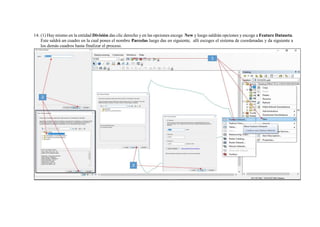
14. (1) Hay mismo en la entidad División das clic derecho y en las opciones escoge New y luego saldrán opciones y escoge a Feature Dataseta.
Este saldrá un cuadro en la cual pones el nombre Parcelas luego das en siguiente, allí escoges el sistema de coordenadas y da siguiente a
los demás cuadros hasta finalizar el proceso.
15. (1) en la entidad parcelas das clic derecho se despliegan varias opciones escoge la que diga Import, luego selecciona la que diga Feature
Class (múltiple). (2) en la tabla que se despliega escoge las entidades (Predio y Perimetro), luego das en ok. (3) remueve/elimina las
entidades predio y perímetro que tenías entes de crear la entidad parcelas.
16. (1) ve a catalogo y en la entidad parcelas da clic derecho y en las opciones que se despliegan escoge la opción New, esta despliega otras
opciones entre ellas escoge la de nombre Topology. (2) en el cuadro de topology dale en siguiente, después en siguiente. (3) en este cuadro
selecciona a predio y perímetro y das en siguiente, el nuevo cuadro también le das siguiente.
17. (1) en este cuadro dirígete a la opción Add Rule. En la que te saldrá un cuadro en donde vas a realizar las acciones que dice el recuadro de
las regalas que esta abajo. (2) sigue las instrucciones del recuadro señalado anteriormente.
18. (1) luego de que ingresaste las reglas de la topología siendo 5 para el perímetro y 1 para el predio, le das ok al cuadro final y luego si.
19. (1) ve a catalogo y selecciona a Parcelas, das clic derecho y en las opciones que salen elige a New, este despliega otras opciones y selecciona
la que dice Parcel Fabric. (2) en el cuadro que saldrá le colocas el nombre Lotes, luego das siguiente a todos los cuadros que volverán.
20. (1) ve a ArcToolbox, te diriges a Parcel Fabric Tools, luego a Data Migration, y por ultimo Load a Topology to a Parcel Fabric. (2)
en el cuadro que aparece escoge Lotes, en la primera opción y luego en la segunda opción vas a ubicar la carpeta de trabajo. (3) de tu carpeta
doble clic en entidad división, doble clic en entidad Parcelas y dentro de ella escoge a Perímetro y da clic en Add. (3) verifica en la parte
inferior del cuadro Load a Topology to a Parcel Fabric este configurado con (grados, minutos y segundos) en la primera opción y en la
segunda debe estar (Quadrant_Bearing), luego das en ok y listo.
21. (1) en la tabla de contenidos despliega la entidad Lotes, y inicia la edición en la entidad Parcels.
22. (1) en la barra de herramientas ubícate en la barra de selección y das clic, luego das clic en el polígono que está en la vista de datos. (2)
activa la herramienta Parcel Editor, luego das clic en la sección de esta barra que se llama Parcel Explorer, este despliega una tabla en
la que darás clic en Parcels, de esta saldrá el predio al cual le das clic derecho y escoges entre sus opciones a Parcel Division, este abrirá
un cuadro al cual en Divide this parcel, escoge la opción by proportional área, en el número de partes pon 6, y en Split – beariong coloca
90 -0 – 0, después das ok/aceptar a todas las tablas hasta terminar el proceso.
23. (1) ve a la tabla de contenido y la entidad lotes despliégala y exporta a parcelas. (2) el nombre de salida le colocas, Lotes herencia.
24. (1) abre la tabla de atributos de la entidad Lotes herencia, (2) en la tabla de atributos elimina todos los campos
iniciando desde Type, hasta el último campo
25. (1) abre la tabla de atributos e inicia la edición de la entidad Lotes herencia, (2)en la tabla de atributos dirígete al campo Name, allí dará
doble clic en el espacio de cada uno de los rectángulos y le cambiar el nombre que tiene allí por el nombre del propietario de esa parte del
predio, al terminar el proceso termina la edición y guarda los cambios.
26. (1) abre la tabla de atributos de Lotes herencia, y crea un campo. (2) colócale el nombre de Superficie a ese campo, tipo doble y das en
ok. (3) calcula la superficie de la entidad Lotes herencia.
27. (1) etiqueta la entidad lotes herencia, pero en este caso cuando busques la entidad de etiqueta te diriges a expresión, allí teclearas lo siguiente;
(“Propietario:”&doble clic en Name&vbnewline&”Superficie”&doble clic en Superficie), aceptas, le cambias el tamaño a 20 y aceptas.
28. (1) remueve/elimina las entidades Lotes y Parcelas.
29. (1)Descarga una imagen satelital del sitio que este georeferenciadas esto usando el SASPlanet. Lego que este descargada la agregas.
30. (1) ve a la configuración de lotes herencia. (1) te diriges a la parte de Simbology, en el te vas a categorías y escoges una banda de colores
y le das clic al botón Add all values, y luego das en aceptar.
31. (1) ve a las propiedades de lotes herencias. (2) en ella te diriges al apartado Display, en la casilla Transparencia.
32. Cuando hayas terminado de realizar todos los procesos anteriores, cambia de la vista de datos a la vista de dibujo, esto lo aras dando un clip
sobre el pequeño recuadro de la segunda posición en la parte inferior izquierda. A lo que pases a la barra de dibujo, activas la herramienta
Drawn, realizas el proceso de la plantilla correspondiente al diseño al terminar tendrás algo así:
VI - PROYECTO PARCELAS DE MUESTREO
Materiales: Computador – (para este proyecto se parte de una única coordenada) – Cartografía base del Ecuador – Programas (ArcGis, Global
Mapper, Google Earth). Y carpeta de trabajo.
Procedimiento:
1. Abrir ArcMap y configura el sistema de coordenadas (1) selecciono Layer y con clip derecho escoge la opción (2) Propiedades – En la
ventana que se abre escoge la opción (3) Sistema de coordenadas <Sistema de coordenadas proyectadas> - (4) selecciona UTM <(5)
WGS 1984> - (6) selecciona hemisferio sur – (7) selecciona WGS 1984 zona 17 S y aceptas.
2. Guarda tu proyecto de trabajo con el respectivo nombre, sigue la ruta: (1) File – Save as – (2) buscas tu carpeta de trabajo colocas el nombre
y guardas.
3. (1) ve a la carpeta de la cartografía base del Ecuador y agrega la capa Parroquial, y le das en Add
4. (1) activa la barra COGO, (2) crea un shapefile y le colocas de nombre Área de Estudio, el tipo será polígono.
5. (1) inicia la edición en el área de estudio. (2) en la barra COGO, escoja la opción Traverse, luego en la tabla escoja Template y seleccione
la entidad Área de Estudio y termine el proceso dando clic en ok.
6. (1) luego del proceso anterior se abrirá una tabla en la que la parte inferior tiene una casilla para ingresar la coordenada de trabajo das clic
en Edit y allí se abre una tabla de nombre Start Point en esa ingresar la coordenada X (672064) Y (10098639) y presiona enter. (2) ve a la
barra editor ingresa sus propiedades, te posicionas en Unit en la cual en el primer apartado buscas la opción North Azimuth y en segundo
(grados-minutos-segundos) y aceptas.
7. (1) en la tabla de Traverse te sitúas en los campos Dirección y colocas el valor de 45 y en la Distancia 1000 y le das en Add, luego ingresa
los valores de (135) y (1000) y das en Add continuas con (225) y (1000) das clic en Add y por último en aceptar.
8. (1) das Zoom To Layer en Área de Estudio (2) Abres la tabla de atributo del Área de Estudio (3) Agrega campo en la tabla de atributo y le
colocas el nombre Superficie tipo doble y ok.
9. (1) calcula la superficie del Área de Evaluación
10. (1-2) extrae los puntos de los vértices del Área de Estudio y el agregas el nombre de salida Puno Área de Estudio (3) agregas las coordenadas
de Puntos Área de Estudio.
11. (1) abre la tabla de atributo de Puntos de Área de Estudio. (2) agrega un campo en la tabal de atributos y le pones el nombre Puntos tipo
texto longitud de 5 y ok.
12. (1) elimina los campos superficie y orig fid (2) recalcula los puntos.
13. (1) abre las propiedades de los puntos del Área de Estudio (2) etiqueta esta entidad por sus puntos.
14. (1) crea la línea a partir del polígono Área de Estudio y le colocas el nombre de salida de Área de División
15. (1) dirígete a la barra de Herramientas y das clic en ArcToolbox, en ella selecciona Data Management Tools y luego ve a Sampling y de
este escoge la opción Create Fishnet.
16. (1) en el primer renglón de la tabla Fishnet dirígete a tu carpeta de trabajo y guardas con el nombre de Parcelas Totales y terminas dando
en Save
17. (1) abre la tabla de los Puntos del Área de Estudio.
18. (1) copia las coordenadas del punto 1 y punto 2 de la tabla de atributo de Puntos Área de Estudio a la tabla Create Fishnet como lo indica
la imagen (2) en los siguientes campos de la tabla Create Fishnet coloca los valores en el siguiente orden (100-100-10-10), verifica que el
apartado inferior este la opción Polígono, luego das ok.
19. (1) abre la tabla de atributo de Parcelas Totales (2-3) agrega un campo a esta tabla de atributo le pones el nombre de Parcelas tipo texto
longitud de 5 y ok
20. (1) recalcula los puntos por medio del campo Parcelas.
21. (1) abre las propiedades de la entidad Parcelas Totales (2) etiqueta a esta entidad por el nombre de Parcelas.
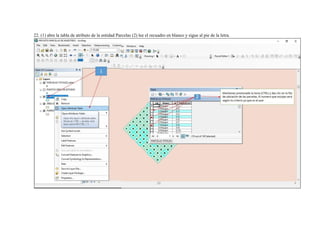
22. (1) abre la tabla de atributo de la entidad Parcelas (2) lee el recuadro en blanco y sigue al pie de la letra.
23. (1) exporta la entidad Parcelas Totales y calcule el nombre de salida de Parcelas de Muestreo recuerda escoger el tipo Shapefile.
24. (1) cambia los colores de la entidad Parcelas de Muestreo, dando clic en el recuadro colorido pequeño debajo del nombre se despliega una
tabla de colores y escoge según desee, luego ok.
25. (1) Cuando hayas terminado de realizar todos los procesos anteriores, cambia de la vista de datos a la vista de dibujo, esto lo aras dando
un clip sobre el pequeño recuadro de la segunda posición en la parte inferior izquierda. A lo que pases a la barra de dibujo, activas la
herramienta Drawn, realizas el proceso de la plantilla correspondiente al diseño al terminar tendrás algo así:

Manual practico SIG

  • 1.
    UNIVERSIDAD TÉCNICA LUISVARGAS TORRES DE ESMERALDAS Facultad De Ciencias Agropecuarias y Ambientales Carrera de Ingeniería Forestal TEMA: MANUAL PRÀCTICO DE SIG Tutor: Ing. Alex Quispe Mera Sistema de Información Geográfica Autor: Bone Quiñonez Bryan Hacienda Experimental Mutile 20-09-2018
  • 2.
    Contenido 1.Proyecto de unPlan de Manejo Integral (PMI) 2.Proyecto de Reforestación 3.Proyecto Evaluación Epidométrica 4.Proyecto para la Adjudicación de Tierras Rurales 5.Proyecto División en Parcelas 6.Proyecto de Parcelas De Muestreo
  • 3.
    DEFINICION DE SIG Conjuntode software, hardware, datos geográficos y personal altamente capacitados y organizados para capturar, almacenar, analizar, procesar y presentar cualquier tipo de información con un componente geográfico. COMPONENTES DEL SIG Los SIG están compuestos por 4 elementos, que permiten representar de manera digital los datos geográficos (adquisición, codificación y almacenamiento), manejar de manera eficiente la codificación para editar, actualizar, manejar y almacenar los datos, brindarlos eficientemente para consultas complejas y crear formas de salida compatibles para diferentes usuarios, como puede ser en; tablas, gráficas, y son: Software: provee la base funcional adaptable y expandible para cumplir con los requerimientos propios de cada organización; (QGis – ArGis – GDAL – OSGeo, ect.) Hardware: permite la entrada y salida de información geográfica en diversos medios y formas (Dron – PC - GPS). Personal capacitado: resuelve los problemas de entrada de datos. Conceptualiza las bases de datos integrados y los modelamientos necesarios para el análisis de la información resultante, aplicando diversos criterios. Encargado de operar el SIG. Datos geográficos: contiene toda la información necesaria que garantice el funcionamiento analítico del SIG. IMPORTANCIA DE LOS SIG El GIS es importante porque permite, entre otras cosas: recopilar, almacenar, procesar y visualizar información geográfica por medio de elementos: puntos, líneas y polígonos que en conjunto representan entidades geográficas y variables espaciales mesurables y georeferenciados (ubicados), y por sus diversos campos de aplicación y acción. TERMINOLOGIAS UTILIZADAS Crear un proyecto, configurarlo y guardarlo: Abres el ArcMap, te diriges a la tabla de contenidos, seleccionas “Layer” clic derecho y te desplaza una serie de opciones en ella escoges “Properties”, este te abrirá una tabla en la cual te diriges a la opción “Coordínate System” en este escoges la opción “Projected Coordínate Systems”, a los que se despliegue escoge la carpeta UTM, esta se despliega y en ella escoge a WGS 1984, esta se despliega y escoge Southern Emisphere, Allí se despliega una serie se sistemas de coordenadas pertenecientes al hemisferio sur, como estamos ubicados en Ecuador, que se encuentra entre la Zonas 17 y 18, vamos a buscar la que diga WGS 1984 UTM Zone 17 S. Seleccionas y aceptas. Después te diriges a la barra de títulos, selecciona File, se te desplaza varias opciones y escoges a Save AS, esta apertura una tabla en donde buscas tu carpeta de trabajo, colocas el nombre de tu proyecto y guardas.
  • 4.
    Agregar un archivoa tu trabajo: Dirígete a la barra de herramientas y selecciona la opción Add Data, que tiene forma de (+), busca el archivo que vas a agregar, selecciónalo y das en el botón Add. Extraer coordenadas: Posiciónate sobre el archivo que contiene las coordenadas, das clic derecho y te saldrán varias opciones escoges la que dice Display XY data, te despliega un cuadro, escoges en el orden (Point X – Point Y – Punto) luego aceptas y listo. Abrir la tabla de atributos: Selecciona la entidad, das clic derecho sobre ella, se abrirá una tabla de opciones dentro de las opciones eliges “Open Attribute Table”. Agrega un campo: En la tabla de atributos te diriges a la parte superior izquierda en las opciones de la tabla se abrirá una lista de opciones entre ellas elijes a “Add Field” Abrir propiedades: Selecciona la entidad das clic derecho se te abrirá una lista de opciones y eliges la que dice “Properties” que está ubicada en la parte inferior de la lista. Etiqueta una entidad: Realizas el proceso de abrir propiedades y en la tabla que se abre escoge la entidad “Labels” en ella debes activar la casilla () Labels features in this layer, luego en “ Layer field” escoges porque tipo quieres realizar la etiqueta, y terminas en el botón aceptar. Eliminar una entidad: seleccionas la entidad a eliminar o remover, das clic derecho y escoges entre la lista de opciones la que diga “X Remove”. Desactivar una entidad: Cada entidad tiene una pequeño cuadro () con un visto, si está el vito significa que esta activada, para desactivarla solo darás clic sobre ese cuadro. Crear un Shapefile: Dirígete a la barra de herramientas y seleccionas catálogo, se te abrirá la tabla de catálogo en ella te posesionas sobre tu carpeta de trabajo, das clic derecho y en la lista de opciones escoges el que diga “New” este te abrirá otras opciones y entre ellas escoges a “Shapefile”. A este le colocaras el nombre correspondiente, escoges el tipo de entidad que deseas (Point, Polyline, Plygon, Multipoin ect.), luego te vas a el botón “Edit” este te abrirá una tabla y allí seleccionas el sistema de coordenadas según la ubicación del país en el que estés. Terminas aceptando o dando en ok a cada una de las tablas. Agregar una herramienta: Dirígete a un espacio en la barra de herramientas das clic derecho se te desplaza una serie de opciones de herramientas allí elige la herramienta que se te haya mencionado. Editar una entidad: Seleccionas la entidad das clic derecho y en la lista de opciones que se desplaza dirígete a Edit Features - Start Editing, esto ara que la barra Editor se active en ella escoges la opción final Create Features, si lo que vas a crear es un polígono, línea, o puntos. En el caso de eliminar algún componente de la tabla de atributos, luego de iniciar la edición, abre la tabla de atributos, dirígete a la fina que deseas eliminar la seleccionas en el primer cuadro de la parte izquierda das clic derecho se desplazan varias opciones y entre ellas escoge a Delete.
  • 5.
    Terminar una edición:Luego de que hayas realizado la edición correspondiente debes guardas aquellos cambios para lo cual te diriges a la barra Editor, la seleccionas y se te despliegan varias opciones en ella escoge la opción Stop Editing, al cuadro de diálogo que aparece le das en la opción sí. Exportar una entidad: Selecciona la entidad a exportar, das clic derecho sobre ella y se te desplazan varias opciones en ella escoges la que diga Data  Export Data, este te abrirá un cuadro de diálogos donde debes buscar y seccionar tu carpeta de trabajo luego que estés ubicado colocas el nombre a la entidad de salida o de exportación y en la opción Save as Tipe, escoge la que diga Shapefile. Luego de esto das ok/aceptar a todo los cuadro correspondientes. Cal cular la superficie de una entidad: En la tabla de atributos debe estar un título que diga superficie, selecciónalo das clic derecho se te despliega varias opciones y escoges la que diga Calcúlate Geometry, se abrirá una tabla en la que en la primera opción escoge a Área, en la segunda escoges a Hectáreas, luego de estos das en ok o aceptar. Recalcular los puntos: En la tabla de atributos debe estar un título que diga puntos, selecciónalo das clic derecho se te despliega varias opciones y escoges la que diga Field Calculator, se abrirá una tabla en la que darás doble clic en FID, luego tecleas +1 y aceptas. Reduce decimales: En la tabla de atributos selecciona la entidad dad clic derecho en las opciones que salen escoges Properties, saldrá una tabla en la que seleccionas a Numeric, donde luego saldrá otra tabla en Rounding, cambia el número de decimales, das ok/aceptar y listo. Extraer los puntos de los vértices de un polígono y agregar sus coordenadas: Dirígete a la barra de títulos y escoges la herramienta ArcToolbox, en esta escoge a Data Management Tools, luego selecciona a Features, de Esta selecciona a Features Vertices to Points, este te despliega un cuadro al cual escoges en la primera opción a la entidad que deseas obtener los puntos, en la segunda opción ubicas la carpeta destino y el nombre, al terminar das en ok/aceptar. Para agregar sus coordenadas allí mismo en lugar de escoger Features Vertices to Points, escoges a Add XY Coordinates, esta te abre un cuadro y seleccionas a la entidad que generaste anteriormente ejemplo (puntos área total). Crear una línea a partir de un polígono: Dirígete a la barra de títulos y escoges la herramienta ArcToolbox, en esta escoge a Data Management Tools, luego selecciona a Features, de Esta selecciona Feature to Line, en esta escoges como primera opción al polígono que quieres convertir a línea, luego en la segunda opción buscas tu carpeta de salida, en ella colocas el nombre a la línea que crearas, al terminar das en ok/aceptar hasta cerrar todas las tablas. Crear una línea a partir de puntos: Dirígete a la barra de títulos y escoges la herramienta ArcToolbox, en esta escoge a Data Management Tools, luego selecciona a Features, de Esta selecciona Points to Line, en esta escoges como primera opción al shapefile de puntos, luego en la segunda opción buscas tu carpeta de salida, en ella colocas el nombre a la línea que crearas, al terminar y das en () Close Line das en ok/aceptar hasta cerrar todas las tablas.
  • 6.
    I - PROYECTOPLAN DE MANEJO INTEGRAL Materiales: Computador – Coordenadas levantadas – Cartografía base del Ecuador – Programas (ArcGis, Global Mapper, Google Earth). Y carpeta de trabajo. Procedimiento: 1. Extraer las coordenadas en formato admisible por ArcGis, para ello; (1) se abre el archivo que contiene las coordenadas con OpenOffice Calc- (2) guárdalas en formato (CSV, con delimitación por coma) – (3) activa la configuración de filtros -a cada una de las hojas que en contrarias en el archivo (total – área 1 – área 2 – ZPP), guárdalas en CSV y usa los nombres ((4) Coordenadas área total – (5) Coordenadas área pecuaria – (6) Coordenadas área agrícola - (7 ) Coordenadas ZPP) – (8) A lo que guardes saldrá un cuadro, en la delimitación de campo escoges (;).
  • 7.
    2. Abrir ArcMapy configura el sistema de coordenadas (1) selecciono Layer y con clip derecho escoge la opción (2) Propiedades – En la ventana que se abre escoge la opción (3) Sistema de coordenadas <Sistema de coordenadas proyectadas> - (4) selecciona UTM < (5) WGS 1984> - (6) selecciona hemisferio sur – (7) selecciona WGS 1984 zona 17 S y aceptas.
  • 8.
    3. Guarda tuproyecto de trabajo con el respectivo nombre, sigue la ruta: (1) File – Save as – (2) buscas tu carpeta de trabajo colocas el nombre y guardas.
  • 9.
    4. Agregas lascoordenadas del área total sigue la ruta; (1) Add data – ubícate en tu carpeta de trabajo – selecciona el archivo que diga coordenadas área total – selecciona la opción Add – (2) en la tabla de contenido estará el archivo que subiste, selecciónalo - clip derecho – Display XY data – (3) configuras la tabla en el orden (Punto X – Punto Y – Punto) y das en ok, y te aparecerán una capa de puntos (eventual) con los puntos en la vista de datos. Este proceso lo realizaras para agregar a los demás archivos de coordenadas.
  • 10.
    5. Dirígete a;(1) Catalogo selecciona tu carpeta de trabajo, y das clip derecho – New – Shapefile – le pones de nombre Área Total. (2) Cuando le hayas puesto el nombre escoges en Feature Type la opción Polígono y después en el botón Edit. te abre una tabla y seleccionas el sistema de coordenadas como en paso #2 y le das aceptar y luego ok.
  • 11.
    6. (1) Vamosa etiquetar los puntos para ello dirígete a la tabla de contenidos y selecciona coordenadas área total das clip derecho  propiedades saldrá una tabla  encoje la opción Labels  en Label field encoje punto  activa el cuadro Labels feature in this layer y aceptas. (2) En la tabla de contenidos dirígete a la primera opción, luego selecciona Área Total das clip derecho editar figura  iniciar edición. Se activara una barra de nombre editor. (3) En editor seleccionas la opción crear figuras, se abre una tabla en donde aparece el shapefile Área Total lo seleccionas y en la parte baja esta la opción Construction tools y escoges la opción polígono.
  • 12.
    7. (1) Tupuntero se transformara en + con ello vas a ir seleccionando los puntos de acuerdo al orden numérico, al terminar no selecciones el punto por el que iniciaste si no termina en el anterior al dándole doble clip y el polígono se cerrara. (2) termina la edición, (3) abre la tabla de atributos del área total, (4) agrega un campo (5) a ese campo le darás el nombre de superficie, el tipo en doble y luego das en ok.
  • 13.
    8. (1) calculala superficie del área total. (1) reduce el número de decimales a 2.
  • 14.
    9. (1) remueveel archivo eventual de coordenadas.
  • 15.
    10. (1 -2)extrae los puntos de los vértices del área tota. (3) agrega las coordenadas para los puntos extraídos.
  • 16.
    11. (1) agregalas coordenadas del área agrícola. (2) extrae las coordenadas del área agrícola
  • 17.
    12. (1) agregaun campo tipo texto en los puntos del área total, de longitud 5 y le colocas el nombre de puntos. (2) recalcula los puntos nuevos del área total
  • 18.
    13. (1) etiquetalos puntos del área total, por la entidad puntos creada en el paso anterior.
  • 19.
    14. (1-2) creaun shapefile tipo polígono le nombras área agrícola.
  • 20.
    15. (1) iniciaedición en el shapefile área agrícola. (2) inicia la creación de figuras. (3) crea tu figura tipo polígono siguiendo el orden secuencial de los puntos, en las áreas donde los puntos estén erróneos desactiva la entidad puntos área agrícola y sigue la ruta por los puntos del área total, cual estés por terminar no llegues al punto donde incitases sino en el anterior das doble clic y el polígono se cierra, después termina la edición y guarda los cambios.
  • 21.
    16. (1) abrela tabla de atributos del área agrícola. (2) agrega un campo y nómbralo superficie, tipo doble, luego das ok/aceptar a totas las tablas respectivamente.
  • 22.
    17. (1) calculala superficie del área agrícola. (2) reduce los decimales a 2.
  • 23.
    18. (1-2-3) extraelos puntos de los vértices del polígono área agrícola. (4) agrega las coordenadas a los puntos generados.
  • 24.
    19. (1) abrela tabla de atributos de los puntos del área agrícola. (2) elimina las entidades superficie y orig fid de la tabla de atributos. (3) agrega un campo a la tabla de atributos y colócale el nombre puntos, tipo texto y longitud 5 luego das ok/aceptar a todas las tablas hasta completar el proceso.
  • 25.
    20. Lee elsiguiente cuadro y aplicado, sin errar ningún paso.
  • 26.
    21. (1) vea las propiedades de los puntos del área pecuaria
  • 27.
    22. (2) etiquetalos puntos del área pecuaria
  • 28.
    23. (1) remueve/eliminala entidades de coordenadas events
  • 29.
    24. (1) creoun shapefile. (2) colócale el nombre área forestal el tipo será polígono, liego das ok/aceptar respectivamente.
  • 30.
    25. (1) iniciala edición en el área forestal. (2) genera el polígono. (3) empieza a crearlo siguiendo los puntos internos entre el área total, área agrícola y área pecuaria, recuerda que al terminar este proceso n debes volver al punto por el que iniciaste si no en el anterior a este dar doble clic y el polígono se sierra automáticamente, luego procede a terminar la edición y guardas los cambios.
  • 31.
    26. (1 -2-3) extraer los puntos de los vértices del área forestal y guárdalos con el nombre; puntos área forestal.
  • 32.
    27. (1) Agregalas coordenadas de los puntos del área forestal.
  • 33.
    28. (1) abrela tabla de atributos de los puntos del área forestal. (2) elimina el campo orig fid. (3) agrega un campo y pole de nombre puntos tipo texto, longitud de 5 después de eso das ok/aceptar a todos los cuadros hasta terminar el proceso.
  • 34.
    29. (1-2) recalculalos puntos del área forestal
  • 35.
    30. (1) abrelas propiedades de los puntos del área forestal. (2) etiqueta los puntos del área forestal, por la entidad puntos que creaste anteriormente.
  • 36.
    31. (1-1) agregalas coordenadas de la ZPP. (1) extrae las coordenadas de la zpp.
  • 37.
    32. (1) etiquetalas coordenadas de la ZPP. (2) Crea un shapefile. (3) colócale el nombre al shapefile; cauce hídrico el tipo polilinea.
  • 38.
    33. (1) iniciala edición en la entidad cauce hídrico. (2) inicia la creación de la línea del cauce hídrico. (3) empieza a generar la línea primero de un lado cuando llegues al final das doble clic en el último punto, luego vuelve a el segundo lado e inicia la creación de la segunda línea de puntos de la misma forma que la primera al terminar finaliza la edición y guarda los cambios.
  • 39.
    34. (1) vea la barra de títulos y selecciona Geoprocessing, este se despliega y escoge Buffer, (2) en el cuadro de Buffer al primer renglón escoges al cauce hídrico. (3) en el segundo escoges la ubicación de salida y le colocas el nombre de Rio, y das en Save, en el tercer apartado colocas la cantidad de 2,5 y verificas que los siguientes apartados entes en (Full – Round y Planar), luego das ok/aceptar a los cuadros respectivamente.
  • 40.
    35. (1) vea la barra de títulos y selecciona Geoprocessing, este se despliega y escoge Buffer, (2) en el cuadro de Buffer al primer renglón escoges al cauce hídrico. (3) en el segundo escoges la ubicación de salida y le colocas el nombre de Zona de Protección Permanente, y das en Save, en el tercer apartado colocas la cantidad de 12,5 y verificas que los siguientes apartados entes en (Full – Round y Planar), luego das ok/aceptar a los cuadros respectivamente.
  • 41.
    36. (1) vea la barra de títulos y selecciona Geoprocessing, este se despliega y escoge Clip, (2) en el cuadro de Clip al primer renglón escoges al Rio, en el segundo escoges la ubicación de salida y le colocas el nombre de Estero Ancho, y das en Save, luego das ok/aceptar hasta cerrar todo los cuadros.
  • 42.
    37. (1) vea la barra de títulos y selecciona Geoprocessing, este se despliega y escoge Clip, (2) en el cuadro de Clip al primer renglón escoges al Zona de Protección Permanente, en el segundo escoges la ubicación de salida y le colocas el nombre de Zona de Proteccion, y das en Save, luego das ok/aceptar hasta cerrar todo los cuadros.
  • 43.
    38. Remueve lasentidades de coordenadas tipo event que se encuentren en tu proyecto.
  • 44.
    39. Remueve/elimina a;cauce hídrico, zona de protección permanente, y rio.
  • 45.
    40. (1) cambiael color a las entidades según tu creas conveniente
  • 46.
    41. (1) dirígetea la barra de herramientas y selecciona a ArcTollbox, este se desplegara y en el escoge a Analysis Tools, este se despliega y selecciona a Overlay, este se despliega y escoge a Erase, aquí se abre una tabla. (2) en donde en la primera opción selecciona el área forestal, en la segunda opción selecciona la zona de protección, en la tercera opción ubicaras la carpeta de destino, esta será tu carpeta de trabajo ve allí y coloca el nombre área de manejo forestal, al terminar das en Save, luego en ok en el otro recuadro. Luego generaras los puntos y las coordenadas de esta nueva entidad.
  • 47.
    42. (1) abrela tabla de atributos de los puntos del área de manejo forestal e inicia la edición en la misma. (2) analiza la primera y última coordenada si estas coinciden elimina la última de ellas. Este proceso puedes y debes realizarlo para todas las entidades tipo puntos, si las coordenadas no se repiten todo está bien si se repiten la primera y última elimina la última.
  • 48.
    43. Cuando hayasterminado de realizar todos los procesos anteriores, cambia de la vista de datos a la vista de dibujo, esto lo aras dando un clip sobre el pequeño recuadro de la segunda posición en la parte inferior izquierda. A lo que pases a la barra de dibujo, activas la herramienta Drawn, realizas el proceso de la plantilla correspondiente al diseño al terminar tendrás algo así:
  • 49.
    II - PROYECTOREFORESTACIÒN Materiales: Computador – Coordenadas levantadas – Cartografía base del Ecuador – Programas (ArcGis, Global Mapper, Google Earth). Y carpeta de trabajo. Procedimiento: 1. Extraer las coordenadas en formato admisible por ArcGis, para ello; (1) se abre el archivo que contiene las coordenadas con OpenOffice Calc- (2) en la hoja de cálculo ve a; archivo luego en guardar como- buscas la carpeta de trabajo, colocas el nombre de las coordenadas, escoges el tipo en Texto CSV, activas la casilla para configuración de filtros, das en guardar, en el cuadro que sale luego, escoges únicamente en delimitación de campo la que tenga el fichero (;) luego das aceptar. De esta forma guardas a cada uno de los lotes.
  • 50.
    2. Abrir ArcMapy configura el sistema de coordenadas (1) selecciono Layer y con clip derecho escoge la opción (2) Propiedades – En la ventana que se abre escoge la opción (3) Sistema de coordenadas <Sistema de coordenadas proyectadas> - (4) selecciona UTM <(5) WGS 1984> - (6) selecciona hemisferio sur – (7) selecciona WGS 1984 zona 17 S y aceptas.
  • 51.
    3. Guarda tuproyecto de trabajo con el respectivo nombre, sigue la ruta: (1) File – Save as – (2) buscas tu carpeta de trabajo colocas el nombre y guardas.
  • 52.
    4. (1) agregael archivo de coordenadas del área total. (2) extrae las coordenadas de área total.
  • 53.
    5. (1) etiquetalas coordenadas del área total events. (2) crea un shapefile tipo polígono. (3) colócale el nombre Área total al shapefile, luego das ok/aceptar a los cuadros respetivamente hasta terminar el proceso.
  • 54.
    6. (1) agregala entidad ríos dobles, para ello debes buscar la carpeta que contenga la cartografía base del Ecuador
  • 55.
    7. (1) iniciaedición en la entidad área total. (2) empieza a general el polígono del área total, corrigiendo aquellos puntos que se encuentran dentro del cauce del rio, ubicándolos antes de este, realizas este proceso por todos los puntos que se encuentren cerca del rio.
  • 56.
    8. (1) alterminar de cubrir todos los puntos del área total, recuerda no llegar nuevamente al punto de partida si no en el punto anterior a este das doble clic y el polígono se cierra pos sí solo, luego de ello terminas la edición guardas laos cambios.
  • 57.
    9. (1) extraelos puntos de los vértices del área total y colócales el nombre; puntos área total.
  • 58.
    10. (1) agregalas coordenadas de los puntos del área total extraídos anteriormente.
  • 59.
    11. (1) abrela tabla de atributos de los puntos del área total. (2) elimina el campo Orig Fid.
  • 60.
    12. (1) agregaun campo en la tabla de atributos de los puntos del área total, a este le pondrás el nombre de: puntos, con tipo texto, y longitud de 5.
  • 61.
    13. (1) recalculalos puntos del área total
  • 62.
    14. (1) abrelas propiedades de los puntos del área total. (2) etiqueta los puntos del área total, por la entidad puntos creada anteriormente.
  • 63.
    15. (1) agregael archivo de coordenadas del lote 1. (2) extrae las coordenadas del lote 1
  • 64.
    16. (1) Hazun zoom en las Coordenas lote 1, para ello selecciona la entidad, clic derecho y te saldrán varias opciones le das clic a la de nombre Zoom To Layer. (2) crea un shapefile.
  • 65.
    17. (1) alshapefile que se está creando, le das el nombre de: Lote 1 y el tipo, polígono.
  • 66.
    18. Cambia elcolor a la entidad lote 1, para ello seleccionadas el pequeño recuadro de color que esta debajo del nombre de la entidad, allí se despliega una tabla que contiene una variedad de color, escoge a tu gusto y finalizas dando en ok.
  • 67.
    19. (1) iniciala edición en el shapefile lote 1. (2) inicia la creación del polígono. (3) ve generando el polígono siguiendo la ruta de los puntos del lote 1, antes de finalizar recuerda no seleccionar el punto por donde iniciaste, si no que en el anterior al das doble clic y el polígono se auto completara, luego de esto terminas la edición y guardas los cambios.
  • 68.
    20. Exporta laentidad coordenada lote 1. (2) colócale a esta entidad el nombre de salida de puntos lote 1.
  • 69.
    21. (1) agregael archivo que contiene las coordenadas del lote 2. (2 -3) extraer las coordenadas de la entidad coordenadas lote 2.
  • 70.
    22. (1) etiquetaa las coordenadas del lote 2.
  • 71.
    23. (1) creaun shapefile. (2) a este shapefile colócale el nombre “Lote 2”, y el tipo de entidad será polígono.
  • 72.
    24. (1) iniciaedición en la entidad lote 2. (2) inicia la creación del polígono. (3) ve generando el polígono siguiendo la ruta de los puntos del lote 2, antes de finalizar recuerda no seleccionar el punto por donde iniciaste, si no que en el anterior al das doble clic y el polígono se auto completara, luego de esto terminas la edición y guardas los cambios
  • 73.
    25. Exporta laentidad coordenada lote 2. (2) colócale a esta entidad el nombre de salida de puntos lote 2.
  • 74.
    26. (1) agregael archivo que contiene las coordenadas del lote 3. (2 -3) extraer las coordenadas de la entidad coordenadas lote 3.
  • 75.
    27. (1) Hazun zoom en las Coordenas lote 3, para ello selecciona la entidad, clic derecho y te saldrán varias opciones le das clic a la de nombre Zoom To Layer.
  • 76.
    28. (1) creaun shapefile. (2) a este shapefile colócale el nombre “Lote 3”, y el tipo de entidad será polígono
  • 77.
    29. (1) iniciaedición en la entidad lote 3. (2) inicia la creación del polígono. (3) ve generando el polígono siguiendo la ruta de los puntos del lote 3, antes de finalizar recuerda no seleccionar el punto por donde iniciaste, si no que en el anterior al das doble clic y el polígono se auto completara, si vez que los puntos no están coincidiendo donde deben estar, corrígelos guiándote por lo puntos del área total , luego de esto terminas la edición y guardas los cambios
  • 78.
    30. (1) extraelos puntos de los vértices del polígono Lote 3. (2) a los puntos generados le colocas el nombre: Puntos lote 3. (3) agrégale las coordenadas a los puntos lote 3 que creaste.
  • 79.
    31. (1) abrela tabla de atributos de la entidad puntos lotes 3. (2) elimina el campo Orig Fid
  • 80.
    32. (1) agregaun campo en la tabla de atributos de puntos lote 3. (2) a ese campo le colocas el nombre; puntos, el tipo texto y la longitud de 5.
  • 81.
    33. (1) recalculalos puntos del lote 3
  • 82.
    34. (1-2) agregael archivo que contiene las coordenadas del lote 4. (3 -4) extraer las coordenadas de la entidad coordenadas lote 4.
  • 83.
    35. (1) Hazun zoom en las Coordenas lote 4, para ello selecciona la entidad, clic derecho y te saldrán varias opciones le das clic a la de nombre Zoom To Layer, etiqueta la misma entidad.
  • 84.
    36. (1) creaun shapefile. (2) a este shapefile colócale el nombre “Lote 4”, y el tipo de entidad será polígono
  • 85.
    37. (1) iniciaedición en la entidad lote 4. (2) inicia la creación del polígono, ve generando el polígono siguiendo la ruta de los puntos del lote 4, antes de finalizar recuerda no seleccionar el punto por donde iniciaste, si no que en el anterior al das doble clic y el polígono se auto completara, si vez que los puntos no están coincidiendo donde deben estar, corrígelos guiándote por lo puntos del área total, (3) luego de esto terminas la edición y guardas los cambios.
  • 86.
    38. (1) extraelos puntos de los vértices del polígono Lote 4, a los puntos generados le colocas el nombre: Puntos lote 4. (2) agrégale las coordenadas a los puntos lote 4 que creaste.
  • 87.
    39. (1) Hazun zoom en el lote 4, para ello selecciona la entidad, clic derecho y te saldrán varias opciones le das clic a la de nombre Zoom To Layer. (2) remueve/elimina la entidad coordenadas lote 4 events.
  • 88.
    40. (1) abrela tabla de atributos de puntos lote 4. (2) elimina el campo Orig Fied de la tabla de atributos. (3) agrega un campo en la tabla de atributos y ponle de nombre: puntos, el tipo será texto y su longitud de 5.
  • 89.
    41. (1) recalculalos puntos en la tabla de atributos de; puntos lote 4
  • 90.
    42. (1) abrela tabla de atributos de lote 4. (2) agrega un campo a la tabla de atributos, del lote 4, le colocas el nombre “superficie” tipo doble y das ok.
  • 91.
    43. (1) calculala superficie de la entidad lote 4
  • 92.
    44. (1) reduceel número de decimales al campo superficie a 2 decimales.
  • 93.
    45. (1) Hazun zoom en el área total, para ello selecciona la entidad, clic derecho y te saldrán varias opciones le das clic a la de nombre Zoom To Layer.
  • 94.
    46. (1) Cambiael color a cualquier entidad, escoge el color que más te agrade.
  • 95.
    47. (1) abrela tabla de atributo de cualquier entidad tipo punto, inicia la edición. (2) analiza la primera y última coordenada si estas coinciden totalmente procede a eliminar la última coordenada, para ello sitúate en el recuadro pequeño de la parte izquierda, das clic derecho y escoges la opción que diga Delete selected. (3) termina la edición. “Este proceso lo realizas para todas las entidades tipo punto”.
  • 96.
    48. (1) etiquetala entidad puntos área total, por su campo “puntos”. Y desactiva la etiqueta de las demás entidades tipo punto
  • 97.
    49. (1) luegode haber cumplido todos los procesos tendrá a tu proyecto de esta forma.
  • 98.
    50. Cuando hayasterminado de realizar todos los procesos anteriores, cambia de la vista de datos a la vista de dibujo, esto lo aras dando un clip sobre el pequeño recuadro de la segunda posición en la parte inferior izquierda. A lo que pases a la barra de dibujo, activas la herramienta Drawn, realizas el proceso de la plantilla correspondiente al diseño al terminar tendrás algo así:
  • 99.
    III - PROYECTOEVALUACIÒN EPIDOMÈTRICA Materiales: Computador – Coordenadas levantadas – Cartografía base del Ecuador – Programas (ArcGis, Global Mapper, Google Earth). Y carpeta de trabajo. Procedimiento: 1. Extraer las coordenadas en formato admisible por ArcGis, para ello; (1) se abre el archivo que contiene las coordenadas con OpenOffice Calc- (2) en la hoja de cálculo ve a; archivo luego en guardar como- buscas la carpeta de trabajo, colocas el nombre de las coordenadas, escoges el tipo en Texto CSV, activas la casilla para configuración de filtros, das en guardar, en el cuadro que sale luego, escoges únicamente en delimitación de campo la que tenga el fichero (;) luego das aceptar.
  • 100.
    2. Abrir ArcMapy configura el sistema de coordenadas (1) selecciono Layer y con clip derecho escoge la opción (2) Propiedades – En la ventana que se abre escoge la opción (3) Sistema de coordenadas <Sistema de coordenadas proyectadas> - (4) selecciona UTM <(5) WGS 1984> - (6) selecciona hemisferio sur – (7) selecciona WGS 1984 zona 17 S y aceptas.
  • 101.
    3. Guarda tuproyecto de trabajo con el respectivo nombre, sigue la ruta: (1) File – Save as – (2) buscas tu carpeta de trabajo colocas el nombre y guardas.
  • 102.
    4. (1) agregael archivo que contiene las coordenadas del lote (2) extraer las puntos de la entidad coordenadas.
  • 103.
    5. (1) creaun shapefile. (2) a este le colocas el nombre: Área de Evaluación, y el tipo polígono.
  • 104.
    6. (1) iniciaedición en la entidad área de evaluación. (2) inicia la creación del polígono, ve generando el polígono siguiendo la ruta de los puntos/ coordenadas, que están en los extremos, antes de finalizar recuerda no seleccionar el punto por donde iniciaste, si no que en el anterior al das doble clic y el polígono se auto completara, (3) termina la edición y guardas los cambios.
  • 105.
    7. (1) vea la barra de menú y sitúate en Geoprocesing este despliega unas opciones y escoge a Buffer, allí saldrá una tabla en la que escoge en la primera opción al área de evaluación, en la segunda opción das clic en la carpeta pequeña, este despliega una tabla en la tabla ubicas tu carpeta de trabajo, luego en el renglón de abajo colocas el nombre Área_de_evaluaciòn, das clic en Save, vuelves al cuadro anterior y en la tercera opción colocas el número 25, en los renglones de más abajo debes dejas en orden de la siguiente manera (LEFT – ROUND – PLANAR), y terminas dando clic en ok.
  • 106.
    8. (1 -2-3)extrae los puntos de los vértices del Área_de_Evaluación. (2) agrégale las coordenadas a los puntos que generaste del Área_de_Evaluación
  • 107.
    9. (1)Crea unshapefile. (2) ponle de nombre Área de Evaluación Final, el tipo será polígono.
  • 108.
    10. (1) iniciala edición en el Área de Evaluación Final. (2) inicia la creación del polígono, ve generando el polígono siguiendo la ruta de los puntos/ coordenadas, que están en los extremos, de los puntos del área de evaluación antes de finalizar recuerda no seleccionar el punto por donde iniciaste, si no que en el anterior das doble clic y el polígono se auto completara, (3) termina la edición y guardas los cambios.
  • 109.
    11. Haz unzoom en el área de evaluaciòn, para ello selecciona la entidad, clic derecho y te saldrán varias opciones le das clic a la de nombre Zoom To Layer. (2) ve a la barra de herramientas y selecciona a Catalog, en él se abrirá la ubicación de tu carpeta y contiene todos los shapefile que has creado, eliminaras a la entidad línea, Área de evaluación y Área_de_Evaluacion, posicionándote sobre la entidad das clic derecho y entre las opciones que te saldrá escoge a Delete.
  • 110.
    12. (1) encatalogo selecciona la entidad área de evaluación final das clic derecho y escoge la opción Rename, con ello vas a cambiar su nombre solo a Área de Evaluación. (2) realiza el mismo proceso para la entidad puntos área de evaluación por coordenadas área de evaluación.
  • 111.
    13. (1) exportala entidad coordenadas events. (2) al nombre de salida será Árboles.
  • 112.
    14. (1) remueve/eliminala entidad coordenadas events.
  • 113.
    15. (1) cambiael color de la entidad área de evaluación. Para esto seleccionas el pequeño recuadro colorido de la entidad y se te abre una tabla que contiene formas y colores escoge el color que te guste y das en ok.
  • 114.
    16. (1) cambiala imagen de los árboles, para esto das clip en el pequeño punto que está debajo del nombre de la entidad, este abrirá una tabla donde hay colore y figuras, para encontrar la figura del árbol das clic en Style References, el cual abre una tabla de muchos estilos, tu activas las que dice Eviromental das en ok, luego buscas la que tenga figura de árbol seleccionas y das en ok.
  • 115.
    17. (1) etiquetala entidad árboles, pero en este caso cuando busque la entidad de etiqueta te diriges a expresión, allí teclearas lo siguiente; (“#:”&doble clic en Numero&“Nombre:”&doble clic en especie&vbnewline&”Tipo de madera:”&doble clic en Tipo), aceptas, le cambias el tamaño a 5 y aceptas.
  • 116.
    18. (1) cuandohayas echo esto tu proyecto se vera de esta forma, puedes etiquetar los untos del área de evaluación pero el tamaña debe ser los mas pequeño posible para que no se entremezclen.
  • 117.
    19. Cuando hayasterminado de realizar todos los procesos anteriores, cambia de la vista de datos a la vista de dibujo, esto lo aras dando un clip sobre el pequeño recuadro de la segunda posición en la parte inferior izquierda. A lo que pases a la barra de dibujo, activas la herramienta Drawn, realizas el proceso de la plantilla correspondiente al diseño al terminar tendrás algo así:
  • 118.
    IV - PROYECTODE AJUDICACIÓN DE TIERRAS Materiales: Computador – Coordenadas levantadas – Cartografía base del Ecuador – Programas (ArcGis, Global Mapper, Google Earth). Y carpeta de trabajo. Procedimiento: 1. Extraer las coordenadas en formato admisible por ArcGis, para ello; (1) se abre el archivo que contiene las coordenadas con OpenOffice Calc- (2) en la hoja de cálculo ve a; archivo luego en guardar como- buscas la carpeta de trabajo, colocas el nombre de las coordenadas, escoges el tipo en Texto CSV, activas la casilla para configuración de filtros, das en guardar, en el cuadro que sale luego, escoges únicamente en delimitación de campo la que tenga el fichero (;) luego das aceptar.
  • 119.
    2. Abrir ArcMapy configura el sistema de coordenadas (1) selecciono Layer y con clip derecho escoge la opción (2) Propiedades – En la ventana que se abre escoge la opción (3) Sistema de coordenadas <Sistema de coordenadas proyectadas> - (4) selecciona UTM <(5) WGS 1984> - (6) selecciona hemisferio sur – (7) selecciona WGS 1984 zona 17 S y aceptas.
  • 120.
    3. Guarda tuproyecto de trabajo con el respectivo nombre, sigue la ruta: (1) File – Save as – (2) buscas tu carpeta de trabajo colocas el nombre y guardas.
  • 121.
    4. (1) agregael archivo que contiene las coordenadas a tu trabajo. (2-3) extrae sus coordenadas
  • 122.
    5. (1) agregalas capas de ríos simples y dobles desde la carpeta que contiene la cartografía base del Ecuador.
  • 123.
    6. (1) dirígetea la barra de herramientas y das clip en la herramienta selección, das clic en el rio simple mantén presionado la tecla SHIP, y selecciona al rio doble dando clic en él. (2) exporta el rio simple y le colocas el nombre de rio a la entidad de salida, recuerda escoger el tipo de salida en Shapefile.
  • 124.
    7. Remueve laentidad ríos simples y dobles. (2) ve a la barra de menú y sitúate en Geoprocesing este despliega unas opciones y escoge a Buffer, allí saldrá una tabla en la que escoge en la primera opción al rio, en la segunda opción das clic en la carpeta pequeña, este despliega una tabla en la tabla ubicas tu carpeta de trabajo, luego en el renglón de abajo colocas el nombre Zona de Protección Permanente, das clic en Save, vuelves al cuadro anterior y en la tercera opción colocas el número 27,5 en los renglones de más abajo debes dejas en orden de la siguiente manera (LEFT – ROUND – PLANAR), y terminas dando clic en ok.
  • 125.
    8. (1) creaun shapefile. (2) a este shapefile colócale el nombre “Predio”, y el tipo de entidad será polígono
  • 126.
    9. (1) iniciala edición en el predio. (2) inicia la creación del polígono, ve generando el polígono siguiendo la ruta de los puntos/ coordenadas, si vez que las coordenadas no están colindante con el rio corrígelas colocando los puntos en los colindantes, antes de finalizar recuerda no seleccionar el punto por donde iniciaste, si no que en el anterior das doble clic y el polígono se auto completara, (3) termina la edición y guardas los cambios.
  • 127.
    10. (1 -2)extrae los puntos de los vértices del predio. (3) agrégale las coordenadas a los puntos que generaste del predio
  • 128.
    11. (1) iniciaedición en puntos predio. (2) abre la tabla de atributos de puntos predio, elimina los campos superficie y Orig Fid, determina si la primera y última coordenada se repiten en caso de repetirse elimina la última coordenada. (3) termina la edición.
  • 129.
    12. (1) abrela tabla de atributos de puntos predio. (2) agrega un campo en la tabla de atributos y ponle nombre Puntos, tipo Texto, y la longitud de 5, luego das en ok.
  • 130.
    13. (1)recalcula lospuntos de la entidad puntos predio
  • 131.
    14. (1) abrela tabla de atributos del predio. (2) añade un campo en la tabla de atributos. (3) colócale el nombre de Distance, el tipo Texto, y la longitud 15. (4) añade un campo en la tabla de atributos. (5) colócale el nombre Direction, el tipo Texto, la longitud 15, das ok.
  • 132.
    15. (1) creauna línea a partir del predio, para ello ve a la barra de herramientas y selecciona a ArcTollbox, en ella dirígete a Data Management Tools, luego dirígete a Features, de allí escoge la opción Feature to Line. (2) en la primera opción ubica la entidad punto y seleccionla, luego en la carpeta de salida (2da opción), ubícate en tu carpeta de trabajo y le colocas en el apartado de abajo la palabra Perimetro, luego das en ok/aceptar a todos los cuadros hasta terminar el proceso.
  • 133.
    16. (1) desactivatotas las entidades menos el perímetro. (2) inicia la edición en la entidad perímetro. (3) en la barra de herramientas ubícate en la herramienta selección das clic y luego selecciona el polígono de perímetro dando clic en él.
  • 134.
    17. (1) agregala herramienta COGO, y en ella selecciona a Split into COGO lines, te saldrá un cuadro con la entidad perímetro, luego das en ok. (2) ve a la herramienta editor y dirígete a sus propiedades. (3) en la tabla que se abre dirígete a la parte de General, en ella coloca en el primer cuadro el número 4. (4) en la misma tabla de las propiedades del editor ubícate en la parte de Units, hay dos apartados en la primera escoge la parte de Quarent and Bearring, en el segundo escoge la que diga Grados, Minutos y Segundos. (5) dirigete a la ultima opcion de la barra COGO, le das clic y listo.
  • 135.
    18. (1) remuevela entidad de nombre Proyecto adjudicación de tierras events. (2) abre la tabla de atributos del perímetro y verifica que los campos distancia y dirección contenga la información pertinente. (3) etiqueta la entidad puntos predio por sus puntos.
  • 136.
    19. (1) abrela tabla de atributos del predio. (2) agrega un campo en la tabla de atributos del predio, le colocas el nombre Superficie, tipo doble y das en ok. (3) calcula la superficie. (4) reduce el número de decimales a 2.
  • 137.
    20. (1) Cuandohayas terminado de realizar todos los procesos anteriores, cambia de la vista de datos a la vista de dibujo, esto lo aras dando un clip sobre el pequeño recuadro de la segunda posición en la parte inferior izquierda. A lo que pases a la barra de dibujo, activas la herramienta Drawn, realizas el proceso de la plantilla correspondiente al diseño al terminar tendrás algo así:
  • 138.
    21. Con losparámetros de las coordenadas de los puntos y de la distancia y la dirección del perímetro, ademadas de enfocarte en los colindantes del terreno a los 4 ejes (Norte – Sur – Este - Oeste), vas a proceder a llenar el informe de linderación el cual debe quedarte de la siguiente forma:
  • 139.
    V - PROYECTODIVICIÓN EN PARCELAS Materiales: Computador – Coordenadas levantadas – Cartografía base del Ecuador – Programas (ArcGis, Global Mapper, Google Earth). Y carpeta de trabajo. Procedimiento: 1. Extraer las coordenadas en formato admisible por ArcGis, para ello; (1) se abre el archivo que contiene las coordenadas con OpenOffice Calc- (2) en la hoja de cálculo ve a; archivo luego en guardar como- buscas la carpeta de trabajo, colocas el nombre de las coordenadas, escoges el tipo en Texto CSV, activas la casilla para configuración de filtros, das en guardar, en el cuadro que sale luego, escoges únicamente en delimitación de campo la que tenga el fichero (;) luego das aceptar.
  • 140.
    2. Abrir ArcMapy configura el sistema de coordenadas (1) selecciono Layer y con clip derecho escoge la opción (2) Propiedades – En la ventana que se abre escoge la opción (3) Sistema de coordenadas <Sistema de coordenadas proyectadas> - (4) selecciona UTM <(5) WGS 1984> - (6) selecciona hemisferio sur – (7) selecciona WGS 1984 zona 17 S y aceptas.
  • 141.
    3. Guarda tuproyecto de trabajo con el respectivo nombre, sigue la ruta: (1) File – Save as – (2) buscas tu carpeta de trabajo colocas el nombre y guardas.
  • 142.
    4. (1) agregael archivo de coordenadas predio San Mateo (2-3) extrae las coordenadas de área total.
  • 143.
    5. (1) exportala entidad coordenadas San Mateo events. (2) le colocas el nombre de salida de Puntos del predio.
  • 144.
    6. (1) eliminala entidad coordenadas San Mateo events. (2) etiqueta la entidad Puntos predio.
  • 145.
    7. (1) creaun shapefile y le pones de nombre predio y el tipo polígono, terminas dando ok.
  • 146.
    8. (1) iniciaedición en la entidad área total. (2) empieza a generar el polígono del predio. (3) ve creando el polígono recorriendo los puntos de, recuerda que cuando ya cubras todos los puntos no debes volver a seleccionar el punto por el cual iniciaste si no que en el anterior al das doble clic y el polígono se sierra, luego terminas la edición y guardas los cambios.
  • 147.
    9. (1) abrela tabla de atributos del predio. (2) crea 2 campos en la tabla de atributos, al uno lo llamas Distance, y al otro Direction, ambos tipo Texto y longitud de 15.
  • 148.
    10. (1) creauna línea a partir del predio, para ello ve a la barra de herramientas y selecciona a ArcTollbox, en ella dirígete a Data Management Tools, luego dirígete a Features, de allí escoge la opción Feature to Line. (2) en la primera opción ubica la entidad punto y selecciónala, luego en la carpeta de salida (2da opción), ubícate en tu carpeta de trabajo y le colocas en el apartado de abajo la palabra Perimetro, luego das en ok/aceptar a todos los cuadros hasta terminar el proceso.
  • 149.
    11. (1) abrela tabla de atributos de los puntos del predio, e inicia la edición en la misma entidad.
  • 150.
    12. (1) desactivalas entidades puntos del predio y predio, (2) en la barra de herramientas ubícate en la herramienta de selección ledas clip, luego ve y selecciona con un clic la figura del perímetro. (3) agrega la herramienta COGO, y en ella selecciona a Split into COGO lines, te saldrá un cuadro con la entidad perímetro, luego das en ok. (4) ve a la herramienta editor y termina la edición.
  • 151.
    13. (1) Vea la barra de herramientas y televisión a la herramienta catálogo ella está dirá un cuadro en el cual de sitúa en tu carpeta de trabajo estás clic derecho de llega buena serie opciones que le entienda nuevo y luego escoge la que dice Flie Geodatabase. (2) allí te aparecerá una entidad de nombre New Geodatabase. La selección das clic derecho y entre las opciones escoge la que dice Rename entonces cambiarías en nombre por la palabra División.
  • 152.
    14. (1) Haymismo en la entidad División das clic derecho y en las opciones escoge New y luego saldrán opciones y escoge a Feature Dataseta. Este saldrá un cuadro en la cual pones el nombre Parcelas luego das en siguiente, allí escoges el sistema de coordenadas y da siguiente a los demás cuadros hasta finalizar el proceso.
  • 153.
    15. (1) enla entidad parcelas das clic derecho se despliegan varias opciones escoge la que diga Import, luego selecciona la que diga Feature Class (múltiple). (2) en la tabla que se despliega escoge las entidades (Predio y Perimetro), luego das en ok. (3) remueve/elimina las entidades predio y perímetro que tenías entes de crear la entidad parcelas.
  • 154.
    16. (1) vea catalogo y en la entidad parcelas da clic derecho y en las opciones que se despliegan escoge la opción New, esta despliega otras opciones entre ellas escoge la de nombre Topology. (2) en el cuadro de topology dale en siguiente, después en siguiente. (3) en este cuadro selecciona a predio y perímetro y das en siguiente, el nuevo cuadro también le das siguiente.
  • 155.
    17. (1) eneste cuadro dirígete a la opción Add Rule. En la que te saldrá un cuadro en donde vas a realizar las acciones que dice el recuadro de las regalas que esta abajo. (2) sigue las instrucciones del recuadro señalado anteriormente.
  • 156.
    18. (1) luegode que ingresaste las reglas de la topología siendo 5 para el perímetro y 1 para el predio, le das ok al cuadro final y luego si.
  • 157.
    19. (1) vea catalogo y selecciona a Parcelas, das clic derecho y en las opciones que salen elige a New, este despliega otras opciones y selecciona la que dice Parcel Fabric. (2) en el cuadro que saldrá le colocas el nombre Lotes, luego das siguiente a todos los cuadros que volverán.
  • 158.
    20. (1) vea ArcToolbox, te diriges a Parcel Fabric Tools, luego a Data Migration, y por ultimo Load a Topology to a Parcel Fabric. (2) en el cuadro que aparece escoge Lotes, en la primera opción y luego en la segunda opción vas a ubicar la carpeta de trabajo. (3) de tu carpeta doble clic en entidad división, doble clic en entidad Parcelas y dentro de ella escoge a Perímetro y da clic en Add. (3) verifica en la parte inferior del cuadro Load a Topology to a Parcel Fabric este configurado con (grados, minutos y segundos) en la primera opción y en la segunda debe estar (Quadrant_Bearing), luego das en ok y listo.
  • 159.
    21. (1) enla tabla de contenidos despliega la entidad Lotes, y inicia la edición en la entidad Parcels.
  • 160.
    22. (1) enla barra de herramientas ubícate en la barra de selección y das clic, luego das clic en el polígono que está en la vista de datos. (2) activa la herramienta Parcel Editor, luego das clic en la sección de esta barra que se llama Parcel Explorer, este despliega una tabla en la que darás clic en Parcels, de esta saldrá el predio al cual le das clic derecho y escoges entre sus opciones a Parcel Division, este abrirá un cuadro al cual en Divide this parcel, escoge la opción by proportional área, en el número de partes pon 6, y en Split – beariong coloca 90 -0 – 0, después das ok/aceptar a todas las tablas hasta terminar el proceso.
  • 161.
    23. (1) vea la tabla de contenido y la entidad lotes despliégala y exporta a parcelas. (2) el nombre de salida le colocas, Lotes herencia.
  • 162.
    24. (1) abrela tabla de atributos de la entidad Lotes herencia, (2) en la tabla de atributos elimina todos los campos iniciando desde Type, hasta el último campo
  • 163.
    25. (1) abrela tabla de atributos e inicia la edición de la entidad Lotes herencia, (2)en la tabla de atributos dirígete al campo Name, allí dará doble clic en el espacio de cada uno de los rectángulos y le cambiar el nombre que tiene allí por el nombre del propietario de esa parte del predio, al terminar el proceso termina la edición y guarda los cambios.
  • 164.
    26. (1) abrela tabla de atributos de Lotes herencia, y crea un campo. (2) colócale el nombre de Superficie a ese campo, tipo doble y das en ok. (3) calcula la superficie de la entidad Lotes herencia.
  • 165.
    27. (1) etiquetala entidad lotes herencia, pero en este caso cuando busques la entidad de etiqueta te diriges a expresión, allí teclearas lo siguiente; (“Propietario:”&doble clic en Name&vbnewline&”Superficie”&doble clic en Superficie), aceptas, le cambias el tamaño a 20 y aceptas.
  • 166.
    28. (1) remueve/eliminalas entidades Lotes y Parcelas.
  • 167.
    29. (1)Descarga unaimagen satelital del sitio que este georeferenciadas esto usando el SASPlanet. Lego que este descargada la agregas.
  • 168.
    30. (1) vea la configuración de lotes herencia. (1) te diriges a la parte de Simbology, en el te vas a categorías y escoges una banda de colores y le das clic al botón Add all values, y luego das en aceptar.
  • 169.
    31. (1) vea las propiedades de lotes herencias. (2) en ella te diriges al apartado Display, en la casilla Transparencia.
  • 170.
    32. Cuando hayasterminado de realizar todos los procesos anteriores, cambia de la vista de datos a la vista de dibujo, esto lo aras dando un clip sobre el pequeño recuadro de la segunda posición en la parte inferior izquierda. A lo que pases a la barra de dibujo, activas la herramienta Drawn, realizas el proceso de la plantilla correspondiente al diseño al terminar tendrás algo así:
  • 171.
    VI - PROYECTOPARCELAS DE MUESTREO Materiales: Computador – (para este proyecto se parte de una única coordenada) – Cartografía base del Ecuador – Programas (ArcGis, Global Mapper, Google Earth). Y carpeta de trabajo. Procedimiento: 1. Abrir ArcMap y configura el sistema de coordenadas (1) selecciono Layer y con clip derecho escoge la opción (2) Propiedades – En la ventana que se abre escoge la opción (3) Sistema de coordenadas <Sistema de coordenadas proyectadas> - (4) selecciona UTM <(5) WGS 1984> - (6) selecciona hemisferio sur – (7) selecciona WGS 1984 zona 17 S y aceptas.
  • 173.
    2. Guarda tuproyecto de trabajo con el respectivo nombre, sigue la ruta: (1) File – Save as – (2) buscas tu carpeta de trabajo colocas el nombre y guardas.
  • 174.
    3. (1) vea la carpeta de la cartografía base del Ecuador y agrega la capa Parroquial, y le das en Add
  • 175.
    4. (1) activala barra COGO, (2) crea un shapefile y le colocas de nombre Área de Estudio, el tipo será polígono.
  • 176.
    5. (1) iniciala edición en el área de estudio. (2) en la barra COGO, escoja la opción Traverse, luego en la tabla escoja Template y seleccione la entidad Área de Estudio y termine el proceso dando clic en ok.
  • 177.
    6. (1) luegodel proceso anterior se abrirá una tabla en la que la parte inferior tiene una casilla para ingresar la coordenada de trabajo das clic en Edit y allí se abre una tabla de nombre Start Point en esa ingresar la coordenada X (672064) Y (10098639) y presiona enter. (2) ve a la barra editor ingresa sus propiedades, te posicionas en Unit en la cual en el primer apartado buscas la opción North Azimuth y en segundo (grados-minutos-segundos) y aceptas.
  • 178.
    7. (1) enla tabla de Traverse te sitúas en los campos Dirección y colocas el valor de 45 y en la Distancia 1000 y le das en Add, luego ingresa los valores de (135) y (1000) y das en Add continuas con (225) y (1000) das clic en Add y por último en aceptar.
  • 179.
    8. (1) dasZoom To Layer en Área de Estudio (2) Abres la tabla de atributo del Área de Estudio (3) Agrega campo en la tabla de atributo y le colocas el nombre Superficie tipo doble y ok.
  • 180.
    9. (1) calculala superficie del Área de Evaluación
  • 181.
    10. (1-2) extraelos puntos de los vértices del Área de Estudio y el agregas el nombre de salida Puno Área de Estudio (3) agregas las coordenadas de Puntos Área de Estudio.
  • 182.
    11. (1) abrela tabla de atributo de Puntos de Área de Estudio. (2) agrega un campo en la tabal de atributos y le pones el nombre Puntos tipo texto longitud de 5 y ok.
  • 183.
    12. (1) eliminalos campos superficie y orig fid (2) recalcula los puntos.
  • 184.
    13. (1) abrelas propiedades de los puntos del Área de Estudio (2) etiqueta esta entidad por sus puntos.
  • 185.
    14. (1) creala línea a partir del polígono Área de Estudio y le colocas el nombre de salida de Área de División
  • 186.
    15. (1) dirígetea la barra de Herramientas y das clic en ArcToolbox, en ella selecciona Data Management Tools y luego ve a Sampling y de este escoge la opción Create Fishnet.
  • 187.
    16. (1) enel primer renglón de la tabla Fishnet dirígete a tu carpeta de trabajo y guardas con el nombre de Parcelas Totales y terminas dando en Save
  • 188.
    17. (1) abrela tabla de los Puntos del Área de Estudio.
  • 189.
    18. (1) copialas coordenadas del punto 1 y punto 2 de la tabla de atributo de Puntos Área de Estudio a la tabla Create Fishnet como lo indica la imagen (2) en los siguientes campos de la tabla Create Fishnet coloca los valores en el siguiente orden (100-100-10-10), verifica que el apartado inferior este la opción Polígono, luego das ok.
  • 190.
    19. (1) abrela tabla de atributo de Parcelas Totales (2-3) agrega un campo a esta tabla de atributo le pones el nombre de Parcelas tipo texto longitud de 5 y ok
  • 191.
    20. (1) recalculalos puntos por medio del campo Parcelas.
  • 192.
    21. (1) abrelas propiedades de la entidad Parcelas Totales (2) etiqueta a esta entidad por el nombre de Parcelas.
  • 193.
    22. (1) abrela tabla de atributo de la entidad Parcelas (2) lee el recuadro en blanco y sigue al pie de la letra.
  • 194.
    23. (1) exportala entidad Parcelas Totales y calcule el nombre de salida de Parcelas de Muestreo recuerda escoger el tipo Shapefile.
  • 195.
    24. (1) cambialos colores de la entidad Parcelas de Muestreo, dando clic en el recuadro colorido pequeño debajo del nombre se despliega una tabla de colores y escoge según desee, luego ok.
  • 196.
    25. (1) Cuandohayas terminado de realizar todos los procesos anteriores, cambia de la vista de datos a la vista de dibujo, esto lo aras dando un clip sobre el pequeño recuadro de la segunda posición en la parte inferior izquierda. A lo que pases a la barra de dibujo, activas la herramienta Drawn, realizas el proceso de la plantilla correspondiente al diseño al terminar tendrás algo así: