SISTEMA DE GESTIÓN
PARA LA RED DE
CENTROS EDUCATIVOS PÚBLICOS
Consejería de Educación y Cultura
Junta de Comunidades de Castilla–La Mancha
MANUAL de USUARIO
EDUCACIÓN PRIMARIA
ÍNDICE
1 DELPHOS ...................................................................................... 1
1.1 ¿Qué es DELPHOS?................................................................................................ 1
1.2 ¿Por qué? ................................................................................................................. 1
1.3 ¿Para quién? ............................................................................................................ 2
1.4 ¿Para qué? ............................................................................................................... 2
2 CONSIDERACIONES GENERALES ................................................... 3
2.1 Acceso a DELPHOS................................................................................................. 8
2.2 Pantalla de Acceso ................................................................................................... 9
2.3 Pantalla de Selección de Perfil ................................................................................. 9
2.4 La Pantalla de Trabajo de DELPHOS .................................................................... 11
2.4.1 Zona 1: La Cabecera......................................................................................... 11
2.4.2 Zona 2: El Menú Principal.................................................................................. 13
2.4.3 Zona 3: La Botonera.......................................................................................... 14
2.4.4 Zona 4: El Área de Trabajo................................................................................ 16
2.5 Elementos de trabajo.............................................................................................. 16
2.5.1 Campos.............................................................................................................. 16
2.5.2 Tipos de Pantallas ............................................................................................. 24
2.5.3 Pantallas Especiales.......................................................................................... 29
2.6 Comunicaciones ..................................................................................................... 35
2.6.1 Mensajes de Salida ........................................................................................... 36
2.6.2 Mensajes de Entrada......................................................................................... 39
2.6.3 Enviar Mensaje .................................................................................................. 40
3 ¿QUÉ POSIBILIDADES TE OFRECE DELPHOS? ............................. 43
4 ¿CÓMO USAR DELPHOS? ............................................................. 45
5 EN CUANTO AL CENTRO .............................................................. 47
5.1 ¿Cómo puedes comprobar que los datos identificativos de tu centro son correctos?47
5.2 ¿Cómo puedes indicar algunos datos de interés general? .................................... 48
5.3 ¿Cómo puedes definir y consultar el Calendario Escolar de tu centro? ................ 51
5.4 ¿Cómo puedes definir un nuevo día festivo? ......................................................... 52
5.5 ¿Cómo puedes modificar o borrar un día festivo que ya has registrado?.............. 52
5.6 ¿Cómo puedes definir la Jornada escolar del centro?........................................... 53
5.7 ¿Cómo puedes definir los tramos horarios?........................................................... 54
5.8 ¿Cómo puedes borrar o modificar un tramo horario ya creado?............................ 56
5.9 ¿Cómo puedes definir las convocatorias?.............................................................. 57
5.10 ¿Cómo puedes indicar qué cursos se evalúan en cada convocatoria?................. 58
5.11 ¿Cómo puedes borrar una convocatoria? .............................................................. 59
6 EN CUANTO AL PERSONAL DEL CENTRO...................................... 60
6.1 ¿Cómo puedes comprobar que aparecen todos los/as empleados/as del centro y
que sus datos son correctos? ........................................................................................... 60
6.2 ¿Cómo puedes gestionar al personal no docente del centro?............................... 62
6.3 ¿Cómo puedes registrar personal adicional que trabaja en el centro?.................. 64
7 EN CUANTO A LOS PLANES DE ESTUDIOS ................................... 66
7.1 ¿Cómo puedes consultar la Oferta Educativa de Castilla–La Mancha?................ 67
7.2 ¿Cómo puedes definir el plan de estudios de tu centro? ....................................... 68
8 EN CUANTO A LA PREINSCRIPCIÓN ............................................ 73
8.1 ¿Cómo puedes indicar las plazas vacantes de cada curso? ................................. 73
8.2 ¿Cómo puedes adscribir tus alumnos/as al centro matriz?.................................... 75
8.3 ¿Cómo puedes grabar las solicitudes de admisión presentadas en tu centro?..... 78
8.4 ¿Cómo puedes modificar o borrar una solicitud de admisión ya introducida?....... 86
8.5 ¿Cómo puedes generar las listas de solicitudes presentadas? ............................. 87
8.6 ¿Cómo puedes adjudicar las plazas vacantes de forma masiva? ......................... 88
8.7 ¿Cómo puedes admitir solicitudes de forma individual? ........................................ 89
8.8 ¿Qué debes hacer con los alumnos/as que no han sido admitidos?..................... 91
8.9 ¿Puedes matricular directamente al alumno/a cuya solicitud ha sido admitida?... 92
9 EN CUANTO A LA MATRICULACIÓN ............................................. 93
9.1 Consideraciones previas......................................................................................... 93
9.2 ¿Cómo puedes matricular de forma masiva a los alumnos/as de un curso?......... 94
9.3 ¿Cómo puedes grabar una matrícula individual?................................................... 98
9.4 ¿Cómo puedes modificar, borrar o anular una matrícula?................................... 101
9.5 ¿Cómo puedes modificar o consultar las materias de una matrícula? ................ 104
9.6 ¿Cómo puedes consultar o modificar los expedientes del alumno/a?................. 105
9.7 ¿Cómo puedes realizar cambios masivos en las matrículas? ............................. 107
9.8 ¿Cómo puedes realizar un traslado de expediente a otro centro? ...................... 110
9.9 ¿Cómo puedes consultar los/las alumnos/as que has enviado a otros centros y
aún no han sido matriculados? ....................................................................................... 111
9.10 ¿Cómo puedes consultar y matricular los expedientes recibidos de otros centros?112
10 EN CUANTO A LAS UNIDADES ................................................... 113
10.1 Consideraciones previas....................................................................................... 113
10.2 Trabajando con Unidades..................................................................................... 114
10.3 ¿Cómo puedes copiar unidades desde otros Años Académicos?....................... 115
10.4 ¿Cómo puedes definir una nueva unidad?........................................................... 116
10.5 ¿Cómo puedes consultar qué profesores/as imparten materias en cada unidad?117
10.6 ¿Cómo puedes asignar alumnos/as a las unidades?........................................... 117
10.7 ¿Cómo puedes realizar la asignación utilizando el reparto proporcional?........... 122
10.8 ¿Cómo puedes borrar o modificar una unidad ya creada? .................................. 123
11 EN CUANTO AL PERSONAL DOCENTE......................................... 124
11.1 ¿Cómo puedes comprobar los datos relativos al profesorado del centro?.......... 124
11.2 ¿Cómo puedes definir el horario regular de un/a profesor/a?.............................. 126
11.3 ¿Qué ocurre si la actividad no afecta a todos los/as alumnos/as de una unidad?130
11.4 ¿Cómo puedes borrar o modificar una actividad?................................................ 131
11.5 ¿Cómo puedes copiar una actividad de un tramo a otro?.................................... 132
11.6 ¿Cómo puedes borrar todas las actividades asignadas a un profesor/a? ........... 132
11.7 ¿Cómo puedes definir el horario no regular de un/a profesor/a?......................... 133
11.8 ¿Cómo puedes consultar el Historial de puestos de trabajo y de cargos del
profesorado del centro? .................................................................................................. 134
11.9 ¿Cómo puedes desbloquear y/o reasignar la clave de un/a empleado/a docente
del centro?....................................................................................................................... 135
12 EN CUANTO A LA EVALUACIÓN ................................................. 136
12.1 ¿Cómo puedes evaluar un conjunto de materias?............................................... 137
12.2 ¿Cómo puedes evaluar a un/a Alumno/a? ........................................................... 140
12.3 ¿Cómo puedes hacer la Promoción de Alumnos/as? .......................................... 143
13 EN CUANTO A LAS AUSENCIAS DEL PERSONAL ......................... 148
13.1 ¿Cómo puedes introducir los horarios base?....................................................... 148
13.2 ¿Cómo puedes modificar los horarios base si algún día es distinto al habitual?. 150
13.3 ¿Cómo puedes introducir los horarios personalizados? ...................................... 153
13.4 ¿Cómo puedes registrar las ausencias? .............................................................. 155
13.5 ¿Cómo puedes consultar ausencias afectadas por una fecha?........................... 158
13.6 ¿Cómo puedes generar y remitir un parte?.......................................................... 159
14 EN CUANTO AL CONSEJO ESCOLAR ........................................... 160
14.1 ¿Cómo tener registradas en DELPHOS las asociaciones de
Padres/Madres/Tutores?................................................................................................. 160
14.2 ¿Cómo tener registradas en DELPHOS las asociaciones de Alumnos/as? ........ 161
14.3 ¿Cómo puedes crear o renovar al Consejo Escolar?........................................... 162
14.4 ¿Cómo puedes gestionar los candidatos al Consejo por sectores? .................... 164
14.5 ¿Cómo puedes gestionar las Elecciones al Consejo Escolar? ............................ 169
15 EN CUANTO A LOS SERVICIOS OFERTADOS POR EL CENTRO..... 171
15.1 ¿Cómo puedes definir un servicio? ...................................................................... 171
15.2 ¿Cómo puedes definir un contrato para un servicio?........................................... 175
15.3 ¿Cómo puedes definir el alumnado interno y externo del centro usuarios de un
servicio? .......................................................................................................................... 176
15.4 ¿Cómo gestionar los recibos de un servicio?....................................................... 180
16 EN CUANTO A LA GESTIÓN DE USUARIOS ................................. 182
16.1 Cambiar usuario/a y/o clave de acceso................................................................ 182
16.2 Desbloquear usuario/a.......................................................................................... 182
16.3 Reasignar usuario/a.............................................................................................. 182
Sistema de Gestión para la Red de Centros Educativos Públicos
Manual de Primaria 1
1 DELPHOS
1.1 ¿Qué es DELPHOS?
DELPHOS es la nueva herramienta de gestión de datos, diseñada por la
Consejería de Educación, para los Centros de Enseñanza de Castilla-La
Mancha. Se trata de una nueva aplicación, incorporada al mejor
entorno de comunicación, Internet, que cubre las necesidades de
gestión académica y administrativa de los Centros Educativos de
Castilla-La Mancha..
Su adaptación a la red y su estudiado método de funcionamiento,
hacen de DELPHOS una herramienta de trabajo muy eficiente.
Posibilita, entre otras tareas, aliviar la sobrecarga en las peticiones de
información y facilitar la cumplimentación y el envío de documentos.
Ofrece la posibilidad de acceder, de forma rápida y certera, a cualquier
dato interno que deseemos consultar.
DELPHOS se ha adecuado a las necesidades de gestión documental
específicas de cada tipo de centro, ya sea de primaria, secundaria o
centros de enseñanza de régimen especial. Incluye entre sus
cometidos, facilitar la gestión de: preinscripción, matriculación y
tramitación de expedientes, y evaluación del alumnado.
Además, la aplicación de este sistema permitirá, en una segunda fase,
ofrecer a los ciudadanos los servicios característicos de la
administración electrónica. Ello implica facilitar toda la información en
tiempo real relativa al funcionamiento del Centro: solicitudes de
preinscripción recibidas, inscripciones o matrículas realizadas, grupos y
optativas impartidas en el centro, resultados de las evaluaciones,
expedientes académicos del alumnado...
1.2 ¿Por qué?
La mayor parte de los centros educativos cuentan en la actualidad con
unos programas informáticos homologados, y mantenidos por el
profesorado de los centros.
Sistema de Gestión para la Red de Centros Educativos Públicos
Manual de Primaria 2
En general, con la situación actual, los centros sienten una sobrecarga
en la petición de información por parte de la Consejería, es por ello
que nace DELPHOS, con el propósito de suplir carencias y ayudar a los
usuarios en el desempeño de su quehacer profesional.
1.3 ¿Para quién?
DELPHOS está dirigido a los distintos colectivos profesionales (cargos
directivos, profesorado y personal de administración y servicios), que
actúan en la red de Centros Públicos de la Consejería de Educación y
Cultura de la Junta de Comunidades de Castilla-La Mancha.
1.4 ¿Para qué?
Para:
• Rentabilizar la información de los alumnos/as. En el momento
en que un alumno/a es registrado en DELPHOS (por haber
presentado una solicitud de admisión o por haber sido
matriculado en alguna enseñanza de un centro), sus datos
quedan accesibles (sin tener que volverlos a registrar) para
todas sus futuras matrículas.
• Realizar traslados de expedientes con esfuerzo mínimo.
• Reducir casi en su totalidad la necesidad de envío de datos
desde el centro.
• Disponer permanentemente de la última versión del programa,
sin necesidad de instalar ni actualizar nada.
• Garantizar la integridad de los datos, eliminando la tediosa tarea
de realizar copias de seguridad.
• Tener siempre actualizada la información relativa al personal del
centro, tal y como conste en el SIGP, Sistema Integrado para la
Gestión del Personal, de la Junta de Comunidades de Castilla–La
Mancha.
• De igual forma, tener continuamente actualizada la oferta
educativa del centro, tal y como conste en RCD, Registro de
Centros Docentes. Por lo tanto, quedará casi como única tarea
pendiente para completar el plan de estudios del centro, la
definición de las materias optativas que imparte el centro en las
enseñanzas que está autorizado a impartir.
Sistema de Gestión para la Red de Centros Educativos Públicos
Manual de Primaria 3
2 CONSIDERACIONES GENERALES
Antes de comenzar a utilizar la aplicación, conviene que hagamos un
repaso de algunos aspectos generales que te pueden ayudar en tu
trabajo con DELPHOS.
Requisitos
Recuerda que para poder usar DELPHOS necesitarás:
• Ordenador que soporte Windows98
• Conexión a Internet
• Navegador (Internet Explorer versión 5 o posterior, o Netscape
versión 4.5 o posterior)
• Adobe Acrobat Reader (versión 4.0 o posterior). Este programa te
permitirá visualizar e imprimir los documentos que obtengas de
DELPHOS
Una vez accedas a DELPHOS, el sistema comprobará automáticamente
si la versión del Navegador y la de Adobe Acrobat es anterior a las
recomendadas para el uso de DELPHOS. Si lo son, no sólo te informará
de ello sino que también te indicará dónde y cómo puedes obtener las
versiones más recientes.
El concepto de Sesión de Trabajo
Una sesión de trabajo es una conexión a DELPHOS, desde el momento
en que introduces tu usuario y clave hasta que sales del sistema.
Sin embargo, hay que tener en cuenta que, por motivos de seguridad
y privacidad de tus datos y tareas, las sesiones permanecerán activas
sólo mientras estés trabajando en ellas.
El tiempo que DELPHOS dejará que estés sin trabajar antes de
terminar por sí solo la conexión, es de 15 minutos. Pasado este
tiempo, se interrumpirá la sesión y aparecerá el siguiente mensaje en
una pantalla de aviso:
Sistema de Gestión para la Red de Centros Educativos Públicos
Manual de Primaria 4
Restricciones de Seguridad
Como mecanismo de seguridad, el sistema sólo permitirá trabajar al
usuario si ha accedido a la aplicación desde la pantalla de inicio.
Si se quiere disponer de otra ventana hay que abrir otra sesión.
El ratón
En nuestra aplicación, el ratón se empleará como herramienta para
realizar las siguientes operaciones:
• Accionar. Siempre pulsaremos sobre el botón izquierdo, ya que la
funcionalidad del derecho queda desactivada para DELPHOS. Esto
facilita el manejo del sistema, no dudarás qué botón del ratón
utilizar ya que siempre será el izquierdo. Las operaciones que
normalmente realizabas con el botón derecho siguen disponibles y
puedes realizarlas por medios alternativos, por ejemplo, para
cortar, copiar o pegar puedes utilizar la combinación de teclas
"Ctrl"+"X", "Ctrl"+"C" y "Ctrl"+"V" respectivamente.
• Seleccionar. Cuando situemos el cursor sobre una opción
susceptible de permitir el acceso a otra información, nos será
indicado porque el fondo rectangular de dicho elemento
seleccionado, cambiará de color.
Además, antes de empezar a introducir datos, es importante que
tengas en cuenta las siguientes consideraciones, que son aplicables a
todas las pantallas de DELPHOS en las que te encuentres.
Sistema de Gestión para la Red de Centros Educativos Públicos
Manual de Primaria 5
Mayúsculas y minúsculas
o Distingue mayúsculas y minúsculas para la grabación de datos.
o Hay que acentuar en todos los casos necesarios.
o Los caracteres de tipo “º”, ”ª” (Mª del Carmen) pueden no
imprimirse correctamente.
Tratamiento de los nombres y apellidos
Puesto que la base de datos en la que se sustenta DELPHOS es común
(acceso a la información sometido a perfiles y permisos para los/las
usuarios/as) para todos los centros educativos es preciso someter a un
protocolo común, la introducción de datos en el sistema de forma que
no se produzcan incongruencias ni persistan errores tipográficos que
podrían llegar a invalidar los datos en documentos donde la precisión y
corrección del dato introducido es imprescindible, como puede ser la
expedición de un título académico.
Los nombres y apellidos se escribirán en letras minúsculas, salvo la
inicial (Nombre Apellidouno Apellidodos).
Los nombres completos (nombre y apellidos) serán idénticos y literales a
los que figuren en el Documento Nacional de Identidad u otro similar.
Tratamiento del DNI o Pasaporte
Se escribirá sin puntos agregando la letra que corresponda sin guión.
Tratamiento del número de teléfono
Se escribirá sin puntos ni espacios separadores.
Tratamiento de localidades, domicilio, etc.
El municipio y la localidad de nacimiento serán los mismos que figuren
en el Documento Nacional de Identidad o similar.
Sistema de Gestión para la Red de Centros Educativos Públicos
Manual de Primaria 6
El nombre de la calle o plaza del domicilio se escribirá en minúscula,
salvo las iniciales de nombres propios usando la denominación completa.
El uso de abreviaturas se evitará en lo posible y en todo caso se evitarán
los caracteres especiales (ª, º).
El código postal se escribirá sin punto de miles (33000 y no 33.000)
Las fechas
Cuando introduzcas una fecha debes utilizar el formato:
dd/mm/aaaa o ddmmaaaa
Recuerda: utiliza siempre cuatro dígitos para el año y si se usa un
separador de dígitos, deberá ser “/”.
Años Académicos
DELPHOS establece el año académico actual, que será el mismo, por
defecto, para todos los centros.
Casi todas las funciones que se pueden realizar con DELPHOS están
subordinadas a un año académico (preinscripción, matriculación,
jornada escolar, horarios, evaluación, etc.). Por ello, en muchas
pantallas, hay que indicar el año académico con el que se quiere
trabajar. Se presentará por defecto el año actual, pero podrás indicar
que sea otro el que se ofrezca por defecto.
Cursos y etapas
En el sistema educativo existen numerosos términos que se refieren a
conceptos muy parecidos, como son: “etapas”, “ciclos”, “niveles”,
“cursos”, etc.
Para evitar posibles confusiones, se emplea sólo el término “curso”
para referirse a aquello de lo que se matrícula un/a alumno/a (como
por ejemplo “3º de Primaria) y llamará “etapa” a cualquier agrupación
de cursos (como “Educación Primaria”). No confundir el “curso” como
enseñanza, con el “curso” como año escolar. Para referirse al primero,
se emplea el termino “curso” y para referirse al segundo, el término
“año académico”.
Sistema de Gestión para la Red de Centros Educativos Públicos
Manual de Primaria 7
Periodo
De modo general, la mayoría de los cursos tienen la duración de un
año académico aunque puede haber excepciones para cursos que se
dividan en cuatrimestres.
Para estos casos se contemplan los periodos, que permiten dividir un
año académico en partes, cada una de ellas se llama periodo y tiene su
gestión propia de matriculación, evaluación, etc.
En los siguientes apartados te mostramos los pasos a seguir para
acceder a DELPHOS.
Sistema de Gestión para la Red de Centros Educativos Públicos
Manual de Primaria 8
2.1 Acceso a DELPHOS
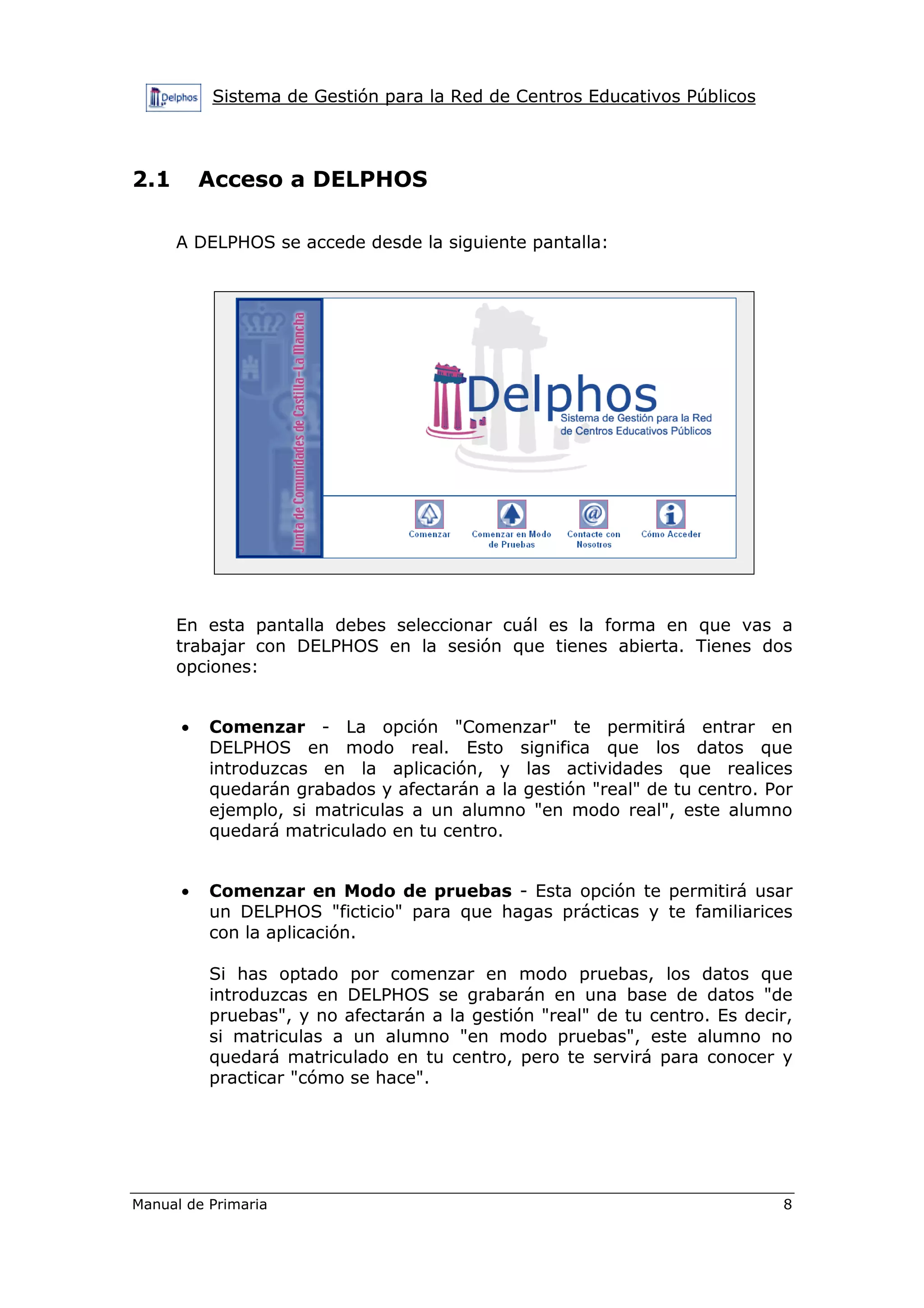
A DELPHOS se accede desde la siguiente pantalla:
En esta pantalla debes seleccionar cuál es la forma en que vas a
trabajar con DELPHOS en la sesión que tienes abierta. Tienes dos
opciones:
• Comenzar - La opción "Comenzar" te permitirá entrar en
DELPHOS en modo real. Esto significa que los datos que
introduzcas en la aplicación, y las actividades que realices
quedarán grabados y afectarán a la gestión "real" de tu centro. Por
ejemplo, si matriculas a un alumno "en modo real", este alumno
quedará matriculado en tu centro.
• Comenzar en Modo de pruebas - Esta opción te permitirá usar
un DELPHOS "ficticio" para que hagas prácticas y te familiarices
con la aplicación.
Si has optado por comenzar en modo pruebas, los datos que
introduzcas en DELPHOS se grabarán en una base de datos "de
pruebas", y no afectarán a la gestión "real" de tu centro. Es decir,
si matriculas a un alumno "en modo pruebas", este alumno no
quedará matriculado en tu centro, pero te servirá para conocer y
practicar "cómo se hace".
Sistema de Gestión para la Red de Centros Educativos Públicos
Manual de Primaria 9
2.2 Pantalla de Acceso
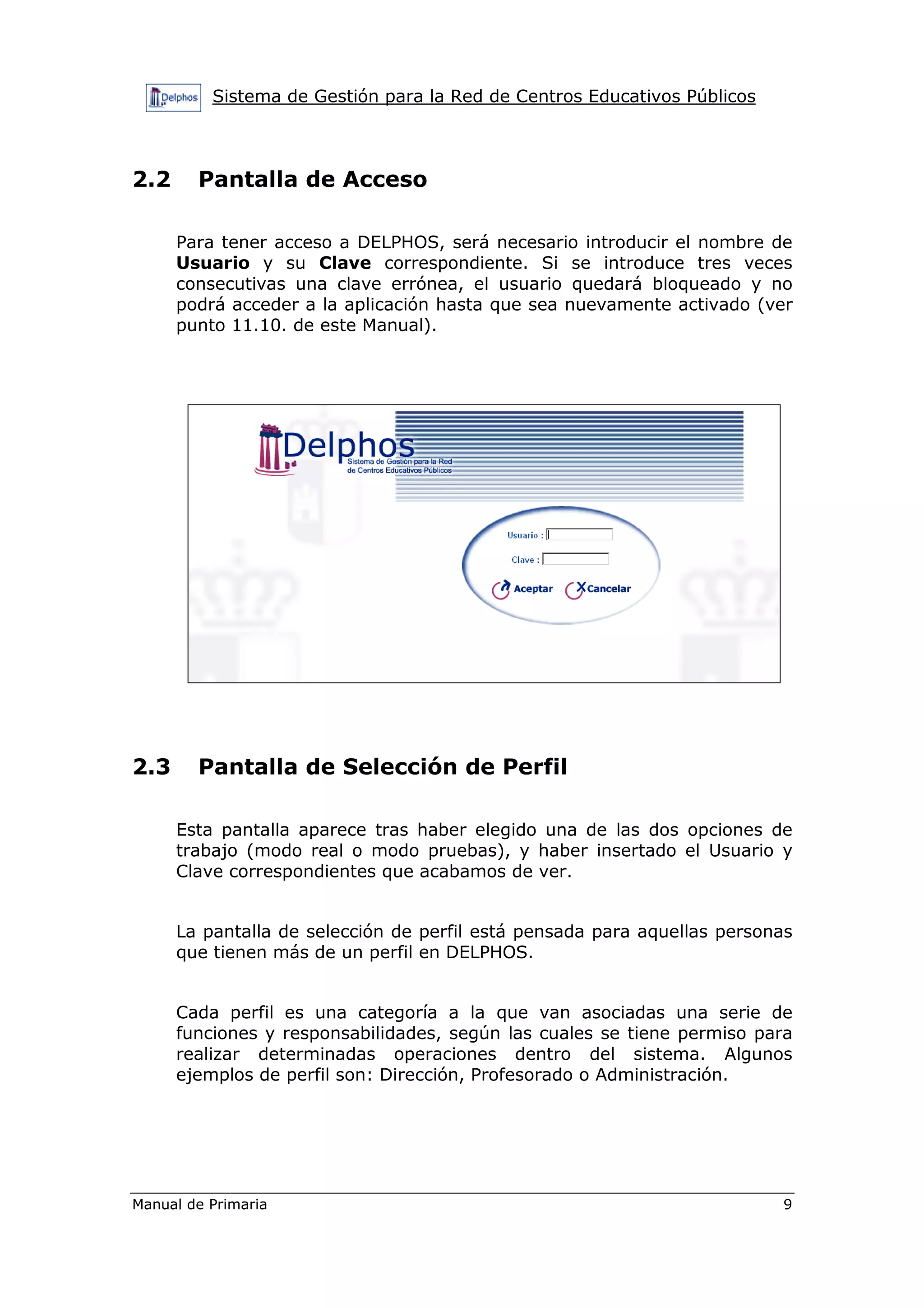
Para tener acceso a DELPHOS, será necesario introducir el nombre de
Usuario y su Clave correspondiente. Si se introduce tres veces
consecutivas una clave errónea, el usuario quedará bloqueado y no
podrá acceder a la aplicación hasta que sea nuevamente activado (ver
punto 11.10. de este Manual).
2.3 Pantalla de Selección de Perfil
Esta pantalla aparece tras haber elegido una de las dos opciones de
trabajo (modo real o modo pruebas), y haber insertado el Usuario y
Clave correspondientes que acabamos de ver.
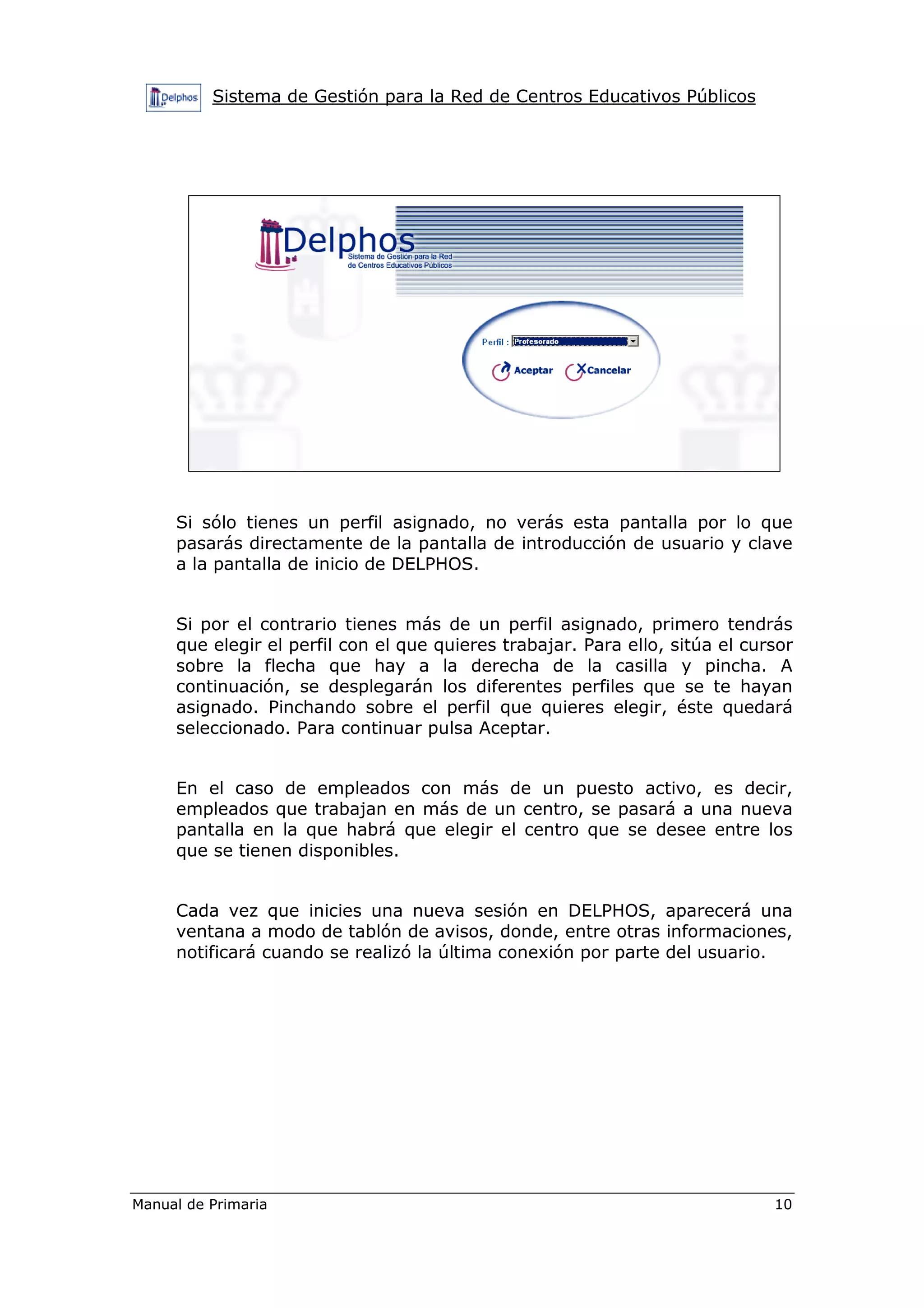
La pantalla de selección de perfil está pensada para aquellas personas
que tienen más de un perfil en DELPHOS.
Cada perfil es una categoría a la que van asociadas una serie de
funciones y responsabilidades, según las cuales se tiene permiso para
realizar determinadas operaciones dentro del sistema. Algunos
ejemplos de perfil son: Dirección, Profesorado o Administración.
Sistema de Gestión para la Red de Centros Educativos Públicos
Manual de Primaria 10
Si sólo tienes un perfil asignado, no verás esta pantalla por lo que
pasarás directamente de la pantalla de introducción de usuario y clave
a la pantalla de inicio de DELPHOS.
Si por el contrario tienes más de un perfil asignado, primero tendrás
que elegir el perfil con el que quieres trabajar. Para ello, sitúa el cursor
sobre la flecha que hay a la derecha de la casilla y pincha. A
continuación, se desplegarán los diferentes perfiles que se te hayan
asignado. Pinchando sobre el perfil que quieres elegir, éste quedará
seleccionado. Para continuar pulsa Aceptar.
En el caso de empleados con más de un puesto activo, es decir,
empleados que trabajan en más de un centro, se pasará a una nueva
pantalla en la que habrá que elegir el centro que se desee entre los
que se tienen disponibles.
Cada vez que inicies una nueva sesión en DELPHOS, aparecerá una
ventana a modo de tablón de avisos, donde, entre otras informaciones,
notificará cuando se realizó la última conexión por parte del usuario.
Sistema de Gestión para la Red de Centros Educativos Públicos
Manual de Primaria 11
2.4 La Pantalla de Trabajo de DELPHOS
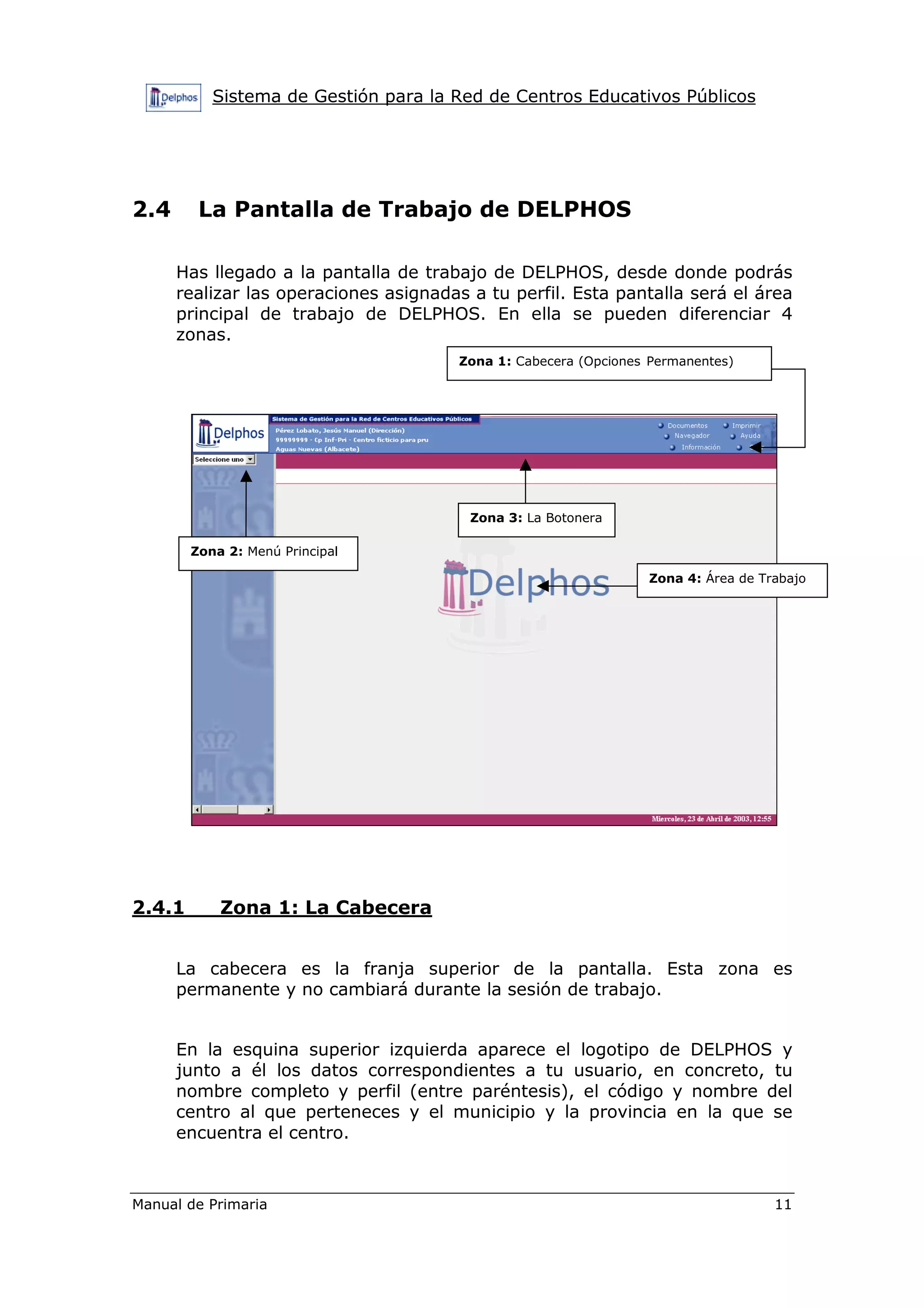
Has llegado a la pantalla de trabajo de DELPHOS, desde donde podrás
realizar las operaciones asignadas a tu perfil. Esta pantalla será el área
principal de trabajo de DELPHOS. En ella se pueden diferenciar 4
zonas.
2.4.1 Zona 1: La Cabecera
La cabecera es la franja superior de la pantalla. Esta zona es
permanente y no cambiará durante la sesión de trabajo.
En la esquina superior izquierda aparece el logotipo de DELPHOS y
junto a él los datos correspondientes a tu usuario, en concreto, tu
nombre completo y perfil (entre paréntesis), el código y nombre del
centro al que perteneces y el municipio y la provincia en la que se
encuentra el centro.
Zona 1: Cabecera (Opciones Permanentes)
Zona 2: Menú Principal
Zona 3: La Botonera
Zona 4: Área de Trabajo
Sistema de Gestión para la Red de Centros Educativos Públicos
Manual de Primaria 12
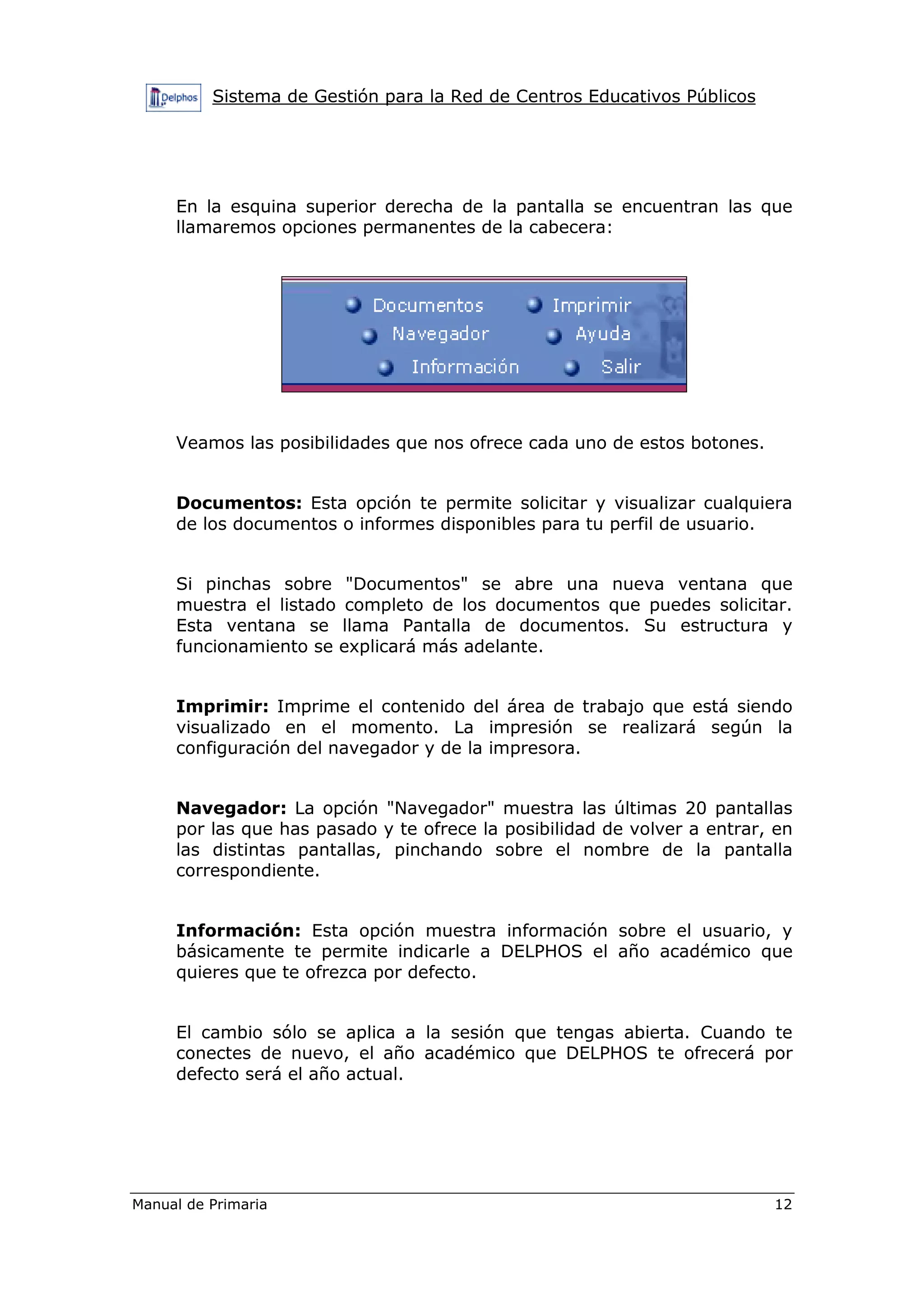
En la esquina superior derecha de la pantalla se encuentran las que
llamaremos opciones permanentes de la cabecera:
Veamos las posibilidades que nos ofrece cada uno de estos botones.
Documentos: Esta opción te permite solicitar y visualizar cualquiera
de los documentos o informes disponibles para tu perfil de usuario.
Si pinchas sobre "Documentos" se abre una nueva ventana que
muestra el listado completo de los documentos que puedes solicitar.
Esta ventana se llama Pantalla de documentos. Su estructura y
funcionamiento se explicará más adelante.
Imprimir: Imprime el contenido del área de trabajo que está siendo
visualizado en el momento. La impresión se realizará según la
configuración del navegador y de la impresora.
Navegador: La opción "Navegador" muestra las últimas 20 pantallas
por las que has pasado y te ofrece la posibilidad de volver a entrar, en
las distintas pantallas, pinchando sobre el nombre de la pantalla
correspondiente.
Información: Esta opción muestra información sobre el usuario, y
básicamente te permite indicarle a DELPHOS el año académico que
quieres que te ofrezca por defecto.
El cambio sólo se aplica a la sesión que tengas abierta. Cuando te
conectes de nuevo, el año académico que DELPHOS te ofrecerá por
defecto será el año actual.
Sistema de Gestión para la Red de Centros Educativos Públicos
Manual de Primaria 13
Salir : Esta es la única manera correcta de salir de DELPHOS
2.4.2 Zona 2: El Menú Principal
El menú principal de DELPHOS es un menú desplegable mediante el
cual podrás seleccionar las distintas operaciones que están disponibles
para tu perfil de usuario. Las operaciones disponibles están agrupadas
en distintas secciones.
Para empezar a trabajar en DELPHOS debes seleccionar una de las
secciones del menú. Una vez hecho esto, aparecerá bajo la casilla del
menú el listado de las operaciones que puedes realizar. Algunas de
estas opciones van acompañadas de una casilla con un signo lo que
indica que contiene subopciones desplegables.
Si el marco de la zona 2 te oculta parte del texto de las opciones,
puedes:
a) mantener el cursor sobre la opción que te interese. Tras algunos
instantes aparecerá el título completo de la opción en una nota
explicativa.
b) Ampliar la zona visible moviendo la línea de separación entre ésta
y el área a su derecha (para ello has de colocar el cursor en la
línea de separación y cuando aparezca el doble cursor arrástralo
hacia la derecha).
c) Utilizar la barra de desplazamiento de la parte inferior de esta
zona. Esto te permitirá moverte hacia la derecha y ver el texto
que quedaba oculto.
Sistema de Gestión para la Red de Centros Educativos Públicos
Manual de Primaria 14
2.4.3 Zona 3: La Botonera
La botonera es la franja horizontal situada inmediatamente bajo la
Cabecera. Esta zona contiene los siguientes elementos:
• Título de la pantalla – situado en el área central, te muestra el
título de la operación elegida en el menú de la zona 2.
• Reloj de proceso - – situado junto al margen izquierdo, indica
que el sistema está ocupado realizando una tarea. Mientras esté
visible, no debemos comenzar otras operaciones.
• Botones – situados en los extremos izquierdo y derecho. Éstos son
fácilmente identificables ya que son cuadrados y están rodeados de
un efecto de sombra. Colocándote sobre ellos aparecerá una
etiqueta descriptiva de la función del mismo.
El tipo de pantalla en la que nos encontremos y el perfil con el que
hayamos entrado en el sistema determinarán los botones que
aparecerán.
Sistema de Gestión para la Red de Centros Educativos Públicos
Manual de Primaria 15
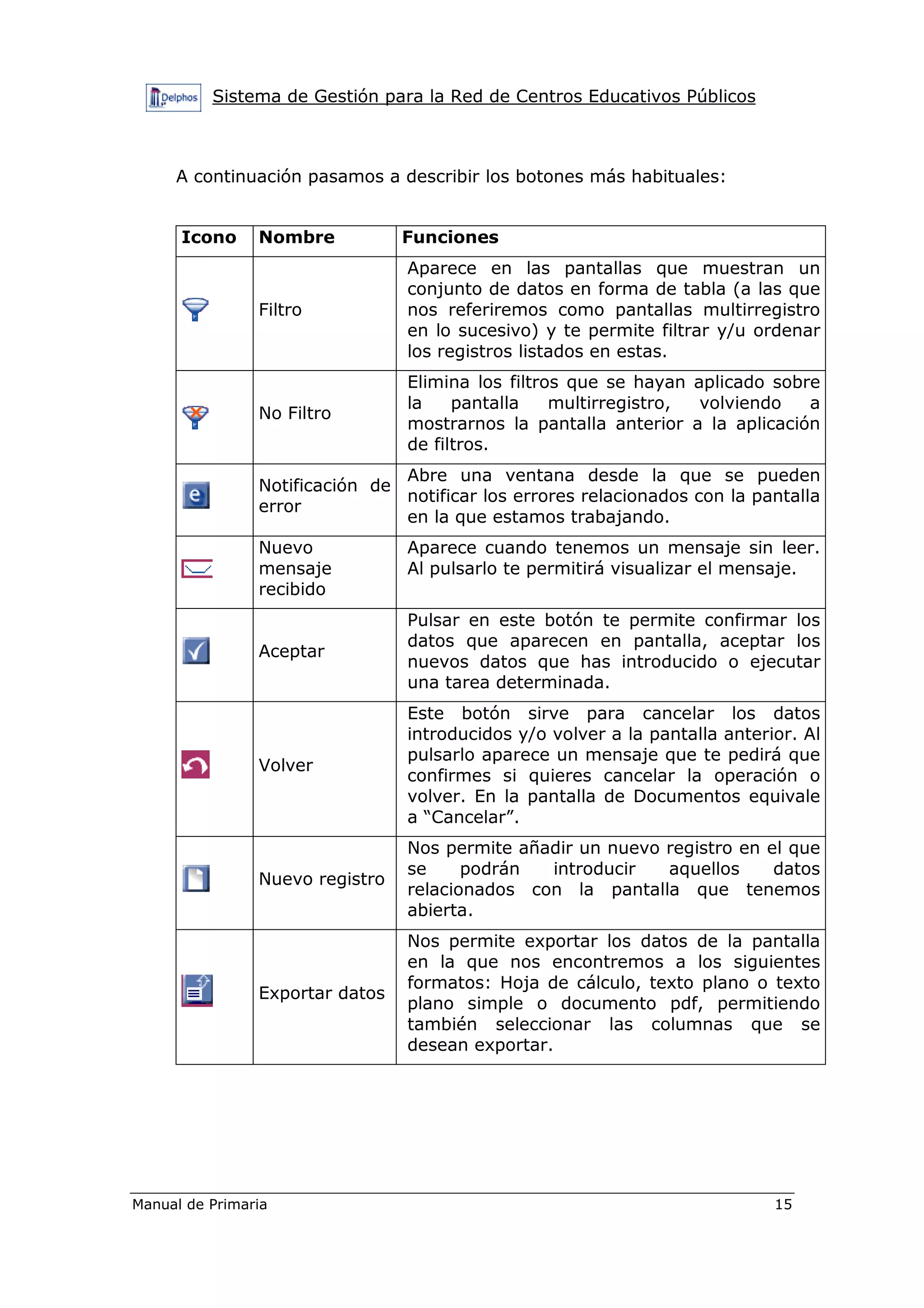
A continuación pasamos a describir los botones más habituales:
Icono Nombre Funciones
Filtro
Aparece en las pantallas que muestran un
conjunto de datos en forma de tabla (a las que
nos referiremos como pantallas multirregistro
en lo sucesivo) y te permite filtrar y/u ordenar
los registros listados en estas.
No Filtro
Elimina los filtros que se hayan aplicado sobre
la pantalla multirregistro, volviendo a
mostrarnos la pantalla anterior a la aplicación
de filtros.
Notificación de
error
Abre una ventana desde la que se pueden
notificar los errores relacionados con la pantalla
en la que estamos trabajando.
Nuevo
mensaje
recibido
Aparece cuando tenemos un mensaje sin leer.
Al pulsarlo te permitirá visualizar el mensaje.
Aceptar
Pulsar en este botón te permite confirmar los
datos que aparecen en pantalla, aceptar los
nuevos datos que has introducido o ejecutar
una tarea determinada.
Volver
Este botón sirve para cancelar los datos
introducidos y/o volver a la pantalla anterior. Al
pulsarlo aparece un mensaje que te pedirá que
confirmes si quieres cancelar la operación o
volver. En la pantalla de Documentos equivale
a “Cancelar”.
Nuevo registro
Nos permite añadir un nuevo registro en el que
se podrán introducir aquellos datos
relacionados con la pantalla que tenemos
abierta.
Exportar datos
Nos permite exportar los datos de la pantalla
en la que nos encontremos a los siguientes
formatos: Hoja de cálculo, texto plano o texto
plano simple o documento pdf, permitiendo
también seleccionar las columnas que se
desean exportar.
Sistema de Gestión para la Red de Centros Educativos Públicos
Manual de Primaria 16
2.4.4 Zona 4: El Área de Trabajo
El área de trabajo ocupa la mayor parte de la pantalla. En ella se
presentarán los datos, formularios y tablas específicos de la opción
elegida en el menú desplegable.
En la siguiente sección se detallarán los elementos de trabajo más
comunes que se pueden encontrar en esta zona.
2.5 Elementos de trabajo
Veamos los elementos con los que trabajaremos en DELPHOS
2.5.1 Campos
Generalmente, un campo está compuesto por el título o nombre del
campo seguido de una celda o casilla (rectangular, cuadrada o
redonda) donde aparecen o se introducen los datos.
Los campos suelen aparecer siempre en relación con otros datos. A
este conjunto de datos lo llamaremos registro.
Los diferentes tipos de campos que encontrarás son:
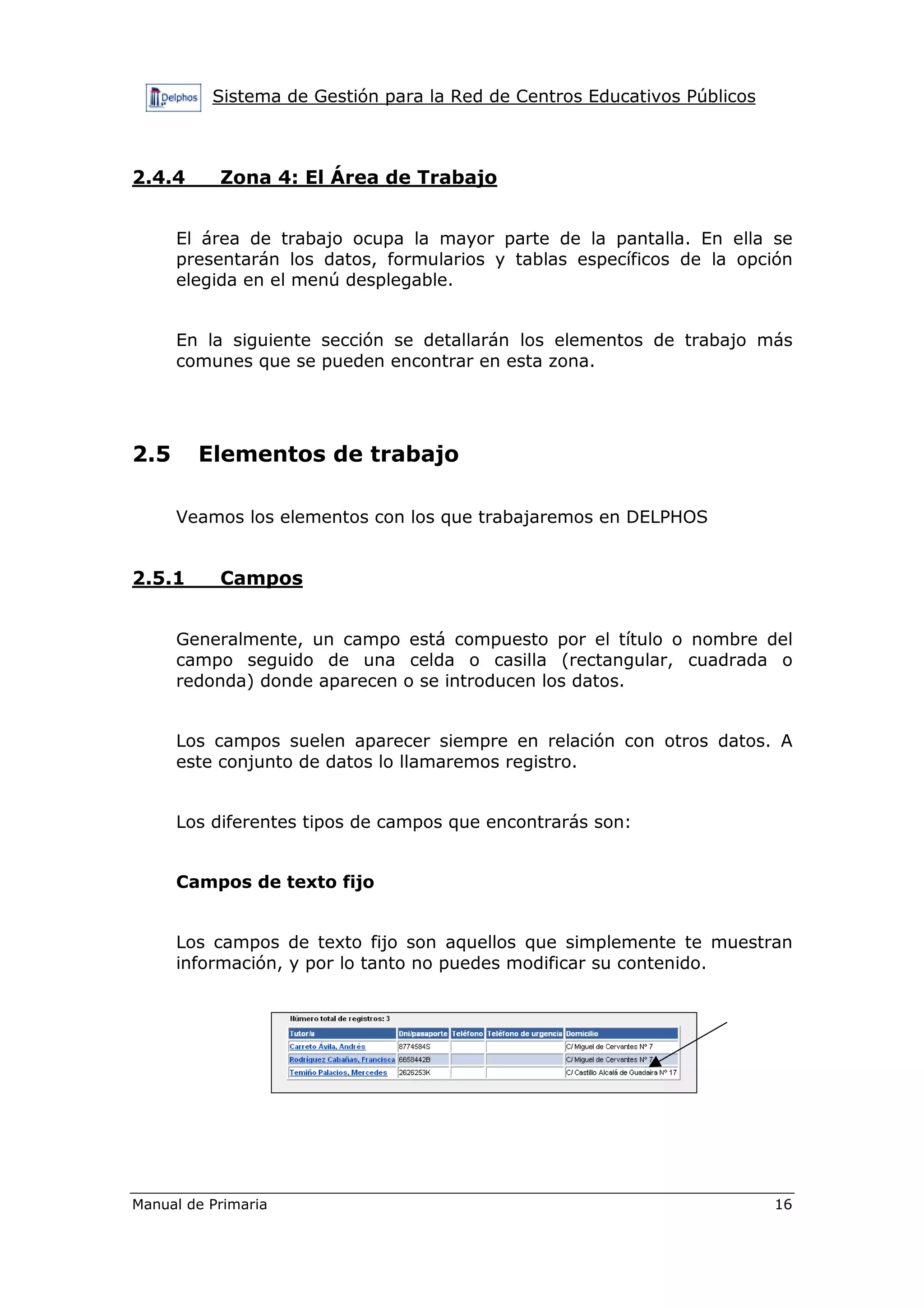
Campos de texto fijo
Los campos de texto fijo son aquellos que simplemente te muestran
información, y por lo tanto no puedes modificar su contenido.
Sistema de Gestión para la Red de Centros Educativos Públicos
Manual de Primaria 17
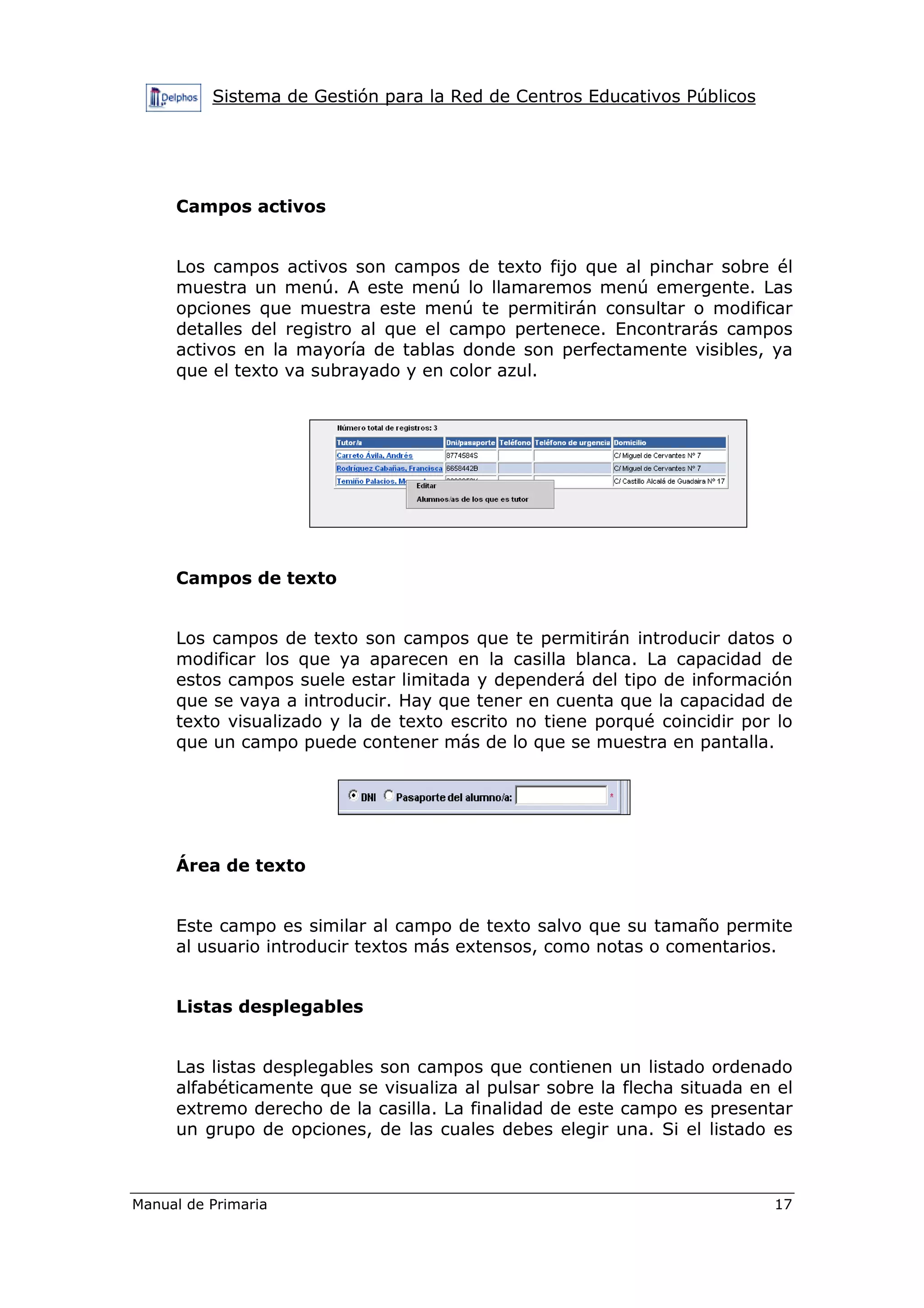
Campos activos
Los campos activos son campos de texto fijo que al pinchar sobre él
muestra un menú. A este menú lo llamaremos menú emergente. Las
opciones que muestra este menú te permitirán consultar o modificar
detalles del registro al que el campo pertenece. Encontrarás campos
activos en la mayoría de tablas donde son perfectamente visibles, ya
que el texto va subrayado y en color azul.
Campos de texto
Los campos de texto son campos que te permitirán introducir datos o
modificar los que ya aparecen en la casilla blanca. La capacidad de
estos campos suele estar limitada y dependerá del tipo de información
que se vaya a introducir. Hay que tener en cuenta que la capacidad de
texto visualizado y la de texto escrito no tiene porqué coincidir por lo
que un campo puede contener más de lo que se muestra en pantalla.
Área de texto
Este campo es similar al campo de texto salvo que su tamaño permite
al usuario introducir textos más extensos, como notas o comentarios.
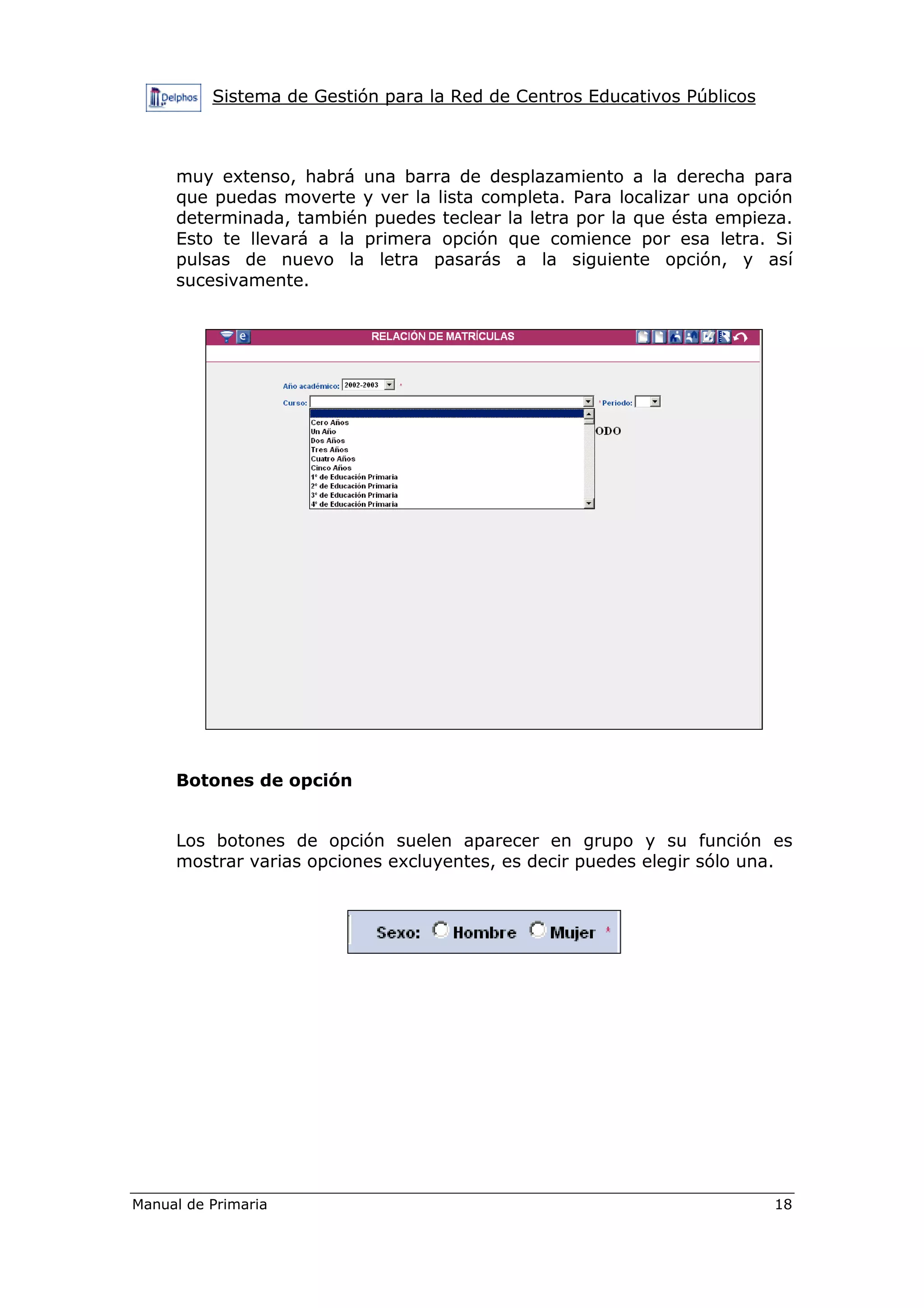
Listas desplegables
Las listas desplegables son campos que contienen un listado ordenado
alfabéticamente que se visualiza al pulsar sobre la flecha situada en el
extremo derecho de la casilla. La finalidad de este campo es presentar
un grupo de opciones, de las cuales debes elegir una. Si el listado es
Sistema de Gestión para la Red de Centros Educativos Públicos
Manual de Primaria 18
muy extenso, habrá una barra de desplazamiento a la derecha para
que puedas moverte y ver la lista completa. Para localizar una opción
determinada, también puedes teclear la letra por la que ésta empieza.
Esto te llevará a la primera opción que comience por esa letra. Si
pulsas de nuevo la letra pasarás a la siguiente opción, y así
sucesivamente.
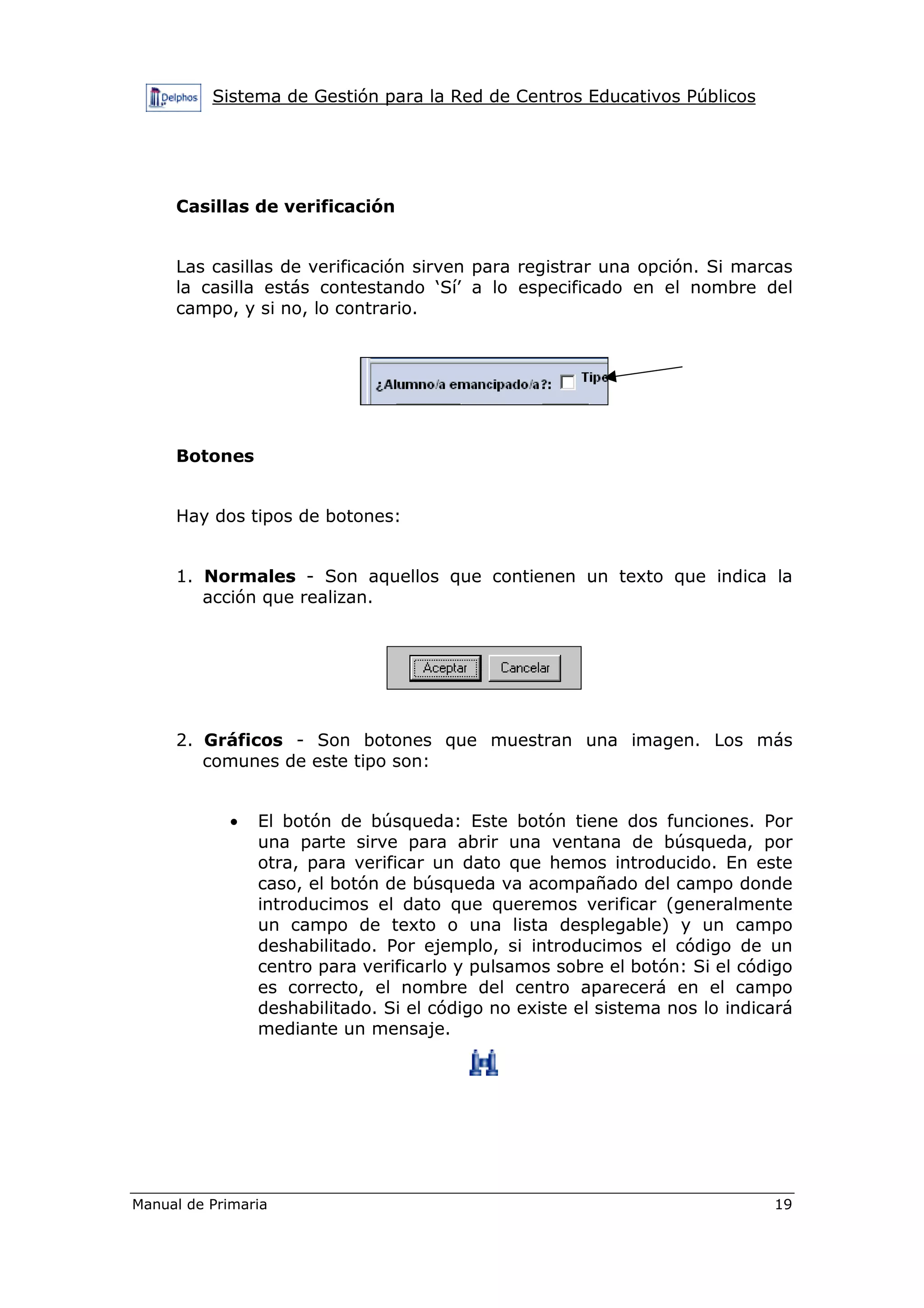
Botones de opción
Los botones de opción suelen aparecer en grupo y su función es
mostrar varias opciones excluyentes, es decir puedes elegir sólo una.
Sistema de Gestión para la Red de Centros Educativos Públicos
Manual de Primaria 19
Casillas de verificación
Las casillas de verificación sirven para registrar una opción. Si marcas
la casilla estás contestando ‘Sí’ a lo especificado en el nombre del
campo, y si no, lo contrario.
Botones
Hay dos tipos de botones:
1. Normales - Son aquellos que contienen un texto que indica la
acción que realizan.
2. Gráficos - Son botones que muestran una imagen. Los más
comunes de este tipo son:
• El botón de búsqueda: Este botón tiene dos funciones. Por
una parte sirve para abrir una ventana de búsqueda, por
otra, para verificar un dato que hemos introducido. En este
caso, el botón de búsqueda va acompañado del campo donde
introducimos el dato que queremos verificar (generalmente
un campo de texto o una lista desplegable) y un campo
deshabilitado. Por ejemplo, si introducimos el código de un
centro para verificarlo y pulsamos sobre el botón: Si el código
es correcto, el nombre del centro aparecerá en el campo
deshabilitado. Si el código no existe el sistema nos lo indicará
mediante un mensaje.
Sistema de Gestión para la Red de Centros Educativos Públicos
Manual de Primaria 20
• El botón de calendario: Este botón hace aparecer una
simulación de calendario en el que al seleccionar un día
rellena el campo de texto adjunto con la fecha elegida en
formato de texto.
Doble lista
Este campo es algo especial y aunque pueda parecer complicado es
bastante sencillo y muy útil. La doble lista está compuesta de dos
casillas cuadradas grandes separadas por cuatro iconos que
representan las siguientes opciones:
hacer una selección
anular una selección
seleccionar todas
anular todas las
selecciones
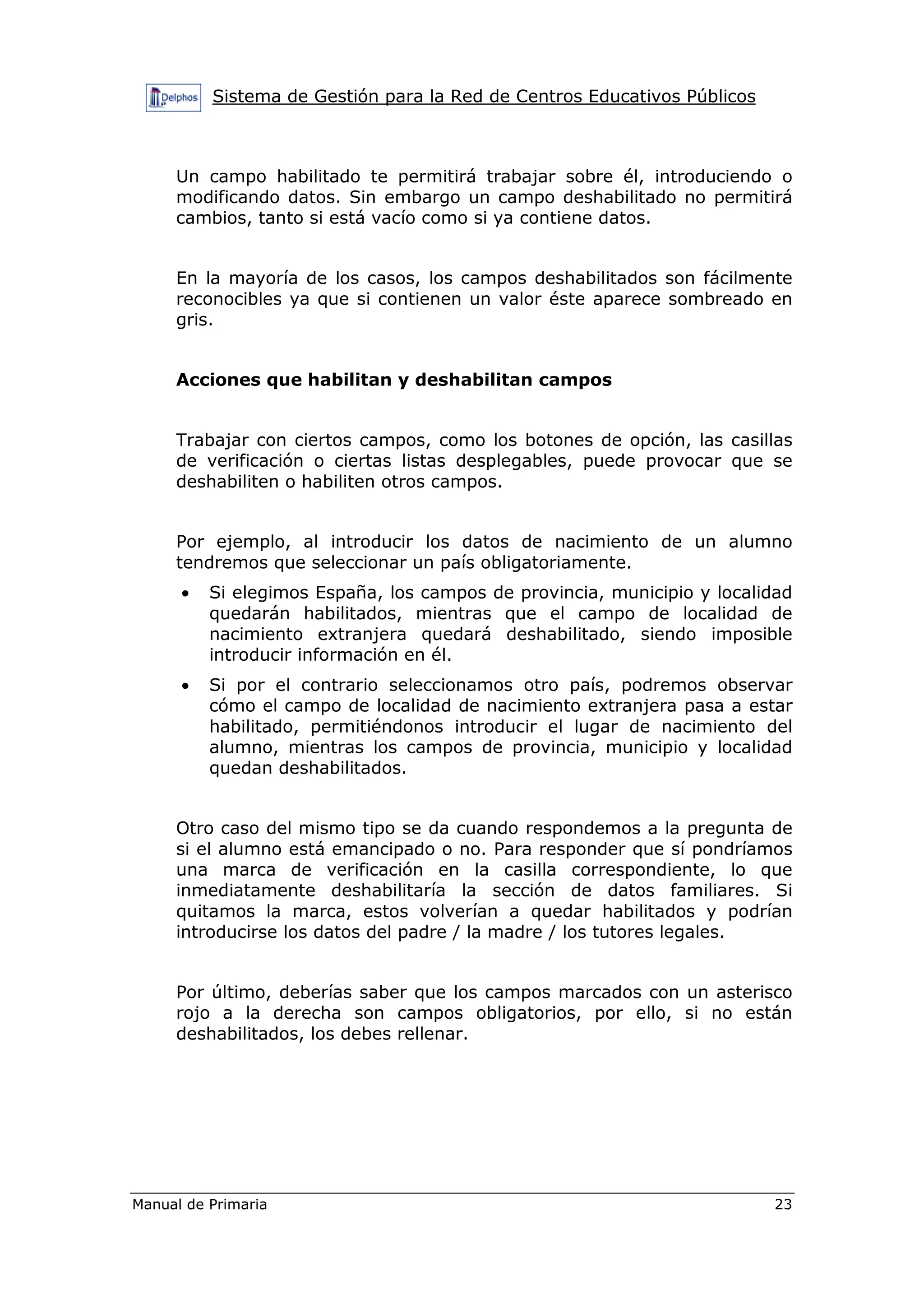
Como ejemplo de utilización de estos botones, podemos ver la
ilustración siguiente:
La primera de estas dos casillas (la de la izquierda) presenta un listado
de elementos de los cuales, según lo que queramos o necesitemos
hacer, tendremos que seleccionar uno, varios, todos o quizás ninguno.
El proceso de selección es simple. Si pinchas sobre uno de los
elementos del listado, éste quedará resaltado con un fondo oscuro. A
continuación, pincha sobre la primera flecha que señala hacia la casilla
derecha (“Añadir” o “Derecha”), y ¡ya está!, el elemento está ahora en
la casilla derecha, así de fácil. Si te has equivocado de elemento,
puedes devolverlo a la casilla de inicio usando la flecha que va en
sentido contrario (“Quitar” o “Izquierda”).
Sistema de Gestión para la Red de Centros Educativos Públicos
Manual de Primaria 21
Si lo que necesitas es mover todos los elementos de una casilla a otra,
no será necesario que los selecciones primero, sólo tienes que pinchar
en la flecha "seleccionar todas" (“Añadir Todos” o “Derecha Todos”) o
"anular todas las selecciones" (“Quitar Todos” o “Izquierda Todos”)
según sea el caso.
En algunos casos, a la doble lista le precede un pequeño formulario de
cuyos datos dependerán los contenidos que van a aparecer en la
primera casilla. Por ello, los datos de esta casilla variarán de acuerdo a
los datos que se hayan seleccionado en el formulario.
Al hablar de los campos, debemos tener en cuenta algunas
consideraciones que nos serán de utilidad:
Listas desplegables de datos geográficos
Con relación a los campos tipo lista desplegable, cabe destacar el
comportamiento de aquellos que contienen datos geográficos, tales
como los de país, provincia, municipio y localidad.
Al desplegar las listas en cada uno de ellos para realizar nuestra
elección podemos encontrarnos dos casos:
a) el elemento que nos interese. Sólo con pulsarlo, quedará
seleccionado (ya sea un país, un municipio...).
b) una opción llamada ‘ver todos los...’ (países, provincias,
municipios o localidades, dependiendo de la lista en la que
Sistema de Gestión para la Red de Centros Educativos Públicos
Manual de Primaria 22
estemos). Esta opción es la que debemos pinchar si no
encontramos en la lista desplegable, la opción que nos interesa.
Al pulsar sobre ‘ver todos los...’ la lista se actualiza sola. Si de
nuevo la desplegamos, veremos como sus contenidos han
cambiado. Entre esos nuevos contenidos, seguro que hallaremos
el que buscábamos. Ya sólo quedará pinchar sobre él.
Los campos y la recarga de datos
Debido a la relación existente entre algunos campos, hay que tener
presente que la información contenida en un campo puede afectar al
contenido y al comportamiento de otros campos.
Un ejemplo simple es el de la relación entre un campo que contiene la
fecha de nacimiento de una persona y el campo que contiene su edad.
Este último campo depende de la información contenida en el primero.
Si cambiamos el año de nacimiento en uno, la edad cambiará en el
otro. A este proceso de actualización de datos lo llamaremos recarga.
Lo mismo ocurre a veces cuando hacemos una selección en una lista
desplegable de la que dependen más campos. Por ejemplo, cuando
cambiamos de alumno en la pantalla que visualiza las fichas de
alumno, el sistema necesita unos momentos para mostrar los datos
correspondientes a la nueva selección que hemos hecho.
La recarga también se puede realizar pulsando el botón de Refrescar
(es decir, actualizar), cuando éste está presente. Este caso se da en
pantallas como las de "Relación de Mensajes de Entrada" en la que
mediante una combinación de lista desplegable y botón de Refrescar,
podemos visualizar un listado de los mensajes internos y externos que
hemos recibido.
Campos habilitados y deshabilitados
Una vez explicados los tipos de campos con los que trabajarás y el
proceso de recarga de datos, hay que tener en cuenta que todos los
tipos de campos, excepto los fijos, se pueden encontrar habilitados o
deshabilitados.
Sistema de Gestión para la Red de Centros Educativos Públicos
Manual de Primaria 23
Un campo habilitado te permitirá trabajar sobre él, introduciendo o
modificando datos. Sin embargo un campo deshabilitado no permitirá
cambios, tanto si está vacío como si ya contiene datos.
En la mayoría de los casos, los campos deshabilitados son fácilmente
reconocibles ya que si contienen un valor éste aparece sombreado en
gris.
Acciones que habilitan y deshabilitan campos
Trabajar con ciertos campos, como los botones de opción, las casillas
de verificación o ciertas listas desplegables, puede provocar que se
deshabiliten o habiliten otros campos.
Por ejemplo, al introducir los datos de nacimiento de un alumno
tendremos que seleccionar un país obligatoriamente.
• Si elegimos España, los campos de provincia, municipio y localidad
quedarán habilitados, mientras que el campo de localidad de
nacimiento extranjera quedará deshabilitado, siendo imposible
introducir información en él.
• Si por el contrario seleccionamos otro país, podremos observar
cómo el campo de localidad de nacimiento extranjera pasa a estar
habilitado, permitiéndonos introducir el lugar de nacimiento del
alumno, mientras los campos de provincia, municipio y localidad
quedan deshabilitados.
Otro caso del mismo tipo se da cuando respondemos a la pregunta de
si el alumno está emancipado o no. Para responder que sí pondríamos
una marca de verificación en la casilla correspondiente, lo que
inmediatamente deshabilitaría la sección de datos familiares. Si
quitamos la marca, estos volverían a quedar habilitados y podrían
introducirse los datos del padre / la madre / los tutores legales.
Por último, deberías saber que los campos marcados con un asterisco
rojo a la derecha son campos obligatorios, por ello, si no están
deshabilitados, los debes rellenar.
Sistema de Gestión para la Red de Centros Educativos Públicos
Manual de Primaria 24
2.5.2 Tipos de Pantallas
Pantallas Tipo Multirregistro
Las pantallas multirregistro son aquellas que muestran un listado de
datos en formato tabla. Opcionalmente las pantallas de tipo
multirregistro pueden presentar los siguientes elementos:
1. Un pequeño formulario: situado sobre la tabla, generalmente
consta de una o varias listas desplegables que sirven para restringir
los datos que aparecerán en la tabla multirregistro.
2. Controles de paginación – aparecen en tablas de tamaño
considerable, generalmente de más de 25 registros, donde no es
posible ver todos los registros en una misma pantalla. Situados
inmediatamente sobre la tabla de registros en la esquina superior
izquierda, los controles de paginación te permiten moverte de
pantalla en pantalla. Cada pantalla visualiza un determinado
número de registros.
Un ejemplo del formato es el siguiente:
# Registros: 1-25 de 51 ►
Aquí se indica que la pantalla actual muestra los registros del 1 al
25 de un total de 51. Pulsando sobre la flecha, podrás ver los
siguientes 25 registros. Una flecha en sentido contrario te
permitiría ver los 25 registros anteriores.
3. Botón de filtrado en la izquierda de la botonera - te permite filtrar
y/u ordenar los datos de la pantalla. Al pulsarlo aparece la pantalla
de filtrado/ordenado cuyo funcionamiento se describe en la sección
de pantallas especiales.
4. Columna de campos activos - es una columna en la que los campos
(señalados en azul y subrayados) contienen un menú emergente
que se visualiza al pinchar sobre el campo. En casi todas las
pantallas multiregistro la primera columna de la tabla es de campos
activos.
Sistema de Gestión para la Red de Centros Educativos Públicos
Manual de Primaria 25
En la mayoría de los casos, al elegir una de las opciones del menú
emergente pasaremos de la pantalla multiregistro a otra pantalla en la
que aparecerán dos listas desplegables (situadas bajo la botonera),
que nos permitirán cambiar de opción del menú emergente original o
de registro sin tener que volver a la pantalla multiregistro inicial.
Para clarificar lo expuesto vamos a ver un ejemplo. Si abrimos la
opción "Relación de Matrículas" (“Alumnado” “Matriculación”)
aparecerá un listado de alumnos en el que los nombres de los alumnos
son campos activos.
Si pinchamos sobre el nombre de un alumno, aparecerá el menú
emergente donde podremos seleccionar, entre otros, la ficha de un
alumno.
Esto nos lleva a la pantalla formulario que muestra los principales
datos del alumno (datos identificativos, de nacimiento, domicilio, datos
familiares, etc).
Botón de Filtrado
Formulario Control de paginación
Campo
activo
Menú emergente
Sistema de Gestión para la Red de Centros Educativos Públicos
Manual de Primaria 26
Sobre el formulario podemos ver dos listas desplegables.
• La lista de la izquierda muestra las acciones que podemos realizar
sobre el registro del alumno y se corresponden con algunas de las
opciones que aparecían en el menú emergente que vimos en la
pantalla anterior.
• La lista de la derecha contiene una relación de alumnos y se
corresponde con el listado de registros que aparecían en la pantalla
multiregistro.
Estas dos listas nos van a permitir realizar las siguientes operaciones:
1. Realizar la misma acción sobre otro registro (por ejemplo, ver la
ficha de otro alumno)
2. Realizar otra acción sobre el mismo registro (por ejemplo, ver el
expediente del alumno)
Todo ello sin tener que volver a la pantalla multiregistro inicial, lo que
nos ahorrará mucho tiempo.
Lista desplegable
Sistema de Gestión para la Red de Centros Educativos Públicos
Manual de Primaria 27
Pantallas Tipo Formulario
Un formulario es un formato de visualización de registros, cuyos
campos se encuentran organizados dentro de un marco. Este marco
puede estar dividido en secciones y puede contener elementos
adicionales tales como tablas con o sin campos activos.
La finalidad de los formularios puede ser simplemente presentar un
conjunto de datos o permitir al usuario modificar estos o incluso
introducir nuevos.
Pantallas Tipo Árbol
Las pantallas de tipo árbol contienen un listado de elementos
organizados por grupos donde podemos distinguir dos tipos de
elementos: elementos intermedios y elementos finales.
• Los elementos intermedios aparecen en color azul,
acompañados del símbolo "+" o "-" a su izquierda. Un símbolo "+"
indicará que contiene elementos no visualizados, que se pueden
ver pinchando sobre el símbolo. El símbolo "-" indicará, por el
contrario, que los contenidos ya están desplegados. Si no los
quieres visualizar, sólo tienes que pulsar sobre el símbolo "-" para
ocultarlos.
Sistema de Gestión para la Red de Centros Educativos Públicos
Manual de Primaria 28
• Elementos finales, indicados en color gris.
La imagen que te mostramos a continuación, te ayudará a entenderlo
mejor.
Al igual que en las pantallas multiregistro, en éstas también puede
aparecer un pequeño formulario sobre el árbol.
Cualquier elemento del árbol puede tener un enlace que permita
acceder a otra pantalla, o incluso a un menú emergente. Un ejemplo
de pantalla con estructura de árbol es la página de documentos, que
veremos en la sección siguiente.
Sistema de Gestión para la Red de Centros Educativos Públicos
Manual de Primaria 29
2.5.3 Pantallas Especiales
Pantalla de filtrado/ordenado
La pantalla de filtrado/ordenado es una pantalla de tipo formulario que
te permite filtrar y/u ordenar los datos contenidos en una tabla. Esta
es una opción a la que sólo se puede acceder desde una pantalla
multiregistro, pulsando sobre el botón de filtrar.
Este tipo de pantalla tiene tres zonas diferenciadas: "Condiciones de
Filtrado", "Ordenado por" y “Número de registros a visualizar en cada
página”. Podrás cumplimentar las tres, dos, o sólo una, según el tipo
de información que quieras conseguir.
La sección "condiciones de filtrado" muestra:
a) los nombres de los campos de la tabla multiregistro,
Sistema de Gestión para la Red de Centros Educativos Públicos
Manual de Primaria 30
b) una lista desplegable, donde están definidos los tipos de filtro que
se pueden aplicar al campo situado a su izquierda,
c) dos casillas de texto, donde se introducirán los valores
correspondientes al tipo de filtro situado a su izquierda
(dependiendo del tipo de filtro elegido tendrás que rellenar una
casilla o las dos).
Las condiciones de filtrado que aparecen en la lista desplegable y los
valores que se han de introducir en las casillas siguientes dependen del
tipo de campo al que quieras aplicar el filtro.
La siguiente tabla muestra los tipos de campo, los filtros aplicables a
cada tipo y algunos ejemplos de campos de cada tipo:
Tipo de
campo
Filtros aplicables Campos ejemplo
Campo
cadena
Comienza por, Termina en,
contiene, Igual a,
Comprendido entre, Está
vacío, Está relleno.
Nombre, apellido,...
Campo
numérico
Mayor que, Menor que, Igual
a, Comprendido entre, Está
vacío, Está relleno.
Capacidad prevista,
número de alumnos/as
asignados a la unidad...
Campo
fecha
Posterior a, Anterior a, igual
a, Comprendido entre, Está
vacío, Está relleno.
Fecha de alta, de cese,
de nacimiento...
Campo
lógico
Es verdadero, Es falso, Está
vacío, Esta lleno
Asignaturas:
matemáticas, lenguaje...
La sección "ordenado por" presenta tres listas desplegables,
(numeradas 1º, 2º y 3º) en las que se pueden seleccionar, por orden
de preferencia, los campos según los que queremos que queden
ordenadas las columnas de la tabla.
De estas tres opciones podremos elegir una (tendrá que ser la
primera), dos (las dos primeras), las tres o ninguna (si no quieres
ordenar, sólo filtrar). Junto a cada una de estas tres listas
desplegables, se encuentran dos botones de opción mediante los que
Sistema de Gestión para la Red de Centros Educativos Públicos
Manual de Primaria 31
debemos señalar si queremos que los registros se ordenen en orden
ascendente o descendente.
La sección “número de registros a visualizar en cada página” presenta
tres opciones:
• Visualizar todos en una sola página.
• Restaurar valores iniciales página.
• Indicar otro número. Habrá que indicar también el número de
registros que se desea mostrar.
Una vez cumplimentadas las tres secciones pulsa en el botón "aceptar"
de la botonera y se mostrará la tabla resultante.
La cabecera de esta tabla indicará, mediante iconos, las modificaciones
a las que ha sido sometida.
Si aparece un pequeño icono de filtro a la derecha de un nombre de
campo significará que la tabla ha sido filtrada de acuerdo a un criterio
discriminatorio aplicado a los campos contenidos en esa columna.
Si lo que aparece es una pequeña flecha, indicará que los registros de
la tabla han sido ordenados de forma ascendente o descendente
(dependiendo de la dirección que muestre la flechita) de acuerdo al
contenido de dicha columna.
También podrás ver mensajes explicativos del filtrado/ordenado si
colocas el cursor sobre los iconos.
Pantalla de documentos
La pantalla de documentos es una pantalla de tipo árbol que muestra
un listado de los documentos disponibles para el perfil de usuario.
Sirve por lo tanto para solicitar informes/documentos al sistema.
A esta pantalla se puede acceder pulsando el botón “Documentos” de
las opciones permanentes de la cabecera y desde el menú emergente
Sistema de Gestión para la Red de Centros Educativos Públicos
Manual de Primaria 32
de un campo activo de una tabla, que mostrará todos los documentos
disponibles que tengan relación para el registro seleccionado.
Estas opciones facilitan la obtención rápida de documentos muy
específicos.
Por lo tanto, según la forma en que se acceda a la pantalla de
documentos se dispondrá de mayor o menor número de documentos.
En cada una de estas opciones el listado aparecerá siempre en una
ventana nueva independiente del área de trabajo.
Una vez dentro de la pantalla, para solicitar un documento, pincha
sobre el nombre de éste. Sólo los nombres en gris corresponden a
documentos, los azules, que llevan el símbolo ‘+’, son los nombres de
los bloques en los que se divide el árbol.
Si no puedes ver documentos bajo el nombre de algunos bloques,
necesitarás pulsar sobre el símbolo "+", que se encuentra a la
izquierda del nombre de cada bloque, para que queden visibles.
Al seleccionar un documento pueden darse dos casos:
a) Que el sistema necesite que aportes más datos para poder
comenzar a generar el informe solicitado. En este caso, se abrirá
un formulario donde podrás introducir dichos datos, tras lo cual la
solicitud se pondrá en marcha.
b) Que el sistema no necesite ninguna información adicional y por lo
tanto, comience a generar el documento directamente.
Mientras el documento está siendo generado puedes seguir trabajando
en DELPHOS. Cuando el sistema haya terminado de generar el
documento, te avisará de ello mediante un mensaje y te ofrecerá la
posibilidad de visualizarlo en el mismo momento o dejarlo para más
tarde, ya que cuando se genera el documento que has solicitado, éste
permanecerá disponible durante 5 días (en la opción “Documentos
solicitados” del menú “Utilidades”), para que puedas visualizarlo,
imprimirlo o descargarlo en tu ordenador. Una vez pasado este tiempo,
el documento es borrado.
Sistema de Gestión para la Red de Centros Educativos Públicos
Manual de Primaria 33
De cada documento se muestran los siguientes datos:
• Fecha de solicitud: Es la fecha, incluida la hora, en la que
solicitaste el documento. Además, es un campo activo que te
permitirá ver el documento en pantalla, y te presentará las
opciones mediante un menú emergente de imprimirlo, y/o
descargarlo en tu ordenador.
• Documento solicitado: Muestra el nombre del documento.
• Estado: Describe la situación del documento (generado, con
errores, procesando).
• Porcentaje de generación: En esta columna aparece el
porcentaje del informe que ha sido generado. Si acabas de solicitar
un informe, aquí podrás consultar lo que queda al sistema para
terminar de generarlo.
• Fecha fin generación: Muestra la fecha, incluida la hora, en la
que el sistema terminó de generar el documento.
• Fecha descarga: Se refiere a la fecha, incluida la hora, en la que
visualizaste y/o descargaste el documento.
• Fecha aviso: Contiene la fecha, incluida la hora, en la que
DELPHOS te envió el mensaje de aviso relativo al estado del
documento, informándote que éste ya se había generado o que se
había producido algún error.
Los informes vienen en formato pdf, por lo que, para visualizar
correctamente el documento, necesitarás tener instalado en tu equipo
el plug-in de Acrobat 4.0 o superior.
Si no lo tienes instalado, sólo podrás visualizar los informes o
documentos tras haberlos descargado y grabado en tu equipo, para lo
cual necesitarás el programa Acrobat Reader 4.0 o superior.
Si lo que quieres es conservar el informe solicitado debes descargarlo y
grabarlo en tu equipo o disquete.
Si ocurre algún fallo que impida la generación del documento el
sistema te avisará también mediante un mensaje.
Sistema de Gestión para la Red de Centros Educativos Públicos
Manual de Primaria 34
Pantalla de Confirmación
La pantalla de confirmación aparece antes de realizar determinadas
operaciones que requieren una confirmación por parte del usuario.
Por ejemplo, un director de centro decide borrar un mensaje que envió
a los profesores del centro convocándolos a una reunión. Esta
operación destruirá el archivo del mensaje, por lo que no se podrá
recuperar una vez borrado. El sistema necesita que el director
confirme que quiere seguir adelante con la operación y le da la
oportunidad de cancelar la orden: "Este mensaje ha sido leído por 15
usuarios de un total de 25 posibles. ¿Desea borrar el mensaje de todas
formas?". El sistema sólo seguirá adelante con el proceso tras recibir la
confirmación del usuario.
Pantalla de Error
La pantalla de error aparece en dos casos:
1. Cuando se produce un error de operación. El sistema detecta que
no se cumple alguna condición necesaria o que el usuario ha pasado
por alto algo o ha hecho algo mal (se han introducido mal los datos,
se ha hecho una selección incorrecta, se ha dejado en blanco un
dato obligatorio, etc.). Para facilitarte la corrección/resolución del
problema, el mensaje que aparece te describe el error que se ha
producido.
2. Cuando se produce un error de aplicación. Este error es propio de
la aplicación, no causado por el usuario. El mensaje que aparece en
la pantalla es un mensaje genérico acompañado de un botón de
notificación, que te ofrece la posibilidad de notificar el error y de ser
informado cuando el problema se haya subsanado.
Pantalla de Navegación
La pantalla de navegación es una pantalla multiregistro con una sola
columna. La tabla muestra las últimas 20 pantallas por las que has
pasado.
Sistema de Gestión para la Red de Centros Educativos Públicos
Manual de Primaria 35
El nombre de la pantalla es un campo activo por lo que puedes volver
a entrar en la pantalla pinchando sobre el nombre de ésta. Así evitas
tener que pulsar el botón "Volver" repetidas veces para encontrar una
pantalla determinada.
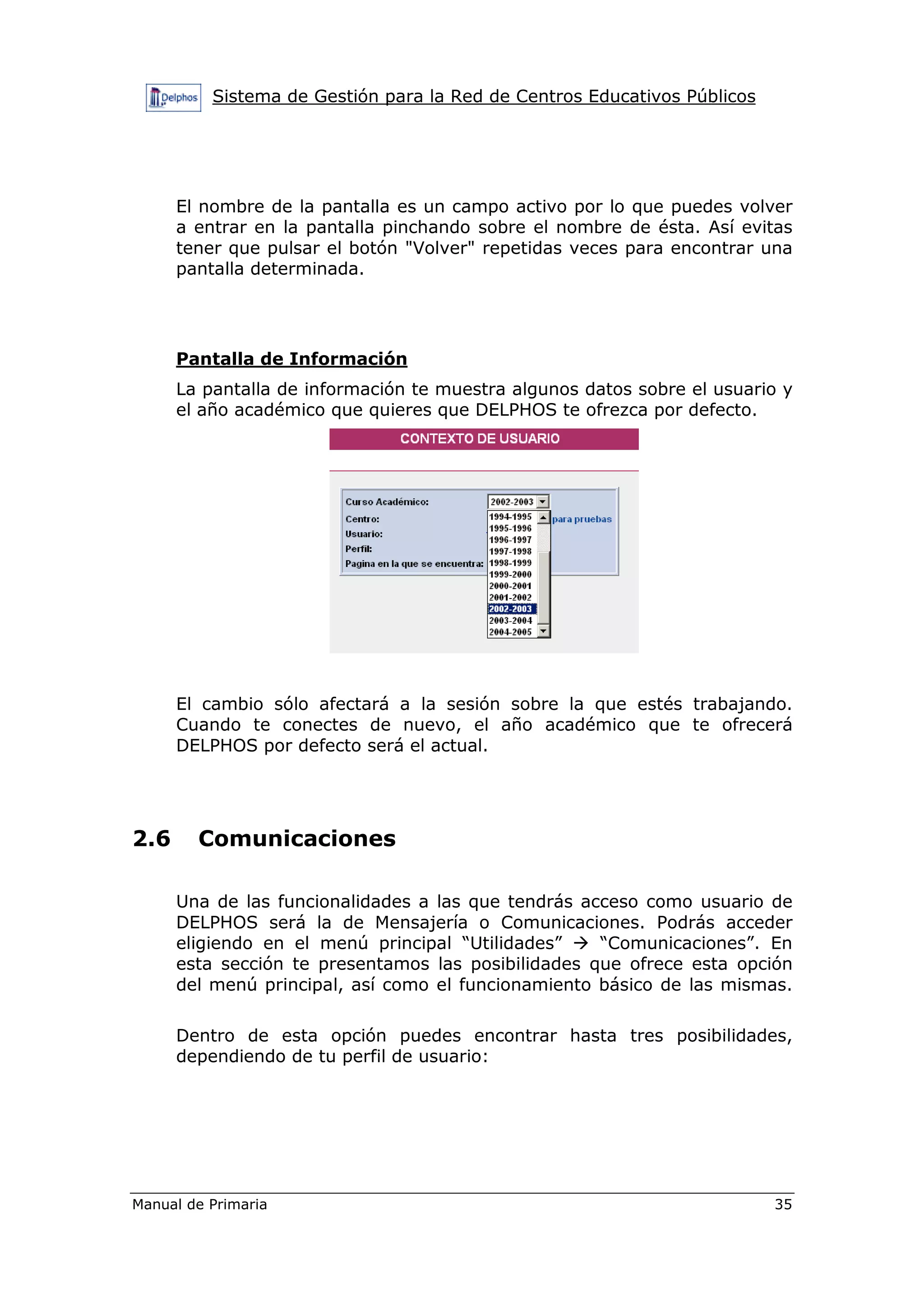
Pantalla de Información
La pantalla de información te muestra algunos datos sobre el usuario y
el año académico que quieres que DELPHOS te ofrezca por defecto.
El cambio sólo afectará a la sesión sobre la que estés trabajando.
Cuando te conectes de nuevo, el año académico que te ofrecerá
DELPHOS por defecto será el actual.
2.6 Comunicaciones
Una de las funcionalidades a las que tendrás acceso como usuario de
DELPHOS será la de Mensajería o Comunicaciones. Podrás acceder
eligiendo en el menú principal “Utilidades” “Comunicaciones”. En
esta sección te presentamos las posibilidades que ofrece esta opción
del menú principal, así como el funcionamiento básico de las mismas.
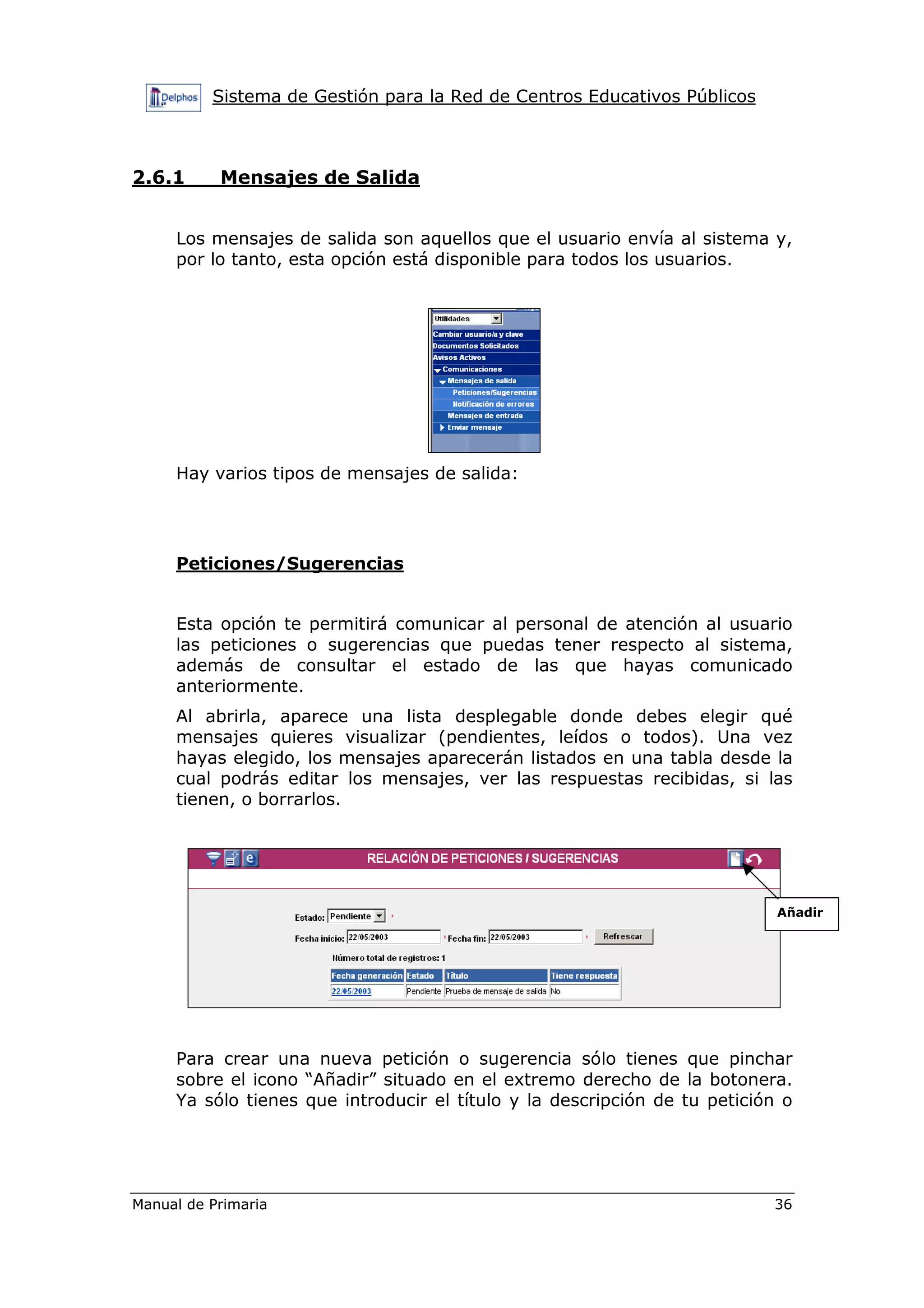
Dentro de esta opción puedes encontrar hasta tres posibilidades,
dependiendo de tu perfil de usuario:
Sistema de Gestión para la Red de Centros Educativos Públicos
Manual de Primaria 36
2.6.1 Mensajes de Salida
Los mensajes de salida son aquellos que el usuario envía al sistema y,
por lo tanto, esta opción está disponible para todos los usuarios.
Hay varios tipos de mensajes de salida:
Peticiones/Sugerencias
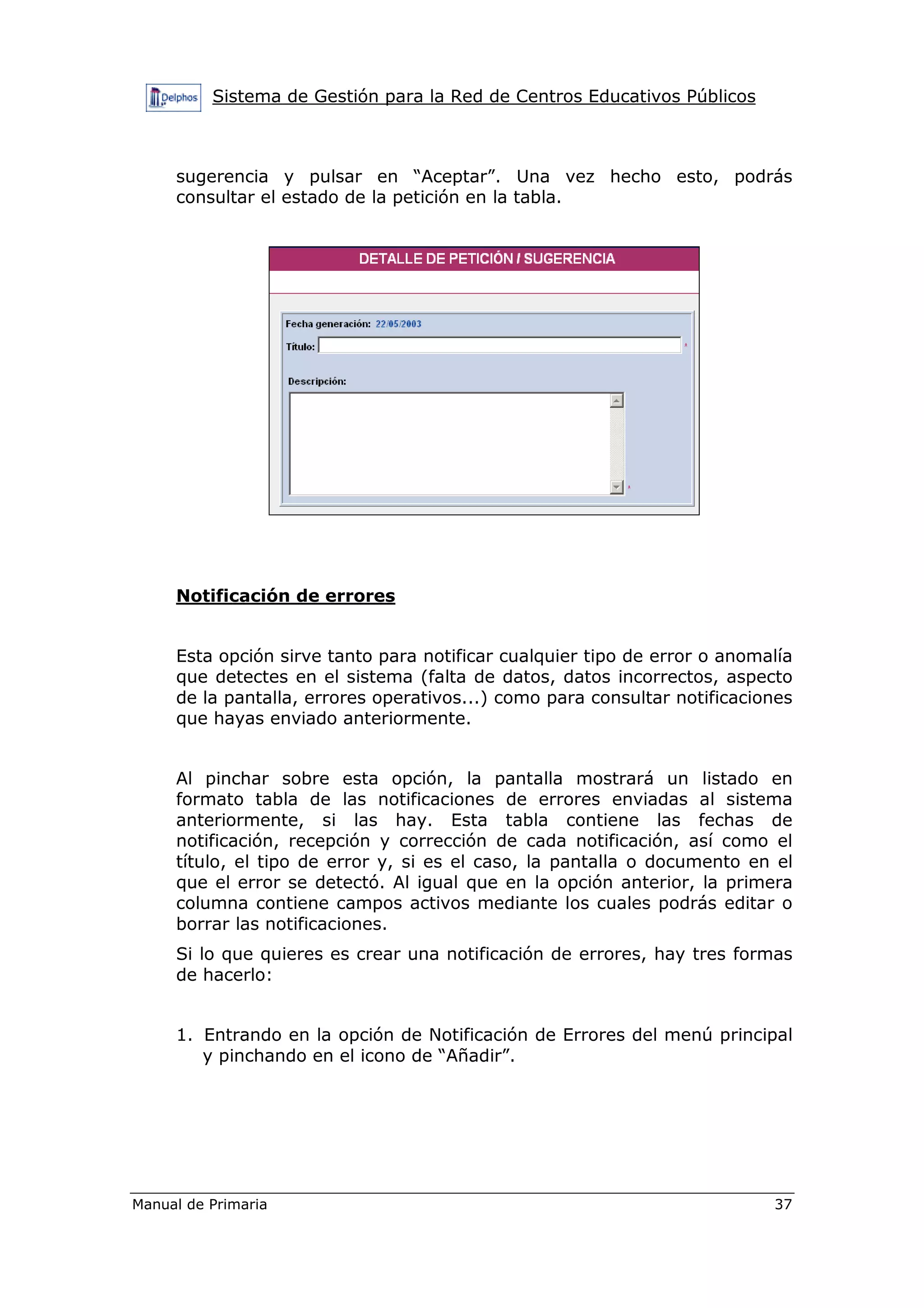
Esta opción te permitirá comunicar al personal de atención al usuario
las peticiones o sugerencias que puedas tener respecto al sistema,
además de consultar el estado de las que hayas comunicado
anteriormente.
Al abrirla, aparece una lista desplegable donde debes elegir qué
mensajes quieres visualizar (pendientes, leídos o todos). Una vez
hayas elegido, los mensajes aparecerán listados en una tabla desde la
cual podrás editar los mensajes, ver las respuestas recibidas, si las
tienen, o borrarlos.
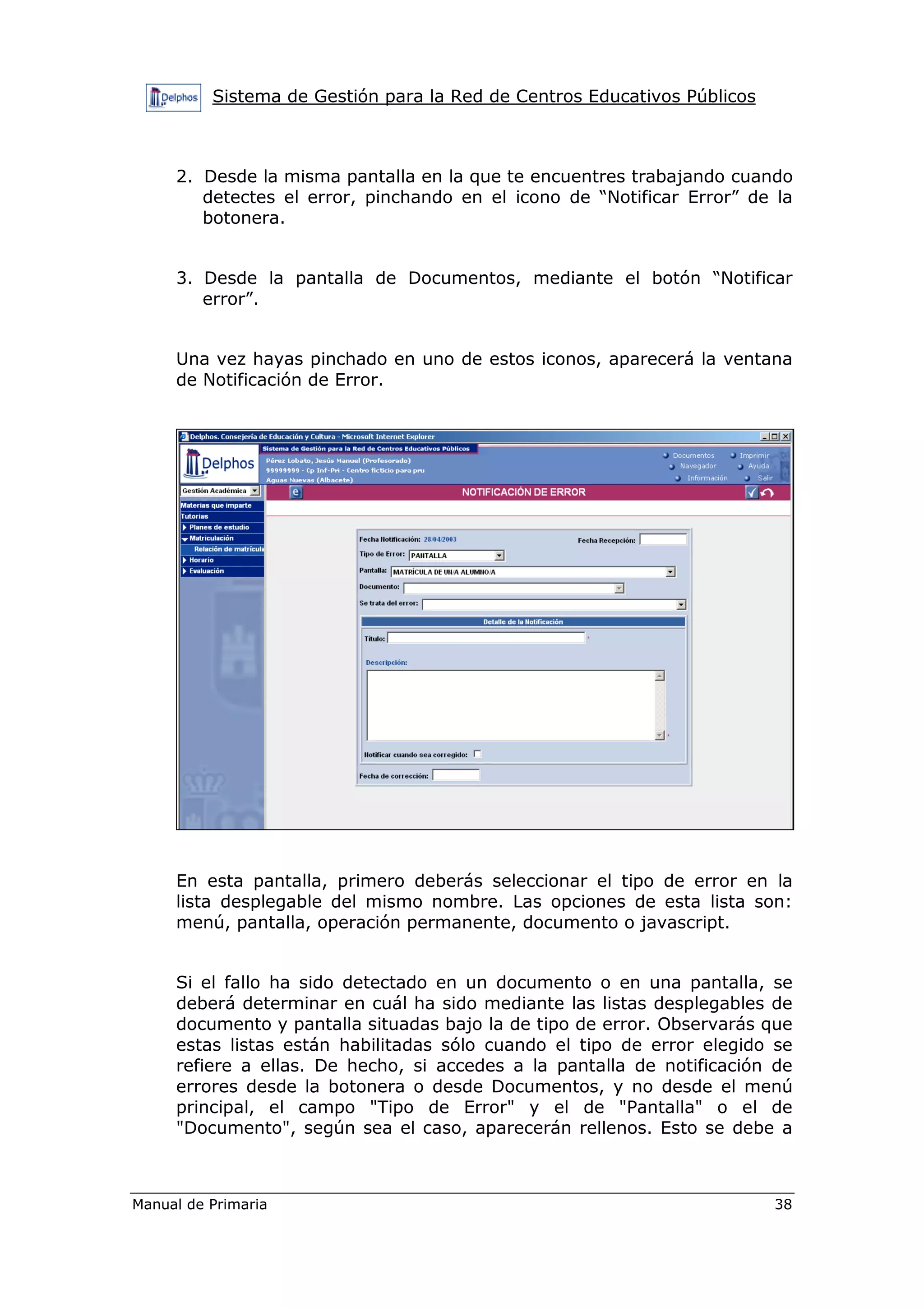
Para crear una nueva petición o sugerencia sólo tienes que pinchar
sobre el icono “Añadir” situado en el extremo derecho de la botonera.
Ya sólo tienes que introducir el título y la descripción de tu petición o
Añadir
Sistema de Gestión para la Red de Centros Educativos Públicos
Manual de Primaria 37
sugerencia y pulsar en “Aceptar”. Una vez hecho esto, podrás
consultar el estado de la petición en la tabla.
Notificación de errores
Esta opción sirve tanto para notificar cualquier tipo de error o anomalía
que detectes en el sistema (falta de datos, datos incorrectos, aspecto
de la pantalla, errores operativos...) como para consultar notificaciones
que hayas enviado anteriormente.
Al pinchar sobre esta opción, la pantalla mostrará un listado en
formato tabla de las notificaciones de errores enviadas al sistema
anteriormente, si las hay. Esta tabla contiene las fechas de
notificación, recepción y corrección de cada notificación, así como el
título, el tipo de error y, si es el caso, la pantalla o documento en el
que el error se detectó. Al igual que en la opción anterior, la primera
columna contiene campos activos mediante los cuales podrás editar o
borrar las notificaciones.
Si lo que quieres es crear una notificación de errores, hay tres formas
de hacerlo:
1. Entrando en la opción de Notificación de Errores del menú principal
y pinchando en el icono de “Añadir”.
Sistema de Gestión para la Red de Centros Educativos Públicos
Manual de Primaria 38
2. Desde la misma pantalla en la que te encuentres trabajando cuando
detectes el error, pinchando en el icono de “Notificar Error” de la
botonera.
3. Desde la pantalla de Documentos, mediante el botón “Notificar
error”.
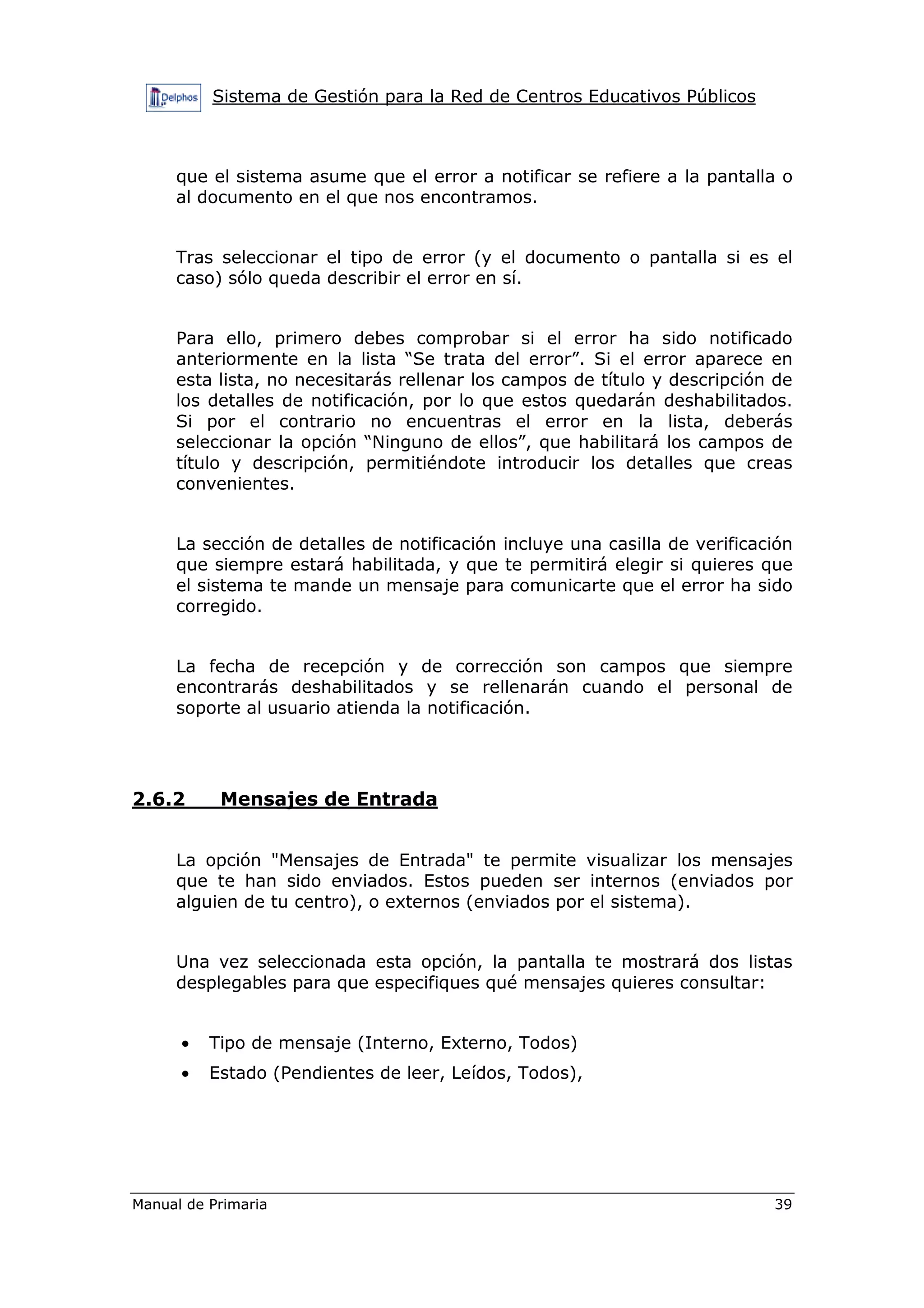
Una vez hayas pinchado en uno de estos iconos, aparecerá la ventana
de Notificación de Error.
En esta pantalla, primero deberás seleccionar el tipo de error en la
lista desplegable del mismo nombre. Las opciones de esta lista son:
menú, pantalla, operación permanente, documento o javascript.
Si el fallo ha sido detectado en un documento o en una pantalla, se
deberá determinar en cuál ha sido mediante las listas desplegables de
documento y pantalla situadas bajo la de tipo de error. Observarás que
estas listas están habilitadas sólo cuando el tipo de error elegido se
refiere a ellas. De hecho, si accedes a la pantalla de notificación de
errores desde la botonera o desde Documentos, y no desde el menú
principal, el campo "Tipo de Error" y el de "Pantalla" o el de
"Documento", según sea el caso, aparecerán rellenos. Esto se debe a
Sistema de Gestión para la Red de Centros Educativos Públicos
Manual de Primaria 39
que el sistema asume que el error a notificar se refiere a la pantalla o
al documento en el que nos encontramos.
Tras seleccionar el tipo de error (y el documento o pantalla si es el
caso) sólo queda describir el error en sí.
Para ello, primero debes comprobar si el error ha sido notificado
anteriormente en la lista “Se trata del error”. Si el error aparece en
esta lista, no necesitarás rellenar los campos de título y descripción de
los detalles de notificación, por lo que estos quedarán deshabilitados.
Si por el contrario no encuentras el error en la lista, deberás
seleccionar la opción “Ninguno de ellos”, que habilitará los campos de
título y descripción, permitiéndote introducir los detalles que creas
convenientes.
La sección de detalles de notificación incluye una casilla de verificación
que siempre estará habilitada, y que te permitirá elegir si quieres que
el sistema te mande un mensaje para comunicarte que el error ha sido
corregido.
La fecha de recepción y de corrección son campos que siempre
encontrarás deshabilitados y se rellenarán cuando el personal de
soporte al usuario atienda la notificación.
2.6.2 Mensajes de Entrada
La opción "Mensajes de Entrada" te permite visualizar los mensajes
que te han sido enviados. Estos pueden ser internos (enviados por
alguien de tu centro), o externos (enviados por el sistema).
Una vez seleccionada esta opción, la pantalla te mostrará dos listas
desplegables para que especifiques qué mensajes quieres consultar:
• Tipo de mensaje (Interno, Externo, Todos)
• Estado (Pendientes de leer, Leídos, Todos),
Sistema de Gestión para la Red de Centros Educativos Públicos
Manual de Primaria 40
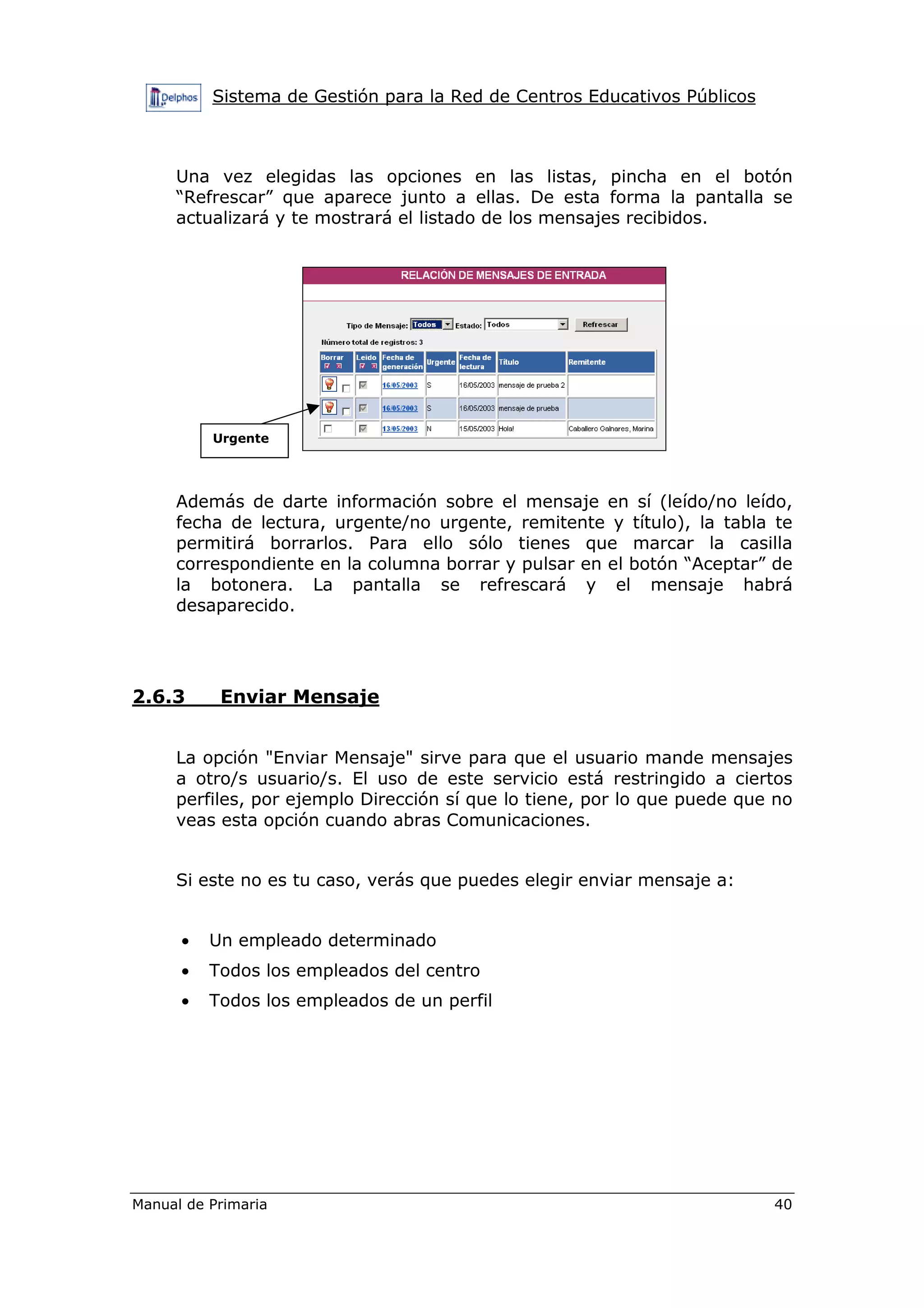
Una vez elegidas las opciones en las listas, pincha en el botón
“Refrescar” que aparece junto a ellas. De esta forma la pantalla se
actualizará y te mostrará el listado de los mensajes recibidos.
Además de darte información sobre el mensaje en sí (leído/no leído,
fecha de lectura, urgente/no urgente, remitente y título), la tabla te
permitirá borrarlos. Para ello sólo tienes que marcar la casilla
correspondiente en la columna borrar y pulsar en el botón “Aceptar” de
la botonera. La pantalla se refrescará y el mensaje habrá
desaparecido.
2.6.3 Enviar Mensaje
La opción "Enviar Mensaje" sirve para que el usuario mande mensajes
a otro/s usuario/s. El uso de este servicio está restringido a ciertos
perfiles, por ejemplo Dirección sí que lo tiene, por lo que puede que no
veas esta opción cuando abras Comunicaciones.
Si este no es tu caso, verás que puedes elegir enviar mensaje a:
• Un empleado determinado
• Todos los empleados del centro
• Todos los empleados de un perfil
Urgente
Sistema de Gestión para la Red de Centros Educativos Públicos
Manual de Primaria 41
A un/a empleado/a
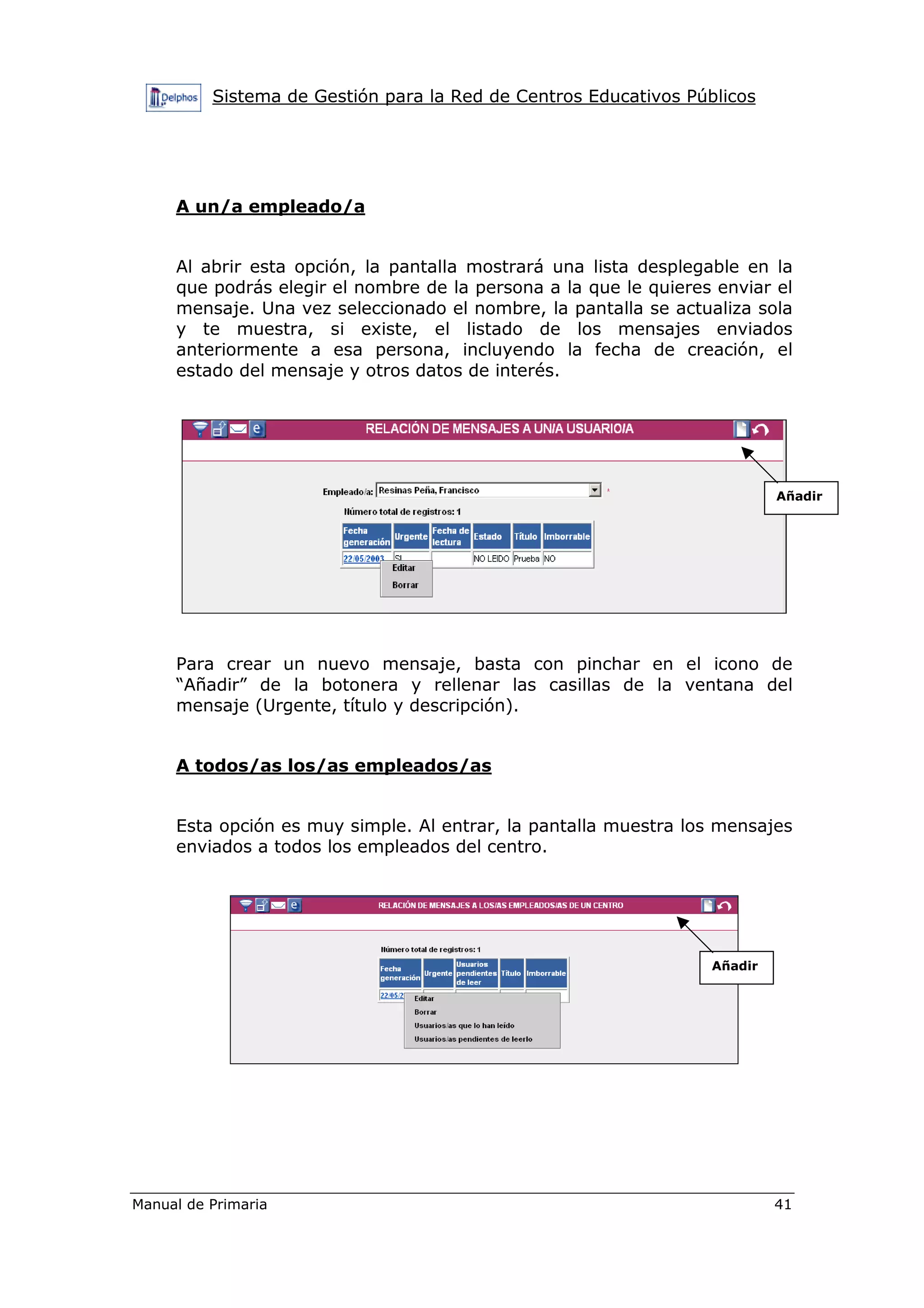
Al abrir esta opción, la pantalla mostrará una lista desplegable en la
que podrás elegir el nombre de la persona a la que le quieres enviar el
mensaje. Una vez seleccionado el nombre, la pantalla se actualiza sola
y te muestra, si existe, el listado de los mensajes enviados
anteriormente a esa persona, incluyendo la fecha de creación, el
estado del mensaje y otros datos de interés.
Para crear un nuevo mensaje, basta con pinchar en el icono de
“Añadir” de la botonera y rellenar las casillas de la ventana del
mensaje (Urgente, título y descripción).
A todos/as los/as empleados/as
Esta opción es muy simple. Al entrar, la pantalla muestra los mensajes
enviados a todos los empleados del centro.
Añadir
Añadir
Sistema de Gestión para la Red de Centros Educativos Públicos
Manual de Primaria 42
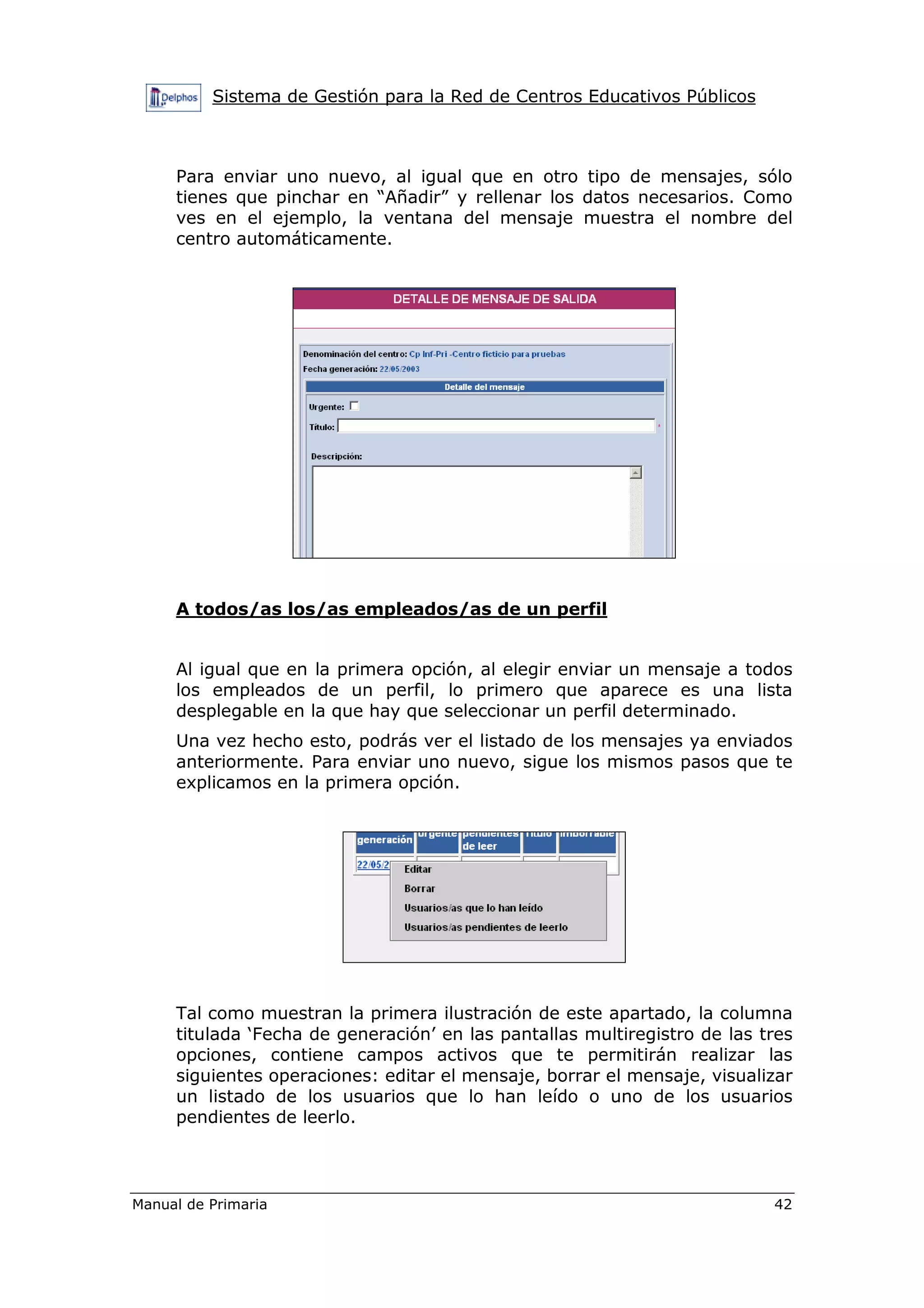
Para enviar uno nuevo, al igual que en otro tipo de mensajes, sólo
tienes que pinchar en “Añadir” y rellenar los datos necesarios. Como
ves en el ejemplo, la ventana del mensaje muestra el nombre del
centro automáticamente.
A todos/as los/as empleados/as de un perfil
Al igual que en la primera opción, al elegir enviar un mensaje a todos
los empleados de un perfil, lo primero que aparece es una lista
desplegable en la que hay que seleccionar un perfil determinado.
Una vez hecho esto, podrás ver el listado de los mensajes ya enviados
anteriormente. Para enviar uno nuevo, sigue los mismos pasos que te
explicamos en la primera opción.
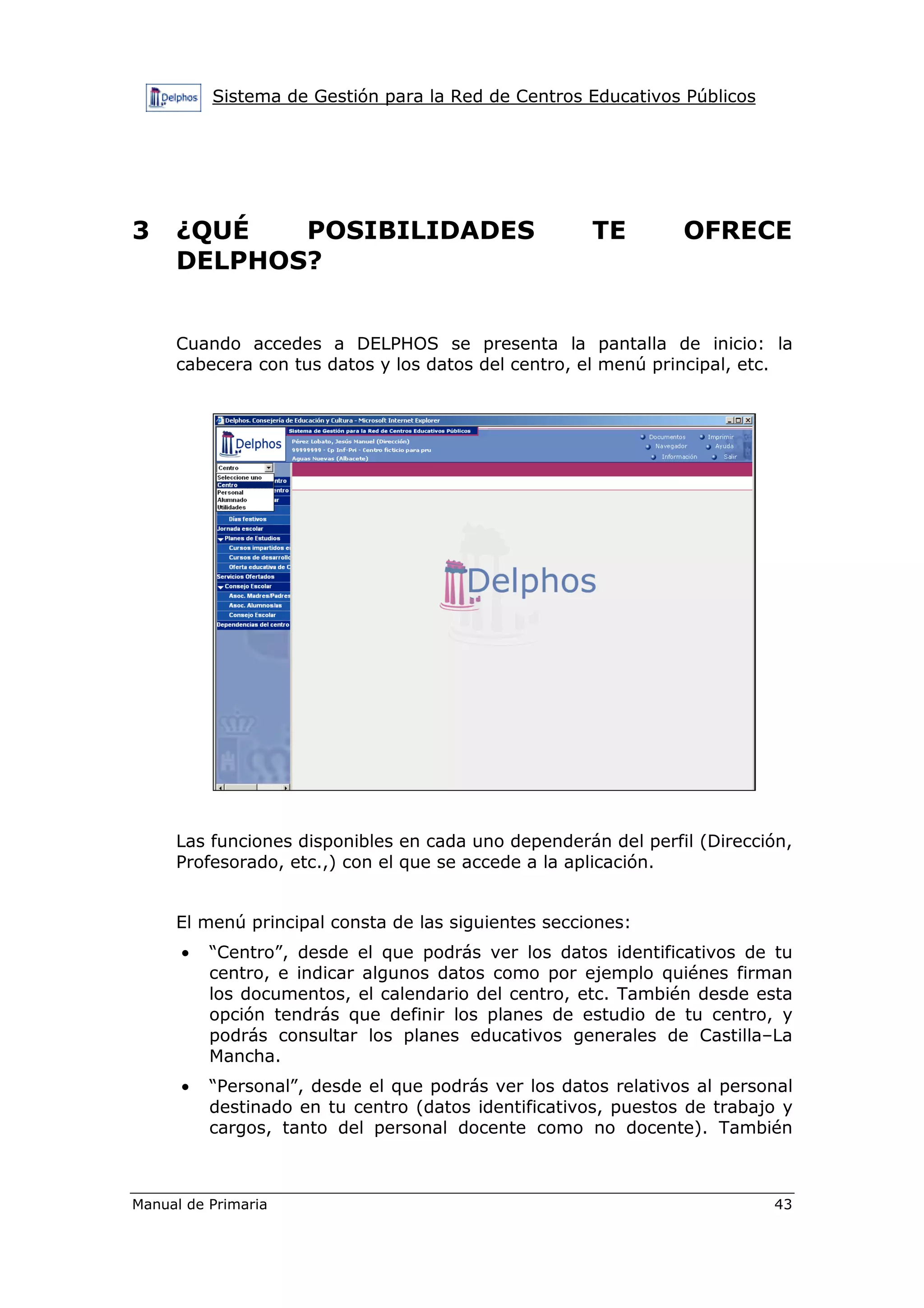
Tal como muestran la primera ilustración de este apartado, la columna
titulada ‘Fecha de generación’ en las pantallas multiregistro de las tres
opciones, contiene campos activos que te permitirán realizar las
siguientes operaciones: editar el mensaje, borrar el mensaje, visualizar
un listado de los usuarios que lo han leído o uno de los usuarios
pendientes de leerlo.
Sistema de Gestión para la Red de Centros Educativos Públicos
Manual de Primaria 43
3 ¿QUÉ POSIBILIDADES TE OFRECE
DELPHOS?
Cuando accedes a DELPHOS se presenta la pantalla de inicio: la
cabecera con tus datos y los datos del centro, el menú principal, etc.
Las funciones disponibles en cada uno dependerán del perfil (Dirección,
Profesorado, etc.,) con el que se accede a la aplicación.
El menú principal consta de las siguientes secciones:
• “Centro”, desde el que podrás ver los datos identificativos de tu
centro, e indicar algunos datos como por ejemplo quiénes firman
los documentos, el calendario del centro, etc. También desde esta
opción tendrás que definir los planes de estudio de tu centro, y
podrás consultar los planes educativos generales de Castilla–La
Mancha.
• “Personal”, desde el que podrás ver los datos relativos al personal
destinado en tu centro (datos identificativos, puestos de trabajo y
cargos, tanto del personal docente como no docente). También
Sistema de Gestión para la Red de Centros Educativos Públicos
Manual de Primaria 44
desde aquí podrás registrar los horarios del profesorado y del
personal adicional.
• “Alumnado”, desde el que podrás consultar y actualizar los datos
relativos al alumnado de tu centro (en cuanto a los datos
personales, y a los de sus padres/madres/tutores y familias).
oRealizar la preinscripción.
oRealizar la matriculación y los traslados de expedientes.
oDefinir las unidades y asignarles los/as alumnos/as.
oRealizar la Evaluación (entrada de notas, definición de informes
de evaluación, etc.)
• "Utilidades", desde donde podrás consultar el estado de los
documentos que has solicitado, los avisos activos y gestionar las
comunicaciones con DELPHOS (mensajes de entrada, mensajes de
salida y escribir mensajes).
Sistema de Gestión para la Red de Centros Educativos Públicos
Manual de Primaria 45
4 ¿CÓMO USAR DELPHOS?
La secuencia normal de pasos que debes realizar cada año académico
es la siguiente:
• En cuanto al centro:
o Comprobar que los datos identificativos del centro son
correctos.
o Configurar los datos relativos a tu centro, es decir, indicar
algunos datos de interés general, como firmas de documentos.
o Indicar los días festivos de la localidad.
o Definir la jornada escolar del centro y los tramos horarios que
la componen.
• Definir el plan de estudios del centro.
• En cuanto al personal del centro:
o Comprobar que aparecen todos/as los/as empleados/as del
centro (docentes, no docentes, laborales y funcionarios) y que
sus datos son correctos (en cuanto a los datos identificativos,
de sus puestos de trabajo y de sus cargos).
o Comprobar que aparece todo el profesorado del centro.
o Registrar el profesorado adicional que trabaja en el centro (no
dependiente de la CEC), si ese es el caso.
• Realizar la preinscripción cuando proceda.
Sistema de Gestión para la Red de Centros Educativos Públicos
Manual de Primaria 46
• Matricular a los alumnos/as (admitidos en el proceso de
preinscripción, del propio centro, etc.).
• Definir las unidades.
• Asignar el alumnado a las unidades.
• Registrar los horarios del profesorado.
En los apartados siguientes vamos a ver con detalle todas las
funcionalidades y las facilidades que te ofrece DELPHOS, clasificadas
para tu mayor comodidad en unos pocos ámbitos de actuación (centro,
personal, matriculación, preinscripción, etc. ).
Para ello, vamos a tratar de responder a las cuestiones que se nos
plantean normalmente en nuestro día a día en el Centro.
Sistema de Gestión para la Red de Centros Educativos Públicos
Manual de Primaria 47
5 EN CUANTO AL CENTRO
5.1 ¿Cómo puedes comprobar que los datos
identificativos de tu centro son correctos?
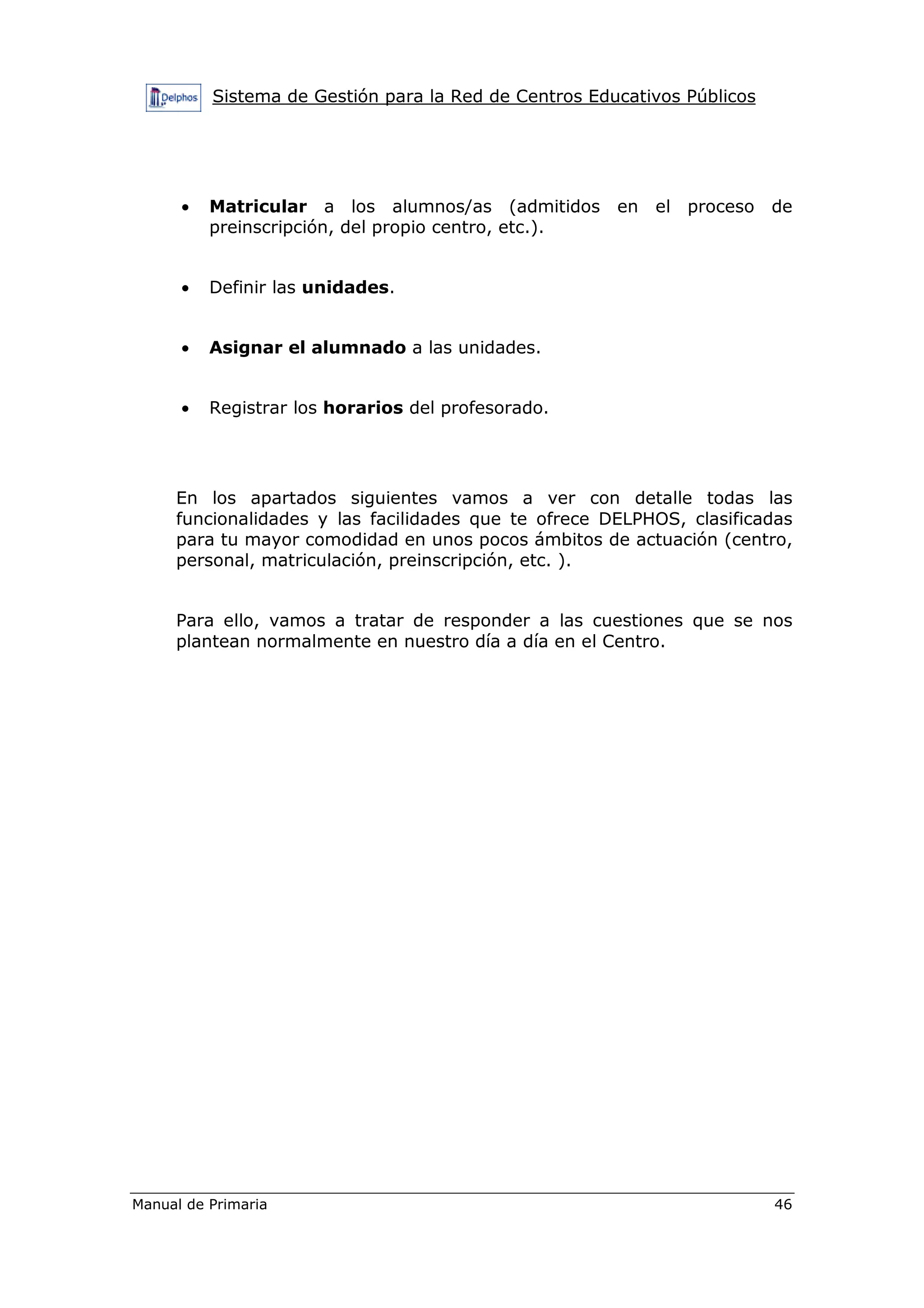
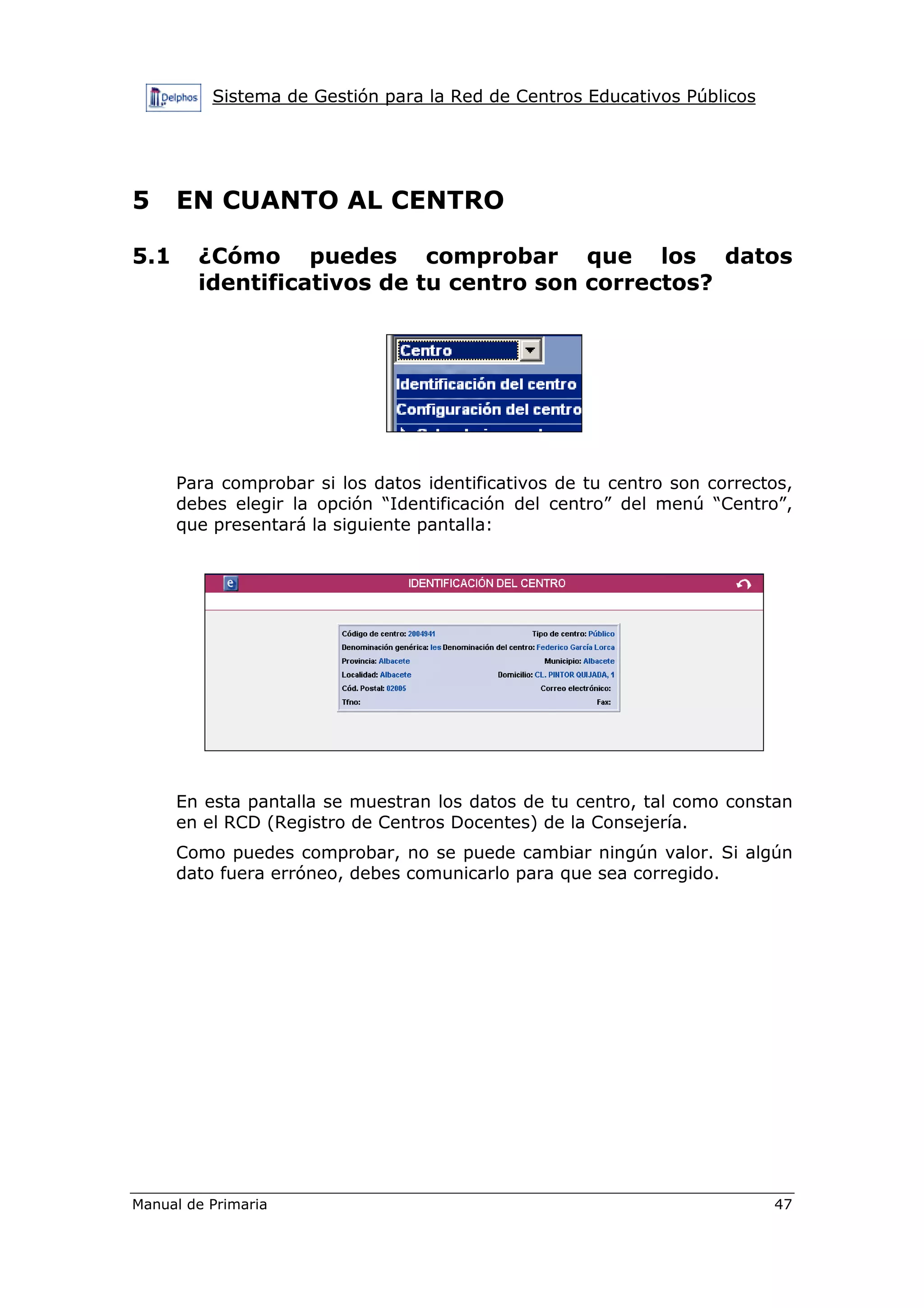
Para comprobar si los datos identificativos de tu centro son correctos,
debes elegir la opción “Identificación del centro” del menú “Centro”,
que presentará la siguiente pantalla:
En esta pantalla se muestran los datos de tu centro, tal como constan
en el RCD (Registro de Centros Docentes) de la Consejería.
Como puedes comprobar, no se puede cambiar ningún valor. Si algún
dato fuera erróneo, debes comunicarlo para que sea corregido.
Sistema de Gestión para la Red de Centros Educativos Públicos
Manual de Primaria 48
5.2 ¿Cómo puedes indicar algunos datos de interés
general?
(por ejemplo, quiénes firman los documentos)
Pensando en tu comodidad, DELPHOS te permite indicarle las
cabeceras (“Literal”) y los pies (“Fdo:”) de firma de los documentos, y
los valores que quieres que ofrezca por defecto para el “Municipio”, la
“Localidad” y el “Código Postal”, así como los municipios de influencia,
lo que te será muy útil, por ejemplo, en la grabación de alumnos/as.
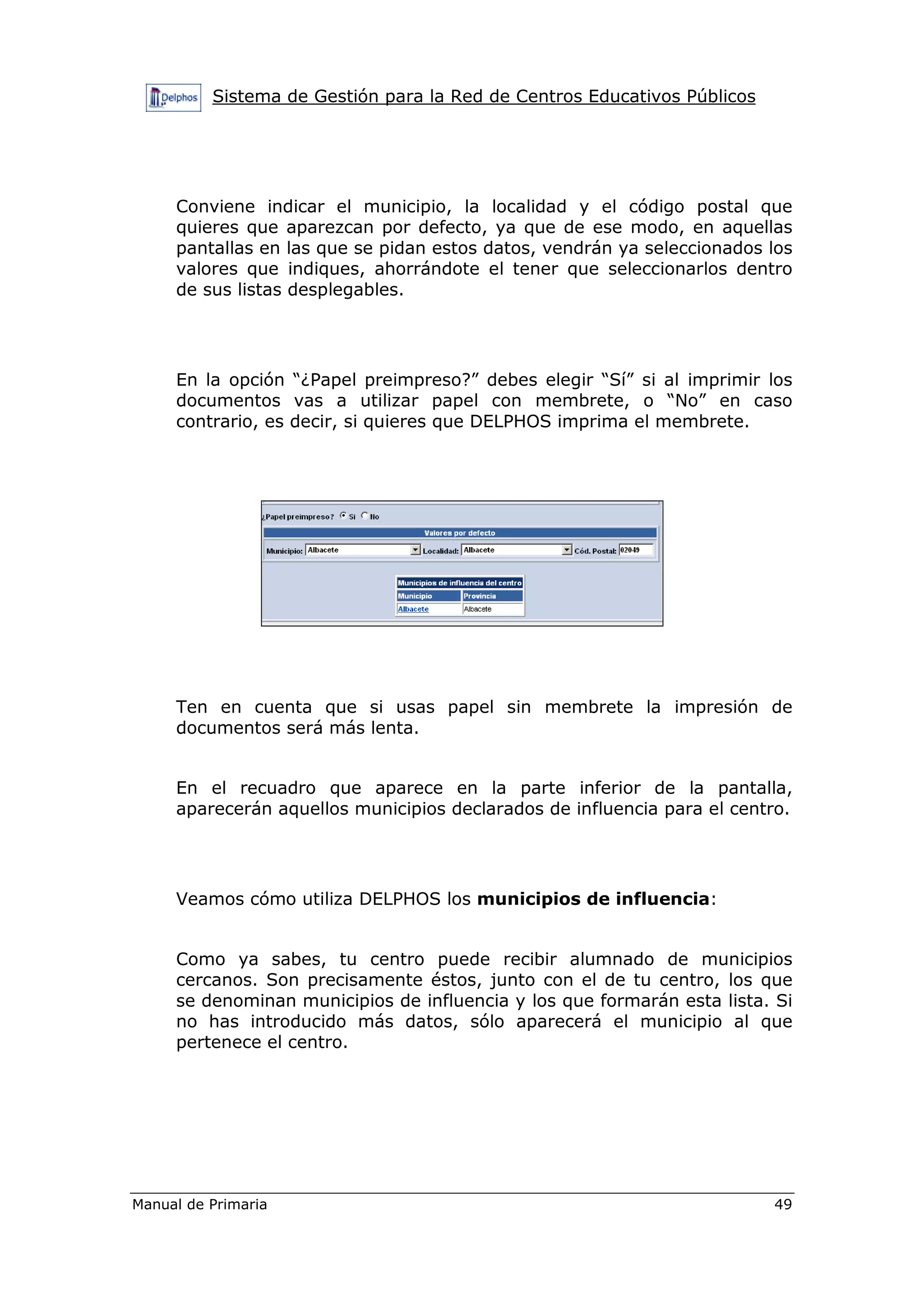
Elige la opción “Configuración del centro” y se presentará la siguiente
pantalla:
Sistema de Gestión para la Red de Centros Educativos Públicos
Manual de Primaria 49
Conviene indicar el municipio, la localidad y el código postal que
quieres que aparezcan por defecto, ya que de ese modo, en aquellas
pantallas en las que se pidan estos datos, vendrán ya seleccionados los
valores que indiques, ahorrándote el tener que seleccionarlos dentro
de sus listas desplegables.
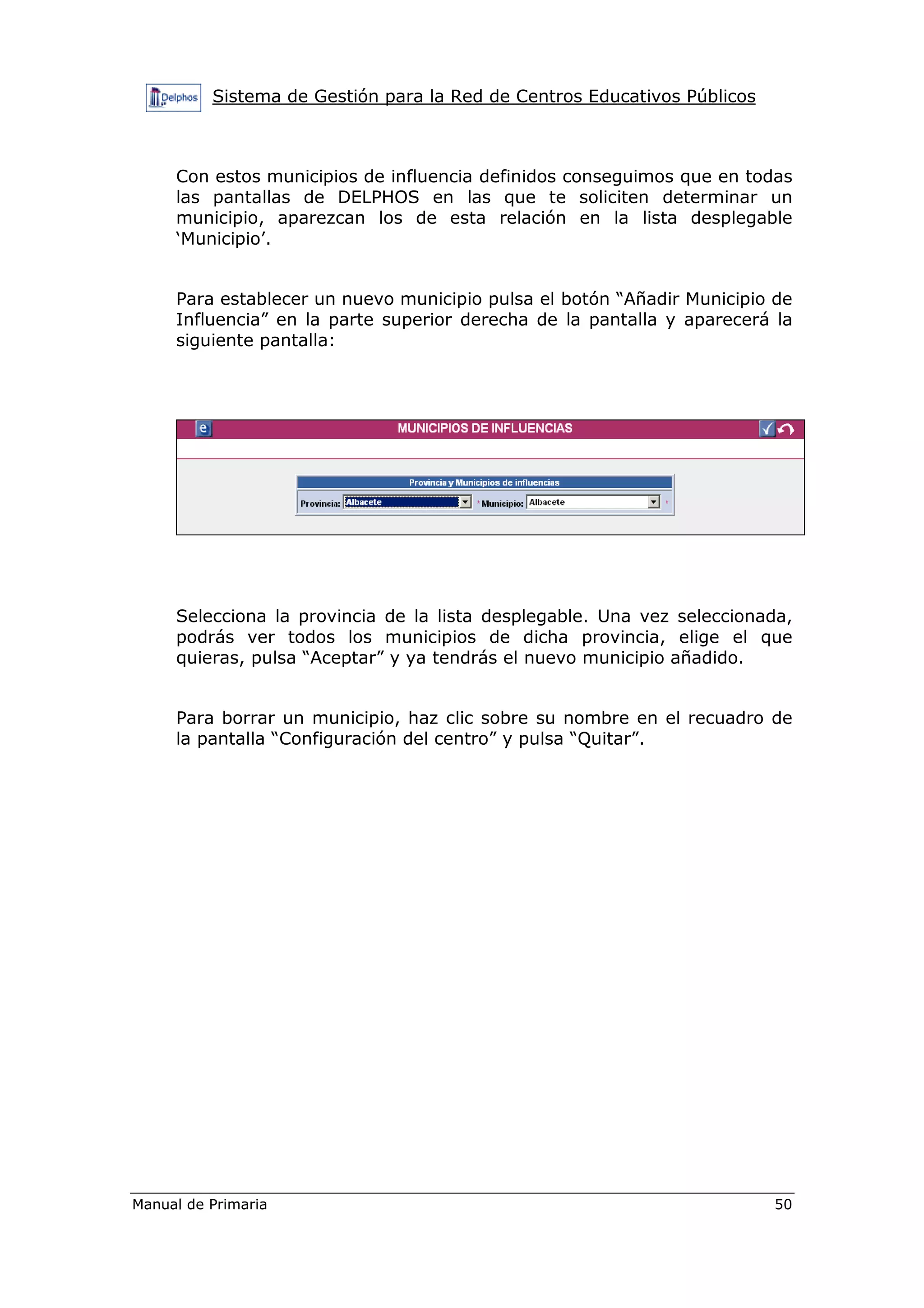
En la opción “¿Papel preimpreso?” debes elegir “Sí” si al imprimir los
documentos vas a utilizar papel con membrete, o “No” en caso
contrario, es decir, si quieres que DELPHOS imprima el membrete.
Ten en cuenta que si usas papel sin membrete la impresión de
documentos será más lenta.
En el recuadro que aparece en la parte inferior de la pantalla,
aparecerán aquellos municipios declarados de influencia para el centro.
Veamos cómo utiliza DELPHOS los municipios de influencia:
Como ya sabes, tu centro puede recibir alumnado de municipios
cercanos. Son precisamente éstos, junto con el de tu centro, los que
se denominan municipios de influencia y los que formarán esta lista. Si
no has introducido más datos, sólo aparecerá el municipio al que
pertenece el centro.
Sistema de Gestión para la Red de Centros Educativos Públicos
Manual de Primaria 50
Con estos municipios de influencia definidos conseguimos que en todas
las pantallas de DELPHOS en las que te soliciten determinar un
municipio, aparezcan los de esta relación en la lista desplegable
‘Municipio’.
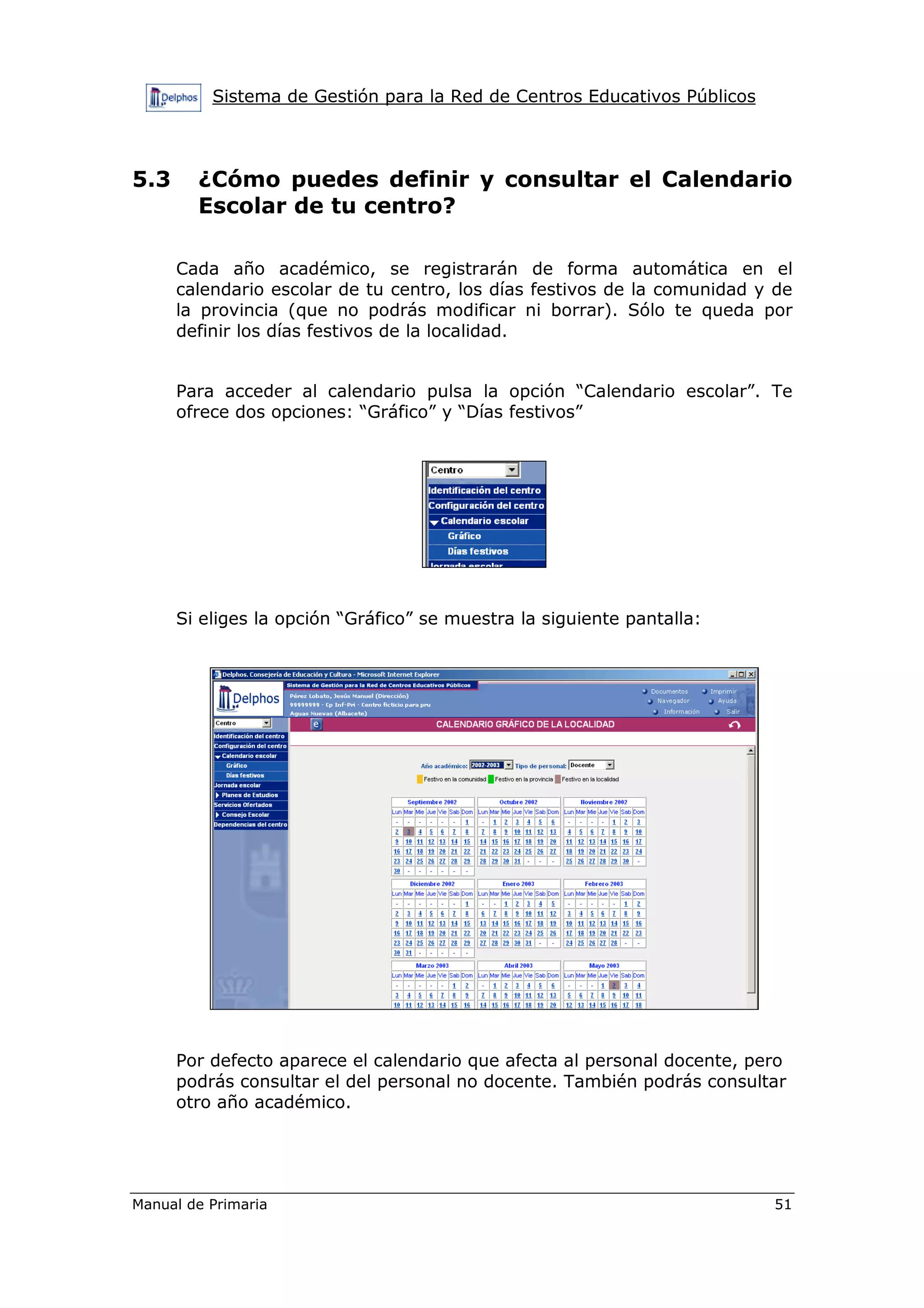
Para establecer un nuevo municipio pulsa el botón “Añadir Municipio de
Influencia” en la parte superior derecha de la pantalla y aparecerá la
siguiente pantalla:
Selecciona la provincia de la lista desplegable. Una vez seleccionada,
podrás ver todos los municipios de dicha provincia, elige el que
quieras, pulsa “Aceptar” y ya tendrás el nuevo municipio añadido.
Para borrar un municipio, haz clic sobre su nombre en el recuadro de
la pantalla “Configuración del centro” y pulsa “Quitar”.
Sistema de Gestión para la Red de Centros Educativos Públicos
Manual de Primaria 51
5.3 ¿Cómo puedes definir y consultar el Calendario
Escolar de tu centro?
Cada año académico, se registrarán de forma automática en el
calendario escolar de tu centro, los días festivos de la comunidad y de
la provincia (que no podrás modificar ni borrar). Sólo te queda por
definir los días festivos de la localidad.
Para acceder al calendario pulsa la opción “Calendario escolar”. Te
ofrece dos opciones: “Gráfico” y “Días festivos”
Si eliges la opción “Gráfico” se muestra la siguiente pantalla:
Por defecto aparece el calendario que afecta al personal docente, pero
podrás consultar el del personal no docente. También podrás consultar
otro año académico.
Sistema de Gestión para la Red de Centros Educativos Públicos
Manual de Primaria 52
5.4 ¿Cómo puedes definir un nuevo día festivo?
Si lo haces desde la pantalla “Gráfico” sólo tendrás que hacer clic sobre
el día deseado e introducir la descripción de la fiesta.
En el ejemplo siguiente hemos definido el día 21 de Septiembre como
fiesta de la localidad.
Si eliges la opción “Días festivos” deberás pulsar el botón “Añadir”.
En este caso, deberás introducir además de la descripción, la fecha de
la fiesta.
5.5 ¿Cómo puedes modificar o borrar un día festivo
que ya has registrado?
Desde la pantalla “Días festivos” y pulsando sobre la fecha del mismo,
aparecerá un pequeño menú con las opciones “Detalle” y “Borrar”. Si
eliges la opción “Detalle” mostrará la siguiente pantalla donde podrás
cambiar la descripción de la fiesta seleccionada:
Si te fijas, el sistema no permite cambiar la fecha, por lo que si te has
confundido en el día deberás eliminarla eligiendo la acción “Borrar”.
Sistema de Gestión para la Red de Centros Educativos Públicos
Manual de Primaria 53
5.6 ¿Cómo puedes definir la Jornada escolar del
centro?
La jornada escolar del centro deberás definirla cada año académico.
Para ello, elige la opción “Jornada escolar” del menú “Centro”.
Se mostrará la siguiente pantalla:
El Tipo de jornada escolar y el año académico deberás seleccionarlos
de las listas desplegables.
Recuerda que todos los campos en los que aparece un * rojo, son
obligatorios de rellenar.
Sistema de Gestión para la Red de Centros Educativos Públicos
Manual de Primaria 54
5.7 ¿Cómo puedes definir los tramos horarios?
Una vez definida la jornada escolar pulsa el botón “Nuevo tramo
horario” para definir los tramos horarios que la forman.
Deberás introducir uno a uno, todos los tramos horarios existentes en
tu centro.
Los minutos que computan, pueden no ser exactamente la diferencia
entre la hora de inicio y la hora de fin del tramo.
Los tramos se utilizarán posteriormente para diseñar la cuadrícula que
servirá como plantilla para introducir las actividades de cada
profesor/a. Cada tramo representará una fila de dicha cuadrícula.
Sistema de Gestión para la Red de Centros Educativos Públicos
Manual de Primaria 55
Conviene definir como tramos horarios aquellos que más se repitan en
los horarios del profesorado.
Por ejemplo: Si en tu centro existen ocho profesores/as con una
actividad de 9:00 a 9:55 y un profesor/a con una actividad de 9:00 a
10:30 deberás definir como tramo horario de 9:00 a 9:55. Para el/la
profesor/a cuya actividad va de 9:00 a 10:30, a la hora de definirle su
horario, tendrás que elegir el tramo de 9:00 a 9:55, pero especificando
como hora de comienzo las 9:00 y como hora de fin las 10:30.
Esto lo veremos más detalladamente cuando elaboremos los horarios
del profesorado.
Sistema de Gestión para la Red de Centros Educativos Públicos
Manual de Primaria 56
5.8 ¿Cómo puedes borrar o modificar un tramo
horario ya creado?
Pulsando sobre la descripción del tramo, te aparecerá un menú
emergente con las opciones “Editar” y “Borrar”.
Si eliges la opción “Editar” mostrará una pantalla donde podrás
modificar los distintos valores introducidos.
Si eliges la opción “Borrar” eliminarás el tramo.
Recuerda que Delphos no te permitirá borrar tramos para los que ya
hayas definido alguna actividad en el horario de algún/a profesor/a.
Sistema de Gestión para la Red de Centros Educativos Públicos
Manual de Primaria 57
5.9 ¿Cómo puedes definir las convocatorias?
Existen dos clases de convocatorias:
• Convocatorias finales: Pueden venir determinadas por la
Consejería o tener que definirlas el centro
• Convocatorias parciales: Las define el centro. Por tanto serán
las que tienes que introducir para cada año académico. Por
ejemplo:
o 1ª, 2ª y 3ª evaluación
o 1º y 2º cuatrimestre
Para definir las convocatorias deberás elegir la opción “Alumnado”
“Evaluación” “Convocatorias”.
Se muestra la siguiente pantalla:
Tras elegir el año académico, aparecerá una relación de las
convocatorias creadas. Si aún no has creado ninguna aparecerá que no
existen datos.
Para definir una nueva convocatoria deberás pulsar el botón “Nueva” y
rellenar los distintos campos.
Sistema de Gestión para la Red de Centros Educativos Públicos
Manual de Primaria 58
Deberás introducir el nombre de la “Convocatoria”, descripción, una
abreviatura del nombre y las fechas de inicio y fin. En el campo “Se
trata de la convocatoria”, elige de la lista desplegable si se trata de
una convocatoria Ordinaria, Extraordinaria (en ambos casos son
convocatorias finales) o Parcial.
5.10 ¿Cómo puedes indicar qué cursos se evalúan en
cada convocatoria?
Para indicar qué cursos se evalúan en cada convocatoria, debes
pinchar sobre el nombre de la convocatoria y elegir la opción “Cursos
que usan esa convocatoria” del menú desplegable.
En la pantalla te aparecerán todos los cursos. Puedes ir marcando uno
a uno haciendo clic en la casilla de la izquierda.
Para las convocatorias Ordinarias y Extraordinarias no tendrás que
seleccionar los cursos que las usan, puesto que estas convocatorias se
seleccionan automáticamente.
Sistema de Gestión para la Red de Centros Educativos Públicos
Manual de Primaria 59
La fecha de inicio y final de la convocatoria, puedes seleccionarla
pinchando en el calendario. Es posible que las fechas sean distintas
según el curso elegido.
5.11 ¿Cómo puedes borrar una convocatoria?
Para borrar una convocatoria, debes elegir la opción “borrar” del menú
emergente que aparece al pinchar sobre el nombre de la convocatoria.
Las convocatorias Ordinarias y Extraordinarias no se podrán borrar si
las ha fijado la Consejería.
Sistema de Gestión para la Red de Centros Educativos Públicos
Manual de Primaria 60
6 EN CUANTO AL PERSONAL DEL CENTRO
Toda la información relativa al personal del centro que depende de la
Consejería es suministrada a DELPHOS de forma automática. DELPHOS
incluye la información de la que dispone el SIGP (Sistema Integral para
la Gestión de Personal), por lo que los usuarios de DELPHOS no
necesitarán registrar ni actualizar dicha información.
6.1 ¿Cómo puedes comprobar que aparecen todos
los/as empleados/as del centro y que sus datos
son correctos?
Para comprobar que todo el personal de tu centro, docente o no
docente, funcionario o laboral, aparece correctamente debes elegir la
opción “Personal del Centro” del menú “Personal”.
Se mostrará la siguiente pantalla con la relación de todo el personal
docente que haya estado destinado en el centro durante alguna parte
del año académico seleccionado.
Sistema de Gestión para la Red de Centros Educativos Públicos
Manual de Primaria 61
Si haces clic en el nombre del empleado/a, se mostrará un menú
emergente, cuyas distintas opciones se analizarán mas detalladamente
en el apartado 11.EN CUANTO AL PERSONAL DOCENTE de este
Manual.
Si algún empleado de tu centro no aparece o alguno de sus datos (en
cuanto a los datos identificativos, de sus puestos de trabajo y de sus
cargos) no son correctos, debes comunicarlo a tu Delegación Provincial
para que sea corregido.
Para el caso del personal no docente del centro, tendrás que
seleccionar en el combo ‘Tipo de personal’ la opción ‘No docente’, y
aparecerá el listado de empleados/as correspondiente.
Sistema de Gestión para la Red de Centros Educativos Públicos
Manual de Primaria 62
En este caso el menú emergente que aparece al pinchar sobre un
empleado es algo diferente, porque hay opciones que dejan de tener
sentido, como las relativas a alumnos y horarios.
6.2 ¿Cómo puedes gestionar al personal no docente
del centro?
En el caso del personal no docente del centro, el menú emergente
que aparece al pinchar sobre un/a empleado/a, ver la pantalla que
aparece a continuación, tiene las opciones que detallamos:
• Detalle del empleado: Donde se pueden visualizar sus
datos identificativos, los datos de su domicilio e información
sobre su puesto de trabajo.
Sistema de Gestión para la Red de Centros Educativos Públicos
Manual de Primaria 63
• Historial de puestos de trabajo: Muestra los distintos
puestos de trabajo que ha tenido el/la empleado/a.
Pinchando sobre la fecha de la toma de posesión de uno de
ellos/as, aparece un menú emergente con distintas opciones
sobre las ausencias y los horarios en ese puesto de trabajo
en concreto.
• Borrar empleado/a: Desde donde se puede eliminar el/la
empleado/a seleccionado/a.
• Desbloquear usuario/a: Si el/la empleado/a no docente es
usuario de DELPHOS y por algún motivo está bloqueado,
mediante esta opción podrás desbloquearlo.
Sistema de Gestión para la Red de Centros Educativos Públicos
Manual de Primaria 64
• Reasignar clave usuario/a: Si el/la empleado/a no docente
olvida su contraseña, con esta opción podrás darle el usuario
y la clave con que accedió por primera vez a DELPHOS.
6.3 ¿Cómo puedes registrar personal adicional que
trabaja en el centro?
Para registrar a un/a empleado/a adicional, cuyos datos no envía la
Consejería, deberás elegir la opción “Personal del centro” del menú
“Personal”, seleccionar el tipo de personal que vas a añadir y pulsar el
botón “Añadir” (“Añadir profesor/a” o “Añadir empleado/a”, según el
tipo de personal seleccionado). A continuación deberás rellenar los
datos que se requieren del profesor/a o empleado/a y “Aceptar”.
Comprobarás que los datos que se piden son diferentes según vayas a
añadir a un/a empleado/a docente o no docente:
• Para Personal Docente:
Sistema de Gestión para la Red de Centros Educativos Públicos
Manual de Primaria 65
• Para Personal No Docente:
Para modificar algún dato o borrar un registro, pulsa sobre el nombre y
elige la opción deseada en el menú emergente, en la pantalla ‘Datos
del profesorado del centro’ o ‘Datos del personal no docente del
centro’, según proceda.
Debes saber que este personal adicional que has incorporado al centro
no puede acceder como usuario a la aplicación DELPHOS.
Sistema de Gestión para la Red de Centros Educativos Públicos
Manual de Primaria 66
7 EN CUANTO A LOS PLANES DE ESTUDIOS
DELPHOS contempla dos tipos de planes de estudios:
• Uno general, que incluye toda la estructura de la Oferta Educativa
de Castilla - La Mancha, que puede ser consultado, pero no puedes
modificarlo ni borrarlo.
• Otro con la oferta educativa del centro para cada año académico.
DELPHOS suministra de forma automática casi toda la
información del plan de estudios del centro, con las etapas que
está autorizado a impartir en cada año académico, incluyendo
todas las materias posibles. La única tarea que queda pendiente en
este punto es indicar qué materias optativas se imparten en tu
centro.
Unas consideraciones previas:
La referencia a una asignatura no es común en todas las enseñanzas,
en algunas se llaman Áreas como en Educación de Primaria, módulos
en Ciclos Formativos, etc. Todos estos términos se engloban en la
denominación "MATERIAS".
Grupos de materias: Como novedad, DELPHOS relaciona las
materias de cada curso formando “Grupos de materias”.
Diferentes grupos de materias:
• Comunes: Son las materias en las que todos los alumnos/as han
de matricularse obligatoriamente.
• Idiomas: Son las materias del idioma principal. La mayoría de los
centros ofertarán una o dos.
• Religión: Incluye la religión que se imparta en nuestro centro y la
asignatura alternativa a éstas.
• Optativas: Son el grupo de asignaturas que pueden ser elegidas
por el/la alumno/a entre las ofertadas por el Centro.
Sistema de Gestión para la Red de Centros Educativos Públicos
Manual de Primaria 67
Mínimo y Máximo:
Cada grupo de materias de un curso, tiene definido el número mínimo
y máximo de materias de dicho grupo que debe figurar en la
matrícula de cada alumno/a.
7.1 ¿Cómo puedes consultar la Oferta Educativa de
Castilla–La Mancha?
Desde la opción de menú “Centro” “Planes de estudio” “Oferta
educativa de Castilla-La Mancha” podrás consultar los datos de las
distintas etapas que conforman el sistema educativo castellano.
Al elegir una etapa aparecerá otra pantalla con el detalle de la etapa,
con datos como la descripción, la vigencia, el modelo de solicitud
empleado en la preinscripción, etc.
Sistema de Gestión para la Red de Centros Educativos Públicos
Manual de Primaria 68
7.2 ¿Cómo puedes definir el plan de estudios de tu
centro?
Elige la opción “Centro” “Planes de Estudios Cursos impartidos en
el centro”.
Al elegir un año académico, se muestran en pantalla todos los cursos
que está autorizado a impartir el centro durante ese año académico. Si
no apareciera alguno autorizado, deberás comunicarlo a la Comunidad.
Al hacer click en alguno de los cursos, se mostrará un menú
emergente.
Sistema de Gestión para la Red de Centros Educativos Públicos
Manual de Primaria 69
Por ejemplo, vamos a elegir 1º de Educación Primaria. Esta vez, la
pantalla nos dará opción de conocer el detalle, las materias que lo
forman y las convocatorias.
Si eliges la primera opción “Detalle” consultarás las características del
curso.
Desde esta pantalla, podrás cambiar de acción o de curso,
seleccionándolo de las listas desplegables.
Si eliges la opción “Materias” se mostrarán todas las materias que
componen el curso seleccionado.
Sistema de Gestión para la Red de Centros Educativos Públicos
Manual de Primaria 70
Las materias del grupo “Comunes” ya aparecen seleccionadas, no
permitiendo realizar cambios, si el centro tiene esta enseñanza
autorizada aparecerá marcada en la casilla “¿Se imparte en el centro?”
En caso contrario estará en blanco y el centro podrá modificarlo.
Si pinchas sobre una materia en esta pantalla aparece un menú
emergente con las opciones:
Editar
Periodos de Vigencia
Vamos a ver paso a paso las opciones:
Editar materia
Aquí deberás indicar el número de horas semanales (cuando proceda),
el departamento al que está asignada y si estará presente en el
boletín.
Sistema de Gestión para la Red de Centros Educativos Públicos
Manual de Primaria 71
Periodos de vigencia:
Un periodo de vigencia de una materia es el conjunto de años en que
esa materia ha sido impartida en nuestro centro. En el caso anterior
observa que están definidos desde el 2002-2003, luego esa materia se
ha impartido en este año académico. Puede ser que al siguiente año
2003-2004 no se imparta y se vuelva a impartir en el 2004-2005,
luego a partir de ese momento tendría dos periodos de vigencia:
2002-2003/2003-2004
2004-2005
Pinchando sobre un periodo en la pantalla “Periodos de Vigencia de la
materia en el centro”, accedemos a un menú desplegable con dos
opciones: “Editar” y “Borrar”. Si elegimos “Editar”, llegaremos a la
pantalla siguiente:
Sistema de Gestión para la Red de Centros Educativos Públicos
Manual de Primaria 72
Si elegimos “Borrar”, eliminaremos el periodo de vigencia.
Para definir un nuevo periodo de vigencia pulsa el botón “Añadir”,
indica los datos y pulsa “Aceptar”.
Añadir
Sistema de Gestión para la Red de Centros Educativos Públicos
Manual de Primaria 73
8 EN CUANTO A LA PREINSCRIPCIÓN
DELPHOS dispone de un conjunto de instrumentos que facilitan el
proceso de preinscripción de los alumnos/as cada año académico.
De modo general los pasos a seguir en el proceso de preinscripción
serán los siguientes:
• Indicar las plazas vacantes de cada curso
• Grabar las solicitudes de admisión presentadas en tu centro
• Generar las listas de solicitudes presentadas (Informe de
baremación para el Consejo Escolar)
• Adjudicar las plazas vacantes
• Generar las listas de alumnos/as admitidos/as y no admitidos/as
• Reubicar a los alumnos/as no admitidos/as
8.1 ¿Cómo puedes indicar las plazas vacantes de
cada curso?
Para indicar el número de plazas vacantes disponibles para cada curso
deberás elegir la opción “Puestos Escolares del Centro” del menú
“Alumnado Preinscripción”. Se mostrará una pantalla donde tendrás
que elegir el año académico sobre el que vas a realizar la
preinscripción.
Sistema de Gestión para la Red de Centros Educativos Públicos
Manual de Primaria 74
Una vez elegido el año, aparecerá el siguiente recuadro donde deberás
indicar el total de plazas ofertadas y el número de plazas reservadas
por el centro para cada curso. Si se ha realizado alguna matrícula
aparecerá en la columna “Matrículas realizadas”.
Una vez introducidos los datos pulsa el botón “Aceptar”.
Para consultar todas las posibles situaciones del proceso de
Preinscripción, elige, del menú, la opción “Estado de la preinscripción”.
En la parte superior de la pantalla, se muestra un cuadro aclaratorio de
la nomenclatura utilizada.
Sistema de Gestión para la Red de Centros Educativos Públicos
Manual de Primaria 75
En la parte inferior encontrarás todos los cursos ofertados según el
plan de estudios de tu centro.
8.2 ¿Cómo puedes adscribir tus alumnos/as al
centro matriz?
Accede a la opción “Adscripción de alumn. a otros centros” del menú
“Alumnado” “Preinscripción” y se mostrará la siguiente pantalla:
Sistema de Gestión para la Red de Centros Educativos Públicos
Manual de Primaria 76
Deberás rellenar los siguientes campos:
• Año académico origen (generalmente será el actual)
• Año académico destino: Lo pone automáticamente el sistema,
siempre será el siguiente al origen.
• Código de centro destino: Si no lo conoces puedes usar el botón de
búsqueda que hay junto al dato. DELPHOS mostrará una pantalla
donde podrás encontrar el centro utilizando diferentes criterios de
búsqueda.
• Denominación del centro: Aparecerá automáticamente al introducir
el código.
• Curso destino: Elige el curso de destino de la lista desplegable.
Una vez rellenos todos los campos debes pulsar el botón “Refrescar”.
Así, los/as alumnos/as candidatos/as a ser adscritos al centro matriz
aparecerán en el recuadro de la izquierda.
Sistema de Gestión para la Red de Centros Educativos Públicos
Manual de Primaria 77
Por ejemplo: en el caso de adscripción a centros de secundaria, desde
un centro de primaria, estos alumnos/as serán aquellos que hayan
cursado 6º de primaria en el año académico actual y hayan
promocionado.
Utilizando las flechas de selección podrás pasarlos a “Alumnos/as
asignados”. Pulsa “Aceptar” y las solicitudes de admisión de dichos
alumnos/as pasarán directamente al centro matriz.
Para adscribir los alumnos/as en el centro matriz existen dos caminos:
• Que el centro adscrito “envíe” sus alumnos/as al centro matriz, que
es el camino explicado antes y debe ser el que se aplique siempre
que sea posible.
• Que el centro matriz registre directamente las solicitudes de
esos/as alumnos/as. Este camino sólo debe usarse cuando no sea
posible el primero, como ocurre en el primer año de implantación
de DELPHOS, ya que los/as alumnos/as no constarán como
matriculados en el centro adscrito. En este caso, deberás grabar
las solicitudes de admisión como a los demás alumnos/as, pero
rellenando el apartado “De centro adscrito” en la solicitud de
admisión.
Sistema de Gestión para la Red de Centros Educativos Públicos
Manual de Primaria 78
8.3 ¿Cómo puedes grabar las solicitudes de
admisión presentadas en tu centro?
Para grabar las solicitudes de admisión deberás elegir la opción
“Relación de Solicitudes” del menú “Alumnado” “Preinscripción”.
En la pantalla que aparece, deberás elegir el año académico y el curso
cuyas solicitudes quieras consultar, o añadir una nueva solicitud.
Puedes optar por visualizar todas las solicitudes que han sido
admitidas o las que han solicitado ese curso en primer lugar.
Una vez seleccionado el curso, DELPHOS te mostrará todas las
solicitudes existentes.
• Si es la primera vez que accedes no habrá ninguna solicitud.
• Para dar de alta una nueva solicitud pulsa sobre el icono “Añadir”.
Aparecerá en primer lugar la siguiente pantalla, en la que podrás
buscar al alumno que quieras preinscribir.
Sistema de Gestión para la Red de Centros Educativos Públicos
Manual de Primaria 79
Esta búsqueda se realizaría entre todo el alumnado de Castilla-La
Mancha, (de todos los niveles educativos) no sólo el correspondiente al
centro que graba la solicitud.
La búsqueda la puedes realizar por Identificadores del Alumno/a o por
el DNI/Pasaporte de alguno de sus tutores.
Si eliges la opción de buscar por Alumno/a, puedes realizar la
búsqueda por identificador o por DNI/Pasaporte.
• Nº Identificación escolar (NIE):
Es como el carné de identidad escolar de un alumno/a. El NIE es
asignado por DELPHOS al alumno en el primer contacto de éste
con el sistema educativo. Si conocemos este dato, tendremos el
mejor criterio para realizar la búsqueda.
En el siguiente punto del manual puedes consultar cómo conocer el
NIE de un alumno.
• D.N.I. /Pasaporte del alumno/a: Si el/la alumno/a dispone de
D.N.I., tendremos otro método fiable de búsqueda.
• D.N.I./Pasaporte de algún tutor del alumno: Si utilizas este
dato, ten en cuenta que si el padre/tutor tiene hijos/as en otros
Sistema de Gestión para la Red de Centros Educativos Públicos
Manual de Primaria 80
centros escolares, el resultado de la búsqueda serán todos sus
hijos/as.
Al pulsar el botón “Aceptar”, se presenta la siguiente pantalla, con
los/as alumnos/as que satisfacen los criterios de búsqueda.
Una vez realizada la búsqueda, si existe algún o algunos/as
alumnos/as que cumplan los criterios especificados te aparecerán en
pantalla. A continuación deberás hacer clic sobre su nombre y elegir la
opción “Seleccionar alumno/a" del menú emergente.
Si el/la alumno/a no existe, se muestra el siguiente mensaje:
Vamos a ver, paso a paso, cómo grabar la solicitud de admisión en
cada caso:
Si el/la alumno/a existe:
Después de pulsar sobre la opción “Seleccionar alumno/a", del menú
emergente, se presenta la solicitud de admisión.
Existen diferentes solicitudes de admisión, que se corresponden con
los distintos impresos existentes (“Régimen general”, “Música”, etc.).
Sistema de Gestión para la Red de Centros Educativos Públicos
Manual de Primaria 81
Se presentará el impreso correspondiente al curso solicitado por el/la
alumno/a.
Vamos a ir viéndola por partes:
En la parte superior, aparecerán los datos personales y familiares del
alumno/a seleccionado/a. Si hubiera algún dato erróneo puedes
modificarlo desde el menú “Alumnado” en la ficha del alumno/a.
Sólo podrás modificar los siguientes campos:
o Núm. Solicitud: El número de solicitud lo propone DELPHOS,
conforme vas introduciendo solicitudes, aunque permite
cambiar su valor.
o Fecha solicitud: Aparecerá la fecha actual, pero es posible
cambiarla.
Aparecerá un recuadro en el que deberás introducir los datos del
curso:
• Curso solicitado. Te aparecerá por defecto el curso que
elegiste antes.
• El número de orden en la presentación de la solicitud es
generado por el sistema.
• La casilla “Ha renunciado” deberás marcarla si el/la alumno/a
renuncia a la solicitud de preinscripción.
• Desestimada por: aparecerá rellena si ha habido alguna
causa que desestime la solicitud por parte de DELPHOS o
deberás marcarla tú si hay algún motivo por lo que el
Consejo escolar haya decidido desestimar la solicitud (datos
falsos, etc.).
Sistema de Gestión para la Red de Centros Educativos Públicos
Manual de Primaria 82
En el recuadro correspondiente a los apartados del baremo:
• Si el/la alumno/a presenta documentación fiscal, deberás
marcar la casilla “Aporta documentación fiscal” y “Firma
autorizada ante la AEAT” y especificar el número de
miembros de la unidad familiar y el total de la Renta.
DELPHOS calculará la “renta per cápita” y le asignará los
puntos correspondientes.
• Por último, si el/la alumno/a o algún familiar directo padece
alguna minusvalía, deberás marcar la casilla correspondiente.
Una vez relleno todo el formulario, pulsa el botón Aceptar y la solicitud
quedará grabada.
Si el/la alumno/a no existe:
Cuando el/la alumno/a no exista en la base de datos, lo primero que
deberás hacer es rellenar la ficha del alumno. Esta ficha ya estará
disponible para cualquier proceso futuro que se inicie con la Búsqueda
general de Alumnos/as, como las matrículas, o para dar de alta a los
Usuarios de un Servicio del Centro. Además, ten en cuenta que,
aunque borres la solicitud de preinscripción o la matrícula, la ficha del
alumno no se borrará.
Sistema de Gestión para la Red de Centros Educativos Públicos
Manual de Primaria 83
La ficha del alumno tiene varios apartados, vamos a verlos por
separado.
• “Datos Identificativos”
Aquí aparece el NIE que el sistema ha generado automáticamente para
el/la alumno/a y que le identificará en lo sucesivo en todos los
procesos.
Si el/la alumno/a posee DNI o pasaporte deberás indicar el número y
la letra correspondiente. Si no introduces la letra o no es la correcta,
DELPHOS te avisará con un mensaje de error.
La fecha de alta aparece por defecto, aunque puedes cambiarla.
• “Datos de nacimiento”
Al introducir la fecha de nacimiento, el sistema genera la edad actual
del alumno/a y la edad que tendría a 31 de diciembre.
En los campos País, Provincia y Municipio, aparecerán por defecto los
valores que estableciste en la opción “Configuración del Centro”.
La casilla “¿Alumno/a emancipado/a?” se marcará por defecto si
el/la alumno/a tiene 18 años o más. Si está emancipado/a, los datos
del domicilio se entienden referidos al domicilio del propio alumno/a y
se inhabilitan los bloques relativos al primer y segundo tutor. En otro
caso, se entienden referidos al domicilio familiar y se habilitan los
bloques de los tutores.
Sistema de Gestión para la Red de Centros Educativos Públicos
Manual de Primaria 84
El siguiente apartado corresponde a los datos familiares del alumno:
Introduce el DNI del primer/a tutor/a. Se comprobará si ya está dado
de alta en el sistema, si es así, aparecerán rellenos los campos nombre
y apellidos. En la lista desplegable “Familia”, aparecerá la o las
formadas por éste.
Si el/la alumno/a que estamos introduciendo pertenece a una de esas
familias, la escogeremos y se rellenarán los datos del segundo/a
tutor/a. Si no es ninguna de ellas, elegimos “Ninguna” e introducimos
los datos del 2º tutor.
Vamos a verlo con un ejemplo:
Sistema de Gestión para la Red de Centros Educativos Públicos
Manual de Primaria 85
TUTOR A TUTOR B
ALUMNO 1
TUTOR A TUTOR C
ALUMNO 2
FAMILIA 1 FAMILIA 2
Supongamos que el ALUMNO1 ya está dado de alta en el sistema, por
lo que también lo están TUTOR A , TUTOR B, y FAMILIA1, aunque en la
vida real ya no formen familia.
Cuando vamos a dar de alta al ALUMNO2 introducimos el DNI del
TUTOR A, y el sistema nos devuelve su nombre y apellidos. En la lista
desplegable “familia” aparecerá FAMILIA1. Tendrá que seleccionar
“Ninguna” e introducir los datos del TUTOR C.
A partir de ahora, TUTOR A estará en el sistema formando parte de
dos familias.
Por último, indica si pertenece a una familia numerosa y de que tipo.
Cuando hayas completado la ficha pulsa “Aceptar”.
Cuando acaba el proceso, se da la opción de imprimir el NIE del
alumno. Debes pulsar el botón “Imprimir” y generar dos copias: una
de ellas la firmará el/la alumno/a y será entregada al centro, y la otra
llevará el sello y la firma por parte del centro y será entregada al
alumno/a.
Sistema de Gestión para la Red de Centros Educativos Públicos
Manual de Primaria 86
8.4 ¿Cómo puedes modificar o borrar una solicitud
de admisión ya introducida?
Desde la pantalla “Relación de solicitudes”, haz clic sobre el nombre
del alumno/a y del menú emergente, elige la opción “Detalle de la
solicitud” para modificar la solicitud o “Borrar” para eliminarla.
Sistema de Gestión para la Red de Centros Educativos Públicos
Manual de Primaria 87
8.5 ¿Cómo puedes generar las listas de solicitudes
presentadas?
Para generar los informes de baremación necesarios para el Consejo
Escolar, accede a “Documentos” del menú de botones existente en la
parte superior derecha y solicita el listado que desees obtener,
seleccionando “Alumnado” “Preinscripción” “Informes de
baremación”.
Al pinchar sobre un informe, accederás a una pantalla intermedia que
te permite indicar la Ordenación elegida y los cursos seleccionados
entre los candidatos.
Sistema de Gestión para la Red de Centros Educativos Públicos
Manual de Primaria 88
8.6 ¿Cómo puedes adjudicar las plazas vacantes de
forma masiva?
Antes de realizar la admisión masiva, es conveniente establecer un
criterio de desempate para aquellas solicitudes que pudieran obtener la
misma puntuación tras ser baremadas. Para establecer dicho criterio,
debes acceder a la opción “Criterio de desempate” que se encuentra en
“Alumnado” “Preinscripción”.
Una vez que tengas introducidas todas las solicitudes de admisión, el
siguiente paso será adjudicar las plazas vacantes. Para ello, elige la
opción “Masiva en el curso solicitado” del menú “Preinscripción”
“Admisión de solicitudes”.
Se mostrará la siguiente pantalla:
Selecciona el año académico, e indica si la adjudicación de plazas se
realiza para un curso (que será la situación normal) o para una etapa
(por ejemplo: para el grado elemental de música). A continuación,
aparecerán el total de plazas estimadas, el total de plazas reservadas y
el total de vacantes.
Pulsa en el botón “Admisión Masiva” y se realizará el proceso. El
sistema seleccionará a los alumnos/as admitidos/as. A continuación
mostrará una pantalla con todos los datos, posibles anomalías,
empates en la baremación, etc.
botón “Admisión masiva”
Sistema de Gestión para la Red de Centros Educativos Públicos
Manual de Primaria 89
8.7 ¿Cómo puedes admitir solicitudes de forma
individual?
También podrás admitir solicitudes de los alumnos/as utilizando la
opción “Individual” del menú “Alumnado” “Preinscripción”
“Admisión de solicitudes”.
Se mostrará la siguiente pantalla:
Sistema de Gestión para la Red de Centros Educativos Públicos
Manual de Primaria 90
Una vez hayas elegido el año académico y el curso aparecerán todos
los alumnos/as admitidos/as y no admitidos/as. Utilizando las flechas
de selección podrás pasarlos de un recuadro a otro. También podrás
cambiar el orden dentro de cada recuadro de alumnos/as admitidos/as
y no admitidos/as utilizando las flechas de la derecha. El orden en
alumnos/as no admitidos/as es decreciente, según los puntos
obtenidos en la baremación de la solicitud.
Los alumnos/as no admitidos/as aparecerán listados por orden de
baremación. El sistema te avisará si vas a admitir a un alumno/a de
forma individual existiendo otro, no admitido, con mayor puntuación.
Las asignaciones individuales deberás realizarlas con los/as
alumnos/as que hayan resultado no admitidos/as una vez realizados
todos los posibles procesos de admisión masiva.
Sistema de Gestión para la Red de Centros Educativos Públicos
Manual de Primaria 91
8.8 ¿Qué debes hacer con los alumnos/as que no
han sido admitidos?
Los alumnos/as que no han sido admitidos en nuestro centro pasarán
al proceso de reubicación. En el caso de la enseñanza obligatoria, éste
será llevado a cabo por la Comisión de Escolarización.
Una vez nos sea comunicado el centro al cual han sido asignados
los/as alumnos/as que no han sido admitidos/as en nuestro centro
pasaremos a realizar la reubicación. Para ello, elige la opción
“Reubicación del alumnado” del menú “Alumnado” “Preinscripción”.
Se mostrará la siguiente pantalla:
Elige el año académico, curso origen, código de centro destino y curso
destino.
Esto te proporcionará una relación en la ventana de la izquierda de
alumnos/as no admitidos/as. Selecciona uno a uno los alumnos a
reubicar, que pasarán a la ventana de la derecha (pulsando en la
flecha) y pulsa el botón “Aceptar”.
En este momento la solicitud del alumno/a queda a disposición del
Centro hacia donde se ha reubicado. Repite este proceso tantas veces
como sea necesario para reubicar a todo el alumnado no admitido en
otros centros y enseñanzas.
Sistema de Gestión para la Red de Centros Educativos Públicos
Manual de Primaria 92
8.9 ¿Puedes matricular directamente al alumno/a
cuya solicitud ha sido admitida?
DELPHOS te permite matricular directamente a un/a alumno/a cuya
solicitud ha sido admitida, sin tener que ir al apartado de matriculación
desde la pantalla de solicitudes de admisión.
Seleccionar en el apartado de menú “Alumnado”, la opción de
“Preinscripción” “Relación de solicitudes” y, tras seleccionar el curso
que corresponda, haciendo clic sobre el nombre del alumno/a que
quieras matricular, elige “Matricular en el curso de admisión” del menú
emergente.
Aún así, ten en cuenta que el alumnado admitido es candidato a
matriculación masiva, proceso que se realiza desde “Relación de
matrículas” del menú “Alumnado” “Matriculación”, y que resulta
mucho más ágil a la hora de matricular a varios alumnos/as.
Sistema de Gestión para la Red de Centros Educativos Públicos
Manual de Primaria 93
9 EN CUANTO A LA MATRICULACIÓN
Con DELPHOS, el proceso de matriculación será mucho más fácil y
rápido.
Al igual que la preinscripción, la matriculación podrá realizarse de
forma individual o de forma masiva. Utilizando la matriculación
masiva, realizarás con un solo clic la matriculación de la mayoría de
los/as alumnos/as.
9.1 Consideraciones previas
Tipos de matrículas:
• Actuales: Son aquellas que, en el momento de su grabación,
corresponden al año académico actual o al siguiente y que,
por tanto, deben corresponder a cursos que imparta o va a
impartir el siguiente año académico el centro que graba la
matrícula.
• Históricas: Son aquellas que, en el momento de su
grabación, corresponden a un año académico anterior al
actual, pudiendo corresponder a centros diferentes del que
graba la matrícula y, por tanto, corresponder a un curso que
no imparta dicho centro.
Tipos de expedientes
Se entiende por “tipo de expediente” un conjunto de cursos
relacionados, que se estudian secuencialmente y que forman una
entidad propia entre ellos. Algunos ejemplos son: “Educación
Primaria”, “Educación Infantil”, etc.
Tienen las siguientes características:
• Cada curso pertenece a un único tipo de expediente y ocupa
una posición dentro de él.
• Un/a alumno/a puede tener sólo un expediente de cada tipo
de expediente, que se ha llamado “Expediente global del
alumno” (en ese tipo).
Sistema de Gestión para la Red de Centros Educativos Públicos
Manual de Primaria 94
• Para cada centro en el que un/a alumno/a haya estudiado
algún curso de su expediente global, se crea un “Expediente
de centro”, con las matrículas de su expediente global que
correspondan a ese centro.
9.2 ¿Cómo puedes matricular de forma masiva a los
alumnos/as de un curso?
Elige la opción “Relación de matrículas” del menú “Alumnado”
“Matriculación”. Se mostrará la siguiente pantalla:
Selecciona el año académico de la lista desplegable. Si eliges el año
académico actual o el siguiente, aparecerán en la lista “Cursos”
aquellos que estén vigentes durante ese año académico en tu centro.
Si el año académico elegido es anterior al actual, aparecerá en la lista
los cursos que estuvieran vigentes en Castilla - La Mancha en el año
académico indicado. Esto permitirá la grabación de matrículas
históricas.
Una vez elegido el curso la pantalla mostrará en la parte inferior todos
los/as alumnos/as matriculados en el año académico y curso elegido.
Sistema de Gestión para la Red de Centros Educativos Públicos
Manual de Primaria 95
Si entras por primera vez, el sistema te indicará que “NO EXISTEN
DATOS”
Pulsa el botón “Añadir matrículas de forma masiva”.
Los colectivos de alumnos/as candidatos/as en el proceso de
matriculación masiva serán:
• Los alumnos/as del año académico anterior que promocionan
a dicho curso.
• Los/as alumnos/as del año académico anterior que repiten
dicho curso.
• Los/as alumnos/as admitidos/as en el año académico
seleccionado en nuestro centro y que aún no hayan sido
matriculados.
Se presentará la siguiente pantalla, con todos los/as alumnos/as
candidatos/as.
Sistema de Gestión para la Red de Centros Educativos Públicos
Manual de Primaria 96
De todos/as los/as alumnos/as candidatos/as, podrás seleccionar
todos, o algunos de ellos, utilizando las casillas de selección.
A continuación, si el alumnado dispone de materias optativas, que no
puedan ser supuestas por el sistema tendrás que marcarlas. En la
parte inferior, muestra los grupos de materias. Cuando se trate de
cursos donde no exista la posibilidad de elegir ninguna materia porque
todas sean obligatorias no hará falta seleccionarlas.
Si realizas una segunda matriculación masiva, ésta se hará sobre
aquellos/as alumnos/as que aparezcan como candidatos, no
apareciendo los ya matriculados.
Una vez seleccionado el alumnado y las materias pulsa el botón
“Aceptar”.
DELPHOS analizará si las matrículas son viables, es decir, si no son
incompatibles con otras matrículas registradas, y si no superan el tope
de años en el curso ni en el ciclo ni en el expediente.
Sistema de Gestión para la Red de Centros Educativos Públicos
Manual de Primaria 97
El resultado de este chequeo puede ser:
• Todo es correcto. Las matrículas son viables
• Se ha detectado algún error (Por ejemplo, existe una
matrícula de algún/a alumno/a para el mismo año académico
en el mismo curso o en otro pero incompatible con éste). En
estos casos, la matrícula no se puede realizar y es ignorada.
• Se han detectado un conjunto de anomalías, es decir, de
circunstancias que pueden ser tanto correctas como erróneas
(Por ejemplo, un/a alumno/a ha agotado el tope de
matrículas en el curso, aunque le queda aún una posible
matrícula extraordinaria). En tal caso se presenta una
pantalla con las incidencias detectadas y se le pide al usuario
que confirme si quiere continuar con la grabación.
Para cada matrícula correcta y para cada matrícula que presentó
incidencias, pero con cuya grabación haya decidido continuar el
usuario, DELPHOS realiza los siguientes procesos:
• Graba las matrículas.
• Analiza si ya existe el expediente global del alumno/a. Si no
existe, se crea en este momento de forma automática.
• Analiza si existe el expediente de centro. Si no existe
también lo crea.
• Estudia si están determinadas todas las materias de la
matrícula.
o Si es así, se graban automáticamente todas esas
materias.
• Añade las pendientes (si procede).
Sistema de Gestión para la Red de Centros Educativos Públicos
Manual de Primaria 98
9.3 ¿Cómo puedes grabar una matrícula individual?
Cuando no sea posible grabar una matrícula usando el proceso de
“Matriculación masiva”, por ejemplo porque el/la alumno/a no esté en
el sistema o porque venga fuera de las fechas del proceso de
matriculación, deberás usar la “Matriculación individual”.
Si el/la alumno/a ha presentado la solicitud de admisión y aparece
entre los candidatos, podrás matricularlo directamente haciendo clic
sobre su nombre y eligiendo la opción “Matricular en el curso de
admisión” de la lista desplegable, como hemos visto anteriormente en
el apartado "¿Puedo matricular directamente al alumno/a cuya
solicitud ha sido admitida?" del tema “En cuanto a la
Preinscripción”.
Si el/la alumno/a no pertenece al sistema, o no ha pasado por el
proceso de admisión, pulsa el botón “Nueva matrícula”.
La primera pantalla que se muestra es la de búsqueda del alumno/a. El
sistema de búsqueda es igual que en el proceso de Preinscripción.
• Búsqueda del alumno/a, utilizando el NIE, el D.N.I./pasaporte del
alumno/a o el D.N.I./pasaporte de sus tutores.
o Si el/la alumno/a buscado/a aparece en el resultado de la
búsqueda, haz clic sobre él y elige la opción “Seleccionar
alumno” . Se presentará la pantalla “Matrícula de un alumno/a”
(Descrita a continuación).
Sistema de Gestión para la Red de Centros Educativos Públicos
Manual de Primaria 99
o Si el/la alumno/a no existe, debes pulsar el botón “Nuevo
alumno/a” y rellenar la “Ficha del alumno” como explicamos en
el punto “¿Cómo grabar las solicitudes de admisión?”.
Una vez seleccionado el/la alumno/a, pulsa Aceptar y aparece la
siguiente pantalla:
Esta pantalla cambiará según el curso sobre el que estemos realizando
la matrícula.
En el recuadro superior aparecen los datos de la matrícula:
• El nombre del alumno/a, centro, curso y año académico son
datos que ya vienen establecidos, no permitiendo realizar cambios.
• Estado de la matrícula : Nos indica en que estado se encuentra
la matrícula en esta fecha (trasladada a otro centro, cancelada,
etc.).
Sistema de Gestión para la Red de Centros Educativos Públicos
Manual de Primaria 100
• Fecha de la matrícula: El sistema por defecto, muestra la fecha
del sistema, aunque se puede cambiar.
El recuadro inferior contiene los datos referentes al “Número de
matrículas”
• En el curso (anteriores o iguales a ésta)
El sistema analiza la información de matrículas anteriores y propone
los valores. En algunos casos podrán ser modificados, pero no
permitirá indicar un valor inferior al calculado, ya que la estimación se
realiza en función de los datos grabados en DELPHOS .
Una vez introducidos los datos pulsa “Aceptar” y se realizará el proceso
de comprobación descrito anteriormente.
• Si no existen errores y se pueden deducir todas las materias (por
ejemplo porque el curso no disponga de optativas), se graba la
matrícula.
• Si existen materias optativas que el Sistema no puede deducir se
mostrará una pantalla donde tendrás que especificar las materias
optativas del alumno/a (como la religión en Educación Primaria).
Sistema de Gestión para la Red de Centros Educativos Públicos
Manual de Primaria 101
9.4 ¿Cómo puedes modificar, borrar o anular una
matrícula?
Elige la opción “Relación de matrículas” del menú “Alumnado”
“Matriculación”. Una vez hayas especificado el año y curso de la
matrícula a buscar, haz clic sobre el nombre del alumno/a y selecciona
la opción deseada del menú emergente.
Modificar la matrícula
Si quieres modificar la matrícula elige la opción “Detalle de la
matrícula”
Aparecerá la pantalla siguiente “Matrícula de un/a alumno/a”, desde la
que podrás cambiar los datos. Esta pantalla dispone de dos menús
desplegables, desde donde podrás cambiar la acción a realizar y el/la
alumno/a.
Sistema de Gestión para la Red de Centros Educativos Públicos
Manual de Primaria 102
En la parte superior dispone una serie de iconos desde donde puedes
acceder a:
o Otros datos de la matrícula.
o Materias de la matrícula.
Borrar la matrícula
Cuando, por error, una matrícula deba eliminarse sin que conste en
parte alguna dicho hecho, elige la opción “Borrar la matrícula”.
Si eliges esta opción, el sistema realizará el siguiente proceso:
Sistema de Gestión para la Red de Centros Educativos Públicos
Manual de Primaria 103
• Si la matrícula tiene ya registrado un resultado (superada o
no) o alguna de sus materias tiene registrada una nota en
convocatoria final, dará un mensaje y no permitirá borrarla.
• Si no, se borrará tanto la matrícula como toda la información
que tenga asociada. Si esa fuera su última matrícula en el
“expediente del centro”, también se borrará éste, y si fuera la
última matrícula del expediente global del alumno/a también
se borrará éste.
Anular la matrícula
Para anular una matrícula debes elegir la opción “Anular la matrícula”
que realizará el siguiente proceso:
• Si la matrícula tiene ya registrado un resultado (superada o
no), o si alguna de sus materias tiene registrada una nota en
convocatoria final, te avisa de ello y no se permite su
anulación.
• En otro caso, se marca la matrícula como anulada.
Como ves, al anular la matrícula no la borramos, sólo queda marcada
como anulada.
Sistema de Gestión para la Red de Centros Educativos Públicos
Manual de Primaria 104
9.5 ¿Cómo puedes modificar o consultar las
materias de una matrícula?
Elige la opción “Relación de matrículas” del menú “Alumnado”
“Matriculación”. Selecciona el curso que necesites, haz clic sobre el
nombre del alumno/a a consultar y elige la opción “Materias de la
matrícula” de la lista desplegable. Accederás a una pantalla similar a la
que se presenta a continuación.
Las listas desplegables que aparecen en la parte superior te permiten
cambiar de acción o de alumno/a sin cambiar de pantalla.
También puedes acceder a las materias desde el icono “Materias de la
matrícula” de la pantalla “Matrícula de un/a alumno/a”, como vimos en
el punto anterior.
Sistema de Gestión para la Red de Centros Educativos Públicos
Manual de Primaria 105
9.6 ¿Cómo puedes consultar o modificar los
expedientes del alumno/a?
Para consultar o modificar los expedientes de un alumno/a, elige la
opción “Expedientes del alumno/a” del menú desplegable en la pantalla
“Matrícula de un/a alumno/a.
Se mostrará la siguiente pantalla donde aparecerán los expedientes
globales de ese/a alumno/a, con su número de expediente global
(existirá un número por cada tipo de expediente), fecha de creación,
centro, número de expediente de centro y fecha de ingreso.
Haciendo clic en el tipo de expediente, aparece un menú desplegable
con las siguientes opciones:
• Detalle del expediente del alumno/a: Accederás al expediente
global, para su posible modificación o consulta.
• Detalle del expediente en el centro: Accederás al expediente de
centro, para su posible modificación o consulta.
• Matrículas del expedientes del alumno/a: Te aparecerá la lista
de matrículas que constan en el expediente global del alumno/a.
Sistema de Gestión para la Red de Centros Educativos Públicos
Manual de Primaria 106
• Matrículas del expediente de centro: Matrículas realizadas por
el/la alumno/a en nuestro centro.
Expediente del Centro:
El número de expediente de centro lo genera DELPHOS. El prefijo
corresponderá al año académico y el número será correlativo conforme
vas introduciendo alumnos/as.
Si deseas grabar expedientes históricos de alumnos/as también
permitirá introducir los números que desees, siempre que no se
repitan.
Sistema de Gestión para la Red de Centros Educativos Públicos
Manual de Primaria 107
9.7 ¿Cómo puedes realizar cambios masivos en las
matrículas?
(Añadir una materia, borrar una materia, cambiar una materia por otra
o desmatricular)
DELPHOS ofrece la opción “Cambios masivos en las matrículas” en el
menú “Alumnado Matriculación”. Esta opción será de gran utilidad y
ahorrará mucho tiempo cuando tengas que realizar un cambio en las
matrículas de todos los alumnos/as de un mismo curso o de una
misma unidad.
Por ejemplo, puedes matricular a todos los/as alumnos/as en Inglés
como idioma en 4º de Primaria.
Lo primero que tendrás que hacer es seleccionar el año académico y el
curso en el que deseas hacer los cambios. Si quieres que los cambios
afecten sólo a una unidad determinada tendrás que seleccionarla de la
lista desplegable. Si quieres elegir todas las unidades del curso elige la
opción “Cualquiera”.
Selecciona la operación a realizar. DELPHOS sólo te permite realizar
una operación cada vez.
Vamos a ver una a una las cuatro opciones que se pueden realizar:
• Sustituir una materia por otra:
Sistema de Gestión para la Red de Centros Educativos Públicos
Manual de Primaria 108
Una materia sólo puede sustituir a otra si es del mismo grupo, por
ejemplo, no te permitirá cambiar un idioma por una opción religiosa.
• Borrar materia:
Selecciona la materia a borrar de la lista desplegable.
• Añadir materias:
Ésta opción te permite, además de añadir la materia a la matrícula,
indicarle al sistema si esa materia está exenta, convalidada, etc. De
esta forma podrás, por ejemplo, establecer que todos los alumnos/as
de un curso tienen esa asignatura “Aprobada de años anteriores”.
Sistema de Gestión para la Red de Centros Educativos Públicos
Manual de Primaria 109
• Desmatricular:
Esta opción te permite borrar un conjunto de matrículas.
Una vez que hayas indicado la operación a realizar de las cuatro
disponibles y que hayas introducido los datos en DELPHOS, pulsa el
botón “Aceptar”. Se mostrarán todos los/as alumnos/as candidatos. De
entre ellos, podrás elegir a los que desees aplicar la operación,
utilizando las casillas de selección.
Realizada la selección pulsa “Aceptar” para registrar los cambios.
Sistema de Gestión para la Red de Centros Educativos Públicos
Manual de Primaria 110
9.8 ¿Cómo puedes realizar un traslado de
expediente a otro centro?
Elige la opción “Trasladar expedientes a otros centros” del menú
“Alumnado Matriculación”
Selecciona el año académico y el curso en que se encuentra
matriculado el/la alumno/a a trasladar.
El campo “Fecha del traslado” es obligatorio.
Si no conoces el código del centro destino, puedes usar la opción de
búsqueda. Al introducir el código, y tras pulsar en "los prismáticos",
aparecerán automáticamente el nombre del centro y la localidad.
Una vez rellenos los campos, se muestra la relación de alumnos/as de
nuestro centro matriculados en dicho curso. Utilizando las flechas de
selección envía a los/as alumnos/as cuyo expediente quieres trasladar
a la ventana “Alumnos/as trasladados”.
Cuando pulses el botón “Aceptar”, los expedientes trasladados pasarán
a una bolsa temporal hasta que sean matriculados en el centro
destino. Cuando esto ocurra, el expediente global del alumno/a ya no
estará en nuestro centro, aunque quedará siempre el expediente de
centro.
Sistema de Gestión para la Red de Centros Educativos Públicos
Manual de Primaria 111
Esta "bolsa" podrá ser consultada tanto por el centro origen, para
conocer los alumnos/as enviados a otros centros que todavía no han
sido matriculados, como por el centro destino, para conocer qué
alumnos/as les han sido enviados.
9.9 ¿Cómo puedes consultar los/las alumnos/as
que has enviado a otros centros y aún no han
sido matriculados?
Elige la opción “Expdtes trasladados pend. matricular” del menú
“Alumnado Matriculación”. Esta opción te mostrará la siguiente
pantalla donde aparecerán aquellos alumnos/as que han sido
trasladados a otros centros y aún no han sido matriculados.
Sistema de Gestión para la Red de Centros Educativos Públicos
Manual de Primaria 112
9.10 ¿Cómo puedes consultar y matricular los
expedientes recibidos de otros centros?
Elige la opción “Expdtes recibidos pend. matricular” del menú
“Alumnado Matriculación”. Si has recibido algún/a alumno/a, te
aparecerá en la lista. Para matricular al alumno/a sólo tendrás que
hacer clic sobre el nombre del alumno/a y pinchar sobre la opción
“Matricular alumno/a” que aparece en el menú emergente.
Al realizar la matrícula, se creará el expediente de centro del
alumno/a, donde aparecerá la procedencia del centro origen.
Sistema de Gestión para la Red de Centros Educativos Públicos
Manual de Primaria 113
10 EN CUANTO A LAS UNIDADES
10.1 Consideraciones previas
Para evitar posibles problemas en la gestión, es recomendable que
sigas unos criterios homogéneos a la hora de nombrar las unidades.
Existen dos tipos de unidades:
• Unidades puras: Son aquellas en que todos los alumnos/as
son de un mismo curso.
• Unidades mixtas: Son aquellas en las que los alumnos/as
pueden pertenecer a diferentes cursos.
Por ejemplo:
Si tienes dos unidades podemos asignar a cada unidad los
siguientes nombres:
• 1º A , 1º B
• Primero A , Primero B
Sería una mala elección si eliges los siguientes nombres:
1º A , Primero B
Sistema de Gestión para la Red de Centros Educativos Públicos
Manual de Primaria 114
10.2 Trabajando con Unidades
Debes elegir la opción “Relación de unidades” del menú “Alumnado”
“Unidades”.
Se mostrará la siguiente pantalla:
Como ves, la pantalla aparece con un mensaje “No existen Datos”, a la
espera de que selecciones el año académico y el curso con el que vas a
trabajar. Si ya existen unidades creadas para ese curso (como en la
pantalla siguiente) las mostrará, si aún no hay ninguna, dará el
mensaje “NO EXISTEN DATOS”.
Desde la barra superior puedes acceder a las siguientes opciones:
Nueva unidad
Copia unidades desde otros años académicos
Asignar alumnos/as a unidades
Selección de datos de evaluación
Sistema de Gestión para la Red de Centros Educativos Públicos
Manual de Primaria 115
10.3 ¿Cómo puedes copiar unidades desde otros
Años Académicos?
Cada año académico, debes definir las unidades. Para facilitarte esta
tarea, DELPHOS te permite copiar unidades desde otros años
académicos, dado que la estructura del Centro no suele cambiar
excesivamente de un año para otro.
Para ello elige la opción “Copia unidades desde otros años académicos”
haciendo clic sobre su icono.
Ahora, sólo tendrás que seleccionar el año académico y el curso de
origen y el año académico destino.
En el recuadro inferior aparecerán las unidades que se definieron para
el curso y año académico origen indicados, ahora sólo te queda
seleccionar las que quieras copiar usando las flechas y pulsa “Aceptar”.
Se creará una réplica de las unidades en el año académico destino
indicado.
Sistema de Gestión para la Red de Centros Educativos Públicos
Manual de Primaria 116
10.4 ¿Cómo puedes definir una nueva unidad?
Desde la pantalla de “Relación de Unidades” del menú “Alumnado”
“Unidades”, selecciona el curso para el que quieras crear una unidad. A
continuación pulsa el icono "Nueva unidad". Se mostrará la siguiente
pantalla:
• El primer campo que deberás rellenar es el nombre de la
unidad. Recuerda lo dicho en el punto 10.1 sobre las
nomenclaturas a utilizar.
• A continuación elige los cursos que formarán parte de la
unidad usando las flechas. Si se trata de una unidad pura,
sólo será uno, y aparecerá ya seleccionado el que elegiste en
la pantalla anterior
• El Nº de orden de presentación de la unidad, lo utilizará
DELPHOS a la hora de mostrarte posteriormente las unidades
en pantalla, listados o informes.
Cuando hayas rellenado todos los campos, pulsa “Aceptar” para grabar
los datos introducidos. El campo ‘Curso de desarrollo’ (que aparece
deshabilitado) sólo tiene importancia para los centros de Adultos.
Sistema de Gestión para la Red de Centros Educativos Públicos
Manual de Primaria 117
10.5 ¿Cómo puedes consultar qué profesores/as
imparten materias en cada unidad?
En la pantalla "Relación de Unidades" del menú “Alumnado”
“Unidades”, elige la opción "Profesores/as de la Unidad" del menú
desplegable que se obtiene al hacer clic sobre el nombre elegido.
Podrás consultar todos los profesores/as que imparten alguna materia
en la unidad que indiques. (Esta opción no te mostrará datos hasta
que hayas registrado el horario del profesor/a).
10.6 ¿Cómo puedes asignar alumnos/as a las
unidades?
Antes de asignar los alumnos/as a sus unidades debes tener las
unidades creadas y los alumnos/as matriculados en sus cursos.
Elige la opción “Asignar alumnos/as a unidades” haciendo clic sobre el
icono de la pantalla “Relación de Unidades” o seleccionando la
opción “Asignación del alumnado a unidades” del menú “Alumnado”
“Unidades”.
Se mostrará la siguiente pantalla:
Sistema de Gestión para la Red de Centros Educativos Públicos
Manual de Primaria 118
Vamos a ver el proceso paso a paso:
1º Seleccionar los alumnos/as para asignar:
Tendrás que seleccionar el curso de origen, ya que el curso académico
será siempre el actual. DELPHOS te va a permitir seleccionar a todos
los/as alumnos/as que tengas asignados a una unidad concreta, o a
“Cualquiera”.
Esta última opción tiene en cuenta también aquellos/as alumnos/as
que aún no están asignados a ninguna unidad, por lo que te facilitará
el trabajo de asignación para la mayoría de los casos que se
presentan.
Sistema de Gestión para la Red de Centros Educativos Públicos
Manual de Primaria 119
Vamos a verlo con unos ejemplos:
• Alumnado que ya está asignado a una unidad pero que quieres
cambiar.
• Alumnado que todavía no tiene asignada ninguna unidad.
Si en unidad, eliges “Cualquiera”, podrás comprobar los/as
alumnos/as que aún te quedan por asignar a unidades. Ésta opción
te será muy útil para realizar posteriormente un “Reparto
proporcional” entre todas las unidades existentes, como veremos
en el punto siguiente.
• Todos los alumnos/as.
Si en unidad eliges “Cualquiera”, DELPHOS te mostrará todo el
alumnado matriculado en ese curso, que ya tiene asignada alguna
matrícula.
DELPHOS también te permitirá utilizar las materias en las que se
encuentran matriculados los/as alumnos/as como filtros a la hora de
crear las unidades.
Una vez hayas seleccionado el curso origen y la unidad, aparecerán en
la parte inferior de la pantalla las materias de dicho curso que podrás
usar como filtro.
Sistema de Gestión para la Red de Centros Educativos Públicos
Manual de Primaria 120
Utilizando las flechas de selección, pasa al recuadro de la derecha la
materia o materias que posteriormente vayas a emplear.
Pulsa el botón “Aceptar” y pasaremos al siguiente paso: “Asignar a las
unidades”
2º Asignar a las unidades
Si existen alumnos/as que cumplan las condiciones establecidas
anteriormente, DELPHOS los mostrará. En caso contrario, aparecerá un
mensaje indicándonos que “No existen datos”.
En la parte superior de esta pantalla se muestran el año académico, el
curso y la unidad origen que has indicado en la pantalla anterior.
El paso siguiente será elegir la unidad destino de la lista desplegable.
(Recuerda que ésta debe estar ya creada, porque el sistema no te
permitirá introducir otra unidad que no aparezca en la lista).
Podrás elegir una unidad concreta para asignar el alumnado a esa
unidad, o “Ninguna” si lo que deseas es desasignar los/as alumnos/as
de su unidad actual.
Sistema de Gestión para la Red de Centros Educativos Públicos
Manual de Primaria 121
Por último, sólo te queda marcar los alumnos/as que desees asignar
sobre la selección obtenida.
Puedes “Seleccionar todos”, marcando la casilla correspondiente, o
hacerlo uno a uno haciendo clic sobre el cuadrado de selección.
Si, en la pantalla anterior, le indicamos a DELPHOS alguna materia
para usar como filtro, ésta aparecerá a la derecha de cada alumno, con
un “Si” o un “No” que nos indicarán si el alumno en cuestión está
matriculado de esa materia o no.
Posteriormente pulsando sobre la opción de filtrado podrás
establecerlas como condición.
DELPHOS te permite realizar los ensayos que quieras antes de asignar
los/as alumnos/as definitivamente a las unidades. Para ello, utiliza el
icono “Asignar provisionalmente" cada vez que realices un cambio.
En la columna “Unidad provisional” aparecerá la unidad que tiene
asignada ese/a alumno/a de forma provisional. Cuando estés seguro
de las asignaciones realizadas, pulsa el botón “Asignar
definitivamente”.
Si salimos de la pantalla de asignación sin hacer las asignaciones
definitivas, éstas se perderán, ya que las asignaciones provisionales se
hacen temporalmente sobre la lista que tenemos en pantalla y sólo
cuando se hacen definitivas se graban los datos físicamente.
Si el listado de alumnos/as seleccionados/as en el primer paso fuera
elevado, el sistema nos lo devuelve por tramos. En estos casos,
inicialmente nos muestra los 20 primeros y en la cabecera del listado
nos muestra un mensaje como éste:
Sistema de Gestión para la Red de Centros Educativos Públicos
Manual de Primaria 122
10.7 ¿Cómo puedes realizar la asignación utilizando
el reparto proporcional?
DELPHOS ofrece la opción de realizar un reparto de todos los
alumnos/as entre las unidades existentes, lo que te permitirá realizar
la asignación del alumnado de una forma rápida y eficaz.
Para ello, haz clic sobre el icono “Reparto proporcional entre todas las
unidades”.
En el reparto proporcional, sólo se consideran los/as alumnos / as que
actualmente no tengan asignada ninguna unidad.
Si utilizas esta opción, no tendrás que seleccionar ninguna unidad para
el campo “Asignar a la unidad”, pues los alumnos / as se repartirán
entre todas las unidades que existan para el curso seleccionado.
DELPHOS realiza el reparto proporcionalmente a la capacidad prevista
de las unidades.
Los primeros alumnos/as en orden alfabético se asignan a la primera
unidad, y así sucesivamente.
Si antes de realizar el reparto ya hubiese alumnos/as asignados a
alguna unidad, éstos serán tenidos en cuenta.
Ejemplo:
Vamos a repartir 73 alumnos/as entre tres unidades llamadas
1º A, 1º B y 1º C cada una de ellas con una capacidad prevista
de 26 alumnos/as. Vamos a considerar que en 1º A ya existen
3 alumnos/as.
Deberás pulsar aquí para ver
los próximos 20 registros
Sistema de Gestión para la Red de Centros Educativos Públicos
Manual de Primaria 123
El resultado después de aplicar el reparto sería:
o 26 alumnos/as para 1º A
o 25 alumnos/as para 1º B
o 25 alumnos/as para 1º C.
10.8 ¿Cómo puedes borrar o modificar una unidad ya
creada?
Haciendo clic sobre el identificador de la unidad puedes acceder a un
menú emergente con diferentes opciones.
• Si eliges la opción “Borrar la unidad” podrás eliminarla. Si la
unidad que quieres borrar tiene asignados alumnos/as, tendrás
que borrar primero los alumnos/as asignados, pasándolos a
NINGUNA o a otra unidad.
• Si eliges la opción "Detalle de la unidad", te va a permitir
modificar todos los campos que cumplimentaste durante la
creación de la unidad.
Sistema de Gestión para la Red de Centros Educativos Públicos
Manual de Primaria 124
11 EN CUANTO AL PERSONAL DOCENTE
11.1 ¿Cómo puedes comprobar los datos relativos al
profesorado del centro?
Para comprobar los datos del personal docente debes elegir la opción
“Personal del Centro” del menú “Personal” (Como se explica en el
apartado 6.EN CUANTO AL PERSONAL DEL CENTRO).
Se mostrará la siguiente pantalla:
Al seleccionar el año académico, te aparecerá un listado de todos
los/as profesores/as que estén o hayan estado destinados en tu centro
en algún momento de ese año académico.
Desde las opciones del menú emergente (al pinchar sobre un
Empleado/a), puedes consultar, entre otras, “Materias que imparte”
accediendo a la siguiente pantalla y donde se pueden consultar las
materias que imparte cada profesor/a en las distintas unidades:
Sistema de Gestión para la Red de Centros Educativos Públicos
Manual de Primaria 125
Deberás especificar la unidad que quieres consultar.
Si has seleccionado una unidad concreta, automáticamente aparecerá
el tutor/a que tiene asignado.
En el campo “Profesor/a” aparecerán todos los que imparten en la
unidad seleccionada. Debes elegir uno de la lista desplegable. Elige
“Cualquiera” si quieres ver todos.
Si pinchas sobre el nombre de la unidad, aparece un menú emergente,
desde donde podrás consultar los alumnos/as asignados a esa unidad.
Elige “Cualquiera” si
quieres ver todas las
unidades.
Sistema de Gestión para la Red de Centros Educativos Públicos
Manual de Primaria 126
11.2 ¿Cómo puedes definir el horario regular de un/a
profesor/a?
Antes de definir los horarios, recuerda que tienes que tener definidos
los tramos horarios (como vimos en la opción “Jornada escolar”).
También es imprescindible que tengas todas las unidades creadas.
Desde la pantalla “Profesorado del centro” , pulsa sobre la descripción
del nombre del profesor/a al cual le vas a asignar el horario. Aparecerá
un menú emergente con las siguientes opciones:
Sistema de Gestión para la Red de Centros Educativos Públicos
Manual de Primaria 127
Elige la opción “Horario regular” . Aparecerá la siguiente pantalla:
La cuadrícula que aparece se ha generado a partir de los tramos
horarios que hayamos definido. Si el/la profesor/a elegido/a aún no
tiene asignado horario, la cuadrícula correspondiente aparecerá en
blanco.
Para empezar a confeccionar el horario pulsa sobre el icono “Nueva
actividad”.
Nueva actividad
Sistema de Gestión para la Red de Centros Educativos Públicos
Manual de Primaria 128
Primero deberás elegir la actividad a desarrollar, de entre las que
aparecen en la lista desplegable.
Recuerda que una actividad no es más que el tipo de trabajo que
realiza el/la profesor/a (docencia, dirección, biblioteca, tutoría, etc...)
en una franja horaria. Existen actividades (como la docencia) para las
que tendrás que indicar las unidades a las que van destinadas.
En el cuadrado de la izquierda aparecen todos los tramos existentes.
Utilizando las flechas de selección, podrás pasar los tramos en los que
se imparte la actividad elegida.
Por ejemplo: Si un profesor/a imparte Inglés los lunes de 8 a 9, los
Martes de 9 a 10 y los jueves de 8 a 9, al seleccionar esos tres tramos,
uno a uno se registrarán simultáneamente las tres actividades,
evitando el trabajo de definirlas una a una.
Sistema de Gestión para la Red de Centros Educativos Públicos
Manual de Primaria 129
Podrás también indicarle el periodo de aplicación de la actividad. Por
defecto te mostrará el periodo del año académico, pero es posible que
esa actividad no se imparta durante todo el año.
Por ejemplo: Un profesor/a puede impartir un Plan de 8 a 9 durante
el primer cuatrimestre y otro Plan durante el resto del año.
Para seleccionar la unidad, curso y Materia implicada en la actividad,
selecciónalas de las listas desplegables y pulsa el botón “Añadir”.
Si deseas quitar una materia de la lista de “unidades y materias” , haz
un clic sobre ella y luego pulsa el botón “Quitar”.
Si la unidad implicada en la actividad es mixta tendrás que seleccionar
los cursos y materias implicados.
Por ejemplo: Si un profesor/a imparte en una unidad mixta formada
por alumnos/as de dos cursos, tendrá que añadir las dos materias.
Los campos “Hora de inicio” y “Hora de fin” pueden no coincidir con los
descritos en el tramo. Con esto podemos conseguir que dentro de un
tramo horario se puedan realizar más de una actividad, siempre que
no haya solapamiento entre ellas.
Por ejemplo: Podemos tener definido un tramo de 8:00 a 10:00 y
que la actividad de un/a profesor/a sea de 8:00 a 9:00.
Una vez tengas definidas todas las actividades, pulsa el botón
“Aceptar” y volveremos a la pantalla “Horario regular”.
Sistema de Gestión para la Red de Centros Educativos Públicos
Manual de Primaria 130
11.3 ¿Qué ocurre si la actividad no afecta a todos
los/as alumnos/as de una unidad?
La mayoría de las actividades van destinadas a todo el alumnado de
las unidades, y así es como lo entiende DELPHOS si no se indica lo
contrario.
Sin embargo, existen actividades que sólo se aplican a una parte del
alumnado de las unidades a las que van destinadas (como las clases
de instrumentos en música, que son individuales). Para indicarle al
sistema qué alumnos/as son los implicados, crea la actividad,
seleccionando la unidad y la materia como hemos visto anteriormente,
y pulsa “Aceptar”.
Desde la ventana “Horario regular”, haz clic sobre la actividad y elige
la opción “Alumnos/as” de la lista desplegable.
Sistema de Gestión para la Red de Centros Educativos Públicos
Manual de Primaria 131
Aparecerá la siguiente pantalla:
Todos los/as alumnos/as de la unidad seleccionada aparecerán por
defecto en el recuadro “Alumnos/as seleccionados/as”. Utilizando las
flechas de selección, pasa al recuadro “Alumnos/as candidatos/as”
aquellos que no realicen la actividad y pulsa “Aceptar”.
11.4 ¿Cómo puedes borrar o modificar una actividad?
Puedes borrar o modificar una actividad ya creada haciendo clic sobre
su nombre desde la pantalla de “Horario regular”, y eligiendo la opción
“Borrar” o “Editar” del menú emergente.
Sistema de Gestión para la Red de Centros Educativos Públicos
Manual de Primaria 132
11.5 ¿Cómo puedes copiar una actividad de un tramo
a otro?
Si tienes una actividad que se repite varias veces, puedes copiarla de
una celda a otra utilizando las casillas destinadas a tal fin en la
pantalla de “horario regular”.
11.6 ¿Cómo puedes borrar todas las actividades
asignadas a un profesor/a?
Para borrar de una vez todas las actividades de un/a profesor/a, sólo
tienes que hacer clic sobre el icono “Borrar todo el horario” en la
pantalla de “Horario regular”.
Elige la celda origen
Elige la celda destino
Sistema de Gestión para la Red de Centros Educativos Públicos
Manual de Primaria 133
11.7 ¿Cómo puedes definir el horario no regular de
un/a profesor/a?
Para definir este horario, debes elegir la opción “Horario no regular”
del menú emergente en la pantalla de “Personal de centro” o pulsando
el correspondiente botón desde la pantalla de “Horario no regular”.
Se muestran todas las actividades no regulares correspondientes al
cuerpo al que pertenece el/la profesor/a ( horas de claustro, horas de
preparación de evaluación, horas de salidas por excursiones del centro,
etc.).
En el campo “Horas semanales”, señala las horas que dedica a esa
actividad y pulsa el botón “Aceptar”.
Sistema de Gestión para la Red de Centros Educativos Públicos
Manual de Primaria 134
11.8 ¿Cómo puedes consultar el Historial de puestos
de trabajo y de cargos del profesorado del
centro?
Desde el menú emergente que aparece al pinchar sobre un/a
empleado/a en la pantalla de ‘Profesorado del Centro’, se puede
seleccionar ‘Historial de puestos de trabajo’ o ‘Historial de cargos’.
En el caso particular de los puestos de trabajo, visualizaremos la
pantalla siguiente, donde pinchando sobre la fecha de posesión del
cargo, puedo consultar ausencias y horarios relativos a ese cargo
desde las opciones del menú emergente que se nos presenta.
Sistema de Gestión para la Red de Centros Educativos Públicos
Manual de Primaria 135
11.9 ¿Cómo puedes desbloquear y/o reasignar la
clave de un/a empleado/a docente del centro?
Desde la pantalla de ‘Profesorado del Centro’, al pinchar sobre
un/a empleado/a, accedo al menú emergente desde donde
puedo, entre otras opciones:
• Desbloquear usuario/a: Eligiendo esta opción, se
desbloquea un usuario que tiene su clave bloqueada por
introducir erróneamente tres veces consecutivas su clave de
acceso DELPHOS.
• Reasignar clave usuario/a: Eligiendo esta otra opción, se
le asigna al usuario de DELPHOS la clave que utilizó la
primera vez que accedió a la aplicación.
Sistema de Gestión para la Red de Centros Educativos Públicos
Manual de Primaria 136
12 EN CUANTO A LA EVALUACIÓN
Como consideraciones previas, debes tener en cuenta que antes de
realizar la evaluación, deben estar definidas las convocatorias en los
cursos y las unidades (Apartado 6.2), y haber realizado la asignación
del alumnado a las mismas (Apartado 9.2).
Desde la opción “Evaluación ” del menú " Alumnado Evaluación"
accedes a la página:
Desde esta opción puedes evaluar a los alumnos, pero también puedes
modificar o simplemente consultar notas.
En el campo "Tipo de evaluación", debes elegir cuál de las posibles
formas de evaluar, de las que te ofrece DELPHOS, vas a utilizar.
Sistema de Gestión para la Red de Centros Educativos Públicos
Manual de Primaria 137
12.1 ¿Cómo puedes evaluar un conjunto de
materias?
Eligiendo la opción "Evaluación de un conjunto de materias" podrás
realizar la evaluación a un conjunto de materias de los/as alumnos/as
que selecciones.
En el campo "Unidad" podrás elegir la unidad a evaluar, si eliges la
opción "Cualquiera" te permite trabajar con todos los alumnos de un
curso independientemente de la unidad a la que estén asignados.
Si has elegido una unidad, podrás dar de alta las calificaciones de los
alumnos seleccionados para una convocatoria.
Para cada nueva evaluación tienes que indicar:
• Curso académico y oferta de matriculación.
• Periodo.
• Convocatoria a evaluar.
• Unidad implicada ( o cualquiera)
• Tipo de evaluación
Tras pulsar el botón “Refrescar”, los/as alumnos/as que formen parte
de esa unidad o unidades aparecerán en el recuadro de la izquierda
"Alumnos/as candidatos/as". Utilizando las flechas de selección podrás
pasarlos a "Alumnos/as seleccionados/as", que serán aquellos que
evaluarás en la pantalla siguiente.
Sistema de Gestión para la Red de Centros Educativos Públicos
Manual de Primaria 138
Una vez elegido al grupo de alumnos que se desea evaluar, debes
especificar las materias que quieres evaluar, marcando una de las
opciones.
• "Materias del curso" te mostrará todas las materias candidatas a
evaluar asociadas a ese curso.
• "Materias Pendientes" muestra las materias pendientes en el curso
antes seleccionado.
• “Todas”
Cuando hayas elegido las materias a mostrar, éstas aparecerán en el
recuadro de la izquierda "Materias candidatas". Utilizando las flechas
de selección podrás pasar a "Materias seleccionadas" aquellas que
desees evaluar.
Una vez rellenos todos los campos y realizadas la selección de
alumnos/as y la de materias, aparecerá la siguiente pantalla.
Sistema de Gestión para la Red de Centros Educativos Públicos
Manual de Primaria 139
En esta pantalla debes elegir el sistema de calificación que vas a usar.
Posteriormente, puedes proceder a calificar cada una de las materias
de los alumnos seleccionados, para lo cual, sólo tienes que seleccionar
la calificación deseada y pinchar en todos aquellos casos que se
corresponda con dicha calificación, así sucesivamente hasta tener
completada la evaluación.
Sistema de Gestión para la Red de Centros Educativos Públicos
Manual de Primaria 140
12.2 ¿Cómo puedes evaluar a un/a Alumno/a?
Eligiendo la opción "Evaluación de un/a alumno/a" desde el
desplegable “Tipo de evaluación podrás ir evaluando individualmente
los/as alumnos/as seleccionadas.
En el campo "Unidad" podrás elegir la unidad a evaluar. Si eliges la
opción "Cualquiera", podrás trabajar con todos los alumnos de un
curso, independientemente de la unidad a la que estén asignados.
Si has elegido una unidad, podrás dar de alta las calificaciones de los
alumnos seleccionados para una convocatoria.
Para cada nueva evaluación tienes que indicar:
• Curso académico y oferta de matriculación.
• Periodo.
• Convocatoria a evaluar.
• Unidad implicada ( o cualquiera)
• Tipo de evaluación
Tras pulsar el botón “Refrescar”, los/as alumnos/as que formen parte
de esa unidad o unidades aparecerán en el recuadro de la izquierda
"Alumnos/as candidatos/as".
Sistema de Gestión para la Red de Centros Educativos Públicos
Manual de Primaria 141
Utilizando las flechas de selección podrás pasarlos a "Alumnos/as
seleccionados/as", que serán aquellos que evaluarás en la siguiente
pantalla.
En este tipo de evaluación, el campo "Materias a mostrar" se
desactiva, y automáticamente aparecerán todas las materias
candidatas en el cuadro de la derecha "Materias seleccionadas".
Una vez rellenos todos los campos y la selección de alumnos/as y
materias realizadas, aparecerá la pantalla "Evaluación de un
alumno/a".
Sistema de Gestión para la Red de Centros Educativos Públicos
Manual de Primaria 142
En el campo "Alumno/a" aparecen los alumnos que hayas seleccionado
anteriormente. Eligiéndolos uno a uno, podrás realizar su evaluación.
Al final de la página aparece un cuadro con la lista de materias de las
que el alumno seleccionado está matriculado. Pero sólo aparecerá
activo el cuadro para la nota en aquellas que tengan el estado
"matriculada". Si la materia ha sido "Convalidada", "Aprobada con
anterioridad", etc., no se podrá evaluar de nuevo, por lo que no podrás
modificar el campo correspondiente a la nota.
Además, debes seleccionar el sistema de calificación que vas a usar,
aunque en la mayoría de los casos sólo aparecerá uno (por ejemplo, el
"alfanumérico pre-logse").
Para realizar la evaluación sólo tienes que elegir la calificación
oportuna y pinchar sobre la materia a la que quieres asignar esa nota.
DELPHOS te ofrece la opción "Aplicar a todas las materias", que te será
de utilidad para los casos en que a todas las materias les corresponda
la misma nota.
Es importante que recuerdes pulsar sobre el botón “Aceptar” antes de
cambiar el/la alumno/a a evaluar, para que sus notas queden
registradas. Si no lo haces, al cambiar de alumno perderás el trabajo
de evaluación realizado sobre el anterior.
Sistema de Gestión para la Red de Centros Educativos Públicos
Manual de Primaria 143
12.3 ¿Cómo puedes hacer la Promoción de
Alumnos/as?
Hay que elegir la opción "Promoción del Alumnado" en el desplegable
“Tipo de evaluación”.
Determinar la promoción o no de los alumnos es decisiva a la hora de
utilizar el año que viene el proceso de Matriculación Masiva, ya que
junto con los alumnos admitidos en la preinscripción, el sistema te
presentará como candidatos para matricular en un curso a aquellos/as
alumnos/as que promocionan del curso anterior y a los que deben
repetir curso, es decir, no promocionan o permanecen.
En el campo "Unidad" podrás elegir la unidad a evaluar. La opción
"Cualquiera" te permite trabajar con todos los alumnos de un curso,
independientemente de la unidad a la que estén asignados.
Si has elegido una unidad, podrás dar de alta las calificaciones de los
alumnos seleccionados para una convocatoria.
Para cada nueva evaluación tienes que indicar:
• Curso académico y oferta de matriculación.
• Periodo.
• Convocatoria a evaluar.
Sistema de Gestión para la Red de Centros Educativos Públicos
Manual de Primaria 144
• Unidad implicada ( o cualquiera).
• Tipo de evaluación.
Tras pulsar el botón “Refrescar”, los/as alumnos/as candidatos/as
aparecerán directamente en el recuadro de la derecha "Alumnos/as
seleccionados/as".
En este tipo de evaluación, el campo "Materias a mostrar" se
desactiva, y automáticamente aparecerán todas las materias
candidatas en el cuadro de la derecha "Materias seleccionadas".
Sistema de Gestión para la Red de Centros Educativos Públicos
Manual de Primaria 145
La opción "Promoción de un alumno/a", permite registrar, para todos
los/as alumnos/as de una unidad, si promocionan o no al curso
siguiente.
Habrá que indicar al sistema:
• Curso académico y oferta de matriculación
• Periodo
• Convocatoria a evaluar
• Unidad a evaluar
• Tipo de evaluación
Sistema de Gestión para la Red de Centros Educativos Públicos
Manual de Primaria 146
Esta opción permite modificar los datos de promoción de un alumno
para un curso y oferta de matriculación determinada. Se podrá indicar
si el alumno promociona o no.
Los criterios para determinar si un alumno promociona o no son los
siguientes:
• Promociona si el total de materias suspensas es inferior al
número total permitido por la oferta de matriculación.
• Promociona si el porcentaje de las horas de materias
suspensas frente al total de horas es inferior al permitido por
la oferta de matriculación.
Esta función determinará la promoción del alumno dependiendo del
tipo de oferta de matriculación y de los posibles criterios de promoción
que pudiera tener esta.
Una vez elijas la opción "Aceptar", accederás a la pantalla, "Evaluación
del alumno/a por materias", que te permitirá:
• Elegir el sistema de calificación y la calificación, y aplicarla a las
distintas materias de los alumnos a evaluar.
• Elegir el resultado de la matrícula, "Obtiene título", "Finaliza sin
título", "Permanece", etc.
Sistema de Gestión para la Red de Centros Educativos Públicos
Manual de Primaria 147
Con esto queda completado el proceso de Evaluación del alumnado.
Sistema de Gestión para la Red de Centros Educativos Públicos
Manual de Primaria 148
13 EN CUANTO A LAS AUSENCIAS DEL
PERSONAL
Antes de gestionar las ausencias del personal deben estar definidos el
Calendario Escolar del centro y los horarios base (Apartados 5.3 y 5.7
respectivamente).
13.1 ¿Cómo puedes introducir los horarios base?
Para introducir los horarios base debes seleccionar la opción de
"Horarios Base" del menú "Personal Ausencias".
Este horario es el que se aplica para todo el personal del mismo tipo,
salvo para aquellos que tengan un horario distinto, y por tanto, se
regirán por el personalizado que les definamos. Es importante tener en
cuenta, que aún en el caso de que todos los docentes del centro
tuvieran horarios diferentes, y por tanto hubiera que definirles horarios
personalizados a cada uno de ellos, siempre tenemos que registrar
antes el horario base para ese tipo de personal.
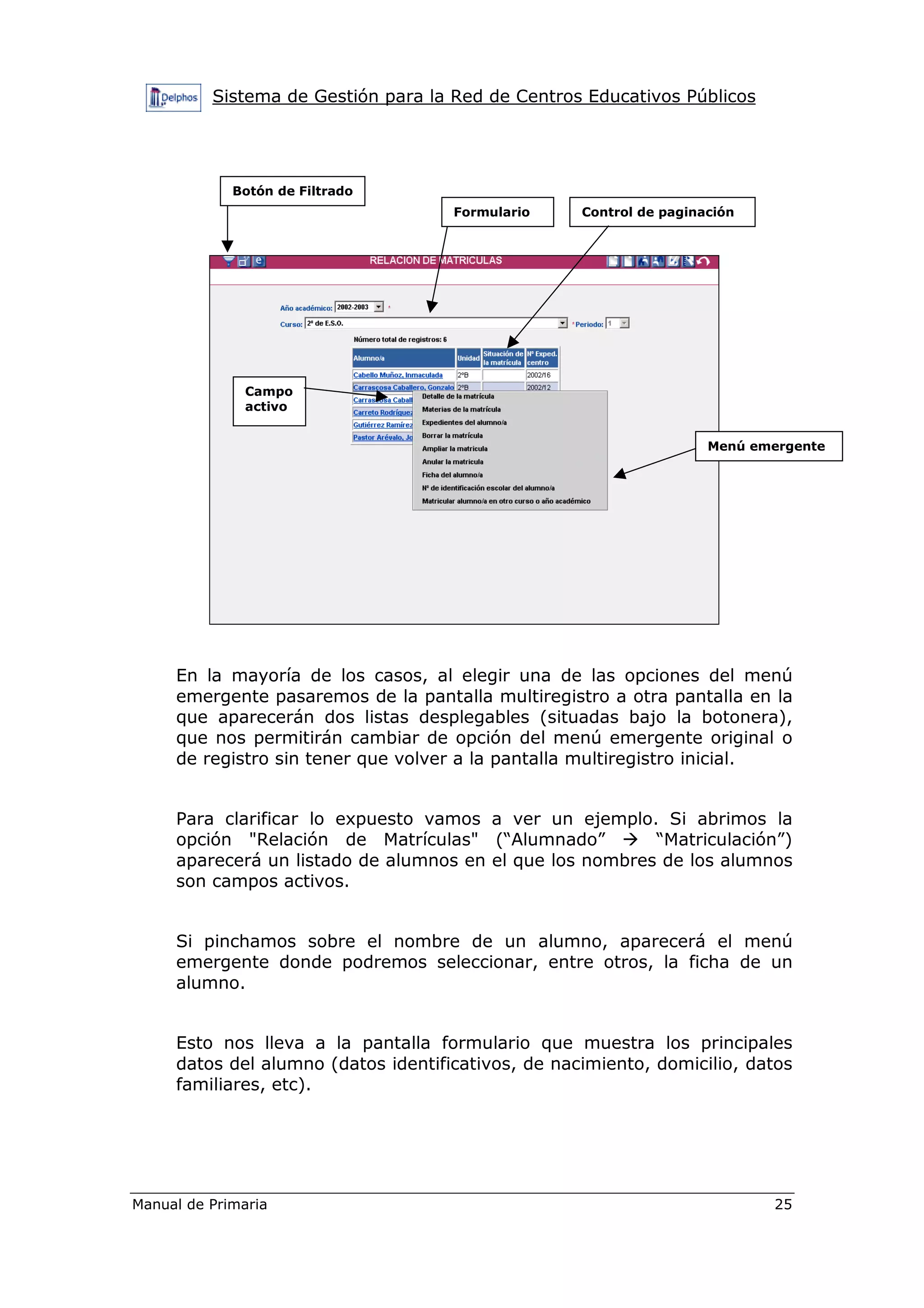
Por defecto aparecerá el año académico con el que estás trabajando
pero te permite seleccionar el que desees.
La primera vez que accedas a la pantalla de “Horarios Base” mostrará
el mensaje "NO EXISTEN DATOS", tendrás que elegir el botón nuevo
para "Introducir un nuevo horario base para un tipo de personal".
Sistema de Gestión para la Red de Centros Educativos Públicos
Manual de Primaria 149
En la pantalla " Detalle del Horario Base" debes ir eligiendo el " Tipo de
personal".
Según el tipo de personal que elijas verás una pantalla distinta. En el
caso de personal "No docente laboral", la pantalla que se muestra es:
Para personal "Docente Funcionario":
La pantalla de detalle del horario te presenta la opción "Copiar el
horario base del año anterior", que permite hacer modificaciones sobre
este una vez copiado.
Copiar el horario base del
año anterior
Sistema de Gestión para la Red de Centros Educativos Públicos
Manual de Primaria 150
Una vez rellenes los datos, pulsa el botón "Aceptar" y ya tendrás
creado el Horario Base para este Tipo de Personal. Debes crearlo para
todos los tipos de personal.
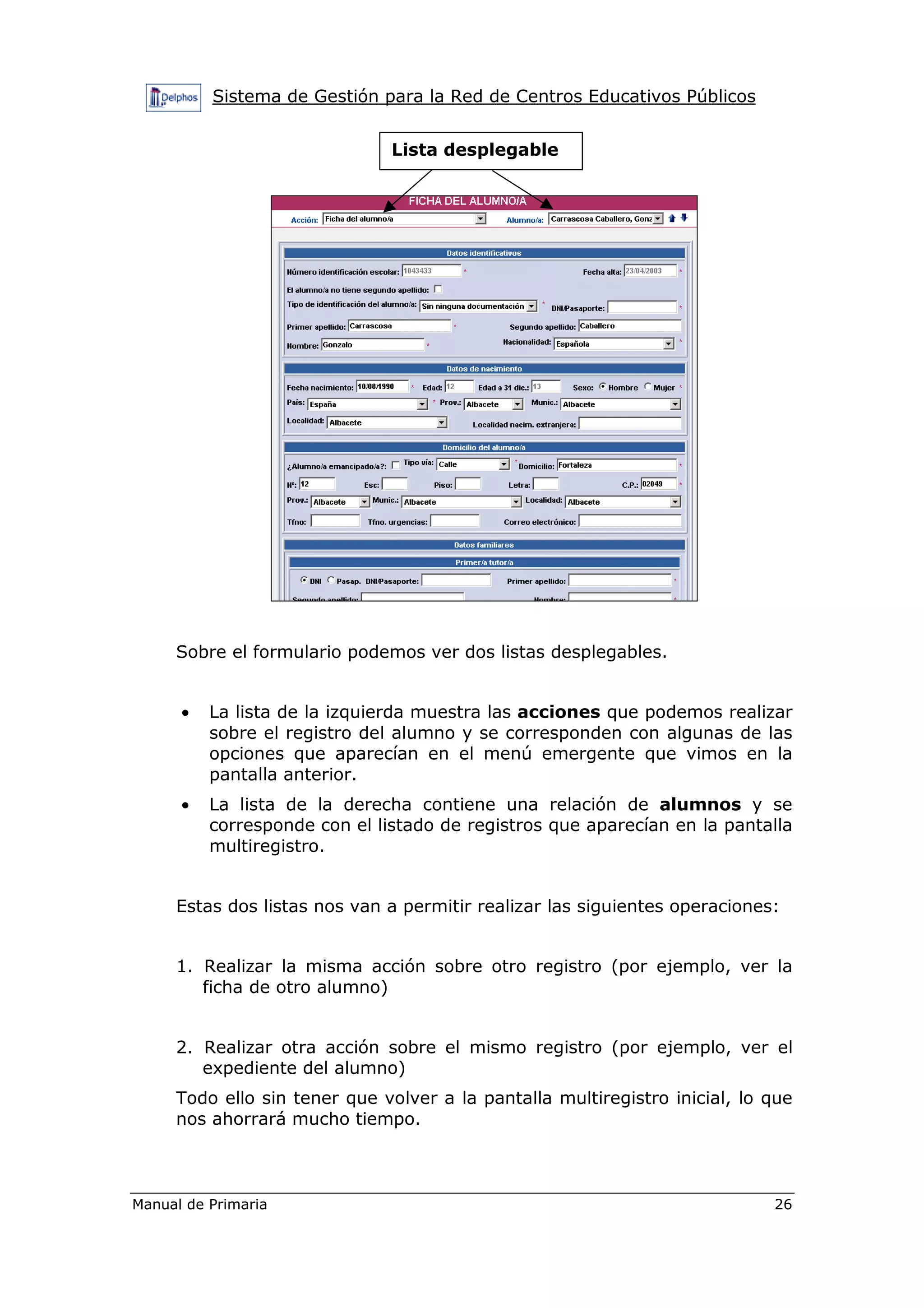
Cuando tengas los horarios base creados, si accedes a la pantalla se
mostrará una tabla con los registros de cambios que has realizado. Si
hay que cambiar algún dato, elige la opción "Detalle" y posteriormente
"Aceptar" para registrar las modificaciones realizadas en los horarios
base.
13.2 ¿Cómo puedes modificar los horarios base si
algún día es distinto al habitual?
Si por cualquier motivo, por ejemplo una huelga o un claustro de
profesores, el horario habitual del personal se viera alterado, es
necesario hacer constar dicha modificación para que se contabilicen
correctamente las horas de la ausencias que pudieran producirse ese
día.
Así, en el caso de un claustro, debemos hacerlo constar como
modificación al horario base del tipo de personal que tuvo que asistir a
él, por ejemplo docentes funcionarios.
Elige la opción "Modificaciones en los horarios base", del menú
"Personal/Ausencias". La primera vez que accedas verás la siguiente
pantalla:
Elige la opción "Añadir" y podrás definir los cambios que desees desde
la pantalla "Detalle de la modificación en el horario base por tipo de
personal".
Añadir
Sistema de Gestión para la Red de Centros Educativos Públicos
Manual de Primaria 151
El año académico que aparece por defecto es el actual. Debes rellenar
la Fecha y el Motivo. El tipo de modificación viene predeterminado
debiendo elegir una entre las opciones de:
1. Disminuir
2. Sustitución
3. Añadir
Una vez elegido el tipo de modificación a realizar, selecciona los tipos
de personal que se ven afectados por los cambios. Para ello y
utilizando las flechas de selección, pásalos al recuadro "Tipo de
personal afectado".
Sistema de Gestión para la Red de Centros Educativos Públicos
Manual de Primaria 152
Con esto ya sólo te quedará indicar el número de horas lectivas y
complementarias que se modifican.
Por último, puedes decidir si el cambio realizado afecta también al
personal, del tipo o tipos seleccionados, que se acoge a un horario
personalizado, en lugar de al horario base.
Siguiendo con el ejemplo del claustro, si tuviéramos en el centro
docentes con horario personalizado que asistieron a él, podemos
definir aquí la modificación en sus horarios, ahorrándonos tener que
especificarla uno por uno mediante la opción "Modificaciones en los
Horarios Personalizados".
Si necesitas Modificar o borrar alguna modificación del horario base,
puedes hacerlo desde el menú emergente que aparece al posicionar el
cursor sobre dicho registro.
Sistema de Gestión para la Red de Centros Educativos Públicos
Manual de Primaria 153
13.3 ¿Cómo puedes introducir los horarios
personalizados?
Para crear y gestionar los horarios personalizados, debes elegir, desde
el menú de selección, la opción "Ausencias en cada puesto de trabajo"
del menú "Personal Ausencias".
Desde aquí accederás a la pantalla "Relación de puesto de trabajo" en
la que aparecerá el listado de Personal de tu centro, indicando el tipo
de personal, el puesto de trabajo y el tipo de horario que se le aplica
(el horario base o un horario personalizado).
En el caso de que un miembro del personal, sea del tipo que sea,
cumpla con un horario distinto del que se ha establecido como base,
debemos definirle un horario personalizado. Para ello accedemos a la
opción "Horarios Personalizados" del menú emergente que aparece al
pulsar con el ratón sobre uno de los registros.
Sistema de Gestión para la Red de Centros Educativos Públicos
Manual de Primaria 154
Desde esta opción accedes a la pantalla "Horarios Personalizados". La
primera vez que accedes no aparece ninguno, elige la opción "Nuevo".
En la pantalla "Detalle del horario personalizado" debes indicar la fecha
de Inicio y Fin del horario personalizado para ese empleado.
Se muestra el horario base que creaste para ese tipo de personal, y
que de momento era el que tenía asignado dicho empleado, sólo tienes
que indicar los cambios oportunos y "Aceptar".
En la pantalla de "Registro de horarios personalizados" aparecerá dicho
registro permitiendo las opciones de “Detalle” y “Borrar”.
Sistema de Gestión para la Red de Centros Educativos Públicos
Manual de Primaria 155
Si compruebas ahora la "Relación de Puesto de trabajo" puedes
observar cómo ahora el horario que ves para dicho empleado es de
tipo personalizado.
13.4 ¿Cómo puedes registrar las ausencias?
Para registrar una ausencia elige la opción "Ausencias en cada puesto
de trabajo".
Desde este menú emergente puedes también ver las ausencias del
empleado/a sobre el calendario del centro, así como la suma total de
días y horas de ausencias.
Sistema de Gestión para la Red de Centros Educativos Públicos
Manual de Primaria 156
La primera vez que accedas a esta opción verás:
Si eliges la opción "Añadir", podrás registrar una ausencia.
Los datos del empleado/a aparecen rellenos y no son modificables, así
como la fecha de alta, que por defecto será la actual.
La fecha de inicio es un dato obligatorio, y permite las siguientes
opciones:
• Si se indica la fecha de inicio y fin de la ausencia, DELPHOS calcula
de forma automática el número de días implicados y horas, según
el horario del empleado ( base o personalizado) y sus
modificaciones. Si el número de horas es distinto del valor
calculado, puede cambiarse por su valor correcto.
• Si se indica la fecha de inicio y la duración (en días) de la ausencia,
DELPHOS calcula de forma automática la fecha de finalización y el
número de horas implicadas, según el horario del empleado ( base
o personalizado) y sus modificaciones. Si el número de horas es
distinto del valor calculado, puede cambiarse por su valor correcto.
• Si se indica sólo la fecha de inicio porque estemos ante una
ausencia que todavía no haya terminado, tendremos que acceder
de nuevo al detalle de ésta en el momento que concluya, para
indicar la fecha fin, y permitir así que DELPHOS calcule el número
de horas de ausencia.
Añadir
Resumen Ausencias
Calendario de ausencias
Sistema de Gestión para la Red de Centros Educativos Públicos
Manual de Primaria 157
Sólo quedaría por indicar el motivo y tipo de justificación de la
ausencia, así como el campo de Observaciones si procede.
Para que la ausencia quede registrada, elige la opción "Aceptar" y ya la
puedes visualizar en "Ausencias del puesto de Trabajo", desde donde
puedes modificarla o borrarla, si fuera necesario.
Si eliges la opción "Calendario de Ausencias", verás las ausencias en
formato de calendario.
Sistema de Gestión para la Red de Centros Educativos Públicos
Manual de Primaria 158
Por último si eliges la opción de "Resumen de Ausencias" verás la
pantalla:
13.5 ¿Cómo puedes consultar ausencias afectadas
por una fecha?
Elige la opción "Ausencias afectadas por una fecha" del menú "Personal
Ausencia".
Debes indicar la fecha deseada y elegir la opción "Buscar", aparecerán
en pantalla todas las ausencias registradas en esa fecha o el mensaje
de "NO EXISTEN DATOS" de no haber ninguna en la fecha indicada.
Sistema de Gestión para la Red de Centros Educativos Públicos
Manual de Primaria 159
13.6 ¿Cómo puedes generar y remitir un parte?
Elige la opción "Relación de partes mensuales" del menú "Personal
Ausencias", una vez que hayas terminado de definir todas las
ausencias correspondientes a un mes.
Para generar un parte, pulsa el botón "Añadir". Puede generarse más
de un parte para el mismo mes, cada uno sustituye al anterior.
Debes tener en cuenta que la fecha de remisión debe ser posterior al
parte.
Si eliges la opción "Generar parte impreso", DELPHOS generará
automáticamente el parte y te avisará cuando se haya generado.
En caso contrario, podrás generarlo desde "Documentos" (botón de la
parte superior derecha de la pantalla), en el módulo de "Personal del
Centro Ausencias" con el nombre "Parte Mensual".
Sistema de Gestión para la Red de Centros Educativos Públicos
Manual de Primaria 160
14 EN CUANTO AL CONSEJO ESCOLAR
14.1 ¿Cómo tener registradas en DELPHOS las
asociaciones de Padres/Madres/Tutores?
Para gestionar la Asociaciones de Padres/Madres/Tutores debes elegir
la opción "Asoc. Padres/Madres/Tutores" del menú "Centro Consejo
Escolar".
La primera vez que accedas se mostrará el mensaje "NO EXISTEN
DATOS". Elige la opción "Nuevo" para crear una Asociación.
Los únicos datos que recoge DELPHOS sobre las asociaciones de
Padres/Madres/Tutores son su descripción, las siglas y si procede la
federación a la que pertenecen.
Al pinchar sobre la Descripción, se obtiene el siguiente menú
desplegable, con las opciones de “Editar” y “Borrar”.
Nuevo
Sistema de Gestión para la Red de Centros Educativos Públicos
Manual de Primaria 161
14.2 ¿Cómo tener registradas en DELPHOS las
asociaciones de Alumnos/as?
Para gestionar la Asociaciones de Alumnos/as debes elegir la opción
"Asoc. De Alumnos/as" del menú "Centro Consejo Escolar".
La primera vez que accedas se mostrará el mensaje "NO EXISTEN
DATOS". Elige la opción "Nuevo" para crear una.
Al pinchar sobre la Descripción, se obtiene el siguiente menú
desplegable, con las opciones de “Editar” y “Borrar”.
Sistema de Gestión para la Red de Centros Educativos Públicos
Manual de Primaria 162
14.3 ¿Cómo puedes crear o renovar al Consejo
Escolar?
Para gestionar el Consejo Escolar debes elegir la opción "Consejo
Escolar" del menú "Centro Consejo Escolar".
En esta página encontrarás un enlace con información relacionada con
el Consejo Escolar.
Eligiendo la opción "Nuevo proceso de formación del Consejo Escolar",
accedes a la siguiente pantalla:
Rellena la fecha de constitución, el tipo de centro y el tipo de proceso
de formación del Consejo Escolar que corresponde a ese año
académico, por último elige la opción "Aceptar".
Sistema de Gestión para la Red de Centros Educativos Públicos
Manual de Primaria 163
Al pinchar sobre el año académico que se desee, se despliega el
siguiente menú:
- Detalle
- Candidaturas y elecciones
- Miembros
- Borrar
Sistema de Gestión para la Red de Centros Educativos Públicos
Manual de Primaria 164
14.4 ¿Cómo puedes gestionar los candidatos al
Consejo por sectores?
CANDIDATURAS Y ELECCIONES:
Pinchando en la opción “Candidaturas y Elecciones” del menú
emergente de la pantalla “Proceso de Constitución/Renovación del
Consejo Escolar” llegamos a la siguiente pantalla:
En el cuadro "Elecciones al Consejo Escolar" debes indicar los puestos
que se mantienen del anterior Consejo Escolar y los puestos a cubrir
mediante elecciones.
En la primera columna, dependiendo del Tipo de centro para el que se
constituya el Consejo, DELPHOS mostrará el número máximo
permitido de miembros, para formar el consejo por sectores.
Una vez que tengas definido el número de componentes para cada
puesto, elige la opción "Definir candidatos/as" con el botón situado en
la derecha de la barra de botones.
Sistema de Gestión para la Red de Centros Educativos Públicos
Manual de Primaria 165
En esta opción hay que indicar el sector al que corresponden los/as
candidatos/as que vas a definir.
Los sectores posibles son:
- Profesorado
- Madres/Padres/Tutores
- Personal Administración y Servicios
Una vez elegido el sector, accedes a la pantalla "Candidatos/as al
Consejo Escolar por el Sector (elegido)".
Sector del Profesorado:
Para definir nuevas candidaturas, selecciona "mostrar el profesorado
que no es candidato/a ni miembro", y marca la casilla de aquellos/as
que vayan a ser candidatos/as al Consejo Escolar.
Para borrar candidaturas, selecciona "mostrar el profesorado que ya es
candidato/a pero no miembro" y deja de seleccionar los miembros que
corresponda.
Sistema de Gestión para la Red de Centros Educativos Públicos
Manual de Primaria 166
Sector de Madres /Padres /Tutores:
Debes rellenar los datos para cada uno de los candidatos/as por el
sector de Madres /Padres /Tutores, y "Aceptar".
Sector del Personal de Admón. y Servicios (PAS):
En el caso de no tener aún en la aplicación el Personal de
Administración y Servicios de tu centro, aparecerá el mensaje "NO
EXISTEN DATOS".
Una vez definido el personal candidato en cada uno de los sectores
desde la pantalla "Elecciones al Consejo Escolar", podrás ver el
resultado de la candidatura.
Sistema de Gestión para la Red de Centros Educativos Públicos
Manual de Primaria 167
MIEMBROS:
Desde la pantalla Proceso de Constitución Renovación del Consejo
Escolar, en la opción "Miembros", se determinan los miembros que van
definitivamente a constituir el Consejo Escolar, tras el proceso de
elección o en caso de haber una única candidatura.
Definir
Miembros
Sistema de Gestión para la Red de Centros Educativos Públicos
Manual de Primaria 168
Si eliges la opción "Definir Miembros" accedes a la pantalla "Definición
de miembros del consejo Escolar".
Eligiendo el sector a definir, accedes a la pantalla correspondiente.
Elige aquellos que van a formar parte del Consejo Escolar tras la
elección, y pulsa “Aceptar”.
Sistema de Gestión para la Red de Centros Educativos Públicos
Manual de Primaria 169
En el caso de que no sea la primera vez que se constituye el Consejo
Escolar en el Centro a través de DELPHOS, tienes también las opciones
de:
- Añadir miembro del anterior Consejo Escolar que se mantiene
- Añadir miembro que provenga de una candidatura no
registrada en DELPHOS
14.5 ¿Cómo puedes gestionar las Elecciones al
Consejo Escolar?
Tras las votaciones oportunas, y la lectura de las papeletas, tienes que
indicar, en "Elecciones al Consejo Escolar", a la que se accede desde
Consejo Escolar Candidaturas y Elecciones, la estadística resumen y
los votos obtenidos por cada candidatura en los distintos sectores, y
pulsar "Aceptar".
Sistema de Gestión para la Red de Centros Educativos Públicos
Manual de Primaria 170
Desde la opción "Documentos" (botonera permanente situada en la
parte superior derecha de la pantalla) puedes generar los documentos
relacionados con el Consejo Escolar.
Sistema de Gestión para la Red de Centros Educativos Públicos
Manual de Primaria 171
15 EN CUANTO A LOS SERVICIOS OFERTADOS
POR EL CENTRO
15.1 ¿Cómo puedes definir un servicio?
Para gestionar los servicios ofertados por el centro debes elegir la
opción "Servicios Ofertados" del menú "Centro", o la opción “Servicios
ofertados por el Centro” del menú “Alumnado.”
La primera vez que accedes a este módulo aparecerá el mensaje "NO
EXISTEN DATOS" si deseas crear un servicio, elige la opción "Nuevo".
El año académico que aparece por defecto es el actual, pero siempre
puedes elegir otro, si por ejemplo deseas introducir datos históricos.
Sistema de Gestión para la Red de Centros Educativos Públicos
Manual de Primaria 172
Lo primero es elegir el tipo de servicio que quieres crear.
Los que actualmente oferta DELPHOS son:
Comedor
Actividades Extraescolares
Transporte Escolar
Una vez que hayas definido los servicios de Comedor y Transporte
Escolar, DELPHOS no te permite volver a definirlos en ese año
Sistema de Gestión para la Red de Centros Educativos Públicos
Manual de Primaria 173
académico. Con las Actividades Extraescolares no ocurre igual, y
puedes definir tantas como el centro ofrece en ese año académico.
Una vez elegido el servicio, debes rellenar de forma obligatoria los
campos "Fecha de Inicio" y "Fecha de Fin", así como la "Descripción" y
"Abreviatura". En el caso de Actividades extraescolares, es en estos
campos donde debes indicar el tipo de actividad.
El paso siguiente es indicar el Horario del servicio. Recuerda que el
formato correcto para introducir las horas es hh:mm.
Por último, sólo te queda indicar el precio en euros por días y/o mes
completo.
Una vez que hayas rellenado todos los datos, debes elegir la opción
"Aceptar".
Si accedes de nuevo a la página "Relación de servicios ofertados por el
centro", podrás comprobar que se han creados todos.
Al posicionar el cursor sobre alguno de los registros, aparecerá el
menú emergente que ves en la imagen anterior, y cuyas
funcionalidades se describen a continuación.
Sistema de Gestión para la Red de Centros Educativos Públicos
Manual de Primaria 174
Los "Usos del Servicio", se describen más adelante, cuando veamos la
opción "Usos del servicio de la página", de la página "Relación de
usuarios/as de un servicio ofertado por el centro".
Si eliges la opción "Detalle" de este menú emergente, verás la misma
pantalla que cuando creaste el servicio, con el añadido del apartado de
bonificación.
Debes tener en cuenta que estás bonificaciones vienen predefinidas en
la aplicación por la Consejería.
Bonificación en el caso de Transporte Escolar:
Sistema de Gestión para la Red de Centros Educativos Públicos
Manual de Primaria 175
15.2 ¿Cómo puedes definir un contrato para un
servicio?
Desde la opción "Contratos" del menú emergente del desplegable
“Acción”, puedes definir el contrato para cada servicio.
La primera vez que accedes aparece el mensaje "NO EXISTEN DATOS".
Elige la opción "Nuevo contrato".
Solo tienes que rellenar los datos que te pide la pantalla y "Aceptar".
Sistema de Gestión para la Red de Centros Educativos Públicos
Manual de Primaria 176
Si accedes de nuevo a la pantalla "Relación de contratos de un
servicio", puedes ver el servicio que acabas de crear, permitiéndote el
menú emergente ver el detalle y borrar.
15.3 ¿Cómo puedes definir el alumnado interno y
externo del centro usuarios de un servicio?
Desde la opción "Usuario/as" del desplegable “Acción”, puedes definir
el alumnado que será usuario de cada servicio.
La primera vez que accedes aparece el mensaje "NO EXISTEN DATOS".
Elige la opción "Nuevo".
Sistema de Gestión para la Red de Centros Educativos Públicos
Manual de Primaria 177
Esta pantalla te permite varias opciones:
Añadir un usuario/a concreto/a
Eligiendo el botón "Añadir un usuario/a concreto/a" de la página
"Relación de usuarios/as de un servicio ofertados por el centro".
Tras la búsqueda general de alumnos, explicada en el apartado 8.1 se
selecciona al alumno para darlo de alta como usuario. Para ello debes
indicar si éste tiene derecho a gratuidad, indicando la causa, o a
"Bonificación", señalando el porcentaje de la misma. Si el alumno no
se encontrara en ninguna de estas situaciones dejamos ambas listas
desplegables (“Causa de gratuidad” y “Bonificación”) en blanco.
Por último elige la opción "Aceptar" y ya tendrás dicho alumno como
usuario del servicio.
Una utilidad a destacar en este tipo de opción, es que te permite
definir usuarios/as, aunque no sean alumnos del centro.
Sistema de Gestión para la Red de Centros Educativos Públicos
Manual de Primaria 178
Añadir usuarios/as masivamente
Eligiendo el botón "Añadir usuarios/as masivamente" de la página
"Relación de usuarios/as de un servicio ofertados por el centro".
Debes elegir el curso y la unidad donde se encuentran los alumnos
candidatos a ser usuarios/as del servicio.
Sistema de Gestión para la Red de Centros Educativos Públicos
Manual de Primaria 179
En ese momento aparecerá el listado con dicho alumnado y sólo
tendrás que seleccionar a aquellos que serán usuarios/as del servicio,
también debes indicar si tienen derecho a gratuidad, o a bonificación.
Usos del servicio
Eligiendo el botón "Usos del servicio" de la página "Relación de
usuarios/as de un servicio ofertado por el centro".
Sistema de Gestión para la Red de Centros Educativos Públicos
Manual de Primaria 180
Los usos de un servicio se definen de forma mensual, por ello debes
elegir en primer lugar el "Mes".
En ese momento aparecerá en pantalla la lista de usuarios/as del
servicio, junto con el calendario del mes mostrando los días en que
ese servicio se ofrece en el centro.
Debes marcar "Mes completo", o bien los días en que cada usuario/a
vaya a hacer uso del mismo.
En la columna "Importe a pagar" aparecerá calculado el importe a
pagar por cada usuario/a, según el uso que haga del mismo, y la
bonificación que se le haya definido. En los casos del alumnado que
alegue gratuidad, el importe, claro está, será cero.
En el caso de aquellos servicios que no permiten el uso del servicio
por días aislados, hay una columna para cada mes.
15.4 ¿Cómo gestionar los recibos de un servicio?
Desde la opción "Recibos correspondientes a un mes" del menú
emergente puedes definir los recibos para cada servicio.
La primera vez que accedes aparece el mensaje "NO EXISTEN DATOS",
elige la opción "Nuevo".
Sistema de Gestión para la Red de Centros Educativos Públicos
Manual de Primaria 181
Esta pantalla te permite tanto "Generación completa de recibos" como
posteriormente "Imprimir recibos pendientes de pago", desde sus
opciones de botón.
Desde el botón "Generación completa de recibos" podrás generar los
recibos de los usuarios de ese servicio en el mes seleccionado. A
continuación, sobre cada alumno/a indica la "Fecha de pago" del
mismo.
En el caso de los servicios, también desde la opción "Documentos"
puedes generar todos los documentos relacionados con los servicios
ofertados por el centro.
Sistema de Gestión para la Red de Centros Educativos Públicos
Manual de Primaria 182
16 EN CUANTO A LA GESTIÓN DE USUARIOS
16.1 Cambiar usuario/a y/o clave de acceso
Si se desea cambiar el nombre de usuario/a y/o la clave que se tenga
asignada en DELPHOS, habrá que seleccionar ‘Cambiar usuario/a y
clave’ dentro del apartado “Utilidades”, y gestionar los cambios en la
pantalla siguiente:
16.2 Desbloquear usuario/a
Si se desea desbloquear un/a usuario/a de DELPHOS que no tiene
acceso a la aplicación porque introdujo su clave erróneamente tres
veces consecutivas, habrá que proceder como se indica en el apartado
11.10, si el/la usuario/a es profesorado del centro, o en el 6.2, si es
empleado/a no docente del centro.
16.3 Reasignar usuario/a
Si lo que se quiere es reasignar a un/a usuario/a de DELPHOS su
nombre de usuario/a y clave de acceso con la que entró por primera
vez en la aplicación, habrá que hacerlo como en el apartado 11.10, si
el/la usuario/a es profesorado del centro, o en el 6.2, si es empleado/a
no docente del centro.

Manual primaria

  • 1.
    SISTEMA DE GESTIÓN PARALA RED DE CENTROS EDUCATIVOS PÚBLICOS Consejería de Educación y Cultura Junta de Comunidades de Castilla–La Mancha MANUAL de USUARIO EDUCACIÓN PRIMARIA
  • 2.
    ÍNDICE 1 DELPHOS ......................................................................................1 1.1 ¿Qué es DELPHOS?................................................................................................ 1 1.2 ¿Por qué? ................................................................................................................. 1 1.3 ¿Para quién? ............................................................................................................ 2 1.4 ¿Para qué? ............................................................................................................... 2 2 CONSIDERACIONES GENERALES ................................................... 3 2.1 Acceso a DELPHOS................................................................................................. 8 2.2 Pantalla de Acceso ................................................................................................... 9 2.3 Pantalla de Selección de Perfil ................................................................................. 9 2.4 La Pantalla de Trabajo de DELPHOS .................................................................... 11 2.4.1 Zona 1: La Cabecera......................................................................................... 11 2.4.2 Zona 2: El Menú Principal.................................................................................. 13 2.4.3 Zona 3: La Botonera.......................................................................................... 14 2.4.4 Zona 4: El Área de Trabajo................................................................................ 16 2.5 Elementos de trabajo.............................................................................................. 16 2.5.1 Campos.............................................................................................................. 16 2.5.2 Tipos de Pantallas ............................................................................................. 24 2.5.3 Pantallas Especiales.......................................................................................... 29 2.6 Comunicaciones ..................................................................................................... 35 2.6.1 Mensajes de Salida ........................................................................................... 36 2.6.2 Mensajes de Entrada......................................................................................... 39 2.6.3 Enviar Mensaje .................................................................................................. 40 3 ¿QUÉ POSIBILIDADES TE OFRECE DELPHOS? ............................. 43 4 ¿CÓMO USAR DELPHOS? ............................................................. 45
  • 3.
    5 EN CUANTOAL CENTRO .............................................................. 47 5.1 ¿Cómo puedes comprobar que los datos identificativos de tu centro son correctos?47 5.2 ¿Cómo puedes indicar algunos datos de interés general? .................................... 48 5.3 ¿Cómo puedes definir y consultar el Calendario Escolar de tu centro? ................ 51 5.4 ¿Cómo puedes definir un nuevo día festivo? ......................................................... 52 5.5 ¿Cómo puedes modificar o borrar un día festivo que ya has registrado?.............. 52 5.6 ¿Cómo puedes definir la Jornada escolar del centro?........................................... 53 5.7 ¿Cómo puedes definir los tramos horarios?........................................................... 54 5.8 ¿Cómo puedes borrar o modificar un tramo horario ya creado?............................ 56 5.9 ¿Cómo puedes definir las convocatorias?.............................................................. 57 5.10 ¿Cómo puedes indicar qué cursos se evalúan en cada convocatoria?................. 58 5.11 ¿Cómo puedes borrar una convocatoria? .............................................................. 59 6 EN CUANTO AL PERSONAL DEL CENTRO...................................... 60 6.1 ¿Cómo puedes comprobar que aparecen todos los/as empleados/as del centro y que sus datos son correctos? ........................................................................................... 60 6.2 ¿Cómo puedes gestionar al personal no docente del centro?............................... 62 6.3 ¿Cómo puedes registrar personal adicional que trabaja en el centro?.................. 64 7 EN CUANTO A LOS PLANES DE ESTUDIOS ................................... 66 7.1 ¿Cómo puedes consultar la Oferta Educativa de Castilla–La Mancha?................ 67 7.2 ¿Cómo puedes definir el plan de estudios de tu centro? ....................................... 68 8 EN CUANTO A LA PREINSCRIPCIÓN ............................................ 73 8.1 ¿Cómo puedes indicar las plazas vacantes de cada curso? ................................. 73 8.2 ¿Cómo puedes adscribir tus alumnos/as al centro matriz?.................................... 75 8.3 ¿Cómo puedes grabar las solicitudes de admisión presentadas en tu centro?..... 78 8.4 ¿Cómo puedes modificar o borrar una solicitud de admisión ya introducida?....... 86 8.5 ¿Cómo puedes generar las listas de solicitudes presentadas? ............................. 87 8.6 ¿Cómo puedes adjudicar las plazas vacantes de forma masiva? ......................... 88 8.7 ¿Cómo puedes admitir solicitudes de forma individual? ........................................ 89 8.8 ¿Qué debes hacer con los alumnos/as que no han sido admitidos?..................... 91 8.9 ¿Puedes matricular directamente al alumno/a cuya solicitud ha sido admitida?... 92
  • 4.
    9 EN CUANTOA LA MATRICULACIÓN ............................................. 93 9.1 Consideraciones previas......................................................................................... 93 9.2 ¿Cómo puedes matricular de forma masiva a los alumnos/as de un curso?......... 94 9.3 ¿Cómo puedes grabar una matrícula individual?................................................... 98 9.4 ¿Cómo puedes modificar, borrar o anular una matrícula?................................... 101 9.5 ¿Cómo puedes modificar o consultar las materias de una matrícula? ................ 104 9.6 ¿Cómo puedes consultar o modificar los expedientes del alumno/a?................. 105 9.7 ¿Cómo puedes realizar cambios masivos en las matrículas? ............................. 107 9.8 ¿Cómo puedes realizar un traslado de expediente a otro centro? ...................... 110 9.9 ¿Cómo puedes consultar los/las alumnos/as que has enviado a otros centros y aún no han sido matriculados? ....................................................................................... 111 9.10 ¿Cómo puedes consultar y matricular los expedientes recibidos de otros centros?112 10 EN CUANTO A LAS UNIDADES ................................................... 113 10.1 Consideraciones previas....................................................................................... 113 10.2 Trabajando con Unidades..................................................................................... 114 10.3 ¿Cómo puedes copiar unidades desde otros Años Académicos?....................... 115 10.4 ¿Cómo puedes definir una nueva unidad?........................................................... 116 10.5 ¿Cómo puedes consultar qué profesores/as imparten materias en cada unidad?117 10.6 ¿Cómo puedes asignar alumnos/as a las unidades?........................................... 117 10.7 ¿Cómo puedes realizar la asignación utilizando el reparto proporcional?........... 122 10.8 ¿Cómo puedes borrar o modificar una unidad ya creada? .................................. 123 11 EN CUANTO AL PERSONAL DOCENTE......................................... 124 11.1 ¿Cómo puedes comprobar los datos relativos al profesorado del centro?.......... 124 11.2 ¿Cómo puedes definir el horario regular de un/a profesor/a?.............................. 126 11.3 ¿Qué ocurre si la actividad no afecta a todos los/as alumnos/as de una unidad?130 11.4 ¿Cómo puedes borrar o modificar una actividad?................................................ 131 11.5 ¿Cómo puedes copiar una actividad de un tramo a otro?.................................... 132 11.6 ¿Cómo puedes borrar todas las actividades asignadas a un profesor/a? ........... 132 11.7 ¿Cómo puedes definir el horario no regular de un/a profesor/a?......................... 133 11.8 ¿Cómo puedes consultar el Historial de puestos de trabajo y de cargos del profesorado del centro? .................................................................................................. 134 11.9 ¿Cómo puedes desbloquear y/o reasignar la clave de un/a empleado/a docente del centro?....................................................................................................................... 135 12 EN CUANTO A LA EVALUACIÓN ................................................. 136 12.1 ¿Cómo puedes evaluar un conjunto de materias?............................................... 137 12.2 ¿Cómo puedes evaluar a un/a Alumno/a? ........................................................... 140 12.3 ¿Cómo puedes hacer la Promoción de Alumnos/as? .......................................... 143
  • 5.
    13 EN CUANTOA LAS AUSENCIAS DEL PERSONAL ......................... 148 13.1 ¿Cómo puedes introducir los horarios base?....................................................... 148 13.2 ¿Cómo puedes modificar los horarios base si algún día es distinto al habitual?. 150 13.3 ¿Cómo puedes introducir los horarios personalizados? ...................................... 153 13.4 ¿Cómo puedes registrar las ausencias? .............................................................. 155 13.5 ¿Cómo puedes consultar ausencias afectadas por una fecha?........................... 158 13.6 ¿Cómo puedes generar y remitir un parte?.......................................................... 159 14 EN CUANTO AL CONSEJO ESCOLAR ........................................... 160 14.1 ¿Cómo tener registradas en DELPHOS las asociaciones de Padres/Madres/Tutores?................................................................................................. 160 14.2 ¿Cómo tener registradas en DELPHOS las asociaciones de Alumnos/as? ........ 161 14.3 ¿Cómo puedes crear o renovar al Consejo Escolar?........................................... 162 14.4 ¿Cómo puedes gestionar los candidatos al Consejo por sectores? .................... 164 14.5 ¿Cómo puedes gestionar las Elecciones al Consejo Escolar? ............................ 169 15 EN CUANTO A LOS SERVICIOS OFERTADOS POR EL CENTRO..... 171 15.1 ¿Cómo puedes definir un servicio? ...................................................................... 171 15.2 ¿Cómo puedes definir un contrato para un servicio?........................................... 175 15.3 ¿Cómo puedes definir el alumnado interno y externo del centro usuarios de un servicio? .......................................................................................................................... 176 15.4 ¿Cómo gestionar los recibos de un servicio?....................................................... 180 16 EN CUANTO A LA GESTIÓN DE USUARIOS ................................. 182 16.1 Cambiar usuario/a y/o clave de acceso................................................................ 182 16.2 Desbloquear usuario/a.......................................................................................... 182 16.3 Reasignar usuario/a.............................................................................................. 182
  • 6.
    Sistema de Gestiónpara la Red de Centros Educativos Públicos Manual de Primaria 1 1 DELPHOS 1.1 ¿Qué es DELPHOS? DELPHOS es la nueva herramienta de gestión de datos, diseñada por la Consejería de Educación, para los Centros de Enseñanza de Castilla-La Mancha. Se trata de una nueva aplicación, incorporada al mejor entorno de comunicación, Internet, que cubre las necesidades de gestión académica y administrativa de los Centros Educativos de Castilla-La Mancha.. Su adaptación a la red y su estudiado método de funcionamiento, hacen de DELPHOS una herramienta de trabajo muy eficiente. Posibilita, entre otras tareas, aliviar la sobrecarga en las peticiones de información y facilitar la cumplimentación y el envío de documentos. Ofrece la posibilidad de acceder, de forma rápida y certera, a cualquier dato interno que deseemos consultar. DELPHOS se ha adecuado a las necesidades de gestión documental específicas de cada tipo de centro, ya sea de primaria, secundaria o centros de enseñanza de régimen especial. Incluye entre sus cometidos, facilitar la gestión de: preinscripción, matriculación y tramitación de expedientes, y evaluación del alumnado. Además, la aplicación de este sistema permitirá, en una segunda fase, ofrecer a los ciudadanos los servicios característicos de la administración electrónica. Ello implica facilitar toda la información en tiempo real relativa al funcionamiento del Centro: solicitudes de preinscripción recibidas, inscripciones o matrículas realizadas, grupos y optativas impartidas en el centro, resultados de las evaluaciones, expedientes académicos del alumnado... 1.2 ¿Por qué? La mayor parte de los centros educativos cuentan en la actualidad con unos programas informáticos homologados, y mantenidos por el profesorado de los centros.
  • 7.
    Sistema de Gestiónpara la Red de Centros Educativos Públicos Manual de Primaria 2 En general, con la situación actual, los centros sienten una sobrecarga en la petición de información por parte de la Consejería, es por ello que nace DELPHOS, con el propósito de suplir carencias y ayudar a los usuarios en el desempeño de su quehacer profesional. 1.3 ¿Para quién? DELPHOS está dirigido a los distintos colectivos profesionales (cargos directivos, profesorado y personal de administración y servicios), que actúan en la red de Centros Públicos de la Consejería de Educación y Cultura de la Junta de Comunidades de Castilla-La Mancha. 1.4 ¿Para qué? Para: • Rentabilizar la información de los alumnos/as. En el momento en que un alumno/a es registrado en DELPHOS (por haber presentado una solicitud de admisión o por haber sido matriculado en alguna enseñanza de un centro), sus datos quedan accesibles (sin tener que volverlos a registrar) para todas sus futuras matrículas. • Realizar traslados de expedientes con esfuerzo mínimo. • Reducir casi en su totalidad la necesidad de envío de datos desde el centro. • Disponer permanentemente de la última versión del programa, sin necesidad de instalar ni actualizar nada. • Garantizar la integridad de los datos, eliminando la tediosa tarea de realizar copias de seguridad. • Tener siempre actualizada la información relativa al personal del centro, tal y como conste en el SIGP, Sistema Integrado para la Gestión del Personal, de la Junta de Comunidades de Castilla–La Mancha. • De igual forma, tener continuamente actualizada la oferta educativa del centro, tal y como conste en RCD, Registro de Centros Docentes. Por lo tanto, quedará casi como única tarea pendiente para completar el plan de estudios del centro, la definición de las materias optativas que imparte el centro en las enseñanzas que está autorizado a impartir.
  • 8.
    Sistema de Gestiónpara la Red de Centros Educativos Públicos Manual de Primaria 3 2 CONSIDERACIONES GENERALES Antes de comenzar a utilizar la aplicación, conviene que hagamos un repaso de algunos aspectos generales que te pueden ayudar en tu trabajo con DELPHOS. Requisitos Recuerda que para poder usar DELPHOS necesitarás: • Ordenador que soporte Windows98 • Conexión a Internet • Navegador (Internet Explorer versión 5 o posterior, o Netscape versión 4.5 o posterior) • Adobe Acrobat Reader (versión 4.0 o posterior). Este programa te permitirá visualizar e imprimir los documentos que obtengas de DELPHOS Una vez accedas a DELPHOS, el sistema comprobará automáticamente si la versión del Navegador y la de Adobe Acrobat es anterior a las recomendadas para el uso de DELPHOS. Si lo son, no sólo te informará de ello sino que también te indicará dónde y cómo puedes obtener las versiones más recientes. El concepto de Sesión de Trabajo Una sesión de trabajo es una conexión a DELPHOS, desde el momento en que introduces tu usuario y clave hasta que sales del sistema. Sin embargo, hay que tener en cuenta que, por motivos de seguridad y privacidad de tus datos y tareas, las sesiones permanecerán activas sólo mientras estés trabajando en ellas. El tiempo que DELPHOS dejará que estés sin trabajar antes de terminar por sí solo la conexión, es de 15 minutos. Pasado este tiempo, se interrumpirá la sesión y aparecerá el siguiente mensaje en una pantalla de aviso:
  • 9.
    Sistema de Gestiónpara la Red de Centros Educativos Públicos Manual de Primaria 4 Restricciones de Seguridad Como mecanismo de seguridad, el sistema sólo permitirá trabajar al usuario si ha accedido a la aplicación desde la pantalla de inicio. Si se quiere disponer de otra ventana hay que abrir otra sesión. El ratón En nuestra aplicación, el ratón se empleará como herramienta para realizar las siguientes operaciones: • Accionar. Siempre pulsaremos sobre el botón izquierdo, ya que la funcionalidad del derecho queda desactivada para DELPHOS. Esto facilita el manejo del sistema, no dudarás qué botón del ratón utilizar ya que siempre será el izquierdo. Las operaciones que normalmente realizabas con el botón derecho siguen disponibles y puedes realizarlas por medios alternativos, por ejemplo, para cortar, copiar o pegar puedes utilizar la combinación de teclas "Ctrl"+"X", "Ctrl"+"C" y "Ctrl"+"V" respectivamente. • Seleccionar. Cuando situemos el cursor sobre una opción susceptible de permitir el acceso a otra información, nos será indicado porque el fondo rectangular de dicho elemento seleccionado, cambiará de color. Además, antes de empezar a introducir datos, es importante que tengas en cuenta las siguientes consideraciones, que son aplicables a todas las pantallas de DELPHOS en las que te encuentres.
  • 10.
    Sistema de Gestiónpara la Red de Centros Educativos Públicos Manual de Primaria 5 Mayúsculas y minúsculas o Distingue mayúsculas y minúsculas para la grabación de datos. o Hay que acentuar en todos los casos necesarios. o Los caracteres de tipo “º”, ”ª” (Mª del Carmen) pueden no imprimirse correctamente. Tratamiento de los nombres y apellidos Puesto que la base de datos en la que se sustenta DELPHOS es común (acceso a la información sometido a perfiles y permisos para los/las usuarios/as) para todos los centros educativos es preciso someter a un protocolo común, la introducción de datos en el sistema de forma que no se produzcan incongruencias ni persistan errores tipográficos que podrían llegar a invalidar los datos en documentos donde la precisión y corrección del dato introducido es imprescindible, como puede ser la expedición de un título académico. Los nombres y apellidos se escribirán en letras minúsculas, salvo la inicial (Nombre Apellidouno Apellidodos). Los nombres completos (nombre y apellidos) serán idénticos y literales a los que figuren en el Documento Nacional de Identidad u otro similar. Tratamiento del DNI o Pasaporte Se escribirá sin puntos agregando la letra que corresponda sin guión. Tratamiento del número de teléfono Se escribirá sin puntos ni espacios separadores. Tratamiento de localidades, domicilio, etc. El municipio y la localidad de nacimiento serán los mismos que figuren en el Documento Nacional de Identidad o similar.
  • 11.
    Sistema de Gestiónpara la Red de Centros Educativos Públicos Manual de Primaria 6 El nombre de la calle o plaza del domicilio se escribirá en minúscula, salvo las iniciales de nombres propios usando la denominación completa. El uso de abreviaturas se evitará en lo posible y en todo caso se evitarán los caracteres especiales (ª, º). El código postal se escribirá sin punto de miles (33000 y no 33.000) Las fechas Cuando introduzcas una fecha debes utilizar el formato: dd/mm/aaaa o ddmmaaaa Recuerda: utiliza siempre cuatro dígitos para el año y si se usa un separador de dígitos, deberá ser “/”. Años Académicos DELPHOS establece el año académico actual, que será el mismo, por defecto, para todos los centros. Casi todas las funciones que se pueden realizar con DELPHOS están subordinadas a un año académico (preinscripción, matriculación, jornada escolar, horarios, evaluación, etc.). Por ello, en muchas pantallas, hay que indicar el año académico con el que se quiere trabajar. Se presentará por defecto el año actual, pero podrás indicar que sea otro el que se ofrezca por defecto. Cursos y etapas En el sistema educativo existen numerosos términos que se refieren a conceptos muy parecidos, como son: “etapas”, “ciclos”, “niveles”, “cursos”, etc. Para evitar posibles confusiones, se emplea sólo el término “curso” para referirse a aquello de lo que se matrícula un/a alumno/a (como por ejemplo “3º de Primaria) y llamará “etapa” a cualquier agrupación de cursos (como “Educación Primaria”). No confundir el “curso” como enseñanza, con el “curso” como año escolar. Para referirse al primero, se emplea el termino “curso” y para referirse al segundo, el término “año académico”.
  • 12.
    Sistema de Gestiónpara la Red de Centros Educativos Públicos Manual de Primaria 7 Periodo De modo general, la mayoría de los cursos tienen la duración de un año académico aunque puede haber excepciones para cursos que se dividan en cuatrimestres. Para estos casos se contemplan los periodos, que permiten dividir un año académico en partes, cada una de ellas se llama periodo y tiene su gestión propia de matriculación, evaluación, etc. En los siguientes apartados te mostramos los pasos a seguir para acceder a DELPHOS.
  • 13.
    Sistema de Gestiónpara la Red de Centros Educativos Públicos Manual de Primaria 8 2.1 Acceso a DELPHOS A DELPHOS se accede desde la siguiente pantalla: En esta pantalla debes seleccionar cuál es la forma en que vas a trabajar con DELPHOS en la sesión que tienes abierta. Tienes dos opciones: • Comenzar - La opción "Comenzar" te permitirá entrar en DELPHOS en modo real. Esto significa que los datos que introduzcas en la aplicación, y las actividades que realices quedarán grabados y afectarán a la gestión "real" de tu centro. Por ejemplo, si matriculas a un alumno "en modo real", este alumno quedará matriculado en tu centro. • Comenzar en Modo de pruebas - Esta opción te permitirá usar un DELPHOS "ficticio" para que hagas prácticas y te familiarices con la aplicación. Si has optado por comenzar en modo pruebas, los datos que introduzcas en DELPHOS se grabarán en una base de datos "de pruebas", y no afectarán a la gestión "real" de tu centro. Es decir, si matriculas a un alumno "en modo pruebas", este alumno no quedará matriculado en tu centro, pero te servirá para conocer y practicar "cómo se hace".
  • 14.
    Sistema de Gestiónpara la Red de Centros Educativos Públicos Manual de Primaria 9 2.2 Pantalla de Acceso Para tener acceso a DELPHOS, será necesario introducir el nombre de Usuario y su Clave correspondiente. Si se introduce tres veces consecutivas una clave errónea, el usuario quedará bloqueado y no podrá acceder a la aplicación hasta que sea nuevamente activado (ver punto 11.10. de este Manual). 2.3 Pantalla de Selección de Perfil Esta pantalla aparece tras haber elegido una de las dos opciones de trabajo (modo real o modo pruebas), y haber insertado el Usuario y Clave correspondientes que acabamos de ver. La pantalla de selección de perfil está pensada para aquellas personas que tienen más de un perfil en DELPHOS. Cada perfil es una categoría a la que van asociadas una serie de funciones y responsabilidades, según las cuales se tiene permiso para realizar determinadas operaciones dentro del sistema. Algunos ejemplos de perfil son: Dirección, Profesorado o Administración.
  • 15.
    Sistema de Gestiónpara la Red de Centros Educativos Públicos Manual de Primaria 10 Si sólo tienes un perfil asignado, no verás esta pantalla por lo que pasarás directamente de la pantalla de introducción de usuario y clave a la pantalla de inicio de DELPHOS. Si por el contrario tienes más de un perfil asignado, primero tendrás que elegir el perfil con el que quieres trabajar. Para ello, sitúa el cursor sobre la flecha que hay a la derecha de la casilla y pincha. A continuación, se desplegarán los diferentes perfiles que se te hayan asignado. Pinchando sobre el perfil que quieres elegir, éste quedará seleccionado. Para continuar pulsa Aceptar. En el caso de empleados con más de un puesto activo, es decir, empleados que trabajan en más de un centro, se pasará a una nueva pantalla en la que habrá que elegir el centro que se desee entre los que se tienen disponibles. Cada vez que inicies una nueva sesión en DELPHOS, aparecerá una ventana a modo de tablón de avisos, donde, entre otras informaciones, notificará cuando se realizó la última conexión por parte del usuario.
  • 16.
    Sistema de Gestiónpara la Red de Centros Educativos Públicos Manual de Primaria 11 2.4 La Pantalla de Trabajo de DELPHOS Has llegado a la pantalla de trabajo de DELPHOS, desde donde podrás realizar las operaciones asignadas a tu perfil. Esta pantalla será el área principal de trabajo de DELPHOS. En ella se pueden diferenciar 4 zonas. 2.4.1 Zona 1: La Cabecera La cabecera es la franja superior de la pantalla. Esta zona es permanente y no cambiará durante la sesión de trabajo. En la esquina superior izquierda aparece el logotipo de DELPHOS y junto a él los datos correspondientes a tu usuario, en concreto, tu nombre completo y perfil (entre paréntesis), el código y nombre del centro al que perteneces y el municipio y la provincia en la que se encuentra el centro. Zona 1: Cabecera (Opciones Permanentes) Zona 2: Menú Principal Zona 3: La Botonera Zona 4: Área de Trabajo
  • 17.
    Sistema de Gestiónpara la Red de Centros Educativos Públicos Manual de Primaria 12 En la esquina superior derecha de la pantalla se encuentran las que llamaremos opciones permanentes de la cabecera: Veamos las posibilidades que nos ofrece cada uno de estos botones. Documentos: Esta opción te permite solicitar y visualizar cualquiera de los documentos o informes disponibles para tu perfil de usuario. Si pinchas sobre "Documentos" se abre una nueva ventana que muestra el listado completo de los documentos que puedes solicitar. Esta ventana se llama Pantalla de documentos. Su estructura y funcionamiento se explicará más adelante. Imprimir: Imprime el contenido del área de trabajo que está siendo visualizado en el momento. La impresión se realizará según la configuración del navegador y de la impresora. Navegador: La opción "Navegador" muestra las últimas 20 pantallas por las que has pasado y te ofrece la posibilidad de volver a entrar, en las distintas pantallas, pinchando sobre el nombre de la pantalla correspondiente. Información: Esta opción muestra información sobre el usuario, y básicamente te permite indicarle a DELPHOS el año académico que quieres que te ofrezca por defecto. El cambio sólo se aplica a la sesión que tengas abierta. Cuando te conectes de nuevo, el año académico que DELPHOS te ofrecerá por defecto será el año actual.
  • 18.
    Sistema de Gestiónpara la Red de Centros Educativos Públicos Manual de Primaria 13 Salir : Esta es la única manera correcta de salir de DELPHOS 2.4.2 Zona 2: El Menú Principal El menú principal de DELPHOS es un menú desplegable mediante el cual podrás seleccionar las distintas operaciones que están disponibles para tu perfil de usuario. Las operaciones disponibles están agrupadas en distintas secciones. Para empezar a trabajar en DELPHOS debes seleccionar una de las secciones del menú. Una vez hecho esto, aparecerá bajo la casilla del menú el listado de las operaciones que puedes realizar. Algunas de estas opciones van acompañadas de una casilla con un signo lo que indica que contiene subopciones desplegables. Si el marco de la zona 2 te oculta parte del texto de las opciones, puedes: a) mantener el cursor sobre la opción que te interese. Tras algunos instantes aparecerá el título completo de la opción en una nota explicativa. b) Ampliar la zona visible moviendo la línea de separación entre ésta y el área a su derecha (para ello has de colocar el cursor en la línea de separación y cuando aparezca el doble cursor arrástralo hacia la derecha). c) Utilizar la barra de desplazamiento de la parte inferior de esta zona. Esto te permitirá moverte hacia la derecha y ver el texto que quedaba oculto.
  • 19.
    Sistema de Gestiónpara la Red de Centros Educativos Públicos Manual de Primaria 14 2.4.3 Zona 3: La Botonera La botonera es la franja horizontal situada inmediatamente bajo la Cabecera. Esta zona contiene los siguientes elementos: • Título de la pantalla – situado en el área central, te muestra el título de la operación elegida en el menú de la zona 2. • Reloj de proceso - – situado junto al margen izquierdo, indica que el sistema está ocupado realizando una tarea. Mientras esté visible, no debemos comenzar otras operaciones. • Botones – situados en los extremos izquierdo y derecho. Éstos son fácilmente identificables ya que son cuadrados y están rodeados de un efecto de sombra. Colocándote sobre ellos aparecerá una etiqueta descriptiva de la función del mismo. El tipo de pantalla en la que nos encontremos y el perfil con el que hayamos entrado en el sistema determinarán los botones que aparecerán.
  • 20.
    Sistema de Gestiónpara la Red de Centros Educativos Públicos Manual de Primaria 15 A continuación pasamos a describir los botones más habituales: Icono Nombre Funciones Filtro Aparece en las pantallas que muestran un conjunto de datos en forma de tabla (a las que nos referiremos como pantallas multirregistro en lo sucesivo) y te permite filtrar y/u ordenar los registros listados en estas. No Filtro Elimina los filtros que se hayan aplicado sobre la pantalla multirregistro, volviendo a mostrarnos la pantalla anterior a la aplicación de filtros. Notificación de error Abre una ventana desde la que se pueden notificar los errores relacionados con la pantalla en la que estamos trabajando. Nuevo mensaje recibido Aparece cuando tenemos un mensaje sin leer. Al pulsarlo te permitirá visualizar el mensaje. Aceptar Pulsar en este botón te permite confirmar los datos que aparecen en pantalla, aceptar los nuevos datos que has introducido o ejecutar una tarea determinada. Volver Este botón sirve para cancelar los datos introducidos y/o volver a la pantalla anterior. Al pulsarlo aparece un mensaje que te pedirá que confirmes si quieres cancelar la operación o volver. En la pantalla de Documentos equivale a “Cancelar”. Nuevo registro Nos permite añadir un nuevo registro en el que se podrán introducir aquellos datos relacionados con la pantalla que tenemos abierta. Exportar datos Nos permite exportar los datos de la pantalla en la que nos encontremos a los siguientes formatos: Hoja de cálculo, texto plano o texto plano simple o documento pdf, permitiendo también seleccionar las columnas que se desean exportar.
  • 21.
    Sistema de Gestiónpara la Red de Centros Educativos Públicos Manual de Primaria 16 2.4.4 Zona 4: El Área de Trabajo El área de trabajo ocupa la mayor parte de la pantalla. En ella se presentarán los datos, formularios y tablas específicos de la opción elegida en el menú desplegable. En la siguiente sección se detallarán los elementos de trabajo más comunes que se pueden encontrar en esta zona. 2.5 Elementos de trabajo Veamos los elementos con los que trabajaremos en DELPHOS 2.5.1 Campos Generalmente, un campo está compuesto por el título o nombre del campo seguido de una celda o casilla (rectangular, cuadrada o redonda) donde aparecen o se introducen los datos. Los campos suelen aparecer siempre en relación con otros datos. A este conjunto de datos lo llamaremos registro. Los diferentes tipos de campos que encontrarás son: Campos de texto fijo Los campos de texto fijo son aquellos que simplemente te muestran información, y por lo tanto no puedes modificar su contenido.
  • 22.
    Sistema de Gestiónpara la Red de Centros Educativos Públicos Manual de Primaria 17 Campos activos Los campos activos son campos de texto fijo que al pinchar sobre él muestra un menú. A este menú lo llamaremos menú emergente. Las opciones que muestra este menú te permitirán consultar o modificar detalles del registro al que el campo pertenece. Encontrarás campos activos en la mayoría de tablas donde son perfectamente visibles, ya que el texto va subrayado y en color azul. Campos de texto Los campos de texto son campos que te permitirán introducir datos o modificar los que ya aparecen en la casilla blanca. La capacidad de estos campos suele estar limitada y dependerá del tipo de información que se vaya a introducir. Hay que tener en cuenta que la capacidad de texto visualizado y la de texto escrito no tiene porqué coincidir por lo que un campo puede contener más de lo que se muestra en pantalla. Área de texto Este campo es similar al campo de texto salvo que su tamaño permite al usuario introducir textos más extensos, como notas o comentarios. Listas desplegables Las listas desplegables son campos que contienen un listado ordenado alfabéticamente que se visualiza al pulsar sobre la flecha situada en el extremo derecho de la casilla. La finalidad de este campo es presentar un grupo de opciones, de las cuales debes elegir una. Si el listado es
  • 23.
    Sistema de Gestiónpara la Red de Centros Educativos Públicos Manual de Primaria 18 muy extenso, habrá una barra de desplazamiento a la derecha para que puedas moverte y ver la lista completa. Para localizar una opción determinada, también puedes teclear la letra por la que ésta empieza. Esto te llevará a la primera opción que comience por esa letra. Si pulsas de nuevo la letra pasarás a la siguiente opción, y así sucesivamente. Botones de opción Los botones de opción suelen aparecer en grupo y su función es mostrar varias opciones excluyentes, es decir puedes elegir sólo una.
  • 24.
    Sistema de Gestiónpara la Red de Centros Educativos Públicos Manual de Primaria 19 Casillas de verificación Las casillas de verificación sirven para registrar una opción. Si marcas la casilla estás contestando ‘Sí’ a lo especificado en el nombre del campo, y si no, lo contrario. Botones Hay dos tipos de botones: 1. Normales - Son aquellos que contienen un texto que indica la acción que realizan. 2. Gráficos - Son botones que muestran una imagen. Los más comunes de este tipo son: • El botón de búsqueda: Este botón tiene dos funciones. Por una parte sirve para abrir una ventana de búsqueda, por otra, para verificar un dato que hemos introducido. En este caso, el botón de búsqueda va acompañado del campo donde introducimos el dato que queremos verificar (generalmente un campo de texto o una lista desplegable) y un campo deshabilitado. Por ejemplo, si introducimos el código de un centro para verificarlo y pulsamos sobre el botón: Si el código es correcto, el nombre del centro aparecerá en el campo deshabilitado. Si el código no existe el sistema nos lo indicará mediante un mensaje.
  • 25.
    Sistema de Gestiónpara la Red de Centros Educativos Públicos Manual de Primaria 20 • El botón de calendario: Este botón hace aparecer una simulación de calendario en el que al seleccionar un día rellena el campo de texto adjunto con la fecha elegida en formato de texto. Doble lista Este campo es algo especial y aunque pueda parecer complicado es bastante sencillo y muy útil. La doble lista está compuesta de dos casillas cuadradas grandes separadas por cuatro iconos que representan las siguientes opciones: hacer una selección anular una selección seleccionar todas anular todas las selecciones Como ejemplo de utilización de estos botones, podemos ver la ilustración siguiente: La primera de estas dos casillas (la de la izquierda) presenta un listado de elementos de los cuales, según lo que queramos o necesitemos hacer, tendremos que seleccionar uno, varios, todos o quizás ninguno. El proceso de selección es simple. Si pinchas sobre uno de los elementos del listado, éste quedará resaltado con un fondo oscuro. A continuación, pincha sobre la primera flecha que señala hacia la casilla derecha (“Añadir” o “Derecha”), y ¡ya está!, el elemento está ahora en la casilla derecha, así de fácil. Si te has equivocado de elemento, puedes devolverlo a la casilla de inicio usando la flecha que va en sentido contrario (“Quitar” o “Izquierda”).
  • 26.
    Sistema de Gestiónpara la Red de Centros Educativos Públicos Manual de Primaria 21 Si lo que necesitas es mover todos los elementos de una casilla a otra, no será necesario que los selecciones primero, sólo tienes que pinchar en la flecha "seleccionar todas" (“Añadir Todos” o “Derecha Todos”) o "anular todas las selecciones" (“Quitar Todos” o “Izquierda Todos”) según sea el caso. En algunos casos, a la doble lista le precede un pequeño formulario de cuyos datos dependerán los contenidos que van a aparecer en la primera casilla. Por ello, los datos de esta casilla variarán de acuerdo a los datos que se hayan seleccionado en el formulario. Al hablar de los campos, debemos tener en cuenta algunas consideraciones que nos serán de utilidad: Listas desplegables de datos geográficos Con relación a los campos tipo lista desplegable, cabe destacar el comportamiento de aquellos que contienen datos geográficos, tales como los de país, provincia, municipio y localidad. Al desplegar las listas en cada uno de ellos para realizar nuestra elección podemos encontrarnos dos casos: a) el elemento que nos interese. Sólo con pulsarlo, quedará seleccionado (ya sea un país, un municipio...). b) una opción llamada ‘ver todos los...’ (países, provincias, municipios o localidades, dependiendo de la lista en la que
  • 27.
    Sistema de Gestiónpara la Red de Centros Educativos Públicos Manual de Primaria 22 estemos). Esta opción es la que debemos pinchar si no encontramos en la lista desplegable, la opción que nos interesa. Al pulsar sobre ‘ver todos los...’ la lista se actualiza sola. Si de nuevo la desplegamos, veremos como sus contenidos han cambiado. Entre esos nuevos contenidos, seguro que hallaremos el que buscábamos. Ya sólo quedará pinchar sobre él. Los campos y la recarga de datos Debido a la relación existente entre algunos campos, hay que tener presente que la información contenida en un campo puede afectar al contenido y al comportamiento de otros campos. Un ejemplo simple es el de la relación entre un campo que contiene la fecha de nacimiento de una persona y el campo que contiene su edad. Este último campo depende de la información contenida en el primero. Si cambiamos el año de nacimiento en uno, la edad cambiará en el otro. A este proceso de actualización de datos lo llamaremos recarga. Lo mismo ocurre a veces cuando hacemos una selección en una lista desplegable de la que dependen más campos. Por ejemplo, cuando cambiamos de alumno en la pantalla que visualiza las fichas de alumno, el sistema necesita unos momentos para mostrar los datos correspondientes a la nueva selección que hemos hecho. La recarga también se puede realizar pulsando el botón de Refrescar (es decir, actualizar), cuando éste está presente. Este caso se da en pantallas como las de "Relación de Mensajes de Entrada" en la que mediante una combinación de lista desplegable y botón de Refrescar, podemos visualizar un listado de los mensajes internos y externos que hemos recibido. Campos habilitados y deshabilitados Una vez explicados los tipos de campos con los que trabajarás y el proceso de recarga de datos, hay que tener en cuenta que todos los tipos de campos, excepto los fijos, se pueden encontrar habilitados o deshabilitados.
  • 28.
    Sistema de Gestiónpara la Red de Centros Educativos Públicos Manual de Primaria 23 Un campo habilitado te permitirá trabajar sobre él, introduciendo o modificando datos. Sin embargo un campo deshabilitado no permitirá cambios, tanto si está vacío como si ya contiene datos. En la mayoría de los casos, los campos deshabilitados son fácilmente reconocibles ya que si contienen un valor éste aparece sombreado en gris. Acciones que habilitan y deshabilitan campos Trabajar con ciertos campos, como los botones de opción, las casillas de verificación o ciertas listas desplegables, puede provocar que se deshabiliten o habiliten otros campos. Por ejemplo, al introducir los datos de nacimiento de un alumno tendremos que seleccionar un país obligatoriamente. • Si elegimos España, los campos de provincia, municipio y localidad quedarán habilitados, mientras que el campo de localidad de nacimiento extranjera quedará deshabilitado, siendo imposible introducir información en él. • Si por el contrario seleccionamos otro país, podremos observar cómo el campo de localidad de nacimiento extranjera pasa a estar habilitado, permitiéndonos introducir el lugar de nacimiento del alumno, mientras los campos de provincia, municipio y localidad quedan deshabilitados. Otro caso del mismo tipo se da cuando respondemos a la pregunta de si el alumno está emancipado o no. Para responder que sí pondríamos una marca de verificación en la casilla correspondiente, lo que inmediatamente deshabilitaría la sección de datos familiares. Si quitamos la marca, estos volverían a quedar habilitados y podrían introducirse los datos del padre / la madre / los tutores legales. Por último, deberías saber que los campos marcados con un asterisco rojo a la derecha son campos obligatorios, por ello, si no están deshabilitados, los debes rellenar.
  • 29.
    Sistema de Gestiónpara la Red de Centros Educativos Públicos Manual de Primaria 24 2.5.2 Tipos de Pantallas Pantallas Tipo Multirregistro Las pantallas multirregistro son aquellas que muestran un listado de datos en formato tabla. Opcionalmente las pantallas de tipo multirregistro pueden presentar los siguientes elementos: 1. Un pequeño formulario: situado sobre la tabla, generalmente consta de una o varias listas desplegables que sirven para restringir los datos que aparecerán en la tabla multirregistro. 2. Controles de paginación – aparecen en tablas de tamaño considerable, generalmente de más de 25 registros, donde no es posible ver todos los registros en una misma pantalla. Situados inmediatamente sobre la tabla de registros en la esquina superior izquierda, los controles de paginación te permiten moverte de pantalla en pantalla. Cada pantalla visualiza un determinado número de registros. Un ejemplo del formato es el siguiente: # Registros: 1-25 de 51 ► Aquí se indica que la pantalla actual muestra los registros del 1 al 25 de un total de 51. Pulsando sobre la flecha, podrás ver los siguientes 25 registros. Una flecha en sentido contrario te permitiría ver los 25 registros anteriores. 3. Botón de filtrado en la izquierda de la botonera - te permite filtrar y/u ordenar los datos de la pantalla. Al pulsarlo aparece la pantalla de filtrado/ordenado cuyo funcionamiento se describe en la sección de pantallas especiales. 4. Columna de campos activos - es una columna en la que los campos (señalados en azul y subrayados) contienen un menú emergente que se visualiza al pinchar sobre el campo. En casi todas las pantallas multiregistro la primera columna de la tabla es de campos activos.
  • 30.
    Sistema de Gestiónpara la Red de Centros Educativos Públicos Manual de Primaria 25 En la mayoría de los casos, al elegir una de las opciones del menú emergente pasaremos de la pantalla multiregistro a otra pantalla en la que aparecerán dos listas desplegables (situadas bajo la botonera), que nos permitirán cambiar de opción del menú emergente original o de registro sin tener que volver a la pantalla multiregistro inicial. Para clarificar lo expuesto vamos a ver un ejemplo. Si abrimos la opción "Relación de Matrículas" (“Alumnado” “Matriculación”) aparecerá un listado de alumnos en el que los nombres de los alumnos son campos activos. Si pinchamos sobre el nombre de un alumno, aparecerá el menú emergente donde podremos seleccionar, entre otros, la ficha de un alumno. Esto nos lleva a la pantalla formulario que muestra los principales datos del alumno (datos identificativos, de nacimiento, domicilio, datos familiares, etc). Botón de Filtrado Formulario Control de paginación Campo activo Menú emergente
  • 31.
    Sistema de Gestiónpara la Red de Centros Educativos Públicos Manual de Primaria 26 Sobre el formulario podemos ver dos listas desplegables. • La lista de la izquierda muestra las acciones que podemos realizar sobre el registro del alumno y se corresponden con algunas de las opciones que aparecían en el menú emergente que vimos en la pantalla anterior. • La lista de la derecha contiene una relación de alumnos y se corresponde con el listado de registros que aparecían en la pantalla multiregistro. Estas dos listas nos van a permitir realizar las siguientes operaciones: 1. Realizar la misma acción sobre otro registro (por ejemplo, ver la ficha de otro alumno) 2. Realizar otra acción sobre el mismo registro (por ejemplo, ver el expediente del alumno) Todo ello sin tener que volver a la pantalla multiregistro inicial, lo que nos ahorrará mucho tiempo. Lista desplegable
  • 32.
    Sistema de Gestiónpara la Red de Centros Educativos Públicos Manual de Primaria 27 Pantallas Tipo Formulario Un formulario es un formato de visualización de registros, cuyos campos se encuentran organizados dentro de un marco. Este marco puede estar dividido en secciones y puede contener elementos adicionales tales como tablas con o sin campos activos. La finalidad de los formularios puede ser simplemente presentar un conjunto de datos o permitir al usuario modificar estos o incluso introducir nuevos. Pantallas Tipo Árbol Las pantallas de tipo árbol contienen un listado de elementos organizados por grupos donde podemos distinguir dos tipos de elementos: elementos intermedios y elementos finales. • Los elementos intermedios aparecen en color azul, acompañados del símbolo "+" o "-" a su izquierda. Un símbolo "+" indicará que contiene elementos no visualizados, que se pueden ver pinchando sobre el símbolo. El símbolo "-" indicará, por el contrario, que los contenidos ya están desplegados. Si no los quieres visualizar, sólo tienes que pulsar sobre el símbolo "-" para ocultarlos.
  • 33.
    Sistema de Gestiónpara la Red de Centros Educativos Públicos Manual de Primaria 28 • Elementos finales, indicados en color gris. La imagen que te mostramos a continuación, te ayudará a entenderlo mejor. Al igual que en las pantallas multiregistro, en éstas también puede aparecer un pequeño formulario sobre el árbol. Cualquier elemento del árbol puede tener un enlace que permita acceder a otra pantalla, o incluso a un menú emergente. Un ejemplo de pantalla con estructura de árbol es la página de documentos, que veremos en la sección siguiente.
  • 34.
    Sistema de Gestiónpara la Red de Centros Educativos Públicos Manual de Primaria 29 2.5.3 Pantallas Especiales Pantalla de filtrado/ordenado La pantalla de filtrado/ordenado es una pantalla de tipo formulario que te permite filtrar y/u ordenar los datos contenidos en una tabla. Esta es una opción a la que sólo se puede acceder desde una pantalla multiregistro, pulsando sobre el botón de filtrar. Este tipo de pantalla tiene tres zonas diferenciadas: "Condiciones de Filtrado", "Ordenado por" y “Número de registros a visualizar en cada página”. Podrás cumplimentar las tres, dos, o sólo una, según el tipo de información que quieras conseguir. La sección "condiciones de filtrado" muestra: a) los nombres de los campos de la tabla multiregistro,
  • 35.
    Sistema de Gestiónpara la Red de Centros Educativos Públicos Manual de Primaria 30 b) una lista desplegable, donde están definidos los tipos de filtro que se pueden aplicar al campo situado a su izquierda, c) dos casillas de texto, donde se introducirán los valores correspondientes al tipo de filtro situado a su izquierda (dependiendo del tipo de filtro elegido tendrás que rellenar una casilla o las dos). Las condiciones de filtrado que aparecen en la lista desplegable y los valores que se han de introducir en las casillas siguientes dependen del tipo de campo al que quieras aplicar el filtro. La siguiente tabla muestra los tipos de campo, los filtros aplicables a cada tipo y algunos ejemplos de campos de cada tipo: Tipo de campo Filtros aplicables Campos ejemplo Campo cadena Comienza por, Termina en, contiene, Igual a, Comprendido entre, Está vacío, Está relleno. Nombre, apellido,... Campo numérico Mayor que, Menor que, Igual a, Comprendido entre, Está vacío, Está relleno. Capacidad prevista, número de alumnos/as asignados a la unidad... Campo fecha Posterior a, Anterior a, igual a, Comprendido entre, Está vacío, Está relleno. Fecha de alta, de cese, de nacimiento... Campo lógico Es verdadero, Es falso, Está vacío, Esta lleno Asignaturas: matemáticas, lenguaje... La sección "ordenado por" presenta tres listas desplegables, (numeradas 1º, 2º y 3º) en las que se pueden seleccionar, por orden de preferencia, los campos según los que queremos que queden ordenadas las columnas de la tabla. De estas tres opciones podremos elegir una (tendrá que ser la primera), dos (las dos primeras), las tres o ninguna (si no quieres ordenar, sólo filtrar). Junto a cada una de estas tres listas desplegables, se encuentran dos botones de opción mediante los que
  • 36.
    Sistema de Gestiónpara la Red de Centros Educativos Públicos Manual de Primaria 31 debemos señalar si queremos que los registros se ordenen en orden ascendente o descendente. La sección “número de registros a visualizar en cada página” presenta tres opciones: • Visualizar todos en una sola página. • Restaurar valores iniciales página. • Indicar otro número. Habrá que indicar también el número de registros que se desea mostrar. Una vez cumplimentadas las tres secciones pulsa en el botón "aceptar" de la botonera y se mostrará la tabla resultante. La cabecera de esta tabla indicará, mediante iconos, las modificaciones a las que ha sido sometida. Si aparece un pequeño icono de filtro a la derecha de un nombre de campo significará que la tabla ha sido filtrada de acuerdo a un criterio discriminatorio aplicado a los campos contenidos en esa columna. Si lo que aparece es una pequeña flecha, indicará que los registros de la tabla han sido ordenados de forma ascendente o descendente (dependiendo de la dirección que muestre la flechita) de acuerdo al contenido de dicha columna. También podrás ver mensajes explicativos del filtrado/ordenado si colocas el cursor sobre los iconos. Pantalla de documentos La pantalla de documentos es una pantalla de tipo árbol que muestra un listado de los documentos disponibles para el perfil de usuario. Sirve por lo tanto para solicitar informes/documentos al sistema. A esta pantalla se puede acceder pulsando el botón “Documentos” de las opciones permanentes de la cabecera y desde el menú emergente
  • 37.
    Sistema de Gestiónpara la Red de Centros Educativos Públicos Manual de Primaria 32 de un campo activo de una tabla, que mostrará todos los documentos disponibles que tengan relación para el registro seleccionado. Estas opciones facilitan la obtención rápida de documentos muy específicos. Por lo tanto, según la forma en que se acceda a la pantalla de documentos se dispondrá de mayor o menor número de documentos. En cada una de estas opciones el listado aparecerá siempre en una ventana nueva independiente del área de trabajo. Una vez dentro de la pantalla, para solicitar un documento, pincha sobre el nombre de éste. Sólo los nombres en gris corresponden a documentos, los azules, que llevan el símbolo ‘+’, son los nombres de los bloques en los que se divide el árbol. Si no puedes ver documentos bajo el nombre de algunos bloques, necesitarás pulsar sobre el símbolo "+", que se encuentra a la izquierda del nombre de cada bloque, para que queden visibles. Al seleccionar un documento pueden darse dos casos: a) Que el sistema necesite que aportes más datos para poder comenzar a generar el informe solicitado. En este caso, se abrirá un formulario donde podrás introducir dichos datos, tras lo cual la solicitud se pondrá en marcha. b) Que el sistema no necesite ninguna información adicional y por lo tanto, comience a generar el documento directamente. Mientras el documento está siendo generado puedes seguir trabajando en DELPHOS. Cuando el sistema haya terminado de generar el documento, te avisará de ello mediante un mensaje y te ofrecerá la posibilidad de visualizarlo en el mismo momento o dejarlo para más tarde, ya que cuando se genera el documento que has solicitado, éste permanecerá disponible durante 5 días (en la opción “Documentos solicitados” del menú “Utilidades”), para que puedas visualizarlo, imprimirlo o descargarlo en tu ordenador. Una vez pasado este tiempo, el documento es borrado.
  • 38.
    Sistema de Gestiónpara la Red de Centros Educativos Públicos Manual de Primaria 33 De cada documento se muestran los siguientes datos: • Fecha de solicitud: Es la fecha, incluida la hora, en la que solicitaste el documento. Además, es un campo activo que te permitirá ver el documento en pantalla, y te presentará las opciones mediante un menú emergente de imprimirlo, y/o descargarlo en tu ordenador. • Documento solicitado: Muestra el nombre del documento. • Estado: Describe la situación del documento (generado, con errores, procesando). • Porcentaje de generación: En esta columna aparece el porcentaje del informe que ha sido generado. Si acabas de solicitar un informe, aquí podrás consultar lo que queda al sistema para terminar de generarlo. • Fecha fin generación: Muestra la fecha, incluida la hora, en la que el sistema terminó de generar el documento. • Fecha descarga: Se refiere a la fecha, incluida la hora, en la que visualizaste y/o descargaste el documento. • Fecha aviso: Contiene la fecha, incluida la hora, en la que DELPHOS te envió el mensaje de aviso relativo al estado del documento, informándote que éste ya se había generado o que se había producido algún error. Los informes vienen en formato pdf, por lo que, para visualizar correctamente el documento, necesitarás tener instalado en tu equipo el plug-in de Acrobat 4.0 o superior. Si no lo tienes instalado, sólo podrás visualizar los informes o documentos tras haberlos descargado y grabado en tu equipo, para lo cual necesitarás el programa Acrobat Reader 4.0 o superior. Si lo que quieres es conservar el informe solicitado debes descargarlo y grabarlo en tu equipo o disquete. Si ocurre algún fallo que impida la generación del documento el sistema te avisará también mediante un mensaje.
  • 39.
    Sistema de Gestiónpara la Red de Centros Educativos Públicos Manual de Primaria 34 Pantalla de Confirmación La pantalla de confirmación aparece antes de realizar determinadas operaciones que requieren una confirmación por parte del usuario. Por ejemplo, un director de centro decide borrar un mensaje que envió a los profesores del centro convocándolos a una reunión. Esta operación destruirá el archivo del mensaje, por lo que no se podrá recuperar una vez borrado. El sistema necesita que el director confirme que quiere seguir adelante con la operación y le da la oportunidad de cancelar la orden: "Este mensaje ha sido leído por 15 usuarios de un total de 25 posibles. ¿Desea borrar el mensaje de todas formas?". El sistema sólo seguirá adelante con el proceso tras recibir la confirmación del usuario. Pantalla de Error La pantalla de error aparece en dos casos: 1. Cuando se produce un error de operación. El sistema detecta que no se cumple alguna condición necesaria o que el usuario ha pasado por alto algo o ha hecho algo mal (se han introducido mal los datos, se ha hecho una selección incorrecta, se ha dejado en blanco un dato obligatorio, etc.). Para facilitarte la corrección/resolución del problema, el mensaje que aparece te describe el error que se ha producido. 2. Cuando se produce un error de aplicación. Este error es propio de la aplicación, no causado por el usuario. El mensaje que aparece en la pantalla es un mensaje genérico acompañado de un botón de notificación, que te ofrece la posibilidad de notificar el error y de ser informado cuando el problema se haya subsanado. Pantalla de Navegación La pantalla de navegación es una pantalla multiregistro con una sola columna. La tabla muestra las últimas 20 pantallas por las que has pasado.
  • 40.
    Sistema de Gestiónpara la Red de Centros Educativos Públicos Manual de Primaria 35 El nombre de la pantalla es un campo activo por lo que puedes volver a entrar en la pantalla pinchando sobre el nombre de ésta. Así evitas tener que pulsar el botón "Volver" repetidas veces para encontrar una pantalla determinada. Pantalla de Información La pantalla de información te muestra algunos datos sobre el usuario y el año académico que quieres que DELPHOS te ofrezca por defecto. El cambio sólo afectará a la sesión sobre la que estés trabajando. Cuando te conectes de nuevo, el año académico que te ofrecerá DELPHOS por defecto será el actual. 2.6 Comunicaciones Una de las funcionalidades a las que tendrás acceso como usuario de DELPHOS será la de Mensajería o Comunicaciones. Podrás acceder eligiendo en el menú principal “Utilidades” “Comunicaciones”. En esta sección te presentamos las posibilidades que ofrece esta opción del menú principal, así como el funcionamiento básico de las mismas. Dentro de esta opción puedes encontrar hasta tres posibilidades, dependiendo de tu perfil de usuario:
  • 41.
    Sistema de Gestiónpara la Red de Centros Educativos Públicos Manual de Primaria 36 2.6.1 Mensajes de Salida Los mensajes de salida son aquellos que el usuario envía al sistema y, por lo tanto, esta opción está disponible para todos los usuarios. Hay varios tipos de mensajes de salida: Peticiones/Sugerencias Esta opción te permitirá comunicar al personal de atención al usuario las peticiones o sugerencias que puedas tener respecto al sistema, además de consultar el estado de las que hayas comunicado anteriormente. Al abrirla, aparece una lista desplegable donde debes elegir qué mensajes quieres visualizar (pendientes, leídos o todos). Una vez hayas elegido, los mensajes aparecerán listados en una tabla desde la cual podrás editar los mensajes, ver las respuestas recibidas, si las tienen, o borrarlos. Para crear una nueva petición o sugerencia sólo tienes que pinchar sobre el icono “Añadir” situado en el extremo derecho de la botonera. Ya sólo tienes que introducir el título y la descripción de tu petición o Añadir
  • 42.
    Sistema de Gestiónpara la Red de Centros Educativos Públicos Manual de Primaria 37 sugerencia y pulsar en “Aceptar”. Una vez hecho esto, podrás consultar el estado de la petición en la tabla. Notificación de errores Esta opción sirve tanto para notificar cualquier tipo de error o anomalía que detectes en el sistema (falta de datos, datos incorrectos, aspecto de la pantalla, errores operativos...) como para consultar notificaciones que hayas enviado anteriormente. Al pinchar sobre esta opción, la pantalla mostrará un listado en formato tabla de las notificaciones de errores enviadas al sistema anteriormente, si las hay. Esta tabla contiene las fechas de notificación, recepción y corrección de cada notificación, así como el título, el tipo de error y, si es el caso, la pantalla o documento en el que el error se detectó. Al igual que en la opción anterior, la primera columna contiene campos activos mediante los cuales podrás editar o borrar las notificaciones. Si lo que quieres es crear una notificación de errores, hay tres formas de hacerlo: 1. Entrando en la opción de Notificación de Errores del menú principal y pinchando en el icono de “Añadir”.
  • 43.
    Sistema de Gestiónpara la Red de Centros Educativos Públicos Manual de Primaria 38 2. Desde la misma pantalla en la que te encuentres trabajando cuando detectes el error, pinchando en el icono de “Notificar Error” de la botonera. 3. Desde la pantalla de Documentos, mediante el botón “Notificar error”. Una vez hayas pinchado en uno de estos iconos, aparecerá la ventana de Notificación de Error. En esta pantalla, primero deberás seleccionar el tipo de error en la lista desplegable del mismo nombre. Las opciones de esta lista son: menú, pantalla, operación permanente, documento o javascript. Si el fallo ha sido detectado en un documento o en una pantalla, se deberá determinar en cuál ha sido mediante las listas desplegables de documento y pantalla situadas bajo la de tipo de error. Observarás que estas listas están habilitadas sólo cuando el tipo de error elegido se refiere a ellas. De hecho, si accedes a la pantalla de notificación de errores desde la botonera o desde Documentos, y no desde el menú principal, el campo "Tipo de Error" y el de "Pantalla" o el de "Documento", según sea el caso, aparecerán rellenos. Esto se debe a
  • 44.
    Sistema de Gestiónpara la Red de Centros Educativos Públicos Manual de Primaria 39 que el sistema asume que el error a notificar se refiere a la pantalla o al documento en el que nos encontramos. Tras seleccionar el tipo de error (y el documento o pantalla si es el caso) sólo queda describir el error en sí. Para ello, primero debes comprobar si el error ha sido notificado anteriormente en la lista “Se trata del error”. Si el error aparece en esta lista, no necesitarás rellenar los campos de título y descripción de los detalles de notificación, por lo que estos quedarán deshabilitados. Si por el contrario no encuentras el error en la lista, deberás seleccionar la opción “Ninguno de ellos”, que habilitará los campos de título y descripción, permitiéndote introducir los detalles que creas convenientes. La sección de detalles de notificación incluye una casilla de verificación que siempre estará habilitada, y que te permitirá elegir si quieres que el sistema te mande un mensaje para comunicarte que el error ha sido corregido. La fecha de recepción y de corrección son campos que siempre encontrarás deshabilitados y se rellenarán cuando el personal de soporte al usuario atienda la notificación. 2.6.2 Mensajes de Entrada La opción "Mensajes de Entrada" te permite visualizar los mensajes que te han sido enviados. Estos pueden ser internos (enviados por alguien de tu centro), o externos (enviados por el sistema). Una vez seleccionada esta opción, la pantalla te mostrará dos listas desplegables para que especifiques qué mensajes quieres consultar: • Tipo de mensaje (Interno, Externo, Todos) • Estado (Pendientes de leer, Leídos, Todos),
  • 45.
    Sistema de Gestiónpara la Red de Centros Educativos Públicos Manual de Primaria 40 Una vez elegidas las opciones en las listas, pincha en el botón “Refrescar” que aparece junto a ellas. De esta forma la pantalla se actualizará y te mostrará el listado de los mensajes recibidos. Además de darte información sobre el mensaje en sí (leído/no leído, fecha de lectura, urgente/no urgente, remitente y título), la tabla te permitirá borrarlos. Para ello sólo tienes que marcar la casilla correspondiente en la columna borrar y pulsar en el botón “Aceptar” de la botonera. La pantalla se refrescará y el mensaje habrá desaparecido. 2.6.3 Enviar Mensaje La opción "Enviar Mensaje" sirve para que el usuario mande mensajes a otro/s usuario/s. El uso de este servicio está restringido a ciertos perfiles, por ejemplo Dirección sí que lo tiene, por lo que puede que no veas esta opción cuando abras Comunicaciones. Si este no es tu caso, verás que puedes elegir enviar mensaje a: • Un empleado determinado • Todos los empleados del centro • Todos los empleados de un perfil Urgente
  • 46.
    Sistema de Gestiónpara la Red de Centros Educativos Públicos Manual de Primaria 41 A un/a empleado/a Al abrir esta opción, la pantalla mostrará una lista desplegable en la que podrás elegir el nombre de la persona a la que le quieres enviar el mensaje. Una vez seleccionado el nombre, la pantalla se actualiza sola y te muestra, si existe, el listado de los mensajes enviados anteriormente a esa persona, incluyendo la fecha de creación, el estado del mensaje y otros datos de interés. Para crear un nuevo mensaje, basta con pinchar en el icono de “Añadir” de la botonera y rellenar las casillas de la ventana del mensaje (Urgente, título y descripción). A todos/as los/as empleados/as Esta opción es muy simple. Al entrar, la pantalla muestra los mensajes enviados a todos los empleados del centro. Añadir Añadir
  • 47.
    Sistema de Gestiónpara la Red de Centros Educativos Públicos Manual de Primaria 42 Para enviar uno nuevo, al igual que en otro tipo de mensajes, sólo tienes que pinchar en “Añadir” y rellenar los datos necesarios. Como ves en el ejemplo, la ventana del mensaje muestra el nombre del centro automáticamente. A todos/as los/as empleados/as de un perfil Al igual que en la primera opción, al elegir enviar un mensaje a todos los empleados de un perfil, lo primero que aparece es una lista desplegable en la que hay que seleccionar un perfil determinado. Una vez hecho esto, podrás ver el listado de los mensajes ya enviados anteriormente. Para enviar uno nuevo, sigue los mismos pasos que te explicamos en la primera opción. Tal como muestran la primera ilustración de este apartado, la columna titulada ‘Fecha de generación’ en las pantallas multiregistro de las tres opciones, contiene campos activos que te permitirán realizar las siguientes operaciones: editar el mensaje, borrar el mensaje, visualizar un listado de los usuarios que lo han leído o uno de los usuarios pendientes de leerlo.
  • 48.
    Sistema de Gestiónpara la Red de Centros Educativos Públicos Manual de Primaria 43 3 ¿QUÉ POSIBILIDADES TE OFRECE DELPHOS? Cuando accedes a DELPHOS se presenta la pantalla de inicio: la cabecera con tus datos y los datos del centro, el menú principal, etc. Las funciones disponibles en cada uno dependerán del perfil (Dirección, Profesorado, etc.,) con el que se accede a la aplicación. El menú principal consta de las siguientes secciones: • “Centro”, desde el que podrás ver los datos identificativos de tu centro, e indicar algunos datos como por ejemplo quiénes firman los documentos, el calendario del centro, etc. También desde esta opción tendrás que definir los planes de estudio de tu centro, y podrás consultar los planes educativos generales de Castilla–La Mancha. • “Personal”, desde el que podrás ver los datos relativos al personal destinado en tu centro (datos identificativos, puestos de trabajo y cargos, tanto del personal docente como no docente). También
  • 49.
    Sistema de Gestiónpara la Red de Centros Educativos Públicos Manual de Primaria 44 desde aquí podrás registrar los horarios del profesorado y del personal adicional. • “Alumnado”, desde el que podrás consultar y actualizar los datos relativos al alumnado de tu centro (en cuanto a los datos personales, y a los de sus padres/madres/tutores y familias). oRealizar la preinscripción. oRealizar la matriculación y los traslados de expedientes. oDefinir las unidades y asignarles los/as alumnos/as. oRealizar la Evaluación (entrada de notas, definición de informes de evaluación, etc.) • "Utilidades", desde donde podrás consultar el estado de los documentos que has solicitado, los avisos activos y gestionar las comunicaciones con DELPHOS (mensajes de entrada, mensajes de salida y escribir mensajes).
  • 50.
    Sistema de Gestiónpara la Red de Centros Educativos Públicos Manual de Primaria 45 4 ¿CÓMO USAR DELPHOS? La secuencia normal de pasos que debes realizar cada año académico es la siguiente: • En cuanto al centro: o Comprobar que los datos identificativos del centro son correctos. o Configurar los datos relativos a tu centro, es decir, indicar algunos datos de interés general, como firmas de documentos. o Indicar los días festivos de la localidad. o Definir la jornada escolar del centro y los tramos horarios que la componen. • Definir el plan de estudios del centro. • En cuanto al personal del centro: o Comprobar que aparecen todos/as los/as empleados/as del centro (docentes, no docentes, laborales y funcionarios) y que sus datos son correctos (en cuanto a los datos identificativos, de sus puestos de trabajo y de sus cargos). o Comprobar que aparece todo el profesorado del centro. o Registrar el profesorado adicional que trabaja en el centro (no dependiente de la CEC), si ese es el caso. • Realizar la preinscripción cuando proceda.
  • 51.
    Sistema de Gestiónpara la Red de Centros Educativos Públicos Manual de Primaria 46 • Matricular a los alumnos/as (admitidos en el proceso de preinscripción, del propio centro, etc.). • Definir las unidades. • Asignar el alumnado a las unidades. • Registrar los horarios del profesorado. En los apartados siguientes vamos a ver con detalle todas las funcionalidades y las facilidades que te ofrece DELPHOS, clasificadas para tu mayor comodidad en unos pocos ámbitos de actuación (centro, personal, matriculación, preinscripción, etc. ). Para ello, vamos a tratar de responder a las cuestiones que se nos plantean normalmente en nuestro día a día en el Centro.
  • 52.
    Sistema de Gestiónpara la Red de Centros Educativos Públicos Manual de Primaria 47 5 EN CUANTO AL CENTRO 5.1 ¿Cómo puedes comprobar que los datos identificativos de tu centro son correctos? Para comprobar si los datos identificativos de tu centro son correctos, debes elegir la opción “Identificación del centro” del menú “Centro”, que presentará la siguiente pantalla: En esta pantalla se muestran los datos de tu centro, tal como constan en el RCD (Registro de Centros Docentes) de la Consejería. Como puedes comprobar, no se puede cambiar ningún valor. Si algún dato fuera erróneo, debes comunicarlo para que sea corregido.
  • 53.
    Sistema de Gestiónpara la Red de Centros Educativos Públicos Manual de Primaria 48 5.2 ¿Cómo puedes indicar algunos datos de interés general? (por ejemplo, quiénes firman los documentos) Pensando en tu comodidad, DELPHOS te permite indicarle las cabeceras (“Literal”) y los pies (“Fdo:”) de firma de los documentos, y los valores que quieres que ofrezca por defecto para el “Municipio”, la “Localidad” y el “Código Postal”, así como los municipios de influencia, lo que te será muy útil, por ejemplo, en la grabación de alumnos/as. Elige la opción “Configuración del centro” y se presentará la siguiente pantalla:
  • 54.
    Sistema de Gestiónpara la Red de Centros Educativos Públicos Manual de Primaria 49 Conviene indicar el municipio, la localidad y el código postal que quieres que aparezcan por defecto, ya que de ese modo, en aquellas pantallas en las que se pidan estos datos, vendrán ya seleccionados los valores que indiques, ahorrándote el tener que seleccionarlos dentro de sus listas desplegables. En la opción “¿Papel preimpreso?” debes elegir “Sí” si al imprimir los documentos vas a utilizar papel con membrete, o “No” en caso contrario, es decir, si quieres que DELPHOS imprima el membrete. Ten en cuenta que si usas papel sin membrete la impresión de documentos será más lenta. En el recuadro que aparece en la parte inferior de la pantalla, aparecerán aquellos municipios declarados de influencia para el centro. Veamos cómo utiliza DELPHOS los municipios de influencia: Como ya sabes, tu centro puede recibir alumnado de municipios cercanos. Son precisamente éstos, junto con el de tu centro, los que se denominan municipios de influencia y los que formarán esta lista. Si no has introducido más datos, sólo aparecerá el municipio al que pertenece el centro.
  • 55.
    Sistema de Gestiónpara la Red de Centros Educativos Públicos Manual de Primaria 50 Con estos municipios de influencia definidos conseguimos que en todas las pantallas de DELPHOS en las que te soliciten determinar un municipio, aparezcan los de esta relación en la lista desplegable ‘Municipio’. Para establecer un nuevo municipio pulsa el botón “Añadir Municipio de Influencia” en la parte superior derecha de la pantalla y aparecerá la siguiente pantalla: Selecciona la provincia de la lista desplegable. Una vez seleccionada, podrás ver todos los municipios de dicha provincia, elige el que quieras, pulsa “Aceptar” y ya tendrás el nuevo municipio añadido. Para borrar un municipio, haz clic sobre su nombre en el recuadro de la pantalla “Configuración del centro” y pulsa “Quitar”.
  • 56.
    Sistema de Gestiónpara la Red de Centros Educativos Públicos Manual de Primaria 51 5.3 ¿Cómo puedes definir y consultar el Calendario Escolar de tu centro? Cada año académico, se registrarán de forma automática en el calendario escolar de tu centro, los días festivos de la comunidad y de la provincia (que no podrás modificar ni borrar). Sólo te queda por definir los días festivos de la localidad. Para acceder al calendario pulsa la opción “Calendario escolar”. Te ofrece dos opciones: “Gráfico” y “Días festivos” Si eliges la opción “Gráfico” se muestra la siguiente pantalla: Por defecto aparece el calendario que afecta al personal docente, pero podrás consultar el del personal no docente. También podrás consultar otro año académico.
  • 57.
    Sistema de Gestiónpara la Red de Centros Educativos Públicos Manual de Primaria 52 5.4 ¿Cómo puedes definir un nuevo día festivo? Si lo haces desde la pantalla “Gráfico” sólo tendrás que hacer clic sobre el día deseado e introducir la descripción de la fiesta. En el ejemplo siguiente hemos definido el día 21 de Septiembre como fiesta de la localidad. Si eliges la opción “Días festivos” deberás pulsar el botón “Añadir”. En este caso, deberás introducir además de la descripción, la fecha de la fiesta. 5.5 ¿Cómo puedes modificar o borrar un día festivo que ya has registrado? Desde la pantalla “Días festivos” y pulsando sobre la fecha del mismo, aparecerá un pequeño menú con las opciones “Detalle” y “Borrar”. Si eliges la opción “Detalle” mostrará la siguiente pantalla donde podrás cambiar la descripción de la fiesta seleccionada: Si te fijas, el sistema no permite cambiar la fecha, por lo que si te has confundido en el día deberás eliminarla eligiendo la acción “Borrar”.
  • 58.
    Sistema de Gestiónpara la Red de Centros Educativos Públicos Manual de Primaria 53 5.6 ¿Cómo puedes definir la Jornada escolar del centro? La jornada escolar del centro deberás definirla cada año académico. Para ello, elige la opción “Jornada escolar” del menú “Centro”. Se mostrará la siguiente pantalla: El Tipo de jornada escolar y el año académico deberás seleccionarlos de las listas desplegables. Recuerda que todos los campos en los que aparece un * rojo, son obligatorios de rellenar.
  • 59.
    Sistema de Gestiónpara la Red de Centros Educativos Públicos Manual de Primaria 54 5.7 ¿Cómo puedes definir los tramos horarios? Una vez definida la jornada escolar pulsa el botón “Nuevo tramo horario” para definir los tramos horarios que la forman. Deberás introducir uno a uno, todos los tramos horarios existentes en tu centro. Los minutos que computan, pueden no ser exactamente la diferencia entre la hora de inicio y la hora de fin del tramo. Los tramos se utilizarán posteriormente para diseñar la cuadrícula que servirá como plantilla para introducir las actividades de cada profesor/a. Cada tramo representará una fila de dicha cuadrícula.
  • 60.
    Sistema de Gestiónpara la Red de Centros Educativos Públicos Manual de Primaria 55 Conviene definir como tramos horarios aquellos que más se repitan en los horarios del profesorado. Por ejemplo: Si en tu centro existen ocho profesores/as con una actividad de 9:00 a 9:55 y un profesor/a con una actividad de 9:00 a 10:30 deberás definir como tramo horario de 9:00 a 9:55. Para el/la profesor/a cuya actividad va de 9:00 a 10:30, a la hora de definirle su horario, tendrás que elegir el tramo de 9:00 a 9:55, pero especificando como hora de comienzo las 9:00 y como hora de fin las 10:30. Esto lo veremos más detalladamente cuando elaboremos los horarios del profesorado.
  • 61.
    Sistema de Gestiónpara la Red de Centros Educativos Públicos Manual de Primaria 56 5.8 ¿Cómo puedes borrar o modificar un tramo horario ya creado? Pulsando sobre la descripción del tramo, te aparecerá un menú emergente con las opciones “Editar” y “Borrar”. Si eliges la opción “Editar” mostrará una pantalla donde podrás modificar los distintos valores introducidos. Si eliges la opción “Borrar” eliminarás el tramo. Recuerda que Delphos no te permitirá borrar tramos para los que ya hayas definido alguna actividad en el horario de algún/a profesor/a.
  • 62.
    Sistema de Gestiónpara la Red de Centros Educativos Públicos Manual de Primaria 57 5.9 ¿Cómo puedes definir las convocatorias? Existen dos clases de convocatorias: • Convocatorias finales: Pueden venir determinadas por la Consejería o tener que definirlas el centro • Convocatorias parciales: Las define el centro. Por tanto serán las que tienes que introducir para cada año académico. Por ejemplo: o 1ª, 2ª y 3ª evaluación o 1º y 2º cuatrimestre Para definir las convocatorias deberás elegir la opción “Alumnado” “Evaluación” “Convocatorias”. Se muestra la siguiente pantalla: Tras elegir el año académico, aparecerá una relación de las convocatorias creadas. Si aún no has creado ninguna aparecerá que no existen datos. Para definir una nueva convocatoria deberás pulsar el botón “Nueva” y rellenar los distintos campos.
  • 63.
    Sistema de Gestiónpara la Red de Centros Educativos Públicos Manual de Primaria 58 Deberás introducir el nombre de la “Convocatoria”, descripción, una abreviatura del nombre y las fechas de inicio y fin. En el campo “Se trata de la convocatoria”, elige de la lista desplegable si se trata de una convocatoria Ordinaria, Extraordinaria (en ambos casos son convocatorias finales) o Parcial. 5.10 ¿Cómo puedes indicar qué cursos se evalúan en cada convocatoria? Para indicar qué cursos se evalúan en cada convocatoria, debes pinchar sobre el nombre de la convocatoria y elegir la opción “Cursos que usan esa convocatoria” del menú desplegable. En la pantalla te aparecerán todos los cursos. Puedes ir marcando uno a uno haciendo clic en la casilla de la izquierda. Para las convocatorias Ordinarias y Extraordinarias no tendrás que seleccionar los cursos que las usan, puesto que estas convocatorias se seleccionan automáticamente.
  • 64.
    Sistema de Gestiónpara la Red de Centros Educativos Públicos Manual de Primaria 59 La fecha de inicio y final de la convocatoria, puedes seleccionarla pinchando en el calendario. Es posible que las fechas sean distintas según el curso elegido. 5.11 ¿Cómo puedes borrar una convocatoria? Para borrar una convocatoria, debes elegir la opción “borrar” del menú emergente que aparece al pinchar sobre el nombre de la convocatoria. Las convocatorias Ordinarias y Extraordinarias no se podrán borrar si las ha fijado la Consejería.
  • 65.
    Sistema de Gestiónpara la Red de Centros Educativos Públicos Manual de Primaria 60 6 EN CUANTO AL PERSONAL DEL CENTRO Toda la información relativa al personal del centro que depende de la Consejería es suministrada a DELPHOS de forma automática. DELPHOS incluye la información de la que dispone el SIGP (Sistema Integral para la Gestión de Personal), por lo que los usuarios de DELPHOS no necesitarán registrar ni actualizar dicha información. 6.1 ¿Cómo puedes comprobar que aparecen todos los/as empleados/as del centro y que sus datos son correctos? Para comprobar que todo el personal de tu centro, docente o no docente, funcionario o laboral, aparece correctamente debes elegir la opción “Personal del Centro” del menú “Personal”. Se mostrará la siguiente pantalla con la relación de todo el personal docente que haya estado destinado en el centro durante alguna parte del año académico seleccionado.
  • 66.
    Sistema de Gestiónpara la Red de Centros Educativos Públicos Manual de Primaria 61 Si haces clic en el nombre del empleado/a, se mostrará un menú emergente, cuyas distintas opciones se analizarán mas detalladamente en el apartado 11.EN CUANTO AL PERSONAL DOCENTE de este Manual. Si algún empleado de tu centro no aparece o alguno de sus datos (en cuanto a los datos identificativos, de sus puestos de trabajo y de sus cargos) no son correctos, debes comunicarlo a tu Delegación Provincial para que sea corregido. Para el caso del personal no docente del centro, tendrás que seleccionar en el combo ‘Tipo de personal’ la opción ‘No docente’, y aparecerá el listado de empleados/as correspondiente.
  • 67.
    Sistema de Gestiónpara la Red de Centros Educativos Públicos Manual de Primaria 62 En este caso el menú emergente que aparece al pinchar sobre un empleado es algo diferente, porque hay opciones que dejan de tener sentido, como las relativas a alumnos y horarios. 6.2 ¿Cómo puedes gestionar al personal no docente del centro? En el caso del personal no docente del centro, el menú emergente que aparece al pinchar sobre un/a empleado/a, ver la pantalla que aparece a continuación, tiene las opciones que detallamos: • Detalle del empleado: Donde se pueden visualizar sus datos identificativos, los datos de su domicilio e información sobre su puesto de trabajo.
  • 68.
    Sistema de Gestiónpara la Red de Centros Educativos Públicos Manual de Primaria 63 • Historial de puestos de trabajo: Muestra los distintos puestos de trabajo que ha tenido el/la empleado/a. Pinchando sobre la fecha de la toma de posesión de uno de ellos/as, aparece un menú emergente con distintas opciones sobre las ausencias y los horarios en ese puesto de trabajo en concreto. • Borrar empleado/a: Desde donde se puede eliminar el/la empleado/a seleccionado/a. • Desbloquear usuario/a: Si el/la empleado/a no docente es usuario de DELPHOS y por algún motivo está bloqueado, mediante esta opción podrás desbloquearlo.
  • 69.
    Sistema de Gestiónpara la Red de Centros Educativos Públicos Manual de Primaria 64 • Reasignar clave usuario/a: Si el/la empleado/a no docente olvida su contraseña, con esta opción podrás darle el usuario y la clave con que accedió por primera vez a DELPHOS. 6.3 ¿Cómo puedes registrar personal adicional que trabaja en el centro? Para registrar a un/a empleado/a adicional, cuyos datos no envía la Consejería, deberás elegir la opción “Personal del centro” del menú “Personal”, seleccionar el tipo de personal que vas a añadir y pulsar el botón “Añadir” (“Añadir profesor/a” o “Añadir empleado/a”, según el tipo de personal seleccionado). A continuación deberás rellenar los datos que se requieren del profesor/a o empleado/a y “Aceptar”. Comprobarás que los datos que se piden son diferentes según vayas a añadir a un/a empleado/a docente o no docente: • Para Personal Docente:
  • 70.
    Sistema de Gestiónpara la Red de Centros Educativos Públicos Manual de Primaria 65 • Para Personal No Docente: Para modificar algún dato o borrar un registro, pulsa sobre el nombre y elige la opción deseada en el menú emergente, en la pantalla ‘Datos del profesorado del centro’ o ‘Datos del personal no docente del centro’, según proceda. Debes saber que este personal adicional que has incorporado al centro no puede acceder como usuario a la aplicación DELPHOS.
  • 71.
    Sistema de Gestiónpara la Red de Centros Educativos Públicos Manual de Primaria 66 7 EN CUANTO A LOS PLANES DE ESTUDIOS DELPHOS contempla dos tipos de planes de estudios: • Uno general, que incluye toda la estructura de la Oferta Educativa de Castilla - La Mancha, que puede ser consultado, pero no puedes modificarlo ni borrarlo. • Otro con la oferta educativa del centro para cada año académico. DELPHOS suministra de forma automática casi toda la información del plan de estudios del centro, con las etapas que está autorizado a impartir en cada año académico, incluyendo todas las materias posibles. La única tarea que queda pendiente en este punto es indicar qué materias optativas se imparten en tu centro. Unas consideraciones previas: La referencia a una asignatura no es común en todas las enseñanzas, en algunas se llaman Áreas como en Educación de Primaria, módulos en Ciclos Formativos, etc. Todos estos términos se engloban en la denominación "MATERIAS". Grupos de materias: Como novedad, DELPHOS relaciona las materias de cada curso formando “Grupos de materias”. Diferentes grupos de materias: • Comunes: Son las materias en las que todos los alumnos/as han de matricularse obligatoriamente. • Idiomas: Son las materias del idioma principal. La mayoría de los centros ofertarán una o dos. • Religión: Incluye la religión que se imparta en nuestro centro y la asignatura alternativa a éstas. • Optativas: Son el grupo de asignaturas que pueden ser elegidas por el/la alumno/a entre las ofertadas por el Centro.
  • 72.
    Sistema de Gestiónpara la Red de Centros Educativos Públicos Manual de Primaria 67 Mínimo y Máximo: Cada grupo de materias de un curso, tiene definido el número mínimo y máximo de materias de dicho grupo que debe figurar en la matrícula de cada alumno/a. 7.1 ¿Cómo puedes consultar la Oferta Educativa de Castilla–La Mancha? Desde la opción de menú “Centro” “Planes de estudio” “Oferta educativa de Castilla-La Mancha” podrás consultar los datos de las distintas etapas que conforman el sistema educativo castellano. Al elegir una etapa aparecerá otra pantalla con el detalle de la etapa, con datos como la descripción, la vigencia, el modelo de solicitud empleado en la preinscripción, etc.
  • 73.
    Sistema de Gestiónpara la Red de Centros Educativos Públicos Manual de Primaria 68 7.2 ¿Cómo puedes definir el plan de estudios de tu centro? Elige la opción “Centro” “Planes de Estudios Cursos impartidos en el centro”. Al elegir un año académico, se muestran en pantalla todos los cursos que está autorizado a impartir el centro durante ese año académico. Si no apareciera alguno autorizado, deberás comunicarlo a la Comunidad. Al hacer click en alguno de los cursos, se mostrará un menú emergente.
  • 74.
    Sistema de Gestiónpara la Red de Centros Educativos Públicos Manual de Primaria 69 Por ejemplo, vamos a elegir 1º de Educación Primaria. Esta vez, la pantalla nos dará opción de conocer el detalle, las materias que lo forman y las convocatorias. Si eliges la primera opción “Detalle” consultarás las características del curso. Desde esta pantalla, podrás cambiar de acción o de curso, seleccionándolo de las listas desplegables. Si eliges la opción “Materias” se mostrarán todas las materias que componen el curso seleccionado.
  • 75.
    Sistema de Gestiónpara la Red de Centros Educativos Públicos Manual de Primaria 70 Las materias del grupo “Comunes” ya aparecen seleccionadas, no permitiendo realizar cambios, si el centro tiene esta enseñanza autorizada aparecerá marcada en la casilla “¿Se imparte en el centro?” En caso contrario estará en blanco y el centro podrá modificarlo. Si pinchas sobre una materia en esta pantalla aparece un menú emergente con las opciones: Editar Periodos de Vigencia Vamos a ver paso a paso las opciones: Editar materia Aquí deberás indicar el número de horas semanales (cuando proceda), el departamento al que está asignada y si estará presente en el boletín.
  • 76.
    Sistema de Gestiónpara la Red de Centros Educativos Públicos Manual de Primaria 71 Periodos de vigencia: Un periodo de vigencia de una materia es el conjunto de años en que esa materia ha sido impartida en nuestro centro. En el caso anterior observa que están definidos desde el 2002-2003, luego esa materia se ha impartido en este año académico. Puede ser que al siguiente año 2003-2004 no se imparta y se vuelva a impartir en el 2004-2005, luego a partir de ese momento tendría dos periodos de vigencia: 2002-2003/2003-2004 2004-2005 Pinchando sobre un periodo en la pantalla “Periodos de Vigencia de la materia en el centro”, accedemos a un menú desplegable con dos opciones: “Editar” y “Borrar”. Si elegimos “Editar”, llegaremos a la pantalla siguiente:
  • 77.
    Sistema de Gestiónpara la Red de Centros Educativos Públicos Manual de Primaria 72 Si elegimos “Borrar”, eliminaremos el periodo de vigencia. Para definir un nuevo periodo de vigencia pulsa el botón “Añadir”, indica los datos y pulsa “Aceptar”. Añadir
  • 78.
    Sistema de Gestiónpara la Red de Centros Educativos Públicos Manual de Primaria 73 8 EN CUANTO A LA PREINSCRIPCIÓN DELPHOS dispone de un conjunto de instrumentos que facilitan el proceso de preinscripción de los alumnos/as cada año académico. De modo general los pasos a seguir en el proceso de preinscripción serán los siguientes: • Indicar las plazas vacantes de cada curso • Grabar las solicitudes de admisión presentadas en tu centro • Generar las listas de solicitudes presentadas (Informe de baremación para el Consejo Escolar) • Adjudicar las plazas vacantes • Generar las listas de alumnos/as admitidos/as y no admitidos/as • Reubicar a los alumnos/as no admitidos/as 8.1 ¿Cómo puedes indicar las plazas vacantes de cada curso? Para indicar el número de plazas vacantes disponibles para cada curso deberás elegir la opción “Puestos Escolares del Centro” del menú “Alumnado Preinscripción”. Se mostrará una pantalla donde tendrás que elegir el año académico sobre el que vas a realizar la preinscripción.
  • 79.
    Sistema de Gestiónpara la Red de Centros Educativos Públicos Manual de Primaria 74 Una vez elegido el año, aparecerá el siguiente recuadro donde deberás indicar el total de plazas ofertadas y el número de plazas reservadas por el centro para cada curso. Si se ha realizado alguna matrícula aparecerá en la columna “Matrículas realizadas”. Una vez introducidos los datos pulsa el botón “Aceptar”. Para consultar todas las posibles situaciones del proceso de Preinscripción, elige, del menú, la opción “Estado de la preinscripción”. En la parte superior de la pantalla, se muestra un cuadro aclaratorio de la nomenclatura utilizada.
  • 80.
    Sistema de Gestiónpara la Red de Centros Educativos Públicos Manual de Primaria 75 En la parte inferior encontrarás todos los cursos ofertados según el plan de estudios de tu centro. 8.2 ¿Cómo puedes adscribir tus alumnos/as al centro matriz? Accede a la opción “Adscripción de alumn. a otros centros” del menú “Alumnado” “Preinscripción” y se mostrará la siguiente pantalla:
  • 81.
    Sistema de Gestiónpara la Red de Centros Educativos Públicos Manual de Primaria 76 Deberás rellenar los siguientes campos: • Año académico origen (generalmente será el actual) • Año académico destino: Lo pone automáticamente el sistema, siempre será el siguiente al origen. • Código de centro destino: Si no lo conoces puedes usar el botón de búsqueda que hay junto al dato. DELPHOS mostrará una pantalla donde podrás encontrar el centro utilizando diferentes criterios de búsqueda. • Denominación del centro: Aparecerá automáticamente al introducir el código. • Curso destino: Elige el curso de destino de la lista desplegable. Una vez rellenos todos los campos debes pulsar el botón “Refrescar”. Así, los/as alumnos/as candidatos/as a ser adscritos al centro matriz aparecerán en el recuadro de la izquierda.
  • 82.
    Sistema de Gestiónpara la Red de Centros Educativos Públicos Manual de Primaria 77 Por ejemplo: en el caso de adscripción a centros de secundaria, desde un centro de primaria, estos alumnos/as serán aquellos que hayan cursado 6º de primaria en el año académico actual y hayan promocionado. Utilizando las flechas de selección podrás pasarlos a “Alumnos/as asignados”. Pulsa “Aceptar” y las solicitudes de admisión de dichos alumnos/as pasarán directamente al centro matriz. Para adscribir los alumnos/as en el centro matriz existen dos caminos: • Que el centro adscrito “envíe” sus alumnos/as al centro matriz, que es el camino explicado antes y debe ser el que se aplique siempre que sea posible. • Que el centro matriz registre directamente las solicitudes de esos/as alumnos/as. Este camino sólo debe usarse cuando no sea posible el primero, como ocurre en el primer año de implantación de DELPHOS, ya que los/as alumnos/as no constarán como matriculados en el centro adscrito. En este caso, deberás grabar las solicitudes de admisión como a los demás alumnos/as, pero rellenando el apartado “De centro adscrito” en la solicitud de admisión.
  • 83.
    Sistema de Gestiónpara la Red de Centros Educativos Públicos Manual de Primaria 78 8.3 ¿Cómo puedes grabar las solicitudes de admisión presentadas en tu centro? Para grabar las solicitudes de admisión deberás elegir la opción “Relación de Solicitudes” del menú “Alumnado” “Preinscripción”. En la pantalla que aparece, deberás elegir el año académico y el curso cuyas solicitudes quieras consultar, o añadir una nueva solicitud. Puedes optar por visualizar todas las solicitudes que han sido admitidas o las que han solicitado ese curso en primer lugar. Una vez seleccionado el curso, DELPHOS te mostrará todas las solicitudes existentes. • Si es la primera vez que accedes no habrá ninguna solicitud. • Para dar de alta una nueva solicitud pulsa sobre el icono “Añadir”. Aparecerá en primer lugar la siguiente pantalla, en la que podrás buscar al alumno que quieras preinscribir.
  • 84.
    Sistema de Gestiónpara la Red de Centros Educativos Públicos Manual de Primaria 79 Esta búsqueda se realizaría entre todo el alumnado de Castilla-La Mancha, (de todos los niveles educativos) no sólo el correspondiente al centro que graba la solicitud. La búsqueda la puedes realizar por Identificadores del Alumno/a o por el DNI/Pasaporte de alguno de sus tutores. Si eliges la opción de buscar por Alumno/a, puedes realizar la búsqueda por identificador o por DNI/Pasaporte. • Nº Identificación escolar (NIE): Es como el carné de identidad escolar de un alumno/a. El NIE es asignado por DELPHOS al alumno en el primer contacto de éste con el sistema educativo. Si conocemos este dato, tendremos el mejor criterio para realizar la búsqueda. En el siguiente punto del manual puedes consultar cómo conocer el NIE de un alumno. • D.N.I. /Pasaporte del alumno/a: Si el/la alumno/a dispone de D.N.I., tendremos otro método fiable de búsqueda. • D.N.I./Pasaporte de algún tutor del alumno: Si utilizas este dato, ten en cuenta que si el padre/tutor tiene hijos/as en otros
  • 85.
    Sistema de Gestiónpara la Red de Centros Educativos Públicos Manual de Primaria 80 centros escolares, el resultado de la búsqueda serán todos sus hijos/as. Al pulsar el botón “Aceptar”, se presenta la siguiente pantalla, con los/as alumnos/as que satisfacen los criterios de búsqueda. Una vez realizada la búsqueda, si existe algún o algunos/as alumnos/as que cumplan los criterios especificados te aparecerán en pantalla. A continuación deberás hacer clic sobre su nombre y elegir la opción “Seleccionar alumno/a" del menú emergente. Si el/la alumno/a no existe, se muestra el siguiente mensaje: Vamos a ver, paso a paso, cómo grabar la solicitud de admisión en cada caso: Si el/la alumno/a existe: Después de pulsar sobre la opción “Seleccionar alumno/a", del menú emergente, se presenta la solicitud de admisión. Existen diferentes solicitudes de admisión, que se corresponden con los distintos impresos existentes (“Régimen general”, “Música”, etc.).
  • 86.
    Sistema de Gestiónpara la Red de Centros Educativos Públicos Manual de Primaria 81 Se presentará el impreso correspondiente al curso solicitado por el/la alumno/a. Vamos a ir viéndola por partes: En la parte superior, aparecerán los datos personales y familiares del alumno/a seleccionado/a. Si hubiera algún dato erróneo puedes modificarlo desde el menú “Alumnado” en la ficha del alumno/a. Sólo podrás modificar los siguientes campos: o Núm. Solicitud: El número de solicitud lo propone DELPHOS, conforme vas introduciendo solicitudes, aunque permite cambiar su valor. o Fecha solicitud: Aparecerá la fecha actual, pero es posible cambiarla. Aparecerá un recuadro en el que deberás introducir los datos del curso: • Curso solicitado. Te aparecerá por defecto el curso que elegiste antes. • El número de orden en la presentación de la solicitud es generado por el sistema. • La casilla “Ha renunciado” deberás marcarla si el/la alumno/a renuncia a la solicitud de preinscripción. • Desestimada por: aparecerá rellena si ha habido alguna causa que desestime la solicitud por parte de DELPHOS o deberás marcarla tú si hay algún motivo por lo que el Consejo escolar haya decidido desestimar la solicitud (datos falsos, etc.).
  • 87.
    Sistema de Gestiónpara la Red de Centros Educativos Públicos Manual de Primaria 82 En el recuadro correspondiente a los apartados del baremo: • Si el/la alumno/a presenta documentación fiscal, deberás marcar la casilla “Aporta documentación fiscal” y “Firma autorizada ante la AEAT” y especificar el número de miembros de la unidad familiar y el total de la Renta. DELPHOS calculará la “renta per cápita” y le asignará los puntos correspondientes. • Por último, si el/la alumno/a o algún familiar directo padece alguna minusvalía, deberás marcar la casilla correspondiente. Una vez relleno todo el formulario, pulsa el botón Aceptar y la solicitud quedará grabada. Si el/la alumno/a no existe: Cuando el/la alumno/a no exista en la base de datos, lo primero que deberás hacer es rellenar la ficha del alumno. Esta ficha ya estará disponible para cualquier proceso futuro que se inicie con la Búsqueda general de Alumnos/as, como las matrículas, o para dar de alta a los Usuarios de un Servicio del Centro. Además, ten en cuenta que, aunque borres la solicitud de preinscripción o la matrícula, la ficha del alumno no se borrará.
  • 88.
    Sistema de Gestiónpara la Red de Centros Educativos Públicos Manual de Primaria 83 La ficha del alumno tiene varios apartados, vamos a verlos por separado. • “Datos Identificativos” Aquí aparece el NIE que el sistema ha generado automáticamente para el/la alumno/a y que le identificará en lo sucesivo en todos los procesos. Si el/la alumno/a posee DNI o pasaporte deberás indicar el número y la letra correspondiente. Si no introduces la letra o no es la correcta, DELPHOS te avisará con un mensaje de error. La fecha de alta aparece por defecto, aunque puedes cambiarla. • “Datos de nacimiento” Al introducir la fecha de nacimiento, el sistema genera la edad actual del alumno/a y la edad que tendría a 31 de diciembre. En los campos País, Provincia y Municipio, aparecerán por defecto los valores que estableciste en la opción “Configuración del Centro”. La casilla “¿Alumno/a emancipado/a?” se marcará por defecto si el/la alumno/a tiene 18 años o más. Si está emancipado/a, los datos del domicilio se entienden referidos al domicilio del propio alumno/a y se inhabilitan los bloques relativos al primer y segundo tutor. En otro caso, se entienden referidos al domicilio familiar y se habilitan los bloques de los tutores.
  • 89.
    Sistema de Gestiónpara la Red de Centros Educativos Públicos Manual de Primaria 84 El siguiente apartado corresponde a los datos familiares del alumno: Introduce el DNI del primer/a tutor/a. Se comprobará si ya está dado de alta en el sistema, si es así, aparecerán rellenos los campos nombre y apellidos. En la lista desplegable “Familia”, aparecerá la o las formadas por éste. Si el/la alumno/a que estamos introduciendo pertenece a una de esas familias, la escogeremos y se rellenarán los datos del segundo/a tutor/a. Si no es ninguna de ellas, elegimos “Ninguna” e introducimos los datos del 2º tutor. Vamos a verlo con un ejemplo:
  • 90.
    Sistema de Gestiónpara la Red de Centros Educativos Públicos Manual de Primaria 85 TUTOR A TUTOR B ALUMNO 1 TUTOR A TUTOR C ALUMNO 2 FAMILIA 1 FAMILIA 2 Supongamos que el ALUMNO1 ya está dado de alta en el sistema, por lo que también lo están TUTOR A , TUTOR B, y FAMILIA1, aunque en la vida real ya no formen familia. Cuando vamos a dar de alta al ALUMNO2 introducimos el DNI del TUTOR A, y el sistema nos devuelve su nombre y apellidos. En la lista desplegable “familia” aparecerá FAMILIA1. Tendrá que seleccionar “Ninguna” e introducir los datos del TUTOR C. A partir de ahora, TUTOR A estará en el sistema formando parte de dos familias. Por último, indica si pertenece a una familia numerosa y de que tipo. Cuando hayas completado la ficha pulsa “Aceptar”. Cuando acaba el proceso, se da la opción de imprimir el NIE del alumno. Debes pulsar el botón “Imprimir” y generar dos copias: una de ellas la firmará el/la alumno/a y será entregada al centro, y la otra llevará el sello y la firma por parte del centro y será entregada al alumno/a.
  • 91.
    Sistema de Gestiónpara la Red de Centros Educativos Públicos Manual de Primaria 86 8.4 ¿Cómo puedes modificar o borrar una solicitud de admisión ya introducida? Desde la pantalla “Relación de solicitudes”, haz clic sobre el nombre del alumno/a y del menú emergente, elige la opción “Detalle de la solicitud” para modificar la solicitud o “Borrar” para eliminarla.
  • 92.
    Sistema de Gestiónpara la Red de Centros Educativos Públicos Manual de Primaria 87 8.5 ¿Cómo puedes generar las listas de solicitudes presentadas? Para generar los informes de baremación necesarios para el Consejo Escolar, accede a “Documentos” del menú de botones existente en la parte superior derecha y solicita el listado que desees obtener, seleccionando “Alumnado” “Preinscripción” “Informes de baremación”. Al pinchar sobre un informe, accederás a una pantalla intermedia que te permite indicar la Ordenación elegida y los cursos seleccionados entre los candidatos.
  • 93.
    Sistema de Gestiónpara la Red de Centros Educativos Públicos Manual de Primaria 88 8.6 ¿Cómo puedes adjudicar las plazas vacantes de forma masiva? Antes de realizar la admisión masiva, es conveniente establecer un criterio de desempate para aquellas solicitudes que pudieran obtener la misma puntuación tras ser baremadas. Para establecer dicho criterio, debes acceder a la opción “Criterio de desempate” que se encuentra en “Alumnado” “Preinscripción”. Una vez que tengas introducidas todas las solicitudes de admisión, el siguiente paso será adjudicar las plazas vacantes. Para ello, elige la opción “Masiva en el curso solicitado” del menú “Preinscripción” “Admisión de solicitudes”. Se mostrará la siguiente pantalla: Selecciona el año académico, e indica si la adjudicación de plazas se realiza para un curso (que será la situación normal) o para una etapa (por ejemplo: para el grado elemental de música). A continuación, aparecerán el total de plazas estimadas, el total de plazas reservadas y el total de vacantes. Pulsa en el botón “Admisión Masiva” y se realizará el proceso. El sistema seleccionará a los alumnos/as admitidos/as. A continuación mostrará una pantalla con todos los datos, posibles anomalías, empates en la baremación, etc. botón “Admisión masiva”
  • 94.
    Sistema de Gestiónpara la Red de Centros Educativos Públicos Manual de Primaria 89 8.7 ¿Cómo puedes admitir solicitudes de forma individual? También podrás admitir solicitudes de los alumnos/as utilizando la opción “Individual” del menú “Alumnado” “Preinscripción” “Admisión de solicitudes”. Se mostrará la siguiente pantalla:
  • 95.
    Sistema de Gestiónpara la Red de Centros Educativos Públicos Manual de Primaria 90 Una vez hayas elegido el año académico y el curso aparecerán todos los alumnos/as admitidos/as y no admitidos/as. Utilizando las flechas de selección podrás pasarlos de un recuadro a otro. También podrás cambiar el orden dentro de cada recuadro de alumnos/as admitidos/as y no admitidos/as utilizando las flechas de la derecha. El orden en alumnos/as no admitidos/as es decreciente, según los puntos obtenidos en la baremación de la solicitud. Los alumnos/as no admitidos/as aparecerán listados por orden de baremación. El sistema te avisará si vas a admitir a un alumno/a de forma individual existiendo otro, no admitido, con mayor puntuación. Las asignaciones individuales deberás realizarlas con los/as alumnos/as que hayan resultado no admitidos/as una vez realizados todos los posibles procesos de admisión masiva.
  • 96.
    Sistema de Gestiónpara la Red de Centros Educativos Públicos Manual de Primaria 91 8.8 ¿Qué debes hacer con los alumnos/as que no han sido admitidos? Los alumnos/as que no han sido admitidos en nuestro centro pasarán al proceso de reubicación. En el caso de la enseñanza obligatoria, éste será llevado a cabo por la Comisión de Escolarización. Una vez nos sea comunicado el centro al cual han sido asignados los/as alumnos/as que no han sido admitidos/as en nuestro centro pasaremos a realizar la reubicación. Para ello, elige la opción “Reubicación del alumnado” del menú “Alumnado” “Preinscripción”. Se mostrará la siguiente pantalla: Elige el año académico, curso origen, código de centro destino y curso destino. Esto te proporcionará una relación en la ventana de la izquierda de alumnos/as no admitidos/as. Selecciona uno a uno los alumnos a reubicar, que pasarán a la ventana de la derecha (pulsando en la flecha) y pulsa el botón “Aceptar”. En este momento la solicitud del alumno/a queda a disposición del Centro hacia donde se ha reubicado. Repite este proceso tantas veces como sea necesario para reubicar a todo el alumnado no admitido en otros centros y enseñanzas.
  • 97.
    Sistema de Gestiónpara la Red de Centros Educativos Públicos Manual de Primaria 92 8.9 ¿Puedes matricular directamente al alumno/a cuya solicitud ha sido admitida? DELPHOS te permite matricular directamente a un/a alumno/a cuya solicitud ha sido admitida, sin tener que ir al apartado de matriculación desde la pantalla de solicitudes de admisión. Seleccionar en el apartado de menú “Alumnado”, la opción de “Preinscripción” “Relación de solicitudes” y, tras seleccionar el curso que corresponda, haciendo clic sobre el nombre del alumno/a que quieras matricular, elige “Matricular en el curso de admisión” del menú emergente. Aún así, ten en cuenta que el alumnado admitido es candidato a matriculación masiva, proceso que se realiza desde “Relación de matrículas” del menú “Alumnado” “Matriculación”, y que resulta mucho más ágil a la hora de matricular a varios alumnos/as.
  • 98.
    Sistema de Gestiónpara la Red de Centros Educativos Públicos Manual de Primaria 93 9 EN CUANTO A LA MATRICULACIÓN Con DELPHOS, el proceso de matriculación será mucho más fácil y rápido. Al igual que la preinscripción, la matriculación podrá realizarse de forma individual o de forma masiva. Utilizando la matriculación masiva, realizarás con un solo clic la matriculación de la mayoría de los/as alumnos/as. 9.1 Consideraciones previas Tipos de matrículas: • Actuales: Son aquellas que, en el momento de su grabación, corresponden al año académico actual o al siguiente y que, por tanto, deben corresponder a cursos que imparta o va a impartir el siguiente año académico el centro que graba la matrícula. • Históricas: Son aquellas que, en el momento de su grabación, corresponden a un año académico anterior al actual, pudiendo corresponder a centros diferentes del que graba la matrícula y, por tanto, corresponder a un curso que no imparta dicho centro. Tipos de expedientes Se entiende por “tipo de expediente” un conjunto de cursos relacionados, que se estudian secuencialmente y que forman una entidad propia entre ellos. Algunos ejemplos son: “Educación Primaria”, “Educación Infantil”, etc. Tienen las siguientes características: • Cada curso pertenece a un único tipo de expediente y ocupa una posición dentro de él. • Un/a alumno/a puede tener sólo un expediente de cada tipo de expediente, que se ha llamado “Expediente global del alumno” (en ese tipo).
  • 99.
    Sistema de Gestiónpara la Red de Centros Educativos Públicos Manual de Primaria 94 • Para cada centro en el que un/a alumno/a haya estudiado algún curso de su expediente global, se crea un “Expediente de centro”, con las matrículas de su expediente global que correspondan a ese centro. 9.2 ¿Cómo puedes matricular de forma masiva a los alumnos/as de un curso? Elige la opción “Relación de matrículas” del menú “Alumnado” “Matriculación”. Se mostrará la siguiente pantalla: Selecciona el año académico de la lista desplegable. Si eliges el año académico actual o el siguiente, aparecerán en la lista “Cursos” aquellos que estén vigentes durante ese año académico en tu centro. Si el año académico elegido es anterior al actual, aparecerá en la lista los cursos que estuvieran vigentes en Castilla - La Mancha en el año académico indicado. Esto permitirá la grabación de matrículas históricas. Una vez elegido el curso la pantalla mostrará en la parte inferior todos los/as alumnos/as matriculados en el año académico y curso elegido.
  • 100.
    Sistema de Gestiónpara la Red de Centros Educativos Públicos Manual de Primaria 95 Si entras por primera vez, el sistema te indicará que “NO EXISTEN DATOS” Pulsa el botón “Añadir matrículas de forma masiva”. Los colectivos de alumnos/as candidatos/as en el proceso de matriculación masiva serán: • Los alumnos/as del año académico anterior que promocionan a dicho curso. • Los/as alumnos/as del año académico anterior que repiten dicho curso. • Los/as alumnos/as admitidos/as en el año académico seleccionado en nuestro centro y que aún no hayan sido matriculados. Se presentará la siguiente pantalla, con todos los/as alumnos/as candidatos/as.
  • 101.
    Sistema de Gestiónpara la Red de Centros Educativos Públicos Manual de Primaria 96 De todos/as los/as alumnos/as candidatos/as, podrás seleccionar todos, o algunos de ellos, utilizando las casillas de selección. A continuación, si el alumnado dispone de materias optativas, que no puedan ser supuestas por el sistema tendrás que marcarlas. En la parte inferior, muestra los grupos de materias. Cuando se trate de cursos donde no exista la posibilidad de elegir ninguna materia porque todas sean obligatorias no hará falta seleccionarlas. Si realizas una segunda matriculación masiva, ésta se hará sobre aquellos/as alumnos/as que aparezcan como candidatos, no apareciendo los ya matriculados. Una vez seleccionado el alumnado y las materias pulsa el botón “Aceptar”. DELPHOS analizará si las matrículas son viables, es decir, si no son incompatibles con otras matrículas registradas, y si no superan el tope de años en el curso ni en el ciclo ni en el expediente.
  • 102.
    Sistema de Gestiónpara la Red de Centros Educativos Públicos Manual de Primaria 97 El resultado de este chequeo puede ser: • Todo es correcto. Las matrículas son viables • Se ha detectado algún error (Por ejemplo, existe una matrícula de algún/a alumno/a para el mismo año académico en el mismo curso o en otro pero incompatible con éste). En estos casos, la matrícula no se puede realizar y es ignorada. • Se han detectado un conjunto de anomalías, es decir, de circunstancias que pueden ser tanto correctas como erróneas (Por ejemplo, un/a alumno/a ha agotado el tope de matrículas en el curso, aunque le queda aún una posible matrícula extraordinaria). En tal caso se presenta una pantalla con las incidencias detectadas y se le pide al usuario que confirme si quiere continuar con la grabación. Para cada matrícula correcta y para cada matrícula que presentó incidencias, pero con cuya grabación haya decidido continuar el usuario, DELPHOS realiza los siguientes procesos: • Graba las matrículas. • Analiza si ya existe el expediente global del alumno/a. Si no existe, se crea en este momento de forma automática. • Analiza si existe el expediente de centro. Si no existe también lo crea. • Estudia si están determinadas todas las materias de la matrícula. o Si es así, se graban automáticamente todas esas materias. • Añade las pendientes (si procede).
  • 103.
    Sistema de Gestiónpara la Red de Centros Educativos Públicos Manual de Primaria 98 9.3 ¿Cómo puedes grabar una matrícula individual? Cuando no sea posible grabar una matrícula usando el proceso de “Matriculación masiva”, por ejemplo porque el/la alumno/a no esté en el sistema o porque venga fuera de las fechas del proceso de matriculación, deberás usar la “Matriculación individual”. Si el/la alumno/a ha presentado la solicitud de admisión y aparece entre los candidatos, podrás matricularlo directamente haciendo clic sobre su nombre y eligiendo la opción “Matricular en el curso de admisión” de la lista desplegable, como hemos visto anteriormente en el apartado "¿Puedo matricular directamente al alumno/a cuya solicitud ha sido admitida?" del tema “En cuanto a la Preinscripción”. Si el/la alumno/a no pertenece al sistema, o no ha pasado por el proceso de admisión, pulsa el botón “Nueva matrícula”. La primera pantalla que se muestra es la de búsqueda del alumno/a. El sistema de búsqueda es igual que en el proceso de Preinscripción. • Búsqueda del alumno/a, utilizando el NIE, el D.N.I./pasaporte del alumno/a o el D.N.I./pasaporte de sus tutores. o Si el/la alumno/a buscado/a aparece en el resultado de la búsqueda, haz clic sobre él y elige la opción “Seleccionar alumno” . Se presentará la pantalla “Matrícula de un alumno/a” (Descrita a continuación).
  • 104.
    Sistema de Gestiónpara la Red de Centros Educativos Públicos Manual de Primaria 99 o Si el/la alumno/a no existe, debes pulsar el botón “Nuevo alumno/a” y rellenar la “Ficha del alumno” como explicamos en el punto “¿Cómo grabar las solicitudes de admisión?”. Una vez seleccionado el/la alumno/a, pulsa Aceptar y aparece la siguiente pantalla: Esta pantalla cambiará según el curso sobre el que estemos realizando la matrícula. En el recuadro superior aparecen los datos de la matrícula: • El nombre del alumno/a, centro, curso y año académico son datos que ya vienen establecidos, no permitiendo realizar cambios. • Estado de la matrícula : Nos indica en que estado se encuentra la matrícula en esta fecha (trasladada a otro centro, cancelada, etc.).
  • 105.
    Sistema de Gestiónpara la Red de Centros Educativos Públicos Manual de Primaria 100 • Fecha de la matrícula: El sistema por defecto, muestra la fecha del sistema, aunque se puede cambiar. El recuadro inferior contiene los datos referentes al “Número de matrículas” • En el curso (anteriores o iguales a ésta) El sistema analiza la información de matrículas anteriores y propone los valores. En algunos casos podrán ser modificados, pero no permitirá indicar un valor inferior al calculado, ya que la estimación se realiza en función de los datos grabados en DELPHOS . Una vez introducidos los datos pulsa “Aceptar” y se realizará el proceso de comprobación descrito anteriormente. • Si no existen errores y se pueden deducir todas las materias (por ejemplo porque el curso no disponga de optativas), se graba la matrícula. • Si existen materias optativas que el Sistema no puede deducir se mostrará una pantalla donde tendrás que especificar las materias optativas del alumno/a (como la religión en Educación Primaria).
  • 106.
    Sistema de Gestiónpara la Red de Centros Educativos Públicos Manual de Primaria 101 9.4 ¿Cómo puedes modificar, borrar o anular una matrícula? Elige la opción “Relación de matrículas” del menú “Alumnado” “Matriculación”. Una vez hayas especificado el año y curso de la matrícula a buscar, haz clic sobre el nombre del alumno/a y selecciona la opción deseada del menú emergente. Modificar la matrícula Si quieres modificar la matrícula elige la opción “Detalle de la matrícula” Aparecerá la pantalla siguiente “Matrícula de un/a alumno/a”, desde la que podrás cambiar los datos. Esta pantalla dispone de dos menús desplegables, desde donde podrás cambiar la acción a realizar y el/la alumno/a.
  • 107.
    Sistema de Gestiónpara la Red de Centros Educativos Públicos Manual de Primaria 102 En la parte superior dispone una serie de iconos desde donde puedes acceder a: o Otros datos de la matrícula. o Materias de la matrícula. Borrar la matrícula Cuando, por error, una matrícula deba eliminarse sin que conste en parte alguna dicho hecho, elige la opción “Borrar la matrícula”. Si eliges esta opción, el sistema realizará el siguiente proceso:
  • 108.
    Sistema de Gestiónpara la Red de Centros Educativos Públicos Manual de Primaria 103 • Si la matrícula tiene ya registrado un resultado (superada o no) o alguna de sus materias tiene registrada una nota en convocatoria final, dará un mensaje y no permitirá borrarla. • Si no, se borrará tanto la matrícula como toda la información que tenga asociada. Si esa fuera su última matrícula en el “expediente del centro”, también se borrará éste, y si fuera la última matrícula del expediente global del alumno/a también se borrará éste. Anular la matrícula Para anular una matrícula debes elegir la opción “Anular la matrícula” que realizará el siguiente proceso: • Si la matrícula tiene ya registrado un resultado (superada o no), o si alguna de sus materias tiene registrada una nota en convocatoria final, te avisa de ello y no se permite su anulación. • En otro caso, se marca la matrícula como anulada. Como ves, al anular la matrícula no la borramos, sólo queda marcada como anulada.
  • 109.
    Sistema de Gestiónpara la Red de Centros Educativos Públicos Manual de Primaria 104 9.5 ¿Cómo puedes modificar o consultar las materias de una matrícula? Elige la opción “Relación de matrículas” del menú “Alumnado” “Matriculación”. Selecciona el curso que necesites, haz clic sobre el nombre del alumno/a a consultar y elige la opción “Materias de la matrícula” de la lista desplegable. Accederás a una pantalla similar a la que se presenta a continuación. Las listas desplegables que aparecen en la parte superior te permiten cambiar de acción o de alumno/a sin cambiar de pantalla. También puedes acceder a las materias desde el icono “Materias de la matrícula” de la pantalla “Matrícula de un/a alumno/a”, como vimos en el punto anterior.
  • 110.
    Sistema de Gestiónpara la Red de Centros Educativos Públicos Manual de Primaria 105 9.6 ¿Cómo puedes consultar o modificar los expedientes del alumno/a? Para consultar o modificar los expedientes de un alumno/a, elige la opción “Expedientes del alumno/a” del menú desplegable en la pantalla “Matrícula de un/a alumno/a. Se mostrará la siguiente pantalla donde aparecerán los expedientes globales de ese/a alumno/a, con su número de expediente global (existirá un número por cada tipo de expediente), fecha de creación, centro, número de expediente de centro y fecha de ingreso. Haciendo clic en el tipo de expediente, aparece un menú desplegable con las siguientes opciones: • Detalle del expediente del alumno/a: Accederás al expediente global, para su posible modificación o consulta. • Detalle del expediente en el centro: Accederás al expediente de centro, para su posible modificación o consulta. • Matrículas del expedientes del alumno/a: Te aparecerá la lista de matrículas que constan en el expediente global del alumno/a.
  • 111.
    Sistema de Gestiónpara la Red de Centros Educativos Públicos Manual de Primaria 106 • Matrículas del expediente de centro: Matrículas realizadas por el/la alumno/a en nuestro centro. Expediente del Centro: El número de expediente de centro lo genera DELPHOS. El prefijo corresponderá al año académico y el número será correlativo conforme vas introduciendo alumnos/as. Si deseas grabar expedientes históricos de alumnos/as también permitirá introducir los números que desees, siempre que no se repitan.
  • 112.
    Sistema de Gestiónpara la Red de Centros Educativos Públicos Manual de Primaria 107 9.7 ¿Cómo puedes realizar cambios masivos en las matrículas? (Añadir una materia, borrar una materia, cambiar una materia por otra o desmatricular) DELPHOS ofrece la opción “Cambios masivos en las matrículas” en el menú “Alumnado Matriculación”. Esta opción será de gran utilidad y ahorrará mucho tiempo cuando tengas que realizar un cambio en las matrículas de todos los alumnos/as de un mismo curso o de una misma unidad. Por ejemplo, puedes matricular a todos los/as alumnos/as en Inglés como idioma en 4º de Primaria. Lo primero que tendrás que hacer es seleccionar el año académico y el curso en el que deseas hacer los cambios. Si quieres que los cambios afecten sólo a una unidad determinada tendrás que seleccionarla de la lista desplegable. Si quieres elegir todas las unidades del curso elige la opción “Cualquiera”. Selecciona la operación a realizar. DELPHOS sólo te permite realizar una operación cada vez. Vamos a ver una a una las cuatro opciones que se pueden realizar: • Sustituir una materia por otra:
  • 113.
    Sistema de Gestiónpara la Red de Centros Educativos Públicos Manual de Primaria 108 Una materia sólo puede sustituir a otra si es del mismo grupo, por ejemplo, no te permitirá cambiar un idioma por una opción religiosa. • Borrar materia: Selecciona la materia a borrar de la lista desplegable. • Añadir materias: Ésta opción te permite, además de añadir la materia a la matrícula, indicarle al sistema si esa materia está exenta, convalidada, etc. De esta forma podrás, por ejemplo, establecer que todos los alumnos/as de un curso tienen esa asignatura “Aprobada de años anteriores”.
  • 114.
    Sistema de Gestiónpara la Red de Centros Educativos Públicos Manual de Primaria 109 • Desmatricular: Esta opción te permite borrar un conjunto de matrículas. Una vez que hayas indicado la operación a realizar de las cuatro disponibles y que hayas introducido los datos en DELPHOS, pulsa el botón “Aceptar”. Se mostrarán todos los/as alumnos/as candidatos. De entre ellos, podrás elegir a los que desees aplicar la operación, utilizando las casillas de selección. Realizada la selección pulsa “Aceptar” para registrar los cambios.
  • 115.
    Sistema de Gestiónpara la Red de Centros Educativos Públicos Manual de Primaria 110 9.8 ¿Cómo puedes realizar un traslado de expediente a otro centro? Elige la opción “Trasladar expedientes a otros centros” del menú “Alumnado Matriculación” Selecciona el año académico y el curso en que se encuentra matriculado el/la alumno/a a trasladar. El campo “Fecha del traslado” es obligatorio. Si no conoces el código del centro destino, puedes usar la opción de búsqueda. Al introducir el código, y tras pulsar en "los prismáticos", aparecerán automáticamente el nombre del centro y la localidad. Una vez rellenos los campos, se muestra la relación de alumnos/as de nuestro centro matriculados en dicho curso. Utilizando las flechas de selección envía a los/as alumnos/as cuyo expediente quieres trasladar a la ventana “Alumnos/as trasladados”. Cuando pulses el botón “Aceptar”, los expedientes trasladados pasarán a una bolsa temporal hasta que sean matriculados en el centro destino. Cuando esto ocurra, el expediente global del alumno/a ya no estará en nuestro centro, aunque quedará siempre el expediente de centro.
  • 116.
    Sistema de Gestiónpara la Red de Centros Educativos Públicos Manual de Primaria 111 Esta "bolsa" podrá ser consultada tanto por el centro origen, para conocer los alumnos/as enviados a otros centros que todavía no han sido matriculados, como por el centro destino, para conocer qué alumnos/as les han sido enviados. 9.9 ¿Cómo puedes consultar los/las alumnos/as que has enviado a otros centros y aún no han sido matriculados? Elige la opción “Expdtes trasladados pend. matricular” del menú “Alumnado Matriculación”. Esta opción te mostrará la siguiente pantalla donde aparecerán aquellos alumnos/as que han sido trasladados a otros centros y aún no han sido matriculados.
  • 117.
    Sistema de Gestiónpara la Red de Centros Educativos Públicos Manual de Primaria 112 9.10 ¿Cómo puedes consultar y matricular los expedientes recibidos de otros centros? Elige la opción “Expdtes recibidos pend. matricular” del menú “Alumnado Matriculación”. Si has recibido algún/a alumno/a, te aparecerá en la lista. Para matricular al alumno/a sólo tendrás que hacer clic sobre el nombre del alumno/a y pinchar sobre la opción “Matricular alumno/a” que aparece en el menú emergente. Al realizar la matrícula, se creará el expediente de centro del alumno/a, donde aparecerá la procedencia del centro origen.
  • 118.
    Sistema de Gestiónpara la Red de Centros Educativos Públicos Manual de Primaria 113 10 EN CUANTO A LAS UNIDADES 10.1 Consideraciones previas Para evitar posibles problemas en la gestión, es recomendable que sigas unos criterios homogéneos a la hora de nombrar las unidades. Existen dos tipos de unidades: • Unidades puras: Son aquellas en que todos los alumnos/as son de un mismo curso. • Unidades mixtas: Son aquellas en las que los alumnos/as pueden pertenecer a diferentes cursos. Por ejemplo: Si tienes dos unidades podemos asignar a cada unidad los siguientes nombres: • 1º A , 1º B • Primero A , Primero B Sería una mala elección si eliges los siguientes nombres: 1º A , Primero B
  • 119.
    Sistema de Gestiónpara la Red de Centros Educativos Públicos Manual de Primaria 114 10.2 Trabajando con Unidades Debes elegir la opción “Relación de unidades” del menú “Alumnado” “Unidades”. Se mostrará la siguiente pantalla: Como ves, la pantalla aparece con un mensaje “No existen Datos”, a la espera de que selecciones el año académico y el curso con el que vas a trabajar. Si ya existen unidades creadas para ese curso (como en la pantalla siguiente) las mostrará, si aún no hay ninguna, dará el mensaje “NO EXISTEN DATOS”. Desde la barra superior puedes acceder a las siguientes opciones: Nueva unidad Copia unidades desde otros años académicos Asignar alumnos/as a unidades Selección de datos de evaluación
  • 120.
    Sistema de Gestiónpara la Red de Centros Educativos Públicos Manual de Primaria 115 10.3 ¿Cómo puedes copiar unidades desde otros Años Académicos? Cada año académico, debes definir las unidades. Para facilitarte esta tarea, DELPHOS te permite copiar unidades desde otros años académicos, dado que la estructura del Centro no suele cambiar excesivamente de un año para otro. Para ello elige la opción “Copia unidades desde otros años académicos” haciendo clic sobre su icono. Ahora, sólo tendrás que seleccionar el año académico y el curso de origen y el año académico destino. En el recuadro inferior aparecerán las unidades que se definieron para el curso y año académico origen indicados, ahora sólo te queda seleccionar las que quieras copiar usando las flechas y pulsa “Aceptar”. Se creará una réplica de las unidades en el año académico destino indicado.
  • 121.
    Sistema de Gestiónpara la Red de Centros Educativos Públicos Manual de Primaria 116 10.4 ¿Cómo puedes definir una nueva unidad? Desde la pantalla de “Relación de Unidades” del menú “Alumnado” “Unidades”, selecciona el curso para el que quieras crear una unidad. A continuación pulsa el icono "Nueva unidad". Se mostrará la siguiente pantalla: • El primer campo que deberás rellenar es el nombre de la unidad. Recuerda lo dicho en el punto 10.1 sobre las nomenclaturas a utilizar. • A continuación elige los cursos que formarán parte de la unidad usando las flechas. Si se trata de una unidad pura, sólo será uno, y aparecerá ya seleccionado el que elegiste en la pantalla anterior • El Nº de orden de presentación de la unidad, lo utilizará DELPHOS a la hora de mostrarte posteriormente las unidades en pantalla, listados o informes. Cuando hayas rellenado todos los campos, pulsa “Aceptar” para grabar los datos introducidos. El campo ‘Curso de desarrollo’ (que aparece deshabilitado) sólo tiene importancia para los centros de Adultos.
  • 122.
    Sistema de Gestiónpara la Red de Centros Educativos Públicos Manual de Primaria 117 10.5 ¿Cómo puedes consultar qué profesores/as imparten materias en cada unidad? En la pantalla "Relación de Unidades" del menú “Alumnado” “Unidades”, elige la opción "Profesores/as de la Unidad" del menú desplegable que se obtiene al hacer clic sobre el nombre elegido. Podrás consultar todos los profesores/as que imparten alguna materia en la unidad que indiques. (Esta opción no te mostrará datos hasta que hayas registrado el horario del profesor/a). 10.6 ¿Cómo puedes asignar alumnos/as a las unidades? Antes de asignar los alumnos/as a sus unidades debes tener las unidades creadas y los alumnos/as matriculados en sus cursos. Elige la opción “Asignar alumnos/as a unidades” haciendo clic sobre el icono de la pantalla “Relación de Unidades” o seleccionando la opción “Asignación del alumnado a unidades” del menú “Alumnado” “Unidades”. Se mostrará la siguiente pantalla:
  • 123.
    Sistema de Gestiónpara la Red de Centros Educativos Públicos Manual de Primaria 118 Vamos a ver el proceso paso a paso: 1º Seleccionar los alumnos/as para asignar: Tendrás que seleccionar el curso de origen, ya que el curso académico será siempre el actual. DELPHOS te va a permitir seleccionar a todos los/as alumnos/as que tengas asignados a una unidad concreta, o a “Cualquiera”. Esta última opción tiene en cuenta también aquellos/as alumnos/as que aún no están asignados a ninguna unidad, por lo que te facilitará el trabajo de asignación para la mayoría de los casos que se presentan.
  • 124.
    Sistema de Gestiónpara la Red de Centros Educativos Públicos Manual de Primaria 119 Vamos a verlo con unos ejemplos: • Alumnado que ya está asignado a una unidad pero que quieres cambiar. • Alumnado que todavía no tiene asignada ninguna unidad. Si en unidad, eliges “Cualquiera”, podrás comprobar los/as alumnos/as que aún te quedan por asignar a unidades. Ésta opción te será muy útil para realizar posteriormente un “Reparto proporcional” entre todas las unidades existentes, como veremos en el punto siguiente. • Todos los alumnos/as. Si en unidad eliges “Cualquiera”, DELPHOS te mostrará todo el alumnado matriculado en ese curso, que ya tiene asignada alguna matrícula. DELPHOS también te permitirá utilizar las materias en las que se encuentran matriculados los/as alumnos/as como filtros a la hora de crear las unidades. Una vez hayas seleccionado el curso origen y la unidad, aparecerán en la parte inferior de la pantalla las materias de dicho curso que podrás usar como filtro.
  • 125.
    Sistema de Gestiónpara la Red de Centros Educativos Públicos Manual de Primaria 120 Utilizando las flechas de selección, pasa al recuadro de la derecha la materia o materias que posteriormente vayas a emplear. Pulsa el botón “Aceptar” y pasaremos al siguiente paso: “Asignar a las unidades” 2º Asignar a las unidades Si existen alumnos/as que cumplan las condiciones establecidas anteriormente, DELPHOS los mostrará. En caso contrario, aparecerá un mensaje indicándonos que “No existen datos”. En la parte superior de esta pantalla se muestran el año académico, el curso y la unidad origen que has indicado en la pantalla anterior. El paso siguiente será elegir la unidad destino de la lista desplegable. (Recuerda que ésta debe estar ya creada, porque el sistema no te permitirá introducir otra unidad que no aparezca en la lista). Podrás elegir una unidad concreta para asignar el alumnado a esa unidad, o “Ninguna” si lo que deseas es desasignar los/as alumnos/as de su unidad actual.
  • 126.
    Sistema de Gestiónpara la Red de Centros Educativos Públicos Manual de Primaria 121 Por último, sólo te queda marcar los alumnos/as que desees asignar sobre la selección obtenida. Puedes “Seleccionar todos”, marcando la casilla correspondiente, o hacerlo uno a uno haciendo clic sobre el cuadrado de selección. Si, en la pantalla anterior, le indicamos a DELPHOS alguna materia para usar como filtro, ésta aparecerá a la derecha de cada alumno, con un “Si” o un “No” que nos indicarán si el alumno en cuestión está matriculado de esa materia o no. Posteriormente pulsando sobre la opción de filtrado podrás establecerlas como condición. DELPHOS te permite realizar los ensayos que quieras antes de asignar los/as alumnos/as definitivamente a las unidades. Para ello, utiliza el icono “Asignar provisionalmente" cada vez que realices un cambio. En la columna “Unidad provisional” aparecerá la unidad que tiene asignada ese/a alumno/a de forma provisional. Cuando estés seguro de las asignaciones realizadas, pulsa el botón “Asignar definitivamente”. Si salimos de la pantalla de asignación sin hacer las asignaciones definitivas, éstas se perderán, ya que las asignaciones provisionales se hacen temporalmente sobre la lista que tenemos en pantalla y sólo cuando se hacen definitivas se graban los datos físicamente. Si el listado de alumnos/as seleccionados/as en el primer paso fuera elevado, el sistema nos lo devuelve por tramos. En estos casos, inicialmente nos muestra los 20 primeros y en la cabecera del listado nos muestra un mensaje como éste:
  • 127.
    Sistema de Gestiónpara la Red de Centros Educativos Públicos Manual de Primaria 122 10.7 ¿Cómo puedes realizar la asignación utilizando el reparto proporcional? DELPHOS ofrece la opción de realizar un reparto de todos los alumnos/as entre las unidades existentes, lo que te permitirá realizar la asignación del alumnado de una forma rápida y eficaz. Para ello, haz clic sobre el icono “Reparto proporcional entre todas las unidades”. En el reparto proporcional, sólo se consideran los/as alumnos / as que actualmente no tengan asignada ninguna unidad. Si utilizas esta opción, no tendrás que seleccionar ninguna unidad para el campo “Asignar a la unidad”, pues los alumnos / as se repartirán entre todas las unidades que existan para el curso seleccionado. DELPHOS realiza el reparto proporcionalmente a la capacidad prevista de las unidades. Los primeros alumnos/as en orden alfabético se asignan a la primera unidad, y así sucesivamente. Si antes de realizar el reparto ya hubiese alumnos/as asignados a alguna unidad, éstos serán tenidos en cuenta. Ejemplo: Vamos a repartir 73 alumnos/as entre tres unidades llamadas 1º A, 1º B y 1º C cada una de ellas con una capacidad prevista de 26 alumnos/as. Vamos a considerar que en 1º A ya existen 3 alumnos/as. Deberás pulsar aquí para ver los próximos 20 registros
  • 128.
    Sistema de Gestiónpara la Red de Centros Educativos Públicos Manual de Primaria 123 El resultado después de aplicar el reparto sería: o 26 alumnos/as para 1º A o 25 alumnos/as para 1º B o 25 alumnos/as para 1º C. 10.8 ¿Cómo puedes borrar o modificar una unidad ya creada? Haciendo clic sobre el identificador de la unidad puedes acceder a un menú emergente con diferentes opciones. • Si eliges la opción “Borrar la unidad” podrás eliminarla. Si la unidad que quieres borrar tiene asignados alumnos/as, tendrás que borrar primero los alumnos/as asignados, pasándolos a NINGUNA o a otra unidad. • Si eliges la opción "Detalle de la unidad", te va a permitir modificar todos los campos que cumplimentaste durante la creación de la unidad.
  • 129.
    Sistema de Gestiónpara la Red de Centros Educativos Públicos Manual de Primaria 124 11 EN CUANTO AL PERSONAL DOCENTE 11.1 ¿Cómo puedes comprobar los datos relativos al profesorado del centro? Para comprobar los datos del personal docente debes elegir la opción “Personal del Centro” del menú “Personal” (Como se explica en el apartado 6.EN CUANTO AL PERSONAL DEL CENTRO). Se mostrará la siguiente pantalla: Al seleccionar el año académico, te aparecerá un listado de todos los/as profesores/as que estén o hayan estado destinados en tu centro en algún momento de ese año académico. Desde las opciones del menú emergente (al pinchar sobre un Empleado/a), puedes consultar, entre otras, “Materias que imparte” accediendo a la siguiente pantalla y donde se pueden consultar las materias que imparte cada profesor/a en las distintas unidades:
  • 130.
    Sistema de Gestiónpara la Red de Centros Educativos Públicos Manual de Primaria 125 Deberás especificar la unidad que quieres consultar. Si has seleccionado una unidad concreta, automáticamente aparecerá el tutor/a que tiene asignado. En el campo “Profesor/a” aparecerán todos los que imparten en la unidad seleccionada. Debes elegir uno de la lista desplegable. Elige “Cualquiera” si quieres ver todos. Si pinchas sobre el nombre de la unidad, aparece un menú emergente, desde donde podrás consultar los alumnos/as asignados a esa unidad. Elige “Cualquiera” si quieres ver todas las unidades.
  • 131.
    Sistema de Gestiónpara la Red de Centros Educativos Públicos Manual de Primaria 126 11.2 ¿Cómo puedes definir el horario regular de un/a profesor/a? Antes de definir los horarios, recuerda que tienes que tener definidos los tramos horarios (como vimos en la opción “Jornada escolar”). También es imprescindible que tengas todas las unidades creadas. Desde la pantalla “Profesorado del centro” , pulsa sobre la descripción del nombre del profesor/a al cual le vas a asignar el horario. Aparecerá un menú emergente con las siguientes opciones:
  • 132.
    Sistema de Gestiónpara la Red de Centros Educativos Públicos Manual de Primaria 127 Elige la opción “Horario regular” . Aparecerá la siguiente pantalla: La cuadrícula que aparece se ha generado a partir de los tramos horarios que hayamos definido. Si el/la profesor/a elegido/a aún no tiene asignado horario, la cuadrícula correspondiente aparecerá en blanco. Para empezar a confeccionar el horario pulsa sobre el icono “Nueva actividad”. Nueva actividad
  • 133.
    Sistema de Gestiónpara la Red de Centros Educativos Públicos Manual de Primaria 128 Primero deberás elegir la actividad a desarrollar, de entre las que aparecen en la lista desplegable. Recuerda que una actividad no es más que el tipo de trabajo que realiza el/la profesor/a (docencia, dirección, biblioteca, tutoría, etc...) en una franja horaria. Existen actividades (como la docencia) para las que tendrás que indicar las unidades a las que van destinadas. En el cuadrado de la izquierda aparecen todos los tramos existentes. Utilizando las flechas de selección, podrás pasar los tramos en los que se imparte la actividad elegida. Por ejemplo: Si un profesor/a imparte Inglés los lunes de 8 a 9, los Martes de 9 a 10 y los jueves de 8 a 9, al seleccionar esos tres tramos, uno a uno se registrarán simultáneamente las tres actividades, evitando el trabajo de definirlas una a una.
  • 134.
    Sistema de Gestiónpara la Red de Centros Educativos Públicos Manual de Primaria 129 Podrás también indicarle el periodo de aplicación de la actividad. Por defecto te mostrará el periodo del año académico, pero es posible que esa actividad no se imparta durante todo el año. Por ejemplo: Un profesor/a puede impartir un Plan de 8 a 9 durante el primer cuatrimestre y otro Plan durante el resto del año. Para seleccionar la unidad, curso y Materia implicada en la actividad, selecciónalas de las listas desplegables y pulsa el botón “Añadir”. Si deseas quitar una materia de la lista de “unidades y materias” , haz un clic sobre ella y luego pulsa el botón “Quitar”. Si la unidad implicada en la actividad es mixta tendrás que seleccionar los cursos y materias implicados. Por ejemplo: Si un profesor/a imparte en una unidad mixta formada por alumnos/as de dos cursos, tendrá que añadir las dos materias. Los campos “Hora de inicio” y “Hora de fin” pueden no coincidir con los descritos en el tramo. Con esto podemos conseguir que dentro de un tramo horario se puedan realizar más de una actividad, siempre que no haya solapamiento entre ellas. Por ejemplo: Podemos tener definido un tramo de 8:00 a 10:00 y que la actividad de un/a profesor/a sea de 8:00 a 9:00. Una vez tengas definidas todas las actividades, pulsa el botón “Aceptar” y volveremos a la pantalla “Horario regular”.
  • 135.
    Sistema de Gestiónpara la Red de Centros Educativos Públicos Manual de Primaria 130 11.3 ¿Qué ocurre si la actividad no afecta a todos los/as alumnos/as de una unidad? La mayoría de las actividades van destinadas a todo el alumnado de las unidades, y así es como lo entiende DELPHOS si no se indica lo contrario. Sin embargo, existen actividades que sólo se aplican a una parte del alumnado de las unidades a las que van destinadas (como las clases de instrumentos en música, que son individuales). Para indicarle al sistema qué alumnos/as son los implicados, crea la actividad, seleccionando la unidad y la materia como hemos visto anteriormente, y pulsa “Aceptar”. Desde la ventana “Horario regular”, haz clic sobre la actividad y elige la opción “Alumnos/as” de la lista desplegable.
  • 136.
    Sistema de Gestiónpara la Red de Centros Educativos Públicos Manual de Primaria 131 Aparecerá la siguiente pantalla: Todos los/as alumnos/as de la unidad seleccionada aparecerán por defecto en el recuadro “Alumnos/as seleccionados/as”. Utilizando las flechas de selección, pasa al recuadro “Alumnos/as candidatos/as” aquellos que no realicen la actividad y pulsa “Aceptar”. 11.4 ¿Cómo puedes borrar o modificar una actividad? Puedes borrar o modificar una actividad ya creada haciendo clic sobre su nombre desde la pantalla de “Horario regular”, y eligiendo la opción “Borrar” o “Editar” del menú emergente.
  • 137.
    Sistema de Gestiónpara la Red de Centros Educativos Públicos Manual de Primaria 132 11.5 ¿Cómo puedes copiar una actividad de un tramo a otro? Si tienes una actividad que se repite varias veces, puedes copiarla de una celda a otra utilizando las casillas destinadas a tal fin en la pantalla de “horario regular”. 11.6 ¿Cómo puedes borrar todas las actividades asignadas a un profesor/a? Para borrar de una vez todas las actividades de un/a profesor/a, sólo tienes que hacer clic sobre el icono “Borrar todo el horario” en la pantalla de “Horario regular”. Elige la celda origen Elige la celda destino
  • 138.
    Sistema de Gestiónpara la Red de Centros Educativos Públicos Manual de Primaria 133 11.7 ¿Cómo puedes definir el horario no regular de un/a profesor/a? Para definir este horario, debes elegir la opción “Horario no regular” del menú emergente en la pantalla de “Personal de centro” o pulsando el correspondiente botón desde la pantalla de “Horario no regular”. Se muestran todas las actividades no regulares correspondientes al cuerpo al que pertenece el/la profesor/a ( horas de claustro, horas de preparación de evaluación, horas de salidas por excursiones del centro, etc.). En el campo “Horas semanales”, señala las horas que dedica a esa actividad y pulsa el botón “Aceptar”.
  • 139.
    Sistema de Gestiónpara la Red de Centros Educativos Públicos Manual de Primaria 134 11.8 ¿Cómo puedes consultar el Historial de puestos de trabajo y de cargos del profesorado del centro? Desde el menú emergente que aparece al pinchar sobre un/a empleado/a en la pantalla de ‘Profesorado del Centro’, se puede seleccionar ‘Historial de puestos de trabajo’ o ‘Historial de cargos’. En el caso particular de los puestos de trabajo, visualizaremos la pantalla siguiente, donde pinchando sobre la fecha de posesión del cargo, puedo consultar ausencias y horarios relativos a ese cargo desde las opciones del menú emergente que se nos presenta.
  • 140.
    Sistema de Gestiónpara la Red de Centros Educativos Públicos Manual de Primaria 135 11.9 ¿Cómo puedes desbloquear y/o reasignar la clave de un/a empleado/a docente del centro? Desde la pantalla de ‘Profesorado del Centro’, al pinchar sobre un/a empleado/a, accedo al menú emergente desde donde puedo, entre otras opciones: • Desbloquear usuario/a: Eligiendo esta opción, se desbloquea un usuario que tiene su clave bloqueada por introducir erróneamente tres veces consecutivas su clave de acceso DELPHOS. • Reasignar clave usuario/a: Eligiendo esta otra opción, se le asigna al usuario de DELPHOS la clave que utilizó la primera vez que accedió a la aplicación.
  • 141.
    Sistema de Gestiónpara la Red de Centros Educativos Públicos Manual de Primaria 136 12 EN CUANTO A LA EVALUACIÓN Como consideraciones previas, debes tener en cuenta que antes de realizar la evaluación, deben estar definidas las convocatorias en los cursos y las unidades (Apartado 6.2), y haber realizado la asignación del alumnado a las mismas (Apartado 9.2). Desde la opción “Evaluación ” del menú " Alumnado Evaluación" accedes a la página: Desde esta opción puedes evaluar a los alumnos, pero también puedes modificar o simplemente consultar notas. En el campo "Tipo de evaluación", debes elegir cuál de las posibles formas de evaluar, de las que te ofrece DELPHOS, vas a utilizar.
  • 142.
    Sistema de Gestiónpara la Red de Centros Educativos Públicos Manual de Primaria 137 12.1 ¿Cómo puedes evaluar un conjunto de materias? Eligiendo la opción "Evaluación de un conjunto de materias" podrás realizar la evaluación a un conjunto de materias de los/as alumnos/as que selecciones. En el campo "Unidad" podrás elegir la unidad a evaluar, si eliges la opción "Cualquiera" te permite trabajar con todos los alumnos de un curso independientemente de la unidad a la que estén asignados. Si has elegido una unidad, podrás dar de alta las calificaciones de los alumnos seleccionados para una convocatoria. Para cada nueva evaluación tienes que indicar: • Curso académico y oferta de matriculación. • Periodo. • Convocatoria a evaluar. • Unidad implicada ( o cualquiera) • Tipo de evaluación Tras pulsar el botón “Refrescar”, los/as alumnos/as que formen parte de esa unidad o unidades aparecerán en el recuadro de la izquierda "Alumnos/as candidatos/as". Utilizando las flechas de selección podrás pasarlos a "Alumnos/as seleccionados/as", que serán aquellos que evaluarás en la pantalla siguiente.
  • 143.
    Sistema de Gestiónpara la Red de Centros Educativos Públicos Manual de Primaria 138 Una vez elegido al grupo de alumnos que se desea evaluar, debes especificar las materias que quieres evaluar, marcando una de las opciones. • "Materias del curso" te mostrará todas las materias candidatas a evaluar asociadas a ese curso. • "Materias Pendientes" muestra las materias pendientes en el curso antes seleccionado. • “Todas” Cuando hayas elegido las materias a mostrar, éstas aparecerán en el recuadro de la izquierda "Materias candidatas". Utilizando las flechas de selección podrás pasar a "Materias seleccionadas" aquellas que desees evaluar. Una vez rellenos todos los campos y realizadas la selección de alumnos/as y la de materias, aparecerá la siguiente pantalla.
  • 144.
    Sistema de Gestiónpara la Red de Centros Educativos Públicos Manual de Primaria 139 En esta pantalla debes elegir el sistema de calificación que vas a usar. Posteriormente, puedes proceder a calificar cada una de las materias de los alumnos seleccionados, para lo cual, sólo tienes que seleccionar la calificación deseada y pinchar en todos aquellos casos que se corresponda con dicha calificación, así sucesivamente hasta tener completada la evaluación.
  • 145.
    Sistema de Gestiónpara la Red de Centros Educativos Públicos Manual de Primaria 140 12.2 ¿Cómo puedes evaluar a un/a Alumno/a? Eligiendo la opción "Evaluación de un/a alumno/a" desde el desplegable “Tipo de evaluación podrás ir evaluando individualmente los/as alumnos/as seleccionadas. En el campo "Unidad" podrás elegir la unidad a evaluar. Si eliges la opción "Cualquiera", podrás trabajar con todos los alumnos de un curso, independientemente de la unidad a la que estén asignados. Si has elegido una unidad, podrás dar de alta las calificaciones de los alumnos seleccionados para una convocatoria. Para cada nueva evaluación tienes que indicar: • Curso académico y oferta de matriculación. • Periodo. • Convocatoria a evaluar. • Unidad implicada ( o cualquiera) • Tipo de evaluación Tras pulsar el botón “Refrescar”, los/as alumnos/as que formen parte de esa unidad o unidades aparecerán en el recuadro de la izquierda "Alumnos/as candidatos/as".
  • 146.
    Sistema de Gestiónpara la Red de Centros Educativos Públicos Manual de Primaria 141 Utilizando las flechas de selección podrás pasarlos a "Alumnos/as seleccionados/as", que serán aquellos que evaluarás en la siguiente pantalla. En este tipo de evaluación, el campo "Materias a mostrar" se desactiva, y automáticamente aparecerán todas las materias candidatas en el cuadro de la derecha "Materias seleccionadas". Una vez rellenos todos los campos y la selección de alumnos/as y materias realizadas, aparecerá la pantalla "Evaluación de un alumno/a".
  • 147.
    Sistema de Gestiónpara la Red de Centros Educativos Públicos Manual de Primaria 142 En el campo "Alumno/a" aparecen los alumnos que hayas seleccionado anteriormente. Eligiéndolos uno a uno, podrás realizar su evaluación. Al final de la página aparece un cuadro con la lista de materias de las que el alumno seleccionado está matriculado. Pero sólo aparecerá activo el cuadro para la nota en aquellas que tengan el estado "matriculada". Si la materia ha sido "Convalidada", "Aprobada con anterioridad", etc., no se podrá evaluar de nuevo, por lo que no podrás modificar el campo correspondiente a la nota. Además, debes seleccionar el sistema de calificación que vas a usar, aunque en la mayoría de los casos sólo aparecerá uno (por ejemplo, el "alfanumérico pre-logse"). Para realizar la evaluación sólo tienes que elegir la calificación oportuna y pinchar sobre la materia a la que quieres asignar esa nota. DELPHOS te ofrece la opción "Aplicar a todas las materias", que te será de utilidad para los casos en que a todas las materias les corresponda la misma nota. Es importante que recuerdes pulsar sobre el botón “Aceptar” antes de cambiar el/la alumno/a a evaluar, para que sus notas queden registradas. Si no lo haces, al cambiar de alumno perderás el trabajo de evaluación realizado sobre el anterior.
  • 148.
    Sistema de Gestiónpara la Red de Centros Educativos Públicos Manual de Primaria 143 12.3 ¿Cómo puedes hacer la Promoción de Alumnos/as? Hay que elegir la opción "Promoción del Alumnado" en el desplegable “Tipo de evaluación”. Determinar la promoción o no de los alumnos es decisiva a la hora de utilizar el año que viene el proceso de Matriculación Masiva, ya que junto con los alumnos admitidos en la preinscripción, el sistema te presentará como candidatos para matricular en un curso a aquellos/as alumnos/as que promocionan del curso anterior y a los que deben repetir curso, es decir, no promocionan o permanecen. En el campo "Unidad" podrás elegir la unidad a evaluar. La opción "Cualquiera" te permite trabajar con todos los alumnos de un curso, independientemente de la unidad a la que estén asignados. Si has elegido una unidad, podrás dar de alta las calificaciones de los alumnos seleccionados para una convocatoria. Para cada nueva evaluación tienes que indicar: • Curso académico y oferta de matriculación. • Periodo. • Convocatoria a evaluar.
  • 149.
    Sistema de Gestiónpara la Red de Centros Educativos Públicos Manual de Primaria 144 • Unidad implicada ( o cualquiera). • Tipo de evaluación. Tras pulsar el botón “Refrescar”, los/as alumnos/as candidatos/as aparecerán directamente en el recuadro de la derecha "Alumnos/as seleccionados/as". En este tipo de evaluación, el campo "Materias a mostrar" se desactiva, y automáticamente aparecerán todas las materias candidatas en el cuadro de la derecha "Materias seleccionadas".
  • 150.
    Sistema de Gestiónpara la Red de Centros Educativos Públicos Manual de Primaria 145 La opción "Promoción de un alumno/a", permite registrar, para todos los/as alumnos/as de una unidad, si promocionan o no al curso siguiente. Habrá que indicar al sistema: • Curso académico y oferta de matriculación • Periodo • Convocatoria a evaluar • Unidad a evaluar • Tipo de evaluación
  • 151.
    Sistema de Gestiónpara la Red de Centros Educativos Públicos Manual de Primaria 146 Esta opción permite modificar los datos de promoción de un alumno para un curso y oferta de matriculación determinada. Se podrá indicar si el alumno promociona o no. Los criterios para determinar si un alumno promociona o no son los siguientes: • Promociona si el total de materias suspensas es inferior al número total permitido por la oferta de matriculación. • Promociona si el porcentaje de las horas de materias suspensas frente al total de horas es inferior al permitido por la oferta de matriculación. Esta función determinará la promoción del alumno dependiendo del tipo de oferta de matriculación y de los posibles criterios de promoción que pudiera tener esta. Una vez elijas la opción "Aceptar", accederás a la pantalla, "Evaluación del alumno/a por materias", que te permitirá: • Elegir el sistema de calificación y la calificación, y aplicarla a las distintas materias de los alumnos a evaluar. • Elegir el resultado de la matrícula, "Obtiene título", "Finaliza sin título", "Permanece", etc.
  • 152.
    Sistema de Gestiónpara la Red de Centros Educativos Públicos Manual de Primaria 147 Con esto queda completado el proceso de Evaluación del alumnado.
  • 153.
    Sistema de Gestiónpara la Red de Centros Educativos Públicos Manual de Primaria 148 13 EN CUANTO A LAS AUSENCIAS DEL PERSONAL Antes de gestionar las ausencias del personal deben estar definidos el Calendario Escolar del centro y los horarios base (Apartados 5.3 y 5.7 respectivamente). 13.1 ¿Cómo puedes introducir los horarios base? Para introducir los horarios base debes seleccionar la opción de "Horarios Base" del menú "Personal Ausencias". Este horario es el que se aplica para todo el personal del mismo tipo, salvo para aquellos que tengan un horario distinto, y por tanto, se regirán por el personalizado que les definamos. Es importante tener en cuenta, que aún en el caso de que todos los docentes del centro tuvieran horarios diferentes, y por tanto hubiera que definirles horarios personalizados a cada uno de ellos, siempre tenemos que registrar antes el horario base para ese tipo de personal. Por defecto aparecerá el año académico con el que estás trabajando pero te permite seleccionar el que desees. La primera vez que accedas a la pantalla de “Horarios Base” mostrará el mensaje "NO EXISTEN DATOS", tendrás que elegir el botón nuevo para "Introducir un nuevo horario base para un tipo de personal".
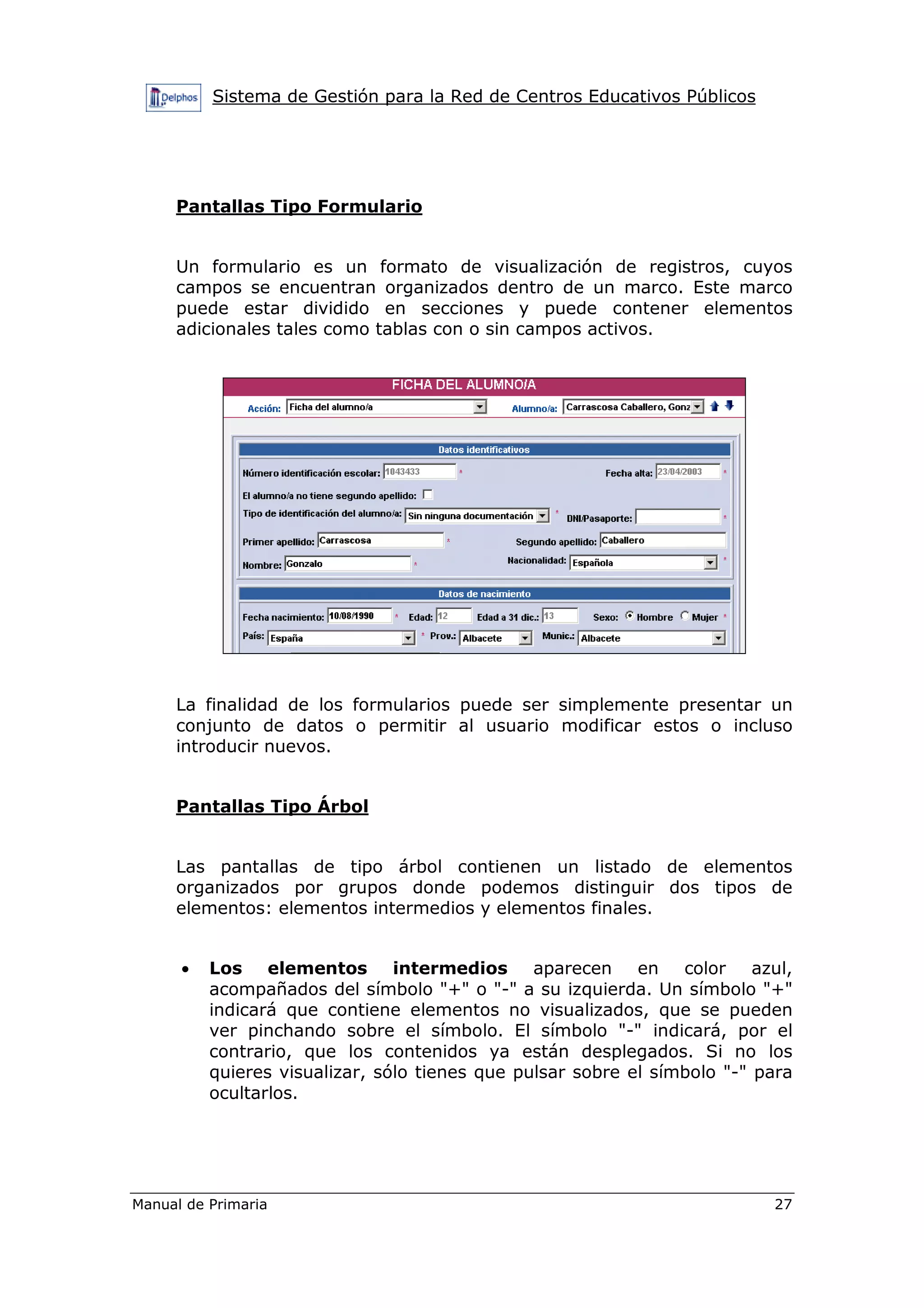
  • 154.
    Sistema de Gestiónpara la Red de Centros Educativos Públicos Manual de Primaria 149 En la pantalla " Detalle del Horario Base" debes ir eligiendo el " Tipo de personal". Según el tipo de personal que elijas verás una pantalla distinta. En el caso de personal "No docente laboral", la pantalla que se muestra es: Para personal "Docente Funcionario": La pantalla de detalle del horario te presenta la opción "Copiar el horario base del año anterior", que permite hacer modificaciones sobre este una vez copiado. Copiar el horario base del año anterior
  • 155.
    Sistema de Gestiónpara la Red de Centros Educativos Públicos Manual de Primaria 150 Una vez rellenes los datos, pulsa el botón "Aceptar" y ya tendrás creado el Horario Base para este Tipo de Personal. Debes crearlo para todos los tipos de personal. Cuando tengas los horarios base creados, si accedes a la pantalla se mostrará una tabla con los registros de cambios que has realizado. Si hay que cambiar algún dato, elige la opción "Detalle" y posteriormente "Aceptar" para registrar las modificaciones realizadas en los horarios base. 13.2 ¿Cómo puedes modificar los horarios base si algún día es distinto al habitual? Si por cualquier motivo, por ejemplo una huelga o un claustro de profesores, el horario habitual del personal se viera alterado, es necesario hacer constar dicha modificación para que se contabilicen correctamente las horas de la ausencias que pudieran producirse ese día. Así, en el caso de un claustro, debemos hacerlo constar como modificación al horario base del tipo de personal que tuvo que asistir a él, por ejemplo docentes funcionarios. Elige la opción "Modificaciones en los horarios base", del menú "Personal/Ausencias". La primera vez que accedas verás la siguiente pantalla: Elige la opción "Añadir" y podrás definir los cambios que desees desde la pantalla "Detalle de la modificación en el horario base por tipo de personal". Añadir
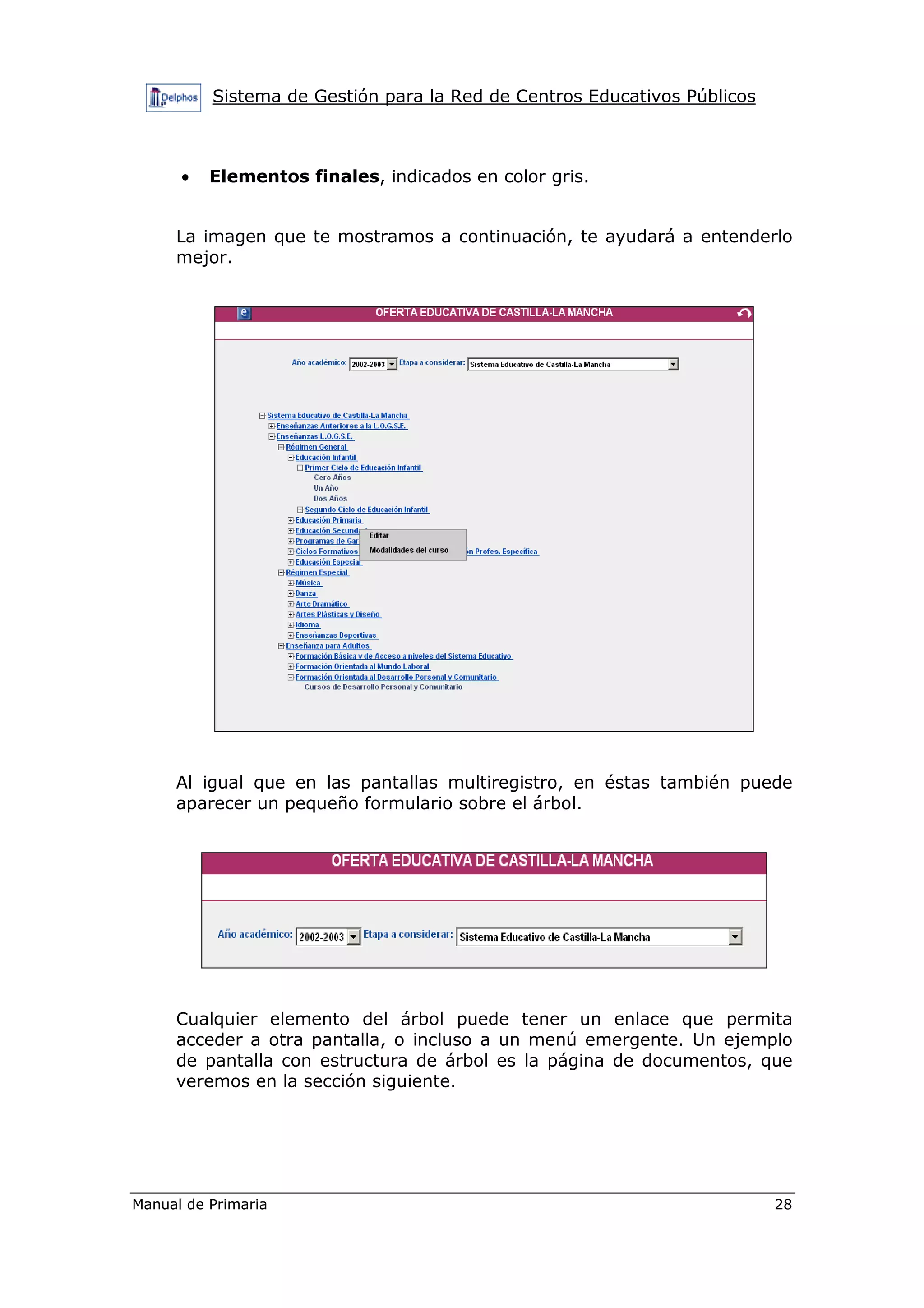
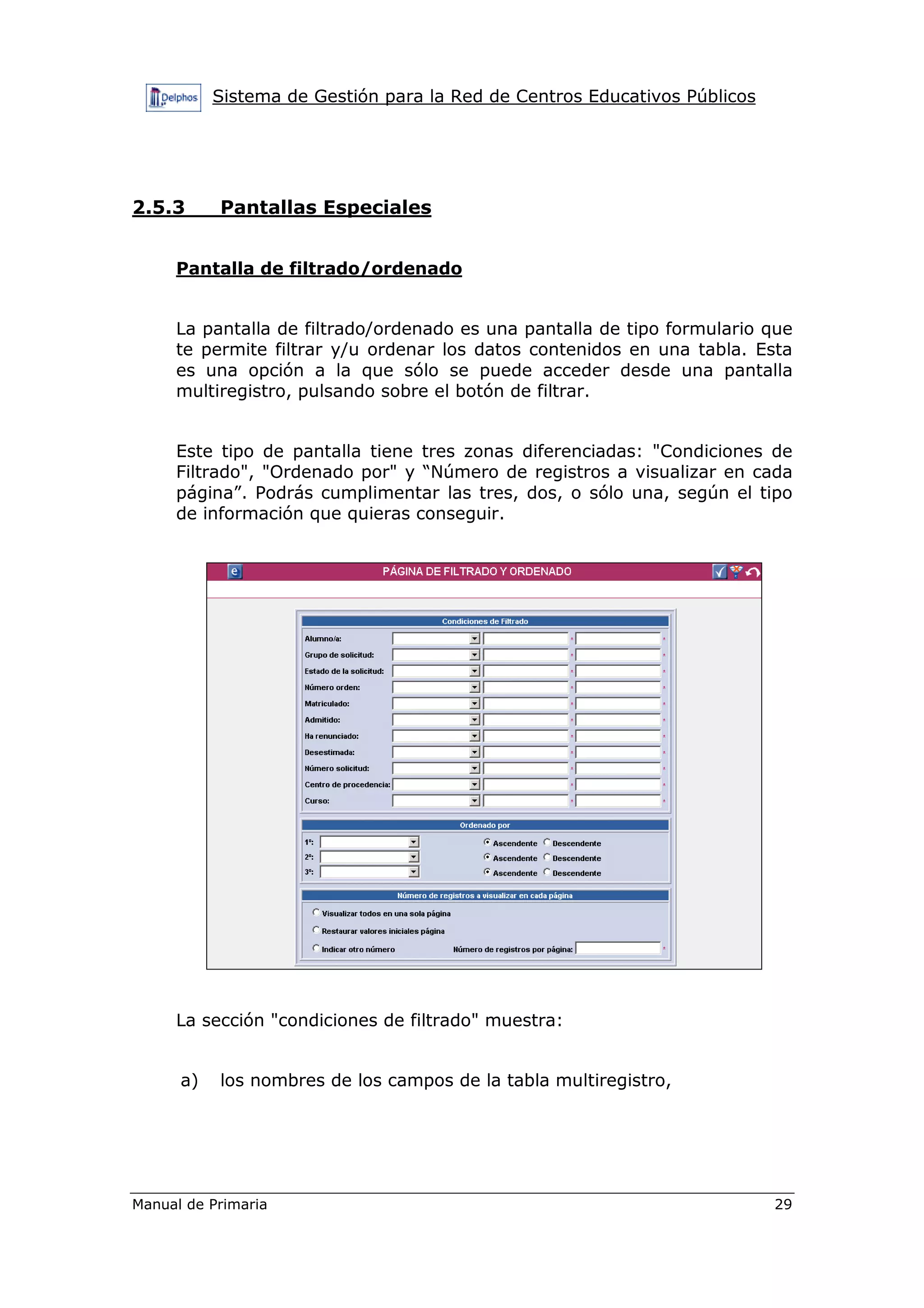
  • 156.
    Sistema de Gestiónpara la Red de Centros Educativos Públicos Manual de Primaria 151 El año académico que aparece por defecto es el actual. Debes rellenar la Fecha y el Motivo. El tipo de modificación viene predeterminado debiendo elegir una entre las opciones de: 1. Disminuir 2. Sustitución 3. Añadir Una vez elegido el tipo de modificación a realizar, selecciona los tipos de personal que se ven afectados por los cambios. Para ello y utilizando las flechas de selección, pásalos al recuadro "Tipo de personal afectado".
  • 157.
    Sistema de Gestiónpara la Red de Centros Educativos Públicos Manual de Primaria 152 Con esto ya sólo te quedará indicar el número de horas lectivas y complementarias que se modifican. Por último, puedes decidir si el cambio realizado afecta también al personal, del tipo o tipos seleccionados, que se acoge a un horario personalizado, en lugar de al horario base. Siguiendo con el ejemplo del claustro, si tuviéramos en el centro docentes con horario personalizado que asistieron a él, podemos definir aquí la modificación en sus horarios, ahorrándonos tener que especificarla uno por uno mediante la opción "Modificaciones en los Horarios Personalizados". Si necesitas Modificar o borrar alguna modificación del horario base, puedes hacerlo desde el menú emergente que aparece al posicionar el cursor sobre dicho registro.
  • 158.
    Sistema de Gestiónpara la Red de Centros Educativos Públicos Manual de Primaria 153 13.3 ¿Cómo puedes introducir los horarios personalizados? Para crear y gestionar los horarios personalizados, debes elegir, desde el menú de selección, la opción "Ausencias en cada puesto de trabajo" del menú "Personal Ausencias". Desde aquí accederás a la pantalla "Relación de puesto de trabajo" en la que aparecerá el listado de Personal de tu centro, indicando el tipo de personal, el puesto de trabajo y el tipo de horario que se le aplica (el horario base o un horario personalizado). En el caso de que un miembro del personal, sea del tipo que sea, cumpla con un horario distinto del que se ha establecido como base, debemos definirle un horario personalizado. Para ello accedemos a la opción "Horarios Personalizados" del menú emergente que aparece al pulsar con el ratón sobre uno de los registros.
  • 159.
    Sistema de Gestiónpara la Red de Centros Educativos Públicos Manual de Primaria 154 Desde esta opción accedes a la pantalla "Horarios Personalizados". La primera vez que accedes no aparece ninguno, elige la opción "Nuevo". En la pantalla "Detalle del horario personalizado" debes indicar la fecha de Inicio y Fin del horario personalizado para ese empleado. Se muestra el horario base que creaste para ese tipo de personal, y que de momento era el que tenía asignado dicho empleado, sólo tienes que indicar los cambios oportunos y "Aceptar". En la pantalla de "Registro de horarios personalizados" aparecerá dicho registro permitiendo las opciones de “Detalle” y “Borrar”.
  • 160.
    Sistema de Gestiónpara la Red de Centros Educativos Públicos Manual de Primaria 155 Si compruebas ahora la "Relación de Puesto de trabajo" puedes observar cómo ahora el horario que ves para dicho empleado es de tipo personalizado. 13.4 ¿Cómo puedes registrar las ausencias? Para registrar una ausencia elige la opción "Ausencias en cada puesto de trabajo". Desde este menú emergente puedes también ver las ausencias del empleado/a sobre el calendario del centro, así como la suma total de días y horas de ausencias.
  • 161.
    Sistema de Gestiónpara la Red de Centros Educativos Públicos Manual de Primaria 156 La primera vez que accedas a esta opción verás: Si eliges la opción "Añadir", podrás registrar una ausencia. Los datos del empleado/a aparecen rellenos y no son modificables, así como la fecha de alta, que por defecto será la actual. La fecha de inicio es un dato obligatorio, y permite las siguientes opciones: • Si se indica la fecha de inicio y fin de la ausencia, DELPHOS calcula de forma automática el número de días implicados y horas, según el horario del empleado ( base o personalizado) y sus modificaciones. Si el número de horas es distinto del valor calculado, puede cambiarse por su valor correcto. • Si se indica la fecha de inicio y la duración (en días) de la ausencia, DELPHOS calcula de forma automática la fecha de finalización y el número de horas implicadas, según el horario del empleado ( base o personalizado) y sus modificaciones. Si el número de horas es distinto del valor calculado, puede cambiarse por su valor correcto. • Si se indica sólo la fecha de inicio porque estemos ante una ausencia que todavía no haya terminado, tendremos que acceder de nuevo al detalle de ésta en el momento que concluya, para indicar la fecha fin, y permitir así que DELPHOS calcule el número de horas de ausencia. Añadir Resumen Ausencias Calendario de ausencias
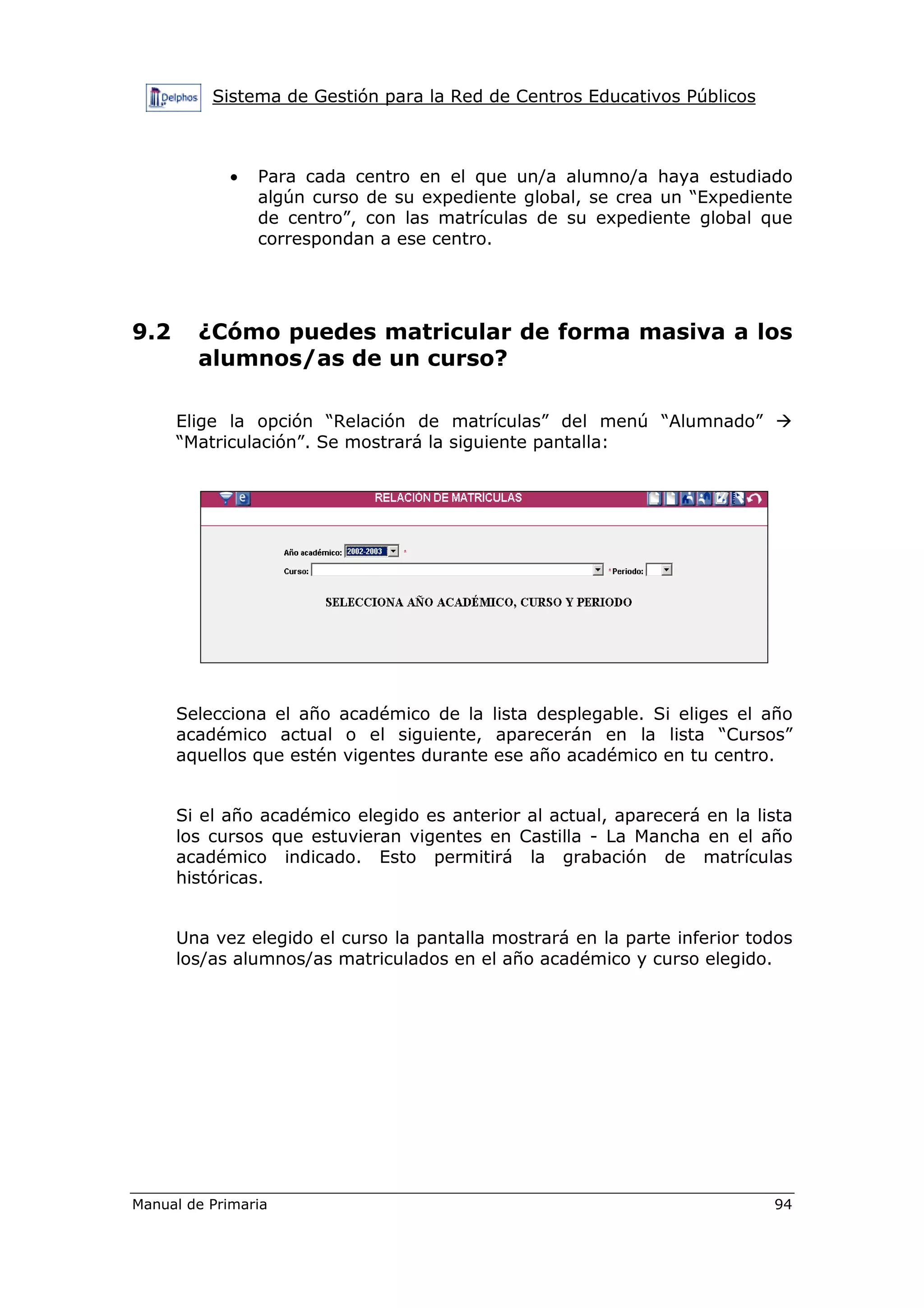
  • 162.
    Sistema de Gestiónpara la Red de Centros Educativos Públicos Manual de Primaria 157 Sólo quedaría por indicar el motivo y tipo de justificación de la ausencia, así como el campo de Observaciones si procede. Para que la ausencia quede registrada, elige la opción "Aceptar" y ya la puedes visualizar en "Ausencias del puesto de Trabajo", desde donde puedes modificarla o borrarla, si fuera necesario. Si eliges la opción "Calendario de Ausencias", verás las ausencias en formato de calendario.
  • 163.
    Sistema de Gestiónpara la Red de Centros Educativos Públicos Manual de Primaria 158 Por último si eliges la opción de "Resumen de Ausencias" verás la pantalla: 13.5 ¿Cómo puedes consultar ausencias afectadas por una fecha? Elige la opción "Ausencias afectadas por una fecha" del menú "Personal Ausencia". Debes indicar la fecha deseada y elegir la opción "Buscar", aparecerán en pantalla todas las ausencias registradas en esa fecha o el mensaje de "NO EXISTEN DATOS" de no haber ninguna en la fecha indicada.
  • 164.
    Sistema de Gestiónpara la Red de Centros Educativos Públicos Manual de Primaria 159 13.6 ¿Cómo puedes generar y remitir un parte? Elige la opción "Relación de partes mensuales" del menú "Personal Ausencias", una vez que hayas terminado de definir todas las ausencias correspondientes a un mes. Para generar un parte, pulsa el botón "Añadir". Puede generarse más de un parte para el mismo mes, cada uno sustituye al anterior. Debes tener en cuenta que la fecha de remisión debe ser posterior al parte. Si eliges la opción "Generar parte impreso", DELPHOS generará automáticamente el parte y te avisará cuando se haya generado. En caso contrario, podrás generarlo desde "Documentos" (botón de la parte superior derecha de la pantalla), en el módulo de "Personal del Centro Ausencias" con el nombre "Parte Mensual".
  • 165.
    Sistema de Gestiónpara la Red de Centros Educativos Públicos Manual de Primaria 160 14 EN CUANTO AL CONSEJO ESCOLAR 14.1 ¿Cómo tener registradas en DELPHOS las asociaciones de Padres/Madres/Tutores? Para gestionar la Asociaciones de Padres/Madres/Tutores debes elegir la opción "Asoc. Padres/Madres/Tutores" del menú "Centro Consejo Escolar". La primera vez que accedas se mostrará el mensaje "NO EXISTEN DATOS". Elige la opción "Nuevo" para crear una Asociación. Los únicos datos que recoge DELPHOS sobre las asociaciones de Padres/Madres/Tutores son su descripción, las siglas y si procede la federación a la que pertenecen. Al pinchar sobre la Descripción, se obtiene el siguiente menú desplegable, con las opciones de “Editar” y “Borrar”. Nuevo
  • 166.
    Sistema de Gestiónpara la Red de Centros Educativos Públicos Manual de Primaria 161 14.2 ¿Cómo tener registradas en DELPHOS las asociaciones de Alumnos/as? Para gestionar la Asociaciones de Alumnos/as debes elegir la opción "Asoc. De Alumnos/as" del menú "Centro Consejo Escolar". La primera vez que accedas se mostrará el mensaje "NO EXISTEN DATOS". Elige la opción "Nuevo" para crear una. Al pinchar sobre la Descripción, se obtiene el siguiente menú desplegable, con las opciones de “Editar” y “Borrar”.
  • 167.
    Sistema de Gestiónpara la Red de Centros Educativos Públicos Manual de Primaria 162 14.3 ¿Cómo puedes crear o renovar al Consejo Escolar? Para gestionar el Consejo Escolar debes elegir la opción "Consejo Escolar" del menú "Centro Consejo Escolar". En esta página encontrarás un enlace con información relacionada con el Consejo Escolar. Eligiendo la opción "Nuevo proceso de formación del Consejo Escolar", accedes a la siguiente pantalla: Rellena la fecha de constitución, el tipo de centro y el tipo de proceso de formación del Consejo Escolar que corresponde a ese año académico, por último elige la opción "Aceptar".
  • 168.
    Sistema de Gestiónpara la Red de Centros Educativos Públicos Manual de Primaria 163 Al pinchar sobre el año académico que se desee, se despliega el siguiente menú: - Detalle - Candidaturas y elecciones - Miembros - Borrar
  • 169.
    Sistema de Gestiónpara la Red de Centros Educativos Públicos Manual de Primaria 164 14.4 ¿Cómo puedes gestionar los candidatos al Consejo por sectores? CANDIDATURAS Y ELECCIONES: Pinchando en la opción “Candidaturas y Elecciones” del menú emergente de la pantalla “Proceso de Constitución/Renovación del Consejo Escolar” llegamos a la siguiente pantalla: En el cuadro "Elecciones al Consejo Escolar" debes indicar los puestos que se mantienen del anterior Consejo Escolar y los puestos a cubrir mediante elecciones. En la primera columna, dependiendo del Tipo de centro para el que se constituya el Consejo, DELPHOS mostrará el número máximo permitido de miembros, para formar el consejo por sectores. Una vez que tengas definido el número de componentes para cada puesto, elige la opción "Definir candidatos/as" con el botón situado en la derecha de la barra de botones.
  • 170.
    Sistema de Gestiónpara la Red de Centros Educativos Públicos Manual de Primaria 165 En esta opción hay que indicar el sector al que corresponden los/as candidatos/as que vas a definir. Los sectores posibles son: - Profesorado - Madres/Padres/Tutores - Personal Administración y Servicios Una vez elegido el sector, accedes a la pantalla "Candidatos/as al Consejo Escolar por el Sector (elegido)". Sector del Profesorado: Para definir nuevas candidaturas, selecciona "mostrar el profesorado que no es candidato/a ni miembro", y marca la casilla de aquellos/as que vayan a ser candidatos/as al Consejo Escolar. Para borrar candidaturas, selecciona "mostrar el profesorado que ya es candidato/a pero no miembro" y deja de seleccionar los miembros que corresponda.
  • 171.
    Sistema de Gestiónpara la Red de Centros Educativos Públicos Manual de Primaria 166 Sector de Madres /Padres /Tutores: Debes rellenar los datos para cada uno de los candidatos/as por el sector de Madres /Padres /Tutores, y "Aceptar". Sector del Personal de Admón. y Servicios (PAS): En el caso de no tener aún en la aplicación el Personal de Administración y Servicios de tu centro, aparecerá el mensaje "NO EXISTEN DATOS". Una vez definido el personal candidato en cada uno de los sectores desde la pantalla "Elecciones al Consejo Escolar", podrás ver el resultado de la candidatura.
  • 172.
    Sistema de Gestiónpara la Red de Centros Educativos Públicos Manual de Primaria 167 MIEMBROS: Desde la pantalla Proceso de Constitución Renovación del Consejo Escolar, en la opción "Miembros", se determinan los miembros que van definitivamente a constituir el Consejo Escolar, tras el proceso de elección o en caso de haber una única candidatura. Definir Miembros
  • 173.
    Sistema de Gestiónpara la Red de Centros Educativos Públicos Manual de Primaria 168 Si eliges la opción "Definir Miembros" accedes a la pantalla "Definición de miembros del consejo Escolar". Eligiendo el sector a definir, accedes a la pantalla correspondiente. Elige aquellos que van a formar parte del Consejo Escolar tras la elección, y pulsa “Aceptar”.
  • 174.
    Sistema de Gestiónpara la Red de Centros Educativos Públicos Manual de Primaria 169 En el caso de que no sea la primera vez que se constituye el Consejo Escolar en el Centro a través de DELPHOS, tienes también las opciones de: - Añadir miembro del anterior Consejo Escolar que se mantiene - Añadir miembro que provenga de una candidatura no registrada en DELPHOS 14.5 ¿Cómo puedes gestionar las Elecciones al Consejo Escolar? Tras las votaciones oportunas, y la lectura de las papeletas, tienes que indicar, en "Elecciones al Consejo Escolar", a la que se accede desde Consejo Escolar Candidaturas y Elecciones, la estadística resumen y los votos obtenidos por cada candidatura en los distintos sectores, y pulsar "Aceptar".
  • 175.
    Sistema de Gestiónpara la Red de Centros Educativos Públicos Manual de Primaria 170 Desde la opción "Documentos" (botonera permanente situada en la parte superior derecha de la pantalla) puedes generar los documentos relacionados con el Consejo Escolar.
  • 176.
    Sistema de Gestiónpara la Red de Centros Educativos Públicos Manual de Primaria 171 15 EN CUANTO A LOS SERVICIOS OFERTADOS POR EL CENTRO 15.1 ¿Cómo puedes definir un servicio? Para gestionar los servicios ofertados por el centro debes elegir la opción "Servicios Ofertados" del menú "Centro", o la opción “Servicios ofertados por el Centro” del menú “Alumnado.” La primera vez que accedes a este módulo aparecerá el mensaje "NO EXISTEN DATOS" si deseas crear un servicio, elige la opción "Nuevo". El año académico que aparece por defecto es el actual, pero siempre puedes elegir otro, si por ejemplo deseas introducir datos históricos.
  • 177.
    Sistema de Gestiónpara la Red de Centros Educativos Públicos Manual de Primaria 172 Lo primero es elegir el tipo de servicio que quieres crear. Los que actualmente oferta DELPHOS son: Comedor Actividades Extraescolares Transporte Escolar Una vez que hayas definido los servicios de Comedor y Transporte Escolar, DELPHOS no te permite volver a definirlos en ese año
  • 178.
    Sistema de Gestiónpara la Red de Centros Educativos Públicos Manual de Primaria 173 académico. Con las Actividades Extraescolares no ocurre igual, y puedes definir tantas como el centro ofrece en ese año académico. Una vez elegido el servicio, debes rellenar de forma obligatoria los campos "Fecha de Inicio" y "Fecha de Fin", así como la "Descripción" y "Abreviatura". En el caso de Actividades extraescolares, es en estos campos donde debes indicar el tipo de actividad. El paso siguiente es indicar el Horario del servicio. Recuerda que el formato correcto para introducir las horas es hh:mm. Por último, sólo te queda indicar el precio en euros por días y/o mes completo. Una vez que hayas rellenado todos los datos, debes elegir la opción "Aceptar". Si accedes de nuevo a la página "Relación de servicios ofertados por el centro", podrás comprobar que se han creados todos. Al posicionar el cursor sobre alguno de los registros, aparecerá el menú emergente que ves en la imagen anterior, y cuyas funcionalidades se describen a continuación.
  • 179.
    Sistema de Gestiónpara la Red de Centros Educativos Públicos Manual de Primaria 174 Los "Usos del Servicio", se describen más adelante, cuando veamos la opción "Usos del servicio de la página", de la página "Relación de usuarios/as de un servicio ofertado por el centro". Si eliges la opción "Detalle" de este menú emergente, verás la misma pantalla que cuando creaste el servicio, con el añadido del apartado de bonificación. Debes tener en cuenta que estás bonificaciones vienen predefinidas en la aplicación por la Consejería. Bonificación en el caso de Transporte Escolar:
  • 180.
    Sistema de Gestiónpara la Red de Centros Educativos Públicos Manual de Primaria 175 15.2 ¿Cómo puedes definir un contrato para un servicio? Desde la opción "Contratos" del menú emergente del desplegable “Acción”, puedes definir el contrato para cada servicio. La primera vez que accedes aparece el mensaje "NO EXISTEN DATOS". Elige la opción "Nuevo contrato". Solo tienes que rellenar los datos que te pide la pantalla y "Aceptar".
  • 181.
    Sistema de Gestiónpara la Red de Centros Educativos Públicos Manual de Primaria 176 Si accedes de nuevo a la pantalla "Relación de contratos de un servicio", puedes ver el servicio que acabas de crear, permitiéndote el menú emergente ver el detalle y borrar. 15.3 ¿Cómo puedes definir el alumnado interno y externo del centro usuarios de un servicio? Desde la opción "Usuario/as" del desplegable “Acción”, puedes definir el alumnado que será usuario de cada servicio. La primera vez que accedes aparece el mensaje "NO EXISTEN DATOS". Elige la opción "Nuevo".
  • 182.
    Sistema de Gestiónpara la Red de Centros Educativos Públicos Manual de Primaria 177 Esta pantalla te permite varias opciones: Añadir un usuario/a concreto/a Eligiendo el botón "Añadir un usuario/a concreto/a" de la página "Relación de usuarios/as de un servicio ofertados por el centro". Tras la búsqueda general de alumnos, explicada en el apartado 8.1 se selecciona al alumno para darlo de alta como usuario. Para ello debes indicar si éste tiene derecho a gratuidad, indicando la causa, o a "Bonificación", señalando el porcentaje de la misma. Si el alumno no se encontrara en ninguna de estas situaciones dejamos ambas listas desplegables (“Causa de gratuidad” y “Bonificación”) en blanco. Por último elige la opción "Aceptar" y ya tendrás dicho alumno como usuario del servicio. Una utilidad a destacar en este tipo de opción, es que te permite definir usuarios/as, aunque no sean alumnos del centro.
  • 183.
    Sistema de Gestiónpara la Red de Centros Educativos Públicos Manual de Primaria 178 Añadir usuarios/as masivamente Eligiendo el botón "Añadir usuarios/as masivamente" de la página "Relación de usuarios/as de un servicio ofertados por el centro". Debes elegir el curso y la unidad donde se encuentran los alumnos candidatos a ser usuarios/as del servicio.
  • 184.
    Sistema de Gestiónpara la Red de Centros Educativos Públicos Manual de Primaria 179 En ese momento aparecerá el listado con dicho alumnado y sólo tendrás que seleccionar a aquellos que serán usuarios/as del servicio, también debes indicar si tienen derecho a gratuidad, o a bonificación. Usos del servicio Eligiendo el botón "Usos del servicio" de la página "Relación de usuarios/as de un servicio ofertado por el centro".
  • 185.
    Sistema de Gestiónpara la Red de Centros Educativos Públicos Manual de Primaria 180 Los usos de un servicio se definen de forma mensual, por ello debes elegir en primer lugar el "Mes". En ese momento aparecerá en pantalla la lista de usuarios/as del servicio, junto con el calendario del mes mostrando los días en que ese servicio se ofrece en el centro. Debes marcar "Mes completo", o bien los días en que cada usuario/a vaya a hacer uso del mismo. En la columna "Importe a pagar" aparecerá calculado el importe a pagar por cada usuario/a, según el uso que haga del mismo, y la bonificación que se le haya definido. En los casos del alumnado que alegue gratuidad, el importe, claro está, será cero. En el caso de aquellos servicios que no permiten el uso del servicio por días aislados, hay una columna para cada mes. 15.4 ¿Cómo gestionar los recibos de un servicio? Desde la opción "Recibos correspondientes a un mes" del menú emergente puedes definir los recibos para cada servicio. La primera vez que accedes aparece el mensaje "NO EXISTEN DATOS", elige la opción "Nuevo".
  • 186.
    Sistema de Gestiónpara la Red de Centros Educativos Públicos Manual de Primaria 181 Esta pantalla te permite tanto "Generación completa de recibos" como posteriormente "Imprimir recibos pendientes de pago", desde sus opciones de botón. Desde el botón "Generación completa de recibos" podrás generar los recibos de los usuarios de ese servicio en el mes seleccionado. A continuación, sobre cada alumno/a indica la "Fecha de pago" del mismo. En el caso de los servicios, también desde la opción "Documentos" puedes generar todos los documentos relacionados con los servicios ofertados por el centro.
  • 187.
    Sistema de Gestiónpara la Red de Centros Educativos Públicos Manual de Primaria 182 16 EN CUANTO A LA GESTIÓN DE USUARIOS 16.1 Cambiar usuario/a y/o clave de acceso Si se desea cambiar el nombre de usuario/a y/o la clave que se tenga asignada en DELPHOS, habrá que seleccionar ‘Cambiar usuario/a y clave’ dentro del apartado “Utilidades”, y gestionar los cambios en la pantalla siguiente: 16.2 Desbloquear usuario/a Si se desea desbloquear un/a usuario/a de DELPHOS que no tiene acceso a la aplicación porque introdujo su clave erróneamente tres veces consecutivas, habrá que proceder como se indica en el apartado 11.10, si el/la usuario/a es profesorado del centro, o en el 6.2, si es empleado/a no docente del centro. 16.3 Reasignar usuario/a Si lo que se quiere es reasignar a un/a usuario/a de DELPHOS su nombre de usuario/a y clave de acceso con la que entró por primera vez en la aplicación, habrá que hacerlo como en el apartado 11.10, si el/la usuario/a es profesorado del centro, o en el 6.2, si es empleado/a no docente del centro.