Tu disco virtual de 25 GB online con www.tecnotic.com
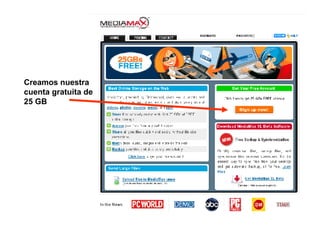
Creamos nuestra cuenta gratuita de  25 GB
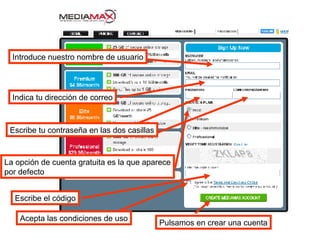
Introduce nuestro nombre de usuario Indica tu dirección de correo Escribe tu contraseña en las dos casillas La opción de cuenta gratuita es la que aparece por defecto Escribe el código Acepta las condiciones de uso Pulsamos en crear una cuenta
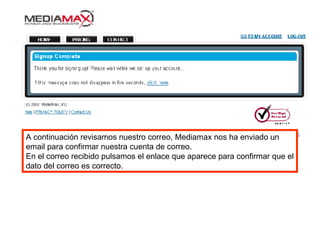
A continuación revisamos nuestro correo, Mediamax nos ha enviado un  email para confirmar nuestra cuenta de correo. En el correo recibido pulsamos el enlace que aparece para confirmar que el dato del correo es correcto.
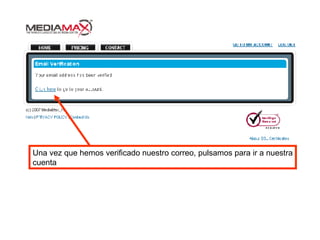
Una vez que hemos verificado nuestro correo, pulsamos para ir a nuestra cuenta
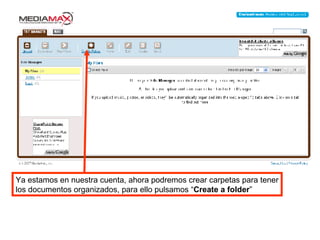
Ya estamos en nuestra cuenta, ahora podremos crear carpetas para tener los documentos organizados, para ello pulsamos “ Create a folder ”
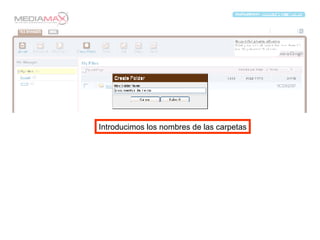
Introducimos los nombres de las carpetas
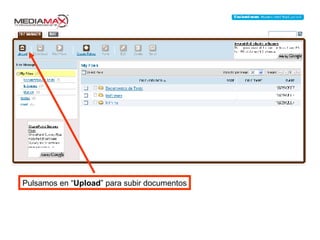
Pulsamos en “ Upload ” para subir documentos
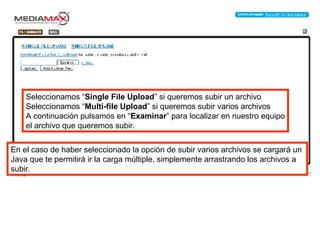
Seleccionamos “ Single File Upload ” si queremos subir un archivo Seleccionamos “ Multi-file Upload ” si queremos subir varios archivos A continuación pulsamos en “ Examinar ” para localizar en nuestro equipo el archivo que queremos subir. En el caso de haber seleccionado la opción de subir varios archivos se cargará un  Java que te permitirá ir la carga múltiple, simplemente arrastrando los archivos a subir.
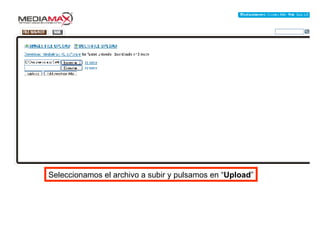
Seleccionamos el archivo a subir y pulsamos en “ Upload ”
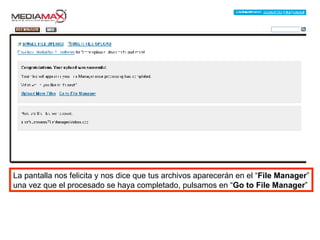
La pantalla nos felicita y nos dice que tus archivos aparecerán en el “ File Manager ” una vez que el procesado se haya completado, pulsamos en “ Go to File Manager ”
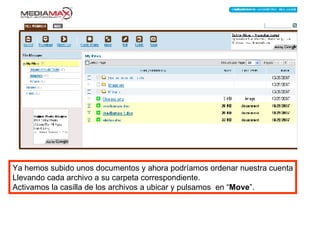
Ya hemos subido unos documentos y ahora podríamos ordenar nuestra cuenta Llevando cada archivo a su carpeta correspondiente. Activamos la casilla de los archivos a ubicar y pulsamos  en “ Move ”.
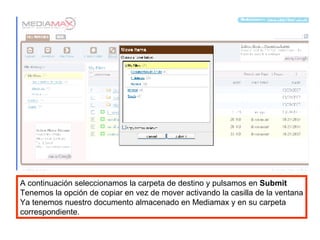
A continuación seleccionamos la carpeta de destino y pulsamos en  Submit Tenemos la opción de copiar en vez de mover activando la casilla de la ventana Ya tenemos nuestro documento almacenado en Mediamax y en su carpeta correspondiente.
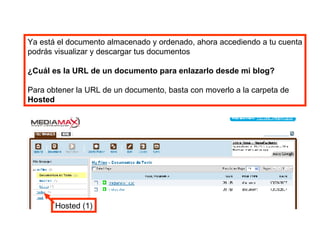
Ya está el documento almacenado y ordenado, ahora accediendo a tu cuenta podrás visualizar y descargar tus documentos ¿Cuál es la URL de un documento para enlazarlo desde mi blog? Para obtener la URL de un documento, basta con moverlo a la carpeta de  Hosted Hosted (1)
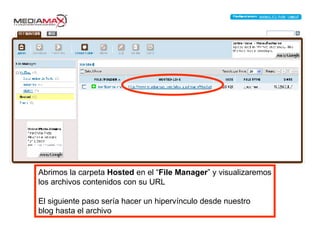
Abrimos la carpeta  Hosted  en el “ File Manager ” y visualizaremos los archivos contenidos con su URL El siguiente paso sería hacer un hipervínculo desde nuestro blog hasta el archivo

Mediamax

  • 1.
    Tu disco virtualde 25 GB online con www.tecnotic.com
  • 2.
    Creamos nuestra cuentagratuita de 25 GB
  • 3.
    Introduce nuestro nombrede usuario Indica tu dirección de correo Escribe tu contraseña en las dos casillas La opción de cuenta gratuita es la que aparece por defecto Escribe el código Acepta las condiciones de uso Pulsamos en crear una cuenta
  • 4.
    A continuación revisamosnuestro correo, Mediamax nos ha enviado un email para confirmar nuestra cuenta de correo. En el correo recibido pulsamos el enlace que aparece para confirmar que el dato del correo es correcto.
  • 5.
    Una vez quehemos verificado nuestro correo, pulsamos para ir a nuestra cuenta
  • 6.
    Ya estamos ennuestra cuenta, ahora podremos crear carpetas para tener los documentos organizados, para ello pulsamos “ Create a folder ”
  • 7.
    Introducimos los nombresde las carpetas
  • 8.
    Pulsamos en “Upload ” para subir documentos
  • 9.
    Seleccionamos “ SingleFile Upload ” si queremos subir un archivo Seleccionamos “ Multi-file Upload ” si queremos subir varios archivos A continuación pulsamos en “ Examinar ” para localizar en nuestro equipo el archivo que queremos subir. En el caso de haber seleccionado la opción de subir varios archivos se cargará un Java que te permitirá ir la carga múltiple, simplemente arrastrando los archivos a subir.
  • 10.
    Seleccionamos el archivoa subir y pulsamos en “ Upload ”
  • 11.
    La pantalla nosfelicita y nos dice que tus archivos aparecerán en el “ File Manager ” una vez que el procesado se haya completado, pulsamos en “ Go to File Manager ”
  • 12.
    Ya hemos subidounos documentos y ahora podríamos ordenar nuestra cuenta Llevando cada archivo a su carpeta correspondiente. Activamos la casilla de los archivos a ubicar y pulsamos en “ Move ”.
  • 13.
    A continuación seleccionamosla carpeta de destino y pulsamos en Submit Tenemos la opción de copiar en vez de mover activando la casilla de la ventana Ya tenemos nuestro documento almacenado en Mediamax y en su carpeta correspondiente.
  • 14.
    Ya está eldocumento almacenado y ordenado, ahora accediendo a tu cuenta podrás visualizar y descargar tus documentos ¿Cuál es la URL de un documento para enlazarlo desde mi blog? Para obtener la URL de un documento, basta con moverlo a la carpeta de Hosted Hosted (1)
  • 15.
    Abrimos la carpeta Hosted en el “ File Manager ” y visualizaremos los archivos contenidos con su URL El siguiente paso sería hacer un hipervínculo desde nuestro blog hasta el archivo