CAPACITACIÓN II FASE
2016
Directora la UGEL N° 03
Lic. María M. Pachas Requena
Jefe del Área de Supervisión y Gestión del Servicio Educativo
Luis Rafael Hoyle Ganoza
EQUIPO DE SOPORTE DEL SERVICIO EDUCATIVO
Especialista SIAGIE
LIC. FREDY H.VEGA SEGURA
Mesa de Ayuda
LIC. SABINA ARTEAGA VALERIANO
LIC. ROCIO QUILCA O.
Ministerio
de Educación
PERÚ Unidad de Gestión Educativa
Local N° 03
Área de Supervisión y
Gestión del Servicio
Educativo
Sistema de Información de
Apoyo a la Gestión de la
Institución Educativa
VALIDACIÓN DE DNI
DE ESTUDIANTES
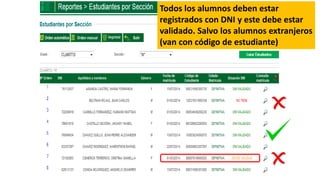
Todos los alumnos deben estar
registrados con DNI y este debe estar
validado. Salvo los alumnos extranjeros
(van con código de estudiante)
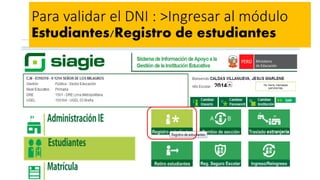
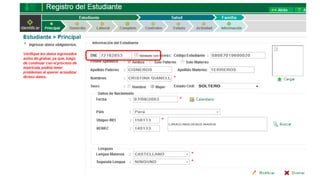
Para validar el DNI : >Ingresar al módulo
Estudiantes/Registro de estudiantes
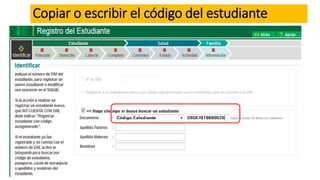
Copiar o escribir el código del estudiante
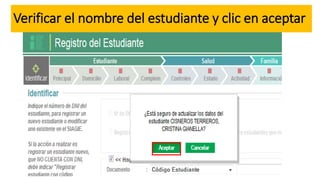
Verificar el nombre del estudiante y clic en aceptar
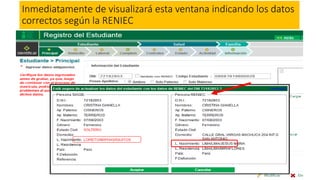
Inmediatamente de visualizará esta ventana indicando los datos
correctos según la RENIEC
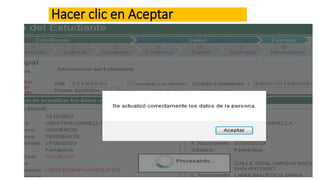
Hacer clic en Aceptar
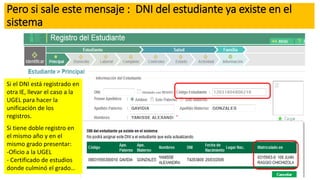
Pero si sale este mensaje : DNI del estudiante ya existe en el
sistema
Si el DNI está registrado en
otra IE, llevar el caso a la
UGEL para hacer la
unificación de los
registros.
Si tiene doble registro en
el mismo año y en el
mismo grado presentar:
-Oficio a la UGEL
- Certificado de estudios
donde culminó el grado…
GESTIÓN DE
TRASLADO
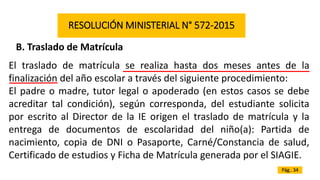
RESOLUCIÓN MINISTERIAL N° 572-2015
B. Traslado de Matrícula
El traslado de matrícula se realiza hasta dos meses antes de la
finalización del año escolar a través del siguiente procedimiento:
El padre o madre, tutor legal o apoderado (en estos casos se debe
acreditar tal condición), según corresponda, del estudiante solicita
por escrito al Director de la IE origen el traslado de matrícula y la
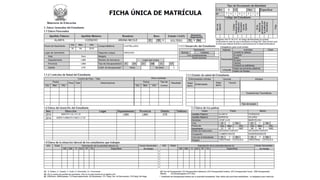
entrega de documentos de escolaridad del niño(a): Partida de
nacimiento, copia de DNI o Pasaporte, Carné/Constancia de salud,
Certificado de estudios y Ficha de Matrícula generada por el SIAGIE.
Pág.. 34
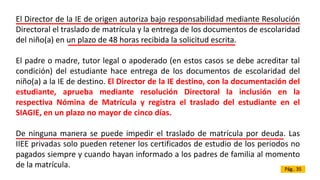
El Director de la IE de origen autoriza bajo responsabilidad mediante Resolución
Directoral el traslado de matrícula y la entrega de los documentos de escolaridad
del niño(a) en un plazo de 48 horas recibida la solicitud escrita.
El padre o madre, tutor legal o apoderado (en estos casos se debe acreditar tal
condición) del estudiante hace entrega de los documentos de escolaridad del
niño(a) a la IE de destino. El Director de la IE destino, con la documentación del
estudiante, aprueba mediante resolución Directoral la inclusión en la
respectiva Nómina de Matrícula y registra el traslado del estudiante en el
SIAGIE, en un plazo no mayor de cinco días.
De ninguna manera se puede impedir el traslado de matrícula por deuda. Las
IIEE privadas solo pueden retener los certificados de estudio de los periodos no
pagados siempre y cuando hayan informado a los padres de familia al momento
de la matrícula. Pág.. 35
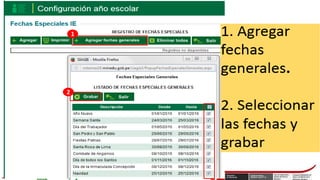
REGISTRO DE FECHAS
ESPECIALES
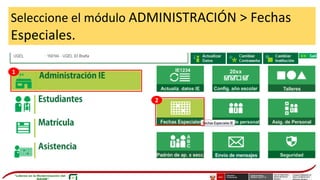
Seleccione el módulo ADMINISTRACIÓN > Fechas
Especiales.
1
2
1
2
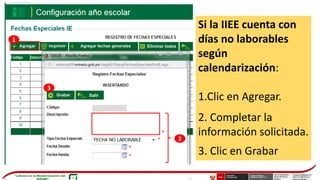
Si la IIEE cuenta con
días no laborables
según
calendarización:
1.Clic en Agregar.
2. Completar la
información solicitada.
3. Clic en Grabar
1
2
3
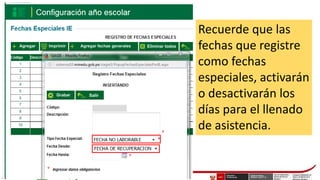
Recuerde que las
fechas que registre
como fechas
especiales, activarán
o desactivarán los
días para el llenado
de asistencia.
CIERRE DE REGISTRO
DE ASISTENCIA DE
ESTUDIANTES
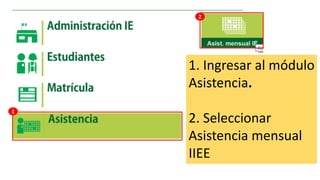
1. Ingresar al módulo
Asistencia.
2. Seleccionar
Asistencia mensual
IIEE
1
2
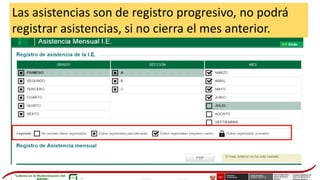
Las asistencias son de registro progresivo, no podrá
registrar asistencias, si no cierra el mes anterior.
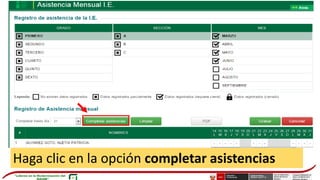
Haga clic en la opción completar asistencias
Completadas las asistencias, haga clic en aceptar
F
REGISTRAR LOS CASOS DE FALTAS E INASISTENCIAS O TARDANZAS.
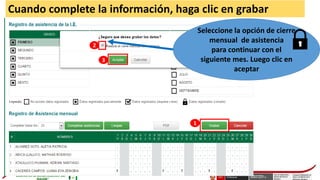
Cuando complete la información, haga clic en grabar
Seleccione la opción de cierre
mensual de asistencia
para continuar con el
siguiente mes. Luego clic en
aceptar
3
2
1
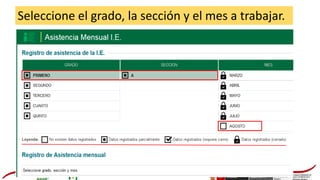
Seleccione el grado, la sección y el mes a trabajar.
CIERRE DE PERIODOS
DE EVALUACIÓN
Verificación del
registro de
calificaciones
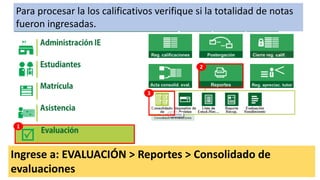
Para procesar la los calificativos verifique si la totalidad de notas
fueron ingresadas.
Ingrese a: EVALUACIÓN > Reportes > Consolidado de
evaluaciones
1
2
3
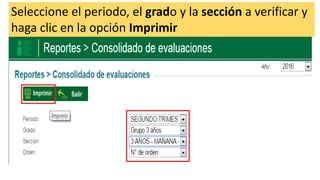
Seleccione el periodo, el grado y la sección a verificar y
haga clic en la opción Imprimir
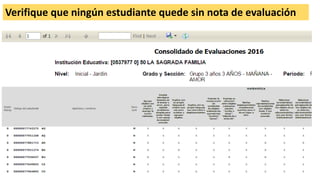
Verifique que ningún estudiante quede sin nota de evaluación
Procesar
Calificativos (para
generar boletas)
1
2
3
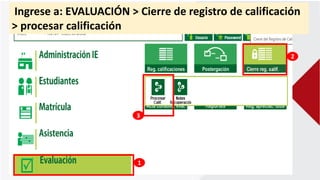
Ingrese a: EVALUACIÓN > Cierre de registro de calificación
> procesar calificación
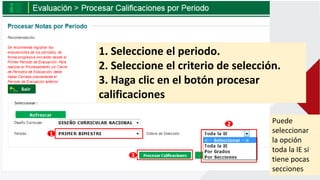
1. Seleccione el periodo.
2. Seleccione el criterio de selección.
3. Haga clic en el botón procesar
calificaciones
1
2
3
Puede
seleccionar
la opción
toda la IE si
tiene pocas
secciones
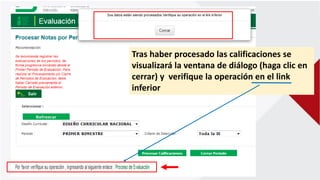
Tras haber procesado las calificaciones se
visualizará la ventana de diálogo (haga clic en
cerrar) y verifique la operación en el link
inferior
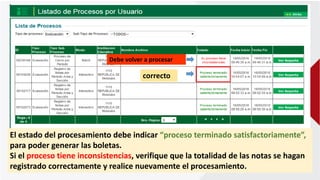
El estado del procesamiento debe indicar “proceso terminado satisfactoriamente”,
para poder generar las boletas.
Si el proceso tiene inconsistencias, verifique que la totalidad de las notas se hagan
registrado correctamente y realice nuevamente el procesamiento.
correcto
Debe volver a procesar
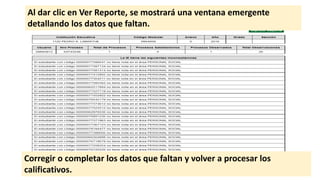
Al dar clic en Ver Reporte, se mostrará una ventana emergente
detallando los datos que faltan.
Corregir o completar los datos que faltan y volver a procesar los
calificativos.
Cierre de periodo
de Evaluación
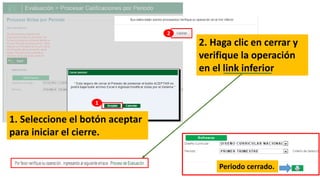
Seleccione el periodo y haga clic en el botón de cerrar periodo.
1. Seleccione el botón aceptar
para iniciar el cierre.
2. Haga clic en cerrar y
verifique la operación
en el link inferior
1
2
Periodo cerrado.
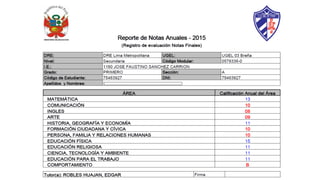
Impresión de
boletas
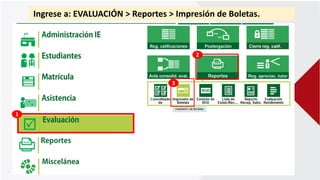
Ingrese a: EVALUACIÓN > Reportes > Impresión de Boletas.
1
2
3
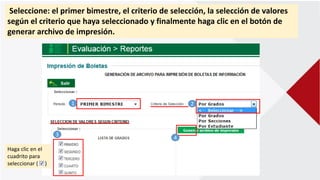
Seleccione: el primer bimestre, el criterio de selección, la selección de valores
según el criterio que haya seleccionado y finalmente haga clic en el botón de
generar archivo de impresión.
1 2
3
4
Haga clic en el
cuadrito para
seleccionar ( )
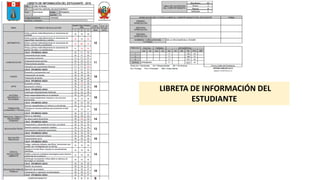
LIBRETA DE INFORMACIÓN DEL
ESTUDIANTE
ASOCIAR ÁREA DE
SUBSANACIÓN
OJO
La nota de subsanación de un estudiante que no haya repetido
se asociará automáticamente y podrá visualizarse al matricular al
estudiante.
OJO
De tratarse de un estudiante repitente o de una asociación que
no se realizó oportuna y correctamente deberá:
Presentar por MESA DE PARTES:
OFICIO E INFORME: Indicando la asociación del Área a
subsanar.
UGEL: Informará la situación del estudiante y la solicitud de
asociación del área a cargo.
MINEDU: Asociará el área requerida.
INGRESO DE NOTAS
DE SUBSANACIÓN
MARZO – JULIO - SETIEMBRE
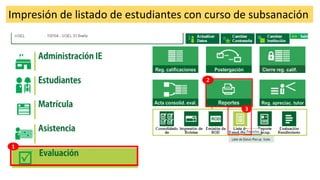
Impresión de listado de estudiantes con curso de subsanación
1
2
3
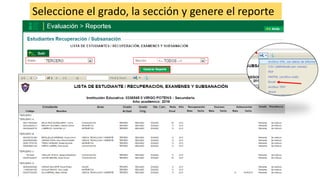
Seleccione el grado, la sección y genere el reporte
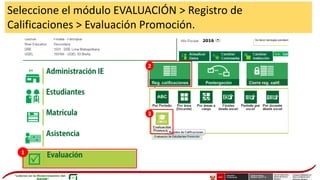
Seleccione el módulo EVALUACIÓN > Registro de
Calificaciones > Evaluación Promoción.
1
2
3
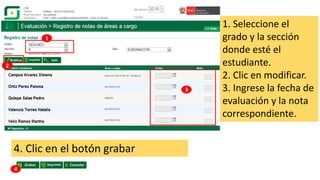
1. Seleccione el
grado y la sección
donde esté el
estudiante.
2. Clic en modificar.
3. Ingrese la fecha de
evaluación y la nota
correspondiente.
4. Clic en el botón grabar
1
2
3
4
EVALUACIÓN
PROMOCIÓN
Seleccione el módulo EVALUACIÓN > Registro de
Calificaciones > Evaluación Promoción.
1
2
3
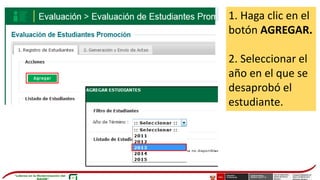
1. Haga clic en el
botón AGREGAR.
2. Seleccionar el
año en el que se
desaprobó el
estudiante.
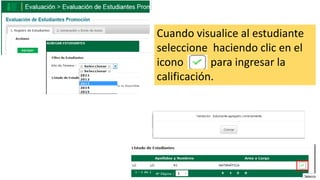
Cuando visualice al estudiante
seleccione haciendo clic en el
icono para ingresar la
calificación.
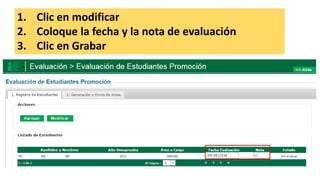
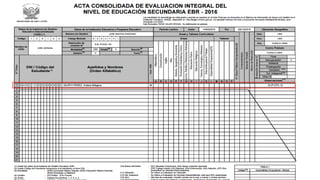
1. Clic en modificar
2. Coloque la fecha y la nota de evaluación
3. Clic en Grabar
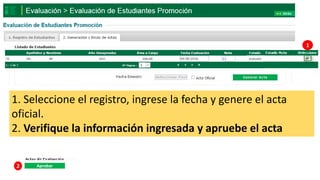
1. Seleccione el registro, ingrese la fecha y genere el acta
oficial.
2. Verifique la información ingresada y apruebe el acta
evaluado
1
2 Aprobar
MESA DE AYUDA
ESPECIALISTA
Lic. Fredy H. Vega Segura
996104038
fvega@ugel03.gob.pe
E. Rocio Quilca
equilca@ugel03.gob.pe
 Sabina Arteaga V.
sarteaga@ugel03.gob.pe

MINEDU SIAGIE 2016 CAPACITACION

  • 1.
    CAPACITACIÓN II FASE 2016 Directorala UGEL N° 03 Lic. María M. Pachas Requena Jefe del Área de Supervisión y Gestión del Servicio Educativo Luis Rafael Hoyle Ganoza EQUIPO DE SOPORTE DEL SERVICIO EDUCATIVO Especialista SIAGIE LIC. FREDY H.VEGA SEGURA Mesa de Ayuda LIC. SABINA ARTEAGA VALERIANO LIC. ROCIO QUILCA O. Ministerio de Educación PERÚ Unidad de Gestión Educativa Local N° 03 Área de Supervisión y Gestión del Servicio Educativo Sistema de Información de Apoyo a la Gestión de la Institución Educativa
  • 2.
  • 3.
    Todos los alumnosdeben estar registrados con DNI y este debe estar validado. Salvo los alumnos extranjeros (van con código de estudiante)
  • 4.
    Para validar elDNI : >Ingresar al módulo Estudiantes/Registro de estudiantes
  • 5.
    Copiar o escribirel código del estudiante
  • 6.
    Verificar el nombredel estudiante y clic en aceptar
  • 7.
    Inmediatamente de visualizaráesta ventana indicando los datos correctos según la RENIEC
  • 8.
  • 10.
    Pero si saleeste mensaje : DNI del estudiante ya existe en el sistema Si el DNI está registrado en otra IE, llevar el caso a la UGEL para hacer la unificación de los registros. Si tiene doble registro en el mismo año y en el mismo grado presentar: -Oficio a la UGEL - Certificado de estudios donde culminó el grado…
  • 11.
  • 12.
    RESOLUCIÓN MINISTERIAL N°572-2015 B. Traslado de Matrícula El traslado de matrícula se realiza hasta dos meses antes de la finalización del año escolar a través del siguiente procedimiento: El padre o madre, tutor legal o apoderado (en estos casos se debe acreditar tal condición), según corresponda, del estudiante solicita por escrito al Director de la IE origen el traslado de matrícula y la entrega de documentos de escolaridad del niño(a): Partida de nacimiento, copia de DNI o Pasaporte, Carné/Constancia de salud, Certificado de estudios y Ficha de Matrícula generada por el SIAGIE. Pág.. 34
  • 13.
    El Director dela IE de origen autoriza bajo responsabilidad mediante Resolución Directoral el traslado de matrícula y la entrega de los documentos de escolaridad del niño(a) en un plazo de 48 horas recibida la solicitud escrita. El padre o madre, tutor legal o apoderado (en estos casos se debe acreditar tal condición) del estudiante hace entrega de los documentos de escolaridad del niño(a) a la IE de destino. El Director de la IE destino, con la documentación del estudiante, aprueba mediante resolución Directoral la inclusión en la respectiva Nómina de Matrícula y registra el traslado del estudiante en el SIAGIE, en un plazo no mayor de cinco días. De ninguna manera se puede impedir el traslado de matrícula por deuda. Las IIEE privadas solo pueden retener los certificados de estudio de los periodos no pagados siempre y cuando hayan informado a los padres de familia al momento de la matrícula. Pág.. 35
  • 17.
  • 18.
    Seleccione el móduloADMINISTRACIÓN > Fechas Especiales. 1 2
  • 19.
  • 20.
    Si la IIEEcuenta con días no laborables según calendarización: 1.Clic en Agregar. 2. Completar la información solicitada. 3. Clic en Grabar 1 2 3
  • 21.
    Recuerde que las fechasque registre como fechas especiales, activarán o desactivarán los días para el llenado de asistencia.
  • 22.
    CIERRE DE REGISTRO DEASISTENCIA DE ESTUDIANTES
  • 23.
    1. Ingresar almódulo Asistencia. 2. Seleccionar Asistencia mensual IIEE 1 2
  • 24.
    Las asistencias sonde registro progresivo, no podrá registrar asistencias, si no cierra el mes anterior.
  • 25.
    Haga clic enla opción completar asistencias
  • 26.
    Completadas las asistencias,haga clic en aceptar F REGISTRAR LOS CASOS DE FALTAS E INASISTENCIAS O TARDANZAS.
  • 27.
    Cuando complete lainformación, haga clic en grabar Seleccione la opción de cierre mensual de asistencia para continuar con el siguiente mes. Luego clic en aceptar 3 2 1
  • 29.
    Seleccione el grado,la sección y el mes a trabajar.
  • 30.
  • 31.
  • 32.
    Para procesar lalos calificativos verifique si la totalidad de notas fueron ingresadas. Ingrese a: EVALUACIÓN > Reportes > Consolidado de evaluaciones 1 2 3
  • 33.
    Seleccione el periodo,el grado y la sección a verificar y haga clic en la opción Imprimir
  • 34.
    Verifique que ningúnestudiante quede sin nota de evaluación
  • 35.
  • 36.
    1 2 3 Ingrese a: EVALUACIÓN> Cierre de registro de calificación > procesar calificación
  • 37.
    1. Seleccione elperiodo. 2. Seleccione el criterio de selección. 3. Haga clic en el botón procesar calificaciones 1 2 3 Puede seleccionar la opción toda la IE si tiene pocas secciones
  • 38.
    Tras haber procesadolas calificaciones se visualizará la ventana de diálogo (haga clic en cerrar) y verifique la operación en el link inferior
  • 39.
    El estado delprocesamiento debe indicar “proceso terminado satisfactoriamente”, para poder generar las boletas. Si el proceso tiene inconsistencias, verifique que la totalidad de las notas se hagan registrado correctamente y realice nuevamente el procesamiento. correcto Debe volver a procesar
  • 40.
    Al dar clicen Ver Reporte, se mostrará una ventana emergente detallando los datos que faltan. Corregir o completar los datos que faltan y volver a procesar los calificativos.
  • 41.
  • 42.
    Seleccione el periodoy haga clic en el botón de cerrar periodo.
  • 43.
    1. Seleccione elbotón aceptar para iniciar el cierre. 2. Haga clic en cerrar y verifique la operación en el link inferior 1 2 Periodo cerrado.
  • 44.
  • 45.
    Ingrese a: EVALUACIÓN> Reportes > Impresión de Boletas. 1 2 3
  • 46.
    Seleccione: el primerbimestre, el criterio de selección, la selección de valores según el criterio que haya seleccionado y finalmente haga clic en el botón de generar archivo de impresión. 1 2 3 4 Haga clic en el cuadrito para seleccionar ( )
  • 47.
  • 50.
  • 51.
    OJO La nota desubsanación de un estudiante que no haya repetido se asociará automáticamente y podrá visualizarse al matricular al estudiante.
  • 52.
    OJO De tratarse deun estudiante repitente o de una asociación que no se realizó oportuna y correctamente deberá: Presentar por MESA DE PARTES: OFICIO E INFORME: Indicando la asociación del Área a subsanar. UGEL: Informará la situación del estudiante y la solicitud de asociación del área a cargo. MINEDU: Asociará el área requerida.
  • 53.
    INGRESO DE NOTAS DESUBSANACIÓN MARZO – JULIO - SETIEMBRE
  • 54.
    Impresión de listadode estudiantes con curso de subsanación 1 2 3
  • 55.
    Seleccione el grado,la sección y genere el reporte
  • 56.
    Seleccione el móduloEVALUACIÓN > Registro de Calificaciones > Evaluación Promoción. 1 2 3
  • 57.
    1. Seleccione el gradoy la sección donde esté el estudiante. 2. Clic en modificar. 3. Ingrese la fecha de evaluación y la nota correspondiente. 4. Clic en el botón grabar 1 2 3 4
  • 58.
  • 59.
    Seleccione el móduloEVALUACIÓN > Registro de Calificaciones > Evaluación Promoción. 1 2 3
  • 60.
    1. Haga clicen el botón AGREGAR. 2. Seleccionar el año en el que se desaprobó el estudiante.
  • 61.
    Cuando visualice alestudiante seleccione haciendo clic en el icono para ingresar la calificación.
  • 62.
    1. Clic enmodificar 2. Coloque la fecha y la nota de evaluación 3. Clic en Grabar
  • 63.
    1. Seleccione elregistro, ingrese la fecha y genere el acta oficial. 2. Verifique la información ingresada y apruebe el acta evaluado 1 2 Aprobar
  • 66.
    MESA DE AYUDA ESPECIALISTA Lic.Fredy H. Vega Segura 996104038 fvega@ugel03.gob.pe E. Rocio Quilca equilca@ugel03.gob.pe  Sabina Arteaga V. sarteaga@ugel03.gob.pe