Realizado por:
Álvaro González Domínguez
Ejercicio 5.1
 Realizar las tablas de contingencia para obtener
  información acerca de:
o ¿Existe relación entre el tipo de centro educativo que
  proviene el alumnado y la opción de elegir
  enfermería como primera opción?
o ¿Existe relación entre elegir enfermería como
  primera opción y el sexo del alumnado?
o ¿Existe relación entre el gasto de móvil mensual y el
  sexo?
Desarrollo del ejercicio
o El profesor nos ha facilitado un archivo de IBM SPSS Statistics,
  con unas variables y unos datos incluidos. A partir de este
  archivo vamos a realizar la tarea.
o Abrimos el archivo SPSS facilitado, y nos aparecerá una
  ventana con la visión normal de un archivo de este tipo.
  Cliqueamos en la parte superior en (Analizar  Estadísticos
  descriptivos  Tablas de contingencia), y nos aparecerá una
  ventana nueva donde tendremos que poner, que variables
  queremos incluir en esa tabla de contingencia.
o En este caso nos pedían la relación entre el tipo de centro
  educativo del que proviene el alumnado y la opción de elegir
  enfermería como primera opción. Por tanto incluiremos estas
  dos variables. Cuando cliqueemos aceptar, nos aparecerá el
  resultado en una ventana nueva que se abrirá.
Seleccionamos de todas las variables, las dos que nos pedían y
                cliqueamos en aceptar
Y este es el resultado:
o Para realizar las dos tablas de contingencia que nos quedan,
  seguimos el mismo procedimiento, solo que seleccionando
  aquellas variables que queremos relacionar.

o En el caso de la segunda nos pedían la relación entre elegir
  enfermería como primera opción y el sexo del alumnado. Pues
  elegimos la variable “fue enfermería tu primera opción” y
  “sexo”.

o Y en el último caso nos pedían la relación entre el gasto de
  móvil mensual y el sexo. Por tanto elegimos entre todas ,esas
  do variables.
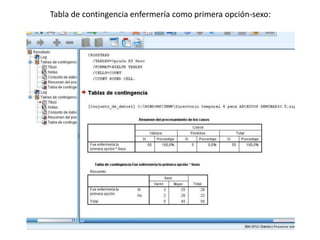
Tabla de contingencia enfermería como primera opción-sexo:
Tabla de contingencia gasto en móvil al mes-sexo:
Ejercicio 5.2
 Realizar las tablas de frecuencia para obtener
 información acerca de:

o Distribución por sexo, edad, nivel de estudios, talla y
  trabajo
Desarrollo del ejercicio
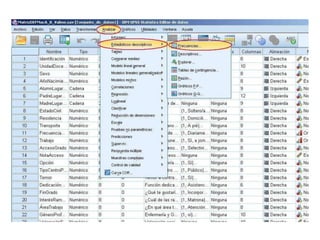
o Para realizar las tablas de frecuencias, tenemos que cliquear
  en la parte superior “Analizar  Estadísticos descriptivos 
  Frecuencias”.
o Una vez hecho esto nos aparecerá una ventana donde
  tenemos que seleccionar, de que variables queremos saber
  las frecuencias.
o Una vez seleccionadas, solo tenemos que aceptar y nos
  aparecerá una ventana de resultados con las frecuencias de
  estas variables. En el ejercicio nos pedían las frecuencias de
  sexo, edad, nivel de estudios, talla y trabajo.
Tabla de frecuencias de la variable sexo:
Tabla de frecuencias de las variables edad y nivel de estudios:
Tabla de frecuencias para la variable trabajo:
Tabla de frecuencias para la variable talla:
Ejercicio 5.3
Representa gráficamente:
o Dos variables nominales. Una en diagrama de sector
  y otra en barras
o Dos variables de escala en histograma y con curva de
  normalidad
o Dos variables de escala en diagrama de caja
Desarrollo del ejercicio
o Cuando queremos representar gráficamente las variables,
  podemos hacerlo cliqueando en la parte superior “Gráfico 
  Generador de gráficos”.
o Una vez hecho esto nos aparecerá una ventana, en ella
  tenemos que elegir que tipo de gráfico queremos, y que
  variables queremos representar.
o Una vez todo seleccionado, cliqueamos en “aceptar”, y nos
  aparecerá una ventana nueva con los resultados, donde
  podemos ver el grafico elaborado con las variables deseadas.
o En este caso nos piden representar dos variables nominales,
  una en un diagrama de sectores y otra en barras.
o Aquí tenemos las
  variables, arrastramos
  al gráfico la que
  queramos. En este
  caso “unidad
  docente”.
o Aquí seleccionamos
  que tipo de gráfico
  queremos y lo
  arrastramos hacia el
  cuadro de arriba. En
  este caso es de
  barras.
Diagrama de barras:
Diagrama de sectores:
En este caso, queremos un histograma con su curva normal, para ello
elegimos histograma entre la lista de gráficos, seleccionamos “mostrar curva
  normal” y arrastramos la variable hacia el gráfico en el cuadro principal.
Nos pedían dos histogramas de variables de escala, aquí el primero de
                     la variable “altura”:
Aquí el segundo, de la variable “nº de cigarrillos fumados al día”
o Por último, en este ejercicio nos piden representar dos
  variables de escala en diagrama de caja.
o Seguimos el mismo procedimiento, cliqueamos en “generador
  de gráficos”, arrastramos hacia el cuadro principal el diagrama
  de cajas de entre todos los tipos que hay, arrastramos hacia el
  cuadro principal, sobre el gráfico la variable que escojamos, y
  le damos a aceptar. Nos aparecerá el resultado en una
  ventana aparte.
o Yo he elegido hacerlo con las variables de escala “Peso” y
  “Horas de dedicación ha practicar deporte”.
Diagrama de caja de la variable “Peso”:
Diagrama de caja de la variable “Horas de dedicación a practicar deporte”:

Seminario 5 1

  • 1.
  • 2.
    Ejercicio 5.1 Realizarlas tablas de contingencia para obtener información acerca de: o ¿Existe relación entre el tipo de centro educativo que proviene el alumnado y la opción de elegir enfermería como primera opción? o ¿Existe relación entre elegir enfermería como primera opción y el sexo del alumnado? o ¿Existe relación entre el gasto de móvil mensual y el sexo?
  • 3.
    Desarrollo del ejercicio oEl profesor nos ha facilitado un archivo de IBM SPSS Statistics, con unas variables y unos datos incluidos. A partir de este archivo vamos a realizar la tarea. o Abrimos el archivo SPSS facilitado, y nos aparecerá una ventana con la visión normal de un archivo de este tipo. Cliqueamos en la parte superior en (Analizar  Estadísticos descriptivos  Tablas de contingencia), y nos aparecerá una ventana nueva donde tendremos que poner, que variables queremos incluir en esa tabla de contingencia. o En este caso nos pedían la relación entre el tipo de centro educativo del que proviene el alumnado y la opción de elegir enfermería como primera opción. Por tanto incluiremos estas dos variables. Cuando cliqueemos aceptar, nos aparecerá el resultado en una ventana nueva que se abrirá.
  • 5.
    Seleccionamos de todaslas variables, las dos que nos pedían y cliqueamos en aceptar
  • 6.
    Y este esel resultado:
  • 7.
    o Para realizarlas dos tablas de contingencia que nos quedan, seguimos el mismo procedimiento, solo que seleccionando aquellas variables que queremos relacionar. o En el caso de la segunda nos pedían la relación entre elegir enfermería como primera opción y el sexo del alumnado. Pues elegimos la variable “fue enfermería tu primera opción” y “sexo”. o Y en el último caso nos pedían la relación entre el gasto de móvil mensual y el sexo. Por tanto elegimos entre todas ,esas do variables.
  • 8.
    Tabla de contingenciaenfermería como primera opción-sexo:
  • 9.
    Tabla de contingenciagasto en móvil al mes-sexo:
  • 10.
    Ejercicio 5.2 Realizarlas tablas de frecuencia para obtener información acerca de: o Distribución por sexo, edad, nivel de estudios, talla y trabajo
  • 11.
    Desarrollo del ejercicio oPara realizar las tablas de frecuencias, tenemos que cliquear en la parte superior “Analizar  Estadísticos descriptivos  Frecuencias”. o Una vez hecho esto nos aparecerá una ventana donde tenemos que seleccionar, de que variables queremos saber las frecuencias. o Una vez seleccionadas, solo tenemos que aceptar y nos aparecerá una ventana de resultados con las frecuencias de estas variables. En el ejercicio nos pedían las frecuencias de sexo, edad, nivel de estudios, talla y trabajo.
  • 14.
    Tabla de frecuenciasde la variable sexo:
  • 15.
    Tabla de frecuenciasde las variables edad y nivel de estudios:
  • 16.
    Tabla de frecuenciaspara la variable trabajo:
  • 17.
    Tabla de frecuenciaspara la variable talla:
  • 18.
    Ejercicio 5.3 Representa gráficamente: oDos variables nominales. Una en diagrama de sector y otra en barras o Dos variables de escala en histograma y con curva de normalidad o Dos variables de escala en diagrama de caja
  • 19.
    Desarrollo del ejercicio oCuando queremos representar gráficamente las variables, podemos hacerlo cliqueando en la parte superior “Gráfico  Generador de gráficos”. o Una vez hecho esto nos aparecerá una ventana, en ella tenemos que elegir que tipo de gráfico queremos, y que variables queremos representar. o Una vez todo seleccionado, cliqueamos en “aceptar”, y nos aparecerá una ventana nueva con los resultados, donde podemos ver el grafico elaborado con las variables deseadas. o En este caso nos piden representar dos variables nominales, una en un diagrama de sectores y otra en barras.
  • 21.
    o Aquí tenemoslas variables, arrastramos al gráfico la que queramos. En este caso “unidad docente”. o Aquí seleccionamos que tipo de gráfico queremos y lo arrastramos hacia el cuadro de arriba. En este caso es de barras.
  • 22.
  • 23.
  • 24.
    En este caso,queremos un histograma con su curva normal, para ello elegimos histograma entre la lista de gráficos, seleccionamos “mostrar curva normal” y arrastramos la variable hacia el gráfico en el cuadro principal.
  • 25.
    Nos pedían doshistogramas de variables de escala, aquí el primero de la variable “altura”:
  • 26.
    Aquí el segundo,de la variable “nº de cigarrillos fumados al día”
  • 27.
    o Por último,en este ejercicio nos piden representar dos variables de escala en diagrama de caja. o Seguimos el mismo procedimiento, cliqueamos en “generador de gráficos”, arrastramos hacia el cuadro principal el diagrama de cajas de entre todos los tipos que hay, arrastramos hacia el cuadro principal, sobre el gráfico la variable que escojamos, y le damos a aceptar. Nos aparecerá el resultado en una ventana aparte. o Yo he elegido hacerlo con las variables de escala “Peso” y “Horas de dedicación ha practicar deporte”.
  • 28.
    Diagrama de cajade la variable “Peso”:
  • 29.
    Diagrama de cajade la variable “Horas de dedicación a practicar deporte”: