
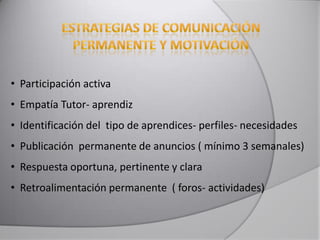
• Participación activa
• Empatía Tutor- aprendiz
• Identificación del tipo de aprendices- perfiles- necesidades
• Publicación permanente de anuncios ( mínimo 3 semanales)
• Respuesta oportuna, pertinente y clara
• Retroalimentación permanente ( foros- actividades)
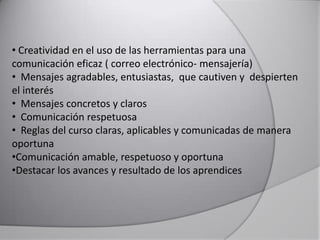
• Creatividad en el uso de las herramientas para una
comunicación eficaz ( correo electrónico- mensajería)
• Mensajes agradables, entusiastas, que cautiven y despierten
el interés
• Mensajes concretos y claros
• Comunicación respetuosa
• Reglas del curso claras, aplicables y comunicadas de manera
oportuna
•Comunicación amable, respetuoso y oportuna
•Destacar los avances y resultado de los aprendices
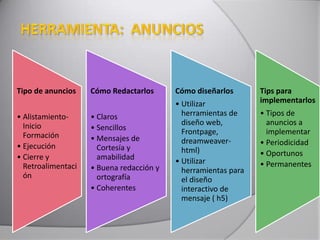
Tipo de anuncios
• Alistamiento-
Inicio
Formación
• Ejecución
• Cierre y
Retroalimentaci
ón
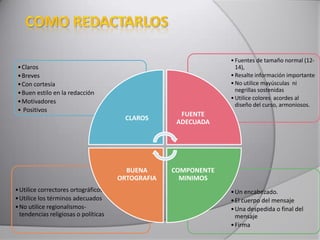
Cómo Redactarlos
• Claros
• Sencillos
• Mensajes de
Cortesía y
amabilidad
• Buena redacción y
ortografía
• Coherentes
Cómo diseñarlos
• Utilizar
herramientas de
diseño web,
Frontpage,
dreamweaver-
html)
• Utilizar
herramientas para
el diseño
interactivo de
mensaje ( h5)
Tips para
implementarlos
• Tipos de
anuncios a
implementar
• Periodicidad
• Oportunos
• Permanentes
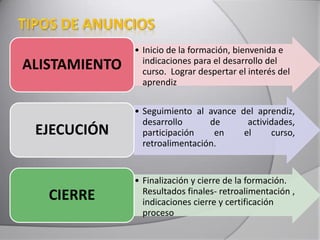
• Inicio de la formación, bienvenida e
indicaciones para el desarrollo del
curso. Lograr despertar el interés del
aprendiz
ALISTAMIENTO
• Seguimiento al avance del aprendiz,
desarrollo de actividades,
participación en el curso,
retroalimentación.
EJECUCIÓN
• Finalización y cierre de la formación.
Resultados finales- retroalimentación ,
indicaciones cierre y certificación
proceso
CIERRE
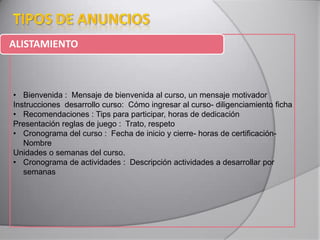
ALISTAMIENTO
• Bienvenida : Mensaje de bienvenida al curso, un mensaje motivador
Instrucciones desarrollo curso: Cómo ingresar al curso- diligenciamiento ficha
• Recomendaciones : Tips para participar, horas de dedicación
Presentación reglas de juego : Trato, respeto
• Cronograma del curso : Fecha de inicio y cierre- horas de certificación-
Nombre
Unidades o semanas del curso.
• Cronograma de actividades : Descripción actividades a desarrollar por
semanas
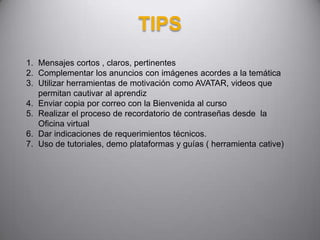
1. Mensajes cortos , claros, pertinentes
2. Complementar los anuncios con imágenes acordes a la temática
3. Utilizar herramientas de motivación como AVATAR, videos que
permitan cautivar al aprendiz
4. Enviar copia por correo con la Bienvenida al curso
5. Realizar el proceso de recordatorio de contraseñas desde la
Oficina virtual
6. Dar indicaciones de requerimientos técnicos.
7. Uso de tutoriales, demo plataformas y guías ( herramienta cative)
TIPS
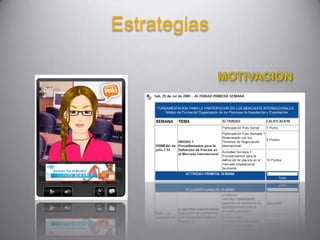
Estrategias
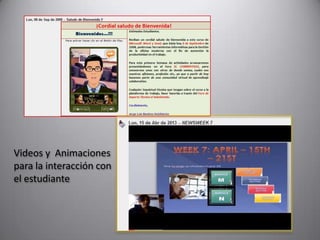
Videos y Animaciones
para la interacción con
el estudiante
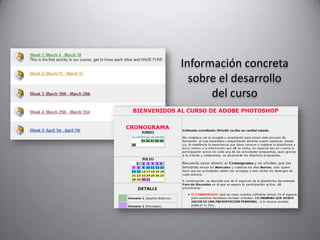
Información concreta
sobre el desarrollo
del curso
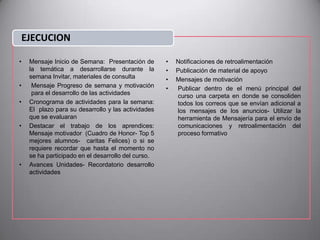
EJECUCION
• Mensaje Inicio de Semana: Presentación de
la temática a desarrollarse durante la
semana Invitar, materiales de consulta
• Mensaje Progreso de semana y motivación
para el desarrollo de las actividades
• Cronograma de actividades para la semana:
El plazo para su desarrollo y las actividades
que se evaluaran
• Destacar el trabajo de los aprendices:
Mensaje motivador (Cuadro de Honor- Top 5
mejores alumnos- caritas Felices) o si se
requiere recordar que hasta el momento no
se ha participado en el desarrollo del curso.
• Avances Unidades- Recordatorio desarrollo
actividades
• Notificaciones de retroalimentación
• Publicación de material de apoyo
• Mensajes de motivación
• Publicar dentro de el menú principal del
curso una carpeta en donde se consoliden
todos los correos que se envían adicional a
los mensajes de los anuncios- Utilizar la
herramienta de Mensajería para el envío de
comunicaciones y retroalimentación del
proceso formativo
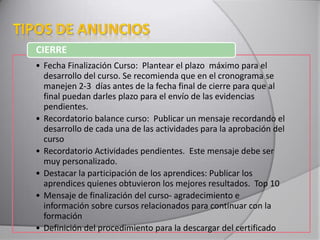
• Fecha Finalización Curso: Plantear el plazo máximo para el
desarrollo del curso. Se recomienda que en el cronograma se
manejen 2-3 días antes de la fecha final de cierre para que al
final puedan darles plazo para el envío de las evidencias
pendientes.
• Recordatorio balance curso: Publicar un mensaje recordando el
desarrollo de cada una de las actividades para la aprobación del
curso
• Recordatorio Actividades pendientes. Este mensaje debe ser
muy personalizado.
• Destacar la participación de los aprendices: Publicar los
aprendices quienes obtuvieron los mejores resultados. Top 10
• Mensaje de finalización del curso- agradecimiento e
información sobre cursos relacionados para continuar con la
formación
• Definición del procedimiento para la descargar del certificado
CIERRE
•Un encabezado.
•El cuerpo del mensaje
•Una despedida o final del
mensaje
•Firma
•Utilice correctores ortográficos
•Utilice los términos adecuados
•No utilice regionalismos-
tendencias religiosas o políticas
•Fuentes de tamaño normal (12-
14),
•Resalte información importante
•No utilice mayúsculas ni
negrillas sostenidas
•Utilice colores acordes al
diseño del curso, armoniosos.
•Claros
•Breves
•Con cortesía
•Buen estilo en la redacción
•Motivadores
• Positivos
CLAROS
FUENTE
ADECUADA
COMPONENTE
MINIMOS
BUENA
ORTOGRAFIA
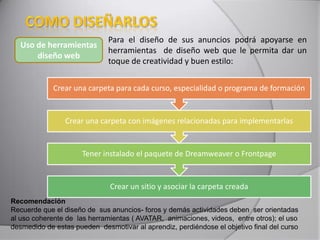
Uso de herramientas
diseño web
Para el diseño de sus anuncios podrá apoyarse en
herramientas de diseño web que le permita dar un
toque de creatividad y buen estilo:
RECOMENDACIONES USO HERRAMIENTAS DISEÑO WEB
Crear un sitio y asociar la carpeta creada
Tener instalado el paquete de Dreamweaver o Frontpage
Crear una carpeta con imágenes relacionadas para implementarlas
Crear una carpeta para cada curso, especialidad o programa de formación
Recomendación
Recuerde que el diseño de sus anuncios- foros y demás actividades deben ser orientadas
al uso coherente de las herramientas ( AVATAR, animaciones, videos, entre otros); el uso
desmedido de estas pueden desmotivar al aprendiz, perdiéndose el objetivo final del curso
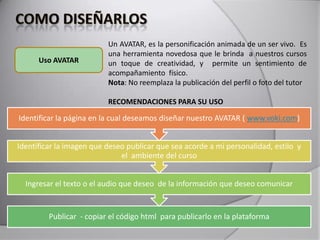
Uso AVATAR
Un AVATAR, es la personificación animada de un ser vivo. Es
una herramienta novedosa que le brinda a nuestros cursos
un toque de creatividad, y permite un sentimiento de
acompañamiento físico.
Nota: No reemplaza la publicación del perfil o foto del tutor
RECOMENDACIONES PARA SU USO
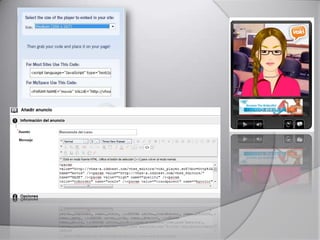
Publicar - copiar el código html para publicarlo en la plataforma
Ingresar el texto o el audio que deseo de la información que deseo comunicar
Identificar la imagen que deseo publicar que sea acorde a mi personalidad, estilo y
el ambiente del curso
Identificar la página en la cual deseamos diseñar nuestro AVATAR ( www.voki.com)
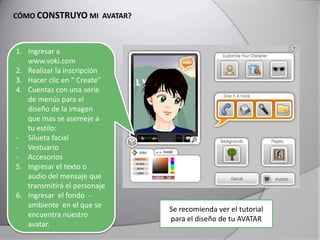
CÓMO CONSTRUYO MI AVATAR?
1. Ingresar a
www.voki.com
2. Realizar la inscripción
3. Hacer clic en “ Create”
4. Cuentas con una serie
de menús para el
diseño de la imagen
que mas se asemeje a
tu estilo:
- Silueta facial
- Vestuario
- Accesorios
5. Ingresar el texto o
audio del mensaje que
transmitirá el personaje
6. Ingresar el fondo -
ambiente en el que se
encuentra nuestro
avatar.
Se recomienda ver el tutorial
para el diseño de tu AVATAR
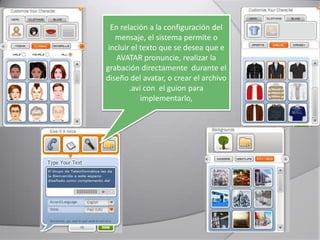
En relación a la configuración del
mensaje, el sistema permite o
incluir el texto que se desea que e
AVATAR pronuncie, realizar la
grabación directamente durante el
diseño del avatar, o crear el archivo
.avi con el guion para
implementarlo,
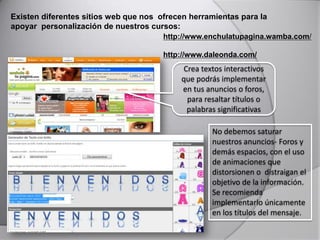
Existen diferentes sitios web que nos ofrecen herramientas para la
apoyar personalización de nuestros cursos:
http://www.enchulatupagina.wamba.com/
http://www.daleonda.com/
Crea textos interactivos
que podrás implementar
en tus anuncios o foros,
para resaltar títulos o
palabras significativas
No debemos saturar
nuestros anuncios- Foros y
demás espacios, con el uso
de animaciones que
distorsionen o distraigan el
objetivo de la información.
Se recomienda
implementarlo únicamente
en los títulos del mensaje.
Existen diferentes sitios web que nos ofrecen herramientas para la
personalización de nuestros cursos:
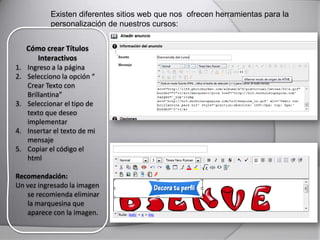
Cómo crear Títulos
Interactivos
1. Ingreso a la página
2. Selecciono la opción “
Crear Texto con
Brillantina”
3. Seleccionar el tipo de
texto que deseo
implementar
4. Insertar el texto de mi
mensaje
5. Copiar el código el
html
Recomendación:
Un vez ingresado la imagen
se recomienda eliminar
la marquesina que
aparece con la imagen.
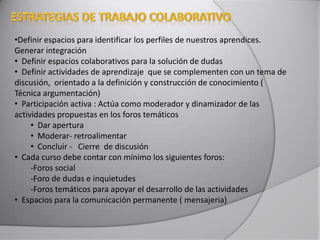
•Definir espacios para identificar los perfiles de nuestros aprendices.
Generar integración
• Definir espacios colaborativos para la solución de dudas
• Definir actividades de aprendizaje que se complementen con un tema de
discusión, orientado a la definición y construcción de conocimiento (
Técnica argumentación)
• Participación activa : Actúa como moderador y dinamizador de las
actividades propuestas en los foros temáticos
• Dar apertura
• Moderar- retroalimentar
• Concluir - Cierre de discusión
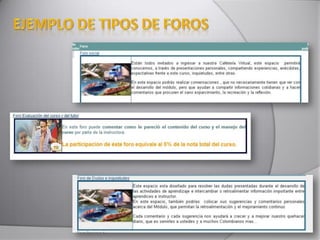
• Cada curso debe contar con mínimo los siguientes foros:
-Foros social
-Foro de dudas e inquietudes
-Foros temáticos para apoyar el desarrollo de las actividades
• Espacios para la comunicación permanente ( mensajeria)
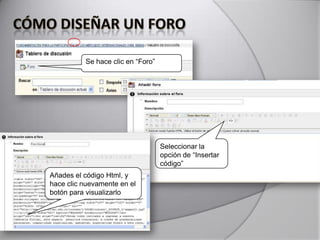
Se hace clic en “Foro”
Seleccionar la
opción de “Insertar
código”
Añades el código Html, y
hace clic nuevamente en el
botón para visualizarlo
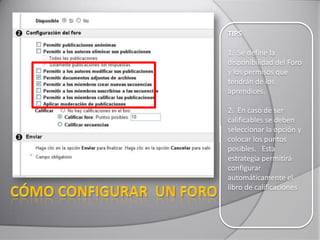
TIPS
1. Se define la
disponibilidad del Foro
y los permisos que
tendrán de los
aprendices.
2. En caso de ser
calificables se deben
seleccionar la opción y
colocar los puntos
posibles. Esta
estrategia permitirá
configurar
automáticamente el
libro de calificaciones
TIPS
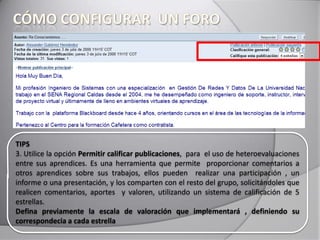
3. Utilice la opción Permitir calificar publicaciones, para el uso de heteroevaluaciones
entre sus aprendices. Es una herramienta que permite proporcionar comentarios a
otros aprendices sobre sus trabajos, ellos pueden realizar una participación , un
informe o una presentación, y los comparten con el resto del grupo, solicitándoles que
realicen comentarios, aportes y valoren, utilizando un sistema de calificación de 5
estrellas.
Defina previamente la escala de valoración que implementará , definiendo su
correspondecia a cada estrella
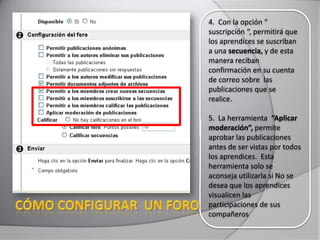
4. Con la opción “
suscripción “, permitirá que
los aprendices se suscriban
a una secuencia, y de esta
manera reciban
confirmación en su cuenta
de correo sobre las
publicaciones que se
realice.
5. La herramienta “Aplicar
moderación”, permite
aprobar las publicaciones
antes de ser vistas por todos
los aprendices. Esta
herramienta solo se
aconseja utilizarla si No se
desea que los aprendices
visualicen las
participaciones de sus
compañeros
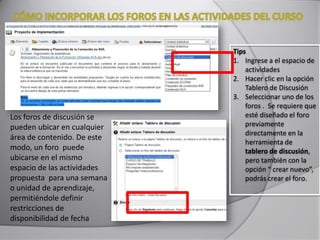
Los foros de discusión se
pueden ubicar en cualquier
área de contenido. De este
modo, un foro puede
ubicarse en el mismo
espacio de las actividades
propuesta para una semana
o unidad de aprendizaje,
permitiéndole definir
restricciones de
disponibilidad de fecha
Tips
1. Ingrese a el espacio de
actividades
2. Hacer clic en la opción
Tablero de Discusión
3. Seleccionar uno de los
foros . Se requiere que
esté diseñado el foro
previamente
directamente en la
herramienta de
tablero de discusión,
pero también con la
opción “ crear nuevo”,
podrás crear el foro.
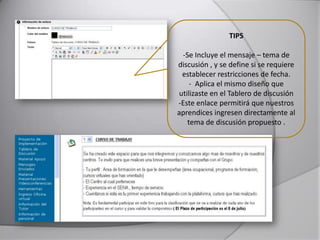
TIPS
-Se Incluye el mensaje – tema de
discusión , y se define si se requiere
establecer restricciones de fecha.
- Aplica el mismo diseño que
utilizaste en el Tablero de discusión
-Este enlace permitirá que nuestros
aprendices ingresen directamente al
tema de discusión propuesto .
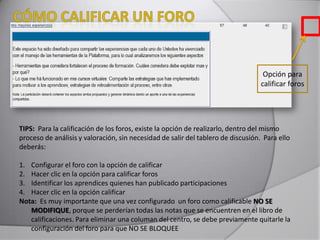
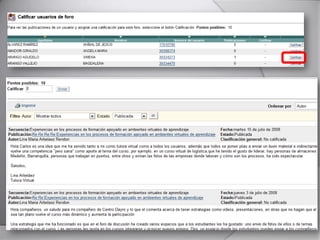
TIPS: Para la calificación de los foros, existe la opción de realizarlo, dentro del mismo
proceso de análisis y valoración, sin necesidad de salir del tablero de discusión. Para ello
deberás:
1. Configurar el foro con la opción de calificar
2. Hacer clic en la opción para calificar foros
3. Identificar los aprendices quienes han publicado participaciones
4. Hacer clic en la opción calificar
Nota: Es muy importante que una vez configurado un foro como calificable NO SE
MODIFIQUE, porque se perderían todas las notas que se encuentren en el libro de
calificaciones. Para eliminar una columan del centro, se debe previamente quitarle la
configuración del foro para que NO SE BLOQUEE
Opción para
calificar foros
• Diseño de anuncios claros, motivadores. Tener en cuenta los
tips para su diseño. Publicar semanalmente el avance del
envío de las evidencias del grupo.
• Publicación de anuncios mínimo 3 por semana
• Las dudas e inquietudes, deben ser orientadas para que se
resuelvan en el foro de dudas.
• Enviar copia a el correo electrónico los anuncios que sean de
relevancia ( Motivar para que ingresen a el curso,
procedimiento para el ingreso a el curso, activación de las
unidades, seguimiento envío evidencias, entre otros)
• Utilizar la herramienta de Mensajería, para la comunicación
interna en el curso, la cual permite llevar la trazabilidad a los
mensajes enviados y recibidos , se requiere motivar a los
aprendices para que consulten los mensajes a través de esta
herramienta
• Retroalimentar los foros temáticos- publicar conclusión del
foro.
CONCLUSIONES
• Utilizar programas como Dreamweaver para el diseño de los
anuncios con código html.
• Las imágenes y videos que se publiquen en los anuncios o foros,
deben ser calara y livianas.
• Crear en el menú del curso un botón llamado correos del tutor,
en donde se publiquen los mensajes que han sido enviados
durante cada semana para que quede la evidencia y la
trazabilidad.
• Respuesta oportuna a las solicitudes publicadas en el foro de
dudas e inquietudes.
• Realizar corrección ortográfica a los mensajes publicadas ( se
recomienda escribir el texto en word y posteriormente copiar y
pegar a la plataforma).
• Para publicar un Voki, se recomienda realizarlo desde Mozilla
para garantizar que se visualice en cualquier tipo de explorador.
• Para tomar el código que utilizare para la publicación del voki,
se recomienda en la opción de Embed, utilizar “ Estandard web
page”.
CONCLUSIONES

Tecnicas didacticas

  • 3.
    • Participación activa •Empatía Tutor- aprendiz • Identificación del tipo de aprendices- perfiles- necesidades • Publicación permanente de anuncios ( mínimo 3 semanales) • Respuesta oportuna, pertinente y clara • Retroalimentación permanente ( foros- actividades)
  • 4.
    • Creatividad enel uso de las herramientas para una comunicación eficaz ( correo electrónico- mensajería) • Mensajes agradables, entusiastas, que cautiven y despierten el interés • Mensajes concretos y claros • Comunicación respetuosa • Reglas del curso claras, aplicables y comunicadas de manera oportuna •Comunicación amable, respetuoso y oportuna •Destacar los avances y resultado de los aprendices
  • 5.
    Tipo de anuncios •Alistamiento- Inicio Formación • Ejecución • Cierre y Retroalimentaci ón Cómo Redactarlos • Claros • Sencillos • Mensajes de Cortesía y amabilidad • Buena redacción y ortografía • Coherentes Cómo diseñarlos • Utilizar herramientas de diseño web, Frontpage, dreamweaver- html) • Utilizar herramientas para el diseño interactivo de mensaje ( h5) Tips para implementarlos • Tipos de anuncios a implementar • Periodicidad • Oportunos • Permanentes
  • 6.
    • Inicio dela formación, bienvenida e indicaciones para el desarrollo del curso. Lograr despertar el interés del aprendiz ALISTAMIENTO • Seguimiento al avance del aprendiz, desarrollo de actividades, participación en el curso, retroalimentación. EJECUCIÓN • Finalización y cierre de la formación. Resultados finales- retroalimentación , indicaciones cierre y certificación proceso CIERRE
  • 7.
    ALISTAMIENTO • Bienvenida :Mensaje de bienvenida al curso, un mensaje motivador Instrucciones desarrollo curso: Cómo ingresar al curso- diligenciamiento ficha • Recomendaciones : Tips para participar, horas de dedicación Presentación reglas de juego : Trato, respeto • Cronograma del curso : Fecha de inicio y cierre- horas de certificación- Nombre Unidades o semanas del curso. • Cronograma de actividades : Descripción actividades a desarrollar por semanas
  • 8.
    1. Mensajes cortos, claros, pertinentes 2. Complementar los anuncios con imágenes acordes a la temática 3. Utilizar herramientas de motivación como AVATAR, videos que permitan cautivar al aprendiz 4. Enviar copia por correo con la Bienvenida al curso 5. Realizar el proceso de recordatorio de contraseñas desde la Oficina virtual 6. Dar indicaciones de requerimientos técnicos. 7. Uso de tutoriales, demo plataformas y guías ( herramienta cative) TIPS
  • 9.
  • 10.
    Videos y Animaciones parala interacción con el estudiante
  • 11.
    Información concreta sobre eldesarrollo del curso
  • 12.
    EJECUCION • Mensaje Iniciode Semana: Presentación de la temática a desarrollarse durante la semana Invitar, materiales de consulta • Mensaje Progreso de semana y motivación para el desarrollo de las actividades • Cronograma de actividades para la semana: El plazo para su desarrollo y las actividades que se evaluaran • Destacar el trabajo de los aprendices: Mensaje motivador (Cuadro de Honor- Top 5 mejores alumnos- caritas Felices) o si se requiere recordar que hasta el momento no se ha participado en el desarrollo del curso. • Avances Unidades- Recordatorio desarrollo actividades • Notificaciones de retroalimentación • Publicación de material de apoyo • Mensajes de motivación • Publicar dentro de el menú principal del curso una carpeta en donde se consoliden todos los correos que se envían adicional a los mensajes de los anuncios- Utilizar la herramienta de Mensajería para el envío de comunicaciones y retroalimentación del proceso formativo
  • 13.
    • Fecha FinalizaciónCurso: Plantear el plazo máximo para el desarrollo del curso. Se recomienda que en el cronograma se manejen 2-3 días antes de la fecha final de cierre para que al final puedan darles plazo para el envío de las evidencias pendientes. • Recordatorio balance curso: Publicar un mensaje recordando el desarrollo de cada una de las actividades para la aprobación del curso • Recordatorio Actividades pendientes. Este mensaje debe ser muy personalizado. • Destacar la participación de los aprendices: Publicar los aprendices quienes obtuvieron los mejores resultados. Top 10 • Mensaje de finalización del curso- agradecimiento e información sobre cursos relacionados para continuar con la formación • Definición del procedimiento para la descargar del certificado CIERRE
  • 14.
    •Un encabezado. •El cuerpodel mensaje •Una despedida o final del mensaje •Firma •Utilice correctores ortográficos •Utilice los términos adecuados •No utilice regionalismos- tendencias religiosas o políticas •Fuentes de tamaño normal (12- 14), •Resalte información importante •No utilice mayúsculas ni negrillas sostenidas •Utilice colores acordes al diseño del curso, armoniosos. •Claros •Breves •Con cortesía •Buen estilo en la redacción •Motivadores • Positivos CLAROS FUENTE ADECUADA COMPONENTE MINIMOS BUENA ORTOGRAFIA
  • 15.
    Uso de herramientas diseñoweb Para el diseño de sus anuncios podrá apoyarse en herramientas de diseño web que le permita dar un toque de creatividad y buen estilo: RECOMENDACIONES USO HERRAMIENTAS DISEÑO WEB Crear un sitio y asociar la carpeta creada Tener instalado el paquete de Dreamweaver o Frontpage Crear una carpeta con imágenes relacionadas para implementarlas Crear una carpeta para cada curso, especialidad o programa de formación Recomendación Recuerde que el diseño de sus anuncios- foros y demás actividades deben ser orientadas al uso coherente de las herramientas ( AVATAR, animaciones, videos, entre otros); el uso desmedido de estas pueden desmotivar al aprendiz, perdiéndose el objetivo final del curso
  • 16.
    Uso AVATAR Un AVATAR,es la personificación animada de un ser vivo. Es una herramienta novedosa que le brinda a nuestros cursos un toque de creatividad, y permite un sentimiento de acompañamiento físico. Nota: No reemplaza la publicación del perfil o foto del tutor RECOMENDACIONES PARA SU USO Publicar - copiar el código html para publicarlo en la plataforma Ingresar el texto o el audio que deseo de la información que deseo comunicar Identificar la imagen que deseo publicar que sea acorde a mi personalidad, estilo y el ambiente del curso Identificar la página en la cual deseamos diseñar nuestro AVATAR ( www.voki.com)
  • 17.
    CÓMO CONSTRUYO MIAVATAR? 1. Ingresar a www.voki.com 2. Realizar la inscripción 3. Hacer clic en “ Create” 4. Cuentas con una serie de menús para el diseño de la imagen que mas se asemeje a tu estilo: - Silueta facial - Vestuario - Accesorios 5. Ingresar el texto o audio del mensaje que transmitirá el personaje 6. Ingresar el fondo - ambiente en el que se encuentra nuestro avatar. Se recomienda ver el tutorial para el diseño de tu AVATAR
  • 18.
    En relación ala configuración del mensaje, el sistema permite o incluir el texto que se desea que e AVATAR pronuncie, realizar la grabación directamente durante el diseño del avatar, o crear el archivo .avi con el guion para implementarlo,
  • 20.
    Existen diferentes sitiosweb que nos ofrecen herramientas para la apoyar personalización de nuestros cursos: http://www.enchulatupagina.wamba.com/ http://www.daleonda.com/ Crea textos interactivos que podrás implementar en tus anuncios o foros, para resaltar títulos o palabras significativas No debemos saturar nuestros anuncios- Foros y demás espacios, con el uso de animaciones que distorsionen o distraigan el objetivo de la información. Se recomienda implementarlo únicamente en los títulos del mensaje.
  • 21.
    Existen diferentes sitiosweb que nos ofrecen herramientas para la personalización de nuestros cursos: Cómo crear Títulos Interactivos 1. Ingreso a la página 2. Selecciono la opción “ Crear Texto con Brillantina” 3. Seleccionar el tipo de texto que deseo implementar 4. Insertar el texto de mi mensaje 5. Copiar el código el html Recomendación: Un vez ingresado la imagen se recomienda eliminar la marquesina que aparece con la imagen.
  • 22.
    •Definir espacios paraidentificar los perfiles de nuestros aprendices. Generar integración • Definir espacios colaborativos para la solución de dudas • Definir actividades de aprendizaje que se complementen con un tema de discusión, orientado a la definición y construcción de conocimiento ( Técnica argumentación) • Participación activa : Actúa como moderador y dinamizador de las actividades propuestas en los foros temáticos • Dar apertura • Moderar- retroalimentar • Concluir - Cierre de discusión • Cada curso debe contar con mínimo los siguientes foros: -Foros social -Foro de dudas e inquietudes -Foros temáticos para apoyar el desarrollo de las actividades • Espacios para la comunicación permanente ( mensajeria)
  • 24.
    Se hace clicen “Foro” Seleccionar la opción de “Insertar código” Añades el código Html, y hace clic nuevamente en el botón para visualizarlo
  • 25.
    TIPS 1. Se definela disponibilidad del Foro y los permisos que tendrán de los aprendices. 2. En caso de ser calificables se deben seleccionar la opción y colocar los puntos posibles. Esta estrategia permitirá configurar automáticamente el libro de calificaciones
  • 26.
    TIPS 3. Utilice laopción Permitir calificar publicaciones, para el uso de heteroevaluaciones entre sus aprendices. Es una herramienta que permite proporcionar comentarios a otros aprendices sobre sus trabajos, ellos pueden realizar una participación , un informe o una presentación, y los comparten con el resto del grupo, solicitándoles que realicen comentarios, aportes y valoren, utilizando un sistema de calificación de 5 estrellas. Defina previamente la escala de valoración que implementará , definiendo su correspondecia a cada estrella
  • 27.
    4. Con laopción “ suscripción “, permitirá que los aprendices se suscriban a una secuencia, y de esta manera reciban confirmación en su cuenta de correo sobre las publicaciones que se realice. 5. La herramienta “Aplicar moderación”, permite aprobar las publicaciones antes de ser vistas por todos los aprendices. Esta herramienta solo se aconseja utilizarla si No se desea que los aprendices visualicen las participaciones de sus compañeros
  • 28.
    Los foros dediscusión se pueden ubicar en cualquier área de contenido. De este modo, un foro puede ubicarse en el mismo espacio de las actividades propuesta para una semana o unidad de aprendizaje, permitiéndole definir restricciones de disponibilidad de fecha Tips 1. Ingrese a el espacio de actividades 2. Hacer clic en la opción Tablero de Discusión 3. Seleccionar uno de los foros . Se requiere que esté diseñado el foro previamente directamente en la herramienta de tablero de discusión, pero también con la opción “ crear nuevo”, podrás crear el foro.
  • 29.
    TIPS -Se Incluye elmensaje – tema de discusión , y se define si se requiere establecer restricciones de fecha. - Aplica el mismo diseño que utilizaste en el Tablero de discusión -Este enlace permitirá que nuestros aprendices ingresen directamente al tema de discusión propuesto .
  • 30.
    TIPS: Para lacalificación de los foros, existe la opción de realizarlo, dentro del mismo proceso de análisis y valoración, sin necesidad de salir del tablero de discusión. Para ello deberás: 1. Configurar el foro con la opción de calificar 2. Hacer clic en la opción para calificar foros 3. Identificar los aprendices quienes han publicado participaciones 4. Hacer clic en la opción calificar Nota: Es muy importante que una vez configurado un foro como calificable NO SE MODIFIQUE, porque se perderían todas las notas que se encuentren en el libro de calificaciones. Para eliminar una columan del centro, se debe previamente quitarle la configuración del foro para que NO SE BLOQUEE Opción para calificar foros
  • 32.
    • Diseño deanuncios claros, motivadores. Tener en cuenta los tips para su diseño. Publicar semanalmente el avance del envío de las evidencias del grupo. • Publicación de anuncios mínimo 3 por semana • Las dudas e inquietudes, deben ser orientadas para que se resuelvan en el foro de dudas. • Enviar copia a el correo electrónico los anuncios que sean de relevancia ( Motivar para que ingresen a el curso, procedimiento para el ingreso a el curso, activación de las unidades, seguimiento envío evidencias, entre otros) • Utilizar la herramienta de Mensajería, para la comunicación interna en el curso, la cual permite llevar la trazabilidad a los mensajes enviados y recibidos , se requiere motivar a los aprendices para que consulten los mensajes a través de esta herramienta • Retroalimentar los foros temáticos- publicar conclusión del foro. CONCLUSIONES
  • 33.
    • Utilizar programascomo Dreamweaver para el diseño de los anuncios con código html. • Las imágenes y videos que se publiquen en los anuncios o foros, deben ser calara y livianas. • Crear en el menú del curso un botón llamado correos del tutor, en donde se publiquen los mensajes que han sido enviados durante cada semana para que quede la evidencia y la trazabilidad. • Respuesta oportuna a las solicitudes publicadas en el foro de dudas e inquietudes. • Realizar corrección ortográfica a los mensajes publicadas ( se recomienda escribir el texto en word y posteriormente copiar y pegar a la plataforma). • Para publicar un Voki, se recomienda realizarlo desde Mozilla para garantizar que se visualice en cualquier tipo de explorador. • Para tomar el código que utilizare para la publicación del voki, se recomienda en la opción de Embed, utilizar “ Estandard web page”. CONCLUSIONES