TALLER MULTIMEDIA
BRAYAN STEVEN CURTIDOR MENDIVELSO
TECNICO EN SISTEMAS
CENTRO INDUSTRIAL DE MANTENIMIENTO Y MANUFACTURA
SENA
INSTITUCION EDUCATIVA JUAN JOSE REYES PATRIA
GAMEZA
2018
TALLER DE MULTIMEDIA
BRAYAN STEVEN CURTIDOR MENDIVELSO
TECNICO EN SISTEMAS
ING. FANY MARCELA PACHECO HERRERA
ING. DANIEL ORLANDO NIÑO CAMARGO
DECIMO 10 A
CENTRO INDUSTRIAL DE MANTENIMIENTO Y MANUFACTURA
SENA
INSTITUCION EDUCATIVA JUAN JOSE REYES PATRIA
GAMEZA
2018
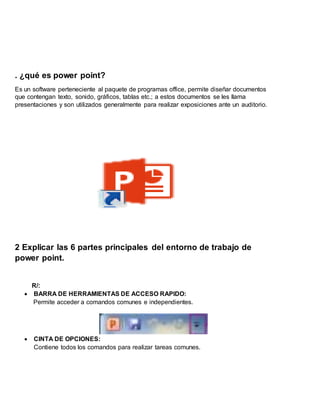
. ¿qué es power point?
Es un software perteneciente al paquete de programas office, permite diseñar documentos
que contengan texto, sonido, gráficos, tablas etc.; a estos documentos se les llama
presentaciones y son utilizados generalmente para realizar exposiciones ante un auditorio.
2 Explicar las 6 partes principales del entorno de trabajo de
power point.
R/:
 BARRA DE HERRAMIENTAS DE ACCESO RAPIDO:
Permite acceder a comandos comunes e independientes.
 CINTA DE OPCIONES:
Contiene todos los comandos para realizar tareas comunes.
 FICHA DIAPOSITIVAS:
Te permite ver y trabajar con las diapositivas de la presentación.
 FICHA DE ESQUEMA:
Muestra conveniente mente el contenido de la diapositiva.
 CONTROL DEL ZOOM:
El número a la izquierda de la barra de desplazamiento se refleja el porcentaje de
zoom.
 VISTA DE DIAPOSITIVAS:
 VISTA NORMAL: Muestra la diapositiva en las fichas de esquemas junto con la
visualización de la diapositiva actual.
 CLASIFICADOR DE DIAPOSITIVAS: Muestra versiones más pequeñas de las
diapositivas.
 LECTURA: Muestra las diapositivas con botones en la parte inferior de la
pantalla.
 PRESENTACION: Muestra tus diapositivas como una presentación real.
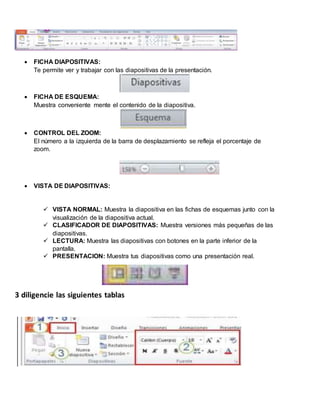
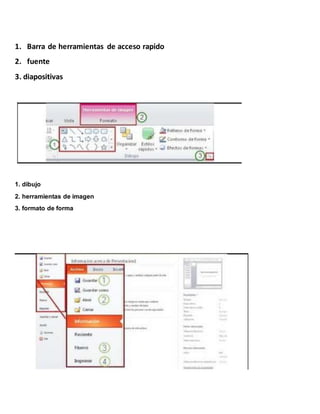
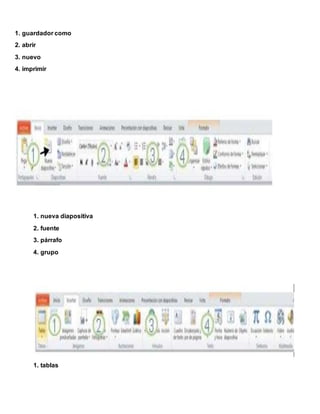
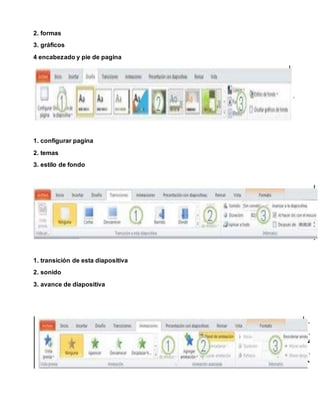
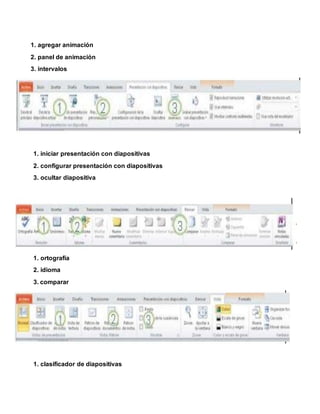
3 diligencie las siguientes tablas
1. Barra de herramientas de acceso rapido
2. fuente
3. diapositivas
1. dibujo
2. herramientas de imagen
3. formato de forma
1. guardador como
2. abrir
3. nuevo
4. imprimir
1. nueva diapositiva
2. fuente
3. párrafo
4. grupo
1. tablas
2. formas
3. gráficos
4 encabezado y pie de pagina
1. configurar pagina
2. temas
3. estilo de fondo
1. transición de esta diapositiva
2. sonido
3. avance de diapositiva
1. agregar animación
2. panel de animación
3. intervalos
1. iniciar presentación con diapositivas
2. configurar presentación con diapositivas
3. ocultar diapositiva
1. ortografía
2. idioma
3. comparar
1. clasificador de diapositivas
2. patrón de diapositivas
3. mostrar
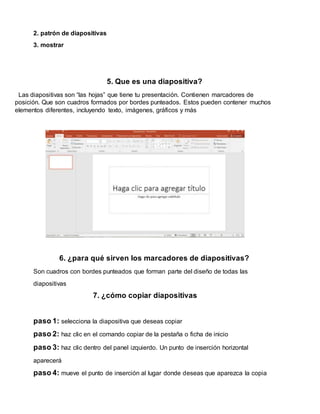
5. Que es una diapositiva?
Las diapositivas son “las hojas” que tiene tu presentación. Contienen marcadores de
posición. Que son cuadros formados por bordes punteados. Estos pueden contener muchos
elementos diferentes, incluyendo texto, imágenes, gráficos y más
6. ¿para qué sirven los marcadores de diapositivas?
Son cuadros con bordes punteados que forman parte del diseño de todas las
diapositivas
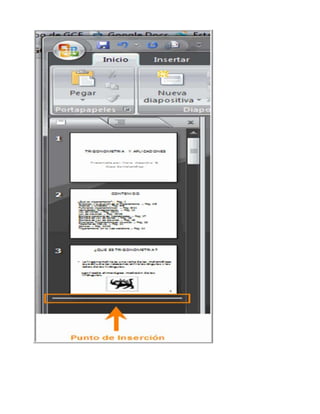
7. ¿cómo copiar diapositivas
paso 1: selecciona la diapositiva que deseas copiar
paso 2: haz clic en el comando copiar de la pestaña o ficha de inicio
paso 3: haz clic dentro del panel izquierdo. Un punto de inserción horizontal
aparecerá
paso 4: mueve el punto de inserción al lugar donde deseas que aparezca la copia
paso 5: haz clic en el botón pegar de la pestaña o ficha de inicio. En este momento,
la diapositiva copiada aparecerá
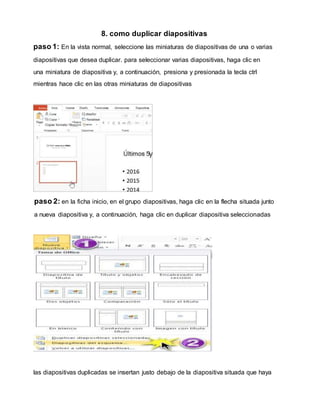
8. como duplicar diapositivas
paso 1: En la vista normal, seleccione las miniaturas de diapositivas de una o varias
diapositivas que desea duplicar. para seleccionar varias diapositivas, haga clic en
una miniatura de diapositiva y, a continuación, presiona y presionada la tecla ctrl
mientras hace clic en las otras miniaturas de diapositivas
paso 2: en la ficha inicio, en el grupo diapositivas, haga clic en la flecha situada junto
a nueva diapositiva y, a continuación, haga clic en duplicar diapositiva seleccionadas
las diapositivas duplicadas se insertan justo debajo de la diapositiva situada que haya
seleccionado
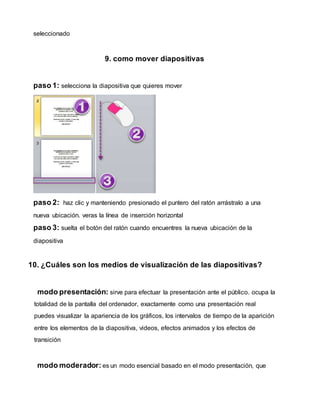
9. como mover diapositivas
paso 1: selecciona la diapositiva que quieres mover
paso 2: haz clic y manteniendo presionado el puntero del ratón arrástralo a una
nueva ubicación. veras la línea de inserción horizontal
paso 3: suelta el botón del ratón cuando encuentres la nueva ubicación de la
diapositiva
10. ¿Cuáles son los medios de visualización de las diapositivas?
modo presentación: sirve para efectuar la presentación ante el público. ocupa la
totalidad de la pantalla del ordenador, exactamente como una presentación real
puedes visualizar la apariencia de los gráficos, los intervalos de tiempo de la aparición
entre los elementos de la diapositiva, videos, efectos animados y los efectos de
transición
modo moderador: es un modo esencial basado en el modo presentación, que
puedes emplear efectuando tu presentación. utilizando dos monitores, puedes ejecutar
otros programas y visualizar los comentarios del orador sin que la audiencia los vea
modo lectura: sirve para visualizar la presentación en tu propio ordenador en una
ventana dotada de controles simples que facilitan su revisión puedes cambiar en
cualquier momento del modo lectura
11. para que sirve agregar notas en una presentación
Para ayudar a preparar una presentación.
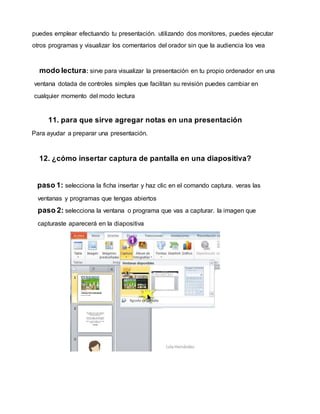
12. ¿cómo insertar captura de pantalla en una diapositiva?
paso 1: selecciona la ficha insertar y haz clic en el comando captura. veras las
ventanas y programas que tengas abiertos
paso 2: selecciona la ventana o programa que vas a capturar. la imagen que
capturaste aparecerá en la diapositiva
13. ¿que son y para que sirven los temas? como se aplican, como se
modifican, explicar efectos de estilo de los temas
que es un tema: un tema es un conjunto de colores fuentes, efectos y muchos más que
se pueden aplicar a la totalidad de la presentación para darle un aspecto profesional. por
ejemplo, el fondo blanco, letra calibre y el texto negro que ves al abrir power point, en el tema
predefinido
para que sirven los temas:es probable que al utilizar un tema te parezca que todo luce
bien, lo que significa que no tendrás que pensar todo el tiempo en el formato de tu
presentación. pero hay otra gran razón para utilizar elementos temáticos si cambias a un
tema diferente, todos esos elementos se actualizarán para reflejar el nuevo termas
como se aplican los temas: puedes aplicar temas a tu presentación para brindarle un
estilo y organización distinta
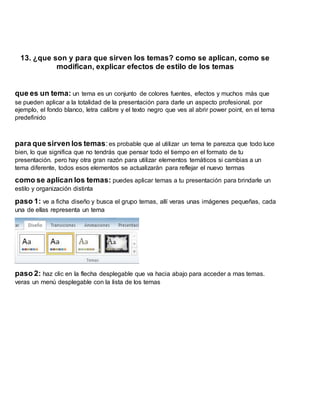
paso 1: ve a ficha diseño y busca el grupo temas, allí veras unas imágenes pequeñas, cada
una de ellas representa un tema
paso 2: haz clic en la flecha desplegable que va hacia abajo para acceder a mas temas.
veras un menú desplegable con la lista de los temas
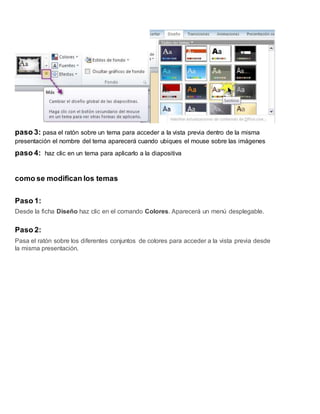
paso 3: pasa el ratón sobre un tema para acceder a la vista previa dentro de la misma
presentación el nombre del tema aparecerá cuando ubiques el mouse sobre las imágenes
paso 4: haz clic en un tema para aplicarlo a la diapositiva
como se modifican los temas
Paso 1:
Desde la ficha Diseño haz clic en el comando Colores. Aparecerá un menú desplegable.
Paso 2:
Pasa el ratón sobre los diferentes conjuntos de colores para acceder a la vista previa desde
la misma presentación.
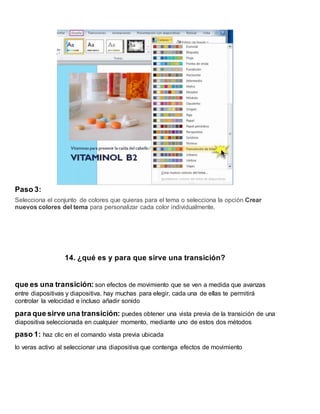
Paso 3:
Selecciona el conjunto de colores que quieras para el tema o selecciona la opción Crear
nuevos colores del tema para personalizar cada color individualmente.
14. ¿qué es y para que sirve una transición?
que es una transición: son efectos de movimiento que se ven a medida que avanzas
entre diapositivas y diapositiva. hay muchas para elegir, cada una de ellas te permitirá
controlar la velocidad e incluso añadir sonido
para que sirve una transición: puedes obtener una vista previa de la transición de una
diapositiva seleccionada en cualquier momento, mediante uno de estos dos métodos
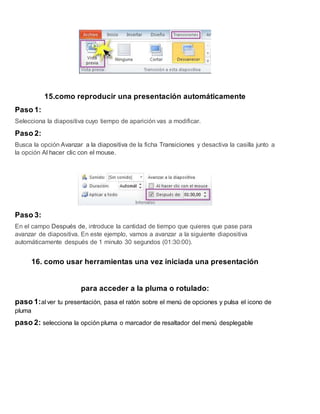
paso 1: haz clic en el comando vista previa ubicada
lo veras activo al seleccionar una diapositiva que contenga efectos de movimiento
15.como reproducir una presentación automáticamente
Paso 1:
Selecciona la diapositiva cuyo tiempo de aparición vas a modificar.
Paso 2:
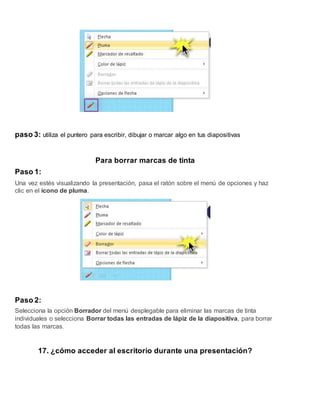
Busca la opción Avanzar a la diapositiva de la ficha Transiciones y desactiva la casilla junto a
la opción Al hacer clic con el mouse.
Paso 3:
En el campo Después de, introduce la cantidad de tiempo que quieres que pase para
avanzar de diapositiva. En este ejemplo, vamos a avanzar a la siguiente diapositiva
automáticamente después de 1 minuto 30 segundos (01:30:00).
16. como usar herramientas una vez iniciada una presentación
para acceder a la pluma o rotulado:
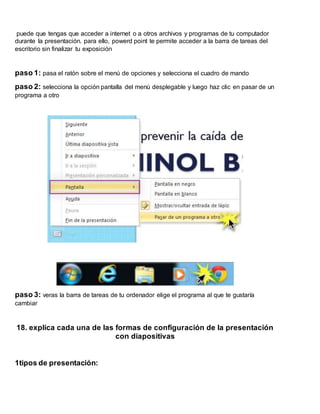
paso 1:al ver tu presentación, pasa el ratón sobre el menú de opciones y pulsa el icono de
pluma
paso 2: selecciona la opción pluma o marcador de resaltador del menú desplegable
paso 3: utiliza el puntero para escribir, dibujar o marcar algo en tus diapositivas
Para borrar marcas de tinta
Paso 1:
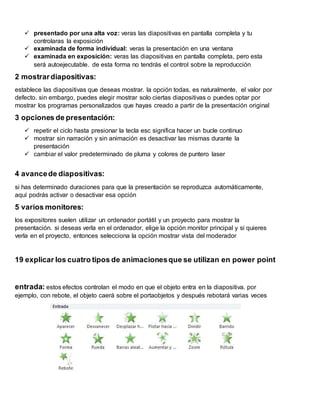
Una vez estés visualizando la presentación, pasa el ratón sobre el menú de opciones y haz
clic en el ícono de pluma.
Paso 2:
Selecciona la opción Borrador del menú desplegable para eliminar las marcas de tinta
individuales o selecciona Borrar todas las entradas de lápiz de la diapositiva, para borrar
todas las marcas.
17. ¿cómo acceder al escritorio durante una presentación?
puede que tengas que acceder a internet o a otros archivos y programas de tu computador
durante la presentación. para ello, powerd point te permite acceder a la barra de tareas del
escritorio sin finalizar tu exposición
paso 1: pasa el ratón sobre el menú de opciones y selecciona el cuadro de mando
paso 2: selecciona la opción pantalla del menú desplegable y luego haz clic en pasar de un
programa a otro
paso 3: veras la barra de tareas de tu ordenador elige el programa al que te gustaría
cambiar
18. explica cada una de las formas de configuración de la presentación
con diapositivas
1tipos de presentación:
 presentado por una alta voz: veras las diapositivas en pantalla completa y tu
controlaras la exposición
 examinada de forma individual: veras la presentación en una ventana
 examinada en exposición: veras las diapositivas en pantalla completa, pero esta
será autoejecutable. de esta forma no tendrás el control sobre la reproducción
2 mostrardiapositivas:
establece las diapositivas que deseas mostrar. la opción todas, es naturalmente, el valor por
defecto. sin embargo, puedes elegir mostrar solo ciertas diapositivas o puedes optar por
mostrar los programas personalizados que hayas creado a partir de la presentación original
3 opciones de presentación:
 repetir el ciclo hasta presionar la tecla esc significa hacer un bucle continuo
 mostrar sin narración y sin animación es desactivar las mismas durante la
presentación
 cambiar el valor predeterminado de pluma y colores de puntero laser
4 avancede diapositivas:
si has determinado duraciones para que la presentación se reproduzca automáticamente,
aquí podrás activar o desactivar esa opción
5 varios monitores:
los expositores suelen utilizar un ordenador portátil y un proyecto para mostrar la
presentación. si deseas verla en el ordenador, elige la opción monitor principal y si quieres
verla en el proyecto, entonces selecciona la opción mostrar vista del moderador
19 explicar los cuatro tipos de animacionesque se utilizan en power point
entrada: estos efectos controlan el modo en que el objeto entra en la diapositiva. por
ejemplo, con rebote, el objeto caerá sobre el portaobjetos y después rebotará varias veces
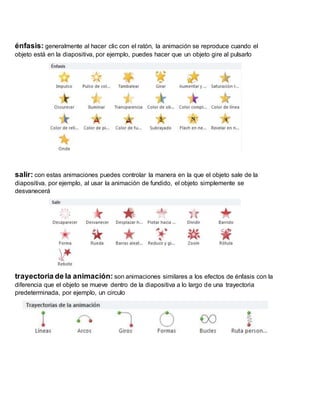
énfasis: generalmente al hacer clic con el ratón, la animación se reproduce cuando el
objeto está en la diapositiva, por ejemplo, puedes hacer que un objeto gire al pulsarlo
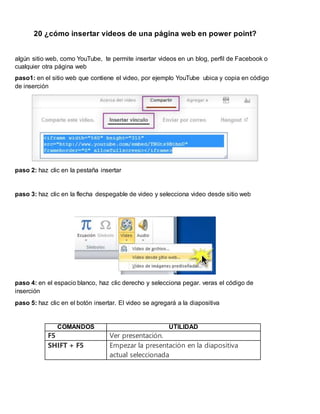
salir: con estas animaciones puedes controlar la manera en la que el objeto sale de la
diapositiva. por ejemplo, al usar la animación de fundido, el objeto simplemente se
desvanecerá
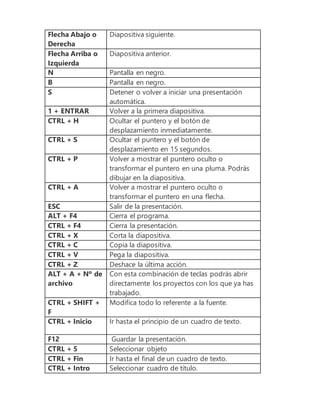
trayectoria de la animación: son animaciones similares a los efectos de énfasis con la
diferencia que el objeto se mueve dentro de la diapositiva a lo largo de una trayectoria
predeterminada, por ejemplo, un circulo
20 ¿cómo insertar videos de una página web en power point?
algún sitio web, como YouTube, te permite insertar videos en un blog, perfil de Facebook o
cualquier otra página web
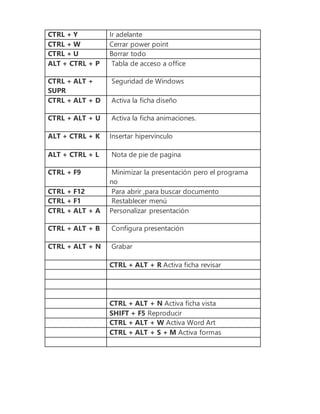
paso1: en el sitio web que contiene el video, por ejemplo YouTube ubica y copia en código
de inserción
paso 2: haz clic en la pestaña insertar
paso 3: haz clic en la flecha despegable de video y selecciona video desde sitio web
paso 4: en el espacio blanco, haz clic derecho y selecciona pegar. veras el código de
inserción
paso 5: haz clic en el botón insertar. El video se agregará a la diapositiva
COMANDOS UTILIDAD
F5 Ver presentación.
SHIFT + F5 Empezar la presentación en la diapositiva
actual seleccionada
Flecha Abajo o
Derecha
Diapositiva siguiente.
Flecha Arriba o
Izquierda
Diapositiva anterior.
N Pantalla en negro.
B Pantalla en negro.
S Detener o volver a iniciar una presentación
automática.
1 + ENTRAR Volver a la primera diapositiva.
CTRL + H Ocultar el puntero y el botón de
desplazamiento inmediatamente.
CTRL + S Ocultar el puntero y el botón de
desplazamiento en 15 segundos.
CTRL + P Volver a mostrar el puntero oculto o
transformar el puntero en una pluma. Podrás
dibujar en la diapositiva.
CTRL + A Volver a mostrar el puntero oculto o
transformar el puntero en una flecha.
ESC Salir de la presentación.
ALT + F4 Cierra el programa.
CTRL + F4 Cierra la presentación.
CTRL + X Corta la diapositiva.
CTRL + C Copia la diapositiva.
CTRL + V Pega la diapositiva.
CTRL + Z Deshace la última acción.
ALT + A + Nº de
archivo
Con esta combinación de teclas podrás abrir
directamente los proyectos con los que ya has
trabajado.
CTRL + SHIFT +
F
Modifica todo lo referente a la fuente.
CTRL + Inicio Ir hasta el principio de un cuadro de texto.
F12 Guardar la presentación.
CTRL + 5 Seleccionar objeto
CTRL + Fin Ir hasta el final de un cuadro de texto.
CTRL + Intro Seleccionar cuadro de título.
CTRL + Y Ir adelante
CTRL + W Cerrar power point
CTRL + U Borrar todo
ALT + CTRL + P Tabla de acceso a office
CTRL + ALT +
SUPR
Seguridad de Windows
CTRL + ALT + D Activa la ficha diseño
CTRL + ALT + U Activa la ficha animaciones.
ALT + CTRL + K Insertar hipervínculo
ALT + CTRL + L Nota de pie de pagina
CTRL + F9 Minimizar la presentación pero el programa
no
CTRL + F12 Para abrir ,para buscar documento
CTRL + F1 Restablecer menú
CTRL + ALT + A Personalizar presentación
CTRL + ALT + B Configura presentación
CTRL + ALT + N Grabar
CTRL + ALT + R Activa ficha revisar
CTRL + ALT + N Activa ficha vista
SHIFT + F5 Reproducir
CTRL + ALT + W Activa Word Art
CTRL + ALT + S + M Activa formas

Desarrollo taller de powerd point

  • 1.
    TALLER MULTIMEDIA BRAYAN STEVENCURTIDOR MENDIVELSO TECNICO EN SISTEMAS CENTRO INDUSTRIAL DE MANTENIMIENTO Y MANUFACTURA SENA INSTITUCION EDUCATIVA JUAN JOSE REYES PATRIA GAMEZA 2018
  • 2.
    TALLER DE MULTIMEDIA BRAYANSTEVEN CURTIDOR MENDIVELSO TECNICO EN SISTEMAS ING. FANY MARCELA PACHECO HERRERA ING. DANIEL ORLANDO NIÑO CAMARGO DECIMO 10 A CENTRO INDUSTRIAL DE MANTENIMIENTO Y MANUFACTURA SENA INSTITUCION EDUCATIVA JUAN JOSE REYES PATRIA GAMEZA 2018
  • 3.
    . ¿qué espower point? Es un software perteneciente al paquete de programas office, permite diseñar documentos que contengan texto, sonido, gráficos, tablas etc.; a estos documentos se les llama presentaciones y son utilizados generalmente para realizar exposiciones ante un auditorio. 2 Explicar las 6 partes principales del entorno de trabajo de power point. R/:  BARRA DE HERRAMIENTAS DE ACCESO RAPIDO: Permite acceder a comandos comunes e independientes.  CINTA DE OPCIONES: Contiene todos los comandos para realizar tareas comunes.
  • 4.
     FICHA DIAPOSITIVAS: Tepermite ver y trabajar con las diapositivas de la presentación.  FICHA DE ESQUEMA: Muestra conveniente mente el contenido de la diapositiva.  CONTROL DEL ZOOM: El número a la izquierda de la barra de desplazamiento se refleja el porcentaje de zoom.  VISTA DE DIAPOSITIVAS:  VISTA NORMAL: Muestra la diapositiva en las fichas de esquemas junto con la visualización de la diapositiva actual.  CLASIFICADOR DE DIAPOSITIVAS: Muestra versiones más pequeñas de las diapositivas.  LECTURA: Muestra las diapositivas con botones en la parte inferior de la pantalla.  PRESENTACION: Muestra tus diapositivas como una presentación real. 3 diligencie las siguientes tablas
  • 5.
    1. Barra deherramientas de acceso rapido 2. fuente 3. diapositivas 1. dibujo 2. herramientas de imagen 3. formato de forma
  • 6.
    1. guardador como 2.abrir 3. nuevo 4. imprimir 1. nueva diapositiva 2. fuente 3. párrafo 4. grupo 1. tablas
  • 7.
    2. formas 3. gráficos 4encabezado y pie de pagina 1. configurar pagina 2. temas 3. estilo de fondo 1. transición de esta diapositiva 2. sonido 3. avance de diapositiva
  • 8.
    1. agregar animación 2.panel de animación 3. intervalos 1. iniciar presentación con diapositivas 2. configurar presentación con diapositivas 3. ocultar diapositiva 1. ortografía 2. idioma 3. comparar 1. clasificador de diapositivas
  • 9.
    2. patrón dediapositivas 3. mostrar 5. Que es una diapositiva? Las diapositivas son “las hojas” que tiene tu presentación. Contienen marcadores de posición. Que son cuadros formados por bordes punteados. Estos pueden contener muchos elementos diferentes, incluyendo texto, imágenes, gráficos y más 6. ¿para qué sirven los marcadores de diapositivas? Son cuadros con bordes punteados que forman parte del diseño de todas las diapositivas 7. ¿cómo copiar diapositivas paso 1: selecciona la diapositiva que deseas copiar paso 2: haz clic en el comando copiar de la pestaña o ficha de inicio paso 3: haz clic dentro del panel izquierdo. Un punto de inserción horizontal aparecerá paso 4: mueve el punto de inserción al lugar donde deseas que aparezca la copia
  • 10.
    paso 5: hazclic en el botón pegar de la pestaña o ficha de inicio. En este momento, la diapositiva copiada aparecerá
  • 12.
    8. como duplicardiapositivas paso 1: En la vista normal, seleccione las miniaturas de diapositivas de una o varias diapositivas que desea duplicar. para seleccionar varias diapositivas, haga clic en una miniatura de diapositiva y, a continuación, presiona y presionada la tecla ctrl mientras hace clic en las otras miniaturas de diapositivas paso 2: en la ficha inicio, en el grupo diapositivas, haga clic en la flecha situada junto a nueva diapositiva y, a continuación, haga clic en duplicar diapositiva seleccionadas las diapositivas duplicadas se insertan justo debajo de la diapositiva situada que haya
  • 13.
    seleccionado 9. como moverdiapositivas paso 1: selecciona la diapositiva que quieres mover paso 2: haz clic y manteniendo presionado el puntero del ratón arrástralo a una nueva ubicación. veras la línea de inserción horizontal paso 3: suelta el botón del ratón cuando encuentres la nueva ubicación de la diapositiva 10. ¿Cuáles son los medios de visualización de las diapositivas? modo presentación: sirve para efectuar la presentación ante el público. ocupa la totalidad de la pantalla del ordenador, exactamente como una presentación real puedes visualizar la apariencia de los gráficos, los intervalos de tiempo de la aparición entre los elementos de la diapositiva, videos, efectos animados y los efectos de transición modo moderador: es un modo esencial basado en el modo presentación, que
  • 14.
    puedes emplear efectuandotu presentación. utilizando dos monitores, puedes ejecutar otros programas y visualizar los comentarios del orador sin que la audiencia los vea modo lectura: sirve para visualizar la presentación en tu propio ordenador en una ventana dotada de controles simples que facilitan su revisión puedes cambiar en cualquier momento del modo lectura 11. para que sirve agregar notas en una presentación Para ayudar a preparar una presentación. 12. ¿cómo insertar captura de pantalla en una diapositiva? paso 1: selecciona la ficha insertar y haz clic en el comando captura. veras las ventanas y programas que tengas abiertos paso 2: selecciona la ventana o programa que vas a capturar. la imagen que capturaste aparecerá en la diapositiva
  • 15.
    13. ¿que sony para que sirven los temas? como se aplican, como se modifican, explicar efectos de estilo de los temas que es un tema: un tema es un conjunto de colores fuentes, efectos y muchos más que se pueden aplicar a la totalidad de la presentación para darle un aspecto profesional. por ejemplo, el fondo blanco, letra calibre y el texto negro que ves al abrir power point, en el tema predefinido para que sirven los temas:es probable que al utilizar un tema te parezca que todo luce bien, lo que significa que no tendrás que pensar todo el tiempo en el formato de tu presentación. pero hay otra gran razón para utilizar elementos temáticos si cambias a un tema diferente, todos esos elementos se actualizarán para reflejar el nuevo termas como se aplican los temas: puedes aplicar temas a tu presentación para brindarle un estilo y organización distinta paso 1: ve a ficha diseño y busca el grupo temas, allí veras unas imágenes pequeñas, cada una de ellas representa un tema paso 2: haz clic en la flecha desplegable que va hacia abajo para acceder a mas temas. veras un menú desplegable con la lista de los temas
  • 16.
    paso 3: pasael ratón sobre un tema para acceder a la vista previa dentro de la misma presentación el nombre del tema aparecerá cuando ubiques el mouse sobre las imágenes paso 4: haz clic en un tema para aplicarlo a la diapositiva como se modifican los temas Paso 1: Desde la ficha Diseño haz clic en el comando Colores. Aparecerá un menú desplegable. Paso 2: Pasa el ratón sobre los diferentes conjuntos de colores para acceder a la vista previa desde la misma presentación.
  • 17.
    Paso 3: Selecciona elconjunto de colores que quieras para el tema o selecciona la opción Crear nuevos colores del tema para personalizar cada color individualmente. 14. ¿qué es y para que sirve una transición? que es una transición: son efectos de movimiento que se ven a medida que avanzas entre diapositivas y diapositiva. hay muchas para elegir, cada una de ellas te permitirá controlar la velocidad e incluso añadir sonido para que sirve una transición: puedes obtener una vista previa de la transición de una diapositiva seleccionada en cualquier momento, mediante uno de estos dos métodos paso 1: haz clic en el comando vista previa ubicada lo veras activo al seleccionar una diapositiva que contenga efectos de movimiento
  • 18.
    15.como reproducir unapresentación automáticamente Paso 1: Selecciona la diapositiva cuyo tiempo de aparición vas a modificar. Paso 2: Busca la opción Avanzar a la diapositiva de la ficha Transiciones y desactiva la casilla junto a la opción Al hacer clic con el mouse. Paso 3: En el campo Después de, introduce la cantidad de tiempo que quieres que pase para avanzar de diapositiva. En este ejemplo, vamos a avanzar a la siguiente diapositiva automáticamente después de 1 minuto 30 segundos (01:30:00). 16. como usar herramientas una vez iniciada una presentación para acceder a la pluma o rotulado: paso 1:al ver tu presentación, pasa el ratón sobre el menú de opciones y pulsa el icono de pluma paso 2: selecciona la opción pluma o marcador de resaltador del menú desplegable
  • 19.
    paso 3: utilizael puntero para escribir, dibujar o marcar algo en tus diapositivas Para borrar marcas de tinta Paso 1: Una vez estés visualizando la presentación, pasa el ratón sobre el menú de opciones y haz clic en el ícono de pluma. Paso 2: Selecciona la opción Borrador del menú desplegable para eliminar las marcas de tinta individuales o selecciona Borrar todas las entradas de lápiz de la diapositiva, para borrar todas las marcas. 17. ¿cómo acceder al escritorio durante una presentación?
  • 20.
    puede que tengasque acceder a internet o a otros archivos y programas de tu computador durante la presentación. para ello, powerd point te permite acceder a la barra de tareas del escritorio sin finalizar tu exposición paso 1: pasa el ratón sobre el menú de opciones y selecciona el cuadro de mando paso 2: selecciona la opción pantalla del menú desplegable y luego haz clic en pasar de un programa a otro paso 3: veras la barra de tareas de tu ordenador elige el programa al que te gustaría cambiar 18. explica cada una de las formas de configuración de la presentación con diapositivas 1tipos de presentación:
  • 21.
     presentado poruna alta voz: veras las diapositivas en pantalla completa y tu controlaras la exposición  examinada de forma individual: veras la presentación en una ventana  examinada en exposición: veras las diapositivas en pantalla completa, pero esta será autoejecutable. de esta forma no tendrás el control sobre la reproducción 2 mostrardiapositivas: establece las diapositivas que deseas mostrar. la opción todas, es naturalmente, el valor por defecto. sin embargo, puedes elegir mostrar solo ciertas diapositivas o puedes optar por mostrar los programas personalizados que hayas creado a partir de la presentación original 3 opciones de presentación:  repetir el ciclo hasta presionar la tecla esc significa hacer un bucle continuo  mostrar sin narración y sin animación es desactivar las mismas durante la presentación  cambiar el valor predeterminado de pluma y colores de puntero laser 4 avancede diapositivas: si has determinado duraciones para que la presentación se reproduzca automáticamente, aquí podrás activar o desactivar esa opción 5 varios monitores: los expositores suelen utilizar un ordenador portátil y un proyecto para mostrar la presentación. si deseas verla en el ordenador, elige la opción monitor principal y si quieres verla en el proyecto, entonces selecciona la opción mostrar vista del moderador 19 explicar los cuatro tipos de animacionesque se utilizan en power point entrada: estos efectos controlan el modo en que el objeto entra en la diapositiva. por ejemplo, con rebote, el objeto caerá sobre el portaobjetos y después rebotará varias veces
  • 22.
    énfasis: generalmente alhacer clic con el ratón, la animación se reproduce cuando el objeto está en la diapositiva, por ejemplo, puedes hacer que un objeto gire al pulsarlo salir: con estas animaciones puedes controlar la manera en la que el objeto sale de la diapositiva. por ejemplo, al usar la animación de fundido, el objeto simplemente se desvanecerá trayectoria de la animación: son animaciones similares a los efectos de énfasis con la diferencia que el objeto se mueve dentro de la diapositiva a lo largo de una trayectoria predeterminada, por ejemplo, un circulo
  • 23.
    20 ¿cómo insertarvideos de una página web en power point? algún sitio web, como YouTube, te permite insertar videos en un blog, perfil de Facebook o cualquier otra página web paso1: en el sitio web que contiene el video, por ejemplo YouTube ubica y copia en código de inserción paso 2: haz clic en la pestaña insertar paso 3: haz clic en la flecha despegable de video y selecciona video desde sitio web paso 4: en el espacio blanco, haz clic derecho y selecciona pegar. veras el código de inserción paso 5: haz clic en el botón insertar. El video se agregará a la diapositiva COMANDOS UTILIDAD F5 Ver presentación. SHIFT + F5 Empezar la presentación en la diapositiva actual seleccionada
  • 24.
    Flecha Abajo o Derecha Diapositivasiguiente. Flecha Arriba o Izquierda Diapositiva anterior. N Pantalla en negro. B Pantalla en negro. S Detener o volver a iniciar una presentación automática. 1 + ENTRAR Volver a la primera diapositiva. CTRL + H Ocultar el puntero y el botón de desplazamiento inmediatamente. CTRL + S Ocultar el puntero y el botón de desplazamiento en 15 segundos. CTRL + P Volver a mostrar el puntero oculto o transformar el puntero en una pluma. Podrás dibujar en la diapositiva. CTRL + A Volver a mostrar el puntero oculto o transformar el puntero en una flecha. ESC Salir de la presentación. ALT + F4 Cierra el programa. CTRL + F4 Cierra la presentación. CTRL + X Corta la diapositiva. CTRL + C Copia la diapositiva. CTRL + V Pega la diapositiva. CTRL + Z Deshace la última acción. ALT + A + Nº de archivo Con esta combinación de teclas podrás abrir directamente los proyectos con los que ya has trabajado. CTRL + SHIFT + F Modifica todo lo referente a la fuente. CTRL + Inicio Ir hasta el principio de un cuadro de texto. F12 Guardar la presentación. CTRL + 5 Seleccionar objeto CTRL + Fin Ir hasta el final de un cuadro de texto. CTRL + Intro Seleccionar cuadro de título.
  • 25.
    CTRL + YIr adelante CTRL + W Cerrar power point CTRL + U Borrar todo ALT + CTRL + P Tabla de acceso a office CTRL + ALT + SUPR Seguridad de Windows CTRL + ALT + D Activa la ficha diseño CTRL + ALT + U Activa la ficha animaciones. ALT + CTRL + K Insertar hipervínculo ALT + CTRL + L Nota de pie de pagina CTRL + F9 Minimizar la presentación pero el programa no CTRL + F12 Para abrir ,para buscar documento CTRL + F1 Restablecer menú CTRL + ALT + A Personalizar presentación CTRL + ALT + B Configura presentación CTRL + ALT + N Grabar CTRL + ALT + R Activa ficha revisar CTRL + ALT + N Activa ficha vista SHIFT + F5 Reproducir CTRL + ALT + W Activa Word Art CTRL + ALT + S + M Activa formas