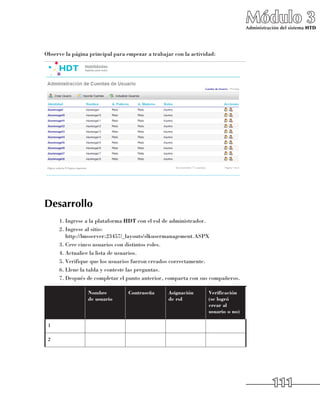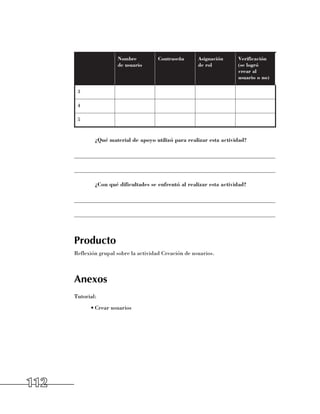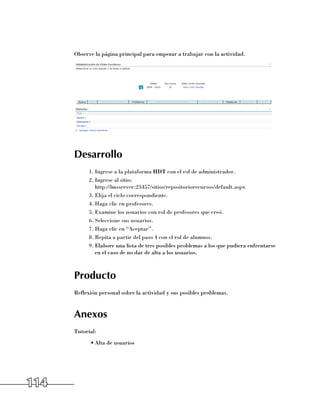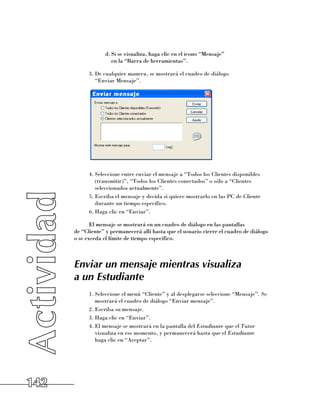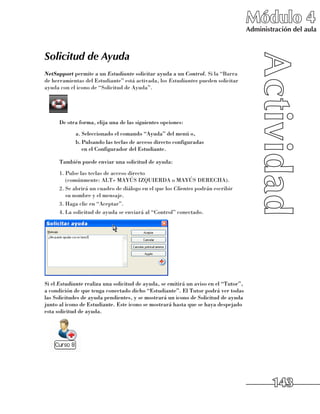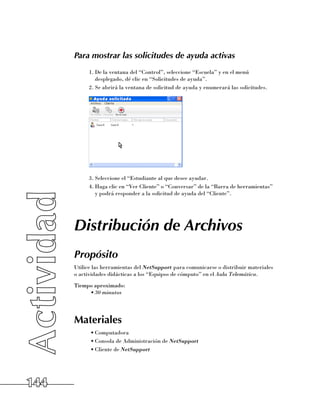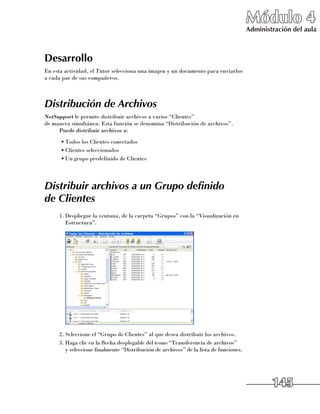







Habilidades Digitales para Todos
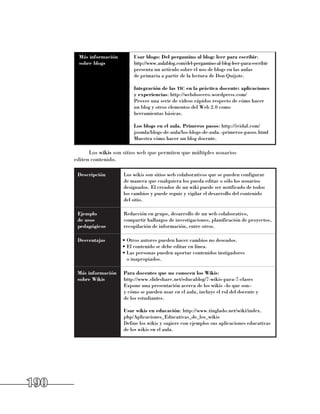
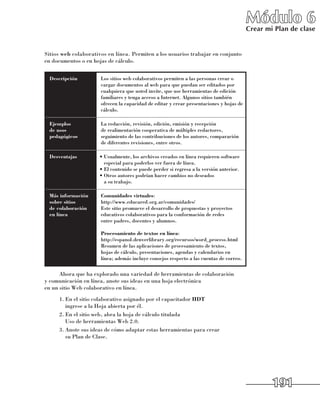
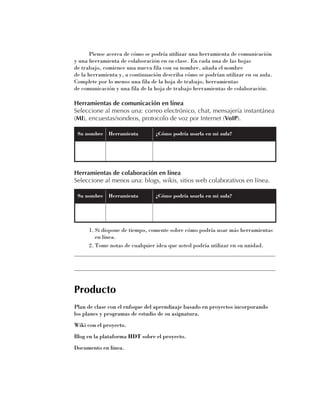
HDT
Módulo 1: Introducción a HDT
Temario
   •	 Conocer a los participantes
   •	 Objetivos del curso
   •	 Objetivos de aprendizaje
   •	 Programa HDT
           o	 Actividad. HDT en opinión de los alumnos
           o	 Modelo educativo, fase experimental, componentes HDT
           o	 Proyecto de centro educativo (plan de trabajo por escuela)
           o	 Integración de redes: “Redes Sociales de Conocimiento”
   •	 Explorar el portal Federal
   •	 Explorar el portal Local
   •	 Explorar ejemplos de proyectos didácticos
   •	 Actividad: Comentar los ejemplos de proyectos didácticos


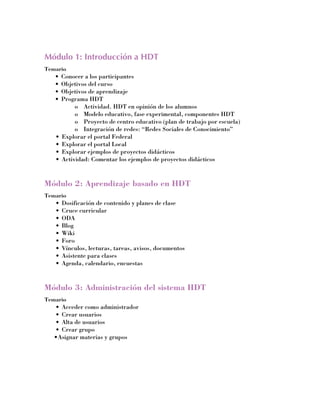
Módulo 2: Aprendizaje basado en HDT
Temario
   •	 Dosificación de contenido y planes de clase
   •	 Cruce curricular
   •	 ODA
   •	 Blog
   •	 Wiki
   •	 Foro
   •	 Vínculos, lecturas, tareas, avisos, documentos
   •	 Asistente para clases
   •	 Agenda, calendario, encuestas


Módulo 3: Administración del sistema HDT
Temario
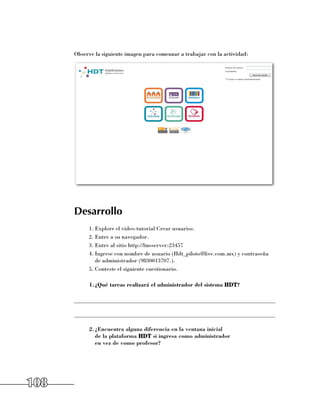
   •	 Acceder como administrador
   •	 Crear usuarios
   •	 Alta de usuarios
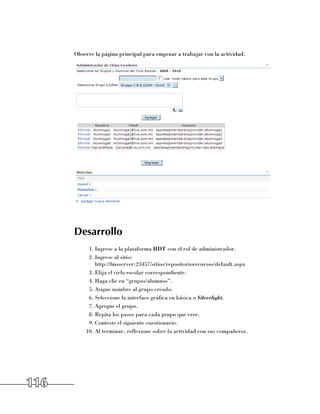
   •	 Crear grupo
   •	 signar materias y grupos
    A
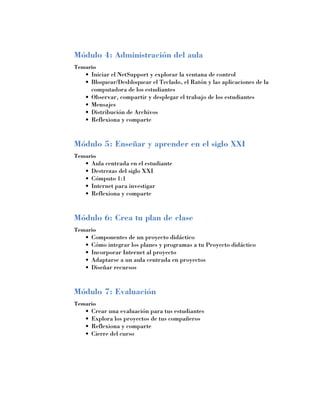
Módulo 4: Administración del aula
Temario
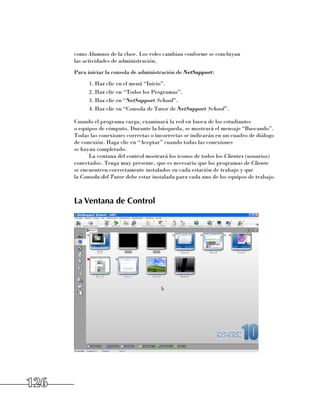
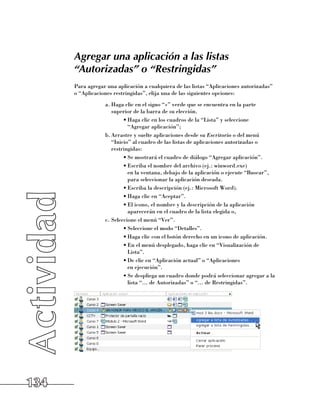
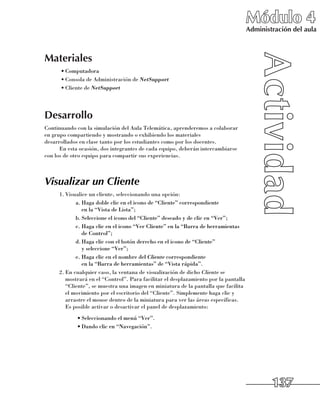
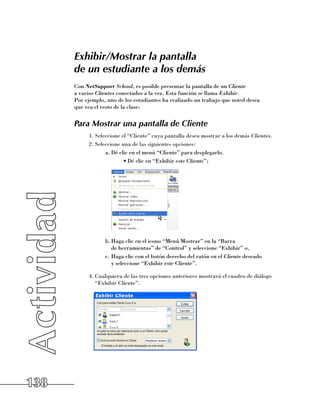
   •	 Iniciar el NetSupport y explorar la ventana de control
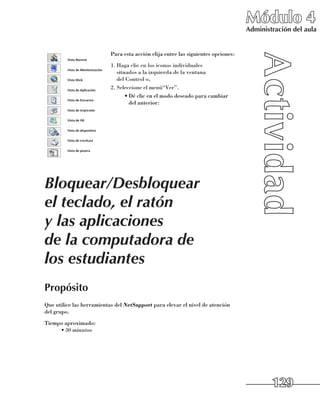
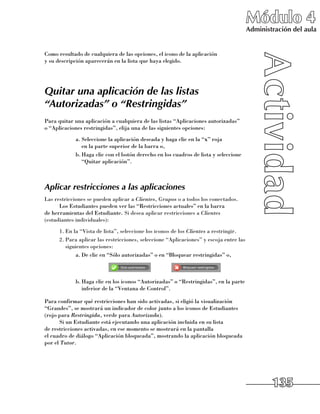
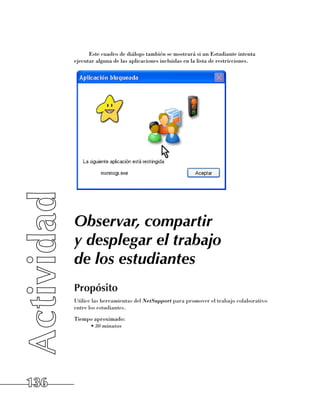
   •	 Bloquear/Desbloquear el Teclado, el Ratón y las aplicaciones de la
      computadora de los estudiantes
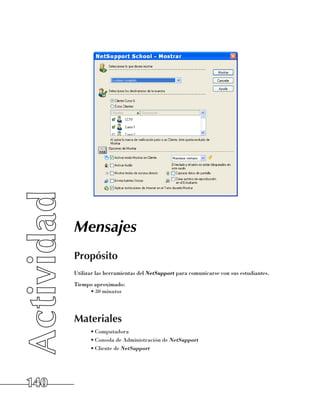
   •	 Observar, compartir y desplegar el trabajo de los estudiantes
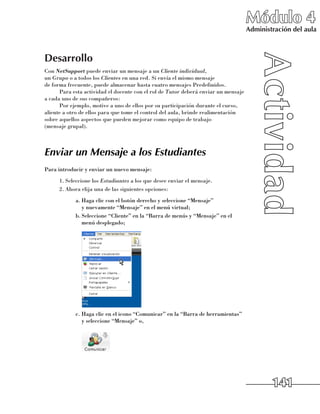
   •	 Mensajes
   •	 Distribución de Archivos
   •	 Reflexiona y comparte


Módulo 5: Enseñar y aprender en el siglo XXI
Temario
   •	 Aula centrada en el estudiante
   •	 Destrezas del siglo XXI
   •	 Cómputo 1:1
   •	 Internet para investigar
   •	 Reflexiona y comparte


Módulo 6: Crea tu plan de clase
Temario
   •	 Componentes de un proyecto didáctico
   •	 Cómo integrar los planes y programas a tu Proyecto didáctico
   •	 Incorporar Internet al proyecto
   •	 Adaptarse a un aula centrada en proyectos
   •	 Diseñar recursos


Módulo 7: Evaluación
Temario
   •	 Crear una evaluación para tus estudiantes
   •	 Explora los proyectos de tus compañeros
   •	 Reflexiona y comparte
   •	 Cierre del curso
Módulo 1
Introducción a HTD
Módulo 1
                                                                                    Introducción a HTD


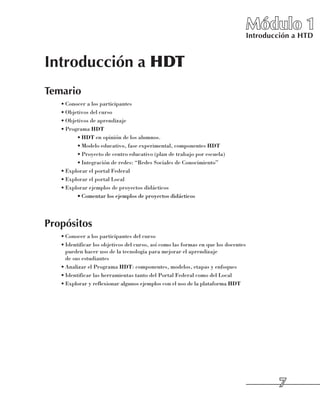
Introducción a HDT
Temario
   •	Conocer a los participantes
   •	Objetivos del curso
   •	Objetivos de aprendizaje
   •	Programa HDT
         •	HDT en opinión de los alumnos.
         •	Modelo educativo, fase experimental, componentes HDT
         •	Proyecto de centro educativo (plan de trabajo por escuela)
         •	Integración de redes: “Redes Sociales de Conocimiento”
   •	Explorar el portal Federal
   •	Explorar el portal Local
   •	Explorar ejemplos de proyectos didácticos
         •	Comentar los ejemplos de proyectos didácticos


Propósitos
   •	Conocer a los participantes del curso
   •	Identificar los objetivos del curso, así como las formas en que los docentes
     pueden hacer uso de la tecnología para mejorar el aprendizaje 	
     de sus estudiantes
   •	Analizar el Programa HDT: componentes, modelos, etapas y enfoques
   •	Identificar las herramientas tanto del Portal Federal como del Local
   •	Explorar y reflexionar algunos ejemplos con el uso de la plataforma HDT
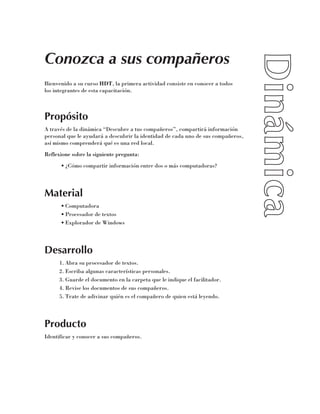
Conozca a sus compañeros
Bienvenido a su curso HDT, la primera actividad consiste en conocer a todos 	
los integrantes de esta capacitación.


Propósito
A través de la dinámica “Descubre a tus compañeros”, compartirá información
personal que le ayudará a descubrir la identidad de cada uno de sus compañeros,
así mismo comprenderá qué es una red local.
Reflexione sobre la siguiente pregunta:
      •	¿Cómo compartir información entre dos o más computadoras?


Material
      •	Computadora
      •	Procesador de textos
      •	Explorador de Windows


Desarrollo
      1.	Abra su procesador de textos.
      2.	Escriba algunas características personales.
      3.	Guarde el documento en la carpeta que le indique el facilitador.
      4.	Revise los documentos de sus compañeros.
      5.	Trate de adivinar quién es el compañero de quien está leyendo.


Producto
Identificar y conocer a sus compañeros.
Objetivos del curso
     El curso HDT pretende promover el desarrollo de habilidades digitales 	
     en los docentes, mediante el uso eficiente de las herramientas HDT y servicios
     asociados a las tecnologías de la información y la comunicación.


     Objetivos de aprendizaje
     Asimismo, intenta que los involucrados en el programa conozcan tanto 	
     los criterios, aspectos didácticos o técnicos, como los medios y recursos del
     sistema, y los empleen en su dinámica de toma de acuerdos, establecimiento
     de metas, planeación didáctica, desarrollo de actividades, seguimiento de los
     alumnos, evaluación de los aprendizajes, transparencia y rendición de cuentas en
     el proceso educativo escolar en general y en el grupo en específico.


10
Módulo 1
                                                                                     Introducción a HTD


Programa HDT

HDT en opinión
de los alumnos
Propósito
Que los participantes conozcan la opinión de los alumnos respecto a los beneficios
de utilizar las Tecnologías de la Información y Comunicación (tic) 	
en el desarrollo de sus clases y promoción de sus aprendizajes.
Tiempo aproximado:
     •	Video: 4:27 minutos
     •	Reflexión: 20 minutos

Reflexione sobre la siguiente pregunta:
      •	¿Qué opinan los alumnos sobre el Programa HDT?


Material
      •	Video: HDT en opinión de los alumnos
      •	Computadora
      •	Proyector


Desarrollo
      1.	Observe el video en el que algunos alumnos opinan sobre el uso 	
         de las tic en sus aulas y los beneficios que encuentran 	
         en sus aprendizajes.


                                                                                             11
2.	Al finalizar, comente en plenaria qué es lo que en general opinan 	
              los alumnos y, reflexione sobre los beneficios que el uso educativo 	
              de las tic puede tener en su práctica docente.


     Producto
     Reflexión sobre la opinión de los alumnos en el uso educativo de las tic.


     ¿Qué es Habilidades Digitales
     para Todos (HDT)?
           •	Es un macroproyecto de desarrollo y uso de tic en la educación básica.
           •	Desarrollo y uso de tic, en el contexto del rediseño 	
             de la educación Básica.
           •	Impacto potencial en 9.2 millones de alumnos (367 mil grupos) 	
             y 500 mil docentes.
           •	Esquema federalizado de operación.
           •	Cobertura de 3o de Preescolar a 3o de Secundaria.
           •	Los estados crean y operan sus planes estatales.
           •	Modelo educativo diversificado por nivel y servicio.
           •	Propone modelos tecnológicos 1 a 1 y 1 a 30.
           •	Conectividad en Redes Estatales de Educación, Salud y Gobierno.
           •	Contenidos tanto en línea como locales.
           •	Comunidades educativas organizadas.
           •	Acompañamiento y formación permanentes.
           •	Certificación de competencias digitales.


     Políticas en las que se sustenta
     el Programa HDT
           •	Política Internacional:
                  •	unesco. Estándares de Competencia en tic para Docentes

           •	Política Nacional:
                  •	Plan Nacional de Desarrollo 2007-2012


12
Módulo 1
                                                                                  Introducción a HTD


          •	PROSEC 2007-2012
          •	Alianza por la Calidad de la Educación
          •	Líneas Estratégicas de la Subsecretaría
          •	Plan y Programa de Estudios de Educación Básica
          •	Perfil de Egreso de la Educación Básica


Enfoque estratégico del programa HDT
   •	Visión: En 2012, las escuelas de educación básica equipadas con
     aulas telemáticas, contarán con una gestión estratégica, con maestros
     capacitados y certificados, con equipos de cómputo para uso educativo,
     con bancos de actividades educativas, recursos multimedia y objetos 	
     de aprendizaje accesibles por vías diversas (incluido internet), 	
     con herramientas para la evaluación de los aprendizajes cuyos resultados
     se emplearán para prevenir problemas educativos; contarán además 	
     con conectividad que les permitirá participar en redes sociales 	
     de conocimiento donde se intercambien las mejores experiencias 	
     y prácticas de enseñanza, aprendizaje y evaluación de los aprendizajes.

   •	Misión: Promover el desarrollo de habilidades digitales 	
     en docentes y alumnos, en las aulas telemáticas, las escuelas y el sector 	
     de la educación básica, mediante el uso efectivo de herramientas 	
     y servicios asociados a las tecnologías de la información y la comunicación, 	
     así como de la capacitación y la formación permanente necesaria.

   •	Objetivo General: Integrar herramientas, servicios y capacitación 	
     a las aulas y escuelas de educación básica a efecto de promover tanto 	
     el desarrollo de habilidades digitales en docentes y alumnos, 	
     como el uso efectivo de la tecnología de la comunicación y la información
     en los distintos procesos educativos, especialmente en la enseñanza, 	
     el aprendizaje, la evaluación de los aprendizajes y los procedimientos 	
     de gestión.

   •	Procesos Internos (Estrategias con Sentido Pedagógico):

          •	Desarrollo de modelos, contenidos, recursos y sistemas
          •	Prueba y ajuste de modelos, y eventual generalización
          •	Seguimiento y evaluación permanentes
          •	Desarrollo de nuevos modelos
          •	Desarrollo de competencias digitales docentes y directivas
          •	Articulación con otros programas de la sep


                                                                                          13
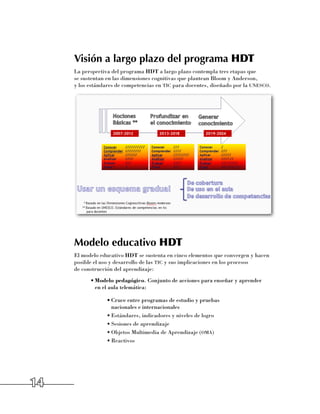
Visión a largo plazo del programa HDT
     La perspectiva del programa HDT a largo plazo contempla tres etapas que 	
     se sustentan en las dimensiones cognitivas que plantean Bloom y Anderson, 	
     y los estándares de competencias en tic para docentes, diseñado por la unesco.


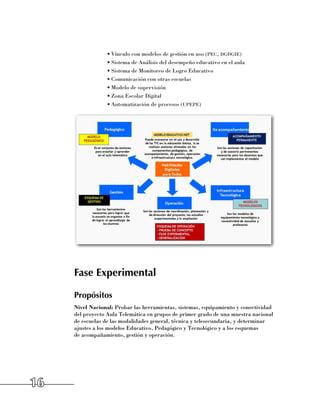
     Modelo educativo HDT
     El modelo educativo HDT se sustenta en cinco elementos que convergen y hacen
     posible el uso y desarrollo de las tic y sus implicaciones en los procesos 	
     de construcción del aprendizaje:
           •	Modelo pedagógico. Conjunto de acciones para enseñar y aprender 	
             en el aula telemática:

                 •	Cruce entre programas de estudio y pruebas 	
                   nacionales e internacionales
                 •	Estándares, indicadores y niveles de logro
                 •	Sesiones de aprendizaje
                 •	Objetos Multimedia de Aprendizaje (oma)
                 •	Reactivos


14
Módulo 1
                                                                              Introducción a HTD


•	Acompañamiento permanente. Acciones permanentes de capacitación 	
  y asesoría a docentes:

      •	Cursos de capacitación en el uso educativo de las tic en el aula
      •	Habilidades docentes identificadas
      •	Sistema de Acreditación
      •	Sistema de Certificación
      •	Certificación de maestros
      •	Asesoría

•	Modelos tecnológicos. Acciones de equipamiento tecnológico 	
  y conectividad en las escuelas:

      •	Equipar aulas con telemática educativa para educación primaria,
        secundarias generales y técnicas con alguno 	
        de los siguientes modelos:

               •	Modelo 1 a 1:
                     •	 Laptop
                     •	 Laptop Ligera
               •	Modelo 30 a 1:
                     •	 Aula de medios
                     •	 pc fija
        •	Equipar aulas de medios con telemática educativa 	
          para telesecundarias
        •	Equipar tecnológicamente a maestros de educación básica
        •	Enciclomedia en línea en 2008
•	Operación. Acciones de coordinación, planeación y dirección 	
  del proyecto con sus respectivas fases:
        •	Estudios de fase experimental en primaria, 	
          secundaria general y técnica
        •	Estudio de fase experimental en telesecundaria
        •	Generalización gradual a las escuelas de educación básica, 	
          acorde a los resultados de la evaluación externa
        •	Ampliación a escuelas de educación básica con esquemas 	
          de corresponsabilidad
        •	Coordinación general
•	Gestión. Herramientas necesarias para lograr que la escuela se organice 	
  a fin de lograr el aprendizaje de los alumnos:
        •	Escuela como organización para la calidad educativa


                                                                                      15
•	Vínculo con modelos de gestión en uso (pec, dgdgie)
                 •	Sistema de Análisis del desempeño educativo en el aula
                 •	Sistema de Monitoreo de Logro Educativo
                 •	Comunicación con otras escuelas
                 •	Modelo de supervisión
                 •	Zona Escolar Digital
                 •	Automatización de procesos (upepe)


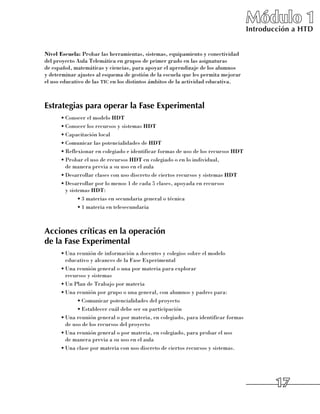
     Fase Experimental

     Propósitos
     Nivel Nacional: Probar las herramientas, sistemas, equipamiento y conectividad
     del proyecto Aula Telemática en grupos de primer grado de una muestra nacional
     de escuelas de las modalidades general, técnica y telesecundaria, y determinar
     ajustes a los modelos Educativo, Pedagógico y Tecnológico y a los esquemas 	
     de acompañamiento, gestión y operación.


16
Módulo 1
                                                                                   Introducción a HTD


Nivel Escuela: Probar las herramientas, sistemas, equipamiento y conectividad
del proyecto Aula Telemática en grupos de primer grado en las asignaturas 	
de español, matemáticas y ciencias, para apoyar el aprendizaje de los alumnos 	
y determinar ajustes al esquema de gestión de la escuela que les permita mejorar
el uso educativo de las tic en los distintos ámbitos de la actividad educativa.


Estrategias para operar la Fase Experimental
      •	Conocer el modelo HDT
      •	Conocer los recursos y sistemas HDT
      •	Capacitación local
      •	Comunicar las potencialidades de HDT
      •	Reflexionar en colegiado e identificar formas de uso de los recursos HDT
      •	Probar el uso de recursos HDT en colegiado o en lo individual, 	
        de manera previa a su uso en el aula
      •	Desarrollar clases con uso discreto de ciertos recursos y sistemas HDT
      •	Desarrollar por lo menos 1 de cada 5 clases, apoyada en recursos 	
        y sistemas HDT:
              •	3 materias en secundaria general o técnica
              •	1 materia en telesecundaria


Acciones críticas en la operación
de la Fase Experimental
      •	Una reunión de información a docentes y colegios sobre el modelo
        educativo y alcances de la Fase Experimental
      •	Una reunión general o una por materia para explorar 	
        recursos y sistemas
      •	Un Plan de Trabajo por materia
      •	Una reunión por grupo o una general, con alumnos y padres para:
             •	Comunicar potencialidades del proyecto
             •	Establecer cuál debe ser su participación
      •	Una reunión general o por materia, en colegiado, para identificar formas
        de uso de los recursos del proyecto
      •	Una reunión general o por materia, en colegiado, para probar el uso 	
        de manera previa a su uso en el aula
      •	Una clase por materia con uso discreto de ciertos recursos y sistemas.


                                                                                           17
•	Una clase videograbada de cada materia
           •	Una reunión de evaluación entre pares en trabajo colegiado por materia,
             para valorar el uso de los recursos y sistemas por parte de los docentes 	
             y los alumnos, así como sugerir acciones para mejorar su uso
           •	Una reunión de evaluación de la operación de la Fase Experimental 	
             para valorar las acciones escolares, el uso que se hizo de recursos 	
             y sistemas, y sugerir acciones para mejorar su uso


     HDT: Modelo Educativo,
     Componentes,
     Fase Experimental
     Propósitos
     Que los participantes elaboren una visión general del programa Habilidades
     Digitales para Todos, así como de la Fase Experimental.
     Que los participantes conozcan los criterios de operación en las entidades
     federativas respecto al desarrollo del Estudio de Fase Experimental 	
     del Proyecto Aula Telemática en los meses por transcurrir del 	
     Ciclo Escolar 2008-2009.
     Tiempo aproximado:
          •	40 minutos

     Reflexione sobre las siguientes preguntas:
           •	¿Qué es HDT?
           •	¿Cuáles son sus fundamentos?
           •	¿Cuáles son sus componentes y sus respectivas herramientas?
           •	¿Cuáles son los propósitos de la Fase Experimental?


18
Módulo 1
                                                                              Introducción a HTD


Materiales
      •	Manual
      •	Plumas
      •	Hojas


Desarrollo
Conteste las siguientes preguntas y consérvelas para posteriores consultas.

      1.	 Cuáles son las características generales del programa
        ¿
        Habilidades Digitales para Todos?

______________________________________________________________________

______________________________________________________________________

      2.	 En qué políticas se sustenta HDT?
        ¿

______________________________________________________________________

______________________________________________________________________

      3.	 Cuál es el enfoque estratégico de HDT?
        ¿

______________________________________________________________________

______________________________________________________________________

      4.	 Cuál es la visión a largo plazo del programa HDT?
        ¿

______________________________________________________________________

______________________________________________________________________

      5.	 Cuáles son los elementos a prueba en la Fase Experimental?
        ¿

______________________________________________________________________

______________________________________________________________________


                                                                                      19
6.	 nivel nacional ¿cuál es el propósito de la Fase Experimental?
             A

     ______________________________________________________________________

     ______________________________________________________________________

           7.	 Qué estrategias se utilizan para operar la Fase Experimental?
             ¿

     ______________________________________________________________________

     ______________________________________________________________________


     Productos
     Cuestionario sobre el Programa HDT
     Reflexión sobre la visión general del Programa HDT y de los criterios 	
     de operación en las entidades federativas respecto del desarrollo en las escuelas
     del Estudio de Fase Experimental del Proyecto Aula Telemática en los meses por
     transcurrir del Ciclo Escolar 2008-2009


     HDT: Proyecto
     de Centro Educativo
     (Plan de Trabajo Escolar
     para la Fase Experimental)
     Propósito
     Construyan el Plan de Trabajo de la escuela para la Fase Experimental 	
     del Proyecto Aula Telemática.


20
Módulo 1
                                                                          Introducción a HTD


Tiempo aproximado:
     •	40 minutos

Reflexione sobre la siguiente pregunta:
      •	¿De qué manera podríamos organizarnos para operar 	
        la Fase Experimental en nuestra escuela?


Materiales
      •	Procesador de palabras
      •	Unidades de almacenamiento de información (USB o CD)


Desarrollo
      1.	Organice equipos para construir un Plan de Trabajo Escolar 	
         de la Fase Experimental.
      2.	Recuerde que la participación activa es la clave para lograr 	
         una escuela que se organiza para aprender.
      3.	No olvide considerar las metas mínimas para las escuelas:
              •	Secundaria general y técnica: 1 de cada cinco clases
              •	Telesecundaria: 1 materia


Producto
Plan de Trabajo Escolar para la Fase Experimental del Proyecto 	
Aula Telemática.


                                                                                  21
Redes sociales
     de conocimiento
     Las redes sociales de conocimiento son las interacciones entre las personas 	
     que producen, almacenan, distribuyen y analizan conocimientos que generan 	
     ellos mismos y comparten con otras personas o redes sociales, lo que permite
     construir constantemente el conocimiento.
            Es importante que la red social de conocimiento determine con qué medios
     se comunica y comparte el conocimiento, así como las experiencias que se generan.
     Actualmente las tic permiten potencializar la formación y operación de estas
     redes, ya que las interacciones pueden ser sincrónicas o asíncronas. 	
     Esta flexibilidad permite que cada uno de sus integrantes tome responsabilidad 	
     al momento de compartir sus experiencias y conocimientos, así como considerar 	
     la pertinencia, su ritmo y estilo de trabajo.
            De esta manera las redes sociales de conocimiento enaltecen el verdadero
     trabajo colaborativo y la construcción social del conocimiento, lo que permite
     enriquecer las propias prácticas, mediante las experiencias de los demás y de
     manera conjunta.
            Asimismo, lo importante de una red social de conocimiento es compartir,
     enriquecer y retroalimentar las experiencias que se generan al trabajar con HDT.


22
Módulo 1
                                                                                     Introducción a HTD


Proyecto de Centro
Educativo:
“Integración de Redes
Sociales de Conocimiento”
Propósito
Que los participantes integren una red social de conocimiento formada por 	
los docentes y directivos de la escuela en que realizan su práctica pedagógica, 	
que permita enriquecer la operación del Programa HDT.

Tiempo aproximado:
     •	40 minutos

Reflexione sobre la siguiente pregunta:
      •	¿De qué manera nos organizamos para compartir y enriquecer nuestras
        prácticas y experiencias con HDT?


Materiales
      •	Procesador de palabras
      •	Unidades de almacenamiento de información (USB o CD)


Desarrollo
Para que los participantes elaboren un documento base para la red social 	
de conocimiento:
      1.	Que de manera individual, identifiquen sus intereses como profesionales 	
         de la educación.
      2.	Ahora, de manera grupal, establezcan sus propósitos como red y la forma
         en que se comunicarán: correo electrónico, blog, wiki, chat, entre otros.
      3.	Y, finalmente, de manera grupal determinen con qué medios compartirán
         sus experiencias a otras comunidades y redes.


                                                                                             23
Producto
     Un documento en Word con:
          •	Nombre de su red
          •	Nombres de los integrantes
          •	Propósitos de la red

          El formato siguiente puede servir como documento base.


                RED SOCIAL DE CONOCIMIENTO
     ESCUELA


     NOMBRE DE LA RED


     INTEGRANTES


     PROPÓSITOS


     MEDIOS DE COMUNICACIÓN ELEGIDOS


     MEDIOS PARA COMPARTIR EXPERIENCIAS


24
Módulo 1
                                                                                Introducción a HTD


Portal Federal
El Portal Federal es una herramienta más del programa Habilidades Digitales
para Todos, a la cual se accede mediante Internet.
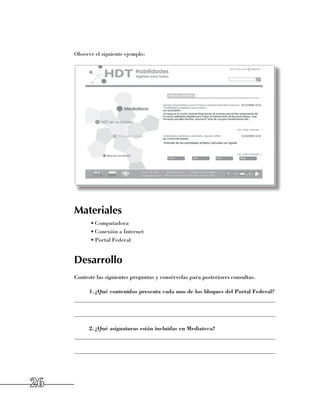
      El portal está dividido en cuatro grandes bloques: Mediateca, 	
HDT en tu Estado, Sitios de Interés y Mesa de Ayuda. Asimismo, 	
cuenta con herramientas colaborativas como correo electrónico, wikis, 	
foros y blogs.
      En la sección de mediateca se encuentran materiales específicos 	
por asignatura, acorde a los planes y programas vigentes:
      •	Objetos de Aprendizaje (oda).
      •	Videos.
      •	Reactivos.


Explore el Portal Federal
Propósito
Que los participantes identifiquen los elementos del Portal Federal.
Tiempo aproximado:
     •	20 minutos

Reflexione sobre la siguiente pregunta:
      •	¿Qué recursos del Portal Federal pueden servirle en su labor docente?


                                                                                        25
Observe el siguiente ejemplo:


     Materiales
           •	Computadora
           •	Conexión a Internet
           •	Portal Federal


     Desarrollo
     Conteste las siguientes preguntas y consérvelas para posteriores consultas.

          1.	 Qué contenidos presenta cada uno de los bloques del Portal Federal?
            ¿
     ______________________________________________________________________

     ______________________________________________________________________

          2.	 Qué asignaturas están incluidas en Mediateca?
            ¿
     ______________________________________________________________________

     ______________________________________________________________________


26
Módulo 1
                                                                                      Introducción a HTD


      3.	 Qué recursos contiene cada asignatura?
        ¿

______________________________________________________________________

______________________________________________________________________

      4.	 dentifique por lo menos dos Objetos de Aprendizaje de su asignatura
        I
        y del bloque que esté trabajando actualmente.

______________________________________________________________________

______________________________________________________________________


Producto
Cuestionario sobre el Portal Federal.
Reflexión sobre las herramientas del Portal Federal.


Portal Local
El Portal Local es una plataforma de administración de aprendizajes 	
y contenidos, diseñada para utilizarse a través de la red local de datos 	
de tu escuela.
      Al igual que en el Portal Federal, para ingresar al Portal Local es necesario
ejecutar el navegador de internet y teclear la dirección asignada al sitio escolar.
Sin embargo, cabe mencionar que esta plataforma sólo opera en la escuela, 	
de manera interna.
      Para ingresar a dicha plataforma el facilitador les proporcionará un
nombre de usuario y una contraseña para fines de exploración. A medida que 	
se avance en los módulos, ustedes serán capaces de crear usuarios, 	
así como diseñar actividades con las herramientas del Portal Local.
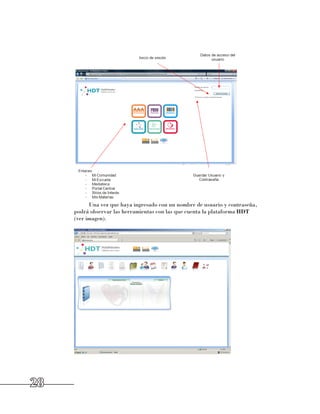
      En la página inicial del Portal Local encontrará enlaces a otros sitios, 	
así como los campos para ingresar a la plataforma 	
(ver imagen en la página siguiente).


                                                                                              27
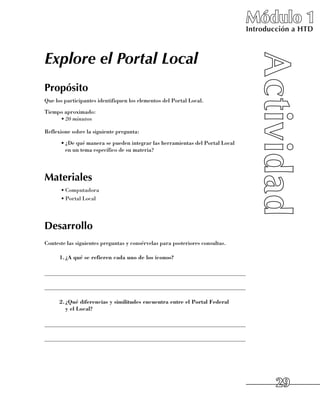
Una vez que haya ingresado con un nombre de usuario y contraseña, 	
     podrá observar las herramientas con las que cuenta la plataforma HDT 	
     (ver imagen).


28
Módulo 1
                                                                                Introducción a HTD


Explore el Portal Local
Propósito
Que los participantes identifiquen los elementos del Portal Local.
Tiempo aproximado:
     •	20 minutos

Reflexione sobre la siguiente pregunta:
      •	¿De qué manera se pueden integrar las herramientas del Portal Local 	
        en un tema específico de su materia?


Materiales
      •	Computadora
      •	Portal Local


Desarrollo
Conteste las siguientes preguntas y consérvelas para posteriores consultas.

      1.	 A qué se refieren cada uno de los iconos?
        ¿

______________________________________________________________________

______________________________________________________________________

      2.	 Qué diferencias y similitudes encuentra entre el Portal Federal
        ¿
        y el Local?

______________________________________________________________________

______________________________________________________________________


                                                                                        29
Producto
     Cuestionario sobre el Portal Local.
     Reflexión sobre las herramientas del Portal Local.


     Explorar ejemplos
     de proyectos didácticos
     Ver videos:
           •	Exploración del proyecto de ciencias I (Biología)
           •	Exploración del proyecto de español I
           •	Exploración del proyecto de matemáticas I


     Comentar los ejemplos
     de proyectos didácticos
     Propósito
     Que los participantes comenten sobre los ejemplos de proyectos didácticos.
     Tiempo aproximado:
          •30 minutos

     Videos:
           •	Exploración del proyecto de ciencias I (Biología). 1:13 minutos
           •	Exploración del proyecto de español I. 2:06 minutos
           •	Exploración del proyecto de matemáticas I. 1:11 minutos

     Reflexión:
           •	20 minutos


30
Módulo 1
                                                                                   Introducción a HTD


Reflexione sobre la siguiente pregunta:
      •	¿Qué sugerencias tiene acerca de cómo se abordó el tema?


Materiales
      •	Computadora
      •	Videos


Desarrollo
      1.	Reflexione sobre el contenido y las herramientas utilizadas contestando
         las preguntas siguientes:

            a.	¿Considera pertinentes las herramientas para abordar el tema?
            b.	¿Qué tema cree conveniente para desarrollarlo con las
               herramientas de la plataforma HDT?
            c.	¿Qué herramienta le agradó más? ¿Por qué?


Producto
Reflexión grupal sobre los ejemplos de proyectos didácticos.


                                                                                           31
Módulo 2
Aprendizaje basado en HDT
Módulo 2
                                                                           Aprendizaje basado en HTD


Aprendizaje basado en HDT
Temario
   •	Dosificación de contenido y planes de clase
   •	Cruce curricular
   •	oda
   •	Blog
   •	Wiki
   •	Foro
   •	Vínculos, lecturas, tareas, avisos, documentos
   •	Asistente para clases
   •	Agenda, calendario, encuestas


Propósitos
   •	Reflexionar sobre los contenidos curriculares y su integración 	
     con la plataforma HDT
   •	Explorar las herramientas del Portal Local HDT
   •	Identificar los recursos de ayuda para cada una de las herramientas
   •	Aplicar las habilidades adquiridas con HDT en la realización 	
     de actividades de su materia


                                                                                     35
Módulo 2
                                                                                 Aprendizaje basado en HTD


Dosificación de Contenido
y Planes de Clase
En el programa Habilidades Digitales para Todos, están incorporadas
herramientas, como los objetos de aprendizaje, que han sido diseñadas de
acuerdo con los programas de estudio de las materias correspondientes. De esta
manera puede diseñar su plan de clase incluyendo las herramientas que brinda
HDT, y así poder organizar la dosificación de los contenidos programáticos.


Dosificación de Contenido
Reúnanse por academias y elaboren la dosificación de contenidos 	
para el primer bloque de su asignatura.


Propósito
Elaboren su plan de clase de la forma tradicional (sólo primer bloque) 	
y elaboren otro donde incorporen las herramientas colaborativas del programa
HDT, con el propósito de compararlos.
Tiempo aproximado:
     •	30 minutos

Reflexione sobre la siguiente pregunta.
      •	¿De qué manera afectarían los tiempos de clases con la incorporación 	
        de las herramientas HDT?


Material
      •	Computadora
      •	Internet
      •	Tabla de dosificación
      •	Programas de estudio


                                                                                           37
Desarrollo
            1.	Reúnanse por academias.
            2.	Elaboren su plan de clase (modo tradicional).
            3.	Elaboren su plan de clase (modo HDT).
            4.	Comparen ambos planes.
            5.	Reflexionen y compartan con sus compañeros.


     Producto
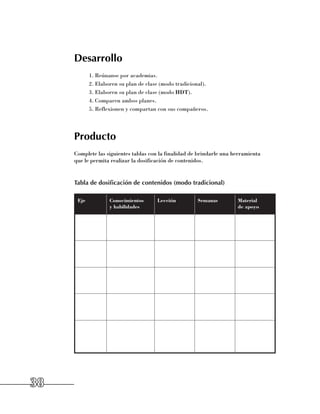
     Complete las siguientes tablas con la finalidad de brindarle una herramienta 	
     que le permita realizar la dosificación de contenidos.


     Tabla de dosificación de contenidos (modo tradicional)

      Eje           Conocimientos      Lección         Semanas          Material
                    y habilidades                                       de apoyo


38
Módulo 2
                                                                         Aprendizaje basado en HTD


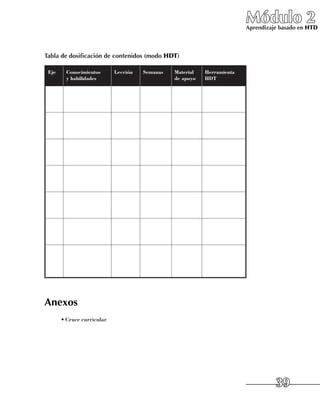
Tabla de dosificación de contenidos (modo HDT)

 Eje     Conocimientos      Lección   Semanas   Material   Herramienta
         y habilidades                          de apoyo   HDT


Anexos
       •	Cruce curricular


                                                                                   39
Cruce Curricular
     Siempre que contamos con un acervo de materiales es importante conocer 	
     cómo están organizados. HDT cuenta con recursos pedagógicos tales como 	
     planes de clase, objetos de aprendizaje y reactivos, para primer grado 	
     de secundaria, en las asignaturas de Español I, Matemáticas I y Ciencias I 	
     (énfasis en Biología). Dichos recursos están alineados a los Programas de Estudio
     de las asignaturas mencionadas, lo cual facilita conocer y seleccionarlos 	
     para incorporarlos en la dinámica de clases.


     Propósito
     Que identifiquen los recursos pedagógicos existentes para un contenido 	
     de manera que le permita diseñar y desarrollar sus sesiones haciendo 	
     uso del cruce curricular.
     Tiempo aproximado:
          •	20 minutos

     Reflexione sobre la siguiente pregunta.
           •	¿Cómo puedo seleccionar adecuadamente los recursos HDT?


     Material
           •	Computadora
           •	Internet
           •	oda
           •	Cruce curricular
           •	Planes de clase


     Desarrollo
           1.	Reúnanse por academias.
           2.	Elijan un contenido.


40
Módulo 2
                                                                                               Aprendizaje basado en HTD


      3.	Usen los documentos de cruce curricular.
      4.	Identifiquen los recursos pedagógicos.
      5.	Reflexionen y compartan con sus compañeros.


Producto
Reflexión sobre los recursos pedagógicos en HDT.


Anexos
      •	Cruce curricular


Objetos de Aprendizaje
Un Objeto de Aprendizaje es una estructura (distribución, organización)
autónoma que contiene un objetivo general, objetivos específicos, una actividad
de aprendizaje, un metadato (estructura de información externa) y por ende,
mecanismos de evaluación y ponderación, el cual puede ser desarrollado 	
con elementos multimedia con el fin de posibilitar su reutilización,
interoperabilidad, accesibilidad y duración en el tiempo. Un oda, puede ser
montado (incorporado, subido, instalado, configurado) en una plataforma de
Gestión de Aprendizaje o lms (Learning Management System). Es el producto 	
de un diseño instruccional donde convergen procesos de educomunicación 	
y los Objetivos Instruccionales.*
                                                              *José Carlos Cano Zárate (2007).

                                                   Apuntes de Tecnología Educativa para las NT	
                                       Cátedras de Comunicación Educativa Universidad Marista	
                                                       y Apuntes de Diseño Instruccional (2007)	
                                                  Universidad de las Californias][2], BC, México


                                                                                                         41
Características de los objetos
     de aprendizaje
           •	Recurso didáctico en formato digital
           •	Tendencia institucional como una estrategia de innovación educativa
           •	Unión de diversos recursos digitales como imágenes, audio, video,
             animaciones, etcétera
           •	Tiene un objetivo de aprendizaje
           •	Contiene aspectos que permitan su evaluación
           •	Gestión e intercambio
           •	Genera competencias a quién los utiliza
           •	Contiene una estrategia instruccional
           •	Construido con Metadatos
           •	Dinámico e interactivo
           •	Orientado hacia el aprendizaje
           •	Centrado en el alumno
           •	Contiene objetivos claros, temáticos, metodológicos
           •	Flexible hacia el currículo


     Aplicación de los Objetos de Aprendizaje
     Permite abordar temas pertenecientes al currículo por medio de la integración
     de distintos elementos digitales como texto, gráficos, audio, video, imágenes,
     ejercicios, etc, con la finalidad de generar las competencias en los alumnos.


     Exploración de los Objetos
     de Aprendizaje en HDT
     De manera individual, trabaje con las odas desde el sitio: 	
     http://www.aulatelematica.com.mx de acuerdo a la materia que le corresponda.


42
Módulo 2
                                                                               Aprendizaje basado en HTD


Propósito
Que los participantes exploren los objetos de aprendizaje del programa HDT 	
y ubique su correspondencia en el programa de estudios, conozca las
características específicas de cada oda
Tiempo aproximado:
     •	40 minutos

Reflexione sobre la siguiente pregunta:
      •	¿Cómo puedo integrar un objeto de aprendizaje a sus clases?


Material
      •	Computadora
      •	Internet
      •	odas
      •	Tabla de odas

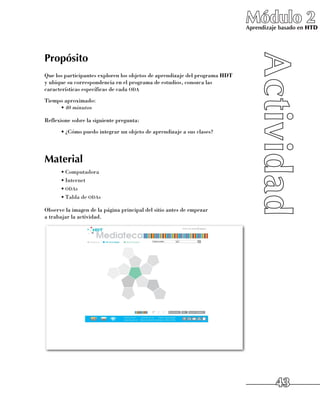
Observe la imagen de la página principal del sitio antes de empezar 	
a trabajar la actividad.


                                                                                         43
Desarrollo
           1.	Entre a su navegador.
           2.	Entre al sitio: http://www.aulatelematica.com.mx
           3.	Entre a mediateca.
           4.	Entre a la materia correspondiente.
           5.	Explore los bloques.
           6.	Explore 3 ODAs de temas de su interés.
           7.	Complete la tabla de ODAs.
           8.	Comparta con sus compañeros.


     Producto
     Completar la siguiente tabla con la finalidad de brindarle una herramienta 	
     que le permita ubicar los objetos de aprendizaje en el programa de su materia, 	
     así como sus características generales.


44
Módulo 2
                                                                                   Aprendizaje basado en HTD


Tabla de odas

 Título       Tema        Subtema de     Aprendizajes   Número de    ¿En cuánto
 de la oda    de la oda   la oda         esperados      plantillas   tiempo
                                                        que          cree usted
                                                        contiene     que sus
                                                        la oda       alumnos la
                                                                     resolverían


Anexos
Tutoriales:
      •	Acceso a odas (Portal Federal)
      •	Acceso a ODAs (Portal Local)


                                                                                             45
Blog
     Un blog o en español, una bitácora, es un sitio web periódicamente actualizado
     que recopila cronológicamente textos o artículos de uno o varios autores,
     apareciendo primero el más reciente, donde el autor conserva siempre la libertad
     de dejar publicado lo que crea pertinente. El nombre bitácora está basado 	
     en los cuadernos de bitácora. Cuadernos de viaje que se utilizaban en los barcos 	
     para relatar el desarrollo del viaje y que se guardaban en la bitácora. Aunque 	
     el nombre se ha popularizado en los últimos años a raíz de su utilización 	
     en diferentes ámbitos, el cuaderno de trabajo o bitácora ha sido 	
     utilizado desde siempre.
            El término blog es una mezcla de las palabras en inglés Web y log = Weblog, 	
     Blog o bitácora. El blog o bitácora es una página web que actúa como diario
     personal o grupal, que se actualiza periódicamente y es accesible de manera
     individual o colectiva.
            Habitualmente, en cada artículo de un blog, los lectores pueden escribir 	
     sus comentarios y el autor darles respuesta, de forma que es posible establecer 	
     un diálogo. No obstante es necesario precisar que ésta es una opción que depende
     de la decisión que tome al respecto el autor del blog, pues las herramientas
     permiten diseñar blogs en los cuales no todos los internautas 	
     -o incluso ninguno- puedan participar. El uso o tema de cada blog es particular,
     los hay de tipo personal, periodístico, empresarial o corporativo, tecnológico,
     educativo (edublogs), políticos, etcétera.
                                                   Fuente:http://es.wikipedia.org/wiki/Blog (20-03-09)


     Características del blog
           •	Actualización periódica de nuevas entrada
           •	Organización cronológica de las entradas (la más reciente al inicio)
           •	Inserción de recursos: hipervínculos, imágenes, videos, audios
           •	Archivo de entradas automático
           •	Búsqueda de entradas


46
Módulo 2
                                                                             Aprendizaje basado en HTD


Potencial Educativo del blog
     •	Promueve el pensamiento crítico y analítico
     •	Socializa ideas
     •	Posibilita comentar ideas de otras personas
     •	Construye conocimientos
     •	Promueve la colaboración
     •	Posibilita de reflexionar sobre comentarios anteriores

     ¿Qué otros potenciales educativos cree que pueda tener el blog?

______________________________________________________________________

______________________________________________________________________


Aplicaciones educativas recomendadas
para el Blog
     •	Bitácora del profesor
     •	Apoyo para la clase
     •	Bitácora de los alumnos
     •	Elaboración de proyectos colaborativos

     ¿Qué otras aplicaciones educativas considera que puede tener el blog?

______________________________________________________________________

______________________________________________________________________


                                                                                       47
Exploración de la estructura
     general de la interfaz
     del blog HDT
     De manera individual trabaje en la exploración de la interfaz del blog HDT.


     Propósito
     Creen un blog que les permita hacer uso y manejo de la herramienta, 	
     así como incorporar información relevante de las actividades que se realizan 	
     en su escuela.
     Tiempo aproximado:
          •	20 minutos

     Reflexione sobre la siguiente pregunta:
           •	¿Qué actividades o eventos son relevantes para motivar 	
             a los estudiantes a escribir?


     Material
           •	Computadora
           •	Internet
           •	Plataforma HDT

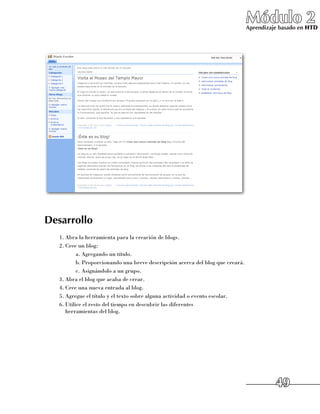
     Observe el siguiente ejemplo:


48
Módulo 2
                                                                                 Aprendizaje basado en HTD


Desarrollo
   1.	Abra la herramienta para la creación de blogs.
   2.	Cree un blog:
           a.	Agregando un título.
           b.	Proporcionando una breve descripción acerca del blog que creará.
           c.	Asignándolo a un grupo.
   3.	Abra el blog que acaba de crear.
   4.	Cree una nueva entrada al blog.
   5.	Agregue el título y el texto sobre alguna actividad o evento escolar.
   6.	Utilice el resto del tiempo en descubrir las diferentes 	
      herramientas del blog.


                                                                                           49
Producto
     Blog construido con las herramientas colaborativas en la plataforma HDT.
     Contenido acerca de los eventos más representativos que permite 	
     tener una bitácora de actividades escolares.


     Anexos
     Tutoriales:
           •	Crear blog
           •	Editar blog
           •	Entrada de blog


     Actividades optativas
     con el uso del blog

     Uso de los medios
     de comunicación
     Propósito
     Elaboren un blog para obtener datos acerca del uso de los medios 	
     de comunicación. Tome en consideración las encuestas como herramienta 	
     para obtener información.
     Tiempo aproximado:
          •	25 minutos


50
Módulo 2
                                                                         Aprendizaje basado en HTD


Reflexione sobre las siguientes preguntas:
      •	¿Quiénes ven o escuchan qué programas y por cuál medio?
      •	¿Cuántas horas le dedican?
      •	¿Los ven solos o acompañados?
      •	¿Comentan el contenido de los programas o medios?
      •	¿Existe alguna relación entre las preferencias de los medios 	
        y las características de las personas?


Material
      •	Computadora
      •	Internet
      •	Plataforma HDT

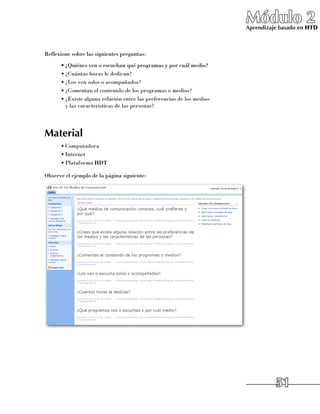
Observe el ejemplo de la página siguiente:


                                                                                   51
Desarrollo
           1.	Abra la herramienta para la creación de blogs.
           2.	Cree un blog:
                  a.	Agregando un título.
                  b.	Proporcionando una breve descripción acerca del blog que creará.
                  c.	Asignándolo a un grupo.
           3.	Abra el blog que acaba de crear.
           4.	Cree una nueva entrada al blog.
           5.	Agregue el título y el texto sobre lo que le interesa saber de sus alumnos
              en cuanto a los medios de comunicación.


     Producto
     Blog construido para permitir el desarrollo de habilidades en el manejo de esta
     herramienta, así como para obtener datos acerca de los medios de comunicación 	
     y sus preferencias.


     Anexos
     Tutoriales:
           •	Crear blog
           •	Editar blog
           •	Entrada de blog


52
Módulo 2
                                                                                  Aprendizaje basado en HTD


Juegos de azar
Propósito
Elaboren un blog donde promueva la participación de sus alumnos para realizar 	
la actividad “Dónde quedo la bolita” perteneciente a la oda “Juegos de azar”.
Tiempo aproximado:
     •	40 minutos

Reflexione sobre las siguientes preguntas:
      •	¿Qué es el azar?
      •	¿Cómo nos ayudan las matemáticas a obtener estrategias ganadoras?
      •	¿Qué juegos de azar juegan sus alumnos?
      •	¿Qué papel juega la suerte?


Material
      •	Computadora
      •	Internet
      •	Plataforma HDT
      •	odas

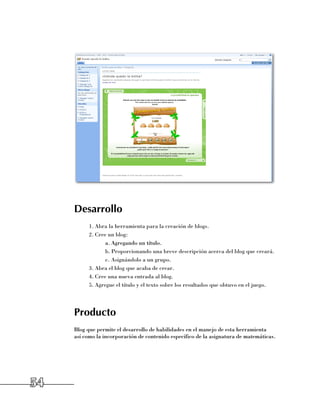
Observe el ejemplo de la página siguiente:


                                                                                            53
Desarrollo
           1.	Abra la herramienta para la creación de blogs.
           2.	Cree un blog:
                  a.	Agregando un título.
                  b.	Proporcionando una breve descripción acerca del blog que creará.
                  c.	Asignándolo a un grupo.
           3.	Abra el blog que acaba de crear.
           4.	Cree una nueva entrada al blog.
           5.	Agregue el título y el texto sobre los resultados que obtuvo en el juego.


     Producto
     Blog que permite el desarrollo de habilidades en el manejo de esta herramienta 	
     así como la incorporación de contenido específico de la asignatura de matemáticas.


54
Módulo 2
                                                                                Aprendizaje basado en HTD


Anexos
Tutoriales:
      •	Crear blog
      •	Editar blog
      •	Entrada de blog


Biodiversidad
Propósito
Al conocer la biodiversidad en su ecosistema, puedan tener cambios de actitud
para poderla conservar.
Reflexione sobre lo siguiente:
      •	¿Por qué se dice que México es un país mega diverso?
      •	Causas que hacen de México un país con gran biodiversidad
      •	¿Cuál es el lugar que ocupa México en riqueza de reptiles?
      •	Causas de la reducción de la biodiversidad
      •	¿Cuál es la relación que existe entre la biodiversidad 	
        y el desarrollo sustentable?


                                                                                          55
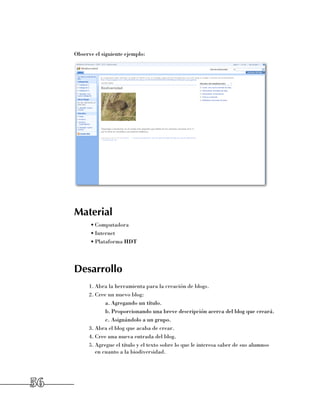
Observe el siguiente ejemplo:


     Material
           •	Computadora
           •	Internet
           •	Plataforma HDT


     Desarrollo
           1.	Abra la herramienta para la creación de blogs.
           2.	Cree un nuevo blog:
                  a.	Agregando un título.
                  b.	Proporcionando una breve descripción acerca del blog que creará.
                  c.	Asignándolo a un grupo.
           3.	Abra el blog que acaba de crear.
           4.	Cree una nueva entrada del blog.
           5.	Agregue el título y el texto sobre lo que le interesa saber de sus alumnos
              en cuanto a la biodiversidad.


56
Módulo 2
                                                                                               Aprendizaje basado en HTD


Producto
Blog que permite desarrollar habilidades en el manejo de esta herramienta 	
así como incorporar contenido específico de la asignatura de biología.


Anexos
Tutoriales:
      •	Crear blog
      •	Editar blog
      •	Entrada de blog


Wiki
Wikiwiki significa rápido en hawaiano. Un sitio wiki es un sitio Web 	
en el que los usuarios pueden editar con facilidad cualquier página. 	
El sitio crece de forma organizada vinculando páginas existentes entre sí 	
o creando vínculos a páginas nuevas.
       En entornos comerciales, un sitio Wiki proporciona un modo de registrar
conocimientos que requiere poco mantenimiento. La información que se suele
enviar a través de mensajes de correo electrónico, se recoge de conversaciones
en los pasillos o se deja escrita en papel puede, en cambio, registrarse en un sitio
Wiki, en contexto con conocimientos similares.
       Otros ejemplos de usos de los sitios Wiki comprenden las ideas surgidas en
reuniones de lluvia de ideas, la colaboración en diseños, la creación 	
de un manual de instrucciones, la recopilación de datos del campo, 	
el seguimiento de la información del centro de llamadas y la creación 	
de una enciclopedia de conocimiento.
      	 “Un wiki es un palimpsesto público que se adapta a los ambientes
        educativos en un entorno de participación igualitaria que facilita:*

              •	Generación colaborativa de documentos.
              •	 Desarrollo de todo tipo de actividades que requieran una
                 generación de contenidos participativa e igualitaria.”
                                                                                       *Fuente:	
                                                  http://observatorio.cnice.mec.es/modules.php?	
                                                 op=modloadname=Newsfile=articlesid=378


                                                                                                         57
Características del Wiki
          •	Editor de páginas
          •	Control de cambios
          •	Motor de búsqueda
          •	Lenguaje de marcación
          •	Organización contextual de la información
          •	Sistemas de prevención de vandalismo


     Aplicaciones educativas
     recomendadas para el Wiki
          •	Participación en proyectos educativos en los que los alumnos realizan
            pequeñas enciclopedias temáticas sobre los contenidos 	
            de una determinada asignatura
          •	Repositorio bibliográfico
          •	Recopilación y resumen de fuentes documentales
          •	Elaboración de guías educativas y materiales complementarios 	
            a los libros de texto empleados en clase
          •	Testimonios procedentes de entrevistas o de opiniones de los alumnos
            sobre temas de actualidad
          •	En general, todo tipo de trabajos colaborativos que fomenten 	
            las aficiones personales o estimulen el sentimiento de pertenencia 	
            a una comunidad con intereses compartidos

          ¿Qué otras aplicaciones educativas considera que puede tener el Wiki?

     ______________________________________________________________________

     ______________________________________________________________________


58
Módulo 2
                                                                               Aprendizaje basado en HTD


Exploración de la estructura
general de la interfaz
del Wiki HDT
De manera individual, trabaje en la exploración de la interfaz del Wiki HDT.
Tiempo aproximado:
     •	20 minutos


Propósito
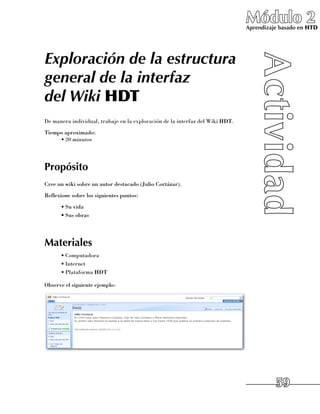
Cree un wiki sobre un autor destacado (Julio Cortázar).
Reflexione sobre los siguientes puntos:
      •	Su vida
      •	Sus obras


Materiales
      •	Computadora
      •	Internet
      •	Plataforma HDT

Observe el siguiente ejemplo:


                                                                                         59
Desarrollo
           1.	Abra la herramienta para la creación de wikis.
           2.	Cree un wiki:
                   a.	Agregue un título.
                   b.	Proporcione una breve descripción acerca del blog que creará.
                   c.	Asígnelo a un grupo.
           3.	Cada participante deberá contribuir con información acerca 	
              del autor y sus obras.


     Producto
     Wiki que permite elaborar, colaborativamente, una biografía de una autor 	
     o personaje representativo, en plataforma HDT.


     Anexo
     Tutoriales:
           •	Crear wiki
           •	Edición de un wiki


60
Módulo 2
                                                                            Aprendizaje basado en HTD


Actividades optativas
con el uso del wiki

Elaboración de un texto
informativo sobre el uso de
los medios de comunicación
Propósito
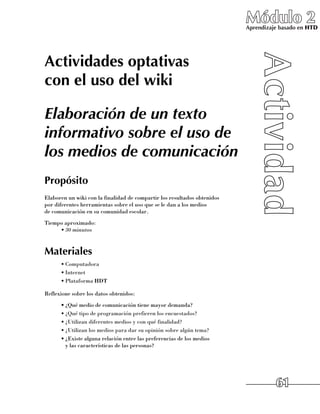
Elaboren un wiki con la finalidad de compartir los resultados obtenidos 	
por diferentes herramientas sobre el uso que se le dan a los medios 	
de comunicación en su comunidad escolar.
Tiempo aproximado:
     •	30 minutos


Materiales
      •	Computadora
      •	Internet
      •	Plataforma HDT

Reflexione sobre los datos obtenidos:
      •	¿Qué medio de comunicación tiene mayor demanda?
      •	¿Qué tipo de programación prefieren los encuestados?
      •	¿Utilizan diferentes medios y con qué finalidad?
      •	¿Utilizan los medios para dar su opinión sobre algún tema?
      •	¿Existe alguna relación entre las preferencias de los medios 	
        y las características de las personas?


                                                                                      61
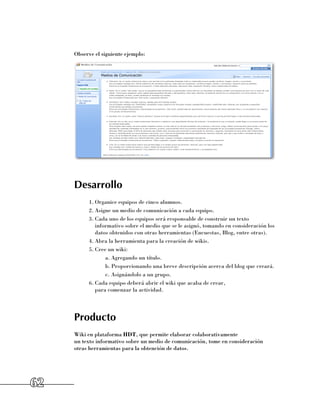
Observe el siguiente ejemplo:


     Desarrollo
           1.	Organice equipos de cinco alumnos.
           2.	Asigne un medio de comunicación a cada equipo.
           3.	Cada uno de los equipos será responsable de construir un texto
              informativo sobre el medio que se le asignó, tomando en consideración los
              datos obtenidos con otras herramientas (Encuestas, Blog, entre otras).
           4.	Abra la herramienta para la creación de wikis.
           5.	Cree un wiki:
                  a.	Agregando un título.
                  b.	Proporcionando una breve descripción acerca del blog que creará.
                  c.	Asignándolo a un grupo.
           6.	Cada equipo deberá abrir el wiki que acaba de crear, 	
              para comenzar la actividad.


     Producto
     Wiki en plataforma HDT, que permite elaborar colaborativamente 	
     un texto informativo sobre un medio de comunicación, tome en consideración 	
     otras herramientas para la obtención de datos.


62
Módulo 2
                                                                             Aprendizaje basado en HTD


Anexo
Tutoriales:
      •	Crear wiki
      •	Edición de un wiki


Sucesiones
Propósito
Que elaboren un Wiki en el que puedan presentar a los alumnos el contenido
relacionado al tema de sucesiones.
Tiempo aproximado:
     •	30 minutos

Reflexione sobre las siguientes preguntas:
      •	¿Qué es una sucesión?
      •	¿Qué métodos existen para resolver sucesiones?
      •	¿Qué sucesiones famosas existen?
      •	¿Qué es una relación de recurrencia?


Materiales
      •	Computadora
      •	Internet
      •	Plataforma HDT


                                                                                       63
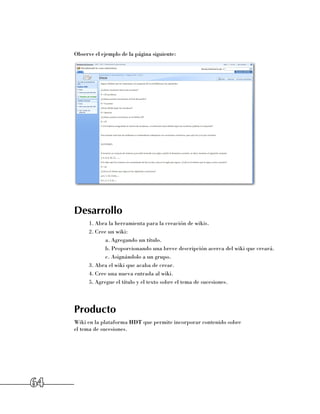
Observe el ejemplo de la página siguiente:


     Desarrollo
           1.	Abra la herramienta para la creación de wikis.
           2.	Cree un wiki:
                  a.	Agregando un título.
                  b.	Proporcionando una breve descripción acerca del wiki que creará.
                  c.	Asignándolo a un grupo.
           3.	Abra el wiki que acaba de crear.
           4.	Cree una nueva entrada al wiki.
           5.	Agregue el título y el texto sobre el tema de sucesiones.


     Producto
     Wiki en la plataforma HDT que permite incorporar contenido sobre 	
     el tema de sucesiones.


64
Módulo 2
                                                                                   Aprendizaje basado en HTD


Anexo
Tutoriales:
      •	Crear Wiki
      •	Edición de un Wiki


Características
de los Seres Vivos

Propósito
Identifique cuáles son las características que unifican a todos los seres vivos.
Reflexione sobre las siguientes preguntas:
      •	¿Cómo definimos qué es la vida?
      •	¿Cómo podemos saber si algo está vivo?
      •	¿Podemos distinguir fácilmente lo vivo de lo no vivo?
      •	¿Los seres vivos son complejos y organizados?


Material
      •	Computadora
      •	Internet
      •	Plataforma HDT


                                                                                             65
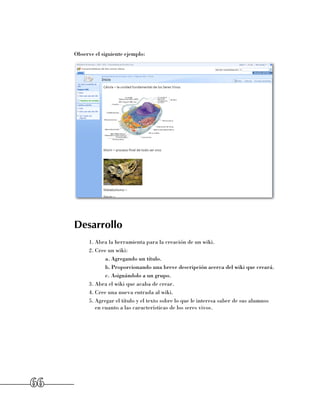
Observe el siguiente ejemplo:


     Desarrollo
           1.	Abra la herramienta para la creación de un wiki.
           2.	Cree un wiki:
                  a.	Agregando un título.
                  b.	Proporcionando una breve descripción acerca del wiki que creará.
                  c.	Asignándolo a un grupo.
           3.	Abra el wiki que acaba de crear.
           4.	Cree una nueva entrada al wiki.
           5.	Agregar el título y el texto sobre lo que le interesa saber de sus alumnos 	
              en cuanto a las características de los seres vivos.


66
Módulo 2
                                                                                                   Aprendizaje basado en HTD


Producto
Wiki que permite desarrollar habilidades en el manejo de esta herramienta, 	
así como incorporar contenido específico de la asignatura de biología.


Anexos
Tutoriales:
      •	Crear Wiki
      •	Edición de un Wiki


Foro
En Internet, un foro, sea foro de mensajes, de opinión o de discusión, 	
es una aplicación web que da soporte a discusiones u opiniones en línea.
      La forma de organizar un foro pueden ser llana, en la que las respuestas 	
de una discusión se ordenan en forma cronológica o anidada, en la que cada
respuesta está vinculada con el mensaje original o alguna de las respuestas
subsiguientes, formando algo así como un árbol genealógico de discusión, 	
también llamado hilo de discusión. Por lo general, los foros permiten 	
personalizar su apariencia para que le resulte más cómodo al usuario, inclusive
usando algunas formas mixtas.
                                            Fuente:http://es.wikipedia.org/wiki/Foros (29/05/09)


Características del Foro
      •	Existe un moderador
      •	Organización cronológica de las entradas
      •	Administrador de contenidos


Potencial Educativo del Foro
      •	Promueve la discusión ordenada
      •	Promueve la reflexión del alumno en cuanto lenguaje escrito
      •	Socializa ideas


                                                                                                             67
¿Qué otros potenciales educativos cree que pueda tener el Foro?

     ______________________________________________________________________

     ______________________________________________________________________


     Aplicaciones educativas recomendadas
     para el Foro
           •	Debates sobre algún tema específico
           •	Apoyo para inquietudes de una clase
           •	Lluvia de ideas

          ¿Qué otras aplicaciones educativas considera que puede tener el Foro?

     ______________________________________________________________________

     ______________________________________________________________________


     Exploración de la estructura
     general de la interfaz
     del Foro HDT
     De manera individual, trabaje en la exploración de la interfaz del Foro HDT.


     Propósito
     Cree un foro que le permita adquirir las habilidades en el manejo 	
     de la plataforma HDT y aplicar su uso para organizar información 	
     sobre las medidas de prevención de accidentes en su escuela.


68
Módulo 2
                                                                                   Aprendizaje basado en HTD


Tiempo aproximado:
     •	20 minutos

Reflexione sobre la siguiente pregunta:
      •	¿Qué accidentes son comunes en su escuela y cómo se podrían evitar?


Material
      •	Computadora
      •	Internet
      •	Plataforma HDT

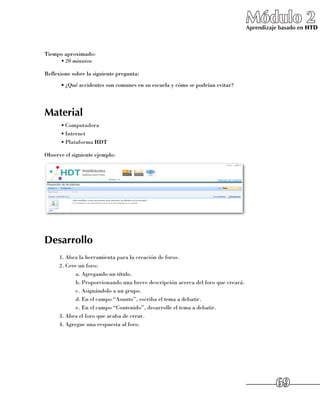
Observe el siguiente ejemplo:


Desarrollo
      1.	Abra la herramienta para la creación de foros.
      2.	Cree un foro:
             a.	Agregando un título.
             b.	Proporcionando una breve descripción acerca del foro que creará.
             c.	Asignándolo a un grupo.
             d.	En el campo “Asunto”, escriba el tema a debatir.
             e.	En el campo “Contenido”, desarrolle el tema a debatir.
      3.	Abra el foro que acaba de crear.
      4.	Agregue una respuesta al foro.


                                                                                             69
Producto
     Foro con la finalidad de promover la participación y organización 	
     de la comunidad escolar acerca de las medidas de prevención de accidentes 	
     en la escuela.


     Anexos
     Tutoriales:
           •	Crear Foro
           •	Participar en Foro


     Actividades optativas
     con el uso del foro

     Medios de comunicación:
     usos y preferencias
     Propósito
     Elabore un foro con el propósito que los alumnos compartan sus preferencias 	
     y usos de los medios de comunicación.
     Tiempo aproximado:
          •	20 minutos

     Reflexione sobre la siguiente pregunta:
           •	¿De qué manera utilizas los medios y con qué propósito?


70
Módulo 2
                                                                                   Aprendizaje basado en HTD


Material
      •	Computadora
      •	Internet
      •	Plataforma HDT

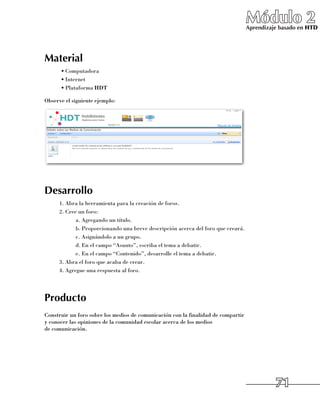
Observe el siguiente ejemplo:


Desarrollo
      1.	Abra la herramienta para la creación de foros.
      2.	Cree un foro:
             a.	Agregando un título.
             b.	Proporcionando una breve descripción acerca del foro que creará.
             c.	Asignándolo a un grupo.
             d.	En el campo “Asunto”, escriba el tema a debatir.
             e.	En el campo “Contenido”, desarrolle el tema a debatir.
      3.	Abra el foro que acaba de crear.
      4.	Agregue una respuesta al foro.


Producto
Construir un foro sobre los medios de comunicación con la finalidad de compartir
y conocer las opiniones de la comunidad escolar acerca de los medios 	
de comunicación.


                                                                                             71
Anexos
     Tutoriales:
           •	Crear Foro
           •	Participar en Foro


     Buscando una solución
     conjunta para sucesiones

     Propósito
     Elabore un foro con el propósito de que los alumnos compartan sus métodos 	
     o respuestas para resolver un problema específico de sucesiones.
     Tiempo aproximado:
          •	20 minutos

     Reflexione sobre las siguientes preguntas:
           •	¿Qué es una sucesión?
           •	¿Qué métodos existen para resolver sucesiones?
           •	¿Qué sucesiones famosas existen?
           •	¿Qué es una relación de recurrencia?


     Material
           •	Computadora
           •	Internet
           •	Plataforma HDT


72
Módulo 2
                                                                                   Aprendizaje basado en HTD


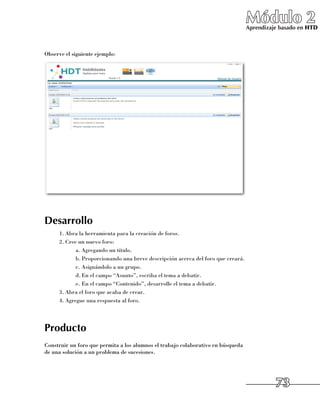
Observe el siguiente ejemplo:


Desarrollo
      1.	Abra la herramienta para la creación de foros.
      2.	Cree un nuevo foro:
             a.	Agregando un título.
             b.	Proporcionando una breve descripción acerca del foro que creará.
             c.	Asignándolo a un grupo.
             d.	En el campo “Asunto”, escriba el tema a debatir.
             e.	En el campo “Contenido”, desarrolle el tema a debatir.
      3.	Abra el foro que acaba de crear.
      4.	Agregue una respuesta al foro.


Producto
Construir un foro que permita a los alumnos el trabajo colaborativo en búsqueda
de una solución a un problema de sucesiones.


                                                                                             73
Anexos
     Tutoriales.
           •	Crear foro
           •	Participar en foro


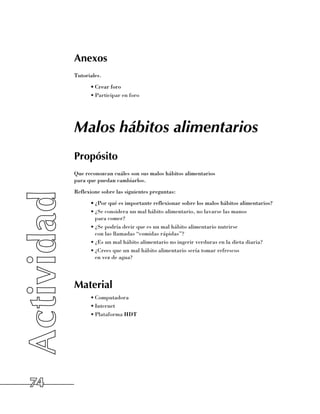
     Malos hábitos alimentarios
     Propósito
     Que reconozcan cuáles son sus malos hábitos alimentarios 	
     para que puedan cambiarlos.
     Reflexione sobre las siguientes preguntas:
           •	¿Por qué es importante reflexionar sobre los malos hábitos alimentarios?
           •	¿Se considera un mal hábito alimentario, no lavarse las manos 	
             para comer?
           •	¿Se podría decir que es un mal hábito alimentario nutrirse 	
             con las llamadas “comidas rápidas”?
           •	¿Es un mal hábito alimentario no ingerir verduras en la dieta diaria?
           •	¿Crees que un mal hábito alimentario sería tomar refrescos 	
             en vez de agua?


     Material
           •	Computadora
           •	Internet
           •	Plataforma HDT


74
Módulo 2
                                                                                   Aprendizaje basado en HTD


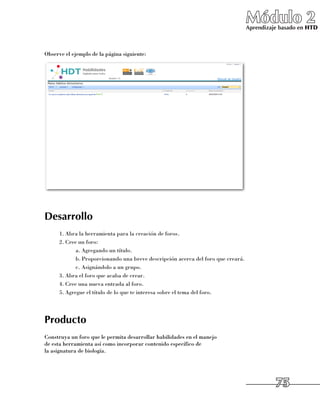
Observe el ejemplo de la página siguiente:


Desarrollo
      1.	Abra la herramienta para la creación de foros.
      2.	Cree un foro:
             a.	Agregando un título.
             b.	Proporcionando una breve descripción acerca del foro que creará.
             c.	Asignándolo a un grupo.
      3.	Abra el foro que acaba de crear.
      4.	Cree una nueva entrada al foro.
      5.	Agregue el título de lo que te interesa sobre el tema del foro.


Producto
Construya un foro que le permita desarrollar habilidades en el manejo 	
de esta herramienta así como incorporar contenido específico de 	
la asignatura de biología.


                                                                                             75
Anexos
     Tutoriales.
           •	Crear foro
           •	Participar en foro


     Encuesta
     Una encuesta es un conjunto de preguntas normalizadas dirigidas a una muestra
     representativa de la población o instituciones, con el fin de conocer estados 	
     de opinión o hechos específicos.
            Las encuestas tienen por objetivo obtener información estadística
     indefinida, mientras que los censos y registros vitales de población son de mayor
     alcance y extensión. Este tipo de estadísticas pocas veces otorga, en forma clara 	
     y precisa, la verdadera información que se requiere, de ahí que sea necesario
     realizar encuestas a esa población en estudio, para obtener los datos 	
     que se necesitan para un buen análisis. Este tipo de encuesta generalmente abarca
     el UNIVERSO de los individuos en cuestión.
            Otro tipo de encuestas es por muestreo en donde se elige una parte 	
     de la población que se estima representativa de la población total. Debe tener 	
     un diseño muestral, necesariamente debe tener un marco de donde extraerla 	
     y ese marco lo constituye el censo de población. La encuesta (muestra o total), 	
     es una investigación estadística en que la información se obtiene de una
     parte representativa de las unidades de información o de todas las unidades
     seleccionadas que componen el universo a investigar. La información se obtiene
     tal como se necesita para fines estadístico-demográficos.
            Una forma reducida de una encuesta por muestreo es un 	
     “sondeo de opinión”. Esta forma de encuesta es similar a un muestreo, 	
     pero se caracteriza porque la muestra de la población elegida no es suficiente 	
     para que los resultados puedan aportar un informe confiable. Se utiliza 	
     sólo para recolectar algunos datos sobre lo que piensa un número de individuos 	
     de un determinado grupo sobre un determinado tema.
            Actualmente, existen sistemas de gestión de encuestas en Internet, 	
     que están acercando su utilización a investigadores que hasta el momento 	
     no tenían acceso a los medios necesarios para ejecutarlas.
                                                       Fuente:http://es.wikipedia.org/wiki/Encuesta


76
Módulo 2
                                                                         Aprendizaje basado en HTD


Características de las Encuestas
      •	Se conforma por baterías de preguntas específicas
      •	Permiten concentrar los datos en cuadros estadísticos


Potencial Educativo de las Encuestas
      •	Instrumento básico para la obtención de información
      •	Instrumento que permite hacer inducciones o generalizaciones

     	 ¿Qué otros potenciales educativos considera
       que pueda tener la encuesta?
______________________________________________________________________

______________________________________________________________________


Exploración de la estructura
general de la interfaz
de la encuesta HDT
De manera individual, trabaje en la exploración de la interfaz 	
de la Encuesta HDT.


Propósito
Cree una encuesta con la finalidad de obtener un sondeo acerca 	
de las habilidades en el uso de la computadora.
Tiempo aproximado:
     •	10 minutos.


                                                                                   77
Reflexione sobre las siguientes preguntas:
           •	 ¿Qué programas informáticos utiliza con la computadora?
           •	¿Cómo usa Internet?


     Materiales
           •	Computadora
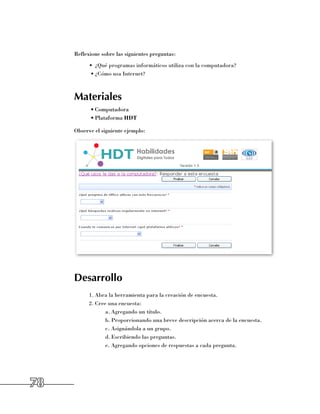
           •	Plataforma HDT

     Observe el siguiente ejemplo:


     Desarrollo
           1.	Abra la herramienta para la creación de encuesta.
           2.	Cree una encuesta:
                  a.	Agregando un título.
                  b.	Proporcionando una breve descripción acerca de la encuesta.
                  c.	Asignándola a un grupo.
                  d.	Escribiendo las preguntas.
                  e.	Agregando opciones de respuestas a cada pregunta.


78
Módulo 2
                                                                             Aprendizaje basado en HTD


      3.	Abra la encuesta que acaba de crear.
      4.	Responda la encuesta.


Producto
Encuesta con diferentes tipos de opciones, que permite obtener un sondeo 	
sobre el nivel de uso de la computadora.


Anexo
Tutoriales:
      •	Crear Encuestas
      •	Responder Encuestas


Actividades optativas
con el uso de encuestas


Encuesta sobre los medios
de comunicación
Propósito
Elabore una encuesta para obtener datos acerca del uso de los medios 	
de comunicación.


                                                                                       79
Tiempo aproximado:
          •	25 minutos

     Reflexione sobre las siguientes preguntas:
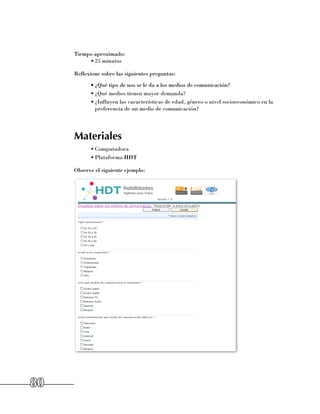
           •	¿Qué tipo de uso se le da a los medios de comunicación?
           •	¿Qué medios tienen mayor demanda?
           •	¿Influyen las características de edad, género o nivel socioeconómico en la
             preferencia de un medio de comunicación?


     Materiales
           •	Computadora
           •	Plataforma HDT

     Observe el siguiente ejemplo:


80
Módulo 2
                                                                               Aprendizaje basado en HTD


Desarrollo
      1.	Abra la herramienta para la creación de encuesta.
      2.	Cree una encuesta:
             a.	Agregando un título.
             b.	Proporcionando una breve descripción acerca de la encuesta.
             c.	Asignándola a un grupo.
             d.	Escribiendo las preguntas.
             e.	Agregando opciones de respuestas a cada pregunta.
      3.	Abra la encuesta que acaba de crear.
      4.	Responda la encuesta.


Producto
Encuesta con diferentes tipos de opciones, con la finalidad de obtener datos
acerca de los usos de los medios de comunicación.


Anexo
Tutoriales:
      •	Crear encuestas
      •	Responder encuestas


                                                                                         81
Qué tanto sabe mi grupo
     del tema de probabilidad
     Propósito
     Elabore una encuesta para obtener un diagnóstico del grupo acerca 	
     de los principios de probabilidad.
     Tiempo aproximado:
          •	20 minutos

     Reflexione sobre las siguientes preguntas:
           •	¿Qué es la probabilidad?
           •	¿Cómo resolver problemas de probabilidad?
           •	¿Qué información me brindan las encuestas?
           •	¿Qué temas permitan desarrollar encuestas?


     Materiales
           •	Computadora
           •	Plataforma HDT

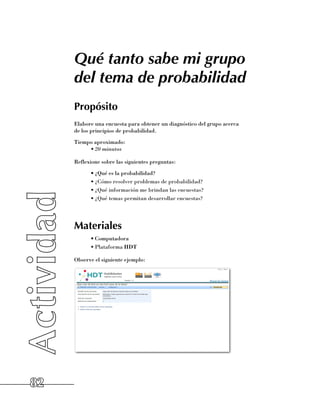
     Observe el siguiente ejemplo:


82
Módulo 2
                                                                                     Aprendizaje basado en HTD


Desarrollo
      1.	Abra la herramienta para la creación de una encuesta.
      2.	Cree una encuesta:
             a.	Agregando un título.
             b.	Proporcionando una breve descripción acerca de la encuesta.
             c.	Asignándola a un grupo.
             d.	Escribiendo las preguntas.
             e.	Agregando opciones de respuestas a cada pregunta.
      3.	Abra la encuesta que acaba de crear.
      4.	Responda la encuesta.


Producto
Elaborar una encuesta con diferentes tipos de opciones con la finalidad de obtener
una valoración de su grupo acerca de los conocimientos previos del tema 	
de probabilidad.


Anexo
Tutoriales:
      •	Crear encuestas
      •	Responder encuestas


                                                                                               83
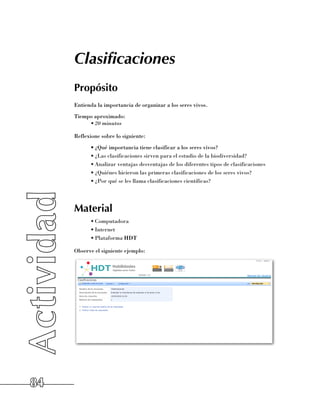
Clasificaciones
     Propósito
     Entienda la importancia de organizar a los seres vivos.
     Tiempo aproximado:
          •	20 minutos

     Reflexione sobre lo siguiente:
           •	¿Qué importancia tiene clasificar a los seres vivos?
           •	¿Las clasificaciones sirven para el estudio de la biodiversidad?
           •	Analizar ventajas desventajas de los diferentes tipos de clasificaciones
           •	¿Quiénes hicieron las primeras clasificaciones de los seres vivos?
           •	¿Por qué se les llama clasificaciones científicas?


     Material
           •	Computadora
           •	Internet
           •	Plataforma HDT

     Observe el siguiente ejemplo:


84
Módulo 2
                                                                                      Aprendizaje basado en HTD


Desarrollo
      1.	Abra la herramienta para la creación de una encuesta.
      2.	Cree una encuesta:
             a.	Agregando un título.
             b.	Proporcionando una breve descripción acerca del que creará.
             c.	Asignándola a un grupo.
      3.	Abra la encuesta que acaba de crear.
      4.	Cree una nueva entrada de la encuesta.
      5.	Agregue el título y el texto sobre lo que le interesa saber de sus alumnos
         en cuanto a las clasificaciones.


Producto
Construya una encuesta que le permita desarrollar habilidades en el manejo 	
de esta herramienta así como incorporar contenido específico de 	
la asignatura de biología.


Anexos
Tutoriales:
      •	Crear encuestas
      •	Responder encuestas


                                                                                                85
Recursos Didácticos

     Vínculos
     Esta herramienta permite incorporar a la base de datos del sistema vínculos 	
     a sitios, documentos y recursos en Internet que podrá compartir 	
     con sus alumnos y colegas.


     Propósito
     Adquiera las habilidades necesarias sobre el uso de esta herramienta 	
     y su incorporación a temas específicos de su materia.
     Tiempo aproximado:
          •	10 minutos


     Materiales
           •	Computadora
           •	Plataforma HDT
           •	Internet


86
Módulo 2
                                                                                   Aprendizaje basado en HTD


Observe el siguiente ejemplo:


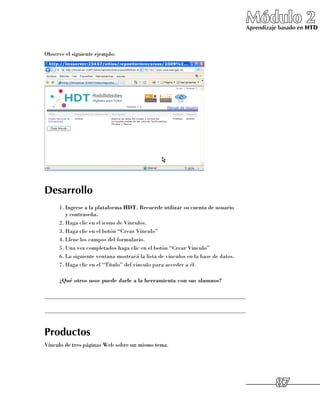
Desarrollo
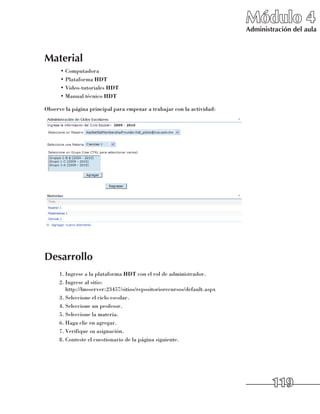
      1.	Ingrese a la plataforma HDT. Recuerde utilizar su cuenta de usuario 	
         y contraseña.
      2.	Haga clic en el icono de Vínculos.
      3.	Haga clic en el botón “Crear Vínculo”
      4.	Llene los campos del formulario.
      5.	Una vez completados haga clic en el botón “Crear Vínculo”
      6.	La siguiente ventana mostrará la lista de vínculos en la base de datos.
      7.	Haga clic en el “Título” del vínculo para acceder a él.

      ¿Qué otros usos puede darle a la herramienta con sus alumnos?

______________________________________________________________________

______________________________________________________________________


Productos
Vínculo de tres páginas Web sobre un mismo tema.


                                                                                             87
Anexos
     Tutorial:
           •	Vínculos


     Lecturas
     Esta herramienta le permite incorporar a la base de datos del sistema, 	
     fichas bibliográficas de lecturas o libros recomendados que podrá compartir 	
     con sus alumnos y colegas.


     Propósito
     Adquiera las habilidades necesarias sobre el uso de esta herramienta 	
     y su incorporación a temas específicos de su materia.
     Tiempo aproximado:
          •	10 minutos


     Materiales
           •	Computadora
           •	Plataforma HDT

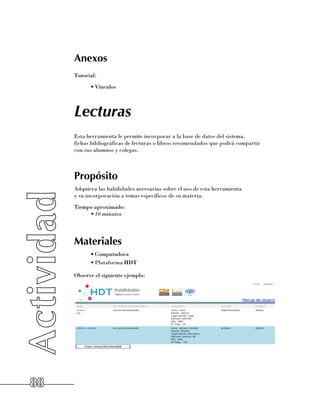
     Observe el siguiente ejemplo:


88
Módulo 2
                                                                                  Aprendizaje basado en HTD


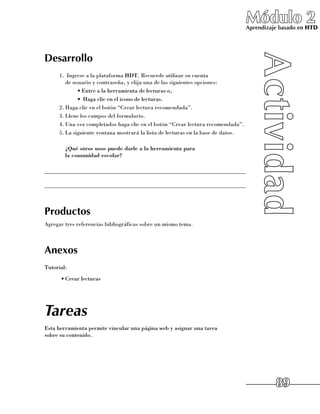
Desarrollo
     1.	 Ingrese a la plataforma HDT. Recuerde utilizar su cuenta 	
        de usuario y contraseña, y elija una de las siguientes opciones:
             •	Entre a la herramienta de lecturas o,
             •	 Haga clic en el icono de lecturas.
     2.	Haga clic en el botón “Crear lectura recomendada”.
     3.	Llene los campos del formulario.
     4.	Una vez completados haga clic en el botón “Crear lectura recomendada”.
     5.	La siguiente ventana mostrará la lista de lecturas en la base de datos.

     	 ¿Qué otros usos puede darle a la herramienta para
       la comunidad escolar?

______________________________________________________________________

______________________________________________________________________


Productos
Agregar tres referencias bibliográficas sobre un mismo tema.


Anexos
Tutorial:
      •	Crear lecturas


Tareas
Esta herramienta permite vincular una página web y asignar una tarea 	
sobre su contenido.


                                                                                            89
Propósito
     Que el participante adquiera las habilidades necesarias para el uso de esta
     herramienta y su incorporación a temas específicos de su materia.
     Tiempo aproximado:
          •	10 minutos


     Materiales
           •	Computadora
           •	Plataforma HDT
           •	Internet

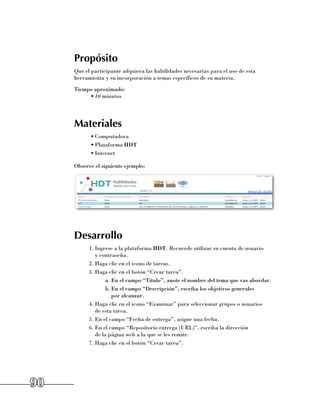
     Observe el siguiente ejemplo:


     Desarrollo
           1.	Ingrese a la plataforma HDT. Recuerde utilizar su cuenta de usuario 	
              y contraseña.
           2.	Haga clic en el icono de tareas.
           3.	Haga clic en el botón “Crear tarea”.
                   a.	En el campo “Título”, anote el nombre del tema que vas abordar.
                   b.	En el campo “Descripción”, escriba los objetivos generales 	
                      por alcanzar.
           4.	Haga clic en el icono “Examinar” para seleccionar grupos o usuarios 	
              de esta tarea.
           5.	En el campo “Fecha de entrega”, asigne una fecha.
           6.	En el campo “Repositorio entrega (URL)”, escriba la dirección 	
              de la página web a la que se les remite.
           7.	Haga clic en el botón “Crear tarea”.


90
Módulo 2
                                                                                Aprendizaje basado en HTD


Productos
Tres tareas agregadas sobre un mismo tema.


Anexos
Tutorial:
      •	Tareas


Documentos
Esta herramienta permite archivar documentos en la base de datos del sistema.


Propósito
Que se adquieran las habilidades necesarias para el uso de esta herramienta 	
y su incorporación a temas específicos de su materia.
Tiempo aproximado:
     •	10 minutos


Materiales
      •	Computadora
      •	Plataforma HDT


                                                                                          91
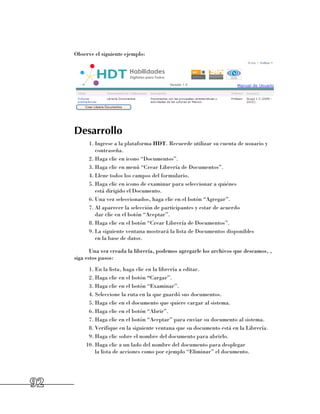
Observe el siguiente ejemplo:


     Desarrollo
           1.	Ingrese a la plataforma HDT. Recuerde utilizar su cuenta de usuario y
              contraseña.
           2.	Haga clic en icono “Documentos”.
           3.	Haga clic en menú “Crear Librería de Documentos”.
           4.	Llene todos los campos del formulario.
           5.	Haga clic en icono de examinar para seleccionar a quiénes 	
              está dirigido el Documento.
           6.	Una vez seleccionados, haga clic en el botón “Agregar”.
           7.	Al aparecer la selección de participantes y estar de acuerdo 	
              dar clic en el botón “Aceptar”.
           8.	Haga clic en el botón “Crear Librería de Documentos”.
           9.	La siguiente ventana mostrará la lista de Documentos disponibles 	
              en la base de datos.

            Una vez creada la librería, podemos agregarle los archivos que deseamos, ,
     siga estos pasos:
          1.	En la lista, haga clic en la librería a editar.
          2.	Haga clic en el botón “Cargar”.
          3.	Haga clic en el botón “Examinar”.
          4.	Seleccione la ruta en la que guardó sus documentos.
          5.	Haga clic en el documento que quiere cargar al sistema.
          6.	Haga clic en el botón “Abrir”.
          7.	Haga clic en el botón “Aceptar” para enviar su documento al sistema.
          8.	Verifique en la siguiente ventana que su documento está en la Librería.
          9.	Haga clic sobre el nombre del documento para abrirlo.
         10.	Haga clic a un lado del nombre del documento para desplegar 	
             la lista de acciones como por ejemplo “Eliminar” el documento.


92
Módulo 2
                                                                             Aprendizaje basado en HTD


      	 ¿Qué usos puede darle a la herramienta con sus estudiantes?

______________________________________________________________________

______________________________________________________________________


Productos
Agregar tres documentos sobre un mismo tema.


Anexos
Tutorial:
      •	Documentos


Calendario
Esta herramienta le permite publicar eventos en el calendario escolar.


Propósito
Que adquiera las habilidades necesarias sobre el uso de esta herramienta 	
y su incorporación a temas específicos de su materia.
Tiempo aproximado:
     •	10 minutos


Materiales
      •	Computadora
      •	Plataforma HDT


                                                                                       93
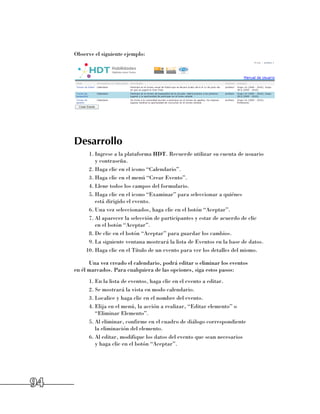
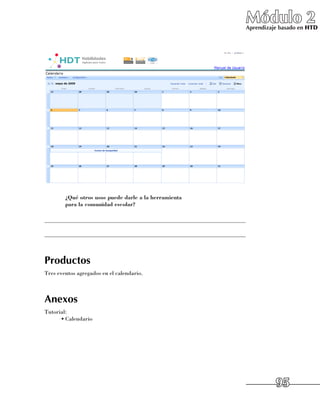
Observe el siguiente ejemplo:


     Desarrollo
          1.	Ingrese a la plataforma HDT. Recuerde utilizar su cuenta de usuario 	
             y contraseña.
          2.	Haga clic en el icono “Calendario”.
          3.	Haga clic en el menú “Crear Evento”.
          4.	Llene todos los campos del formulario.
          5.	Haga clic en el icono “Examinar” para seleccionar a quiénes 	
             está dirigido el evento.
          6.	Una vez seleccionados, haga clic en el botón “Aceptar”.
          7.	Al aparecer la selección de participantes y estar de acuerdo de clic 	
             en el botón “Aceptar”.
          8.	De clic en el botón “Aceptar” para guardar los cambios.
          9.	La siguiente ventana mostrará la lista de Eventos en la base de datos.
         10.	Haga clic en el Título de un evento para ver los detalles del mismo.

           Una vez creado el calendario, podrá editar o eliminar los eventos 	
     en él marcados. Para cualquiera de las opciones, siga estos pasos:
           1.	En la lista de eventos, haga clic en el evento a editar.
           2.	Se mostrará la vista en modo calendario.
           3.	Localice y haga clic en el nombre del evento.
           4.	Elija en el menú, la acción a realizar, “Editar elemento” o 	
              “Eliminar Elemento”.
           5.	Al eliminar, confirme en el cuadro de diálogo correspondiente 	
              la eliminación del elemento.
           6.	Al editar, modifique los datos del evento que sean necesarios 	
              y haga clic en el botón “Aceptar”.


94
Módulo 2
                                                                         Aprendizaje basado en HTD


      	 ¿Qué otros usos puede darle a la herramienta
        para la comunidad escolar?

______________________________________________________________________

______________________________________________________________________


Productos
Tres eventos agregados en el calendario.


Anexos
Tutorial:
      •	Calendario


                                                                                   95
Avisos
     Esta herramienta le permite publicar avisos importantes para 	
     la comunidad escolar.


     Propósito
     Adquirir las habilidades necesarias sobre el uso de esta herramienta 	
     y su incorporación a temas de la comunidad escolar.
     Tiempo aproximado:
          •	10 minutos


     Materiales
           •	Computadora
           •	Plataforma HDT

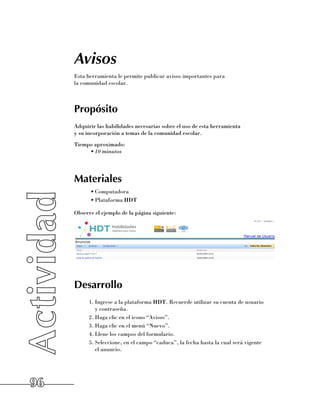
     Observe el ejemplo de la página siguiente:


     Desarrollo
           1.	Ingrese a la plataforma HDT. Recuerde utilizar su cuenta de usuario 	
              y contraseña.
           2.	Haga clic en el icono “Avisos”.
           3.	Haga clic en el menú “Nuevo”.
           4.	Llene los campos del formulario.
           5.	Seleccione, en el campo “caduca”, la fecha hasta la cual será vigente 	
              el anuncio.


96
Módulo 2
                                                                                      Aprendizaje basado en HTD


     6.	Una vez completados haga clic en el botón “Aceptar”.
     7.	La siguiente ventana mostrará la lista de los Anuncios en la base de datos.

     Una vez publicado el aviso, podemos editar o eliminar los eventos. Para
cualquiera de las opciones, siga estos pasos:
     1.	En la lista de eventos, haga clic en el evento a editar.
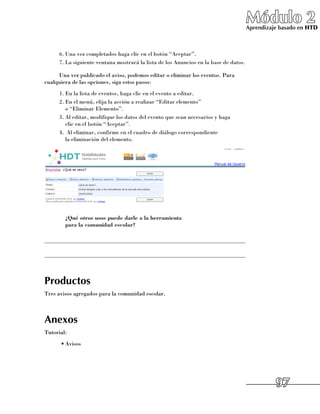
     2.	En el menú, elija la acción a realizar “Editar elemento” 	
        o “Eliminar Elemento”.
     3.	Al editar, modifique los datos del evento que sean necesarios y haga 	
        clic en el botón “Aceptar”.
     4.	 Al eliminar, confirme en el cuadro de diálogo correspondiente 	
        la eliminación del elemento.


     	 ¿Qué otros usos puede darle a la herramienta
       para la comunidad escolar?

______________________________________________________________________

______________________________________________________________________


Productos
Tres avisos agregados para la comunidad escolar.


Anexos
Tutorial:
      •	Avisos


                                                                                                97
Directorio
     Esta herramienta le permite incorporar a la base de datos del sistema, 	
     un directorio de sus alumnos y colegas.


     Propósito
     Que adquiera las habilidades necesarias sobre el uso e incorporación de esta
     herramienta para el registro de sus contactos.
     Tiempo aproximado:
          •	10 minutos


     Materiales
           •	Computadora
           •	Plataforma HDT

     Observe el ejemplo de la página siguiente:


     Desarrollo
           1.	 Ingrese a la plataforma HDT. Recuerde utilizar su cuenta de usuario 	
              y contraseña.
           2.	Entre a la herramienta “Directorio”.
           3.	 Haga clic en el icono “Directorio”.
           4.	Haga clic en el botón “Nuevo Contacto”.
           5.	Ingrese los datos del contacto.
           6.	Una vez completados haga clic en el botón “Crear Contacto”.
           7.	La siguiente ventana mostrará los datos del contacto creado.


98
Módulo 2
                                                                                     Aprendizaje basado en HTD


Productos
Agregar tres contactos a su directorio.


Anexos
Tutorial:
      •	Directorio


Asistente para Clases HDT
Propósito
Que el participante elabore una clase de la asignatura de español con el asistente
para clases, en donde se incorporen algunas de las herramientas de colaboración 	
y otros recursos de la plataforma HDT previamente construidos.
Tiempo aproximado:
     •	30 minutos

Reflexione sobre la siguiente pregunta:
      •	¿De qué manera dosificará el contenido en relación 	
        con las herramientas de la plataforma?


Materiales
      •	Computadora
      •	Plataforma HDT
      •	Internet


                                                                                               99
Observe el siguiente ejemplo:


      Desarrollo
      Para el uso de esta herramienta, tome en cuenta que es necesario elaborar
      previamente las herramientas que incluirá la clase.
            La actividad está desarrollada con base en el bloque cuatro, ámbito
      “Participación Ciudadana”, del plan de estudio de la asignatura de español:
      “Hacer encuestas sobre el uso de los medios de comunicación”.
            1.	Abra la herramienta “Asistente para Clases”.
            2.	En la ventana del asistente encontrará plantillas que le permitirán
               incorporar las diferentes herramientas de la plataforma HDT 	
               (oda, Blog, Wiki, Encuestas, entre otras).
                    a.	Agregue las plantillas que sean necesarias.
            3.	Al terminar de incorporar las plantillas con su respectivo contenido,
               guarde su clase.
            4.	Asigne:
                    a.	Fecha de inicio y vencimiento.
                    b.	Materia.
                    c.	Alumnos o grupos.


100
Módulo 2
                                                                                    Aprendizaje basado en HTD


Producto
      •	Clase elaborada con el “Asistente para clases” que integra algunas de las
        herramientas de la plataforma (oda, wiki, blog, foro, encuesta y alguna
        herramienta didáctica).


Evaluación
Los criterios a evaluar son:
       •	Congruencia y pertinencia del tema con las herramientas de la
         plataforma.
       •	Incorporación de las herramientas señaladas en el apartado “Producto”.
       •	Correcto funcionamiento de las herramientas.


Anexo
Tutorial:
      •	Asistente para clases


                                                                                             101
Módulo 3
Administración del sistema HDT
Módulo 3
                                                    Administración del sistema HTD


Administración
del sistema HDT

Temario:
   •	Acceder como administrador
   •	Crear usuarios
   •	Alta de usuarios
   •	Crear grupo
   •	Asignar materias y grupos


Propósitos:
   •	Identificar el modo administrador
   •	Explorar las funciones del administrador
   •	Desarrollar habilidades de administrador
   •	Aplicar las habilidades en la plataforma HDT


                                                               105
Módulo 3
                                                                                   Administración del sistema HTD


Administración de usuarios
Una de las funciones primordiales para hacer uso de la plataforma HDT
está relacionada con el manejo de la administración del sistema. El operar 	
la plataforma HDT desde el modo de administrador permite realizar múltiples
tareas: generar nuevos usuarios y asignarles un rol (director, maestro, alumnos,
padre de familia), crear grupos, crear ciclos escolares, etc.


Exploración del modo
administrador
Ingrese a la plataforma HDT desde la ventana del navegador y entre 	
con el usuario y contraseña de administrador.
Reflexione sobre la siguiente pregunta.
      •	¿Qué funciones de administrador se realizan 	
        en las computadoras de su hogar?


Propósito
Explore la plataforma HDT desde el rol del administrador y utilizar 	
los video-tutoriales HDT como herramienta de apoyo.
Tiempo aproximado:
     •	25 minutos


Material
      •	Computadora
      •	Plataforma HDT
      •	Video-tutoriales HDT


                                                                                              107
Observe la siguiente imagen para comenzar a trabajar con la actividad:


      Desarrollo
           1.	Explore el video-tutorial Crear usuarios.
           2.	Entre a su navegador.
           3.	Entre al sitio http://lmsserver:23457
           4.	Ingrese con nombre de usuario (Hdt_piloto@live.com.mx) y contraseña
              de administrador (9830013707.).
           5.	Conteste el siguiente cuestionario.

           1.	 Qué tareas realizará el administrador del sistema HDT?
             ¿

      ______________________________________________________________________

      ______________________________________________________________________

           2.	 Encuentra alguna diferencia en la ventana inicial
             ¿
             de la plataforma HDT si ingresa como administrador
             en vez de como profesor?


108
Módulo 3
                                                                                   Administración del sistema HTD


______________________________________________________________________

______________________________________________________________________

      3.	 scriba su opinión acerca de los video-tutoriales
        E
        como herramientas de apoyo.

______________________________________________________________________

______________________________________________________________________
      6.	Comparta con sus compañeros.


Producto
Reflexión grupal acerca del rol de administrador y el uso del material de apoyo.


Anexos
Tutorial:
      •	Crear usuarios


                                                                                              109
Creación de usuarios
      Para ingresar a la plataforma HDT es necesario contar con un nombre de usuario
      y una contraseña. Dentro de las tareas del administrador del sistema, 	
      la creación de usuarios está relacionada con la asignación a cada miembro 	
      de la comunidad escolar un nombre de usuario y una contraseña.


      Creación de usuarios
      De manera individual ingrese a la dirección: 	
      http://lmsserver:23457/_layouts/slkusermanagement.ASPX 	
      y cree una lista de 5 usuarios con distintos roles.
      Reflexione sobre la siguiente pregunta.
            •	¿En qué situaciones escolares se vería con la necesidad 	
              de tener que crear un usuario?


      Propósito
      Ingrese a la plataforma HDT desde el rol del administrador y desarrolle
      habilidades en el manejo de éste con respecto a la creación de nuevos usuarios.
      Tiempo aproximado:
           •	30 minutos


      Material
            •	Computadora
            •	Plataforma HDT
            •	Video-tutoriales HDT
            •	Manual técnico HDT


110
Módulo 3
                                                                                  Administración del sistema HTD


Observe la página principal para empezar a trabajar con la actividad:


Desarrollo
     1.	Ingrese a la plataforma HDT con el rol de administrador.
     2.	Ingrese al sitio: 	
        http://lmsserver:23457/_layouts/slkusermanagement.ASPX
     3.	Cree cinco usuarios con distintos roles.
     4.	Actualice la lista de usuarios.
     5.	Verifique que los usuarios fueron creados correctamente.
     6.	Llene la tabla y conteste las preguntas.
     7.	Después de completar el punto anterior, comparta con sus compañeros.

                 Nombre          Contraseña      Asignación       Verificación
                 de usuario                      de rol           (se logró
                                                                  crear al
                                                                  usuario o no)

 1

 2


                                                                                             111
Nombre           Contraseña      Asignación     Verificación
                       de usuario                       de rol         (se logró
                                                                       crear al
                                                                       usuario o no)

       3

       4

       5


            	 ¿Qué material de apoyo utilizó para realizar esta actividad?

      ______________________________________________________________________

      ______________________________________________________________________

            	 ¿Con qué dificultades se enfrentó al realizar esta actividad?

      ______________________________________________________________________

      ______________________________________________________________________


      Producto
      Reflexión grupal sobre la actividad Creación de usuarios.


      Anexos
      Tutorial:
            •	Crear usuarios


112
Módulo 3
                                                                                 Administración del sistema HTD


Alta de usuarios
Así como contar con un usuario y una contraseña es necesario para ingresar 	
a la plataforma HDT, es necesario dar de alta a los usuarios 	
para que ingresen a los grupos existentes en el ciclo escolar correspondiente.


Alta de usuarios
De manera individual ingrese a la dirección:
http://lmsserver:23457/sitios/repositoriorecursos/default.aspx
y de de alta a los usuarios que generó.
Reflexione sobre la siguiente pregunta.
      •	¿Un ex alumno hdt podrá ingresar a la plataforma HDT?


Propósito
Ingrese a la plataforma HDT desde el rol del administrador y dé de alta 	
a los usuarios creados en la actividad anterior.
Tiempo aproximado:
     •	30 minutos


Material
      •	Computadora
      •	Plataforma HDT
      •	Video-tutoriales HDT
      •	Manual técnico HDT


                                                                                            113
Observe la página principal para empezar a trabajar con la actividad.


      Desarrollo
            1.	Ingrese a la plataforma HDT con el rol de administrador.
            2.	Ingrese al sitio: 	
               http://lmsserver:23457/sitios/repositoriorecursos/default.aspx
            3.	Elija el ciclo correspondiente.
            4.	Haga clic en profesores.
            5.	Examine los usuarios con rol de profesores que creó.
            6.	Seleccione sus usuarios.
            7.	Haga clic en “Aceptar”.
            8.	Repita a partir del paso 4 con el rol de alumnos.
            9.	Elabore una lista de tres posibles problemas a los que pudiera enfrentarse	
               en el caso de no dar de alta a los usuarios.


      Producto
      Reflexión personal sobre la actividad y sus posibles problemas.


      Anexos
      Tutorial:
            •	Alta de usuarios


114
Módulo 3
                                                                               Administración del sistema HTD


Creación de grupos
Uno de los procesos administrativos en la escuela está relacionado 	
con la creación de grupos. La plataforma HDT requiere que el administrador
genere grupos, para después proceder a la generación de cuentas para todos 	
los alumnos y miembros de la comunidad escolar.


Creación de grupos
De manera individual ingrese en su navegador a la dirección: 	
http://lmsserver:23457/sitios/repositoriorecursos/default.aspx 	
y cree cuatro grupos de primero con distinta interface gráfica 	
en el ciclo escolar 2009-2010.
Reflexione sobre la siguiente pregunta.
      •	¿Se puede crear un grupo con usuario y contraseña de profesor?


Propósito
Ingrese a la plataforma HDT desde el rol del administrador y desarrolle
habilidades que permitan la creación de grupo.
Tiempo aproximado:
     •	30 minutos


Material
      •	Computadora
      •	Plataforma HDT
      •	Video-tutoriales HDT
      •	Manual técnico HDT


                                                                                          115
Observe la página principal para empezar a trabajar con la actividad.


      Desarrollo
           1.	Ingrese a la plataforma HDT con el rol de administrador.
           2.	Ingrese al sitio: 	
              http://lmsserver:23457/sitios/repositoriorecursos/default.aspx
           3.	Elija el ciclo escolar correspondiente.
           4.	Haga clic en “grupos/alumnos”.
           5.	Asigne nombre al grupo creado.
           6.	Seleccione la interface gráfica en básica o Silverlight.
           7.	Agregue el grupo.
           8.	Repita los pasos para cada grupo que cree.
           9.	Conteste el siguiente cuestionario.
          10.	Al terminar, reflexione sobre la actividad con sus compañeros.


116
Módulo 4
                                                                             Administración del aula


     1.	 Qué es el Silverlight?
       ¿

______________________________________________________________________

______________________________________________________________________

     2.	 Qué diferencia encuentras al crear un grupo con interface grafica
       ¿
       básica o interface Silverlight?

______________________________________________________________________

______________________________________________________________________

     3.	 Es posible ingresar a la siguiente dirección sin usar usuario
       ¿
       y contraseña?:
       http://lmsserver:23457/sitios/repositoriorecursos/default.aspx

______________________________________________________________________

______________________________________________________________________


Producto
Reflexión grupal sobre la actividad Creación de grupos


Anexos
Tutorial:
      •	Crear grupos


                                                                                     117
Asignación de materias
      y grupos
      Una vez creados los usuarios de la comunidad escolar, profesores, alumnos,
      entre otros, así como los grupos de alumnos, falta el último paso en este proceso
      administrativo de la plataforma HDT que está relacionado con la asignación 	
      de materias y grupos que corresponden a cada profesor.


      Asignación de materias
      y grupos
      Ingrese en su navegador a la dirección: 	
      http://lmsserver:23457/sitios/repositoriorecursos/default.aspx 	
      y busque a los profesores que creó para asignarles una materia y grupo.
      Reflexione sobre la siguiente pregunta:
            •	¿Es necesario asignar un grupo aun usuario con el rol de alumno?


      Propósito
      Ingrese a la plataforma HDT desde el rol del administrador y desarrolle
      habilidades que le permitan asignar a un profesor la materia y grupo 	
      que le corresponda en el ciclo escolar.
      Tiempo aproximado:
           •	30 minutos


118
Módulo 4
                                                                         Administración del aula


Material
      •	Computadora
      •	Plataforma HDT
      •	Video-tutoriales HDT
      •	Manual técnico HDT

Observe la página principal para empezar a trabajar con la actividad:


Desarrollo
     1.	Ingrese a la plataforma HDT con el rol de administrador.
     2.	Ingrese al sitio: 	
        http://lmsserver:23457/sitios/repositoriorecursos/default.aspx
     3.	Seleccione el ciclo escolar.
     4.	Seleccione un profesor.
     5.	Seleccione la materia.
     6.	Haga clic en agregar.
     7.	Verifique su asignación.
     8.	Conteste el cuestionario de la página siguiente.


                                                                                 119
1.	 Se pueden asignar varias materias a un profesor?
              ¿

      ______________________________________________________________________

      ______________________________________________________________________

            2.	 scribe el usuario y contraseña para realizar
              E
              las tareas de administración?

      ______________________________________________________________________

      ______________________________________________________________________

            3.	 Qué es lo que más se te dificultó en las tareas del administrador?
              ¿

      ______________________________________________________________________

      ______________________________________________________________________


      Producto
      Reflexión personal sobre la actividad Asignación de materias.


       Anexos
      Tutorial:
            •	Asignación de materias y grupos


120
Módulo 4
Administración del aula
Módulo 4
                                                                                    Administración del aula


Administración del Aula

Temario
      •	Iniciar el NetSupport y explorar la ventana de control
      •	Bloquear/Desbloquear el Teclado, el Ratón y las aplicaciones 	
        de la computadora de los estudiantes
      •	Observar, compartir y desplegar el trabajo de los estudiantes
      •	Mensajes
      •	Distribución de Archivos
      •	Reflexiona y comparte


Propósitos
      •	Explorar las herramientas de administración del aula
      •	Identificar recursos y estrategias que lo apoyen en las actividades 	
        que involucren el uso del equipo de cómputo en el aula
      •	Aplicar las habilidades adquiridas como didácticas en el aula
      •	Reflexionar sobre los contenidos del módulo


Introducción
El sistema de administración de aulas NetSupport, proporciona a los docentes
herramientas para interactuar con los alumnos de su grupo, ya sea de forma
individual, grupal o con toda la clase.
       También ofrece herramientas de gestión y administración de los recursos;
dispositivos en los equipos de cómputo y accesorios en el aula, tales como
monitorización y presentación en tiempo real; control de internet y aplicaciones,
así como seguridad de equipos.


                                                                                            123
Módulo 4
                                                                                 Administración del aula


Iniciar el NetSupport
y explorar la ventana
de control
Propósito
Empiece a utilizar el NetSupport y conozca los iconos y barras de herramientas
que ofrece el sistema.
Tiempo aproximado:
     •	30 minutos


Materiales
      •	Computadora
      •	Consola de Administración de NetSupport
      •	Cliente de NetSupport


Desarrollo
Para realizar esta actividad es necesario instalar una Consola del Tutor 	
en varias computadoras, dependiendo del número de participantes 	
que el facilitador haya designado por equipo trabajo.
      A continuación, se debe encender el equipo de cómputo de manera
secuencial, arrancando por Equipos de trabajo. Es decir, primero la consola 	
del equipo número 1 y las computadoras de los integrantes de ese equipo. Así
sucesivamente hasta encender todas las computadoras del aula. Lo anterior
permitirá a cada equipo de trabajo simular un aula Telemática.
      También será necesario asignar roles a cada participante. Uno de cada
equipo será Profesor y tendrá en sus manos la administración del aula 	
a través de la Consola del Tutor, los demás participantes se asumirán 	


                                                                                         125
como Alumnos de la clase. Los roles cambian conforme se concluyan 	
      las actividades de administración.
      Para iniciar la consola de administración de NetSupport:
            1.	Haz clic en el menú “Inicio”.
            2.	Haz clic en “Todos los Programas”.
            3.	Haz clic en “NetSupport School”.
            4.	Haz clic en “Consola de Tutor de NetSupport School”.

      Cuando el programa carga, examinará la red en busca de los estudiantes 	
      o equipos de cómputo. Durante la búsqueda, se mostrará el mensaje “Buscando”.
      Todas las conexiones correctas o incorrectas se indicarán en un cuadro de diálogo
      de conexión. Haga clic en “Aceptar” cuando todas las conexiones 	
      se hayan completado.
            La ventana del control mostrará los iconos de todos los Clientes (usuarios)
      conectados. Tenga muy presente, que es necesario que los programas de Cliente 	
      se encuentren correctamente instalados en cada estación de trabajo y que 	
      la Consola del Tutor debe estar instalada para cada uno de los equipos de trabajo.


      La Ventana de Control


126
Módulo 4
                                                                                       Administración del aula


Es la interfaz principal para:
      •	Conectarse con los Clientes
      •	Seleccionar con qué Clientes se va a trabajar
      •	Seleccionar las tareas que se realizarán


La Barra de Título


Indica la Ventana de Control y muestra el nombre de la Estación de trabajo
del control de NetSupport.


La Barra de Menús


Contiene una serie de menús desplegables que se pueden utilizar para acceder 	
a las diferentes herramientas y utilidades de configuración. Estos menús 	
también se pueden utilizar para seleccionar a los Clientes con los que se trabajará,
así como para mantenerlos y organizarlos en grupos de trabajo.


La Barra de Herramientas


La Barra de Herramientas incluye accesos directos a muchas tareas 	
y a las herramientas utilizadas con mayor frecuencia. Al hacer clic 	
en un elemento individual irá directamente a la tarea o función, sin necesidad 	
de desplazarse por los Menús desplegables. Si se sitúa el cursor sobre un icono, 	
se mostrará una breve descripción de su función. Para mayor comodidad, 	
las funciones que tienen una naturaleza similar, como por ejemplo “Mostrar”,
“Mostrar video” y “Mostrar archivos de reproducción”, están agrupadas 	
en el mismo icono de la barra de tareas. Sin embargo, puede agregar 	
estas funciones como iconos individuales si lo prefiere.


                                                                                               127
Para personalizar la Barra de Herramientas:
            1.	Seleccione “Ver”.
            2.	Posicione el cursor en “Barras de Herramientas”.
            3.	Elija: puede dar clic en “Personalizar” o ������������������������������ 	
                                                         dar clic con el botón derecho
               del ratón en la barra de herramientas y seleccionar “Personalizar”.


      La visualización de “Lista”


      La visualización de “Lista” [imagen superior] muestra los Clientes o Grupos
      conectados y los que están activos o no en el momento. Se mostrará una miniatura 	
      de los equipos de estudiantes cuando pase el ratón sobre un icono de Cliente.
             Es posible cambiar propiedades del Cliente, como el nombre 	
      o la imagen del icono. Para esto, en el menú desplegable de la Ventana de Control:
            1.	Seleccione “Cliente”
            2.	Dé clic en “Personalizar” o,
            3.	Seleccione “Cliente”
            4.	Dé clic en “Propiedades”

            Por otra parte, puede cambiar el modo de visualización (iconos grandes 	
      o pequeños, visualización de lista o detallada) en el menú desplegable “Ver”, 	
      de la Ventana del Control. El modo de visualización predeterminado es la vista
      Normal.


128
Módulo 4
                                                                                   Administración del aula


                           Para esta acción elija entre las siguientes opciones:
                           1.	Haga clic en los iconos individuales 	
                              situados a la izquierda de la ventana 	
                              del Control o,
                           2.	Seleccione el menú“Ver”.
                                  •	Dé clic en el modo deseado para cambiar 	
                                    del anterior:


Bloquear/Desbloquear
el teclado, el ratón
y las aplicaciones
de la computadora de
los estudiantes
Propósito
Que utilice las herramientas del NetSupport para elevar el nivel de atención 	
del grupo.
Tiempo aproximado:
     •	30 minutos


                                                                                           129
Materiales
             •	Computadora
             •	Consola de administración de NetSupport
             •	Cliente de NetSupport


      Desarrollo
      Para esta Actividad continuaremos simulando un aula Telemática 	
      por lo que es necesario continuar con los roles que asignó el facilitador. 	
      Recuerda rotarlos periódicamente para que puedas experimentar y explorar 	
      las herramientas e instrucciones desde ambos roles.
             Es necesario mantener la atención del grupo, evitando que los alumnos 	
      se distraigan utilizando recursos informáticos o dispositivos ajenos a la clase. 	
      En ese sentido, te presentamos algunas de las herramientas que te permitirán
      elevar el nivel de atención del grupo.


      “Bloquear/Desbloquear”
      el Teclado y el Ratón
      de los estudiantes
      Para bloquear Clientes:
            1.	Seleccione el Cliente o Grupo que desee bloquear.
            2.	Elija una de las tres opciones siguientes:
                   a.Despliegue el menú “Control”.
                           •	Seleccione “Cliente”.
                           •	Seleccione “Bloquear teclado/ratón”;
                   b.	En la barra de herramientas, seleccione “Bloquear” o,
                   c.	Haga clic con el botón derecho de su ratón sobre los iconos Cliente
                      seleccionados.
                           •	 De clic en el botón “Bloquear”.


130
Módulo 4
                                                                                      Administración del aula


                     Como resultado, de forma predeterminada se mostrará 	
                     un gráfico en la computadora del Cliente que le informará
                     que ha bloqueado su ratón o teclado.


Para desbloquear Clientes:
      1.	Seleccione el Cliente o Grupo que desee desbloquear.
      2.	Seleccione una de las tres opciones siguientes:
             a.	Despliegue el menú “Control”.
                     •	 Seleccione “Cliente”.
                     •	 Seleccione “Desbloquear teclado/ratón”.
             b.	En la barra de herramientas, seleccione “Desbloquear” o,
             c.	Haga clic con el botón derecho de su ratón sobre los iconos Cliente
                seleccionados.
                       •	        Seleccione “Desbloquear”.

                      De forma predeterminada se mostrará un gráfico 	
                      en la computadora del Cliente que le informará 	
                      que ha desbloqueado su ratón o teclado.


Control de Aplicaciones
El Control de aplicaciones se utiliza para monitorizar y controlar las aplicaciones
utilizadas por los estudiantes conectados, como guardar un registro de la sesión.
Con este control, el Tutor puede autorizar y limitar el uso de aplicaciones.
       Para acceder al Control de aplicaciones, seleccione una de las siguientes
opciones:
            a.	Despliegue el menú “Ver”.
                    •	Seleccione “Vista de aplicaciones” o,
            b.	Haga clic en el icono “Control de aplicaciones” situado 	
               en el lado izquierdo de la Ventana de Control y seleccione:


                                                                                              131
•	 Para crear una nueva 	
                                               “Lista de aplicaciones”.


                                            •	 Para abrir una “Lista 	
                                               de aplicaciones existente”.


                                            •	 Para reajustar al “Acceso sin
                                               restricciones”, en caso de que se hayan
                                               fijado restricciones.

                                            •	 Para activar la lista de aplicaciones
                                               autorizadas.


                                            •	 Activar la lista de aplicaciones
                                               restringidas.


      Identificar aplicaciones que
      se están ejecutando en la estación
      de trabajo del Estudiante
            1.	De la “Vista de Lista”, seleccione la visualización de los iconos de
               Estudiante mediante alguna de las siguientes opciones:
                   a.	Seleccione el menú “Ver Iconos grandes/Detalles” o,
                   b.	Haga clic con el botón derecho del ratón, y en la “Vista de Lista” 	
                      y seleccione una opción para cambiar el diseño de los iconos 	
                      de Estudiante.

            Si visualizó “Grande”, junto al icono de cada Estudiante se mostrará 	
      otro que informará al Tutor la aplicación que aquel tiene en ejecución.
                                                        Un identificador de color 	
                                                   alrededor del icono 	
                                                   de la aplicación muestra si está 	
                                                   en las listas “Autorizada” (verde) 	
                                                   o “Restringidas” (rojo).


132
Módulo 4
                                                                                  Administración del aula


      Si eligió “Detalles”, también podrá ver las demás aplicaciones que se
ejecutan en la estación de trabajo del Estudiante.


Configurar aplicaciones autorizadas
o restringidas

Aplicaciones autorizadas


El Estudiante sólo podrá ejecutar las aplicaciones especificadas en esta lista.


Aplicaciones restringidas


El Estudiante no puede ejecutar las aplicaciones especificadas en esta lista.


                                                                                          133
Agregar una aplicación a las listas
      “Autorizadas” o “Restringidas”
      Para agregar una aplicación a cualquiera de las listas “Aplicaciones autorizadas”
      o “Aplicaciones restringidas”, elija una de las siguientes opciones:
                  a.	Haga clic en el signo “+” verde que se encuentra en la parte
                     superior de la barra de su elección.
                          •	Haga clic en los cuadros de la “Lista” y seleccione 	
                            “Agregar aplicación”;
                  b.	Arrastre y suelte aplicaciones desde su Escritorio o del menú
                     “Inicio” al cuadro de las listas de aplicaciones autorizadas o
                     restringidas:
                          •	Se mostrará el cuadro de diálogo “Agregar aplicación”.
                          •	Escriba el nombre del archivo (ej.: winword.exe) 	
                            en la ventana, debajo de la aplicación o ejecute “Buscar”,
                            para seleccionar la aplicación deseada.
                          •	Escriba la descripción (ej.: Microsoft Word).
                          •	Haga clic en “Aceptar”.
                          •	El icono, el nombre y la descripción de la aplicación
                            aparecerán en el cuadro de la lista elegida o,
                  c.	Seleccione el menú “Ver”.
                          •	Seleccione el modo “Detalles”.
                          •	Haga clic con el botón derecho en un icono de aplicación.
                          •	En el menú desplegado, haga clic en “Visualización de
                            Lista”.
                          •	De clic en “Aplicación actual” o “Aplicaciones 	
                            en ejecución”.
                          •	Se despliega un cuadro donde podrá seleccionar agregar a la
                            lista “... de Autorizadas” o “... de Restringidas”.


134
Módulo 4
                                                                                        Administración del aula


Como resultado de cualquiera de las opciones, el icono de la aplicación 	
y su descripción aparecerán en la lista que haya elegido.


Quitar una aplicación de las listas
“Autorizadas” o “Restringidas”
Para quitar una aplicación a cualquiera de las listas “Aplicaciones autorizadas” 	
o “Aplicaciones restringidas”, elija una de las siguientes opciones:
            a.	Seleccione la aplicación deseada y haga clic en la “x” roja 	
               en la parte superior de la barra o,
            b.	Haga clic con el botón derecho en los cuadros de lista y seleccione 	
               “Quitar aplicación”.


Aplicar restricciones a las aplicaciones
Las restricciones se pueden aplicar a Clientes, Grupos o a todos los conectados.
      Los Estudiantes pueden ver las “Restricciones actuales” en la barra 	
de herramientas del Estudiante. Si desea aplicar restricciones a Clientes
(estudiantes individuales):
      1.	En la “Vista de lista”, seleccione los iconos de los Clientes a restringir.
      2.	Para aplicar las restricciones, seleccione “Aplicaciones” y escoja entre las
         siguientes opciones:
             a.	De clic en “Sólo autorizadas” o en “Bloquear restringidas” o,


            b.	Haga clic en los iconos “Autorizadas” o “Restringidas”, en la parte
               inferior de la “Ventana de Control”.

Para confirmar qué restricciones han sido activadas, si eligió la visualización
“Grandes”, se mostrará un indicador de color junto a los iconos de Estudiantes
(rojo para Restringida, verde para Autorizada).
      Si un Estudiante está ejecutando una aplicación incluida en su lista 	
de restricciones activadas, en ese momento se mostrará en la pantalla 	
el cuadro de diálogo “Aplicación bloqueada”, mostrando la aplicación bloqueada
por el Tutor.


                                                                                                135
Este cuadro de diálogo también se mostrará si un Estudiante intenta
      ejecutar alguna de las aplicaciones incluidas en la lista de restricciones.


      Observar, compartir
      y desplegar el trabajo
      de los estudiantes
      Propósito
      Utilice las herramientas del NetSupport para promover el trabajo colaborativo
      entre los estudiantes.
      Tiempo aproximado:
           •	30 minutos


136
Módulo 4
                                                                                     Administración del aula


Materiales
      •	Computadora
      •	Consola de Administración de NetSupport
      •	Cliente de NetSupport


Desarrollo
Continuando con la simulación del Aula Telemática, aprenderemos a colaborar 	
en grupo compartiendo y mostrando o exhibiendo los materiales 	
desarrollados en clase tanto por los estudiantes como por los docentes.
      En esta ocasión, dos integrantes de cada equipo, deberán intercambiarse
con los de otro equipo para compartir sus experiencias.


Visualizar un Cliente
     1.	Visualice un cliente, seleccionando una opción:
            a.	Haga doble clic en el icono de “Cliente” correspondiente 	
               en la “Vista de Lista”;
            b.	Seleccione el icono del “Cliente” deseado y de clic en “Ver”;
            c.	Haga clic en el icono “Ver Cliente” en la “Barra de herramientas
               de Control”;
            d.	Haga clic con el botón derecho en el icono de “Cliente” 	
               y seleccione “Ver”;
            e.	Haga clic en el nombre del Cliente correspondiente 	
               en la “Barra de herramientas” de “Vista rápida”.
     2.	En cualquier caso, la ventana de visualización de dicho Cliente se
        mostrará en el “Control”. Para facilitar el desplazamiento por la pantalla
        “Cliente”, se muestra una imagen en miniatura de la pantalla que facilita
        el movimiento por el escritorio del “Cliente”. Simplemente haga clic y
        arrastre el mouse dentro de la miniatura para ver las áreas específicas.
        Es posible activar o desactivar el panel de desplazamiento:
            •	Seleccionando el menú “Ver”.
            •	Dando clic en “Navegación”.


                                                                                             137
Exhibir/Mostrar la pantalla
      de un estudiante a los demás
      Con NetSupport School, es posible presentar la pantalla de un Cliente
      a varios Clientes conectados a la vez. Esta función se llama Exhibir. 	
      Por ejemplo, uno de los estudiantes ha realizado un trabajo que usted desea 	
      que vea el resto de la clase:


      Para Mostrar una pantalla de Cliente
            1.	Seleccione el “Cliente” cuya pantalla desea mostrar a los demás Clientes.
            2.	Seleccione una de las siguientes opciones:
                   a.	Dé clic en el menú “Cliente” para desplegarlo.
                           •	Dé clic en “Exhibir este Cliente”;


                  b.	Haga clic en el icono “Menú Mostrar” en la “Barra 	
                     de herramientas” de “Control” y seleccione “Exhibir” o,
                  c.	Haga clic con el botón derecho del ratón en el Cliente deseado 	
                     y seleccione “Exhibir este Cliente”.

            4.	Cualquiera de las tres opciones anteriores mostrará el cuadro de diálogo
               “Exhibir Cliente”.


138
Módulo 4
                                                                                      Administración del aula


      5.	Seleccione los Clientes que desee incluir.
      6.	“Activar modo Mostrar en Cliente”, permite seleccionar el modo 	
         en que se mostrará en las pantallas de los Clientes (Pantalla completa,
         Mosaico o Ventana maximizada).
      7.	Haga clic en “Exhibir” para iniciar la muestra.
      8.	Se mostrará la pantalla del Cliente seleccionado en las pantallas 	
         del Control y en las de los demás Clientes. Sólo el Control y el Cliente
         que se está exhibiendo podrán cambiar su pantalla con el teclado 	
         o el ratón.


Mostrar una pantalla del Control
La función “Mostrar” permite al usuario del Control destacar puntos 	
de aprendizaje importantes, mostrando la información de su pantalla en un
Cliente o Grupo de Clientes seleccionado. También puede mostrar un archivo 	
de reproducción, un video o una aplicación que se esté reproduciendo 	
en el Control.
       Durante una muestra el Tutor, por medio del “Control”, puede designar 	
a un Cliente para que tome el control de la demostración, asignándole el estado 	
de Líder de muestra.
       Para mostrar una pantalla de Control:
      1.	Dé clic en el menú “Cliente”.
      2.	Ahora, elija una de las tres opciones siguientes:
             a.	Sobre el menú desplegado dé clic en “Mostrar”;
             b.	Haga clic con el botón derecho en el “Cliente” deseado y seleccione
                “Mostrar” o,
             c.	Haga clic en el icono “Menú Mostrar” en la “Barra de
                herramientas” de la “Ventana de Control” y seleccione “Mostrar”.

      3.	Todas las opciones al final despliegan el cuadro de diálogo “Mostrar”. En
         este cuadro puede seleccionar el Cliente o Clientes a los que mostrará su
         pantalla y configurar las propiedades asociadas.

      4.	Seleccione lo que desea mostrar. NetSupport identificará 	
         si el “Control” ejecuta múltiples monitores y le permitirá seleccionar 	
         de la lista desplegable el que desea mostrar. Si no está seguro de 	
         la pantalla correcta, haga clic en “Identificar”. También puede
         seleccionar “Escritorio completo” para mostrarlos todos.
      5.	Seleccione los Destinatarios.
      6.	Seleccione los “Clientes” a los que desee mostrar su pantalla.


                                                                                              139
Mensajes
      Propósito
      Utilizar las herramientas del NetSupport para comunicarse con sus estudiantes.
      Tiempo aproximado:
           •	30 minutos


      Materiales
            •	Computadora
            •	Consola de Administración de NetSupport
            •	Cliente de NetSupport


140
Módulo 4
                                                                                    Administración del aula


Desarrollo
Con NetSupport puede enviar un mensaje a un Cliente individual, 	
un Grupo o a todos los Clientes en una red. Si envía el mismo mensaje 	
de forma frecuente, puede almacenar hasta cuatro mensajes Predefinidos.
      Para esta actividad el docente con el rol de Tutor deberá enviar un mensaje
a cada uno de sus compañeros:
      Por ejemplo, motive a uno de ellos por su participación durante el curso,
aliente a otro de ellos para que tome el control del aula, brinde realimentación
sobre aquellos aspectos que pueden mejorar como equipo de trabajo 	
(mensaje grupal).


Enviar un Mensaje a los Estudiantes
Para introducir y enviar un nuevo mensaje:
      1.	Seleccione los Estudiantes a los que desee enviar el mensaje.
      2.	Ahora elija una de las siguientes opciones:
            a.	Haga clic con el botón derecho y seleccione “Mensaje” 	
               y nuevamente “Mensaje” en el menú virtual;
            b.	Seleccione “Cliente” en la “Barra de menús y “Mensaje” en el
               menú desplegado;


            c.	Haga clic en el icono “Comunicar” en la “Barra de herramientas”
               y seleccione “Mensaje” o,


                                                                                            141
d.	Si se visualiza, haga clic en el icono “Mensaje” 	
                     en la “Barra de herramientas”.

            3.	De cualquier manera, se mostrará el cuadro de diálogo 	
               “Enviar Mensaje”.


            4.	Seleccione entre enviar el mensaje a “Todos los Clientes disponibles
               (transmitir)”, “Todos los Clientes conectados” o sólo a “Clientes
               seleccionados actualmente”.
            5.	Escriba el mensaje y decida si quiere mostrarlo en las PC de Cliente
               durante un tiempo específico.
            6.	Haga clic en “Enviar”.

             El mensaje se mostrará en un cuadro de diálogo en las pantallas 	
      de “Cliente” y permanecerá allí hasta que el usuario cierre el cuadro de diálogo 	
      o se exceda el límite de tiempo específico.


      Enviar un mensaje mientras visualiza
      a un Estudiante
            1.	Seleccione el menú “Cliente” y al desplegarse seleccione “Mensaje”. Se
               mostrará el cuadro de diálogo “Enviar mensaje”.
            2.	Escriba su mensaje.
            3.	Haga clic en “Enviar”.
            4.	El mensaje se mostrará en la pantalla del Estudiante que el Tutor
               visualiza en ese momento, y permanecerá hasta que el Estudiante
               haga clic en “Aceptar”.


142
Módulo 4
                                                                                      Administración del aula


Solicitud de Ayuda
NetSupport permite a un Estudiante solicitar ayuda a un Control. Si la “Barra
de herramientas del Estudiante” está activada, los Estudiantes pueden solicitar
ayuda con el icono de “Solicitud de Ayuda”.


      De otra forma, elija una de las siguientes opciones:
            a.	Seleccionado el comando “Ayuda” del menú o,
            b.	Pulsando las teclas de acceso directo configuradas 	
               en el Configurador del Estudiante.

      También puede enviar una solicitud de ayuda:
      1.	Pulse las teclas de acceso directo 	
         (comúnmente: ALT+ MAYÚS IZQUIERDA o MAYÚS DERECHA).
      2.	Se abrirá un cuadro de diálogo en el que los Clientes podrán escribir 	
         su nombre y el mensaje.
      3.	Haga clic en “Aceptar”.
      4.	La solicitud de ayuda se enviará al “Control” conectado.


Si el Estudiante realiza una solicitud de ayuda, se emitirá un aviso en el “Tutor”,
a condición de que tenga conectado dicho “Estudiante”. El Tutor podrá ver todas
las Solicitudes de ayuda pendientes, y se mostrará un icono de Solicitud de ayuda
junto al icono de Estudiante. Este icono se mostrará hasta que se haya despejado
esta solicitud de ayuda.


                                                                                              143
Para mostrar las solicitudes de ayuda activas
            1.	De la ventana del “Control”, seleccione “Escuela” y en el menú
               desplegado, dé clic en “Solicitudes de ayuda”.
            2.	Se abrirá la ventana de solicitud de ayuda y enumerará las solicitudes.


            3.	Seleccione el “Estudiante al que desee ayudar.
            4.	Haga clic en “Ver Cliente” o “Conversar” de la “Barra de herramientas”
               y podrá responder a la solicitud de ayuda del “Cliente”.


      Distribución de Archivos
      Propósito
      Utilice las herramientas del NetSupport para comunicarse o distribuir materiales 	
      o actividades didácticas a los “Equipos de cómputo” en el Aula Telemática.
      Tiempo aproximado:
           •	30 minutos


      Materiales
            •	Computadora
            •	Consola de Administración de NetSupport
            •	Cliente de NetSupport


144
Módulo 4
                                                                                       Administración del aula


Desarrollo
En esta actividad, el Tutor selecciona una imagen y un documento para enviarlos
a cada par de sus compañeros.


Distribución de Archivos
NetSupport le permite distribuir archivos a varios “Clientes” 	
de manera simultánea. Esta función se denomina “Distribución de archivos”.
     Puede distribuir archivos a:
      •	Todos los Clientes conectados
      •	Clientes seleccionados
      •	Un grupo predefinido de Clientes


Distribuir archivos a un Grupo definido
de Clientes
     1.	Despliegue la ventana, de la carpeta “Grupos” con la “Visualización en
        Estructura”.


     2.	Seleccione el “Grupo de Clientes” al que desea distribuir los archivos.
     3.	Haga clic en la flecha desplegable del icono “Transferencia de archivos” 	
        y seleccione finalmente “Distribución de archivos” de la lista de funciones.


                                                                                               145
4.	Se mostrará la ventana “Distribución de archivos”.
           5.	Con la misma visualización, del Panel local seleccione los elementos 	
              que se copiarán en los “Clientes”.
           6.	La ubicación en donde se copiarán los archivos/directorios en 	
              las estaciones de trabajo de “Cliente” se denomina Directorio de destino,
              que será el mismo que en de la Estación de trabajo del Control, 	
              a menos que se especifique lo contrario.
           7.	Si el “Cliente” no tiene el mismo directorio, los elementos se copiarán 	
              en la unidad C de la computadora de forma predeterminada y se crearán
              carpetas automáticamente.
           8.	Para configurar un Directorio de destino específico en 	
              la “Estación de trabajo” del Cliente, haga clic con el botón derecho 	
              en el icono del “Cliente” en el “Panel remoto” y seleccione “Configurar
              destino”. Especifique un destino y haga clic en “Aceptar”.
           9.	Haga clic en “Copiar”.


      Reflexionar y compartir
      Propósito
      Elabore una presentación con los elementos más importantes 	
      y su incorporación al aula.
      Tiempo aproximado:
           •	30 minutos


      Materiales
            •	Computadora
            •	Programa de presentaciones electrónicas


146
Módulo 4
                                                                                    Administración del aula


Desarrollo
En plenaria, discutan sobre las habilidades y usos del NetSupport dentro del Aula
Telemática, haciendo énfasis en aquellos puntos que le provocan mayor interés 	
y aplicación con sus alumnos.


Producto
Presentación de no más de 10 diapositivas en la que se indican los usos 	
de las diferentes herramientas exploradas en este módulo y se describe de manera  
breve, el propósito de cada una.


Evaluación
Lograr describir el uso y aplicación de las herramientas del módulo.


                                                                                            147
Módulo 5
Enseñar y aprender en el siglo XXI
Módulo 5
                                                                                  Enseñar y aprender
                                                                                  en el siglo XXI


Enseñar y aprender
en el siglo XXI

Temario
   •	Aula centrada en el estudiante
   •	Destrezas del siglo XXI
   •	Cómputo 1:1
   •	Internet para investigar
   •	Reflexiona y comparte


Propósito
   •	Conocer las características del aula centrada en el estudiante
   •	Identificar las categorías de las Destrezas del siglo XXI
   •	Discutir los escenarios del cómputo 1:1 y sus posibles implicaciones en el
     proyecto HDT
   •	Desarrollar habilidades para buscar, incorporar, conocer y evaluar los
     recursos de Internet en el Proyecto


                                                                                        151
Módulo 5
                                                                                      Enseñar y aprender
                                                                                      en el siglo XXI


Enseñar y aprender
en el siglo XXI
En este módulo, después de conocer y realizar actividades con la plataforma
HDT, el Administrador de Clases y el Portal federal, piense en cómo incorporar
las destrezas del siglo XXI en su Proyecto. Luego, usted explorará recursos
interactivos basados en Internet para colaboración y comunicación entre los
estudiantes y discutirá la forma de ayudar a sus estudiantes a utilizar ese recurso
de manera segura y responsable. También verá formas de ubicar y evaluar
eficientemente recursos de investigación relevantes con esa tecnología.
       El cómputo 1:1 representa para el programa HDT un desafío. Conocerán en
este módulo los posibles escenarios que se presentarán en las aulas con Internet.


Abordar las destrezas
del siglo XXI
Debido a la flexibilidad de Internet y su poder de hacer partícipes a los alumnos,
usted debe estar tentado de buscar formas para incluir los recursos de esta
tecnología en su unidad considerando lo bien que los recursos pueden ayudar a
los alumnos a encontrar metas de aprendizaje y contenidos. En esta actividad,
usted piensa en las formas de incluir en la investigación de su proyecto,
particularmente, las destrezas del siglo XXI, la comunicación, colaboración y
resolución de problemas.


                                                                                            153
Propósitos
      Incorpore al proyecto las destrezas del siglo XXI, la comunicación y la solución 	
      de problemas compartiendo con el grupo de trabajo sus ideas.
            Comprenda los asuntos legales y éticos relacionados con el uso 	
      de medios electrónicos.
      Tiempo aproximado:
           •	130 minutos


      Material
            •	Computadora
            •	Internet
            •	Procesador de textos
            •	Programa de Presentaciones


      Desarrollo
      Piense en las siguientes preguntas mientras revisa sus objetivos.
            1.	 Revise sus objetivos de aprendizaje:


            •	 ¿En qué parte de su proyecto deben los estudiantes
               realizar investigaciones?

      ______________________________________________________________________

      ______________________________________________________________________

            •	 En su proyecto, ¿cuándo se podría mejorar el aprendizaje
               de los estudiantes mediante la comunicación con otros?

      ______________________________________________________________________

      ______________________________________________________________________


154
Módulo 5
                                                                                     Enseñar y aprender
                                                                                     en el siglo XXI
      •	 ¿En qué parte de su proyecto será faborable la colaboración?

______________________________________________________________________

______________________________________________________________________

      2.	¿Cómo puede asegurar que los estudiantes usan estrategias
        de solución de problemas en todo su proyecto?

______________________________________________________________________

______________________________________________________________________

      3.	Forme pequeños grupos y lleve a cabo una lluvia de ideas sobre
        cómo usted podría incorporar Internet en su aula para mejorar
        el aprendizaje de sus alumnos con respecto a la investigación,
        comunicación y colaboración.

______________________________________________________________________

______________________________________________________________________
Después de examinar los recursos específicos de Internet a usar en su unidad para
potenciar las destrezas del siglo XXI de sus alumnos, es importante comprender
los asuntos legales y éticos relacionados con el uso de medios electrónicos. En la
próxima actividad, explore las leyes de derechos de autor y el uso adecuado de los
recursos.


                                                                                           155
Modelar y enseñar
      las prácticas legales y éticas
      relacionadas con el uso
      de la tecnología
      Acorde con la publicación en línea Education World: “Las leyes de derechos 	
      de autor están basadas en la creencia de que quien crea un original, trabajo
      tangible, debe ser compensado por ese trabajo, que la compensación promueve
      más trabajo creativo y esa sociedad es un completo beneficiario de los esfuerzos
      creativos de sus miembros” (Starr, 2004). Las personas tienen el derecho 	
      a controlar como su trabajo original es usado por otros y es importante 	
      que los docentes comprendan y enseñen a sus alumnos sobre el uso 	
      de los materiales registrados.


      Desarrollo
      Paso 1: Explore los derechos de autor
      Con el fácil acceso a Internet y la capacidad de copiar información en línea 	
      de manera rápida, los estudiantes y docentes fácilmente pueden olvidar 	
      que mucho de ese material es propiedad de alguien más. Haga un examen corto
      sobre derechos de autor y piense cómo enfrentar los problemas respecto 	
      a este tema en su aula.
            1.	Someta a prueba sus conocimientos sobre las leyes de derechos de autor
               haciendo el Examen corto de Derechos de autor.
            2.	Aunque los docentes y estudiantes pueden usar materiales con derechos
               de autor en sus proyectos educativos, el uso de tales materiales no está
               tan claro. Para comprender mejor sus derechos y limitaciones, vea la
               Presentación sobre el caos con los derechos de autor.
            3.	Comparta estrategias que usará para asegurarse que sus estudiantes
               comprenden los derechos de autor y su uso correcto.


156
Módulo 5
                                                                                     Enseñar y aprender
                                                                                     en el siglo XXI
      4.	Discuta los procedimientos específicos de apoyo que puede implementar
         en su aula para asegurar que se respeten las pautas a seguir.


Paso 2: Cite las fuentes
Para ser respetuosos de los derechos de autor en un mundo de materiales fáciles
de copiar, usted debe establecer una lista de las fuentes de dónde recopiló 	
la información, esto, a medida que encuentra y guarda imágenes, sonidos y texto.
Crear un documento de Obras citadas también le ayudará a volver a encontrar
recursos cuando necesite información adicional para su proyecto. 	
Aprender a citar fuentes es una destreza importante que los estudiantes 	
de cualquier edad deben dominar.
      1.	Cree un documento de texto para guardar las direcciones de los sitios web
         de donde usted toma información textual, gráfica o sonora.
      2.	En la plataforma HDT o portal local, ubique el icono de direcciones 	
         para guardar las que sean más relevantes para su proyecto 	
         o para sus colegas.


Productos
Documento de texto o presentación de diapositivas con grandes ideas de cómo
incorporar las destrezas del siglo XXI al Proyecto.
Documento de texto con las direcciones web del material que tomó de internet
para su proyecto.
Ligas dentro del portal local HDT con sitios web relevantes para su proyecto.
Si es posible, incorpore un blog en el portal local HDT con los documentos 	
que generó en estas dos actividades.


Cómputo Uno a Uno
Para poder llegar a una mejor comprensión de las distintas formas de integrar
eficientemente la tecnología en ambientes de aprendizaje 1:1, lea una o más 	
de las siguientes situaciones. Estos escenarios le proporcionarán una gran
cantidad de ideas que pueden ser aplicadas en su aula. Recuerde, estas situaciones	


                                                                                           157
sólo proporcionan una visión general de lo que es realmente posible. 	
      No pretenden abordar problemas u obstáculos que pueden acontecer en su aula.
             Contemple distintas formas de utilizar o adaptar en su propia aula algunas
      de las ideas mencionadas en estas situaciones particulares.


      Propósitos
      Conozca las formas de integrar de manera eficiente la tecnología en ambientes 	
      de aprendizaje con cómputo 1:1.
      Adapte ideas en su aula utilizando una computadora por estudiante.


      Material
            •	Computadora
            •	Internet
            •	Procesador de textos
            •	Programa de Presentaciones


      Desarrollo

      Paso 1: Lea los diferentes escenarios

      Situación 1: Cómputo 1:1 para administrar
      simultáneamente múltiples actividades en el aula
      La profesora Solís sabe que sus estudiantes de HDT, del curso de ciencias,
      aprenden muchísimo en el laboratorio práctico durante la unidad de máquinas
      simples. Incluso los estudiantes con menos aptitudes mecánicas se interesan
      profundamente, empleando una pista de carritos de juguete para estudiar 	
      los planos inclinados, poniendo a prueba diferentes palancas para levantar
      objetos y probando sistemas de polea para levantar su propio peso. El problema
      es que no hay tiempo ni suficientes equipos para realizar bien las investigaciones.
      Debido al tradicional período de cincuenta minutos, el tiempo resulta insuficiente
      para realizar –basado en la indagación– las investigaciones pertinentes 	
      en cada tipo de máquina simple (planos inclinados, palancas y poleas). 	


158
Módulo 5
                                                                                     Enseñar y aprender
                                                                                     en el siglo XXI
Por razones de eficiencia, las sesiones de laboratorio tienen un alto contenido 	
de instrucciones, conduciendo a los estudiantes paso a paso. Con más equipo, 	
la Profesora Solís podría crear grupos pequeños a través de una cuidadosa
selección de estudiantes, de modo que aún los que muestran menos aptitudes
mecánicas estarían activos y tendrían que manipular el equipo.
       La situación cambia cuando cada estudiante tiene una computadora
portátil. La profesora Solís desarrolla una exploración en Internet con otro
docente de ciencias, a través de varias simulaciones de máquinas simples 	
en línea cuidadosamente seleccionadas. Estas simulaciones liberan el tiempo
dedicado a impartir la instrucción y prepara mejor a los estudiantes para 	
el uso del equipo utilizado en los laboratorios prácticos (vaya al sitio web: 	
http://www.araucaria2000.cl/maquinas/maquinas.htm). El equipo de trabajo
diseñó la exploración en Internet con una estrategia de rompecabezas, de modo
que cada estudiante en un equipo se vuelva un experto en un tipo de máquina
simple (a través de la simulación en línea) y sea responsable de enseñar 	
los principios clave a los otros miembros del grupo. La exploración en Internet
permite mayores opciones para las investigaciones de los equipos de estudiantes 	
y provee instrucciones para las selecciones que hacen los equipos, liberando 	
a la profesora de la labor de observar y guiar sus trabajos.
       Con el trabajo adicional de exploración en Internet, los laboratorios
prácticos permiten la rotación múltiple de grupos más pequeños a través 	
de investigaciones más orientadas a la indagación. Esto les confiere 	
a los estudiantes mayor responsabilidad en la producción de resultados los cuales
son recopilados en línea en un reporte de laboratorio del grupo. Cada equipo
también utiliza sus resultados para diseñar y conducir otro experimento en algún
tipo de máquina simple. Entre otras evaluaciones, los estudiantes completan 	
una prueba tradicional múltiple, excepto que ésta se encuentra en línea 	
y obtienen realimentación inmediata a partir de sus resultados. Una vez
terminada la unidad, los estudiantes contribuyen con sus recomendaciones 	
para mejorar la exploración en Internet y los laboratorios, otorgándole
información fácil de integrar (por ser electrónica) al grupo receptor 	
de la instrucción.


Situación 2: Cómputo 1:1 constituye la diferencia
Cuando la profesora Rodríguez recuerda los días anteriores a la computación 1:1, 	
se asoma una sonrisa en su cara. Ella observa a sus entusiastas estudiantes 	
de primero cuando inician el día.
“¡Cómo ha cambiado la vida para estudiantes y docentes del aula, este año!” 	
La profesora hace reminiscencias de solo un año atrás:


                                                                                           159
“Lo siento Jaime, traté de recuperar tu documento, pero tal parece 	
      que alguien lo borró sin saberlo. Vas a tener que empezar de nuevo.”
      “Profesora, no puedo encontrar el cuento que escribí hace dos semanas.”
      “Profesora, olvidé donde lo dejé. Hace una semana que estuve 	
      en esta computadora.”
      “No recuerdo donde está mi disco,
      “Miguel, Aracely, Rodrigo y Esteban, sé que es difícil pero todos van a tener que
      intentarlo y hacer turnos esta semana para la elaboración de su presentación.”
      “Profesora, no hay suficiente espacio para todos nosotros cuatro 	
      en esta computadora.”
      “No tengo una computadora en casa, así que no puedo hacer mi investigación 	
      esta noche.”

            Y ahora, cuando la Profesora Rodríguez empieza su día:

      “Tomás, vas a trabajar esta mañana en la presentación de investigación 	
      de animales con Miguel, ¿cierto?
      “¡Adelante Sandy, vaya y tome la computadora portátil del aula de medios 	
      y empiece la investigación de animales! Envíeme un correo electrónico 	
      si tiene cualquier pregunta y estaré de vuelta con usted.”
      “Profesora, terminé ayer en la noche mi asignación sobre el Taller del escritor.
      Voy a darle mi computadora portátil a Carmen, para que pueda seguir 	
      los cambios incorporados para nuestra reunión con los compañeros.”
      “Diana, traiga su computadora portátil a mi escritorio para sostener una reunión
      con el docente y editar su folleto. Luego, puede empezar el borrador final.”
      “Cristian y yo vamos a utilizar esta computadora portátil para practicar 	
      la ortografía de nuestras palabras. Vamos a usar los cinco sitios web 	
      que recomendó.”
      “Roberto, una vez que usted y Lilly terminen de recolectar por la escuela 	
      la información sobre mascotas favoritas, pueden empezar el gráfico. 	
      Vayan y llévense sus computadoras a casa y terminen la asignación 	
      para el hogar.”
      “Zacarías y Ariana, tomen hoy el tiempo para enviarle un correo electrónico 	
      a sus compañeros y envíenle la información que recolectaron sobre el águila calva.
      Apuesto que ellos también les han enviado alguna información.”


160
Módulo 5
                                                                                      Enseñar y aprender
                                                                                      en el siglo XXI
       Los estudiantes se dispersan ansiosamente para ocuparse de sus
asignaciones y el murmullo de estudiantes ocupados llena la atmósfera del aula.
La Profesora está a la espera de su primera reunión docente–estudiante sobre 	
el Taller del escritor y observa a sus estudiantes trabajando de manera
cooperativa, otros trabajando calladamente de manera independiente 	
y todos trabajando con entusiasmo. Hace solamente un año, parecía que el caos
llenaba el aula cuando era el momento de trabajar y ahora la vida parece 	
más organizada con cómputo 1:1. Los estudiantes no solo están aprendiendo los
importantes contenidos de primero de secundaria, también están desarrollando
y refinando destrezas para toda la vida. Emplear el correo electrónico, el
procesador de texto, crear documentos y utilizar Internet, 	
son todas destrezas que necesitarán para ser exitosos en el mundo de hoy 	
y en el futuro. La sonrisa se torna en una gran sonrisa cuando Diana se acerca
–computadora en mano– a la Profesora Rodríguez, lista y emocionada para 	
dar inicio a su reunión. Los tiempos han cambiado en el aula, definitivamente,
¡para mejor!


Situación 3: Llenar las necesidades de cada estudiante
La profesora Blanco sabe que en su aula no todos los niños están en la misma
condición en un mismo momento. Ella ha detectado que tener una computadora
para cada niño puede ayudarle a llenar las necesidades individuales de cada
estudiante. Demos un vistazo más a fondo en la clase de Estudios sociales, 	
de los alumnos de sexto nivel de la profesora Blanco. Cada uno de sus estudiantes
tiene su propia computadora portátil, conectada a la red del circuito del distrito.
Cada estudiante tiene su propio nombre de acceso y contraseña que les permite
acceder a sus carpetas personales. Esto le permite a la profesora –que tiene acceso
a todas las carpetas de sus estudiantes– colocar asignaciones individualizadas 	
en cada una de las carpetas de sus estudiantes.
       Todos los estudiantes se encuentran trabajando en la misma asignación
sobre el gobierno de su estado. Veamos como el entorno 1:1 es utilizado 	
para corresponder a dos de las necesidades de sus estudiantes que se encuentran
en extremos opuestos del espectro. Para Ricardo, cuya destreza de escritura se
encuentra en el extremo más bajo del nivel, la asignación en su carpeta 	
es modificada de modo que dispone de indicaciones para orientar su escritura.
Su presentación final será creada haciendo uso de una plantilla. Los enlaces web
conducen a páginas de fácil lectura para coincidir mejor con su habilidad. 	
Se le proporcionan enlaces que le permiten correspondencia directa con expertos
del gobierno. En años anteriores, Ricardo se frustraba porque no entendía 	
los libros de texto que estaban escritos en un nivel superior a su capacidad.
Obtenía bajas calificaciones y se transformó en un problema de comportamiento
en el aula. Su autoestima cayó en picada y se sentía “estúpido”. Este año, 	


                                                                                            161
Ricardo está activamente involucrado porque tiene sus propias asignaciones
      que nadie sabe son distintas de las de los demás. Se siente bien con su trabajo,
      entiende las lecturas y está dispuesto a buscar información en otros sitios web 	
      que se encuentran en un nivel superior de destrezas de lectura. Se le ocurren ideas
      para ponerse en contacto con sus legisladores locales y solicitarles información.
             Para Emilia, que es una estudiante talentosa, sus asignaciones también 	
      son diferentes. Las asignaciones que la profesora puso en la carpeta de Emilia son
      de mayor profundidad que las asignaciones de la mayoría de los otros estudiantes.
      Su alto nivel de lectura y comprensión le permite a la profesora incluir sitios web
      que se ajustan a sus destrezas. Emilia hace infinidad de preguntas. 	
      La computadora le permite buscar respuestas de manera inmediata, 	
      justo cuando surgen sus preguntas. Emilia diseñará su presentación desde
      cero. Queda a discreción de ella buscar expertos en el área para mantener
      correspondencia con ellos. En el pasado, Emilia hacía sus asignaciones con gran
      rapidez y socializaba, lo que impedía que los otros estudiantes completaran 	
      sus trabajos. Ella también fue considerada como un problema de comportamiento
      en el aula, aunque era una estudiante talentosa. La profundidad del trabajo 	
      que ahora le es asignada, los recursos web y el diseño particular de su producto
      final, ha aliviado ese problema.
             La profesora está sorprendida del modo como éste año más que antes, 	
      sus estudiantes están más activamente involucrados. Todos los estudiantes están
      desarrollando destrezas de investigación y presentación apropiadas a sus niveles.
      Todos están deseosos de aprender y cada uno de ellos palpa el éxito en esta aula
      con computación 1:1.


      Situación 4: Cómputo 1:1 con Mónica
      Mónica es una estudiante de último año en la Secundaria Técnica No.18, 	
      una secundaria ubicada en una zona de bajos recursos económicos del centro 	
      de la ciudad de aproximadamente 1,500 estudiantes.
             La secundaria insta a los docentes a desarrollar unidades interdisciplinarias
      y Mónica, actualmente, se encuentra trabajando en un proyecto de grupo sobre
      inmigración en sus clases de Inglés, Historia, Español y Música. También está
      realizando servicio como voluntaria en un centro migratorio local como parte 	
      de los requisitos de aprendizaje de servicio comunitario de la secundaria. 	
      Hoy es martes y Mónica tiene clases de Inglés, Historia y Música. Cuando Mónica
      lleva su computadora a las clases de Inglés, primero verifica su correo electrónico
      y descubre que su profesor de Estudios Sociales les ha comunicado a todos en su
      clase respecto a ciertos cambios en la fecha límite para la parte de investigación 	
      de su presentación. Ella se siente aliviada al poder contar con tiempo adicional 	
      y empieza a buscar en la web, periódicos de inmigrantes, en inglés. Toma algunas
      anotaciones, resume y traduce al español lo que halló y les envía la información


162
Módulo 5
                                                                                         Enseñar y aprender
                                                                                         en el siglo XXI
por correo electrónico al resto de los miembros del grupo, ninguno de los cuales
habla inglés.
       En la clase de música están dedicándole parte del período al ensayo para 	
un próximo concierto de música representativa de todo el mundo. El docente
imparte una corta lectura sobre ritmos latinos y luego Mónica utiliza 	
su computadora portátil para escuchar al Buena Vista Social Club, 	
tomando anotaciones de los ritmos que escucha y realiza unas cuantas selecciones
preliminares de música que utilizará en su presentación.
       La siguiente clase de Mónica es Historia. Aquí es donde tiene lugar 	
la mayoría del trabajo del proyecto. Una de las personas de su grupo está 	
en esta clase y trabajan juntos parte del tiempo, discutiendo la información 	
que ambos encontraron. Mónica tiene una pregunta para su profesor de inglés
y sabe que él está en su momento de receso, de modo que le envía un correo
electrónico. Él le responde con prontitud. Luego de consultarle a su miembro 	
de equipo, trabaja sola en su presentación, escuchando al Buena Vista Social
Club, en el género de música preseleccionada. Luego de algunos minutos, recibe
comentarios de su profesor de inglés respecto a un borrador de un corto relato
relativo a La crisis de los inmigrantes. Ella guarda los comentarios para darles 	
un vistazo en la noche.
       Mientras se encuentra trabajando en su presentación, le llega un mensaje
instantáneo de uno de los miembros de su grupo que está en clases de inglés 	
y tiene un profesor distinto al de ella. El profesor le acaba de dar a él la dirección
de un sitio web con varias poesías de recientes inmigrantes y pensó que a Mónica
le gustaría darle una ojeada a los poemas en inglés, a ver si hay alguno 	
que pueda utilizar.
       Poco antes de finalizar la clase y que Mónica tenga que ir a su práctica 	
de volibol (¡en donde no va tener necesidad de utilizar su computadora!) 	
le envía un correo electrónico a su supervisor en el centro de inmigración 	
para avisarle que se va a retrasar unos 10 minutos debido a una corta reunión, 	
al final de la práctica.
       Mónica está encantada de disponer de una computadora que puede llevar
consigo a todas sus clases. Es fabuloso poder tener conmigo todo en lo que estoy
trabajando, así puedo encontrar todo lo que necesito, cuando lo necesito.
También me fascina trabajar en grupo, y la conexión inalámbrica me permite
hablar con mis profesores y los miembros de mi grupo aún cuando
no esté con ellos.
       A el profesor Cervantes –el profesor de Historia de Mónica– también le
encanta que todos sus estudiantes dispongan de computadoras portátiles. 	
Es casi imposible planificar proyectos de grupos interdisciplinarios en
una secundaria tan grande como ésta, en donde los estudiantes tienen
distintos profesores para las mismas materias. Cuando los estudiantes pueden
comunicarse unos con otros y con sus docentes durante el día, la experiencia
puede ser más amplia y enriquecedora. La computadora también hace posible


                                                                                               163
el que puedan compartir música e imágenes, así como practicar la composición
      de presentaciones.


      Situación 5: Cómputo 1:1 con Diseñar y descubrir
      Diseñar y descubrir, un conjunto de currículum y recursos gratuitos que
      introduce a los estudiantes en actividades prácticas de ingeniería y diseño 	
      ha sido implementado durante algunos años en el CBTI de Santa Clara del Cobre.
      Sin embargo, éste año, el Director ha recibido una donación que le ha proveído 	
      a cada estudiante de una computadora portátil. El centro educativo también 	
      ha instalado conexión inalámbrica a Internet. La profesora Rivera está
      emocionada al hacerles entrega de estas computadoras a sus estudiantes 	
      de Diseñar y descubrir.
             El programa Diseñar y descubrir se encuentra muy avanzado 	
      y los estudiantes de la profesora Rivera están trabajando en sus modelos 	
      de proyecto. Cuando se le pregunta cómo han estado utilizando los estudiantes 	
      las computadoras portátiles, el entusiasmo de la profesora Rivera resulta
      contagioso. Esperé que las computadoras portátiles fuesen útiles, pero ¡estoy
      sorprendida por todo lo útiles que han sido! Pudimos comprar el programa
      para diseños CAD para todas las computadoras y muchos estudiantes se
      encuentran haciendo modelos computacionales en sus máquinas.
      Debido a que solamente nos reunimos durante una hora después de clases,
      tres veces a la semana, los estudiantes están en capacidad de continuar
      su trabajo en casa, haciendo uso de sus computadoras. Muchos de mis
      estudiantes provienen de familias de bajos ingresos y no tienen computadoras
      en sus hogares, de modo que esto ha sido especialmente beneficioso para ellos.
      También, dado que nos hallamos en una localidad tan remota, no hemos podido
      contar con orientadores que visiten el centro educativo, pero cada uno
      de mis estudiantes cuenta con un orientador con el cual, él o ella, están
      trabajando. Organicé esto con compañías en Guadalajara. Mis estudiantes
      pueden comunicarse con sus orientadores de manera regular, desde la casa
      o la escuela, a través del boletín electrónico que hicimos (weblog).
             Continúa diciendo la profesora Rivera, No sólo el blog les permite enviar
      sus preguntas, compartir ideas y obtener realimentación inmediata de sus
      orientadores, sino que también es un sitio desde donde me puedo comunicar
      con los estudiantes. Dado que es un grupo grande y no los veo todos los días,
      puedo revisar sus trabajos desde el blog. Los estudiantes suben al blog muchos
      de sus documentos de Diseñar y descubrir, tales como sus informes de diseños.
      También me plantean preguntas y unos a otros se envían preguntas en el área
      de discusión. Los estudiantes se dan unos a otros bien pensadas sugerencias,
      algo paro lo cual no disponemos de tiempo durante las clases.


164
Módulo 5
                                                                                        Enseñar y aprender
                                                                                        en el siglo XXI
      Puesto que los estudiantes trabajan en proyectos individuales, la profesora
Rivera explica que la computadora les permite –en todo momento– acceder 	
a información relacionada con sus proyectos. Por ejemplo, los estudiantes pueden
buscar en el sitio web de patentes e investigar invenciones pasadas que pueden
asemejarse a sus ideas.
      Estas son sólo algunas de las maneras en que los estudiantes de Diseñar
y descubrir están sacando provecho de la computación 1:1. Aún cuando los
proyectos de los estudiantes no se encuentran todavía terminados, la profesora
Rivera ha notado el impacto de las computadoras en la calidad del trabajo 	
y en el nivel de interés sostenido en sus estudiantes. Los estudiantes se ven a ellos
mismos como ingenieros y diseñadores. Ellos se percatan, a partir de nuestras
excursiones de campo, que las computadoras son utilizadas por profesionales
en estas áreas y que están aprendiendo cómo sacar provecho de estas
herramientas. Tal como un lápiz, la computadora se ha convertido
en algo natural para ellos pero que es utilizada todo el tiempo.


Situación 6: Cómputo 1:1 con Inglés de secundaria
Luego de treinta años de impartir inglés en la secundaria, la profesora Rebeca
Macías comprende que los estudiantes mejoran como escritores cuando aprenden
que la escritura es un proceso que involucra ciclos de lluvia de ideas, creación 	
de borradores, revisión de compañeros, reflexión y revisión. La experiencia 	
le ha enseñado a la profesora Macías que proporcionarles a los estudiantes 	
la oportunidad de publicar sus mejores trabajos, representa otro paso crítico 	
para la motivación de jóvenes escritores.
       Este año, la secundaria de la Profesora Macías dotó a cada estudiante 	
con una computadora portátil para ser utilizada en el centro educativo 	
y en el hogar. Un curso de verano diseñado para el personal ayudó a responder
las preguntas en torno a la utilización del equipo. Realizando lluvia de ideas 	
con otros docentes de Español, la llevó a pensar en distintas maneras de utilizar
este extendido acceso a computadoras, como un elemento de apoyo a sus metas 	
de aprendizaje.
       Hoy, a esto se asemeja su clase: Las tapas de los computadoras portátiles
están levantadas desde el mismo momento en que los estudiantes se sientan 	
en sus escritorios. Frecuentemente, la profesora Macías da inicio a sus clases 	
con una rápida asignación escrita, la que ella compara con músicos haciendo 	
sus escalas. Los estudiantes se acomodan en sus asientos, seleccionan alguna 	
de las indicaciones que la profesora Macías ha proyectado en un pizarrón
electrónico y se dedican a trabajar. Luego de transcurridos 10 minutos, 	
envían su trabajo por correo electrónico a los dos compañeros que forman parte 	
del pequeño grupo y los miembros del equipo se amontonan para proveerse 	
–unos a otros– realimentación oral. Con computación 1:1, no hay que esperar


                                                                                              165
para tener acceso a una computadora, no hay que estar mandando papeles, 	
      ni hay que esforzarse por tratar de leerse –unos de otros– los manuscritos. 	
      La asignación escrita es realmente rápida, justo como lo pretendía 	
      la profesora Macías.
             Luego, la Profesora Macías pasa a una discusión de clase sobre 	
      las asignaciones actuales de los estudiantes que consiste en escribir un relato corto
      en primera persona. La clase ya ha leído y analizado varios relatos publicados
      incluyendo, tanto cuentos clásicos –que la profesora Macías asignó– como escritos
      contemporáneos que los estudiantes encontraron en línea. La Profesora Macías
      les prometió a los estudiantes que tendrían la oportunidad de publicar su mejor
      trabajo al final del semestre en una revista de literatura de la clase, de diseño
      propio. Hoy, discuten cuatro párrafos de apertura (todos tomados del trabajo
      en progreso de los estudiantes) y cada uno de ellos mostrando una estrategia
      diferente para cautivar el interés del lector. Añade sus propias opiniones 	
      a la discusión, modelando el papel del compañero revisor, 	
      papel que ella insta a los estudiantes efectuar entre ellos.
             Los estudiantes se acomodan para pasar el resto de la clase trabajando 	
      en sus relatos. Algunas utilizan su tiempo para escribir, otros se reúnen en
      grupos de revisores, sentándose uno junto al otro con las computadoras portátiles
      abiertas. Algunos realizan investigación por Internet, buscando detalles auténticos
      relacionados con el período histórico que escogieron para su relato. La profesora
      Macías toma asiento en la esquina para recibir consultas de cualquier estudiante
      que esté preparado para una reunión respecto al relato. Una chica llamada Sara
      prácticamente se abalanza con su computadora para enseñarle a la cómo revisó
      una escena. Mientras la profesora provee realimentación, Sara toma nota 	
      en su computadora. La profesora sabe que los estudiantes estarán revisando 	
      estas notas tarde en la noche, cuando ella esté en casa trabajando en su relato. 	
      Le dice a Sara: si luego necesitas más realimentación, simplemente envíame
      un correo electrónico. Estaré revisando mensajes.
             Un chico llamado Mario espera su turno. Él perdió clases debido 	
      a que la semana pasada estaba enfermo, pero envió un borrador de su trabajo
      desde la casa, usando su computadora portátil. La profesora está contenta 	
      de ver su motivación. A inicios del año, él había sido uno de sus escritores
      renuentes. A través de correspondencia electrónica que había sostenido 	
      con la madre, la profesora Macías se enteró que él es un ávido lector de ciencia
      ficción. Desde entonces, ella lo motivó a que escribiera en el estilo de sus autores
      favoritos y nunca falló en la entrega de alguna tarea.
             A medida que el período de clase llega a su fin, la Profesora Macías 	
      les recuerda a los estudiantes que la fecha final para la conclusión del relato 	
      es la próxima semana. Luego, a nivel de clase, los estudiantes escogerán cuáles
      relatos incluir en su propia revista literaria. Tarea final: enviarle a la Profesora
      Macías, por correo electrónico, un nombre para la revista de la clase. 	
      Es su espacio, les recuerda.


166
Módulo 5
                                                                                        Enseñar y aprender
                                                                                        en el siglo XXI

Situación 7: Cómputo 1:1 promueve las evaluaciones
alternativas
Karla y su grupo acaban de ponerle los toques finales a su nuevo video 	
de conocimientos básicos de multimedia, titulado: ¿Es siempre confiable
la máxima, Ver para creer? Ella sabe que sus compañeros de clase evaluarán 	
este video a partir de la matriz de valoración que su profesora les envió por correo
electrónico al inicio de la unidad. Le resultará fácil a Karla añadir la presentación
del video a su portafolios electrónico, un nuevo requisito a partir de este año 	
para los estudiantes de primer grado, dado que todos recibieron 	
computadoras portátiles.
       Es marzo y Karla utiliza su computadora en todas sus clases, 	
desde investigar y toma de apuntes, hasta la recolección de datos en tiempo real 	
y en proyectos de colaboración a distancia. Quizás lo más importante, 	
Karla está creando una colección digital de su trabajo a través del año. 	
El portafolios que creó en sexto de primaria (Enciclomedia) no era más 	
que un archivo lleno de papeles, le hubiese resultado imposible incluir 	
algo tan dinámico como una presentación en video.
       El hecho de poder tener acceso diariamente a su propia computadora 	
le confiere a Karla la posibilidad de –fácilmente– crear, recolectar y organizar 	
su trabajo. Asimismo, Karla lleva una carpeta de “trabajos en curso” 	
en su computadora, organizada por materia y extrae y escoge material de esta
carpeta para su portafolios final. Los profesores de Karla colocaron un grupo 	
de documentos; incluyendo directrices para la auto–reflexión y un listado de 	
los objetivos de aprendizaje o contenidos a ser cubiertos, en una carpeta
compartida a la cual los estudiantes pueden acceder cuando seleccionan 	
y reflexionan sobre las distintas partes de sus portafolios.
       Karla piensa que esta forma de evaluación alternativa brinda un panorama
mucho más amplio de sus logros que lo evidenciado en el pasado, utilizando
principalmente pruebas tradicionales de lápiz y papel. Este nuevo tipo 	
de evaluación proporciona evidencia de ideas y procesos que, de otro modo,
hubiese sido difícil de documentar. Este proceso digital muestra más que 	
lo aprendido académicamente por Karla, también exhibe sus crecientes destrezas
tecnológicas. Karla reúne y organiza los componentes de su portafolios a partir 	
de una variedad de medios, tales como videos, audio, texto y gráficos. 	
Por ejemplo, algunos de los componentes actuales en su portafolios incluyen fotos
digitales que documentan el proceso empleado cuando se diseña un nuevo juguete,
base de datos creadas para analizar y graficar los datos recolectados cuando 	
se estudia el crecimiento poblacional, la narración –grabada– de su reflexión 	
en su weblog, páginas web enfocadas en una unidad sobre hambre y pobreza, 	
y –por supuesto– su nueva creación en vídeo.
       Karla trabaja con sus compañeros de clase para publicar sus portafolios 	
en el sitio web del centro educativo, durante el año. El trabajo es fácilmente


                                                                                              167
accesible para los estudiantes, padres y docentes. La profesora de Karla utiliza 	
      los portafolios como un medio para mejorar la comunicación con los padres,
      proveer de realimentación a los estudiantes y reflexionar en sus propias
      estrategias de enseñanza. Karla piensa grabar un disco compacto de su portafolios
      para llevarlo consigo en toda la secundaria y utilizarlo como un registro
      permanente de su octavo año escolar. Este disco compacto atesorará 	
      –en muchos medios–todo un año de enriquecedoras experiencias y logros.


      Situación 8: Colaboración 1:1
      Ramón tiene dos años más de secundaria. Él permanece en clases desde 	
      las 7:00 a.m. hasta las 2:15 p.m. y trabaja en una cuadrilla de limpieza de oficinas
      desde las 7:00 p.m. hasta las 11:00 p.m. En el corto período que le queda entre 	
      el colegio y el trabajo tiene que comer, cambiarse de ropa y hacer la mayoría 	
      de sus asignaciones. Él estudia algo durante el almuerzo y en la aula de medios 	
      a las 11:15 p.m. La mayor parte de los fines de semana está libre, pero usualmente
      dedica ese tiempo a ayudar a su hermano en la construcción de una casa, 	
      cerca de su familia.
             Una de sus clases favoritas es Ciencias. Durante las últimas dos semanas, 	
      la clase ha estado trabajando en una recomendación de la Secretaría de
      Agricultura en relación a la aprobación de alimentos genéticamente modificados
      para el consumo humano. Ramón y su compañero Eduardo están recomendando
      que la secretaría proscriba estos alimentos, por el riesgo de contaminación
      genética de otras plantas cercanas a los cultivos. Eduardo está investigando
      incidentes de contaminación anteriores, mientras que Ramón construye 	
      un modelo matemático para probar que la contaminación es inevitable.
             A pesar de que son colaboradores en este proyecto, Ramón y Eduardo 	
      no disponen de tiempo para reunirse y discutir el proyecto fuera de clases.
      Eduardo trabaja en el negocio de limpieza en seco de su familia la mayoría 	
      de las tardes y los fines de semana. Ellos comparten un tiempo en el aula de
      medios y frecuentemente trabajan en el proyecto con sus computadoras portátiles,
      juntos en una mesa. Ramón trabaja independientemente en su parte del proyecto
      y luego le envía un borrador por correo electrónico a Eduardo. Eduardo lo revisa,
      hace comentarios del documento y luego lo envía de vuelta por correo electrónico.
      La mayoría de sus documentos pasaron por cuatro o más revisiones durante la
      primera semana del proyecto.
             El equipo también utiliza el weblog de la clase para mantenerse en contacto
      mientras avanzan a lo largo del proyecto. Han invitado a otros equipos 	
      a las conversaciones y siempre están deseosos de observar qué posición están
      tomando sus compañeros de clase. Usualmente, Ramón toma su tiempo 	
      de descanso en el trabajo cerca de un punto de acceso inalámbrico, así puede
      revisar su correo electrónico y enviarle a Eduardo sus documentos más recientes.


168
Módulo 5
                                                                                     Enseñar y aprender
                                                                                     en el siglo XXI
       Debido a que está tan ocupado, Ramón se siente afortunado que puede
utilizar parte de una hoja electrónica que creó para una clase de matemáticas, 	
en este proyecto. Simplemente hizo una copia de ese archivo en su computadora 	
y cambió unas cuantas fórmulas. Es casi como hacer trampa, pero disponer 	
de todo su trabajo junto en su computadora, le permite hacer las relaciones 	
entre las clases que está llevando. Tener contacto inmediato con sus compañeros 	
de clase no parece inusual, ni aún excitante. Es simplemente el modo 	
como se hacen las cosas en su centro educativo. Él no puede imaginarse cómo 	
se comunicaban los estudiantes en el pasado.


Situación 9: La transición hacia el cómputo 1:1
La profesora Sánchez recuerda el año pasado y se maravilla de la transformación.
Ella y los demás docentes de la secundaria recibieron computadoras portátiles este
verano y un curso de desarrollo profesional para ayudarles a preparase 	
para un nuevo programa que da inicio este año: computadoras portátiles para
cada estudiante. Por supuesto, todos estaban asustados. Nadie sabía a cabalidad
cómo esto podría afectar su sistema de enseñanza. Las nuevas ideas y lecciones
creadas durante los talleres de verano fueron fascinantes pero, ¿qué pasará
realmente cuando las computadoras sean puestas en manos de adolescentes? 	
En primer lugar, su clase de inglés no cambiará mucho, excepto que ahora 	
los estudiantes digitarán más en sus asignaciones en lugar de escribir. 	
Pero la red inalámbrica y el sistema de correos electrónicos para los estudiantes
les permiten ir más allá de las asignaciones. Los estudiantes empezaron 	
a colaborar por cuenta propia. Utilizaron a sus amigos como cajas de resonancia
para sus reflexiones en poesía y literatura, aún si no compartían la misma aula.
A medida que la profesora se sentía más cómoda con las computadoras portátiles,
como parte regular de su aula, y vio el potencial de semejante colaboración
espontánea, empezó a diversificar las actividades “normales” del aula 	
y el currículo.
       El centro educativo instaló varios ambientes en línea que los docentes
podían utilizar para la comunicación con el estudiante: correo electrónico,
cartelera de anuncios, calendarios, salas de chat, entre otros. La profesora
Sánchez creó pequeños grupos en la cartelera de anuncios para que sus
estudiantes expusieran sus opiniones acerca de una sección en particular
de la obra literaria y respondieran –unos a otros– los escritos. Cuando leyó
detenidamente las publicaciones, se maravilló de las significativas y profundas
respuestas. Dado que los estudiantes podían publicar en cualquier momento
(durante o después del período designado a la clase), los estudiantes podían
profundizar más y aún aportaban investigación externa para sustentar sus ideas.
       También hubo otros cambios, aparentemente menores, pero con un impacto
significativo. En lugar de entregar las asignaciones manuscritas, los estudiantes


                                                                                           169
las enviaban por correo electrónico. La profesora pudo entonces seguirle la pista 	
      a los cambios y proveer realimentación de un modo más rápido y significativo. 	
      Se dio como resultado un mayor número de revisiones y escritos. Se les enseñó 	
      a los estudiantes como utilizar este recurso por ellos mismos y llevaron a cabo
      más revisiones de sus trabajos por los compañeros. El correo electrónico también
      posibilitó un mayor número de respuestas individualizadas a las preguntas 	
      y necesidades de los estudiantes. La profesora también creó una “tutoría”
      fuera del horario escolar, en donde sus estudiantes podían llegar y “reunirse”
      para discutir las asignaciones en una sala de chat creada en el centro educativo
      y recibir orientación o ideas directamente de ella o de otros estudiantes.
      Frecuentemente, las discusiones en esta sala de chat privada fueron tan animadas
      y atinentes como las discusiones en el aula.
             Cuando la administración le pidió a todos los docentes que publicaran 	
      sus calendarios en línea con una descripción de las actividades y las asignaciones
      mandadas, la profesora Sánchez ya lo había hecho con sus clases. El verdadero
      momento decisivo aconteció cuando se percató que también podía acceder a 	
      los calendarios de los otros docentes. Advirtió que los docentes de francés e inglés
      requerían de estudiantes para enviar por correo electrónico asignaciones 	
      por medio de archivos de sonido para verificar la pronunciación; varios docentes
      de matemática estaban asignando tareas para el hogar que requerían 	
      de la utilización de programas sofisticados que fueron instalados en las
      computadoras portátiles de los estudiantes, de modo que podían utilizar 	
      el software en casa, así como el centro educativo; los estudiantes de física estaban
      diseñando sus propias simulaciones. Cuando leyó que uno de los docentes de
      historia estaba iniciando una unidad que cubría la Revolución Industrial, 	
      vio una oportunidad.
             Anteriormente, la colaboración con otro docente de alguna otra materia,
      era difícil sino imposible. Diferencias de horarios, diferentes estudiantes, 	
      falta de tiempo para reunirse, pero ahora con computación 1:1, recordó como 	
      su mente voló con las posibilidades. Le escribió un correo electrónico al docente
      para averiguar si él estaría interesado en realizar algún trabajo interdisciplinario.
      No importaba que no compartiesen los mismos estudiantes (sus estudiantes
      siempre podrían discutir la influencia histórica en la literatura y la influencia 	
      de la literatura en la historia). Al principio, inició como una pequeña cartelera 	
      en donde los estudiantes podían llevar sus conocimientos en literatura 	
      o en historia, para discutir preguntas abiertas. El trabajo interdisciplinario
      aumentó con otras unidades, incluyendo el desarrollo de un Webquest 	
      en donde un estudiante de literatura era combinado con un estudiante de historia,
      la creación de un sitio web dedicado a la colaboración, con trabajos originales de
      los estudiantes, incorporación de la clase de arte, y discusiones con líderes 	
      y expertos, estatales y locales. Los estudiantes empezaron a ver que la historia, 	
      la literatura, el arte y la vida están realmente interconectados. Al trabajar 	
      de manera colaborativa y disponer de acceso a sus compañeros y a la investigación
      en cualquier momento, les ayuda a los estudiantes, descubrir el verdadero


170
Módulo 5
                                                                                        Enseñar y aprender
                                                                                        en el siglo XXI
significado detrás de las fechas y los eventos. Antes de este ubicuo y fácil acceso 	
a estas herramientas tecnológicas, este tipo de integración hubiese sido 	
una tarea sobrecogedora, pero ahora, el uso de computadoras portátiles 	
ha permitido a los estudiantes disponer de una verdadera escuela sin paredes 	
y –posiblemente– sin limitaciones.


Paso 2: Preguntas de discusión
Luego de haber leído las situaciones de computación 1:1, responda las siguientes
preguntas. Prepárece, para compartir sus ideas:

      1.	 Cuál situación leyó? Dé un breve resumen de la situación
        ¿
        y las impresiones particulares que le causó el caso de aula
        o la situación del estudiante citado.

______________________________________________________________________

______________________________________________________________________

      2.	 Cuáles ideas podría utilizar a partir de estas situaciones?
        ¿

______________________________________________________________________

______________________________________________________________________

      3.	 iense en cómo la computación 1:1 cambió el entorno
        P
        del aula en estas situaciones. ¿Cuáles cambios anticipa en su aula?

______________________________________________________________________

______________________________________________________________________

      4.	 Cuáles retos o desafíos observa como posibles
        ¿
        con la computación 1:1, en su caso?

______________________________________________________________________

______________________________________________________________________


                                                                                              171
5.	 Cómo puede hacer uso de la computación 1:1 para superar
              ¿
              los desafíos tradicionales en el aula (por ejemplo, estilos de
              aprendizaje diferenciado, problemas de acceso a la tecnología,
              entre otros?

      ______________________________________________________________________

      ______________________________________________________________________


      Productos
      Tabla de contenidos que contiene: resumen de las situaciones con cómputo 1:1;
      cambios en el entorno escolar; retos y desafíos con 1:1; finalmente cómo superar
      los desafíos tradicionales en el aula con 1:1.


      Usar Internet para investigar
      Las personas usualmente piensan en Internet como una herramienta 	
      de investigación. Encontrar, evaluar e interpretar información en línea 	
      es una destreza crítica para el éxito en lo académico y la vida real. Sin embargo,
      el uso efectivo de Internet va más allá de realizar una investigación. Las nuevas
      tecnologías de web ofrecen ambientes de colaboración en los que los individuos
      interactúan con otros usuarios y contribuyen al contenido del web. 	
      En esta actividad, usted explora formas en las que los estudiantes pueden 	
      usar Internet para realizar investigaciones. En actividades posteriores, 	
      usted explorará la forma en que Internet ayuda a los estudiantes a comunicarse 	
      y colaborar con otros.


      Propósitos
      Que los docentes conozcan las formas de usar Internet 	
      para realizar investigaciones.
      Que conozcan los motores de búsqueda y las herramientas de Internet para saber
      cómo, los docentes pueden comunicarse y colaborar con otros colegas.


172
Módulo 5
                                                                                        Enseñar y aprender
                                                                                        en el siglo XXI

Material
      •	Computadora
      •	Internet

Tiempo aproximado:
     •	120 minutos


Desarrollo

Paso 1: Localice recursos en Internet

Usar motores de búsqueda
Los motores de búsqueda populares, como www.google.com.mx y 	
http://mx.yahoo.com/, guían al usuario a buscar información en Internet. 	
La búsqueda no estructurada proporciona infinitas oportunidades de perderse,
pero cuando los estudiantes se les enseña a buscar eficientemente, se encuentran
una gran variedad de sitios web pertinentes y fiables que les ayudan en su
investigación.
       Cuando se conduce una investigación en el web, el hacer su búsqueda 	
más restrictiva le permite localizar la información más útil. Como en cualquier
tipo de investigación, el primer término que viene a la mente (por ejemplo, selva)
puede producir demasiados resultados irrelevantes o sitios web. Por lo tanto, 	
es posible que tenga que pensar en una forma más específica de redactar 	
su búsqueda (como, “selva lacandona”). Cuando la búsqueda de términos
contenga dos o más palabras, debe llevar comillas al principio y al final de la frase
para llevar a cabo una búsqueda más exacta.

      1.	 n el espacio abajo, escriba palabras claves que puede utilizar
        E
        para encontrar información sobre los temas de su unidad y,
        a continuación, elija un motor de búsqueda para realizar su búsqueda.

______________________________________________________________________

______________________________________________________________________


                                                                                              173
2.	 tiquete o marque cualquier sitio web que desee usar. Puede guardar
              E
              las direcciones en la plataforma HDT del Portal local. Ubique el icono
              para guardar sitios web.

      Consejo para el aula: Los estudiantes pueden compartir con sus compañeros 	
      los recursos que encuentren por medio de la característica de compartir 	
      de la mayoría de los sitios para marcado o rotulado de sitios web.


      Buscadores de sitios especializados
      Si está investigando un tema inusual o desea asegurar que sus sitios sean
      apropiados para la edad, puede que usted desee usar un motor de búsqueda
      especializado. Revise los motores de búsqueda para sitios especializados. Usted
      puede encontrar lo siguiente:
            •	Motores de búsqueda especializados tales como www.galenicom.com 	
              para búsquedas en medicina, orientado a los profesionales de la salud
            •	Motores de búsqueda para estudiantes y académicos como 	
              http://scholar.google.com.mx
            •	Sitios educativos ordenados por temas académicos como 	
              http://www.icarito.cl

      El facilitador del curso HDT le podrá orientar para encontrar más sitios
      especializados.


      Paso 2: Encuentre imágenes, sonidos
      y videos
      Si necesita encontrar imágenes, sonidos o videos para desarrollar su unidad, 	
      use lo siguiente:
            •	Motores de búsqueda que pueden encontrar específicamente sonidos,
              imágenes y video
            •	Sitios web de multimedia que contengan imágenes, sonidos y videos
              apropiados para usos educativos

            	 Nota: Asegúrese de citar las fuentes de los recursos 	
              de multimedia en el documento de texto que creó anteriormente 	
              o en el Portal local HDT.


174
Módulo 5
                                                                               Enseñar y aprender
                                                                               en el siglo XXI
Consejo para el aula: Enseñe a sus estudiantes un proceso para encontrar los
recursos de multimedia que necesitan y citar sus fuentes correctamente. 	
Otro tema a considerar es el tamaño de los recursos de multimedia que 	
los estudiantes eligen usar. Los archivos multimedia pesados entorpecen 	
la colaboración y la capacidad de otros para acceder a los recursos.
      1.	Localice recursos de investigación para su unidad. Marque, 	
         etiquete o guarde en sus favoritos.
      2.	Guarde una imagen en la carpeta imágenes_sonidos de su carpeta 	
         del Proyecto.
      3.	De ser apropiado para el Portafolios de la unidad, también puede
         guardar un sonido o video en la carpeta imágenes _ sonidos 	
         en su carpeta del Proyecto.


Productos
Documento de texto con sitios web de los recursos para el proyecto.
Imágenes, textos o sonidos para incorporar al proyecto.


Reflexión y compartir
Comparta lo aprendido en este módulo con sus colegas de clase.
Recuerde guardar todos sus documentos en un lugar seguro e incorpóralos 	
a la plataforma del Portal local HDT.


                                                                                     175
Módulo 6
Crear mi Plan de clase
Módulo 6
                                                                       Crear mi Plan de clase


Crear mi Plan de Clase

Temario:
   •	Componentes de un proyecto didáctico
   •	Cómo integrar los planes y programas a tu Proyecto didáctico
   •	Incorporar Internet al Proyecto didáctico
   •	Adaptarse a un aula centrada en proyectos didácticos
   •	Diseñar recursos


Propósitos:
   •	Conocer los componentes del proyecto didáctico con el enfoque 	
     basado en Proyectos
   •	Identificar los elementos de los programas de estudio
   •	Integrar los programas de estudio al Proyecto didáctico
   •	Conocer los criterios de búsquedas avanzadas en Internet 	
     para incorporarlas al Proyecto
   •	Desarrollar recursos de colaboración con la plataforma HDT


                                                                               179
Módulo 6
                                                                                    Crear mi Plan de clase


Crear mi Plan de Clase
El aprendizaje basado en proyectos es un modelo pedagógico centrado 	
en el estudiante. Este tipo de aprendizaje desarrolla conocimientos y destrezas
de contenido a través de una tarea más amplia que promueve la indagación del
estudiante y evaluaciones auténticas de aprendizaje en productos y desempeños.
       El currículo basado en proyectos se guía mediante preguntas importantes
que enlazan el contenido de los programas oficiales de estudio y el pensamiento 	
de orden superior con el contexto del mundo real.


Propósitos
Desarrolle su plan de clase con el enfoque del aprendizaje basado en proyectos
incorporando los planes y programas de estudio de su asignatura.
Adquiera habilidades de búsqueda avanzada en Internet.
Incorpore a su proyecto recursos de colaboración y resolución de problemas 	
en su Centro escolar.
Tiempo aproximado:
     •	180 minutos


Material
      •	Computadora
      •	Planes oficiales de estudio
      •	Internet


                                                                                            181
Proyecto didáctico
      Introducir el aprendizaje basado en proyectos
      Las unidades basadas en proyectos incluyen una variedad de estrategias
      pedagógicas para involucrar a todos los estudiantes independientemente 	
      de sus estilos de aprendizaje. A menudo los estudiantes colaboran con expertos
      externos y miembros de la comunidad para responder a preguntas y obtener 	
      un significado más profundo del contenido. Se usa la tecnología 	
      para apoyar el aprendizaje.
      Los beneficios del aprendizaje basado en proyectos incluyen:
            •	Fomenta la indagación activa y el pensamiento de nivel superior. 	
              (Thomas, 1998)

            •	Aumento de la asistencia, crecimiento de la auto-confianza y mejores
              actitudes hacia el aprendizaje. (Thomas, 2000)

            •	La ganancia académica es igual o mejor que aquella generada por otros
              modelos, con una mayor responsabilidad por su propio aprendizaje entre
              los estudiantes involucrados en proyectos que durante las actividades 	
              más tradicionales en el aula. (Boaler, 1999; SRI, 2000)

            •	Oportunidades para desarrollar destrezas complejas, tal como 	
              el pensamiento de orden superior, resolución de problemas, 	
              colaboración y comunicación.

            •	Acceso a un rango más amplio de oportunidades de aprendizaje
              en el aula, ofreciendo una estrategia para involucrar a aprendices
              culturalmente diversos. (Railsback, 2002)


      Desarrollo
      Considere los enfoques de un proyecto
      El aprendizaje basado en proyectos es un modelo pedagógico que involucra 	
      a los estudiantes en la investigación de problemas cautivadores. Los proyectos 	
      que constituyen las oportunidades más fuertes de aprendizaje en el aula pueden


182
Módulo 6
                                                                                    Crear mi Plan de clase


variar significativamente en cuanto a la materia y el alcance y se pueden aplicar
en un amplio rango de niveles educativos. Los proyectos colocan a los estudiantes
en un papel activo respecto a:
      •	Capacidad para resolver problemas
      •	Toma de decisiones
      •	Investigación
      •	Documentar

Las siguientes características ayudan a definir unidades efectivas 	
basadas en proyectos:

Lista de cotejo de las características de un proyecto didáctico

      •	Los estudiantes están en el centro del proceso de aprendizaje.
      •	El proyecto se enfoca en objetivos importantes del aprendizaje 	
        acorde con los contenidos.
      •	El proyecto involucra múltiples tipos de evaluación continua.
      •	El proyecto involucra tareas y actividades relacionadas entre sí 	
        que se realizan en un plazo determinado.
      •	El proyecto tiene conexiones con el mundo real.
      •	Los estudiantes demuestran conocimiento y destrezas a través 	
        de productos y desempeños que son publicados, presentados o exhibidos.
      •	La tecnología respalda y mejora el aprendizaje del estudiante.
      •	Las destrezas de pensamiento son integrales al trabajo 	
        del proyecto didáctico.
      •	Diversas estrategias pedagógicas apoyan múltiples 	
        estilos de aprendizaje.

       Mientras trabajan en proyectos, los estudiantes desarrollan destrezas 	
del siglo XXI para el mundo real, como:
      •	Trabajar bien con otras personas
      •	Tomar decisiones meditadas
      •	Tomar la iniciativa
      •	Resolver problemas complejos
      •	Autogestión
      •	Comunicarse de manera efectiva

      No es necesario que todas las unidades incorporen enfoques de proyecto
al aprendizaje, sino cuando es adecuado, la integración de un proyecto puede


                                                                                            183
mejorar mucho el aprendizaje del estudiante. Existen diferentes niveles de diseño
      de proyectos. Algunas unidades se basan en proyectos de principio a fin, mientras
      que otras unidades sólo incorporan un proyecto como experiencia culminante 	
      o en una parte de la unidad. En el siguiente paso, usted examina las diferentes
      maneras de integrar proyectos a una unidad.


      Cómo integrar
      los planes y programas
      a su proyecto didáctico
      Los estudiantes que trabajan en proyectos eligen el contenido, el proceso y cómo
      muestran lo que han aprendido. Esto no significa, sin embargo, que aprenden
      cualquier cosa que quieran. Sus experiencias de aprendizaje deben garantizar 	
      que cumplan con los contenidos y con los requerimientos de los programas
      oficiales de estudio.
             En un ambiente de aprendizaje centrado en el estudiante y basado 	
      en proyectos, los estudiantes demuestran que cumplen con las expectativas 	
      de los programas oficiales de estudio por medio de productos o desempeños.
             Estas demostraciones del aprendizaje complementan las pruebas 	
      y exámenes cortos tradicionales basados en los contenidos. En lugar de tan solo
      recordar información, los estudiantes aplican los nuevos conocimientos 	
      de manera significativa para resolver problemas interesantes. Los proyectos 	
      le piden a los estudiantes que usen el conocimiento para convencer a otros, 	
      que realmente entienden el material, mientras que los exámenes cortos 	
      y las pruebas de respuestas cortas sólo sugieren que los entienden (Wiggins, 1998).
             En esta era de responsabilidad y desempeño, los proyectos deben
      desarrollarse alrededor de los programas oficiales de estudio para asegurar 	
      que los estudiantes aprendan el contenido y destrezas correctos. Algunos docentes
      ven los proyectos como distracciones, actividades de cierre de la unidad 	
      o extensiones, una vez que los estudiantes completan las asignaciones, 	
      clases y exámenes. Sin embargo, con los proyectos basados en los programas
      oficiales de estudio, los estudiantes profundizan en el contenido y aplican su
      aprendizaje a las experiencias del mundo real. Los docentes organizan 	
      el aprendizaje de sus alumnos con base en preguntas que unen los intereses 	
      de los estudiantes con el currículo.


184
Módulo 6
                                                                                        Crear mi Plan de clase


       El primer paso en el diseño de proyectos es identificar los elementos 	
de los programas de estudio que usted desea que satisfagan sus estudiantes 	
al final de su unidad. Y a partir de éstos, usted deriva los objetivos de aprendizaje
y las preguntas significativas.


Paso 1: Identifique los programas
oficiales de estudio
Para establecer las bases de una buena planificación de proyectos, 	
revise los contenidos y objetivos e identifique aquellos que debe enseñar 	
y evaluar en su unidad.
      1.	Abra su plan de clase desde la carpeta HDT_Plandeclase.
      2.	Ubique los programas oficiales de estudio. Si necesita ayuda 	
         para encontrar sus programas oficiales de estudio, vaya a: 	
         http://www.reformasecundaria.sep.gob.mx/doc/programas/2006/
         planestudios2006.pdf o busque el que corresponda a su estado.
      3.	Cuando tenga abierta la página de la Secretaría de Educación Pública,
         marque y coloque en sus favoritos.
      4.	Si los programas de estudio están disponibles para bajar, 	
         guarde el archivo en la carpeta HDT_Plandeclase.
      5.	Piense sobre los contenidos y objetivos posiblemente relacionados 	
         con su unidad. Copie y pegue cualquiera de los contenidos y objetivos
         dentro de su plan de unidad.

      	 Nota: Usted refinará y limitará el número de objetivos y contenidos 	
        que posteriormente desea utilizar para su unidad.


Paso 2: Cree objetivos para el aprendizaje
Identificar lo que desea que aprendan los estudiantes con una unidad es el primer
paso y el más importante, en el proceso de diseño de unidad. De los programas
oficiales de estudio que escogió en el Paso 1, debe crear un conjunto inicial 	
de objetivos para el aprendizaje para su unidad. Sus objetivos deben:
      •	Resumir lo que desea que sus estudiantes comprendan o demuestren.
      •	Enfatizar el aprendizaje de conceptos usando las destrezas 	
        del siglo XXI y el pensamiento de orden superior.
      •	Ser evaluados a lo largo de la unidad


                                                                                                185
Los propósitos no deberían centrarse en las actividades, tareas 	
      o destrezas tecnológicas.
            Revise los ejemplos de propósitos a continuación:

       Propósitos orientados                        Propósitos orientados
       a tareas                                     al aprendizaje

       Imprecisos                                   Específicos

       Los estudiantes crearán 	                    Los estudiantes crearán presentaciones
       presentaciones multimedia                    multimedia persuasivas apropiadas 	
                                                    para un determinado público.

       Los estudiantes hacen investigaciones 	      Los estudiantes se reunirán, analizarán,
       en las empresas locales 	                    organizarán, reflexionarán y procesarán 	
       (pueden utilizar el Internet)                la información sobre las empresas locales
                                                    en una variedad de maneras.

       Los estudiantes crearán sus presentaciones   Los estudiantes representan los datos 	
       mostrando datos sobre el clima.              sobre el clima local a través de gráficos 	
                                                    y diagramas u otras ayudas visuales.

       Los estudiantes piensan 	                    Los estudiantes harán conexiones 	
       acerca de su lectura.                        entre ellos y la vida 	
                                                    de las personas en biografías.

            Continúe con los siguientes pasos para crear los objetivos del aprendizaje
      para su Plan de Clase.
            1.	Revise sus contenidos. A medida que observa los contenidos 	
               del programa de estudios, piense en lo que desea que puedan saber, 	
               hacer o comprender sus estudiantes.
            2.	Revise las Destrezas para el siglo XXI:
                   a.	Aprendizaje y destrezas de innovación
                   b.	Información, medios y destrezas tecnológicas
                   c.	Destrezas profesionales
            	 Nota: Todas las destrezas para el siglo XXI deben ser abordadas 	
               en el transcurso de un año académico, aunque no necesariamente en 	
               una sola unidad.

         3.	 Lea las descripciones de cada destreza y piense cuáles destrezas 	
             serán más correctas para su Plan de clase. Incorpore las destrezas
             seleccionadas a sus objetivos al redactar su Plan de clase. Todas las


186
Módulo 6
                                                                                      Crear mi Plan de clase


       destrezas del siglo XXI deben ser abordadas en el transcurso de un año,
       aunque no necesariamente en una sola unidad.
   4.	 Usted puede utilizar las líneas a continuación en su idea del proyecto, 	
       pero luego, redacte el conjunto inicial de objetivos en su plan 	
       de la unidad.
   5.	 Después de teclear los borradores de sus objetivos dentro 	
       de su Plan de clase, resalte los objetivos que contienen las palabras 	
       que evidencien destrezas de pensamiento de orden superior, 	
       use los documentos Taxonomía revisada de Bloom.
   6.	 Revise sus objetivos para asegurarse que incluyan las destrezas 	
       de pensamiento de orden superior y las destrezas del siglo XXI.


Prácticas pedagógicas:
Adaptarse a un aula
centrada en Proyectos
Mientras usted pensaba en cómo incorporar los proyectos a su plan de clase,
identificó los contenidos, los objetivos y las preguntas orientadoras del currículo
para ayudarles a enmarcar su Plan de clase.
       Puede tener inquietudes sobre la forma de cumplir de manera efectiva 	
con los contenidos y objetivos en un aula basada en proyectos, centrada en 	
los estudiantes en la que éstos construyen muchos de sus propios conocimientos,
en lugar de recibir información y enseñanza sólo del docente. En la transición
a un aula centrada en los estudiantes, los estudiantes aún deberán realizar
exámenes estandarizados y realmente cumplir con los objetivos del aprendizaje 	
y con los contenidos. Otras inquietudes prácticas que tratan con la
responsabilidad y limitaciones de tiempo también deben ser respondidas.
       Durante esta actividad, usted discute sus inquietudes y las posibles
soluciones para cumplir con los contenidos y objetivos en un aula centrada 	
en los estudiantes, además experimenta el uso y la creación de un wiki 	
en la plataforma HDT. Un wiki es un “tipo de sitio web que permite 	
que los visitantes mismos agreguen, quiten, editen y cambien fácilmente 	
parte del contenido disponible … Esta facilidad de interacción y funcionamiento
convierte a las wiki en una herramienta efectiva para la edición colaborativa.”
(Wikipedia, 2006)


                                                                                              187
1.	Divida el grupo en tres para esta actividad. Anote la pregunta asignada 	
              a su grupo por el capacitador:

                 a)	¿De qué manera asegura que los estudiantes cumplan 	
                    con los contenidos y los objetivos –y cumplan suficientes 	
                    de éstos para que el esfuerzo valga la pena– en actividades 	
                    y proyectos abiertos?
                 b)	¿Si los estudiantes están a cargo de su propio aprendizaje, 	
                    cómo asegurarnos que aprendan lo que es importante?
                 c)	¿Cómo aseguro la responsabilidad cuando los estudiantes 	
                    trabajan en grupo?

           2.	Los capacitadores le darán la dirección de un wiki Público 	
              o le dirán en qué parte del portal local HDT pueden acceder 	
              a la dirección del sitio wiki (url) para esta discusión. Anótelo:

      ______________________________________________________________________
           3.	Seleccione a una persona en el grupo para crear los siguientes elementos:

                 a.	Nueva sub-página
                 b.	Título para su página
                 c.	Pregunta qué están discutiendo
                 d.	Tablas de 2 columnas, 8 filas con Inquietudes en la columna 	
                    de la izquierda y Soluciones en la columna de la derecha.

           4.	Discuta y anote en la tabla sus inquietudes y posibles soluciones.

           	 Nota: Cuando trabaja con recursos Web 2.0, usted puede digitar 	
              sus ideas en un procesador de texto fuera de línea y luego 	
              copiar y pegar este en el ambiente en línea, una vez que usted haya
              finalizado. Esto es aconsejable, especialmente cuando se tiene una
              conexión irregular a Internet.
           5.	Guarde su página wiki una vez que termine su discusión.
           6.	Revise las páginas de los demás grupos y aporte a su lista de soluciones.


188
Módulo 6
                                                                                           Crear mi Plan de clase


Diseñar recursos
Los docentes pueden usar varias herramientas en línea para apoyar la
comunicación, animar a los estudiantes a la colaboración y organizar 	
los recursos de Internet. Anteriormente usted experimentó, en el portal local 	
de HDT, tres de estas herramientas, blogs, wikis y foros.
       Los sitios de colaboración en línea representan un potencial 	
para los educadores del programa HDT. El Capacitador hará referencia 	
a cómo ingresar a alguno de ellos.
       Los estudiantes pueden usar las herramientas de aprendizaje colaborativo
basado en la web para:
      •	Compartir sus pensamientos, ideas y proyectos con otros
      •	Compartir enlaces a otros sitios web
      •	Solicitar y responder a las opiniones de otros
      •	Modificar, agregar y borrar el contenido de otros
      •	Crear sitios web con niveles múltiples
      •	Crear documentos lineales similares a diarios

       Revise la información acerca de los beneficios y desventajas del uso de cada
una de estos recursos en la siguiente tabla y luego use un sitio colaborativo 	
en línea para discutir cómo puede usar las herramientas de Internet 	
para ayudarse en la comunicación y la colaboración para su enseñanza.
       Los blogs son revistas publicadas en la Web para compartir información 	
y solicitar al lector sus comentarios. Vea el cuadro siguiente:

  Descripción           La abreviatura de weblogs es blogs. Éstos se usan 	
                        para compartir información y opiniones con los lectores, 	
                        y solicitar realimentación y discusión. Los blogs a menudo
                        tienen la forma de un diario que se actualiza periódicamente 	
                        con nuevas anotaciones.

  Ejemplo               Diarios de personajes, listas de fuentes de investigación,
  de usos               reflexiones sobre el aprendizaje, recopilación de respuestas 	
  pedagógicos           a ideas, temas de debate relevantes a la materia, entre otros.

  Desventajas           •	La interacción se limita a las respuestas escritas.
                        •	A menudo los blogs los puede ver cualquiera que tenga acceso 	
                          a Internet a menos que haga anotaciones privadas al blog.
                        •	Las opciones de formato, diseño y multimedia a menudo 	
                          son limitadas.
                        •	Usualmente se debe editar el contenido en línea.
                        •	Las personas pueden responder a las anotaciones en el blog
                          con contenidos instigadores o inapropiados.


                                                                                                   189
Más información        Usar blogs: Del pergamino al blog: leer para escribir:	
        sobre blogs            http://www.aulablog.com/del-pergamino-al-blog-leer-para-escribir
                               presenta un artículo sobre el uso de blogs en las aulas 	
                               de primaria a partir de la lectura de Don Quijote.

                               Integración de las tic en la práctica docente: aplicaciones
                               y experiencias: http://webdoscero.wordpress.com/ 	
                               Provee una serie de videos rápidos respecto de cómo hacer 	
                               un blog y otros elementos del Web 2.0 como 	
                               herramientas básicas.

                               Los blogs en el aula. Primeros pasos: http://ividal.com/
                               joomla/blogs-de-aula/los-blogs-de-aula.-primeros-pasos.html
                               Muestra cómo hacer un blog docente.

            Los wikis son sitios web que permiten que múltiples usuarios 	
      editen contenido.

       Descripción        Los wikis son sitios web colaborativos que se pueden configurar
                          de manera que cualquiera los pueda editar o sólo los usuarios
                          designados. El creador de un wiki puede ser notificado de todos 	
                          los cambios y puede seguir y vigilar el desarrollo del contenido 	
                          del sitio.

       Ejemplo            Redacción en grupo, desarrollo de un web colaborativo,
       de usos            compartir hallazgos de investigaciones, planificación de proyectos,
       pedagógicos        recopilación de información, entre otros.

       Desventajas        •	Otros autores pueden hacer cambios no deseados.
                          •	El contenido se debe editar en línea.
                          •	Las personas pueden aportar contenidos instigadores 	
                            o inapropiados.

       Más información    Para docentes que no conocen los Wikis: 	
       sobre Wikis        http://www.slideshare.net/educablog/7-wikis-para-7-clases
                          Expone una presentación acerca de los wikis –lo que son– 	
                          y cómo se pueden usar en el aula, incluye el rol del docente y 	
                          de los estudiantes.

                          Usar wikis en educación: http://www.tinglado.net/wiki/index.
                          php/Aplicaciones_Educativas_de_los_wikis
                          Define los wikis y sugiere con ejemplos sus aplicaciones educativas
                          de los wikis en el aula.


190
Módulo 6
                                                                                         Crear mi Plan de clase


Sitios web colaborativos en línea. Permiten a los usuarios trabajar en conjunto
en documentos o en hojas de cálculo.


 Descripción          Los sitios web colaborativos permiten a las personas crear o
                      cargar documentos al web para que puedan ser editados por
                      cualquiera que usted invite, que use herramientas de edición
                      familiares y tenga acceso a Internet. Algunos sitios también
                      ofrecen la capacidad de editar y crear presentaciones y hojas de
                      cálculo.

 Ejemplos             La redacción, revisión, edición, emisión y recepción
 de usos              de realimentación cooperativa de múltiples redactores,
 pedagógicos          seguimiento de las contribuciones de los autores, comparación
                      de diferentes revisiones, entre otros.

 Desventajas          •	Usualmente, los archivos creados en línea requieren software
                        especial para poderlos ver fuera de línea.
                      •	El contenido se puede perder si regresa a la versión anterior.
                      •	Otros autores podrían hacer cambios no deseados 	
                        a su trabajo.

 Más información      Comunidades virtuales: 	
 sobre sitios         http://www.educared.org.ar/comunidades/
 de colaboración      Este sitio promueve el desarrollo de propuestas y proyectos
 en línea             educativos colaborativos para la conformación de redes 	
                      entre padres, docentes y alumnos.

                      Procesamiento de textos en línea: 	
                      http://espanol.denverlibrary.org/recursos/word_process.html
                      Resumen de las aplicaciones de procesamiento de textos, 	
                      hojas de cálculo, presentaciones, agendas y calendarios en
                      línea; además incluye consejos respecto a las cuentas de correo.


      Ahora que ha explorado una variedad de herramientas de colaboración 	
y comunicación en línea, anote sus ideas en una hoja electrónica 	
en un sitio Web colaborativo en línea.
     1.	En el sitio colaborativo asignado por el capacitador HDT 	
        ingrese a la Hoja abierta por él.
     2.	En el sitio web, abra la hoja de cálculo titulada 	
        Uso de herramientas Web 2.0.
     3.	Anote sus ideas de cómo adaptar estas herramientas para crear 	
        su Plan de Clase.


                                                                                                 191
Piense acerca de cómo se podría utilizar una herramienta de comunicación
y una herramienta de colaboración en su clase. En cada una de las hojas 	
de trabajo, comience una nueva fila con su nombre, añada el nombre 	
de la herramienta y, a continuación describa cómo se podrían utilizar en su aula.
Complete por lo menos una fila de la hoja de trabajo, herramientas 	
de comunicación y una fila de la hoja de trabajo herramientas de colaboración.

Herramientas de comunicación en línea
Seleccione al menos una: correo electrónico, chat, mensajería instantánea
(MI), encuestas/sondeos, protocolo de voz por Internet (VoIP).

 Su nombre    Herramienta        ¿Cómo podría usarla en mi aula?


Herramientas de colaboración en línea
Seleccione al menos una: blogs, wikis, sitios web colaborativos en línea.

 Su nombre    Herramienta        ¿Cómo podría usarla en mi aula?


     1.	Si dispone de tiempo, comente sobre cómo podría usar más herramientas
        en línea.
     2.	Tome notas de cualquier idea que usted podría utilizar en su unidad.
______________________________________________________________________

______________________________________________________________________


Producto
Plan de clase con el enfoque del aprendizaje basado en proyectos incorporando
los planes y programas de estudio de su asignatura.
Wiki con el proyecto.
Blog en la plataforma HDT sobre el proyecto.
Documento en línea.
Módulo 7
Crear una evaluación
para mi proyecto
Módulo 7
                                                                          Crear una evaluación
                                                                          para mi proyecto


Crear una evaluación
para mi proyecto


Temario
   •	Crear una evaluación para tus estudiantes
   •	Explora los proyectos de tus compañeros
   •	Reflexiona y comparte
   •	Cierre del curso


Propósitos
   •	Desarrollar una evaluación para los estudiantes con el enfoque
     del aprendizaje basado en proyectos
   •	Compartir los proyectos desarrollados con todo el grupo de trabajo
   •	Establecer compromisos de trabajo y terminación del curso


                                                                                 195
Módulo 7
                                                                                     Crear una evaluación
                                                                                     para mi proyecto


Crear una evaluación
para mi proyecto
En este módulo usted conocerá métodos de evaluación y compartirá 	
con sus colegas los proyectos desarrollados durante el curso de capacitación. 	
Al final del módulo recibirá su constancia de participación del curso Inicial HDT.
       Ya ha completado dos importantes pasos que enfocan el aprendizaje 	
del estudiante en su proyecto:
      •	Determinación de metas específicas del aprendizaje con base 	
        en los programas oficiales de estudio y las destrezas del siglo XXI
      •	Desarrollo de wikis y blogs orientados al currículo


Propósito
Conozca estrategias de evaluación en un aula con el enfoque basado en proyectos.
Comparta los proyectos desarrollados durante el curso.
Tiempo aproximado:
     •	180 minutos


Material
      •	Computadora
      •	Internet
      •	Programa de presentaciones
      •	Proyector, bocinas y micrófono


                                                                                            197
Desarrollo
      Paso 1: Explore las evaluaciones formativas
      y sumativas
      Los diferentes tipos de evaluación revelan diferentes tipos de información 	
      sobre la comprensión del estudiante sobre los conceptos y destrezas importantes.
      El comprender lo que puede aprender del aprendizaje de los estudiantes 	
      con diferentes evaluaciones puede ayudarle a planificar una evaluación 	
      y un aprendizaje efectivo. En este paso usted explora cómo el uso de 	
      las estrategias de evaluación puede ayudarle a encontrar los diferentes fines 	
      de la evaluación.
             Como el plan de evaluación en su proyecto, debe incluir tanto evaluación
      formativa como sumativa, debe tomar en cuenta los cinco propósitos 	
      del siguiente cuadro:

       Propósitos de la evaluación

       Evaluación formativa          1.	 onsiderar las necesidades de los estudiantes
                                       C

                                     2.	 stimular la autonomía y la colaboración
                                       E

                                     3.	 onitorear el progreso
                                       M

                                     4.	 erificar la comprensión y estimular 	
                                       V
                                       la metacognición

       Evaluación sumativa           5.	 emostrar la comprensión y las destrezas
                                       D


            • ¿Cuál es el propósito de una evaluación?
            • ¿Qué métodos son apropiados para cumplir con el propósito?
            • ¿Qué instrumento es más eficaz?
            • ¿Cuándo debo utilizar el método y los instrumentos?
            • ¿Qué hago con los resultados?

            	 Nota: Usted puede preferir dividir el grupo en pequeños grupos 	
              para discutir estas preguntas.


198
Módulo 7
                                                                               Crear una evaluación
                                                                               para mi proyecto

Considerar las necesidades del estudiante

     	 ¿Qué estrategias está tomando en cuenta para evaluar la preparación
       de los estudiantes para el proyecto?

______________________________________________________________________

______________________________________________________________________


Monitorear el progreso

     	 ¿Cuáles estrategias de comunicación y monitoreo podría usar para
       animar la autonomía de los estudiantes y el avance durante el trabajo
       independiente y en grupo? ¿Cómo podría ayudar a los estudiantes
       a “mantener el rumbo” durante un proyecto? ¿Cuáles instrumentos
       de comunicación y monitoreo necesita crear?

______________________________________________________________________

______________________________________________________________________


Promover la autonomía y la colaboración

     	 ¿Cómo involucrar a los estudiantes en la comprensión
       de las expectativas y criterios del proyecto? ¿Cómo ayudar
       a sus estudiantes a ser alumnos más independientes, eficientes
       en la planificación y en la conclusión, sin necesidad de sugerencias?
       ¿Cuáles evaluaciones podría usar para ayudar a los estudiantes
       a colaborar con otros estudiantes y brindar realimentación efectiva?

______________________________________________________________________

______________________________________________________________________


                                                                                      199
Verificar la comprensión

           	 ¿Cuáles estrategias de evaluación ayudarán a los estudiantes
             a reflexionar sobre su aprendizaje (metacognición) y le ayudarán a
             usted a verificar la comprensión? ¿Cuáles evaluaciones deberá crear?

      ______________________________________________________________________

      ______________________________________________________________________


      Demostrar la comprensión y las destrezas

           	 ¿Cuáles estrategias podría usar para evaluar la comprensión
             y demostración final del aprendizaje? ¿Cómo sabrán usted y sus
             estudiantes que han cumplido las metas del aprendizaje?

      ______________________________________________________________________

      ______________________________________________________________________


      Registre cualquier otra información que usted
      encuentre útil conforme va analizando.

      ______________________________________________________________________

      ______________________________________________________________________

      ______________________________________________________________________

      ______________________________________________________________________


200
Módulo 7
                                                                                      Crear una evaluación
                                                                                      para mi proyecto

Paso 2: Esquematice un cronograma
de evaluación
Una evaluación concienzuda y exacta es crítica para una enseñanza efectiva. Un
plan de evaluación mantiene un proyecto centrado en objetivos de aprendizaje
y debe ser desarrollado antes de determinar las actividades de los proyectos y
tareas. Debido a que las tareas en un proyecto más amplio permiten la expresión
individual del aprendizaje, es que las estrategias de evaluación deben ser 	
lo suficientemente abiertas para dar cabida a que una gama de los trabajos 	
de los estudiantes se centre en los resultados esperados. En el plan de evaluación
se describen los métodos e instrumentos que definen expectativas y normas de
calidad claras en productos y representaciones, también de calidad. Esto define
el monitoreo, la supervisión y las estrategias de los proyectos para informar tanto
al docente como mantener a los estudiantes por el camino correcto. El plan debe
involucrar a los estudiantes en el establecimiento de los objetivos, la revisión 	
y la administración de los aprendizajes durante el proyecto y la reflexión 	
después del mismo. La sección del Cronograma de evaluación en su Plan de
Proyecto didáctico consiste en un resumen de la evaluación y en una línea 	
de tiempo de la evaluación.


Un plan de evaluación:
      •	Compruebe que se mantiene un proyecto centrado 	
        en objetivos de aprendizaje
      •	Describa los métodos de evaluación e instrumentos
      •	Defina claramente las expectativas y normas de calidad 	
        en productos y desempeños
      •	Defina los tiempos de monitoreo del proyecto y estrategias para informar
        al docente y mantener a los estudiantes interesados

       Un efectivo plan de evaluación se desarrolla antes de determinar 	
las actividades de los proyectos y tareas.
       En este paso, usted crea el Cronograma para la evaluación de su plan
de evaluación. Una evaluación de tiempo es una buena manera de representar
visualmente la secuencia de evaluaciones en toda una unidad. El siguiente ejemplo
de un cronograma de evaluación le muestra las evaluaciones antes, durante 	
y después del trabajo del proyecto:


                                                                                             201
Cronograma
                                        de evaluación


          Antes de empezar         Los estudiantes trabajan      Después de completar
           a trabajar en el             en el proyecto           el trabajo del proyecto
               proyecto              y completan tareas


      •	 reguntas
       P            •	 lan del
                     P            •	 esúmenes
                                   R             •	 uto-
                                                  A             •	 atriz de
                                                                 M            •	 rueba
                                                                               P
      •	 iarios
       D             Proyecto      escritos       evaluación 	   valoración    simulada
                                  •	 ista de
                                   L              y evaluación   periódica    •	 nsayo
                                                                               E
                                   observación    en grupo                     reflexivo
                                  •	 iarios
                                   D             •	 atriz de
                                                  M
                                  •	 reguntas
                                   P              valoración
                                                  periódica
                                                 •	 onferencias
                                                  C


      Esboce su Cronograma de evaluación
            1.	Esboce su Cronograma de evaluación en su plan de unidad. 	
               Refiérase a la planificación que completó en el último paso 	
               para finalizar su cronograma. En este momento, su cronograma
               simplemente refleja sus ideas iniciales para la evaluación.
            2.	Asegúrese de incluir las estrategias de evaluación para los propósitos.

      ______________________________________________________________________

      ______________________________________________________________________

      ______________________________________________________________________


202
Módulo 7
                                                                                    Crear una evaluación
                                                                                    para mi proyecto


Crear una evaluación
para considerar
las necesidades
de los estudiantes
Durante esta actividad, usted crea una evaluación que incluya uno de los cinco
propósitos de la evaluación: evaluar las necesidades de los estudiantes. 	
La evaluación debe ayudar a evaluar el conocimiento previo de los estudiantes, 	
los intereses, las áreas débiles o los conceptos erróneos sobre el contenido 	
de su unidad. Como parte de esta evaluación, es posible que desee incorporar 	
las preguntas esenciales y las de unidad para ayudarnos a medir la comprensión
del tema que tienen los estudiantes. Al aplicar la evaluación en su aula, 	
puede recopilar información sobre los conocimientos y las necesidades 	
de los estudiantes para definir aún mejor su proyecto. Por ejemplo, puede ajustar
sus objetivos, proporcionar indicaciones adicionales antes de proceder, 	
o diferenciar para dar cabida a las necesidades de los estudiantes.


Paso 1: Aprovecho
los conocimientos previos
Durante este paso, dé un vistazo a algunas ideas que le pueden ayudar 	
a planificar su evaluación al considerar las necesidades de los estudiantes:
      1.	 Revise sus anotaciones sobre las estrategias que está tomando 	
          en cuenta para considerar la disposición de sus estudiantes.
      2.	 Si lo desea, puede anotar cualquier idea que usted pueda 	
          usar en su evaluación.

______________________________________________________________________

______________________________________________________________________

______________________________________________________________________


                                                                                           203
Paso 2: Planifico mi evaluación
      Tomarse el tiempo para crear evaluaciones antes de la unidad le permite
      considerar cómo va a evaluar las necesidades de los estudiantes, comprobar 	
      la comprensión, conversar con los estudiantes sobre su progreso y dar 	
      a conocer las expectativas de los proyectos. Considere las formas en que puede
      usar la evaluación para evaluar los conocimientos previos de los estudiantes sobre
      los conceptos:
             Los estudiantes acarrean una amplia variedad de experiencias, habilidades
      e intereses a los temas nuevos. Una comprensión amplia de los conocimientos
      anteriores y de la comprensión de los estudiantes ayuda a los docentes a un
      diseño pedagógico que tome ventaja de las experiencias relevantes y de las ideas
      equivocadas y de las áreas débiles.
            1.	 En pequeños grupos, discuta las siguientes preguntas:

                   •	¿Qué tipos de información necesita recopilar para comprender
                     mejor las necesidades de aprendizaje de sus estudiantes? 	
                     ¿Cómo la recopilará?
                   •	¿De qué manera puede usar la información recopilada 	
                     de los estudiantes para relacionarla con el pensamiento de 	
                     orden superior y las destrezas del siglo XXI en su unidad?
                   •	¿Cómo va a utilizar la información recopilada?

            2.	Piense acerca de cómo se puedan recopilar y utilizar 	
               este tipo de información. Los posibles métodos incluyen:

                   • Cuestionamiento
                   • Utilizar la herramienta de Encuesta del portal Local
                   • Lluvia de ideas
                   • Escribir un blog en la plataforma HDT
                   • Productos o tareas de desempeño


204
Módulo 7
                                                                                        Crear una evaluación
                                                                                        para mi proyecto

      3.	Use la siguiente tabla para ayudarse a reflexionar sobre 	
         el contenido de las necesidades de los estudiantes en la evaluación 	
         y los métodos a utilizar.

 Información de la evaluación requerida

 Información de
 aprendizaje previo


 Conceptos erróneos 	
 o áreas débiles


 Estrategias para recopilar información para la evaluación

 ¿Cómo pre-evaluar 	
 las destrezas necesarias
 del siglo XXI?

 ¿Cuál es el método de
 evaluación más efectivo?


Paso 3: Creo mi evaluación
Use su planificación de ideas derivadas del paso anterior y cree una evaluación
para determinar las necesidades de los estudiantes. Considere cómo 	
sus estudiantes puedan responder a la evaluación que le ayude a prever las zonas
de debilidad o de abordar los conceptos erróneos en la unidad.
      1.	Utilice el software de procesador de texto para crear su documento.
      2.	Elija entre las ideas adicionales de los tipos de diseño y características 	
         de formato que desee incluir en su documento.

              •	Formato de una tabla.
              •	Crear un organizador gráfico.
              •	Crear una tabla o gráfico. Utilice la información en la tabla 	
                para crear diferentes tipos de grupos de gráficos.


                                                                                               205
•	Agregar encabezados y pies de página. Colocar texto como títulos,
                    fechas y números de página en la parte superior e inferior de cada
                    página de un documento.
                  •	Cambiar la configuración de página. Usted puede hacer cambios 	
                    en el margen de configuración, así como el tamaño del papel,
                    diseño y estilos.
                  •	Revisar un documento para la ortografía y errores gramaticales.
                    La mayoría de los programas de procesamiento de textos
                    comprueba automáticamente la ortografía y la gramática, 	
                    a veces mientras que usted digita, a menos que la función 	
                    esté desactivada. En la mayoría del programa de procesamiento 	
                    de textos, una línea ondulada le indica que la palabra no está 	
                    en el diccionario del programa. Mientras, que una línea verde
                    ondulada en una palabra o frase le indica un posible problema
                    gramatical. Con la instrucción y orientación, las herramientas 	
                    de ortografía y de gramática como apoyo, pueden ayudar 	
                    a los estudiantes, mientras que editan y redactan.

           3.	Guarde su documento.
           4.	Tome la perspectiva de los estudiantes en su aula y anticipe 	
              las respuestas que puedan ofrecer a las preguntas de su evaluación.
              Redacte sus respuestas como “una muestra de las respuestas 	
              de los estudiantes” directamente en su instrumento de evaluación.
           5.	Revise sus respuestas. ¿Podría reformular algunas preguntas para
              hacer participar más a los estudiantes? ¿Para recopilar más información
              pertinente? ¿Para aprovechar los conocimientos que otros no habían
              considerado anteriormente? Revise sus preguntas si así lo desea.
           6.	Utilice la Lista de cotejo de la evaluación de las necesidades del
              estudiante que se expone a continuación para revisar su evaluación 	
              y modificarla, si lo considera necesario.

      Lista de cotejo de la evaluación de las necesidades del estudiante
            •	Mi evaluación reúne el conocimiento previo que necesito de mis alumnos.
            •	El cuestionamiento que utilizo en esta evaluación contribuye a modelar
              la manera en que mi proyecto se centrará en el pensamiento de orden
              superior y en las destrezas del siglo XXI.
            •	Me anticipo a las respuestas del estudiante para ayudarle a concentrarse
              en la información que necesitan recabar.
            •	Puedo usar la información de esta evaluación para satisfacer 	
              las necesidades de los estudiantes antes de dar inicio a la unidad.


206
Módulo 7
                                                                                     Crear una evaluación
                                                                                     para mi proyecto


Producto
      •	Esbozar su cronograma de evaluación
      •	 Evaluación formativa y sumativa del proyecto considerando 	
        las necesidades del estudiante


Exponer el Proyecto Didáctico
Descripción: En la siguiente actividad, usted compartirá su plan del proyecto
didáctico y algunos de sus documentos de apoyo en una exposición del trabajo.
      Después de revisar y completar las secciones en su proyecto, considere 	
los beneficios de compartir el trabajo –tanto para los docentes como para los
estudiantes– antes de preparar su presentación para la exposición con sus colegas.


Completar su proyecto
Revise sus notas para completar cualquier sección que no haya terminado 	
y haga las revisiones finales de su proyecto de unidad como preparación 	
de la exposición del portafolios.

______________________________________________________________________

______________________________________________________________________

______________________________________________________________________

______________________________________________________________________


                                                                                            207
Planificar una exposición
      Durante este tiempo, usted piensa en lo beneficios de exhibir los proyectos,
      considera la forma de administrar una exposición de proyectos en su aula 	
      y prepara su exposición con sus colegas.


      Paso 1: Exposición de los proyectos
      de los estudiantes
      La exposición de productos creados con herramientas tecnológicas a menudo 	
      exige diferentes métodos de facilitación que exhiben los productos creados 	
      con herramientas más tradicionales. A continuación hay algunas ideas 	
      para lograr esta actividad en esta exposición de proyectos:
            •	Grupo pequeño: Cree grupos pequeños de cuatro o cinco personas. 	
              Dé tiempo a los docentes para compartir sus proyectos con el grupo
              pequeño y permita más tiempo para que los miembros del grupo brinden
              su realimentación por escrito.
            •	Estaciones de rotación: Haga que la mitad de los docentes usen su
              computadora, mientras la otra mitad y los observadores, si los hay, 	
              roten y ofrezcan su realimentación. Luego, intercambie los grupos.
              Finalice esta actividad con una discusión del grupo completo.
            •	Grupo completo: Permita que cada docente use un dispositivo de
              proyección para presentar su proyecto a toda la clase. Después 	
              de cada presentación asigne tiempo para comentarios y preguntas.
              También, tenga asignados revisores para que anoten los comentarios.
            •	Exposición virtual: Haga que los estudiantes carguen sus productos 	
              en los wikis o en los blogs. Los grupos pueden ofrecer realimentación 	
              al llenar formularios impresos, cargar archivos al wiki o blog 	
              del presentador, responder a las nuevas entradas del blog, 	
              crear nuevas sub-páginas en el wiki para comentar o añadiendo
              comentarios directamente dentro de una página wiki existente.


208
Módulo 7
                                                                                        Crear una evaluación
                                                                                        para mi proyecto

Discuta las siguientes preguntas con un colega:
      1.	¿Cuál de las ideas para la exposición podría incorporar más fácilmente 	
         en su propia aula?
      2.	¿Qué necesita para preparar a sus estudiantes para 	
         una exposición efectiva?
      3.	¿Cómo podría apoyar a sus estudiantes dándoles realimentación
         constructiva a los otros compañeros?
      4.	¿Cuáles estrategias podría usar para asegurar que sus estudiantes 	
         usen la realimentación de sus compañeros y su propia autoevaluación
         para mejorar su trabajo?

______________________________________________________________________

______________________________________________________________________

______________________________________________________________________

______________________________________________________________________


Paso 2: Prepare la exposición
A lo largo de este curso, usted se ha concentrado en el desarrollo de los distintos
componentes de su proyecto. Su exposición se centrará en su proyecto 	
didáctico como un todo. Mantenga este “panorama” en mente a medida 	
que finalice su portafolios para la exposición.
       Usted expone su proyecto con un wiki. Una de las ventajas de facilitar 	
una exposición a través de un wiki es que los archivos del portafolios son fácilmente
accesibles para los participantes durante la exposición y después del curso. 	
El tener los archivos en línea también hace más fácil compartir el plan 	
del proyecto con otras partes interesadas.
      1.	Vaya al sitio wiki e ingrese.
      2.	Cree su página wiki de la exposición con su nombre, el nombre 	
         de su proyecto y cualquier otra información introductoria.
      	 Opcional: Usted puede poner toda la información necesaria 	
         para su exposición en su página wiki o puede crear subpáginas 	
         de diferentes componentes.


                                                                                               209
3. En su página wiki de exposición, describa cómo se abordaron 	
         los siguientes puntos del proyecto:

             a.	Diseño pedagógico
                     •	Abordaje de los contenidos y los objetivos
                     •	Abordaje de las destrezas en el siglo XXI
                     •	Usos de enfoque por proyectos
                     •	Abordaje de las diferencias entre los estudiantes
             b.	Integración de la tecnología
                     •	Ayuda en el aprendizaje de los contenidos
                     •	Apoyo en las destrezas del siglo XXI
                     •	Atiende a los estudiantes y las necesidades de la clase
             c.	Estrategias de evaluación
                     •	Aborda los contenidos y los objetivos
                     •	Están centradas en el estudiante
                     •	Hay variedad y continuidad
      4. Recopile la realimentación sobre su proyecto utilizando 	
         una de las siguientes opciones. Solicítele a los participantes:

             •	Proporcionar realimentación sobre una subpágina de su wiki
               Utilice la característica del wiki de comentarios 	
               para proporcionar realimentación
             •	Puede usar el correo electrónico como una forma 	
               de realimentación para usted
             •	“Subir” formularios de realimentación para su wiki
             •	Llenar formularios impresos a mano
             •	Responder a un blog creado por usted. Si decide solicitar
               realimentación a través de un blog, lo que necesita 	
               para completar estos pasos ahora
             •	Crear vínculos entre su wiki y el blog para facilitar 	
               la realimentación.


210
Módulo 7
                                                                                        Crear una evaluación
                                                                                        para mi proyecto


Exponer mi proyecto
didáctico
La meta de esta exposición es compartir sus productos finales con sus colegas 	
y para ver lo que han creado. Las respuestas individuales a las secciones 	
del portafolios son normales. Esta exposición, sin embargo, es la primera
oportunidad que usted tiene que recibir información en respuesta a sus
comentarios sobre su plan de unidad en su conjunto. Una presentación 	
formal con tiempo y al final de las observaciones y preguntas reflejará 	
más exactamente la forma en una actividad similar en la que trabajan 	
en su aula usted revisa a cada colega el proyecto en grupos.
      La realimentación que usted recibe será más útil y constructiva si su grupo
sigue estas directrices para garantizar el éxito de la experiencia de una exposición:
      •	 Guarde los comentarios, preguntas y discusiones para el final 	
         de la presentación
      •	Utilice la matriz de valoración para orientar su revisión general conforme
         proporcione la realimentación
      •	Utilice las indicaciones del Formulario de realimentación para orientar
         sus comentarios y realimentación
      •	Concéntrese en el contenido, no sólo en la tecnología
      •	Proporcione comentarios positivos y sugerencias específicas sobre 	
         la manera de mejorar la unidad y el aprendizaje de los estudiantes
      •	Proporcione ejemplos concretos en sus comentarios, dé ejemplos
         concretos de qué áreas son efectivas e ideas concretas de cómo 	
         las áreas se podrían mejorar.

      	 Nota: Incluso si no todos los participantes han terminado 	
        el portafolios de unidad, el proceso de realimentación es importante 	
        y seguirá siendo valioso.

      Siga las preferencias del presentador de elegir uno de los siguientes métodos
para proporcionar información durante la exposición:
      •	Utilice la característica Comentar del wiki para ofrecer comentarios.
      •	Anote sus pensamientos en una subpágina en el wiki del presentador:

             a.	Cree una subpágina con su nombre en el título (por ejemplo:
                realimentación de Carolina).


                                                                                               211
b.	Anote sus pensamientos en la subpágina del wiki en respuesta 	
               a la pregunta.
            c.	Guarde su subpágina.

      •	Anote sus comentarios en el Formulario de realimentación
        para la exposición y luego súbalo al wiki del presentador:

            a.	Abra el Formulario de realimentación para la exposición.
            b.	Después de anotar sus comentarios, guarde el formulario como un
               documento nuevo con un nombre único. Asegúrese de incluir su
               nombre en el nombre del archivo (por ejemplo, realimentación de
               Carolina).
            c.	Suba el documento al wiki del presentador.

      •	Siga el vínculo que aparece en el wiki del presentador para 	
        los sitios de blogs y ofrezca realimentación en respuesta al blog:

            a.	Copie las categorías del Formulario de realimentación para
               la exposición en el blog del presentador y péguelo 	
               dentro de la respuesta.
            b.	Anote sus comentarios en su respuesta y envíelo.

      •	Rellene a mano el Formulario de realimentación para la exposición.


212
Módulo 7
                                                                                   Crear una evaluación
                                                                                   para mi proyecto


Evaluar el curso
Durante esta actividad, usted reflexiona sobre la capacitación 	
que recibió y comparte sus impresiones, ideas para el mejoramiento 	
y evaluación general del Curso.


Completar la evaluación
en línea
La evaluación en línea es parte de una evaluación externa del Curso. 	
Esta encuesta está diseñada para recopilar información sobre su experiencia 	
y cuán preparado se siente para integrar en su aula actividades relacionadas 	
con la tecnología.
      Completar la encuesta tomará menos de 15 minutos. Los datos se usarán 	
en resúmenes estadísticos y no se identificará a los individuos.


Cierre del curso
Paso 1: Reflexione acerca del curso
Al final de una jornada como la que ha realizado durante este curso, 	
es tentador para los ocupados docentes el suspirar con alivio y avanzar 	
a la siguiente exigencia sobre su tiempo. La investigación muestra, sin embargo,
que el pensamiento sistemático sobre la experiencia de aprendizaje por medio 	
de una reflexión estructurada es crítico para el aprendizaje a largo plazo 	
(Pearson  Smith). Tome algún tiempo para revisar sus experiencias ahora 	
que ha terminado el curso.
      1.	Vaya a su blog personal y cree una entrada titulada Módulo 7.
         Reflexione, copie y pegue la respuesta a la siguiente pregunta 	
         en la entrada de blog:


                                                                                          213
De todo lo que ha aprendido, ¿qué cree usted que tendrá el mayor
              impacto en el aprendizaje de los estudiantes?

            2.	Lea todas las respuestas de sus colegas y empiece una conversación 	
               con cualquiera que le interese.

            	 Nota: Si lo desea, puede volver a este blog después del curso 	
              para seguir la conversación con sus colegas. Siéntase libre para publicar
              ideas, sugerencias o preocupaciones en cuanto a la implementación 	
              de sus aprendizajes del curso.


      Paso 2: Cierre
      Asegúrese que tiene todos sus archivos del Curso.


      Aceptar los Certificados de conclusión

      ¡Felicidades! por completar con éxito el Curso HDT.


      El “Certificado de conclusión” es el reconocimiento a su esfuerzo.


214

Manual hdt

  • 1.
  • 3.
    Módulo 1: Introduccióna HDT Temario • Conocer a los participantes • Objetivos del curso • Objetivos de aprendizaje • Programa HDT o Actividad. HDT en opinión de los alumnos o Modelo educativo, fase experimental, componentes HDT o Proyecto de centro educativo (plan de trabajo por escuela) o Integración de redes: “Redes Sociales de Conocimiento” • Explorar el portal Federal • Explorar el portal Local • Explorar ejemplos de proyectos didácticos • Actividad: Comentar los ejemplos de proyectos didácticos Módulo 2: Aprendizaje basado en HDT Temario • Dosificación de contenido y planes de clase • Cruce curricular • ODA • Blog • Wiki • Foro • Vínculos, lecturas, tareas, avisos, documentos • Asistente para clases • Agenda, calendario, encuestas Módulo 3: Administración del sistema HDT Temario • Acceder como administrador • Crear usuarios • Alta de usuarios • Crear grupo • signar materias y grupos A
  • 4.
    Módulo 4: Administracióndel aula Temario • Iniciar el NetSupport y explorar la ventana de control • Bloquear/Desbloquear el Teclado, el Ratón y las aplicaciones de la computadora de los estudiantes • Observar, compartir y desplegar el trabajo de los estudiantes • Mensajes • Distribución de Archivos • Reflexiona y comparte Módulo 5: Enseñar y aprender en el siglo XXI Temario • Aula centrada en el estudiante • Destrezas del siglo XXI • Cómputo 1:1 • Internet para investigar • Reflexiona y comparte Módulo 6: Crea tu plan de clase Temario • Componentes de un proyecto didáctico • Cómo integrar los planes y programas a tu Proyecto didáctico • Incorporar Internet al proyecto • Adaptarse a un aula centrada en proyectos • Diseñar recursos Módulo 7: Evaluación Temario • Crear una evaluación para tus estudiantes • Explora los proyectos de tus compañeros • Reflexiona y comparte • Cierre del curso
  • 5.
  • 7.
    Módulo 1 Introducción a HTD Introducción a HDT Temario • Conocer a los participantes • Objetivos del curso • Objetivos de aprendizaje • Programa HDT • HDT en opinión de los alumnos. • Modelo educativo, fase experimental, componentes HDT • Proyecto de centro educativo (plan de trabajo por escuela) • Integración de redes: “Redes Sociales de Conocimiento” • Explorar el portal Federal • Explorar el portal Local • Explorar ejemplos de proyectos didácticos • Comentar los ejemplos de proyectos didácticos Propósitos • Conocer a los participantes del curso • Identificar los objetivos del curso, así como las formas en que los docentes pueden hacer uso de la tecnología para mejorar el aprendizaje de sus estudiantes • Analizar el Programa HDT: componentes, modelos, etapas y enfoques • Identificar las herramientas tanto del Portal Federal como del Local • Explorar y reflexionar algunos ejemplos con el uso de la plataforma HDT
  • 9.
    Conozca a suscompañeros Bienvenido a su curso HDT, la primera actividad consiste en conocer a todos los integrantes de esta capacitación. Propósito A través de la dinámica “Descubre a tus compañeros”, compartirá información personal que le ayudará a descubrir la identidad de cada uno de sus compañeros, así mismo comprenderá qué es una red local. Reflexione sobre la siguiente pregunta: • ¿Cómo compartir información entre dos o más computadoras? Material • Computadora • Procesador de textos • Explorador de Windows Desarrollo 1. Abra su procesador de textos. 2. Escriba algunas características personales. 3. Guarde el documento en la carpeta que le indique el facilitador. 4. Revise los documentos de sus compañeros. 5. Trate de adivinar quién es el compañero de quien está leyendo. Producto Identificar y conocer a sus compañeros.
  • 10.
    Objetivos del curso El curso HDT pretende promover el desarrollo de habilidades digitales en los docentes, mediante el uso eficiente de las herramientas HDT y servicios asociados a las tecnologías de la información y la comunicación. Objetivos de aprendizaje Asimismo, intenta que los involucrados en el programa conozcan tanto los criterios, aspectos didácticos o técnicos, como los medios y recursos del sistema, y los empleen en su dinámica de toma de acuerdos, establecimiento de metas, planeación didáctica, desarrollo de actividades, seguimiento de los alumnos, evaluación de los aprendizajes, transparencia y rendición de cuentas en el proceso educativo escolar en general y en el grupo en específico. 10
  • 11.
    Módulo 1 Introducción a HTD Programa HDT HDT en opinión de los alumnos Propósito Que los participantes conozcan la opinión de los alumnos respecto a los beneficios de utilizar las Tecnologías de la Información y Comunicación (tic) en el desarrollo de sus clases y promoción de sus aprendizajes. Tiempo aproximado: • Video: 4:27 minutos • Reflexión: 20 minutos Reflexione sobre la siguiente pregunta: • ¿Qué opinan los alumnos sobre el Programa HDT? Material • Video: HDT en opinión de los alumnos • Computadora • Proyector Desarrollo 1. Observe el video en el que algunos alumnos opinan sobre el uso de las tic en sus aulas y los beneficios que encuentran en sus aprendizajes. 11
  • 12.
    2. Al finalizar, comenteen plenaria qué es lo que en general opinan los alumnos y, reflexione sobre los beneficios que el uso educativo de las tic puede tener en su práctica docente. Producto Reflexión sobre la opinión de los alumnos en el uso educativo de las tic. ¿Qué es Habilidades Digitales para Todos (HDT)? • Es un macroproyecto de desarrollo y uso de tic en la educación básica. • Desarrollo y uso de tic, en el contexto del rediseño de la educación Básica. • Impacto potencial en 9.2 millones de alumnos (367 mil grupos) y 500 mil docentes. • Esquema federalizado de operación. • Cobertura de 3o de Preescolar a 3o de Secundaria. • Los estados crean y operan sus planes estatales. • Modelo educativo diversificado por nivel y servicio. • Propone modelos tecnológicos 1 a 1 y 1 a 30. • Conectividad en Redes Estatales de Educación, Salud y Gobierno. • Contenidos tanto en línea como locales. • Comunidades educativas organizadas. • Acompañamiento y formación permanentes. • Certificación de competencias digitales. Políticas en las que se sustenta el Programa HDT • Política Internacional: • unesco. Estándares de Competencia en tic para Docentes • Política Nacional: • Plan Nacional de Desarrollo 2007-2012 12
  • 13.
    Módulo 1 Introducción a HTD • PROSEC 2007-2012 • Alianza por la Calidad de la Educación • Líneas Estratégicas de la Subsecretaría • Plan y Programa de Estudios de Educación Básica • Perfil de Egreso de la Educación Básica Enfoque estratégico del programa HDT • Visión: En 2012, las escuelas de educación básica equipadas con aulas telemáticas, contarán con una gestión estratégica, con maestros capacitados y certificados, con equipos de cómputo para uso educativo, con bancos de actividades educativas, recursos multimedia y objetos de aprendizaje accesibles por vías diversas (incluido internet), con herramientas para la evaluación de los aprendizajes cuyos resultados se emplearán para prevenir problemas educativos; contarán además con conectividad que les permitirá participar en redes sociales de conocimiento donde se intercambien las mejores experiencias y prácticas de enseñanza, aprendizaje y evaluación de los aprendizajes. • Misión: Promover el desarrollo de habilidades digitales en docentes y alumnos, en las aulas telemáticas, las escuelas y el sector de la educación básica, mediante el uso efectivo de herramientas y servicios asociados a las tecnologías de la información y la comunicación, así como de la capacitación y la formación permanente necesaria. • Objetivo General: Integrar herramientas, servicios y capacitación a las aulas y escuelas de educación básica a efecto de promover tanto el desarrollo de habilidades digitales en docentes y alumnos, como el uso efectivo de la tecnología de la comunicación y la información en los distintos procesos educativos, especialmente en la enseñanza, el aprendizaje, la evaluación de los aprendizajes y los procedimientos de gestión. • Procesos Internos (Estrategias con Sentido Pedagógico): • Desarrollo de modelos, contenidos, recursos y sistemas • Prueba y ajuste de modelos, y eventual generalización • Seguimiento y evaluación permanentes • Desarrollo de nuevos modelos • Desarrollo de competencias digitales docentes y directivas • Articulación con otros programas de la sep 13
  • 14.
    Visión a largoplazo del programa HDT La perspectiva del programa HDT a largo plazo contempla tres etapas que se sustentan en las dimensiones cognitivas que plantean Bloom y Anderson, y los estándares de competencias en tic para docentes, diseñado por la unesco. Modelo educativo HDT El modelo educativo HDT se sustenta en cinco elementos que convergen y hacen posible el uso y desarrollo de las tic y sus implicaciones en los procesos de construcción del aprendizaje: • Modelo pedagógico. Conjunto de acciones para enseñar y aprender en el aula telemática: • Cruce entre programas de estudio y pruebas nacionales e internacionales • Estándares, indicadores y niveles de logro • Sesiones de aprendizaje • Objetos Multimedia de Aprendizaje (oma) • Reactivos 14
  • 15.
    Módulo 1 Introducción a HTD • Acompañamiento permanente. Acciones permanentes de capacitación y asesoría a docentes: • Cursos de capacitación en el uso educativo de las tic en el aula • Habilidades docentes identificadas • Sistema de Acreditación • Sistema de Certificación • Certificación de maestros • Asesoría • Modelos tecnológicos. Acciones de equipamiento tecnológico y conectividad en las escuelas: • Equipar aulas con telemática educativa para educación primaria, secundarias generales y técnicas con alguno de los siguientes modelos: • Modelo 1 a 1: • Laptop • Laptop Ligera • Modelo 30 a 1: • Aula de medios • pc fija • Equipar aulas de medios con telemática educativa para telesecundarias • Equipar tecnológicamente a maestros de educación básica • Enciclomedia en línea en 2008 • Operación. Acciones de coordinación, planeación y dirección del proyecto con sus respectivas fases: • Estudios de fase experimental en primaria, secundaria general y técnica • Estudio de fase experimental en telesecundaria • Generalización gradual a las escuelas de educación básica, acorde a los resultados de la evaluación externa • Ampliación a escuelas de educación básica con esquemas de corresponsabilidad • Coordinación general • Gestión. Herramientas necesarias para lograr que la escuela se organice a fin de lograr el aprendizaje de los alumnos: • Escuela como organización para la calidad educativa 15
  • 16.
    • Vínculo con modelosde gestión en uso (pec, dgdgie) • Sistema de Análisis del desempeño educativo en el aula • Sistema de Monitoreo de Logro Educativo • Comunicación con otras escuelas • Modelo de supervisión • Zona Escolar Digital • Automatización de procesos (upepe) Fase Experimental Propósitos Nivel Nacional: Probar las herramientas, sistemas, equipamiento y conectividad del proyecto Aula Telemática en grupos de primer grado de una muestra nacional de escuelas de las modalidades general, técnica y telesecundaria, y determinar ajustes a los modelos Educativo, Pedagógico y Tecnológico y a los esquemas de acompañamiento, gestión y operación. 16
  • 17.
    Módulo 1 Introducción a HTD Nivel Escuela: Probar las herramientas, sistemas, equipamiento y conectividad del proyecto Aula Telemática en grupos de primer grado en las asignaturas de español, matemáticas y ciencias, para apoyar el aprendizaje de los alumnos y determinar ajustes al esquema de gestión de la escuela que les permita mejorar el uso educativo de las tic en los distintos ámbitos de la actividad educativa. Estrategias para operar la Fase Experimental • Conocer el modelo HDT • Conocer los recursos y sistemas HDT • Capacitación local • Comunicar las potencialidades de HDT • Reflexionar en colegiado e identificar formas de uso de los recursos HDT • Probar el uso de recursos HDT en colegiado o en lo individual, de manera previa a su uso en el aula • Desarrollar clases con uso discreto de ciertos recursos y sistemas HDT • Desarrollar por lo menos 1 de cada 5 clases, apoyada en recursos y sistemas HDT: • 3 materias en secundaria general o técnica • 1 materia en telesecundaria Acciones críticas en la operación de la Fase Experimental • Una reunión de información a docentes y colegios sobre el modelo educativo y alcances de la Fase Experimental • Una reunión general o una por materia para explorar recursos y sistemas • Un Plan de Trabajo por materia • Una reunión por grupo o una general, con alumnos y padres para: • Comunicar potencialidades del proyecto • Establecer cuál debe ser su participación • Una reunión general o por materia, en colegiado, para identificar formas de uso de los recursos del proyecto • Una reunión general o por materia, en colegiado, para probar el uso de manera previa a su uso en el aula • Una clase por materia con uso discreto de ciertos recursos y sistemas. 17
  • 18.
    • Una clase videograbadade cada materia • Una reunión de evaluación entre pares en trabajo colegiado por materia, para valorar el uso de los recursos y sistemas por parte de los docentes y los alumnos, así como sugerir acciones para mejorar su uso • Una reunión de evaluación de la operación de la Fase Experimental para valorar las acciones escolares, el uso que se hizo de recursos y sistemas, y sugerir acciones para mejorar su uso HDT: Modelo Educativo, Componentes, Fase Experimental Propósitos Que los participantes elaboren una visión general del programa Habilidades Digitales para Todos, así como de la Fase Experimental. Que los participantes conozcan los criterios de operación en las entidades federativas respecto al desarrollo del Estudio de Fase Experimental del Proyecto Aula Telemática en los meses por transcurrir del Ciclo Escolar 2008-2009. Tiempo aproximado: • 40 minutos Reflexione sobre las siguientes preguntas: • ¿Qué es HDT? • ¿Cuáles son sus fundamentos? • ¿Cuáles son sus componentes y sus respectivas herramientas? • ¿Cuáles son los propósitos de la Fase Experimental? 18
  • 19.
    Módulo 1 Introducción a HTD Materiales • Manual • Plumas • Hojas Desarrollo Conteste las siguientes preguntas y consérvelas para posteriores consultas. 1. Cuáles son las características generales del programa ¿ Habilidades Digitales para Todos? ______________________________________________________________________ ______________________________________________________________________ 2. En qué políticas se sustenta HDT? ¿ ______________________________________________________________________ ______________________________________________________________________ 3. Cuál es el enfoque estratégico de HDT? ¿ ______________________________________________________________________ ______________________________________________________________________ 4. Cuál es la visión a largo plazo del programa HDT? ¿ ______________________________________________________________________ ______________________________________________________________________ 5. Cuáles son los elementos a prueba en la Fase Experimental? ¿ ______________________________________________________________________ ______________________________________________________________________ 19
  • 20.
    6. nivel nacional¿cuál es el propósito de la Fase Experimental? A ______________________________________________________________________ ______________________________________________________________________ 7. Qué estrategias se utilizan para operar la Fase Experimental? ¿ ______________________________________________________________________ ______________________________________________________________________ Productos Cuestionario sobre el Programa HDT Reflexión sobre la visión general del Programa HDT y de los criterios de operación en las entidades federativas respecto del desarrollo en las escuelas del Estudio de Fase Experimental del Proyecto Aula Telemática en los meses por transcurrir del Ciclo Escolar 2008-2009 HDT: Proyecto de Centro Educativo (Plan de Trabajo Escolar para la Fase Experimental) Propósito Construyan el Plan de Trabajo de la escuela para la Fase Experimental del Proyecto Aula Telemática. 20
  • 21.
    Módulo 1 Introducción a HTD Tiempo aproximado: • 40 minutos Reflexione sobre la siguiente pregunta: • ¿De qué manera podríamos organizarnos para operar la Fase Experimental en nuestra escuela? Materiales • Procesador de palabras • Unidades de almacenamiento de información (USB o CD) Desarrollo 1. Organice equipos para construir un Plan de Trabajo Escolar de la Fase Experimental. 2. Recuerde que la participación activa es la clave para lograr una escuela que se organiza para aprender. 3. No olvide considerar las metas mínimas para las escuelas: • Secundaria general y técnica: 1 de cada cinco clases • Telesecundaria: 1 materia Producto Plan de Trabajo Escolar para la Fase Experimental del Proyecto Aula Telemática. 21
  • 22.
    Redes sociales de conocimiento Las redes sociales de conocimiento son las interacciones entre las personas que producen, almacenan, distribuyen y analizan conocimientos que generan ellos mismos y comparten con otras personas o redes sociales, lo que permite construir constantemente el conocimiento. Es importante que la red social de conocimiento determine con qué medios se comunica y comparte el conocimiento, así como las experiencias que se generan. Actualmente las tic permiten potencializar la formación y operación de estas redes, ya que las interacciones pueden ser sincrónicas o asíncronas. Esta flexibilidad permite que cada uno de sus integrantes tome responsabilidad al momento de compartir sus experiencias y conocimientos, así como considerar la pertinencia, su ritmo y estilo de trabajo. De esta manera las redes sociales de conocimiento enaltecen el verdadero trabajo colaborativo y la construcción social del conocimiento, lo que permite enriquecer las propias prácticas, mediante las experiencias de los demás y de manera conjunta. Asimismo, lo importante de una red social de conocimiento es compartir, enriquecer y retroalimentar las experiencias que se generan al trabajar con HDT. 22
  • 23.
    Módulo 1 Introducción a HTD Proyecto de Centro Educativo: “Integración de Redes Sociales de Conocimiento” Propósito Que los participantes integren una red social de conocimiento formada por los docentes y directivos de la escuela en que realizan su práctica pedagógica, que permita enriquecer la operación del Programa HDT. Tiempo aproximado: • 40 minutos Reflexione sobre la siguiente pregunta: • ¿De qué manera nos organizamos para compartir y enriquecer nuestras prácticas y experiencias con HDT? Materiales • Procesador de palabras • Unidades de almacenamiento de información (USB o CD) Desarrollo Para que los participantes elaboren un documento base para la red social de conocimiento: 1. Que de manera individual, identifiquen sus intereses como profesionales de la educación. 2. Ahora, de manera grupal, establezcan sus propósitos como red y la forma en que se comunicarán: correo electrónico, blog, wiki, chat, entre otros. 3. Y, finalmente, de manera grupal determinen con qué medios compartirán sus experiencias a otras comunidades y redes. 23
  • 24.
    Producto Un documento en Word con: • Nombre de su red • Nombres de los integrantes • Propósitos de la red El formato siguiente puede servir como documento base. RED SOCIAL DE CONOCIMIENTO ESCUELA NOMBRE DE LA RED INTEGRANTES PROPÓSITOS MEDIOS DE COMUNICACIÓN ELEGIDOS MEDIOS PARA COMPARTIR EXPERIENCIAS 24
  • 25.
    Módulo 1 Introducción a HTD Portal Federal El Portal Federal es una herramienta más del programa Habilidades Digitales para Todos, a la cual se accede mediante Internet. El portal está dividido en cuatro grandes bloques: Mediateca, HDT en tu Estado, Sitios de Interés y Mesa de Ayuda. Asimismo, cuenta con herramientas colaborativas como correo electrónico, wikis, foros y blogs. En la sección de mediateca se encuentran materiales específicos por asignatura, acorde a los planes y programas vigentes: • Objetos de Aprendizaje (oda). • Videos. • Reactivos. Explore el Portal Federal Propósito Que los participantes identifiquen los elementos del Portal Federal. Tiempo aproximado: • 20 minutos Reflexione sobre la siguiente pregunta: • ¿Qué recursos del Portal Federal pueden servirle en su labor docente? 25
  • 26.
    Observe el siguienteejemplo: Materiales • Computadora • Conexión a Internet • Portal Federal Desarrollo Conteste las siguientes preguntas y consérvelas para posteriores consultas. 1. Qué contenidos presenta cada uno de los bloques del Portal Federal? ¿ ______________________________________________________________________ ______________________________________________________________________ 2. Qué asignaturas están incluidas en Mediateca? ¿ ______________________________________________________________________ ______________________________________________________________________ 26
  • 27.
    Módulo 1 Introducción a HTD 3. Qué recursos contiene cada asignatura? ¿ ______________________________________________________________________ ______________________________________________________________________ 4. dentifique por lo menos dos Objetos de Aprendizaje de su asignatura I y del bloque que esté trabajando actualmente. ______________________________________________________________________ ______________________________________________________________________ Producto Cuestionario sobre el Portal Federal. Reflexión sobre las herramientas del Portal Federal. Portal Local El Portal Local es una plataforma de administración de aprendizajes y contenidos, diseñada para utilizarse a través de la red local de datos de tu escuela. Al igual que en el Portal Federal, para ingresar al Portal Local es necesario ejecutar el navegador de internet y teclear la dirección asignada al sitio escolar. Sin embargo, cabe mencionar que esta plataforma sólo opera en la escuela, de manera interna. Para ingresar a dicha plataforma el facilitador les proporcionará un nombre de usuario y una contraseña para fines de exploración. A medida que se avance en los módulos, ustedes serán capaces de crear usuarios, así como diseñar actividades con las herramientas del Portal Local. En la página inicial del Portal Local encontrará enlaces a otros sitios, así como los campos para ingresar a la plataforma (ver imagen en la página siguiente). 27
  • 28.
    Una vez quehaya ingresado con un nombre de usuario y contraseña, podrá observar las herramientas con las que cuenta la plataforma HDT (ver imagen). 28
  • 29.
    Módulo 1 Introducción a HTD Explore el Portal Local Propósito Que los participantes identifiquen los elementos del Portal Local. Tiempo aproximado: • 20 minutos Reflexione sobre la siguiente pregunta: • ¿De qué manera se pueden integrar las herramientas del Portal Local en un tema específico de su materia? Materiales • Computadora • Portal Local Desarrollo Conteste las siguientes preguntas y consérvelas para posteriores consultas. 1. A qué se refieren cada uno de los iconos? ¿ ______________________________________________________________________ ______________________________________________________________________ 2. Qué diferencias y similitudes encuentra entre el Portal Federal ¿ y el Local? ______________________________________________________________________ ______________________________________________________________________ 29
  • 30.
    Producto Cuestionario sobre el Portal Local. Reflexión sobre las herramientas del Portal Local. Explorar ejemplos de proyectos didácticos Ver videos: • Exploración del proyecto de ciencias I (Biología) • Exploración del proyecto de español I • Exploración del proyecto de matemáticas I Comentar los ejemplos de proyectos didácticos Propósito Que los participantes comenten sobre los ejemplos de proyectos didácticos. Tiempo aproximado: •30 minutos Videos: • Exploración del proyecto de ciencias I (Biología). 1:13 minutos • Exploración del proyecto de español I. 2:06 minutos • Exploración del proyecto de matemáticas I. 1:11 minutos Reflexión: • 20 minutos 30
  • 31.
    Módulo 1 Introducción a HTD Reflexione sobre la siguiente pregunta: • ¿Qué sugerencias tiene acerca de cómo se abordó el tema? Materiales • Computadora • Videos Desarrollo 1. Reflexione sobre el contenido y las herramientas utilizadas contestando las preguntas siguientes: a. ¿Considera pertinentes las herramientas para abordar el tema? b. ¿Qué tema cree conveniente para desarrollarlo con las herramientas de la plataforma HDT? c. ¿Qué herramienta le agradó más? ¿Por qué? Producto Reflexión grupal sobre los ejemplos de proyectos didácticos. 31
  • 33.
  • 35.
    Módulo 2 Aprendizaje basado en HTD Aprendizaje basado en HDT Temario • Dosificación de contenido y planes de clase • Cruce curricular • oda • Blog • Wiki • Foro • Vínculos, lecturas, tareas, avisos, documentos • Asistente para clases • Agenda, calendario, encuestas Propósitos • Reflexionar sobre los contenidos curriculares y su integración con la plataforma HDT • Explorar las herramientas del Portal Local HDT • Identificar los recursos de ayuda para cada una de las herramientas • Aplicar las habilidades adquiridas con HDT en la realización de actividades de su materia 35
  • 37.
    Módulo 2 Aprendizaje basado en HTD Dosificación de Contenido y Planes de Clase En el programa Habilidades Digitales para Todos, están incorporadas herramientas, como los objetos de aprendizaje, que han sido diseñadas de acuerdo con los programas de estudio de las materias correspondientes. De esta manera puede diseñar su plan de clase incluyendo las herramientas que brinda HDT, y así poder organizar la dosificación de los contenidos programáticos. Dosificación de Contenido Reúnanse por academias y elaboren la dosificación de contenidos para el primer bloque de su asignatura. Propósito Elaboren su plan de clase de la forma tradicional (sólo primer bloque) y elaboren otro donde incorporen las herramientas colaborativas del programa HDT, con el propósito de compararlos. Tiempo aproximado: • 30 minutos Reflexione sobre la siguiente pregunta. • ¿De qué manera afectarían los tiempos de clases con la incorporación de las herramientas HDT? Material • Computadora • Internet • Tabla de dosificación • Programas de estudio 37
  • 38.
    Desarrollo 1. Reúnanse por academias. 2. Elaboren su plan de clase (modo tradicional). 3. Elaboren su plan de clase (modo HDT). 4. Comparen ambos planes. 5. Reflexionen y compartan con sus compañeros. Producto Complete las siguientes tablas con la finalidad de brindarle una herramienta que le permita realizar la dosificación de contenidos. Tabla de dosificación de contenidos (modo tradicional) Eje Conocimientos Lección Semanas Material y habilidades de apoyo 38
  • 39.
    Módulo 2 Aprendizaje basado en HTD Tabla de dosificación de contenidos (modo HDT) Eje Conocimientos Lección Semanas Material Herramienta y habilidades de apoyo HDT Anexos • Cruce curricular 39
  • 40.
    Cruce Curricular Siempre que contamos con un acervo de materiales es importante conocer cómo están organizados. HDT cuenta con recursos pedagógicos tales como planes de clase, objetos de aprendizaje y reactivos, para primer grado de secundaria, en las asignaturas de Español I, Matemáticas I y Ciencias I (énfasis en Biología). Dichos recursos están alineados a los Programas de Estudio de las asignaturas mencionadas, lo cual facilita conocer y seleccionarlos para incorporarlos en la dinámica de clases. Propósito Que identifiquen los recursos pedagógicos existentes para un contenido de manera que le permita diseñar y desarrollar sus sesiones haciendo uso del cruce curricular. Tiempo aproximado: • 20 minutos Reflexione sobre la siguiente pregunta. • ¿Cómo puedo seleccionar adecuadamente los recursos HDT? Material • Computadora • Internet • oda • Cruce curricular • Planes de clase Desarrollo 1. Reúnanse por academias. 2. Elijan un contenido. 40
  • 41.
    Módulo 2 Aprendizaje basado en HTD 3. Usen los documentos de cruce curricular. 4. Identifiquen los recursos pedagógicos. 5. Reflexionen y compartan con sus compañeros. Producto Reflexión sobre los recursos pedagógicos en HDT. Anexos • Cruce curricular Objetos de Aprendizaje Un Objeto de Aprendizaje es una estructura (distribución, organización) autónoma que contiene un objetivo general, objetivos específicos, una actividad de aprendizaje, un metadato (estructura de información externa) y por ende, mecanismos de evaluación y ponderación, el cual puede ser desarrollado con elementos multimedia con el fin de posibilitar su reutilización, interoperabilidad, accesibilidad y duración en el tiempo. Un oda, puede ser montado (incorporado, subido, instalado, configurado) en una plataforma de Gestión de Aprendizaje o lms (Learning Management System). Es el producto de un diseño instruccional donde convergen procesos de educomunicación y los Objetivos Instruccionales.* *José Carlos Cano Zárate (2007). Apuntes de Tecnología Educativa para las NT Cátedras de Comunicación Educativa Universidad Marista y Apuntes de Diseño Instruccional (2007) Universidad de las Californias][2], BC, México 41
  • 42.
    Características de losobjetos de aprendizaje • Recurso didáctico en formato digital • Tendencia institucional como una estrategia de innovación educativa • Unión de diversos recursos digitales como imágenes, audio, video, animaciones, etcétera • Tiene un objetivo de aprendizaje • Contiene aspectos que permitan su evaluación • Gestión e intercambio • Genera competencias a quién los utiliza • Contiene una estrategia instruccional • Construido con Metadatos • Dinámico e interactivo • Orientado hacia el aprendizaje • Centrado en el alumno • Contiene objetivos claros, temáticos, metodológicos • Flexible hacia el currículo Aplicación de los Objetos de Aprendizaje Permite abordar temas pertenecientes al currículo por medio de la integración de distintos elementos digitales como texto, gráficos, audio, video, imágenes, ejercicios, etc, con la finalidad de generar las competencias en los alumnos. Exploración de los Objetos de Aprendizaje en HDT De manera individual, trabaje con las odas desde el sitio: http://www.aulatelematica.com.mx de acuerdo a la materia que le corresponda. 42
  • 43.
    Módulo 2 Aprendizaje basado en HTD Propósito Que los participantes exploren los objetos de aprendizaje del programa HDT y ubique su correspondencia en el programa de estudios, conozca las características específicas de cada oda Tiempo aproximado: • 40 minutos Reflexione sobre la siguiente pregunta: • ¿Cómo puedo integrar un objeto de aprendizaje a sus clases? Material • Computadora • Internet • odas • Tabla de odas Observe la imagen de la página principal del sitio antes de empezar a trabajar la actividad. 43
  • 44.
    Desarrollo 1. Entre a su navegador. 2. Entre al sitio: http://www.aulatelematica.com.mx 3. Entre a mediateca. 4. Entre a la materia correspondiente. 5. Explore los bloques. 6. Explore 3 ODAs de temas de su interés. 7. Complete la tabla de ODAs. 8. Comparta con sus compañeros. Producto Completar la siguiente tabla con la finalidad de brindarle una herramienta que le permita ubicar los objetos de aprendizaje en el programa de su materia, así como sus características generales. 44
  • 45.
    Módulo 2 Aprendizaje basado en HTD Tabla de odas Título Tema Subtema de Aprendizajes Número de ¿En cuánto de la oda de la oda la oda esperados plantillas tiempo que cree usted contiene que sus la oda alumnos la resolverían Anexos Tutoriales: • Acceso a odas (Portal Federal) • Acceso a ODAs (Portal Local) 45
  • 46.
    Blog Un blog o en español, una bitácora, es un sitio web periódicamente actualizado que recopila cronológicamente textos o artículos de uno o varios autores, apareciendo primero el más reciente, donde el autor conserva siempre la libertad de dejar publicado lo que crea pertinente. El nombre bitácora está basado en los cuadernos de bitácora. Cuadernos de viaje que se utilizaban en los barcos para relatar el desarrollo del viaje y que se guardaban en la bitácora. Aunque el nombre se ha popularizado en los últimos años a raíz de su utilización en diferentes ámbitos, el cuaderno de trabajo o bitácora ha sido utilizado desde siempre. El término blog es una mezcla de las palabras en inglés Web y log = Weblog, Blog o bitácora. El blog o bitácora es una página web que actúa como diario personal o grupal, que se actualiza periódicamente y es accesible de manera individual o colectiva. Habitualmente, en cada artículo de un blog, los lectores pueden escribir sus comentarios y el autor darles respuesta, de forma que es posible establecer un diálogo. No obstante es necesario precisar que ésta es una opción que depende de la decisión que tome al respecto el autor del blog, pues las herramientas permiten diseñar blogs en los cuales no todos los internautas -o incluso ninguno- puedan participar. El uso o tema de cada blog es particular, los hay de tipo personal, periodístico, empresarial o corporativo, tecnológico, educativo (edublogs), políticos, etcétera. Fuente:http://es.wikipedia.org/wiki/Blog (20-03-09) Características del blog • Actualización periódica de nuevas entrada • Organización cronológica de las entradas (la más reciente al inicio) • Inserción de recursos: hipervínculos, imágenes, videos, audios • Archivo de entradas automático • Búsqueda de entradas 46
  • 47.
    Módulo 2 Aprendizaje basado en HTD Potencial Educativo del blog • Promueve el pensamiento crítico y analítico • Socializa ideas • Posibilita comentar ideas de otras personas • Construye conocimientos • Promueve la colaboración • Posibilita de reflexionar sobre comentarios anteriores ¿Qué otros potenciales educativos cree que pueda tener el blog? ______________________________________________________________________ ______________________________________________________________________ Aplicaciones educativas recomendadas para el Blog • Bitácora del profesor • Apoyo para la clase • Bitácora de los alumnos • Elaboración de proyectos colaborativos ¿Qué otras aplicaciones educativas considera que puede tener el blog? ______________________________________________________________________ ______________________________________________________________________ 47
  • 48.
    Exploración de laestructura general de la interfaz del blog HDT De manera individual trabaje en la exploración de la interfaz del blog HDT. Propósito Creen un blog que les permita hacer uso y manejo de la herramienta, así como incorporar información relevante de las actividades que se realizan en su escuela. Tiempo aproximado: • 20 minutos Reflexione sobre la siguiente pregunta: • ¿Qué actividades o eventos son relevantes para motivar a los estudiantes a escribir? Material • Computadora • Internet • Plataforma HDT Observe el siguiente ejemplo: 48
  • 49.
    Módulo 2 Aprendizaje basado en HTD Desarrollo 1. Abra la herramienta para la creación de blogs. 2. Cree un blog: a. Agregando un título. b. Proporcionando una breve descripción acerca del blog que creará. c. Asignándolo a un grupo. 3. Abra el blog que acaba de crear. 4. Cree una nueva entrada al blog. 5. Agregue el título y el texto sobre alguna actividad o evento escolar. 6. Utilice el resto del tiempo en descubrir las diferentes herramientas del blog. 49
  • 50.
    Producto Blog construido con las herramientas colaborativas en la plataforma HDT. Contenido acerca de los eventos más representativos que permite tener una bitácora de actividades escolares. Anexos Tutoriales: • Crear blog • Editar blog • Entrada de blog Actividades optativas con el uso del blog Uso de los medios de comunicación Propósito Elaboren un blog para obtener datos acerca del uso de los medios de comunicación. Tome en consideración las encuestas como herramienta para obtener información. Tiempo aproximado: • 25 minutos 50
  • 51.
    Módulo 2 Aprendizaje basado en HTD Reflexione sobre las siguientes preguntas: • ¿Quiénes ven o escuchan qué programas y por cuál medio? • ¿Cuántas horas le dedican? • ¿Los ven solos o acompañados? • ¿Comentan el contenido de los programas o medios? • ¿Existe alguna relación entre las preferencias de los medios y las características de las personas? Material • Computadora • Internet • Plataforma HDT Observe el ejemplo de la página siguiente: 51
  • 52.
    Desarrollo 1. Abra la herramienta para la creación de blogs. 2. Cree un blog: a. Agregando un título. b. Proporcionando una breve descripción acerca del blog que creará. c. Asignándolo a un grupo. 3. Abra el blog que acaba de crear. 4. Cree una nueva entrada al blog. 5. Agregue el título y el texto sobre lo que le interesa saber de sus alumnos en cuanto a los medios de comunicación. Producto Blog construido para permitir el desarrollo de habilidades en el manejo de esta herramienta, así como para obtener datos acerca de los medios de comunicación y sus preferencias. Anexos Tutoriales: • Crear blog • Editar blog • Entrada de blog 52
  • 53.
    Módulo 2 Aprendizaje basado en HTD Juegos de azar Propósito Elaboren un blog donde promueva la participación de sus alumnos para realizar la actividad “Dónde quedo la bolita” perteneciente a la oda “Juegos de azar”. Tiempo aproximado: • 40 minutos Reflexione sobre las siguientes preguntas: • ¿Qué es el azar? • ¿Cómo nos ayudan las matemáticas a obtener estrategias ganadoras? • ¿Qué juegos de azar juegan sus alumnos? • ¿Qué papel juega la suerte? Material • Computadora • Internet • Plataforma HDT • odas Observe el ejemplo de la página siguiente: 53
  • 54.
    Desarrollo 1. Abra la herramienta para la creación de blogs. 2. Cree un blog: a. Agregando un título. b. Proporcionando una breve descripción acerca del blog que creará. c. Asignándolo a un grupo. 3. Abra el blog que acaba de crear. 4. Cree una nueva entrada al blog. 5. Agregue el título y el texto sobre los resultados que obtuvo en el juego. Producto Blog que permite el desarrollo de habilidades en el manejo de esta herramienta así como la incorporación de contenido específico de la asignatura de matemáticas. 54
  • 55.
    Módulo 2 Aprendizaje basado en HTD Anexos Tutoriales: • Crear blog • Editar blog • Entrada de blog Biodiversidad Propósito Al conocer la biodiversidad en su ecosistema, puedan tener cambios de actitud para poderla conservar. Reflexione sobre lo siguiente: • ¿Por qué se dice que México es un país mega diverso? • Causas que hacen de México un país con gran biodiversidad • ¿Cuál es el lugar que ocupa México en riqueza de reptiles? • Causas de la reducción de la biodiversidad • ¿Cuál es la relación que existe entre la biodiversidad y el desarrollo sustentable? 55
  • 56.
    Observe el siguienteejemplo: Material • Computadora • Internet • Plataforma HDT Desarrollo 1. Abra la herramienta para la creación de blogs. 2. Cree un nuevo blog: a. Agregando un título. b. Proporcionando una breve descripción acerca del blog que creará. c. Asignándolo a un grupo. 3. Abra el blog que acaba de crear. 4. Cree una nueva entrada del blog. 5. Agregue el título y el texto sobre lo que le interesa saber de sus alumnos en cuanto a la biodiversidad. 56
  • 57.
    Módulo 2 Aprendizaje basado en HTD Producto Blog que permite desarrollar habilidades en el manejo de esta herramienta así como incorporar contenido específico de la asignatura de biología. Anexos Tutoriales: • Crear blog • Editar blog • Entrada de blog Wiki Wikiwiki significa rápido en hawaiano. Un sitio wiki es un sitio Web en el que los usuarios pueden editar con facilidad cualquier página. El sitio crece de forma organizada vinculando páginas existentes entre sí o creando vínculos a páginas nuevas. En entornos comerciales, un sitio Wiki proporciona un modo de registrar conocimientos que requiere poco mantenimiento. La información que se suele enviar a través de mensajes de correo electrónico, se recoge de conversaciones en los pasillos o se deja escrita en papel puede, en cambio, registrarse en un sitio Wiki, en contexto con conocimientos similares. Otros ejemplos de usos de los sitios Wiki comprenden las ideas surgidas en reuniones de lluvia de ideas, la colaboración en diseños, la creación de un manual de instrucciones, la recopilación de datos del campo, el seguimiento de la información del centro de llamadas y la creación de una enciclopedia de conocimiento. “Un wiki es un palimpsesto público que se adapta a los ambientes educativos en un entorno de participación igualitaria que facilita:* • Generación colaborativa de documentos. • Desarrollo de todo tipo de actividades que requieran una generación de contenidos participativa e igualitaria.” *Fuente: http://observatorio.cnice.mec.es/modules.php? op=modloadname=Newsfile=articlesid=378 57
  • 58.
    Características del Wiki • Editor de páginas • Control de cambios • Motor de búsqueda • Lenguaje de marcación • Organización contextual de la información • Sistemas de prevención de vandalismo Aplicaciones educativas recomendadas para el Wiki • Participación en proyectos educativos en los que los alumnos realizan pequeñas enciclopedias temáticas sobre los contenidos de una determinada asignatura • Repositorio bibliográfico • Recopilación y resumen de fuentes documentales • Elaboración de guías educativas y materiales complementarios a los libros de texto empleados en clase • Testimonios procedentes de entrevistas o de opiniones de los alumnos sobre temas de actualidad • En general, todo tipo de trabajos colaborativos que fomenten las aficiones personales o estimulen el sentimiento de pertenencia a una comunidad con intereses compartidos ¿Qué otras aplicaciones educativas considera que puede tener el Wiki? ______________________________________________________________________ ______________________________________________________________________ 58
  • 59.
    Módulo 2 Aprendizaje basado en HTD Exploración de la estructura general de la interfaz del Wiki HDT De manera individual, trabaje en la exploración de la interfaz del Wiki HDT. Tiempo aproximado: • 20 minutos Propósito Cree un wiki sobre un autor destacado (Julio Cortázar). Reflexione sobre los siguientes puntos: • Su vida • Sus obras Materiales • Computadora • Internet • Plataforma HDT Observe el siguiente ejemplo: 59
  • 60.
    Desarrollo 1. Abra la herramienta para la creación de wikis. 2. Cree un wiki: a. Agregue un título. b. Proporcione una breve descripción acerca del blog que creará. c. Asígnelo a un grupo. 3. Cada participante deberá contribuir con información acerca del autor y sus obras. Producto Wiki que permite elaborar, colaborativamente, una biografía de una autor o personaje representativo, en plataforma HDT. Anexo Tutoriales: • Crear wiki • Edición de un wiki 60
  • 61.
    Módulo 2 Aprendizaje basado en HTD Actividades optativas con el uso del wiki Elaboración de un texto informativo sobre el uso de los medios de comunicación Propósito Elaboren un wiki con la finalidad de compartir los resultados obtenidos por diferentes herramientas sobre el uso que se le dan a los medios de comunicación en su comunidad escolar. Tiempo aproximado: • 30 minutos Materiales • Computadora • Internet • Plataforma HDT Reflexione sobre los datos obtenidos: • ¿Qué medio de comunicación tiene mayor demanda? • ¿Qué tipo de programación prefieren los encuestados? • ¿Utilizan diferentes medios y con qué finalidad? • ¿Utilizan los medios para dar su opinión sobre algún tema? • ¿Existe alguna relación entre las preferencias de los medios y las características de las personas? 61
  • 62.
    Observe el siguienteejemplo: Desarrollo 1. Organice equipos de cinco alumnos. 2. Asigne un medio de comunicación a cada equipo. 3. Cada uno de los equipos será responsable de construir un texto informativo sobre el medio que se le asignó, tomando en consideración los datos obtenidos con otras herramientas (Encuestas, Blog, entre otras). 4. Abra la herramienta para la creación de wikis. 5. Cree un wiki: a. Agregando un título. b. Proporcionando una breve descripción acerca del blog que creará. c. Asignándolo a un grupo. 6. Cada equipo deberá abrir el wiki que acaba de crear, para comenzar la actividad. Producto Wiki en plataforma HDT, que permite elaborar colaborativamente un texto informativo sobre un medio de comunicación, tome en consideración otras herramientas para la obtención de datos. 62
  • 63.
    Módulo 2 Aprendizaje basado en HTD Anexo Tutoriales: • Crear wiki • Edición de un wiki Sucesiones Propósito Que elaboren un Wiki en el que puedan presentar a los alumnos el contenido relacionado al tema de sucesiones. Tiempo aproximado: • 30 minutos Reflexione sobre las siguientes preguntas: • ¿Qué es una sucesión? • ¿Qué métodos existen para resolver sucesiones? • ¿Qué sucesiones famosas existen? • ¿Qué es una relación de recurrencia? Materiales • Computadora • Internet • Plataforma HDT 63
  • 64.
    Observe el ejemplode la página siguiente: Desarrollo 1. Abra la herramienta para la creación de wikis. 2. Cree un wiki: a. Agregando un título. b. Proporcionando una breve descripción acerca del wiki que creará. c. Asignándolo a un grupo. 3. Abra el wiki que acaba de crear. 4. Cree una nueva entrada al wiki. 5. Agregue el título y el texto sobre el tema de sucesiones. Producto Wiki en la plataforma HDT que permite incorporar contenido sobre el tema de sucesiones. 64
  • 65.
    Módulo 2 Aprendizaje basado en HTD Anexo Tutoriales: • Crear Wiki • Edición de un Wiki Características de los Seres Vivos Propósito Identifique cuáles son las características que unifican a todos los seres vivos. Reflexione sobre las siguientes preguntas: • ¿Cómo definimos qué es la vida? • ¿Cómo podemos saber si algo está vivo? • ¿Podemos distinguir fácilmente lo vivo de lo no vivo? • ¿Los seres vivos son complejos y organizados? Material • Computadora • Internet • Plataforma HDT 65
  • 66.
    Observe el siguienteejemplo: Desarrollo 1. Abra la herramienta para la creación de un wiki. 2. Cree un wiki: a. Agregando un título. b. Proporcionando una breve descripción acerca del wiki que creará. c. Asignándolo a un grupo. 3. Abra el wiki que acaba de crear. 4. Cree una nueva entrada al wiki. 5. Agregar el título y el texto sobre lo que le interesa saber de sus alumnos en cuanto a las características de los seres vivos. 66
  • 67.
    Módulo 2 Aprendizaje basado en HTD Producto Wiki que permite desarrollar habilidades en el manejo de esta herramienta, así como incorporar contenido específico de la asignatura de biología. Anexos Tutoriales: • Crear Wiki • Edición de un Wiki Foro En Internet, un foro, sea foro de mensajes, de opinión o de discusión, es una aplicación web que da soporte a discusiones u opiniones en línea. La forma de organizar un foro pueden ser llana, en la que las respuestas de una discusión se ordenan en forma cronológica o anidada, en la que cada respuesta está vinculada con el mensaje original o alguna de las respuestas subsiguientes, formando algo así como un árbol genealógico de discusión, también llamado hilo de discusión. Por lo general, los foros permiten personalizar su apariencia para que le resulte más cómodo al usuario, inclusive usando algunas formas mixtas. Fuente:http://es.wikipedia.org/wiki/Foros (29/05/09) Características del Foro • Existe un moderador • Organización cronológica de las entradas • Administrador de contenidos Potencial Educativo del Foro • Promueve la discusión ordenada • Promueve la reflexión del alumno en cuanto lenguaje escrito • Socializa ideas 67
  • 68.
    ¿Qué otros potencialeseducativos cree que pueda tener el Foro? ______________________________________________________________________ ______________________________________________________________________ Aplicaciones educativas recomendadas para el Foro • Debates sobre algún tema específico • Apoyo para inquietudes de una clase • Lluvia de ideas ¿Qué otras aplicaciones educativas considera que puede tener el Foro? ______________________________________________________________________ ______________________________________________________________________ Exploración de la estructura general de la interfaz del Foro HDT De manera individual, trabaje en la exploración de la interfaz del Foro HDT. Propósito Cree un foro que le permita adquirir las habilidades en el manejo de la plataforma HDT y aplicar su uso para organizar información sobre las medidas de prevención de accidentes en su escuela. 68
  • 69.
    Módulo 2 Aprendizaje basado en HTD Tiempo aproximado: • 20 minutos Reflexione sobre la siguiente pregunta: • ¿Qué accidentes son comunes en su escuela y cómo se podrían evitar? Material • Computadora • Internet • Plataforma HDT Observe el siguiente ejemplo: Desarrollo 1. Abra la herramienta para la creación de foros. 2. Cree un foro: a. Agregando un título. b. Proporcionando una breve descripción acerca del foro que creará. c. Asignándolo a un grupo. d. En el campo “Asunto”, escriba el tema a debatir. e. En el campo “Contenido”, desarrolle el tema a debatir. 3. Abra el foro que acaba de crear. 4. Agregue una respuesta al foro. 69
  • 70.
    Producto Foro con la finalidad de promover la participación y organización de la comunidad escolar acerca de las medidas de prevención de accidentes en la escuela. Anexos Tutoriales: • Crear Foro • Participar en Foro Actividades optativas con el uso del foro Medios de comunicación: usos y preferencias Propósito Elabore un foro con el propósito que los alumnos compartan sus preferencias y usos de los medios de comunicación. Tiempo aproximado: • 20 minutos Reflexione sobre la siguiente pregunta: • ¿De qué manera utilizas los medios y con qué propósito? 70
  • 71.
    Módulo 2 Aprendizaje basado en HTD Material • Computadora • Internet • Plataforma HDT Observe el siguiente ejemplo: Desarrollo 1. Abra la herramienta para la creación de foros. 2. Cree un foro: a. Agregando un título. b. Proporcionando una breve descripción acerca del foro que creará. c. Asignándolo a un grupo. d. En el campo “Asunto”, escriba el tema a debatir. e. En el campo “Contenido”, desarrolle el tema a debatir. 3. Abra el foro que acaba de crear. 4. Agregue una respuesta al foro. Producto Construir un foro sobre los medios de comunicación con la finalidad de compartir y conocer las opiniones de la comunidad escolar acerca de los medios de comunicación. 71
  • 72.
    Anexos Tutoriales: • Crear Foro • Participar en Foro Buscando una solución conjunta para sucesiones Propósito Elabore un foro con el propósito de que los alumnos compartan sus métodos o respuestas para resolver un problema específico de sucesiones. Tiempo aproximado: • 20 minutos Reflexione sobre las siguientes preguntas: • ¿Qué es una sucesión? • ¿Qué métodos existen para resolver sucesiones? • ¿Qué sucesiones famosas existen? • ¿Qué es una relación de recurrencia? Material • Computadora • Internet • Plataforma HDT 72
  • 73.
    Módulo 2 Aprendizaje basado en HTD Observe el siguiente ejemplo: Desarrollo 1. Abra la herramienta para la creación de foros. 2. Cree un nuevo foro: a. Agregando un título. b. Proporcionando una breve descripción acerca del foro que creará. c. Asignándolo a un grupo. d. En el campo “Asunto”, escriba el tema a debatir. e. En el campo “Contenido”, desarrolle el tema a debatir. 3. Abra el foro que acaba de crear. 4. Agregue una respuesta al foro. Producto Construir un foro que permita a los alumnos el trabajo colaborativo en búsqueda de una solución a un problema de sucesiones. 73
  • 74.
    Anexos Tutoriales. • Crear foro • Participar en foro Malos hábitos alimentarios Propósito Que reconozcan cuáles son sus malos hábitos alimentarios para que puedan cambiarlos. Reflexione sobre las siguientes preguntas: • ¿Por qué es importante reflexionar sobre los malos hábitos alimentarios? • ¿Se considera un mal hábito alimentario, no lavarse las manos para comer? • ¿Se podría decir que es un mal hábito alimentario nutrirse con las llamadas “comidas rápidas”? • ¿Es un mal hábito alimentario no ingerir verduras en la dieta diaria? • ¿Crees que un mal hábito alimentario sería tomar refrescos en vez de agua? Material • Computadora • Internet • Plataforma HDT 74
  • 75.
    Módulo 2 Aprendizaje basado en HTD Observe el ejemplo de la página siguiente: Desarrollo 1. Abra la herramienta para la creación de foros. 2. Cree un foro: a. Agregando un título. b. Proporcionando una breve descripción acerca del foro que creará. c. Asignándolo a un grupo. 3. Abra el foro que acaba de crear. 4. Cree una nueva entrada al foro. 5. Agregue el título de lo que te interesa sobre el tema del foro. Producto Construya un foro que le permita desarrollar habilidades en el manejo de esta herramienta así como incorporar contenido específico de la asignatura de biología. 75
  • 76.
    Anexos Tutoriales. • Crear foro • Participar en foro Encuesta Una encuesta es un conjunto de preguntas normalizadas dirigidas a una muestra representativa de la población o instituciones, con el fin de conocer estados de opinión o hechos específicos. Las encuestas tienen por objetivo obtener información estadística indefinida, mientras que los censos y registros vitales de población son de mayor alcance y extensión. Este tipo de estadísticas pocas veces otorga, en forma clara y precisa, la verdadera información que se requiere, de ahí que sea necesario realizar encuestas a esa población en estudio, para obtener los datos que se necesitan para un buen análisis. Este tipo de encuesta generalmente abarca el UNIVERSO de los individuos en cuestión. Otro tipo de encuestas es por muestreo en donde se elige una parte de la población que se estima representativa de la población total. Debe tener un diseño muestral, necesariamente debe tener un marco de donde extraerla y ese marco lo constituye el censo de población. La encuesta (muestra o total), es una investigación estadística en que la información se obtiene de una parte representativa de las unidades de información o de todas las unidades seleccionadas que componen el universo a investigar. La información se obtiene tal como se necesita para fines estadístico-demográficos. Una forma reducida de una encuesta por muestreo es un “sondeo de opinión”. Esta forma de encuesta es similar a un muestreo, pero se caracteriza porque la muestra de la población elegida no es suficiente para que los resultados puedan aportar un informe confiable. Se utiliza sólo para recolectar algunos datos sobre lo que piensa un número de individuos de un determinado grupo sobre un determinado tema. Actualmente, existen sistemas de gestión de encuestas en Internet, que están acercando su utilización a investigadores que hasta el momento no tenían acceso a los medios necesarios para ejecutarlas. Fuente:http://es.wikipedia.org/wiki/Encuesta 76
  • 77.
    Módulo 2 Aprendizaje basado en HTD Características de las Encuestas • Se conforma por baterías de preguntas específicas • Permiten concentrar los datos en cuadros estadísticos Potencial Educativo de las Encuestas • Instrumento básico para la obtención de información • Instrumento que permite hacer inducciones o generalizaciones ¿Qué otros potenciales educativos considera que pueda tener la encuesta? ______________________________________________________________________ ______________________________________________________________________ Exploración de la estructura general de la interfaz de la encuesta HDT De manera individual, trabaje en la exploración de la interfaz de la Encuesta HDT. Propósito Cree una encuesta con la finalidad de obtener un sondeo acerca de las habilidades en el uso de la computadora. Tiempo aproximado: • 10 minutos. 77
  • 78.
    Reflexione sobre lassiguientes preguntas: • ¿Qué programas informáticos utiliza con la computadora? • ¿Cómo usa Internet? Materiales • Computadora • Plataforma HDT Observe el siguiente ejemplo: Desarrollo 1. Abra la herramienta para la creación de encuesta. 2. Cree una encuesta: a. Agregando un título. b. Proporcionando una breve descripción acerca de la encuesta. c. Asignándola a un grupo. d. Escribiendo las preguntas. e. Agregando opciones de respuestas a cada pregunta. 78
  • 79.
    Módulo 2 Aprendizaje basado en HTD 3. Abra la encuesta que acaba de crear. 4. Responda la encuesta. Producto Encuesta con diferentes tipos de opciones, que permite obtener un sondeo sobre el nivel de uso de la computadora. Anexo Tutoriales: • Crear Encuestas • Responder Encuestas Actividades optativas con el uso de encuestas Encuesta sobre los medios de comunicación Propósito Elabore una encuesta para obtener datos acerca del uso de los medios de comunicación. 79
  • 80.
    Tiempo aproximado: • 25 minutos Reflexione sobre las siguientes preguntas: • ¿Qué tipo de uso se le da a los medios de comunicación? • ¿Qué medios tienen mayor demanda? • ¿Influyen las características de edad, género o nivel socioeconómico en la preferencia de un medio de comunicación? Materiales • Computadora • Plataforma HDT Observe el siguiente ejemplo: 80
  • 81.
    Módulo 2 Aprendizaje basado en HTD Desarrollo 1. Abra la herramienta para la creación de encuesta. 2. Cree una encuesta: a. Agregando un título. b. Proporcionando una breve descripción acerca de la encuesta. c. Asignándola a un grupo. d. Escribiendo las preguntas. e. Agregando opciones de respuestas a cada pregunta. 3. Abra la encuesta que acaba de crear. 4. Responda la encuesta. Producto Encuesta con diferentes tipos de opciones, con la finalidad de obtener datos acerca de los usos de los medios de comunicación. Anexo Tutoriales: • Crear encuestas • Responder encuestas 81
  • 82.
    Qué tanto sabemi grupo del tema de probabilidad Propósito Elabore una encuesta para obtener un diagnóstico del grupo acerca de los principios de probabilidad. Tiempo aproximado: • 20 minutos Reflexione sobre las siguientes preguntas: • ¿Qué es la probabilidad? • ¿Cómo resolver problemas de probabilidad? • ¿Qué información me brindan las encuestas? • ¿Qué temas permitan desarrollar encuestas? Materiales • Computadora • Plataforma HDT Observe el siguiente ejemplo: 82
  • 83.
    Módulo 2 Aprendizaje basado en HTD Desarrollo 1. Abra la herramienta para la creación de una encuesta. 2. Cree una encuesta: a. Agregando un título. b. Proporcionando una breve descripción acerca de la encuesta. c. Asignándola a un grupo. d. Escribiendo las preguntas. e. Agregando opciones de respuestas a cada pregunta. 3. Abra la encuesta que acaba de crear. 4. Responda la encuesta. Producto Elaborar una encuesta con diferentes tipos de opciones con la finalidad de obtener una valoración de su grupo acerca de los conocimientos previos del tema de probabilidad. Anexo Tutoriales: • Crear encuestas • Responder encuestas 83
  • 84.
    Clasificaciones Propósito Entienda la importancia de organizar a los seres vivos. Tiempo aproximado: • 20 minutos Reflexione sobre lo siguiente: • ¿Qué importancia tiene clasificar a los seres vivos? • ¿Las clasificaciones sirven para el estudio de la biodiversidad? • Analizar ventajas desventajas de los diferentes tipos de clasificaciones • ¿Quiénes hicieron las primeras clasificaciones de los seres vivos? • ¿Por qué se les llama clasificaciones científicas? Material • Computadora • Internet • Plataforma HDT Observe el siguiente ejemplo: 84
  • 85.
    Módulo 2 Aprendizaje basado en HTD Desarrollo 1. Abra la herramienta para la creación de una encuesta. 2. Cree una encuesta: a. Agregando un título. b. Proporcionando una breve descripción acerca del que creará. c. Asignándola a un grupo. 3. Abra la encuesta que acaba de crear. 4. Cree una nueva entrada de la encuesta. 5. Agregue el título y el texto sobre lo que le interesa saber de sus alumnos en cuanto a las clasificaciones. Producto Construya una encuesta que le permita desarrollar habilidades en el manejo de esta herramienta así como incorporar contenido específico de la asignatura de biología. Anexos Tutoriales: • Crear encuestas • Responder encuestas 85
  • 86.
    Recursos Didácticos Vínculos Esta herramienta permite incorporar a la base de datos del sistema vínculos a sitios, documentos y recursos en Internet que podrá compartir con sus alumnos y colegas. Propósito Adquiera las habilidades necesarias sobre el uso de esta herramienta y su incorporación a temas específicos de su materia. Tiempo aproximado: • 10 minutos Materiales • Computadora • Plataforma HDT • Internet 86
  • 87.
    Módulo 2 Aprendizaje basado en HTD Observe el siguiente ejemplo: Desarrollo 1. Ingrese a la plataforma HDT. Recuerde utilizar su cuenta de usuario y contraseña. 2. Haga clic en el icono de Vínculos. 3. Haga clic en el botón “Crear Vínculo” 4. Llene los campos del formulario. 5. Una vez completados haga clic en el botón “Crear Vínculo” 6. La siguiente ventana mostrará la lista de vínculos en la base de datos. 7. Haga clic en el “Título” del vínculo para acceder a él. ¿Qué otros usos puede darle a la herramienta con sus alumnos? ______________________________________________________________________ ______________________________________________________________________ Productos Vínculo de tres páginas Web sobre un mismo tema. 87
  • 88.
    Anexos Tutorial: • Vínculos Lecturas Esta herramienta le permite incorporar a la base de datos del sistema, fichas bibliográficas de lecturas o libros recomendados que podrá compartir con sus alumnos y colegas. Propósito Adquiera las habilidades necesarias sobre el uso de esta herramienta y su incorporación a temas específicos de su materia. Tiempo aproximado: • 10 minutos Materiales • Computadora • Plataforma HDT Observe el siguiente ejemplo: 88
  • 89.
    Módulo 2 Aprendizaje basado en HTD Desarrollo 1. Ingrese a la plataforma HDT. Recuerde utilizar su cuenta de usuario y contraseña, y elija una de las siguientes opciones: • Entre a la herramienta de lecturas o, • Haga clic en el icono de lecturas. 2. Haga clic en el botón “Crear lectura recomendada”. 3. Llene los campos del formulario. 4. Una vez completados haga clic en el botón “Crear lectura recomendada”. 5. La siguiente ventana mostrará la lista de lecturas en la base de datos. ¿Qué otros usos puede darle a la herramienta para la comunidad escolar? ______________________________________________________________________ ______________________________________________________________________ Productos Agregar tres referencias bibliográficas sobre un mismo tema. Anexos Tutorial: • Crear lecturas Tareas Esta herramienta permite vincular una página web y asignar una tarea sobre su contenido. 89
  • 90.
    Propósito Que el participante adquiera las habilidades necesarias para el uso de esta herramienta y su incorporación a temas específicos de su materia. Tiempo aproximado: • 10 minutos Materiales • Computadora • Plataforma HDT • Internet Observe el siguiente ejemplo: Desarrollo 1. Ingrese a la plataforma HDT. Recuerde utilizar su cuenta de usuario y contraseña. 2. Haga clic en el icono de tareas. 3. Haga clic en el botón “Crear tarea”. a. En el campo “Título”, anote el nombre del tema que vas abordar. b. En el campo “Descripción”, escriba los objetivos generales por alcanzar. 4. Haga clic en el icono “Examinar” para seleccionar grupos o usuarios de esta tarea. 5. En el campo “Fecha de entrega”, asigne una fecha. 6. En el campo “Repositorio entrega (URL)”, escriba la dirección de la página web a la que se les remite. 7. Haga clic en el botón “Crear tarea”. 90
  • 91.
    Módulo 2 Aprendizaje basado en HTD Productos Tres tareas agregadas sobre un mismo tema. Anexos Tutorial: • Tareas Documentos Esta herramienta permite archivar documentos en la base de datos del sistema. Propósito Que se adquieran las habilidades necesarias para el uso de esta herramienta y su incorporación a temas específicos de su materia. Tiempo aproximado: • 10 minutos Materiales • Computadora • Plataforma HDT 91
  • 92.
    Observe el siguienteejemplo: Desarrollo 1. Ingrese a la plataforma HDT. Recuerde utilizar su cuenta de usuario y contraseña. 2. Haga clic en icono “Documentos”. 3. Haga clic en menú “Crear Librería de Documentos”. 4. Llene todos los campos del formulario. 5. Haga clic en icono de examinar para seleccionar a quiénes está dirigido el Documento. 6. Una vez seleccionados, haga clic en el botón “Agregar”. 7. Al aparecer la selección de participantes y estar de acuerdo dar clic en el botón “Aceptar”. 8. Haga clic en el botón “Crear Librería de Documentos”. 9. La siguiente ventana mostrará la lista de Documentos disponibles en la base de datos. Una vez creada la librería, podemos agregarle los archivos que deseamos, , siga estos pasos: 1. En la lista, haga clic en la librería a editar. 2. Haga clic en el botón “Cargar”. 3. Haga clic en el botón “Examinar”. 4. Seleccione la ruta en la que guardó sus documentos. 5. Haga clic en el documento que quiere cargar al sistema. 6. Haga clic en el botón “Abrir”. 7. Haga clic en el botón “Aceptar” para enviar su documento al sistema. 8. Verifique en la siguiente ventana que su documento está en la Librería. 9. Haga clic sobre el nombre del documento para abrirlo. 10. Haga clic a un lado del nombre del documento para desplegar la lista de acciones como por ejemplo “Eliminar” el documento. 92
  • 93.
    Módulo 2 Aprendizaje basado en HTD ¿Qué usos puede darle a la herramienta con sus estudiantes? ______________________________________________________________________ ______________________________________________________________________ Productos Agregar tres documentos sobre un mismo tema. Anexos Tutorial: • Documentos Calendario Esta herramienta le permite publicar eventos en el calendario escolar. Propósito Que adquiera las habilidades necesarias sobre el uso de esta herramienta y su incorporación a temas específicos de su materia. Tiempo aproximado: • 10 minutos Materiales • Computadora • Plataforma HDT 93
  • 94.
    Observe el siguienteejemplo: Desarrollo 1. Ingrese a la plataforma HDT. Recuerde utilizar su cuenta de usuario y contraseña. 2. Haga clic en el icono “Calendario”. 3. Haga clic en el menú “Crear Evento”. 4. Llene todos los campos del formulario. 5. Haga clic en el icono “Examinar” para seleccionar a quiénes está dirigido el evento. 6. Una vez seleccionados, haga clic en el botón “Aceptar”. 7. Al aparecer la selección de participantes y estar de acuerdo de clic en el botón “Aceptar”. 8. De clic en el botón “Aceptar” para guardar los cambios. 9. La siguiente ventana mostrará la lista de Eventos en la base de datos. 10. Haga clic en el Título de un evento para ver los detalles del mismo. Una vez creado el calendario, podrá editar o eliminar los eventos en él marcados. Para cualquiera de las opciones, siga estos pasos: 1. En la lista de eventos, haga clic en el evento a editar. 2. Se mostrará la vista en modo calendario. 3. Localice y haga clic en el nombre del evento. 4. Elija en el menú, la acción a realizar, “Editar elemento” o “Eliminar Elemento”. 5. Al eliminar, confirme en el cuadro de diálogo correspondiente la eliminación del elemento. 6. Al editar, modifique los datos del evento que sean necesarios y haga clic en el botón “Aceptar”. 94
  • 95.
    Módulo 2 Aprendizaje basado en HTD ¿Qué otros usos puede darle a la herramienta para la comunidad escolar? ______________________________________________________________________ ______________________________________________________________________ Productos Tres eventos agregados en el calendario. Anexos Tutorial: • Calendario 95
  • 96.
    Avisos Esta herramienta le permite publicar avisos importantes para la comunidad escolar. Propósito Adquirir las habilidades necesarias sobre el uso de esta herramienta y su incorporación a temas de la comunidad escolar. Tiempo aproximado: • 10 minutos Materiales • Computadora • Plataforma HDT Observe el ejemplo de la página siguiente: Desarrollo 1. Ingrese a la plataforma HDT. Recuerde utilizar su cuenta de usuario y contraseña. 2. Haga clic en el icono “Avisos”. 3. Haga clic en el menú “Nuevo”. 4. Llene los campos del formulario. 5. Seleccione, en el campo “caduca”, la fecha hasta la cual será vigente el anuncio. 96
  • 97.
    Módulo 2 Aprendizaje basado en HTD 6. Una vez completados haga clic en el botón “Aceptar”. 7. La siguiente ventana mostrará la lista de los Anuncios en la base de datos. Una vez publicado el aviso, podemos editar o eliminar los eventos. Para cualquiera de las opciones, siga estos pasos: 1. En la lista de eventos, haga clic en el evento a editar. 2. En el menú, elija la acción a realizar “Editar elemento” o “Eliminar Elemento”. 3. Al editar, modifique los datos del evento que sean necesarios y haga clic en el botón “Aceptar”. 4. Al eliminar, confirme en el cuadro de diálogo correspondiente la eliminación del elemento. ¿Qué otros usos puede darle a la herramienta para la comunidad escolar? ______________________________________________________________________ ______________________________________________________________________ Productos Tres avisos agregados para la comunidad escolar. Anexos Tutorial: • Avisos 97
  • 98.
    Directorio Esta herramienta le permite incorporar a la base de datos del sistema, un directorio de sus alumnos y colegas. Propósito Que adquiera las habilidades necesarias sobre el uso e incorporación de esta herramienta para el registro de sus contactos. Tiempo aproximado: • 10 minutos Materiales • Computadora • Plataforma HDT Observe el ejemplo de la página siguiente: Desarrollo 1. Ingrese a la plataforma HDT. Recuerde utilizar su cuenta de usuario y contraseña. 2. Entre a la herramienta “Directorio”. 3. Haga clic en el icono “Directorio”. 4. Haga clic en el botón “Nuevo Contacto”. 5. Ingrese los datos del contacto. 6. Una vez completados haga clic en el botón “Crear Contacto”. 7. La siguiente ventana mostrará los datos del contacto creado. 98
  • 99.
    Módulo 2 Aprendizaje basado en HTD Productos Agregar tres contactos a su directorio. Anexos Tutorial: • Directorio Asistente para Clases HDT Propósito Que el participante elabore una clase de la asignatura de español con el asistente para clases, en donde se incorporen algunas de las herramientas de colaboración y otros recursos de la plataforma HDT previamente construidos. Tiempo aproximado: • 30 minutos Reflexione sobre la siguiente pregunta: • ¿De qué manera dosificará el contenido en relación con las herramientas de la plataforma? Materiales • Computadora • Plataforma HDT • Internet 99
  • 100.
    Observe el siguienteejemplo: Desarrollo Para el uso de esta herramienta, tome en cuenta que es necesario elaborar previamente las herramientas que incluirá la clase. La actividad está desarrollada con base en el bloque cuatro, ámbito “Participación Ciudadana”, del plan de estudio de la asignatura de español: “Hacer encuestas sobre el uso de los medios de comunicación”. 1. Abra la herramienta “Asistente para Clases”. 2. En la ventana del asistente encontrará plantillas que le permitirán incorporar las diferentes herramientas de la plataforma HDT (oda, Blog, Wiki, Encuestas, entre otras). a. Agregue las plantillas que sean necesarias. 3. Al terminar de incorporar las plantillas con su respectivo contenido, guarde su clase. 4. Asigne: a. Fecha de inicio y vencimiento. b. Materia. c. Alumnos o grupos. 100
  • 101.
    Módulo 2 Aprendizaje basado en HTD Producto • Clase elaborada con el “Asistente para clases” que integra algunas de las herramientas de la plataforma (oda, wiki, blog, foro, encuesta y alguna herramienta didáctica). Evaluación Los criterios a evaluar son: • Congruencia y pertinencia del tema con las herramientas de la plataforma. • Incorporación de las herramientas señaladas en el apartado “Producto”. • Correcto funcionamiento de las herramientas. Anexo Tutorial: • Asistente para clases 101
  • 103.
  • 105.
    Módulo 3 Administración del sistema HTD Administración del sistema HDT Temario: • Acceder como administrador • Crear usuarios • Alta de usuarios • Crear grupo • Asignar materias y grupos Propósitos: • Identificar el modo administrador • Explorar las funciones del administrador • Desarrollar habilidades de administrador • Aplicar las habilidades en la plataforma HDT 105
  • 107.
    Módulo 3 Administración del sistema HTD Administración de usuarios Una de las funciones primordiales para hacer uso de la plataforma HDT está relacionada con el manejo de la administración del sistema. El operar la plataforma HDT desde el modo de administrador permite realizar múltiples tareas: generar nuevos usuarios y asignarles un rol (director, maestro, alumnos, padre de familia), crear grupos, crear ciclos escolares, etc. Exploración del modo administrador Ingrese a la plataforma HDT desde la ventana del navegador y entre con el usuario y contraseña de administrador. Reflexione sobre la siguiente pregunta. • ¿Qué funciones de administrador se realizan en las computadoras de su hogar? Propósito Explore la plataforma HDT desde el rol del administrador y utilizar los video-tutoriales HDT como herramienta de apoyo. Tiempo aproximado: • 25 minutos Material • Computadora • Plataforma HDT • Video-tutoriales HDT 107
  • 108.
    Observe la siguienteimagen para comenzar a trabajar con la actividad: Desarrollo 1. Explore el video-tutorial Crear usuarios. 2. Entre a su navegador. 3. Entre al sitio http://lmsserver:23457 4. Ingrese con nombre de usuario (Hdt_piloto@live.com.mx) y contraseña de administrador (9830013707.). 5. Conteste el siguiente cuestionario. 1. Qué tareas realizará el administrador del sistema HDT? ¿ ______________________________________________________________________ ______________________________________________________________________ 2. Encuentra alguna diferencia en la ventana inicial ¿ de la plataforma HDT si ingresa como administrador en vez de como profesor? 108
  • 109.
    Módulo 3 Administración del sistema HTD ______________________________________________________________________ ______________________________________________________________________ 3. scriba su opinión acerca de los video-tutoriales E como herramientas de apoyo. ______________________________________________________________________ ______________________________________________________________________ 6. Comparta con sus compañeros. Producto Reflexión grupal acerca del rol de administrador y el uso del material de apoyo. Anexos Tutorial: • Crear usuarios 109
  • 110.
    Creación de usuarios Para ingresar a la plataforma HDT es necesario contar con un nombre de usuario y una contraseña. Dentro de las tareas del administrador del sistema, la creación de usuarios está relacionada con la asignación a cada miembro de la comunidad escolar un nombre de usuario y una contraseña. Creación de usuarios De manera individual ingrese a la dirección: http://lmsserver:23457/_layouts/slkusermanagement.ASPX y cree una lista de 5 usuarios con distintos roles. Reflexione sobre la siguiente pregunta. • ¿En qué situaciones escolares se vería con la necesidad de tener que crear un usuario? Propósito Ingrese a la plataforma HDT desde el rol del administrador y desarrolle habilidades en el manejo de éste con respecto a la creación de nuevos usuarios. Tiempo aproximado: • 30 minutos Material • Computadora • Plataforma HDT • Video-tutoriales HDT • Manual técnico HDT 110
  • 111.
    Módulo 3 Administración del sistema HTD Observe la página principal para empezar a trabajar con la actividad: Desarrollo 1. Ingrese a la plataforma HDT con el rol de administrador. 2. Ingrese al sitio: http://lmsserver:23457/_layouts/slkusermanagement.ASPX 3. Cree cinco usuarios con distintos roles. 4. Actualice la lista de usuarios. 5. Verifique que los usuarios fueron creados correctamente. 6. Llene la tabla y conteste las preguntas. 7. Después de completar el punto anterior, comparta con sus compañeros. Nombre Contraseña Asignación Verificación de usuario de rol (se logró crear al usuario o no) 1 2 111
  • 112.
    Nombre Contraseña Asignación Verificación de usuario de rol (se logró crear al usuario o no) 3 4 5 ¿Qué material de apoyo utilizó para realizar esta actividad? ______________________________________________________________________ ______________________________________________________________________ ¿Con qué dificultades se enfrentó al realizar esta actividad? ______________________________________________________________________ ______________________________________________________________________ Producto Reflexión grupal sobre la actividad Creación de usuarios. Anexos Tutorial: • Crear usuarios 112
  • 113.
    Módulo 3 Administración del sistema HTD Alta de usuarios Así como contar con un usuario y una contraseña es necesario para ingresar a la plataforma HDT, es necesario dar de alta a los usuarios para que ingresen a los grupos existentes en el ciclo escolar correspondiente. Alta de usuarios De manera individual ingrese a la dirección: http://lmsserver:23457/sitios/repositoriorecursos/default.aspx y de de alta a los usuarios que generó. Reflexione sobre la siguiente pregunta. • ¿Un ex alumno hdt podrá ingresar a la plataforma HDT? Propósito Ingrese a la plataforma HDT desde el rol del administrador y dé de alta a los usuarios creados en la actividad anterior. Tiempo aproximado: • 30 minutos Material • Computadora • Plataforma HDT • Video-tutoriales HDT • Manual técnico HDT 113
  • 114.
    Observe la páginaprincipal para empezar a trabajar con la actividad. Desarrollo 1. Ingrese a la plataforma HDT con el rol de administrador. 2. Ingrese al sitio: http://lmsserver:23457/sitios/repositoriorecursos/default.aspx 3. Elija el ciclo correspondiente. 4. Haga clic en profesores. 5. Examine los usuarios con rol de profesores que creó. 6. Seleccione sus usuarios. 7. Haga clic en “Aceptar”. 8. Repita a partir del paso 4 con el rol de alumnos. 9. Elabore una lista de tres posibles problemas a los que pudiera enfrentarse en el caso de no dar de alta a los usuarios. Producto Reflexión personal sobre la actividad y sus posibles problemas. Anexos Tutorial: • Alta de usuarios 114
  • 115.
    Módulo 3 Administración del sistema HTD Creación de grupos Uno de los procesos administrativos en la escuela está relacionado con la creación de grupos. La plataforma HDT requiere que el administrador genere grupos, para después proceder a la generación de cuentas para todos los alumnos y miembros de la comunidad escolar. Creación de grupos De manera individual ingrese en su navegador a la dirección: http://lmsserver:23457/sitios/repositoriorecursos/default.aspx y cree cuatro grupos de primero con distinta interface gráfica en el ciclo escolar 2009-2010. Reflexione sobre la siguiente pregunta. • ¿Se puede crear un grupo con usuario y contraseña de profesor? Propósito Ingrese a la plataforma HDT desde el rol del administrador y desarrolle habilidades que permitan la creación de grupo. Tiempo aproximado: • 30 minutos Material • Computadora • Plataforma HDT • Video-tutoriales HDT • Manual técnico HDT 115
  • 116.
    Observe la páginaprincipal para empezar a trabajar con la actividad. Desarrollo 1. Ingrese a la plataforma HDT con el rol de administrador. 2. Ingrese al sitio: http://lmsserver:23457/sitios/repositoriorecursos/default.aspx 3. Elija el ciclo escolar correspondiente. 4. Haga clic en “grupos/alumnos”. 5. Asigne nombre al grupo creado. 6. Seleccione la interface gráfica en básica o Silverlight. 7. Agregue el grupo. 8. Repita los pasos para cada grupo que cree. 9. Conteste el siguiente cuestionario. 10. Al terminar, reflexione sobre la actividad con sus compañeros. 116
  • 117.
    Módulo 4 Administración del aula 1. Qué es el Silverlight? ¿ ______________________________________________________________________ ______________________________________________________________________ 2. Qué diferencia encuentras al crear un grupo con interface grafica ¿ básica o interface Silverlight? ______________________________________________________________________ ______________________________________________________________________ 3. Es posible ingresar a la siguiente dirección sin usar usuario ¿ y contraseña?: http://lmsserver:23457/sitios/repositoriorecursos/default.aspx ______________________________________________________________________ ______________________________________________________________________ Producto Reflexión grupal sobre la actividad Creación de grupos Anexos Tutorial: • Crear grupos 117
  • 118.
    Asignación de materias y grupos Una vez creados los usuarios de la comunidad escolar, profesores, alumnos, entre otros, así como los grupos de alumnos, falta el último paso en este proceso administrativo de la plataforma HDT que está relacionado con la asignación de materias y grupos que corresponden a cada profesor. Asignación de materias y grupos Ingrese en su navegador a la dirección: http://lmsserver:23457/sitios/repositoriorecursos/default.aspx y busque a los profesores que creó para asignarles una materia y grupo. Reflexione sobre la siguiente pregunta: • ¿Es necesario asignar un grupo aun usuario con el rol de alumno? Propósito Ingrese a la plataforma HDT desde el rol del administrador y desarrolle habilidades que le permitan asignar a un profesor la materia y grupo que le corresponda en el ciclo escolar. Tiempo aproximado: • 30 minutos 118
  • 119.
    Módulo 4 Administración del aula Material • Computadora • Plataforma HDT • Video-tutoriales HDT • Manual técnico HDT Observe la página principal para empezar a trabajar con la actividad: Desarrollo 1. Ingrese a la plataforma HDT con el rol de administrador. 2. Ingrese al sitio: http://lmsserver:23457/sitios/repositoriorecursos/default.aspx 3. Seleccione el ciclo escolar. 4. Seleccione un profesor. 5. Seleccione la materia. 6. Haga clic en agregar. 7. Verifique su asignación. 8. Conteste el cuestionario de la página siguiente. 119
  • 120.
    1. Se puedenasignar varias materias a un profesor? ¿ ______________________________________________________________________ ______________________________________________________________________ 2. scribe el usuario y contraseña para realizar E las tareas de administración? ______________________________________________________________________ ______________________________________________________________________ 3. Qué es lo que más se te dificultó en las tareas del administrador? ¿ ______________________________________________________________________ ______________________________________________________________________ Producto Reflexión personal sobre la actividad Asignación de materias. Anexos Tutorial: • Asignación de materias y grupos 120
  • 121.
  • 123.
    Módulo 4 Administración del aula Administración del Aula Temario • Iniciar el NetSupport y explorar la ventana de control • Bloquear/Desbloquear el Teclado, el Ratón y las aplicaciones de la computadora de los estudiantes • Observar, compartir y desplegar el trabajo de los estudiantes • Mensajes • Distribución de Archivos • Reflexiona y comparte Propósitos • Explorar las herramientas de administración del aula • Identificar recursos y estrategias que lo apoyen en las actividades que involucren el uso del equipo de cómputo en el aula • Aplicar las habilidades adquiridas como didácticas en el aula • Reflexionar sobre los contenidos del módulo Introducción El sistema de administración de aulas NetSupport, proporciona a los docentes herramientas para interactuar con los alumnos de su grupo, ya sea de forma individual, grupal o con toda la clase. También ofrece herramientas de gestión y administración de los recursos; dispositivos en los equipos de cómputo y accesorios en el aula, tales como monitorización y presentación en tiempo real; control de internet y aplicaciones, así como seguridad de equipos. 123
  • 125.
    Módulo 4 Administración del aula Iniciar el NetSupport y explorar la ventana de control Propósito Empiece a utilizar el NetSupport y conozca los iconos y barras de herramientas que ofrece el sistema. Tiempo aproximado: • 30 minutos Materiales • Computadora • Consola de Administración de NetSupport • Cliente de NetSupport Desarrollo Para realizar esta actividad es necesario instalar una Consola del Tutor en varias computadoras, dependiendo del número de participantes que el facilitador haya designado por equipo trabajo. A continuación, se debe encender el equipo de cómputo de manera secuencial, arrancando por Equipos de trabajo. Es decir, primero la consola del equipo número 1 y las computadoras de los integrantes de ese equipo. Así sucesivamente hasta encender todas las computadoras del aula. Lo anterior permitirá a cada equipo de trabajo simular un aula Telemática. También será necesario asignar roles a cada participante. Uno de cada equipo será Profesor y tendrá en sus manos la administración del aula a través de la Consola del Tutor, los demás participantes se asumirán 125
  • 126.
    como Alumnos dela clase. Los roles cambian conforme se concluyan las actividades de administración. Para iniciar la consola de administración de NetSupport: 1. Haz clic en el menú “Inicio”. 2. Haz clic en “Todos los Programas”. 3. Haz clic en “NetSupport School”. 4. Haz clic en “Consola de Tutor de NetSupport School”. Cuando el programa carga, examinará la red en busca de los estudiantes o equipos de cómputo. Durante la búsqueda, se mostrará el mensaje “Buscando”. Todas las conexiones correctas o incorrectas se indicarán en un cuadro de diálogo de conexión. Haga clic en “Aceptar” cuando todas las conexiones se hayan completado. La ventana del control mostrará los iconos de todos los Clientes (usuarios) conectados. Tenga muy presente, que es necesario que los programas de Cliente se encuentren correctamente instalados en cada estación de trabajo y que la Consola del Tutor debe estar instalada para cada uno de los equipos de trabajo. La Ventana de Control 126
  • 127.
    Módulo 4 Administración del aula Es la interfaz principal para: • Conectarse con los Clientes • Seleccionar con qué Clientes se va a trabajar • Seleccionar las tareas que se realizarán La Barra de Título Indica la Ventana de Control y muestra el nombre de la Estación de trabajo del control de NetSupport. La Barra de Menús Contiene una serie de menús desplegables que se pueden utilizar para acceder a las diferentes herramientas y utilidades de configuración. Estos menús también se pueden utilizar para seleccionar a los Clientes con los que se trabajará, así como para mantenerlos y organizarlos en grupos de trabajo. La Barra de Herramientas La Barra de Herramientas incluye accesos directos a muchas tareas y a las herramientas utilizadas con mayor frecuencia. Al hacer clic en un elemento individual irá directamente a la tarea o función, sin necesidad de desplazarse por los Menús desplegables. Si se sitúa el cursor sobre un icono, se mostrará una breve descripción de su función. Para mayor comodidad, las funciones que tienen una naturaleza similar, como por ejemplo “Mostrar”, “Mostrar video” y “Mostrar archivos de reproducción”, están agrupadas en el mismo icono de la barra de tareas. Sin embargo, puede agregar estas funciones como iconos individuales si lo prefiere. 127
  • 128.
    Para personalizar laBarra de Herramientas: 1. Seleccione “Ver”. 2. Posicione el cursor en “Barras de Herramientas”. 3. Elija: puede dar clic en “Personalizar” o ������������������������������ dar clic con el botón derecho del ratón en la barra de herramientas y seleccionar “Personalizar”. La visualización de “Lista” La visualización de “Lista” [imagen superior] muestra los Clientes o Grupos conectados y los que están activos o no en el momento. Se mostrará una miniatura de los equipos de estudiantes cuando pase el ratón sobre un icono de Cliente. Es posible cambiar propiedades del Cliente, como el nombre o la imagen del icono. Para esto, en el menú desplegable de la Ventana de Control: 1. Seleccione “Cliente” 2. Dé clic en “Personalizar” o, 3. Seleccione “Cliente” 4. Dé clic en “Propiedades” Por otra parte, puede cambiar el modo de visualización (iconos grandes o pequeños, visualización de lista o detallada) en el menú desplegable “Ver”, de la Ventana del Control. El modo de visualización predeterminado es la vista Normal. 128
  • 129.
    Módulo 4 Administración del aula Para esta acción elija entre las siguientes opciones: 1. Haga clic en los iconos individuales situados a la izquierda de la ventana del Control o, 2. Seleccione el menú“Ver”. • Dé clic en el modo deseado para cambiar del anterior: Bloquear/Desbloquear el teclado, el ratón y las aplicaciones de la computadora de los estudiantes Propósito Que utilice las herramientas del NetSupport para elevar el nivel de atención del grupo. Tiempo aproximado: • 30 minutos 129
  • 130.
    Materiales • Computadora • Consola de administración de NetSupport • Cliente de NetSupport Desarrollo Para esta Actividad continuaremos simulando un aula Telemática por lo que es necesario continuar con los roles que asignó el facilitador. Recuerda rotarlos periódicamente para que puedas experimentar y explorar las herramientas e instrucciones desde ambos roles. Es necesario mantener la atención del grupo, evitando que los alumnos se distraigan utilizando recursos informáticos o dispositivos ajenos a la clase. En ese sentido, te presentamos algunas de las herramientas que te permitirán elevar el nivel de atención del grupo. “Bloquear/Desbloquear” el Teclado y el Ratón de los estudiantes Para bloquear Clientes: 1. Seleccione el Cliente o Grupo que desee bloquear. 2. Elija una de las tres opciones siguientes: a.Despliegue el menú “Control”. • Seleccione “Cliente”. • Seleccione “Bloquear teclado/ratón”; b. En la barra de herramientas, seleccione “Bloquear” o, c. Haga clic con el botón derecho de su ratón sobre los iconos Cliente seleccionados. • De clic en el botón “Bloquear”. 130
  • 131.
    Módulo 4 Administración del aula Como resultado, de forma predeterminada se mostrará un gráfico en la computadora del Cliente que le informará que ha bloqueado su ratón o teclado. Para desbloquear Clientes: 1. Seleccione el Cliente o Grupo que desee desbloquear. 2. Seleccione una de las tres opciones siguientes: a. Despliegue el menú “Control”. • Seleccione “Cliente”. • Seleccione “Desbloquear teclado/ratón”. b. En la barra de herramientas, seleccione “Desbloquear” o, c. Haga clic con el botón derecho de su ratón sobre los iconos Cliente seleccionados. • Seleccione “Desbloquear”. De forma predeterminada se mostrará un gráfico en la computadora del Cliente que le informará que ha desbloqueado su ratón o teclado. Control de Aplicaciones El Control de aplicaciones se utiliza para monitorizar y controlar las aplicaciones utilizadas por los estudiantes conectados, como guardar un registro de la sesión. Con este control, el Tutor puede autorizar y limitar el uso de aplicaciones. Para acceder al Control de aplicaciones, seleccione una de las siguientes opciones: a. Despliegue el menú “Ver”. • Seleccione “Vista de aplicaciones” o, b. Haga clic en el icono “Control de aplicaciones” situado en el lado izquierdo de la Ventana de Control y seleccione: 131
  • 132.
    • Para crearuna nueva “Lista de aplicaciones”. • Para abrir una “Lista de aplicaciones existente”. • Para reajustar al “Acceso sin restricciones”, en caso de que se hayan fijado restricciones. • Para activar la lista de aplicaciones autorizadas. • Activar la lista de aplicaciones restringidas. Identificar aplicaciones que se están ejecutando en la estación de trabajo del Estudiante 1. De la “Vista de Lista”, seleccione la visualización de los iconos de Estudiante mediante alguna de las siguientes opciones: a. Seleccione el menú “Ver Iconos grandes/Detalles” o, b. Haga clic con el botón derecho del ratón, y en la “Vista de Lista” y seleccione una opción para cambiar el diseño de los iconos de Estudiante. Si visualizó “Grande”, junto al icono de cada Estudiante se mostrará otro que informará al Tutor la aplicación que aquel tiene en ejecución. Un identificador de color alrededor del icono de la aplicación muestra si está en las listas “Autorizada” (verde) o “Restringidas” (rojo). 132
  • 133.
    Módulo 4 Administración del aula Si eligió “Detalles”, también podrá ver las demás aplicaciones que se ejecutan en la estación de trabajo del Estudiante. Configurar aplicaciones autorizadas o restringidas Aplicaciones autorizadas El Estudiante sólo podrá ejecutar las aplicaciones especificadas en esta lista. Aplicaciones restringidas El Estudiante no puede ejecutar las aplicaciones especificadas en esta lista. 133
  • 134.
    Agregar una aplicacióna las listas “Autorizadas” o “Restringidas” Para agregar una aplicación a cualquiera de las listas “Aplicaciones autorizadas” o “Aplicaciones restringidas”, elija una de las siguientes opciones: a. Haga clic en el signo “+” verde que se encuentra en la parte superior de la barra de su elección. • Haga clic en los cuadros de la “Lista” y seleccione “Agregar aplicación”; b. Arrastre y suelte aplicaciones desde su Escritorio o del menú “Inicio” al cuadro de las listas de aplicaciones autorizadas o restringidas: • Se mostrará el cuadro de diálogo “Agregar aplicación”. • Escriba el nombre del archivo (ej.: winword.exe) en la ventana, debajo de la aplicación o ejecute “Buscar”, para seleccionar la aplicación deseada. • Escriba la descripción (ej.: Microsoft Word). • Haga clic en “Aceptar”. • El icono, el nombre y la descripción de la aplicación aparecerán en el cuadro de la lista elegida o, c. Seleccione el menú “Ver”. • Seleccione el modo “Detalles”. • Haga clic con el botón derecho en un icono de aplicación. • En el menú desplegado, haga clic en “Visualización de Lista”. • De clic en “Aplicación actual” o “Aplicaciones en ejecución”. • Se despliega un cuadro donde podrá seleccionar agregar a la lista “... de Autorizadas” o “... de Restringidas”. 134
  • 135.
    Módulo 4 Administración del aula Como resultado de cualquiera de las opciones, el icono de la aplicación y su descripción aparecerán en la lista que haya elegido. Quitar una aplicación de las listas “Autorizadas” o “Restringidas” Para quitar una aplicación a cualquiera de las listas “Aplicaciones autorizadas” o “Aplicaciones restringidas”, elija una de las siguientes opciones: a. Seleccione la aplicación deseada y haga clic en la “x” roja en la parte superior de la barra o, b. Haga clic con el botón derecho en los cuadros de lista y seleccione “Quitar aplicación”. Aplicar restricciones a las aplicaciones Las restricciones se pueden aplicar a Clientes, Grupos o a todos los conectados. Los Estudiantes pueden ver las “Restricciones actuales” en la barra de herramientas del Estudiante. Si desea aplicar restricciones a Clientes (estudiantes individuales): 1. En la “Vista de lista”, seleccione los iconos de los Clientes a restringir. 2. Para aplicar las restricciones, seleccione “Aplicaciones” y escoja entre las siguientes opciones: a. De clic en “Sólo autorizadas” o en “Bloquear restringidas” o, b. Haga clic en los iconos “Autorizadas” o “Restringidas”, en la parte inferior de la “Ventana de Control”. Para confirmar qué restricciones han sido activadas, si eligió la visualización “Grandes”, se mostrará un indicador de color junto a los iconos de Estudiantes (rojo para Restringida, verde para Autorizada). Si un Estudiante está ejecutando una aplicación incluida en su lista de restricciones activadas, en ese momento se mostrará en la pantalla el cuadro de diálogo “Aplicación bloqueada”, mostrando la aplicación bloqueada por el Tutor. 135
  • 136.
    Este cuadro dediálogo también se mostrará si un Estudiante intenta ejecutar alguna de las aplicaciones incluidas en la lista de restricciones. Observar, compartir y desplegar el trabajo de los estudiantes Propósito Utilice las herramientas del NetSupport para promover el trabajo colaborativo entre los estudiantes. Tiempo aproximado: • 30 minutos 136
  • 137.
    Módulo 4 Administración del aula Materiales • Computadora • Consola de Administración de NetSupport • Cliente de NetSupport Desarrollo Continuando con la simulación del Aula Telemática, aprenderemos a colaborar en grupo compartiendo y mostrando o exhibiendo los materiales desarrollados en clase tanto por los estudiantes como por los docentes. En esta ocasión, dos integrantes de cada equipo, deberán intercambiarse con los de otro equipo para compartir sus experiencias. Visualizar un Cliente 1. Visualice un cliente, seleccionando una opción: a. Haga doble clic en el icono de “Cliente” correspondiente en la “Vista de Lista”; b. Seleccione el icono del “Cliente” deseado y de clic en “Ver”; c. Haga clic en el icono “Ver Cliente” en la “Barra de herramientas de Control”; d. Haga clic con el botón derecho en el icono de “Cliente” y seleccione “Ver”; e. Haga clic en el nombre del Cliente correspondiente en la “Barra de herramientas” de “Vista rápida”. 2. En cualquier caso, la ventana de visualización de dicho Cliente se mostrará en el “Control”. Para facilitar el desplazamiento por la pantalla “Cliente”, se muestra una imagen en miniatura de la pantalla que facilita el movimiento por el escritorio del “Cliente”. Simplemente haga clic y arrastre el mouse dentro de la miniatura para ver las áreas específicas. Es posible activar o desactivar el panel de desplazamiento: • Seleccionando el menú “Ver”. • Dando clic en “Navegación”. 137
  • 138.
    Exhibir/Mostrar la pantalla de un estudiante a los demás Con NetSupport School, es posible presentar la pantalla de un Cliente a varios Clientes conectados a la vez. Esta función se llama Exhibir. Por ejemplo, uno de los estudiantes ha realizado un trabajo que usted desea que vea el resto de la clase: Para Mostrar una pantalla de Cliente 1. Seleccione el “Cliente” cuya pantalla desea mostrar a los demás Clientes. 2. Seleccione una de las siguientes opciones: a. Dé clic en el menú “Cliente” para desplegarlo. • Dé clic en “Exhibir este Cliente”; b. Haga clic en el icono “Menú Mostrar” en la “Barra de herramientas” de “Control” y seleccione “Exhibir” o, c. Haga clic con el botón derecho del ratón en el Cliente deseado y seleccione “Exhibir este Cliente”. 4. Cualquiera de las tres opciones anteriores mostrará el cuadro de diálogo “Exhibir Cliente”. 138
  • 139.
    Módulo 4 Administración del aula 5. Seleccione los Clientes que desee incluir. 6. “Activar modo Mostrar en Cliente”, permite seleccionar el modo en que se mostrará en las pantallas de los Clientes (Pantalla completa, Mosaico o Ventana maximizada). 7. Haga clic en “Exhibir” para iniciar la muestra. 8. Se mostrará la pantalla del Cliente seleccionado en las pantallas del Control y en las de los demás Clientes. Sólo el Control y el Cliente que se está exhibiendo podrán cambiar su pantalla con el teclado o el ratón. Mostrar una pantalla del Control La función “Mostrar” permite al usuario del Control destacar puntos de aprendizaje importantes, mostrando la información de su pantalla en un Cliente o Grupo de Clientes seleccionado. También puede mostrar un archivo de reproducción, un video o una aplicación que se esté reproduciendo en el Control. Durante una muestra el Tutor, por medio del “Control”, puede designar a un Cliente para que tome el control de la demostración, asignándole el estado de Líder de muestra. Para mostrar una pantalla de Control: 1. Dé clic en el menú “Cliente”. 2. Ahora, elija una de las tres opciones siguientes: a. Sobre el menú desplegado dé clic en “Mostrar”; b. Haga clic con el botón derecho en el “Cliente” deseado y seleccione “Mostrar” o, c. Haga clic en el icono “Menú Mostrar” en la “Barra de herramientas” de la “Ventana de Control” y seleccione “Mostrar”. 3. Todas las opciones al final despliegan el cuadro de diálogo “Mostrar”. En este cuadro puede seleccionar el Cliente o Clientes a los que mostrará su pantalla y configurar las propiedades asociadas. 4. Seleccione lo que desea mostrar. NetSupport identificará si el “Control” ejecuta múltiples monitores y le permitirá seleccionar de la lista desplegable el que desea mostrar. Si no está seguro de la pantalla correcta, haga clic en “Identificar”. También puede seleccionar “Escritorio completo” para mostrarlos todos. 5. Seleccione los Destinatarios. 6. Seleccione los “Clientes” a los que desee mostrar su pantalla. 139
  • 140.
    Mensajes Propósito Utilizar las herramientas del NetSupport para comunicarse con sus estudiantes. Tiempo aproximado: • 30 minutos Materiales • Computadora • Consola de Administración de NetSupport • Cliente de NetSupport 140
  • 141.
    Módulo 4 Administración del aula Desarrollo Con NetSupport puede enviar un mensaje a un Cliente individual, un Grupo o a todos los Clientes en una red. Si envía el mismo mensaje de forma frecuente, puede almacenar hasta cuatro mensajes Predefinidos. Para esta actividad el docente con el rol de Tutor deberá enviar un mensaje a cada uno de sus compañeros: Por ejemplo, motive a uno de ellos por su participación durante el curso, aliente a otro de ellos para que tome el control del aula, brinde realimentación sobre aquellos aspectos que pueden mejorar como equipo de trabajo (mensaje grupal). Enviar un Mensaje a los Estudiantes Para introducir y enviar un nuevo mensaje: 1. Seleccione los Estudiantes a los que desee enviar el mensaje. 2. Ahora elija una de las siguientes opciones: a. Haga clic con el botón derecho y seleccione “Mensaje” y nuevamente “Mensaje” en el menú virtual; b. Seleccione “Cliente” en la “Barra de menús y “Mensaje” en el menú desplegado; c. Haga clic en el icono “Comunicar” en la “Barra de herramientas” y seleccione “Mensaje” o, 141
  • 142.
    d. Si se visualiza,haga clic en el icono “Mensaje” en la “Barra de herramientas”. 3. De cualquier manera, se mostrará el cuadro de diálogo “Enviar Mensaje”. 4. Seleccione entre enviar el mensaje a “Todos los Clientes disponibles (transmitir)”, “Todos los Clientes conectados” o sólo a “Clientes seleccionados actualmente”. 5. Escriba el mensaje y decida si quiere mostrarlo en las PC de Cliente durante un tiempo específico. 6. Haga clic en “Enviar”. El mensaje se mostrará en un cuadro de diálogo en las pantallas de “Cliente” y permanecerá allí hasta que el usuario cierre el cuadro de diálogo o se exceda el límite de tiempo específico. Enviar un mensaje mientras visualiza a un Estudiante 1. Seleccione el menú “Cliente” y al desplegarse seleccione “Mensaje”. Se mostrará el cuadro de diálogo “Enviar mensaje”. 2. Escriba su mensaje. 3. Haga clic en “Enviar”. 4. El mensaje se mostrará en la pantalla del Estudiante que el Tutor visualiza en ese momento, y permanecerá hasta que el Estudiante haga clic en “Aceptar”. 142
  • 143.
    Módulo 4 Administración del aula Solicitud de Ayuda NetSupport permite a un Estudiante solicitar ayuda a un Control. Si la “Barra de herramientas del Estudiante” está activada, los Estudiantes pueden solicitar ayuda con el icono de “Solicitud de Ayuda”. De otra forma, elija una de las siguientes opciones: a. Seleccionado el comando “Ayuda” del menú o, b. Pulsando las teclas de acceso directo configuradas en el Configurador del Estudiante. También puede enviar una solicitud de ayuda: 1. Pulse las teclas de acceso directo (comúnmente: ALT+ MAYÚS IZQUIERDA o MAYÚS DERECHA). 2. Se abrirá un cuadro de diálogo en el que los Clientes podrán escribir su nombre y el mensaje. 3. Haga clic en “Aceptar”. 4. La solicitud de ayuda se enviará al “Control” conectado. Si el Estudiante realiza una solicitud de ayuda, se emitirá un aviso en el “Tutor”, a condición de que tenga conectado dicho “Estudiante”. El Tutor podrá ver todas las Solicitudes de ayuda pendientes, y se mostrará un icono de Solicitud de ayuda junto al icono de Estudiante. Este icono se mostrará hasta que se haya despejado esta solicitud de ayuda. 143
  • 144.
    Para mostrar lassolicitudes de ayuda activas 1. De la ventana del “Control”, seleccione “Escuela” y en el menú desplegado, dé clic en “Solicitudes de ayuda”. 2. Se abrirá la ventana de solicitud de ayuda y enumerará las solicitudes. 3. Seleccione el “Estudiante al que desee ayudar. 4. Haga clic en “Ver Cliente” o “Conversar” de la “Barra de herramientas” y podrá responder a la solicitud de ayuda del “Cliente”. Distribución de Archivos Propósito Utilice las herramientas del NetSupport para comunicarse o distribuir materiales o actividades didácticas a los “Equipos de cómputo” en el Aula Telemática. Tiempo aproximado: • 30 minutos Materiales • Computadora • Consola de Administración de NetSupport • Cliente de NetSupport 144
  • 145.
    Módulo 4 Administración del aula Desarrollo En esta actividad, el Tutor selecciona una imagen y un documento para enviarlos a cada par de sus compañeros. Distribución de Archivos NetSupport le permite distribuir archivos a varios “Clientes” de manera simultánea. Esta función se denomina “Distribución de archivos”. Puede distribuir archivos a: • Todos los Clientes conectados • Clientes seleccionados • Un grupo predefinido de Clientes Distribuir archivos a un Grupo definido de Clientes 1. Despliegue la ventana, de la carpeta “Grupos” con la “Visualización en Estructura”. 2. Seleccione el “Grupo de Clientes” al que desea distribuir los archivos. 3. Haga clic en la flecha desplegable del icono “Transferencia de archivos” y seleccione finalmente “Distribución de archivos” de la lista de funciones. 145
  • 146.
    4. Se mostrará laventana “Distribución de archivos”. 5. Con la misma visualización, del Panel local seleccione los elementos que se copiarán en los “Clientes”. 6. La ubicación en donde se copiarán los archivos/directorios en las estaciones de trabajo de “Cliente” se denomina Directorio de destino, que será el mismo que en de la Estación de trabajo del Control, a menos que se especifique lo contrario. 7. Si el “Cliente” no tiene el mismo directorio, los elementos se copiarán en la unidad C de la computadora de forma predeterminada y se crearán carpetas automáticamente. 8. Para configurar un Directorio de destino específico en la “Estación de trabajo” del Cliente, haga clic con el botón derecho en el icono del “Cliente” en el “Panel remoto” y seleccione “Configurar destino”. Especifique un destino y haga clic en “Aceptar”. 9. Haga clic en “Copiar”. Reflexionar y compartir Propósito Elabore una presentación con los elementos más importantes y su incorporación al aula. Tiempo aproximado: • 30 minutos Materiales • Computadora • Programa de presentaciones electrónicas 146
  • 147.
    Módulo 4 Administración del aula Desarrollo En plenaria, discutan sobre las habilidades y usos del NetSupport dentro del Aula Telemática, haciendo énfasis en aquellos puntos que le provocan mayor interés y aplicación con sus alumnos. Producto Presentación de no más de 10 diapositivas en la que se indican los usos de las diferentes herramientas exploradas en este módulo y se describe de manera breve, el propósito de cada una. Evaluación Lograr describir el uso y aplicación de las herramientas del módulo. 147
  • 149.
    Módulo 5 Enseñar yaprender en el siglo XXI
  • 151.
    Módulo 5 Enseñar y aprender en el siglo XXI Enseñar y aprender en el siglo XXI Temario • Aula centrada en el estudiante • Destrezas del siglo XXI • Cómputo 1:1 • Internet para investigar • Reflexiona y comparte Propósito • Conocer las características del aula centrada en el estudiante • Identificar las categorías de las Destrezas del siglo XXI • Discutir los escenarios del cómputo 1:1 y sus posibles implicaciones en el proyecto HDT • Desarrollar habilidades para buscar, incorporar, conocer y evaluar los recursos de Internet en el Proyecto 151
  • 153.
    Módulo 5 Enseñar y aprender en el siglo XXI Enseñar y aprender en el siglo XXI En este módulo, después de conocer y realizar actividades con la plataforma HDT, el Administrador de Clases y el Portal federal, piense en cómo incorporar las destrezas del siglo XXI en su Proyecto. Luego, usted explorará recursos interactivos basados en Internet para colaboración y comunicación entre los estudiantes y discutirá la forma de ayudar a sus estudiantes a utilizar ese recurso de manera segura y responsable. También verá formas de ubicar y evaluar eficientemente recursos de investigación relevantes con esa tecnología. El cómputo 1:1 representa para el programa HDT un desafío. Conocerán en este módulo los posibles escenarios que se presentarán en las aulas con Internet. Abordar las destrezas del siglo XXI Debido a la flexibilidad de Internet y su poder de hacer partícipes a los alumnos, usted debe estar tentado de buscar formas para incluir los recursos de esta tecnología en su unidad considerando lo bien que los recursos pueden ayudar a los alumnos a encontrar metas de aprendizaje y contenidos. En esta actividad, usted piensa en las formas de incluir en la investigación de su proyecto, particularmente, las destrezas del siglo XXI, la comunicación, colaboración y resolución de problemas. 153
  • 154.
    Propósitos Incorpore al proyecto las destrezas del siglo XXI, la comunicación y la solución de problemas compartiendo con el grupo de trabajo sus ideas. Comprenda los asuntos legales y éticos relacionados con el uso de medios electrónicos. Tiempo aproximado: • 130 minutos Material • Computadora • Internet • Procesador de textos • Programa de Presentaciones Desarrollo Piense en las siguientes preguntas mientras revisa sus objetivos. 1. Revise sus objetivos de aprendizaje: • ¿En qué parte de su proyecto deben los estudiantes realizar investigaciones? ______________________________________________________________________ ______________________________________________________________________ • En su proyecto, ¿cuándo se podría mejorar el aprendizaje de los estudiantes mediante la comunicación con otros? ______________________________________________________________________ ______________________________________________________________________ 154
  • 155.
    Módulo 5 Enseñar y aprender en el siglo XXI • ¿En qué parte de su proyecto será faborable la colaboración? ______________________________________________________________________ ______________________________________________________________________ 2. ¿Cómo puede asegurar que los estudiantes usan estrategias de solución de problemas en todo su proyecto? ______________________________________________________________________ ______________________________________________________________________ 3. Forme pequeños grupos y lleve a cabo una lluvia de ideas sobre cómo usted podría incorporar Internet en su aula para mejorar el aprendizaje de sus alumnos con respecto a la investigación, comunicación y colaboración. ______________________________________________________________________ ______________________________________________________________________ Después de examinar los recursos específicos de Internet a usar en su unidad para potenciar las destrezas del siglo XXI de sus alumnos, es importante comprender los asuntos legales y éticos relacionados con el uso de medios electrónicos. En la próxima actividad, explore las leyes de derechos de autor y el uso adecuado de los recursos. 155
  • 156.
    Modelar y enseñar las prácticas legales y éticas relacionadas con el uso de la tecnología Acorde con la publicación en línea Education World: “Las leyes de derechos de autor están basadas en la creencia de que quien crea un original, trabajo tangible, debe ser compensado por ese trabajo, que la compensación promueve más trabajo creativo y esa sociedad es un completo beneficiario de los esfuerzos creativos de sus miembros” (Starr, 2004). Las personas tienen el derecho a controlar como su trabajo original es usado por otros y es importante que los docentes comprendan y enseñen a sus alumnos sobre el uso de los materiales registrados. Desarrollo Paso 1: Explore los derechos de autor Con el fácil acceso a Internet y la capacidad de copiar información en línea de manera rápida, los estudiantes y docentes fácilmente pueden olvidar que mucho de ese material es propiedad de alguien más. Haga un examen corto sobre derechos de autor y piense cómo enfrentar los problemas respecto a este tema en su aula. 1. Someta a prueba sus conocimientos sobre las leyes de derechos de autor haciendo el Examen corto de Derechos de autor. 2. Aunque los docentes y estudiantes pueden usar materiales con derechos de autor en sus proyectos educativos, el uso de tales materiales no está tan claro. Para comprender mejor sus derechos y limitaciones, vea la Presentación sobre el caos con los derechos de autor. 3. Comparta estrategias que usará para asegurarse que sus estudiantes comprenden los derechos de autor y su uso correcto. 156
  • 157.
    Módulo 5 Enseñar y aprender en el siglo XXI 4. Discuta los procedimientos específicos de apoyo que puede implementar en su aula para asegurar que se respeten las pautas a seguir. Paso 2: Cite las fuentes Para ser respetuosos de los derechos de autor en un mundo de materiales fáciles de copiar, usted debe establecer una lista de las fuentes de dónde recopiló la información, esto, a medida que encuentra y guarda imágenes, sonidos y texto. Crear un documento de Obras citadas también le ayudará a volver a encontrar recursos cuando necesite información adicional para su proyecto. Aprender a citar fuentes es una destreza importante que los estudiantes de cualquier edad deben dominar. 1. Cree un documento de texto para guardar las direcciones de los sitios web de donde usted toma información textual, gráfica o sonora. 2. En la plataforma HDT o portal local, ubique el icono de direcciones para guardar las que sean más relevantes para su proyecto o para sus colegas. Productos Documento de texto o presentación de diapositivas con grandes ideas de cómo incorporar las destrezas del siglo XXI al Proyecto. Documento de texto con las direcciones web del material que tomó de internet para su proyecto. Ligas dentro del portal local HDT con sitios web relevantes para su proyecto. Si es posible, incorpore un blog en el portal local HDT con los documentos que generó en estas dos actividades. Cómputo Uno a Uno Para poder llegar a una mejor comprensión de las distintas formas de integrar eficientemente la tecnología en ambientes de aprendizaje 1:1, lea una o más de las siguientes situaciones. Estos escenarios le proporcionarán una gran cantidad de ideas que pueden ser aplicadas en su aula. Recuerde, estas situaciones 157
  • 158.
    sólo proporcionan unavisión general de lo que es realmente posible. No pretenden abordar problemas u obstáculos que pueden acontecer en su aula. Contemple distintas formas de utilizar o adaptar en su propia aula algunas de las ideas mencionadas en estas situaciones particulares. Propósitos Conozca las formas de integrar de manera eficiente la tecnología en ambientes de aprendizaje con cómputo 1:1. Adapte ideas en su aula utilizando una computadora por estudiante. Material • Computadora • Internet • Procesador de textos • Programa de Presentaciones Desarrollo Paso 1: Lea los diferentes escenarios Situación 1: Cómputo 1:1 para administrar simultáneamente múltiples actividades en el aula La profesora Solís sabe que sus estudiantes de HDT, del curso de ciencias, aprenden muchísimo en el laboratorio práctico durante la unidad de máquinas simples. Incluso los estudiantes con menos aptitudes mecánicas se interesan profundamente, empleando una pista de carritos de juguete para estudiar los planos inclinados, poniendo a prueba diferentes palancas para levantar objetos y probando sistemas de polea para levantar su propio peso. El problema es que no hay tiempo ni suficientes equipos para realizar bien las investigaciones. Debido al tradicional período de cincuenta minutos, el tiempo resulta insuficiente para realizar –basado en la indagación– las investigaciones pertinentes en cada tipo de máquina simple (planos inclinados, palancas y poleas). 158
  • 159.
    Módulo 5 Enseñar y aprender en el siglo XXI Por razones de eficiencia, las sesiones de laboratorio tienen un alto contenido de instrucciones, conduciendo a los estudiantes paso a paso. Con más equipo, la Profesora Solís podría crear grupos pequeños a través de una cuidadosa selección de estudiantes, de modo que aún los que muestran menos aptitudes mecánicas estarían activos y tendrían que manipular el equipo. La situación cambia cuando cada estudiante tiene una computadora portátil. La profesora Solís desarrolla una exploración en Internet con otro docente de ciencias, a través de varias simulaciones de máquinas simples en línea cuidadosamente seleccionadas. Estas simulaciones liberan el tiempo dedicado a impartir la instrucción y prepara mejor a los estudiantes para el uso del equipo utilizado en los laboratorios prácticos (vaya al sitio web: http://www.araucaria2000.cl/maquinas/maquinas.htm). El equipo de trabajo diseñó la exploración en Internet con una estrategia de rompecabezas, de modo que cada estudiante en un equipo se vuelva un experto en un tipo de máquina simple (a través de la simulación en línea) y sea responsable de enseñar los principios clave a los otros miembros del grupo. La exploración en Internet permite mayores opciones para las investigaciones de los equipos de estudiantes y provee instrucciones para las selecciones que hacen los equipos, liberando a la profesora de la labor de observar y guiar sus trabajos. Con el trabajo adicional de exploración en Internet, los laboratorios prácticos permiten la rotación múltiple de grupos más pequeños a través de investigaciones más orientadas a la indagación. Esto les confiere a los estudiantes mayor responsabilidad en la producción de resultados los cuales son recopilados en línea en un reporte de laboratorio del grupo. Cada equipo también utiliza sus resultados para diseñar y conducir otro experimento en algún tipo de máquina simple. Entre otras evaluaciones, los estudiantes completan una prueba tradicional múltiple, excepto que ésta se encuentra en línea y obtienen realimentación inmediata a partir de sus resultados. Una vez terminada la unidad, los estudiantes contribuyen con sus recomendaciones para mejorar la exploración en Internet y los laboratorios, otorgándole información fácil de integrar (por ser electrónica) al grupo receptor de la instrucción. Situación 2: Cómputo 1:1 constituye la diferencia Cuando la profesora Rodríguez recuerda los días anteriores a la computación 1:1, se asoma una sonrisa en su cara. Ella observa a sus entusiastas estudiantes de primero cuando inician el día. “¡Cómo ha cambiado la vida para estudiantes y docentes del aula, este año!” La profesora hace reminiscencias de solo un año atrás: 159
  • 160.
    “Lo siento Jaime,traté de recuperar tu documento, pero tal parece que alguien lo borró sin saberlo. Vas a tener que empezar de nuevo.” “Profesora, no puedo encontrar el cuento que escribí hace dos semanas.” “Profesora, olvidé donde lo dejé. Hace una semana que estuve en esta computadora.” “No recuerdo donde está mi disco, “Miguel, Aracely, Rodrigo y Esteban, sé que es difícil pero todos van a tener que intentarlo y hacer turnos esta semana para la elaboración de su presentación.” “Profesora, no hay suficiente espacio para todos nosotros cuatro en esta computadora.” “No tengo una computadora en casa, así que no puedo hacer mi investigación esta noche.” Y ahora, cuando la Profesora Rodríguez empieza su día: “Tomás, vas a trabajar esta mañana en la presentación de investigación de animales con Miguel, ¿cierto? “¡Adelante Sandy, vaya y tome la computadora portátil del aula de medios y empiece la investigación de animales! Envíeme un correo electrónico si tiene cualquier pregunta y estaré de vuelta con usted.” “Profesora, terminé ayer en la noche mi asignación sobre el Taller del escritor. Voy a darle mi computadora portátil a Carmen, para que pueda seguir los cambios incorporados para nuestra reunión con los compañeros.” “Diana, traiga su computadora portátil a mi escritorio para sostener una reunión con el docente y editar su folleto. Luego, puede empezar el borrador final.” “Cristian y yo vamos a utilizar esta computadora portátil para practicar la ortografía de nuestras palabras. Vamos a usar los cinco sitios web que recomendó.” “Roberto, una vez que usted y Lilly terminen de recolectar por la escuela la información sobre mascotas favoritas, pueden empezar el gráfico. Vayan y llévense sus computadoras a casa y terminen la asignación para el hogar.” “Zacarías y Ariana, tomen hoy el tiempo para enviarle un correo electrónico a sus compañeros y envíenle la información que recolectaron sobre el águila calva. Apuesto que ellos también les han enviado alguna información.” 160
  • 161.
    Módulo 5 Enseñar y aprender en el siglo XXI Los estudiantes se dispersan ansiosamente para ocuparse de sus asignaciones y el murmullo de estudiantes ocupados llena la atmósfera del aula. La Profesora está a la espera de su primera reunión docente–estudiante sobre el Taller del escritor y observa a sus estudiantes trabajando de manera cooperativa, otros trabajando calladamente de manera independiente y todos trabajando con entusiasmo. Hace solamente un año, parecía que el caos llenaba el aula cuando era el momento de trabajar y ahora la vida parece más organizada con cómputo 1:1. Los estudiantes no solo están aprendiendo los importantes contenidos de primero de secundaria, también están desarrollando y refinando destrezas para toda la vida. Emplear el correo electrónico, el procesador de texto, crear documentos y utilizar Internet, son todas destrezas que necesitarán para ser exitosos en el mundo de hoy y en el futuro. La sonrisa se torna en una gran sonrisa cuando Diana se acerca –computadora en mano– a la Profesora Rodríguez, lista y emocionada para dar inicio a su reunión. Los tiempos han cambiado en el aula, definitivamente, ¡para mejor! Situación 3: Llenar las necesidades de cada estudiante La profesora Blanco sabe que en su aula no todos los niños están en la misma condición en un mismo momento. Ella ha detectado que tener una computadora para cada niño puede ayudarle a llenar las necesidades individuales de cada estudiante. Demos un vistazo más a fondo en la clase de Estudios sociales, de los alumnos de sexto nivel de la profesora Blanco. Cada uno de sus estudiantes tiene su propia computadora portátil, conectada a la red del circuito del distrito. Cada estudiante tiene su propio nombre de acceso y contraseña que les permite acceder a sus carpetas personales. Esto le permite a la profesora –que tiene acceso a todas las carpetas de sus estudiantes– colocar asignaciones individualizadas en cada una de las carpetas de sus estudiantes. Todos los estudiantes se encuentran trabajando en la misma asignación sobre el gobierno de su estado. Veamos como el entorno 1:1 es utilizado para corresponder a dos de las necesidades de sus estudiantes que se encuentran en extremos opuestos del espectro. Para Ricardo, cuya destreza de escritura se encuentra en el extremo más bajo del nivel, la asignación en su carpeta es modificada de modo que dispone de indicaciones para orientar su escritura. Su presentación final será creada haciendo uso de una plantilla. Los enlaces web conducen a páginas de fácil lectura para coincidir mejor con su habilidad. Se le proporcionan enlaces que le permiten correspondencia directa con expertos del gobierno. En años anteriores, Ricardo se frustraba porque no entendía los libros de texto que estaban escritos en un nivel superior a su capacidad. Obtenía bajas calificaciones y se transformó en un problema de comportamiento en el aula. Su autoestima cayó en picada y se sentía “estúpido”. Este año, 161
  • 162.
    Ricardo está activamenteinvolucrado porque tiene sus propias asignaciones que nadie sabe son distintas de las de los demás. Se siente bien con su trabajo, entiende las lecturas y está dispuesto a buscar información en otros sitios web que se encuentran en un nivel superior de destrezas de lectura. Se le ocurren ideas para ponerse en contacto con sus legisladores locales y solicitarles información. Para Emilia, que es una estudiante talentosa, sus asignaciones también son diferentes. Las asignaciones que la profesora puso en la carpeta de Emilia son de mayor profundidad que las asignaciones de la mayoría de los otros estudiantes. Su alto nivel de lectura y comprensión le permite a la profesora incluir sitios web que se ajustan a sus destrezas. Emilia hace infinidad de preguntas. La computadora le permite buscar respuestas de manera inmediata, justo cuando surgen sus preguntas. Emilia diseñará su presentación desde cero. Queda a discreción de ella buscar expertos en el área para mantener correspondencia con ellos. En el pasado, Emilia hacía sus asignaciones con gran rapidez y socializaba, lo que impedía que los otros estudiantes completaran sus trabajos. Ella también fue considerada como un problema de comportamiento en el aula, aunque era una estudiante talentosa. La profundidad del trabajo que ahora le es asignada, los recursos web y el diseño particular de su producto final, ha aliviado ese problema. La profesora está sorprendida del modo como éste año más que antes, sus estudiantes están más activamente involucrados. Todos los estudiantes están desarrollando destrezas de investigación y presentación apropiadas a sus niveles. Todos están deseosos de aprender y cada uno de ellos palpa el éxito en esta aula con computación 1:1. Situación 4: Cómputo 1:1 con Mónica Mónica es una estudiante de último año en la Secundaria Técnica No.18, una secundaria ubicada en una zona de bajos recursos económicos del centro de la ciudad de aproximadamente 1,500 estudiantes. La secundaria insta a los docentes a desarrollar unidades interdisciplinarias y Mónica, actualmente, se encuentra trabajando en un proyecto de grupo sobre inmigración en sus clases de Inglés, Historia, Español y Música. También está realizando servicio como voluntaria en un centro migratorio local como parte de los requisitos de aprendizaje de servicio comunitario de la secundaria. Hoy es martes y Mónica tiene clases de Inglés, Historia y Música. Cuando Mónica lleva su computadora a las clases de Inglés, primero verifica su correo electrónico y descubre que su profesor de Estudios Sociales les ha comunicado a todos en su clase respecto a ciertos cambios en la fecha límite para la parte de investigación de su presentación. Ella se siente aliviada al poder contar con tiempo adicional y empieza a buscar en la web, periódicos de inmigrantes, en inglés. Toma algunas anotaciones, resume y traduce al español lo que halló y les envía la información 162
  • 163.
    Módulo 5 Enseñar y aprender en el siglo XXI por correo electrónico al resto de los miembros del grupo, ninguno de los cuales habla inglés. En la clase de música están dedicándole parte del período al ensayo para un próximo concierto de música representativa de todo el mundo. El docente imparte una corta lectura sobre ritmos latinos y luego Mónica utiliza su computadora portátil para escuchar al Buena Vista Social Club, tomando anotaciones de los ritmos que escucha y realiza unas cuantas selecciones preliminares de música que utilizará en su presentación. La siguiente clase de Mónica es Historia. Aquí es donde tiene lugar la mayoría del trabajo del proyecto. Una de las personas de su grupo está en esta clase y trabajan juntos parte del tiempo, discutiendo la información que ambos encontraron. Mónica tiene una pregunta para su profesor de inglés y sabe que él está en su momento de receso, de modo que le envía un correo electrónico. Él le responde con prontitud. Luego de consultarle a su miembro de equipo, trabaja sola en su presentación, escuchando al Buena Vista Social Club, en el género de música preseleccionada. Luego de algunos minutos, recibe comentarios de su profesor de inglés respecto a un borrador de un corto relato relativo a La crisis de los inmigrantes. Ella guarda los comentarios para darles un vistazo en la noche. Mientras se encuentra trabajando en su presentación, le llega un mensaje instantáneo de uno de los miembros de su grupo que está en clases de inglés y tiene un profesor distinto al de ella. El profesor le acaba de dar a él la dirección de un sitio web con varias poesías de recientes inmigrantes y pensó que a Mónica le gustaría darle una ojeada a los poemas en inglés, a ver si hay alguno que pueda utilizar. Poco antes de finalizar la clase y que Mónica tenga que ir a su práctica de volibol (¡en donde no va tener necesidad de utilizar su computadora!) le envía un correo electrónico a su supervisor en el centro de inmigración para avisarle que se va a retrasar unos 10 minutos debido a una corta reunión, al final de la práctica. Mónica está encantada de disponer de una computadora que puede llevar consigo a todas sus clases. Es fabuloso poder tener conmigo todo en lo que estoy trabajando, así puedo encontrar todo lo que necesito, cuando lo necesito. También me fascina trabajar en grupo, y la conexión inalámbrica me permite hablar con mis profesores y los miembros de mi grupo aún cuando no esté con ellos. A el profesor Cervantes –el profesor de Historia de Mónica– también le encanta que todos sus estudiantes dispongan de computadoras portátiles. Es casi imposible planificar proyectos de grupos interdisciplinarios en una secundaria tan grande como ésta, en donde los estudiantes tienen distintos profesores para las mismas materias. Cuando los estudiantes pueden comunicarse unos con otros y con sus docentes durante el día, la experiencia puede ser más amplia y enriquecedora. La computadora también hace posible 163
  • 164.
    el que puedancompartir música e imágenes, así como practicar la composición de presentaciones. Situación 5: Cómputo 1:1 con Diseñar y descubrir Diseñar y descubrir, un conjunto de currículum y recursos gratuitos que introduce a los estudiantes en actividades prácticas de ingeniería y diseño ha sido implementado durante algunos años en el CBTI de Santa Clara del Cobre. Sin embargo, éste año, el Director ha recibido una donación que le ha proveído a cada estudiante de una computadora portátil. El centro educativo también ha instalado conexión inalámbrica a Internet. La profesora Rivera está emocionada al hacerles entrega de estas computadoras a sus estudiantes de Diseñar y descubrir. El programa Diseñar y descubrir se encuentra muy avanzado y los estudiantes de la profesora Rivera están trabajando en sus modelos de proyecto. Cuando se le pregunta cómo han estado utilizando los estudiantes las computadoras portátiles, el entusiasmo de la profesora Rivera resulta contagioso. Esperé que las computadoras portátiles fuesen útiles, pero ¡estoy sorprendida por todo lo útiles que han sido! Pudimos comprar el programa para diseños CAD para todas las computadoras y muchos estudiantes se encuentran haciendo modelos computacionales en sus máquinas. Debido a que solamente nos reunimos durante una hora después de clases, tres veces a la semana, los estudiantes están en capacidad de continuar su trabajo en casa, haciendo uso de sus computadoras. Muchos de mis estudiantes provienen de familias de bajos ingresos y no tienen computadoras en sus hogares, de modo que esto ha sido especialmente beneficioso para ellos. También, dado que nos hallamos en una localidad tan remota, no hemos podido contar con orientadores que visiten el centro educativo, pero cada uno de mis estudiantes cuenta con un orientador con el cual, él o ella, están trabajando. Organicé esto con compañías en Guadalajara. Mis estudiantes pueden comunicarse con sus orientadores de manera regular, desde la casa o la escuela, a través del boletín electrónico que hicimos (weblog). Continúa diciendo la profesora Rivera, No sólo el blog les permite enviar sus preguntas, compartir ideas y obtener realimentación inmediata de sus orientadores, sino que también es un sitio desde donde me puedo comunicar con los estudiantes. Dado que es un grupo grande y no los veo todos los días, puedo revisar sus trabajos desde el blog. Los estudiantes suben al blog muchos de sus documentos de Diseñar y descubrir, tales como sus informes de diseños. También me plantean preguntas y unos a otros se envían preguntas en el área de discusión. Los estudiantes se dan unos a otros bien pensadas sugerencias, algo paro lo cual no disponemos de tiempo durante las clases. 164
  • 165.
    Módulo 5 Enseñar y aprender en el siglo XXI Puesto que los estudiantes trabajan en proyectos individuales, la profesora Rivera explica que la computadora les permite –en todo momento– acceder a información relacionada con sus proyectos. Por ejemplo, los estudiantes pueden buscar en el sitio web de patentes e investigar invenciones pasadas que pueden asemejarse a sus ideas. Estas son sólo algunas de las maneras en que los estudiantes de Diseñar y descubrir están sacando provecho de la computación 1:1. Aún cuando los proyectos de los estudiantes no se encuentran todavía terminados, la profesora Rivera ha notado el impacto de las computadoras en la calidad del trabajo y en el nivel de interés sostenido en sus estudiantes. Los estudiantes se ven a ellos mismos como ingenieros y diseñadores. Ellos se percatan, a partir de nuestras excursiones de campo, que las computadoras son utilizadas por profesionales en estas áreas y que están aprendiendo cómo sacar provecho de estas herramientas. Tal como un lápiz, la computadora se ha convertido en algo natural para ellos pero que es utilizada todo el tiempo. Situación 6: Cómputo 1:1 con Inglés de secundaria Luego de treinta años de impartir inglés en la secundaria, la profesora Rebeca Macías comprende que los estudiantes mejoran como escritores cuando aprenden que la escritura es un proceso que involucra ciclos de lluvia de ideas, creación de borradores, revisión de compañeros, reflexión y revisión. La experiencia le ha enseñado a la profesora Macías que proporcionarles a los estudiantes la oportunidad de publicar sus mejores trabajos, representa otro paso crítico para la motivación de jóvenes escritores. Este año, la secundaria de la Profesora Macías dotó a cada estudiante con una computadora portátil para ser utilizada en el centro educativo y en el hogar. Un curso de verano diseñado para el personal ayudó a responder las preguntas en torno a la utilización del equipo. Realizando lluvia de ideas con otros docentes de Español, la llevó a pensar en distintas maneras de utilizar este extendido acceso a computadoras, como un elemento de apoyo a sus metas de aprendizaje. Hoy, a esto se asemeja su clase: Las tapas de los computadoras portátiles están levantadas desde el mismo momento en que los estudiantes se sientan en sus escritorios. Frecuentemente, la profesora Macías da inicio a sus clases con una rápida asignación escrita, la que ella compara con músicos haciendo sus escalas. Los estudiantes se acomodan en sus asientos, seleccionan alguna de las indicaciones que la profesora Macías ha proyectado en un pizarrón electrónico y se dedican a trabajar. Luego de transcurridos 10 minutos, envían su trabajo por correo electrónico a los dos compañeros que forman parte del pequeño grupo y los miembros del equipo se amontonan para proveerse –unos a otros– realimentación oral. Con computación 1:1, no hay que esperar 165
  • 166.
    para tener accesoa una computadora, no hay que estar mandando papeles, ni hay que esforzarse por tratar de leerse –unos de otros– los manuscritos. La asignación escrita es realmente rápida, justo como lo pretendía la profesora Macías. Luego, la Profesora Macías pasa a una discusión de clase sobre las asignaciones actuales de los estudiantes que consiste en escribir un relato corto en primera persona. La clase ya ha leído y analizado varios relatos publicados incluyendo, tanto cuentos clásicos –que la profesora Macías asignó– como escritos contemporáneos que los estudiantes encontraron en línea. La Profesora Macías les prometió a los estudiantes que tendrían la oportunidad de publicar su mejor trabajo al final del semestre en una revista de literatura de la clase, de diseño propio. Hoy, discuten cuatro párrafos de apertura (todos tomados del trabajo en progreso de los estudiantes) y cada uno de ellos mostrando una estrategia diferente para cautivar el interés del lector. Añade sus propias opiniones a la discusión, modelando el papel del compañero revisor, papel que ella insta a los estudiantes efectuar entre ellos. Los estudiantes se acomodan para pasar el resto de la clase trabajando en sus relatos. Algunas utilizan su tiempo para escribir, otros se reúnen en grupos de revisores, sentándose uno junto al otro con las computadoras portátiles abiertas. Algunos realizan investigación por Internet, buscando detalles auténticos relacionados con el período histórico que escogieron para su relato. La profesora Macías toma asiento en la esquina para recibir consultas de cualquier estudiante que esté preparado para una reunión respecto al relato. Una chica llamada Sara prácticamente se abalanza con su computadora para enseñarle a la cómo revisó una escena. Mientras la profesora provee realimentación, Sara toma nota en su computadora. La profesora sabe que los estudiantes estarán revisando estas notas tarde en la noche, cuando ella esté en casa trabajando en su relato. Le dice a Sara: si luego necesitas más realimentación, simplemente envíame un correo electrónico. Estaré revisando mensajes. Un chico llamado Mario espera su turno. Él perdió clases debido a que la semana pasada estaba enfermo, pero envió un borrador de su trabajo desde la casa, usando su computadora portátil. La profesora está contenta de ver su motivación. A inicios del año, él había sido uno de sus escritores renuentes. A través de correspondencia electrónica que había sostenido con la madre, la profesora Macías se enteró que él es un ávido lector de ciencia ficción. Desde entonces, ella lo motivó a que escribiera en el estilo de sus autores favoritos y nunca falló en la entrega de alguna tarea. A medida que el período de clase llega a su fin, la Profesora Macías les recuerda a los estudiantes que la fecha final para la conclusión del relato es la próxima semana. Luego, a nivel de clase, los estudiantes escogerán cuáles relatos incluir en su propia revista literaria. Tarea final: enviarle a la Profesora Macías, por correo electrónico, un nombre para la revista de la clase. Es su espacio, les recuerda. 166
  • 167.
    Módulo 5 Enseñar y aprender en el siglo XXI Situación 7: Cómputo 1:1 promueve las evaluaciones alternativas Karla y su grupo acaban de ponerle los toques finales a su nuevo video de conocimientos básicos de multimedia, titulado: ¿Es siempre confiable la máxima, Ver para creer? Ella sabe que sus compañeros de clase evaluarán este video a partir de la matriz de valoración que su profesora les envió por correo electrónico al inicio de la unidad. Le resultará fácil a Karla añadir la presentación del video a su portafolios electrónico, un nuevo requisito a partir de este año para los estudiantes de primer grado, dado que todos recibieron computadoras portátiles. Es marzo y Karla utiliza su computadora en todas sus clases, desde investigar y toma de apuntes, hasta la recolección de datos en tiempo real y en proyectos de colaboración a distancia. Quizás lo más importante, Karla está creando una colección digital de su trabajo a través del año. El portafolios que creó en sexto de primaria (Enciclomedia) no era más que un archivo lleno de papeles, le hubiese resultado imposible incluir algo tan dinámico como una presentación en video. El hecho de poder tener acceso diariamente a su propia computadora le confiere a Karla la posibilidad de –fácilmente– crear, recolectar y organizar su trabajo. Asimismo, Karla lleva una carpeta de “trabajos en curso” en su computadora, organizada por materia y extrae y escoge material de esta carpeta para su portafolios final. Los profesores de Karla colocaron un grupo de documentos; incluyendo directrices para la auto–reflexión y un listado de los objetivos de aprendizaje o contenidos a ser cubiertos, en una carpeta compartida a la cual los estudiantes pueden acceder cuando seleccionan y reflexionan sobre las distintas partes de sus portafolios. Karla piensa que esta forma de evaluación alternativa brinda un panorama mucho más amplio de sus logros que lo evidenciado en el pasado, utilizando principalmente pruebas tradicionales de lápiz y papel. Este nuevo tipo de evaluación proporciona evidencia de ideas y procesos que, de otro modo, hubiese sido difícil de documentar. Este proceso digital muestra más que lo aprendido académicamente por Karla, también exhibe sus crecientes destrezas tecnológicas. Karla reúne y organiza los componentes de su portafolios a partir de una variedad de medios, tales como videos, audio, texto y gráficos. Por ejemplo, algunos de los componentes actuales en su portafolios incluyen fotos digitales que documentan el proceso empleado cuando se diseña un nuevo juguete, base de datos creadas para analizar y graficar los datos recolectados cuando se estudia el crecimiento poblacional, la narración –grabada– de su reflexión en su weblog, páginas web enfocadas en una unidad sobre hambre y pobreza, y –por supuesto– su nueva creación en vídeo. Karla trabaja con sus compañeros de clase para publicar sus portafolios en el sitio web del centro educativo, durante el año. El trabajo es fácilmente 167
  • 168.
    accesible para losestudiantes, padres y docentes. La profesora de Karla utiliza los portafolios como un medio para mejorar la comunicación con los padres, proveer de realimentación a los estudiantes y reflexionar en sus propias estrategias de enseñanza. Karla piensa grabar un disco compacto de su portafolios para llevarlo consigo en toda la secundaria y utilizarlo como un registro permanente de su octavo año escolar. Este disco compacto atesorará –en muchos medios–todo un año de enriquecedoras experiencias y logros. Situación 8: Colaboración 1:1 Ramón tiene dos años más de secundaria. Él permanece en clases desde las 7:00 a.m. hasta las 2:15 p.m. y trabaja en una cuadrilla de limpieza de oficinas desde las 7:00 p.m. hasta las 11:00 p.m. En el corto período que le queda entre el colegio y el trabajo tiene que comer, cambiarse de ropa y hacer la mayoría de sus asignaciones. Él estudia algo durante el almuerzo y en la aula de medios a las 11:15 p.m. La mayor parte de los fines de semana está libre, pero usualmente dedica ese tiempo a ayudar a su hermano en la construcción de una casa, cerca de su familia. Una de sus clases favoritas es Ciencias. Durante las últimas dos semanas, la clase ha estado trabajando en una recomendación de la Secretaría de Agricultura en relación a la aprobación de alimentos genéticamente modificados para el consumo humano. Ramón y su compañero Eduardo están recomendando que la secretaría proscriba estos alimentos, por el riesgo de contaminación genética de otras plantas cercanas a los cultivos. Eduardo está investigando incidentes de contaminación anteriores, mientras que Ramón construye un modelo matemático para probar que la contaminación es inevitable. A pesar de que son colaboradores en este proyecto, Ramón y Eduardo no disponen de tiempo para reunirse y discutir el proyecto fuera de clases. Eduardo trabaja en el negocio de limpieza en seco de su familia la mayoría de las tardes y los fines de semana. Ellos comparten un tiempo en el aula de medios y frecuentemente trabajan en el proyecto con sus computadoras portátiles, juntos en una mesa. Ramón trabaja independientemente en su parte del proyecto y luego le envía un borrador por correo electrónico a Eduardo. Eduardo lo revisa, hace comentarios del documento y luego lo envía de vuelta por correo electrónico. La mayoría de sus documentos pasaron por cuatro o más revisiones durante la primera semana del proyecto. El equipo también utiliza el weblog de la clase para mantenerse en contacto mientras avanzan a lo largo del proyecto. Han invitado a otros equipos a las conversaciones y siempre están deseosos de observar qué posición están tomando sus compañeros de clase. Usualmente, Ramón toma su tiempo de descanso en el trabajo cerca de un punto de acceso inalámbrico, así puede revisar su correo electrónico y enviarle a Eduardo sus documentos más recientes. 168
  • 169.
    Módulo 5 Enseñar y aprender en el siglo XXI Debido a que está tan ocupado, Ramón se siente afortunado que puede utilizar parte de una hoja electrónica que creó para una clase de matemáticas, en este proyecto. Simplemente hizo una copia de ese archivo en su computadora y cambió unas cuantas fórmulas. Es casi como hacer trampa, pero disponer de todo su trabajo junto en su computadora, le permite hacer las relaciones entre las clases que está llevando. Tener contacto inmediato con sus compañeros de clase no parece inusual, ni aún excitante. Es simplemente el modo como se hacen las cosas en su centro educativo. Él no puede imaginarse cómo se comunicaban los estudiantes en el pasado. Situación 9: La transición hacia el cómputo 1:1 La profesora Sánchez recuerda el año pasado y se maravilla de la transformación. Ella y los demás docentes de la secundaria recibieron computadoras portátiles este verano y un curso de desarrollo profesional para ayudarles a preparase para un nuevo programa que da inicio este año: computadoras portátiles para cada estudiante. Por supuesto, todos estaban asustados. Nadie sabía a cabalidad cómo esto podría afectar su sistema de enseñanza. Las nuevas ideas y lecciones creadas durante los talleres de verano fueron fascinantes pero, ¿qué pasará realmente cuando las computadoras sean puestas en manos de adolescentes? En primer lugar, su clase de inglés no cambiará mucho, excepto que ahora los estudiantes digitarán más en sus asignaciones en lugar de escribir. Pero la red inalámbrica y el sistema de correos electrónicos para los estudiantes les permiten ir más allá de las asignaciones. Los estudiantes empezaron a colaborar por cuenta propia. Utilizaron a sus amigos como cajas de resonancia para sus reflexiones en poesía y literatura, aún si no compartían la misma aula. A medida que la profesora se sentía más cómoda con las computadoras portátiles, como parte regular de su aula, y vio el potencial de semejante colaboración espontánea, empezó a diversificar las actividades “normales” del aula y el currículo. El centro educativo instaló varios ambientes en línea que los docentes podían utilizar para la comunicación con el estudiante: correo electrónico, cartelera de anuncios, calendarios, salas de chat, entre otros. La profesora Sánchez creó pequeños grupos en la cartelera de anuncios para que sus estudiantes expusieran sus opiniones acerca de una sección en particular de la obra literaria y respondieran –unos a otros– los escritos. Cuando leyó detenidamente las publicaciones, se maravilló de las significativas y profundas respuestas. Dado que los estudiantes podían publicar en cualquier momento (durante o después del período designado a la clase), los estudiantes podían profundizar más y aún aportaban investigación externa para sustentar sus ideas. También hubo otros cambios, aparentemente menores, pero con un impacto significativo. En lugar de entregar las asignaciones manuscritas, los estudiantes 169
  • 170.
    las enviaban porcorreo electrónico. La profesora pudo entonces seguirle la pista a los cambios y proveer realimentación de un modo más rápido y significativo. Se dio como resultado un mayor número de revisiones y escritos. Se les enseñó a los estudiantes como utilizar este recurso por ellos mismos y llevaron a cabo más revisiones de sus trabajos por los compañeros. El correo electrónico también posibilitó un mayor número de respuestas individualizadas a las preguntas y necesidades de los estudiantes. La profesora también creó una “tutoría” fuera del horario escolar, en donde sus estudiantes podían llegar y “reunirse” para discutir las asignaciones en una sala de chat creada en el centro educativo y recibir orientación o ideas directamente de ella o de otros estudiantes. Frecuentemente, las discusiones en esta sala de chat privada fueron tan animadas y atinentes como las discusiones en el aula. Cuando la administración le pidió a todos los docentes que publicaran sus calendarios en línea con una descripción de las actividades y las asignaciones mandadas, la profesora Sánchez ya lo había hecho con sus clases. El verdadero momento decisivo aconteció cuando se percató que también podía acceder a los calendarios de los otros docentes. Advirtió que los docentes de francés e inglés requerían de estudiantes para enviar por correo electrónico asignaciones por medio de archivos de sonido para verificar la pronunciación; varios docentes de matemática estaban asignando tareas para el hogar que requerían de la utilización de programas sofisticados que fueron instalados en las computadoras portátiles de los estudiantes, de modo que podían utilizar el software en casa, así como el centro educativo; los estudiantes de física estaban diseñando sus propias simulaciones. Cuando leyó que uno de los docentes de historia estaba iniciando una unidad que cubría la Revolución Industrial, vio una oportunidad. Anteriormente, la colaboración con otro docente de alguna otra materia, era difícil sino imposible. Diferencias de horarios, diferentes estudiantes, falta de tiempo para reunirse, pero ahora con computación 1:1, recordó como su mente voló con las posibilidades. Le escribió un correo electrónico al docente para averiguar si él estaría interesado en realizar algún trabajo interdisciplinario. No importaba que no compartiesen los mismos estudiantes (sus estudiantes siempre podrían discutir la influencia histórica en la literatura y la influencia de la literatura en la historia). Al principio, inició como una pequeña cartelera en donde los estudiantes podían llevar sus conocimientos en literatura o en historia, para discutir preguntas abiertas. El trabajo interdisciplinario aumentó con otras unidades, incluyendo el desarrollo de un Webquest en donde un estudiante de literatura era combinado con un estudiante de historia, la creación de un sitio web dedicado a la colaboración, con trabajos originales de los estudiantes, incorporación de la clase de arte, y discusiones con líderes y expertos, estatales y locales. Los estudiantes empezaron a ver que la historia, la literatura, el arte y la vida están realmente interconectados. Al trabajar de manera colaborativa y disponer de acceso a sus compañeros y a la investigación en cualquier momento, les ayuda a los estudiantes, descubrir el verdadero 170
  • 171.
    Módulo 5 Enseñar y aprender en el siglo XXI significado detrás de las fechas y los eventos. Antes de este ubicuo y fácil acceso a estas herramientas tecnológicas, este tipo de integración hubiese sido una tarea sobrecogedora, pero ahora, el uso de computadoras portátiles ha permitido a los estudiantes disponer de una verdadera escuela sin paredes y –posiblemente– sin limitaciones. Paso 2: Preguntas de discusión Luego de haber leído las situaciones de computación 1:1, responda las siguientes preguntas. Prepárece, para compartir sus ideas: 1. Cuál situación leyó? Dé un breve resumen de la situación ¿ y las impresiones particulares que le causó el caso de aula o la situación del estudiante citado. ______________________________________________________________________ ______________________________________________________________________ 2. Cuáles ideas podría utilizar a partir de estas situaciones? ¿ ______________________________________________________________________ ______________________________________________________________________ 3. iense en cómo la computación 1:1 cambió el entorno P del aula en estas situaciones. ¿Cuáles cambios anticipa en su aula? ______________________________________________________________________ ______________________________________________________________________ 4. Cuáles retos o desafíos observa como posibles ¿ con la computación 1:1, en su caso? ______________________________________________________________________ ______________________________________________________________________ 171
  • 172.
    5. Cómo puedehacer uso de la computación 1:1 para superar ¿ los desafíos tradicionales en el aula (por ejemplo, estilos de aprendizaje diferenciado, problemas de acceso a la tecnología, entre otros? ______________________________________________________________________ ______________________________________________________________________ Productos Tabla de contenidos que contiene: resumen de las situaciones con cómputo 1:1; cambios en el entorno escolar; retos y desafíos con 1:1; finalmente cómo superar los desafíos tradicionales en el aula con 1:1. Usar Internet para investigar Las personas usualmente piensan en Internet como una herramienta de investigación. Encontrar, evaluar e interpretar información en línea es una destreza crítica para el éxito en lo académico y la vida real. Sin embargo, el uso efectivo de Internet va más allá de realizar una investigación. Las nuevas tecnologías de web ofrecen ambientes de colaboración en los que los individuos interactúan con otros usuarios y contribuyen al contenido del web. En esta actividad, usted explora formas en las que los estudiantes pueden usar Internet para realizar investigaciones. En actividades posteriores, usted explorará la forma en que Internet ayuda a los estudiantes a comunicarse y colaborar con otros. Propósitos Que los docentes conozcan las formas de usar Internet para realizar investigaciones. Que conozcan los motores de búsqueda y las herramientas de Internet para saber cómo, los docentes pueden comunicarse y colaborar con otros colegas. 172
  • 173.
    Módulo 5 Enseñar y aprender en el siglo XXI Material • Computadora • Internet Tiempo aproximado: • 120 minutos Desarrollo Paso 1: Localice recursos en Internet Usar motores de búsqueda Los motores de búsqueda populares, como www.google.com.mx y http://mx.yahoo.com/, guían al usuario a buscar información en Internet. La búsqueda no estructurada proporciona infinitas oportunidades de perderse, pero cuando los estudiantes se les enseña a buscar eficientemente, se encuentran una gran variedad de sitios web pertinentes y fiables que les ayudan en su investigación. Cuando se conduce una investigación en el web, el hacer su búsqueda más restrictiva le permite localizar la información más útil. Como en cualquier tipo de investigación, el primer término que viene a la mente (por ejemplo, selva) puede producir demasiados resultados irrelevantes o sitios web. Por lo tanto, es posible que tenga que pensar en una forma más específica de redactar su búsqueda (como, “selva lacandona”). Cuando la búsqueda de términos contenga dos o más palabras, debe llevar comillas al principio y al final de la frase para llevar a cabo una búsqueda más exacta. 1. n el espacio abajo, escriba palabras claves que puede utilizar E para encontrar información sobre los temas de su unidad y, a continuación, elija un motor de búsqueda para realizar su búsqueda. ______________________________________________________________________ ______________________________________________________________________ 173
  • 174.
    2. tiquete omarque cualquier sitio web que desee usar. Puede guardar E las direcciones en la plataforma HDT del Portal local. Ubique el icono para guardar sitios web. Consejo para el aula: Los estudiantes pueden compartir con sus compañeros los recursos que encuentren por medio de la característica de compartir de la mayoría de los sitios para marcado o rotulado de sitios web. Buscadores de sitios especializados Si está investigando un tema inusual o desea asegurar que sus sitios sean apropiados para la edad, puede que usted desee usar un motor de búsqueda especializado. Revise los motores de búsqueda para sitios especializados. Usted puede encontrar lo siguiente: • Motores de búsqueda especializados tales como www.galenicom.com para búsquedas en medicina, orientado a los profesionales de la salud • Motores de búsqueda para estudiantes y académicos como http://scholar.google.com.mx • Sitios educativos ordenados por temas académicos como http://www.icarito.cl El facilitador del curso HDT le podrá orientar para encontrar más sitios especializados. Paso 2: Encuentre imágenes, sonidos y videos Si necesita encontrar imágenes, sonidos o videos para desarrollar su unidad, use lo siguiente: • Motores de búsqueda que pueden encontrar específicamente sonidos, imágenes y video • Sitios web de multimedia que contengan imágenes, sonidos y videos apropiados para usos educativos Nota: Asegúrese de citar las fuentes de los recursos de multimedia en el documento de texto que creó anteriormente o en el Portal local HDT. 174
  • 175.
    Módulo 5 Enseñar y aprender en el siglo XXI Consejo para el aula: Enseñe a sus estudiantes un proceso para encontrar los recursos de multimedia que necesitan y citar sus fuentes correctamente. Otro tema a considerar es el tamaño de los recursos de multimedia que los estudiantes eligen usar. Los archivos multimedia pesados entorpecen la colaboración y la capacidad de otros para acceder a los recursos. 1. Localice recursos de investigación para su unidad. Marque, etiquete o guarde en sus favoritos. 2. Guarde una imagen en la carpeta imágenes_sonidos de su carpeta del Proyecto. 3. De ser apropiado para el Portafolios de la unidad, también puede guardar un sonido o video en la carpeta imágenes _ sonidos en su carpeta del Proyecto. Productos Documento de texto con sitios web de los recursos para el proyecto. Imágenes, textos o sonidos para incorporar al proyecto. Reflexión y compartir Comparta lo aprendido en este módulo con sus colegas de clase. Recuerde guardar todos sus documentos en un lugar seguro e incorpóralos a la plataforma del Portal local HDT. 175
  • 177.
    Módulo 6 Crear miPlan de clase
  • 179.
    Módulo 6 Crear mi Plan de clase Crear mi Plan de Clase Temario: • Componentes de un proyecto didáctico • Cómo integrar los planes y programas a tu Proyecto didáctico • Incorporar Internet al Proyecto didáctico • Adaptarse a un aula centrada en proyectos didácticos • Diseñar recursos Propósitos: • Conocer los componentes del proyecto didáctico con el enfoque basado en Proyectos • Identificar los elementos de los programas de estudio • Integrar los programas de estudio al Proyecto didáctico • Conocer los criterios de búsquedas avanzadas en Internet para incorporarlas al Proyecto • Desarrollar recursos de colaboración con la plataforma HDT 179
  • 181.
    Módulo 6 Crear mi Plan de clase Crear mi Plan de Clase El aprendizaje basado en proyectos es un modelo pedagógico centrado en el estudiante. Este tipo de aprendizaje desarrolla conocimientos y destrezas de contenido a través de una tarea más amplia que promueve la indagación del estudiante y evaluaciones auténticas de aprendizaje en productos y desempeños. El currículo basado en proyectos se guía mediante preguntas importantes que enlazan el contenido de los programas oficiales de estudio y el pensamiento de orden superior con el contexto del mundo real. Propósitos Desarrolle su plan de clase con el enfoque del aprendizaje basado en proyectos incorporando los planes y programas de estudio de su asignatura. Adquiera habilidades de búsqueda avanzada en Internet. Incorpore a su proyecto recursos de colaboración y resolución de problemas en su Centro escolar. Tiempo aproximado: • 180 minutos Material • Computadora • Planes oficiales de estudio • Internet 181
  • 182.
    Proyecto didáctico Introducir el aprendizaje basado en proyectos Las unidades basadas en proyectos incluyen una variedad de estrategias pedagógicas para involucrar a todos los estudiantes independientemente de sus estilos de aprendizaje. A menudo los estudiantes colaboran con expertos externos y miembros de la comunidad para responder a preguntas y obtener un significado más profundo del contenido. Se usa la tecnología para apoyar el aprendizaje. Los beneficios del aprendizaje basado en proyectos incluyen: • Fomenta la indagación activa y el pensamiento de nivel superior. (Thomas, 1998) • Aumento de la asistencia, crecimiento de la auto-confianza y mejores actitudes hacia el aprendizaje. (Thomas, 2000) • La ganancia académica es igual o mejor que aquella generada por otros modelos, con una mayor responsabilidad por su propio aprendizaje entre los estudiantes involucrados en proyectos que durante las actividades más tradicionales en el aula. (Boaler, 1999; SRI, 2000) • Oportunidades para desarrollar destrezas complejas, tal como el pensamiento de orden superior, resolución de problemas, colaboración y comunicación. • Acceso a un rango más amplio de oportunidades de aprendizaje en el aula, ofreciendo una estrategia para involucrar a aprendices culturalmente diversos. (Railsback, 2002) Desarrollo Considere los enfoques de un proyecto El aprendizaje basado en proyectos es un modelo pedagógico que involucra a los estudiantes en la investigación de problemas cautivadores. Los proyectos que constituyen las oportunidades más fuertes de aprendizaje en el aula pueden 182
  • 183.
    Módulo 6 Crear mi Plan de clase variar significativamente en cuanto a la materia y el alcance y se pueden aplicar en un amplio rango de niveles educativos. Los proyectos colocan a los estudiantes en un papel activo respecto a: • Capacidad para resolver problemas • Toma de decisiones • Investigación • Documentar Las siguientes características ayudan a definir unidades efectivas basadas en proyectos: Lista de cotejo de las características de un proyecto didáctico • Los estudiantes están en el centro del proceso de aprendizaje. • El proyecto se enfoca en objetivos importantes del aprendizaje acorde con los contenidos. • El proyecto involucra múltiples tipos de evaluación continua. • El proyecto involucra tareas y actividades relacionadas entre sí que se realizan en un plazo determinado. • El proyecto tiene conexiones con el mundo real. • Los estudiantes demuestran conocimiento y destrezas a través de productos y desempeños que son publicados, presentados o exhibidos. • La tecnología respalda y mejora el aprendizaje del estudiante. • Las destrezas de pensamiento son integrales al trabajo del proyecto didáctico. • Diversas estrategias pedagógicas apoyan múltiples estilos de aprendizaje. Mientras trabajan en proyectos, los estudiantes desarrollan destrezas del siglo XXI para el mundo real, como: • Trabajar bien con otras personas • Tomar decisiones meditadas • Tomar la iniciativa • Resolver problemas complejos • Autogestión • Comunicarse de manera efectiva No es necesario que todas las unidades incorporen enfoques de proyecto al aprendizaje, sino cuando es adecuado, la integración de un proyecto puede 183
  • 184.
    mejorar mucho elaprendizaje del estudiante. Existen diferentes niveles de diseño de proyectos. Algunas unidades se basan en proyectos de principio a fin, mientras que otras unidades sólo incorporan un proyecto como experiencia culminante o en una parte de la unidad. En el siguiente paso, usted examina las diferentes maneras de integrar proyectos a una unidad. Cómo integrar los planes y programas a su proyecto didáctico Los estudiantes que trabajan en proyectos eligen el contenido, el proceso y cómo muestran lo que han aprendido. Esto no significa, sin embargo, que aprenden cualquier cosa que quieran. Sus experiencias de aprendizaje deben garantizar que cumplan con los contenidos y con los requerimientos de los programas oficiales de estudio. En un ambiente de aprendizaje centrado en el estudiante y basado en proyectos, los estudiantes demuestran que cumplen con las expectativas de los programas oficiales de estudio por medio de productos o desempeños. Estas demostraciones del aprendizaje complementan las pruebas y exámenes cortos tradicionales basados en los contenidos. En lugar de tan solo recordar información, los estudiantes aplican los nuevos conocimientos de manera significativa para resolver problemas interesantes. Los proyectos le piden a los estudiantes que usen el conocimiento para convencer a otros, que realmente entienden el material, mientras que los exámenes cortos y las pruebas de respuestas cortas sólo sugieren que los entienden (Wiggins, 1998). En esta era de responsabilidad y desempeño, los proyectos deben desarrollarse alrededor de los programas oficiales de estudio para asegurar que los estudiantes aprendan el contenido y destrezas correctos. Algunos docentes ven los proyectos como distracciones, actividades de cierre de la unidad o extensiones, una vez que los estudiantes completan las asignaciones, clases y exámenes. Sin embargo, con los proyectos basados en los programas oficiales de estudio, los estudiantes profundizan en el contenido y aplican su aprendizaje a las experiencias del mundo real. Los docentes organizan el aprendizaje de sus alumnos con base en preguntas que unen los intereses de los estudiantes con el currículo. 184
  • 185.
    Módulo 6 Crear mi Plan de clase El primer paso en el diseño de proyectos es identificar los elementos de los programas de estudio que usted desea que satisfagan sus estudiantes al final de su unidad. Y a partir de éstos, usted deriva los objetivos de aprendizaje y las preguntas significativas. Paso 1: Identifique los programas oficiales de estudio Para establecer las bases de una buena planificación de proyectos, revise los contenidos y objetivos e identifique aquellos que debe enseñar y evaluar en su unidad. 1. Abra su plan de clase desde la carpeta HDT_Plandeclase. 2. Ubique los programas oficiales de estudio. Si necesita ayuda para encontrar sus programas oficiales de estudio, vaya a: http://www.reformasecundaria.sep.gob.mx/doc/programas/2006/ planestudios2006.pdf o busque el que corresponda a su estado. 3. Cuando tenga abierta la página de la Secretaría de Educación Pública, marque y coloque en sus favoritos. 4. Si los programas de estudio están disponibles para bajar, guarde el archivo en la carpeta HDT_Plandeclase. 5. Piense sobre los contenidos y objetivos posiblemente relacionados con su unidad. Copie y pegue cualquiera de los contenidos y objetivos dentro de su plan de unidad. Nota: Usted refinará y limitará el número de objetivos y contenidos que posteriormente desea utilizar para su unidad. Paso 2: Cree objetivos para el aprendizaje Identificar lo que desea que aprendan los estudiantes con una unidad es el primer paso y el más importante, en el proceso de diseño de unidad. De los programas oficiales de estudio que escogió en el Paso 1, debe crear un conjunto inicial de objetivos para el aprendizaje para su unidad. Sus objetivos deben: • Resumir lo que desea que sus estudiantes comprendan o demuestren. • Enfatizar el aprendizaje de conceptos usando las destrezas del siglo XXI y el pensamiento de orden superior. • Ser evaluados a lo largo de la unidad 185
  • 186.
    Los propósitos nodeberían centrarse en las actividades, tareas o destrezas tecnológicas. Revise los ejemplos de propósitos a continuación: Propósitos orientados Propósitos orientados a tareas al aprendizaje Imprecisos Específicos Los estudiantes crearán Los estudiantes crearán presentaciones presentaciones multimedia multimedia persuasivas apropiadas para un determinado público. Los estudiantes hacen investigaciones Los estudiantes se reunirán, analizarán, en las empresas locales organizarán, reflexionarán y procesarán (pueden utilizar el Internet) la información sobre las empresas locales en una variedad de maneras. Los estudiantes crearán sus presentaciones Los estudiantes representan los datos mostrando datos sobre el clima. sobre el clima local a través de gráficos y diagramas u otras ayudas visuales. Los estudiantes piensan Los estudiantes harán conexiones acerca de su lectura. entre ellos y la vida de las personas en biografías. Continúe con los siguientes pasos para crear los objetivos del aprendizaje para su Plan de Clase. 1. Revise sus contenidos. A medida que observa los contenidos del programa de estudios, piense en lo que desea que puedan saber, hacer o comprender sus estudiantes. 2. Revise las Destrezas para el siglo XXI: a. Aprendizaje y destrezas de innovación b. Información, medios y destrezas tecnológicas c. Destrezas profesionales Nota: Todas las destrezas para el siglo XXI deben ser abordadas en el transcurso de un año académico, aunque no necesariamente en una sola unidad. 3. Lea las descripciones de cada destreza y piense cuáles destrezas serán más correctas para su Plan de clase. Incorpore las destrezas seleccionadas a sus objetivos al redactar su Plan de clase. Todas las 186
  • 187.
    Módulo 6 Crear mi Plan de clase destrezas del siglo XXI deben ser abordadas en el transcurso de un año, aunque no necesariamente en una sola unidad. 4. Usted puede utilizar las líneas a continuación en su idea del proyecto, pero luego, redacte el conjunto inicial de objetivos en su plan de la unidad. 5. Después de teclear los borradores de sus objetivos dentro de su Plan de clase, resalte los objetivos que contienen las palabras que evidencien destrezas de pensamiento de orden superior, use los documentos Taxonomía revisada de Bloom. 6. Revise sus objetivos para asegurarse que incluyan las destrezas de pensamiento de orden superior y las destrezas del siglo XXI. Prácticas pedagógicas: Adaptarse a un aula centrada en Proyectos Mientras usted pensaba en cómo incorporar los proyectos a su plan de clase, identificó los contenidos, los objetivos y las preguntas orientadoras del currículo para ayudarles a enmarcar su Plan de clase. Puede tener inquietudes sobre la forma de cumplir de manera efectiva con los contenidos y objetivos en un aula basada en proyectos, centrada en los estudiantes en la que éstos construyen muchos de sus propios conocimientos, en lugar de recibir información y enseñanza sólo del docente. En la transición a un aula centrada en los estudiantes, los estudiantes aún deberán realizar exámenes estandarizados y realmente cumplir con los objetivos del aprendizaje y con los contenidos. Otras inquietudes prácticas que tratan con la responsabilidad y limitaciones de tiempo también deben ser respondidas. Durante esta actividad, usted discute sus inquietudes y las posibles soluciones para cumplir con los contenidos y objetivos en un aula centrada en los estudiantes, además experimenta el uso y la creación de un wiki en la plataforma HDT. Un wiki es un “tipo de sitio web que permite que los visitantes mismos agreguen, quiten, editen y cambien fácilmente parte del contenido disponible … Esta facilidad de interacción y funcionamiento convierte a las wiki en una herramienta efectiva para la edición colaborativa.” (Wikipedia, 2006) 187
  • 188.
    1. Divida el grupoen tres para esta actividad. Anote la pregunta asignada a su grupo por el capacitador: a) ¿De qué manera asegura que los estudiantes cumplan con los contenidos y los objetivos –y cumplan suficientes de éstos para que el esfuerzo valga la pena– en actividades y proyectos abiertos? b) ¿Si los estudiantes están a cargo de su propio aprendizaje, cómo asegurarnos que aprendan lo que es importante? c) ¿Cómo aseguro la responsabilidad cuando los estudiantes trabajan en grupo? 2. Los capacitadores le darán la dirección de un wiki Público o le dirán en qué parte del portal local HDT pueden acceder a la dirección del sitio wiki (url) para esta discusión. Anótelo: ______________________________________________________________________ 3. Seleccione a una persona en el grupo para crear los siguientes elementos: a. Nueva sub-página b. Título para su página c. Pregunta qué están discutiendo d. Tablas de 2 columnas, 8 filas con Inquietudes en la columna de la izquierda y Soluciones en la columna de la derecha. 4. Discuta y anote en la tabla sus inquietudes y posibles soluciones. Nota: Cuando trabaja con recursos Web 2.0, usted puede digitar sus ideas en un procesador de texto fuera de línea y luego copiar y pegar este en el ambiente en línea, una vez que usted haya finalizado. Esto es aconsejable, especialmente cuando se tiene una conexión irregular a Internet. 5. Guarde su página wiki una vez que termine su discusión. 6. Revise las páginas de los demás grupos y aporte a su lista de soluciones. 188
  • 189.
    Módulo 6 Crear mi Plan de clase Diseñar recursos Los docentes pueden usar varias herramientas en línea para apoyar la comunicación, animar a los estudiantes a la colaboración y organizar los recursos de Internet. Anteriormente usted experimentó, en el portal local de HDT, tres de estas herramientas, blogs, wikis y foros. Los sitios de colaboración en línea representan un potencial para los educadores del programa HDT. El Capacitador hará referencia a cómo ingresar a alguno de ellos. Los estudiantes pueden usar las herramientas de aprendizaje colaborativo basado en la web para: • Compartir sus pensamientos, ideas y proyectos con otros • Compartir enlaces a otros sitios web • Solicitar y responder a las opiniones de otros • Modificar, agregar y borrar el contenido de otros • Crear sitios web con niveles múltiples • Crear documentos lineales similares a diarios Revise la información acerca de los beneficios y desventajas del uso de cada una de estos recursos en la siguiente tabla y luego use un sitio colaborativo en línea para discutir cómo puede usar las herramientas de Internet para ayudarse en la comunicación y la colaboración para su enseñanza. Los blogs son revistas publicadas en la Web para compartir información y solicitar al lector sus comentarios. Vea el cuadro siguiente: Descripción La abreviatura de weblogs es blogs. Éstos se usan para compartir información y opiniones con los lectores, y solicitar realimentación y discusión. Los blogs a menudo tienen la forma de un diario que se actualiza periódicamente con nuevas anotaciones. Ejemplo Diarios de personajes, listas de fuentes de investigación, de usos reflexiones sobre el aprendizaje, recopilación de respuestas pedagógicos a ideas, temas de debate relevantes a la materia, entre otros. Desventajas • La interacción se limita a las respuestas escritas. • A menudo los blogs los puede ver cualquiera que tenga acceso a Internet a menos que haga anotaciones privadas al blog. • Las opciones de formato, diseño y multimedia a menudo son limitadas. • Usualmente se debe editar el contenido en línea. • Las personas pueden responder a las anotaciones en el blog con contenidos instigadores o inapropiados. 189
  • 190.
    Más información Usar blogs: Del pergamino al blog: leer para escribir: sobre blogs http://www.aulablog.com/del-pergamino-al-blog-leer-para-escribir presenta un artículo sobre el uso de blogs en las aulas de primaria a partir de la lectura de Don Quijote. Integración de las tic en la práctica docente: aplicaciones y experiencias: http://webdoscero.wordpress.com/ Provee una serie de videos rápidos respecto de cómo hacer un blog y otros elementos del Web 2.0 como herramientas básicas. Los blogs en el aula. Primeros pasos: http://ividal.com/ joomla/blogs-de-aula/los-blogs-de-aula.-primeros-pasos.html Muestra cómo hacer un blog docente. Los wikis son sitios web que permiten que múltiples usuarios editen contenido. Descripción Los wikis son sitios web colaborativos que se pueden configurar de manera que cualquiera los pueda editar o sólo los usuarios designados. El creador de un wiki puede ser notificado de todos los cambios y puede seguir y vigilar el desarrollo del contenido del sitio. Ejemplo Redacción en grupo, desarrollo de un web colaborativo, de usos compartir hallazgos de investigaciones, planificación de proyectos, pedagógicos recopilación de información, entre otros. Desventajas • Otros autores pueden hacer cambios no deseados. • El contenido se debe editar en línea. • Las personas pueden aportar contenidos instigadores o inapropiados. Más información Para docentes que no conocen los Wikis: sobre Wikis http://www.slideshare.net/educablog/7-wikis-para-7-clases Expone una presentación acerca de los wikis –lo que son– y cómo se pueden usar en el aula, incluye el rol del docente y de los estudiantes. Usar wikis en educación: http://www.tinglado.net/wiki/index. php/Aplicaciones_Educativas_de_los_wikis Define los wikis y sugiere con ejemplos sus aplicaciones educativas de los wikis en el aula. 190
  • 191.
    Módulo 6 Crear mi Plan de clase Sitios web colaborativos en línea. Permiten a los usuarios trabajar en conjunto en documentos o en hojas de cálculo. Descripción Los sitios web colaborativos permiten a las personas crear o cargar documentos al web para que puedan ser editados por cualquiera que usted invite, que use herramientas de edición familiares y tenga acceso a Internet. Algunos sitios también ofrecen la capacidad de editar y crear presentaciones y hojas de cálculo. Ejemplos La redacción, revisión, edición, emisión y recepción de usos de realimentación cooperativa de múltiples redactores, pedagógicos seguimiento de las contribuciones de los autores, comparación de diferentes revisiones, entre otros. Desventajas • Usualmente, los archivos creados en línea requieren software especial para poderlos ver fuera de línea. • El contenido se puede perder si regresa a la versión anterior. • Otros autores podrían hacer cambios no deseados a su trabajo. Más información Comunidades virtuales: sobre sitios http://www.educared.org.ar/comunidades/ de colaboración Este sitio promueve el desarrollo de propuestas y proyectos en línea educativos colaborativos para la conformación de redes entre padres, docentes y alumnos. Procesamiento de textos en línea: http://espanol.denverlibrary.org/recursos/word_process.html Resumen de las aplicaciones de procesamiento de textos, hojas de cálculo, presentaciones, agendas y calendarios en línea; además incluye consejos respecto a las cuentas de correo. Ahora que ha explorado una variedad de herramientas de colaboración y comunicación en línea, anote sus ideas en una hoja electrónica en un sitio Web colaborativo en línea. 1. En el sitio colaborativo asignado por el capacitador HDT ingrese a la Hoja abierta por él. 2. En el sitio web, abra la hoja de cálculo titulada Uso de herramientas Web 2.0. 3. Anote sus ideas de cómo adaptar estas herramientas para crear su Plan de Clase. 191
  • 192.
    Piense acerca decómo se podría utilizar una herramienta de comunicación y una herramienta de colaboración en su clase. En cada una de las hojas de trabajo, comience una nueva fila con su nombre, añada el nombre de la herramienta y, a continuación describa cómo se podrían utilizar en su aula. Complete por lo menos una fila de la hoja de trabajo, herramientas de comunicación y una fila de la hoja de trabajo herramientas de colaboración. Herramientas de comunicación en línea Seleccione al menos una: correo electrónico, chat, mensajería instantánea (MI), encuestas/sondeos, protocolo de voz por Internet (VoIP). Su nombre Herramienta ¿Cómo podría usarla en mi aula? Herramientas de colaboración en línea Seleccione al menos una: blogs, wikis, sitios web colaborativos en línea. Su nombre Herramienta ¿Cómo podría usarla en mi aula? 1. Si dispone de tiempo, comente sobre cómo podría usar más herramientas en línea. 2. Tome notas de cualquier idea que usted podría utilizar en su unidad. ______________________________________________________________________ ______________________________________________________________________ Producto Plan de clase con el enfoque del aprendizaje basado en proyectos incorporando los planes y programas de estudio de su asignatura. Wiki con el proyecto. Blog en la plataforma HDT sobre el proyecto. Documento en línea.
  • 193.
    Módulo 7 Crear unaevaluación para mi proyecto
  • 195.
    Módulo 7 Crear una evaluación para mi proyecto Crear una evaluación para mi proyecto Temario • Crear una evaluación para tus estudiantes • Explora los proyectos de tus compañeros • Reflexiona y comparte • Cierre del curso Propósitos • Desarrollar una evaluación para los estudiantes con el enfoque del aprendizaje basado en proyectos • Compartir los proyectos desarrollados con todo el grupo de trabajo • Establecer compromisos de trabajo y terminación del curso 195
  • 197.
    Módulo 7 Crear una evaluación para mi proyecto Crear una evaluación para mi proyecto En este módulo usted conocerá métodos de evaluación y compartirá con sus colegas los proyectos desarrollados durante el curso de capacitación. Al final del módulo recibirá su constancia de participación del curso Inicial HDT. Ya ha completado dos importantes pasos que enfocan el aprendizaje del estudiante en su proyecto: • Determinación de metas específicas del aprendizaje con base en los programas oficiales de estudio y las destrezas del siglo XXI • Desarrollo de wikis y blogs orientados al currículo Propósito Conozca estrategias de evaluación en un aula con el enfoque basado en proyectos. Comparta los proyectos desarrollados durante el curso. Tiempo aproximado: • 180 minutos Material • Computadora • Internet • Programa de presentaciones • Proyector, bocinas y micrófono 197
  • 198.
    Desarrollo Paso 1: Explore las evaluaciones formativas y sumativas Los diferentes tipos de evaluación revelan diferentes tipos de información sobre la comprensión del estudiante sobre los conceptos y destrezas importantes. El comprender lo que puede aprender del aprendizaje de los estudiantes con diferentes evaluaciones puede ayudarle a planificar una evaluación y un aprendizaje efectivo. En este paso usted explora cómo el uso de las estrategias de evaluación puede ayudarle a encontrar los diferentes fines de la evaluación. Como el plan de evaluación en su proyecto, debe incluir tanto evaluación formativa como sumativa, debe tomar en cuenta los cinco propósitos del siguiente cuadro: Propósitos de la evaluación Evaluación formativa 1. onsiderar las necesidades de los estudiantes C 2. stimular la autonomía y la colaboración E 3. onitorear el progreso M 4. erificar la comprensión y estimular V la metacognición Evaluación sumativa 5. emostrar la comprensión y las destrezas D • ¿Cuál es el propósito de una evaluación? • ¿Qué métodos son apropiados para cumplir con el propósito? • ¿Qué instrumento es más eficaz? • ¿Cuándo debo utilizar el método y los instrumentos? • ¿Qué hago con los resultados? Nota: Usted puede preferir dividir el grupo en pequeños grupos para discutir estas preguntas. 198
  • 199.
    Módulo 7 Crear una evaluación para mi proyecto Considerar las necesidades del estudiante ¿Qué estrategias está tomando en cuenta para evaluar la preparación de los estudiantes para el proyecto? ______________________________________________________________________ ______________________________________________________________________ Monitorear el progreso ¿Cuáles estrategias de comunicación y monitoreo podría usar para animar la autonomía de los estudiantes y el avance durante el trabajo independiente y en grupo? ¿Cómo podría ayudar a los estudiantes a “mantener el rumbo” durante un proyecto? ¿Cuáles instrumentos de comunicación y monitoreo necesita crear? ______________________________________________________________________ ______________________________________________________________________ Promover la autonomía y la colaboración ¿Cómo involucrar a los estudiantes en la comprensión de las expectativas y criterios del proyecto? ¿Cómo ayudar a sus estudiantes a ser alumnos más independientes, eficientes en la planificación y en la conclusión, sin necesidad de sugerencias? ¿Cuáles evaluaciones podría usar para ayudar a los estudiantes a colaborar con otros estudiantes y brindar realimentación efectiva? ______________________________________________________________________ ______________________________________________________________________ 199
  • 200.
    Verificar la comprensión ¿Cuáles estrategias de evaluación ayudarán a los estudiantes a reflexionar sobre su aprendizaje (metacognición) y le ayudarán a usted a verificar la comprensión? ¿Cuáles evaluaciones deberá crear? ______________________________________________________________________ ______________________________________________________________________ Demostrar la comprensión y las destrezas ¿Cuáles estrategias podría usar para evaluar la comprensión y demostración final del aprendizaje? ¿Cómo sabrán usted y sus estudiantes que han cumplido las metas del aprendizaje? ______________________________________________________________________ ______________________________________________________________________ Registre cualquier otra información que usted encuentre útil conforme va analizando. ______________________________________________________________________ ______________________________________________________________________ ______________________________________________________________________ ______________________________________________________________________ 200
  • 201.
    Módulo 7 Crear una evaluación para mi proyecto Paso 2: Esquematice un cronograma de evaluación Una evaluación concienzuda y exacta es crítica para una enseñanza efectiva. Un plan de evaluación mantiene un proyecto centrado en objetivos de aprendizaje y debe ser desarrollado antes de determinar las actividades de los proyectos y tareas. Debido a que las tareas en un proyecto más amplio permiten la expresión individual del aprendizaje, es que las estrategias de evaluación deben ser lo suficientemente abiertas para dar cabida a que una gama de los trabajos de los estudiantes se centre en los resultados esperados. En el plan de evaluación se describen los métodos e instrumentos que definen expectativas y normas de calidad claras en productos y representaciones, también de calidad. Esto define el monitoreo, la supervisión y las estrategias de los proyectos para informar tanto al docente como mantener a los estudiantes por el camino correcto. El plan debe involucrar a los estudiantes en el establecimiento de los objetivos, la revisión y la administración de los aprendizajes durante el proyecto y la reflexión después del mismo. La sección del Cronograma de evaluación en su Plan de Proyecto didáctico consiste en un resumen de la evaluación y en una línea de tiempo de la evaluación. Un plan de evaluación: • Compruebe que se mantiene un proyecto centrado en objetivos de aprendizaje • Describa los métodos de evaluación e instrumentos • Defina claramente las expectativas y normas de calidad en productos y desempeños • Defina los tiempos de monitoreo del proyecto y estrategias para informar al docente y mantener a los estudiantes interesados Un efectivo plan de evaluación se desarrolla antes de determinar las actividades de los proyectos y tareas. En este paso, usted crea el Cronograma para la evaluación de su plan de evaluación. Una evaluación de tiempo es una buena manera de representar visualmente la secuencia de evaluaciones en toda una unidad. El siguiente ejemplo de un cronograma de evaluación le muestra las evaluaciones antes, durante y después del trabajo del proyecto: 201
  • 202.
    Cronograma de evaluación Antes de empezar Los estudiantes trabajan Después de completar a trabajar en el en el proyecto el trabajo del proyecto proyecto y completan tareas • reguntas P • lan del P • esúmenes R • uto- A • atriz de M • rueba P • iarios D Proyecto escritos evaluación valoración simulada • ista de L y evaluación periódica • nsayo E observación en grupo reflexivo • iarios D • atriz de M • reguntas P valoración periódica • onferencias C Esboce su Cronograma de evaluación 1. Esboce su Cronograma de evaluación en su plan de unidad. Refiérase a la planificación que completó en el último paso para finalizar su cronograma. En este momento, su cronograma simplemente refleja sus ideas iniciales para la evaluación. 2. Asegúrese de incluir las estrategias de evaluación para los propósitos. ______________________________________________________________________ ______________________________________________________________________ ______________________________________________________________________ 202
  • 203.
    Módulo 7 Crear una evaluación para mi proyecto Crear una evaluación para considerar las necesidades de los estudiantes Durante esta actividad, usted crea una evaluación que incluya uno de los cinco propósitos de la evaluación: evaluar las necesidades de los estudiantes. La evaluación debe ayudar a evaluar el conocimiento previo de los estudiantes, los intereses, las áreas débiles o los conceptos erróneos sobre el contenido de su unidad. Como parte de esta evaluación, es posible que desee incorporar las preguntas esenciales y las de unidad para ayudarnos a medir la comprensión del tema que tienen los estudiantes. Al aplicar la evaluación en su aula, puede recopilar información sobre los conocimientos y las necesidades de los estudiantes para definir aún mejor su proyecto. Por ejemplo, puede ajustar sus objetivos, proporcionar indicaciones adicionales antes de proceder, o diferenciar para dar cabida a las necesidades de los estudiantes. Paso 1: Aprovecho los conocimientos previos Durante este paso, dé un vistazo a algunas ideas que le pueden ayudar a planificar su evaluación al considerar las necesidades de los estudiantes: 1. Revise sus anotaciones sobre las estrategias que está tomando en cuenta para considerar la disposición de sus estudiantes. 2. Si lo desea, puede anotar cualquier idea que usted pueda usar en su evaluación. ______________________________________________________________________ ______________________________________________________________________ ______________________________________________________________________ 203
  • 204.
    Paso 2: Planificomi evaluación Tomarse el tiempo para crear evaluaciones antes de la unidad le permite considerar cómo va a evaluar las necesidades de los estudiantes, comprobar la comprensión, conversar con los estudiantes sobre su progreso y dar a conocer las expectativas de los proyectos. Considere las formas en que puede usar la evaluación para evaluar los conocimientos previos de los estudiantes sobre los conceptos: Los estudiantes acarrean una amplia variedad de experiencias, habilidades e intereses a los temas nuevos. Una comprensión amplia de los conocimientos anteriores y de la comprensión de los estudiantes ayuda a los docentes a un diseño pedagógico que tome ventaja de las experiencias relevantes y de las ideas equivocadas y de las áreas débiles. 1. En pequeños grupos, discuta las siguientes preguntas: • ¿Qué tipos de información necesita recopilar para comprender mejor las necesidades de aprendizaje de sus estudiantes? ¿Cómo la recopilará? • ¿De qué manera puede usar la información recopilada de los estudiantes para relacionarla con el pensamiento de orden superior y las destrezas del siglo XXI en su unidad? • ¿Cómo va a utilizar la información recopilada? 2. Piense acerca de cómo se puedan recopilar y utilizar este tipo de información. Los posibles métodos incluyen: • Cuestionamiento • Utilizar la herramienta de Encuesta del portal Local • Lluvia de ideas • Escribir un blog en la plataforma HDT • Productos o tareas de desempeño 204
  • 205.
    Módulo 7 Crear una evaluación para mi proyecto 3. Use la siguiente tabla para ayudarse a reflexionar sobre el contenido de las necesidades de los estudiantes en la evaluación y los métodos a utilizar. Información de la evaluación requerida Información de aprendizaje previo Conceptos erróneos o áreas débiles Estrategias para recopilar información para la evaluación ¿Cómo pre-evaluar las destrezas necesarias del siglo XXI? ¿Cuál es el método de evaluación más efectivo? Paso 3: Creo mi evaluación Use su planificación de ideas derivadas del paso anterior y cree una evaluación para determinar las necesidades de los estudiantes. Considere cómo sus estudiantes puedan responder a la evaluación que le ayude a prever las zonas de debilidad o de abordar los conceptos erróneos en la unidad. 1. Utilice el software de procesador de texto para crear su documento. 2. Elija entre las ideas adicionales de los tipos de diseño y características de formato que desee incluir en su documento. • Formato de una tabla. • Crear un organizador gráfico. • Crear una tabla o gráfico. Utilice la información en la tabla para crear diferentes tipos de grupos de gráficos. 205
  • 206.
    • Agregar encabezados ypies de página. Colocar texto como títulos, fechas y números de página en la parte superior e inferior de cada página de un documento. • Cambiar la configuración de página. Usted puede hacer cambios en el margen de configuración, así como el tamaño del papel, diseño y estilos. • Revisar un documento para la ortografía y errores gramaticales. La mayoría de los programas de procesamiento de textos comprueba automáticamente la ortografía y la gramática, a veces mientras que usted digita, a menos que la función esté desactivada. En la mayoría del programa de procesamiento de textos, una línea ondulada le indica que la palabra no está en el diccionario del programa. Mientras, que una línea verde ondulada en una palabra o frase le indica un posible problema gramatical. Con la instrucción y orientación, las herramientas de ortografía y de gramática como apoyo, pueden ayudar a los estudiantes, mientras que editan y redactan. 3. Guarde su documento. 4. Tome la perspectiva de los estudiantes en su aula y anticipe las respuestas que puedan ofrecer a las preguntas de su evaluación. Redacte sus respuestas como “una muestra de las respuestas de los estudiantes” directamente en su instrumento de evaluación. 5. Revise sus respuestas. ¿Podría reformular algunas preguntas para hacer participar más a los estudiantes? ¿Para recopilar más información pertinente? ¿Para aprovechar los conocimientos que otros no habían considerado anteriormente? Revise sus preguntas si así lo desea. 6. Utilice la Lista de cotejo de la evaluación de las necesidades del estudiante que se expone a continuación para revisar su evaluación y modificarla, si lo considera necesario. Lista de cotejo de la evaluación de las necesidades del estudiante • Mi evaluación reúne el conocimiento previo que necesito de mis alumnos. • El cuestionamiento que utilizo en esta evaluación contribuye a modelar la manera en que mi proyecto se centrará en el pensamiento de orden superior y en las destrezas del siglo XXI. • Me anticipo a las respuestas del estudiante para ayudarle a concentrarse en la información que necesitan recabar. • Puedo usar la información de esta evaluación para satisfacer las necesidades de los estudiantes antes de dar inicio a la unidad. 206
  • 207.
    Módulo 7 Crear una evaluación para mi proyecto Producto • Esbozar su cronograma de evaluación • Evaluación formativa y sumativa del proyecto considerando las necesidades del estudiante Exponer el Proyecto Didáctico Descripción: En la siguiente actividad, usted compartirá su plan del proyecto didáctico y algunos de sus documentos de apoyo en una exposición del trabajo. Después de revisar y completar las secciones en su proyecto, considere los beneficios de compartir el trabajo –tanto para los docentes como para los estudiantes– antes de preparar su presentación para la exposición con sus colegas. Completar su proyecto Revise sus notas para completar cualquier sección que no haya terminado y haga las revisiones finales de su proyecto de unidad como preparación de la exposición del portafolios. ______________________________________________________________________ ______________________________________________________________________ ______________________________________________________________________ ______________________________________________________________________ 207
  • 208.
    Planificar una exposición Durante este tiempo, usted piensa en lo beneficios de exhibir los proyectos, considera la forma de administrar una exposición de proyectos en su aula y prepara su exposición con sus colegas. Paso 1: Exposición de los proyectos de los estudiantes La exposición de productos creados con herramientas tecnológicas a menudo exige diferentes métodos de facilitación que exhiben los productos creados con herramientas más tradicionales. A continuación hay algunas ideas para lograr esta actividad en esta exposición de proyectos: • Grupo pequeño: Cree grupos pequeños de cuatro o cinco personas. Dé tiempo a los docentes para compartir sus proyectos con el grupo pequeño y permita más tiempo para que los miembros del grupo brinden su realimentación por escrito. • Estaciones de rotación: Haga que la mitad de los docentes usen su computadora, mientras la otra mitad y los observadores, si los hay, roten y ofrezcan su realimentación. Luego, intercambie los grupos. Finalice esta actividad con una discusión del grupo completo. • Grupo completo: Permita que cada docente use un dispositivo de proyección para presentar su proyecto a toda la clase. Después de cada presentación asigne tiempo para comentarios y preguntas. También, tenga asignados revisores para que anoten los comentarios. • Exposición virtual: Haga que los estudiantes carguen sus productos en los wikis o en los blogs. Los grupos pueden ofrecer realimentación al llenar formularios impresos, cargar archivos al wiki o blog del presentador, responder a las nuevas entradas del blog, crear nuevas sub-páginas en el wiki para comentar o añadiendo comentarios directamente dentro de una página wiki existente. 208
  • 209.
    Módulo 7 Crear una evaluación para mi proyecto Discuta las siguientes preguntas con un colega: 1. ¿Cuál de las ideas para la exposición podría incorporar más fácilmente en su propia aula? 2. ¿Qué necesita para preparar a sus estudiantes para una exposición efectiva? 3. ¿Cómo podría apoyar a sus estudiantes dándoles realimentación constructiva a los otros compañeros? 4. ¿Cuáles estrategias podría usar para asegurar que sus estudiantes usen la realimentación de sus compañeros y su propia autoevaluación para mejorar su trabajo? ______________________________________________________________________ ______________________________________________________________________ ______________________________________________________________________ ______________________________________________________________________ Paso 2: Prepare la exposición A lo largo de este curso, usted se ha concentrado en el desarrollo de los distintos componentes de su proyecto. Su exposición se centrará en su proyecto didáctico como un todo. Mantenga este “panorama” en mente a medida que finalice su portafolios para la exposición. Usted expone su proyecto con un wiki. Una de las ventajas de facilitar una exposición a través de un wiki es que los archivos del portafolios son fácilmente accesibles para los participantes durante la exposición y después del curso. El tener los archivos en línea también hace más fácil compartir el plan del proyecto con otras partes interesadas. 1. Vaya al sitio wiki e ingrese. 2. Cree su página wiki de la exposición con su nombre, el nombre de su proyecto y cualquier otra información introductoria. Opcional: Usted puede poner toda la información necesaria para su exposición en su página wiki o puede crear subpáginas de diferentes componentes. 209
  • 210.
    3. En supágina wiki de exposición, describa cómo se abordaron los siguientes puntos del proyecto: a. Diseño pedagógico • Abordaje de los contenidos y los objetivos • Abordaje de las destrezas en el siglo XXI • Usos de enfoque por proyectos • Abordaje de las diferencias entre los estudiantes b. Integración de la tecnología • Ayuda en el aprendizaje de los contenidos • Apoyo en las destrezas del siglo XXI • Atiende a los estudiantes y las necesidades de la clase c. Estrategias de evaluación • Aborda los contenidos y los objetivos • Están centradas en el estudiante • Hay variedad y continuidad 4. Recopile la realimentación sobre su proyecto utilizando una de las siguientes opciones. Solicítele a los participantes: • Proporcionar realimentación sobre una subpágina de su wiki Utilice la característica del wiki de comentarios para proporcionar realimentación • Puede usar el correo electrónico como una forma de realimentación para usted • “Subir” formularios de realimentación para su wiki • Llenar formularios impresos a mano • Responder a un blog creado por usted. Si decide solicitar realimentación a través de un blog, lo que necesita para completar estos pasos ahora • Crear vínculos entre su wiki y el blog para facilitar la realimentación. 210
  • 211.
    Módulo 7 Crear una evaluación para mi proyecto Exponer mi proyecto didáctico La meta de esta exposición es compartir sus productos finales con sus colegas y para ver lo que han creado. Las respuestas individuales a las secciones del portafolios son normales. Esta exposición, sin embargo, es la primera oportunidad que usted tiene que recibir información en respuesta a sus comentarios sobre su plan de unidad en su conjunto. Una presentación formal con tiempo y al final de las observaciones y preguntas reflejará más exactamente la forma en una actividad similar en la que trabajan en su aula usted revisa a cada colega el proyecto en grupos. La realimentación que usted recibe será más útil y constructiva si su grupo sigue estas directrices para garantizar el éxito de la experiencia de una exposición: • Guarde los comentarios, preguntas y discusiones para el final de la presentación • Utilice la matriz de valoración para orientar su revisión general conforme proporcione la realimentación • Utilice las indicaciones del Formulario de realimentación para orientar sus comentarios y realimentación • Concéntrese en el contenido, no sólo en la tecnología • Proporcione comentarios positivos y sugerencias específicas sobre la manera de mejorar la unidad y el aprendizaje de los estudiantes • Proporcione ejemplos concretos en sus comentarios, dé ejemplos concretos de qué áreas son efectivas e ideas concretas de cómo las áreas se podrían mejorar. Nota: Incluso si no todos los participantes han terminado el portafolios de unidad, el proceso de realimentación es importante y seguirá siendo valioso. Siga las preferencias del presentador de elegir uno de los siguientes métodos para proporcionar información durante la exposición: • Utilice la característica Comentar del wiki para ofrecer comentarios. • Anote sus pensamientos en una subpágina en el wiki del presentador: a. Cree una subpágina con su nombre en el título (por ejemplo: realimentación de Carolina). 211
  • 212.
    b. Anote sus pensamientosen la subpágina del wiki en respuesta a la pregunta. c. Guarde su subpágina. • Anote sus comentarios en el Formulario de realimentación para la exposición y luego súbalo al wiki del presentador: a. Abra el Formulario de realimentación para la exposición. b. Después de anotar sus comentarios, guarde el formulario como un documento nuevo con un nombre único. Asegúrese de incluir su nombre en el nombre del archivo (por ejemplo, realimentación de Carolina). c. Suba el documento al wiki del presentador. • Siga el vínculo que aparece en el wiki del presentador para los sitios de blogs y ofrezca realimentación en respuesta al blog: a. Copie las categorías del Formulario de realimentación para la exposición en el blog del presentador y péguelo dentro de la respuesta. b. Anote sus comentarios en su respuesta y envíelo. • Rellene a mano el Formulario de realimentación para la exposición. 212
  • 213.
    Módulo 7 Crear una evaluación para mi proyecto Evaluar el curso Durante esta actividad, usted reflexiona sobre la capacitación que recibió y comparte sus impresiones, ideas para el mejoramiento y evaluación general del Curso. Completar la evaluación en línea La evaluación en línea es parte de una evaluación externa del Curso. Esta encuesta está diseñada para recopilar información sobre su experiencia y cuán preparado se siente para integrar en su aula actividades relacionadas con la tecnología. Completar la encuesta tomará menos de 15 minutos. Los datos se usarán en resúmenes estadísticos y no se identificará a los individuos. Cierre del curso Paso 1: Reflexione acerca del curso Al final de una jornada como la que ha realizado durante este curso, es tentador para los ocupados docentes el suspirar con alivio y avanzar a la siguiente exigencia sobre su tiempo. La investigación muestra, sin embargo, que el pensamiento sistemático sobre la experiencia de aprendizaje por medio de una reflexión estructurada es crítico para el aprendizaje a largo plazo (Pearson Smith). Tome algún tiempo para revisar sus experiencias ahora que ha terminado el curso. 1. Vaya a su blog personal y cree una entrada titulada Módulo 7. Reflexione, copie y pegue la respuesta a la siguiente pregunta en la entrada de blog: 213
  • 214.
    De todo loque ha aprendido, ¿qué cree usted que tendrá el mayor impacto en el aprendizaje de los estudiantes? 2. Lea todas las respuestas de sus colegas y empiece una conversación con cualquiera que le interese. Nota: Si lo desea, puede volver a este blog después del curso para seguir la conversación con sus colegas. Siéntase libre para publicar ideas, sugerencias o preocupaciones en cuanto a la implementación de sus aprendizajes del curso. Paso 2: Cierre Asegúrese que tiene todos sus archivos del Curso. Aceptar los Certificados de conclusión ¡Felicidades! por completar con éxito el Curso HDT. El “Certificado de conclusión” es el reconocimiento a su esfuerzo. 214