Tecnología e Informática
Institución Educativa Naranjal
Ing. José Noé Sánchez Sierra.
Scratch es un programa para ayudar a programar ¿qué?,
es decir, para crear programas para las computadoras, y
de esta manera aprender desarrollar pensamiento lógico.
Taller 1: para solucionar en el cuaderno
Si te has percatado existen actividades que se repiten una
y otra vez, vamos a describir paso a paso cada una de ellas
teniendo en cuenta el orden que se realiza.
1. Describe los diferentes pasos para hacer una
limonada.
2. Escribe el paso a paso para prender un computador e
ingresar a Scratch, y el paso a paso para salir de
Scratch y apagar el pc.
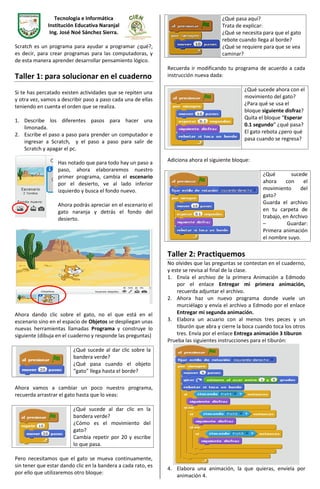
Has notado que para todo hay un paso a
paso, ahora elaboraremos nuestro
primer programa, cambia el escenario
por el desierto, ve al lado inferior
izquierdo y busca el fondo nuevo.
Ahora podrás apreciar en el escenario el
gato naranja y detrás el fondo del
desierto.
Ahora dando clic sobre el gato, no el que está en el
escenario sino en el espacio de Objetos se despliegan unas
nuevas herramientas llamadas Programa y construye lo
siguiente (dibuja en el cuaderno y responde las preguntas)
¿Qué sucede al dar clic sobre la
bandera verde?
¿Qué pasa cuando el objeto
“gato” llega hasta el borde?
Ahora vamos a cambiar un poco nuestro programa,
recuerda arrastrar el gato hasta que lo veas:
¿Qué sucede al dar clic en la
bandera verde?
¿Cómo es el movimiento del
gato?
Cambia repetir por 20 y escribe
lo que pasa.
Pero necesitamos que el gato se mueva continuamente,
sin tener que estar dando clic en la bandera a cada rato, es
por ello que utilizaremos otro bloque:
¿Qué pasa aquí?
Trata de explicar:
¿Qué se necesita para que el gato
rebote cuando llega al borde?
¿Qué se requiere para que se vea
caminar?
Recuerda ir modificando tu programa de acuerdo a cada
instrucción nueva dada:
¿Qué sucede ahora con el
movimiento del gato?
¿Para qué se usa el
bloque siguiente disfraz?
Quita el bloque “Esperar
0.1 segundo” ¿qué pasa?
El gato rebota ¿pero qué
pasa cuando se regresa?
Adiciona ahora el siguiente bloque:
¿Qué sucede
ahora con el
movimiento del
gato?
Guarda el archivo
en tu carpeta de
trabajo, en Archivo
– Guardar:
Primera animación
el nombre suyo.
Taller 2: Practiquemos
No olvides que las preguntas se contestan en el cuaderno,
y este se revisa al final de la clase.
1. Envía el archivo de la primera Animación a Edmodo
por el enlace Entregar mi primera animación,
recuerda adjuntar el archivo.
2. Ahora haz un nuevo programa donde vuele un
murciélago y envía el archivo a Edmodo por el enlace
Entregar mi segunda animación.
3. Elabora un acuario con al menos tres peces y un
tiburón que abra y cierre la boca cuando toca los otros
tres. Envía por el enlace Entrega animación 3 tiburon
Prueba las siguientes instrucciones para el tiburón:
4. Elabora una animación, la que quieras, envíela por
animación 4.
Taller 3: Mover el escarabajo (beetle)
Ahora vamos a utilizar las flechas del teclado para hacer
mover nuestro objeto, que en este caso es un escarabajo
(beetle) y fondo círculos (circles)
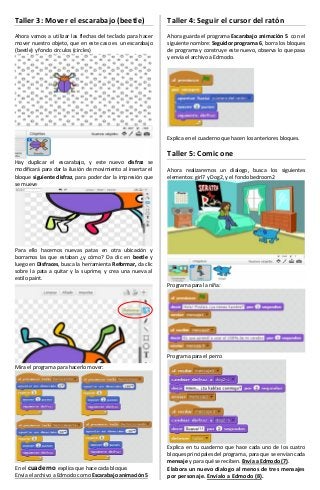
Hay duplicar el escarabajo, y este nuevo disfraz se
modificará para dar la ilusión de movimiento al insertar el
bloque siguiente disfraz, para poder dar la impresión que
se mueve
Para ello hacemos nuevas patas en otra ubicación y
borramos las que estaban ¿y cómo? Da clic en beetle y
luego en Disfraces, busca la herramienta Reformar, da clic
sobre la pata a quitar y la suprime, y crea una nueva al
estilo paint.
Mira el programa para hacerlo mover:
En el cuaderno explica que hace cada bloque.
Envía el archivo a Edmodo como Escarabajo animación 5
Taller 4: Seguir el cursor del ratón
Ahora guarda el programa Escarabajo animación 5 con el
siguiente nombre: Seguidor programa 6, borra los bloques
de programa y construye este nuevo, observa lo que pasa
y envía el archivo a Edmodo.
Explica en el cuaderno que hacen los anteriores bloques.
Taller 5: Comic one
Ahora realizaremos un dialogo, busca los siguientes
elementos: girl7 y Dog2, y el fondo bedroom2
Programa para la niña:
Programa para el perro
Explica en tu cuaderno que hace cada uno de los cuatro
bloques principales del programa, para que se envían cada
mensaje y para qué se reciben. Envía a Edmodo (7).
Elabora un nuevo dialogo al menos de tres mensajes
por personaje. Envíalo a Edmodo (8).

Scratch guia 1 jose noe

  • 1.
    Tecnología e Informática InstituciónEducativa Naranjal Ing. José Noé Sánchez Sierra. Scratch es un programa para ayudar a programar ¿qué?, es decir, para crear programas para las computadoras, y de esta manera aprender desarrollar pensamiento lógico. Taller 1: para solucionar en el cuaderno Si te has percatado existen actividades que se repiten una y otra vez, vamos a describir paso a paso cada una de ellas teniendo en cuenta el orden que se realiza. 1. Describe los diferentes pasos para hacer una limonada. 2. Escribe el paso a paso para prender un computador e ingresar a Scratch, y el paso a paso para salir de Scratch y apagar el pc. Has notado que para todo hay un paso a paso, ahora elaboraremos nuestro primer programa, cambia el escenario por el desierto, ve al lado inferior izquierdo y busca el fondo nuevo. Ahora podrás apreciar en el escenario el gato naranja y detrás el fondo del desierto. Ahora dando clic sobre el gato, no el que está en el escenario sino en el espacio de Objetos se despliegan unas nuevas herramientas llamadas Programa y construye lo siguiente (dibuja en el cuaderno y responde las preguntas) ¿Qué sucede al dar clic sobre la bandera verde? ¿Qué pasa cuando el objeto “gato” llega hasta el borde? Ahora vamos a cambiar un poco nuestro programa, recuerda arrastrar el gato hasta que lo veas: ¿Qué sucede al dar clic en la bandera verde? ¿Cómo es el movimiento del gato? Cambia repetir por 20 y escribe lo que pasa. Pero necesitamos que el gato se mueva continuamente, sin tener que estar dando clic en la bandera a cada rato, es por ello que utilizaremos otro bloque: ¿Qué pasa aquí? Trata de explicar: ¿Qué se necesita para que el gato rebote cuando llega al borde? ¿Qué se requiere para que se vea caminar? Recuerda ir modificando tu programa de acuerdo a cada instrucción nueva dada: ¿Qué sucede ahora con el movimiento del gato? ¿Para qué se usa el bloque siguiente disfraz? Quita el bloque “Esperar 0.1 segundo” ¿qué pasa? El gato rebota ¿pero qué pasa cuando se regresa? Adiciona ahora el siguiente bloque: ¿Qué sucede ahora con el movimiento del gato? Guarda el archivo en tu carpeta de trabajo, en Archivo – Guardar: Primera animación el nombre suyo. Taller 2: Practiquemos No olvides que las preguntas se contestan en el cuaderno, y este se revisa al final de la clase. 1. Envía el archivo de la primera Animación a Edmodo por el enlace Entregar mi primera animación, recuerda adjuntar el archivo. 2. Ahora haz un nuevo programa donde vuele un murciélago y envía el archivo a Edmodo por el enlace Entregar mi segunda animación. 3. Elabora un acuario con al menos tres peces y un tiburón que abra y cierre la boca cuando toca los otros tres. Envía por el enlace Entrega animación 3 tiburon Prueba las siguientes instrucciones para el tiburón: 4. Elabora una animación, la que quieras, envíela por animación 4.
  • 2.
    Taller 3: Moverel escarabajo (beetle) Ahora vamos a utilizar las flechas del teclado para hacer mover nuestro objeto, que en este caso es un escarabajo (beetle) y fondo círculos (circles) Hay duplicar el escarabajo, y este nuevo disfraz se modificará para dar la ilusión de movimiento al insertar el bloque siguiente disfraz, para poder dar la impresión que se mueve Para ello hacemos nuevas patas en otra ubicación y borramos las que estaban ¿y cómo? Da clic en beetle y luego en Disfraces, busca la herramienta Reformar, da clic sobre la pata a quitar y la suprime, y crea una nueva al estilo paint. Mira el programa para hacerlo mover: En el cuaderno explica que hace cada bloque. Envía el archivo a Edmodo como Escarabajo animación 5 Taller 4: Seguir el cursor del ratón Ahora guarda el programa Escarabajo animación 5 con el siguiente nombre: Seguidor programa 6, borra los bloques de programa y construye este nuevo, observa lo que pasa y envía el archivo a Edmodo. Explica en el cuaderno que hacen los anteriores bloques. Taller 5: Comic one Ahora realizaremos un dialogo, busca los siguientes elementos: girl7 y Dog2, y el fondo bedroom2 Programa para la niña: Programa para el perro Explica en tu cuaderno que hace cada uno de los cuatro bloques principales del programa, para que se envían cada mensaje y para qué se reciben. Envía a Edmodo (7). Elabora un nuevo dialogo al menos de tres mensajes por personaje. Envíalo a Edmodo (8).