1
Profesora:
Mg. Ing. Janett Julca Flores
Unidad II: TICs
SESION 04-05:
Análisis bibliométrico.
Plataforma Moodle.
SESION 06:
Sustentación de Informe en Aula virtual conceptualizada a
su realidad.
2
SESIÓN04
Trujillo,Junio 2016
Mg. Janett Deisy Julca Flores
3
2
Análisis Bibliométricos
en Internet
La bibliometría es un campo de la ciencia de la información, lo que infiere
sobre la producción bibliográfica de un particular:
autor,
Grupo de Investigación,
institución,
ubicación geográfica (país)
La investigación de campo, o
Área de conocimiento.
Con el fin de medir la productividad y por lo tanto crear métodos de
comparación entre ellos.
Otra medida utilizada también puede ser el número de citas que se
hicieron del documento original, lo que demuestra la calidad del
documento.
3
Aplicación en la Web
Aplicar hipótesis y leyes de la Bibliometría para:
 Analizar el comportamiento de los
documentos
 Medir recursos, acceso y utilidad de la
información publicada en Internet
 Valorar el impacto de esa información
17
Una metodología
 programas inteligentes
 recopilación de datos
 uso intensivo de análisis estadístico
 recolección de datos cualitativos (formularios
HTML)
 grandes muestreos y muestreos al azar
Softwares
 Sitkis
(https://www.dropbox.com/s/ukl1624t0
2r31sg/sitkis2012.zip)
 UCINET
(http://www.analytictech.com/ucinet/do
wnload.htm)
Funcionamiento de Sitkis
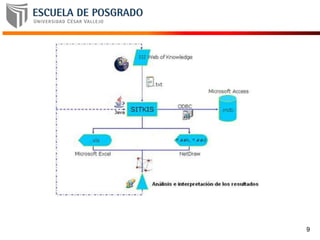
 Sitkis permite la búsqueda, recuperación y tratamiento de un archivo
de datos de la Web of Knowledge,1 reconocida como una prestigiosa
base de datos de referencias bibliográficas de artículos de revistas
científicas que permite el acceso a citas y resúmenes de autores de
más de ocho mil publicaciones periódicas de distribución mundial.
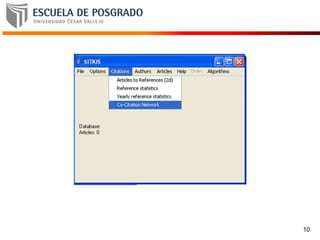
 Para un funcionamiento adecuado de Sitkis es necesario que
instalemos en nuestro ordenador los programas: Run Time Enviroment
de Java, versión 1.3 o posterior, Netdraw, así como disponer del
Microsoft Access y Excel. Una vez instalados los programas de soporte,
deberemos exportar en un documento formato texto la base de datos
procedente de la ISI Web of Knowledge que queremos analizar
mediante el Sitkis. Seguidamente, crearemos una ODBC (Open Data
Base Connection) en nuestro ordenador para establecer la conexión
entre el ordenador y la base de datos. A continuación, ya podremos
abrir Sitkis y con la opción "options-import" importar nuestra base de
datos.
8
9
10
SESIÓN05
Trujillo,Junio 2016
Mg. Janett Deisy Julca Flores
11
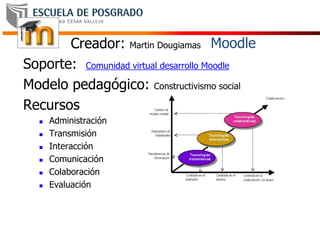
Moodle Creador: Martin Dougiamas
Soporte: Comunidad virtual desarrollo Moodle
Modelo pedagógico: Constructivismo social
Recursos
 Administración
 Transmisión
 Interacción
 Comunicación
 Colaboración
 Evaluación
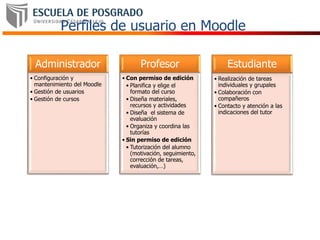
Perfiles de usuario en Moodle
Administrador
• Configuración y
mantenimiento del Moodle
• Gestión de usuarios
• Gestión de cursos
Profesor
• Con permiso de edición
• Planifica y elige el
formato del curso
• Diseña materiales,
recursos y actividades
• Diseña el sistema de
evaluación
• Organiza y coordina las
tutorías
• Sin permiso de edición
• Tutorización del alumno
(motivación, seguimiento,
corrección de tareas,
evaluación,…)
Estudiante
• Realización de tareas
individuales y grupales
• Colaboración con
compañeros
• Contacto y atención a las
indicaciones del tutor
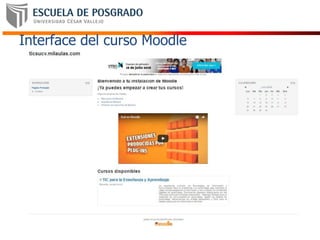
Interface del curso Moodle
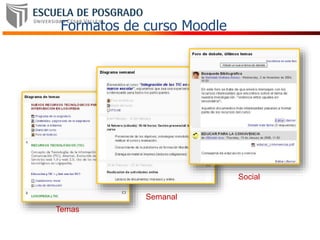
Formatos de curso Moodle
Semanal
Temas
Social
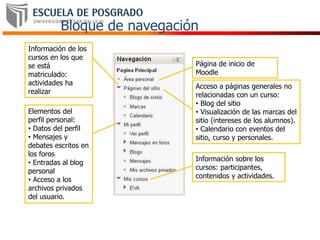
Bloque de navegación
Página de inicio de
Moodle
Información de los
cursos en los que
se está
matriculado:
actividades ha
realizar
Acceso a páginas generales no
relacionadas con un curso:
• Blog del sitio
• Visualización de las marcas del
sitio (intereses de los alumnos).
• Calendario con eventos del
sitio, curso y personales.
Elementos del
perfil personal:
• Datos del perfil
• Mensajes y
debates escritos en
los foros
• Entradas al blog
personal
• Acceso a los
archivos privados
del usuario.
Información sobre los
cursos: participantes,
contenidos y actividades.
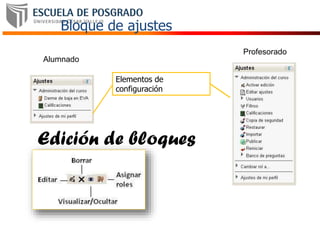
Bloque de ajustes
Alumnado
Profesorado
Elementos de
configuración
Edición de bloques
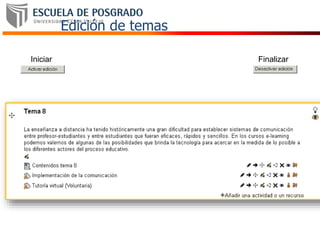
Edición de temas
Iniciar Finalizar
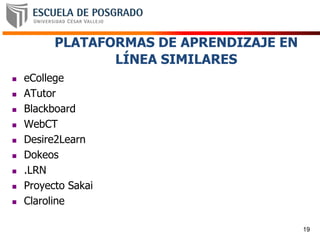
PLATAFORMAS DE APRENDIZAJE EN
LÍNEA SIMILARES
 eCollege
 ATutor
 Blackboard
 WebCT
 Desire2Learn
 Dokeos
 .LRN
 Proyecto Sakai
 Claroline
19
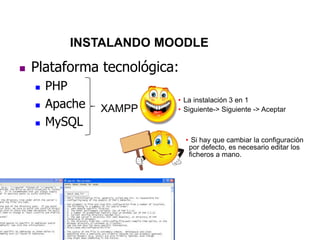
 Plataforma tecnológica:
 PHP
 Apache
 MySQL
XAMPP • Siguiente-> Siguiente -> Aceptar
• La instalación 3 en 1
• Si hay que cambiar la configuración
por defecto, es necesario editar los
ficheros a mano.
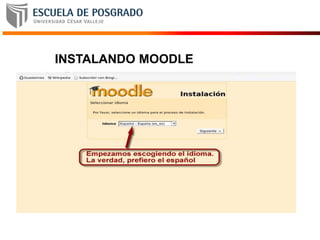
INSTALANDO MOODLE
• Siguiente-> Siguiente -> Aceptar
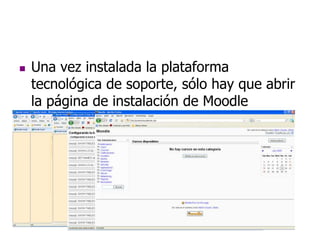
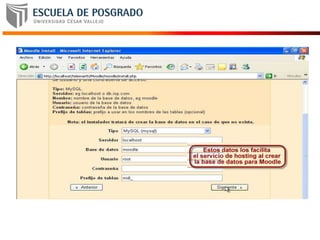
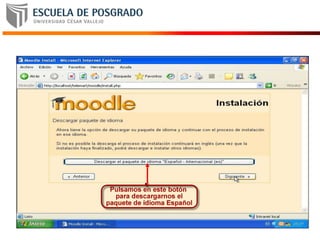
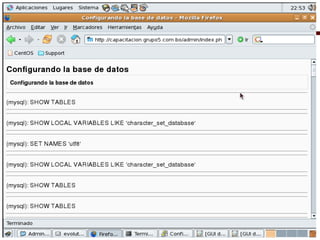
 Una vez instalada la plataforma
tecnológica de soporte, sólo hay que abrir
la página de instalación de Moodle
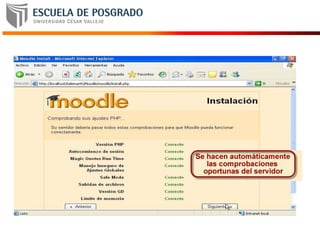
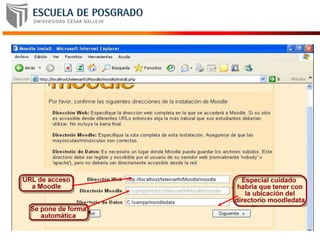
INSTALANDO MOODLE
28
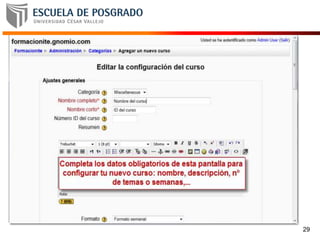
29
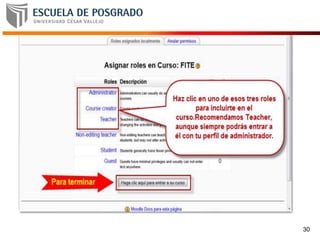
30
31
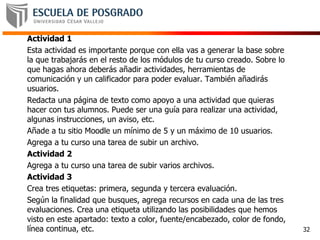
Actividad 1
Esta actividad es importante porque con ella vas a generar la base sobre
la que trabajarás en el resto de los módulos de tu curso creado. Sobre lo
que hagas ahora deberás añadir actividades, herramientas de
comunicación y un calificador para poder evaluar. También añadirás
usuarios.
Redacta una página de texto como apoyo a una actividad que quieras
hacer con tus alumnos. Puede ser una guía para realizar una actividad,
algunas instrucciones, un aviso, etc.
Añade a tu sitio Moodle un mínimo de 5 y un máximo de 10 usuarios.
Agrega a tu curso una tarea de subir un archivo.
Actividad 2
Agrega a tu curso una tarea de subir varios archivos.
Actividad 3
Crea tres etiquetas: primera, segunda y tercera evaluación.
Según la finalidad que busques, agrega recursos en cada una de las tres
evaluaciones. Crea una etiqueta utilizando las posibilidades que hemos
visto en este apartado: texto a color, fuente/encabezado, color de fondo,
línea continua, etc. 32
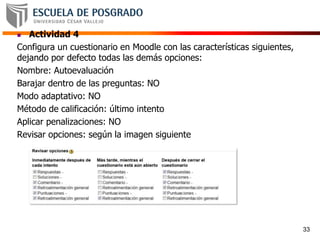
 Actividad 4
Configura un cuestionario en Moodle con las características siguientes,
dejando por defecto todas las demás opciones:
Nombre: Autoevaluación
Barajar dentro de las preguntas: NO
Modo adaptativo: NO
Método de calificación: último intento
Aplicar penalizaciones: NO
Revisar opciones: según la imagen siguiente
33
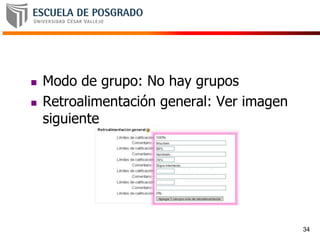
 Modo de grupo: No hay grupos
 Retroalimentación general: Ver imagen
siguiente
34
Actividad 5
Prepara un cuestionario en Moodle sobre cuestiones relacionados con el
medioambiente.
El cuestionario debe incluir, como mínimo una pregunta de cada tipo de
los que hemos visto. Reflexiona luego sobre las ventajas e inconvenientes
de cada uno de ellos y piensa en qué casos hipotéticos puede resultar más
adecuado cada uno.
Actividad 6
Configura un glosario en tu curso Moodle
Actividad 7
Crea un foro para uso general en tu curso. Configura la temática del foro y
haz una primera intervención en el foro como profesor/a. A continuación
cambia tu rol a estudiante y responde a dicha intervención.
Actividad 8
Crea un chat para participar a determinadas horas.
Actividad 9
Configura una base de datos para tu curso que contenga al menos 3
campos a rellenar por tus alumnos/as.
35
Actividad 10
Accede al calificador de tu curso y familiarízate con su entorno. Si a
lo largo de la lectura de los contenidos anteriores has creado
tareas evaluables podrás verlas incluidas en tu calificador.
Actividad 11
Accede al calificador desde cualquiera de las tareas que has
incluido en tu curso.
Actividad 12
Accede al modo de edición de tu calificador y observa su entorno
para familiarizarte con él.
Actividad 13
Accede al calificador de la tarea Subida de archivos, descarga el
archivo en tu equipo y procede a calificar la tarea. Deja un
comentario sobre la misma.
36
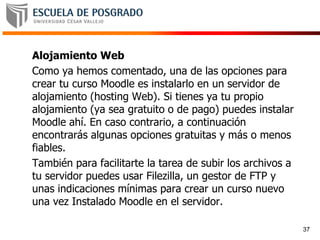
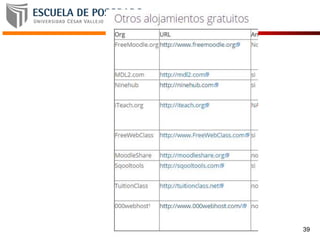
Alojamiento Web
Como ya hemos comentado, una de las opciones para
crear tu curso Moodle es instalarlo en un servidor de
alojamiento (hosting Web). Si tienes ya tu propio
alojamiento (ya sea gratuito o de pago) puedes instalar
Moodle ahí. En caso contrario, a continuación
encontrarás algunas opciones gratuitas y más o menos
fiables.
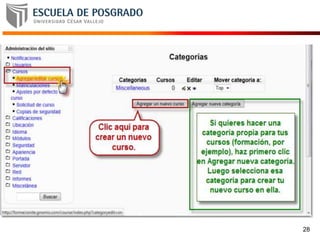
También para facilitarte la tarea de subir los archivos a
tu servidor puedes usar Filezilla, un gestor de FTP y
unas indicaciones mínimas para crear un curso nuevo
una vez Instalado Moodle en el servidor.
37
38
39
40
41

Sesion05 06 07

  • 1.
  • 2.
    Unidad II: TICs SESION04-05: Análisis bibliométrico. Plataforma Moodle. SESION 06: Sustentación de Informe en Aula virtual conceptualizada a su realidad. 2
  • 3.
  • 4.
    2 Análisis Bibliométricos en Internet Labibliometría es un campo de la ciencia de la información, lo que infiere sobre la producción bibliográfica de un particular: autor, Grupo de Investigación, institución, ubicación geográfica (país) La investigación de campo, o Área de conocimiento. Con el fin de medir la productividad y por lo tanto crear métodos de comparación entre ellos. Otra medida utilizada también puede ser el número de citas que se hicieron del documento original, lo que demuestra la calidad del documento.
  • 5.
    3 Aplicación en laWeb Aplicar hipótesis y leyes de la Bibliometría para:  Analizar el comportamiento de los documentos  Medir recursos, acceso y utilidad de la información publicada en Internet  Valorar el impacto de esa información
  • 6.
    17 Una metodología  programasinteligentes  recopilación de datos  uso intensivo de análisis estadístico  recolección de datos cualitativos (formularios HTML)  grandes muestreos y muestreos al azar
  • 7.
  • 8.
    Funcionamiento de Sitkis Sitkis permite la búsqueda, recuperación y tratamiento de un archivo de datos de la Web of Knowledge,1 reconocida como una prestigiosa base de datos de referencias bibliográficas de artículos de revistas científicas que permite el acceso a citas y resúmenes de autores de más de ocho mil publicaciones periódicas de distribución mundial.  Para un funcionamiento adecuado de Sitkis es necesario que instalemos en nuestro ordenador los programas: Run Time Enviroment de Java, versión 1.3 o posterior, Netdraw, así como disponer del Microsoft Access y Excel. Una vez instalados los programas de soporte, deberemos exportar en un documento formato texto la base de datos procedente de la ISI Web of Knowledge que queremos analizar mediante el Sitkis. Seguidamente, crearemos una ODBC (Open Data Base Connection) en nuestro ordenador para establecer la conexión entre el ordenador y la base de datos. A continuación, ya podremos abrir Sitkis y con la opción "options-import" importar nuestra base de datos. 8
  • 9.
  • 10.
  • 11.
  • 12.
    Moodle Creador: MartinDougiamas Soporte: Comunidad virtual desarrollo Moodle Modelo pedagógico: Constructivismo social Recursos  Administración  Transmisión  Interacción  Comunicación  Colaboración  Evaluación

  • 13.
    Perfiles de usuarioen Moodle Administrador • Configuración y mantenimiento del Moodle • Gestión de usuarios • Gestión de cursos Profesor • Con permiso de edición • Planifica y elige el formato del curso • Diseña materiales, recursos y actividades • Diseña el sistema de evaluación • Organiza y coordina las tutorías • Sin permiso de edición • Tutorización del alumno (motivación, seguimiento, corrección de tareas, evaluación,…) Estudiante • Realización de tareas individuales y grupales • Colaboración con compañeros • Contacto y atención a las indicaciones del tutor
  • 14.
  • 15.
    Formatos de cursoMoodle Semanal Temas Social
  • 16.
    Bloque de navegación Páginade inicio de Moodle Información de los cursos en los que se está matriculado: actividades ha realizar Acceso a páginas generales no relacionadas con un curso: • Blog del sitio • Visualización de las marcas del sitio (intereses de los alumnos). • Calendario con eventos del sitio, curso y personales. Elementos del perfil personal: • Datos del perfil • Mensajes y debates escritos en los foros • Entradas al blog personal • Acceso a los archivos privados del usuario. Información sobre los cursos: participantes, contenidos y actividades.
  • 17.
    Bloque de ajustes Alumnado Profesorado Elementosde configuración Edición de bloques
  • 18.
  • 19.
    PLATAFORMAS DE APRENDIZAJEEN LÍNEA SIMILARES  eCollege  ATutor  Blackboard  WebCT  Desire2Learn  Dokeos  .LRN  Proyecto Sakai  Claroline 19
  • 20.
     Plataforma tecnológica: PHP  Apache  MySQL XAMPP • Siguiente-> Siguiente -> Aceptar • La instalación 3 en 1 • Si hay que cambiar la configuración por defecto, es necesario editar los ficheros a mano. INSTALANDO MOODLE
  • 21.
    • Siguiente-> Siguiente-> Aceptar  Una vez instalada la plataforma tecnológica de soporte, sólo hay que abrir la página de instalación de Moodle
  • 22.
  • 28.
  • 29.
  • 30.
  • 31.
  • 32.
    Actividad 1 Esta actividades importante porque con ella vas a generar la base sobre la que trabajarás en el resto de los módulos de tu curso creado. Sobre lo que hagas ahora deberás añadir actividades, herramientas de comunicación y un calificador para poder evaluar. También añadirás usuarios. Redacta una página de texto como apoyo a una actividad que quieras hacer con tus alumnos. Puede ser una guía para realizar una actividad, algunas instrucciones, un aviso, etc. Añade a tu sitio Moodle un mínimo de 5 y un máximo de 10 usuarios. Agrega a tu curso una tarea de subir un archivo. Actividad 2 Agrega a tu curso una tarea de subir varios archivos. Actividad 3 Crea tres etiquetas: primera, segunda y tercera evaluación. Según la finalidad que busques, agrega recursos en cada una de las tres evaluaciones. Crea una etiqueta utilizando las posibilidades que hemos visto en este apartado: texto a color, fuente/encabezado, color de fondo, línea continua, etc. 32
  • 33.
     Actividad 4 Configuraun cuestionario en Moodle con las características siguientes, dejando por defecto todas las demás opciones: Nombre: Autoevaluación Barajar dentro de las preguntas: NO Modo adaptativo: NO Método de calificación: último intento Aplicar penalizaciones: NO Revisar opciones: según la imagen siguiente 33
  • 34.
     Modo degrupo: No hay grupos  Retroalimentación general: Ver imagen siguiente 34
  • 35.
    Actividad 5 Prepara uncuestionario en Moodle sobre cuestiones relacionados con el medioambiente. El cuestionario debe incluir, como mínimo una pregunta de cada tipo de los que hemos visto. Reflexiona luego sobre las ventajas e inconvenientes de cada uno de ellos y piensa en qué casos hipotéticos puede resultar más adecuado cada uno. Actividad 6 Configura un glosario en tu curso Moodle Actividad 7 Crea un foro para uso general en tu curso. Configura la temática del foro y haz una primera intervención en el foro como profesor/a. A continuación cambia tu rol a estudiante y responde a dicha intervención. Actividad 8 Crea un chat para participar a determinadas horas. Actividad 9 Configura una base de datos para tu curso que contenga al menos 3 campos a rellenar por tus alumnos/as. 35
  • 36.
    Actividad 10 Accede alcalificador de tu curso y familiarízate con su entorno. Si a lo largo de la lectura de los contenidos anteriores has creado tareas evaluables podrás verlas incluidas en tu calificador. Actividad 11 Accede al calificador desde cualquiera de las tareas que has incluido en tu curso. Actividad 12 Accede al modo de edición de tu calificador y observa su entorno para familiarizarte con él. Actividad 13 Accede al calificador de la tarea Subida de archivos, descarga el archivo en tu equipo y procede a calificar la tarea. Deja un comentario sobre la misma. 36
  • 37.
    Alojamiento Web Como yahemos comentado, una de las opciones para crear tu curso Moodle es instalarlo en un servidor de alojamiento (hosting Web). Si tienes ya tu propio alojamiento (ya sea gratuito o de pago) puedes instalar Moodle ahí. En caso contrario, a continuación encontrarás algunas opciones gratuitas y más o menos fiables. También para facilitarte la tarea de subir los archivos a tu servidor puedes usar Filezilla, un gestor de FTP y unas indicaciones mínimas para crear un curso nuevo una vez Instalado Moodle en el servidor. 37
  • 38.
  • 39.
  • 40.
  • 41.