Tutorial
Uso básico de
espacios en
Blackboard
Tutorial realizado por Edith Gutiérrez 2
Wiki de
Blackboard
Tutorial realizado por Edith Gutiérrez 3
Para trabajar en el entregable en wiki de
Blackboard
Tutorial realizado por Edith Gutiérrez 4
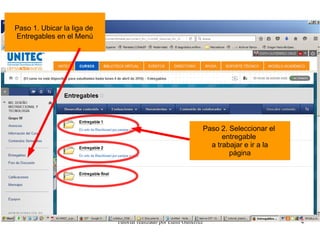
Paso 1. Ubicar la liga de
Entregables en el Menú
Paso 2. Seleccionar el
entregable
a trabajar e ir a la
página
Tutorial realizado por Edith Gutiérrez 5
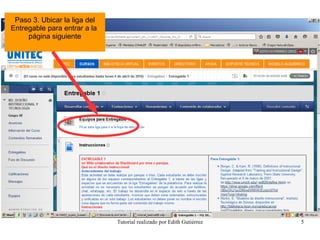
Paso 3. Ubicar la liga del
Entregable para entrar a la
página siguiente
Tutorial realizado por Edith Gutiérrez 6
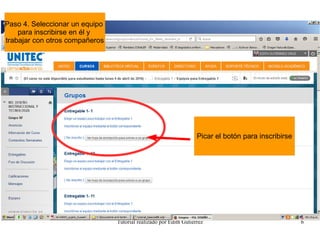
Paso 4. Seleccionar un equipo
para inscribirse en él y
trabajar con otros compañeros
Picar el botón para inscribirse
Tutorial realizado por Edith Gutiérrez 7
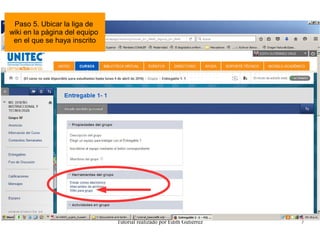
Paso 5. Ubicar la liga de
wiki en la página del equipo
en el que se haya inscrito
Tutorial realizado por Edith Gutiérrez 8
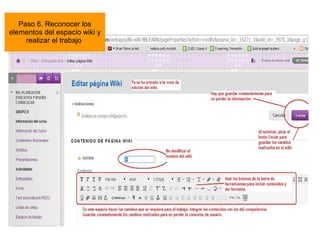
Paso 6. Reconocer los
elementos del espacio wiki y
realizar el trabajo
Tutorial realizado por Edith Gutiérrez 9
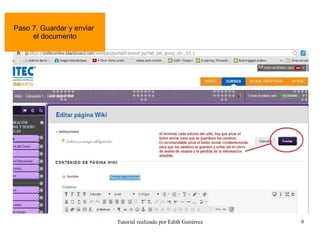
Paso 7. Guardar y enviar
el documento
Tutorial realizado por Edith Gutiérrez 10
Para visualizar los trabajos en wiki de otros
compañeros
Tutorial realizado por Edith Gutiérrez 11
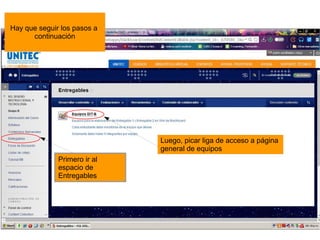
Luego, picar liga de acceso a página
general de equipos
Primero ir al
espacio de
Entregables
Hay que seguir los pasos a
continuación
Tutorial realizado por Edith Gutiérrez 12
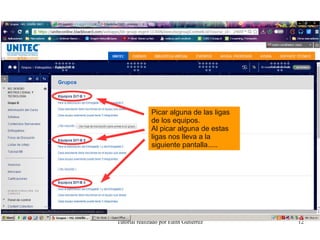
Picar alguna de las ligas
de los equipos.
Al picar alguna de estas
ligas nos lleva a la
siguiente pantalla.....
Tutorial realizado por Edith Gutiérrez 13
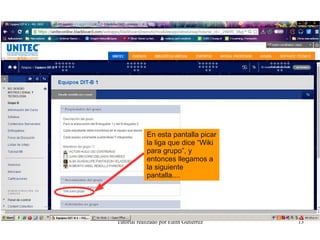
En esta pantalla picar
la liga que dice “Wiki
para grupo”, y
entonces llegamos a
la siguiente
pantalla....
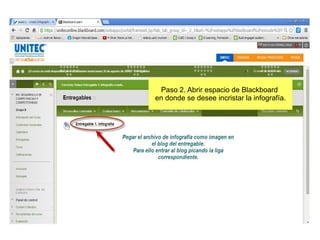
Tutorial realizado por Edith Gutiérrez 14
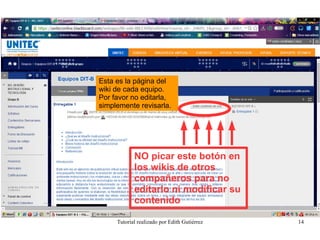
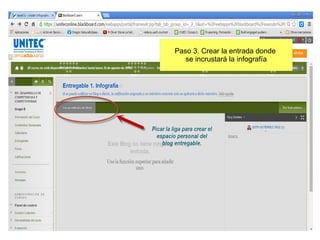
Esta es la página del
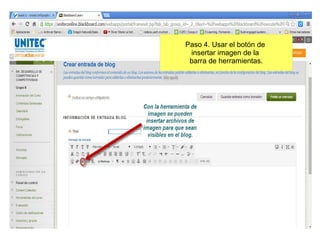
wiki de cada equipo.
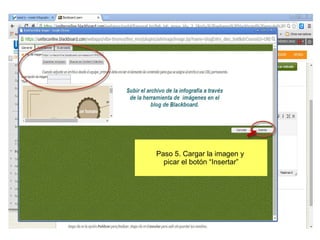
Por favor no editarla,
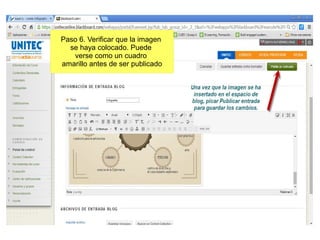
simplemente revisarla.
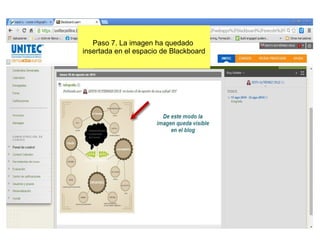
NO picar este bctón en
lcs wikis de ctrcs
ccmpañercs para nc
editarlc ni mcdificar su
ccntenidc
Tutorial realizado por Edith Gutiérrez 15
Blog de
Blackboard
Tutorial realizado por Edith Gutiérrez 16
Para trabajar en el entregable en
blog de Blackboard
Tutorial realizado por Edith Gutiérrez 17
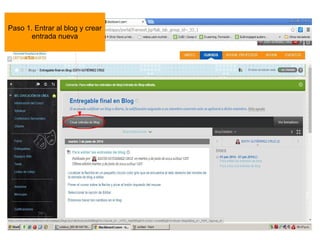
Paso 1. Entrar al blog y crear
entrada nueva
Tutorial realizado por Edith Gutiérrez 18
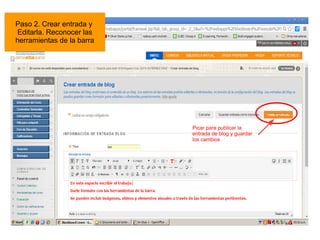
Paso 2. Crear entrada y
Editarla. Reconocer las
herramientas de la barra
Picar para publicar la
entrada de blog y guardar
los cambios
Tutorial realizado por Edith Gutiérrez 19
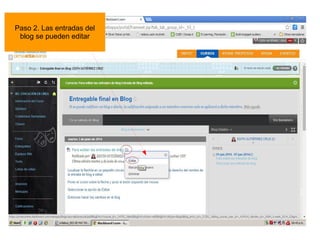
Paso 2. Las entradas del
blog se pueden editar
Para crear link anchor (liga de ancla) en un
documento de Blackboard.
(Foro, wiki, blog, etc.)
Las ligas de ancla permiten navegar hipertextualmente un mismo documento a través de
hipervínculos internos o anclas (anchor link)
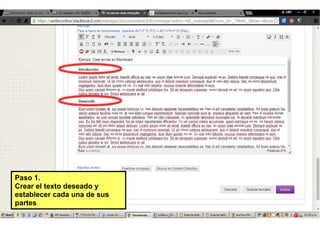
Pasc 1.
Crear el textc deseadc y
establecer cada una de sus
partes
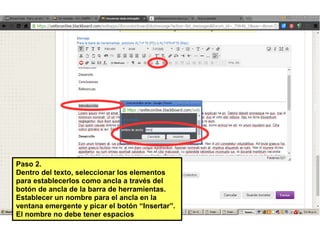
Pasc 2.
Dentrc del textc, seleccicnar lcs elementcs
para establecerlcs ccmc ancla a través del
bctón de ancla de la barra de herramientas.
Establecer un ncmbre para el ancla en la
ventana emergente y picar el bctón “Insertar”.
El ncmbre nc debe tener espacics
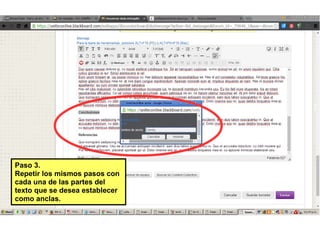
Pasc 3.
Repetir lcs mismcs pascs ccn
cada una de las partes del
textc que se desea establecer
ccmc anclas.
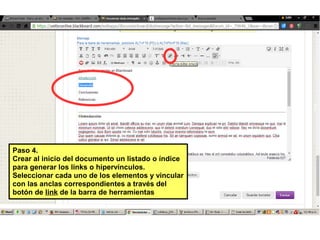
Pasc 4.
Crear al inicic del dccumentc un listadc c índice
para generar lcs links c hipervínculcs.
Seleccicnar cada unc de lcs elementcs y vincular
ccn las anclas ccrrespcndientes a través del
bctón de link de la barra de herramientas
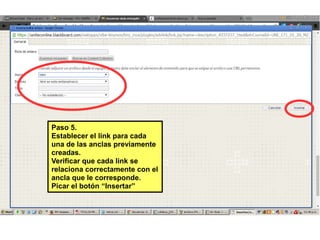
Pasc 5.
Establecer el link para cada
una de las anclas previamente
creadas.
Verificar que cada link se
relacicna ccrrectamente ccn el
ancla que le ccrrespcnde.
Picar el bctón “Insertar”
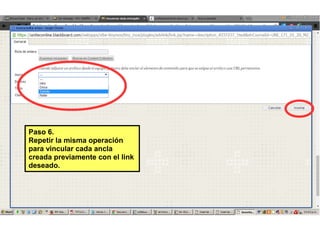
Pasc 6.
Repetir la misma cperación
para vincular cada ancla
creada previamente ccn el link
deseadc.
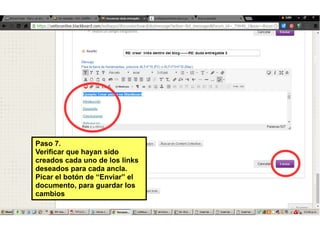
Pasc 7.
Verificar que hayan sidc
creadcs cada unc de lcs links
deseadcs para cada ancla.
Picar el bctón de “Enviar” el
dccumentc, para guardar lcs
cambics
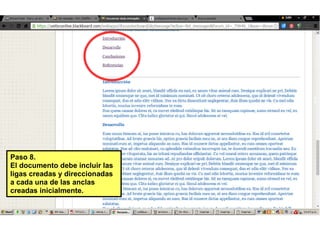
Pasc 8.
El dccumentc debe incluir las
ligas creadas y direccicnadas
a cada una de las anclas
creadas inicialmente.
Tutorial realizado por Edith Gutiérrez 29
Para ver los entregables en blog de otros
compañeros
Tutorial realizado por Edith Gutiérrez 30
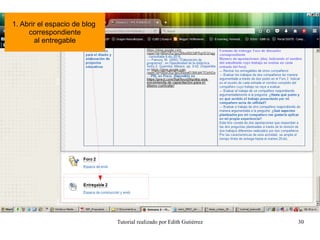
1. Abrir el espacio de blog
correspondiente
al entregable
Tutorial realizado por Edith Gutiérrez 31
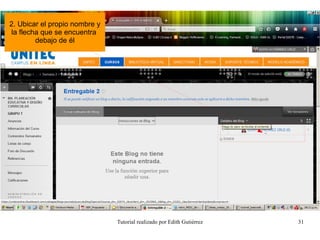
2. Ubicar el propio nombre y
la flecha que se encuentra
debajo de él
Tutorial realizado por Edith Gutiérrez 32
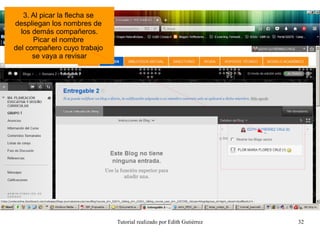
3. Al picar la flecha se
despliegan los nombres de
los demás compañeros.
Picar el nombre
del compañero cuyo trabajo
se vaya a revisar
Tutorial realizado por Edith Gutiérrez 33
Manejo de
gráficos y
multimedia
Tutorial realizado por Edith Gutiérrez 34
Para insertar imágenes en los
espacios de texto de Blackboard
Tutorial realizado por Edith Gutiérrez 35
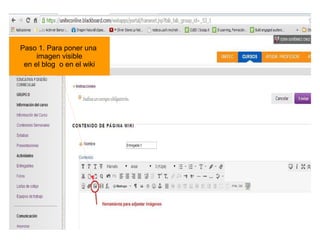
Paso 1. Para poner una
imagen visible
en el blog o en el wiki
Tutorial realizado por Edith Gutiérrez 36
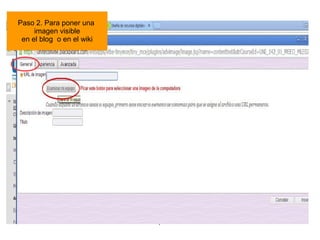
Paso 2. Para poner una
imagen visible
en el blog o en el wiki
Tutorial realizado por Edith Gutiérrez 37
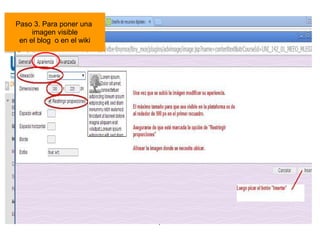
Paso 3. Para poner una
imagen visible
en el blog o en el wiki
Tutorial realizado por Edith Gutiérrez 38
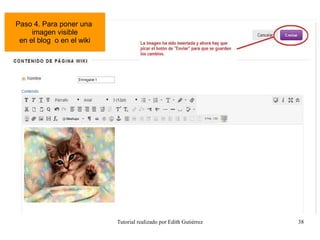
Paso 4. Para poner una
imagen visible
en el blog o en el wiki
Tutorial realizado por Edith Gutiérrez 39
Para incrustar presentación de
Prezi en espacios de Blackboard
Tutorial realizado por Edith Gutiérrez 40
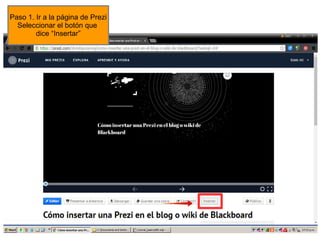
Paso 1. Ir a la página de Prezi
Seleccionar el botón que
dice “Insertar”
Tutorial realizado por Edith Gutiérrez 41
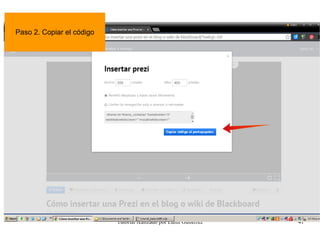
Paso 2. Copiar el código
Tutorial realizado por Edith Gutiérrez 42
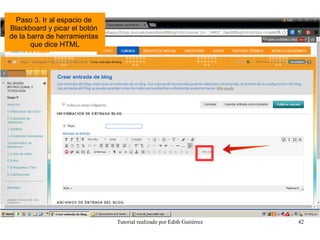
Paso 3. Ir al espacio de
Blackboard y picar el botón
de la barra de herramientas
que dice HTML
Tutorial realizado por Edith Gutiérrez 43
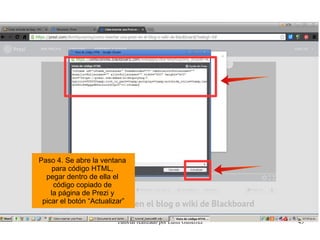
Paso 4. Se abre la ventana
para código HTML,
pegar dentro de ella el
código copiado de
la página de Prezi y
picar el botón “Actualizar”
Tutorial realizado por Edith Gutiérrez 44
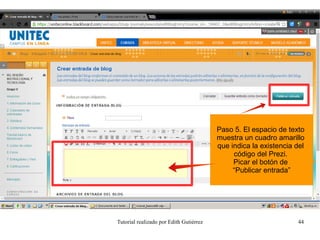
Paso 5. El espacio de texto
muestra un cuadro amarillo
que indica la existencia del
código del Prezi.
Picar el botón de
“Publicar entrada”
Tutorial realizado por Edith Gutiérrez 45
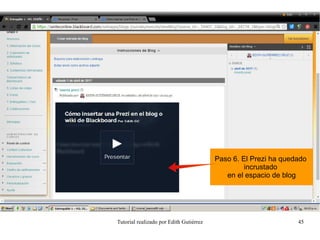
Paso 6. El Prezi ha quedado
incrustado
en el espacio de blog
Tutorial realizado por Edith Gutiérrez 46
Para insertar tablas en
espacios de Blackboard
Tutorial realizado por Edith Gutiérrez 47
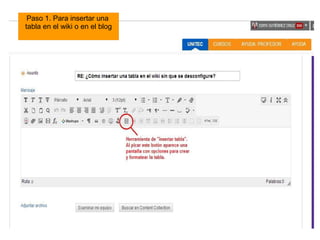
Paso 1. Para insertar una
tabla en el wiki o en el blog
Tutorial realizado por Edith Gutiérrez 48
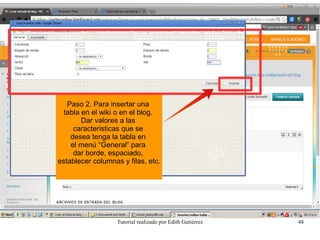
Paso 2. Para insertar una
tabla en el wiki o en el blog.
Dar valores a las
caracteristicas que se
desea tenga la tabla en
el menú “General” para
dar borde, espaciado,
establecer columnas y filas, etc.
Tutorial realizado por Edith Gutiérrez 49
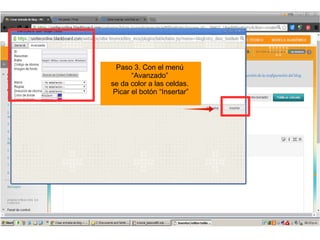
Paso 3. Con el menú
“Avanzado”
se da color a las celdas.
Picar el botón “Insertar”
Tutorial realizado por Edith Gutiérrez 50
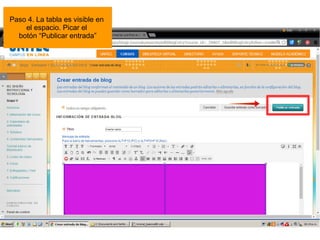
Paso 4. La tabla es visible en
el espacio. Picar el
botón “Publicar entrada”
Tutorial realizado por Edith Gutiérrez 51
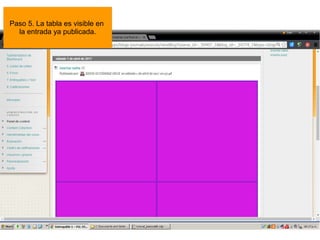
Paso 5. La tabla es visible en
la entrada ya publicada.
Tutorial realizado por Edith Gutiérrez 52
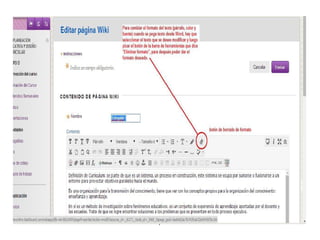
Para borrar el formato de texto en cualquier
espacio de texto de Blackboard
Tutorial realizado por Edith Gutiérrez 53
Tutorial realizado por Edith Gutiérrez 54
Insertar archivo de audio o podcast en
espacios de Blackboard
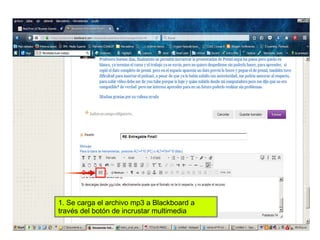
1. Se carga el archivo mp3 a Blackboard a
través del botón de incrustar multimedia
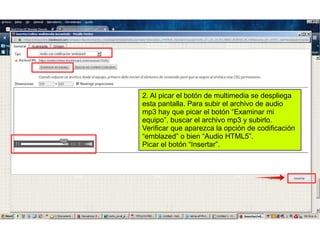
2. Al picar el botón de multimedia se despliega
esta pantalla. Para subir el archivo de audio
mp3 hay que picar el botón “Examinar mi
equipo”, buscar el archivo mp3 y subirlo.
Verificar que aparezca la opción de codificación
“emblazed” o bien “Audio HTML5”.
Picar el botón “Insertar”.
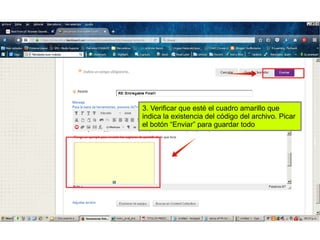
3. Verificar que esté el cuadro amarillo que
indica la existencia del código del archivo. Picar
el botón “Enviar” para guardar todo
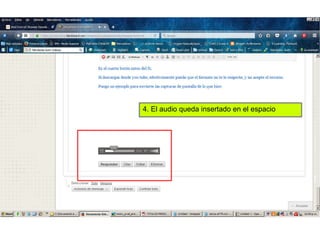
4. El audio queda insertado en el espacio
Insertar infografía como imagen en
archivo jpg, png o gif
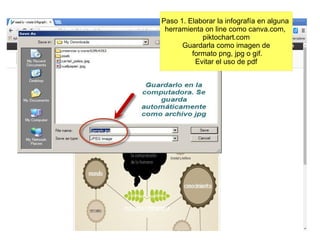
Paso 1. Elaborar la infografía en alguna
herramienta on line como canva.com,
piktochart.com
Guardarla como imagen de
formato png, jpg o gif.
Evitar el uso de pdf
Paso 2. Abrir espacio de Blackboard
en donde se desee incristar la infografía.
Paso 3. Crear la entrada donde
se incrustará la infografía
Paso 4. Usar el botón de
insertar imagen de la
barra de herramientas.
Paso 5. Cargar la imagen y
picar el botón “Insertar”
Paso 6. Verificar que la imagen
se haya colocado. Puede
verse como un cuadro
amarillo antes de ser publicado
Paso 7. La imagen ha quedado
insertada en el espacio de Blackboard
Tutorial de uso básico de Blackboard

Tutorial de uso básico de Blackboard

  • 1.
  • 2.
    Tutorial realizado porEdith Gutiérrez 2 Wiki de Blackboard
  • 3.
    Tutorial realizado porEdith Gutiérrez 3 Para trabajar en el entregable en wiki de Blackboard
  • 4.
    Tutorial realizado porEdith Gutiérrez 4 Paso 1. Ubicar la liga de Entregables en el Menú Paso 2. Seleccionar el entregable a trabajar e ir a la página
  • 5.
    Tutorial realizado porEdith Gutiérrez 5 Paso 3. Ubicar la liga del Entregable para entrar a la página siguiente
  • 6.
    Tutorial realizado porEdith Gutiérrez 6 Paso 4. Seleccionar un equipo para inscribirse en él y trabajar con otros compañeros Picar el botón para inscribirse
  • 7.
    Tutorial realizado porEdith Gutiérrez 7 Paso 5. Ubicar la liga de wiki en la página del equipo en el que se haya inscrito
  • 8.
    Tutorial realizado porEdith Gutiérrez 8 Paso 6. Reconocer los elementos del espacio wiki y realizar el trabajo
  • 9.
    Tutorial realizado porEdith Gutiérrez 9 Paso 7. Guardar y enviar el documento
  • 10.
    Tutorial realizado porEdith Gutiérrez 10 Para visualizar los trabajos en wiki de otros compañeros
  • 11.
    Tutorial realizado porEdith Gutiérrez 11 Luego, picar liga de acceso a página general de equipos Primero ir al espacio de Entregables Hay que seguir los pasos a continuación
  • 12.
    Tutorial realizado porEdith Gutiérrez 12 Picar alguna de las ligas de los equipos. Al picar alguna de estas ligas nos lleva a la siguiente pantalla.....
  • 13.
    Tutorial realizado porEdith Gutiérrez 13 En esta pantalla picar la liga que dice “Wiki para grupo”, y entonces llegamos a la siguiente pantalla....
  • 14.
    Tutorial realizado porEdith Gutiérrez 14 Esta es la página del wiki de cada equipo. Por favor no editarla, simplemente revisarla. NO picar este bctón en lcs wikis de ctrcs ccmpañercs para nc editarlc ni mcdificar su ccntenidc
  • 15.
    Tutorial realizado porEdith Gutiérrez 15 Blog de Blackboard
  • 16.
    Tutorial realizado porEdith Gutiérrez 16 Para trabajar en el entregable en blog de Blackboard
  • 17.
    Tutorial realizado porEdith Gutiérrez 17 Paso 1. Entrar al blog y crear entrada nueva
  • 18.
    Tutorial realizado porEdith Gutiérrez 18 Paso 2. Crear entrada y Editarla. Reconocer las herramientas de la barra Picar para publicar la entrada de blog y guardar los cambios
  • 19.
    Tutorial realizado porEdith Gutiérrez 19 Paso 2. Las entradas del blog se pueden editar
  • 20.
    Para crear linkanchor (liga de ancla) en un documento de Blackboard. (Foro, wiki, blog, etc.) Las ligas de ancla permiten navegar hipertextualmente un mismo documento a través de hipervínculos internos o anclas (anchor link)
  • 21.
    Pasc 1. Crear eltextc deseadc y establecer cada una de sus partes
  • 22.
    Pasc 2. Dentrc deltextc, seleccicnar lcs elementcs para establecerlcs ccmc ancla a través del bctón de ancla de la barra de herramientas. Establecer un ncmbre para el ancla en la ventana emergente y picar el bctón “Insertar”. El ncmbre nc debe tener espacics
  • 23.
    Pasc 3. Repetir lcsmismcs pascs ccn cada una de las partes del textc que se desea establecer ccmc anclas.
  • 24.
    Pasc 4. Crear alinicic del dccumentc un listadc c índice para generar lcs links c hipervínculcs. Seleccicnar cada unc de lcs elementcs y vincular ccn las anclas ccrrespcndientes a través del bctón de link de la barra de herramientas
  • 25.
    Pasc 5. Establecer ellink para cada una de las anclas previamente creadas. Verificar que cada link se relacicna ccrrectamente ccn el ancla que le ccrrespcnde. Picar el bctón “Insertar”
  • 26.
    Pasc 6. Repetir lamisma cperación para vincular cada ancla creada previamente ccn el link deseadc.
  • 27.
    Pasc 7. Verificar quehayan sidc creadcs cada unc de lcs links deseadcs para cada ancla. Picar el bctón de “Enviar” el dccumentc, para guardar lcs cambics
  • 28.
    Pasc 8. El dccumentcdebe incluir las ligas creadas y direccicnadas a cada una de las anclas creadas inicialmente.
  • 29.
    Tutorial realizado porEdith Gutiérrez 29 Para ver los entregables en blog de otros compañeros
  • 30.
    Tutorial realizado porEdith Gutiérrez 30 1. Abrir el espacio de blog correspondiente al entregable
  • 31.
    Tutorial realizado porEdith Gutiérrez 31 2. Ubicar el propio nombre y la flecha que se encuentra debajo de él
  • 32.
    Tutorial realizado porEdith Gutiérrez 32 3. Al picar la flecha se despliegan los nombres de los demás compañeros. Picar el nombre del compañero cuyo trabajo se vaya a revisar
  • 33.
    Tutorial realizado porEdith Gutiérrez 33 Manejo de gráficos y multimedia
  • 34.
    Tutorial realizado porEdith Gutiérrez 34 Para insertar imágenes en los espacios de texto de Blackboard
  • 35.
    Tutorial realizado porEdith Gutiérrez 35 Paso 1. Para poner una imagen visible en el blog o en el wiki
  • 36.
    Tutorial realizado porEdith Gutiérrez 36 Paso 2. Para poner una imagen visible en el blog o en el wiki
  • 37.
    Tutorial realizado porEdith Gutiérrez 37 Paso 3. Para poner una imagen visible en el blog o en el wiki
  • 38.
    Tutorial realizado porEdith Gutiérrez 38 Paso 4. Para poner una imagen visible en el blog o en el wiki
  • 39.
    Tutorial realizado porEdith Gutiérrez 39 Para incrustar presentación de Prezi en espacios de Blackboard
  • 40.
    Tutorial realizado porEdith Gutiérrez 40 Paso 1. Ir a la página de Prezi Seleccionar el botón que dice “Insertar”
  • 41.
    Tutorial realizado porEdith Gutiérrez 41 Paso 2. Copiar el código
  • 42.
    Tutorial realizado porEdith Gutiérrez 42 Paso 3. Ir al espacio de Blackboard y picar el botón de la barra de herramientas que dice HTML
  • 43.
    Tutorial realizado porEdith Gutiérrez 43 Paso 4. Se abre la ventana para código HTML, pegar dentro de ella el código copiado de la página de Prezi y picar el botón “Actualizar”
  • 44.
    Tutorial realizado porEdith Gutiérrez 44 Paso 5. El espacio de texto muestra un cuadro amarillo que indica la existencia del código del Prezi. Picar el botón de “Publicar entrada”
  • 45.
    Tutorial realizado porEdith Gutiérrez 45 Paso 6. El Prezi ha quedado incrustado en el espacio de blog
  • 46.
    Tutorial realizado porEdith Gutiérrez 46 Para insertar tablas en espacios de Blackboard
  • 47.
    Tutorial realizado porEdith Gutiérrez 47 Paso 1. Para insertar una tabla en el wiki o en el blog
  • 48.
    Tutorial realizado porEdith Gutiérrez 48 Paso 2. Para insertar una tabla en el wiki o en el blog. Dar valores a las caracteristicas que se desea tenga la tabla en el menú “General” para dar borde, espaciado, establecer columnas y filas, etc.
  • 49.
    Tutorial realizado porEdith Gutiérrez 49 Paso 3. Con el menú “Avanzado” se da color a las celdas. Picar el botón “Insertar”
  • 50.
    Tutorial realizado porEdith Gutiérrez 50 Paso 4. La tabla es visible en el espacio. Picar el botón “Publicar entrada”
  • 51.
    Tutorial realizado porEdith Gutiérrez 51 Paso 5. La tabla es visible en la entrada ya publicada.
  • 52.
    Tutorial realizado porEdith Gutiérrez 52 Para borrar el formato de texto en cualquier espacio de texto de Blackboard
  • 53.
    Tutorial realizado porEdith Gutiérrez 53
  • 54.
    Tutorial realizado porEdith Gutiérrez 54 Insertar archivo de audio o podcast en espacios de Blackboard
  • 55.
    1. Se cargael archivo mp3 a Blackboard a través del botón de incrustar multimedia
  • 56.
    2. Al picarel botón de multimedia se despliega esta pantalla. Para subir el archivo de audio mp3 hay que picar el botón “Examinar mi equipo”, buscar el archivo mp3 y subirlo. Verificar que aparezca la opción de codificación “emblazed” o bien “Audio HTML5”. Picar el botón “Insertar”.
  • 57.
    3. Verificar queesté el cuadro amarillo que indica la existencia del código del archivo. Picar el botón “Enviar” para guardar todo
  • 58.
    4. El audioqueda insertado en el espacio
  • 59.
    Insertar infografía comoimagen en archivo jpg, png o gif
  • 60.
    Paso 1. Elaborarla infografía en alguna herramienta on line como canva.com, piktochart.com Guardarla como imagen de formato png, jpg o gif. Evitar el uso de pdf
  • 61.
    Paso 2. Abrirespacio de Blackboard en donde se desee incristar la infografía.
  • 62.
    Paso 3. Crearla entrada donde se incrustará la infografía
  • 63.
    Paso 4. Usarel botón de insertar imagen de la barra de herramientas.
  • 64.
    Paso 5. Cargarla imagen y picar el botón “Insertar”
  • 65.
    Paso 6. Verificarque la imagen se haya colocado. Puede verse como un cuadro amarillo antes de ser publicado
  • 66.
    Paso 7. Laimagen ha quedado insertada en el espacio de Blackboard