


¿Cómo abrimos el Paint?
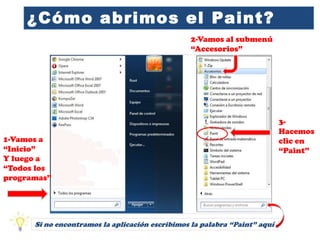
1-Vamos a
“Inicio”
Y luego a
“Todos los
programas”
2-Vamos al submenú
“Accesorios”
3-
Hacemos
clic en
“Paint”
Si no encontramos la aplicación escribimos la palabra “Paint” aquí
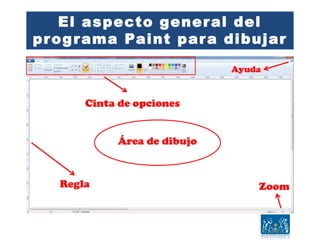
El aspecto general del
programa Paint para dibujar
Regla Zoom
Ayuda
Área de dibujo
Cinta de opciones
Herramientas Básicas
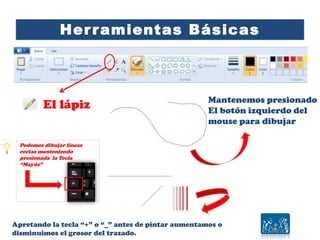
El lápiz Mantenemos presionado
El botón izquierdo del
mouse para dibujar
Apretando la tecla “+” o “_” antes de pintar aumentamos o
disminuimos el grosor del trazado.
Podemos dibujar líneas
rectas manteniendo
presionada la Tecla
“Mayús”
Herramientas Básicas
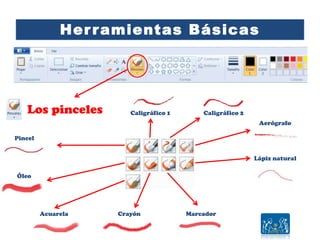
Los pinceles
Aerógrafo
Lápiz natural
MarcadorCrayónAcuarela
Óleo
Pincel
Caligráfico 1 Caligráfico 2
Herramientas Básicas
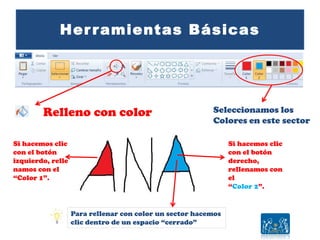
Relleno con color Seleccionamos los
Colores en este sector
Si hacemos clic
con el botón
izquierdo, relle
namos con el
“Color 1”.
Para rellenar con color un sector hacemos
clic dentro de un espacio “cerrado”
Si hacemos clic
con el botón
derecho,
rellenamos con
el
“Color 2”.
Herramientas Básicas
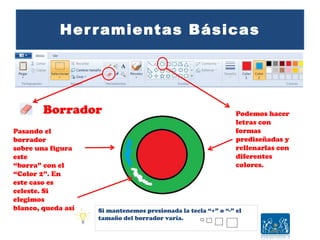
Borrador Podemos hacer
letras con
formas
prediseñadas y
rellenarlas con
diferentes
colores.
Pasando el
borrador
sobre una figura
este
“borra” con el
“Color 2”. En
este caso es
celeste. Si
elegimos
blanco, queda así. Si mantenemos presionada la tecla “+” o “-” el
tamaño del borrador varía.
Herramientas Básicas
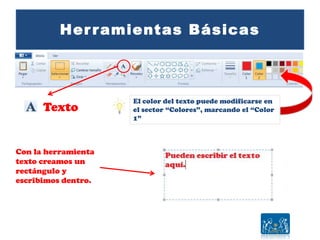
Texto
El color del texto puede modificarse en
el sector “Colores”, marcando el “Color
1”
Con la herramienta
texto creamos un
rectángulo y
escribimos dentro.
Borrar selección y Deshacer
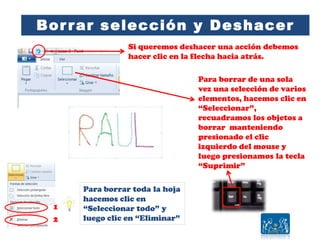
Si queremos deshacer una acción debemos
hacer clic en la flecha hacia atrás.
Para borrar de una sola
vez una selección de varios
elementos, hacemos clic en
“Seleccionar”,
recuadramos los objetos a
borrar manteniendo
presionado el clic
izquierdo del mouse y
luego presionamos la tecla
“Suprimir”
Para borrar toda la hoja
hacemos clic en
“Seleccionar todo” y
luego clic en “Eliminar”
1
2
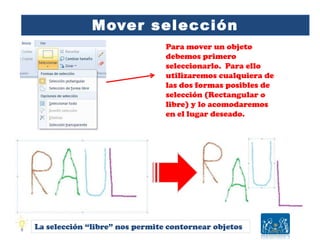
Mover selección
Para mover un objeto
debemos primero
seleccionarlo. Para ello
utilizaremos cualquiera de
las dos formas posibles de
selección (Rectangular o
libre) y lo acomodaremos
en el lugar deseado.
La selección “libre” nos permite contornear objetos
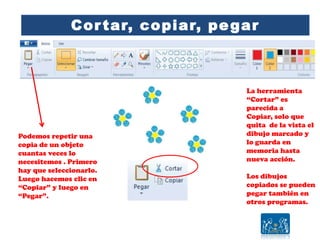
Cortar, copiar, pegar
Podemos repetir una
copia de un objeto
cuantas veces lo
necesitemos . Primero
hay que seleccionarlo.
Luego hacemos clic en
“Copiar” y luego en
“Pegar”.
La herramienta
“Cortar” es
parecida a
Copiar, solo que
quita de la vista el
dibujo marcado y
lo guarda en
memoria hasta
nueva acción.
Los dibujos
copiados se pueden
pegar también en
otros programas.
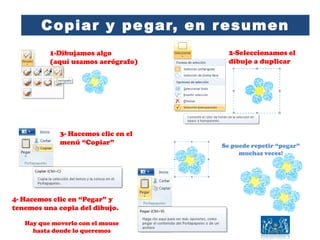
Copiar y pegar, en resumen
1-Dibujamos algo
(aquí usamos aerógrafo)
2-Seleccionamos el
dibujo a duplicar
3- Hacemos clic en el
menú “Copiar”
4- Hacemos clic en “Pegar” y
tenemos una copia del dibujo.
Hay que moverlo con el mouse
hasta donde lo queremos
Se puede repetir “pegar”
muchas veces!
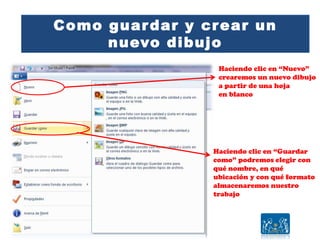
Como guardar y crear un
nuevo dibujo
Haciendo clic en “Nuevo”
crearemos un nuevo dibujo
a partir de una hoja
en blanco
Haciendo clic en “Guardar
como” podremos elegir con
qué nombre, en qué
ubicación y con qué formato
almacenaremos nuestro
trabajo
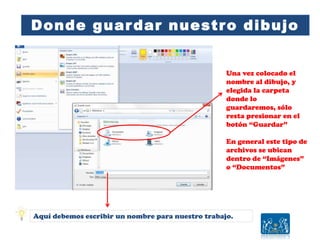
Donde guardar nuestro dibujo
Una vez colocado el
nombre al dibujo, y
elegida la carpeta
donde lo
guardaremos, sólo
resta presionar en el
botón “Guardar”
En general este tipo de
archivos se ubican
dentro de “Imágenes”
o “Documentos”
Aquí debemos escribir un nombre para nuestro trabajo.
DOSSES Tutorial Uso del Paint

DOSSES Tutorial Uso del Paint

  • 2.
    ¿Cómo abrimos elPaint? 1-Vamos a “Inicio” Y luego a “Todos los programas” 2-Vamos al submenú “Accesorios” 3- Hacemos clic en “Paint” Si no encontramos la aplicación escribimos la palabra “Paint” aquí
  • 3.
    El aspecto generaldel programa Paint para dibujar Regla Zoom Ayuda Área de dibujo Cinta de opciones
  • 4.
    Herramientas Básicas El lápizMantenemos presionado El botón izquierdo del mouse para dibujar Apretando la tecla “+” o “_” antes de pintar aumentamos o disminuimos el grosor del trazado. Podemos dibujar líneas rectas manteniendo presionada la Tecla “Mayús”
  • 5.
    Herramientas Básicas Los pinceles Aerógrafo Lápiznatural MarcadorCrayónAcuarela Óleo Pincel Caligráfico 1 Caligráfico 2
  • 6.
    Herramientas Básicas Relleno concolor Seleccionamos los Colores en este sector Si hacemos clic con el botón izquierdo, relle namos con el “Color 1”. Para rellenar con color un sector hacemos clic dentro de un espacio “cerrado” Si hacemos clic con el botón derecho, rellenamos con el “Color 2”.
  • 7.
    Herramientas Básicas Borrador Podemoshacer letras con formas prediseñadas y rellenarlas con diferentes colores. Pasando el borrador sobre una figura este “borra” con el “Color 2”. En este caso es celeste. Si elegimos blanco, queda así. Si mantenemos presionada la tecla “+” o “-” el tamaño del borrador varía.
  • 8.
    Herramientas Básicas Texto El colordel texto puede modificarse en el sector “Colores”, marcando el “Color 1” Con la herramienta texto creamos un rectángulo y escribimos dentro.
  • 9.
    Borrar selección yDeshacer Si queremos deshacer una acción debemos hacer clic en la flecha hacia atrás. Para borrar de una sola vez una selección de varios elementos, hacemos clic en “Seleccionar”, recuadramos los objetos a borrar manteniendo presionado el clic izquierdo del mouse y luego presionamos la tecla “Suprimir” Para borrar toda la hoja hacemos clic en “Seleccionar todo” y luego clic en “Eliminar” 1 2
  • 10.
    Mover selección Para moverun objeto debemos primero seleccionarlo. Para ello utilizaremos cualquiera de las dos formas posibles de selección (Rectangular o libre) y lo acomodaremos en el lugar deseado. La selección “libre” nos permite contornear objetos
  • 11.
    Cortar, copiar, pegar Podemosrepetir una copia de un objeto cuantas veces lo necesitemos . Primero hay que seleccionarlo. Luego hacemos clic en “Copiar” y luego en “Pegar”. La herramienta “Cortar” es parecida a Copiar, solo que quita de la vista el dibujo marcado y lo guarda en memoria hasta nueva acción. Los dibujos copiados se pueden pegar también en otros programas.
  • 12.
    Copiar y pegar,en resumen 1-Dibujamos algo (aquí usamos aerógrafo) 2-Seleccionamos el dibujo a duplicar 3- Hacemos clic en el menú “Copiar” 4- Hacemos clic en “Pegar” y tenemos una copia del dibujo. Hay que moverlo con el mouse hasta donde lo queremos Se puede repetir “pegar” muchas veces!
  • 13.
    Como guardar ycrear un nuevo dibujo Haciendo clic en “Nuevo” crearemos un nuevo dibujo a partir de una hoja en blanco Haciendo clic en “Guardar como” podremos elegir con qué nombre, en qué ubicación y con qué formato almacenaremos nuestro trabajo
  • 14.
    Donde guardar nuestrodibujo Una vez colocado el nombre al dibujo, y elegida la carpeta donde lo guardaremos, sólo resta presionar en el botón “Guardar” En general este tipo de archivos se ubican dentro de “Imágenes” o “Documentos” Aquí debemos escribir un nombre para nuestro trabajo.