Curso de  Excel   Unidad 3: Importar Archivos Ana Eva Chacón Luna Mail:  achaconl1 @unemi.edu.ec achaconl1 @unemi.edu.ec Versión:  Microsoft Excel 2007
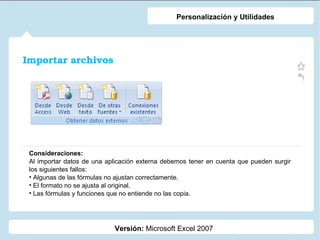
Importar archivos Versión:  Microsoft Excel 2007 Personalización y Utilidades Consideraciones: Al importar datos de una aplicación externa debemos tener en cuenta que pueden surgir los siguientes fallos: Algunas de las fórmulas no ajustan correctamente. El formato no se ajusta al original. Las fórmulas y funciones que no entiende no las copia.
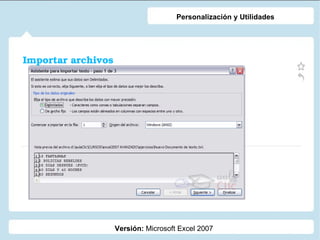
Importar archivos Versión:  Microsoft Excel 2007 Personalización y Utilidades
Exportar archivos Versión:  Microsoft Excel 2007 Personalización y Utilidades
Listas y autofiltros Versión:  Microsoft Excel 2007 Uso de listas como base de datos Utilizando las listas no sólo podemos organizar de mejor forma nuestra información, sino que también podemos crear herramientas prácticas como formularios.
Unidad I Validación de datos Curso:  Excel 2007 | Nivel Intermedio Nos permite establecer condiciones para los usuarios que ingresen información a una planilla de cálculo, así como también, entregar alertas en el caso que corresponda.
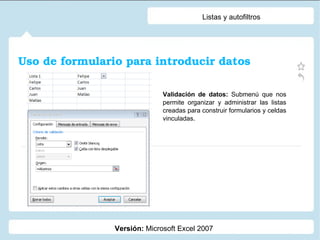
Listas y autofiltros Versión:  Microsoft Excel 2007 Validación de datos:  Submenú que nos permite organizar y administrar las listas creadas para construir formularios y celdas vinculadas. Uso de formulario para introducir datos
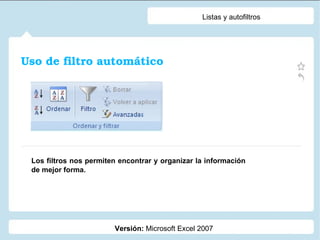
Listas y autofiltros Versión:  Microsoft Excel 2007 Los filtros nos permiten encontrar y organizar la información de mejor forma. Uso de filtro automático
Listas y autofiltros Versión:  Microsoft Excel 2007 Podemos utilizar los filtros predefinidos o crear nuestros propios filtros. Filtros personalizados
Filtros  Versión:  Microsoft Excel 2007 Filtros
Filtros  Aplicar filtros es una forma rápida y fácil de buscar un subconjunto de datos de un rango y trabajar con el mismo. Un rango filtrado muestra sólo las filas que  cumplen el criterio  que se especifique para una columna. Versión:  Microsoft Excel 2007
Criterios Condiciones que se especifican para limitar los registros que se incluyen en el conjunto de resultados de una consulta o un filtro  Versión:  Microsoft Excel 2007
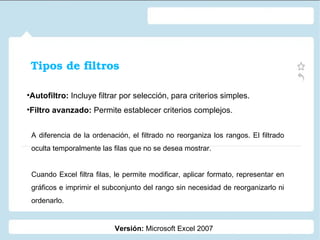
Tipos de filtros Autofiltro:  Incluye filtrar por selección, para criterios simples.  Filtro avanzado:  Permite establecer criterios complejos. Versión:  Microsoft Excel 2007
Tipos de filtros Autofiltro:  Incluye filtrar por selección, para criterios simples.  Filtro avanzado:  Permite establecer criterios complejos. Versión:  Microsoft Excel 2007 A diferencia de la ordenación, el filtrado no reorganiza los rangos. El filtrado oculta temporalmente las filas que no se desea mostrar. Cuando Excel filtra filas, le permite modificar, aplicar formato, representar en gráficos e imprimir el subconjunto del rango sin necesidad de reorganizarlo ni ordenarlo.
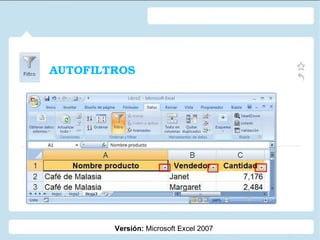
AUTOFILTROS Versión:  Microsoft Excel 2007
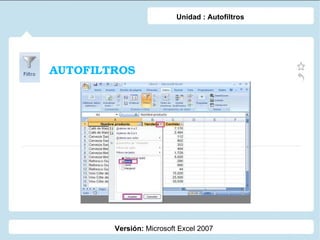
AUTOFILTROS Versión:  Microsoft Excel 2007 Unidad : Autofiltros
Subtotales Versión:  Microsoft Excel 2007
Subtotales Versión:  Microsoft Excel 2007 Subtotales Microsoft Excel puede calcular automáticamente valores de subtotales y de totales generales en una lista (lista: serie de filas que contienen datos relacionados o serie de filas que designa para que funcionen como hojas de datos). Cuando se insertan subtotales automáticos, Excel esquematiza la lista para que se puedan mostrar y ocultar las filas de detalle de cada subtotal.
Como calcular subtotales Versión:  Microsoft Excel 2007 Subtotales Excel calcula los subtotales con una función de resumen, como por ejemplo:  Suma  o  Promedio .  Puede mostrar subtotales en una lista con más de un tipo de cálculo a la vez.   Los valores del total general se obtienen a partir de los datos de detalle y no de los valores de las filas de subtotales. Por ejemplo, si se utiliza la función de resumen  Promedio , la fila Total general mostrará el promedio de todas las filas de detalle de la lista y no el promedio de los valores de las filas de subtotales. Se debe considerar que Excel actualizará automáticamente los subtotales y el total general cuando se modifiquen los datos de detalle.
Subtotales anidados Versión:  Microsoft Excel 2007 Subtotales Puede insertar subtotales de grupos más pequeños en los grupos de subtotales existentes.  En el ejemplo a continuación, los subtotales de cada deporte están en una lista que ya tiene subtotales para cada región. Subtotal exterior. Subtotal anidado.
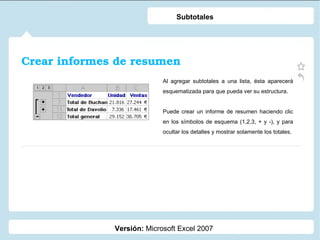
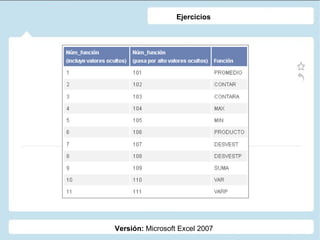
Crear informes de resumen Versión:  Microsoft Excel 2007 Subtotales Al agregar subtotales a una lista, ésta aparecerá esquematizada para que pueda ver su estructura.  Puede crear un informe de resumen haciendo clic en los símbolos de esquema (1,2,3, + y -), y para ocultar los detalles y mostrar solamente los totales.
Ejemplo (paso 0) Versión:  Microsoft Excel 2007 Subtotales Columna de subtotales que se desean calcular. Subtotales Asegúrese de que los datos cuyos subtotales desea calcular están en el siguiente formato: cada columna tiene un rótulo en la primera fila, contiene hechos similares y no hay filas ni columnas en blanco en el rango.
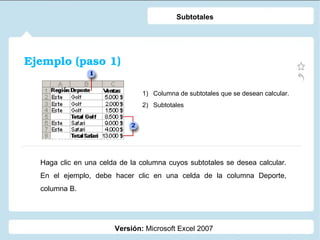
Ejemplo (paso 1) Versión:  Microsoft Excel 2007 Subtotales Columna de subtotales que se desean calcular. Subtotales Haga clic en una celda de la columna cuyos subtotales se desea calcular. En el ejemplo, debe hacer clic en una celda de la columna Deporte, columna B.
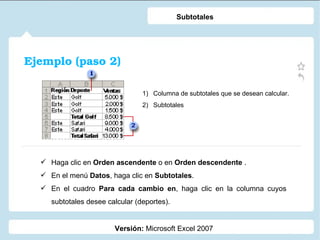
Ejemplo (paso 2) Versión:  Microsoft Excel 2007 Subtotales Columna de subtotales que se desean calcular. Subtotales Haga clic en  Orden ascendente  o en  Orden descendente  .  En el menú  Datos , haga clic en  Subtotales .  En el cuadro  Para cada cambio en , haga clic en la columna cuyos subtotales desee calcular (deportes).
Ejemplo (paso 3) Versión:  Microsoft Excel 2007 Subtotales En el cuadro  Usar función , haga clic en la función de resumen  que desee utilizar para calcular los subtotales. En el cuadro  Agregar subtotal a , active la casilla de verificación de cada columna que contenga valores cuyos subtotales desee calcular (ventas).
Ejercicios Versión:  Microsoft Excel 2007 Ejercicios
EJERCICIOS DE AUTOFILTRO (del examen del curso intermedio) Versión:  Microsoft Excel 2007 Unidad : Autofiltros Generar un autofiltro que solo muestre los productos de la familia insumos, entre los códigos 3300171 y 3400441 (inclusive), con un stock físico en el inventario 2 superior a 10 unidades y que no contengan la palabra plástico.
Versión:  Microsoft Excel 2007 Ejercicios

Unidad 3 excel

  • 1.
    Curso de Excel Unidad 3: Importar Archivos Ana Eva Chacón Luna Mail: achaconl1 @unemi.edu.ec achaconl1 @unemi.edu.ec Versión: Microsoft Excel 2007
  • 2.
    Importar archivos Versión: Microsoft Excel 2007 Personalización y Utilidades Consideraciones: Al importar datos de una aplicación externa debemos tener en cuenta que pueden surgir los siguientes fallos: Algunas de las fórmulas no ajustan correctamente. El formato no se ajusta al original. Las fórmulas y funciones que no entiende no las copia.
  • 3.
    Importar archivos Versión: Microsoft Excel 2007 Personalización y Utilidades
  • 4.
    Exportar archivos Versión: Microsoft Excel 2007 Personalización y Utilidades
  • 5.
    Listas y autofiltrosVersión: Microsoft Excel 2007 Uso de listas como base de datos Utilizando las listas no sólo podemos organizar de mejor forma nuestra información, sino que también podemos crear herramientas prácticas como formularios.
  • 6.
    Unidad I Validaciónde datos Curso: Excel 2007 | Nivel Intermedio Nos permite establecer condiciones para los usuarios que ingresen información a una planilla de cálculo, así como también, entregar alertas en el caso que corresponda.
  • 7.
    Listas y autofiltrosVersión: Microsoft Excel 2007 Validación de datos: Submenú que nos permite organizar y administrar las listas creadas para construir formularios y celdas vinculadas. Uso de formulario para introducir datos
  • 8.
    Listas y autofiltrosVersión: Microsoft Excel 2007 Los filtros nos permiten encontrar y organizar la información de mejor forma. Uso de filtro automático
  • 9.
    Listas y autofiltrosVersión: Microsoft Excel 2007 Podemos utilizar los filtros predefinidos o crear nuestros propios filtros. Filtros personalizados
  • 10.
    Filtros Versión: Microsoft Excel 2007 Filtros
  • 11.
    Filtros Aplicarfiltros es una forma rápida y fácil de buscar un subconjunto de datos de un rango y trabajar con el mismo. Un rango filtrado muestra sólo las filas que cumplen el criterio que se especifique para una columna. Versión: Microsoft Excel 2007
  • 12.
    Criterios Condiciones quese especifican para limitar los registros que se incluyen en el conjunto de resultados de una consulta o un filtro Versión: Microsoft Excel 2007
  • 13.
    Tipos de filtrosAutofiltro: Incluye filtrar por selección, para criterios simples. Filtro avanzado: Permite establecer criterios complejos. Versión: Microsoft Excel 2007
  • 14.
    Tipos de filtrosAutofiltro: Incluye filtrar por selección, para criterios simples. Filtro avanzado: Permite establecer criterios complejos. Versión: Microsoft Excel 2007 A diferencia de la ordenación, el filtrado no reorganiza los rangos. El filtrado oculta temporalmente las filas que no se desea mostrar. Cuando Excel filtra filas, le permite modificar, aplicar formato, representar en gráficos e imprimir el subconjunto del rango sin necesidad de reorganizarlo ni ordenarlo.
  • 15.
    Tipos de filtrosAutofiltro: Incluye filtrar por selección, para criterios simples. Filtro avanzado: Permite establecer criterios complejos. Versión: Microsoft Excel 2007 A diferencia de la ordenación, el filtrado no reorganiza los rangos. El filtrado oculta temporalmente las filas que no se desea mostrar. Cuando Excel filtra filas, le permite modificar, aplicar formato, representar en gráficos e imprimir el subconjunto del rango sin necesidad de reorganizarlo ni ordenarlo.
  • 16.
    AUTOFILTROS Versión: Microsoft Excel 2007
  • 17.
    AUTOFILTROS Versión: Microsoft Excel 2007 Unidad : Autofiltros
  • 18.
    Subtotales Versión: Microsoft Excel 2007
  • 19.
    Subtotales Versión: Microsoft Excel 2007 Subtotales Microsoft Excel puede calcular automáticamente valores de subtotales y de totales generales en una lista (lista: serie de filas que contienen datos relacionados o serie de filas que designa para que funcionen como hojas de datos). Cuando se insertan subtotales automáticos, Excel esquematiza la lista para que se puedan mostrar y ocultar las filas de detalle de cada subtotal.
  • 20.
    Como calcular subtotalesVersión: Microsoft Excel 2007 Subtotales Excel calcula los subtotales con una función de resumen, como por ejemplo: Suma o Promedio . Puede mostrar subtotales en una lista con más de un tipo de cálculo a la vez. Los valores del total general se obtienen a partir de los datos de detalle y no de los valores de las filas de subtotales. Por ejemplo, si se utiliza la función de resumen Promedio , la fila Total general mostrará el promedio de todas las filas de detalle de la lista y no el promedio de los valores de las filas de subtotales. Se debe considerar que Excel actualizará automáticamente los subtotales y el total general cuando se modifiquen los datos de detalle.
  • 21.
    Subtotales anidados Versión: Microsoft Excel 2007 Subtotales Puede insertar subtotales de grupos más pequeños en los grupos de subtotales existentes. En el ejemplo a continuación, los subtotales de cada deporte están en una lista que ya tiene subtotales para cada región. Subtotal exterior. Subtotal anidado.
  • 22.
    Crear informes deresumen Versión: Microsoft Excel 2007 Subtotales Al agregar subtotales a una lista, ésta aparecerá esquematizada para que pueda ver su estructura. Puede crear un informe de resumen haciendo clic en los símbolos de esquema (1,2,3, + y -), y para ocultar los detalles y mostrar solamente los totales.
  • 23.
    Ejemplo (paso 0)Versión: Microsoft Excel 2007 Subtotales Columna de subtotales que se desean calcular. Subtotales Asegúrese de que los datos cuyos subtotales desea calcular están en el siguiente formato: cada columna tiene un rótulo en la primera fila, contiene hechos similares y no hay filas ni columnas en blanco en el rango.
  • 24.
    Ejemplo (paso 1)Versión: Microsoft Excel 2007 Subtotales Columna de subtotales que se desean calcular. Subtotales Haga clic en una celda de la columna cuyos subtotales se desea calcular. En el ejemplo, debe hacer clic en una celda de la columna Deporte, columna B.
  • 25.
    Ejemplo (paso 2)Versión: Microsoft Excel 2007 Subtotales Columna de subtotales que se desean calcular. Subtotales Haga clic en Orden ascendente o en Orden descendente . En el menú Datos , haga clic en Subtotales . En el cuadro Para cada cambio en , haga clic en la columna cuyos subtotales desee calcular (deportes).
  • 26.
    Ejemplo (paso 3)Versión: Microsoft Excel 2007 Subtotales En el cuadro Usar función , haga clic en la función de resumen  que desee utilizar para calcular los subtotales. En el cuadro Agregar subtotal a , active la casilla de verificación de cada columna que contenga valores cuyos subtotales desee calcular (ventas).
  • 27.
    Ejercicios Versión: Microsoft Excel 2007 Ejercicios
  • 28.
    EJERCICIOS DE AUTOFILTRO(del examen del curso intermedio) Versión: Microsoft Excel 2007 Unidad : Autofiltros Generar un autofiltro que solo muestre los productos de la familia insumos, entre los códigos 3300171 y 3400441 (inclusive), con un stock físico en el inventario 2 superior a 10 unidades y que no contengan la palabra plástico.
  • 29.
    Versión: MicrosoftExcel 2007 Ejercicios