Tutorial EDpuzzle
Profesor: Nino, Santiago Fabricio
ETR TIC – Región 18
EDpuzzle, es una plataforma que
te permite convertir videos en
verdaderos recursos didácticos
para trabajar con tus alumnos.
Puedes utilizar tus propios
videos, u otros almacenados en
diversas plataformas.
Una vez seleccionado el video
puedes cortarlo, agregar audio,
notas de audio y cuestionarios.
También es posible ver el
progreso de tus alumnos y
retroalimentarlo.
¿Qué es Edpuzzle?
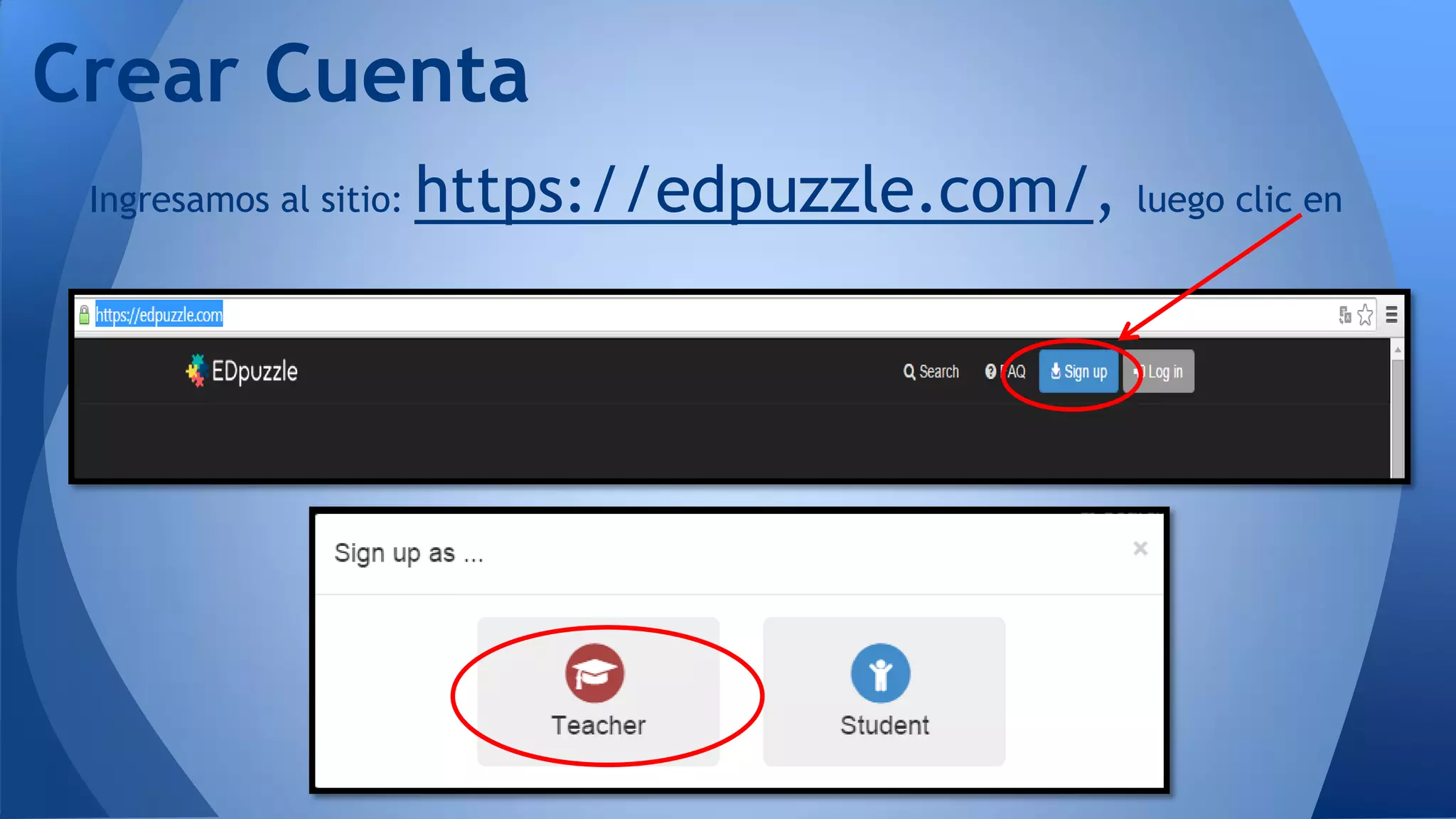
Ingresamos al sitio: https://edpuzzle.com/, luego clic en
Crear Cuenta
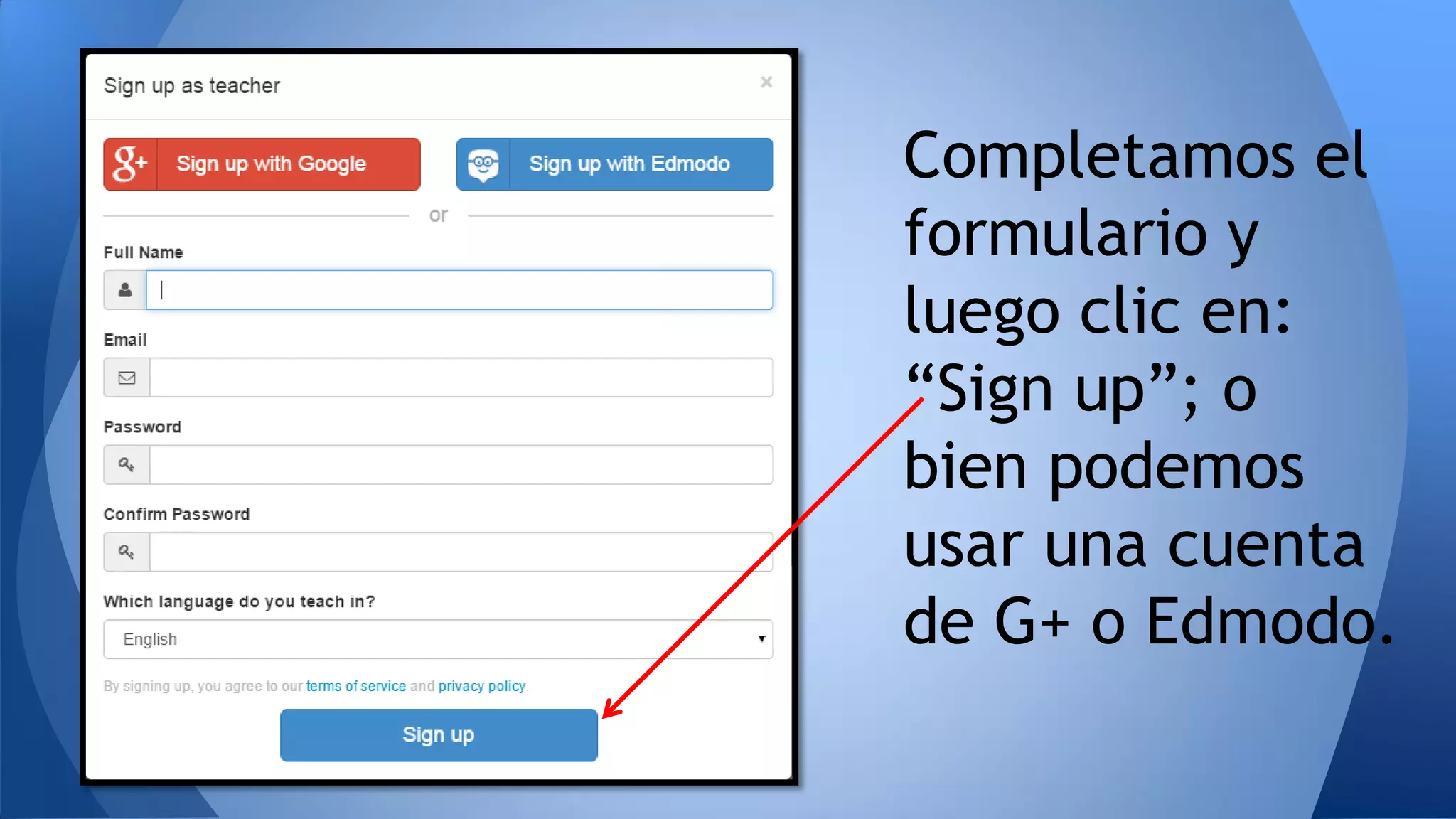
Completamos el
formulario y
luego clic en:
“Sign up”; o
bien podemos
usar una cuenta
de G+ o Edmodo.
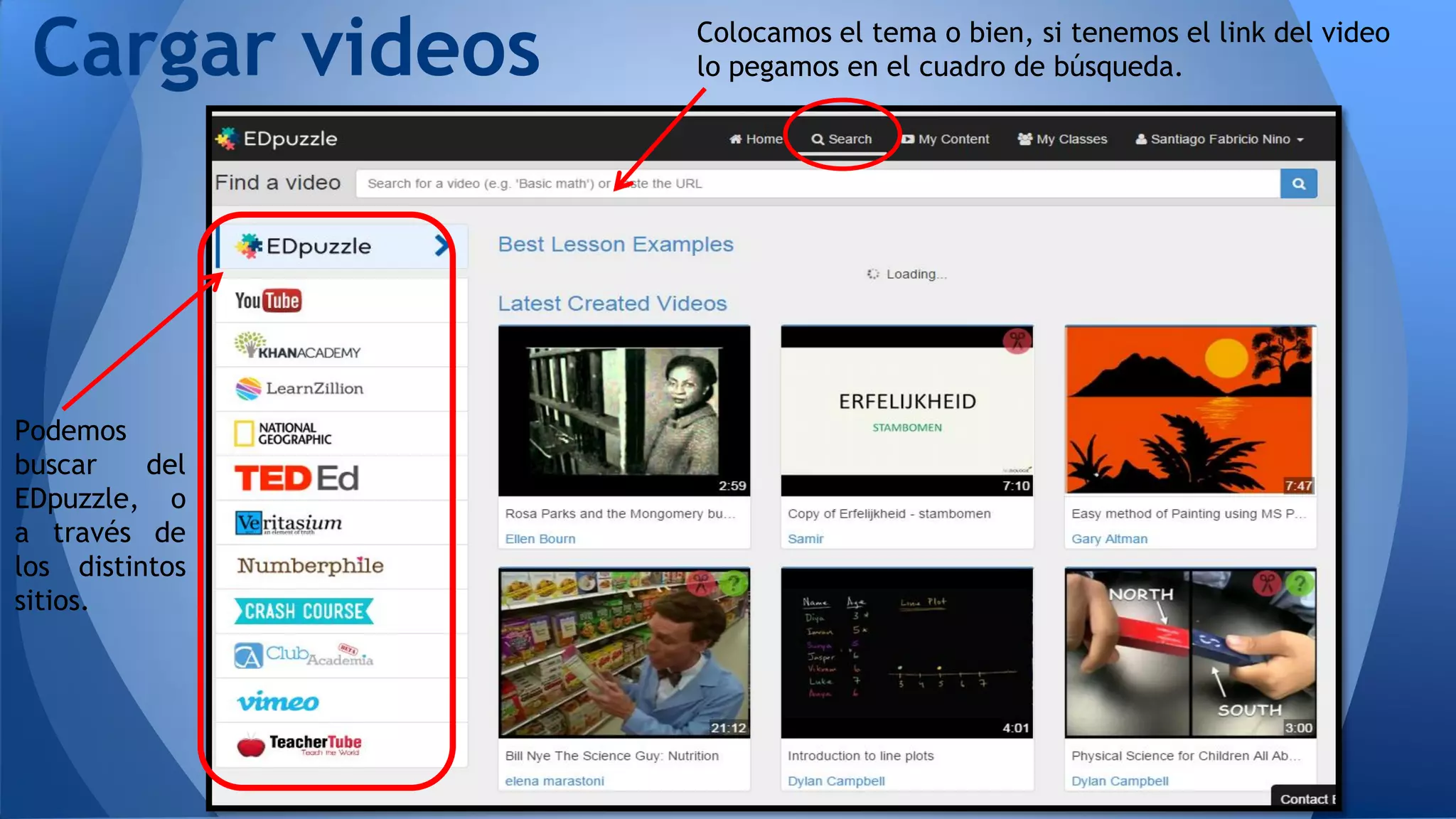
Podemos
buscar del
EDpuzzle, o
a través de
los distintos
sitios.
Cargar videos Colocamos el tema o bien, si tenemos el link del video
lo pegamos en el cuadro de búsqueda.
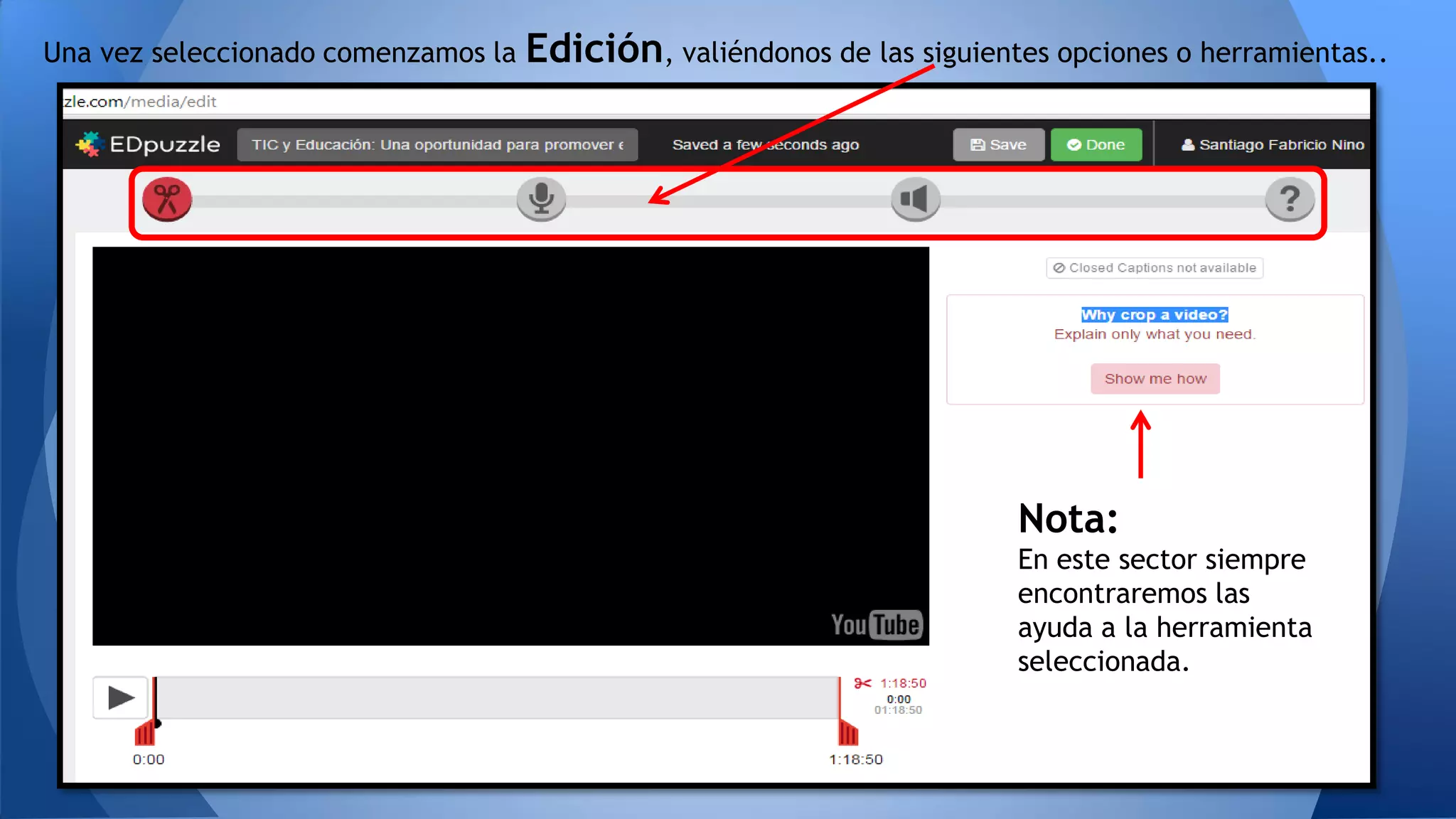
Una vez seleccionado comenzamos la Edición, valiéndonos de las siguientes opciones o herramientas..
Nota:
En este sector siempre
encontraremos las
ayuda a la herramienta
seleccionada.
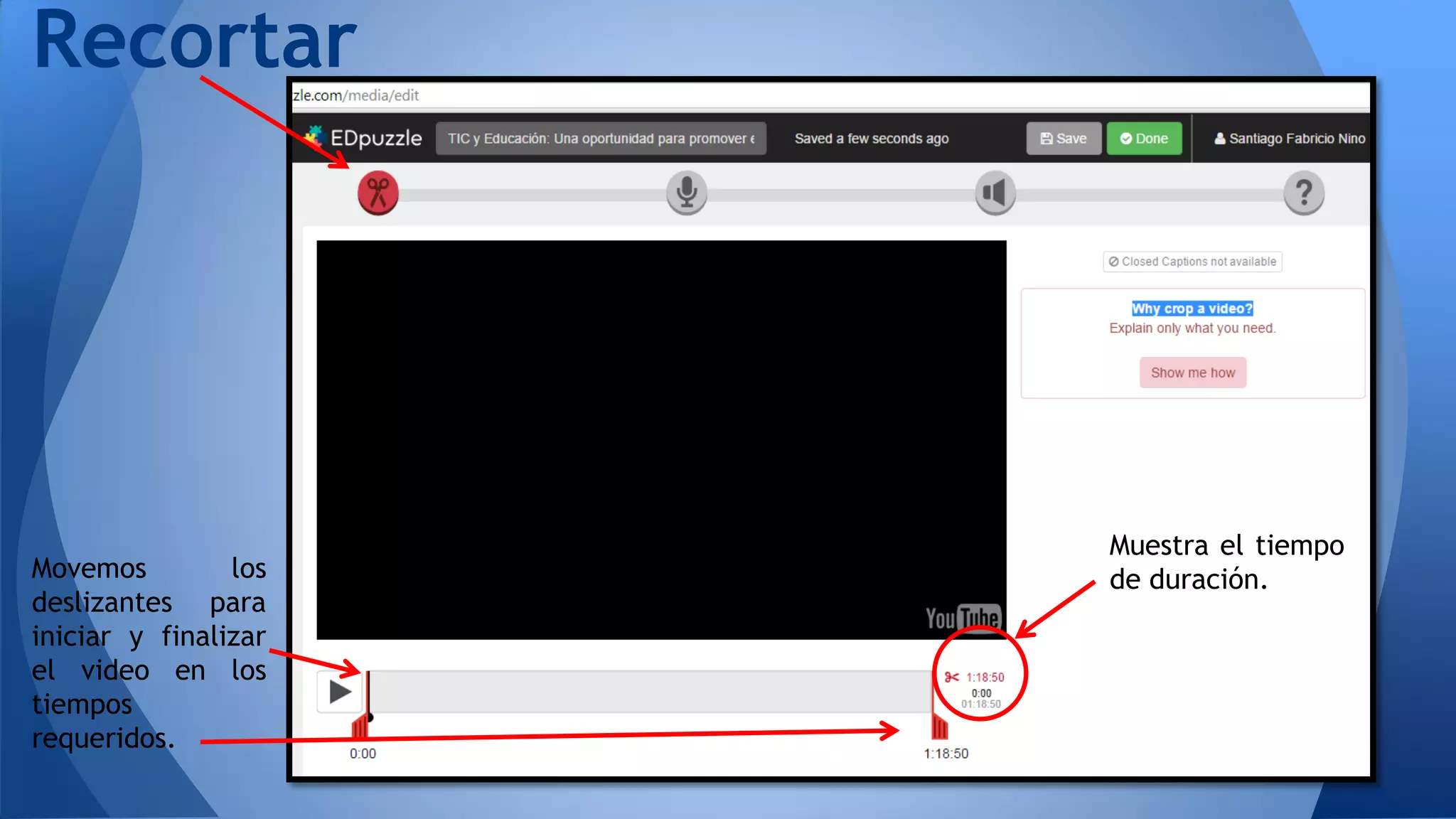
Movemos los
deslizantes para
iniciar y finalizar
el video en los
tiempos
requeridos.
Muestra el tiempo
de duración.
Recortar
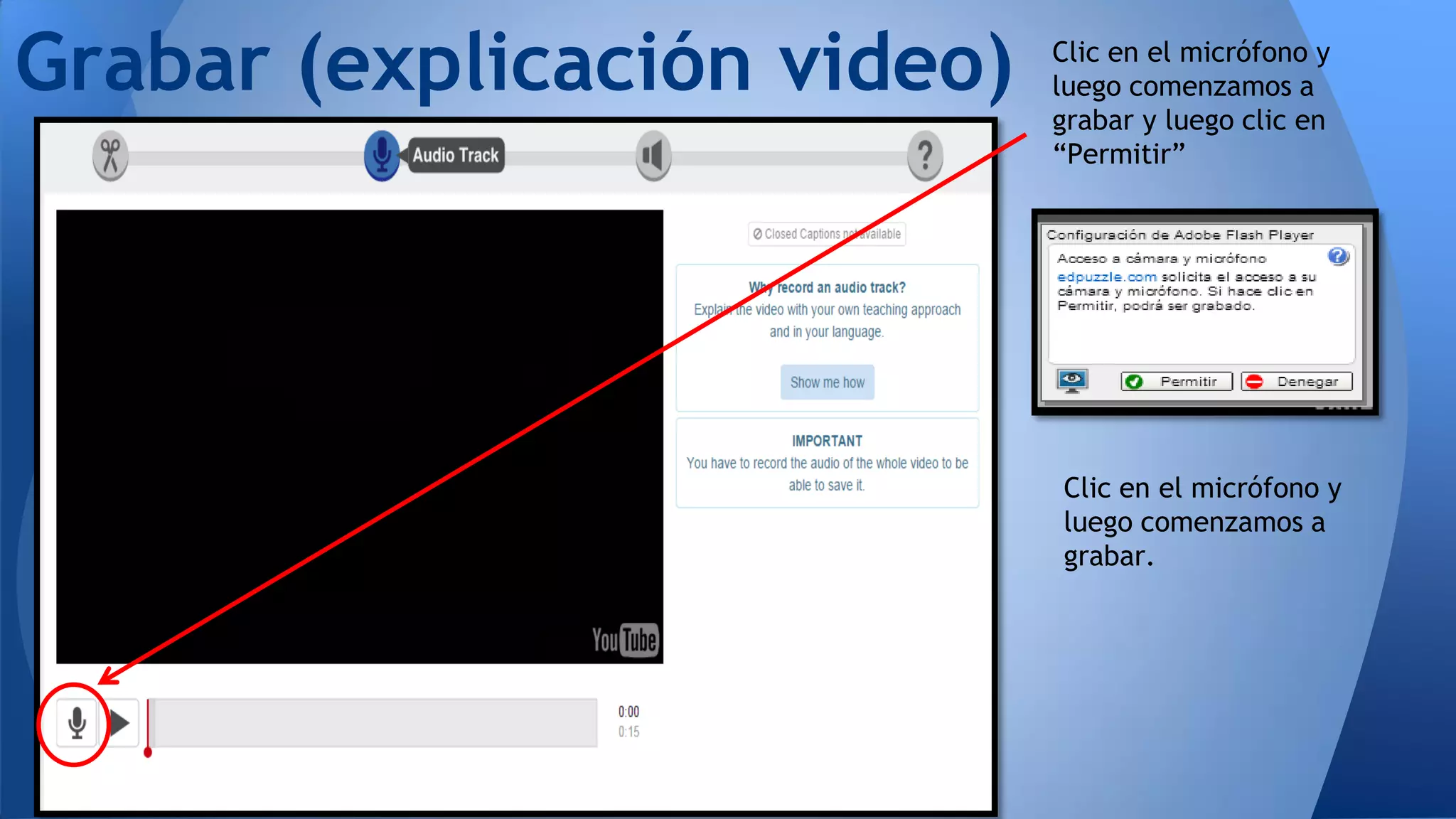
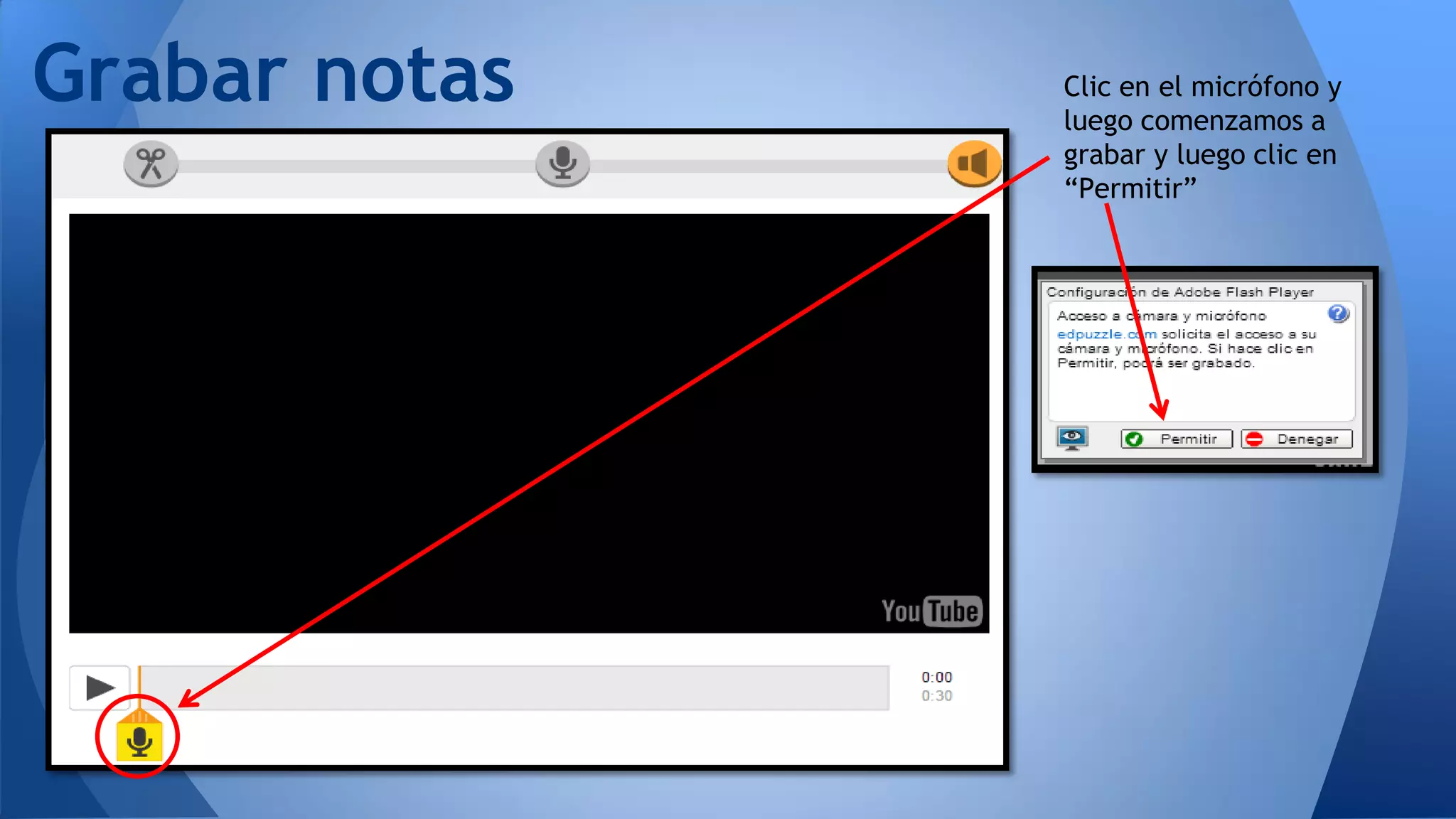
Clic en el micrófono y
luego comenzamos a
grabar y luego clic en
“Permitir”
Clic en el micrófono y
luego comenzamos a
grabar.
Grabar (explicación video)
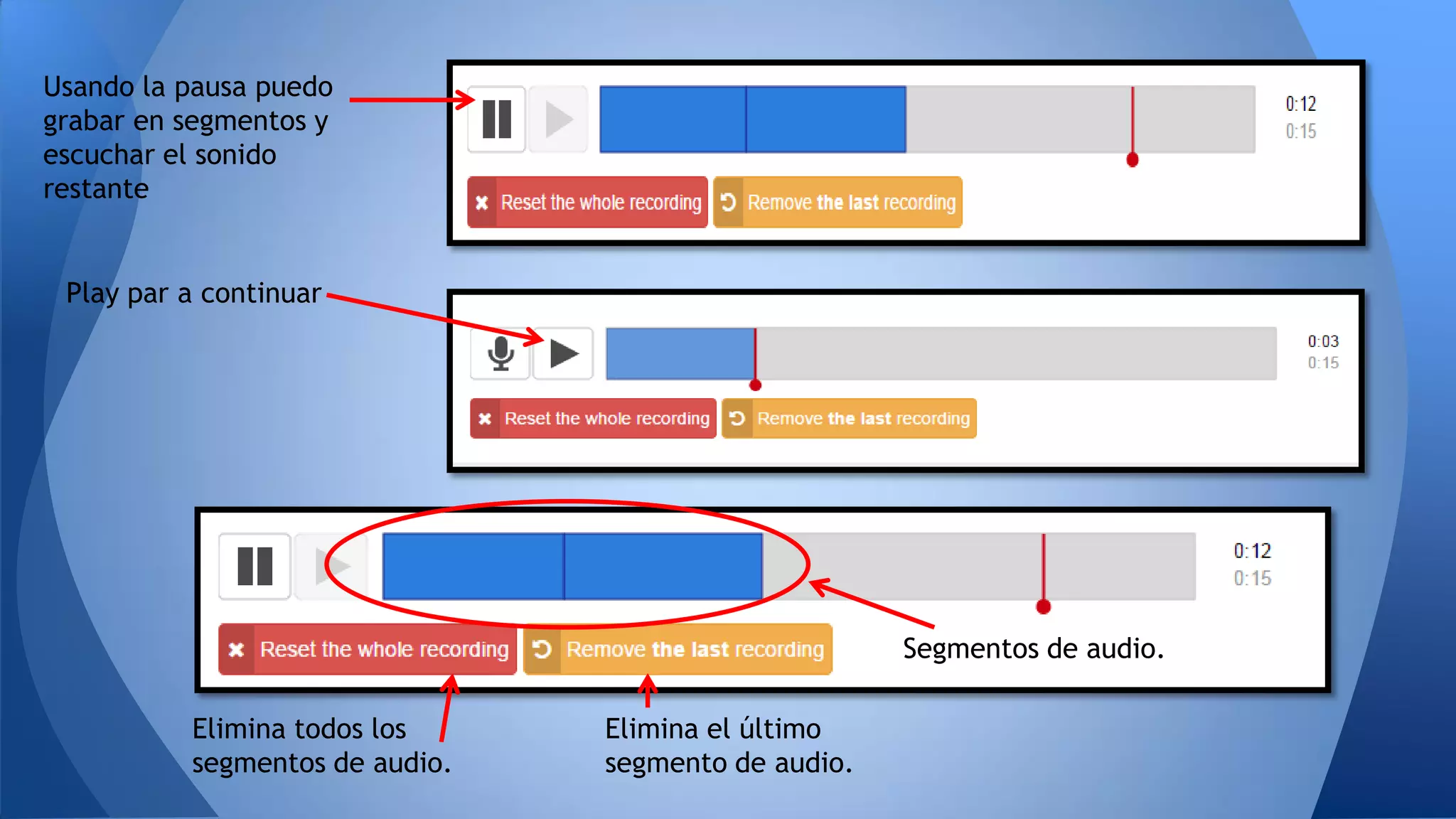
Usando la pausa puedo
grabar en segmentos y
escuchar el sonido
restante
Play par a continuar
Elimina todos los
segmentos de audio.
Elimina el último
segmento de audio.
Segmentos de audio.
Grabar notas Clic en el micrófono y
luego comenzamos a
grabar y luego clic en
“Permitir”
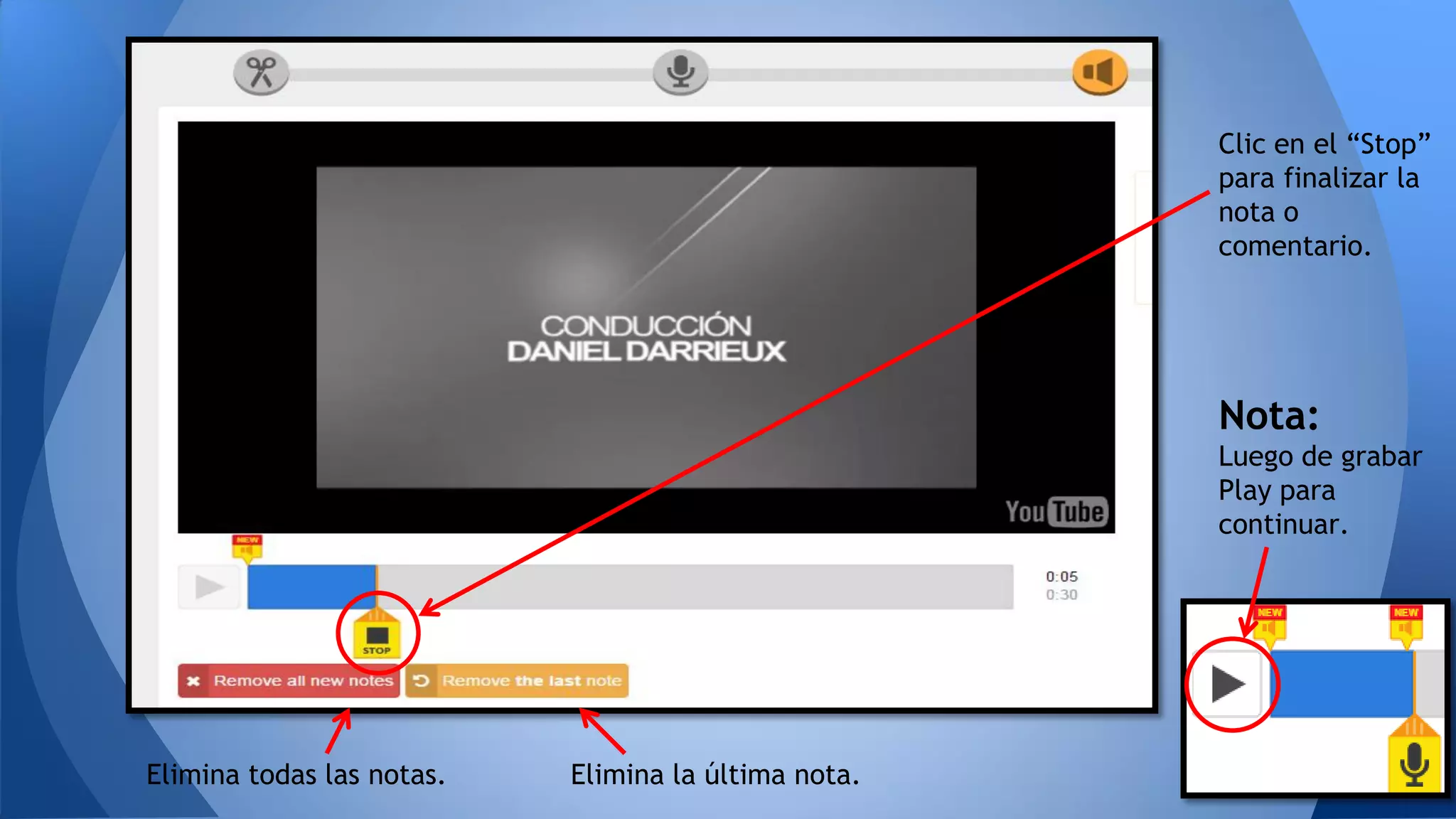
Clic en el “Stop”
para finalizar la
nota o
comentario.
Elimina todas las notas. Elimina la última nota.
Nota:
Luego de grabar
Play para
continuar.
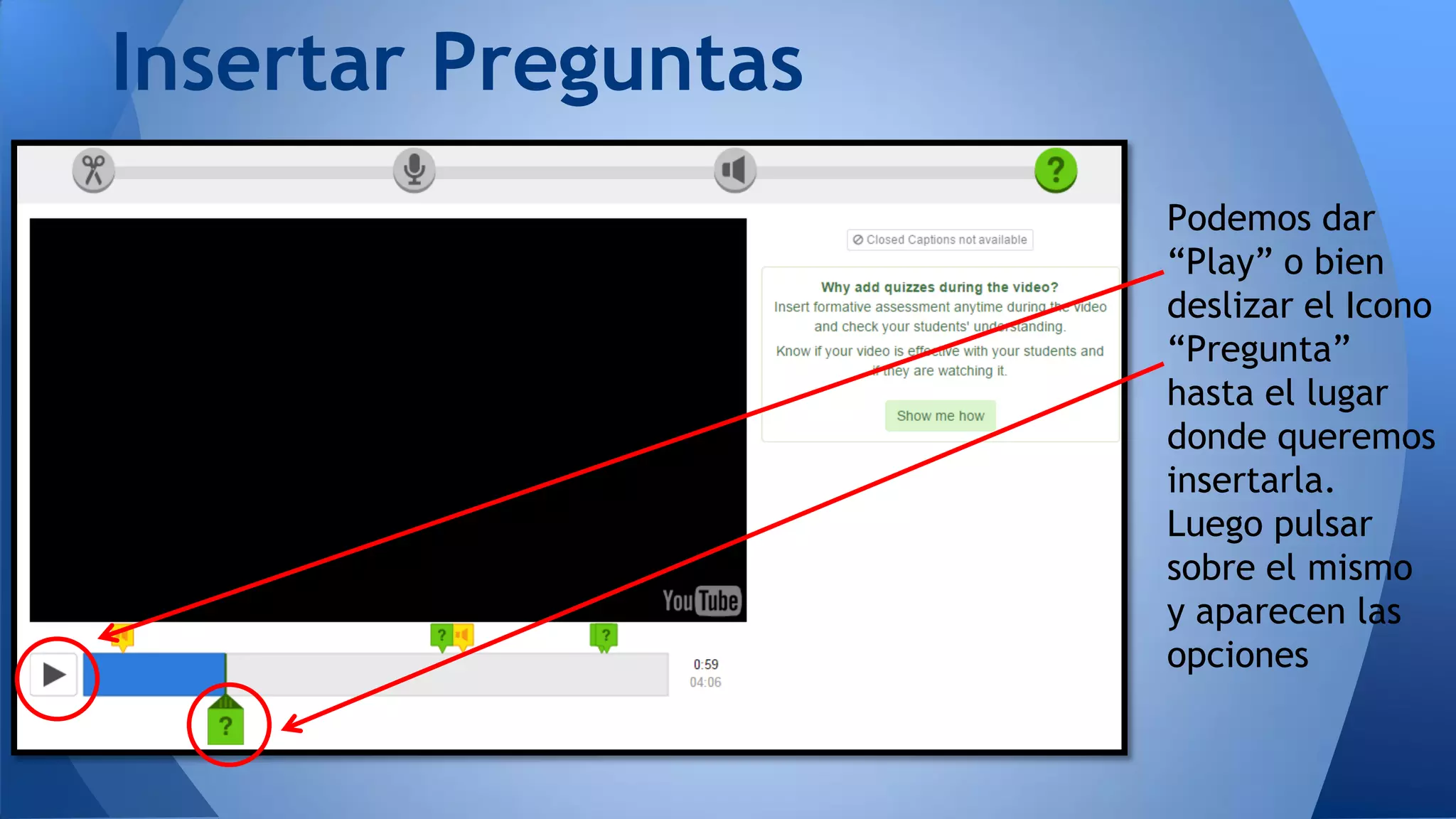
Insertar Preguntas
Podemos dar
“Play” o bien
deslizar el Icono
“Pregunta”
hasta el lugar
donde queremos
insertarla.
Luego pulsar
sobre el mismo
y aparecen las
opciones
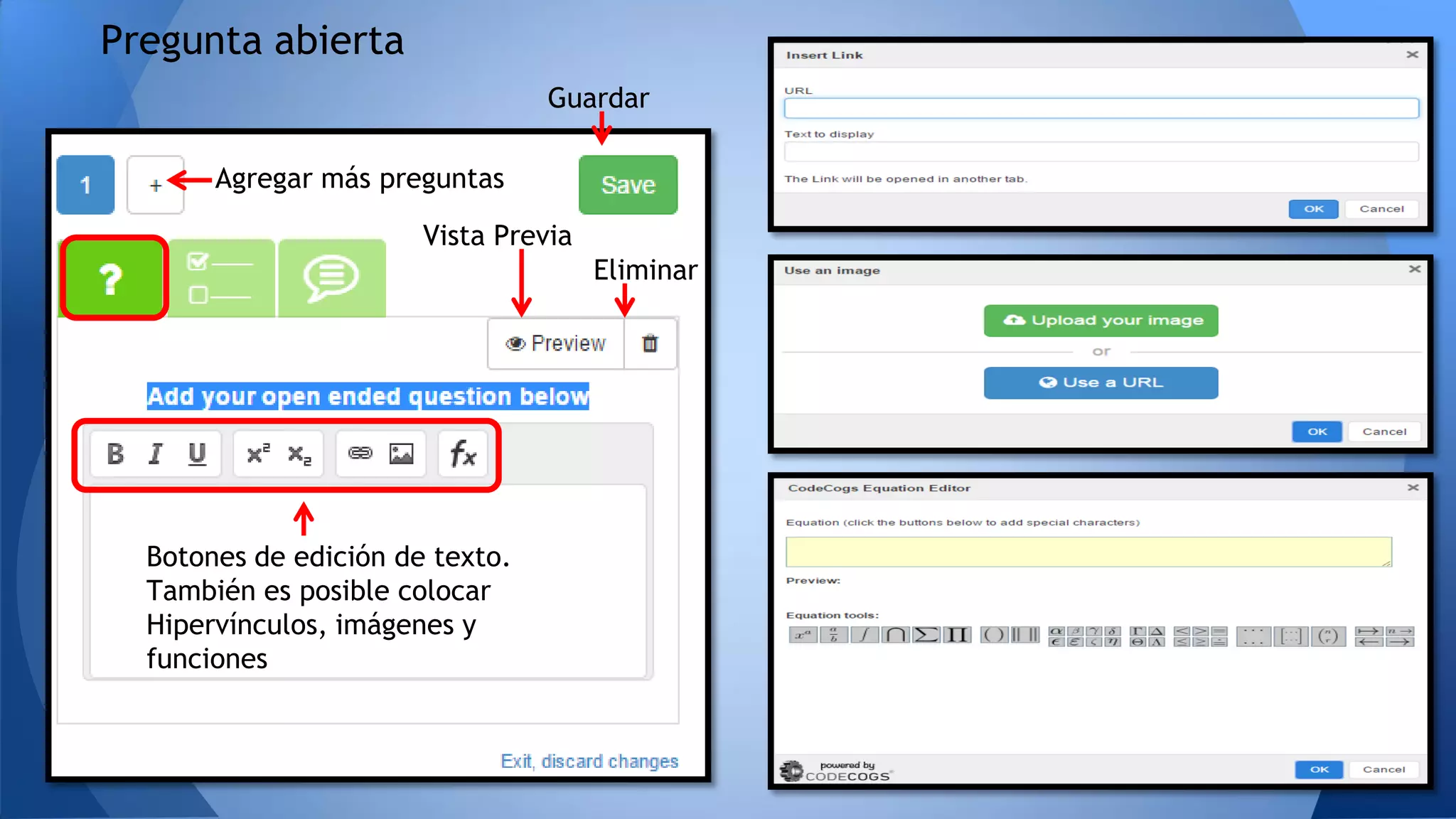
Pregunta abierta
Botones de edición de texto.
También es posible colocar
Hipervínculos, imágenes y
funciones
Vista Previa
Eliminar
Guardar
Agregar más preguntas
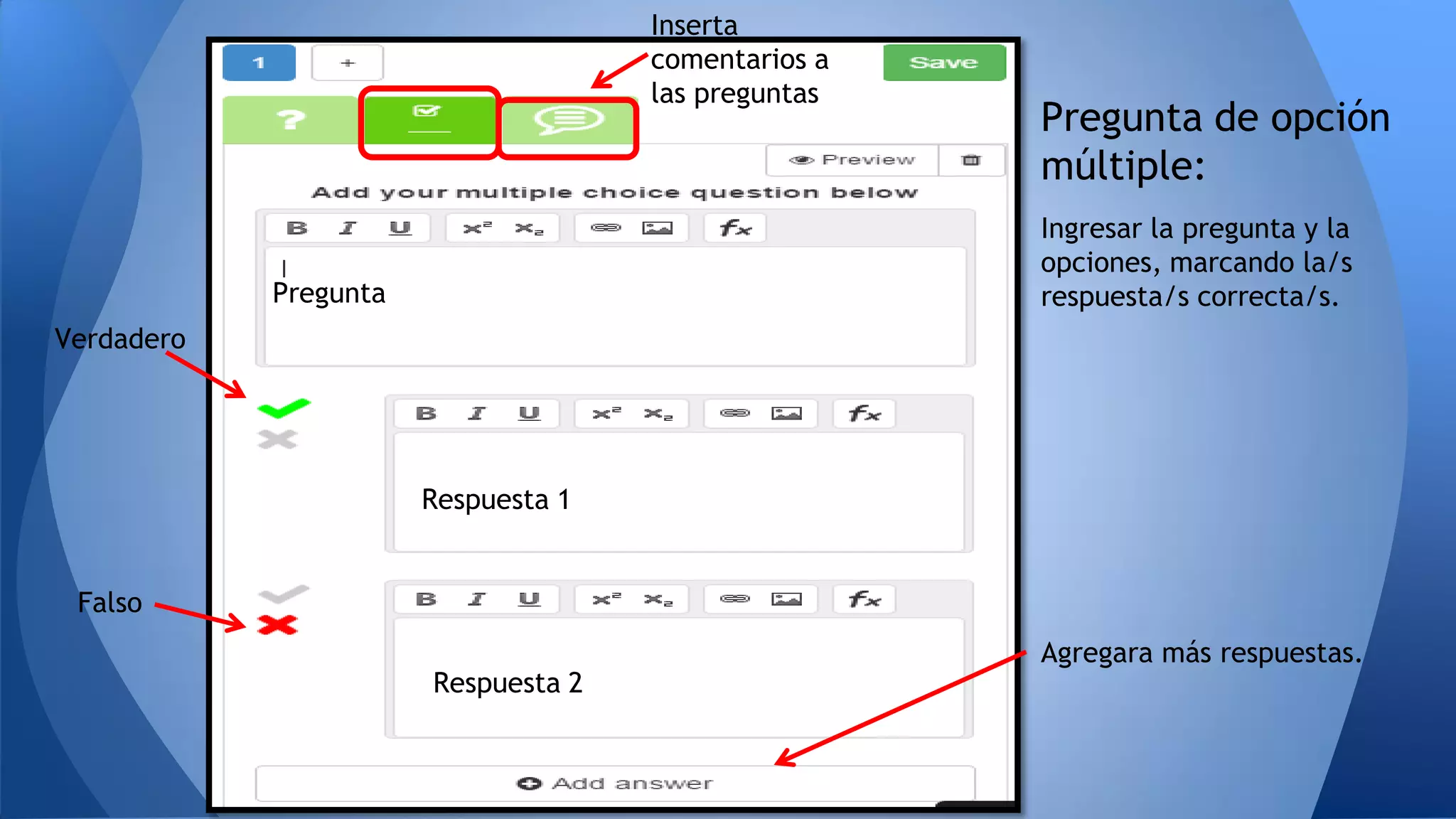
Pregunta de opción
múltiple:
Pregunta
Respuesta 1
Respuesta 2
Ingresar la pregunta y la
opciones, marcando la/s
respuesta/s correcta/s.
Agregara más respuestas.
Verdadero
Falso
Inserta
comentarios a
las preguntas
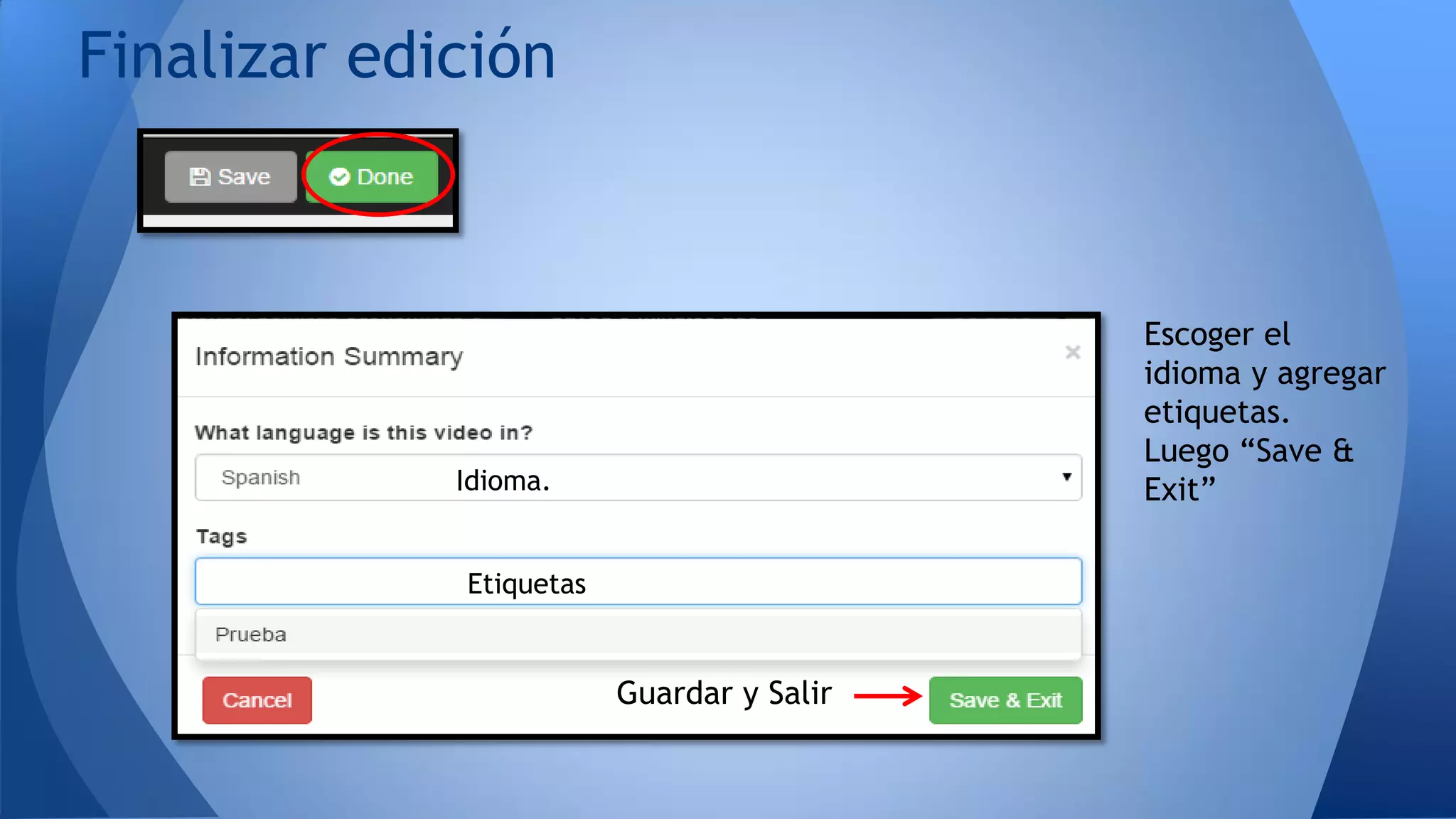
Finalizar edición
Escoger el
idioma y agregar
etiquetas.
Luego “Save &
Exit”Idioma.
Etiquetas
Guardar y Salir
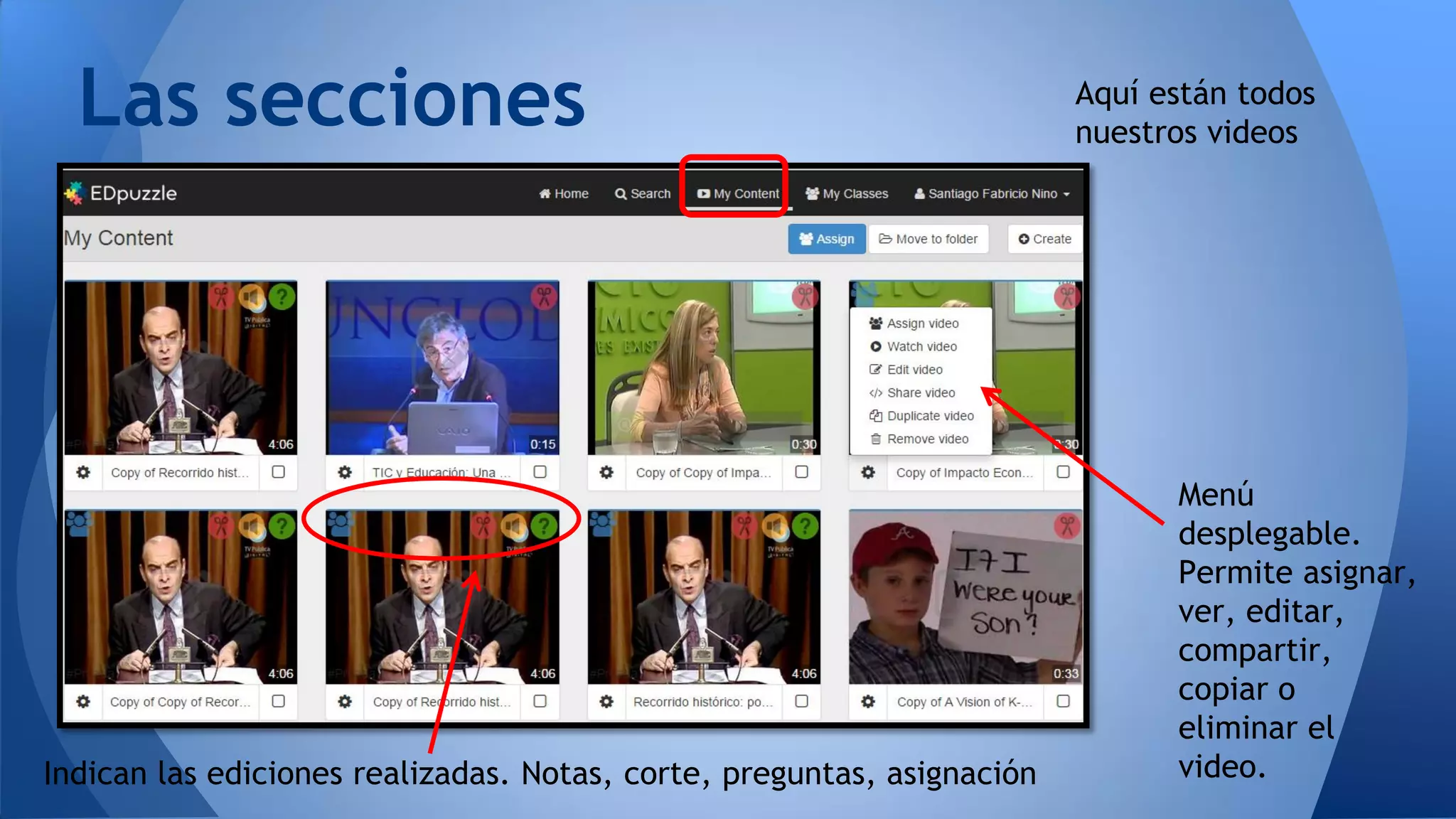
Las secciones Aquí están todos
nuestros videos
Indican las ediciones realizadas. Notas, corte, preguntas, asignación
Menú
desplegable.
Permite asignar,
ver, editar,
compartir,
copiar o
eliminar el
video.
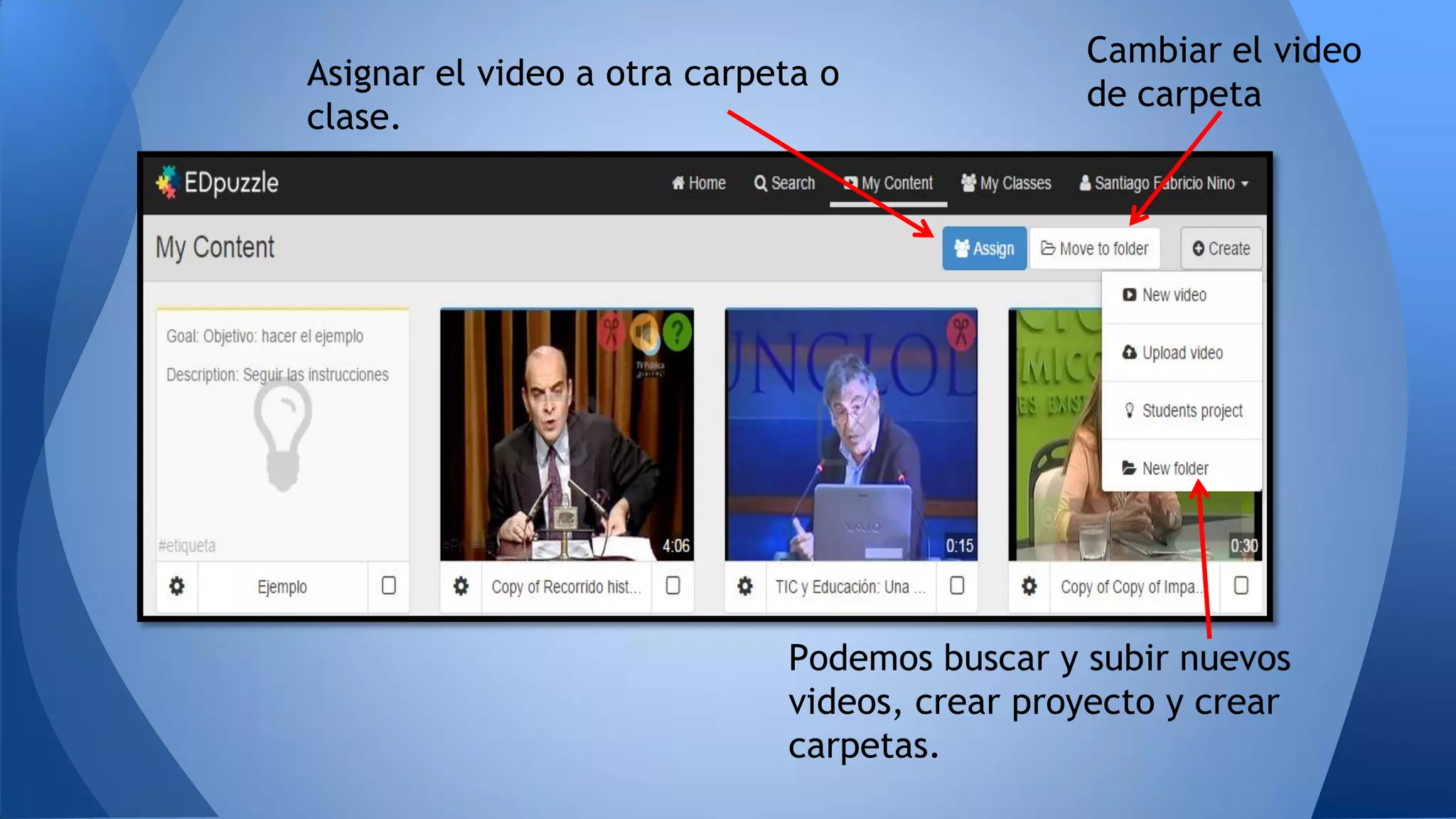
Podemos buscar y subir nuevos
videos, crear proyecto y crear
carpetas.
Cambiar el video
de carpeta
Asignar el video a otra carpeta o
clase.
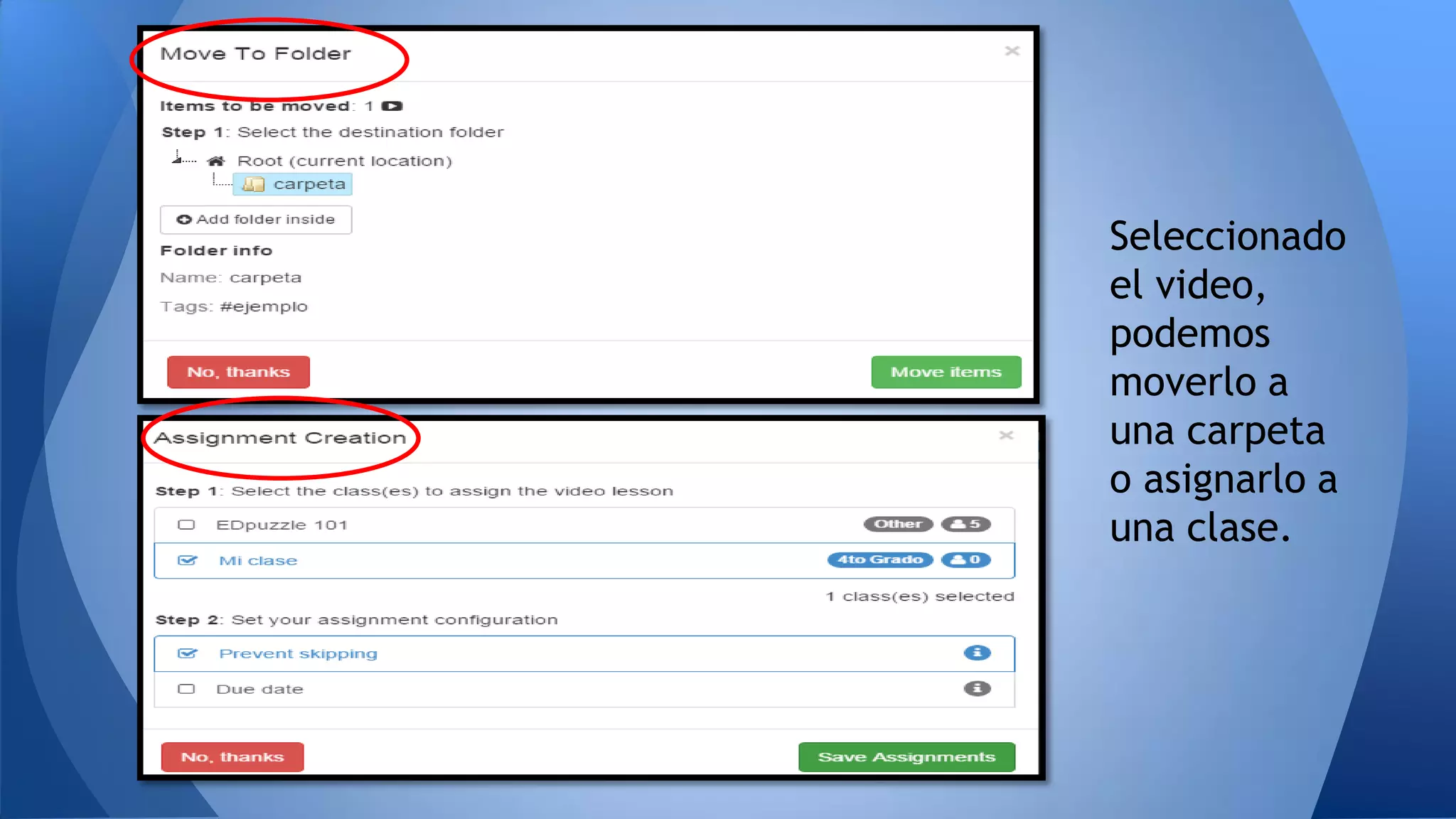
Seleccionado
el video,
podemos
moverlo a
una carpeta
o asignarlo a
una clase.
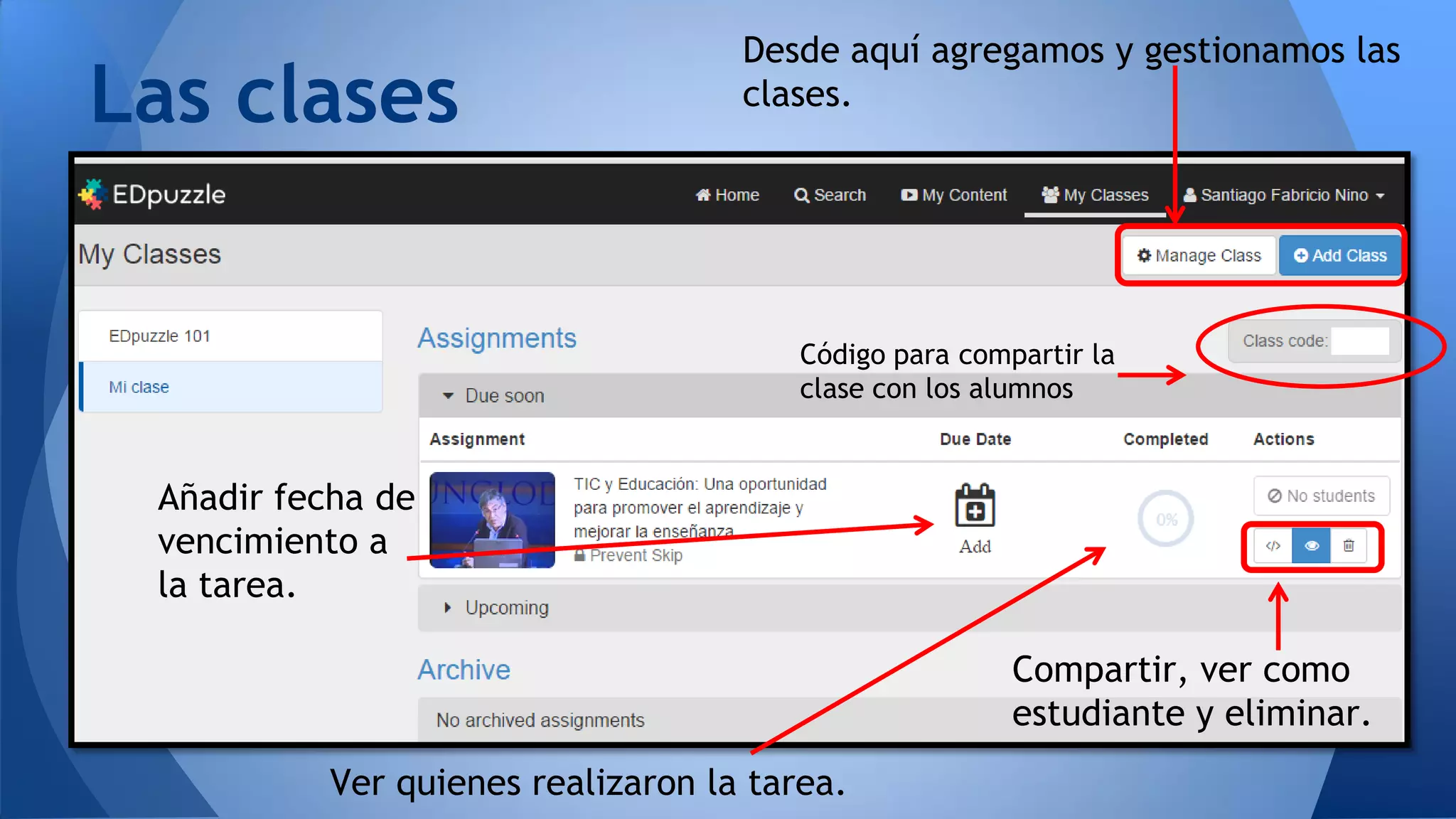
Las clases
Desde aquí agregamos y gestionamos las
clases.
Ver quienes realizaron la tarea.
Añadir fecha de
vencimiento a
la tarea.
Compartir, ver como
estudiante y eliminar.
Código para compartir la
clase con los alumnos
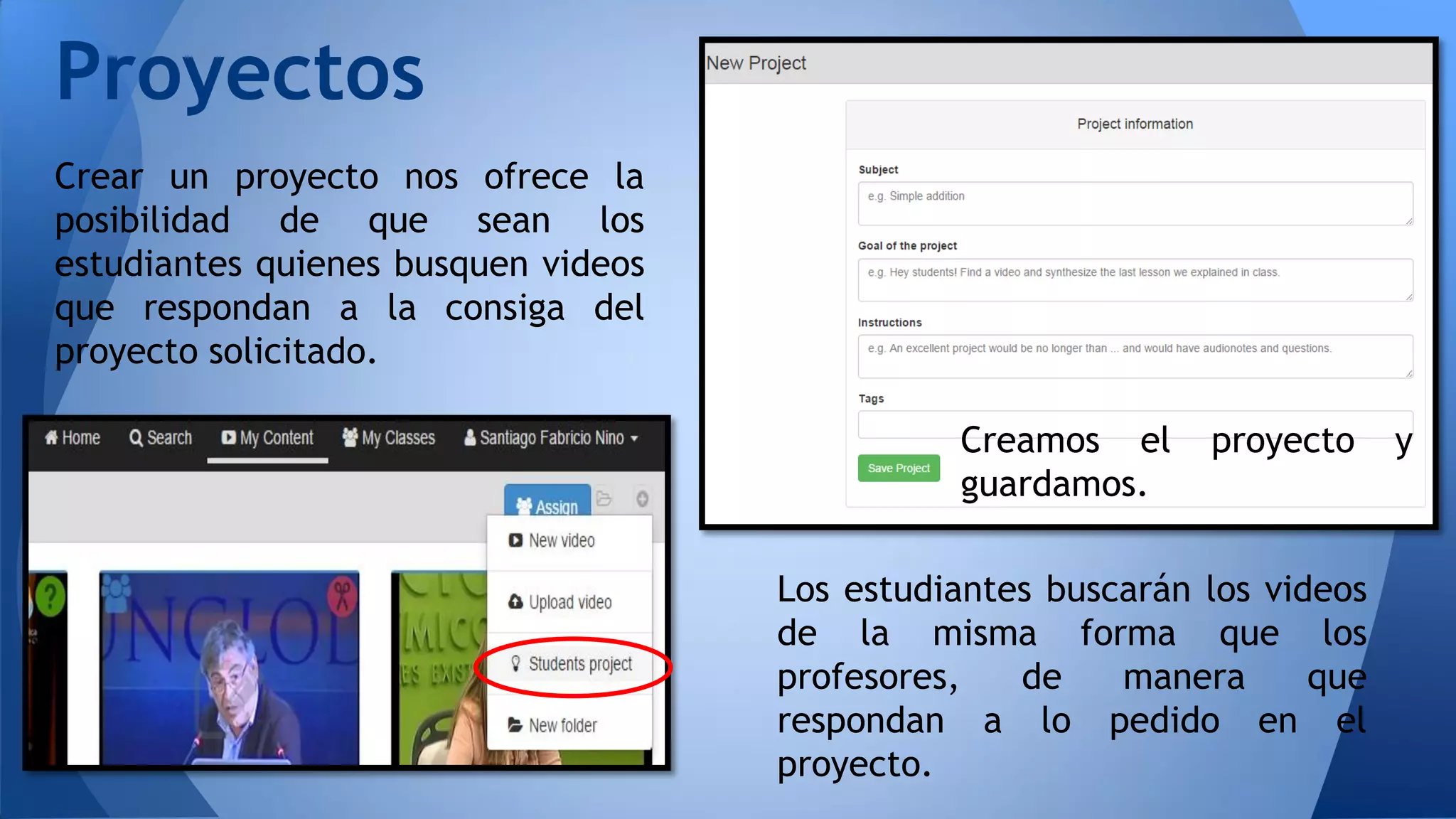
Proyectos
Crear un proyecto nos ofrece la
posibilidad de que sean los
estudiantes quienes busquen videos
que respondan a la consiga del
proyecto solicitado.
Creamos el proyecto y
guardamos.
Los estudiantes buscarán los videos
de la misma forma que los
profesores, de manera que
respondan a lo pedido en el
proyecto.
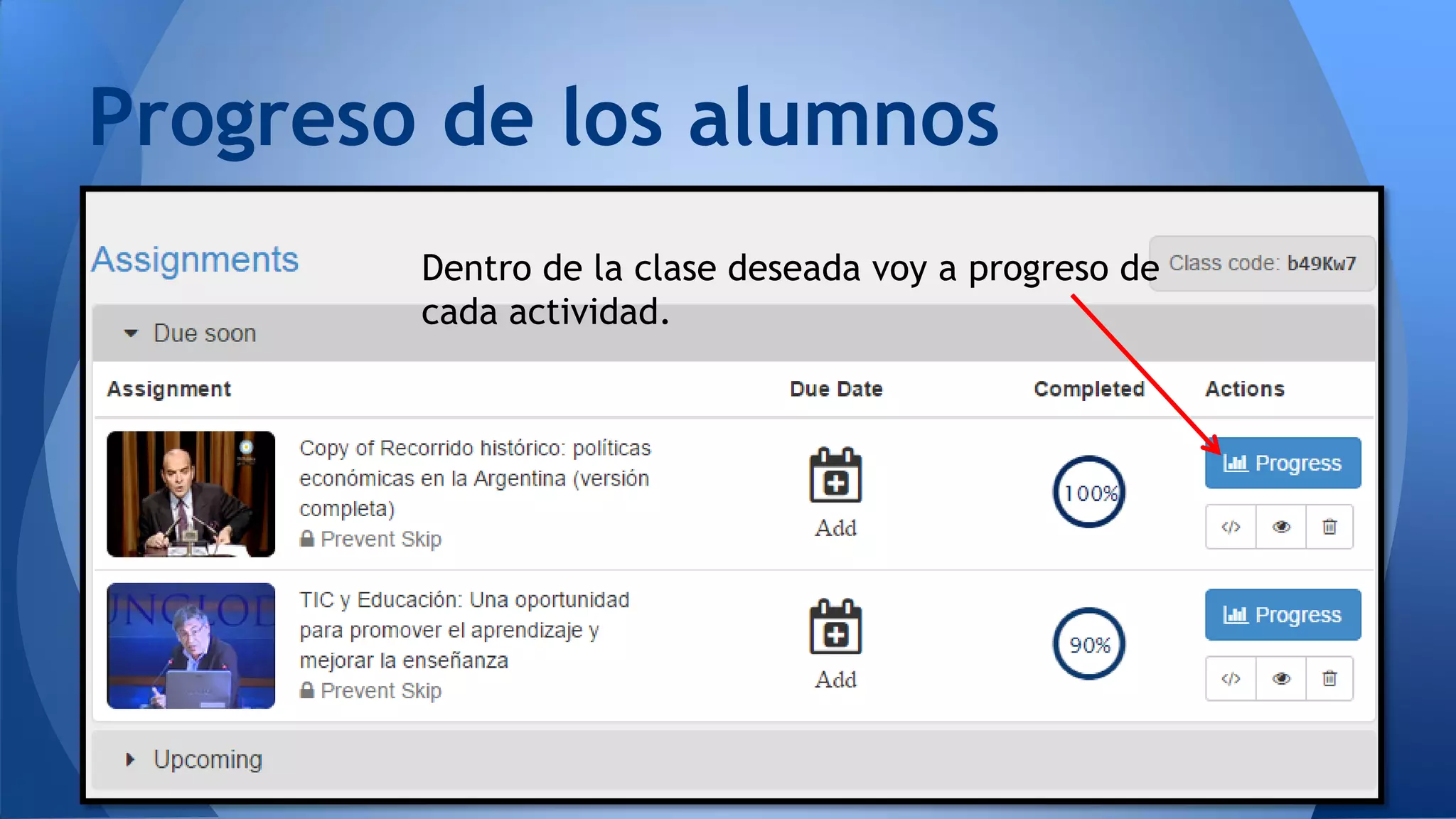
Progreso de los alumnos
Dentro de la clase deseada voy a progreso de
cada actividad.
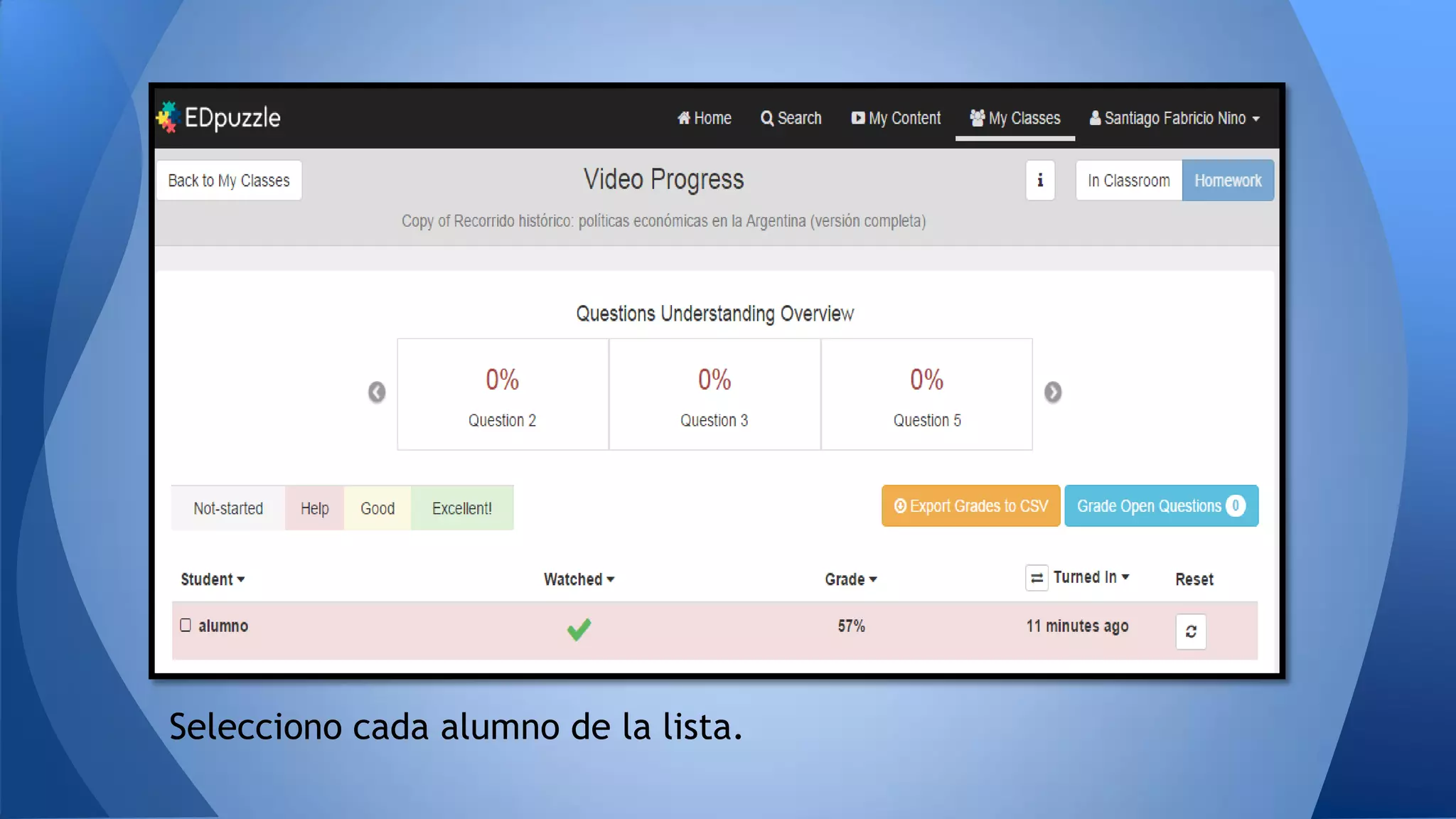
Selecciono cada alumno de la lista.
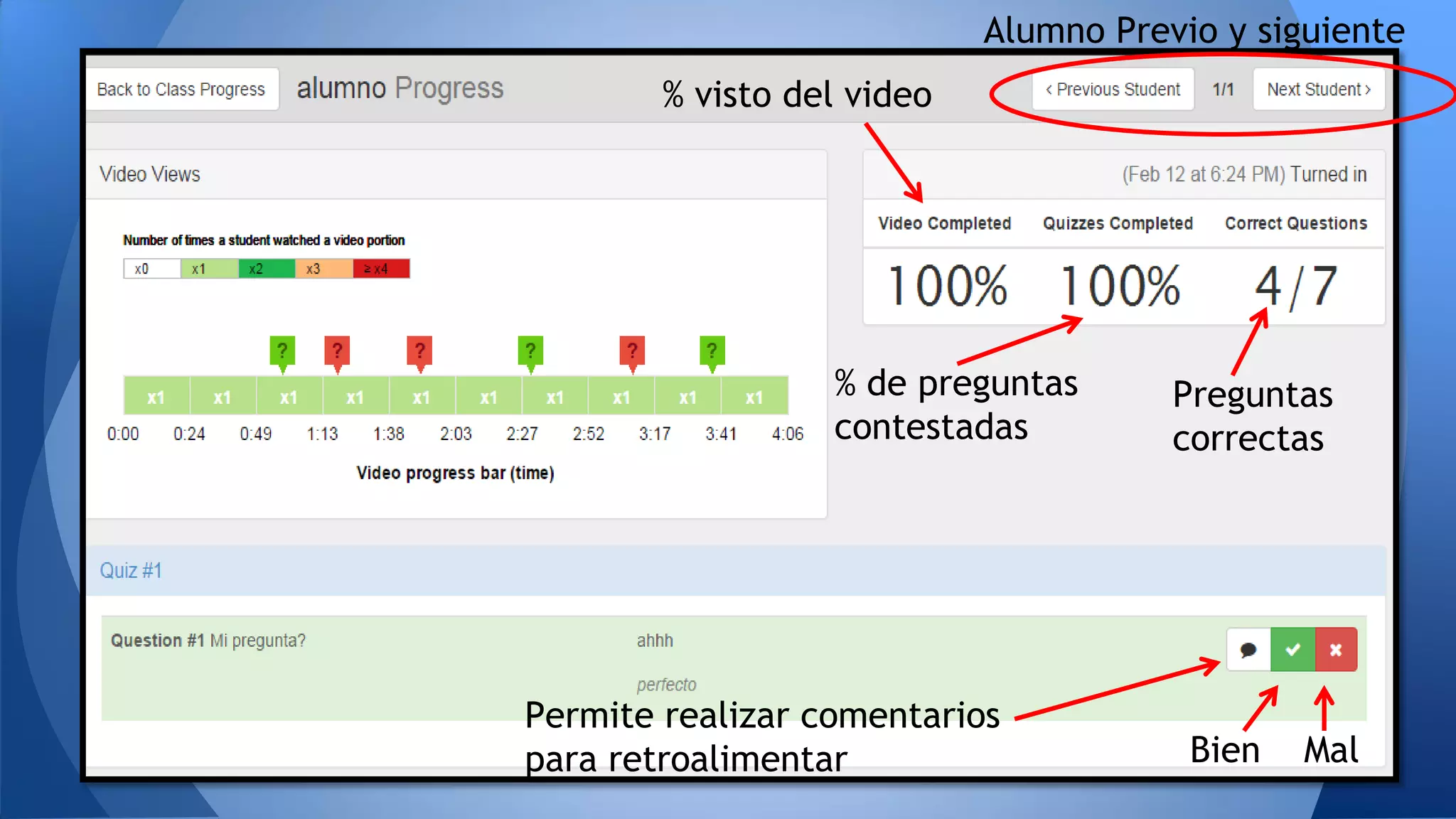
% visto del video
% de preguntas
contestadas
Preguntas
correctas
Bien Mal
Permite realizar comentarios
para retroalimentar
Alumno Previo y siguiente
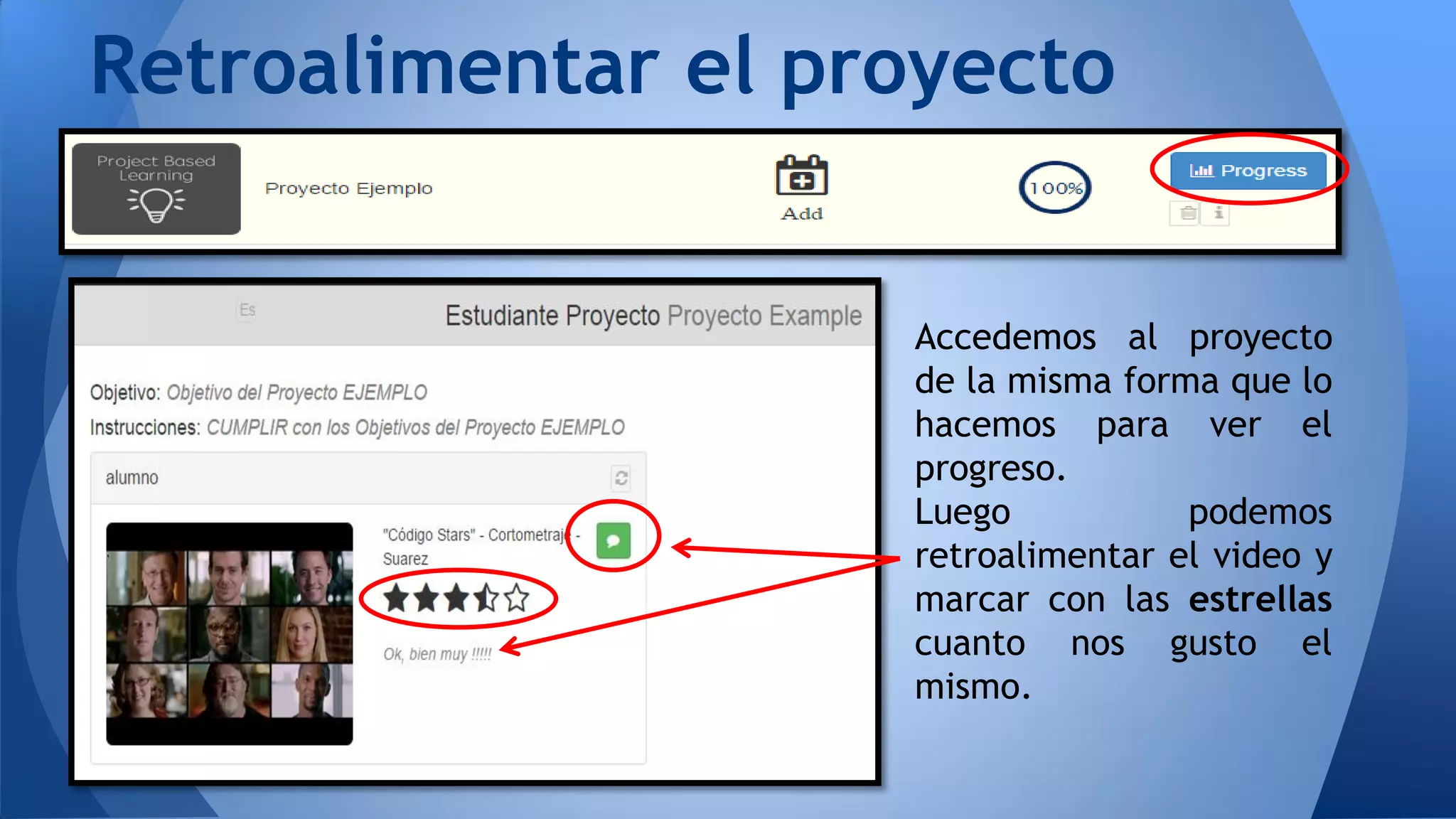
Retroalimentar el proyecto
Accedemos al proyecto
de la misma forma que lo
hacemos para ver el
progreso.
Luego podemos
retroalimentar el video y
marcar con las estrellas
cuanto nos gusto el
mismo.
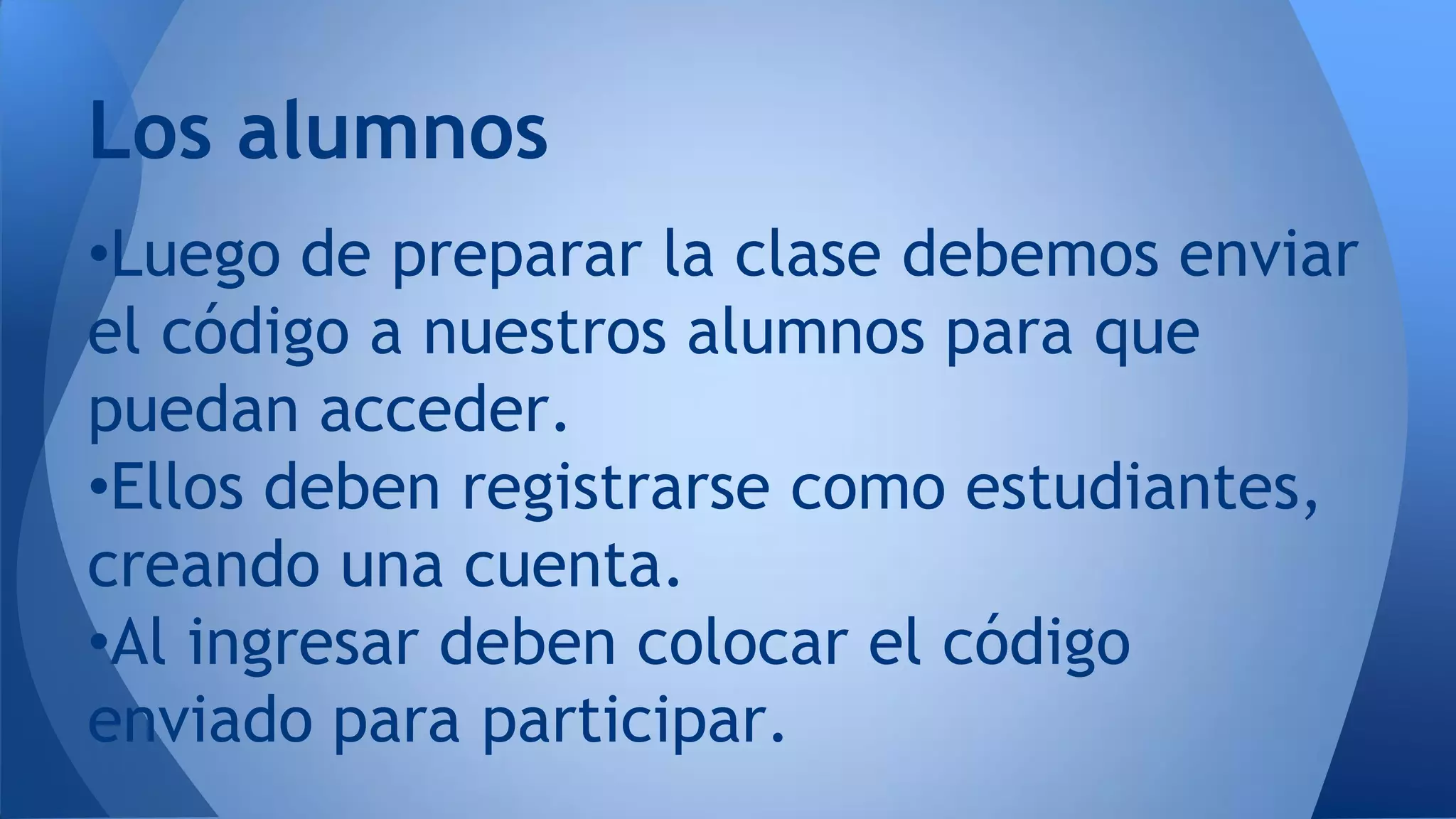
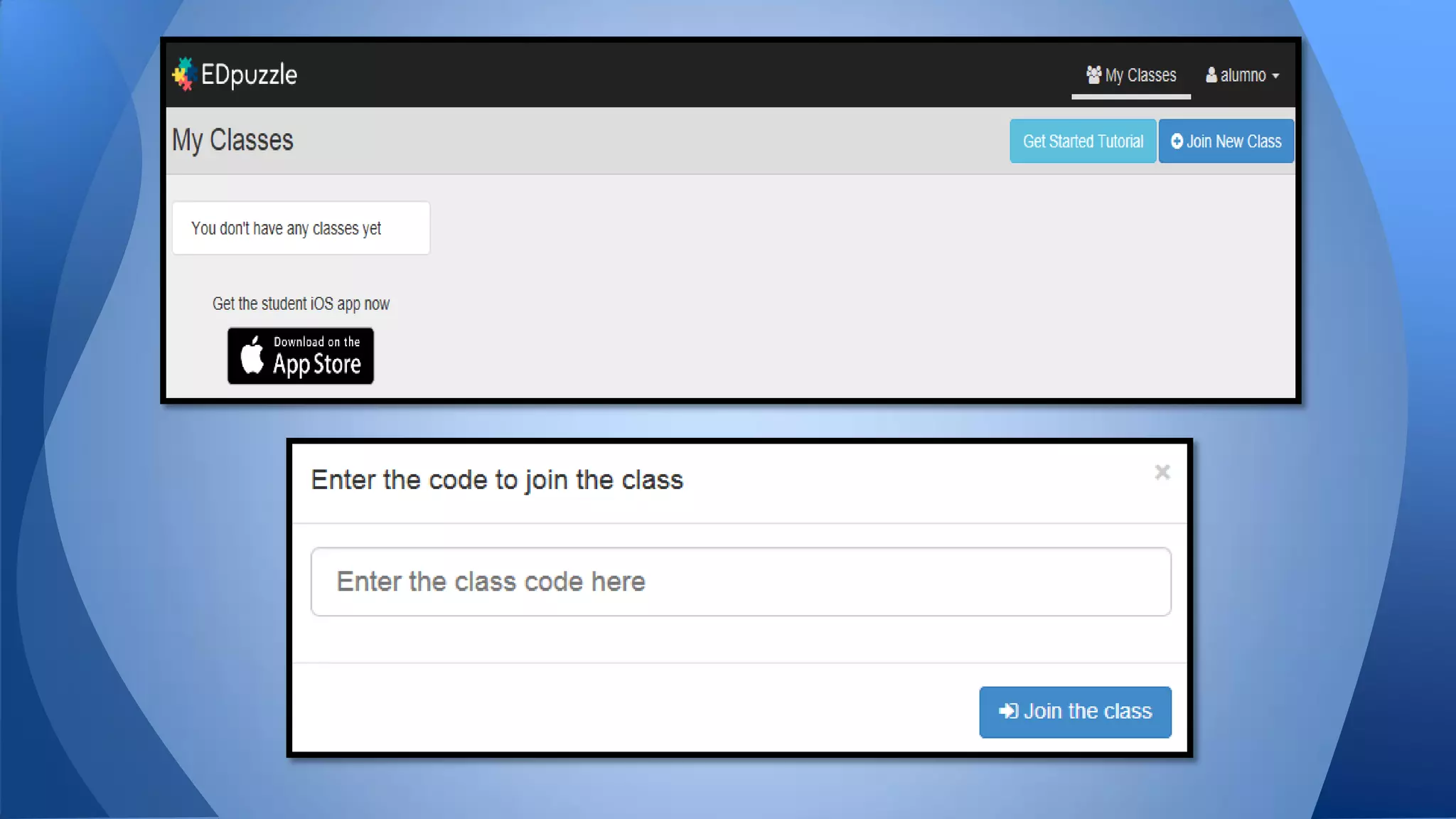
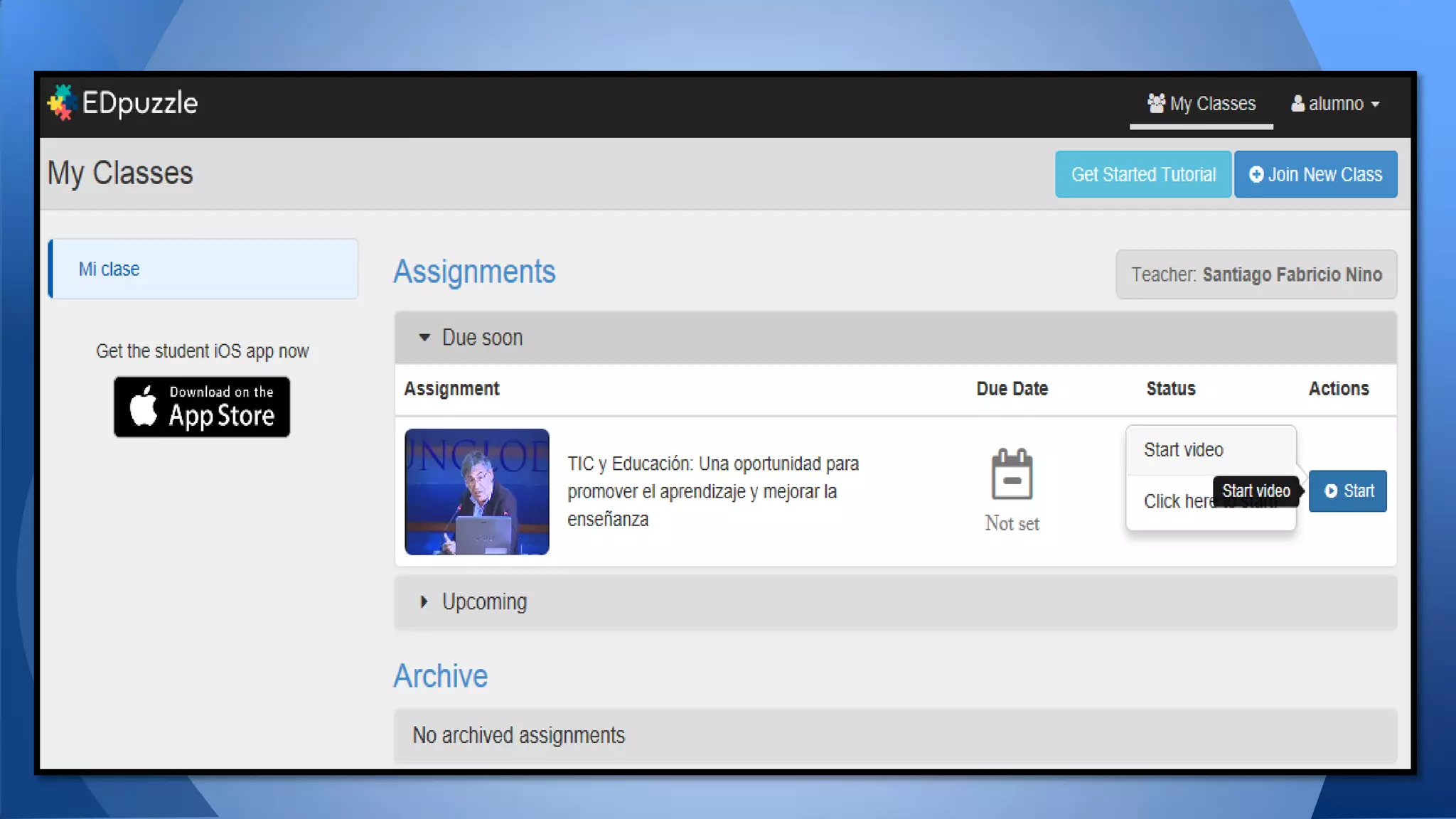
•Luego de preparar la clase debemos enviar
el código a nuestros alumnos para que
puedan acceder.
•Ellos deben registrarse como estudiantes,
creando una cuenta.
•Al ingresar deben colocar el código
enviado para participar.
Los alumnos
Tutorial Edpuzzle
Tutorial Edpuzzle

Tutorial Edpuzzle

  • 1.
    Tutorial EDpuzzle Profesor: Nino,Santiago Fabricio ETR TIC – Región 18
  • 2.
    EDpuzzle, es unaplataforma que te permite convertir videos en verdaderos recursos didácticos para trabajar con tus alumnos. Puedes utilizar tus propios videos, u otros almacenados en diversas plataformas. Una vez seleccionado el video puedes cortarlo, agregar audio, notas de audio y cuestionarios. También es posible ver el progreso de tus alumnos y retroalimentarlo. ¿Qué es Edpuzzle?
  • 3.
    Ingresamos al sitio:https://edpuzzle.com/, luego clic en Crear Cuenta
  • 4.
    Completamos el formulario y luegoclic en: “Sign up”; o bien podemos usar una cuenta de G+ o Edmodo.
  • 5.
    Podemos buscar del EDpuzzle, o através de los distintos sitios. Cargar videos Colocamos el tema o bien, si tenemos el link del video lo pegamos en el cuadro de búsqueda.
  • 6.
    Una vez seleccionadocomenzamos la Edición, valiéndonos de las siguientes opciones o herramientas.. Nota: En este sector siempre encontraremos las ayuda a la herramienta seleccionada.
  • 7.
    Movemos los deslizantes para iniciary finalizar el video en los tiempos requeridos. Muestra el tiempo de duración. Recortar
  • 8.
    Clic en elmicrófono y luego comenzamos a grabar y luego clic en “Permitir” Clic en el micrófono y luego comenzamos a grabar. Grabar (explicación video)
  • 9.
    Usando la pausapuedo grabar en segmentos y escuchar el sonido restante Play par a continuar Elimina todos los segmentos de audio. Elimina el último segmento de audio. Segmentos de audio.
  • 10.
    Grabar notas Clicen el micrófono y luego comenzamos a grabar y luego clic en “Permitir”
  • 11.
    Clic en el“Stop” para finalizar la nota o comentario. Elimina todas las notas. Elimina la última nota. Nota: Luego de grabar Play para continuar.
  • 12.
    Insertar Preguntas Podemos dar “Play”o bien deslizar el Icono “Pregunta” hasta el lugar donde queremos insertarla. Luego pulsar sobre el mismo y aparecen las opciones
  • 13.
    Pregunta abierta Botones deedición de texto. También es posible colocar Hipervínculos, imágenes y funciones Vista Previa Eliminar Guardar Agregar más preguntas
  • 14.
    Pregunta de opción múltiple: Pregunta Respuesta1 Respuesta 2 Ingresar la pregunta y la opciones, marcando la/s respuesta/s correcta/s. Agregara más respuestas. Verdadero Falso Inserta comentarios a las preguntas
  • 15.
    Finalizar edición Escoger el idiomay agregar etiquetas. Luego “Save & Exit”Idioma. Etiquetas Guardar y Salir
  • 16.
    Las secciones Aquíestán todos nuestros videos Indican las ediciones realizadas. Notas, corte, preguntas, asignación Menú desplegable. Permite asignar, ver, editar, compartir, copiar o eliminar el video.
  • 17.
    Podemos buscar ysubir nuevos videos, crear proyecto y crear carpetas. Cambiar el video de carpeta Asignar el video a otra carpeta o clase.
  • 18.
    Seleccionado el video, podemos moverlo a unacarpeta o asignarlo a una clase.
  • 19.
    Las clases Desde aquíagregamos y gestionamos las clases. Ver quienes realizaron la tarea. Añadir fecha de vencimiento a la tarea. Compartir, ver como estudiante y eliminar. Código para compartir la clase con los alumnos
  • 20.
    Proyectos Crear un proyectonos ofrece la posibilidad de que sean los estudiantes quienes busquen videos que respondan a la consiga del proyecto solicitado. Creamos el proyecto y guardamos. Los estudiantes buscarán los videos de la misma forma que los profesores, de manera que respondan a lo pedido en el proyecto.
  • 21.
    Progreso de losalumnos Dentro de la clase deseada voy a progreso de cada actividad.
  • 22.
  • 23.
    % visto delvideo % de preguntas contestadas Preguntas correctas Bien Mal Permite realizar comentarios para retroalimentar Alumno Previo y siguiente
  • 24.
    Retroalimentar el proyecto Accedemosal proyecto de la misma forma que lo hacemos para ver el progreso. Luego podemos retroalimentar el video y marcar con las estrellas cuanto nos gusto el mismo.
  • 25.
    •Luego de prepararla clase debemos enviar el código a nuestros alumnos para que puedan acceder. •Ellos deben registrarse como estudiantes, creando una cuenta. •Al ingresar deben colocar el código enviado para participar. Los alumnos