Gráficas
Microsoft Excel
Informática
Marco A. Guzmán.
Los gráficos en excel se utilizan para
presentar series de datos numéricos
en formato gráfico y así facilitar el
análisis de grandes cantidades de
información.
Definición:
1) Partes de una grafica:
17.067
5.022
58.145
13.305
10.786
0
10
20
30
40
50
60
70
NUMERO
EMPRESA
LAS 5 MEJORES EMPRESAS PARA TRABAJAR
Gentera Infonavit Liverpool Supermercados S-Mart Scotiabank México
Fuente: http://www.greatplacetowork.com.mx/mejores-empresas/las-mejores-empresas-donde-trabajar-en-mexico-para-empresas-con-mas-de-5000-empleados
TituloArea del grafico
Titulo
vertical
Titulo
horizontal
Serie
2) Tipos de Gráficas
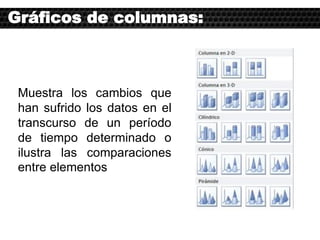
Gráficos de columnas:
Muestra los cambios que
han sufrido los datos en el
transcurso de un período
de tiempo determinado o
ilustra las comparaciones
entre elementos
Gráficos de líneas:
Muestran las tendencias en
los datos a intervalos
idénticos.
Gráficos Circulares:
Muestran el tamaño
proporcional de los
elementos que conforman
una serie de datos, en
función de la suma de los
elementos. Siempre
mostrará una única serie
de datos y es útil cuando
se desea destacar un
elemento significativo.
Gráficos de Barras:
Ilustran comparaciones
entre elementos
individuales.
Gráficos de áreas:
Destacan la magnitud de
los cambios con el
transcurso del tiempo.
Gráficos Dispersión:
Muestran la relación entre
los valores numéricos de
varias serie de datos o
trazan dos grupos de
números como una única
serie de coordenadas XY.
Este tipo de gráfico se
suele usar para datos
científicos.
Ejercicio 1: Grafico Basico
Utilizando la tabla de datos, crea una grafica de
barras en 3d.
Nombre del Archivo: 1.1- Grafico basico (vacio)
3) Caso Especial
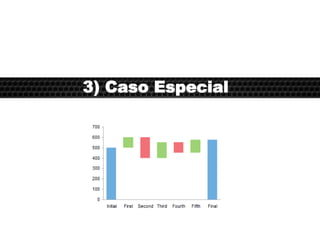
Gráfico de Cascada
El gráfico waterfall
es un tipo de gráfico
que Excel no lo trae
por default; éste
incluye columnas
flotantes, que
ayudan a visualizar
mejor la contribución
de todas las partes
al total.
Crear un gráfico waterfall
Supongamos que contamos con la siguiente serie
de datos:
A B
1 Nombre Valor
2 Inicial 5800
3 Evento 1 -1250
4 Evento 2 2850
5 Evento 3 -1610
Haciendo la suma de todos los datos tenemos que el total
es 5790.
Vamos ahora a reorganizar los datos, agregando 4
columnas:
Inicial/final
• Tendrá solo los datos para el valor inicial y final
Positivo
• Serán datos positivos para los datos positivos y 0 para
los negativos.
Negativo
• Será el valor absoluto para los datos negativos y 0 para
los negativos.
Invisible
• Mostrará el punto de partida de cada elemento,
calculado como =SUMA($C2:$E2)-F3 para la celda C3.
Ahora tenemos la siguiente tabla:
A B C D E F
1 Nombre Valor invisible inicial/final Positivo Negativo
2 Inicial 5800 5800
3 Evento 1 -1250 4550 1250
4 Evento 2 2850 4550 2850
5 Evento 3 -1610 7400 1610
6 Final 5790
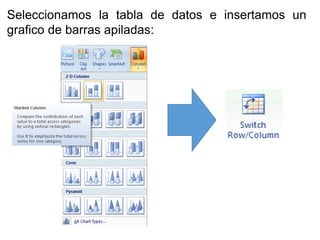
Seleccionamos la tabla de datos e insertamos un
grafico de barras apiladas:
El cual seria representado asi:
Eliminamos la serie Valor.
La gráfica quedara de la siguiente manera:
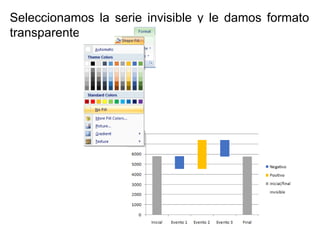
Seleccionamos la serie invisible y le damos formato
transparente:
Listo !! Ahora podemos agregar etiquetas a los datos:

3.8. graficas

  • 1.
  • 2.
    Los gráficos enexcel se utilizan para presentar series de datos numéricos en formato gráfico y así facilitar el análisis de grandes cantidades de información. Definición:
  • 3.
    1) Partes deuna grafica: 17.067 5.022 58.145 13.305 10.786 0 10 20 30 40 50 60 70 NUMERO EMPRESA LAS 5 MEJORES EMPRESAS PARA TRABAJAR Gentera Infonavit Liverpool Supermercados S-Mart Scotiabank México Fuente: http://www.greatplacetowork.com.mx/mejores-empresas/las-mejores-empresas-donde-trabajar-en-mexico-para-empresas-con-mas-de-5000-empleados TituloArea del grafico Titulo vertical Titulo horizontal Serie
  • 4.
    2) Tipos deGráficas
  • 5.
    Gráficos de columnas: Muestralos cambios que han sufrido los datos en el transcurso de un período de tiempo determinado o ilustra las comparaciones entre elementos
  • 6.
    Gráficos de líneas: Muestranlas tendencias en los datos a intervalos idénticos.
  • 7.
    Gráficos Circulares: Muestran eltamaño proporcional de los elementos que conforman una serie de datos, en función de la suma de los elementos. Siempre mostrará una única serie de datos y es útil cuando se desea destacar un elemento significativo.
  • 8.
    Gráficos de Barras: Ilustrancomparaciones entre elementos individuales.
  • 9.
    Gráficos de áreas: Destacanla magnitud de los cambios con el transcurso del tiempo.
  • 10.
    Gráficos Dispersión: Muestran larelación entre los valores numéricos de varias serie de datos o trazan dos grupos de números como una única serie de coordenadas XY. Este tipo de gráfico se suele usar para datos científicos.
  • 11.
    Ejercicio 1: GraficoBasico Utilizando la tabla de datos, crea una grafica de barras en 3d. Nombre del Archivo: 1.1- Grafico basico (vacio)
  • 12.
  • 13.
    Gráfico de Cascada Elgráfico waterfall es un tipo de gráfico que Excel no lo trae por default; éste incluye columnas flotantes, que ayudan a visualizar mejor la contribución de todas las partes al total.
  • 14.
    Crear un gráficowaterfall Supongamos que contamos con la siguiente serie de datos: A B 1 Nombre Valor 2 Inicial 5800 3 Evento 1 -1250 4 Evento 2 2850 5 Evento 3 -1610 Haciendo la suma de todos los datos tenemos que el total es 5790.
  • 15.
    Vamos ahora areorganizar los datos, agregando 4 columnas: Inicial/final • Tendrá solo los datos para el valor inicial y final Positivo • Serán datos positivos para los datos positivos y 0 para los negativos. Negativo • Será el valor absoluto para los datos negativos y 0 para los negativos. Invisible • Mostrará el punto de partida de cada elemento, calculado como =SUMA($C2:$E2)-F3 para la celda C3.
  • 16.
    Ahora tenemos lasiguiente tabla: A B C D E F 1 Nombre Valor invisible inicial/final Positivo Negativo 2 Inicial 5800 5800 3 Evento 1 -1250 4550 1250 4 Evento 2 2850 4550 2850 5 Evento 3 -1610 7400 1610 6 Final 5790
  • 17.
    Seleccionamos la tablade datos e insertamos un grafico de barras apiladas:
  • 18.
    El cual seriarepresentado asi:
  • 19.
  • 20.
    La gráfica quedarade la siguiente manera:
  • 21.
    Seleccionamos la serieinvisible y le damos formato transparente:
  • 22.
    Listo !! Ahorapodemos agregar etiquetas a los datos: