Uso de las TIC para alumnos con necesidades educativas especiales Coordinador TIC Presentación - Módulo 1
Módulo 1: Configuración de la accesibilidad desde Linux
Módulo 1: Configuración de la accesibilidad desde Linux Objetivos Identificar las posibilidades de accesibilidad de Linux. Configurar los periféricos de forma personalizada. Navegar de forma accesible. Contenidos Concepto de accesibilidad. Accesibilidad en Linux. Navegación accesible.
El avance las TIC La accesibilidad es el grado en el que todas las personas pueden utilizar un objeto, visitar un lugar o acceder a un servicio, independientemente de sus capacidades técnicas o físicas. La teoría de la diversidad funcional (2005 en el Foro de Vida Independiente) defiende que lo que es distinto en las personas con discapacidades es su manera de funcionar o de ejecutar una acción. Es decir, para una misma tarea tendrán otros métodos de realización; un funcionamiento diverso.  Concepto de accesibilidad
Posibilidades de accesibilidad en Linux Tiene diversos aspectos adaptables: Configuración del ratón : Ajuste del ratón y su manejo Preferencias de accesibilidad del teclado : Ajuste del teclado como alternativa al ratón.  Preferencias de tecnología de asistencia : Añade otras aportaciones muy interesantes
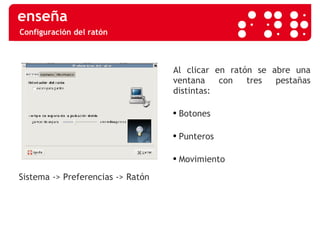
Configuración del ratón Sistema -> Preferencias -> Ratón  Al clicar en ratón se abre una ventana con tres pestañas distintas:  Botones Punteros Movimiento
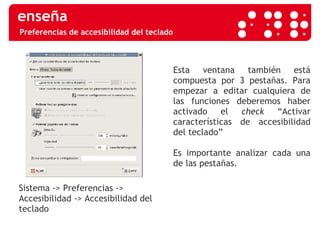
Preferencias de accesibilidad del teclado Sistema -> Preferencias -> Accesibilidad -> Accesibilidad del teclado  Esta ventana también está compuesta por 3 pestañas. Para empezar a editar cualquiera de las funciones deberemos haber activado el  check  “Activar características de accesibilidad del teclado” Es importante analizar cada una de las pestañas.
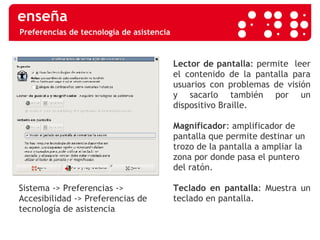
Preferencias de tecnología de asistencia Sistema -> Preferencias -> Accesibilidad -> Preferencias de tecnología de asistencia Lector de pantalla : permite  leer el contenido de la pantalla para usuarios con problemas de visión y sacarlo también por un dispositivo Braille. Magnificador : amplificador de pantalla que permite destinar un trozo de la pantalla a ampliar la zona por donde pasa el puntero del ratón. Teclado en pantalla : Muestra un teclado en pantalla.
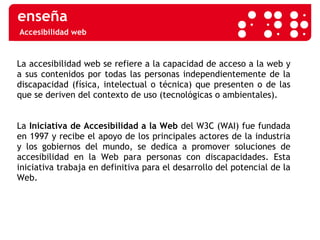
Accesibilidad web La accesibilidad web se refiere a la capacidad de acceso a la web y a sus contenidos por todas las personas independientemente de la discapacidad (física, intelectual o técnica) que presenten o de las que se deriven del contexto de uso (tecnológicas o ambientales). La  Iniciativa de Accesibilidad a la Web  del W3C (WAI) fue fundada en 1997 y recibe el apoyo de los principales actores de la industria y los gobiernos del mundo, se dedica a promover soluciones de accesibilidad en la Web para personas con discapacidades. Esta iniciativa trabaja en definitiva para el desarrollo del potencial de la Web.
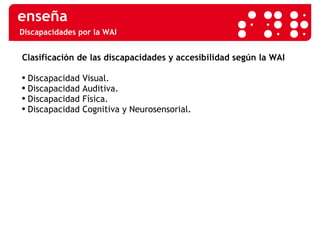
Discapacidades por la WAI Clasificación de las discapacidades y accesibilidad según la WAI Discapacidad Visual. Discapacidad Auditiva. Discapacidad Física. Discapacidad Cognitiva y Neurosensorial.
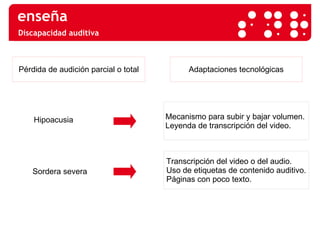
Discapacidad auditiva
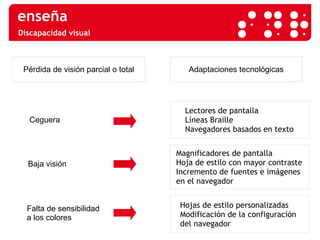
Discapacidad visual
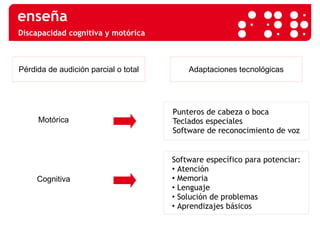
Discapacidad cognitiva y motórica
Recursos TIC para NEAE
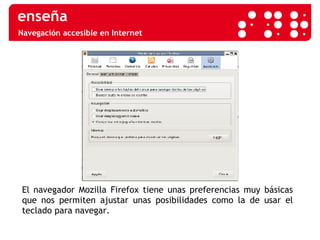
Navegación accesible en Internet El navegador Mozilla Firefox tiene unas preferencias muy básicas que nos permiten ajustar unas posibilidades como la de usar el teclado para navegar.
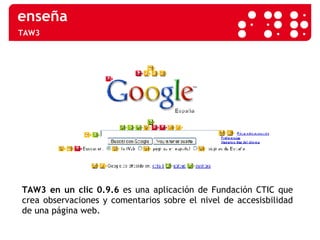
TAW3 TAW3 en un clic 0.9.6  es una aplicación de Fundación CTIC que crea observaciones y comentarios sobre el nivel de accesisbilidad de una página web.
Módulo 2: Recursos TIC con NEAE
Módulo 2: Recursos TIC con NEAE Objetivos Manejar recursos TIC para mejorar la memoria, la percepción y atención. Utilizar recursos TIC para mejorar la movilidad y psicomotricidad. Contenidos El software de autor. Recursos gratuitos para desarrollar la percepción, atención y memoria. Programas gratuitos para fomentar el movimiento
El software educativo Tipos de software educativos Software de autor - Hot Potatoes - JClic Software gratuito - Simuove - Senswitcher - Web Color Toy - Emulador
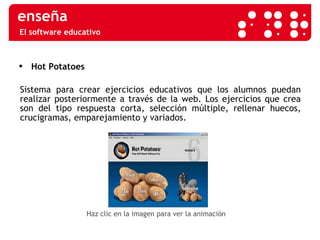
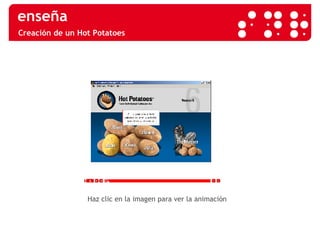
El software educativo Hot Potatoes Sistema para crear ejercicios educativos que los alumnos puedan realizar posteriormente a través de la web. Los ejercicios que crea son del tipo respuesta corta, selección múltiple, rellenar huecos, crucigramas, emparejamiento y variados. Haz clic en la imagen para ver la animación
Creación de un Hot Potatoes Haz clic en la imagen para ver la animación
Software de autor Jclic Es un conjunto de aplicaciones de software libre que sirve para realizar distintos tipos de actividades educativas multimedia. Está desarrollado para que funcione bajo los sistemas operativos actuales: Windows, Linux, Mac Osx y Solaris.
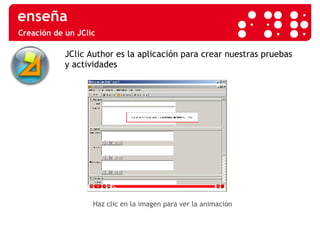
Creación de un JClic JClic Author es la aplicación para crear nuestras pruebas y actividades Haz clic en la imagen para ver la animación
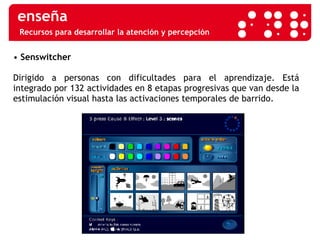
Recursos para desarrollar la atención y percepción •  Senswitcher Dirigido a personas con dificultades para el aprendizaje. Está integrado por 132 actividades en 8 etapas progresivas que van desde la estimulación visual hasta las activaciones temporales de barrido.
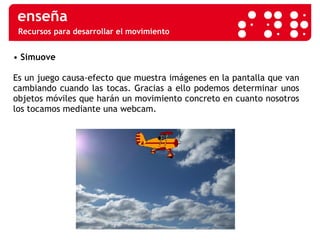
Recursos para desarrollar el movimiento •  Simuove Es un juego causa-efecto que muestra imágenes en la pantalla que van cambiando cuando las tocas. Gracias a ello podemos determinar unos objetos móviles que harán un movimiento concreto en cuanto nosotros los tocamos mediante una webcam.
Recursos para desarrollar el movimiento •  Web Color Toy Es un programa que ha desarrollado el Departament d'Educació que permite coger los elementos de la pantalla, ya sean estáticos o móviles. Se puede empezar, para facilitar la tarea, con objetos que no estén en movimiento. Si el alumno supera la prueba, poco a poco se irán añadiendo figuras móviles.
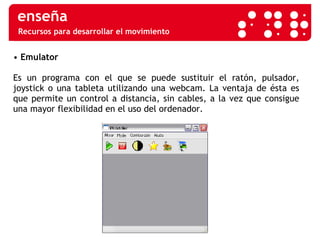
Recursos para desarrollar el movimiento •  Emulator  Es un programa con el que se puede sustituir el ratón, pulsador, joystick o una tableta utilizando una webcam. La ventaja de ésta es que permite un control a distancia, sin cables, a la vez que consigue una mayor flexibilidad en el uso del ordenador.
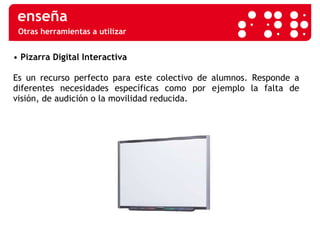
Otras herramientas a utilizar •  Pizarra Digital Interactiva   Es un recurso perfecto para este colectivo de alumnos. Responde a diferentes necesidades específicas como por ejemplo la falta de visión, de audición o la movilidad reducida.
Otras herramientas a utilizar •  Presentaciones con Impress   Ofrece la posibilidad de generar de forma sencilla e intuitiva presentaciones con componentes multimedia. Aplicando efectos, sonido, movimientos... crearemos las animaciones que deseemos y más se adecuen a los usuarios destinatarios.
Otras herramientas a utilizar •   Blog   Un blog de clase o de curso hará que los alumnos muestren sus trabajos, sus logros, sus hazañas, para que sus familiares, amigos, y compañeros de otros centros lo visiten. Así, ellos también participan en la web 2.0 y en la promoción de sus habilidades y posibilidades.
Módulo 3: Alumnos con NEE derivadas de una discapacidad
Módulo 3:  Alumnos con NEE derivadas de una discapacidad Objetivos Identificar las características de las discapacidades sensoriales, cognitivas y motóricas. Reconocer las características de los alumnos con discapacidad sensorial, cognitiva y motórica. Manejar algunos recursos TIC para trabajar la discapacidad sensorial, cognitiva y motórica. Contenidos -  Alumnos con discapacidad sensorial y TIC. -  Alumnos con discapacidad cognitiva y TIC. -  Alumnos con discapacidad motórica y TIC.
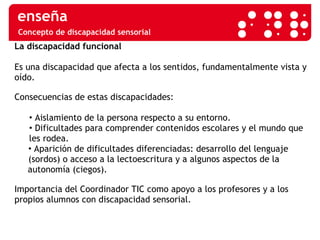
Concepto de discapacidad sensorial La discapacidad funcional Es una discapacidad que afecta a los sentidos, fundamentalmente vista y oído. Consecuencias de estas discapacidades: Aislamiento de la persona respecto a su entorno. Dificultades para comprender contenidos escolares y el mundo que  les rodea. Aparición de dificultades diferenciadas: desarrollo del lenguaje  (sordos) o acceso a la lectoescritura y a algunos aspectos de la autonomía (ciegos). Importancia del Coordinador TIC como apoyo a los profesores y a los propios alumnos con discapacidad sensorial.
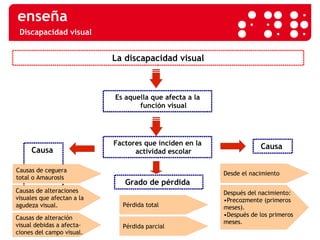
Discapacidad visual La discapacidad visual Factores que inciden en la actividad escolar Es aquella que afecta a la función visual Causa  Causa  Grado de pérdida  Causas de ceguera  total o Amaurosis Causas de alteraciones  visuales que afectan a la  agudeza visual. Causas de alteración  visual debidas a afecta- ciones del campo visual. Pérdida total Pérdida parcial Desde el nacimiento Después del nacimiento: • Precozmente (primeros  meses). • Después de los primeros  meses.
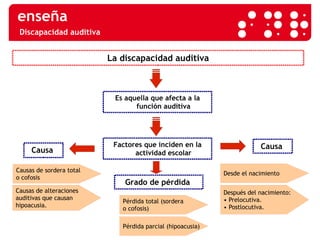
Discapacidad auditiva La discapacidad auditiva Es aquella que afecta a la función auditiva Factores que inciden en la actividad escolar Causa  Causa  Grado de pérdida  Causas de sordera total o cofosis Causas de alteraciones  auditivas que causan  hipoacusia. Pérdida total (sordera o cofosis) Pérdida parcial (hipoacusia) Desde el nacimiento Después del nacimiento: •   Prelocutiva. •   Postlocutiva.
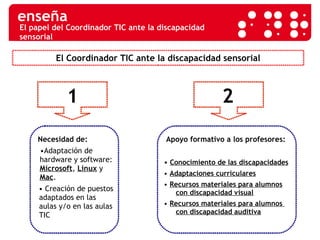
El papel del Coordinador TIC ante la discapacidad sensorial El Coordinador TIC ante la discapacidad sensorial 1 2 Necesidad de: • Adaptación de hardware y software:  Microsoft ,  Linux  y  Mac . •   Creación de puestos adaptados en las aulas y/o en las aulas TIC Apoyo formativo a los profesores: •   Conocimiento de las discapacidades •   Adaptaciones curriculares   •  Recursos materiales para alumnos con discapacidad visual •  Recursos materiales para alumnos   con discapacidad auditiva
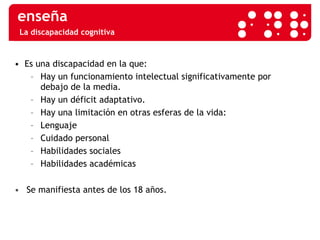
La discapacidad cognitiva •  Es una discapacidad en la que: Hay un funcionamiento intelectual significativamente por  debajo de la media. Hay un déficit adaptativo. Hay una limitación en otras esferas de la vida: Lenguaje Cuidado personal Habilidades sociales Habilidades académicas Se manifiesta antes de los 18 años.
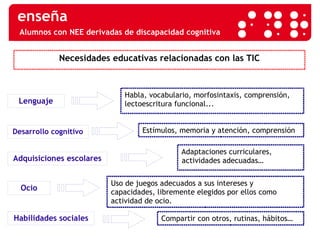
Alumnos con NEE derivadas de discapacidad cognitiva Necesidades educativas relacionadas con las TIC Lenguaje Habla, vocabulario, morfosintaxis, comprensión, lectoescritura funcional... Desarrollo cognitivo Adquisiciones escolares Ocio Habilidades sociales Estímulos, memoria y atención, comprensión Adaptaciones curriculares, actividades adecuadas… Uso de juegos adecuados a sus intereses y capacidades, libremente elegidos por ellos como actividad de ocio. Compartir con otros, rutinas, hábitos…
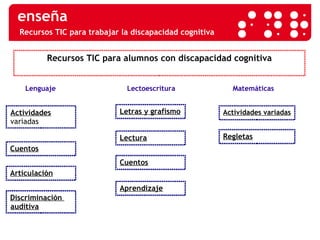
Recursos TIC para trabajar la discapacidad cognitiva Recursos TIC para alumnos con discapacidad cognitiva Lenguaje Lectoescritura Actividades  variadas Cuentos Matemáticas Articulación Letras y grafismo Actividades variadas Regletas Discriminación   auditiva Lectura Cuentos Aprendizaje
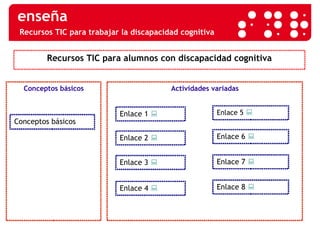
Recursos TIC para trabajar la discapacidad cognitiva Recursos TIC para alumnos con discapacidad cognitiva Conceptos básicos Conceptos básicos Actividades variadas Enlace 5    Enlace 6    Enlace 2    Enlace 3    Enlace 4    Enlace 1    Enlace 7    Enlace 8   
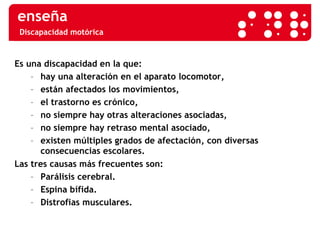
Discapacidad motórica Es una discapacidad en la que: hay una alteración en el aparato locomotor, están afectados los movimientos, el trastorno es crónico, no siempre hay otras alteraciones asociadas, no siempre hay retraso mental asociado, existen múltiples grados de afectación, con diversas  consecuencias escolares. Las tres causas más frecuentes son: Parálisis cerebral. Espina bífida. Distrofias musculares.
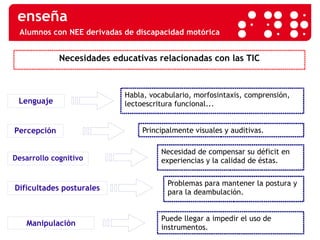
Alumnos con NEE derivadas de discapacidad motórica Necesidades educativas relacionadas con las TIC Lenguaje Habla, vocabulario, morfosintaxis, comprensión, lectoescritura funcional... Desarrollo cognitivo Percepción Dificultades posturales Manipulación Principalmente visuales y auditivas. Necesidad de compensar su déficit en experiencias y la calidad de éstas. Problemas para mantener la postura y para la deambulación. Puede llegar a impedir el uso de instrumentos.
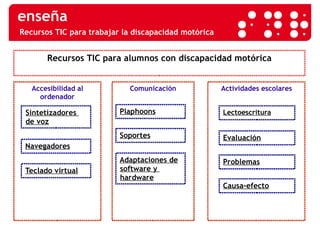
Recursos TIC para trabajar la discapacidad motórica Recursos TIC para alumnos con discapacidad motórica Accesibilidad al ordenador Comunicación Sintetizadores   de voz Navegadores Actividades escolares Teclado virtual Plaphoons Lectoescritura Evaluación Soportes Adaptaciones de  software y  hardware Problemas Causa-efecto
Módulo 4: Linux aplicado a las necesidades educativas especiales
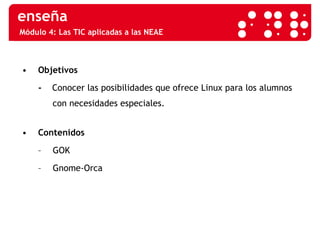
Módulo 4: Las TIC aplicadas a las NEAE Objetivos -  Conocer las posibilidades que ofrece Linux para los alumnos con necesidades especiales. Contenidos GOK Gnome-Orca
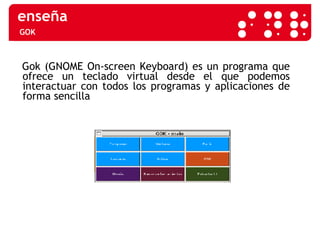
GOK Gok (GNOME On-screen Keyboard) es un programa que ofrece un teclado virtual desde el que podemos interactuar con todos los programas y aplicaciones de forma sencilla
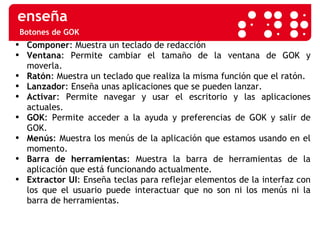
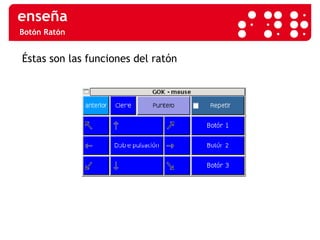
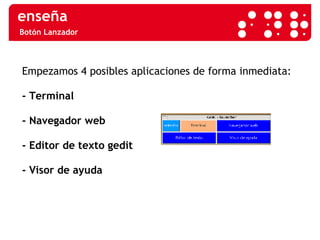
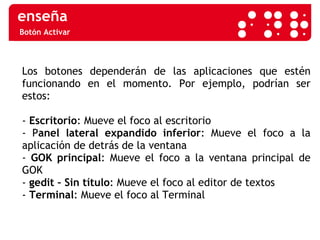
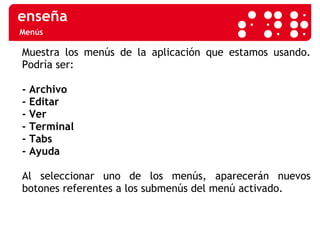
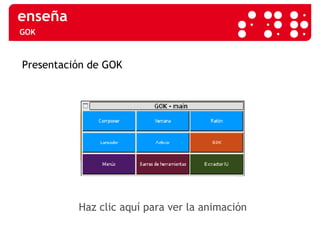
Botones de GOK Componer : Muestra un teclado de redacción Ventana : Permite cambiar el tamaño de la ventana de GOK y moverla. Ratón : Muestra un teclado que realiza la misma función que el ratón. Lanzador : Enseña unas aplicaciones que se pueden lanzar.  Activar : Permite navegar y usar el escritorio y las aplicaciones actuales. GOK : Permite acceder a la ayuda y preferencias de GOK y salir de GOK. Menús : Muestra los menús de la aplicación que estamos usando en el momento. Barra de herramientas : Muestra la barra de herramientas de la aplicación que está funcionando actualmente. Extractor UI : Enseña teclas para reflejar elementos de la interfaz con los que el usuario puede interactuar que no son ni los menús ni la barra de herramientas.
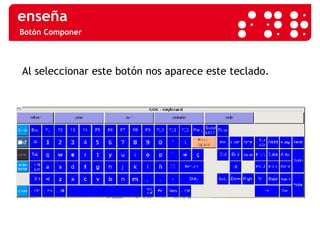
Botón Componer Al seleccionar este botón nos aparece este teclado.
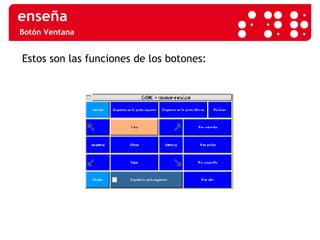
Botón Ventana Estos son las funciones de los botones:
Botón Ratón Éstas son las funciones del ratón
Botón Lanzador Empezamos 4 posibles aplicaciones de forma inmediata: - Terminal - Navegador web - Editor de texto gedit - Visor de ayuda
Botón Activar Los botones dependerán de las aplicaciones que estén funcionando en el momento. Por ejemplo, podrían ser estos:  -  Escritorio : Mueve el foco al escritorio - P anel lateral expandido inferior : Mueve el foco a la aplicación de detrás de la ventana -  GOK principal : Mueve el foco a la ventana principal de GOK -  gedit   – Sin título : Mueve el foco al editor de textos -  Terminal : Mueve el foco al Terminal
Menús Muestra los menús de la aplicación que estamos usando. Podría ser:  - Archivo  - Editar - Ver - Terminal - Tabs - Ayuda Al seleccionar uno de los menús, aparecerán nuevos botones referentes a los submenús del menú activado.
Botón Barras de herramientas GOK genera dinámicamente teclados para reflejar los ítems de las barras de herramientas de la aplicación que está actualmente en funcionamiento, si la aplicación tiene una barra de herramientas.  En la ventana habrá una tecla por cada ítem de la barra de herramientas.
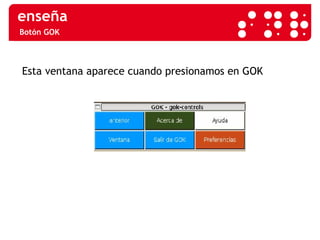
Botón GOK Esta ventana aparece cuando presionamos en GOK
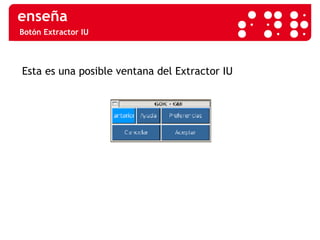
Botón Extractor IU Esta es una posible ventana del Extractor IU
GOK Haz clic aquí para ver la animación Presentación de GOK
Gnome - Orca Gnome-orca es una aplicación que permite a usuarios con visión limitada o ninguna visión, usar el escritorio  GNOME  de manera eficiente. Por una parte, incorpora un magnificador de pantalla (lupa) que permite ampliar una zona de la pantalla, posibilitando a personas con visión limitada el ver los textos y las imágenes. Además, incorpora un lector de pantalla, ya sea de manera hablada mediante síntesis de voz o sacando la salida a una línea braille.
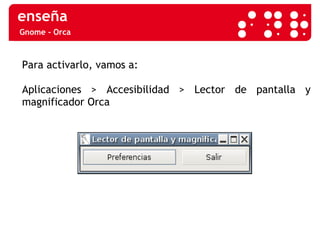
Gnome - Orca Para activarlo, vamos a:  Aplicaciones > Accesibilidad > Lector de pantalla y magnificador Orca
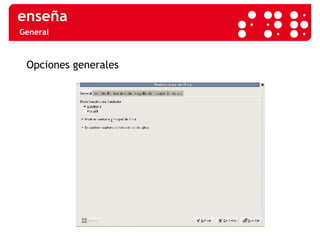
General Opciones generales
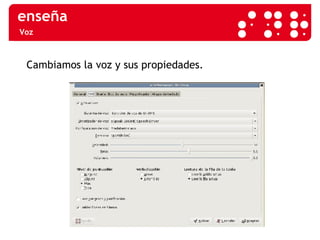
Voz Cambiamos la voz y sus propiedades.
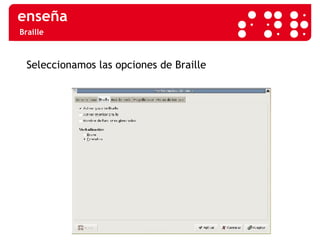
Braille Seleccionamos las opciones de Braille
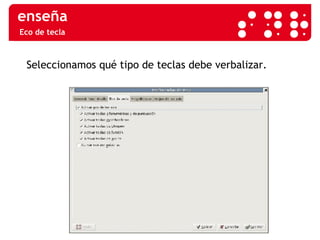
Eco de tecla Seleccionamos qué tipo de teclas debe verbalizar.
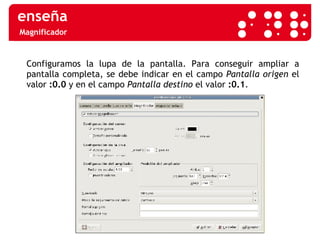
Magnificador Configuramos la lupa de la pantalla.  Para conseguir ampliar a pantalla completa, se debe indicar en el campo  Pantalla origen  el valor  :0.0  y en el campo  Pantalla destino  el valor  :0.1 .
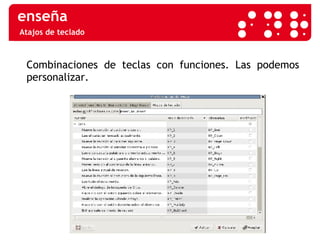
Atajos de teclado Combinaciones de teclas con funciones. Las podemos personalizar.
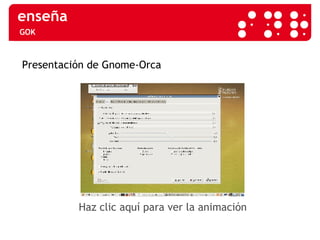
GOK Haz clic aquí para ver la animación Presentación de Gnome-Orca

Uso de las TIC para alumnos con Necesidades Educativas Especiales

  • 1.
    Uso de lasTIC para alumnos con necesidades educativas especiales Coordinador TIC Presentación - Módulo 1
  • 2.
    Módulo 1: Configuraciónde la accesibilidad desde Linux
  • 3.
    Módulo 1: Configuraciónde la accesibilidad desde Linux Objetivos Identificar las posibilidades de accesibilidad de Linux. Configurar los periféricos de forma personalizada. Navegar de forma accesible. Contenidos Concepto de accesibilidad. Accesibilidad en Linux. Navegación accesible.
  • 4.
    El avance lasTIC La accesibilidad es el grado en el que todas las personas pueden utilizar un objeto, visitar un lugar o acceder a un servicio, independientemente de sus capacidades técnicas o físicas. La teoría de la diversidad funcional (2005 en el Foro de Vida Independiente) defiende que lo que es distinto en las personas con discapacidades es su manera de funcionar o de ejecutar una acción. Es decir, para una misma tarea tendrán otros métodos de realización; un funcionamiento diverso. Concepto de accesibilidad
  • 5.
    Posibilidades de accesibilidaden Linux Tiene diversos aspectos adaptables: Configuración del ratón : Ajuste del ratón y su manejo Preferencias de accesibilidad del teclado : Ajuste del teclado como alternativa al ratón. Preferencias de tecnología de asistencia : Añade otras aportaciones muy interesantes
  • 6.
    Configuración del ratónSistema -> Preferencias -> Ratón Al clicar en ratón se abre una ventana con tres pestañas distintas: Botones Punteros Movimiento
  • 7.
    Preferencias de accesibilidaddel teclado Sistema -> Preferencias -> Accesibilidad -> Accesibilidad del teclado Esta ventana también está compuesta por 3 pestañas. Para empezar a editar cualquiera de las funciones deberemos haber activado el check “Activar características de accesibilidad del teclado” Es importante analizar cada una de las pestañas.
  • 8.
    Preferencias de tecnologíade asistencia Sistema -> Preferencias -> Accesibilidad -> Preferencias de tecnología de asistencia Lector de pantalla : permite leer el contenido de la pantalla para usuarios con problemas de visión y sacarlo también por un dispositivo Braille. Magnificador : amplificador de pantalla que permite destinar un trozo de la pantalla a ampliar la zona por donde pasa el puntero del ratón. Teclado en pantalla : Muestra un teclado en pantalla.
  • 9.
    Accesibilidad web Laaccesibilidad web se refiere a la capacidad de acceso a la web y a sus contenidos por todas las personas independientemente de la discapacidad (física, intelectual o técnica) que presenten o de las que se deriven del contexto de uso (tecnológicas o ambientales). La Iniciativa de Accesibilidad a la Web del W3C (WAI) fue fundada en 1997 y recibe el apoyo de los principales actores de la industria y los gobiernos del mundo, se dedica a promover soluciones de accesibilidad en la Web para personas con discapacidades. Esta iniciativa trabaja en definitiva para el desarrollo del potencial de la Web.
  • 10.
    Discapacidades por laWAI Clasificación de las discapacidades y accesibilidad según la WAI Discapacidad Visual. Discapacidad Auditiva. Discapacidad Física. Discapacidad Cognitiva y Neurosensorial.
  • 11.
  • 12.
  • 13.
  • 14.
  • 15.
    Navegación accesible enInternet El navegador Mozilla Firefox tiene unas preferencias muy básicas que nos permiten ajustar unas posibilidades como la de usar el teclado para navegar.
  • 16.
    TAW3 TAW3 enun clic 0.9.6 es una aplicación de Fundación CTIC que crea observaciones y comentarios sobre el nivel de accesisbilidad de una página web.
  • 17.
    Módulo 2: RecursosTIC con NEAE
  • 18.
    Módulo 2: RecursosTIC con NEAE Objetivos Manejar recursos TIC para mejorar la memoria, la percepción y atención. Utilizar recursos TIC para mejorar la movilidad y psicomotricidad. Contenidos El software de autor. Recursos gratuitos para desarrollar la percepción, atención y memoria. Programas gratuitos para fomentar el movimiento
  • 19.
    El software educativoTipos de software educativos Software de autor - Hot Potatoes - JClic Software gratuito - Simuove - Senswitcher - Web Color Toy - Emulador
  • 20.
    El software educativoHot Potatoes Sistema para crear ejercicios educativos que los alumnos puedan realizar posteriormente a través de la web. Los ejercicios que crea son del tipo respuesta corta, selección múltiple, rellenar huecos, crucigramas, emparejamiento y variados. Haz clic en la imagen para ver la animación
  • 21.
    Creación de unHot Potatoes Haz clic en la imagen para ver la animación
  • 22.
    Software de autorJclic Es un conjunto de aplicaciones de software libre que sirve para realizar distintos tipos de actividades educativas multimedia. Está desarrollado para que funcione bajo los sistemas operativos actuales: Windows, Linux, Mac Osx y Solaris.
  • 23.
    Creación de unJClic JClic Author es la aplicación para crear nuestras pruebas y actividades Haz clic en la imagen para ver la animación
  • 24.
    Recursos para desarrollarla atención y percepción • Senswitcher Dirigido a personas con dificultades para el aprendizaje. Está integrado por 132 actividades en 8 etapas progresivas que van desde la estimulación visual hasta las activaciones temporales de barrido.
  • 25.
    Recursos para desarrollarel movimiento • Simuove Es un juego causa-efecto que muestra imágenes en la pantalla que van cambiando cuando las tocas. Gracias a ello podemos determinar unos objetos móviles que harán un movimiento concreto en cuanto nosotros los tocamos mediante una webcam.
  • 26.
    Recursos para desarrollarel movimiento • Web Color Toy Es un programa que ha desarrollado el Departament d'Educació que permite coger los elementos de la pantalla, ya sean estáticos o móviles. Se puede empezar, para facilitar la tarea, con objetos que no estén en movimiento. Si el alumno supera la prueba, poco a poco se irán añadiendo figuras móviles.
  • 27.
    Recursos para desarrollarel movimiento • Emulator Es un programa con el que se puede sustituir el ratón, pulsador, joystick o una tableta utilizando una webcam. La ventaja de ésta es que permite un control a distancia, sin cables, a la vez que consigue una mayor flexibilidad en el uso del ordenador.
  • 28.
    Otras herramientas autilizar • Pizarra Digital Interactiva Es un recurso perfecto para este colectivo de alumnos. Responde a diferentes necesidades específicas como por ejemplo la falta de visión, de audición o la movilidad reducida.
  • 29.
    Otras herramientas autilizar • Presentaciones con Impress Ofrece la posibilidad de generar de forma sencilla e intuitiva presentaciones con componentes multimedia. Aplicando efectos, sonido, movimientos... crearemos las animaciones que deseemos y más se adecuen a los usuarios destinatarios.
  • 30.
    Otras herramientas autilizar • Blog Un blog de clase o de curso hará que los alumnos muestren sus trabajos, sus logros, sus hazañas, para que sus familiares, amigos, y compañeros de otros centros lo visiten. Así, ellos también participan en la web 2.0 y en la promoción de sus habilidades y posibilidades.
  • 31.
    Módulo 3: Alumnoscon NEE derivadas de una discapacidad
  • 32.
    Módulo 3: Alumnos con NEE derivadas de una discapacidad Objetivos Identificar las características de las discapacidades sensoriales, cognitivas y motóricas. Reconocer las características de los alumnos con discapacidad sensorial, cognitiva y motórica. Manejar algunos recursos TIC para trabajar la discapacidad sensorial, cognitiva y motórica. Contenidos - Alumnos con discapacidad sensorial y TIC. - Alumnos con discapacidad cognitiva y TIC. - Alumnos con discapacidad motórica y TIC.
  • 33.
    Concepto de discapacidadsensorial La discapacidad funcional Es una discapacidad que afecta a los sentidos, fundamentalmente vista y oído. Consecuencias de estas discapacidades: Aislamiento de la persona respecto a su entorno. Dificultades para comprender contenidos escolares y el mundo que les rodea. Aparición de dificultades diferenciadas: desarrollo del lenguaje (sordos) o acceso a la lectoescritura y a algunos aspectos de la autonomía (ciegos). Importancia del Coordinador TIC como apoyo a los profesores y a los propios alumnos con discapacidad sensorial.
  • 34.
    Discapacidad visual Ladiscapacidad visual Factores que inciden en la actividad escolar Es aquella que afecta a la función visual Causa Causa Grado de pérdida Causas de ceguera total o Amaurosis Causas de alteraciones visuales que afectan a la agudeza visual. Causas de alteración visual debidas a afecta- ciones del campo visual. Pérdida total Pérdida parcial Desde el nacimiento Después del nacimiento: • Precozmente (primeros meses). • Después de los primeros meses.
  • 35.
    Discapacidad auditiva Ladiscapacidad auditiva Es aquella que afecta a la función auditiva Factores que inciden en la actividad escolar Causa Causa Grado de pérdida Causas de sordera total o cofosis Causas de alteraciones auditivas que causan hipoacusia. Pérdida total (sordera o cofosis) Pérdida parcial (hipoacusia) Desde el nacimiento Después del nacimiento: • Prelocutiva. • Postlocutiva.
  • 36.
    El papel delCoordinador TIC ante la discapacidad sensorial El Coordinador TIC ante la discapacidad sensorial 1 2 Necesidad de: • Adaptación de hardware y software: Microsoft , Linux y Mac . • Creación de puestos adaptados en las aulas y/o en las aulas TIC Apoyo formativo a los profesores: • Conocimiento de las discapacidades • Adaptaciones curriculares • Recursos materiales para alumnos con discapacidad visual • Recursos materiales para alumnos con discapacidad auditiva
  • 37.
    La discapacidad cognitiva• Es una discapacidad en la que: Hay un funcionamiento intelectual significativamente por debajo de la media. Hay un déficit adaptativo. Hay una limitación en otras esferas de la vida: Lenguaje Cuidado personal Habilidades sociales Habilidades académicas Se manifiesta antes de los 18 años.
  • 38.
    Alumnos con NEEderivadas de discapacidad cognitiva Necesidades educativas relacionadas con las TIC Lenguaje Habla, vocabulario, morfosintaxis, comprensión, lectoescritura funcional... Desarrollo cognitivo Adquisiciones escolares Ocio Habilidades sociales Estímulos, memoria y atención, comprensión Adaptaciones curriculares, actividades adecuadas… Uso de juegos adecuados a sus intereses y capacidades, libremente elegidos por ellos como actividad de ocio. Compartir con otros, rutinas, hábitos…
  • 39.
    Recursos TIC paratrabajar la discapacidad cognitiva Recursos TIC para alumnos con discapacidad cognitiva Lenguaje Lectoescritura Actividades variadas Cuentos Matemáticas Articulación Letras y grafismo Actividades variadas Regletas Discriminación auditiva Lectura Cuentos Aprendizaje
  • 40.
    Recursos TIC paratrabajar la discapacidad cognitiva Recursos TIC para alumnos con discapacidad cognitiva Conceptos básicos Conceptos básicos Actividades variadas Enlace 5  Enlace 6  Enlace 2  Enlace 3  Enlace 4  Enlace 1  Enlace 7  Enlace 8 
  • 41.
    Discapacidad motórica Esuna discapacidad en la que: hay una alteración en el aparato locomotor, están afectados los movimientos, el trastorno es crónico, no siempre hay otras alteraciones asociadas, no siempre hay retraso mental asociado, existen múltiples grados de afectación, con diversas consecuencias escolares. Las tres causas más frecuentes son: Parálisis cerebral. Espina bífida. Distrofias musculares.
  • 42.
    Alumnos con NEEderivadas de discapacidad motórica Necesidades educativas relacionadas con las TIC Lenguaje Habla, vocabulario, morfosintaxis, comprensión, lectoescritura funcional... Desarrollo cognitivo Percepción Dificultades posturales Manipulación Principalmente visuales y auditivas. Necesidad de compensar su déficit en experiencias y la calidad de éstas. Problemas para mantener la postura y para la deambulación. Puede llegar a impedir el uso de instrumentos.
  • 43.
    Recursos TIC paratrabajar la discapacidad motórica Recursos TIC para alumnos con discapacidad motórica Accesibilidad al ordenador Comunicación Sintetizadores de voz Navegadores Actividades escolares Teclado virtual Plaphoons Lectoescritura Evaluación Soportes Adaptaciones de software y hardware Problemas Causa-efecto
  • 44.
    Módulo 4: Linuxaplicado a las necesidades educativas especiales
  • 45.
    Módulo 4: LasTIC aplicadas a las NEAE Objetivos - Conocer las posibilidades que ofrece Linux para los alumnos con necesidades especiales. Contenidos GOK Gnome-Orca
  • 46.
    GOK Gok (GNOMEOn-screen Keyboard) es un programa que ofrece un teclado virtual desde el que podemos interactuar con todos los programas y aplicaciones de forma sencilla
  • 47.
    Botones de GOKComponer : Muestra un teclado de redacción Ventana : Permite cambiar el tamaño de la ventana de GOK y moverla. Ratón : Muestra un teclado que realiza la misma función que el ratón. Lanzador : Enseña unas aplicaciones que se pueden lanzar. Activar : Permite navegar y usar el escritorio y las aplicaciones actuales. GOK : Permite acceder a la ayuda y preferencias de GOK y salir de GOK. Menús : Muestra los menús de la aplicación que estamos usando en el momento. Barra de herramientas : Muestra la barra de herramientas de la aplicación que está funcionando actualmente. Extractor UI : Enseña teclas para reflejar elementos de la interfaz con los que el usuario puede interactuar que no son ni los menús ni la barra de herramientas.
  • 48.
    Botón Componer Alseleccionar este botón nos aparece este teclado.
  • 49.
    Botón Ventana Estosson las funciones de los botones:
  • 50.
    Botón Ratón Éstasson las funciones del ratón
  • 51.
    Botón Lanzador Empezamos4 posibles aplicaciones de forma inmediata: - Terminal - Navegador web - Editor de texto gedit - Visor de ayuda
  • 52.
    Botón Activar Losbotones dependerán de las aplicaciones que estén funcionando en el momento. Por ejemplo, podrían ser estos: - Escritorio : Mueve el foco al escritorio - P anel lateral expandido inferior : Mueve el foco a la aplicación de detrás de la ventana - GOK principal : Mueve el foco a la ventana principal de GOK - gedit – Sin título : Mueve el foco al editor de textos - Terminal : Mueve el foco al Terminal
  • 53.
    Menús Muestra losmenús de la aplicación que estamos usando. Podría ser: - Archivo - Editar - Ver - Terminal - Tabs - Ayuda Al seleccionar uno de los menús, aparecerán nuevos botones referentes a los submenús del menú activado.
  • 54.
    Botón Barras deherramientas GOK genera dinámicamente teclados para reflejar los ítems de las barras de herramientas de la aplicación que está actualmente en funcionamiento, si la aplicación tiene una barra de herramientas. En la ventana habrá una tecla por cada ítem de la barra de herramientas.
  • 55.
    Botón GOK Estaventana aparece cuando presionamos en GOK
  • 56.
    Botón Extractor IUEsta es una posible ventana del Extractor IU
  • 57.
    GOK Haz clicaquí para ver la animación Presentación de GOK
  • 58.
    Gnome - OrcaGnome-orca es una aplicación que permite a usuarios con visión limitada o ninguna visión, usar el escritorio GNOME de manera eficiente. Por una parte, incorpora un magnificador de pantalla (lupa) que permite ampliar una zona de la pantalla, posibilitando a personas con visión limitada el ver los textos y las imágenes. Además, incorpora un lector de pantalla, ya sea de manera hablada mediante síntesis de voz o sacando la salida a una línea braille.
  • 59.
    Gnome - OrcaPara activarlo, vamos a: Aplicaciones > Accesibilidad > Lector de pantalla y magnificador Orca
  • 60.
  • 61.
    Voz Cambiamos lavoz y sus propiedades.
  • 62.
    Braille Seleccionamos lasopciones de Braille
  • 63.
    Eco de teclaSeleccionamos qué tipo de teclas debe verbalizar.
  • 64.
    Magnificador Configuramos lalupa de la pantalla. Para conseguir ampliar a pantalla completa, se debe indicar en el campo Pantalla origen el valor :0.0 y en el campo Pantalla destino el valor :0.1 .
  • 65.
    Atajos de tecladoCombinaciones de teclas con funciones. Las podemos personalizar.
  • 66.
    GOK Haz clicaquí para ver la animación Presentación de Gnome-Orca