BENEMÉRITA UNIVERSIDAD AUTÓNOMA DE PUEBLA
FACULTAD DE CIENCIAS DE LA ELECTRÓNICA
CENTRO DE INNOVACIÓN EN MECATRÓNICA (CIM)
1 de 9
Tecotl Tlahuice Marco, MIGUEL M. CARMONA
PROCEDIMIENTO: ENSAMBLE 3D EN SOLIDWORKS
1) DATOS GENERALES
ASIGNATURA: FECHA:
PROFESOR:
INTEGRANTES DEL EQUIPO: MATRÍCULA:
2) OBJETIVO:
Describir y desarrollar los pasos necesarios para realizar un ensamble 3D con ayuda del programa de
dibujo Catia (CAD), para la representación y comunicación de piezas mecánicas diversas.
3) MATERIALES:
a) Computadora con programa CAD Catia con licencia (cualquier versión).
4) PROCEDIMIENTOS DE CUIDADO Y/O SEGURIDAD
Antes de comenzar con este trabajo, complete la siguiente lista de verificación:
 Utilizar lentes de descanso para la vista, durante el desarrollo de la práctica.
 Estar en un lugar cómodo, con buen ventilación e iluminación.
 Mantener, antes y después, el área de trabajo ordenada y limpia.
5) INTRODUCCIÓN
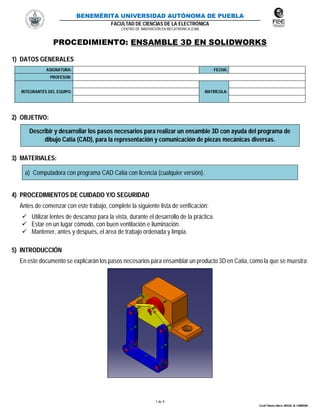
En este documento se explicarán los pasos necesarios para ensamblar un producto 3D en Catia, como la que se muestra:
BENEMÉRITA UNIVERSIDAD AUTÓNOMA DE PUEBLA
FACULTAD DE CIENCIAS DE LA ELECTRÓNICA
CENTRO DE INNOVACIÓN EN MECATRÓNICA (CIM)
2 de 9
Tecotl Tlahuice Marco, MIGUEL M. CARMONA
6) DESARROLLO:
Iniciar el programa con doble click principal (se recomienda crear un acceso directo en el escritorio).
Al abrir el programa, la ventana que aparece es la siguiente:
VENTANA DE INICIO DEL PROGRAMA CATIA
INGRESO AL WORKBENCH O MÓDULO PARA REALIZAR ENSAMBLES
Para crear ensambles en el programa CATIA, se tiene que llamar al WORKBENCH o módulo de ensambles:
a) Seleccionar con el mouse en barra de menús: START  MECHANICAL DESIGN  ASSEMBLY DESIGN.
ACCEDER AL MÓDULO ASSEMBLY DESIGN EN CATIA
BENEMÉRITA UNIVERSIDAD AUTÓNOMA DE PUEBLA
FACULTAD DE CIENCIAS DE LA ELECTRÓNICA
CENTRO DE INNOVACIÓN EN MECATRÓNICA (CIM)
3 de 9
Tecotl Tlahuice Marco, MIGUEL M. CARMONA
INSERCIÓN DE PIEZAS EN EL PLANO DE TRABAJO
Trabajar en el módulo de ensambles solicita: crear piezas nuevas o mandar a llamar a piezas existentes, guardadas de
forma individual. Las piezas se pueden utilizar 2 o más veces en un mismo ensamble. Es importante que, cuando se vaya a
crear un ensamble, todas las piezas y el ensamble se guarden en una misma carpeta. El procedimiento ensamble es:
a) En el árbol de operaciones abrir las opciones de inserción del ensamble, con click secundario en la ruta:
PRODUCT  COMPONENTS  EXISTING COMPONENT
b) También se puede activar el comando en la barra de menús  INSERT  EXISTING COMPONENT.
ÁRBOL DE OPERACIONES MENÚ QUE APARECE CON CLICK SECUNDARIO BARRA DE MENÚS O CLICK DERECHO EN PRODUCT

c) Se abrirá una ventana para buscar las piezas realizadas, seleccionar todas las del ensamble y presionar ABRIR.
BUSQUEDA DE PIEZAS
d) Inmediatamente se actualizará el área de trabajo y el árbol de operaciones.
PIEZAS INSERTADAS Y ENCIMADAS
ÁREA DE TRABAJO
BENEMÉRITA UNIVERSIDAD AUTÓNOMA DE PUEBLA
FACULTAD DE CIENCIAS DE LA ELECTRÓNICA
CENTRO DE INNOVACIÓN EN MECATRÓNICA (CIM)
4 de 9
Tecotl Tlahuice Marco, MIGUEL M. CARMONA
MANIPULACIÓN DE PIEZAS EN EL ESPACIO DE TRABAJO
a) Dado que las piezas insertadas estas están encimadas, se deben mover activando: MOVEMANIPULATION. Este
comando activará los ejes y planos en los que podemos mover o rotar cada una de las piezas., para ello seleccionar
el eje o plano y arrastrar la pieza por mover (manteniendo presionado el botón principal del mouse). Al final click a OK.
MANIPULATION SELECCIÓN DE EJE A MOVER PIEZAS ARRASTRADAS A POSICIÓN CÓMODA
RESTRICCIONES EN LAS PIEZAS PARA FORMAR UN ENSAMBLE
a) Para restringir la posición de las piezas, buscar la barra de comandos: CONSTRAINTS. Elegir la pieza que se
mantendrá fija y seleccionando el símbolo y seleccionando una de las caras de la pieza.
COMANDO FIX FIJACIÓN DE COMPONENTE
b) Para relacionar 2 piezas con coincidencia (entre centros de círculos), seleccionar: COINCIDENCE CONSTRAINT, buscar
en una pieza el eje central (lo muestra con línea punteada), dar click, buscar el otro eje y dar click.
COINCIDENCE CONSTRAINT BUSCAR EJE Y DAR CLICK BUSCAR EL OTRO EJE Y DAR CLICK
Piezas separadas
Click a la pieza que será fija
Restricción de
coincidencia
Restricción de coincidencia
BENEMÉRITA UNIVERSIDAD AUTÓNOMA DE PUEBLA
FACULTAD DE CIENCIAS DE LA ELECTRÓNICA
CENTRO DE INNOVACIÓN EN MECATRÓNICA (CIM)
5 de 9
Tecotl Tlahuice Marco, MIGUEL M. CARMONA
c) Para colocar relaciones de contacto, puede ser entre caras, ejes o puntos. Seleccionar comando: CONTACT
CONSTRAINT, después seleccionar, en este caso, las 2 caras para aplicar la restricción. Cada que se termine de
aplicar una relación, dar click en icono UPDATE (o combinación de teclas CTRL + U).
SELECCIÓN DE CONTACT DAR CLICK EN LAS 2 CARAS POR RELACIONAR PRESIONAR CTRL + U PARA ACTUALIZAR (UPDATE)
d) Seleccionar la siguiente pieza a colocar y relacionar las 2 piezas con coincidencia (entre centros de círculos). Click a
comando: COINCIDENCE CONSTRAINT, buscar en una pieza el eje central (la línea punteada), dar click, buscar el
otro eje y dar click.
e) Colocar relaciones de contacto entre caras. Seleccionar: CONTACT CONSTRAINT, después seleccionar las 2 caras
para aplicar la restricción. Cada que se aplique una relación, dar click en icono UPDATE (o usar teclas CTRL + U).
CONTACT CONSTRAINT DAR CLICK EN LAS 2 CARAS POR RELACIONAR PRESIONAR CTRL + U PARA ACTUALIZAR (UPDATE)
COINCIDENCECONSTRAINT BUSCAR EJE Y DAR CLICK BUSCAR EL OTRO EJE Y DAR CLICK
Piezas ensambladas
Cara 1
Cara 2
Restricción de
coincidencia
Restricción de coincidencia
Piezas ensambladas
Cara 1
(Del otro lado)
Cara 2
BENEMÉRITA UNIVERSIDAD AUTÓNOMA DE PUEBLA
FACULTAD DE CIENCIAS DE LA ELECTRÓNICA
CENTRO DE INNOVACIÓN EN MECATRÓNICA (CIM)
6 de 9
Tecotl Tlahuice Marco, MIGUEL M. CARMONA
f) Seleccionar el eslabón a colocar y relacionar las 2 piezas con COINCIDENCE CONSTRAINT (entre centros de círculos),
buscar en una pieza el eje central (lo muestra con línea punteada), dar click, buscar el otro eje y dar click.
g) Para que se toquen las piezas, colocar relaciones CONTACT CONSTRAINT entre superficies cilíndricas a contactar.
Seleccionar comando y después seleccionar las 2 superficies una por una.
CONTACT CONSTRAINT DAR CLICK EN LAS 2 CARAS POR RELACIONAR PRESIONAR CTRL + U PARA ACTUALIZAR (UPDATE)
h) Seleccionar el siguiente eslabón a colocar. Relacionar las 2 piezas con COINCIDENCE CONSTRAINT (entre centros de
círculos), seleccionar comando, buscar en una pieza el eje central, dar click; buscar el otro eje y dar click.
COINCIDENCE CONSTRAINT BUSCAR EJE Y DAR CLICK BUSCAR EL OTRO EJE Y DAR CLICK
Restricción de
coincidencia
Restricción de coincidencia
Piezas ensambladasCara 1
Cara 2
Restricción de
coincidencia
Restricción de coincidencia
BENEMÉRITA UNIVERSIDAD AUTÓNOMA DE PUEBLA
FACULTAD DE CIENCIAS DE LA ELECTRÓNICA
CENTRO DE INNOVACIÓN EN MECATRÓNICA (CIM)
7 de 9
Tecotl Tlahuice Marco, MIGUEL M. CARMONA
i) Utilizar CONTACT CONSTRAINT entre caras. Seleccionar comando, después seleccionar las 2 caras una por una.
CONTACT CONSTRAINT DAR CLICK EN LAS 2 CARAS POR RELACIONAR PRESIONAR CTRL + U PARA ACTUALIZAR (UPDATE)
j) Seleccionar el siguiente eslabón a colocar. Relacionar las 2 piezas con COINCIDENCE CONSTRAINT (entre centros de
círculos), seleccionar comando, buscar en una pieza el eje central, dar click, buscar el otro eje y dar click.
k) Utilizar CONTACT CONSTRAINT entre caras. Seleccionar comando, después seleccionar las 2 caras una por una.
CONTACT CONSTRAINT DAR CLICK EN LAS 2 CARAS POR RELACIONAR PRESIONAR CTRL + U PARA ACTUALIZAR (UPDATE)
COINCIDENCE CONSTRAINT BUSCAR EJE Y DAR CLICK BUSCAR EL OTRO EJE Y DAR CLICK
Piezas ensambladas
Cara 1
Cara 2
Restricción de
coincidencia
Restricción de
coincidencia
Piezas ensambladas
Cara 1
Cara 2
BENEMÉRITA UNIVERSIDAD AUTÓNOMA DE PUEBLA
FACULTAD DE CIENCIAS DE LA ELECTRÓNICA
CENTRO DE INNOVACIÓN EN MECATRÓNICA (CIM)
8 de 9
Tecotl Tlahuice Marco, MIGUEL M. CARMONA
l) Seleccionar el siguiente eslabón. Relacionar las 2 piezas con COINCIDENCE CONSTRAINT (entre centros de círculos),
seleccionar comando, buscar en una pieza el eje central, dar click, buscar el otro eje y dar click.
m) Utilizar CONTACT CONSTRAINT entre caras. Seleccionar comando, después seleccionar las 2 caras una por una.
CONTACT CONSTRAINT DAR CLICK EN LAS 2 CARAS POR RELACIONAR PRESIONAR CTRL + U PARA ACTUALIZAR (UPDATE)
n) Para rotar piezas sobre un eje y comprobar restricciones asignadas, seleccionar:
LA_PIEZA_A_GIRARMANIPULATIONDRAG_AROUND_ANY_AXISEJE_SOBRE_EL_CUAL_VA_A_GIRAR, arrastrar y
deberá poder girar sobre el eje elegido.
SELECCIÓN DE MANIPULATION MOVIMIENTO DE LA PIEZA POSICION FINAL
SELECCIONAR COINCIDENCE BUSCAR EJE Y DAR CLICK BUSCAR EL OTRO EJE Y DAR CLICK
Restricción de
coincidencia
Restricción de
coincidencia
Piezas ensambladas
Cara 1
Cara 2
Giro de la pieza sobre un eje
BENEMÉRITA UNIVERSIDAD AUTÓNOMA DE PUEBLA
FACULTAD DE CIENCIAS DE LA ELECTRÓNICA
CENTRO DE INNOVACIÓN EN MECATRÓNICA (CIM)
9 de 9
Tecotl Tlahuice Marco, MIGUEL M. CARMONA
o) Seleccionar el siguiente eslabón. Relacionar las 2 piezas con COINCIDENCE CONSTRAINT (centros de círculos),
seleccionar comando, buscar en una pieza el eje central, dar click, buscar el otro eje y dar click. Realizar mismo
procedimiento para el otro extremo de la pieza.
p) Para colocar relaciones de contacto, puede ser entre caras del último eslabón. Seleccionar: CONTACT CONSTRAINT,
después seleccionar, en este caso, las 2 caras para aplicar la restricción. No olvide actualizar (UPDATE).
CONTACT CONSTRAINT DAR CLICK EN LAS 2 CARAS POR RELACIONAR PRESIONAR CTRL + U PARA ACTUALIZAR (UPDATE)
q) Para rotar piezas sobre un eje y comprobar restricciones asignadas, seleccionar:
LA_PIEZA_A_GIRARMANIPULATIONDRAG_AROUND_ANY_AXISEJE_SOBRE_EL_CUAL_VA_A_GIRAR, arrastrar y
deberá poder girar sobre el eje elegido.
SELECCIÓN DE MANIPULATION MOVIMIENTO DE LA PIEZA ENSAMBLE FINAL
r) Todos los pasos para terminar la pieza son los antes mencionados.
COINCIDENCE CONSTRAINT BUSCAR EJE Y DAR CLICK BUSCAR EL OTRO EJE Y DAR CLICK
Giro de la pieza
sobre un eje
Restricción de
coincidencia
Restricción de
coincidencia
Piezas ensambladas
Cara 1
Cara 2

Prcd ensamble catia

  • 1.
    BENEMÉRITA UNIVERSIDAD AUTÓNOMADE PUEBLA FACULTAD DE CIENCIAS DE LA ELECTRÓNICA CENTRO DE INNOVACIÓN EN MECATRÓNICA (CIM) 1 de 9 Tecotl Tlahuice Marco, MIGUEL M. CARMONA PROCEDIMIENTO: ENSAMBLE 3D EN SOLIDWORKS 1) DATOS GENERALES ASIGNATURA: FECHA: PROFESOR: INTEGRANTES DEL EQUIPO: MATRÍCULA: 2) OBJETIVO: Describir y desarrollar los pasos necesarios para realizar un ensamble 3D con ayuda del programa de dibujo Catia (CAD), para la representación y comunicación de piezas mecánicas diversas. 3) MATERIALES: a) Computadora con programa CAD Catia con licencia (cualquier versión). 4) PROCEDIMIENTOS DE CUIDADO Y/O SEGURIDAD Antes de comenzar con este trabajo, complete la siguiente lista de verificación:  Utilizar lentes de descanso para la vista, durante el desarrollo de la práctica.  Estar en un lugar cómodo, con buen ventilación e iluminación.  Mantener, antes y después, el área de trabajo ordenada y limpia. 5) INTRODUCCIÓN En este documento se explicarán los pasos necesarios para ensamblar un producto 3D en Catia, como la que se muestra:
  • 2.
    BENEMÉRITA UNIVERSIDAD AUTÓNOMADE PUEBLA FACULTAD DE CIENCIAS DE LA ELECTRÓNICA CENTRO DE INNOVACIÓN EN MECATRÓNICA (CIM) 2 de 9 Tecotl Tlahuice Marco, MIGUEL M. CARMONA 6) DESARROLLO: Iniciar el programa con doble click principal (se recomienda crear un acceso directo en el escritorio). Al abrir el programa, la ventana que aparece es la siguiente: VENTANA DE INICIO DEL PROGRAMA CATIA INGRESO AL WORKBENCH O MÓDULO PARA REALIZAR ENSAMBLES Para crear ensambles en el programa CATIA, se tiene que llamar al WORKBENCH o módulo de ensambles: a) Seleccionar con el mouse en barra de menús: START  MECHANICAL DESIGN  ASSEMBLY DESIGN. ACCEDER AL MÓDULO ASSEMBLY DESIGN EN CATIA
  • 3.
    BENEMÉRITA UNIVERSIDAD AUTÓNOMADE PUEBLA FACULTAD DE CIENCIAS DE LA ELECTRÓNICA CENTRO DE INNOVACIÓN EN MECATRÓNICA (CIM) 3 de 9 Tecotl Tlahuice Marco, MIGUEL M. CARMONA INSERCIÓN DE PIEZAS EN EL PLANO DE TRABAJO Trabajar en el módulo de ensambles solicita: crear piezas nuevas o mandar a llamar a piezas existentes, guardadas de forma individual. Las piezas se pueden utilizar 2 o más veces en un mismo ensamble. Es importante que, cuando se vaya a crear un ensamble, todas las piezas y el ensamble se guarden en una misma carpeta. El procedimiento ensamble es: a) En el árbol de operaciones abrir las opciones de inserción del ensamble, con click secundario en la ruta: PRODUCT  COMPONENTS  EXISTING COMPONENT b) También se puede activar el comando en la barra de menús  INSERT  EXISTING COMPONENT. ÁRBOL DE OPERACIONES MENÚ QUE APARECE CON CLICK SECUNDARIO BARRA DE MENÚS O CLICK DERECHO EN PRODUCT  c) Se abrirá una ventana para buscar las piezas realizadas, seleccionar todas las del ensamble y presionar ABRIR. BUSQUEDA DE PIEZAS d) Inmediatamente se actualizará el área de trabajo y el árbol de operaciones. PIEZAS INSERTADAS Y ENCIMADAS ÁREA DE TRABAJO
  • 4.
    BENEMÉRITA UNIVERSIDAD AUTÓNOMADE PUEBLA FACULTAD DE CIENCIAS DE LA ELECTRÓNICA CENTRO DE INNOVACIÓN EN MECATRÓNICA (CIM) 4 de 9 Tecotl Tlahuice Marco, MIGUEL M. CARMONA MANIPULACIÓN DE PIEZAS EN EL ESPACIO DE TRABAJO a) Dado que las piezas insertadas estas están encimadas, se deben mover activando: MOVEMANIPULATION. Este comando activará los ejes y planos en los que podemos mover o rotar cada una de las piezas., para ello seleccionar el eje o plano y arrastrar la pieza por mover (manteniendo presionado el botón principal del mouse). Al final click a OK. MANIPULATION SELECCIÓN DE EJE A MOVER PIEZAS ARRASTRADAS A POSICIÓN CÓMODA RESTRICCIONES EN LAS PIEZAS PARA FORMAR UN ENSAMBLE a) Para restringir la posición de las piezas, buscar la barra de comandos: CONSTRAINTS. Elegir la pieza que se mantendrá fija y seleccionando el símbolo y seleccionando una de las caras de la pieza. COMANDO FIX FIJACIÓN DE COMPONENTE b) Para relacionar 2 piezas con coincidencia (entre centros de círculos), seleccionar: COINCIDENCE CONSTRAINT, buscar en una pieza el eje central (lo muestra con línea punteada), dar click, buscar el otro eje y dar click. COINCIDENCE CONSTRAINT BUSCAR EJE Y DAR CLICK BUSCAR EL OTRO EJE Y DAR CLICK Piezas separadas Click a la pieza que será fija Restricción de coincidencia Restricción de coincidencia
  • 5.
    BENEMÉRITA UNIVERSIDAD AUTÓNOMADE PUEBLA FACULTAD DE CIENCIAS DE LA ELECTRÓNICA CENTRO DE INNOVACIÓN EN MECATRÓNICA (CIM) 5 de 9 Tecotl Tlahuice Marco, MIGUEL M. CARMONA c) Para colocar relaciones de contacto, puede ser entre caras, ejes o puntos. Seleccionar comando: CONTACT CONSTRAINT, después seleccionar, en este caso, las 2 caras para aplicar la restricción. Cada que se termine de aplicar una relación, dar click en icono UPDATE (o combinación de teclas CTRL + U). SELECCIÓN DE CONTACT DAR CLICK EN LAS 2 CARAS POR RELACIONAR PRESIONAR CTRL + U PARA ACTUALIZAR (UPDATE) d) Seleccionar la siguiente pieza a colocar y relacionar las 2 piezas con coincidencia (entre centros de círculos). Click a comando: COINCIDENCE CONSTRAINT, buscar en una pieza el eje central (la línea punteada), dar click, buscar el otro eje y dar click. e) Colocar relaciones de contacto entre caras. Seleccionar: CONTACT CONSTRAINT, después seleccionar las 2 caras para aplicar la restricción. Cada que se aplique una relación, dar click en icono UPDATE (o usar teclas CTRL + U). CONTACT CONSTRAINT DAR CLICK EN LAS 2 CARAS POR RELACIONAR PRESIONAR CTRL + U PARA ACTUALIZAR (UPDATE) COINCIDENCECONSTRAINT BUSCAR EJE Y DAR CLICK BUSCAR EL OTRO EJE Y DAR CLICK Piezas ensambladas Cara 1 Cara 2 Restricción de coincidencia Restricción de coincidencia Piezas ensambladas Cara 1 (Del otro lado) Cara 2
  • 6.
    BENEMÉRITA UNIVERSIDAD AUTÓNOMADE PUEBLA FACULTAD DE CIENCIAS DE LA ELECTRÓNICA CENTRO DE INNOVACIÓN EN MECATRÓNICA (CIM) 6 de 9 Tecotl Tlahuice Marco, MIGUEL M. CARMONA f) Seleccionar el eslabón a colocar y relacionar las 2 piezas con COINCIDENCE CONSTRAINT (entre centros de círculos), buscar en una pieza el eje central (lo muestra con línea punteada), dar click, buscar el otro eje y dar click. g) Para que se toquen las piezas, colocar relaciones CONTACT CONSTRAINT entre superficies cilíndricas a contactar. Seleccionar comando y después seleccionar las 2 superficies una por una. CONTACT CONSTRAINT DAR CLICK EN LAS 2 CARAS POR RELACIONAR PRESIONAR CTRL + U PARA ACTUALIZAR (UPDATE) h) Seleccionar el siguiente eslabón a colocar. Relacionar las 2 piezas con COINCIDENCE CONSTRAINT (entre centros de círculos), seleccionar comando, buscar en una pieza el eje central, dar click; buscar el otro eje y dar click. COINCIDENCE CONSTRAINT BUSCAR EJE Y DAR CLICK BUSCAR EL OTRO EJE Y DAR CLICK COINCIDENCE CONSTRAINT BUSCAR EJE Y DAR CLICK BUSCAR EL OTRO EJE Y DAR CLICK Restricción de coincidencia Restricción de coincidencia Piezas ensambladasCara 1 Cara 2 Restricción de coincidencia Restricción de coincidencia
  • 7.
    BENEMÉRITA UNIVERSIDAD AUTÓNOMADE PUEBLA FACULTAD DE CIENCIAS DE LA ELECTRÓNICA CENTRO DE INNOVACIÓN EN MECATRÓNICA (CIM) 7 de 9 Tecotl Tlahuice Marco, MIGUEL M. CARMONA i) Utilizar CONTACT CONSTRAINT entre caras. Seleccionar comando, después seleccionar las 2 caras una por una. CONTACT CONSTRAINT DAR CLICK EN LAS 2 CARAS POR RELACIONAR PRESIONAR CTRL + U PARA ACTUALIZAR (UPDATE) j) Seleccionar el siguiente eslabón a colocar. Relacionar las 2 piezas con COINCIDENCE CONSTRAINT (entre centros de círculos), seleccionar comando, buscar en una pieza el eje central, dar click, buscar el otro eje y dar click. k) Utilizar CONTACT CONSTRAINT entre caras. Seleccionar comando, después seleccionar las 2 caras una por una. CONTACT CONSTRAINT DAR CLICK EN LAS 2 CARAS POR RELACIONAR PRESIONAR CTRL + U PARA ACTUALIZAR (UPDATE) COINCIDENCE CONSTRAINT BUSCAR EJE Y DAR CLICK BUSCAR EL OTRO EJE Y DAR CLICK Piezas ensambladas Cara 1 Cara 2 Restricción de coincidencia Restricción de coincidencia Piezas ensambladas Cara 1 Cara 2
  • 8.
    BENEMÉRITA UNIVERSIDAD AUTÓNOMADE PUEBLA FACULTAD DE CIENCIAS DE LA ELECTRÓNICA CENTRO DE INNOVACIÓN EN MECATRÓNICA (CIM) 8 de 9 Tecotl Tlahuice Marco, MIGUEL M. CARMONA l) Seleccionar el siguiente eslabón. Relacionar las 2 piezas con COINCIDENCE CONSTRAINT (entre centros de círculos), seleccionar comando, buscar en una pieza el eje central, dar click, buscar el otro eje y dar click. m) Utilizar CONTACT CONSTRAINT entre caras. Seleccionar comando, después seleccionar las 2 caras una por una. CONTACT CONSTRAINT DAR CLICK EN LAS 2 CARAS POR RELACIONAR PRESIONAR CTRL + U PARA ACTUALIZAR (UPDATE) n) Para rotar piezas sobre un eje y comprobar restricciones asignadas, seleccionar: LA_PIEZA_A_GIRARMANIPULATIONDRAG_AROUND_ANY_AXISEJE_SOBRE_EL_CUAL_VA_A_GIRAR, arrastrar y deberá poder girar sobre el eje elegido. SELECCIÓN DE MANIPULATION MOVIMIENTO DE LA PIEZA POSICION FINAL SELECCIONAR COINCIDENCE BUSCAR EJE Y DAR CLICK BUSCAR EL OTRO EJE Y DAR CLICK Restricción de coincidencia Restricción de coincidencia Piezas ensambladas Cara 1 Cara 2 Giro de la pieza sobre un eje
  • 9.
    BENEMÉRITA UNIVERSIDAD AUTÓNOMADE PUEBLA FACULTAD DE CIENCIAS DE LA ELECTRÓNICA CENTRO DE INNOVACIÓN EN MECATRÓNICA (CIM) 9 de 9 Tecotl Tlahuice Marco, MIGUEL M. CARMONA o) Seleccionar el siguiente eslabón. Relacionar las 2 piezas con COINCIDENCE CONSTRAINT (centros de círculos), seleccionar comando, buscar en una pieza el eje central, dar click, buscar el otro eje y dar click. Realizar mismo procedimiento para el otro extremo de la pieza. p) Para colocar relaciones de contacto, puede ser entre caras del último eslabón. Seleccionar: CONTACT CONSTRAINT, después seleccionar, en este caso, las 2 caras para aplicar la restricción. No olvide actualizar (UPDATE). CONTACT CONSTRAINT DAR CLICK EN LAS 2 CARAS POR RELACIONAR PRESIONAR CTRL + U PARA ACTUALIZAR (UPDATE) q) Para rotar piezas sobre un eje y comprobar restricciones asignadas, seleccionar: LA_PIEZA_A_GIRARMANIPULATIONDRAG_AROUND_ANY_AXISEJE_SOBRE_EL_CUAL_VA_A_GIRAR, arrastrar y deberá poder girar sobre el eje elegido. SELECCIÓN DE MANIPULATION MOVIMIENTO DE LA PIEZA ENSAMBLE FINAL r) Todos los pasos para terminar la pieza son los antes mencionados. COINCIDENCE CONSTRAINT BUSCAR EJE Y DAR CLICK BUSCAR EL OTRO EJE Y DAR CLICK Giro de la pieza sobre un eje Restricción de coincidencia Restricción de coincidencia Piezas ensambladas Cara 1 Cara 2