Sistema Asistente para Control de Expedientes de Pediatría 
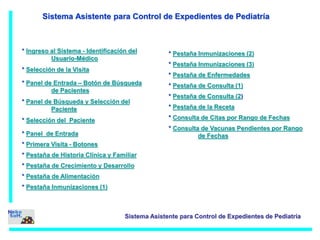
* Ingreso al Sistema - Identificación del 
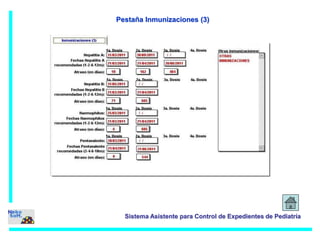
* Pestaña Inmunizaciones (3) 
* Pestaña de Enfermedades 
* Pestaña de Consulta (1) 
* Consulta de Citas por Rango de Fechas 
Sistema Asistente para Control de Expedientes de Pediatría 
Usuario-Médico 
* Selección de la Visita 
* Panel de Entrada – Botón de Búsqueda 
de Pacientes 
* Panel de Búsqueda y Selección del 
Paciente 
* Selección del Paciente 
* Panel de Entrada 
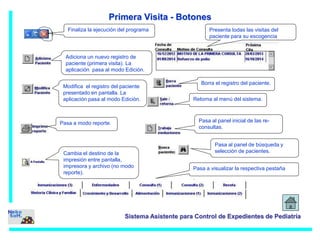
* Primera Visita - Botones 
* Pestaña de Historia Clínica y Familiar 
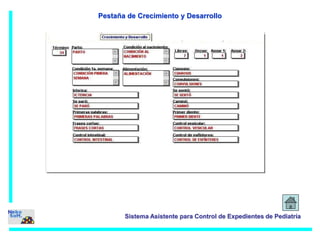
* Pestaña de Crecimiento y Desarrollo 
* Pestaña de Alimentación 
* Pestaña Inmunizaciones (1) 
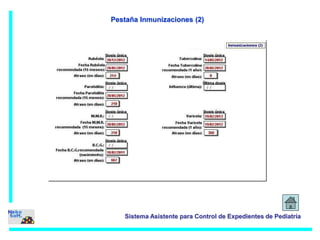
* Pestaña Inmunizaciones (2) 
* Pestaña de Consulta (2) 
* Pestaña de la Receta 
* Consulta de Vacunas Pendientes por Rango 
de Fechas
Ingreso al Sistema - Identificación del Usuario-Nutricionista. 
Ingresar el código de 
usuario* asignado por el 
Supervisor. Ej: ‘MEDICO01’ 
Sistema Asistente para Control de Expedientes de Pediatría 
1 
2 3 
Presionar tecla [TAB]:
Ingreso al Sistema - Password 
4 
Si el usuario es válido, el 
control del Password es 
habilitado 
5 
Ingresar el Password y presionar 
tecla [TAB]. Si no se ha asignado 
password aún, solo presionar la 
tecla [TAB]: 
Sistema Asistente para Control de Expedientes de Pediatría
6 
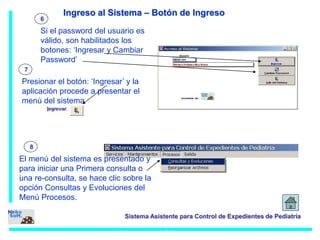
Si el password del usuario es 
válido, son habilitados los 
botones: ‘Ingresar y Cambiar 
Password’ 
7 
Presionar el botón: ‘Ingresar’ y la 
aplicación procede a presentar el 
menú del sistema 
Sistema Asistente para Control de Expedientes de Pediatría 
Ingreso al Sistema 
8 
: 
Ingreso al Sistema – Botón de Ingreso 
El menú del sistema es presentado y 
para iniciar una Primera consulta o 
una re-consulta, se hace clic sobre la 
opción Consultas y Evoluciones del 
Menú Procesos.
Panel de Entrada – Botón de Búsqueda de Pacientes 
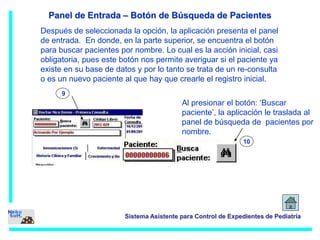
Después de seleccionada la opción, la aplicación presenta el panel 
de entrada. En donde, en la parte superior, se encuentra el botón 
para buscar pacientes por nombre. Lo cual es la acción inicial, casi 
obligatoria, pues este botón nos permite averiguar si el paciente ya 
existe en su base de datos y por lo tanto se trata de un re-consulta 
o es un nuevo paciente al que hay que crearle el registro inicial. 
10 
Sistema Asistente para Control de Expedientes de Pediatría 
9 
Al presionar el botón: ‘Buscar 
paciente’, la aplicación le traslada al 
panel de búsqueda de pacientes por 
nombre.
Panel de Búsqueda y Selección del Paciente (1) 
La aplicación presenta el Panel de Búsqueda y Selección del 
Paciente, en donde se puede buscar, por nombre, cualquier 
expediente ya registrado con anterioridad. 
Sistema Asistente para Control de Expedientes de Pediatría 
11 
Control para 
ingresar el 
nombre o parte 
del nombre del 
paciente a 
buscar
Panel de Búsqueda y Selección del Paciente (2) 
Se ingresa el nombre o parte del nombre a buscar y después se 
presiona el botón Iniciar Búsqueda y después de un breve momento, 
aparece la lista de los pacientes ya registrados en su clínica y cuyo 
nombre tiene coincidencia con lo ingresado en el control superior. 
Nota: Si no ingresa ningún carácter en dicho control y presiona el 
botón de Iniciar búsqueda, la aplicación presenta la lista de todos los 
pacientes registrados. 
Sistema Asistente para Control de Expedientes de Pediatría 
12 
Botón para 
iniciar la acción 
de búsqueda
Selección del Paciente 
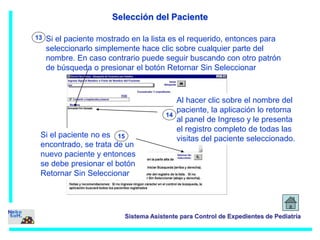
Si el paciente mostrado en la lista es el requerido, entonces para 
seleccionarlo simplemente hace clic sobre cualquier parte del 
nombre. En caso contrario puede seguir buscando con otro patrón 
de búsqueda o presionar el botón Retornar Sin Seleccionar 
Sistema Asistente para Control de Expedientes de Pediatría 
13 
Al hacer clic sobre el nombre del 
paciente, la aplicación lo retorna 
al panel de Ingreso y le presenta 
el registro completo de todas las 
visitas del paciente seleccionado. 
14 
Si el paciente no es 
15 
encontrado, se trata de un 
nuevo paciente y entonces 
se debe presionar el botón 
Retornar Sin Seleccionar
Panel de Entrada 
Después de seleccionar el paciente, el expediente completo de este paciente es 
seleccionado y la aplicación se posiciona en la primera consulta y en la pestaña de la 
Historia Clínica y Familiar, en modo ‘No-Edición’ y en espera de cualquier acción del 
médico. 
Sistema Asistente para Control de Expedientes de Pediatría
Primera Visita - Botones 
Presenta todas las visitas del 
paciente para su escogencia 
Finaliza la ejecución del programa 
Cambia el destino de la 
impresión entre pantalla, 
impresora y archivo (no modo 
reporte). 
Borra el registro del paciente. 
Pasa al panel inicial de las re-consultas. 
Sistema Asistente para Control de Expedientes de Pediatría 
Pasa a modo reporte. 
Retorna al menú del sistema. 
Adiciona un nuevo registro de 
paciente (primera visita). La 
aplicación pasa al modo Edición. 
Modifica el registro del paciente 
presentado en pantalla. La 
aplicación pasa al modo Edición. 
Pasa al panel de búsqueda y 
selección de pacientes. 
Pasa a visualizar la respectiva pestaña 
.
Pestaña de Historia Clínica y Familiar 
Sistema Asistente para Control de Expedientes de Pediatría
Pestaña de Crecimiento y Desarrollo 
Sistema Asistente para Control de Expedientes de Pediatría
Pestaña de Alimentación 
Sistema Asistente para Control de Expedientes de Pediatría
Pestaña Inmunizaciones (1) 
Sistema Asistente para Control de Expedientes de Pediatría
Pestaña Inmunizaciones (2) 
Sistema Asistente para Control de Expedientes de Pediatría
Pestaña Inmunizaciones (3) 
Sistema Asistente para Control de Expedientes de Pediatría
Pestaña de Enfermedades 
Sistema Asistente para Control de Expedientes de Pediatría
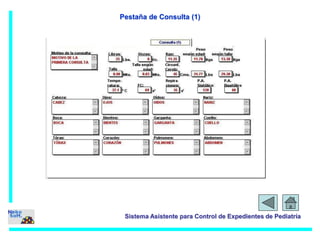
Pestaña de Consulta (1) 
Sistema Asistente para Control de Expedientes de Pediatría
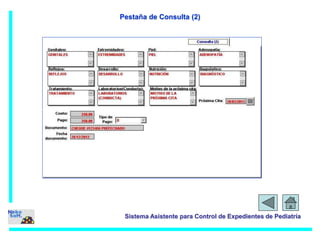
Pestaña de Consulta (2) 
Sistema Asistente para Control de Expedientes de Pediatría
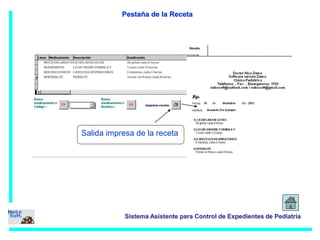
Pestaña de la Receta 
Salida impresa de la receta 
Sistema Asistente para Control de Expedientes de Pediatría
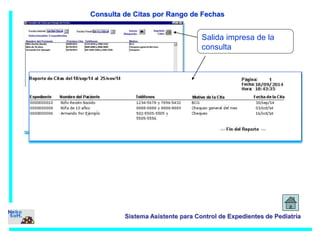
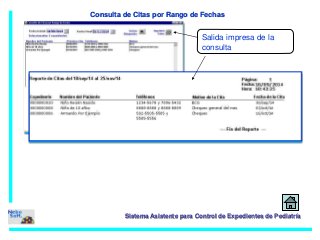
Consulta de Citas por Rango de Fechas 
Salida impresa de la 
consulta 
Sistema Asistente para Control de Expedientes de Pediatría
Consulta de Vacunas Pendientes por Rango de Fechas 
Salida impresa 
de la consulta 
Sistema Asistente para Control de Expedientes de Pediatría
Presentación asistente para control expedientes pediatría

Presentación asistente para control expedientes pediatría

  • 1.
    Sistema Asistente paraControl de Expedientes de Pediatría * Ingreso al Sistema - Identificación del * Pestaña Inmunizaciones (3) * Pestaña de Enfermedades * Pestaña de Consulta (1) * Consulta de Citas por Rango de Fechas Sistema Asistente para Control de Expedientes de Pediatría Usuario-Médico * Selección de la Visita * Panel de Entrada – Botón de Búsqueda de Pacientes * Panel de Búsqueda y Selección del Paciente * Selección del Paciente * Panel de Entrada * Primera Visita - Botones * Pestaña de Historia Clínica y Familiar * Pestaña de Crecimiento y Desarrollo * Pestaña de Alimentación * Pestaña Inmunizaciones (1) * Pestaña Inmunizaciones (2) * Pestaña de Consulta (2) * Pestaña de la Receta * Consulta de Vacunas Pendientes por Rango de Fechas
  • 2.
    Ingreso al Sistema- Identificación del Usuario-Nutricionista. Ingresar el código de usuario* asignado por el Supervisor. Ej: ‘MEDICO01’ Sistema Asistente para Control de Expedientes de Pediatría 1 2 3 Presionar tecla [TAB]:
  • 3.
    Ingreso al Sistema- Password 4 Si el usuario es válido, el control del Password es habilitado 5 Ingresar el Password y presionar tecla [TAB]. Si no se ha asignado password aún, solo presionar la tecla [TAB]: Sistema Asistente para Control de Expedientes de Pediatría
  • 4.
    6 Si elpassword del usuario es válido, son habilitados los botones: ‘Ingresar y Cambiar Password’ 7 Presionar el botón: ‘Ingresar’ y la aplicación procede a presentar el menú del sistema Sistema Asistente para Control de Expedientes de Pediatría Ingreso al Sistema 8 : Ingreso al Sistema – Botón de Ingreso El menú del sistema es presentado y para iniciar una Primera consulta o una re-consulta, se hace clic sobre la opción Consultas y Evoluciones del Menú Procesos.
  • 5.
    Panel de Entrada– Botón de Búsqueda de Pacientes Después de seleccionada la opción, la aplicación presenta el panel de entrada. En donde, en la parte superior, se encuentra el botón para buscar pacientes por nombre. Lo cual es la acción inicial, casi obligatoria, pues este botón nos permite averiguar si el paciente ya existe en su base de datos y por lo tanto se trata de un re-consulta o es un nuevo paciente al que hay que crearle el registro inicial. 10 Sistema Asistente para Control de Expedientes de Pediatría 9 Al presionar el botón: ‘Buscar paciente’, la aplicación le traslada al panel de búsqueda de pacientes por nombre.
  • 6.
    Panel de Búsqueday Selección del Paciente (1) La aplicación presenta el Panel de Búsqueda y Selección del Paciente, en donde se puede buscar, por nombre, cualquier expediente ya registrado con anterioridad. Sistema Asistente para Control de Expedientes de Pediatría 11 Control para ingresar el nombre o parte del nombre del paciente a buscar
  • 7.
    Panel de Búsqueday Selección del Paciente (2) Se ingresa el nombre o parte del nombre a buscar y después se presiona el botón Iniciar Búsqueda y después de un breve momento, aparece la lista de los pacientes ya registrados en su clínica y cuyo nombre tiene coincidencia con lo ingresado en el control superior. Nota: Si no ingresa ningún carácter en dicho control y presiona el botón de Iniciar búsqueda, la aplicación presenta la lista de todos los pacientes registrados. Sistema Asistente para Control de Expedientes de Pediatría 12 Botón para iniciar la acción de búsqueda
  • 8.
    Selección del Paciente Si el paciente mostrado en la lista es el requerido, entonces para seleccionarlo simplemente hace clic sobre cualquier parte del nombre. En caso contrario puede seguir buscando con otro patrón de búsqueda o presionar el botón Retornar Sin Seleccionar Sistema Asistente para Control de Expedientes de Pediatría 13 Al hacer clic sobre el nombre del paciente, la aplicación lo retorna al panel de Ingreso y le presenta el registro completo de todas las visitas del paciente seleccionado. 14 Si el paciente no es 15 encontrado, se trata de un nuevo paciente y entonces se debe presionar el botón Retornar Sin Seleccionar
  • 9.
    Panel de Entrada Después de seleccionar el paciente, el expediente completo de este paciente es seleccionado y la aplicación se posiciona en la primera consulta y en la pestaña de la Historia Clínica y Familiar, en modo ‘No-Edición’ y en espera de cualquier acción del médico. Sistema Asistente para Control de Expedientes de Pediatría
  • 10.
    Primera Visita -Botones Presenta todas las visitas del paciente para su escogencia Finaliza la ejecución del programa Cambia el destino de la impresión entre pantalla, impresora y archivo (no modo reporte). Borra el registro del paciente. Pasa al panel inicial de las re-consultas. Sistema Asistente para Control de Expedientes de Pediatría Pasa a modo reporte. Retorna al menú del sistema. Adiciona un nuevo registro de paciente (primera visita). La aplicación pasa al modo Edición. Modifica el registro del paciente presentado en pantalla. La aplicación pasa al modo Edición. Pasa al panel de búsqueda y selección de pacientes. Pasa a visualizar la respectiva pestaña .
  • 11.
    Pestaña de HistoriaClínica y Familiar Sistema Asistente para Control de Expedientes de Pediatría
  • 12.
    Pestaña de Crecimientoy Desarrollo Sistema Asistente para Control de Expedientes de Pediatría
  • 13.
    Pestaña de Alimentación Sistema Asistente para Control de Expedientes de Pediatría
  • 14.
    Pestaña Inmunizaciones (1) Sistema Asistente para Control de Expedientes de Pediatría
  • 15.
    Pestaña Inmunizaciones (2) Sistema Asistente para Control de Expedientes de Pediatría
  • 16.
    Pestaña Inmunizaciones (3) Sistema Asistente para Control de Expedientes de Pediatría
  • 17.
    Pestaña de Enfermedades Sistema Asistente para Control de Expedientes de Pediatría
  • 18.
    Pestaña de Consulta(1) Sistema Asistente para Control de Expedientes de Pediatría
  • 19.
    Pestaña de Consulta(2) Sistema Asistente para Control de Expedientes de Pediatría
  • 20.
    Pestaña de laReceta Salida impresa de la receta Sistema Asistente para Control de Expedientes de Pediatría
  • 21.
    Consulta de Citaspor Rango de Fechas Salida impresa de la consulta Sistema Asistente para Control de Expedientes de Pediatría
  • 22.
    Consulta de VacunasPendientes por Rango de Fechas Salida impresa de la consulta Sistema Asistente para Control de Expedientes de Pediatría