Secuencia didácticaen Modellus 4.01 spMovimiento rectilíneoAltura máxima en un tiro vertical
Secuencia didácticaen Modellus 2.5¿Qué es el Modellus?Es un software para el modelado interactivo con matemáticaPermite usar modelos matemáticos para simular fenómenos físicos y explorarlos mediante animaciones, gráficos y tablas
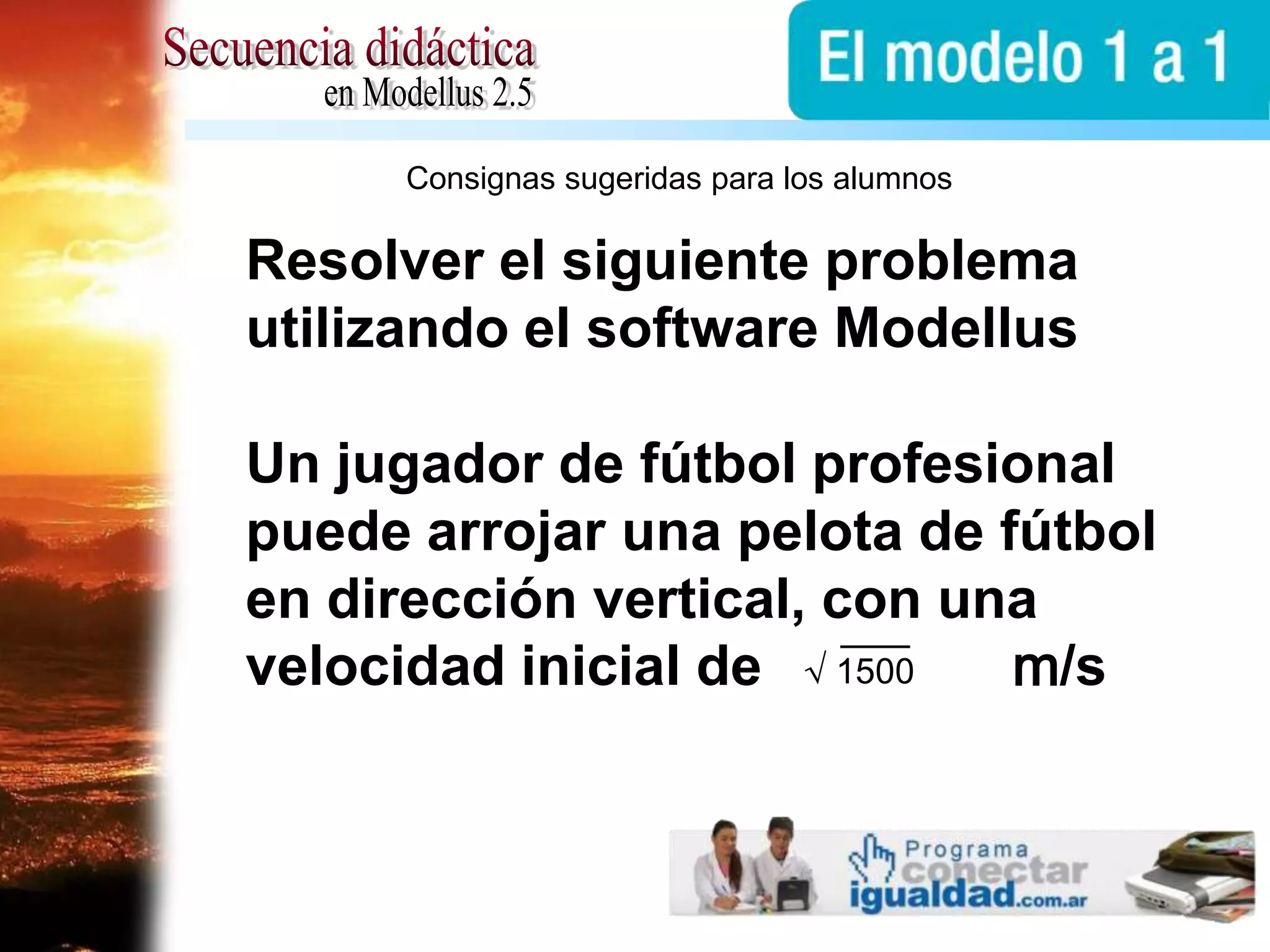
√1500Secuencia didácticaen Modellus 2.5Consignas sugeridas para los alumnosResolver el siguiente problema utilizando el software ModellusUn jugador de fútbol profesional puede arrojar una pelota de fútbol en dirección vertical, con una velocidad inicial de                m/s
Secuencia didácticaen Modellus 2.5Paso a paso para resolver el problema con el Modellus
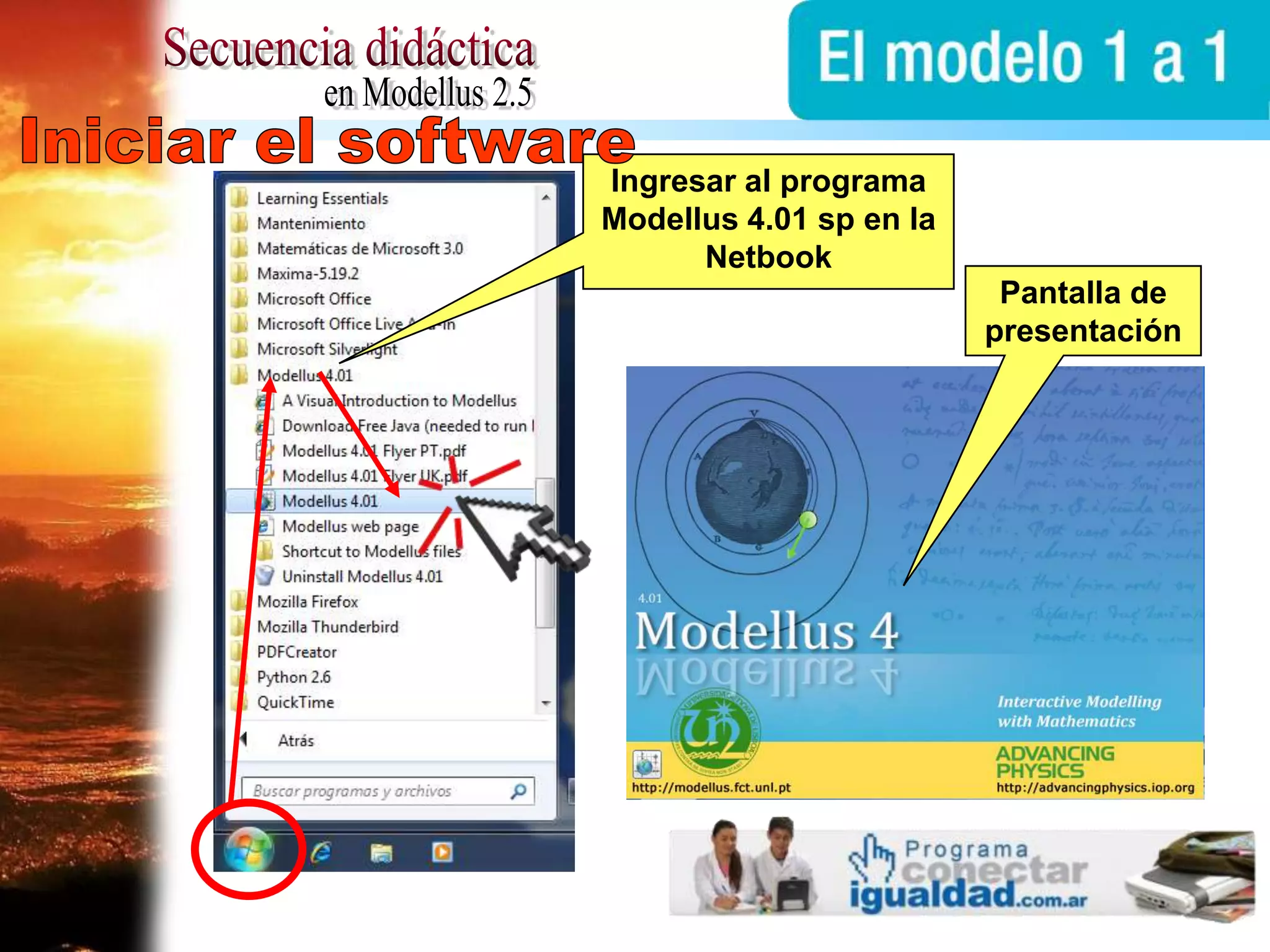
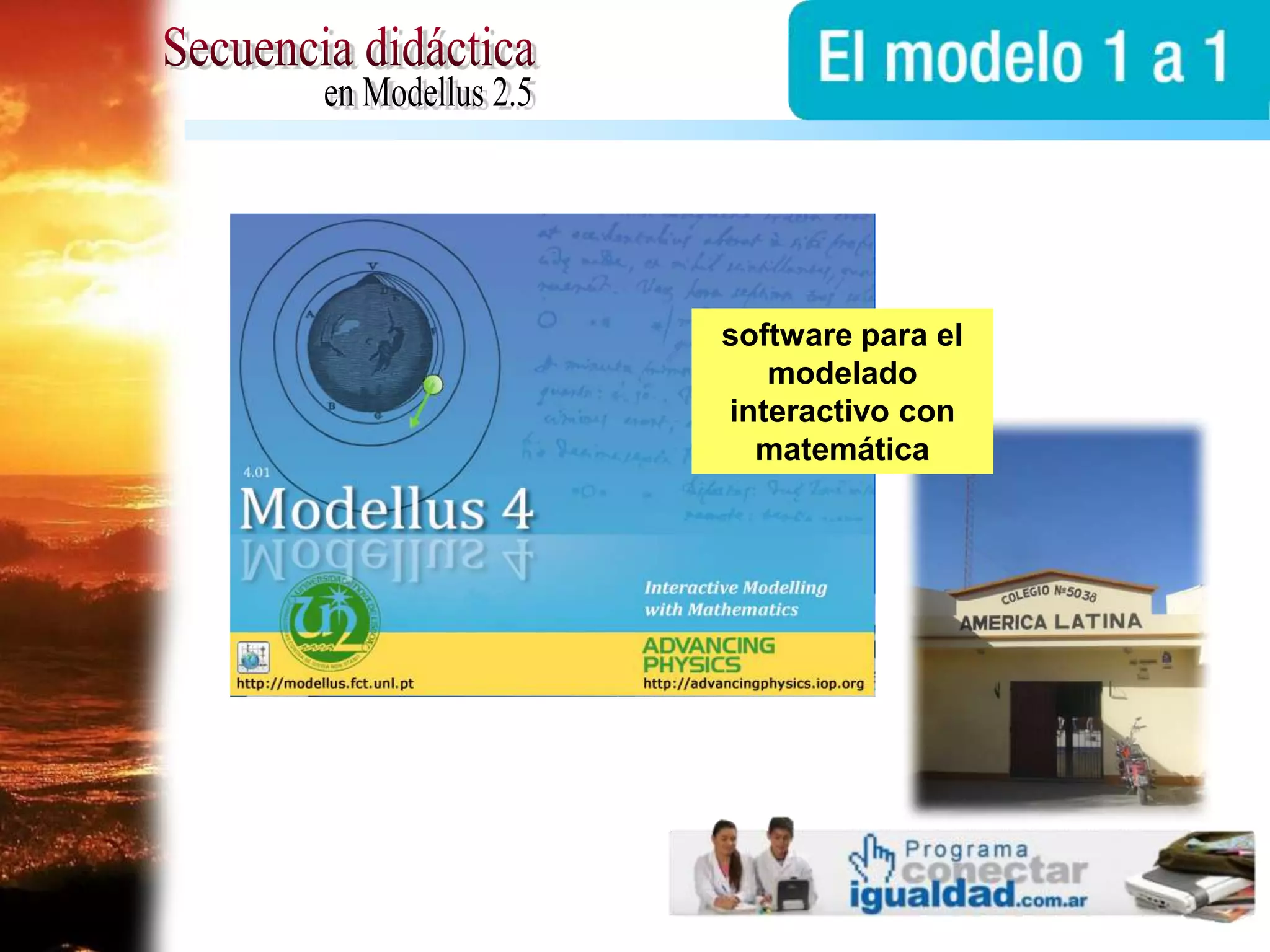
Secuencia didácticaen Modellus 2.5Iniciar el softwareIngresar al programa Modellus 4.01 sp en la NetbookPantalla de presentación
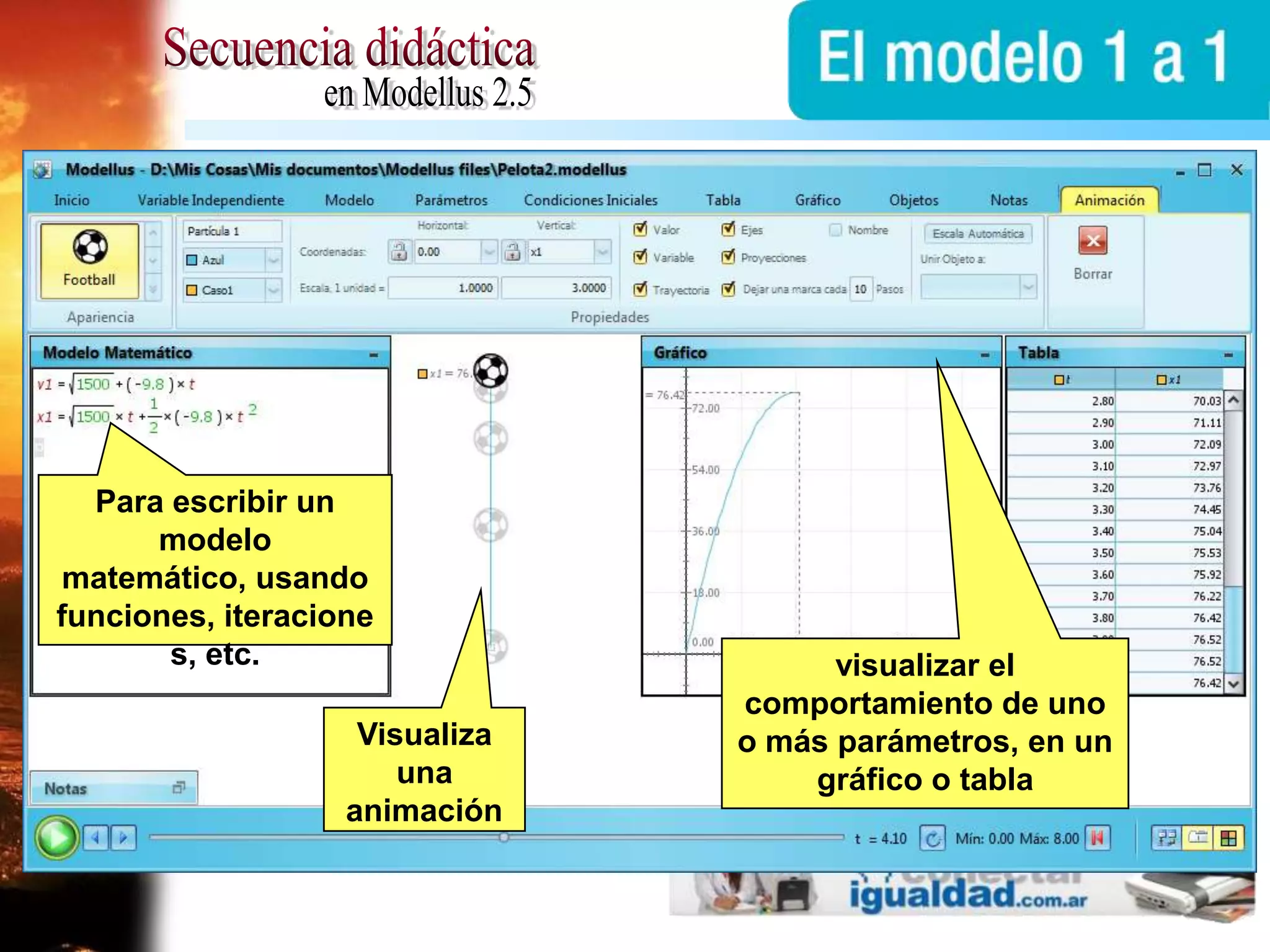
Secuencia didácticaen Modellus 2.5Para escribir un modelo matemático, usando funciones, iteraciones, etc.visualizar el comportamiento de uno o más parámetros, en un gráfico o tablaVisualiza una animación
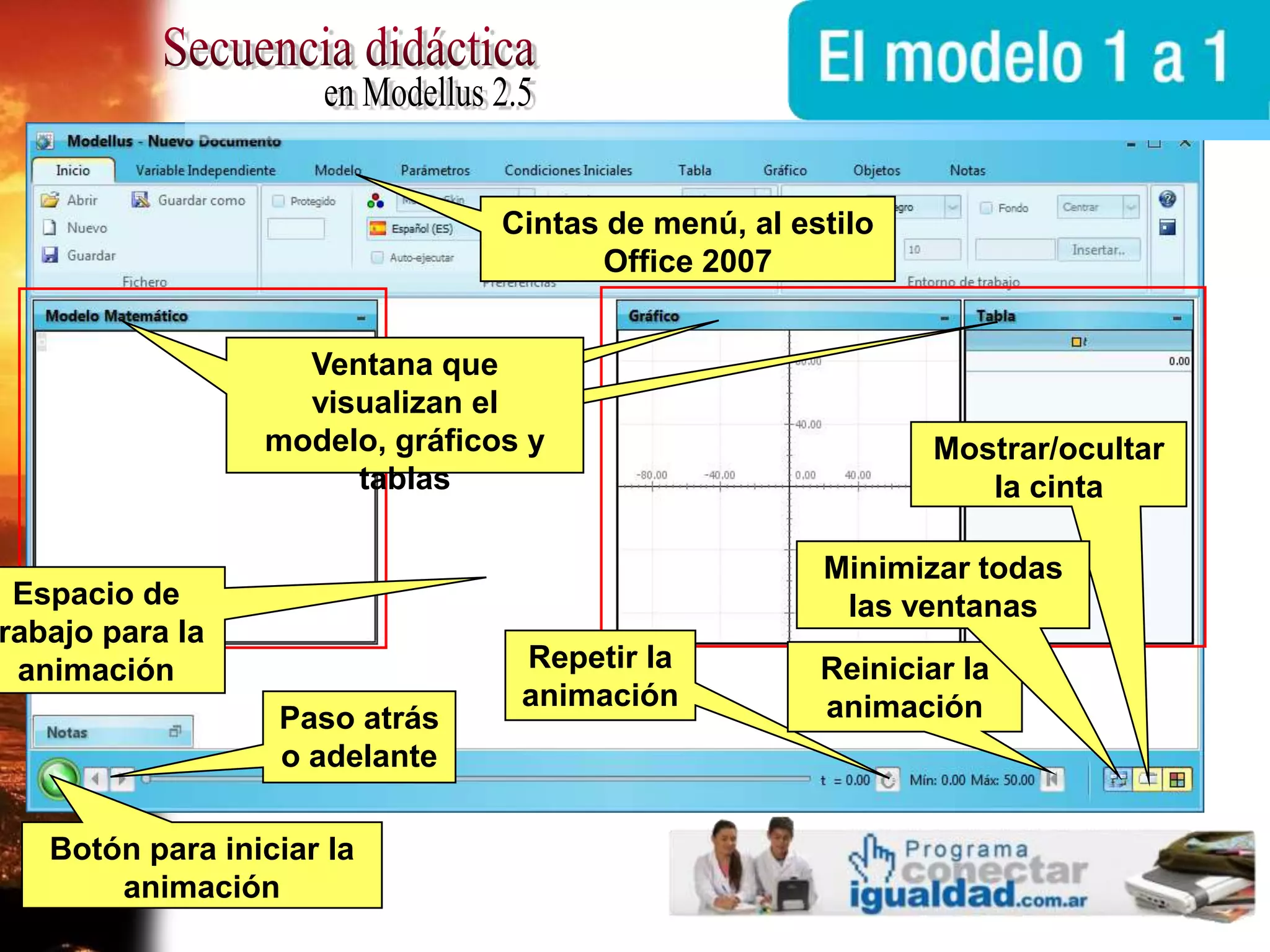
Secuencia didácticaen Modellus 2.5Cintas de menú, al estilo Office 2007Ventana que visualizan el modelo, gráficos y tablasMostrar/ocultar la cintaMinimizar todas las ventanasEspacio de trabajo para la animaciónRepetir la animaciónReiniciar la animaciónPaso atrás o adelanteBotón para iniciar la animación
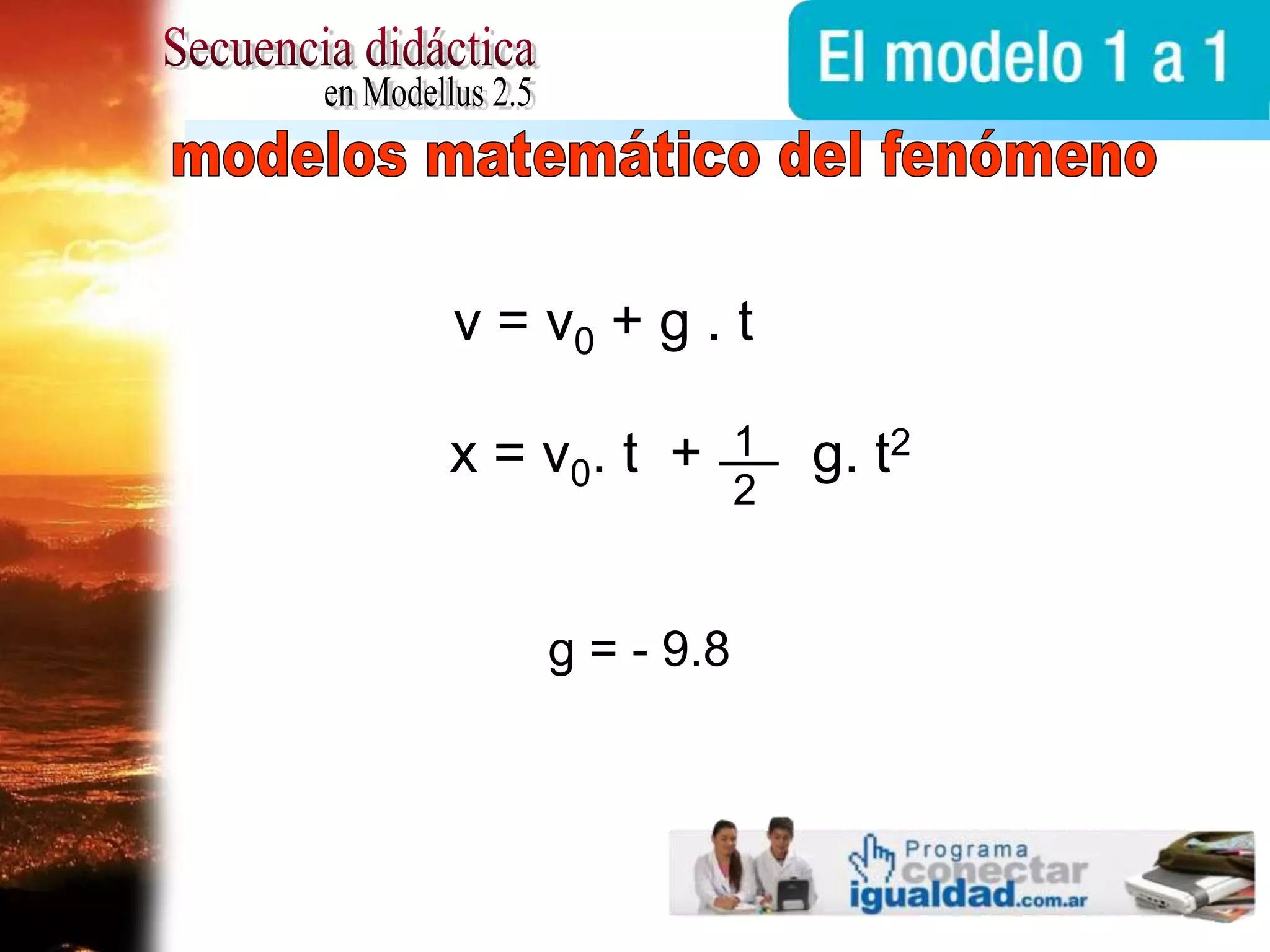
12x = v0. t  +       g. t2Secuencia didácticaen Modellus 2.5modelos matemático del fenómenov = v0 + g . tg = - 9.8
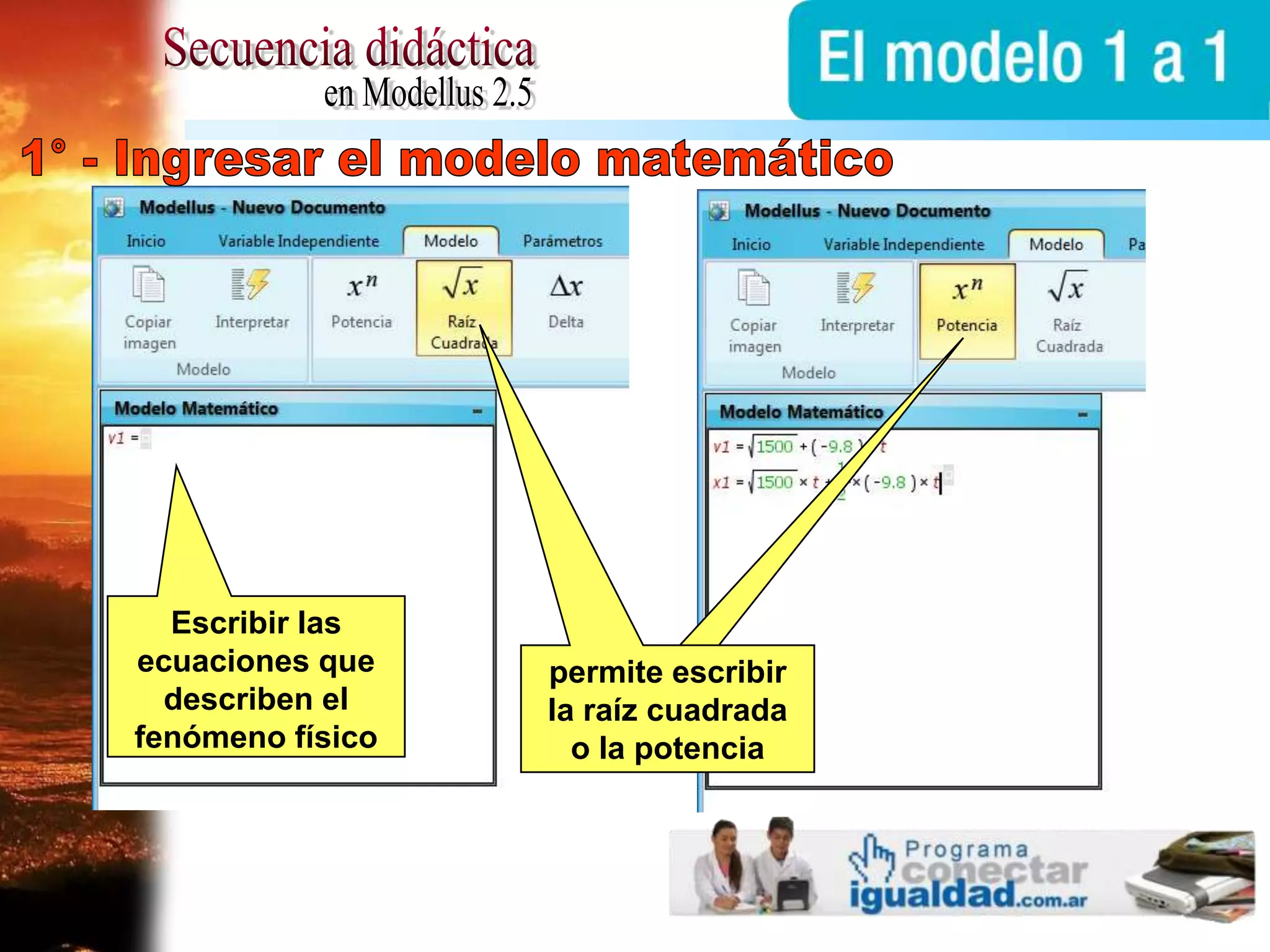
Secuencia didácticaen Modellus 2.51° - Ingresar el modelo matemáticoEscribir las ecuaciones que describen el fenómeno físicopermite escribir la raíz cuadrada o la potencia
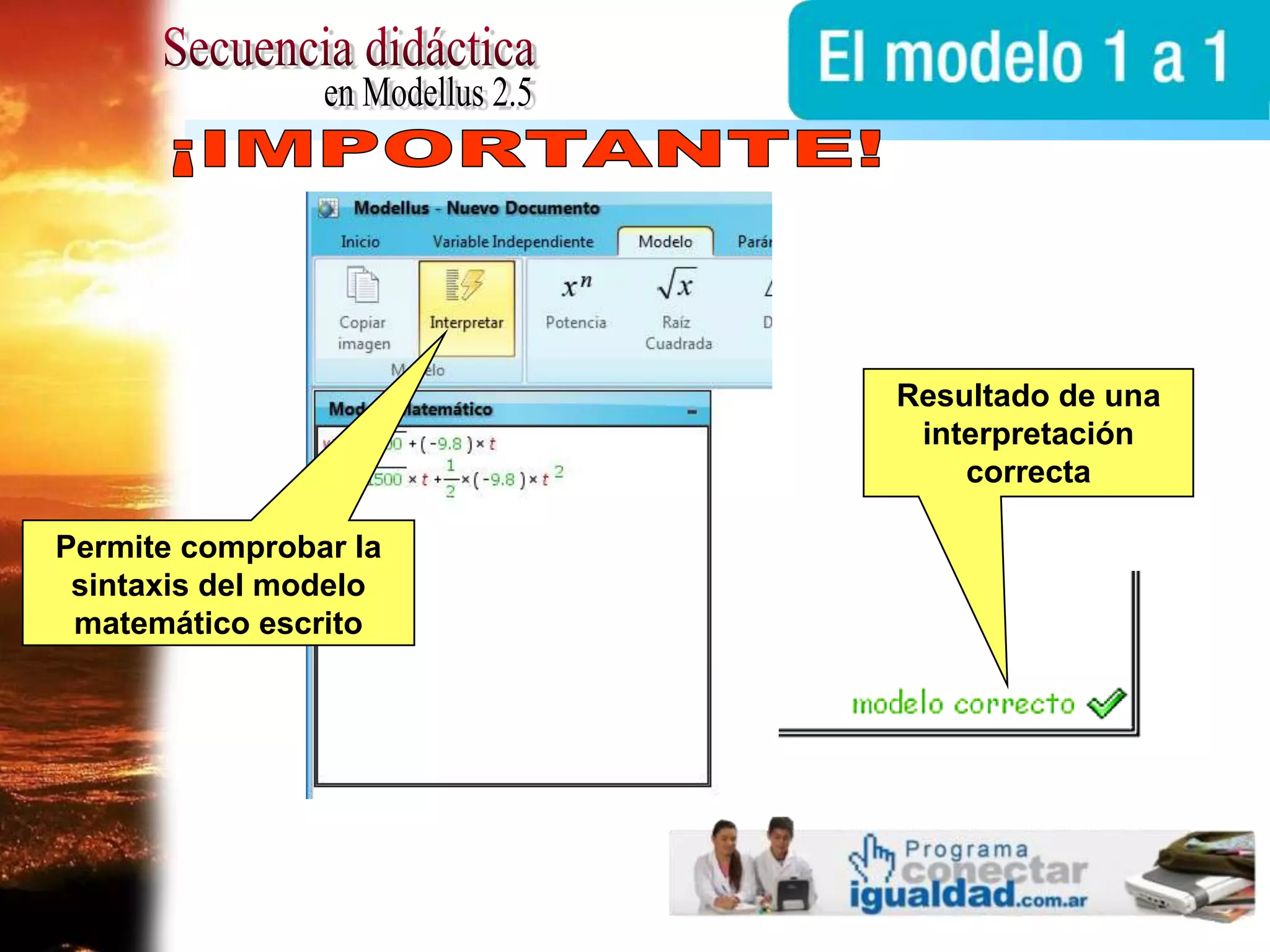
Secuencia didácticaen Modellus 2.5¡IMPORTANTE!Resultado de una interpretación correctaPermite comprobar la sintaxis del modelo matemático escrito
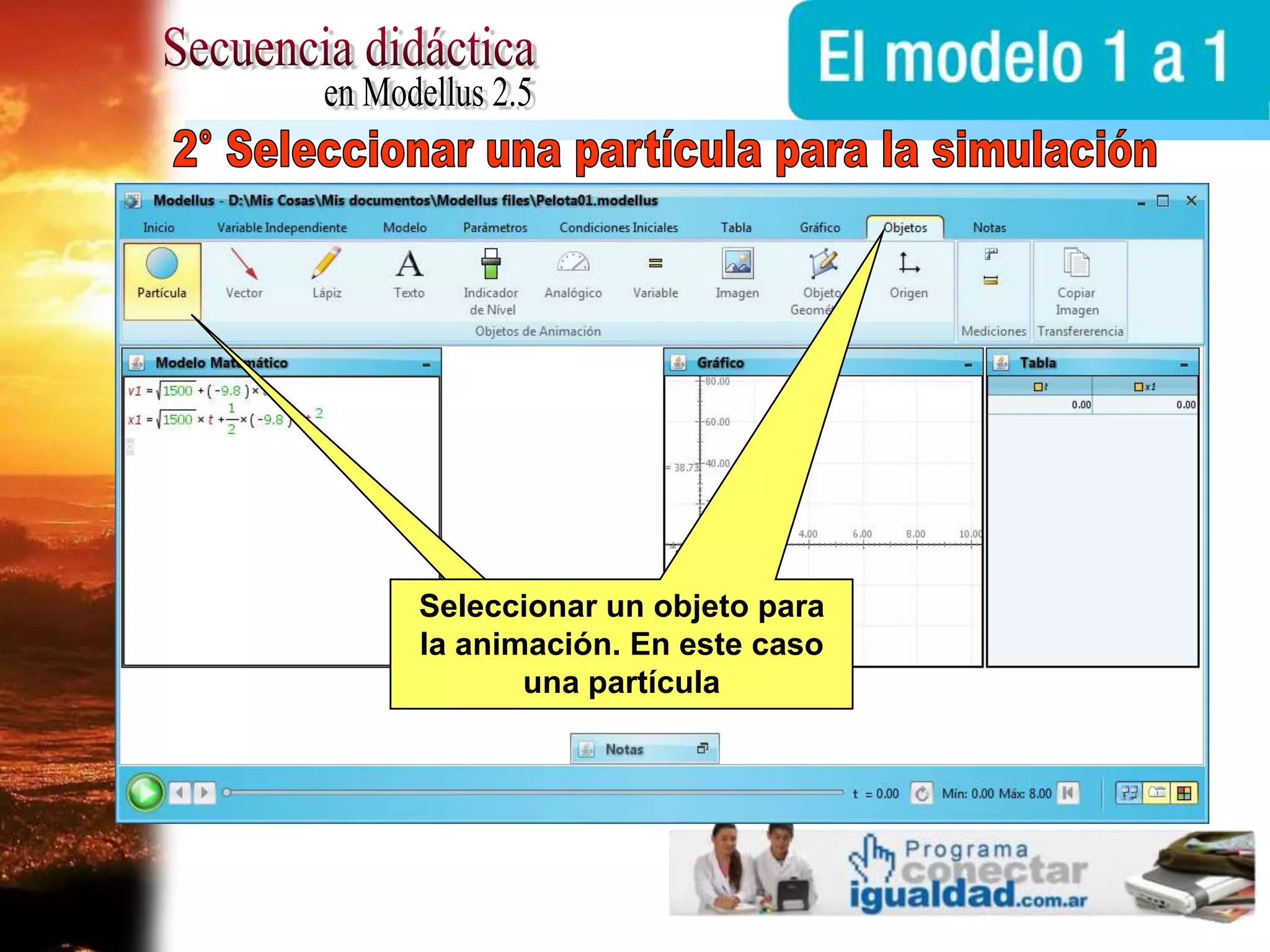
Secuencia didácticaen Modellus 2.52° Seleccionar una partícula para la simulaciónSeleccionar un objeto para la animación. En este caso una partícula
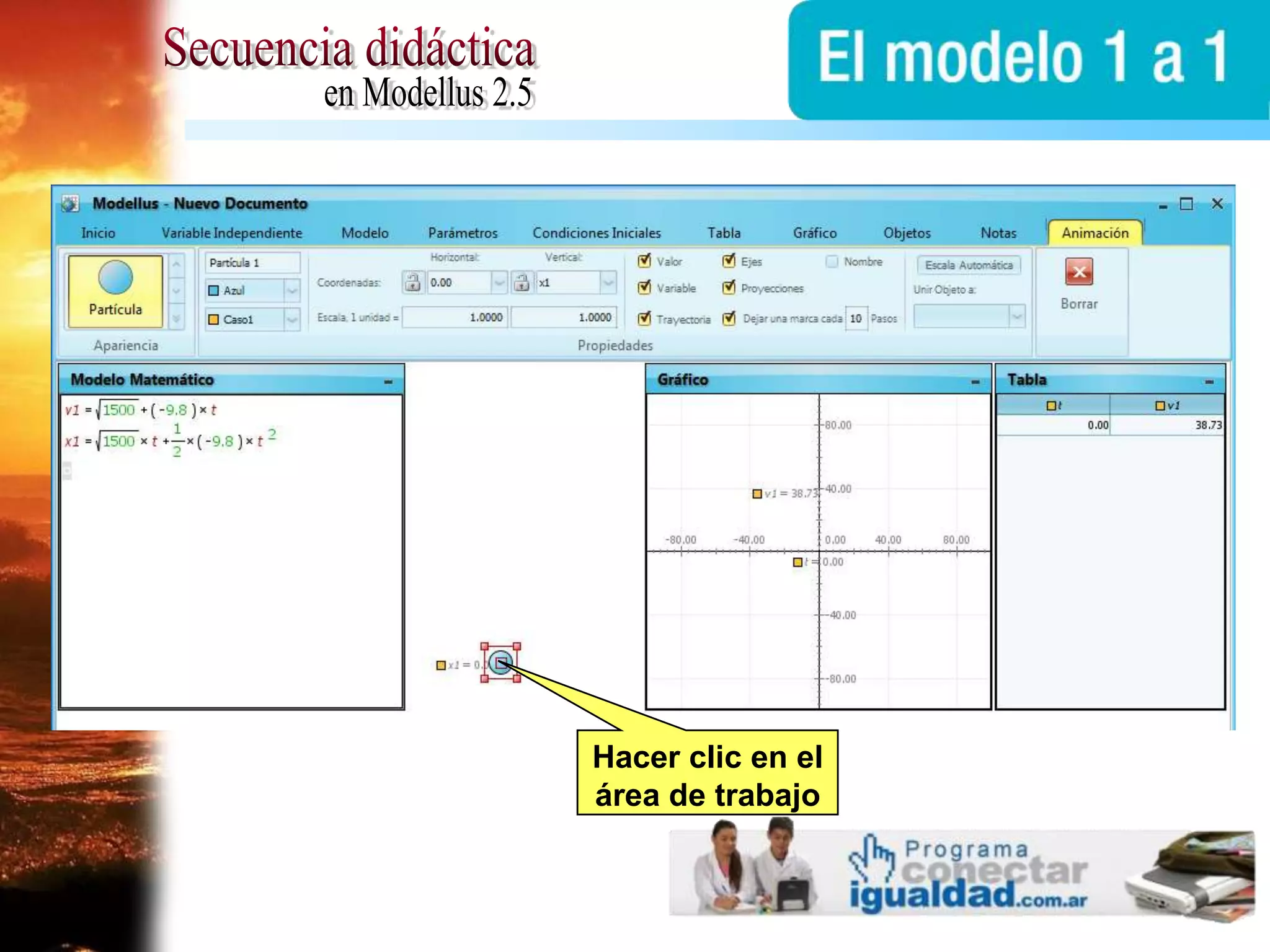
Secuencia didácticaen Modellus 2.5Hacer clic en el área de trabajo
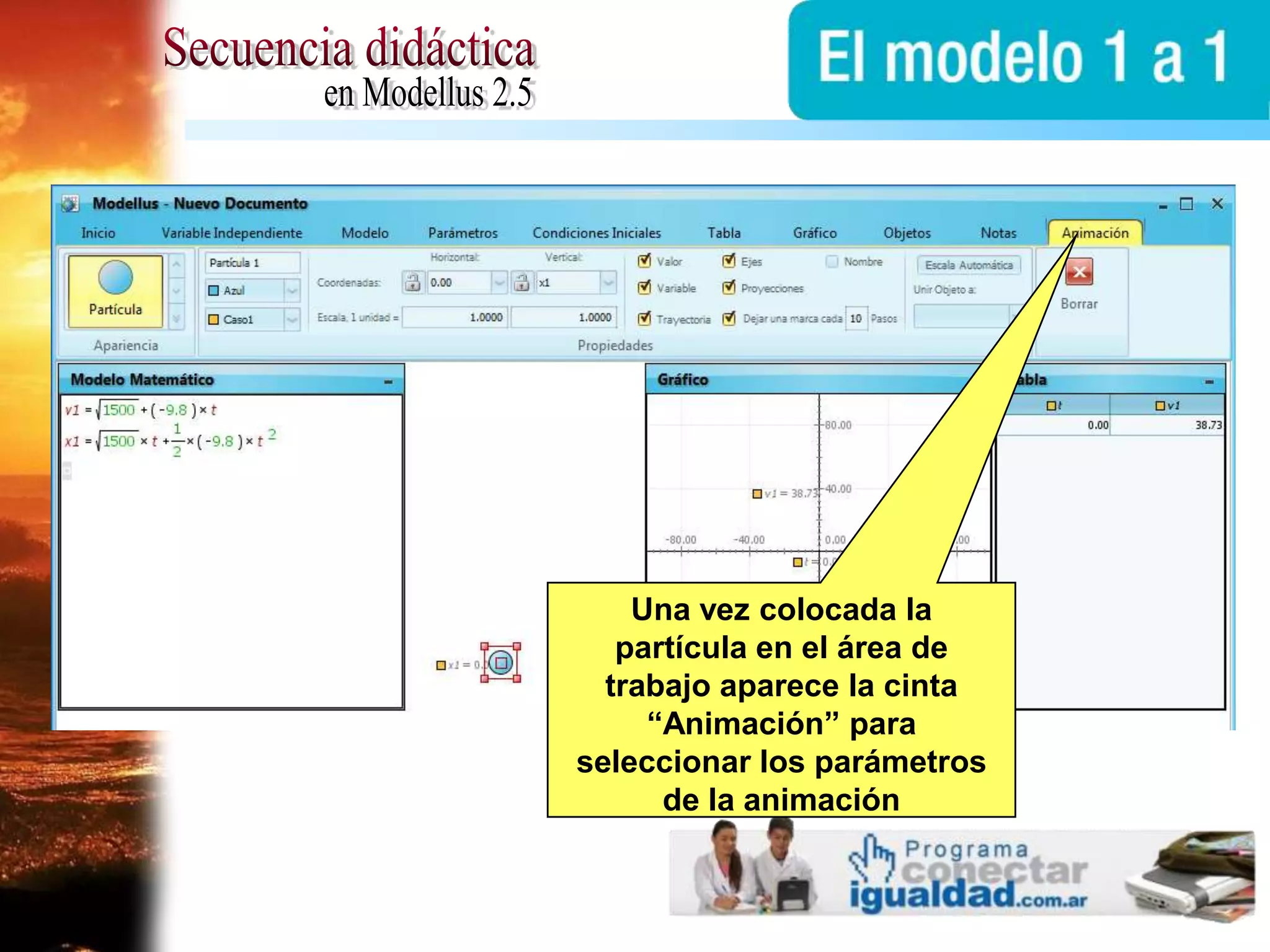
Secuencia didácticaen Modellus 2.5Una vez colocada la partícula en el área de trabajo aparece la cinta “Animación” para seleccionar los parámetros de la animación
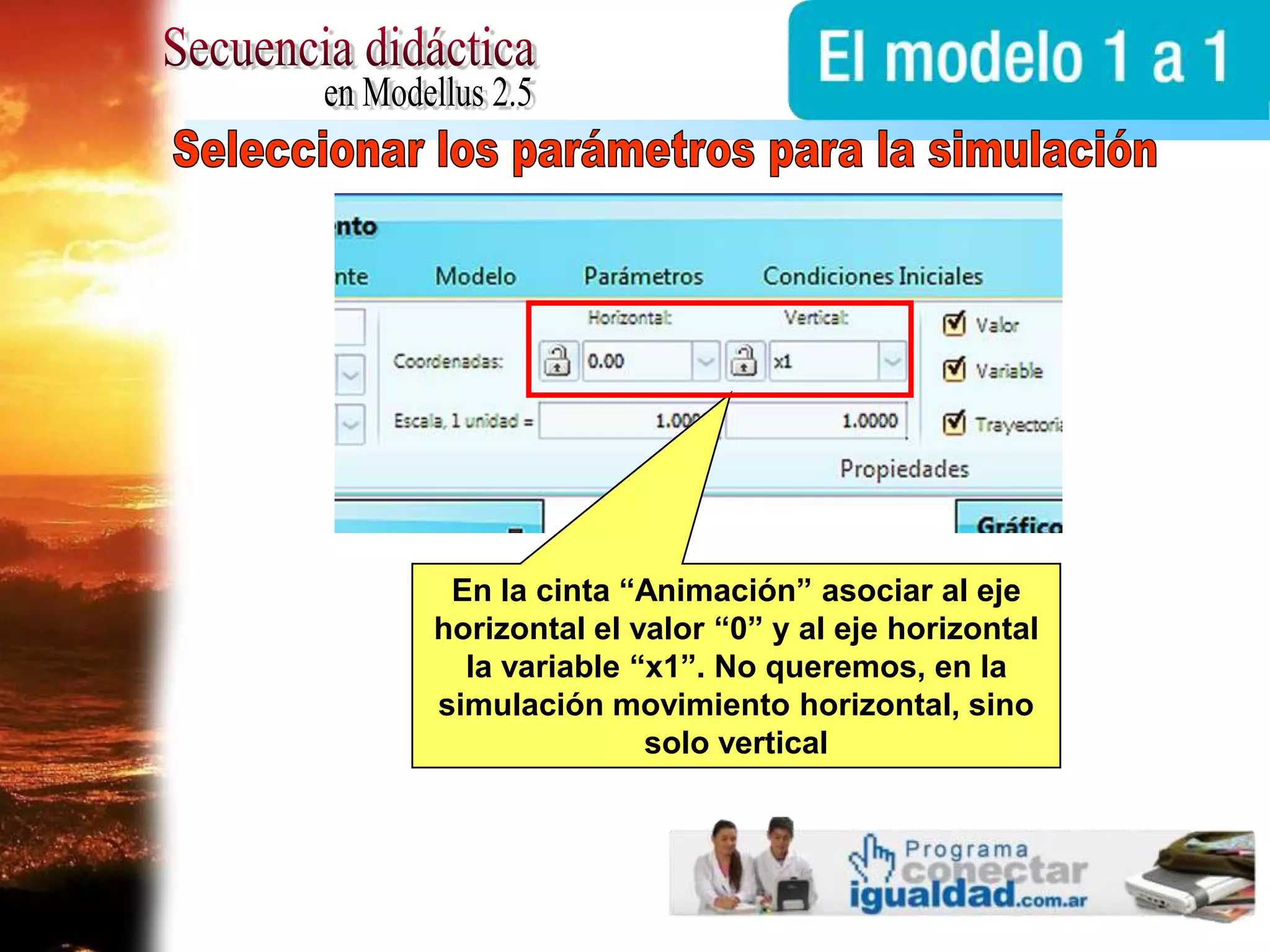
Secuencia didácticaen Modellus 2.5Seleccionar los parámetros para la simulaciónEn la cinta “Animación” asociar al eje horizontal el valor “0” y al eje horizontal la variable “x1”. No queremos, en la simulación movimiento horizontal, sino solo vertical
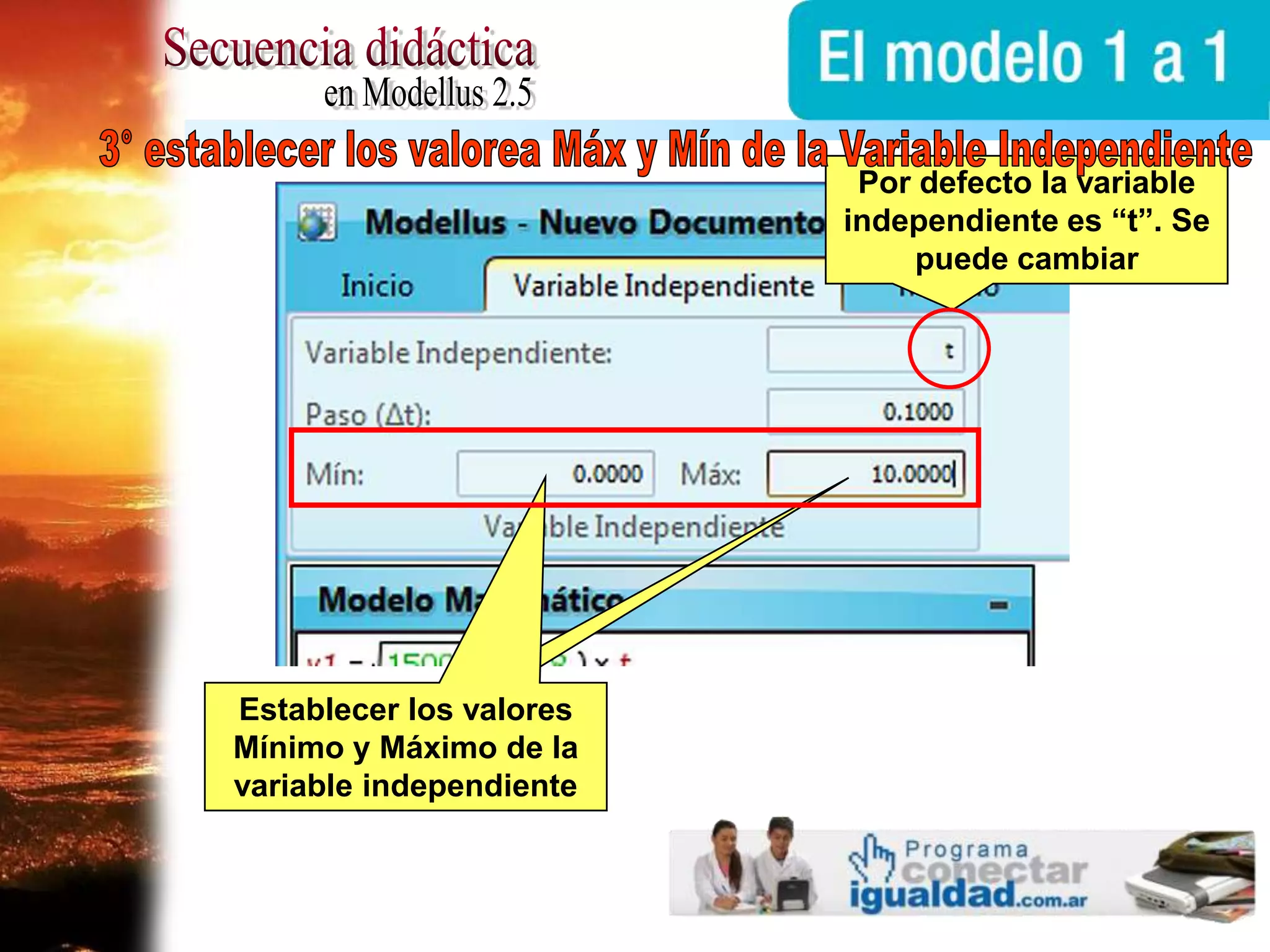
Secuencia didácticaen Modellus 2.53° establecer los valorea Máx y Mín de la Variable IndependientePor defecto la variable independiente es “t”. Se puede cambiarEstablecer los valores Mínimo y Máximo de la variable independiente
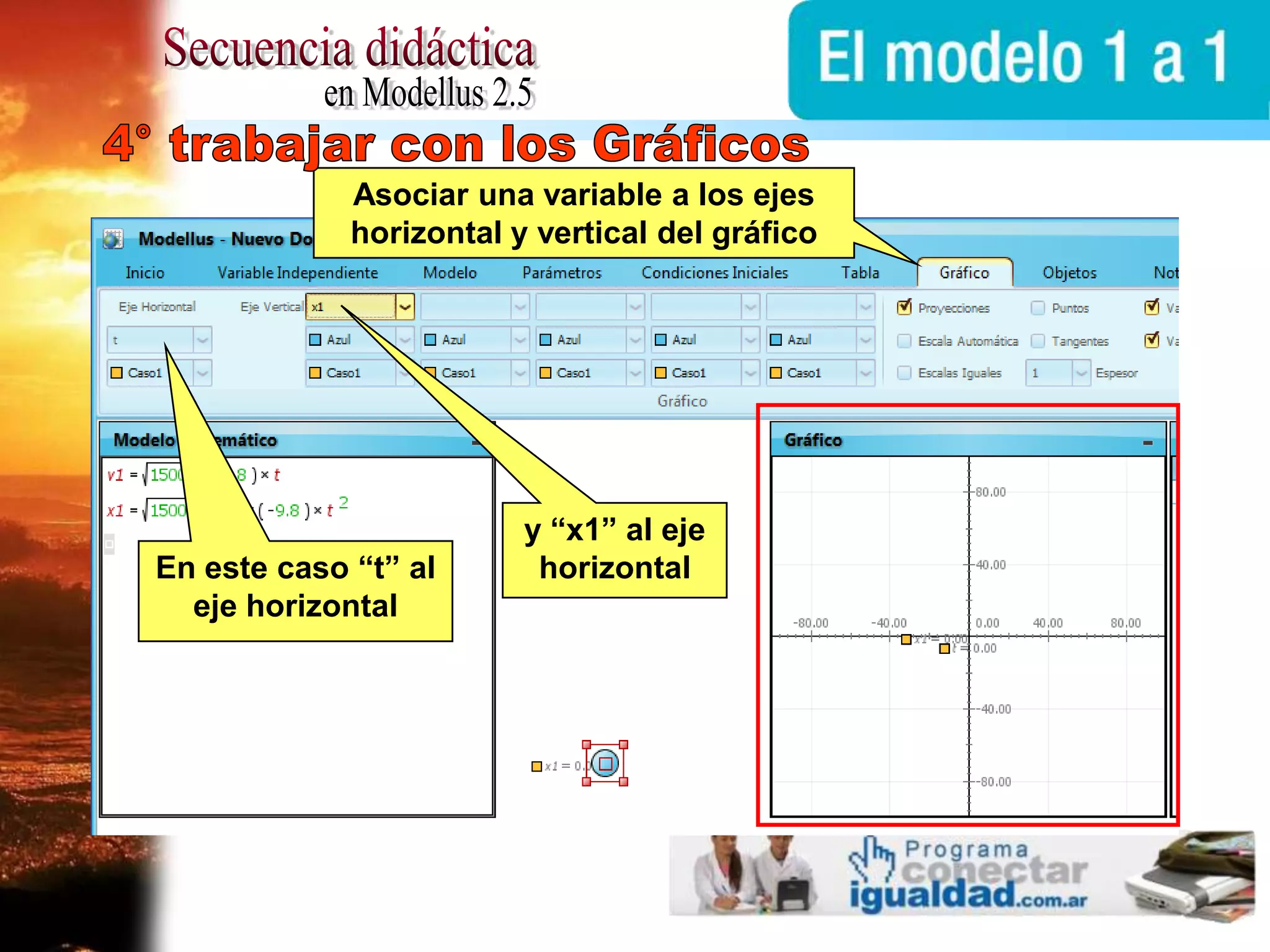
Secuencia didácticaen Modellus 2.54° trabajar con los GráficosAsociar una variable a los ejes horizontal y vertical del gráficoy “x1” al eje horizontalEn este caso “t” al eje horizontal
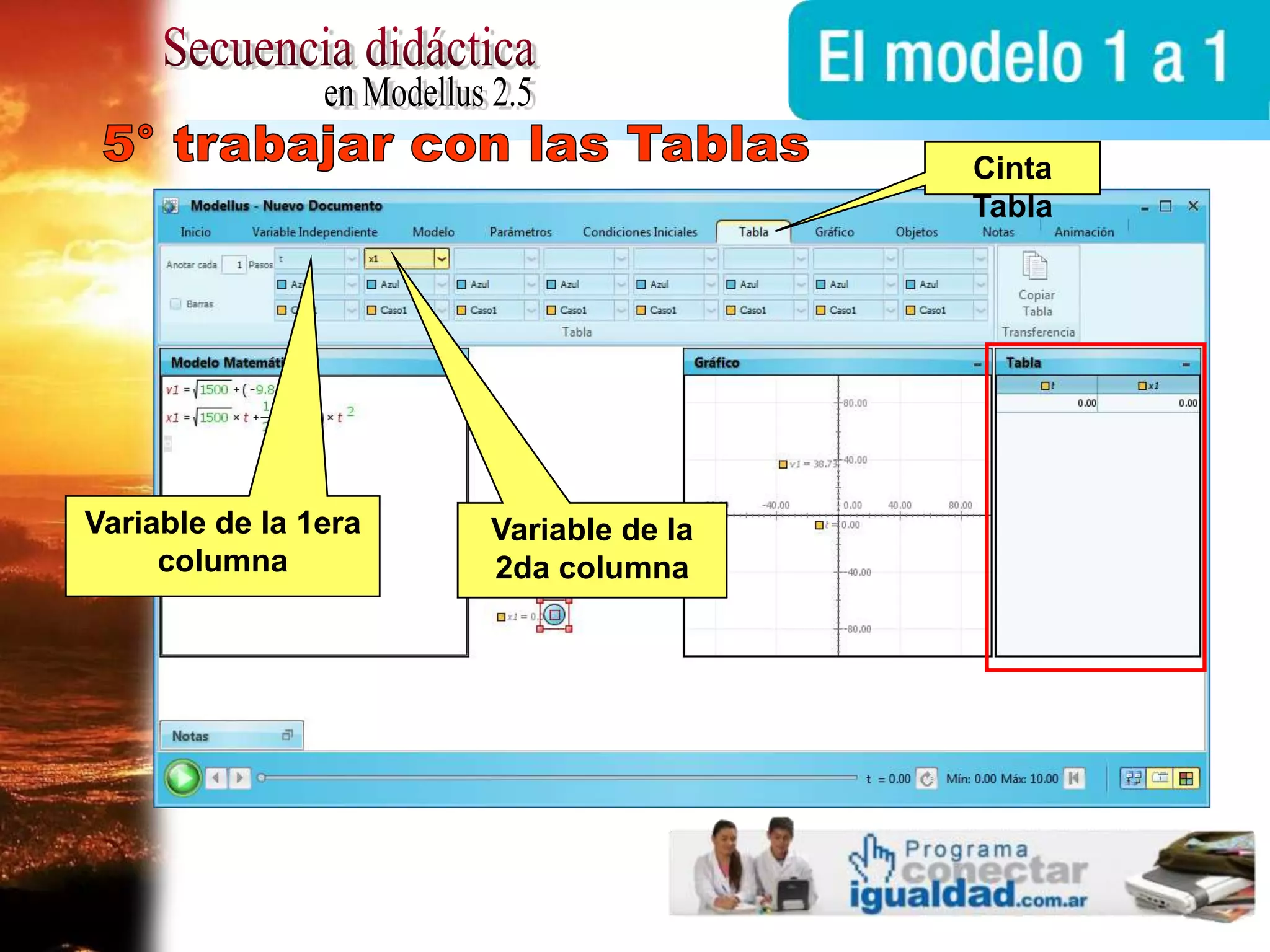
Secuencia didácticaen Modellus 2.55° trabajar con las TablasCinta TablaVariable de la 1era columnaVariable de la 2da columna
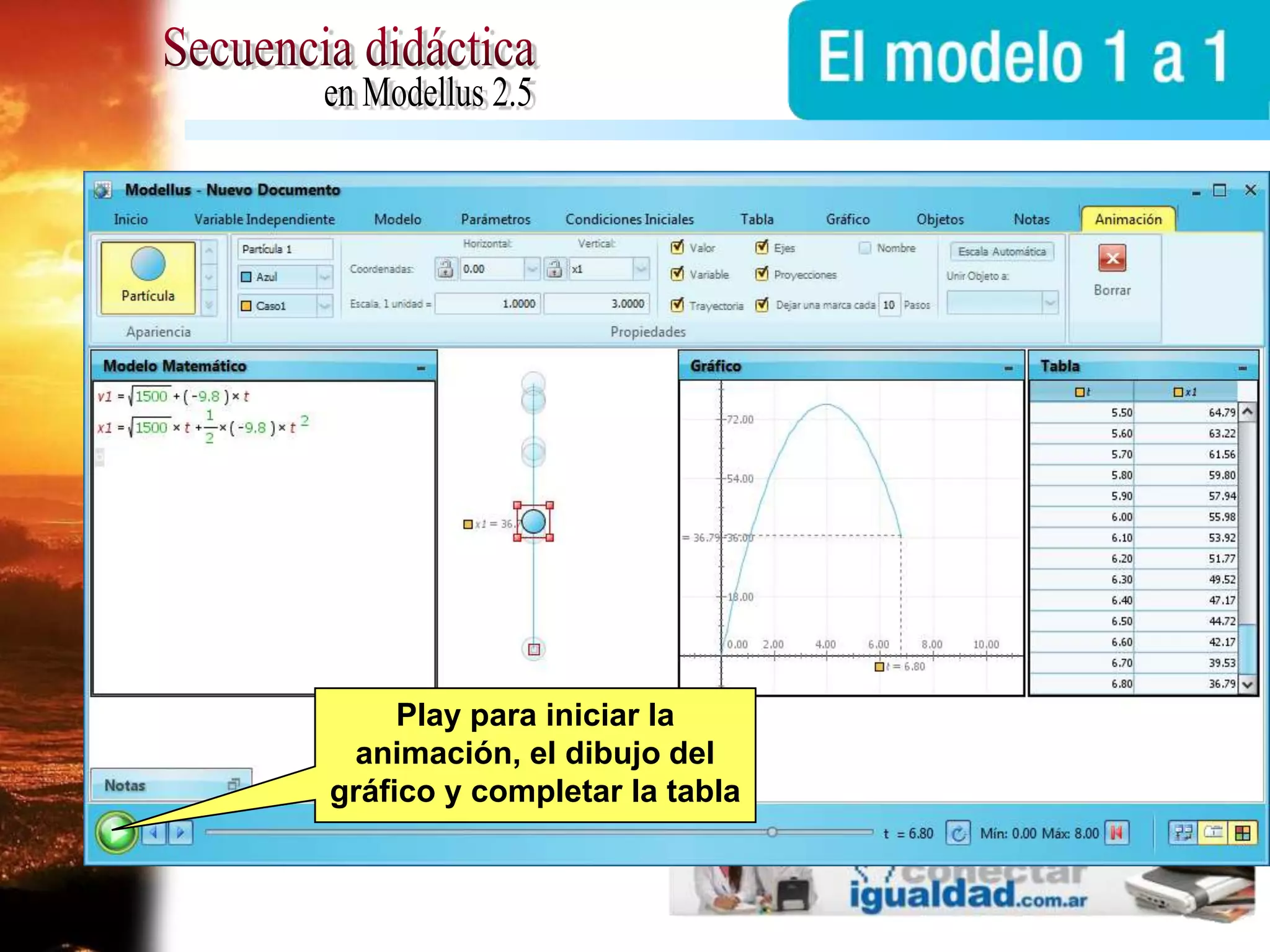
Secuencia didácticaen Modellus 2.5Play para iniciar la animación, el dibujo del gráfico y completar la tabla
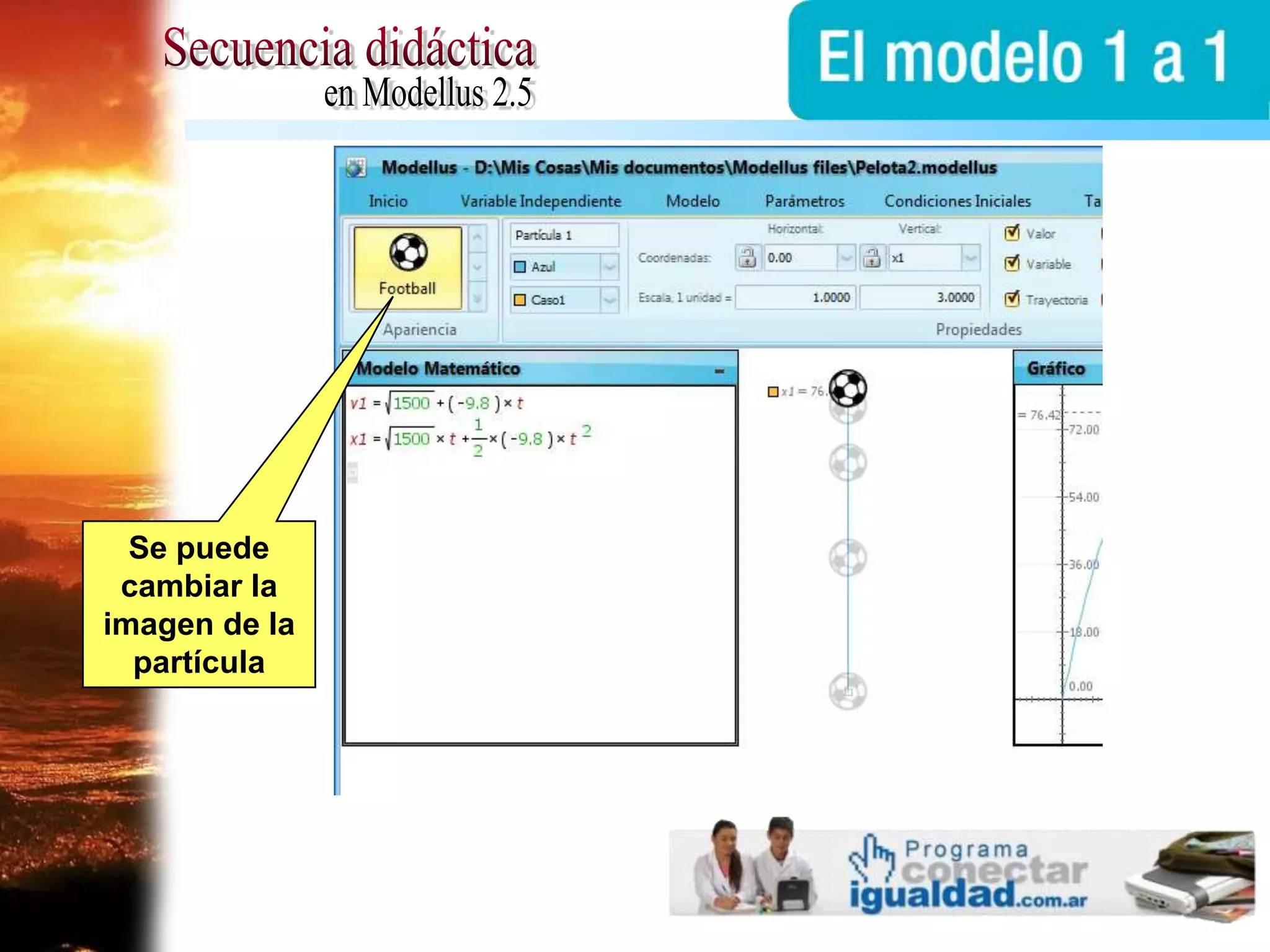
Secuencia didácticaen Modellus 2.5Se puede cambiar la imagen de la partícula
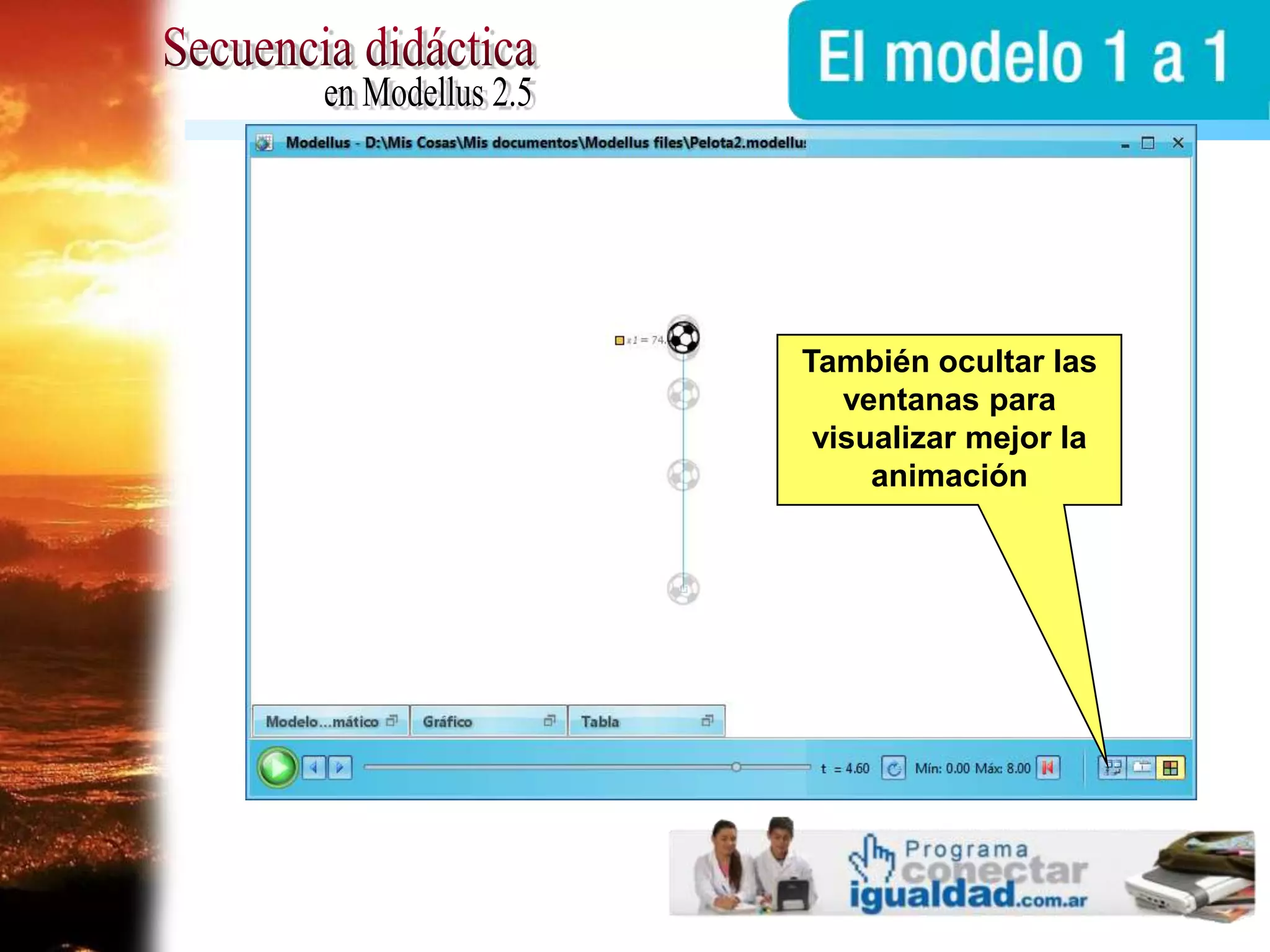
Secuencia didácticaen Modellus 2.5También ocultar las ventanas para visualizar mejor la animación
Secuencia didácticaen Modellus 2.5software para el modelado interactivo con matemática

Breve tutorial en castellano de Modellus 4.01

  • 1.
    Secuencia didácticaen Modellus4.01 spMovimiento rectilíneoAltura máxima en un tiro vertical
  • 2.
    Secuencia didácticaen Modellus2.5¿Qué es el Modellus?Es un software para el modelado interactivo con matemáticaPermite usar modelos matemáticos para simular fenómenos físicos y explorarlos mediante animaciones, gráficos y tablas
  • 3.
    √1500Secuencia didácticaen Modellus2.5Consignas sugeridas para los alumnosResolver el siguiente problema utilizando el software ModellusUn jugador de fútbol profesional puede arrojar una pelota de fútbol en dirección vertical, con una velocidad inicial de m/s
  • 4.
    Secuencia didácticaen Modellus2.5Paso a paso para resolver el problema con el Modellus
  • 5.
    Secuencia didácticaen Modellus2.5Iniciar el softwareIngresar al programa Modellus 4.01 sp en la NetbookPantalla de presentación
  • 6.
    Secuencia didácticaen Modellus2.5Para escribir un modelo matemático, usando funciones, iteraciones, etc.visualizar el comportamiento de uno o más parámetros, en un gráfico o tablaVisualiza una animación
  • 7.
    Secuencia didácticaen Modellus2.5Cintas de menú, al estilo Office 2007Ventana que visualizan el modelo, gráficos y tablasMostrar/ocultar la cintaMinimizar todas las ventanasEspacio de trabajo para la animaciónRepetir la animaciónReiniciar la animaciónPaso atrás o adelanteBotón para iniciar la animación
  • 8.
    12x = v0.t + g. t2Secuencia didácticaen Modellus 2.5modelos matemático del fenómenov = v0 + g . tg = - 9.8
  • 9.
    Secuencia didácticaen Modellus2.51° - Ingresar el modelo matemáticoEscribir las ecuaciones que describen el fenómeno físicopermite escribir la raíz cuadrada o la potencia
  • 10.
    Secuencia didácticaen Modellus2.5¡IMPORTANTE!Resultado de una interpretación correctaPermite comprobar la sintaxis del modelo matemático escrito
  • 11.
    Secuencia didácticaen Modellus2.52° Seleccionar una partícula para la simulaciónSeleccionar un objeto para la animación. En este caso una partícula
  • 12.
    Secuencia didácticaen Modellus2.5Hacer clic en el área de trabajo
  • 13.
    Secuencia didácticaen Modellus2.5Una vez colocada la partícula en el área de trabajo aparece la cinta “Animación” para seleccionar los parámetros de la animación
  • 14.
    Secuencia didácticaen Modellus2.5Seleccionar los parámetros para la simulaciónEn la cinta “Animación” asociar al eje horizontal el valor “0” y al eje horizontal la variable “x1”. No queremos, en la simulación movimiento horizontal, sino solo vertical
  • 15.
    Secuencia didácticaen Modellus2.53° establecer los valorea Máx y Mín de la Variable IndependientePor defecto la variable independiente es “t”. Se puede cambiarEstablecer los valores Mínimo y Máximo de la variable independiente
  • 16.
    Secuencia didácticaen Modellus2.54° trabajar con los GráficosAsociar una variable a los ejes horizontal y vertical del gráficoy “x1” al eje horizontalEn este caso “t” al eje horizontal
  • 17.
    Secuencia didácticaen Modellus2.55° trabajar con las TablasCinta TablaVariable de la 1era columnaVariable de la 2da columna
  • 18.
    Secuencia didácticaen Modellus2.5Play para iniciar la animación, el dibujo del gráfico y completar la tabla
  • 19.
    Secuencia didácticaen Modellus2.5Se puede cambiar la imagen de la partícula
  • 20.
    Secuencia didácticaen Modellus2.5También ocultar las ventanas para visualizar mejor la animación
  • 21.
    Secuencia didácticaen Modellus2.5software para el modelado interactivo con matemática