Ocupación Hotelera
Objetivo
 Utilizar fórmulas que requieran de datos que se

encuentran en otras hojas dentro del mismo libro y
que forman una relación o dependencia de datos para
poder resolverse.
Elementos de Excel:
 Uso de fórmulas
 Uso de la función condicional =SI
 Formatos
 Cambio de nombre de hoja

 Inserción de hojas de cálculo
Rúbrica de evaluación
Elemento

Malo 3%

Regular 5%

Insertar una hoja
nueva y cambio de
nombre

No inserta hoja
nueva pero si
cambia nombres

Inserta hoja nueva Inserta hoja nueva
pero no cambia los y cambia los
nombres
nombres

Fórmula para la
diferencia (F)

No la crea

La crea pero está
incorrecta

La crea y está
correcta

Fórmula para %
ocupación (G)

No la crea

La crea pero está
incorrecta

La crea y está
correcta

Fórmula para %
Diferencia (H)

No la crea

La crea pero está
incorrecta

La crea y está
correcta

Fórmula
No la crea
incremento 5% en
siguiente trimestre

La crea pero está
incorrecta

La crea y está
correcta

Fórmula
rentabilidad (I)
(=SI)

La crea pero está
incorrecta

La crea y está
correcta

No la crea

Bueno 10%
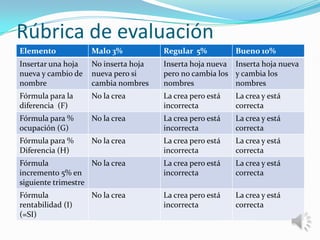
Paso 1. Captura
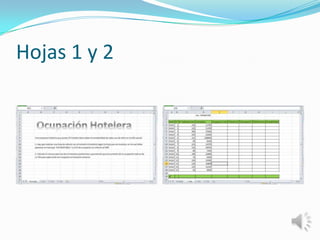
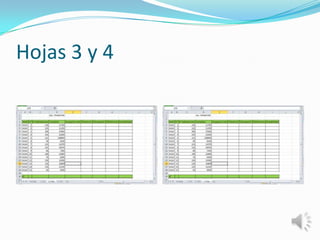
 Observa las imágenes que se muestran y que son las

hojas 1 a la 4, la primera es la portada y las tres
siguientes son muy parecidas, solo cambia el texto de
la celda D1.
Hojas 1 y 2
Hojas 3 y 4
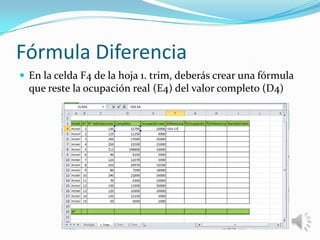
Fórmula Diferencia
 En la celda F4 de la hoja 1. trim, deberás crear una fórmula

que reste la ocupación real (E4) del valor completo (D4)
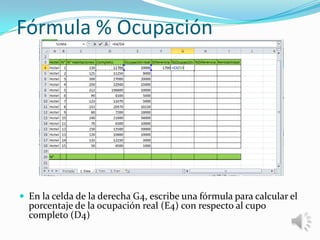
Fórmula % Ocupación

 En la celda de la derecha G4, escribe una fórmula para calcular el

porcentaje de la ocupación real (E4) con respecto al cupo
completo (D4)
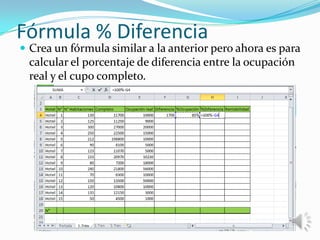
Fórmula % Diferencia

 Crea un fórmula similar a la anterior pero ahora es para

calcular el porcentaje de diferencia entre la ocupación
real y el cupo completo.
Función =SI
 El uso de la función =SI

es un tanto complicado,
la función consta de tres
partes:

La condición: es una
pregunta que se debe
hacer al Excel para que
determine si es
verdadera o falsa.
2. La acción que realiza
cuando es respuesta
verdadera
3. La acción que realiza
cuando es respuesta
falsa
1.
Uso de =SI
 En nuestro ejercicio

debemos saber si un
hotel es rentable o no, si
es rentable el porcentaje
de ocupación debe ser
mayor al 50%, en caso
contrario el hotel se
considera no rentable.

 Para ello debemos

comparar el contenido
de la celda H4 con el
valor 50%, si es menor en
la celda I4 aparece «No
rentable»
 Si al comparar H4 con
50% el valor es igualo
mayor aparece la palabra
«Rentable»
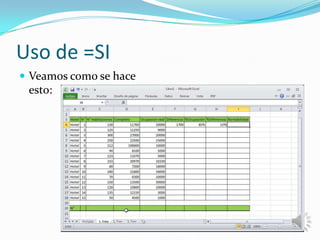
Uso de =SI
 Veamos como se hace

esto:
Formula incremento 5%
 Como última fórmula,

debemos crear una que
en la hoja 2Trim, calcule
de manera automática
un incremento del 5% en
la ocupación real del
hotel con respecto al
trimestre anterior

 Es decir, si en la hoja: 1.

Trim en la celda E4
tenemos 10000, la
fórmula en la hoja:
2.Trim en la misma celda
E4 debe incrementar un
5% y presentar 10500
Fórmula incremento 5%
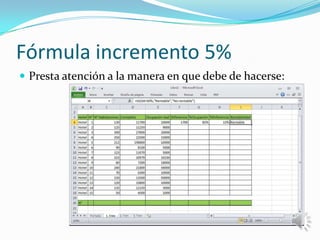
 Presta atención a la manera en que debe de hacerse:
Incremento tercer trimestre
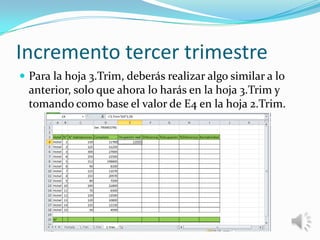
 Para la hoja 3.Trim, deberás realizar algo similar a lo

anterior, solo que ahora lo harás en la hoja 3.Trim y
tomando como base el valor de E4 en la hoja 2.Trim.
Copiado de fórmulas
 Una vez que tus fórmulas

 Las fórmulas de

estén completas, cópialas
hacia abajo para rellenar
la hoja de datos.
 En la fila 20 simplemente
crea una serie de
fórmulas que presenten
la suma de: la columna
Completo, y la suma de
la columna Ocupación
real.

diferencia, y
porcentajes, así como la
función =SI deben
aparecer en las tres
hojas.
 Una vez hecho
esto, habrás terminado la
práctica.
Entrega
 La práctica deberás compartirla por google drive igual

que las otras a más tardar el día domingo por la noche
(11:59 p.m).
 Imprime al 50% las cuatro hojas y pégalas en tu libreta,
te dará derecho a presentar tu examen en la próxima
clase.

Practica 6 Ocupacion hotelera

  • 1.
  • 2.
    Objetivo  Utilizar fórmulasque requieran de datos que se encuentran en otras hojas dentro del mismo libro y que forman una relación o dependencia de datos para poder resolverse.
  • 3.
    Elementos de Excel: Uso de fórmulas  Uso de la función condicional =SI  Formatos  Cambio de nombre de hoja  Inserción de hojas de cálculo
  • 4.
    Rúbrica de evaluación Elemento Malo3% Regular 5% Insertar una hoja nueva y cambio de nombre No inserta hoja nueva pero si cambia nombres Inserta hoja nueva Inserta hoja nueva pero no cambia los y cambia los nombres nombres Fórmula para la diferencia (F) No la crea La crea pero está incorrecta La crea y está correcta Fórmula para % ocupación (G) No la crea La crea pero está incorrecta La crea y está correcta Fórmula para % Diferencia (H) No la crea La crea pero está incorrecta La crea y está correcta Fórmula No la crea incremento 5% en siguiente trimestre La crea pero está incorrecta La crea y está correcta Fórmula rentabilidad (I) (=SI) La crea pero está incorrecta La crea y está correcta No la crea Bueno 10%
  • 5.
    Paso 1. Captura Observa las imágenes que se muestran y que son las hojas 1 a la 4, la primera es la portada y las tres siguientes son muy parecidas, solo cambia el texto de la celda D1.
  • 6.
  • 7.
  • 8.
    Fórmula Diferencia  Enla celda F4 de la hoja 1. trim, deberás crear una fórmula que reste la ocupación real (E4) del valor completo (D4)
  • 9.
    Fórmula % Ocupación En la celda de la derecha G4, escribe una fórmula para calcular el porcentaje de la ocupación real (E4) con respecto al cupo completo (D4)
  • 10.
    Fórmula % Diferencia Crea un fórmula similar a la anterior pero ahora es para calcular el porcentaje de diferencia entre la ocupación real y el cupo completo.
  • 11.
    Función =SI  Eluso de la función =SI es un tanto complicado, la función consta de tres partes: La condición: es una pregunta que se debe hacer al Excel para que determine si es verdadera o falsa. 2. La acción que realiza cuando es respuesta verdadera 3. La acción que realiza cuando es respuesta falsa 1.
  • 12.
    Uso de =SI En nuestro ejercicio debemos saber si un hotel es rentable o no, si es rentable el porcentaje de ocupación debe ser mayor al 50%, en caso contrario el hotel se considera no rentable.  Para ello debemos comparar el contenido de la celda H4 con el valor 50%, si es menor en la celda I4 aparece «No rentable»  Si al comparar H4 con 50% el valor es igualo mayor aparece la palabra «Rentable»
  • 13.
    Uso de =SI Veamos como se hace esto:
  • 14.
    Formula incremento 5% Como última fórmula, debemos crear una que en la hoja 2Trim, calcule de manera automática un incremento del 5% en la ocupación real del hotel con respecto al trimestre anterior  Es decir, si en la hoja: 1. Trim en la celda E4 tenemos 10000, la fórmula en la hoja: 2.Trim en la misma celda E4 debe incrementar un 5% y presentar 10500
  • 15.
    Fórmula incremento 5% Presta atención a la manera en que debe de hacerse:
  • 16.
    Incremento tercer trimestre Para la hoja 3.Trim, deberás realizar algo similar a lo anterior, solo que ahora lo harás en la hoja 3.Trim y tomando como base el valor de E4 en la hoja 2.Trim.
  • 17.
    Copiado de fórmulas Una vez que tus fórmulas  Las fórmulas de estén completas, cópialas hacia abajo para rellenar la hoja de datos.  En la fila 20 simplemente crea una serie de fórmulas que presenten la suma de: la columna Completo, y la suma de la columna Ocupación real. diferencia, y porcentajes, así como la función =SI deben aparecer en las tres hojas.  Una vez hecho esto, habrás terminado la práctica.
  • 18.
    Entrega  La prácticadeberás compartirla por google drive igual que las otras a más tardar el día domingo por la noche (11:59 p.m).  Imprime al 50% las cuatro hojas y pégalas en tu libreta, te dará derecho a presentar tu examen en la próxima clase.