Colegio Nacional Nicolás Esguerra


Sergio Andrés Prada Martínez 27
Sergio Andrés Pulido Córdoba 28
               807
http://teknolomatica.blogspot.com/


Profesor John Alexander Caraballo
             Acosta
Crear un objeto
Al abrir el programa scratch inmediatamente
nos aparece con un objeto que es un gatito


En este caso no usaremos el gatito sino un
caballero y un drago para crear el juego.
Para borrar el gatito
sola da clic derecho
donde dice objeto uno
luego da en borrar,
selecciona la herramienta escoge un nuevo
objeto desde archivo o también puedes
utilizar las otras herramientas ,    pero en
este caso utilizaremos la herramienta
nombrada anteriormente enseguida se abrirá
un cuadro con carpetas nosotros
seleccionaremos la que dice fantasía


hay buscaremos el caballero            ya
hay lo señalas de tal forma            que
quede resaltado como se
muestra en la imagen, das aceptar y ya hay
pasamos a siguiente paso.
Animar un objeto
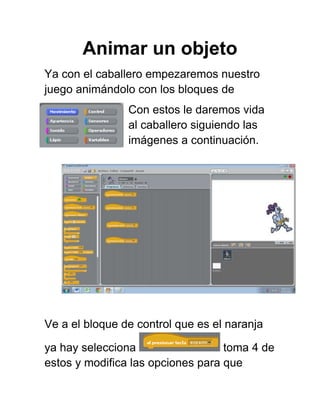
Ya con el caballero empezaremos nuestro
juego animándolo con los bloques de
                Con estos le daremos vida
                al caballero siguiendo las
                imágenes a continuación.


Ve a el bloque de control que es el naranja

ya hay selecciona                  toma 4 de
estos y modifica las opciones para que
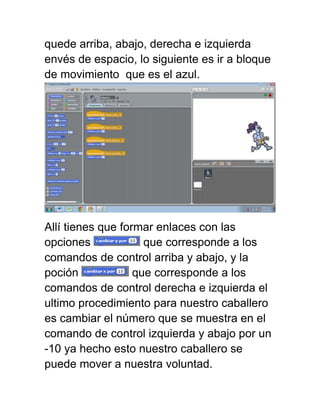
quede arriba, abajo, derecha e izquierda
envés de espacio, lo siguiente es ir a bloque
de movimiento que es el azul.


Allí tienes que formar enlaces con las
opciones             que corresponde a los
comandos de control arriba y abajo, y la
poción             que corresponde a los
comandos de control derecha e izquierda el
ultimo procedimiento para nuestro caballero
es cambiar el número que se muestra en el
comando de control izquierda y abajo por un
-10 ya hecho esto nuestro caballero se
puede mover a nuestra voluntad.
Crear otro objeto
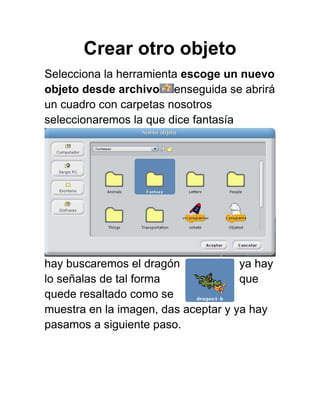
Selecciona la herramienta escoge un nuevo
objeto desde archivo enseguida se abrirá
un cuadro con carpetas nosotros
seleccionaremos la que dice fantasía


hay buscaremos el dragón             ya hay
lo señalas de tal forma              que
quede resaltado como se
muestra en la imagen, das aceptar y ya hay
pasamos a siguiente paso.
Animar el segundo
           objeto
Anima el dragón con los bloques de
                 Con estos le daremos vida
                 al caballero siguiendo las
                 imágenes a continuación.


Ve a el bloque de control que es el naranja
ya hay selecciona            luego
selecciona           formando una cadena, lo
siguiente es ir a bloque de movimiento que
es el azul.


Allí tienes que formar enlaces con las
opciones            allí selecciona objeto uno
o caballero si le pusiste nombre al objeto
luego toma la opción             , ve al bloque
operadores que es el verde ya hay toma la
opción                   te tiene que ir
quedando así.


Modifica los valores numéricos que aparecen
de tal forma que quede 0 y3 en los
recuadros. Vuelve al bloque control toma la
opción        después ve al bloque de
              control sensores que
corresponde al color azul claro


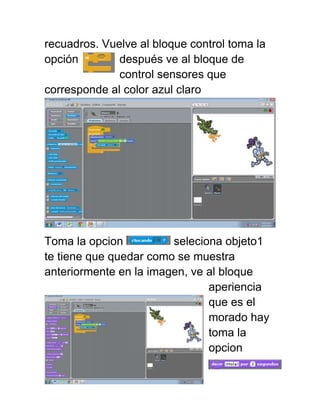
Toma la opcion          seleciona objeto1
te tiene que quedar como se muestra
anteriormente en la imagen, ve al bloque
                               aperiencia
                               que es el
                               morado hay
                               toma la
                               opcion
Modifica la opcion decir que diga lo que tu
quieras embes de decir hola eneste caso
vamos a hacer que diga “muere” ok. Al final
vuelve a control y toma la opcion
Te quedara asi                        esto
no lleva al
siguiente                             paso.


        Poner un fondo
En donde dice escenario oprime


después da en fondos, luego editar se abrirá
un cuadro como este
dibújalo o sino dale en importar se abrirá
otra ventana como esta


busca el que te llame la atención y el que te
pare que va con los personajes yo daré clic
en naturaleza y hay busco esta imagen


         selecciónala que quede resaltada
como se muestra luego de aceptar y
volveremos al cuadro anterior mas o menos


da aceptar y hay quedara así:
esto nos lleva al ultimo paso

                Disfritar
El juego ya esta listo solo debes darle
guardar y empezar a jugar.

Scratch

  • 1.
    Colegio Nacional NicolásEsguerra Sergio Andrés Prada Martínez 27 Sergio Andrés Pulido Córdoba 28 807 http://teknolomatica.blogspot.com/ Profesor John Alexander Caraballo Acosta
  • 2.
    Crear un objeto Alabrir el programa scratch inmediatamente nos aparece con un objeto que es un gatito En este caso no usaremos el gatito sino un caballero y un drago para crear el juego. Para borrar el gatito sola da clic derecho donde dice objeto uno luego da en borrar, selecciona la herramienta escoge un nuevo objeto desde archivo o también puedes utilizar las otras herramientas , pero en
  • 3.
    este caso utilizaremosla herramienta nombrada anteriormente enseguida se abrirá un cuadro con carpetas nosotros seleccionaremos la que dice fantasía hay buscaremos el caballero ya hay lo señalas de tal forma que quede resaltado como se muestra en la imagen, das aceptar y ya hay pasamos a siguiente paso.
  • 4.
    Animar un objeto Yacon el caballero empezaremos nuestro juego animándolo con los bloques de Con estos le daremos vida al caballero siguiendo las imágenes a continuación. Ve a el bloque de control que es el naranja ya hay selecciona toma 4 de estos y modifica las opciones para que
  • 5.
    quede arriba, abajo,derecha e izquierda envés de espacio, lo siguiente es ir a bloque de movimiento que es el azul. Allí tienes que formar enlaces con las opciones que corresponde a los comandos de control arriba y abajo, y la poción que corresponde a los comandos de control derecha e izquierda el ultimo procedimiento para nuestro caballero es cambiar el número que se muestra en el comando de control izquierda y abajo por un -10 ya hecho esto nuestro caballero se puede mover a nuestra voluntad.
  • 6.
    Crear otro objeto Seleccionala herramienta escoge un nuevo objeto desde archivo enseguida se abrirá un cuadro con carpetas nosotros seleccionaremos la que dice fantasía hay buscaremos el dragón ya hay lo señalas de tal forma que quede resaltado como se muestra en la imagen, das aceptar y ya hay pasamos a siguiente paso.
  • 7.
    Animar el segundo objeto Anima el dragón con los bloques de Con estos le daremos vida al caballero siguiendo las imágenes a continuación. Ve a el bloque de control que es el naranja ya hay selecciona luego selecciona formando una cadena, lo siguiente es ir a bloque de movimiento que
  • 8.
    es el azul. Allítienes que formar enlaces con las opciones allí selecciona objeto uno o caballero si le pusiste nombre al objeto luego toma la opción , ve al bloque operadores que es el verde ya hay toma la opción te tiene que ir quedando así. Modifica los valores numéricos que aparecen de tal forma que quede 0 y3 en los
  • 9.
    recuadros. Vuelve albloque control toma la opción después ve al bloque de control sensores que corresponde al color azul claro Toma la opcion seleciona objeto1 te tiene que quedar como se muestra anteriormente en la imagen, ve al bloque aperiencia que es el morado hay toma la opcion
  • 10.
    Modifica la opciondecir que diga lo que tu quieras embes de decir hola eneste caso vamos a hacer que diga “muere” ok. Al final vuelve a control y toma la opcion Te quedara asi esto no lleva al siguiente paso. Poner un fondo En donde dice escenario oprime después da en fondos, luego editar se abrirá un cuadro como este
  • 11.
    dibújalo o sinodale en importar se abrirá otra ventana como esta busca el que te llame la atención y el que te pare que va con los personajes yo daré clic
  • 12.
    en naturaleza yhay busco esta imagen selecciónala que quede resaltada como se muestra luego de aceptar y volveremos al cuadro anterior mas o menos da aceptar y hay quedara así:
  • 13.
    esto nos llevaal ultimo paso Disfritar El juego ya esta listo solo debes darle guardar y empezar a jugar.