Software Educativo V - ___
                   ESCUELA NORMAL SUPERIOR DE IBAGUÉ
                                                                          GUÍA No 1 – Actividad 3
                          Programa de Formación
                                                                       USO DE DESLIZADORES
                             Complementaria

Objetivos:

   -   Mostrar la variación del área de un cuadrado cuando varía la longitud del lado, por medio de la
       herramienta deslizadores con GeoGebra.

   -   Utilizar deslizadores para generar rotaciones de un objeto en el plano.


DESLIZADORES

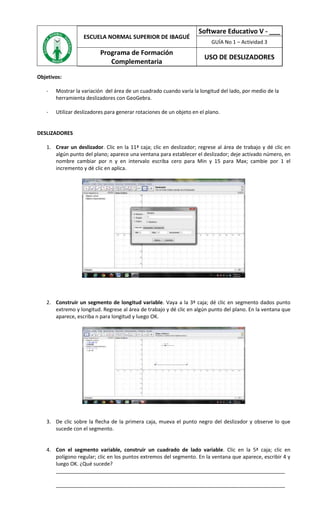
   1. Crear un deslizador. Clic en la 11ª caja; clic en deslizador; regrese al área de trabajo y dé clic en
      algún punto del plano; aparece una ventana para establecer el deslizador; deje activado número, en
      nombre cambiar por n y en intervalo escriba cero para Min y 15 para Max; cambie por 1 el
      incremento y dé clic en aplica.


   2. Construir un segmento de longitud variable. Vaya a la 3ª caja; dé clic en segmento dados punto
      extremo y longitud. Regrese al área de trabajo y dé clic en algún punto del plano. En la ventana que
      aparece, escriba n para longitud y luego OK.


   3. De clic sobre la flecha de la primera caja, mueva el punto negro del deslizador y observe lo que
      sucede con el segmento.


   4. Con el segmento variable, construir un cuadrado de lado variable. Clic en la 5ª caja; clic en
      polígono regular; clic en los puntos extremos del segmento. En la ventana que aparece, escribir 4 y
      luego OK. ¿Qué sucede?
      ________________________________________________________________________________

       ________________________________________________________________________________
Software Educativo V - ___
               ESCUELA NORMAL SUPERIOR DE IBAGUÉ
                                                                      GUÍA No 1 – Actividad 3
                      Programa de Formación
                                                                   USO DE DESLIZADORES
                         Complementaria

    ________________________________________________________________________________

    ________________________________________________________________________________

    ________________________________________________________________________________

    ________________________________________________________________________________


5. Medir el lado y obtener el área del cuadrado. Nuevamente clic en la 8ª caja; clic en distancia o
   longitud; clic en el segmento AB. ¿Qué sucede? Regrese a caja 8ª y esta vez seleccione Área; dé clic
   en el centro del cuadrado. ¿Qué sucede? Anote sus conclusiones. Utilice el deslizador y escriba sus
   conclusiones.


6. Dé clic en el menú Vista y clic en Barra de Navegación por pasos de construcción, seleccione
   Muestra y también Botón de reproducción. Regrese a 1 la reproducción y observe cada paso de la
   construcción.


7. Construir un triángulo que gira en torno a uno de sus vértices.De la 5ª caja seleccionar polígono.
   Construir en el plano un triángulo ABC. En la 11ª caja seleccionar deslizador y dar clic en cualquier
   punto de la parte superior derecha del plano. En la caja que aparece, dar clic en ángulo, dejar Min =
   0o y Max = 3600 ; incremento 1o y luego clic en aplica.
Software Educativo V - ___
                    ESCUELA NORMAL SUPERIOR DE IBAGUÉ
                                                                            GUÍA No 1 – Actividad 3
                           Programa de Formación
                                                                         USO DE DESLIZADORES
                              Complementaria

De la 9ª caja seleccionar Rota Objeto en torno a Punto, el Ángulo Indicado. Dar clic en el centro del triángulo
y clic en uno de sus vértices, por ejemplo en C. En la caja que aparece, borrar 45o y remplazar por . Elegir
el sentido en que va a rotar el triángulo y luego clic en OK.

Activar elige y mueve y luego mover el punto oscuro del deslizador. ¿Qué sucede?


Anota tus conclusiones:


        ________________________________________________________________________________

        ________________________________________________________________________________

        ________________________________________________________________________________

        ________________________________________________________________________________

        ________________________________________________________________________________


                                                                              Ms LUIS RAMÓN LÓPEZ MENDOZA
                                                                                 Tecnología e Informática - ENSI

Deslizadores

  • 1.
    Software Educativo V- ___ ESCUELA NORMAL SUPERIOR DE IBAGUÉ GUÍA No 1 – Actividad 3 Programa de Formación USO DE DESLIZADORES Complementaria Objetivos: - Mostrar la variación del área de un cuadrado cuando varía la longitud del lado, por medio de la herramienta deslizadores con GeoGebra. - Utilizar deslizadores para generar rotaciones de un objeto en el plano. DESLIZADORES 1. Crear un deslizador. Clic en la 11ª caja; clic en deslizador; regrese al área de trabajo y dé clic en algún punto del plano; aparece una ventana para establecer el deslizador; deje activado número, en nombre cambiar por n y en intervalo escriba cero para Min y 15 para Max; cambie por 1 el incremento y dé clic en aplica. 2. Construir un segmento de longitud variable. Vaya a la 3ª caja; dé clic en segmento dados punto extremo y longitud. Regrese al área de trabajo y dé clic en algún punto del plano. En la ventana que aparece, escriba n para longitud y luego OK. 3. De clic sobre la flecha de la primera caja, mueva el punto negro del deslizador y observe lo que sucede con el segmento. 4. Con el segmento variable, construir un cuadrado de lado variable. Clic en la 5ª caja; clic en polígono regular; clic en los puntos extremos del segmento. En la ventana que aparece, escribir 4 y luego OK. ¿Qué sucede? ________________________________________________________________________________ ________________________________________________________________________________
  • 2.
    Software Educativo V- ___ ESCUELA NORMAL SUPERIOR DE IBAGUÉ GUÍA No 1 – Actividad 3 Programa de Formación USO DE DESLIZADORES Complementaria ________________________________________________________________________________ ________________________________________________________________________________ ________________________________________________________________________________ ________________________________________________________________________________ 5. Medir el lado y obtener el área del cuadrado. Nuevamente clic en la 8ª caja; clic en distancia o longitud; clic en el segmento AB. ¿Qué sucede? Regrese a caja 8ª y esta vez seleccione Área; dé clic en el centro del cuadrado. ¿Qué sucede? Anote sus conclusiones. Utilice el deslizador y escriba sus conclusiones. 6. Dé clic en el menú Vista y clic en Barra de Navegación por pasos de construcción, seleccione Muestra y también Botón de reproducción. Regrese a 1 la reproducción y observe cada paso de la construcción. 7. Construir un triángulo que gira en torno a uno de sus vértices.De la 5ª caja seleccionar polígono. Construir en el plano un triángulo ABC. En la 11ª caja seleccionar deslizador y dar clic en cualquier punto de la parte superior derecha del plano. En la caja que aparece, dar clic en ángulo, dejar Min = 0o y Max = 3600 ; incremento 1o y luego clic en aplica.
  • 3.
    Software Educativo V- ___ ESCUELA NORMAL SUPERIOR DE IBAGUÉ GUÍA No 1 – Actividad 3 Programa de Formación USO DE DESLIZADORES Complementaria De la 9ª caja seleccionar Rota Objeto en torno a Punto, el Ángulo Indicado. Dar clic en el centro del triángulo y clic en uno de sus vértices, por ejemplo en C. En la caja que aparece, borrar 45o y remplazar por . Elegir el sentido en que va a rotar el triángulo y luego clic en OK. Activar elige y mueve y luego mover el punto oscuro del deslizador. ¿Qué sucede? Anota tus conclusiones: ________________________________________________________________________________ ________________________________________________________________________________ ________________________________________________________________________________ ________________________________________________________________________________ ________________________________________________________________________________ Ms LUIS RAMÓN LÓPEZ MENDOZA Tecnología e Informática - ENSI