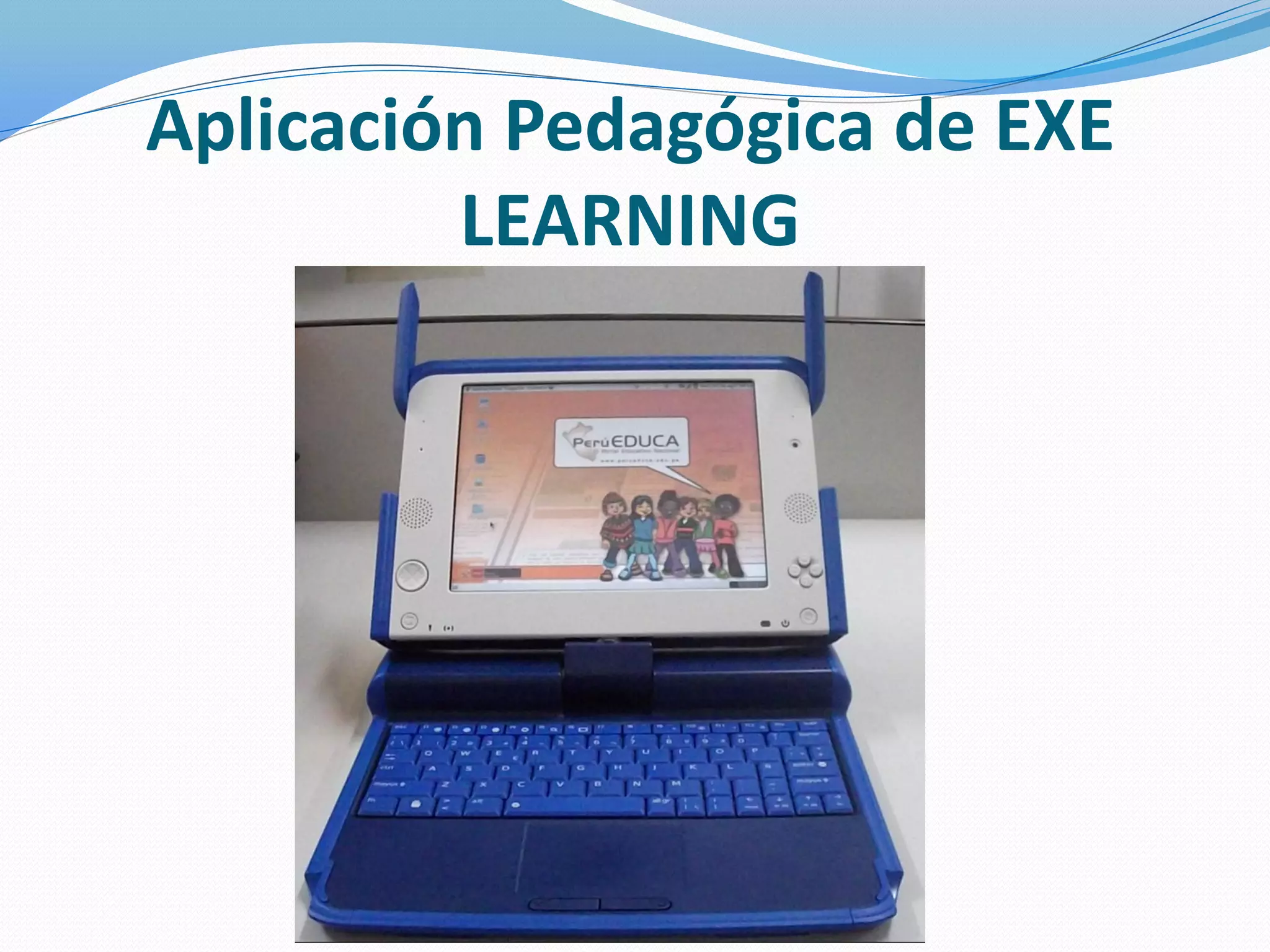
Aplicación Pedagógica de EXE
LEARNING
CONSTRUYO MI WEB QUEST
 Usaremos la estrategia de la WebQuest debido a
que ésta, permite realizar una investigación
guiada, con recursos de Internet, desarrollando
las capacidades de manejo de información, la
utilización de habilidades cognitivas superiores,
el trabajo cooperativo y la autonomía de los
estudiantes e incluye una evaluación pertinente.
 La tarea debe consistir en análisis, comprensión y
reflexión .
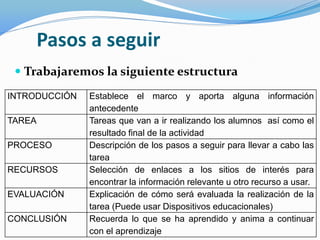
 Trabajaremos la siguiente estructura
Pasos a seguir
INTRODUCCIÓN Establece el marco y aporta alguna información
antecedente
TAREA Tareas que van a ir realizando los alumnos así como el
resultado final de la actividad
PROCESO Descripción de los pasos a seguir para llevar a cabo las
tarea
RECURSOS Selección de enlaces a los sitios de interés para
encontrar la información relevante u otro recurso a usar.
EVALUACIÓN Explicación de cómo será evaluada la realización de la
tarea (Puede usar Dispositivos educacionales)
CONCLUSIÓN Recuerda lo que se ha aprendido y anima a continuar
con el aprendizaje
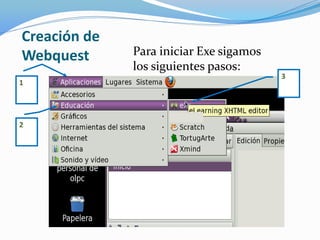
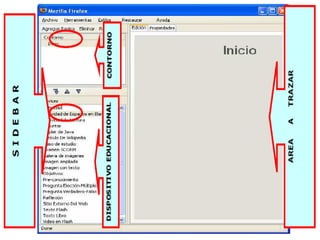
Para iniciar Exe sigamos
los siguientes pasos:
Creación de
Webquest
1
2
3
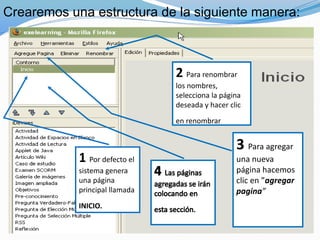
Crearemos una estructura de la siguiente manera:
1 Por defecto el
sistema genera
una página
principal llamada
INICIO.
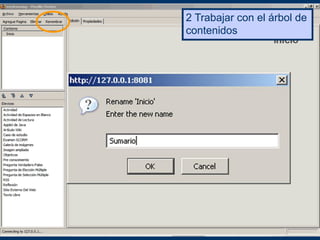
2 Para renombrar
los nombres,
selecciona la página
deseada y hacer clic
en renombrar
3 Para agregar
una nueva
página hacemos
clic en ”agregar
pagina”
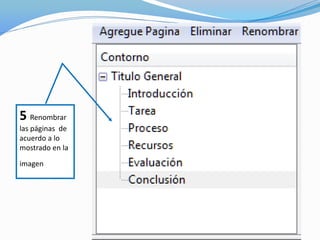
5 Renombrar
las páginas de
acuerdo a lo
mostrado en la
imagen
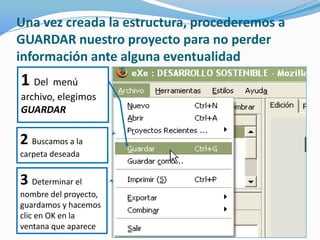
Una vez creada la estructura, procederemos a
GUARDAR nuestro proyecto para no perder
información ante alguna eventualidad
1 Del menú
archivo, elegimos
GUARDAR
2 Buscamos a la
carpeta deseada
3 Determinar el
nombre del proyecto,
guardamos y hacemos
clic en OK en la
ventana que aparece
AUTOR:
TALLER:
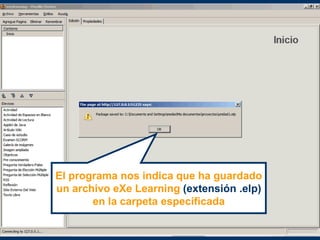
El programa nos indica que ha guardado
un archivo eXe Learning (extensión .elp)
en la carpeta especificada
Primeros pasos con eXe
► Esta presentación muestra cómo:
 Guardar un proyecto
 Trabajar con el árbol de contenidos (menú lateral
superior)
 Dar formato al texto
 Insertar una imagen
 Abrir en el área de edición (derecha) un módulo
del repertorio Idevices (Menú lateral inferior)
 Escoger la hoja de estilo del proyecto
 Crear enlaces internos y externos y adjuntar un
archivo
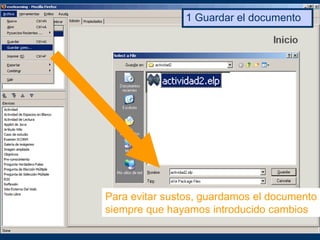
Para evitar sustos, guardamos el documento
siempre que hayamos introducido cambios
1 Guardar el documento
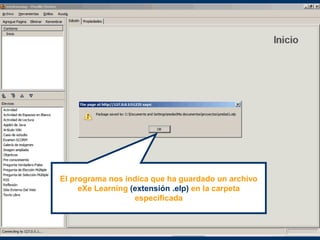
El programa nos indica que ha guardado un archivo
eXe Learning (extensión .elp) en la carpeta
especificada
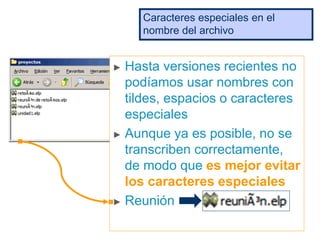
► Hasta versiones recientes no
podíamos usar nombres con
tildes, espacios o caracteres
especiales
► Aunque ya es posible, no se
transcriben correctamente,
de modo que es mejor evitar
los caracteres especiales
► Reunión
Caracteres especiales en el
nombre del archivo
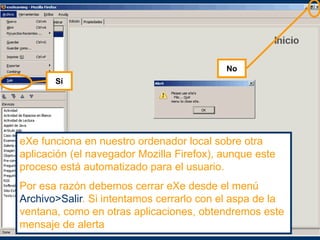
eXe funciona en nuestro ordenador local sobre otra
aplicación (el navegador Mozilla Firefox), aunque este
proceso está automatizado para el usuario.
Por esa razón debemos cerrar eXe desde el menú
Archivo>Salir. Si intentamos cerrarlo con el aspa de la
ventana, como en otras aplicaciones, obtendremos este
mensaje de alerta
Sí
No
2 Trabajar con el árbol de
contenidos
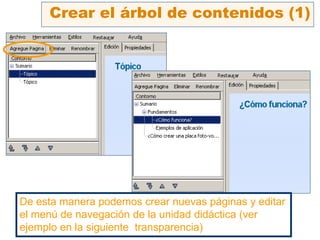
Crear el árbol de contenidos (1)
De esta manera podemos crear nuevas páginas y editar
el menú de navegación de la unidad didáctica (ver
ejemplo en la siguiente transparencia)
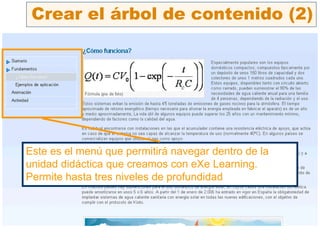
Este es el menú que permitirá navegar dentro de la
unidad didáctica que creamos con eXe Learning.
Permite hasta tres niveles de profundidad
Crear el árbol de contenido (2)
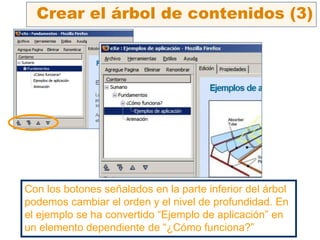
Con los botones señalados en la parte inferior del árbol
podemos cambiar el orden y el nivel de profundidad. En
el ejemplo se ha convertido “Ejemplo de aplicación” en
un elemento dependiente de “¿Cómo funciona?”
Crear el árbol de contenidos (3)
► En cada página creada con
eXe Learning podemos cargar
módulos del repertorio de
herramientas para su posterior
edición
► En la transparencia siguiente
vamos a cargar el módulo
objetivos
► Para mayor información sobre
estos módulos consultar el
apartado específico del tutorial
de eXe_Learning
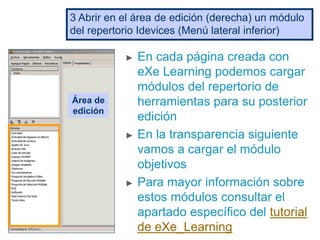
3 Abrir en el área de edición (derecha) un módulo
del repertorio Idevices (Menú lateral inferior)
Área de
edición
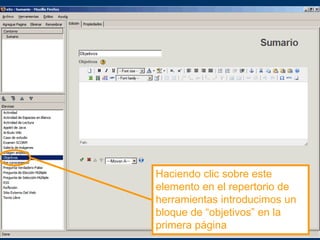
Haciendo clic sobre este
elemento en el repertorio de
herramientas introducimos un
bloque de “objetivos” en la
primera página
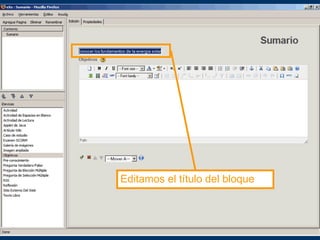
Editamos el título del bloque
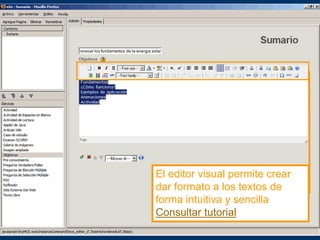
El editor visual permite crear
dar formato a los textos de
forma intuitiva y sencilla
Consultar tutorial
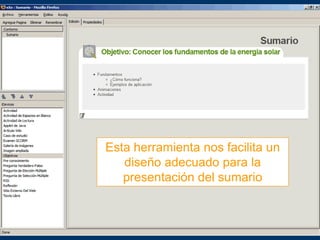
Esta herramienta nos facilita un
diseño adecuado para la
presentación del sumario
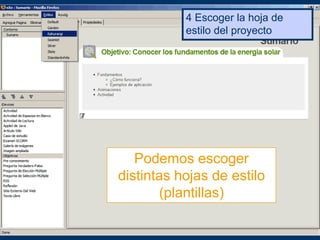
Podemos escoger
distintas hojas de estilo
(plantillas)
4 Escoger la hoja de
estilo del proyecto
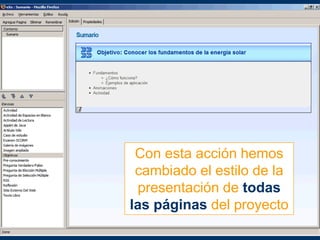
Con esta acción hemos
cambiado el estilo de la
presentación de todas
las páginas del proyecto
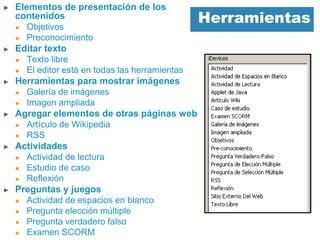
Herramientas
► Elementos de presentación de los
contenidos
 Objetivos
 Preconocimiento
► Editar texto
 Texto libre
 El editor está en todas las herramientas
► Herramientas para mostrar imágenes
 Galería de imágenes
 Imagen ampliada
► Agregar elementos de otras páginas web
 Artículo de Wikipedia
 RSS
► Actividades
 Actividad de lectura
 Estudio de caso
 Reflexión
► Preguntas y juegos
 Actividad de espacios en blanco
 Pregunta elección múltiple
 Pregunta verdadero falso
 Examen SCORM
Actividad A1
► Elementos a incluir en la actividad
 Crear un árbol de contenidos (Consultar esta
presentación)
 Pegar texto desde Word, usando el método
específico
 Utilizar los elementos (Objetivos, Pre-
conocimiento) para destacar fragmentos de texto
 Insertar imágenes
 Insertar enlaces y adjuntar archivos de texto
Primeros pasos con eXe (2)
► Esta presentación muestra cómo:
 Insertar expresiones matemáticas
 Insertar archivos multimedia (audio, video,
animaciones)
 Insertar videos de YouTube, presentaciones de
SlideShare…
► Además, en cada apartado, se aportan
enlaces para encontrar el tipo de recursos
correspondiente
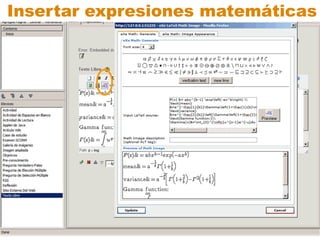
Insertar expresiones matemáticas
► Más información en esta página del tutorial
► Podemos crear el código latex con el teclado
o pegarlo directamente (ver archivo txt en la
carpeta)
► Otros editores de latex
 Rincón del matemático
 Sitmo
 Algunos enlaces más sobre estos temas
Insertar expresiones
matemáticas
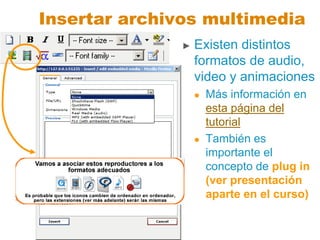
Insertar archivos multimedia
► Existen distintos
formatos de audio,
video y animaciones
 Más información en
esta página del
tutorial
 También es
importante el
concepto de plug in
(ver presentación
aparte en el curso)
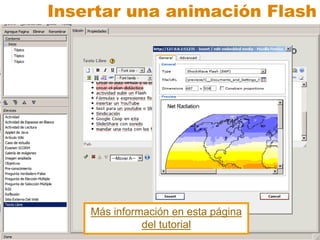
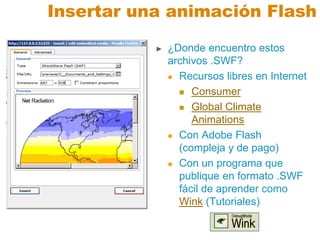
Insertar una animación Flash
Más información en esta página
del tutorial
► ¿Donde encuentro estos
archivos .SWF?
 Recursos libres en Internet
 Consumer
 Global Climate
Animations
 Con Adobe Flash
(compleja y de pago)
 Con un programa que
publique en formato .SWF
fácil de aprender como
Wink (Tutoriales)
Insertar una animación Flash
Insertar un video
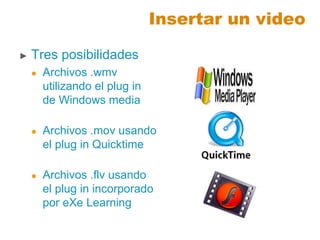
► Tres posibilidades
 Archivos .wmv
utilizando el plug in
de Windows media
 Archivos .mov usando
el plug in Quicktime
 Archivos .flv usando
el plug in incorporado
por eXe Learning
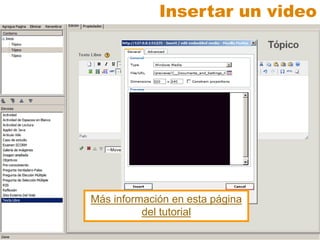
Insertar un video
Más información en esta página
del tutorial
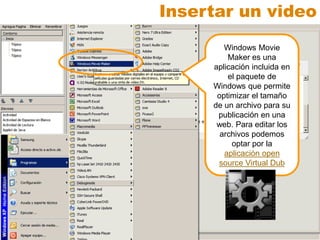
Insertar un video
Windows Movie
Maker es una
aplicación incluida en
el paquete de
Windows que permite
optimizar el tamaño
de un archivo para su
publicación en una
web. Para editar los
archivos podemos
optar por la
aplicación open
source Virtual Dub
Insertar vídeo
► Algunas universidades ofrecen recursos en
abierto que podemos usar para realizar las
actividades
 Mechanism movies
► Hay que tener muy presente que sólo estos
archivos precisan de un plug in en el
ordenador local de los usuarios que deben
usar el material
Más información en esta página
del tutorial
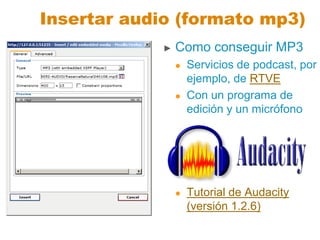
Insertar audio (formato mp3)
► Como conseguir MP3
 Servicios de podcast, por
ejemplo, de RTVE
 Con un programa de
edición y un micrófono
 Tutorial de Audacity
(versión 1.2.6)
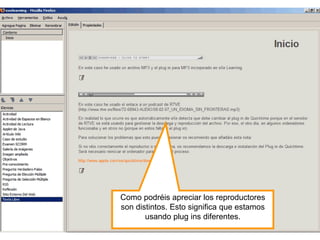
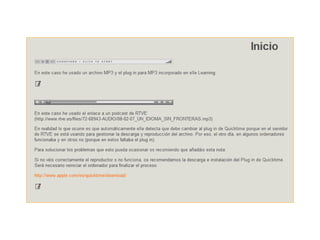
Como podréis apreciar los reproductores
son distintos. Esto significa que estamos
usando plug ins diferentes.
En este caso usamos un archivo mp3 de
nuestro ordenador y el plug in MP3
incorporado
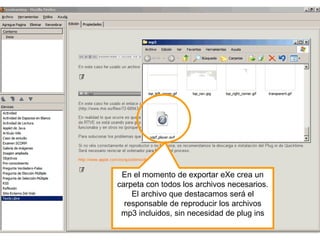
En el momento de exportar eXe crea un
carpeta con todos los archivos necesarios.
El archivo que destacamos será el
responsable de reproducir los archivos
mp3 incluidos, sin necesidad de plug ins
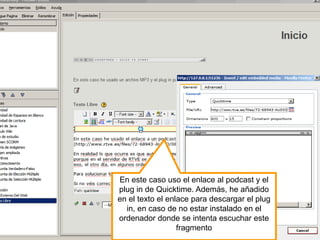
En este caso uso el enlace al podcast y el
plug in de Quicktime. Además, he añadido
en el texto el enlace para descargar el plug
in, en caso de no estar instalado en el
ordenador donde se intenta escuchar este
fragmento
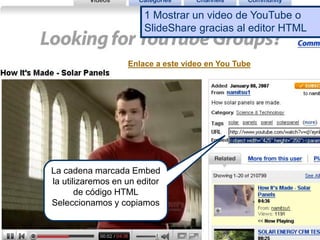
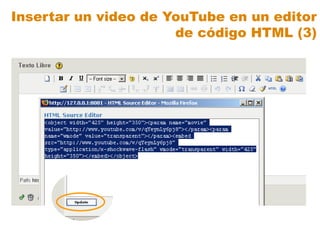
La cadena marcada Embed
la utilizaremos en un editor
de código HTML
Seleccionamos y copiamos
1 Mostrar un video de YouTube o
SlideShare gracias al editor HTML
Enlace a este vídeo en You Tube
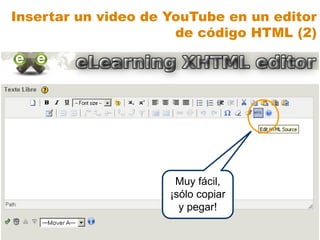
Muy fácil,
¡sólo copiar
y pegar!
Insertar un video de YouTube en un editor
de código HTML (2)
Insertar un video de YouTube en un editor
de código HTML (3)
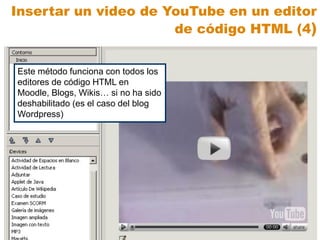
Este método funciona con todos los
editores de código HTML en
Moodle, Blogs, Wikis… si no ha sido
deshabilitado (es el caso del blog
Wordpress)
Insertar un video de YouTube en un editor
de código HTML (4)
¿Dónde encontrar vídeos para
insertar en nuestras páginas?
► Plataformas de contenido generado por el
usuario
 You Tube
 Canales de You Tube
 Universidad de Berkeley ucberkeley's Playlists (más
claro)
 Discursos de los Premios Nobel
 TED Talks Conferencias de 20 minutos de
personalidades
 Más fuentes
► Canales de universidades en castellano
 Universidad Abierta de Cataluña (UOC)
 Universidad Autónoma de Madrid
 Universidad Católica de Valencia
 Universidad Rey Juan Carlos
 UNIACC Universidad privada de Santiago de
Chile
 Vídeo sobre la Universidad de Navarra (Privada)
► Otras páginas con contenidos generados por los
usuarios
 SlideShare (Presentaciones) Esta es de las más
interesantes
 School Tube
 Teacher Tube (Va lento)
 Otras páginas con videos que muestran cómo hacer cosas:
cocina, guitarra, masajes… (trigonometría no he visto)
 5min
 Sclipo
 Graspr
 Blip.tv
► Un sitio especializado en filtrar
 Videos Educativos (Orientado a primaria)
¿Dónde encontrar vídeos para
insertar en nuestras páginas?
► Buscadores
 Google.video
 How do I (es un buscador creado con Google
Coop, un servicio que permite limitar las
búsquedas a unas fuentes predefinidas)
► Ediciones digitales de periódicos
 Herald Tribune (ventana de vídeos a la derecha)
¿Dónde encontrar vídeos para
insertar en nuestras páginas?
► Plan de actividades
 A1 Actualización de la unidad didáctica presentada
durante el primera semana con los siguientes elementos.
 Fórmula matemática (sólo si os interesa en vuestra disciplina)
 Archivo Flash, audio o vídeo
 Insertar un video o presentación de una plataforma externa
 Crear un test para un vídeo con ESL Video (Sólo si os
interesa en vuestra disciplina
 A2 Publicar la unidad didáctica actualizada en la
comunidad Creación de sitios web educativos de
UBUCAMPUS
 A3 Debate virtual sobre cuestiones relativas al
funcionamiento del programa eXe Learning y otras
cuestiones referentes a la utilización de unidades
didácticas web en las actividades académicas
universitarias
► Actividad 1
 Crear un unidad didáctica con eXe Learning con los siguientes
elementos.
 Crear un árbol de contenidos
 Pegar texto desde Word, usando el botón específico para
borrar el formato
 Utilizar los elementos (Objetivos, Pre-conocimiento) para
destacar fragmentos de texto
 Insertar por lo menos 2 imágenes: una pequeña rodeada de
texto y otra más grande centrada
 Insertar enlaces (externos e internos) y adjuntar archivos de
texto
 Insertar una fórmula matemática
 Archivo Flash, audio y vídeo, utilizando los archivos de la
carpeta Archivos actividad u otros similares
 Insertar un video o presentación de una plataforma externa
 Publicar el proyecto en vuestro curso de práctica (plataforma
Moodle)

Laptop xosecundariamanualexe

  • 1.
  • 2.
    CONSTRUYO MI WEBQUEST  Usaremos la estrategia de la WebQuest debido a que ésta, permite realizar una investigación guiada, con recursos de Internet, desarrollando las capacidades de manejo de información, la utilización de habilidades cognitivas superiores, el trabajo cooperativo y la autonomía de los estudiantes e incluye una evaluación pertinente.  La tarea debe consistir en análisis, comprensión y reflexión .
  • 3.
     Trabajaremos lasiguiente estructura Pasos a seguir INTRODUCCIÓN Establece el marco y aporta alguna información antecedente TAREA Tareas que van a ir realizando los alumnos así como el resultado final de la actividad PROCESO Descripción de los pasos a seguir para llevar a cabo las tarea RECURSOS Selección de enlaces a los sitios de interés para encontrar la información relevante u otro recurso a usar. EVALUACIÓN Explicación de cómo será evaluada la realización de la tarea (Puede usar Dispositivos educacionales) CONCLUSIÓN Recuerda lo que se ha aprendido y anima a continuar con el aprendizaje
  • 4.
    Para iniciar Exesigamos los siguientes pasos: Creación de Webquest 1 2 3
  • 6.
    Crearemos una estructurade la siguiente manera: 1 Por defecto el sistema genera una página principal llamada INICIO. 2 Para renombrar los nombres, selecciona la página deseada y hacer clic en renombrar 3 Para agregar una nueva página hacemos clic en ”agregar pagina”
  • 7.
    5 Renombrar las páginasde acuerdo a lo mostrado en la imagen
  • 8.
    Una vez creadala estructura, procederemos a GUARDAR nuestro proyecto para no perder información ante alguna eventualidad 1 Del menú archivo, elegimos GUARDAR 2 Buscamos a la carpeta deseada 3 Determinar el nombre del proyecto, guardamos y hacemos clic en OK en la ventana que aparece
  • 9.
    AUTOR: TALLER: El programa nosindica que ha guardado un archivo eXe Learning (extensión .elp) en la carpeta especificada
  • 10.
    Primeros pasos coneXe ► Esta presentación muestra cómo:  Guardar un proyecto  Trabajar con el árbol de contenidos (menú lateral superior)  Dar formato al texto  Insertar una imagen  Abrir en el área de edición (derecha) un módulo del repertorio Idevices (Menú lateral inferior)  Escoger la hoja de estilo del proyecto  Crear enlaces internos y externos y adjuntar un archivo
  • 11.
    Para evitar sustos,guardamos el documento siempre que hayamos introducido cambios 1 Guardar el documento
  • 12.
    El programa nosindica que ha guardado un archivo eXe Learning (extensión .elp) en la carpeta especificada
  • 13.
    ► Hasta versionesrecientes no podíamos usar nombres con tildes, espacios o caracteres especiales ► Aunque ya es posible, no se transcriben correctamente, de modo que es mejor evitar los caracteres especiales ► Reunión Caracteres especiales en el nombre del archivo
  • 14.
    eXe funciona ennuestro ordenador local sobre otra aplicación (el navegador Mozilla Firefox), aunque este proceso está automatizado para el usuario. Por esa razón debemos cerrar eXe desde el menú Archivo>Salir. Si intentamos cerrarlo con el aspa de la ventana, como en otras aplicaciones, obtendremos este mensaje de alerta Sí No
  • 15.
    2 Trabajar conel árbol de contenidos
  • 16.
    Crear el árbolde contenidos (1) De esta manera podemos crear nuevas páginas y editar el menú de navegación de la unidad didáctica (ver ejemplo en la siguiente transparencia)
  • 17.
    Este es elmenú que permitirá navegar dentro de la unidad didáctica que creamos con eXe Learning. Permite hasta tres niveles de profundidad Crear el árbol de contenido (2)
  • 18.
    Con los botonesseñalados en la parte inferior del árbol podemos cambiar el orden y el nivel de profundidad. En el ejemplo se ha convertido “Ejemplo de aplicación” en un elemento dependiente de “¿Cómo funciona?” Crear el árbol de contenidos (3)
  • 19.
    ► En cadapágina creada con eXe Learning podemos cargar módulos del repertorio de herramientas para su posterior edición ► En la transparencia siguiente vamos a cargar el módulo objetivos ► Para mayor información sobre estos módulos consultar el apartado específico del tutorial de eXe_Learning 3 Abrir en el área de edición (derecha) un módulo del repertorio Idevices (Menú lateral inferior) Área de edición
  • 20.
    Haciendo clic sobreeste elemento en el repertorio de herramientas introducimos un bloque de “objetivos” en la primera página
  • 21.
  • 22.
    El editor visualpermite crear dar formato a los textos de forma intuitiva y sencilla Consultar tutorial
  • 23.
    Esta herramienta nosfacilita un diseño adecuado para la presentación del sumario
  • 24.
    Podemos escoger distintas hojasde estilo (plantillas) 4 Escoger la hoja de estilo del proyecto
  • 25.
    Con esta acciónhemos cambiado el estilo de la presentación de todas las páginas del proyecto
  • 26.
    Herramientas ► Elementos depresentación de los contenidos  Objetivos  Preconocimiento ► Editar texto  Texto libre  El editor está en todas las herramientas ► Herramientas para mostrar imágenes  Galería de imágenes  Imagen ampliada ► Agregar elementos de otras páginas web  Artículo de Wikipedia  RSS ► Actividades  Actividad de lectura  Estudio de caso  Reflexión ► Preguntas y juegos  Actividad de espacios en blanco  Pregunta elección múltiple  Pregunta verdadero falso  Examen SCORM
  • 27.
    Actividad A1 ► Elementosa incluir en la actividad  Crear un árbol de contenidos (Consultar esta presentación)  Pegar texto desde Word, usando el método específico  Utilizar los elementos (Objetivos, Pre- conocimiento) para destacar fragmentos de texto  Insertar imágenes  Insertar enlaces y adjuntar archivos de texto
  • 28.
    Primeros pasos coneXe (2) ► Esta presentación muestra cómo:  Insertar expresiones matemáticas  Insertar archivos multimedia (audio, video, animaciones)  Insertar videos de YouTube, presentaciones de SlideShare… ► Además, en cada apartado, se aportan enlaces para encontrar el tipo de recursos correspondiente
  • 29.
  • 30.
    ► Más informaciónen esta página del tutorial ► Podemos crear el código latex con el teclado o pegarlo directamente (ver archivo txt en la carpeta) ► Otros editores de latex  Rincón del matemático  Sitmo  Algunos enlaces más sobre estos temas Insertar expresiones matemáticas
  • 31.
    Insertar archivos multimedia ►Existen distintos formatos de audio, video y animaciones  Más información en esta página del tutorial  También es importante el concepto de plug in (ver presentación aparte en el curso)
  • 32.
    Insertar una animaciónFlash Más información en esta página del tutorial
  • 33.
    ► ¿Donde encuentroestos archivos .SWF?  Recursos libres en Internet  Consumer  Global Climate Animations  Con Adobe Flash (compleja y de pago)  Con un programa que publique en formato .SWF fácil de aprender como Wink (Tutoriales) Insertar una animación Flash
  • 34.
    Insertar un video ►Tres posibilidades  Archivos .wmv utilizando el plug in de Windows media  Archivos .mov usando el plug in Quicktime  Archivos .flv usando el plug in incorporado por eXe Learning
  • 35.
    Insertar un video Másinformación en esta página del tutorial
  • 36.
    Insertar un video WindowsMovie Maker es una aplicación incluida en el paquete de Windows que permite optimizar el tamaño de un archivo para su publicación en una web. Para editar los archivos podemos optar por la aplicación open source Virtual Dub
  • 37.
    Insertar vídeo ► Algunasuniversidades ofrecen recursos en abierto que podemos usar para realizar las actividades  Mechanism movies ► Hay que tener muy presente que sólo estos archivos precisan de un plug in en el ordenador local de los usuarios que deben usar el material Más información en esta página del tutorial
  • 38.
    Insertar audio (formatomp3) ► Como conseguir MP3  Servicios de podcast, por ejemplo, de RTVE  Con un programa de edición y un micrófono  Tutorial de Audacity (versión 1.2.6)
  • 39.
    Como podréis apreciarlos reproductores son distintos. Esto significa que estamos usando plug ins diferentes.
  • 41.
    En este casousamos un archivo mp3 de nuestro ordenador y el plug in MP3 incorporado
  • 42.
    En el momentode exportar eXe crea un carpeta con todos los archivos necesarios. El archivo que destacamos será el responsable de reproducir los archivos mp3 incluidos, sin necesidad de plug ins
  • 43.
    En este casouso el enlace al podcast y el plug in de Quicktime. Además, he añadido en el texto el enlace para descargar el plug in, en caso de no estar instalado en el ordenador donde se intenta escuchar este fragmento
  • 44.
    La cadena marcadaEmbed la utilizaremos en un editor de código HTML Seleccionamos y copiamos 1 Mostrar un video de YouTube o SlideShare gracias al editor HTML Enlace a este vídeo en You Tube
  • 45.
    Muy fácil, ¡sólo copiar ypegar! Insertar un video de YouTube en un editor de código HTML (2)
  • 46.
    Insertar un videode YouTube en un editor de código HTML (3)
  • 47.
    Este método funcionacon todos los editores de código HTML en Moodle, Blogs, Wikis… si no ha sido deshabilitado (es el caso del blog Wordpress) Insertar un video de YouTube en un editor de código HTML (4)
  • 48.
    ¿Dónde encontrar vídeospara insertar en nuestras páginas? ► Plataformas de contenido generado por el usuario  You Tube  Canales de You Tube  Universidad de Berkeley ucberkeley's Playlists (más claro)  Discursos de los Premios Nobel  TED Talks Conferencias de 20 minutos de personalidades  Más fuentes
  • 49.
    ► Canales deuniversidades en castellano  Universidad Abierta de Cataluña (UOC)  Universidad Autónoma de Madrid  Universidad Católica de Valencia  Universidad Rey Juan Carlos  UNIACC Universidad privada de Santiago de Chile  Vídeo sobre la Universidad de Navarra (Privada)
  • 50.
    ► Otras páginascon contenidos generados por los usuarios  SlideShare (Presentaciones) Esta es de las más interesantes  School Tube  Teacher Tube (Va lento)  Otras páginas con videos que muestran cómo hacer cosas: cocina, guitarra, masajes… (trigonometría no he visto)  5min  Sclipo  Graspr  Blip.tv ► Un sitio especializado en filtrar  Videos Educativos (Orientado a primaria) ¿Dónde encontrar vídeos para insertar en nuestras páginas?
  • 51.
    ► Buscadores  Google.video How do I (es un buscador creado con Google Coop, un servicio que permite limitar las búsquedas a unas fuentes predefinidas) ► Ediciones digitales de periódicos  Herald Tribune (ventana de vídeos a la derecha) ¿Dónde encontrar vídeos para insertar en nuestras páginas?
  • 52.
    ► Plan deactividades  A1 Actualización de la unidad didáctica presentada durante el primera semana con los siguientes elementos.  Fórmula matemática (sólo si os interesa en vuestra disciplina)  Archivo Flash, audio o vídeo  Insertar un video o presentación de una plataforma externa  Crear un test para un vídeo con ESL Video (Sólo si os interesa en vuestra disciplina  A2 Publicar la unidad didáctica actualizada en la comunidad Creación de sitios web educativos de UBUCAMPUS  A3 Debate virtual sobre cuestiones relativas al funcionamiento del programa eXe Learning y otras cuestiones referentes a la utilización de unidades didácticas web en las actividades académicas universitarias
  • 53.
    ► Actividad 1 Crear un unidad didáctica con eXe Learning con los siguientes elementos.  Crear un árbol de contenidos  Pegar texto desde Word, usando el botón específico para borrar el formato  Utilizar los elementos (Objetivos, Pre-conocimiento) para destacar fragmentos de texto  Insertar por lo menos 2 imágenes: una pequeña rodeada de texto y otra más grande centrada  Insertar enlaces (externos e internos) y adjuntar archivos de texto  Insertar una fórmula matemática  Archivo Flash, audio y vídeo, utilizando los archivos de la carpeta Archivos actividad u otros similares  Insertar un video o presentación de una plataforma externa  Publicar el proyecto en vuestro curso de práctica (plataforma Moodle)