
Introducción a SpringerLink springerlink.com
Training Outline Introducción Comenzando con SpringerLink Viendo SpringerLink Búsquedas Mi SpringerLink Cuestiones, práticas, interés y evaluación
1.0 Introducción
1.1 Introducción En la próxima hora podremos ver cómo: Rentabilizar en las búsquedas lo que ofrece SpringerLink Usar fácilmente el portal de navegación, y Navegar por las herramientas que han sido implementadas en la web para ayudarle en sus búsquedas
1.2 Qué es SpringerLink? SpringerLink es una potente herramienta de acceso para investigadores en Ciencia, Tecnología y Medicina, ofreciendo una alta calidad en: Publicaciones Online Libros electrónicos Series de libros electrónicos Obras de referencia electrónicas ~  Disponible en Springerlink.com
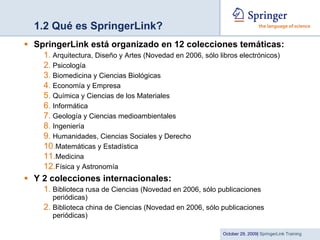
1.2 Qué es SpringerLink? SpringerLink está organizado en 12 colecciones temáticas:   Arquitectura, Diseño y Artes (Novedad en 2006, sólo libros electrónicos) Psicología Biomedicina y Ciencias Biológicas Economía y Empresa Química y Ciencias de los Materiales Informática Geología y Ciencias medioambientales Ingeniería Humanidades, Ciencias Sociales y Derecho Matemáticas y Estadística Medicina Física y Astronomía Y 2 colecciones internacionales: Biblioteca rusa de Ciencias (Novedad en 2006, sólo publicaciones periódicas)  Biblioteca china de Ciencias (Novedad en 2006, sólo publicaciones periódicas)
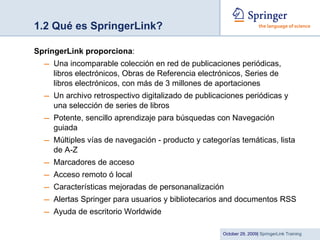
1.2 Qué es SpringerLink? SpringerLink proporciona : Una incomparable colección en red de publicaciones periódicas, libros electrónicos, Obras de Referencia electrónicos, Series de libros electrónicos, con más de 3 millones de aportaciones Un archivo retrospectivo digitalizado de publicaciones periódicas y una selección de series de libros Potente, sencillo aprendizaje para búsquedas con Navegación guiada Múltiples vías de navegación - producto y categorías temáticas, lista de A-Z Marcadores de acceso Acceso remoto ó local Características mejoradas de personanalización Alertas Springer para usuarios y bibliotecarios and documentos RSS Ayuda de escritorio Worldwide
2.0 Iniciando una sesión con SpringerLink
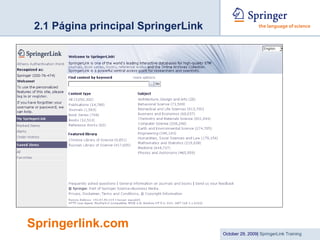
2.1 Página principal SpringerLink Springerlink.com
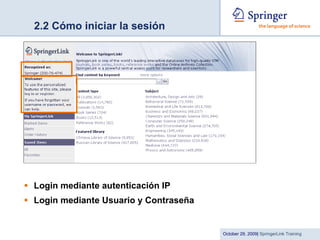
2.2 Cómo iniciar la sesión Login mediante autenticación IP Login mediante Usuario y Contraseña
2.3 Cómo registrarse Por qué necesita registrarse? Para poder enviar o recibir correos de Alertas Para disponer de una página principal personalizada  Para guardar el resultado de sus búsquedas y poder consultarlas en cualquier momento Para retomar su historial de búsquedas Para organizar mejor los resultados Para tener acceso desde cualquier ordenador
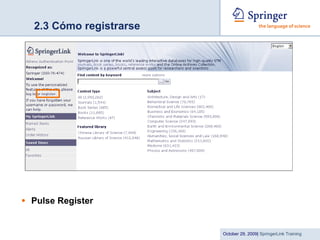
2.3 Cómo registrarse Pulse Register
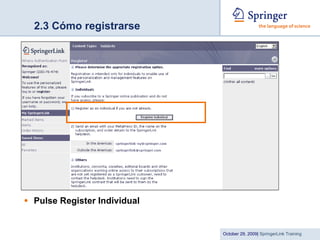
2.3 Cómo registrarse Pulse Register Individual
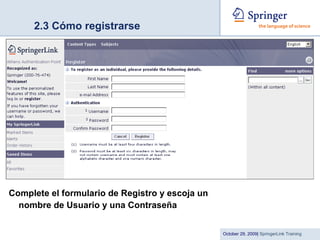
2.3 Cómo registrarse Complete el formulario de Registro y escoja un nombre de Usuario y una Contraseña
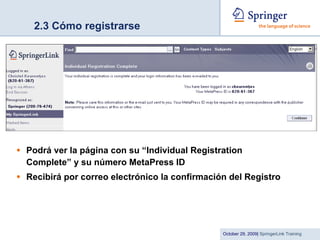
2.3 Cómo registrarse Podrá ver la página con su “Individual Registration Complete” y su número MetaPress ID Recibirá por correo electrónico la confirmación del Registro
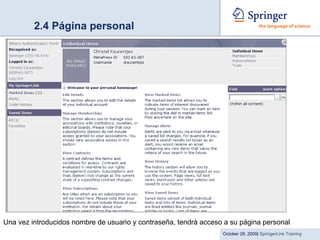
2.4 Página personal Una vez introducidos nombre de usuario y contraseña, tendrá acceso a su página personal
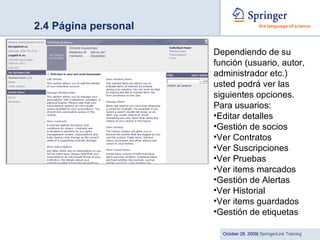
2.4 Página personal Dependiendo de su función (usuario, autor, administrador etc.) usted podrá ver las siguientes opciones.  Para usuarios: Editar detalles Gestión de socios Ver Contratos Ver Suscripciones Ver Pruebas Ver items marcados Gestión de Alertas Ver Historial Ver items guardados Gestión de etiquetas
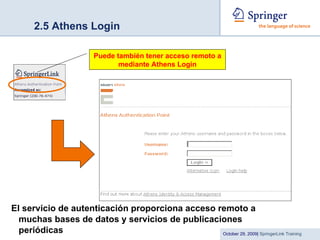
2.5 Athens Login El servicio de autenticación proporciona acceso remoto a muchas bases de datos y servicios de publicaciones periódicas  Puede también tener acceso remoto a mediante Athens Login
3.0 Navegando en SpringerLink Con ayuda de Navegación guiada
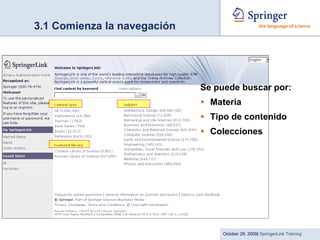
3.1 Comienza la navegación Se puede buscar por: Materia Tipo de contenido Colecciones
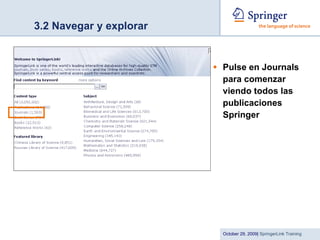
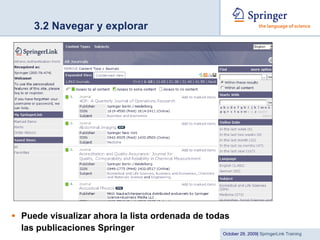
3.2 Navegar y explorar Pulse en Journals para comenzar viendo todos las publicaciones Springer
3.2 Navegar y explorar Puede visualizar ahora la lista ordenada de todas las publicaciones Springer
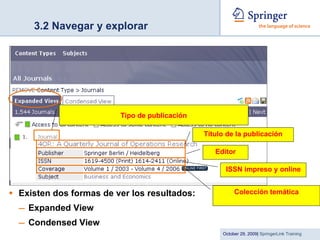
3.2 Navegar y explorar Existen dos formas de ver los resultados: Expanded View  Condensed View Tipo de publicación Título de la publicación Editor ISSN impreso y online Colección temática
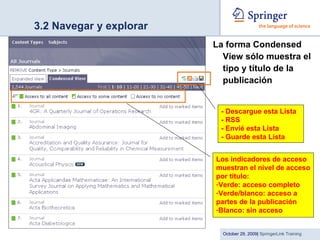
3.2 Navegar y explorar La forma Condensed View sólo muestra el tipo y título de la publicación Los indicadores de acceso muestran el nivel de acceso por título: Verde: acceso completo Verde/blanco: acceso a partes de la publicación Blanco: sin acceso - Descargue esta Lista - RSS - Envié esta Lista - Guarde esta Lista
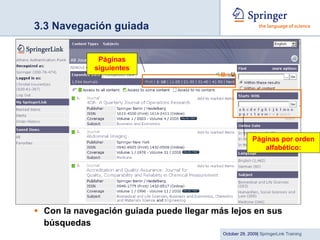
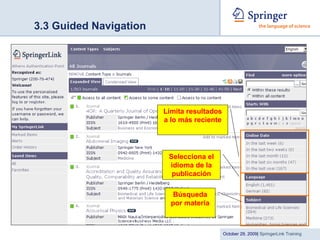
3.3 Navegación guiada Con la navegación guiada puede llegar más lejos en sus búsquedas Páginas siguientes Páginas por orden alfabético:
3.3 Guided Navigation Limita resultados a lo más reciente Búsqueda por materia Selecciona el idioma de la publicación
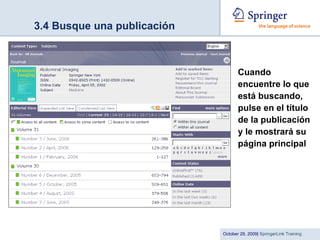
3.4 Busque una publicación Cuando encuentre lo que está buscando, pulse en el título de la publicación y le mostrará su página principal
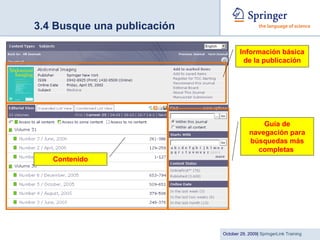
3.4 Busque una publicación Información básica de la publicación Contenido Guía de navegación para búsquedas más completas
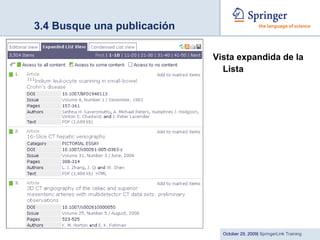
3.4 Busque una publicación Vista expandida de la Lista
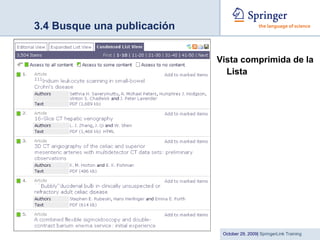
3.4 Busque una publicación Vista comprimida de la Lista
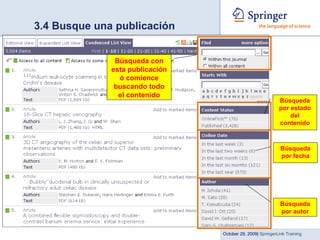
3.4 Busque una publicación Búsqueda con esta publicación ó comience buscando todo el contenido Búsqueda por estado del contenido Búsqueda por fecha Búsqueda por autor
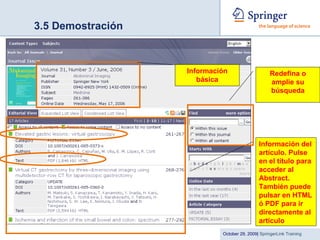
3.5 Demostración Información básica Información del artículo. Pulse en el título para acceder al Abstract. También puede pulsar en HTML ó PDF para ir directamente al artículo Redefina o amplie su búsqueda
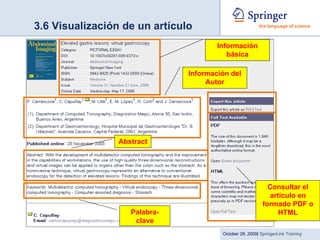
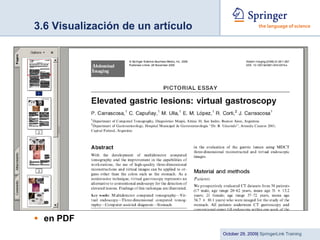
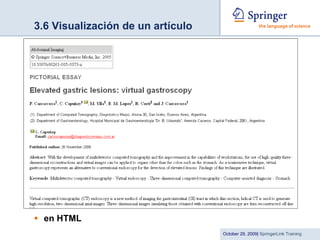
3.6 Visualización de un artículo Información básica Consultar el artículo en formado PDF o HTML Información del Autor Abstract Palabra- clave
3.6 Visualización de un artículo en PDF
3.6 Visualización de un artículo en HTML
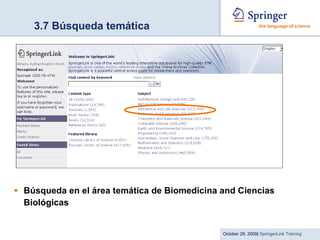
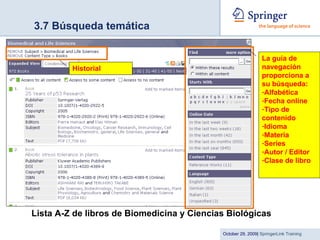
3.7 Búsqueda temática Búsqueda en el área temática de Biomedicina and Ciencias Biológicas
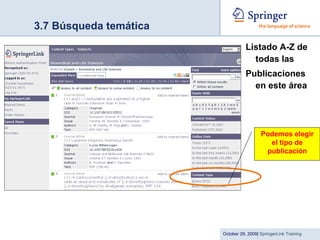
3.7 Búsqueda temática Listado A-Z de todas las Publicaciones en este área Podemos elegir el tipo de publicación
3.7 Búsqueda temática Lista A-Z de libros de Biomedicina y Ciencias Biológicas La guía de navegación proporciona a su búsqueda: Alfabética Fecha online Tipo de contenido Idioma Materia Series Autor / Editor Clase de libro Historial
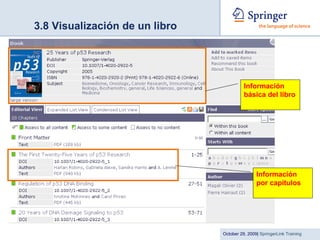
3.8 Visualización de un libro Información básica del libro Información por capítulos
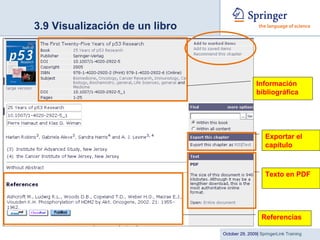
3.9 Visualización de un libro Información bibliográfica Referencias Texto en PDF Exportar el capítulo
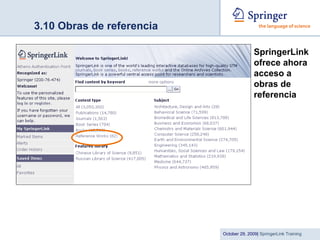
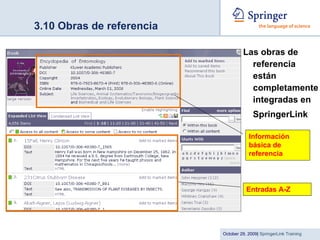
3.10 Obras de referencia SpringerLink ofrece ahora acceso a obras de referencia
3.10 Obras de referencia Las obras de referencia están completamente integradas en  SpringerLink Información básica de referencia  Entradas A-Z
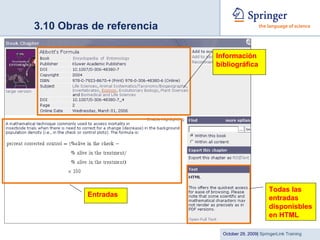
3.10 Obras de referencia Entradas Información bibliográfica Todas las entradas disponisbles en HTML
4.0 Otras herramientas de búsqueda
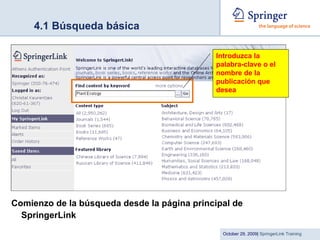
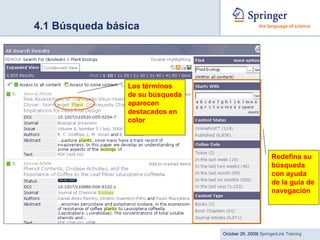
4.1 Búsqueda básica Comienzo de la búsqueda desde la página principal de SpringerLink Introduzca la palabra-clave o el nombre de la publicación que desea
4.1 Búsqueda básica Redefina su búsqueda con ayuda de la guía de navegación Los términos de su búsqueda aparecen destacados en color
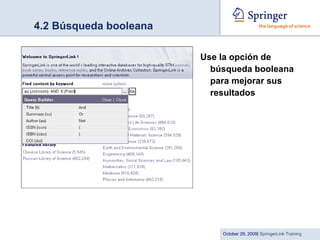
4.2 Búsqueda booleana Use la opción de búsqueda booleana para mejorar sus resultados
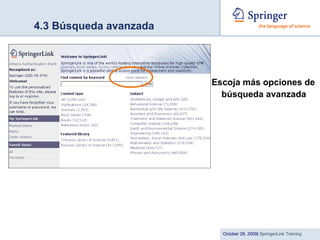
4.3 Búsqueda avanzada Escoja más opciones de búsqueda avanzada
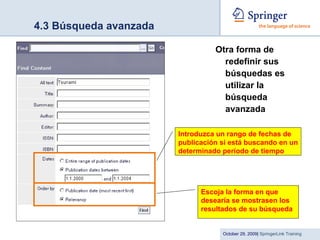
4.3 Búsqueda avanzada Otra forma de redefinir sus búsquedas es utilizar la búsqueda avanzada   Escoja la forma en que desearía se mostrasen los resultados de su búsqueda Introduzca un rango de fechas de publicación si está buscando en un determinado período de tiempo
5.0 Personalizar el acceso a SpringerLink
5.1 Personalizar el acceso a SpringerLink SpringerLink  le ofrece: Una vista general de su selección de artículos (que se guardan durante cada sesión para todo tipo de  Para usuarios registrados: Alertas Histórico de búsquedas Artículos guardados Favoritos
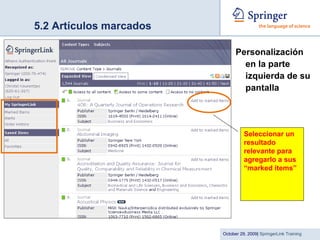
5.2 Artículos marcados Personalización en la parte izquierda de su pantalla Seleccionar un resultado relevante para agregarlo a sus “marked items”
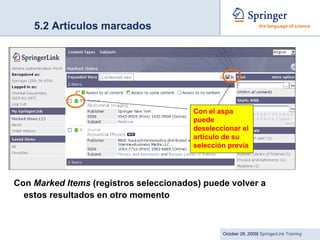
5.2 Artículos marcados Con  Marked Items  (registros seleccionados) puede volver a estos resultados en otro momento Con el aspa puede deseleccionar el artículo de su selección previa
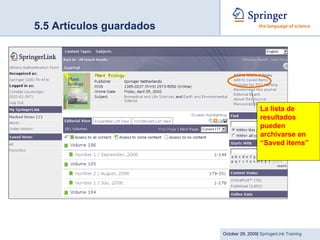
5.5 Artículos guardados La lista de resultados pueden archivarse en “Saved items”
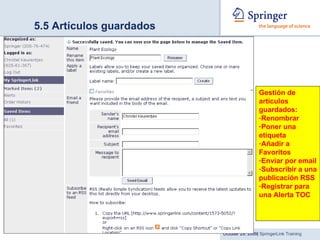
5.5 Artículos guardados Gestión de artículos guardados: Renombrar Poner una etiqueta Añadir a Favoritos Enviar por email Subscribir a una publicación RSS Registrar para una Alerta TOC
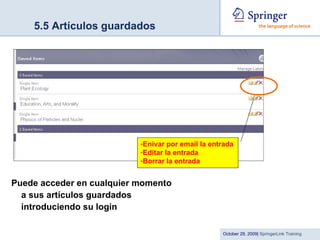
5.5 Artículos guardados Puede acceder en cualquier momento a sus artículos guardados introduciendo su login Enivar por email la entrada Editar la entrada Borrar la entrada
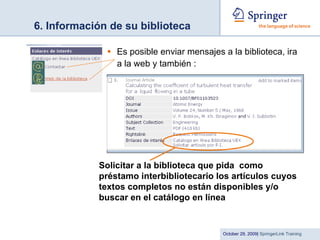
6. Información de su biblioteca Es posible enviar mensajes a la biblioteca, ira a la web y también : Solicitar a la biblioteca que pida  como préstamo interbibliotecario los artículos cuyos textos completos no están disponibles y/o buscar en el catálogo en línea

Springer

  • 1.
  • 2.
    Training Outline IntroducciónComenzando con SpringerLink Viendo SpringerLink Búsquedas Mi SpringerLink Cuestiones, práticas, interés y evaluación
  • 3.
  • 4.
    1.1 Introducción Enla próxima hora podremos ver cómo: Rentabilizar en las búsquedas lo que ofrece SpringerLink Usar fácilmente el portal de navegación, y Navegar por las herramientas que han sido implementadas en la web para ayudarle en sus búsquedas
  • 5.
    1.2 Qué esSpringerLink? SpringerLink es una potente herramienta de acceso para investigadores en Ciencia, Tecnología y Medicina, ofreciendo una alta calidad en: Publicaciones Online Libros electrónicos Series de libros electrónicos Obras de referencia electrónicas ~ Disponible en Springerlink.com
  • 6.
    1.2 Qué esSpringerLink? SpringerLink está organizado en 12 colecciones temáticas: Arquitectura, Diseño y Artes (Novedad en 2006, sólo libros electrónicos) Psicología Biomedicina y Ciencias Biológicas Economía y Empresa Química y Ciencias de los Materiales Informática Geología y Ciencias medioambientales Ingeniería Humanidades, Ciencias Sociales y Derecho Matemáticas y Estadística Medicina Física y Astronomía Y 2 colecciones internacionales: Biblioteca rusa de Ciencias (Novedad en 2006, sólo publicaciones periódicas) Biblioteca china de Ciencias (Novedad en 2006, sólo publicaciones periódicas)
  • 7.
    1.2 Qué esSpringerLink? SpringerLink proporciona : Una incomparable colección en red de publicaciones periódicas, libros electrónicos, Obras de Referencia electrónicos, Series de libros electrónicos, con más de 3 millones de aportaciones Un archivo retrospectivo digitalizado de publicaciones periódicas y una selección de series de libros Potente, sencillo aprendizaje para búsquedas con Navegación guiada Múltiples vías de navegación - producto y categorías temáticas, lista de A-Z Marcadores de acceso Acceso remoto ó local Características mejoradas de personanalización Alertas Springer para usuarios y bibliotecarios and documentos RSS Ayuda de escritorio Worldwide
  • 8.
    2.0 Iniciando unasesión con SpringerLink
  • 9.
    2.1 Página principalSpringerLink Springerlink.com
  • 10.
    2.2 Cómo iniciarla sesión Login mediante autenticación IP Login mediante Usuario y Contraseña
  • 11.
    2.3 Cómo registrarsePor qué necesita registrarse? Para poder enviar o recibir correos de Alertas Para disponer de una página principal personalizada Para guardar el resultado de sus búsquedas y poder consultarlas en cualquier momento Para retomar su historial de búsquedas Para organizar mejor los resultados Para tener acceso desde cualquier ordenador
  • 12.
    2.3 Cómo registrarsePulse Register
  • 13.
    2.3 Cómo registrarsePulse Register Individual
  • 14.
    2.3 Cómo registrarseComplete el formulario de Registro y escoja un nombre de Usuario y una Contraseña
  • 15.
    2.3 Cómo registrarsePodrá ver la página con su “Individual Registration Complete” y su número MetaPress ID Recibirá por correo electrónico la confirmación del Registro
  • 16.
    2.4 Página personalUna vez introducidos nombre de usuario y contraseña, tendrá acceso a su página personal
  • 17.
    2.4 Página personalDependiendo de su función (usuario, autor, administrador etc.) usted podrá ver las siguientes opciones. Para usuarios: Editar detalles Gestión de socios Ver Contratos Ver Suscripciones Ver Pruebas Ver items marcados Gestión de Alertas Ver Historial Ver items guardados Gestión de etiquetas
  • 18.
    2.5 Athens LoginEl servicio de autenticación proporciona acceso remoto a muchas bases de datos y servicios de publicaciones periódicas Puede también tener acceso remoto a mediante Athens Login
  • 19.
    3.0 Navegando enSpringerLink Con ayuda de Navegación guiada
  • 20.
    3.1 Comienza lanavegación Se puede buscar por: Materia Tipo de contenido Colecciones
  • 21.
    3.2 Navegar yexplorar Pulse en Journals para comenzar viendo todos las publicaciones Springer
  • 22.
    3.2 Navegar yexplorar Puede visualizar ahora la lista ordenada de todas las publicaciones Springer
  • 23.
    3.2 Navegar yexplorar Existen dos formas de ver los resultados: Expanded View Condensed View Tipo de publicación Título de la publicación Editor ISSN impreso y online Colección temática
  • 24.
    3.2 Navegar yexplorar La forma Condensed View sólo muestra el tipo y título de la publicación Los indicadores de acceso muestran el nivel de acceso por título: Verde: acceso completo Verde/blanco: acceso a partes de la publicación Blanco: sin acceso - Descargue esta Lista - RSS - Envié esta Lista - Guarde esta Lista
  • 25.
    3.3 Navegación guiadaCon la navegación guiada puede llegar más lejos en sus búsquedas Páginas siguientes Páginas por orden alfabético:
  • 26.
    3.3 Guided NavigationLimita resultados a lo más reciente Búsqueda por materia Selecciona el idioma de la publicación
  • 27.
    3.4 Busque unapublicación Cuando encuentre lo que está buscando, pulse en el título de la publicación y le mostrará su página principal
  • 28.
    3.4 Busque unapublicación Información básica de la publicación Contenido Guía de navegación para búsquedas más completas
  • 29.
    3.4 Busque unapublicación Vista expandida de la Lista
  • 30.
    3.4 Busque unapublicación Vista comprimida de la Lista
  • 31.
    3.4 Busque unapublicación Búsqueda con esta publicación ó comience buscando todo el contenido Búsqueda por estado del contenido Búsqueda por fecha Búsqueda por autor
  • 32.
    3.5 Demostración Informaciónbásica Información del artículo. Pulse en el título para acceder al Abstract. También puede pulsar en HTML ó PDF para ir directamente al artículo Redefina o amplie su búsqueda
  • 33.
    3.6 Visualización deun artículo Información básica Consultar el artículo en formado PDF o HTML Información del Autor Abstract Palabra- clave
  • 34.
    3.6 Visualización deun artículo en PDF
  • 35.
    3.6 Visualización deun artículo en HTML
  • 36.
    3.7 Búsqueda temáticaBúsqueda en el área temática de Biomedicina and Ciencias Biológicas
  • 37.
    3.7 Búsqueda temáticaListado A-Z de todas las Publicaciones en este área Podemos elegir el tipo de publicación
  • 38.
    3.7 Búsqueda temáticaLista A-Z de libros de Biomedicina y Ciencias Biológicas La guía de navegación proporciona a su búsqueda: Alfabética Fecha online Tipo de contenido Idioma Materia Series Autor / Editor Clase de libro Historial
  • 39.
    3.8 Visualización deun libro Información básica del libro Información por capítulos
  • 40.
    3.9 Visualización deun libro Información bibliográfica Referencias Texto en PDF Exportar el capítulo
  • 41.
    3.10 Obras dereferencia SpringerLink ofrece ahora acceso a obras de referencia
  • 42.
    3.10 Obras dereferencia Las obras de referencia están completamente integradas en SpringerLink Información básica de referencia Entradas A-Z
  • 43.
    3.10 Obras dereferencia Entradas Información bibliográfica Todas las entradas disponisbles en HTML
  • 44.
  • 45.
    4.1 Búsqueda básicaComienzo de la búsqueda desde la página principal de SpringerLink Introduzca la palabra-clave o el nombre de la publicación que desea
  • 46.
    4.1 Búsqueda básicaRedefina su búsqueda con ayuda de la guía de navegación Los términos de su búsqueda aparecen destacados en color
  • 47.
    4.2 Búsqueda booleanaUse la opción de búsqueda booleana para mejorar sus resultados
  • 48.
    4.3 Búsqueda avanzadaEscoja más opciones de búsqueda avanzada
  • 49.
    4.3 Búsqueda avanzadaOtra forma de redefinir sus búsquedas es utilizar la búsqueda avanzada Escoja la forma en que desearía se mostrasen los resultados de su búsqueda Introduzca un rango de fechas de publicación si está buscando en un determinado período de tiempo
  • 50.
    5.0 Personalizar elacceso a SpringerLink
  • 51.
    5.1 Personalizar elacceso a SpringerLink SpringerLink le ofrece: Una vista general de su selección de artículos (que se guardan durante cada sesión para todo tipo de Para usuarios registrados: Alertas Histórico de búsquedas Artículos guardados Favoritos
  • 52.
    5.2 Artículos marcadosPersonalización en la parte izquierda de su pantalla Seleccionar un resultado relevante para agregarlo a sus “marked items”
  • 53.
    5.2 Artículos marcadosCon Marked Items (registros seleccionados) puede volver a estos resultados en otro momento Con el aspa puede deseleccionar el artículo de su selección previa
  • 54.
    5.5 Artículos guardadosLa lista de resultados pueden archivarse en “Saved items”
  • 55.
    5.5 Artículos guardadosGestión de artículos guardados: Renombrar Poner una etiqueta Añadir a Favoritos Enviar por email Subscribir a una publicación RSS Registrar para una Alerta TOC
  • 56.
    5.5 Artículos guardadosPuede acceder en cualquier momento a sus artículos guardados introduciendo su login Enivar por email la entrada Editar la entrada Borrar la entrada
  • 57.
    6. Información desu biblioteca Es posible enviar mensajes a la biblioteca, ira a la web y también : Solicitar a la biblioteca que pida como préstamo interbibliotecario los artículos cuyos textos completos no están disponibles y/o buscar en el catálogo en línea