Aplicaciones de Estadística
Descriptiva
Contenidos de la
     presentación

Funciones estadísticas en Excel.
Gráficos.
El módulo de análisis de datos y las
tablas dinámicas de Excel.
Información
•Intentaremos es obtener un resumen de la
información que nos proporcionan los datos de
que disponemos.

•Para ello, primero construiremos tablas de
frecuencias y observaremos los gráficos
adecuados a las variables.
Frecuencias

•Partimos de un documento en el que están los
datos organizados en una tabla y sin recontar.

•Con Excel podemos calcular las frecuencias
absolutas mediante dos funciones diferentes.

•Las frecuencias relativas y acumuladas debemos
calcularlas nosotros a través de fórmulas.
Función CONTAR.SI

•Es la función que debemos utilizar para
calcular frecuencias de atributos
•Recibe como argumentos:
  • un rango de datos (el que queremos
  recontar)
  •El valor del que queremos conocer la
  frecuencia.
•Devuelve la frecuencia absoluta del valor
indicado.
Función FRECUENCIA

•Esta función sólo es válida para variables
numéricas y es la recomendada para agrupar en
intervalos.
•Recibe como argumentos:
  •Rango con los datos.
  •Los valores de los extremos finales de los
  intervalos.
•Devuelve una matriz que tiene un elemento
más que extremos hayamos indicado.
Representaciones

•Una vez calculadas las frecuencias, pasamos a
representar los datos.
•Un gráfico adecuado puede proporcionar mucha
información sobre los datos y como se
“distribuyen”.

•Son especialmente representativos en el caso
de que tratemos con atributos pues serán
nuestra principal referencia.
Gráficos

•Excel tiene bastantes posibilidades a la hora de
hacer gráficas.

•Posee un asistente que nos ayuda a la hora de
construir nuestro gráfico.

•Vamos a ir viendo los pasos que debemos
seguir con dicho asistente.

•El asistente aparecerá al pulsar el botón
Gráficos (paso 1)

           En el primer
           paso debemos
           elegir el tipo de
           gráfico más
           conveniente:
           barras,
           columnas,
           circular, XY
           (dispersión)...
Gráficos (paso 2)

         Lo siguiente es
         elegir los datos de
         origen: primero si
         los datos están en
         filas o en
         columnas y dónde
         están
Gráficos (paso 2-cont)

            Ahora debemos
            elegir las series
            que queremos
            representar en este
            gráfico y dónde se
            encuentran los
            rótulos.
Gráficos (paso 3)

              Ahora
              debemos
              elegir el
              aspecto de
              ejes,
              leyenda,
              rótulos,
              títulos...
Gráficos (paso 4)

Finalmente debemos elegir la ubicación del
gráfico:
Gráficos (cambios)

Muchos de los elementos que hemos ido
eligiendo en los pasos anteriores pueden ser
cambiados utilizando la barra de herramientas
gráfico:
Medidas de posición

•Excel nos permite el cálculo de las medidas de
posición más importantes.

•Las encontramos en el apartado estadística de
la lista de funciones.

•Dicha lista aparece pulsando el botón

•Calcularemos a partir de ahora medias,
varianzas, percentiles, moda, mediana...
Función PROMEDIO

•La función PROMEDIO es la que utilizaremos
para el cálculo de la media aritmética.

•Esta función recibe un rango de celdas, en el
que están los datos de los que queremos
conocer la media

•La función PROMEDIO NO permite trabajar
con frecuencias, sólo podemos dar la lista de
datos.
Función MEDIANA

•La función MEDIANA es la que utilizaremos
para el cálculo de la mediana.

•Recibe como argumento un rango de datos
(no tabla de frecuencias).
•En series con un número impar de valores, da
el valor central, en series pares, la media de
los valores centrales.
•Elimina los valores extremos.
Función MODA

•La función MODA es la que utilizaremos
para el cálculo de la moda de unos datos.

•Recibe un rango de datos (no frecuencias)
y devuelve el valor más frecuente.

•En caso de que no hubiese valores
repetidos o que fueran atributos, devuelve
#N/A, si aparecen dos igual de frecuentes,
devuelve el primero que aparece.
Otras funciones

•Otras medidas de posición central, aunque
menos habituales son la media geométrica y
la media armónica. Ambas podemos
calcularlas.
•La media geométrica se calcula mediante la
función MEDIA.GEOM

•La media armónica se calcula mediante la
función MEDIA.ARMO.
Función PERCENTIL

•La función PERCENTIL es la que utilizaremos
para el cálculo de cualquier percentil de los
datos.
•Recibe como argumentos el rango en el que
están los datos y k, el valor del percentil, que
debe estar entre 0 y 1 (para el percentil 30,
indicaremos 0,3).
•En caso de que el percentil se encuentre
entre dos observaciones, Excel determina su
valor por interpolación.
Función CUARTIL

•A pesar de que los cuartiles son un caso
particular de los percentiles, Excel posee
también una función para su cálculo.
•Esta función recibe como argumentos el
rango de datos y el número del cuartil que
queremos calcular (1, 2, 3 o 4).

•El cuartil 1 corresponde al percentil 25, el 2 a
la mediana, el 3 al percentil 75 y el 4 al
percentil 100.
Dispersión

•Veremos ahora las medidas del error que
cometeríamos al representar el conjunto de datos
a través de una medida de tendencia central.

•Veremos el rango, rango intercuartílico, la
varianza y desviación típica, que son las medidas
más habituales.
Cálculo del rango
•Excel no tiene una función para calcular el
rango, aunque es fácil calcularlo haciendo uso
de dos de las funciones que posee.
•Dichas funciones son la función MAX y la
función MIN.
•Ambas reciben como argumentos un rango
de datos y devuelven, respectivamente el
mayor y el menor valor.
•El rango puede calcularse como la diferencia
entre ambas.
Cálculo del rango
             intercuartílico

•Como en el caso del rango, Excel no tiene
una función específica para el rango
intercuartílico.

•Lo que haremos es calcular los cuartiles
primero y tercero y hallar la diferencia entre
ambos.
Función VARP

•La función VARP es la que nos permite calcular
la varianza de todo un conjunto de datos.

•Recibe como argumento el conjunto de datos
del que queremos conocer su varianza.

•OJO: La función VAR nos calcula la varianza
de una muestra de los datos que tenemos, no
de todos.
Función DESVESTP

•La función DESVESTP será la que
utilizaremos para calcular la desviación típica
de un conjunto de datos.
•Recibe como argumentos los datos de los
que queremos conocer la desviación típica.

•OJO: la función DESVEST calcula la
desviación estándar de una muestra de los
datos que indiquemos.
Cálculo del coeficiente de
                variación


•Para el coeficiente de variación, Excel tampoco
tiene una función específica.


•Podemos calcularlo haciendo uso de la
definición, ya que es la desviación típica dividida
entre la media (en valor absoluto).
Otras funciones

•Excel nos permite el cálculo de otras medidas.
Veamos algunas.

•El coeficiente de asimetría lo podemos calcular
mediante la función COEFICIENTE.ASIMETRIA

•El coeficiente de curtosis se puede calcular
mediante la función CURTOSIS
Cálculos para dos
                  variables

•Excel tiene numerosas funciones que pueden
ser utilizadas para el análisis descriptivo de dos
variables.

•Es una herramienta importante para el cálculo
de rectas de regresión, covarianzas, coeficiente
de correlación...

•Como en el caso de una variable, comenzamos
por resumir la información mediante tablas de
frecuencias y gráficos.
Excel. Herramientas
          básicas

•Excel es una herramienta potente para realizar cálculos
estadísticos.

•Posee un conjunto de funciones, englobadas dentro de la
categoría “Estadísticas” que permiten calcular la mayoría
de medidas estadísticas comunes.

•Asimismo posee un asistente para la realización de
gráficos que permite hacer los gráficos más frecuentes.
Excel. Módulo Análisis de
           Datos (1)

•El módulo Análisis de datos es un complemento de Excel
que habitualmente no se instala por defecto.

•Para instalarlo, es necesario seleccionar la opción
“Herramientas para el análisis” dentro del menú
Herramientas->complementos.

•Es posible que necesitemos el cd de instalación para
poder disponer de este módulo.
Excel. Módulo Análisis de
           Datos (2)

•Al elegir la opción “Análisis de Datos” nos aparece la
siguiente ventana:


 •Veremos las opciones “Estadística descriptiva”,
 “Histograma” y “Regresión”
Excel. Módulo Análisis de
          Datos (3)

•La opción estadística descriptiva genera un informe
estadístico de una sola variable para los datos del rango de
entrada, y proporciona información acerca de la tendencia
central y dispersión de los datos.


•Dicho resumen presenta medidas como: media, mediana,
moda, error típico, curtosis, desviación típica, varianza,
coeficiente de asimetría, etc.
Excel. Módulo Análisis de
          Datos (4)

•El cuadro de diálogo que nos aparece es:
Excel. Módulo Análisis de
          Datos (5)

•Las opciones a detallar son:

  oRango de entrada: celdas en la que se encuentran los
  datos. Asimismo debemos marcar si la primera celda es un
  el título.
  oOpciones de salida: lugar en el que nos va a aparecer el
  resumen de estadísticas. También debemos marcar qué
  queremos que nos calcule. Además del resumen, podemos
  pedir que nos calcule el elemento que ocupa el k menor
  lugar o el k mayor, así como el nivel de confianza
Excel. Módulo Análisis de
           Datos (6)
•La siguiente opción que veremos dentro del módulo análisis
de datos es la opción histograma.

•Excel tiene el problema de que dentro del menú gráficos
no permite hacer un histograma de los datos de manera
correcta. Esta opción viene a cubrir dicha carencia.

•Podemos además no indicar la posible agrupación en
clases de manera que se nos propone una clasificación
que se puede utilizar como orientación.
Excel. Módulo Análisis de
           Datos (7)
•El cuadro de diálogo que nos aparece al elegir la opción
“histograma” es el siguiente:
Excel. Módulo Análisis de
          Datos (8)
•Como en el caso anterior, debemos indicar el lugar donde
se encuentran los datos de los que queremos obtener el
histograma, así como la salida que queremos obtener.

•En este caso, podemos además indicar las clases en que
hemos dividido los datos, en caso de tenerlas, o dejar este
apartado en blanco para que Excel proponga una
clasificación.

•Por último, debemos indicar las salidas que queremos que
Excel nos ofrezca: histograma ordenado, los porcentajes
acumulados por clases y el gráfico (histograma) son las
opciones.
Excel. Módulo Análisis de
          Datos (9)

•El módulo de regresión realiza un análisis de regresión
lineal utilizando el método de los "mínimos cuadrados"
para ajustar una línea a una serie de observaciones.

•Presenta de manera conjunta varias de las opciones que ya
se ofrecen entre las funciones estadísticas, y además
proporciona un análisis de los residuos y la representación
gráfica de los resultados obtenidos.
Excel. Módulo Análisis de
           Datos (10)
•El cuadro de diálogo que nos aparece es:
Excel. Módulo Análisis de
          Datos (11)
•En las opciones rango de entrada y opciones de salida
volvemos a proceder como en los casos anteriores.
•Adicionalmente, en este caso podemos marcar la casilla
constante igual a cero, si queremos forzar la recta de
regresión a pasar por el cero, y podemos indicar otro nivel
del confianza diferente al predeterminado (95%)
•En el apartado residuales se puede elegir que nos
proporcione los residuos y los residuos estándares así como
su gráfico, además de poder elegir que nos represente la
recta de regresión.
•Además podemos representar un gráfico de probabilidad
normal
Excel. Módulo Análisis de
         Datos (12)

•El módulo análisis de datos tiene también otras opciones
interesantes que facilitan ciertos cálculos que pueden
resultar muy pesados. Entre ellas, podemos destacar las
opciones “correlación” y “covarianza” que mejoran las
funciones correspondientes que podemos encontrar de
manera habitual en Excel.
Tablas dinámicas (1)
•Las tablas dinámicas son una herramienta de Excel que nos
permite hacer múltiples operaciones para cruzar variables.

•Las encontramos dentro del menú “datos” en la opción
“Informe de tablas y gráficos dinámicos”.
Tablas dinámicas (2)
•Cuando elegimos la correspondiente opción obtenemos el
siguiente cuadro de diálogo
Tablas dinámicas (3)
•Pulsamos siguiente y aparece:


 •Elegimos el rango de datos y pulsamos siguiente y vemos:
Tablas dinámicas (4)
•Si presionamos Finalizar ya nos aparecen los campos que
podemos incluir en la tabla y los valores que queremos que
sean calculados


•Vemos en detalle cómo hacerlo a través de un ejemplo.
Gráficos

•En el caso bidimensional, los gráficos toman
una relevancia especial.

•El diagrama de dispersión (XY en Excel) nos
permite obtener muchas conclusiones.

•Podemos ver si la forma nos indica algún tipo
de dependencia, si existe relación inversa o
directa, si se aproxima a una recta, etc.
Posteriormente pasamos a comprobar estas
conclusiones mediante las correspondientes
medidas.
Función COVAR

•La función COVAR es la que nos permite el
cálculo de la covarianza de dos variables.

•Recibe como argumentos dos rangos de
datos.

•Es claro que dichos rangos deben tener el
mismo número de observaciones.
Función COEF.DE.CORREL

•Esta es la función que utilizaremos para el
cálculo del coeficiente de correlación.

•Recibe como argumentos dos rangos de
datos.

•Como en el caso anterior, los dos rangos
deben tener el mismo número de datos.
Aproximaciones

•Una vez que tenemos calculados la covarianza
y el coeficiente de correlación lineal, podemos
calcular la recta de regresión para las dos
variables.
Rectas de regresión (I)
•Podemos calcular rectas de regresión en
Excel a través de la función
ESTIMACION.LINEAL

•Veremos paso a paso qué es lo que debemos
hacer para obtener dicha recta y otros
estadísticos relacionados.
•Suponemos que vamos a calcular la recta de
regresión entre Y y X con la forma

              Y = mX + b
Rectas de regresión (II)

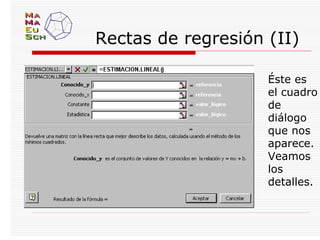
                    Éste es
                    el cuadro
                    de
                    diálogo
                    que nos
                    aparece.
                    Veamos
                    los
                    detalles.
Rectas de regresión (III)

•En conocido_y debemos introducir los valores
de la variable independiente (obligatorio)
•En conocido_x debemos introducir los valores
de la variable dependiente.
•En constante debemos introducir verdadero (o
nada) si queremos que se calcule b o falso si
tenemos la certeza de que la constante es 0.
•En estadística debemos introducir verdadero
si queremos calcular estadísticos adicionales, o
falso en caso contrario
Rectas de regresión (IV)

•Los estadísticos adicionales se nos muestran en
la forma:
      m               b
      Se(m)           Se(b)
      R2              Se(y)
      F               df
      Ss(reg)         Ss(res)

Donde:
Rectas de regresión (V)
•m es la pendiente de la recta de regresión. Se
puede calcular también con la función PENDIENTE
•b es el punto de intersección con el eje Y. Se
puede calcular también con la función
INTERSECCION.eje
•se(m) valor del error típico de la pendiente
•se(b) valor del error típico de la intersección
•R2 coeficiente de determinación de la recta. Se
puede calcular también con COEFICIENTE.R2
•se(y) error típico de la estimación. Se puede
calcular también con ERROR.TIPICO.XY
Rectas de regresión (VI)
•F es el estadístico F o valor F observado. Se
puede calcular también con DIST.F
•df son los grados de liberta para la prueba F

•se(reg) es la suma de los cuadrados de la
regresión.
•se(resid) es la suma de los cuadrados de los
residuos.

Tt es dec03_paula1

  • 1.
  • 2.
    Contenidos de la presentación Funciones estadísticas en Excel. Gráficos. El módulo de análisis de datos y las tablas dinámicas de Excel.
  • 3.
    Información •Intentaremos es obtenerun resumen de la información que nos proporcionan los datos de que disponemos. •Para ello, primero construiremos tablas de frecuencias y observaremos los gráficos adecuados a las variables.
  • 4.
    Frecuencias •Partimos de undocumento en el que están los datos organizados en una tabla y sin recontar. •Con Excel podemos calcular las frecuencias absolutas mediante dos funciones diferentes. •Las frecuencias relativas y acumuladas debemos calcularlas nosotros a través de fórmulas.
  • 5.
    Función CONTAR.SI •Es lafunción que debemos utilizar para calcular frecuencias de atributos •Recibe como argumentos: • un rango de datos (el que queremos recontar) •El valor del que queremos conocer la frecuencia. •Devuelve la frecuencia absoluta del valor indicado.
  • 6.
    Función FRECUENCIA •Esta funciónsólo es válida para variables numéricas y es la recomendada para agrupar en intervalos. •Recibe como argumentos: •Rango con los datos. •Los valores de los extremos finales de los intervalos. •Devuelve una matriz que tiene un elemento más que extremos hayamos indicado.
  • 7.
    Representaciones •Una vez calculadaslas frecuencias, pasamos a representar los datos. •Un gráfico adecuado puede proporcionar mucha información sobre los datos y como se “distribuyen”. •Son especialmente representativos en el caso de que tratemos con atributos pues serán nuestra principal referencia.
  • 8.
    Gráficos •Excel tiene bastantesposibilidades a la hora de hacer gráficas. •Posee un asistente que nos ayuda a la hora de construir nuestro gráfico. •Vamos a ir viendo los pasos que debemos seguir con dicho asistente. •El asistente aparecerá al pulsar el botón
  • 9.
    Gráficos (paso 1) En el primer paso debemos elegir el tipo de gráfico más conveniente: barras, columnas, circular, XY (dispersión)...
  • 10.
    Gráficos (paso 2) Lo siguiente es elegir los datos de origen: primero si los datos están en filas o en columnas y dónde están
  • 11.
    Gráficos (paso 2-cont) Ahora debemos elegir las series que queremos representar en este gráfico y dónde se encuentran los rótulos.
  • 12.
    Gráficos (paso 3) Ahora debemos elegir el aspecto de ejes, leyenda, rótulos, títulos...
  • 13.
    Gráficos (paso 4) Finalmentedebemos elegir la ubicación del gráfico:
  • 14.
    Gráficos (cambios) Muchos delos elementos que hemos ido eligiendo en los pasos anteriores pueden ser cambiados utilizando la barra de herramientas gráfico:
  • 15.
    Medidas de posición •Excelnos permite el cálculo de las medidas de posición más importantes. •Las encontramos en el apartado estadística de la lista de funciones. •Dicha lista aparece pulsando el botón •Calcularemos a partir de ahora medias, varianzas, percentiles, moda, mediana...
  • 16.
    Función PROMEDIO •La funciónPROMEDIO es la que utilizaremos para el cálculo de la media aritmética. •Esta función recibe un rango de celdas, en el que están los datos de los que queremos conocer la media •La función PROMEDIO NO permite trabajar con frecuencias, sólo podemos dar la lista de datos.
  • 17.
    Función MEDIANA •La funciónMEDIANA es la que utilizaremos para el cálculo de la mediana. •Recibe como argumento un rango de datos (no tabla de frecuencias). •En series con un número impar de valores, da el valor central, en series pares, la media de los valores centrales. •Elimina los valores extremos.
  • 18.
    Función MODA •La funciónMODA es la que utilizaremos para el cálculo de la moda de unos datos. •Recibe un rango de datos (no frecuencias) y devuelve el valor más frecuente. •En caso de que no hubiese valores repetidos o que fueran atributos, devuelve #N/A, si aparecen dos igual de frecuentes, devuelve el primero que aparece.
  • 19.
    Otras funciones •Otras medidasde posición central, aunque menos habituales son la media geométrica y la media armónica. Ambas podemos calcularlas. •La media geométrica se calcula mediante la función MEDIA.GEOM •La media armónica se calcula mediante la función MEDIA.ARMO.
  • 20.
    Función PERCENTIL •La funciónPERCENTIL es la que utilizaremos para el cálculo de cualquier percentil de los datos. •Recibe como argumentos el rango en el que están los datos y k, el valor del percentil, que debe estar entre 0 y 1 (para el percentil 30, indicaremos 0,3). •En caso de que el percentil se encuentre entre dos observaciones, Excel determina su valor por interpolación.
  • 21.
    Función CUARTIL •A pesarde que los cuartiles son un caso particular de los percentiles, Excel posee también una función para su cálculo. •Esta función recibe como argumentos el rango de datos y el número del cuartil que queremos calcular (1, 2, 3 o 4). •El cuartil 1 corresponde al percentil 25, el 2 a la mediana, el 3 al percentil 75 y el 4 al percentil 100.
  • 22.
    Dispersión •Veremos ahora lasmedidas del error que cometeríamos al representar el conjunto de datos a través de una medida de tendencia central. •Veremos el rango, rango intercuartílico, la varianza y desviación típica, que son las medidas más habituales.
  • 23.
    Cálculo del rango •Excelno tiene una función para calcular el rango, aunque es fácil calcularlo haciendo uso de dos de las funciones que posee. •Dichas funciones son la función MAX y la función MIN. •Ambas reciben como argumentos un rango de datos y devuelven, respectivamente el mayor y el menor valor. •El rango puede calcularse como la diferencia entre ambas.
  • 24.
    Cálculo del rango intercuartílico •Como en el caso del rango, Excel no tiene una función específica para el rango intercuartílico. •Lo que haremos es calcular los cuartiles primero y tercero y hallar la diferencia entre ambos.
  • 25.
    Función VARP •La funciónVARP es la que nos permite calcular la varianza de todo un conjunto de datos. •Recibe como argumento el conjunto de datos del que queremos conocer su varianza. •OJO: La función VAR nos calcula la varianza de una muestra de los datos que tenemos, no de todos.
  • 26.
    Función DESVESTP •La funciónDESVESTP será la que utilizaremos para calcular la desviación típica de un conjunto de datos. •Recibe como argumentos los datos de los que queremos conocer la desviación típica. •OJO: la función DESVEST calcula la desviación estándar de una muestra de los datos que indiquemos.
  • 27.
    Cálculo del coeficientede variación •Para el coeficiente de variación, Excel tampoco tiene una función específica. •Podemos calcularlo haciendo uso de la definición, ya que es la desviación típica dividida entre la media (en valor absoluto).
  • 28.
    Otras funciones •Excel nospermite el cálculo de otras medidas. Veamos algunas. •El coeficiente de asimetría lo podemos calcular mediante la función COEFICIENTE.ASIMETRIA •El coeficiente de curtosis se puede calcular mediante la función CURTOSIS
  • 29.
    Cálculos para dos variables •Excel tiene numerosas funciones que pueden ser utilizadas para el análisis descriptivo de dos variables. •Es una herramienta importante para el cálculo de rectas de regresión, covarianzas, coeficiente de correlación... •Como en el caso de una variable, comenzamos por resumir la información mediante tablas de frecuencias y gráficos.
  • 30.
    Excel. Herramientas básicas •Excel es una herramienta potente para realizar cálculos estadísticos. •Posee un conjunto de funciones, englobadas dentro de la categoría “Estadísticas” que permiten calcular la mayoría de medidas estadísticas comunes. •Asimismo posee un asistente para la realización de gráficos que permite hacer los gráficos más frecuentes.
  • 31.
    Excel. Módulo Análisisde Datos (1) •El módulo Análisis de datos es un complemento de Excel que habitualmente no se instala por defecto. •Para instalarlo, es necesario seleccionar la opción “Herramientas para el análisis” dentro del menú Herramientas->complementos. •Es posible que necesitemos el cd de instalación para poder disponer de este módulo.
  • 32.
    Excel. Módulo Análisisde Datos (2) •Al elegir la opción “Análisis de Datos” nos aparece la siguiente ventana: •Veremos las opciones “Estadística descriptiva”, “Histograma” y “Regresión”
  • 33.
    Excel. Módulo Análisisde Datos (3) •La opción estadística descriptiva genera un informe estadístico de una sola variable para los datos del rango de entrada, y proporciona información acerca de la tendencia central y dispersión de los datos. •Dicho resumen presenta medidas como: media, mediana, moda, error típico, curtosis, desviación típica, varianza, coeficiente de asimetría, etc.
  • 34.
    Excel. Módulo Análisisde Datos (4) •El cuadro de diálogo que nos aparece es:
  • 35.
    Excel. Módulo Análisisde Datos (5) •Las opciones a detallar son: oRango de entrada: celdas en la que se encuentran los datos. Asimismo debemos marcar si la primera celda es un el título. oOpciones de salida: lugar en el que nos va a aparecer el resumen de estadísticas. También debemos marcar qué queremos que nos calcule. Además del resumen, podemos pedir que nos calcule el elemento que ocupa el k menor lugar o el k mayor, así como el nivel de confianza
  • 36.
    Excel. Módulo Análisisde Datos (6) •La siguiente opción que veremos dentro del módulo análisis de datos es la opción histograma. •Excel tiene el problema de que dentro del menú gráficos no permite hacer un histograma de los datos de manera correcta. Esta opción viene a cubrir dicha carencia. •Podemos además no indicar la posible agrupación en clases de manera que se nos propone una clasificación que se puede utilizar como orientación.
  • 37.
    Excel. Módulo Análisisde Datos (7) •El cuadro de diálogo que nos aparece al elegir la opción “histograma” es el siguiente:
  • 38.
    Excel. Módulo Análisisde Datos (8) •Como en el caso anterior, debemos indicar el lugar donde se encuentran los datos de los que queremos obtener el histograma, así como la salida que queremos obtener. •En este caso, podemos además indicar las clases en que hemos dividido los datos, en caso de tenerlas, o dejar este apartado en blanco para que Excel proponga una clasificación. •Por último, debemos indicar las salidas que queremos que Excel nos ofrezca: histograma ordenado, los porcentajes acumulados por clases y el gráfico (histograma) son las opciones.
  • 39.
    Excel. Módulo Análisisde Datos (9) •El módulo de regresión realiza un análisis de regresión lineal utilizando el método de los "mínimos cuadrados" para ajustar una línea a una serie de observaciones. •Presenta de manera conjunta varias de las opciones que ya se ofrecen entre las funciones estadísticas, y además proporciona un análisis de los residuos y la representación gráfica de los resultados obtenidos.
  • 40.
    Excel. Módulo Análisisde Datos (10) •El cuadro de diálogo que nos aparece es:
  • 41.
    Excel. Módulo Análisisde Datos (11) •En las opciones rango de entrada y opciones de salida volvemos a proceder como en los casos anteriores. •Adicionalmente, en este caso podemos marcar la casilla constante igual a cero, si queremos forzar la recta de regresión a pasar por el cero, y podemos indicar otro nivel del confianza diferente al predeterminado (95%) •En el apartado residuales se puede elegir que nos proporcione los residuos y los residuos estándares así como su gráfico, además de poder elegir que nos represente la recta de regresión. •Además podemos representar un gráfico de probabilidad normal
  • 42.
    Excel. Módulo Análisisde Datos (12) •El módulo análisis de datos tiene también otras opciones interesantes que facilitan ciertos cálculos que pueden resultar muy pesados. Entre ellas, podemos destacar las opciones “correlación” y “covarianza” que mejoran las funciones correspondientes que podemos encontrar de manera habitual en Excel.
  • 43.
    Tablas dinámicas (1) •Lastablas dinámicas son una herramienta de Excel que nos permite hacer múltiples operaciones para cruzar variables. •Las encontramos dentro del menú “datos” en la opción “Informe de tablas y gráficos dinámicos”.
  • 44.
    Tablas dinámicas (2) •Cuandoelegimos la correspondiente opción obtenemos el siguiente cuadro de diálogo
  • 45.
    Tablas dinámicas (3) •Pulsamossiguiente y aparece: •Elegimos el rango de datos y pulsamos siguiente y vemos:
  • 46.
    Tablas dinámicas (4) •Sipresionamos Finalizar ya nos aparecen los campos que podemos incluir en la tabla y los valores que queremos que sean calculados •Vemos en detalle cómo hacerlo a través de un ejemplo.
  • 47.
    Gráficos •En el casobidimensional, los gráficos toman una relevancia especial. •El diagrama de dispersión (XY en Excel) nos permite obtener muchas conclusiones. •Podemos ver si la forma nos indica algún tipo de dependencia, si existe relación inversa o directa, si se aproxima a una recta, etc. Posteriormente pasamos a comprobar estas conclusiones mediante las correspondientes medidas.
  • 48.
    Función COVAR •La funciónCOVAR es la que nos permite el cálculo de la covarianza de dos variables. •Recibe como argumentos dos rangos de datos. •Es claro que dichos rangos deben tener el mismo número de observaciones.
  • 49.
    Función COEF.DE.CORREL •Esta esla función que utilizaremos para el cálculo del coeficiente de correlación. •Recibe como argumentos dos rangos de datos. •Como en el caso anterior, los dos rangos deben tener el mismo número de datos.
  • 50.
    Aproximaciones •Una vez quetenemos calculados la covarianza y el coeficiente de correlación lineal, podemos calcular la recta de regresión para las dos variables.
  • 51.
    Rectas de regresión(I) •Podemos calcular rectas de regresión en Excel a través de la función ESTIMACION.LINEAL •Veremos paso a paso qué es lo que debemos hacer para obtener dicha recta y otros estadísticos relacionados. •Suponemos que vamos a calcular la recta de regresión entre Y y X con la forma Y = mX + b
  • 52.
    Rectas de regresión(II) Éste es el cuadro de diálogo que nos aparece. Veamos los detalles.
  • 53.
    Rectas de regresión(III) •En conocido_y debemos introducir los valores de la variable independiente (obligatorio) •En conocido_x debemos introducir los valores de la variable dependiente. •En constante debemos introducir verdadero (o nada) si queremos que se calcule b o falso si tenemos la certeza de que la constante es 0. •En estadística debemos introducir verdadero si queremos calcular estadísticos adicionales, o falso en caso contrario
  • 54.
    Rectas de regresión(IV) •Los estadísticos adicionales se nos muestran en la forma: m b Se(m) Se(b) R2 Se(y) F df Ss(reg) Ss(res) Donde:
  • 55.
    Rectas de regresión(V) •m es la pendiente de la recta de regresión. Se puede calcular también con la función PENDIENTE •b es el punto de intersección con el eje Y. Se puede calcular también con la función INTERSECCION.eje •se(m) valor del error típico de la pendiente •se(b) valor del error típico de la intersección •R2 coeficiente de determinación de la recta. Se puede calcular también con COEFICIENTE.R2 •se(y) error típico de la estimación. Se puede calcular también con ERROR.TIPICO.XY
  • 56.
    Rectas de regresión(VI) •F es el estadístico F o valor F observado. Se puede calcular también con DIST.F •df son los grados de liberta para la prueba F •se(reg) es la suma de los cuadrados de la regresión. •se(resid) es la suma de los cuadrados de los residuos.