
Tutorial para
manejar Rubistar
Roberto Ramirez, Diana espinoza, e Irlanda
godoy
Descripcion
es una aplicación que podemos encontrar en Internet y que sirve para que los
docentes puedan hacer rúbricas en poco tiempo y de una manera sencilla.
Uno debe registrarse para poder utilizar esta aplicación, una vez realizado este
sencillo paso, los usuarios registrados podrán guardar y editar las rúbricas en
línea. Se puede acceder a la página web desde cualquier sitio (hogar,
escuela… o cualquier sitio que disponga de Internet). Se trata de una
aplicación gratuita, por lo que puede ser muy interesante para ayudar a
mejorar la labor docente.
Uso didactico
 el uso básico de Rubistar es ayudar a los
docentes a crear las rúbricas de
evaluación. Puede que algunos piensen
que no tiene muchas utilidades esta
aplicación, pero olvidamos que las
rúbricas son un elemento muy importante
en el proceso de enseñanza-aprendizaje,
sobre todo en la evaluación. Muchos
expertos creen que las rubricas mejoran
los productos finales de los alumnos y,
por lo tanto, mejoran también la calidad
de sus aprendizajes. Cuando los
profesores diseñan rubricas para evaluar
los trabajos o los proyectos de sus
estudiantes, formulan las características
que debe tener un buen producto final y
fundamentan el porqué.
 Cuando los estudiantes reciben las
rúbricas de antemano, saben qué se
espera de ellos y cómo serán evaluados.
De este modo pueden prepararse mejor,
regular el tiempo dedicado al aprendizaje
y la elaboración de trabajos. Como
consecuencia, aprenden a regular sus
procesos de aprendizaje y de producción,
así como su proceso de autoevaluación.
Es decir, gracias a las rúbricas,
desarrollan habilidades metacognitivas
como el control de sus procesos de
aprendizaje y reflexión sobre la calidad de
sus productos
Links para elaborar diferentes rubricas
 Ejemplos de rúbricas on-line en la web de Rubistar de diferentes materias:
 Música: http://rubistar.4teachers.org/index.php?screen=ShowRubric&rubric_id=1809496&
 Lengua: http://rubistar.4teachers.org/index.php?screen=ShowRubric&rubric_id=2147474&
 Matemáticas:
http://rubistar.4teachers.org/index.php?screen=ShowRubric&rubric_id=1494563&
 Naturales: http://rubistar.4teachers.org/index.php?screen=ShowRubric&rubric_id=1922766&
 Informática: http://rubistar.4teachers.org/index.php?screen=ShowRubric&rubric_id=1806558&
 Plástica: http://rubistar.4teachers.org/index.php?screen=ShowRubric&rubric_id=2080999&
 Hª del arte: http://rubistar.4teachers.org/index.php?screen=ShowRubric&rubric_id=1894056&
 Inglés: http://rubistar.4teachers.org/index.php?ts=1331412400
Empezemos a
realizar el tutorial
Subtítulo
1. Para empezar
a utilizar RUBISTAR
accede al sitio
desde el siguiente
enlace:
http://rubistar.4tea
chers.org/
Esto es más o
menos lo que
vamos a encontrar:
Título
2. El siguiente
paso consiste en
REGISTRARSE: para
ello hacemos click
en el link que dice
“registrarse”:
Título
3. Así
accedemos a la
página de registro.
Una vez hemos
rellenado todos los
campos,
clickaremos en
“crear cuenta”:
Título
4. Nos avisa de
que hemos creado
una nueva cuenta y
que simplemente
tenemos que hacer
click en el enlace
“nueva rúbrica“
para comenzar a
utilizar la aplicación
Título
Una vez hemos accedido al link,
podemos elegir entro dos opciones:
escoger entre las rúbricas ya
preparadas para diferentes materias o
crear una rúbrica desde el principio.
Veamos ambas opciones:
5.
Título
1. Escogemos la que nos interese en ese
momento, en este tutorial escogeremos, por
ejemplo, para la asignatura de MÚSICA, “Música
en la Historia y las Culturas”.
Diseño de imagen con t2. Una vez
hemos clickado, la página nos informa de que
tenemos 40 minutos para hacer la rúbrica,
pasado ese tiempo se perderá la información
que no hayamos guardado. También podemos
añadirle otro título a la rúbrica o cambiar tipo
de rúbrica:
a. Provisional: si queremos imprimir o
guardar una copia, si estamos probando y
evaluando la aplicación, si le estamos
enseñando a alguien a utilizarla o si queremos
guardar la rúbrica en línea durante una
semana o menos tiempo.
b. Permanente: si queremos guardar la
rúbrica en línea por más de una semana.
En este caso, dejamos la opción de provisional,
y le pondremos de título “prueba”.
Título
Título
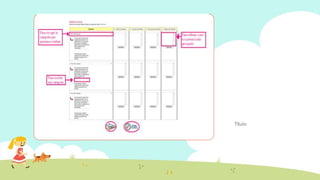
3. Si seguimos bajando, vemos un cuadro para la
rúbrica ya preparada. Podremos escoger entre distintas
categorías para evaluar, si no nos gusta ninguna también
podemos escribir nuestra propia categoría. A la hora de
evaluar podremos escoger entre so el alumno esta “sobre el
estándar”, “cumple el estándar”, “se aproxima al estándar” y
“bajo el estándar”, los cuadros podremos utilizarlos como
más nos plazca: podemos poner el nombre de los alumnos
que cumplen esa categoría o utilizar una rúbrica para cada
alumno y escribir ahí comentarios, en el caso de que
escojamos una categoría de la prediseñadas aparecerá un
comentario sobre como evaluar al alumno. Si clickamos en
“reinicia” se borrará lo que hayamos escrito. En este caso lo
dejaremos tal cual lo hace el programa. Al final del todo
tenemos dos opciones: “enviar” o “cargar la página de
nuevo”. Aquí vemos la rúbrica en blanco:
Título
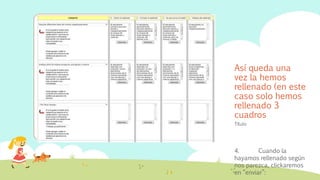
Así queda una
vez la hemos
rellenado (en este
caso solo hemos
rellenado 3
cuadros
Título
4. Cuando la
hayamos rellenado según
nos parezca, clickaremos
en “enviar”:
Título
Gracias
Atentamente el equipo de universal
estudios evaluation
Roberto Ramirez
Diana.
Primaria intercultural bilingüe
Baja california sur

Tutorial para manejar rubistar

  • 1.
    Tutorial para manejar Rubistar RobertoRamirez, Diana espinoza, e Irlanda godoy
  • 2.
    Descripcion es una aplicaciónque podemos encontrar en Internet y que sirve para que los docentes puedan hacer rúbricas en poco tiempo y de una manera sencilla. Uno debe registrarse para poder utilizar esta aplicación, una vez realizado este sencillo paso, los usuarios registrados podrán guardar y editar las rúbricas en línea. Se puede acceder a la página web desde cualquier sitio (hogar, escuela… o cualquier sitio que disponga de Internet). Se trata de una aplicación gratuita, por lo que puede ser muy interesante para ayudar a mejorar la labor docente.
  • 3.
    Uso didactico  eluso básico de Rubistar es ayudar a los docentes a crear las rúbricas de evaluación. Puede que algunos piensen que no tiene muchas utilidades esta aplicación, pero olvidamos que las rúbricas son un elemento muy importante en el proceso de enseñanza-aprendizaje, sobre todo en la evaluación. Muchos expertos creen que las rubricas mejoran los productos finales de los alumnos y, por lo tanto, mejoran también la calidad de sus aprendizajes. Cuando los profesores diseñan rubricas para evaluar los trabajos o los proyectos de sus estudiantes, formulan las características que debe tener un buen producto final y fundamentan el porqué.  Cuando los estudiantes reciben las rúbricas de antemano, saben qué se espera de ellos y cómo serán evaluados. De este modo pueden prepararse mejor, regular el tiempo dedicado al aprendizaje y la elaboración de trabajos. Como consecuencia, aprenden a regular sus procesos de aprendizaje y de producción, así como su proceso de autoevaluación. Es decir, gracias a las rúbricas, desarrollan habilidades metacognitivas como el control de sus procesos de aprendizaje y reflexión sobre la calidad de sus productos
  • 4.
    Links para elaborardiferentes rubricas  Ejemplos de rúbricas on-line en la web de Rubistar de diferentes materias:  Música: http://rubistar.4teachers.org/index.php?screen=ShowRubric&rubric_id=1809496&  Lengua: http://rubistar.4teachers.org/index.php?screen=ShowRubric&rubric_id=2147474&  Matemáticas: http://rubistar.4teachers.org/index.php?screen=ShowRubric&rubric_id=1494563&  Naturales: http://rubistar.4teachers.org/index.php?screen=ShowRubric&rubric_id=1922766&  Informática: http://rubistar.4teachers.org/index.php?screen=ShowRubric&rubric_id=1806558&  Plástica: http://rubistar.4teachers.org/index.php?screen=ShowRubric&rubric_id=2080999&  Hª del arte: http://rubistar.4teachers.org/index.php?screen=ShowRubric&rubric_id=1894056&  Inglés: http://rubistar.4teachers.org/index.php?ts=1331412400
  • 5.
    Empezemos a realizar eltutorial Subtítulo
  • 6.
    1. Para empezar autilizar RUBISTAR accede al sitio desde el siguiente enlace: http://rubistar.4tea chers.org/ Esto es más o menos lo que vamos a encontrar: Título
  • 7.
    2. El siguiente pasoconsiste en REGISTRARSE: para ello hacemos click en el link que dice “registrarse”: Título
  • 8.
    3. Así accedemos ala página de registro. Una vez hemos rellenado todos los campos, clickaremos en “crear cuenta”: Título
  • 9.
    4. Nos avisade que hemos creado una nueva cuenta y que simplemente tenemos que hacer click en el enlace “nueva rúbrica“ para comenzar a utilizar la aplicación Título Una vez hemos accedido al link, podemos elegir entro dos opciones: escoger entre las rúbricas ya preparadas para diferentes materias o crear una rúbrica desde el principio. Veamos ambas opciones:
  • 10.
    5. Título 1. Escogemos laque nos interese en ese momento, en este tutorial escogeremos, por ejemplo, para la asignatura de MÚSICA, “Música en la Historia y las Culturas”.
  • 11.
    Diseño de imagencon t2. Una vez hemos clickado, la página nos informa de que tenemos 40 minutos para hacer la rúbrica, pasado ese tiempo se perderá la información que no hayamos guardado. También podemos añadirle otro título a la rúbrica o cambiar tipo de rúbrica: a. Provisional: si queremos imprimir o guardar una copia, si estamos probando y evaluando la aplicación, si le estamos enseñando a alguien a utilizarla o si queremos guardar la rúbrica en línea durante una semana o menos tiempo. b. Permanente: si queremos guardar la rúbrica en línea por más de una semana. En este caso, dejamos la opción de provisional, y le pondremos de título “prueba”. Título Título
  • 12.
    3. Si seguimosbajando, vemos un cuadro para la rúbrica ya preparada. Podremos escoger entre distintas categorías para evaluar, si no nos gusta ninguna también podemos escribir nuestra propia categoría. A la hora de evaluar podremos escoger entre so el alumno esta “sobre el estándar”, “cumple el estándar”, “se aproxima al estándar” y “bajo el estándar”, los cuadros podremos utilizarlos como más nos plazca: podemos poner el nombre de los alumnos que cumplen esa categoría o utilizar una rúbrica para cada alumno y escribir ahí comentarios, en el caso de que escojamos una categoría de la prediseñadas aparecerá un comentario sobre como evaluar al alumno. Si clickamos en “reinicia” se borrará lo que hayamos escrito. En este caso lo dejaremos tal cual lo hace el programa. Al final del todo tenemos dos opciones: “enviar” o “cargar la página de nuevo”. Aquí vemos la rúbrica en blanco:
  • 13.
  • 14.
    Así queda una vezla hemos rellenado (en este caso solo hemos rellenado 3 cuadros Título 4. Cuando la hayamos rellenado según nos parezca, clickaremos en “enviar”:
  • 15.
  • 19.
    Gracias Atentamente el equipode universal estudios evaluation Roberto Ramirez Diana. Primaria intercultural bilingüe Baja california sur