
Cómo calcular el VAN y la TIR en Excel
1° Identificamos la información sobre nuestro proyecto a evaluar
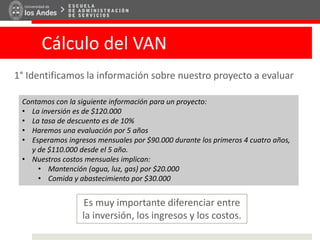
Contamos con la siguiente información para un proyecto:
• La inversión es de $120.000
• La tasa de descuento es de 10%
• Haremos una evaluación por 5 años
• Esperamos ingresos mensuales por $90.000 durante los primeros 4 cuatro años,
y de $110.000 desde el 5 año.
• Nuestros costos mensuales implican:
• Mantención (agua, luz, gas) por $20.000
• Comida y abastecimiento por $30.000
Es muy importante diferenciar entre
la inversión, los ingresos y los costos.
Cálculo del VAN
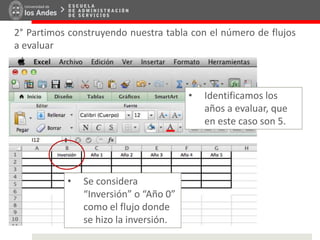
2° Partimos construyendo nuestra tabla con el número de flujos
a evaluar
• Identificamos los
años a evaluar, que
en este caso son 5.
• Se considera
“Inversión” o “Año 0”
como el flujo donde
se hizo la inversión.
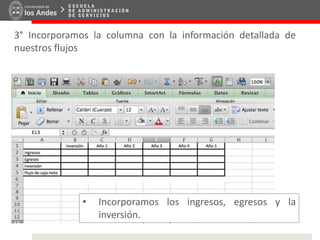
3° Incorporamos la columna con la información detallada de
nuestros flujos
• Incorporamos los ingresos, egresos y la
inversión.
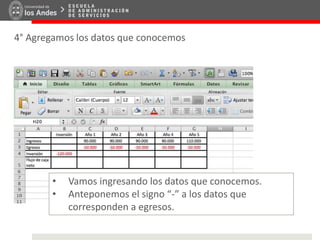
4° Agregamos los datos que conocemos
• Vamos ingresando los datos que conocemos.
• Anteponemos el signo “-” a los datos que
corresponden a egresos.
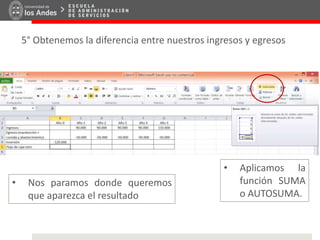
5° Obtenemos la diferencia entre nuestros ingresos y egresos
• Nos paramos donde queremos
que aparezca el resultado
• Aplicamos la
función SUMA
o AUTOSUMA.
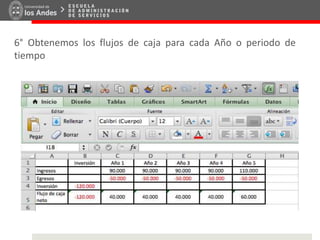
6° Obtenemos los flujos de caja para cada Año o periodo de
tiempo
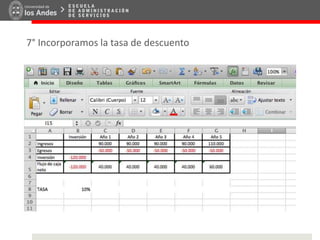
7° Incorporamos la tasa de descuento
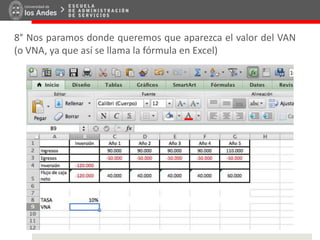
8° Nos paramos donde queremos que aparezca el valor del VAN
(o VNA, ya que así se llama la fórmula en Excel)
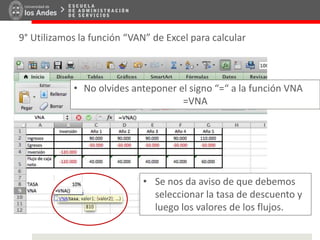
9° Utilizamos la función “VAN” de Excel para calcular
• No olvides anteponer el signo “=“ a la función VNA
=VNA
• Se nos da aviso de que debemos
seleccionar la tasa de descuento y
luego los valores de los flujos.
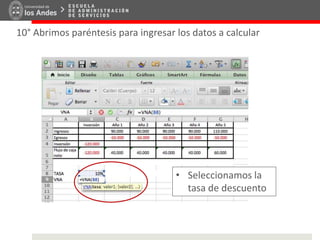
10° Abrimos paréntesis para ingresar los datos a calcular
• Seleccionamos la
tasa de descuento
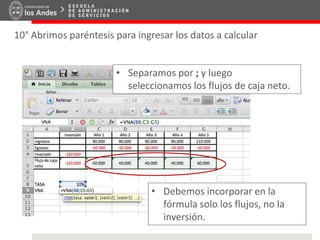
10° Abrimos paréntesis para ingresar los datos a calcular
• Separamos por ; y luego
seleccionamos los flujos de caja neto.
• Debemos incorporar en la
fórmula solo los flujos, no la
inversión.
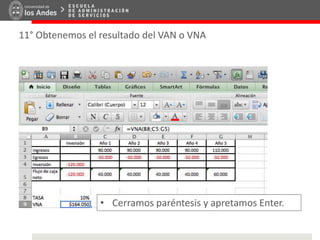
11° Obtenemos el resultado del VAN o VNA
• Cerramos paréntesis y apretamos Enter.
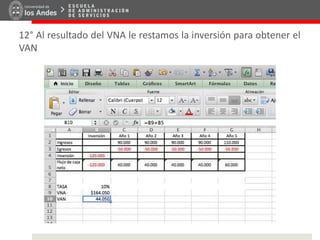
12° Al resultado del VNA le restamos la inversión para obtener el
VAN
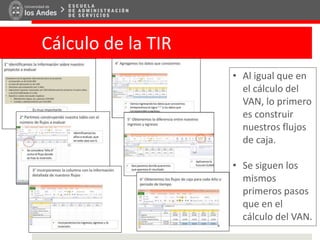
Cálculo de la TIR
• Al igual que en
el cálculo del
VAN, lo primero
es construir
nuestros flujos
de caja.
• Se siguen los
mismos
primeros pasos
que en el
cálculo del VAN.
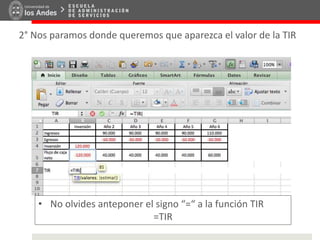
2° Nos paramos donde queremos que aparezca el valor de la TIR
• No olvides anteponer el signo “=“ a la función TIR
=TIR
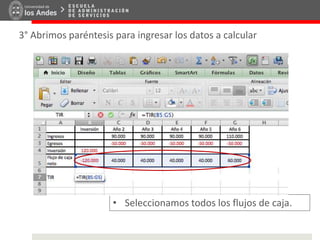
3° Abrimos paréntesis para ingresar los datos a calcular
• Seleccionamos todos los flujos de caja.
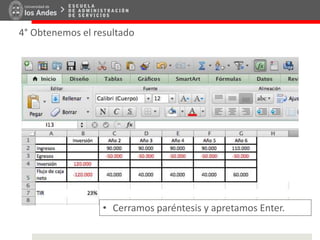
4° Obtenemos el resultado
• Cerramos paréntesis y apretamos Enter.

Cómo calcular el VAN y la TIR

  • 1.
    Cómo calcular elVAN y la TIR en Excel
  • 2.
    1° Identificamos lainformación sobre nuestro proyecto a evaluar Contamos con la siguiente información para un proyecto: • La inversión es de $120.000 • La tasa de descuento es de 10% • Haremos una evaluación por 5 años • Esperamos ingresos mensuales por $90.000 durante los primeros 4 cuatro años, y de $110.000 desde el 5 año. • Nuestros costos mensuales implican: • Mantención (agua, luz, gas) por $20.000 • Comida y abastecimiento por $30.000 Es muy importante diferenciar entre la inversión, los ingresos y los costos. Cálculo del VAN
  • 3.
    2° Partimos construyendonuestra tabla con el número de flujos a evaluar • Identificamos los años a evaluar, que en este caso son 5. • Se considera “Inversión” o “Año 0” como el flujo donde se hizo la inversión.
  • 4.
    3° Incorporamos lacolumna con la información detallada de nuestros flujos • Incorporamos los ingresos, egresos y la inversión.
  • 5.
    4° Agregamos losdatos que conocemos • Vamos ingresando los datos que conocemos. • Anteponemos el signo “-” a los datos que corresponden a egresos.
  • 6.
    5° Obtenemos ladiferencia entre nuestros ingresos y egresos • Nos paramos donde queremos que aparezca el resultado • Aplicamos la función SUMA o AUTOSUMA.
  • 7.
    6° Obtenemos losflujos de caja para cada Año o periodo de tiempo
  • 8.
    7° Incorporamos latasa de descuento
  • 9.
    8° Nos paramosdonde queremos que aparezca el valor del VAN (o VNA, ya que así se llama la fórmula en Excel)
  • 10.
    9° Utilizamos lafunción “VAN” de Excel para calcular • No olvides anteponer el signo “=“ a la función VNA =VNA • Se nos da aviso de que debemos seleccionar la tasa de descuento y luego los valores de los flujos.
  • 11.
    10° Abrimos paréntesispara ingresar los datos a calcular • Seleccionamos la tasa de descuento
  • 12.
    10° Abrimos paréntesispara ingresar los datos a calcular • Separamos por ; y luego seleccionamos los flujos de caja neto. • Debemos incorporar en la fórmula solo los flujos, no la inversión.
  • 13.
    11° Obtenemos elresultado del VAN o VNA • Cerramos paréntesis y apretamos Enter.
  • 14.
    12° Al resultadodel VNA le restamos la inversión para obtener el VAN
  • 15.
    Cálculo de laTIR • Al igual que en el cálculo del VAN, lo primero es construir nuestros flujos de caja. • Se siguen los mismos primeros pasos que en el cálculo del VAN.
  • 16.
    2° Nos paramosdonde queremos que aparezca el valor de la TIR • No olvides anteponer el signo “=“ a la función TIR =TIR
  • 17.
    3° Abrimos paréntesispara ingresar los datos a calcular • Seleccionamos todos los flujos de caja.
  • 18.
    4° Obtenemos elresultado • Cerramos paréntesis y apretamos Enter.