Cristian Camilo Arango Rodríguez
806
Jornada Mañana
Presentado a : Profesor John Alexander Caraballo Acosta
Taller: Hormigas de cacería.
Primero abrimos Scratch.
Ahora comenzamos abriendo en donde dice
animals, seleccionamos la hormiga.

Ahora le damos clic en ¨Control¨ y seleccionamos donde dice
¨al presionar bandera verde¨, luego colocamos el bloque ¨por
siempre¨. Seguido de eso le damos clic en ¨movimiento¨ y
colocamos debajo de ¨por siempre¨ el bloque que dice mover
10 pasos¨.

Ahora colocamos el bloque que dice ¨girar 15
grados, derecha¨ y lo colocamos debajo del que dice
¨mover 10 pasos¨. Ahora colocamos el bloque que dice
¨rebotar si está tocando borde¨. Ahora presionamos
donde dice ¨operadores¨, colocamos en el bloque
¨mover 10 pasos¨ el bloque ¨número al azar entre 5 y
10¨.

Ahora colocamos en el bloque ¨girar derecha 15 grados¨
el bloque que dice ¨número al azar entre 10 y -10
grados¨. Ahora hacemos la misma operación con otras
dos hormigas, redimensionando cada una.

Ahora vamos a programar a el gato, para ello le damos clic en él
y le damos en ¨programas¨. Le damos clic en ¨control¨ y
colocamos el bloque que dice ¨al presionar tecla espacio¨ y
presionamos en ¨movimiento¨ colocamos el bloque que dice
¨cambiar x por 10¨ y lo duplicamos¨ pero en ¨x¨ colocamos ¨-10¨.

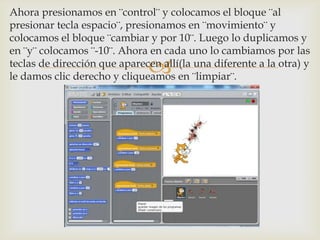
Ahora presionamos en ¨control¨ y colocamos el bloque ¨al
presionar tecla espacio¨, presionamos en ¨movimiento¨ y
colocamos el bloque ¨cambiar y por 10¨. Luego lo duplicamos y
en ¨y¨ colocamos ¨-10¨. Ahora en cada uno lo cambiamos por las
teclas de dirección que aparecen allí(la una diferente a la otra) y
le damos clic derecho y cliqueamos en ¨limpiar¨.

Ahora, rápidamente cambiamos los nombres de los objetos por:
¨gatito¨, ¨hormi1¨, ¨hormi2¨ y ¨hormi3¨. Luego le damos clic en
el gato, le damos clic en ¨control¨ y colocamos el bloque ¨al
presionar bandera verde¨, presionamos en variables y le damos
clic en ¨nueva variable¨ y escribimos ¨salud_gato¨, luego
colocamos el bloque ¨fijar salud_gato a 1000¨ y lo ponemos
debajo del bloque ¨al presionar bandera verde¨

Ahora le damos clic en ¨hormi1¨ y presionamos en
¨control¨, colocamos el bloque que dice ¨al presionar bandera
verde¨ luego colocamos el bloque ¨por siempre¨. Colocamos el
bloque ¨si¨ y presionamos en ¨sensores¨ y colocamos el bloque
¨¿tocando gatito?¨ en el bloque ¨si¨, presionamos en ¨variables¨ y
colocamos el bloque ¨cambiar salud_gato por -1¨ debajo del
bloque ¨si¨

Ahora agarramos éste programa y lo ponemos sobre ¨hormi2¨ y
¨hormi3¨, luego le damos clic derecho en la programación de cada
hormiga y le damos ¨limpiar¨. Ahora le damos clic en ¨hormi2¨ y
presionamos en ¨control¨ y colocamos el bloque ¨al presionar
bandera verde¨, luego colocamos el bloque ¨por siempre¨, y luego
el bloque ¨si¨. Ahora presionamos en ¨operadores¨ y colocamos el
bloque ¨cierto¨ en el bloque ¨si¨.

Ahora presionamos en ¨variables¨ y colocamos el bloque
¨salud_gato¨ en el bloque ¨cierto¨, y luego escribimos en el bloque
¨cierto¨ 0 en la casilla derecha. Luego presionamos en ¨apariencia¨
y colocamos el bloque ¨decir hola¡ por dos segundos dentro del
bloque ¨si¨, y le escribimos ¨fin del juego¨ en vez de ¨hola¡¨. Por
último presionamos en ¨control¨ y colocamos el bloque ¨detener
todo¨. Listo ya tenemos una cacería gatos por parte de hormigas.

FIN

Talller hormigas caceria

  • 1.
    Cristian Camilo ArangoRodríguez 806 Jornada Mañana Presentado a : Profesor John Alexander Caraballo Acosta Taller: Hormigas de cacería.
  • 2.
    Primero abrimos Scratch. Ahoracomenzamos abriendo en donde dice animals, seleccionamos la hormiga.
  • 3.
     Ahora le damosclic en ¨Control¨ y seleccionamos donde dice ¨al presionar bandera verde¨, luego colocamos el bloque ¨por siempre¨. Seguido de eso le damos clic en ¨movimiento¨ y colocamos debajo de ¨por siempre¨ el bloque que dice mover 10 pasos¨.
  • 4.
     Ahora colocamos elbloque que dice ¨girar 15 grados, derecha¨ y lo colocamos debajo del que dice ¨mover 10 pasos¨. Ahora colocamos el bloque que dice ¨rebotar si está tocando borde¨. Ahora presionamos donde dice ¨operadores¨, colocamos en el bloque ¨mover 10 pasos¨ el bloque ¨número al azar entre 5 y 10¨.
  • 5.
     Ahora colocamos enel bloque ¨girar derecha 15 grados¨ el bloque que dice ¨número al azar entre 10 y -10 grados¨. Ahora hacemos la misma operación con otras dos hormigas, redimensionando cada una.
  • 6.
     Ahora vamos aprogramar a el gato, para ello le damos clic en él y le damos en ¨programas¨. Le damos clic en ¨control¨ y colocamos el bloque que dice ¨al presionar tecla espacio¨ y presionamos en ¨movimiento¨ colocamos el bloque que dice ¨cambiar x por 10¨ y lo duplicamos¨ pero en ¨x¨ colocamos ¨-10¨.
  • 7.
     Ahora presionamos en¨control¨ y colocamos el bloque ¨al presionar tecla espacio¨, presionamos en ¨movimiento¨ y colocamos el bloque ¨cambiar y por 10¨. Luego lo duplicamos y en ¨y¨ colocamos ¨-10¨. Ahora en cada uno lo cambiamos por las teclas de dirección que aparecen allí(la una diferente a la otra) y le damos clic derecho y cliqueamos en ¨limpiar¨.
  • 8.
     Ahora, rápidamente cambiamoslos nombres de los objetos por: ¨gatito¨, ¨hormi1¨, ¨hormi2¨ y ¨hormi3¨. Luego le damos clic en el gato, le damos clic en ¨control¨ y colocamos el bloque ¨al presionar bandera verde¨, presionamos en variables y le damos clic en ¨nueva variable¨ y escribimos ¨salud_gato¨, luego colocamos el bloque ¨fijar salud_gato a 1000¨ y lo ponemos debajo del bloque ¨al presionar bandera verde¨
  • 9.
     Ahora le damosclic en ¨hormi1¨ y presionamos en ¨control¨, colocamos el bloque que dice ¨al presionar bandera verde¨ luego colocamos el bloque ¨por siempre¨. Colocamos el bloque ¨si¨ y presionamos en ¨sensores¨ y colocamos el bloque ¨¿tocando gatito?¨ en el bloque ¨si¨, presionamos en ¨variables¨ y colocamos el bloque ¨cambiar salud_gato por -1¨ debajo del bloque ¨si¨
  • 10.
     Ahora agarramos ésteprograma y lo ponemos sobre ¨hormi2¨ y ¨hormi3¨, luego le damos clic derecho en la programación de cada hormiga y le damos ¨limpiar¨. Ahora le damos clic en ¨hormi2¨ y presionamos en ¨control¨ y colocamos el bloque ¨al presionar bandera verde¨, luego colocamos el bloque ¨por siempre¨, y luego el bloque ¨si¨. Ahora presionamos en ¨operadores¨ y colocamos el bloque ¨cierto¨ en el bloque ¨si¨.
  • 11.
     Ahora presionamos en¨variables¨ y colocamos el bloque ¨salud_gato¨ en el bloque ¨cierto¨, y luego escribimos en el bloque ¨cierto¨ 0 en la casilla derecha. Luego presionamos en ¨apariencia¨ y colocamos el bloque ¨decir hola¡ por dos segundos dentro del bloque ¨si¨, y le escribimos ¨fin del juego¨ en vez de ¨hola¡¨. Por último presionamos en ¨control¨ y colocamos el bloque ¨detener todo¨. Listo ya tenemos una cacería gatos por parte de hormigas.
  • 12.