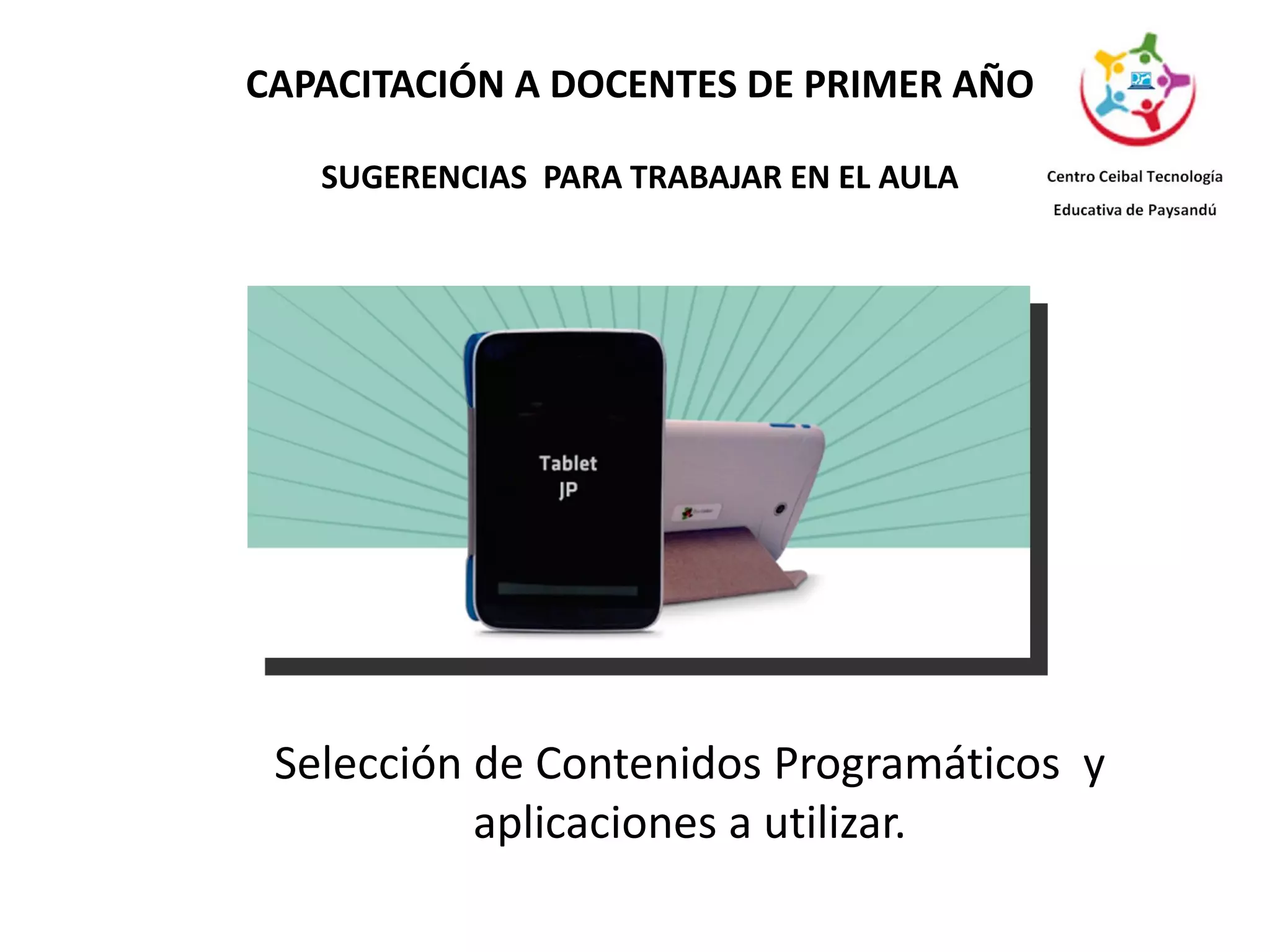

CAPACITACIÓN A DOCENTES DE PRIMER AÑO
SUGERENCIAS PARA TRABAJAR EN EL AULA
Selección de Contenidos Programáticos y
aplicaciones a utilizar.
PUNTUALIZACIONES PARA EL MAESTRO DE PRIMER AÑO:
• Las actividades presentadas en esta capacitación son
sugerencias.
• Existen más aplicaciones disponibles a «descargar» ; las que se
presentan en el material fueron seleccionadas para esta
instancia y atendiendo a todas las áreas de conocimiento
posibles.
• No hay aplicaciones tecnológicas que por sí mismas generen
aprendizajes; todas ellas (incluso algunos juegos) necesitan de
la intervención del Maestro, acompañadas de consignas
potentes que generen aprendizajes. Algunas aplicaciones
servirán como «disparadores» - para motivar al niño - otras
como evaluación y/o cierres de actividades ,pero en todas ellas
, el docente es clave y es el que decide cuándo la va a utilizar,
cómo y para qué.
LENGUA
Oralidad: Relato oral de tramas de cuentos.
Diálogo.
Tono de voz - gestos: Utilizar filmadora, grabador de audio.
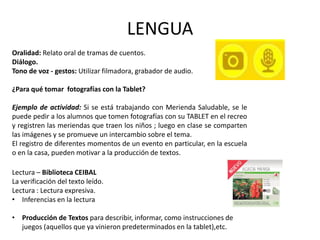
¿Para qué tomar fotografías con la Tablet?
Ejemplo de actividad: Si se está trabajando con Merienda Saludable, se le
puede pedir a los alumnos que tomen fotografías con su TABLET en el recreo
y registren las meriendas que traen los niños ; luego en clase se comparten
las imágenes y se promueve un intercambio sobre el tema.
El registro de diferentes momentos de un evento en particular, en la escuela
o en la casa, pueden motivar a la producción de textos.
Lectura – Biblioteca CEIBAL
La verificación del texto leído.
Lectura : Lectura expresiva.
• Inferencias en la lectura
• Producción de Textos para describir, informar, como instrucciones de
juegos (aquellos que ya vinieron predeterminados en la tablet),etc.
Mis Mundos
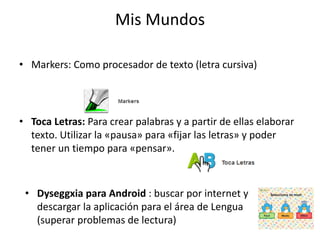
• Markers: Como procesador de texto (letra cursiva)
• Toca Letras: Para crear palabras y a partir de ellas elaborar
texto. Utilizar la «pausa» para «fijar las letras» y poder
tener un tiempo para «pensar».
• Dyseggxia para Android : buscar por internet y
descargar la aplicación para el área de Lengua
(superar problemas de lectura)
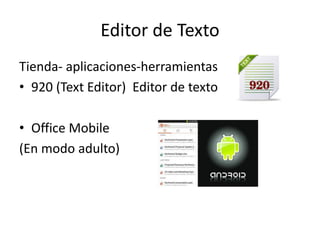
Editor de Texto
Tienda- aplicaciones-herramientas
• 920 (Text Editor) Editor de texto
• Office Mobile
(En modo adulto)
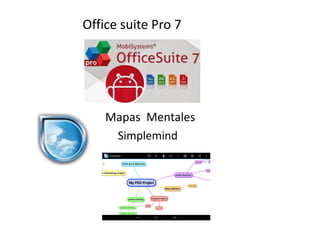
Mapas Mentales
Office suite Pro 7
Simplemind
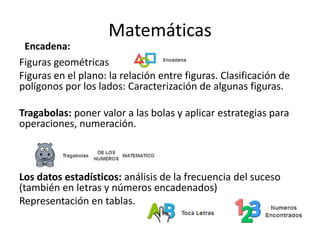
Matemáticas
Figuras geométricas
Figuras en el plano: la relación entre figuras. Clasificación de
polígonos por los lados: Caracterización de algunas figuras.
Tragabolas: poner valor a las bolas y aplicar estrategias para
operaciones, numeración.
Los datos estadísticos: análisis de la frecuencia del suceso
(también en letras y números encadenados)
Representación en tablas.
Encadena:
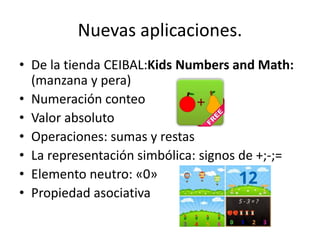
Nuevas aplicaciones.
• De la tienda CEIBAL:Kids Numbers and Math:
(manzana y pera)
• Numeración conteo
• Valor absoluto
• Operaciones: sumas y restas
• La representación simbólica: signos de +;-;=
• Elemento neutro: «0»
• Propiedad asociativa
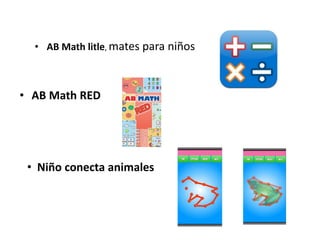
• AB Math litle, mates para niños
• AB Math RED
• Niño conecta animales
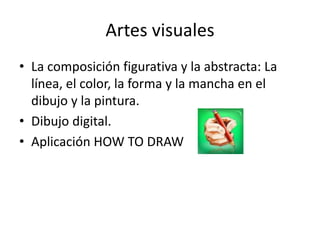
Artes visuales
• La composición figurativa y la abstracta: La
línea, el color, la forma y la mancha en el
dibujo y la pintura.
• Dibujo digital.
• Aplicación HOW TO DRAW
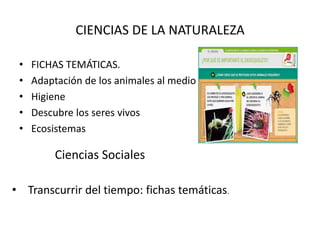
CIENCIAS DE LA NATURALEZA
• FICHAS TEMÁTICAS.
• Adaptación de los animales al medio
• Higiene
• Descubre los seres vivos
• Ecosistemas
Ciencias Sociales
• Transcurrir del tiempo: fichas temáticas.
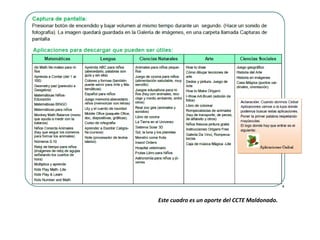
Este cuadro es un aporte del CCTE Maldonado.
Muchas gracias.
Plataforma Virtual de
Aprendizaje
¿QUÉ ES CREA 2?
Es una plataforma virtual de
aprendizaje con una lógica de red
social educativa que dinamiza los
aprendizajes mediante la
colaboración y comunicación
constante entre alumnos y
docentes.
❑ www.ingreso.ceibal.edu.uy
❑ www.ceibal.edu.uy
❑ Hacer clic en el botón “Plataformas” y luego en
“CREA 2”
¿Cómo ingresar?
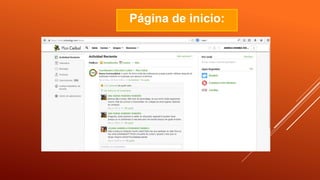
Página de inicio:
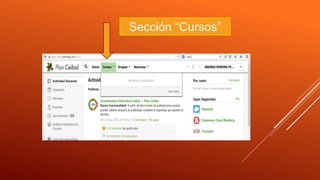
Sección “Cursos”
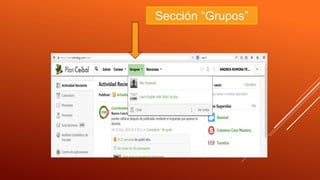
Sección “Grupos”
Grupos
Los grupos son una excelente manera de conectarse con otros
usuarios de “Crea 2”.
Pueden ser utilizados para relacionarse, colaborar, compartir
materiales, aprender mejores prácticas.
Los educadores pueden crear o unirse a grupos.
Los estudiantes serán invitados a unirse a distintos grupos.
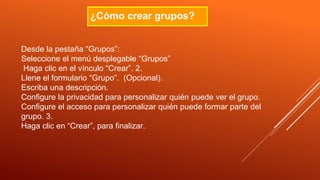
¿Cómo crear grupos?
Desde la pestaña “Grupos”:
Seleccione el menú desplegable “Grupos”
Haga clic en el vínculo “Crear”. 2.
Llene el formulario “Grupo”. (Opcional).
Escriba una descripción.
Configure la privacidad para personalizar quién puede ver el grupo.
Configure el acceso para personalizar quién puede formar parte del
grupo. 3.
Haga clic en “Crear”, para finalizar.
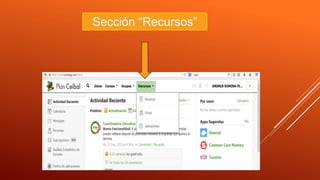
Sección “Recursos”
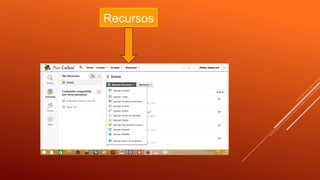
Recursos
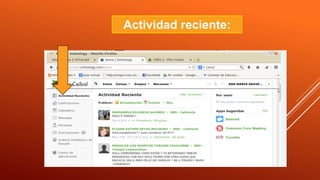
Actividad reciente:
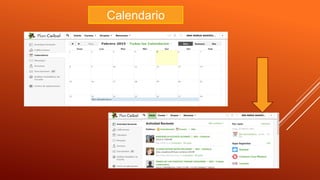
Calendario
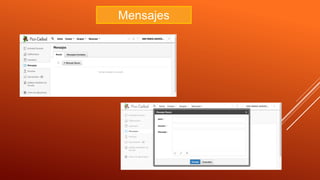
Mensajes
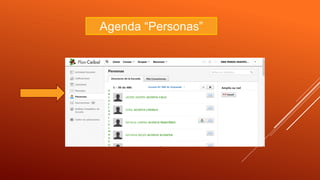
Agenda “Personas”
Material de apoyo Crea2
Para leer y tener en cuenta:
Video
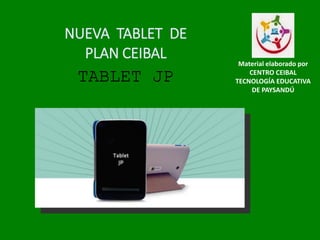
NUEVA TABLET DE
PLAN CEIBAL
TABLET JP
Material elaborado por
CENTRO CEIBAL
TECNOLOGÍA EDUCATIVA
DE PAYSANDÚ
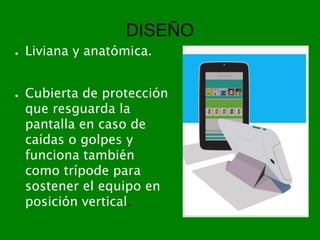
DISEÑO
● Liviana y anatómica.
● Cubierta de protección
que resguarda la
pantalla en caso de
caídas o golpes y
funciona también
como trípode para
sostener el equipo en
posición vertical.
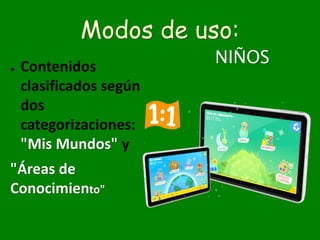
Modos de uso:
● Contenidos
clasificados según
dos
categorizaciones:
"Mis Mundos" y
"Áreas de
Conocimiento"
NIÑOS
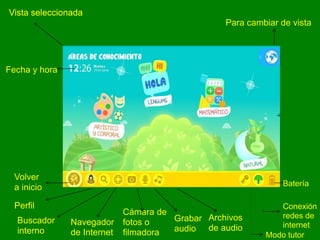
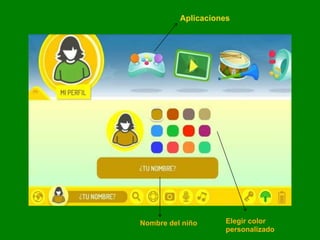
Para cambiar de vista
Vista seleccionadaVista seleccionada
Fecha y hora
Volver
a inicio
Perfil
Buscador
interno
Navegador
de Internet
Cámara de
fotos o
filmadora
Grabar
audio
Archivos
de audio
Modo tutor
Conexión
redes de
internet
Batería
Nombre del niño Elegir color
personalizado
Aplicaciones
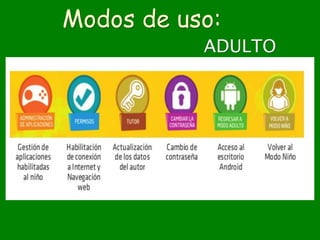
Modos de uso:
ADULTO
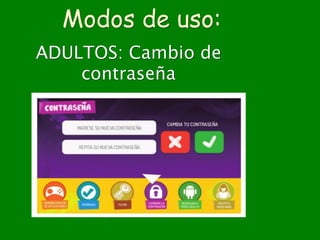
Modos de uso:
ADULTOS: Cambio de
contraseña
Modos de uso:
ADULTOS: Sistema ANDROID
Desde este MODO el adulto
puede descargar aplicaciones:
●Para su uso personal del
adulto.
●Para el uso del niño.
●Esta última opción requiere
ingresar Administración de
aplicaciones para pasarlas de
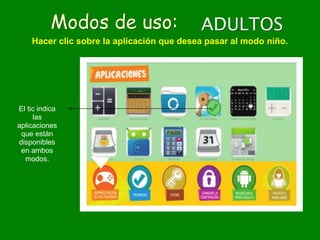
un modo al otro
ADULTOSModos de uso:
Hacer clic sobre la aplicación que desea pasar al modo niño.
El tic indica
las
aplicaciones
que están
disponibles
en ambos
modos.
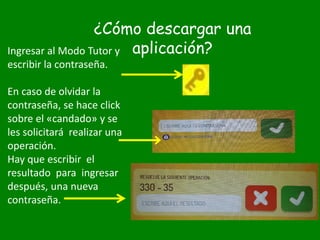
¿Cómo descargar una
aplicación?Ingresar al Modo Tutor y
escribir la contraseña.
En caso de olvidar la
contraseña, se hace click
sobre el «candado» y se
les solicitará realizar una
operación.
Hay que escribir el
resultado para ingresar
después, una nueva
contraseña.
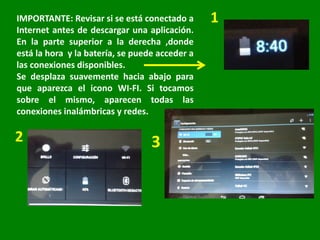
IMPORTANTE: Revisar si se está conectado a
Internet antes de descargar una aplicación.
En la parte superior a la derecha ,donde
está la hora y la batería, se puede acceder a
las conexiones disponibles.
Se desplaza suavemente hacia abajo para
que aparezca el icono WI-FI. Si tocamos
sobre el mismo, aparecen todas las
conexiones inalámbricas y redes.
3
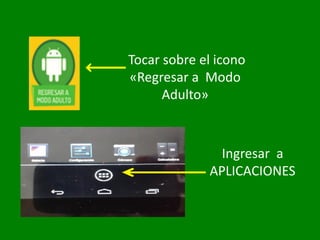
Tocar sobre el icono
«Regresar a Modo
Adulto»
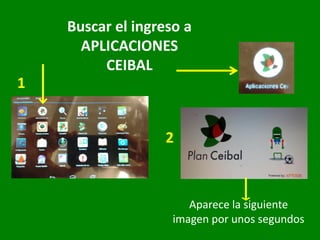
Ingresar a
APLICACIONES
Buscar el ingreso a
APLICACIONES
CEIBAL
Aparece la siguiente
imagen por unos segundos
1
2
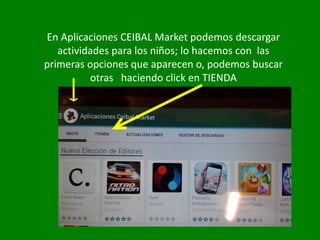
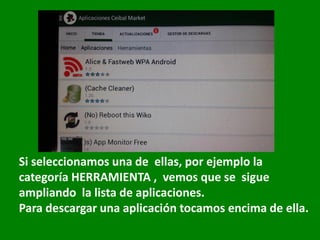
En Aplicaciones CEIBAL Market podemos descargar
actividades para los niños; lo hacemos con las
primeras opciones que aparecen o, podemos buscar
otras haciendo click en TIENDA
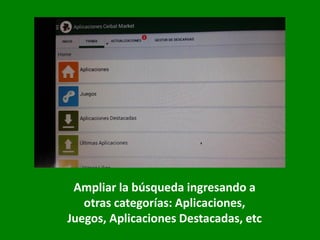
Ampliar la búsqueda ingresando a
otras categorías: Aplicaciones,
Juegos, Aplicaciones Destacadas, etc
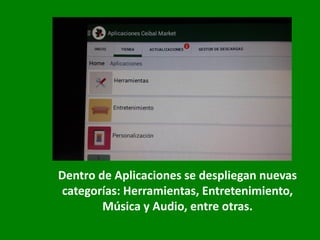
Dentro de Aplicaciones se despliegan nuevas
categorías: Herramientas, Entretenimiento,
Música y Audio, entre otras.
Si seleccionamos una de ellas, por ejemplo la
categoría HERRAMIENTA , vemos que se sigue
ampliando la lista de aplicaciones.
Para descargar una aplicación tocamos encima de ella.
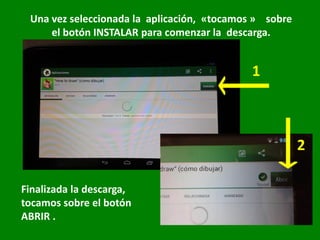
Una vez seleccionada la aplicación, «tocamos » sobre
el botón INSTALAR para comenzar la descarga.
Finalizada la descarga,
tocamos sobre el botón
ABRIR .
1
2
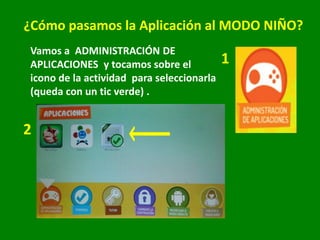
¿Cómo pasamos la Aplicación al MODO NIÑO?
Vamos a ADMINISTRACIÓN DE
APLICACIONES y tocamos sobre el
icono de la actividad para seleccionarla
(queda con un tic verde) .
1
2
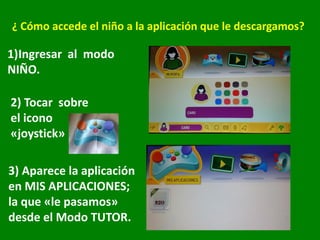
¿ Cómo accede el niño a la aplicación que le descargamos?
1)Ingresar al modo
NIÑO.
2) Tocar sobre
el icono
«joystick»
3) Aparece la aplicación
en MIS APLICACIONES;
la que «le pasamos»
desde el Modo TUTOR.
CENTRO CEIBAL TECNOLOGÍA EDUCATIVA
DE PAYSANDÚ
Octubre/2014
Maestras Dinamizadoras encargadas de la formación:
 Ana Saavedra.
 Marina Romillo.
 Romina Fernández.
Destinatarios: Docentes.
Contenidos tecnológicos:
 Crea 2.
Objetivo:
 Promover una instancia de familiarización de la Plataforma Virtual
de Aprendizajes: CREA 2.
Secuencia de trabajo:
- Inicio:
 Presentar la Plataforma CREA 2:
 ¿Qué es?
 ¿Cómo se ingresa?
- Desarrollo:
 Determinar secciones:
 Inicio.
 Curso.
 Grupo.
 Recursos.
 Atender y mostrar cada una de las secciones por separado:
 Inicio:
 Actividades recientes.
 Calendario.
 Mensajes.
 Agenda: “Personas”.
 Recursos:
 Crear y agregar:
Carpetas
Tareas
Archivos
Materiales
Temas de discusión
- Cierre:
 Invitar a continuar explorando posibilidades de la Plataforma.
TALLER
“Integrando la Plataforma Adaptativa Matemática
a las propuestas áulicas”
Objetivos del taller
Objetivo tecnológico: Promover un espacio para la exploración
de los cambios en el manejo de la
Plataforma Adaptativa Matemática
Objetivo disciplinar: Promover el proceso de construcción del
número como medida respecto a la
magnitud: masa.
DESARROLLO DEL TALLER
PRIMER MOMENTO
Exploración de los cambios de la Plataforma Adaptativa de Matemática
SEGUNDO MOMENTO
Análisis de una serie de actividades seleccionadas de la Biblioteca de la
Plataforma Adaptativa Matemática PAM
Intervención docente.
TERCER MOMENTO
Trabajo en equipos
Análisis de una problema
Puesta en común
Documento Base de Análisis Curricular Año 2015
Saberes que deberá apropiarse un alumno de Tercer Año
Magnitudes y Medida
Asignar una medida en mediciones efectivas realizadas utilizando
unidades convencionales y/o no convencionales de uso frecuente
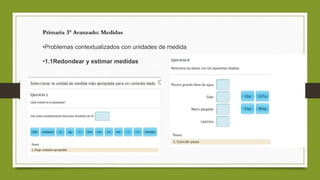
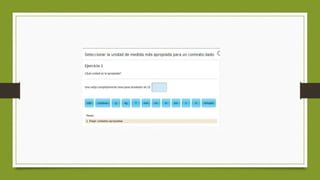
Primaria 3° Avanzado: Medidas
•Problemas contextualizados con unidades de medida
•1.1Redondear y estimar medidas
Documento Base de Análisis Curricular Año 2015
Saberes que deberá apropiarse un alumno de Sexto Año
Magnitudes y Medida
Asignar una medida en mediciones efectivas realizadas
utilizando unidades convencionales y/o no convencionales
de uso frecuente.
Estimar cantidades de magnitud en diversas situaciones.
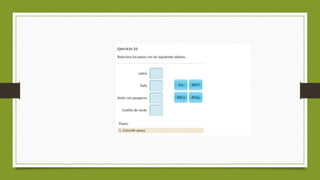
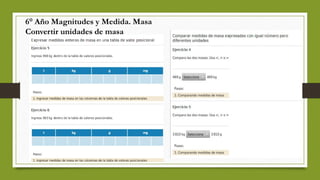
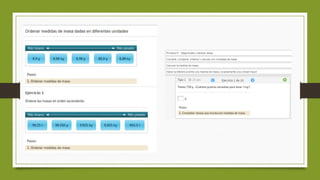
6° Año Magnitudes y Medida. Masa
Convertir unidades de masa
PARA PENSAR……
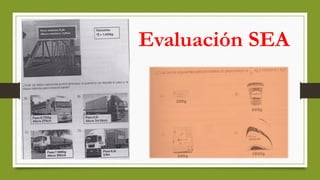
Algunos ítems
Evaluación SEA
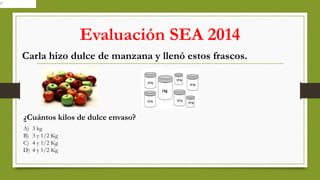
Evaluación SEA 2014
Carla hizo dulce de manzana y llenó estos frascos.
¿Cuántos kilos de dulce envaso?
A) 3 kg
B) 3 y 1/2 Kg
C) 4 y 1/2 Kg
D) 4 y 1/2 Kg
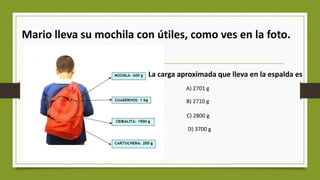
Mario lleva su mochila con útiles, como ves en la foto.
La carga aproximada que lleva en la espalda es
A) 2701 g
B) 2710 g
C) 2800 g
D) 3700 g
Para Verónica Edwards (1993) “El contenido no es independiente de la forma en la
cual es presentado. La forma tiene significados que se agregan al “contenido”
transmitido produciéndose una síntesis, un nuevo contenido. (…).
El contenido se transforma en la forma. Es decir, si la forma también es contenido
en el contexto escolar, la presentación del conocimiento en formas distintas le da
significaciones distintas y lo altera como tal. (…)
Además tiene consecuencias para el grado de apropiación posible del
conocimiento para el sujeto.
                 ​CENTRO CEIBAL TECNOLOGÍA EDUCATIVA DE PAYSANDÚ   
 
 
RECURSO: TABLET JP 
 
   
LECTURA: 
● Las inferencias en la lectura en soporte digital (epígrafes en imágenes, 
referencias, títulos, subtítulos, índices temáticos. 
   
ESCRITURA: 
● Las fichas temáticas: el léxico disciplinar. 
 
OBJETIVO GENERAL:  
            Generar instancias de aproximación a modelos de organización de la 
información en soporte digital. 
 
OBJETIVOS ESPECIFICOS: 
● Promover el desarrollo de las inferencias organizacionales y textuales en fichas 
temáticas. 
● Favorecer la producción escrita de modelos gráficos de información. 
● Potenciar el uso de los recursos digitales de la Tablet JP en el proceso de 
escritura. 


                 ​CENTRO CEIBAL TECNOLOGÍA EDUCATIVA DE PAYSANDÚ   
 
ANTECEDENTE: Secuencia de lectura de texto narrativos a partir del cuento “Una Pindó”. 
 
PRIMERA ETAPA: 
 
   LECTURA Primer acercamiento a la ficha temática: Una Pindó. 
 
OBJETIVO: 
Brindar espacios para la lectura inferencial de la ficha a partir de los elementos 
paratextuales y textuales. 
 
ACTIVIDADES: 
 
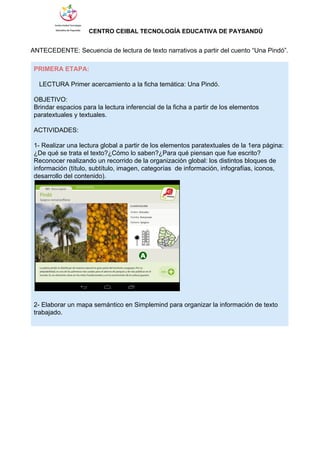
1­ Realizar una lectura global a partir de los elementos paratextuales de la 1era página: 
¿De qué se trata el texto?¿Cómo lo saben?¿Para qué piensan que fue escrito? 
Reconocer realizando un recorrido de la organización global: los distintos bloques de 
información (título, subtítulo, imagen, categorías  de información, infografías, iconos, 
desarrollo del contenido). 
 
 
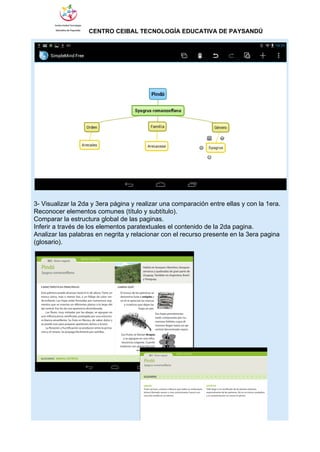
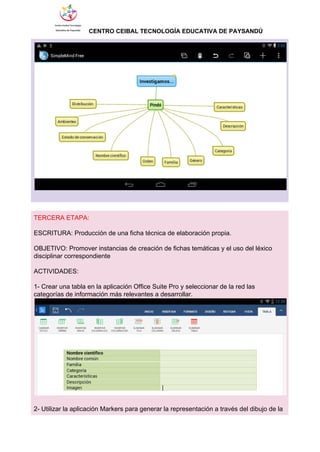
2­ Elaborar un mapa semántico en Simplemind para organizar la información de texto 
trabajado. 
 
                 ​CENTRO CEIBAL TECNOLOGÍA EDUCATIVA DE PAYSANDÚ   
 
 
3­ Visualizar la 2da y 3era página y realizar una comparación entre ellas y con la 1era. 
Reconocer elementos comunes (título y subtítulo). 
Comparar la estructura global de las paginas. 
Inferir a través de los elementos paratextuales el contenido de la 2da pagina. 
Analizar las palabras en negrita y relacionar con el recurso presente en la 3era pagina 
(glosario). 
 
                 ​CENTRO CEIBAL TECNOLOGÍA EDUCATIVA DE PAYSANDÚ   
 
SEGUNDA ETAPA:  
 
Aproximación a otros modelos de organización de la información. 
 
LECTURA:   
 
Generar instancias de lectura y análisis comparativo de diversos modelos de fichas 
temáticas. 
 
ACTIVIDADES: 
 
1­ Plantear la interrogante: ¿En qué otros lugares podemos encontrar fichas temáticas 
sobre La Pindó cómo la presentada en la actividad anterior?. 
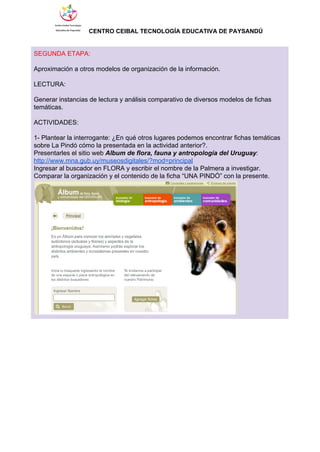
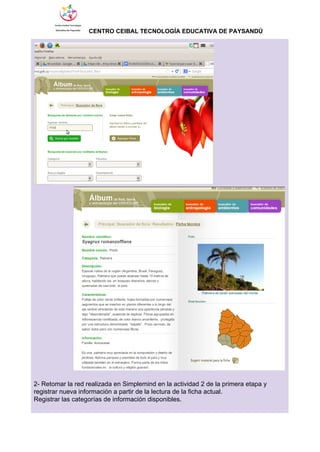
Presentarles el sitio web ​Album de flora, fauna y antropología del Uruguay​: 
http://www.mna.gub.uy/museosdigitales/?mod=principal 
Ingresar al buscador en FLORA y escribir el nombre de la Palmera a investigar. 
Comparar la organización y el contenido de la ficha “UNA PINDÓ” con la presente. 
 
                 ​CENTRO CEIBAL TECNOLOGÍA EDUCATIVA DE PAYSANDÚ   


2­ Retomar la red realizada en Simplemind en la actividad 2 de la primera etapa y  
registrar nueva información a partir de la lectura de la ficha actual. 
Registrar las categorías de información disponibles. 
 
                 ​CENTRO CEIBAL TECNOLOGÍA EDUCATIVA DE PAYSANDÚ   


TERCERA ETAPA: 
 
ESCRITURA: Producción de una ficha técnica de elaboración propia. 
 
OBJETIVO: Promover instancias de creación de fichas temáticas y el uso del léxico 
disciplinar correspondiente 
  
ACTIVIDADES: 
 
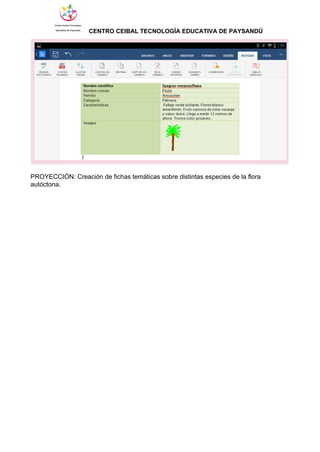
1­ Crear una tabla en la aplicación Office Suite Pro y seleccionar de la red las 
categorías de información más relevantes a desarrollar. 
 
 
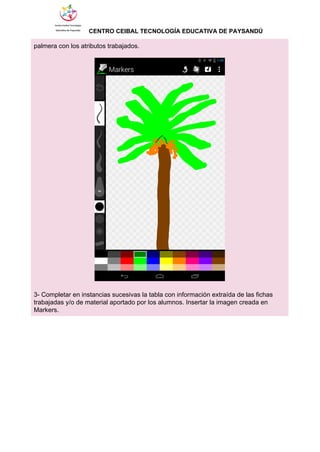
2­ Utilizar la aplicación Markers para generar la representación a través del dibujo de la 
                 ​CENTRO CEIBAL TECNOLOGÍA EDUCATIVA DE PAYSANDÚ   
palmera con los atributos trabajados. 


3­ Completar en instancias sucesivas la tabla con información extraída de las fichas 
trabajadas y/o de material aportado por los alumnos. Insertar la imagen creada en 
Markers. 
                 ​CENTRO CEIBAL TECNOLOGÍA EDUCATIVA DE PAYSANDÚ   
 
 
PROYECCIÓN: Creación de fichas temáticas sobre distintas especies de la flora 
autóctona. 
 
 
Contenidos:
 Las inferencias textuales de la información
explícita.
 El diálogo en la narración.
Las voces de los personajes.
Objetivos:
 Generar instancias para la lectura de la
información explícita en los textos que
narran, mediante el uso del recurso
tecnológico: TABLETS.
 Promover identificación de los diálogos en
la narración (textuales y paratextuales).
Tentativo de actividades:
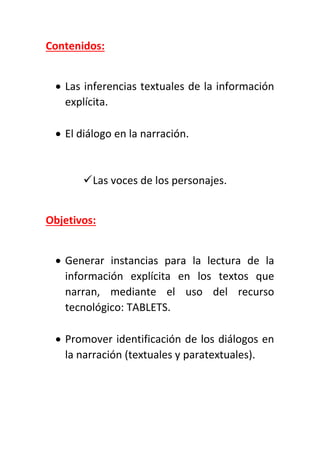
Primer momento: Portada del cuento “Una
Pindó”.
 A partir de la presentación del título de la
portada del cuento “Una Pindó” de Susana
Olaondo, realizar las siguientes
interrogantes:
“Una Pindó”
¿Qué es para
ustedes una
Pindó?
¿Dónde
podemos
averiguar
qué es?
¿Qué es
efectivamente
una Pindó?
 Mostrar la portada del cuento y continuar
ampliando respuestas a las preguntas
anticipatorias.
Abrir la Biblioteca CEIBAL en Mi perfil
para buscar la obra.
 ¿Qué se debe hacer para poder a con
certeza estas preguntas?
Segundo momento: Lectura del cuento:
a)
¿De qué trata el cuento?
¿Cuál o cuáles son los personajes
principales?
¿Se puede anticipar el problema?
b) Instancia: verificación.
¿Fue correcta la anticipación hecha
sobre qué es una Pindó?
Tercer momento:
 ¿Se puede ampliar la respuesta sobre qué
es una Pindó habiendo leído el cuento?
Detener atención en el texto presente
al final: “Pistas para reconocer una
Pindó”.
OBSERVACIÓN: si bien este texto
tiene como intencionalidad informar
sobre la palmera, va a permitir al niño
ampliar sus conocimientos y
responder las preguntas que guían
esta secuencia.
Continuar completando la tercera
columna del papelógrafo: “¿Qué es
efectivamente una Pindó?”
Cuarto momento:
 ¿Cómo podemos reconocer dónde hablan
los personajes?
Determinar uso de la raya de diálogo como
marca textual.
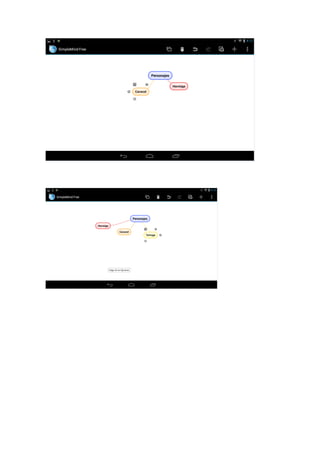
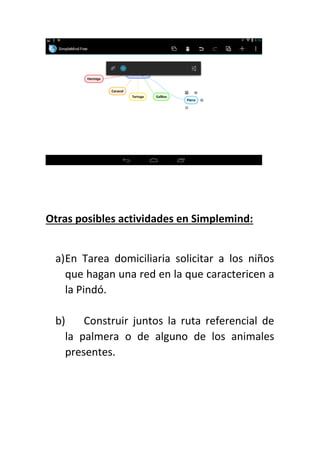
 Simplemind: a partir de la lectura de dicho
texto se arma la red sobre:
Personajes.
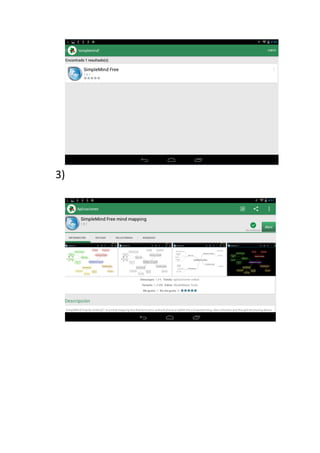
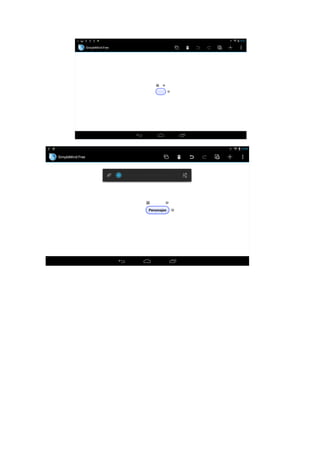
Pasos para la descarga de la aplicación:
1)
2)
3)
Otras posibles actividades en Simplemind:
a)En Tarea domiciliaria solicitar a los niños
que hagan una red en la que caractericen a
la Pindó.
b) Construir juntos la ruta referencial de
la palmera o de alguno de los animales
presentes.
Proyección:
Hacer una nueva secuencia con los textos que
explican a partir de la pregunta: ¿Qué es una
Pindó?
 ¿Dónde podría encontrar textos que
expliquen en la tablet?
Consigna tentativa de trabajo colectivo:
LECTURA
En el Modo “Mis mundos”, deteniendo
atención en las fichas presentes en el “Mundo
de los viajes” llamada “Pindó”, pensar algunos
lineamientos de los momentos que podría
llegar a tener la secuencia desde lo explicativo.
Incluir aplicaciones de las que se dispone en la
tablet.
 Contenido:
Las inferencias en la lectura en
soporte digital: títulos y subtítulos,
índices temáticos.
 Objetivo:
Generar instancias de aproximación a
modelos de organización de la
información en soporte digital.
Posibles ideas para construir una
secuencia en textos que explican: FICHAS
TEMÁTICAS
(Construcción colectiva)
Leer diferentes fichas temáticas.
Determinar que en ellas aparecen
elementos constituyentes:
o los nombres científicos
o glosarios
o referencias
o elementos paratextuales:
negritas
o Ilustraciones: fotos o dibujos
o Ubicaciones geográficas: mapas
o Elementos comparativos: en
este caso el árbol con un
edificio.
Lectura de la información.
Reconocer la intencionalidad del portador
textual.
Planificaciones y materiales formación-feb-marz-ccte-pay-2015

Planificaciones y materiales formación-feb-marz-ccte-pay-2015