Registro Escolar
Contenido

•   ¿Qué es el registro en moodle?
•   Acceso al registro
•   Partes del registro escolar
•   Prácticas efectivas
•   Tarea de aplicación
¿Qué es el registro en moodle?

• El registro recopila las calificaciones de varias
  actividades de moodle y permite verlas y
  cambiarlas, organizarlas en categorías y calcu-
  lar los valores de varias maneras.
• Una herramienta que permite al maestro
  tener el control del progreso del estudiante.
• Una excelente manera de mantener
  informado al estudiante de su ejecución.
Acceso al registro escolar

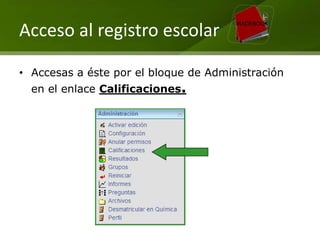
• Accesas a éste por el bloque de Administración
  en el enlace Calificaciones.
¿ Qué encontrarás?
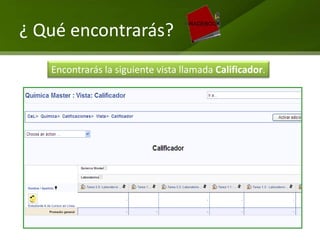
   Encontrarás la siguiente vista llamada Calificador.
Partes del registro escolar


La lista de los estudiantes matriculados en la asignatura se encuentra en la parte
izquierda en forma vertical.
Partes del registro escolar


                                                   Edición sin
                                                   activar


  categoría                                        Elemento de
                                                   calificación


              Promedio general para el elemento de calificación.
Partes del registro escolar
Edición activada


                              actualizar
Partes del registro escolar

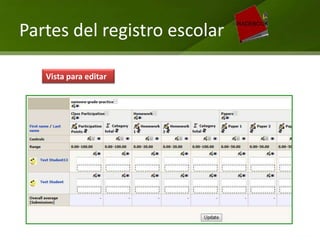
   Vista para editar
Partes del registro escolar


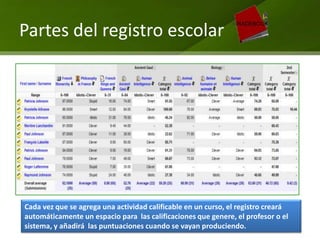
Cada vez que se agrega una actividad calificable en un curso, el registro creará
automáticamente un espacio para las calificaciones que genere, el profesor o el
sistema, y añadirá las puntuaciones cuando se vayan produciendo.
Partes del registro escolar


              opciones disponibles
Partes del registro escolar


               El informe de los resultados facilita el
               seguimiento del progreso de los estudiantes.
Partes del registro escolar


               El informe de usuario muestra las calificaciones registradas hasta
               ese momento de un estudiante del curso actual.

               Incluye:
                1. un desglose de las puntuaciones de cada elemento de
                   calificación del curso.
                2. un valor de porcentaje relativo a la calificación
                   mínima-máxima de cada evaluación.
                3. la retroalimentación opcional dada por el
                   profesor a cada calificación.
Partes del registro escolar


                 Vista sencilla de las categorías y elementos
                 de evaluación del registro.
Partes del registro escolar


             permite elegir la estrategia
             de agregación que se usará
categorías
             para calcular la puntuación
             global de cada participante
             en esta categoría .


                      Vista completa
Partes del registro escolar

                                                         Calificación del
                                                         elemento
     Pueden otorgarse bonos. Se añaden a la
     puntuación del item y no aumenta el total posible
     de puntos .
Partes del registro escolar


                              Acción para modificar
                              la categoría o el
                              elemento de
                              calificación.
                              Las acciones son:
                              eliminarlas, bloquearla
                              s u ocultarlas.
Partes del registro escolar
Descartar la puntuación
más baja de esa
categoría
Partes del registro escolar

                       editar elemento de
                       calificación


                        mover tarea


                        ocultar tarea


                       bloquear tarea
Partes del registro escolar
             Ventana para editar tarea
Partes del registro escolar
           Editar elemento de calificación
Partes del registro escolar

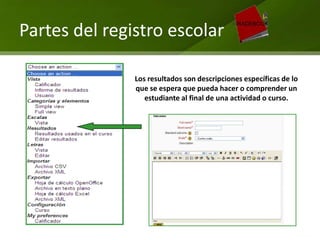
               Los resultados son descripciones específicas de lo
               que se espera que pueda hacer o comprender un
                  estudiante al final de una actividad o curso.
Partes del registro escolar

                Para visualizar las calificaciones con letras
                en el curso.
Partes del registro escolar
                 Las calificaciones pueden exportarse
                 como una hoja de cálculo de Excel,
                 hoja de cálculo de OpenOffice, archivo
                 de texto plano o archivo XML.
                 Los formatos de exportación pueden ser:

                    •   ods (OpenOffice)
                    •   txt (Texto)
                    •   xls (Excel)
                    •   xml (Extensible Markup Language file)


                        Exportar a tu registro a un archivo
                        de Excel.
Prácticas efectivas del registro escolar

• Corrija los trabajos regularmente.
• Trate de mantener su registro actualizado y que
  refleje el aprovechamiento real del estudiante.
• Explique al estudiante como acceder al mismo.
• Use una buena retroalimentación donde indique,
  al estudiante, cuáles fueron sus fallas.
• Haga un resguardo periodicamente de su registro
  de notas.
Aplicación: trabajo colaborativo
• Crear grupos por área de especialidad
• Crear una tarea donde se incluya:
       La categoría
       Elemento de calificación
       Calificación
• Observar en el calificador (gradebook).
       Entrar como estudiante
       Respuesta del estudiante


• Corregir puntuación
Carmen Hyland
hylandcarmen@hotmail.com

Registro escolar

  • 1.
  • 2.
    Contenido • ¿Qué es el registro en moodle? • Acceso al registro • Partes del registro escolar • Prácticas efectivas • Tarea de aplicación
  • 3.
    ¿Qué es elregistro en moodle? • El registro recopila las calificaciones de varias actividades de moodle y permite verlas y cambiarlas, organizarlas en categorías y calcu- lar los valores de varias maneras. • Una herramienta que permite al maestro tener el control del progreso del estudiante. • Una excelente manera de mantener informado al estudiante de su ejecución.
  • 4.
    Acceso al registroescolar • Accesas a éste por el bloque de Administración en el enlace Calificaciones.
  • 5.
    ¿ Qué encontrarás? Encontrarás la siguiente vista llamada Calificador.
  • 6.
    Partes del registroescolar La lista de los estudiantes matriculados en la asignatura se encuentra en la parte izquierda en forma vertical.
  • 7.
    Partes del registroescolar Edición sin activar categoría Elemento de calificación Promedio general para el elemento de calificación.
  • 8.
    Partes del registroescolar Edición activada actualizar
  • 9.
    Partes del registroescolar Vista para editar
  • 10.
    Partes del registroescolar Cada vez que se agrega una actividad calificable en un curso, el registro creará automáticamente un espacio para las calificaciones que genere, el profesor o el sistema, y añadirá las puntuaciones cuando se vayan produciendo.
  • 11.
    Partes del registroescolar opciones disponibles
  • 12.
    Partes del registroescolar El informe de los resultados facilita el seguimiento del progreso de los estudiantes.
  • 13.
    Partes del registroescolar El informe de usuario muestra las calificaciones registradas hasta ese momento de un estudiante del curso actual. Incluye: 1. un desglose de las puntuaciones de cada elemento de calificación del curso. 2. un valor de porcentaje relativo a la calificación mínima-máxima de cada evaluación. 3. la retroalimentación opcional dada por el profesor a cada calificación.
  • 14.
    Partes del registroescolar Vista sencilla de las categorías y elementos de evaluación del registro.
  • 15.
    Partes del registroescolar permite elegir la estrategia de agregación que se usará categorías para calcular la puntuación global de cada participante en esta categoría . Vista completa
  • 16.
    Partes del registroescolar Calificación del elemento Pueden otorgarse bonos. Se añaden a la puntuación del item y no aumenta el total posible de puntos .
  • 17.
    Partes del registroescolar Acción para modificar la categoría o el elemento de calificación. Las acciones son: eliminarlas, bloquearla s u ocultarlas.
  • 18.
    Partes del registroescolar Descartar la puntuación más baja de esa categoría
  • 19.
    Partes del registroescolar editar elemento de calificación mover tarea ocultar tarea bloquear tarea
  • 20.
    Partes del registroescolar Ventana para editar tarea
  • 21.
    Partes del registroescolar Editar elemento de calificación
  • 22.
    Partes del registroescolar Los resultados son descripciones específicas de lo que se espera que pueda hacer o comprender un estudiante al final de una actividad o curso.
  • 23.
    Partes del registroescolar Para visualizar las calificaciones con letras en el curso.
  • 24.
    Partes del registroescolar Las calificaciones pueden exportarse como una hoja de cálculo de Excel, hoja de cálculo de OpenOffice, archivo de texto plano o archivo XML. Los formatos de exportación pueden ser: • ods (OpenOffice) • txt (Texto) • xls (Excel) • xml (Extensible Markup Language file) Exportar a tu registro a un archivo de Excel.
  • 25.
    Prácticas efectivas delregistro escolar • Corrija los trabajos regularmente. • Trate de mantener su registro actualizado y que refleje el aprovechamiento real del estudiante. • Explique al estudiante como acceder al mismo. • Use una buena retroalimentación donde indique, al estudiante, cuáles fueron sus fallas. • Haga un resguardo periodicamente de su registro de notas.
  • 26.
    Aplicación: trabajo colaborativo •Crear grupos por área de especialidad • Crear una tarea donde se incluya:  La categoría  Elemento de calificación  Calificación • Observar en el calificador (gradebook).  Entrar como estudiante  Respuesta del estudiante • Corregir puntuación
  • 27.